你的私人本地 AI 音樂分離工作室,無需賬號、無需上傳、無需訂閲,永久免費!
整理版優先睇
StemDeck:免費本地AI音樂分離工具,私隱安全又夠用
呢篇文章介紹咗一個叫 StemDeck 嘅開源工具,佢係一個可以喺你部電腦本地運行嘅 AI 伴奏分離軟件。作者想解決嘅問題好簡單:市面上好似 Moises、LALAL.AI 呢啲商業工具雖然好用,但要俾錢、要上傳音頻上雲端,私隱同成本都令人有啲卻步。StemDeck 就係一個免費開源嘅替代方案,唔使賬號、唔使上傳、唔使訂閲,一切喺你部機搞掂。
整體結論係:如果你主要係自學音樂、練歌、整伴奏,StemDeck 已經好夠用,而且私隱安全;但如果你需要更專業嘅功能或者移動端 App,咁就要考慮商業產品。文章仲詳細介紹咗點樣安裝、使用,同埋對比咗同商業工具嘅優劣。
呢個工具嘅核心係基於 Demucs 模型,可以將 MP3 或 WAV 分離成人聲、鼓、貝斯、結他、鋼琴同其他最多 6 條音軌,仲有個類 DAW 嘅混音界面,可以靜音、獨奏、混音、下載。技術棧用 Python 同 Vanilla JS,桌面版用 Tauri,開源喺 GitHub。
- StemDeck 係免費開源嘅本地音樂分離工具,適合個人學習,唔使賬號同訂閲。
- 支援 YouTube 連結或直接拖入 MP3/WAV 檔案,用 Demucs 模型分離最多 6 個音軌。
- 相比商業工具,完全本地運行,音頻唔會離開你部電腦,私隱有保障,但音軌較少同冇額外功能。
- 開源方案可以取代部分商業工具,尤其係對私隱敏感嘅用戶,值得一試。
- 可以透過 Git clone 同 run.sh 快速啟動,喺 http://localhost:8000 使用,上手簡單。
StemDeck GitHub 專案
專案原始碼、安裝說明同使用教學
呢個工具係咩?點解值得留意?
StemDeck 係一個專為本地運行而設嘅 伴奏分離工具,唔係下載器。佢嘅主要用途係處理你已經擁有嘅音頻檔案,將 MP3 或 WAV 拖入導入欄就可以開始。
比起 Moises、LALAL.AI 呢啲 雲端服務,StemDeck 最大賣點係 完全免費、無需賬號、無需上傳,所有處理都喺你嘅電腦完成,私隱零風險。
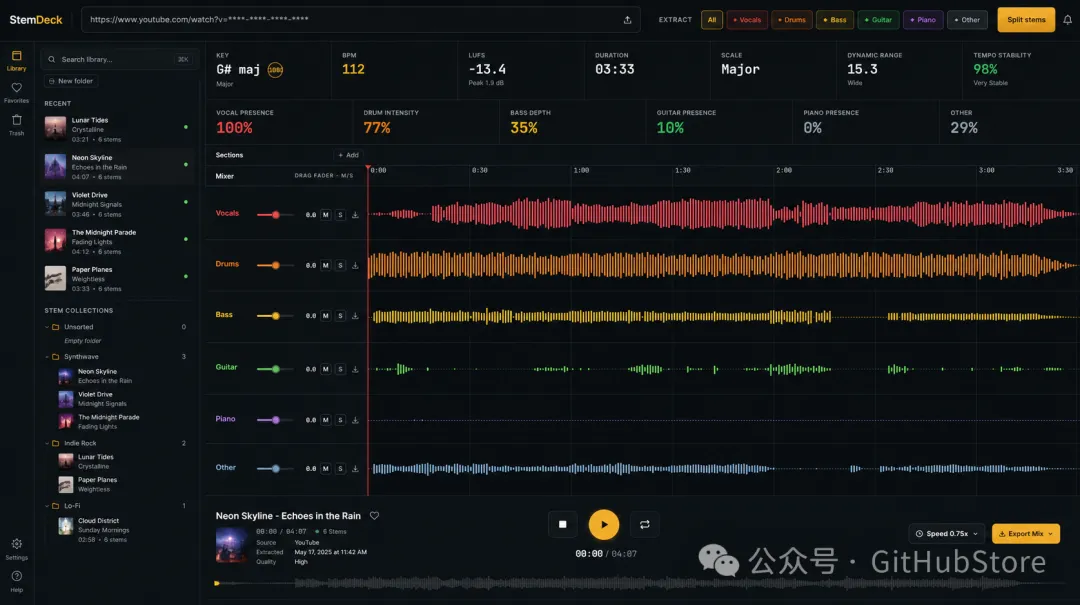
主要功能一覽:6 軌分離、類 DAW 操作
StemDeck 基於 Demucs htdemucs_6s 模型,會自動檢測最佳 Torch 設備:NVIDIA 用 CUDA,Apple Silicon 用 MPS,否則用 CPU。唔使手動設定,好方便。
- 6 軌分離:人聲、鼓、貝斯、結他、鋼琴、其他,夠曬日常練習同翻唱用。
- YouTube 同本地檔案導入:可以貼 YouTube 連結,或者直接拖 MP3/WAV 入去。
- 類 DAW 波形編輯器:支援縮放、拖拽循環、金色播放頭,感覺好似用緊專業軟件。
- 自訂混音同下載:可以靜音、獨奏某幾條音軌,然後生成 mix.wav 下載。
- 實時 VU 表同歌曲分析:顯示 RMS 峯值、BPM、調式、LUFS 響度等資訊。
值得一提嘅係 「Original」原伴奏軌道:當你揀選音軌子集時,系統會自動生成第 7 軌作為補集(全曲減去已選音軌),方便 A/B 對比,呢個設計好貼心。
誠實對比:免費本地 vs 商業雲端
作者好老實咁將 StemDeck 同 Moises、LALAL.AI 比較,列出關鍵差異,幫助讀者決定用邊個。
- 1 價格:StemDeck 永遠免費;商業工具常用積分制或月費訂閲。
- 2 運行方式:StemDeck 完全本地;商業工具要上傳音頻到雲端處理。
- 3 私隱:StemDeck 音頻永不離開電腦;商業工具會儲存在第三方伺服器。
- 4 模型:StemDeck 用開源 Demucs;商業工具用閉源模型,通常分離質量更高。
- 5 音軌數量:StemDeck 提供 6 軌;商業工具最高可達 10 軌。
- 6 額外功能:StemDeck 冇變調、和絃識別等;商業工具功能更豐富。
技術棧同快速啟動
StemDeck 嘅 技術棧:後端用 Python 3.12 + FastAPI + Demucs + yt-dlp + FFmpeg;前端用純 Vanilla JS + Web Audio API + Canvas 波形渲染;桌面版用 Tauri v2。
# macOS/Linux 快速啟動
git clone https://github.com/stemdeckapp/stemdeck && cd stemdeck
./run.sh setup
./run.sh start

然後打開 http://localhost:8000
如果你係 開發者,可以睇原 README 嘅 Build from Source 同 Web Server 部分,自由度好高。
簡單用法:拖、貼、等、玩
使用流程好直觀:首先喺導入欄揀你想保留嘅音軌(預設全選),然後拖入檔案或者貼上 YouTube 連結,撳 Process 就得。
處理完成後會進入 混音界面,你可以用快捷鍵操作:空格鍵播放/暫停、[ / ] 快退/快進、L 循環。仲可以每個音軌獨立較音量、靜音、獨奏。
全部操作喺瀏覽器完成,唔使安裝額外軟件
如果你試過覺得好用,記住分享俾身邊鍾意音樂嘅朋友,等更多人知道開源工具都可以咁實用。
項目簡介
StemDeck 係一個伴奏分離工具,唔係下載器。主要用途係處理你已經有嘅音頻檔案——將 MP3 或 WAV 拖到導入欄就可以開始。拖入 MP3 或 WAV 檔案,或者貼上 YouTube 連結。StemDeck 可以將音頻分離成最多 6 個音軌(人聲、鼓、低音結他、結他、鋼琴、其他),以類似 DAW 嘅多軌混音器形式播放。你可以靜音、獨奏、混音、縮放波形、循環區域,仲可以下載單個音軌或者自訂混音。一切喺你嘅電腦上運行。
StemDeck 係 Moises、LALAL.AI 呢啲雲端伴奏分離工具嘅免費開源替代方案。唔使賬號、冇配額、唔使上載、唔使訂閲。如果你主要係為咗個人學習需要伴奏,想保持本地化同免費,StemDeck 就夠用。如果你需要更精緻嘅體驗、手機 App 或者額外嘅音樂人工具,商業產品會更適合。
主要特性
6 軌分離:基於 Demucs htdemucs_6s模型,自動檢測最佳 Torch 裝置(NVIDIA 用 CUDA,Apple Silicon 用 MPS,CPU 回退)。YouTube 同本地檔案導入:貼上 YouTube 連結或者直接拖入 MP3/WAV 檔案。 類似 DAW 嘅波形編輯器:支援多軌最小/最大採樣渲染、共享歸一化、縮放/適應視圖、喺標尺上拖拽循環、金色播放頭等。 音軌子集提取:撳音軌標籤揀要保留嘅音軌。由「全選」撳會切換成「僅此音軌」,跟住再撳可以加/移除。 「Original」原伴奏軌道:揀咗子集嗰陣,會生成第 7 軌做補集(全曲減去已揀音軌),方便 A/B 對比。 可下載嘅自訂混音:生成單個 mix.wav,使用 ffmpeg 混音。每軌獨立混音器:音量推子、靜音、獨奏、「監聽」(淨係獨奏該軌)功能。 實時 VU 表:基於 Web Audio 嘅 RMS 峯值顯示。 歌曲分析:BPM(librosa)、調式調性、LUFS 響度、峯值電平等。 可取消任務:中途取消會立即終止進程並清理臨時檔案。 曲庫面板:支援文件夾整理、拖拽、搜尋、資源回收筒等。
誠實對比
| 價格 | ||
| 運行方式 | ||
| 賬號 | ||
| 網絡需求 | ||
| 隱私 | ||
| 模型 | htdemucs_6s(開源) | |
| 音軌數量 | ||
| 處理速度 | ||
| 移動端 | ||
| 額外功能 | ||
| 界面精緻度 |
技術棧
後端:Python 3.12 + FastAPI + Demucs + yt-dlp + FFmpeg 前端:純 Vanilla JS + Web Audio API + Canvas 波形渲染 桌面端:Tauri v2(macOS 用 WKWebView,Windows 用 WebView2)
從源碼構建 & 運行
詳見原 README 嘅 Build from Source 和 Web Server 部分。
快速啟動(macOS/Linux):
git clone https://github.com/stemdeckapp/stemdeck && cd stemdeck
./run.sh setup
./run.sh start
然後打開 http://localhost:8000
使用方法
喺導入欄揀要分離嘅音軌(預設全選)。 拖入檔案或者貼上 YouTube 連結,撳 Process。 處理完成後入混音界面。 使用快捷鍵:空格鍵(播放/暫停)、 [/](快退/快進)、L(循環)等。
項目地址
https://github.com/stemdeckapp/stemdeck
如果你覺得呢篇文章唔錯,唔好唔記得點讚、喺睇、轉發俾更多需要嘅朋友仔呀!
技術 / 產品交流掃碼加入交流羣,備註格式:「開發語言-城市-暱稱」
其他合作請註明來意

項目簡介
StemDeck 是一個伴奏分離工具,而不是下載器。其主要用途是處理你已經擁有的音頻文件——將 MP3 或 WAV 拖到導入欄即可開始。拖入 MP3 或 WAV 文件,或粘貼 YouTube 連結。StemDeck 可以將音頻分離成最多 6 個音軌(人聲、鼓、貝斯、吉他、鋼琴、其他),並以類似 DAW 的多軌混音器形式播放。你可以靜音、獨奏、混音、縮放波形、循環區域,還能下載單個音軌或自定義混音。一切都在你自己的電腦上運行。
StemDeck 是 Moises、LALAL.AI 等雲端伴奏分離工具的免費開源替代方案。無需賬號、無配額、無上傳、無訂閲。如果你主要為了個人學習需要伴奏,並希望保持本地化和免費,StemDeck 就足夠了。如果你需要更精緻的體驗、移動端 App 或額外的音樂人工具,商業產品會更合適。
主要特性
6 軌分離:基於 Demucs htdemucs_6s模型,自動檢測最佳 Torch 設備(NVIDIA 用 CUDA,Apple Silicon 用 MPS,CPU 回退)。YouTube 和本地文件導入:粘貼 YouTube 連結或直接拖入 MP3/WAV 文件。 類 DAW 波形編輯器:支持多軌最小/最大采樣渲染、共享歸一化、縮放/適應視圖、標尺上拖拽循環、金色播放頭等。 音軌子集提取:點擊音軌標籤選擇要保留的音軌。從“全選”點擊會切換為“僅此音軌”,後續點擊可添加/移除。 “Original” 原伴奏軌道:當選擇子集時,會生成第 7 軌作為補集(全曲減去已選音軌),便於 A/B 對比。 可下載的自定義混音:生成單個 mix.wav,使用 ffmpeg 混音。每軌獨立混音器:音量推子、靜音、獨奏、“監聽”(僅獨奏該軌)功能。 實時 VU 表:基於 Web Audio 的 RMS 峯值顯示。 歌曲分析:BPM(librosa)、調式調性、LUFS 響度、峯值電平等。 可取消任務:中途取消會立即終止進程並清理臨時文件。 曲庫面板:支持文件夾組織、拖拽、搜索、回收站等。
誠實對比
| 價格 | ||
| 運行方式 | ||
| 賬號 | ||
| 網絡需求 | ||
| 隱私 | ||
| 模型 | htdemucs_6s(開源) | |
| 音軌數量 | ||
| 處理速度 | ||
| 移動端 | ||
| 額外功能 | ||
| 界面精緻度 |
技術棧
後端:Python 3.12 + FastAPI + Demucs + yt-dlp + FFmpeg 前端:純 Vanilla JS + Web Audio API + Canvas 波形渲染 桌面端:Tauri v2(macOS 用 WKWebView,Windows 用 WebView2)
從源碼構建 & 運行
詳見原 README 的 Build from Source 和 Web Server 部分。
快速啓動(macOS/Linux):
git clone https://github.com/stemdeckapp/stemdeck && cd stemdeck
./run.sh setup
./run.sh start
然後打開 http://localhost:8000
使用方法
在導入欄選擇要分離的音軌(默認全選)。 拖入文件或粘貼 YouTube 連結,點擊 Process。 處理完成後進入混音界面。 使用快捷鍵:空格鍵(播放/暫停)、 [/](快退/快進)、L(循環)等。
項目地址
https://github.com/stemdeckapp/stemdeck
如果你覺得這篇文章不錯,別忘了點贊、在看、轉發給更多需要的小夥伴哦!
技術 / 產品交流掃碼加入交流羣,備註格式:「開發語言-城市-暱稱」
其他合作請註明來意