做 AI 知識庫,我最常用的 6 個 Obsidian 插件!
整理版優先睇
用 Obsidian 做 AI 知識庫,呢 6 個外掛最實用!由寫作到發佈一次過搞掂
大瑜係一個成日用 Obsidian 做 AI 知識庫嘅實戰者,佢自己一直埋頭研究點樣將 Obsidian 變成更強大嘅個人知識管理工具。佢發現,齋靠 Codex 呢類 AI 加持唔夠,仲要配合適當嘅外掛先至可以令整個工作流順暢。呢篇文章係佢個人實戰經驗嘅總結,公開咗佢最常用嘅 6 個 Obsidian 外掛,覆蓋寫作、剪藏、圖片處理、編輯排版同繪圖等範疇。文章目標好明確:幫讀者減少喺 Obsidian 同其他工具之間頻繁切換嘅麻煩,提升整理知識嘅效率。
整體結論係:揀啱外掛可以令 Obsidian 變成一個更完整嘅 AI 知識庫工作枱,尤其係搭配 Codex 使用,效果更顯著。佢推薦嘅外掛包括 Claudian(直接喺 Obsidian 調用 Codex,慳返切換視窗嘅時間)、Web Clipper(一鍵剪存網頁內容)、Local Images Plus(自動下載第三方圖片到本地,避免死圖)、Editing Toolbar(補返 Obsidian 原生編輯器嘅不足)、公眾號格式美化(將 Markdown 一鍵轉成微信公眾號排版)同 Excalidraw(手繪風白板,適合畫流程圖、架構圖)。呢啲外掛唔單止為筆記愛好者而設,對想建立個人 AI 知識庫嘅人嚟講,都係好實用嘅起手式。
不過,大瑜都提醒,Obsidian 外掛市場有好多選擇,呢度只係佢私人常用清單,大家可以按自己需要去試。想發掘更多嘅話,可以去插件市場睇嚇,同…
- 結論:用 Obsidian 做 AI 知識庫,除咗 Codex 加持,仲要配合適當外掛先至順手;6 個外掛涵蓋寫作、剪藏、圖片、編輯同發佈。
- 方法:Claudian 可以喺 Obsidian 入面直接調用 Codex,減少視窗切換;Web Clipper 將網頁內容一鍵剪存落嚟。
- 差異:Local Images Plus 自動將第三方圖片下載到本地,解決死圖問題;Editing Toolbar 補返 Obsidian 原生編輯器嘅不足,加粗、改色都變得容易。
- 啟發:公眾號格式美化可以將 Markdown 直接轉做微信公眾號排版,甚至一鍵發送,啱曬內容創作者;Excalidraw 提供手繪風白板,令畫圖變得更直觀。
- 可行動點:建議按自己需求安裝,可以即刻提升體驗;留意部分外掛需要瀏覽器下載或開啟開發者模式,安裝唔複雜。
Claudian
喺 Obsidian 入面直接調用 Codex,慳返切換視窗嘅時間。
Obsidian Web Clipper
瀏覽器插件,用嚟將網頁內容直接剪存到 Obsidian。
Local Images Plus
自動下載文檔入面嘅第三方圖片到本地,避免死圖。
Editing Toolbar
強化 Obsidian 編輯器,提供工具列方便加粗、改色等。
寫作與 Codex 整合:Claudian
大瑜首先推薦嘅係 Claudian,呢個外掛嘅下載量超過 160 萬,主打功能係將 AI 對話直接搬入 Obsidian。
安裝之後,可以直接喺 Obsidian 度調用 Codex,改完即刻睇到結果。
呢個設計解決咗我哋成日要喺 Codex 同 Obsidian 之間來回切換嘅麻煩,寫筆記嘅時候唔使再分心去第二個視窗。
慳返嘅時間可以用嚟專注諗內容,而唔係管理工具。
安裝方法好簡單,直接撳條連結 obsidian://show-plugin?id=claudian 就得。
快速剪藏與圖片管理:Web Clipper 同 Local Images Plus
第二個係 Obsidian Web Clipper,係一個瀏覽器擴充功能,下載量有 90 萬。佢嘅用途係將網頁內容直接剪存到 Obsidian,唔使複製貼上再排版。
喺網頁度撳一下插件,內容就會自動下載落嚟,好適合收集文章同靈感。
第三個係 Local Images Plus,下載量 90 萬,專門解決圖片連結失效嘅問題。
佢會自動將文檔入面引用嘅第三方圖片下載到本地儲存,之後就算原圖網址失效,你嘅筆記都唔會爛圖。
呢個外掛裝完就可以直接啟用,非常慳心。
之後就唔使理佢,讓佢喺背景默默運作。
- Web Clipper 可以喺 Chrome 等瀏覽器安裝,或者揾作者攞離線包手動安裝。
- Local Images Plus 嘅外掛 ID 係 obsidian-local-images-plus,喺 Obsidian 入面搜尋就可以安裝。
編輯體驗強化:Editing Toolbar
大瑜話 Obsidian 原生嘅記筆記功能好弱,想加粗、改顏色都覺得好麻煩。
裝咗 Editing Toolbar 之後,所有常用編輯功能都返曬嚟。
呢個外掛下載量高達 170 萬,可見好多人都有同感。佢嘅界面提供咗工具列,一撳就可以輕鬆設定格式。
安裝後提示要註冊,但可以唔使理,用基礎功能已經好足夠。
如果你慣常用 Markdown 寫嘢,呢個外掛可以令你少記好多語法。
- 方便加粗、斜體、刪除線、顏色等格式
- 減少打錯 Markdown 語法嘅機會,提升寫作節奏
內容輸出與排版:公眾號格式美化
呢個外掛係大瑜喺度諗緊點樣將 Markdown 轉做公眾號排版嘅時候發現嘅,佢原諗住自己開發一個,但見到呢個更好就推薦俾大家。
佢可以直接將 Obsidian 嘅 Markdown 檔案轉化為微信公眾號嘅排版,仲支持一鍵發送到公眾號。
對於有寫公眾號習慣嘅人嚟講,呢個功能可以慳返好多排版時間。
下載量雖然得 1.9 萬,但實用性極高,絕對係低調好物。
安裝方法係透過瀏覽器訪問 obsidian://show-plugin?id=wechat-converter。
視覺化白板:Excalidraw 同總結
最後一個係 Excalidraw,一個開源嘅手繪風白板工具,下載量超過 700 萬。
適合畫流程圖、架構圖同心智圖,介面簡單易上手。
有想法嘅時候,直接開個白板畫出嚟,比用文字表達更直觀。
總括嚟講,呢 6 個外掛覆蓋咗寫作、收集、編輯、輸出同繪圖,可以令 Obsidian 成為一個更完整嘅 AI 知識庫工作枱。
大瑜作為一個 Obsidian 嘅實戰用家,最近成日都用 Obsidian 去做一啲 AI 知識庫相關嘅嘢。
Obsidian 好唔好用,除咗有 Codex 加持之外,仲需要一啲插件幫手。
插件一:Claudian
介紹:安裝咗之後,可以直接喺 Obsidian 入面叫 Codex 出嚟,改完之後即刻睇到結果。
咁就解決咗要喺 Codex 同 Obsidian 之間不斷切換嘅麻煩。
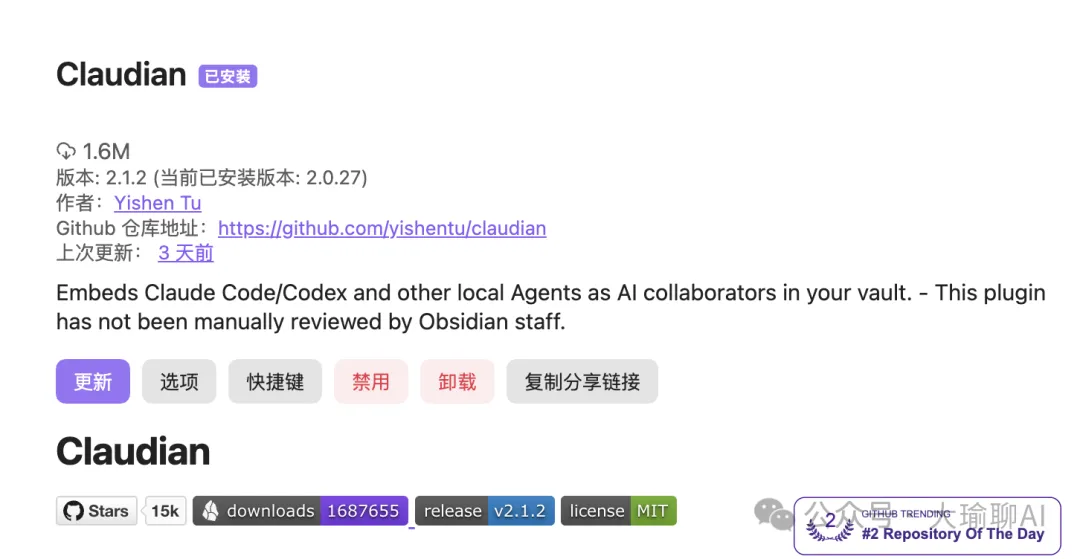
安裝量有成 160 萬。介面如下:
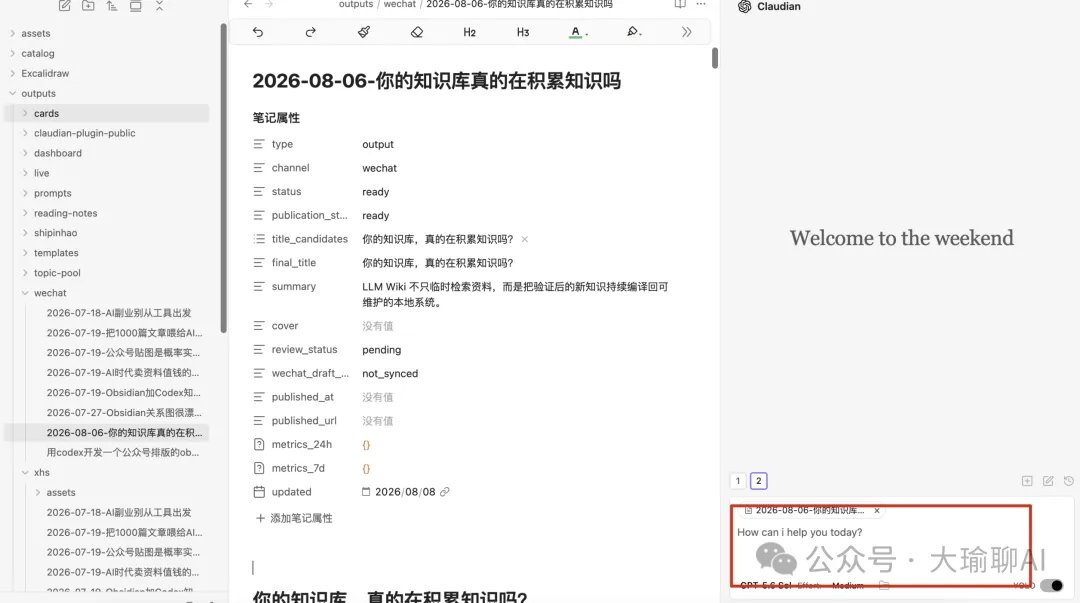
安裝方法,訪問網址:
obsidian://show-plugin?id=claudian
插件二:Obsidian Web Clipper(喺 Chrome 入面裝)
介紹:呢個係一個瀏覽器插件,可以將網站內容下載入你嘅 Obsidian 度。
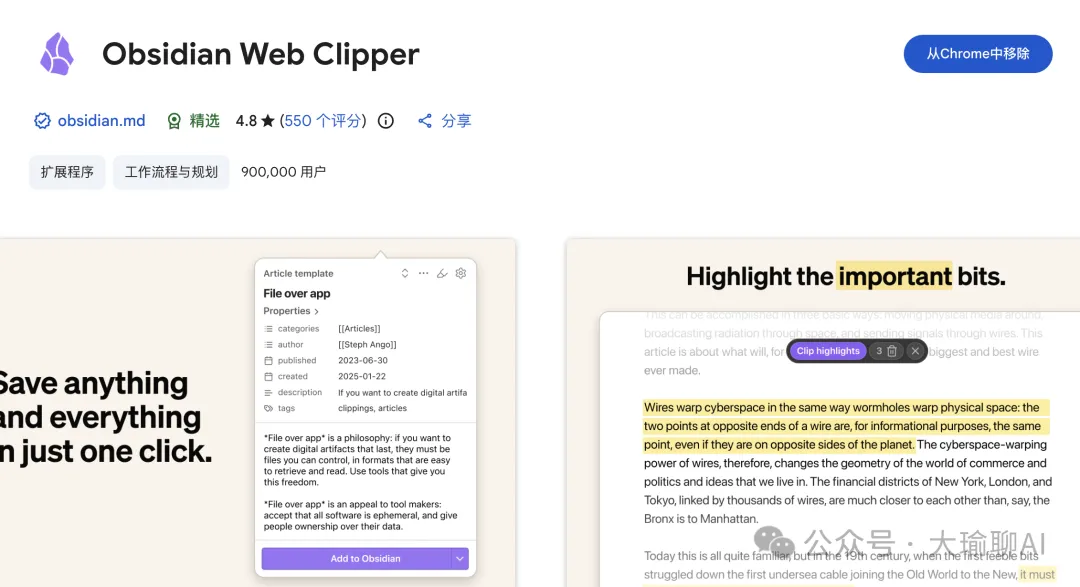
有 90 萬用戶安裝,用法好簡單。喺網頁度撳插件,佢就會自動下載啲內容。
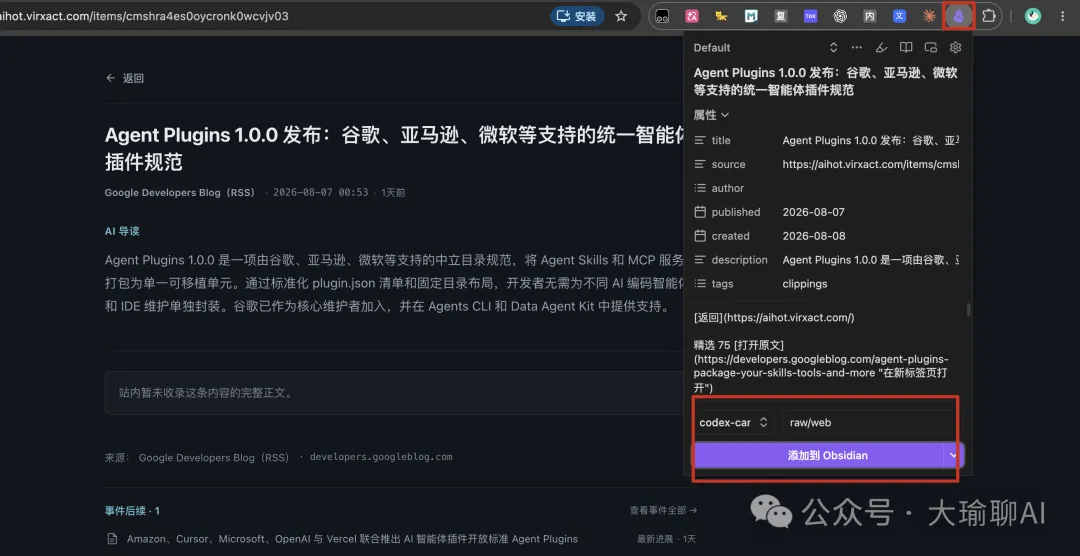
安裝方法:可以喺瀏覽器市集下載,或者問大瑜攞離線包,然後開開發者模式安裝都得。
插件三:Local Images Plus
介紹:可以將你檔案入面引用嘅圖片網址,下載返去本地。
例如,我哋收藏嘅文章入面啲圖可能會連去第三方網站,裝咗呢個插件之後,你啲圖片連結就會自動下載落本地儲存。
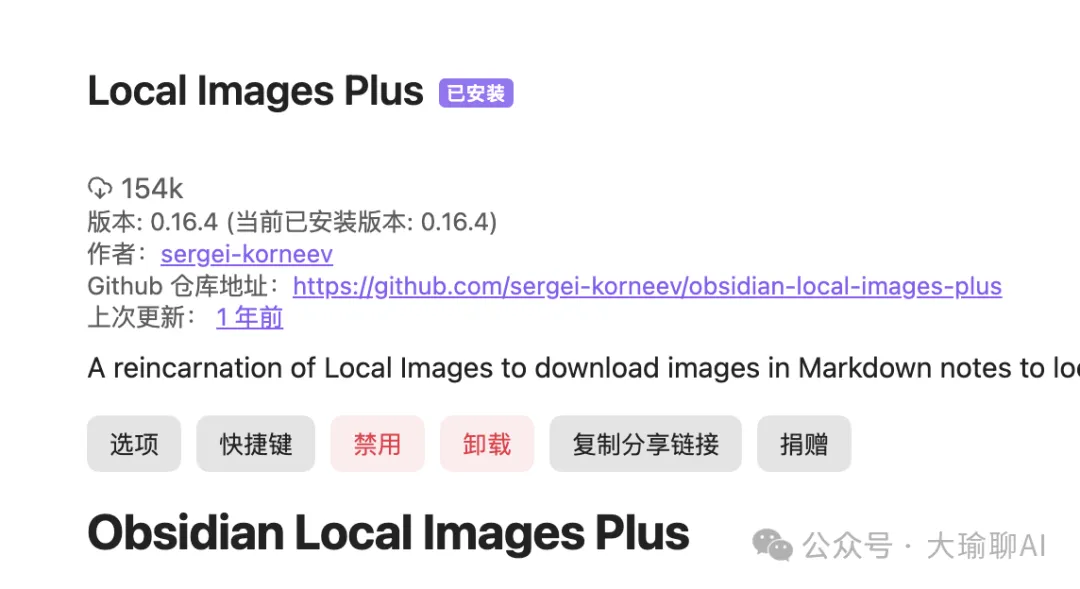
安裝量有 90 萬用戶,裝完直接啟用,跟住就唔使再理佢。
obsidian://show-plugin?id=obsidian-local-images-plus
插件四:Editing Toolbar
介紹:Obsidian 本身嘅筆記編輯功能好弱,想將字體加粗、改顏色,真係好難搞。
不過裝咗呢個軟件之後,一切就方便曬。
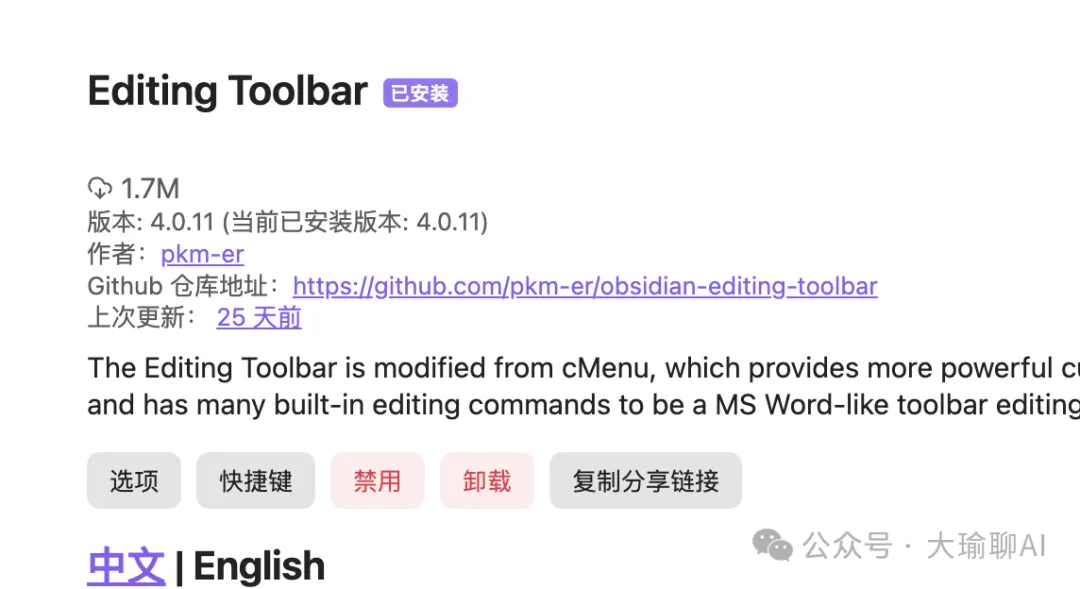
安裝量有成 170 萬,介面如下:
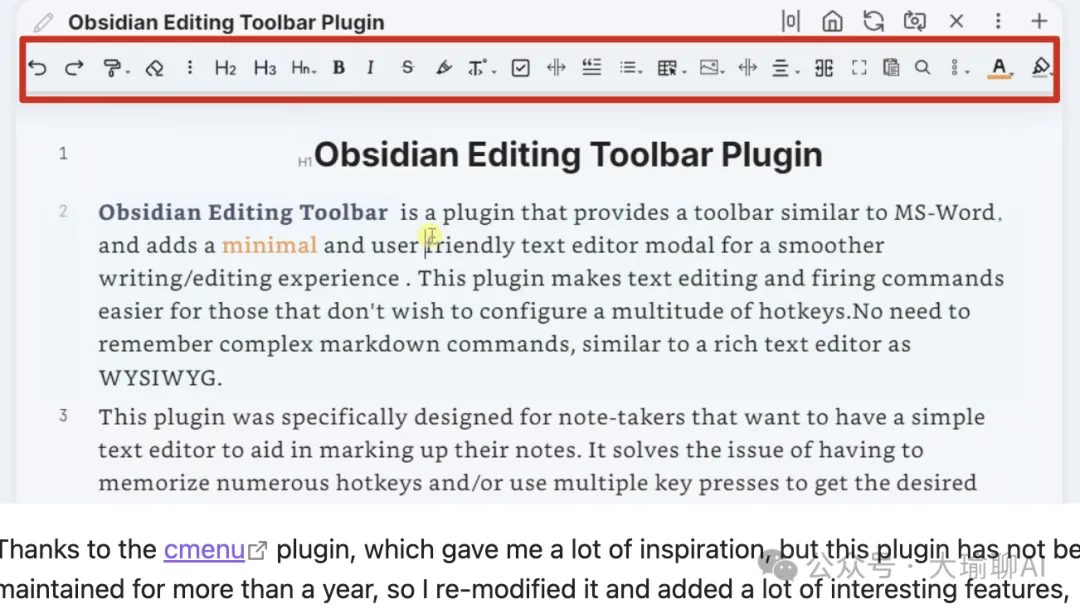
貼士:安裝之後佢會叫你註冊,其實可以唔使理佢,我哋淨係用佢基本功能就夠。
安裝方法,瀏覽器訪問下載:
obsidian://show-plugin?id=editing-toolbar
插件五:公眾號格式美化
介紹:其實大瑜今日本來都想自己開發一個,但係發現有個更好用嘅,推介俾大家。
佢嘅用途係直接將 Obsidian 嘅 Markdown 檔案轉做微信公眾號嘅排版,仲支援一鍵發送去公眾號。
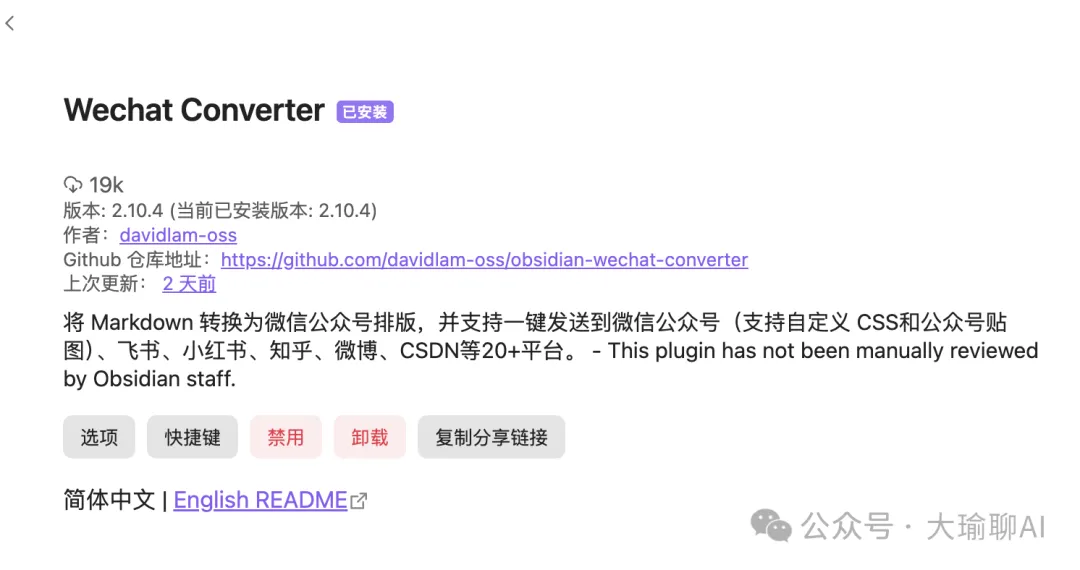
安裝量有 1.9 萬。介面如下:
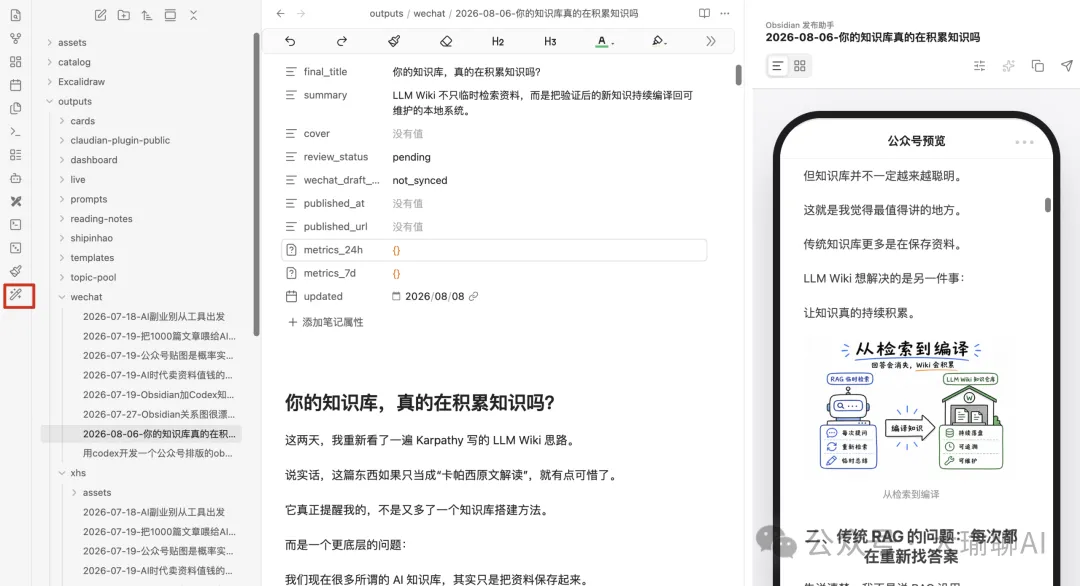
安裝方法,瀏覽器訪問下載:
obsidian://show-plugin?id=wechat-converter
插件六:Excalidraw
介紹:呢個係一款開源嘅手繪風在線白板工具,好適合畫流程圖、架構圖同思維導圖。
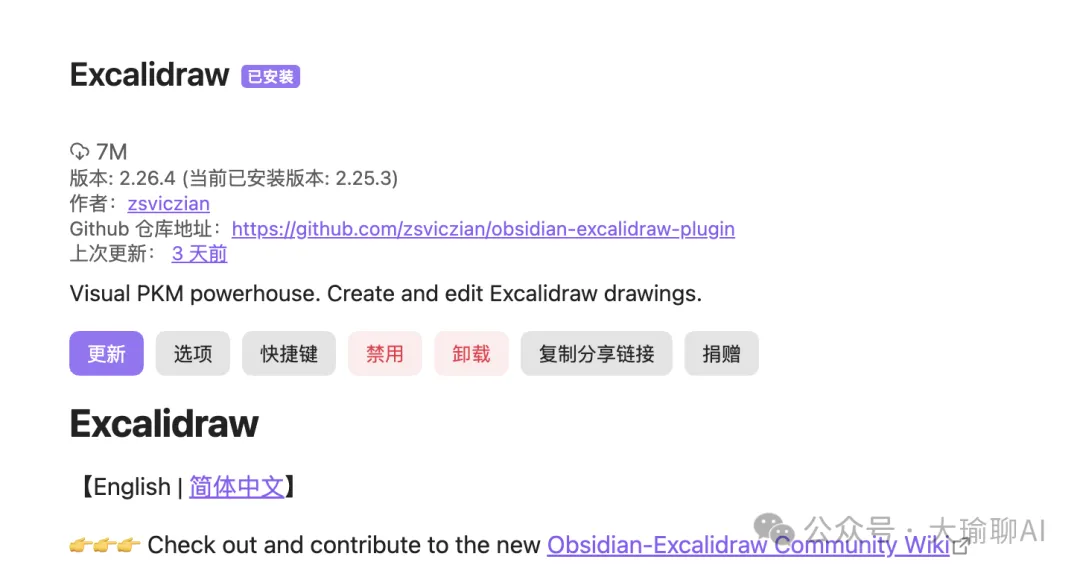
安裝量有成 700 萬,介面如下:
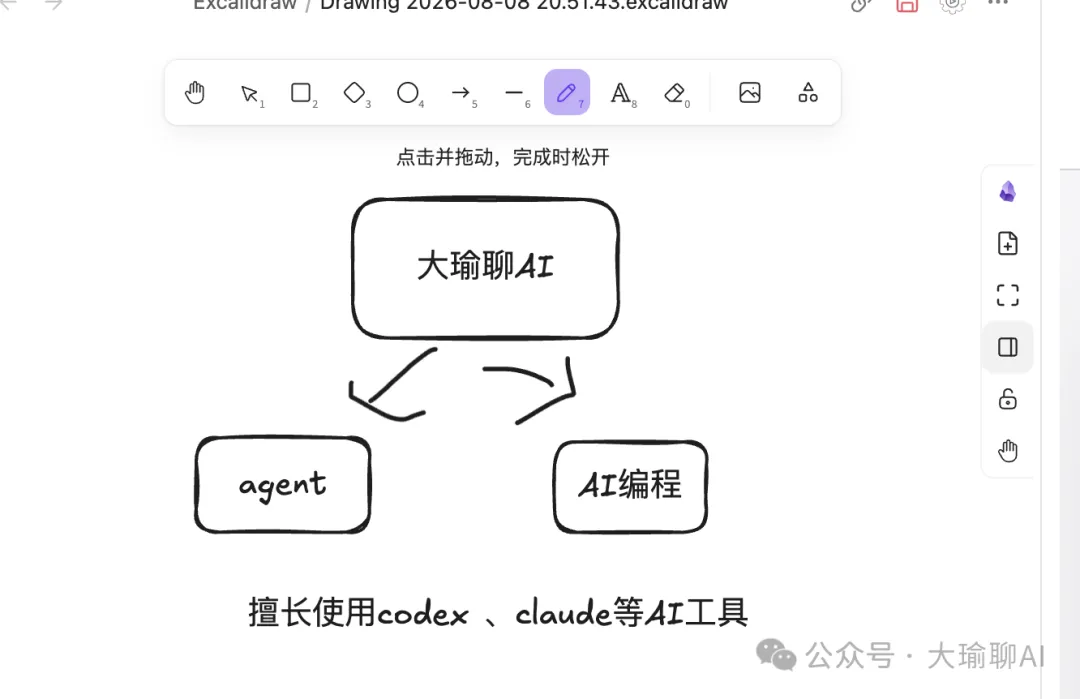
有諗法嘅話,直接開個白板,開始畫就得。
寫喺後面嘅話
當然,Obsidian 插件市場入面仲有好多好用嘅插件,呢度淨係列出幾個常用嘅出嚟。
大家亦都可以將自己覺得好用嘅插件留言喺評論區。
歷史記錄:
重讀卡帕西 LLM Wiki:知識庫嘅核心唔係淨係存資料,而係要不斷累積知識!
大瑜作為一個obsidian的實戰者,最近一直在使用obsidian做一些ai知識庫方面的事情。
obsidian好用不好用,除了codex的加持,還需要一些插件的助力。
插件一:claudian
介紹:安裝之後,直接在obsidian就可以調用codex,改後直接可以看結果。
解決了codex和obsidian來回切換的麻煩。
安裝量160萬。界面如下:
安裝方法,訪問地址:
obsidian://show-plugin?id=claudian
插件二:obsidian web clipper(在chrome中安裝)
介紹:一個瀏覽器插件,可以將網站的內容下載到你的obsidian中。
安裝量90萬用戶,使用方法很簡單。在網頁中點擊插件,就會自動下載內容。
安裝方法:瀏覽器市場下載,或者找大瑜要離線包,打開開發者賬號安裝。
插件三:Local Images Plus
介紹:可以將你文檔中引用的圖片地址,下載到本地。
譬如,我們收藏的文章中配圖可能是第三方的連接,安裝好這個插件,你的圖片連結回自動下載到本地存儲。
安裝量90用戶,安裝後直接啓用,就不用管了。
obsidian://show-plugin?id=obsidian-local-images-plus
插件四:editding Toolbar
介紹:obsiian的記筆記的功能非常弱,想要字體加粗、改顏色,簡直太難了。
不過裝了這個軟件,一切都好了。
安裝量170萬,界面如下:
tips:安裝後提示要註冊,可以不用理他,我們只用它基礎的功能即可。
安裝方法,瀏覽器訪問下載:
obsidian://show-plugin?id=editing-toolbar
插件五:公眾號格式美化
介紹:本來大瑜今天也開發一個,但是發現一個更好的,推薦給大家。
目的直接將obsidian的markdown文件轉化為微信公眾號的排版,還支持一鍵發送到公眾號。
安裝量1.9萬。界面如下:
安裝方法,瀏覽器訪問下載:
obsidian://show-plugin?id=wechat-converter
插件六:Excalidraw
介紹:一款開源的手繪風在線白板工具,適合畫流程圖、架構圖和思維導圖。
安裝量700萬,界面如下:
有想法,直接打開個白板,開始繪畫吧。
寫在後面的話
當然,obsidian插件市場也有很多好用的插件,這裏僅僅是列出幾個常用的插件。
大家也可以將自己好用的插件發在評論區。
歷史記錄:
重讀卡帕西LLM Wiki:知識庫的核心不是存資料,而是持續積累知識!