做了份Skills藍皮書,從概念、侷限到使用、製作,一次講清
整理版優先睇
呢篇文章全面拆解Agent Skills嘅概念、安裝、使用同製作方法,由作者蔡蔡分享親身經驗,旨在幫讀者真正掌握呢個強力個人槓桿。
作者蔡蔡係一個活躍於AI編程領域嘅分享者,之前分享過Cursor入門教程。佢話斷更咗一段時間,今次回歸帶嚟呢份Agent Skills藍皮書,目的係用最通俗嘅方式講清楚Skills係乜,等普通人可以用低成本撬動巨大能量。
Skills唔係就咁一個prompt咁簡單。佢係一個文件夾結構,包含SKILL.md同可選資源(腳本或模板),Agent可以動態按需分階段加載。設計上分三層:元數據層(YAML frontmatter,始終加載)、指令層(Markdown instructions,觸發時加載)、資源層(腳本或模板,按需調用)。呢種「漸進式披露」機制令Skills比MCP更慳token。
文章仲詳細介紹咗安裝方法(插件市場、手動安裝、第三方工具add-skill、AI幫手、上傳.skill檔案)、常見實用Skills(如frontend-design、planning-with-files、ralph-loop等)、高質量資源庫(skillsmp.com、awesome-claude-skills等),同埋兩種製作Skills嘅方式:用Claude Code嘅skill-creator skill,或者喺Coze用自然語言對話。作者強調,製作Skills最緊要係界定清楚觸發條件、輸出要求,同埋多啲測試迭代。
- Skills唔係靜態prompt,而係包含元數據層同指令層嘅文件夾,Agent可以按需分階段加載,節省token。
- 安裝Skills有五種方法:經插件市場、手動放文件夾、用add-skill工具、叫AI幫手、上傳.skill檔案。
- 實際使用中Agent未必自動加載Skills,可以透過Hook強制調用或者手動指定Skill名稱。
- 製作Skills可以用Claude Code嘅skill-creator skill(本地),或者喺Coze用自然語言對話(雲端),重點係清晰描述觸發條件同輸出格式。
- 實用Skills推薦包括frontend-design(改善UI)、planning-with-files(解決上下文限制)、ralph-loop(自動迭代)等,資源庫可上skillsmp.com或GitHub awesome系列揾。
add-skill (Vercel官方)
一個命令行工具,支援快速安裝Skills到多種AI編程工具(如Cursor、Codex等),唔需要記住每個工具嘅安裝路徑。
skillsmp.com
收錄GitHub社區超過8萬個開源Skills嘅網站,支援AI語義搜索、關鍵字篩選同分類瀏覽。
skills.sh (Vercel)
整合咗React-Best-Practices、Agent Browser等官方Skill,提供安裝排行榜同快速安裝服務。
awesome-claude-skills (GitHub)
多個社羣維護嘅優質Skills列表倉庫,收錄咗大量實用Skills同資源。
Skills嘅核心概念:點解佢唔止係一個prompt
作者蔡蔡指出,Skills爆紅之後最多人誤解嘅就係:「Skills咪即係prompt囉?」佢強調,兩者本質上好唔同。prompt係靜態文本,一次過load曬入上下文;而Skills係一個文件夾,入麪包括咗 SKILL.md 同可選資源(腳本或模板),Agent可以動態按需加載。
Skills嘅設計採用「漸進式披露」架構:元數據層(YAML Frontmatter) 包含name同description,Agent啟動就會加載(每個約50-100 tokens);指令層(Markdown instructions) 包含具體執行邏輯,只有技能被觸發時先至加載(通常5000 tokens內);資源層(Bundled Resources) 包括腳本同模板,按需讀取或執行。呢種分層設計令Skills比MCP更慳token,因為腳本代碼本身唔會進入上下文,只接收輸出。
安裝Skills:五種方法同實用技巧
文章介紹咗五種安裝Skills嘅方法,適合唔同工具同用戶習慣:
- 1 經插件市場安裝:如Claude Code嘅Plugin Marketplace或Coze嘅技能商店,一鍵安裝。
- 2 手動安裝:喺項目根目錄或全局路徑創建 .claude/skills 文件夾,將Skill文件拖入去。適合IDE工具如Cursor、Codex。
- 3 用第三方工具add-skill:Vercel官方出品,支援指定工具同範圍,唔使記路徑。
- 4 叫AI幫手安裝:直接同Agent講「幫我安裝 {skill-name},項目地址係...」,Claude Code最穩定。
- 5 上傳.skill檔案:適用於Claude Desktop同Coze編程,直接上傳壓縮包。
安裝成功後,IDE工具通常即刻生效,但CLI工具通常要重啟(Claude Code除外,因為支援 Skills自動熱重載)。作者仲提醒,Agent未必自動加載Skills,可以藉助 Skill+Hook組合方案(強制執行腳本)將激活成功率由20%提升至80-84%。安裝路徑方面,新手建議先用方法二手動安裝,咁樣可以更清晰瞭解Skills目錄結構。
手動安裝係學習Skills嘅最佳起點
實用Skills推介同資源庫
作者分享咗9個佢用過嘅實用Skills,以下係其中幾個重點推薦:
- frontend-design skill:專門解決AI生成紫色漸變UI嘅問題,仲有加強版 ui-ux-pro-max-skill。
- planning-with-files skill:基於Manus嘅上下文工程原理,用三個markdown文件管理任務,解決上下文窗口限制同目標漂移問題,GitHub上11.6k stars。
- ralph-loop skill:循環執行器,透過Stop Hook機制反覆執行同一任務直到完成,適合自動迭代。
- React Best Practices skill:Vercel將10年React功底濃縮成一個Skill,相當於迷你版10年經驗React開發者。
- skill-creator skill:Anthropic官方用嚟製作Skills嘅Skill,係後續製作嘅重要工具。
想揾更多Skills,可以參考以下資源庫:skillsmp.com(超過8萬個開源Skills,支援AI搜索)、skills.sh(Vercel整合嘅排行榜同安裝服務)、awesome-claude-skills(GitHub社羣維護嘅清單)、同埋baoyu-skills(個人深度實踐者嘅公開工作流)。作者特別提到,學習Skills嘅工作流拆解可以睇@寶玉老師嘅倉庫。
製作自己嘅Skills:兩種實戰方法
作者分享咗兩個製作Skills嘅案例,分別對應Claude Code(本地)同Coze(雲端)兩種工具。
喺Claude Code製作:先安裝skill-creator skill,然後梳理需求並寫成提示詞(包括用途、觸發方式、輸出要求、所需資源),再叫skill-creator幫手生成。生成後要測試 是否穩定觸發 同 是否穩定執行。作者用「英文博客翻譯」Skill做示範,仲提到如果Skill描述唔夠精準,Agent可能會調錯技能。另外一個「Chrome插件圖標」Skill就展示咗 原子組合方法:將搜索下載腳本同格式轉換腳本分開,增加重用性。
喺Coze製作:可以用一次性提示詞生成完整Skill,或者透過多輪對話得到理想結果後再固化為Skill。作者以「中英文混合排版優化」Skill(一次性)同「英文博客翻譯」Skill(多輪對話)為例。Coze嘅好處係全程自然語言,門檻低,而且支援版本回滾同雲端部署。
我想創建一個[中英文內容排版]的 Skill,用於[優化用戶上傳的、包含中英文內容的文章排版],當用戶提及[幫我優化中英文內容排版]時,就會調用呢個 Skill,輸出優化後的文章排版,文章排版遵循【英文/數字】和中文之間需要保留1個半角空格這次之所以整理公開出來,和之前分享Cursor 入門教程系列視頻的初衷相同:用最通俗易懂的方式,講清楚 Agent Skills 究竟是什麼,幫助更多人真正掌握並使用它。
在我看來,Agent Skills 和 AI 編程是這個時代最強有力的個人槓桿。它讓我們普通人能以極低的成本,撬動巨大的能量,去解決難題、優化流程,從繁瑣中解放出來,去好好感受生活。
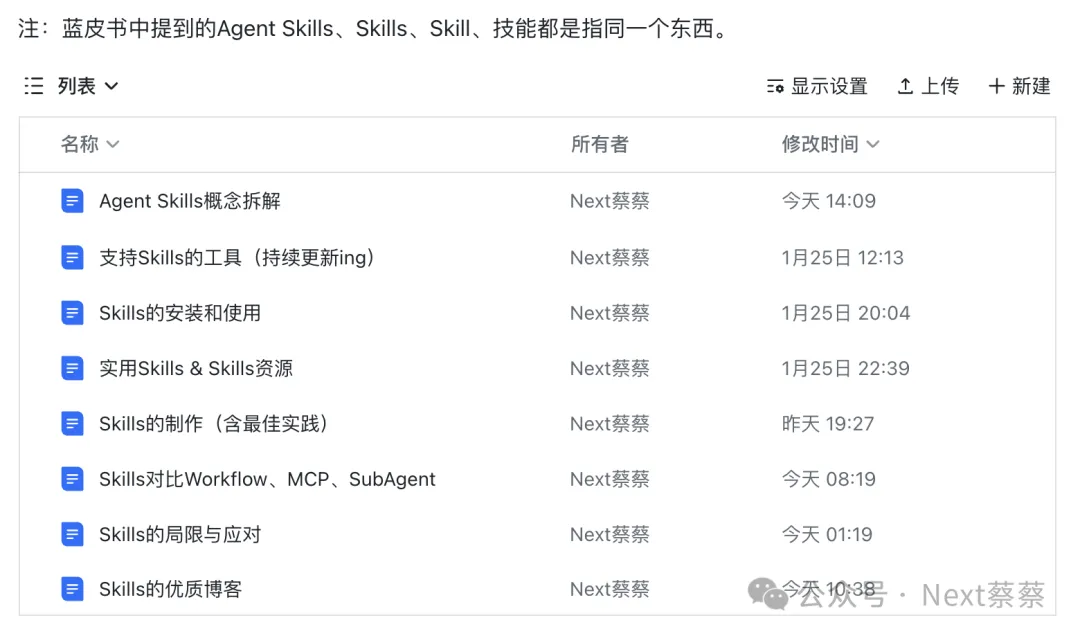
如果需要Skills藍皮書文檔的話,可以在後台回覆【Skills藍皮書】關鍵詞自行獲取。
視頻版:
文字版:
一、Skills概念拆解(概念、機制、結構)
Skills爆火後,被誤解最多的一個觀點就是:Skills不就是prompt嗎?
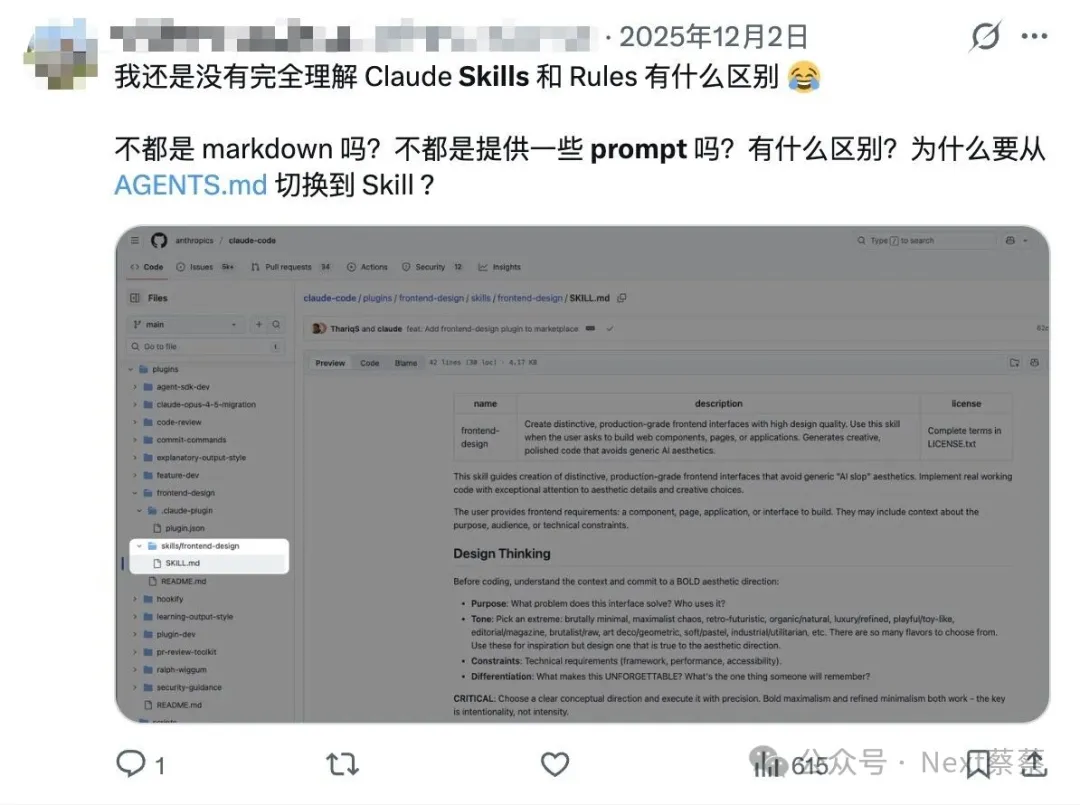
實際並非如此。
我們要弄清楚Skills和prompt的區別,就需要從兩者的概念和機制出發。
prompt:大家應該都比較熟悉了,就是提示詞。不論系統提示詞還是用戶提示詞,它們通常都是靜態的文本,會一次性加載到上下文。
Skills:全稱是Agent Skills,以文件夾形式組織而成,包括一個SKILL.md文件和可選資源(如腳本或模板),Agent可以動態發現並按需分階段加載這些文件內容到上下文。其中的SKILL.md文件在形態上很像prompt。
大家可能都發現它們的不同了:
prompt是靜態的文本,而Skills是包含prompt在內的文件夾;
prompt是一次性加載到上下文的,而Skills是動態按需分階段加載到上下文的。
那麼Skills是怎麼動態按需加載到上下文的?
這和Skills的設計架構有關。
就像前面介紹的,Skills包括一個SKILL.md文件和可選資源(如腳本或模板)。
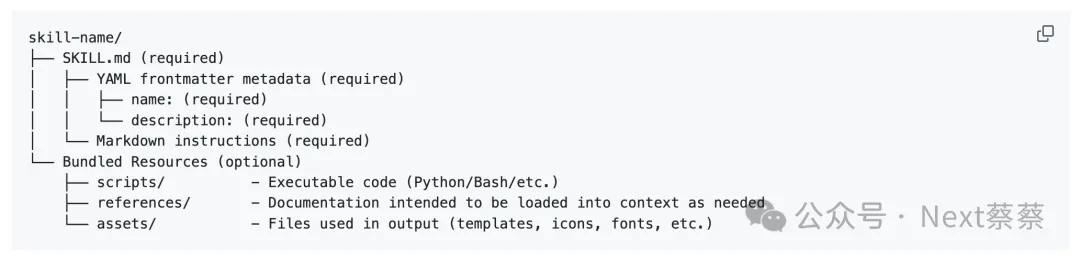
其中SKILL.md文件是每個 Skill 必須具備的文件,相當於 Skill 的大腦。它由兩部分組成:YAML Frontmatter metadata(元數據層) 和 Markdown instructions(指令層)。
YAML Frontmatter(元數據層,始終加載)
元數據層,這是 Skill 能被Agent“發現”的關鍵。通常包含name和description兩個字段:
name:就是Skills的名稱。只能使用小寫字母、數字和連字符。和文件夾名稱匹配。
description:描述這個Skill的功能以及觸發時機(比如,“在處理PDF文件或用戶提及PDF時使用”)。這樣Agent就知道該在什麼時候激活這個 Skill。具體怎麼寫好description,有一定的原則和技巧,我們會在第二節詳細介紹。
它們就像是Skill的“名片”,讓Agent一眼就能知道什麼時候該用哪個Skill。
Agent在啓動時就會加載Skills的元數據層。比如你安裝了10個Skills,Agent在啓動時就會加載這10個Skills對應的元數據層。由於每個Skills的元數據層很簡短(50-100 tokens),所以佔用的上下文空間很小,這也是Skills對比MCP更省token的重要原因之一。
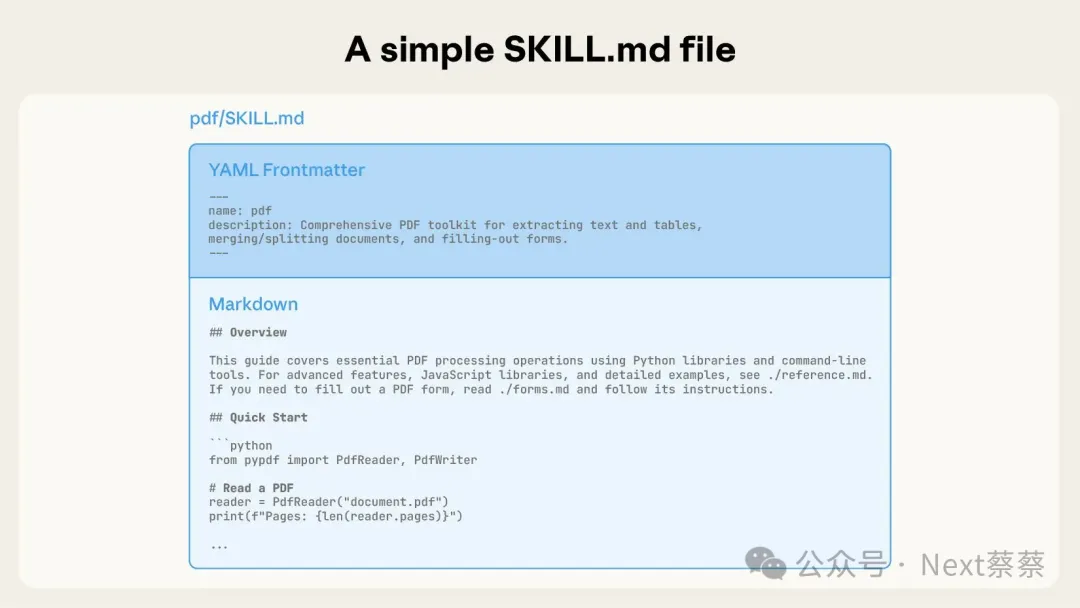
Markdown instructions(指令層,Skill 觸發時加載)
指令層,主要包含具體的執行邏輯。這部分內容只有在 Skill 被激活後才會被加載到上下文。它通常包含:
觸發條件確認:再次明確技能的適用邊界。
分步程序(SOP):確定性的操作步驟(例如,“第一步:讀取文件;第二步:提取類名……”)。這也是SKill被大家視為標準工作手冊的原因。
Few-Shot Examples(少樣本示例):通過具體的輸入輸出對,向模型展示預期的行為模式,這是提高技能執行可靠性的關鍵手段。
對比元數據層,指令層包含的上下文會更長,一般在 5000 tokens 以內,具體視任務指令長度而定。
Bundled Resources(資源層,按需加載)
最簡單的Skill,就是隻包括SKILL.md文件的。比如我之前分享過的frontend-design skill,就是這種單SKILL.md文件。
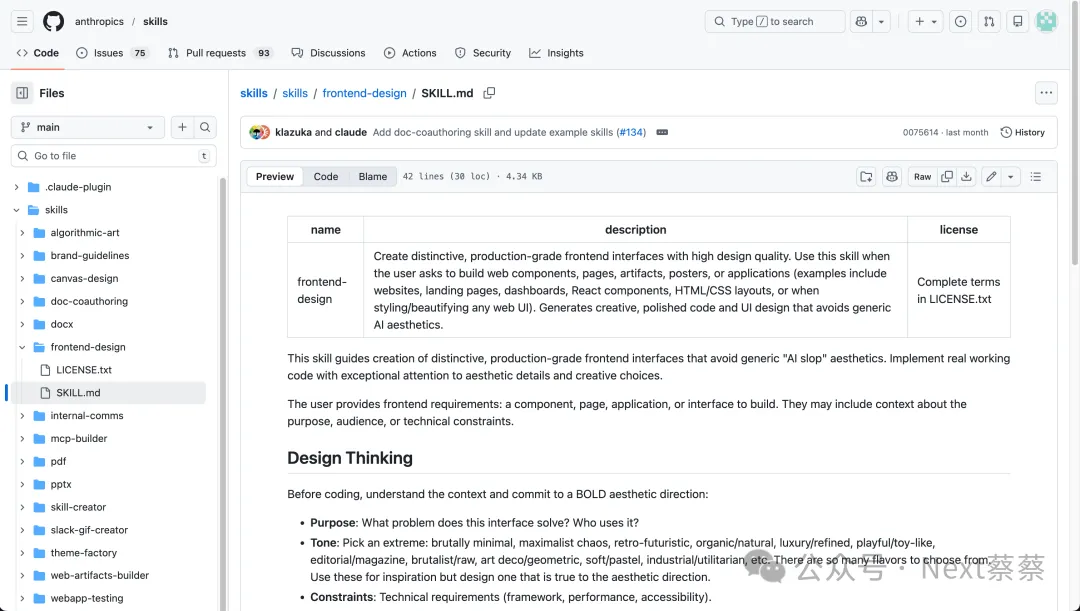
這種Skill在形態上就很像prompt,也是大家誤解的最主要原因。
實際上,更復雜的Skill的目錄,是包括腳本、模板等資源文件的。
比如ui-ux-pro-max-skill,這個在定位、能力都和frontend-design非常相似的Skill,在SKILL.md文件外,還包括CSV設計數據庫和Python搜索腳本,Agent在生成 UI 時會自動查詢數據庫,提供匹配的推薦。
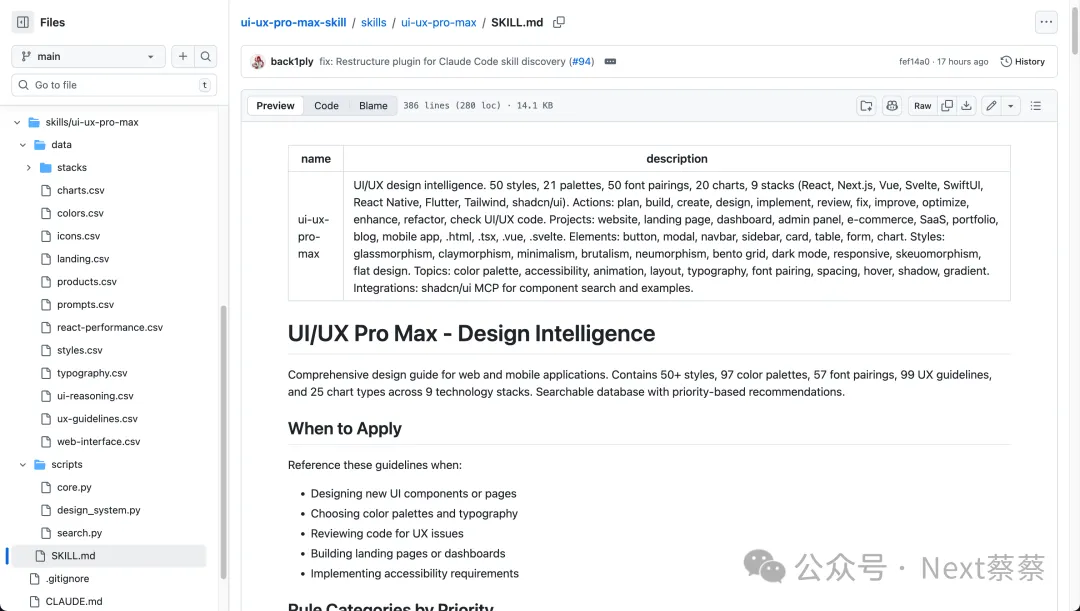
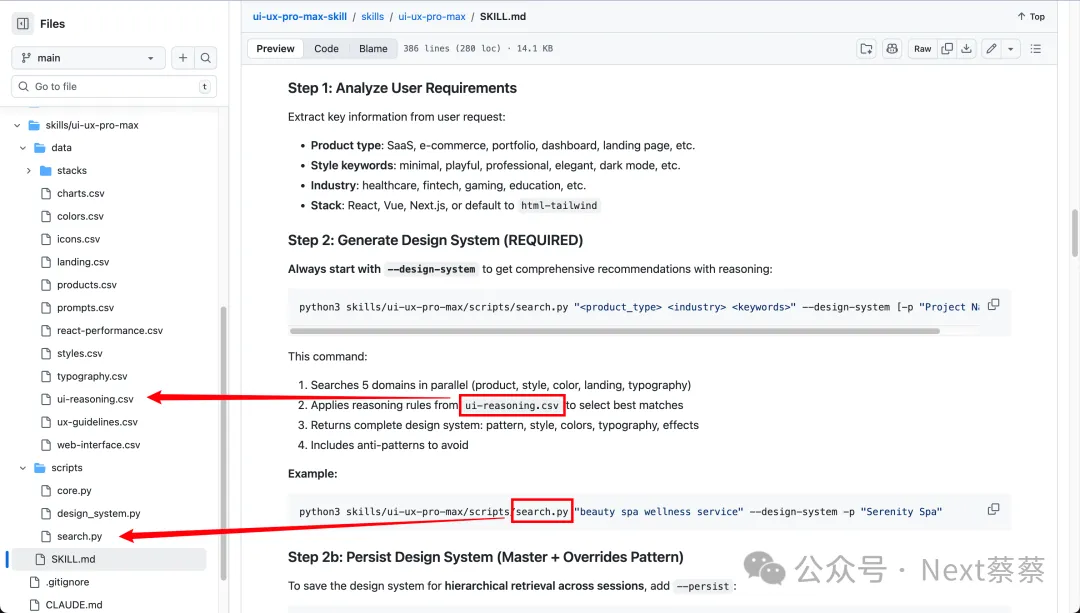
在這個ui-ux-pro-max-skill中,SKILL.md 中引用了多個附加文件,比如ui-resoning.csv和search.py。
當Agent讀取到SKILL.md的指令層引用了這兩個文件時,就會通過 bash 讀取ui-resoning.csv(references文件)和運行search.py(script文件)。
但不同的是,bash讀取ui-resoning.csv時,csv的完整內容會加載到上下文窗口;而運行search.py時,bash只是運行腳本呢並僅接收輸出(腳本代碼本身不會進入上下文,這也是Skills省token的另一個重要原因)。
這裏補充一個小的知識點:Bash 就是一個命令行的“翻譯官”+“腳本小助手”:你在終端裏敲的命令,它負責告訴電腦去執行,還能把一堆命令寫進文件裏,讓電腦自動幫你幹活。
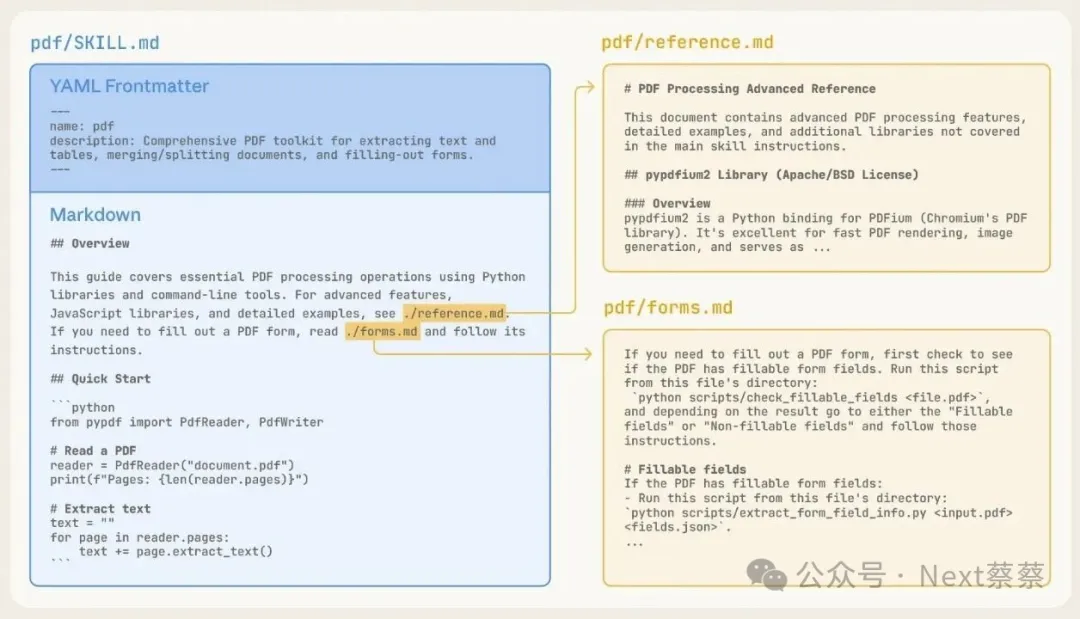
Skills這種分層加載的設計架構,在Agent應用領域中,被稱為“漸進式披露”。
Agent 啓動時僅加載所有 Skills 的名稱與描述(元數據層),當識別到相關任務時,再按需動態加載相應 Skill 的詳細指令(指令層)、參考資料和腳本(資源層),從而以最小的上下文消耗擴展Agent能力。
它特別像我們平時看一本書,會先看目錄(對應元數據層),然後根據目錄翻到對應的章節(指令層),如果這個章節有引用,我們就可以根據引用跳轉其它書籍或資源(對應資源層)。
二、支持Skills的工具
2025年10月份誕生的Skills,短短2個月後,Anthropic 就正式宣佈將它發佈為開放標準。
如今,越來越多Agent工具加入了對Skills的支持行列。
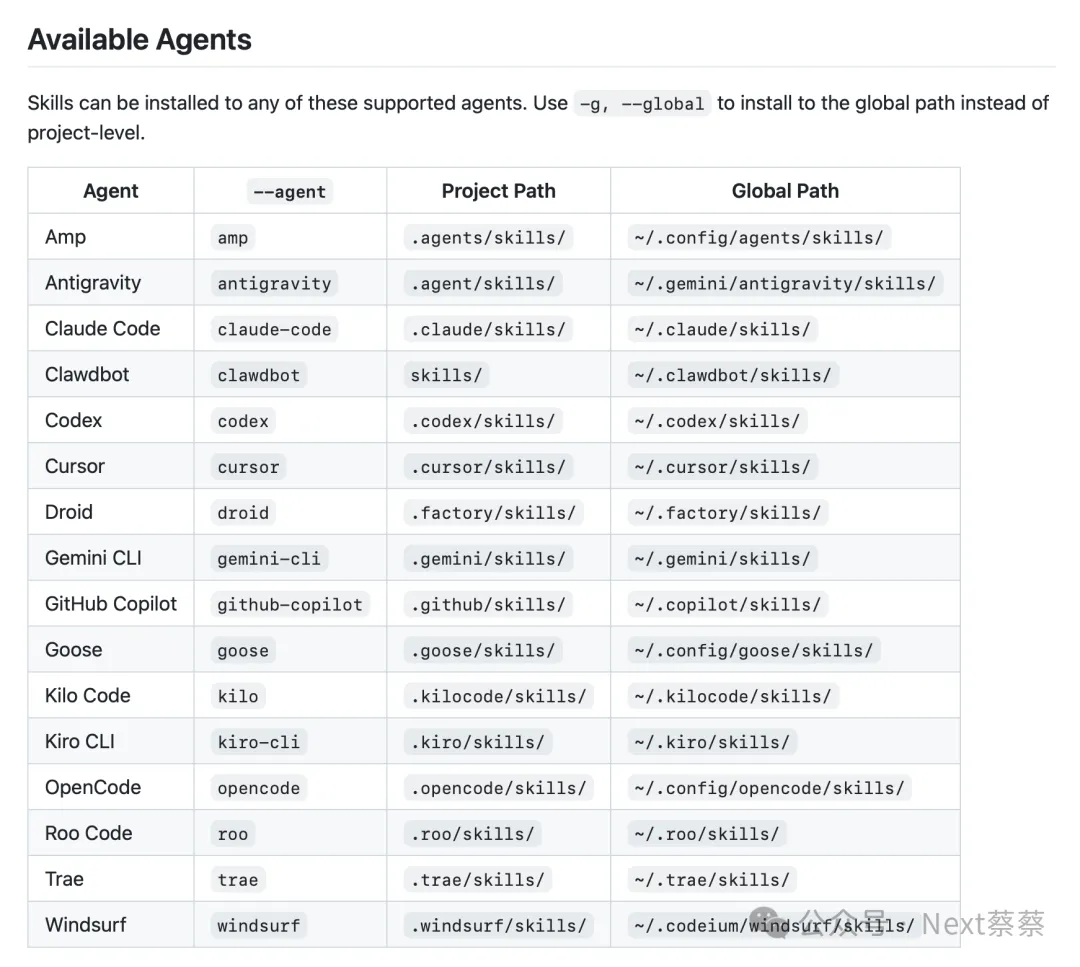
這些工具(主要是IDE/CLI)在Skills的安裝和使用流程上大差不差,區別主要在於Skills的安裝路徑。
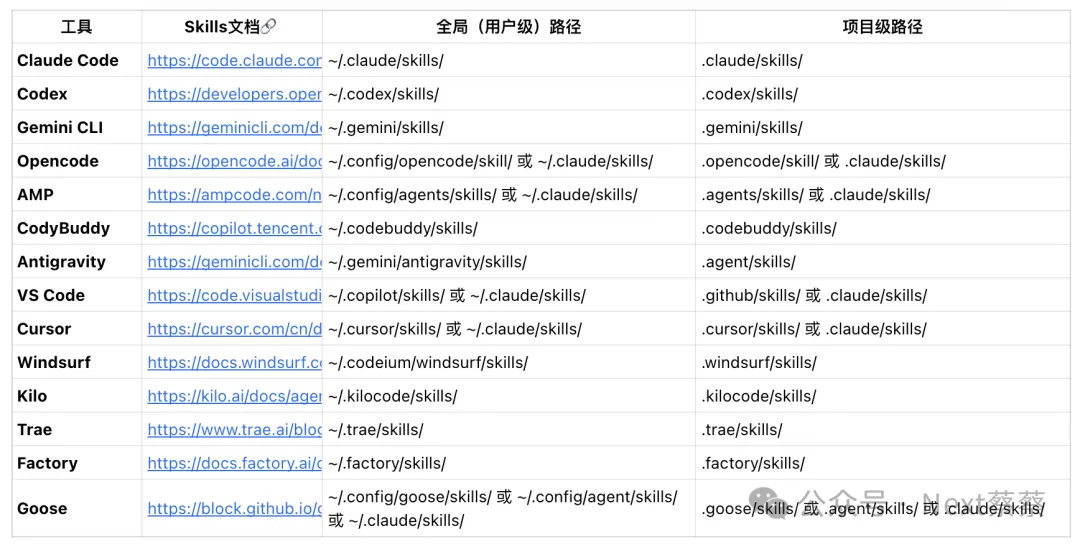
當然,也有一些工具(如Claude Desktop、Coze等)在安裝和使用Skills上比較特別,在第三節都會單獨拎出來介紹。
至於其它暫時不支持Skills的工具,還是可以藉助 OpenSkills 這個開源項目來使用Skills。
由於工具形態的不同,Skills的安裝和使用方法也有所不同。
Skills的五種安裝方法
方法一:通過插件市場安裝(適合Claude Code、Coze)
Claude Code安裝Skills
以 frontend-design skill 在Claude Code的安裝為例,之前有專門的文章分享過>>>紫色漸變UI看吐了?用Claude Skills輕鬆解決,這次教程主要根據插件市場的最新界面進行了配圖替換。
步驟一:添加官方 Plugin Marketplace
Plugins 是 Claude Code 推出的插件系統,它可以將 MCP Servers、上下文文件、自定義 Slashs,以及 Skills 打包成一個簡單軟件包。
它一般是通過 Plugin Marketplace 來統一管理,官方自己也推出了自己的 Plugin Marketplace,這裏要安裝介紹的 frontend-design skills 就是其中的一個 Plugin。
添加官方 Plugin Marketplace 的方法也很簡單,在 Claude Code 輸入 /plugin;

在打開的列表中選擇 Add marketplace;
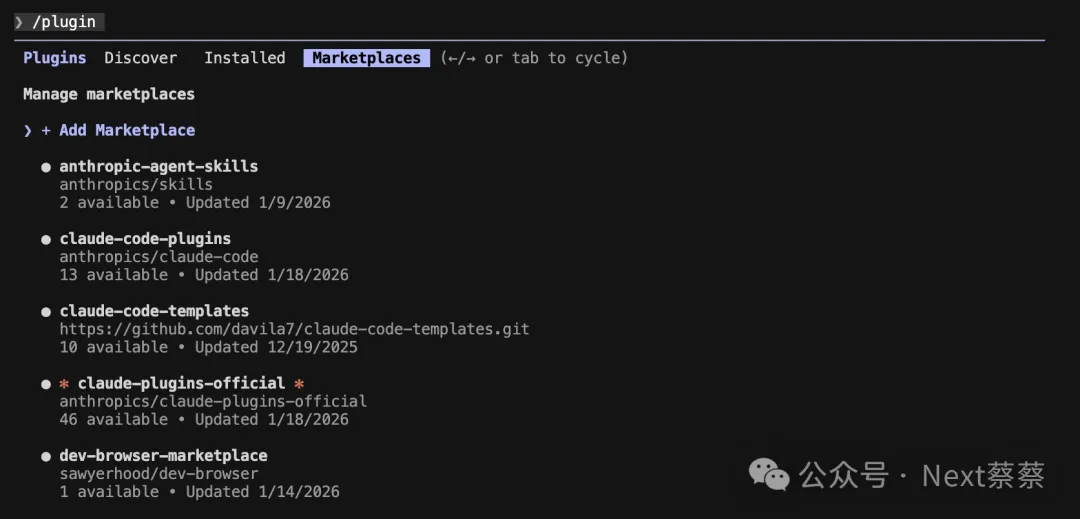
接着輸入 anthropics/claude-plugin-official(就是官方 Plugin Marketplace 的 GitHub 倉庫地址,其它插件市場的添加同理);
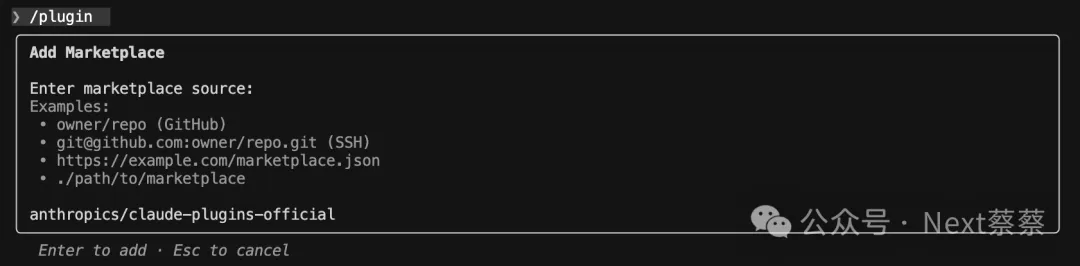
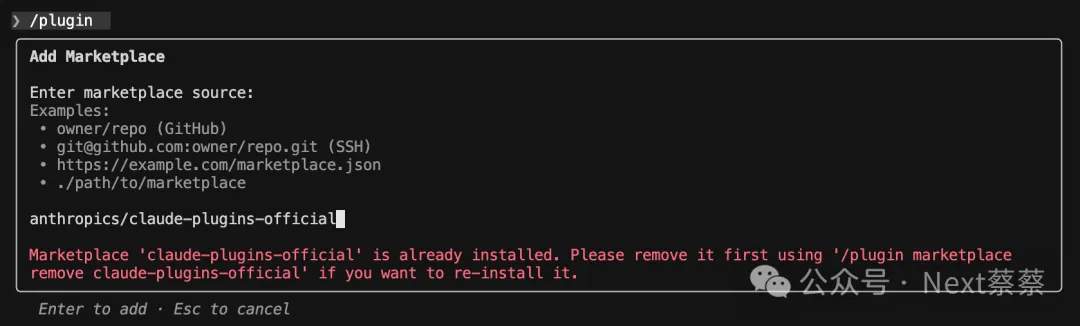
Claude Code就會將官方的 Plugin Marketplace 添加進來。
因為我之前安裝過,所以這裏會提示“已安裝”。
步驟二:安裝 frontend-design skills
回到 Plugins 管理面板,在 Marketplaces 選項下選擇剛才安裝的 claude-plugin-official;
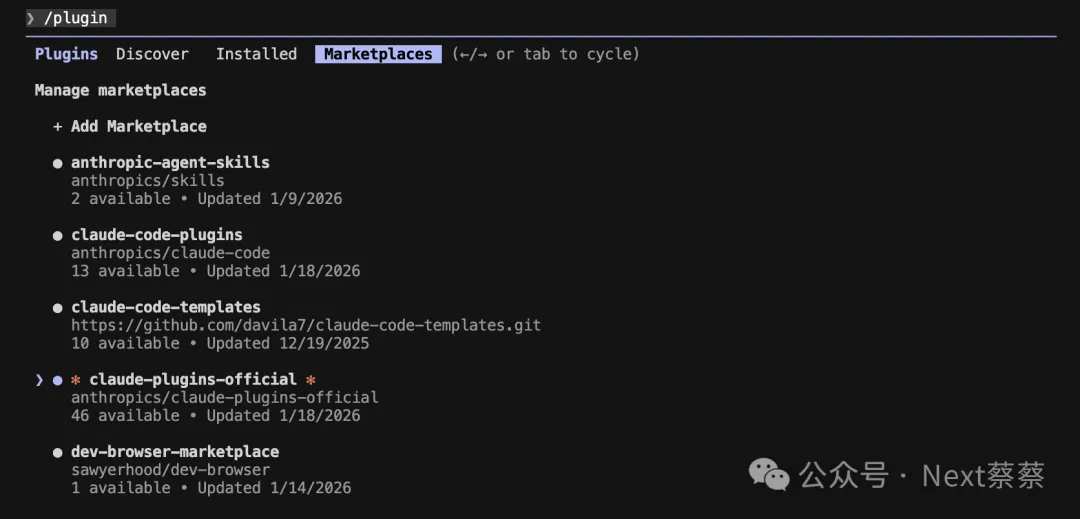
在打開的 claude-plugin-official 界面中,選擇 Browser plugins;
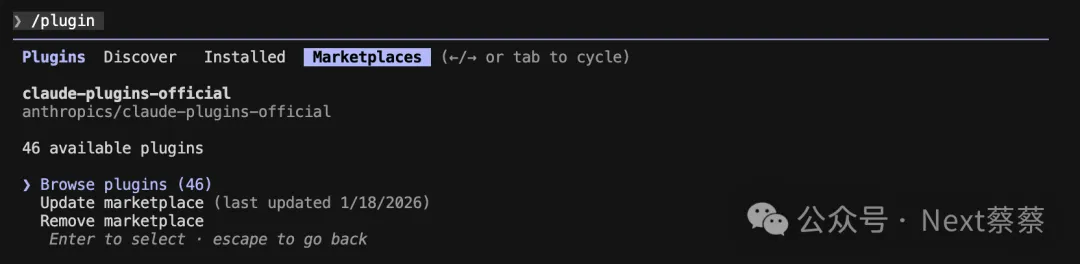
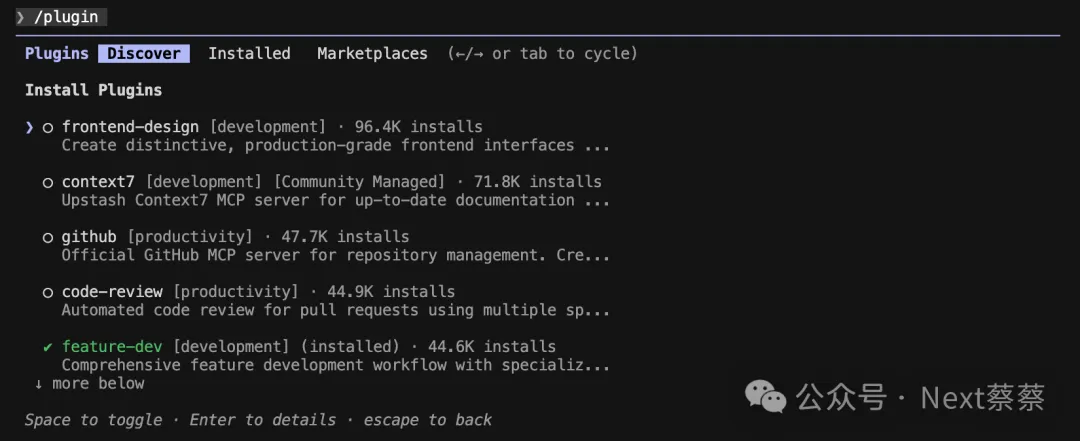
接着你就會看到 plugins 列表,選擇其中的 frontend-design 即可;
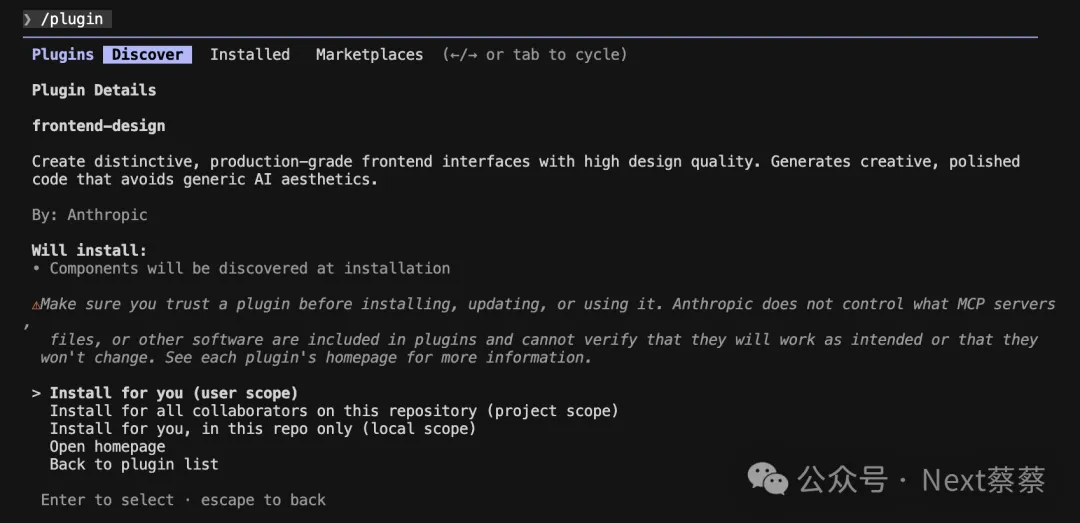
在這裏,你可以看到 frontend-design Skill 的簡單介紹,同時你可以選擇 Skill 的安裝範圍,有三種:
用戶範圍:對全局生效
項目範圍:對當前項目(所有人使用)生效
本地範圍:僅對當前項目(自己使用)生效
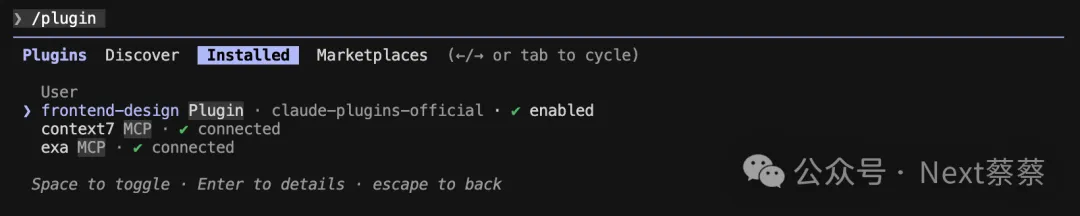
安裝成功後,你就可以在 Installed 選項下看到剛才的 Skill。
釦子(Coze)安裝Skills
釦子在2.0版本中推出了Agent Skills,以及搭配使用的「技能商店」。以「新年繪本」Skill 在釦子中的安裝為例。
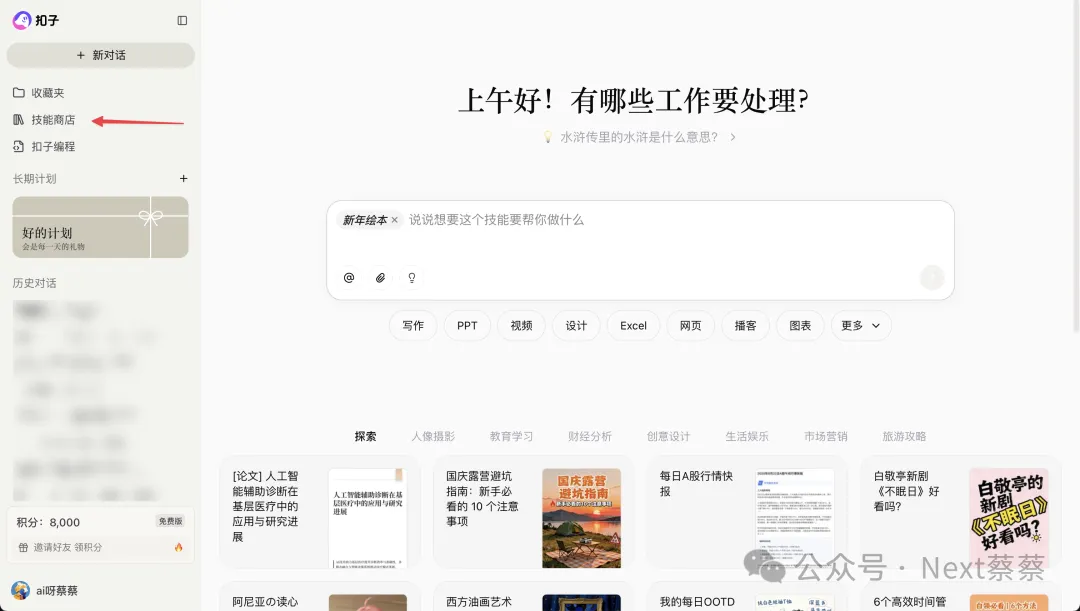
大家在「技能商店」中找到「新年繪本」Skill 並點擊,就可以看到如下圖所示的 Skill 彈窗,點擊「安裝」即可;

安裝成功後,Skill 彈窗的「安裝」就會變成「使用」,同時「新年繪本」Skill 會出現在「我的技能」。

注:釦子的Skill安裝是在雲端的,所以就沒有所謂的全局範圍安裝還是項目範圍安裝的區分。
方法二:手動安裝(適合IDE、CLI)
大部分Agent工具沒有類似Claude Code的「插件市場」或釦子的「技能商店」,它們一般就需要手動安裝。
這裏的手動安裝指的是廣義範圍的,包括你從GitHub倉庫、本地文件夾,以及壓縮的Skill文件包(.skill)安裝Skills等。有些還需要自己手動創建Skills目錄(不同工具的Skill目錄有所不同)進行安裝。
如果選擇手動安裝的話,建議初學者用IDE來實現,因為可以非常清晰地瞭解Skill目錄,一般不會出錯。
以 frontend-design skill 在Cursor的安裝為例,其它 IDE/CLI 同理。
項目範圍安裝
步驟一:創建Skills目錄
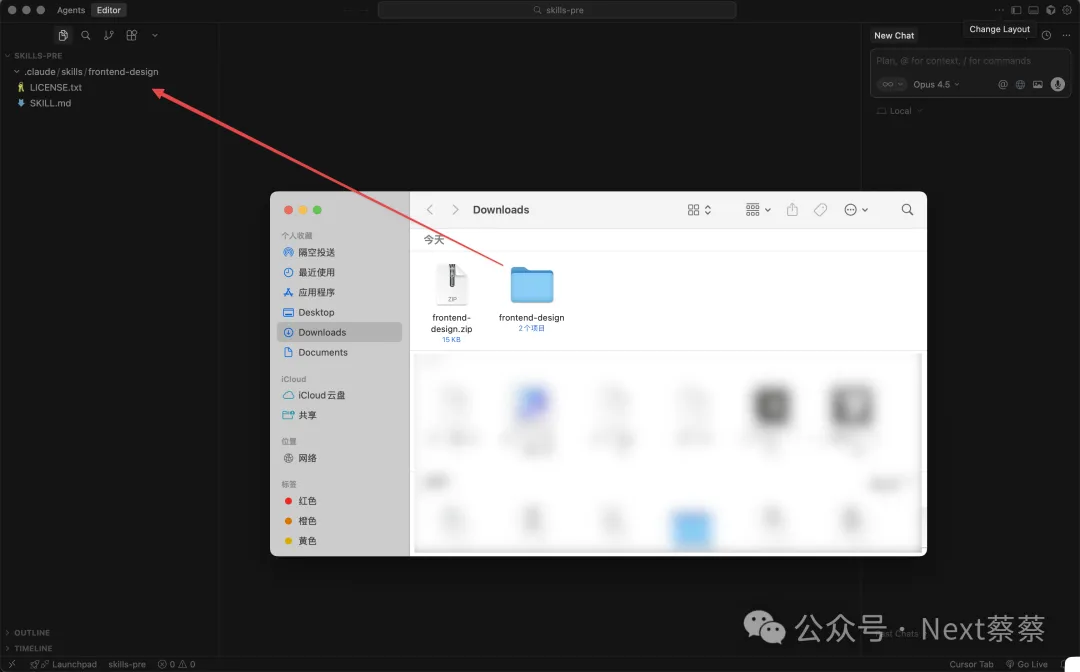
用Cursor打開你的某個項目,在根目錄新建 .claude 文件夾,接着在 .claude 文件夾下創建 skills 文件夾,如下圖所示:
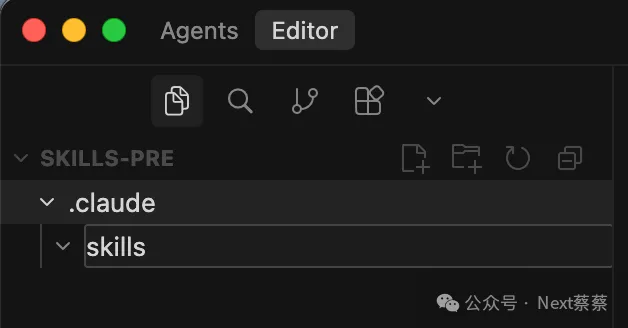
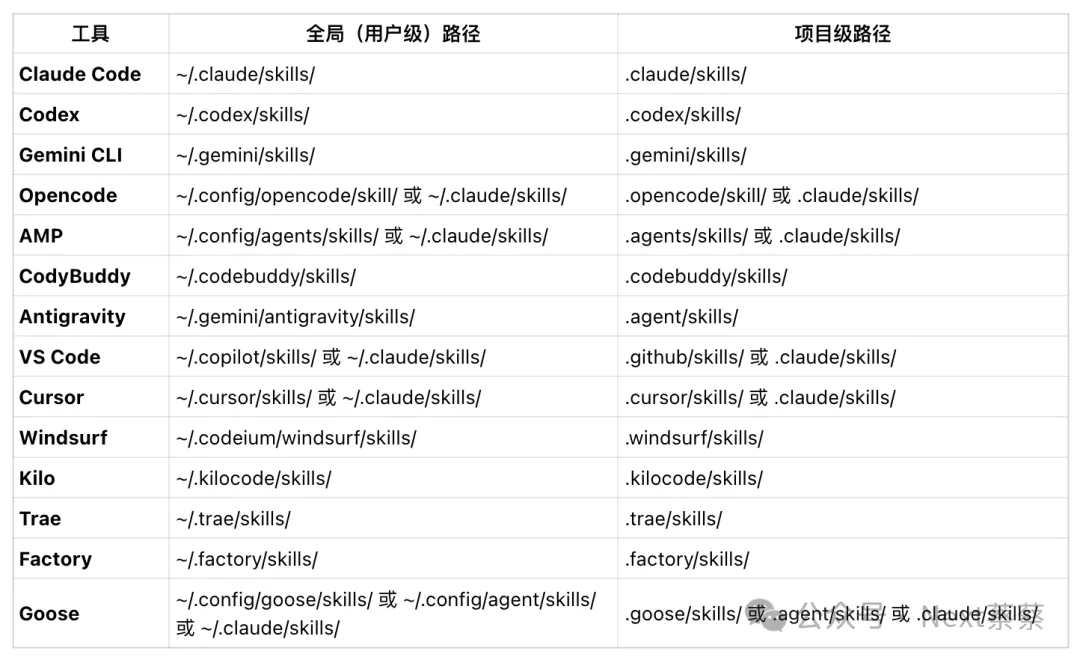
這裏的目錄路徑,就是前面介紹的 Skills 路徑,每個工具的 Skills 路徑各不相同。
步驟二:下載具體的Skills並拖到步驟一的目錄下
很多項目會同時包含多個Skills的,比如 frontend-design Skill 所在的 anthropic/skills 項目(https://github.com/anthropics/skills)中就包含了16個Skills。
如果你不考慮內存佔用等問題,最簡單粗暴的方法就是將整個項目下載下來(點擊下圖的「Download ZIP」按鈕),
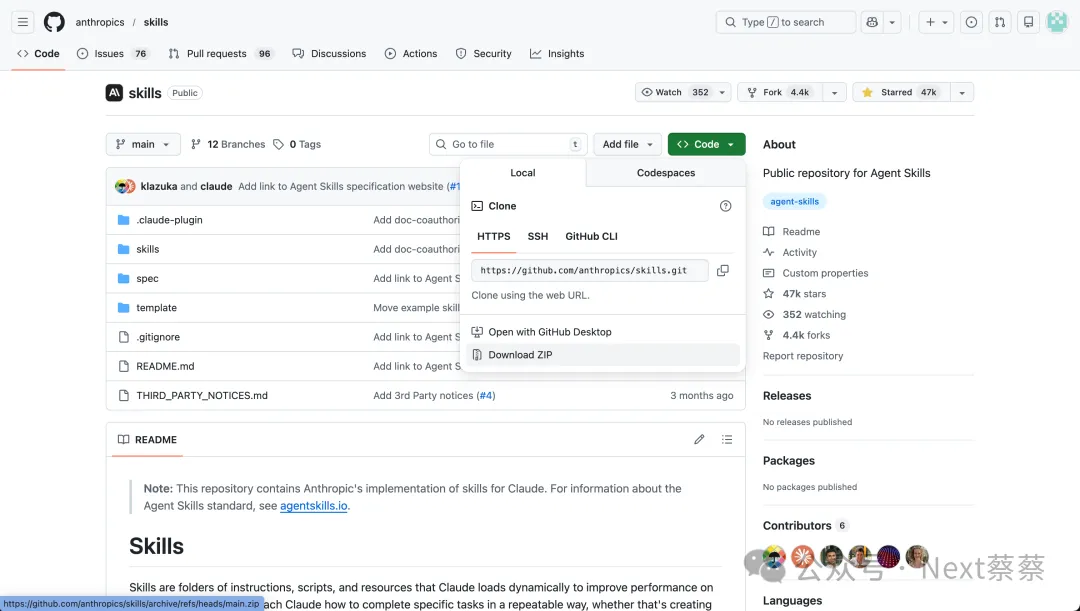
解壓縮後將 frontend-design 整個文件夾拖到步驟一創建的 skills 文件夾下。注意層級關係即可。
但如果你只想下載 frontend-design 這個skill的文件夾,可以使用 DownGit 這個在線工具
訪問 DownGit 網站(https://downgit.github.io/)。
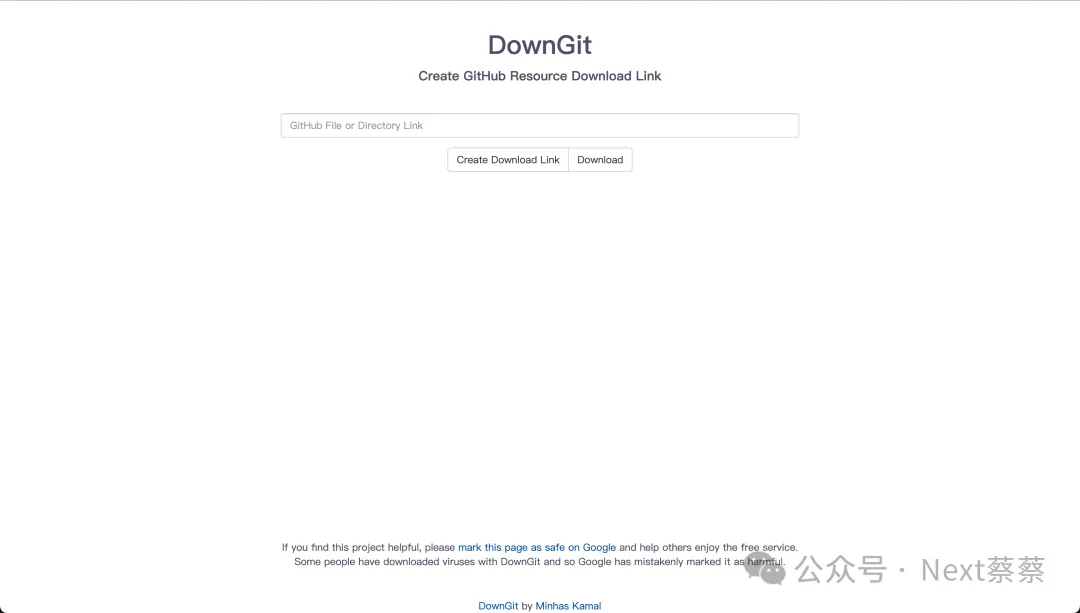
將 GitHub 上文件夾的頁面連結粘貼到輸入框中。比如 frontend-design skill 文件夾的連結是>>>https://github.com/anthropics/skills/tree/main/skills/frontend-design,就複製粘貼到 DownGit 網站的輸入框中。
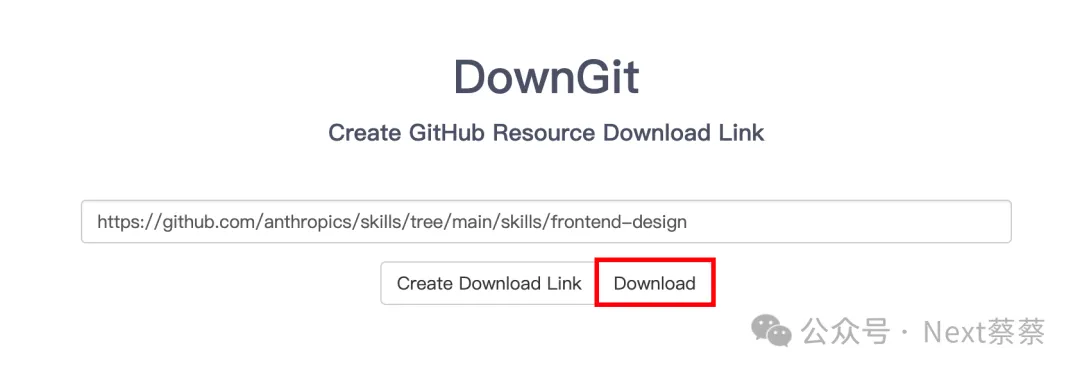
點擊 Download 按鈕,即可獲得該文件夾的 ZIP 壓縮包
當然,如果你熟悉命令行的話,也可以用SVN進行安裝。這裏就不做展開。
全局範圍安裝
全局範圍安裝和項目範圍安裝的核心流程是一致的,區別在於怎麼找到Skills在不同工具中的全局路徑。
一種方法是讓 AI 幫我們找(但這種不一定在每個Agent工具中都100%有效),如下圖所示:
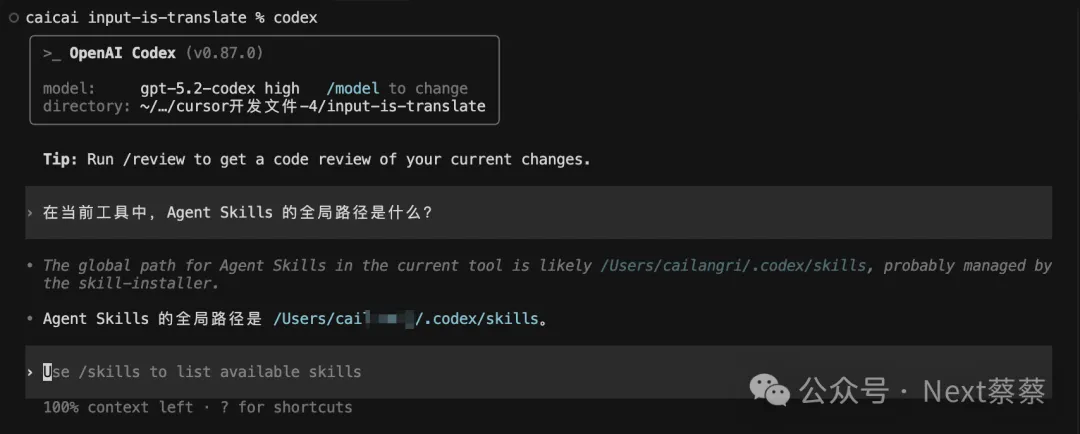
另一種方法就是根據前面給到大家的Skills的全局路徑去找。
比如Codex Skills 的全局路徑是 ~/.codex/skills/,它代表當前用戶的主目錄。在 Windows 和 macOS 系統中,這個主目錄的具體位置不同,因此完整路徑也不同。
在 macOS 中,~指向 /Users/<你的用戶名>。對應路徑的完整形式為:
/Users/<你的用戶名>/.codex/skills/比如我的用戶名為 caicai,那麼完整路徑就是:
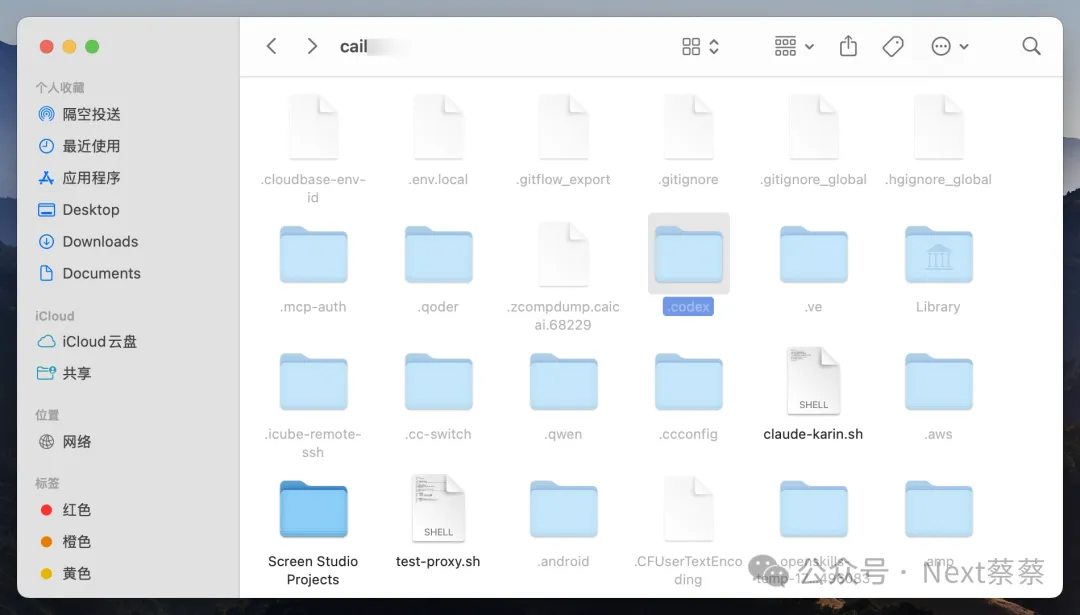
/Users/caicai/.codex/skills/由於文件名以點(.)開頭的文件在 Windows、macOS 和 Linux 中默認都是隱藏的,需要先讓它們顯示出來,後面才能添加Skills文件。
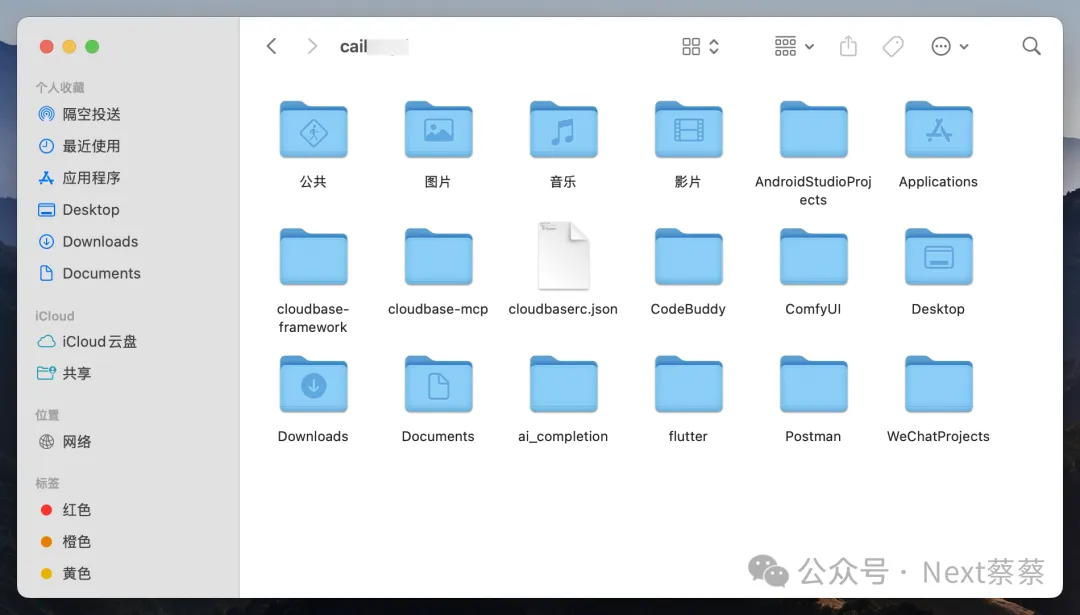
比如我要找到Codex Skills的全局路徑,就需要先打開 /User/caicai/,接着按快捷鍵 Command + Shift + .(英文句號),隱藏文件就會以半透明形式顯示,再次按相同快捷鍵即可隱藏。
在 Windows 中,~則通常指向 C:\Users\<你的用戶名>。對應路徑的完整形式為:
C:\Users<你的用戶名>.codex\skills\比如我的用戶名是 CaiCai,對應的完整路徑就是:
C:\Users\CaiCai.codex\skills\不同於Mac,在 Windows 中查看隱藏文件和文件夾是通過文件資源管理器快速顯示:
打開任意文件夾,點擊頂部菜單欄的“查看”選項卡
在“顯示/隱藏”區域勾選“隱藏的項目”
隱藏文件會以半透明圖標顯示,再次取消勾選即可隱藏
方法三:通過第三方工具安裝(適合IDE、CLI)
現在越來越多AI編程工具支持Skills了,但它們每個的安裝路徑都千差萬別。
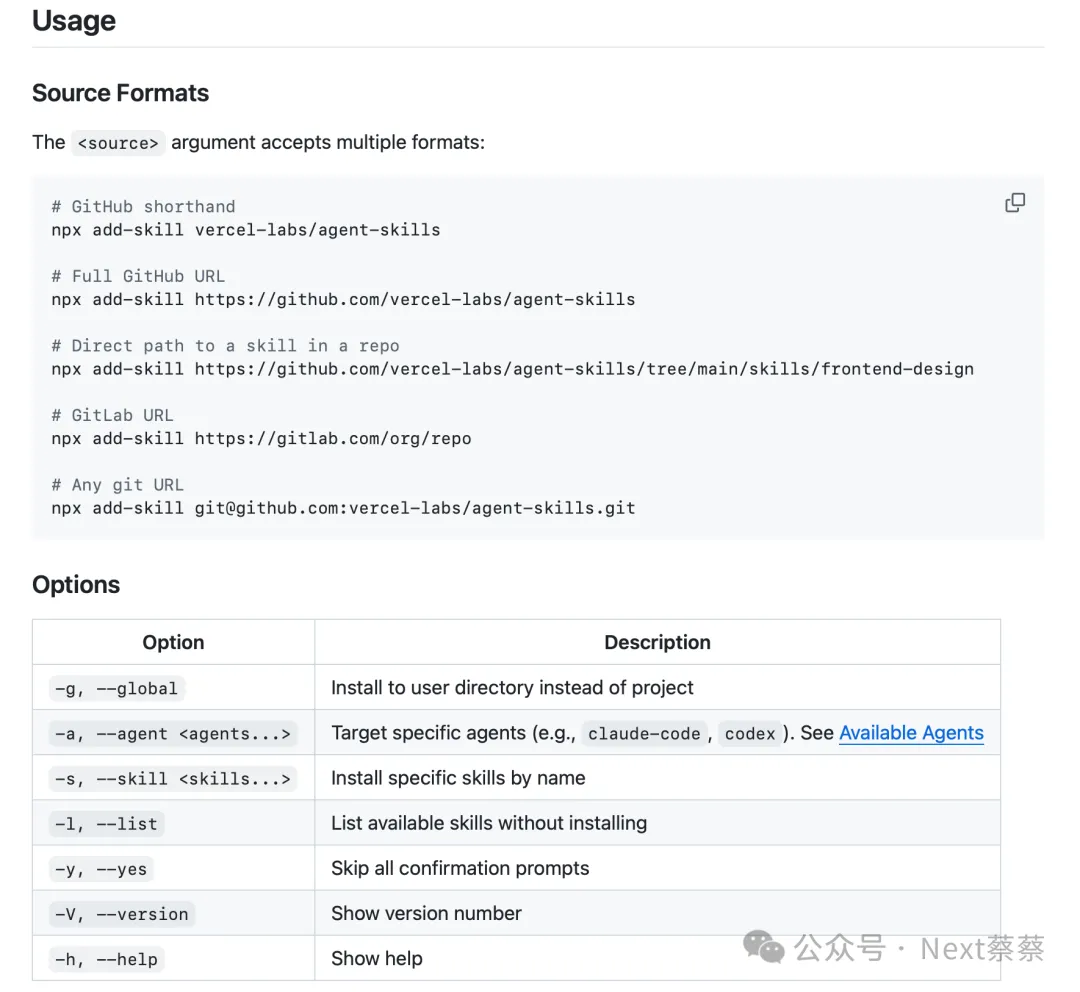
如果你不想費勁記住這些安裝路徑,可以用 Vercel 官方出品的這個 add-skill 項目來解決這個問題。
🔗:https://github.com/vercel-labs/add-skill
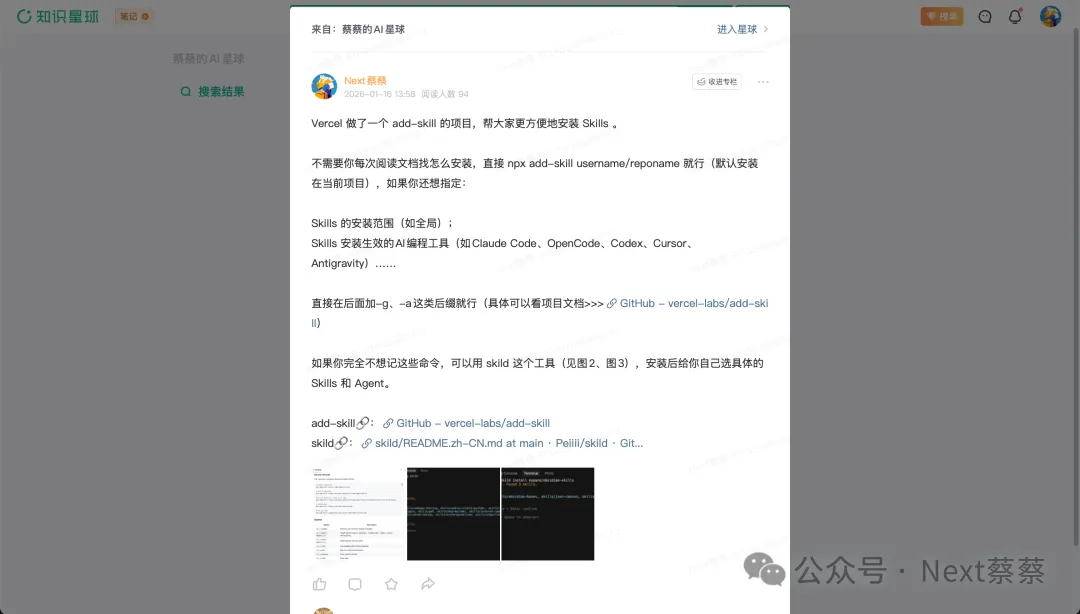
它支持指定Skill安裝的AI編程工具,幾乎支持目前所有常見的AI編程工具。
還支持指定Skills生效範圍(全局/項目),支持指定具體倉庫(或倉庫內的具體Skill)進行安裝;
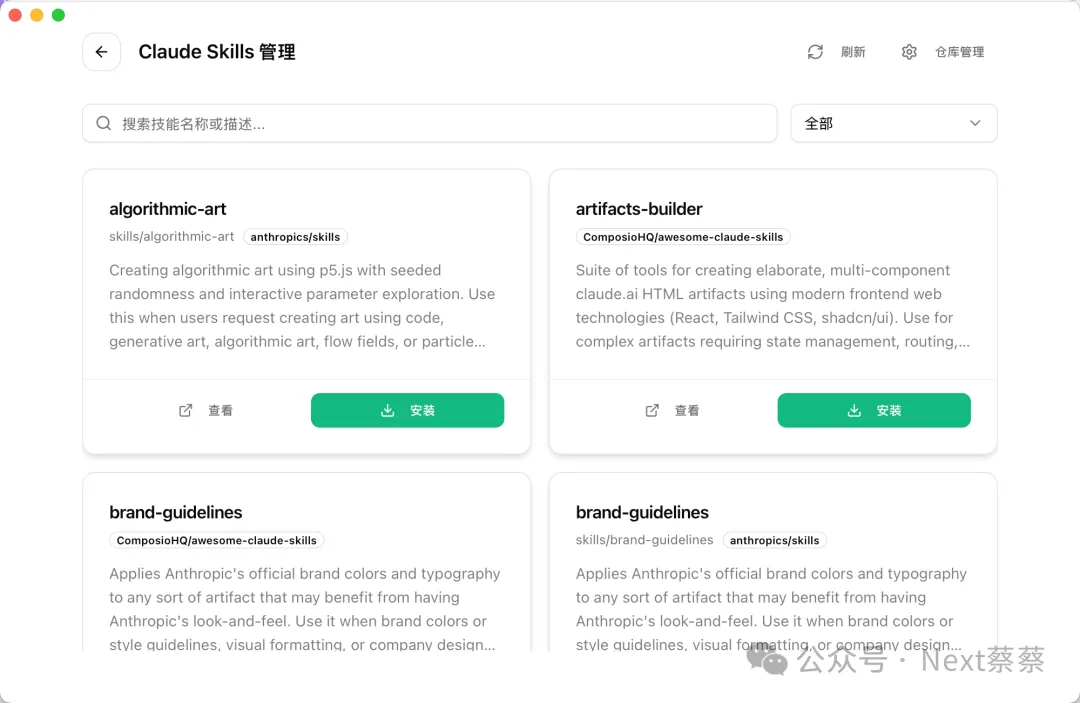
如果你平時也CC-Swtich進行模型管理,那麼也可以試試用它進行Skills快捷管理(不過目前v3.9.1版本只支持Claude Code和Codex的Skills管理)。
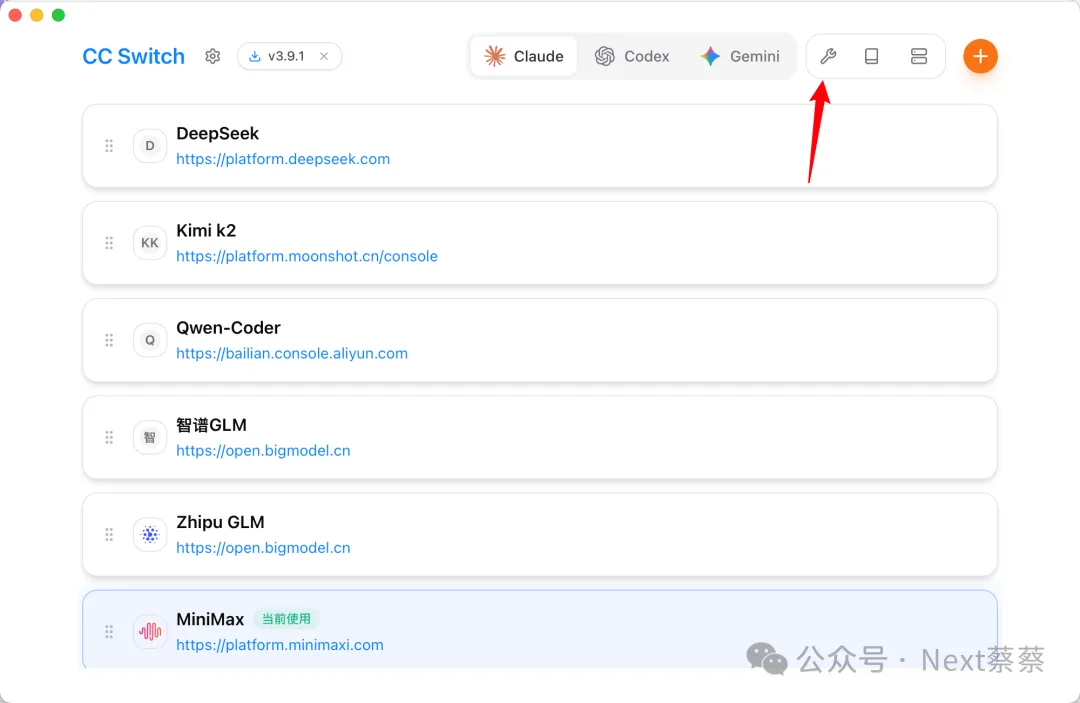
點擊右上角這個🔧icon即可進行Skills管理界面。
方法四:讓 AI 幫忙安裝(適合大部分工具)
當然,如果你不想自己動手安裝Skills,也可以把活丟給AI(不一定每次都會成功,目前測試下來Claude Code最穩定)。
給AI的提示詞可以是這樣的:
幫我安裝 {skill-name},skill的項目地址是:{skill項目地址}我個人建議初學者都用方法二跑一遍,這樣會對於Skills有更深的瞭解。
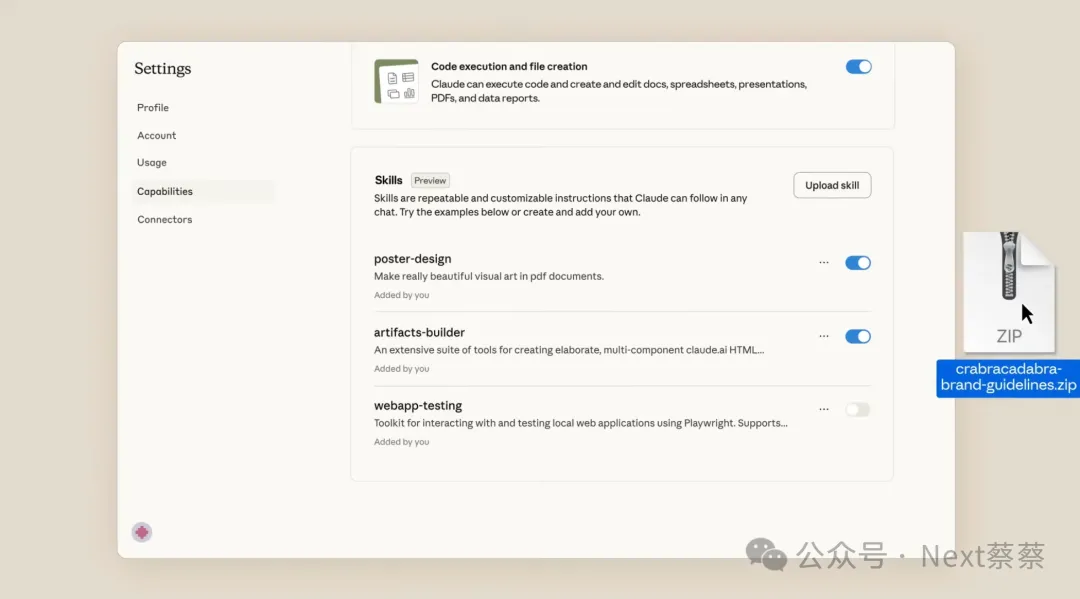
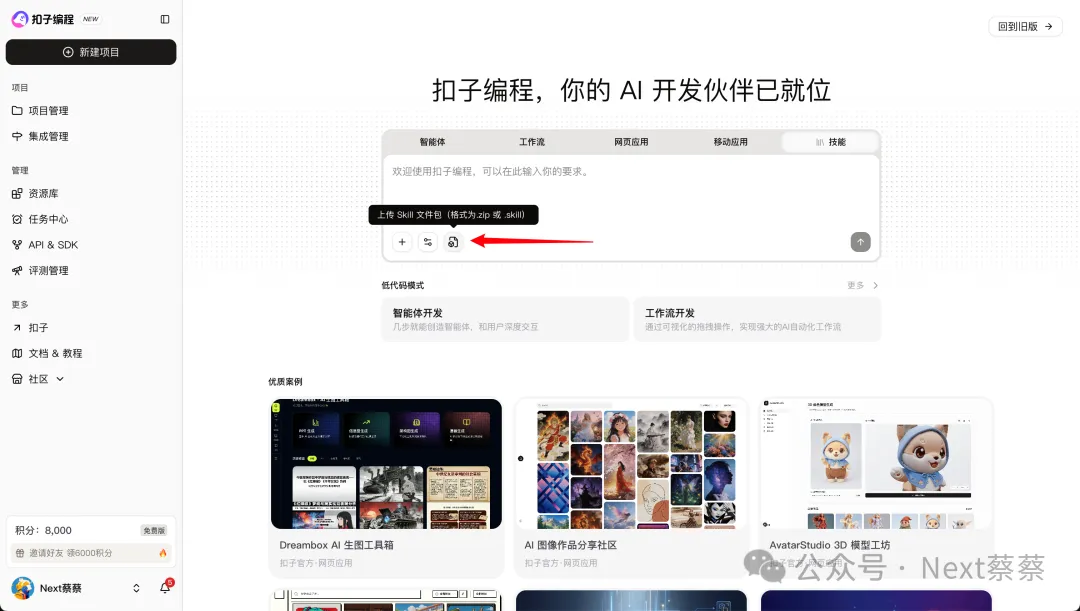
方法五:上傳Skill文件包安裝(適合Claude、釦子編程)
這種方法目前只適合Claude和釦子編程,只需要將打包好的Skill文件上傳到對應工具即可。
Claude
釦子編程
Skills的兩種使用方法
如果你是通過IDE工具、或網頁端工具(如Coze)安裝Skills,安裝成功後無需退出工具重啓即可生效。
但如果你是通過CLI工具安裝Skills,在安裝成功後,一般需要重啓CLI才能使用之前安裝的Skills。
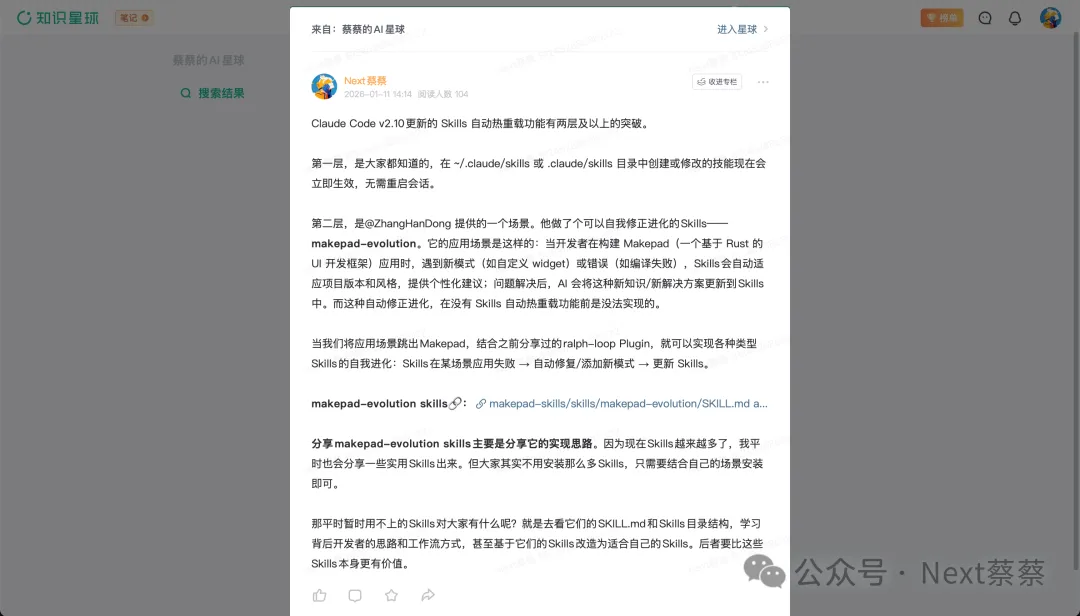
注:Claude Code除外,因為它在v2.10版本中上線了 Skills 自動熱重載功能。簡單來說,就是安裝Skills後無需重啓Claude Code就能生效
方法一:Agent自動加載
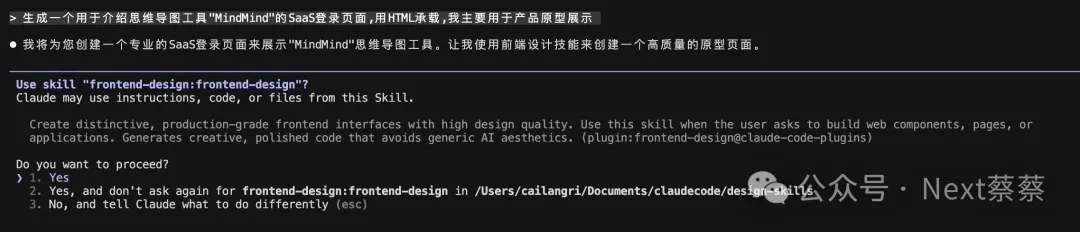
我們在前面介紹過,Skills是被設計為按需自動加載的。
以 frontend-design skills 為例,當我們的提示詞涉及前端 UI,AI 就會進行意圖判斷並自動加載相關的 Skills。
這是理想的情況。
為什麼說這是理想的情況?
因為如果你之前頻繁使用過 Skills,那麼你會遇到這樣的情況:Agent 有時候壓根不管你配置的 Skills,直接按照自己的理解開始幹活。
這不是個例,很多開發者都遇到過。我之前分享過OpenSkills,當時就有不少精神股東留言說這些工具沒有自主調用 Skills。

怎麼解決這種問題呢?
兩種方案。
一種是通過 Hook 強制調用 Skills。另一種就是用戶自己手動加載Skills。
Skills+Hooks的組合方案不是我想出來的,最早由國外大神 Scott Spence 提出。他之前也碰到同樣的問題,於是搭了個測試框架,跑了 200 多次測試,找出了兩套方案,把激活成功率從最初的 20% 提升到了 80-84%。
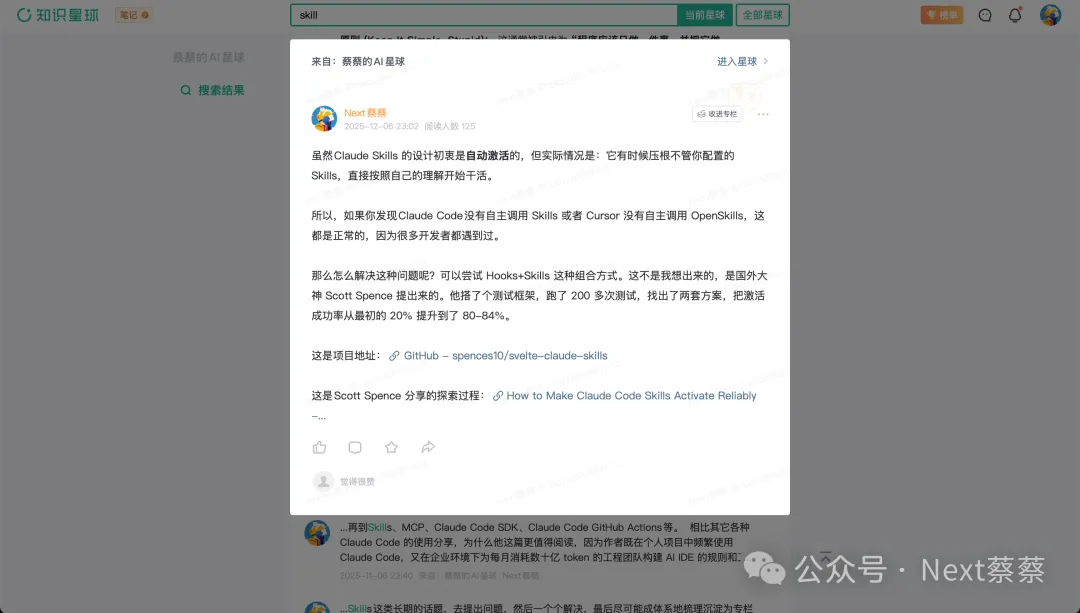
這是他之前分享過的博客>>>
https://scottspence.com/posts/how-to-make-claude-code-skills-activate-reliably
整個流程具體是這樣的:
1、在你的項目中創建 .claude/hooks/skill-forced-eval-hook.sh (或者在 ~/.claude/hooks/ 下全局創建
2、將這段強制執行腳本複製到skill-forced-eval-hook.sh裏
Step 1 - EVALUATE: For each skill, state YES/NO with reason
Step 2 - ACTIVATE: Use Skill() tool NOW
Step 3 - IMPLEMENT: Only after activation
CRITICAL: The evaluation is WORTHLESS unless you ACTIVATE the skills.
3、讓這段腳本可執行: chmod +x skill-forced-eval-hook.sh
4、添加到 .claude/settings.json
{
  "hooks": {
    "UserPromptSubmit": [
      {
        "hooks": [
            {
              "type": "command",
              "command": ".claude/hooks/skill-forced-eval-hook.sh"
            }
          ]
        }
     ]
  }
}
方法二:用戶手動加載
我們可以在提示詞中註明要調用 skill 的名稱,這種方法在大部分工具都通用,比如:
用frontend-design skills,生成一個簡潔的博客網站,單HTML文件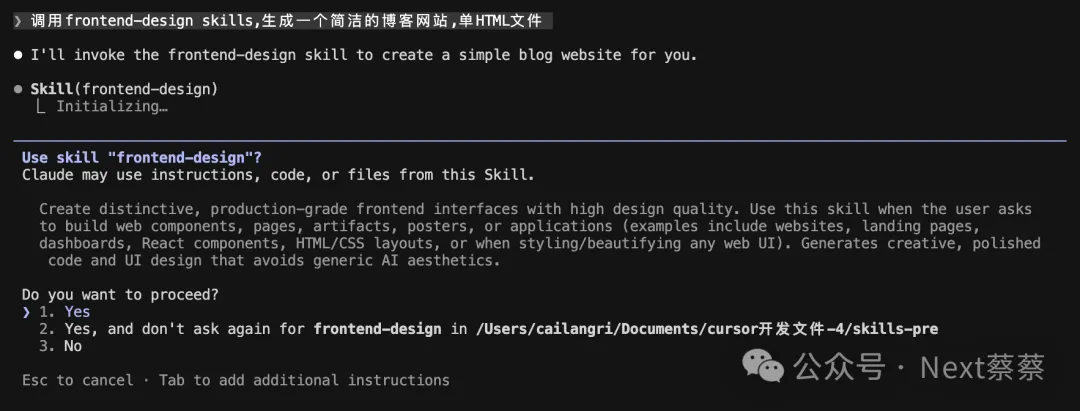
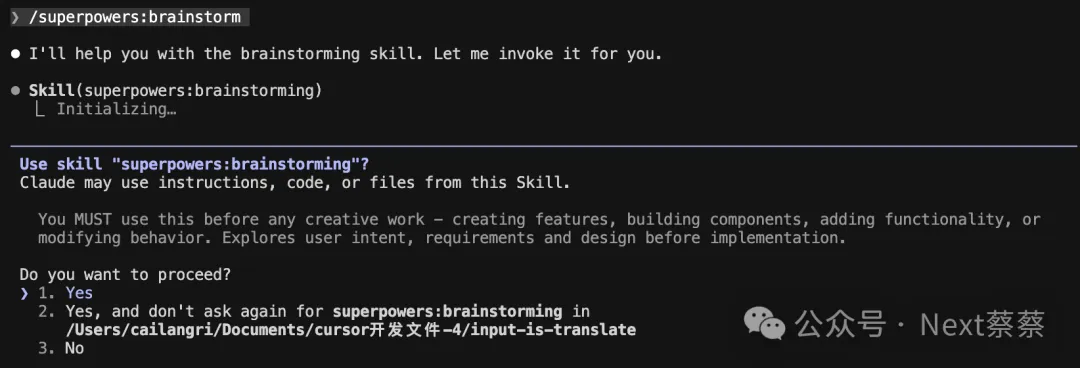
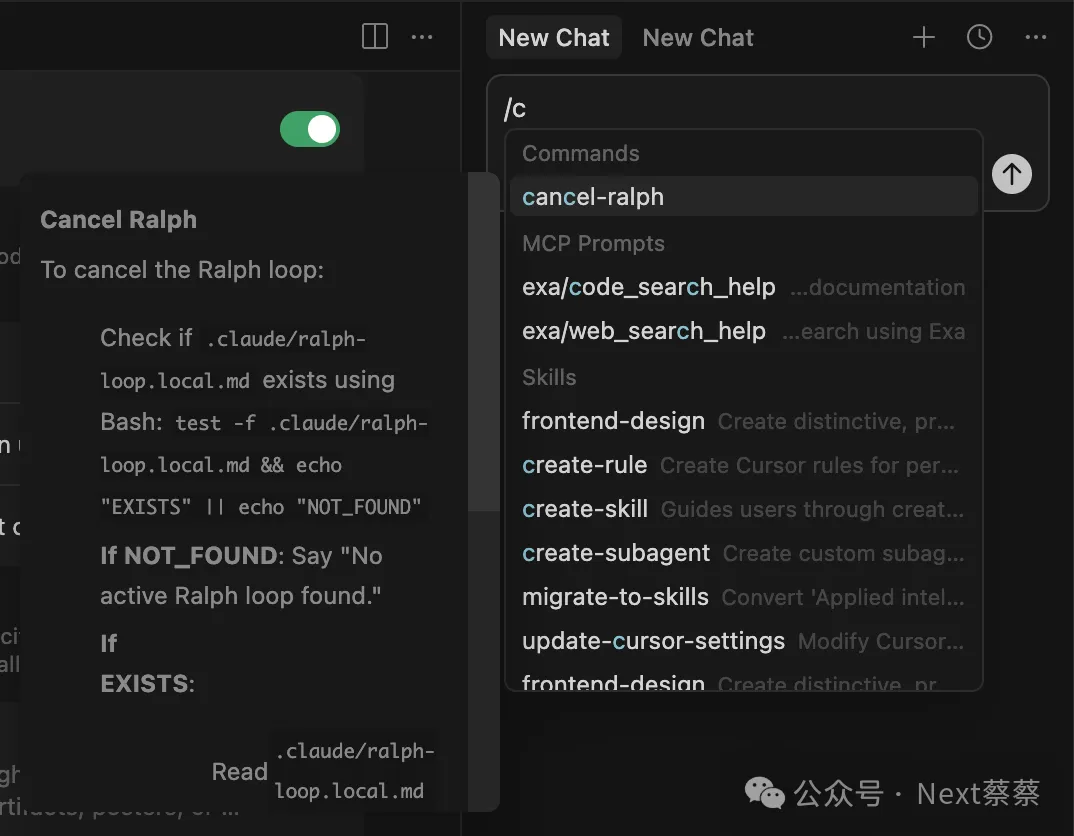
在Claude Code和Cursor中,我們還可以通過 / {skill-name} 的快捷命令指定Skills;
Claude Code

Cursor
在Codex中,則可以通過 $ {skill-name} 的快捷命令指定Skills;

在釦子中,則是通過 @ 快速選中自己要調用的Skills。
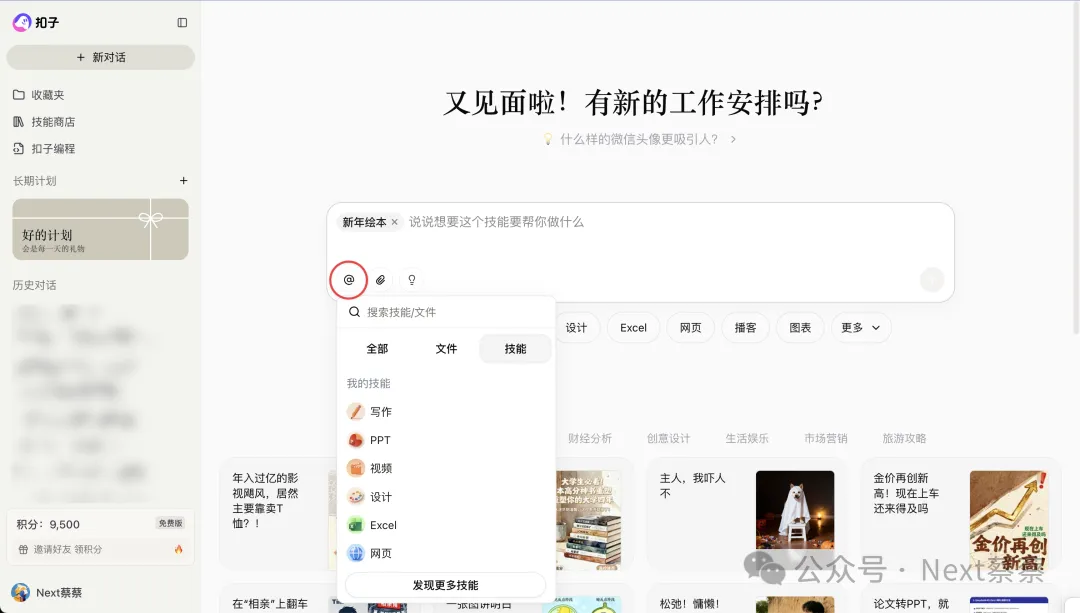
其它工具中的快捷指定方式就不一一羅列了。
Skills的兩種卸載方法
雖然Skills的安裝方法很多,但卸載方法就比較簡單了。
方法一:通過插件市場卸載(適合Claude Code)
在Claude Code中輸入 /plugin 快捷指令,在打開的管理窗口中選擇「Installed」,我們就能看到自己安裝的所有 Plugins;
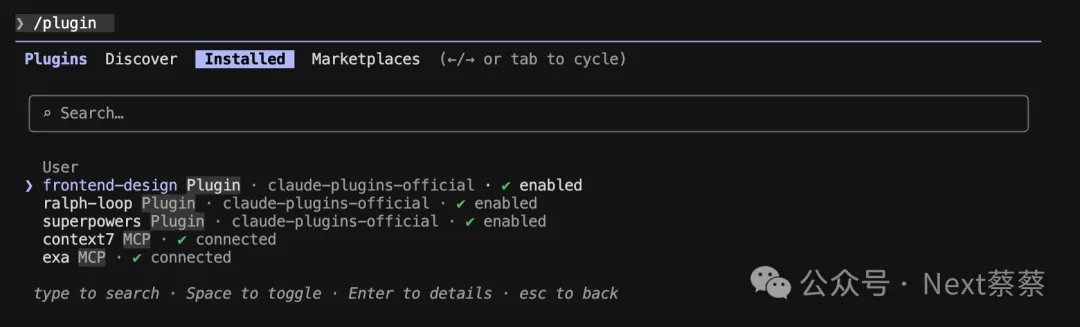
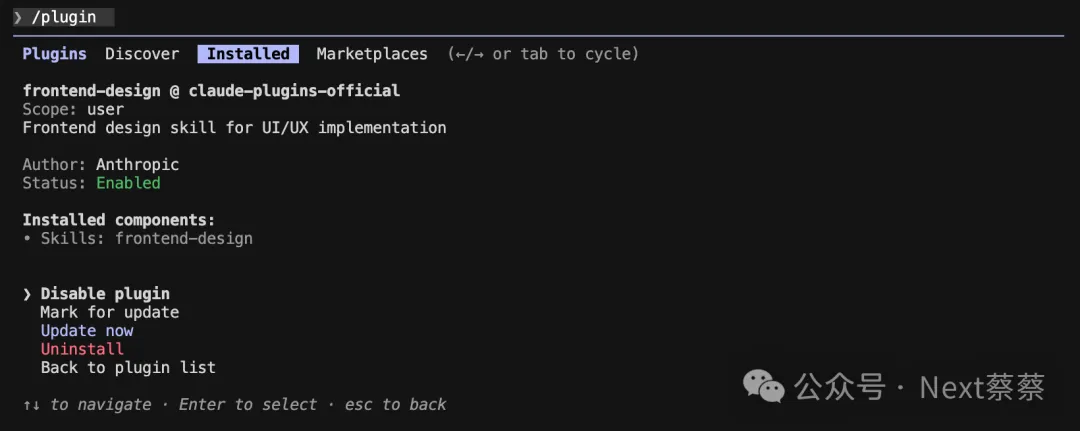
選中你要卸載的Skills,然後Enter進入詳情操作窗口,你可以在這裏禁用、更新或卸載它。
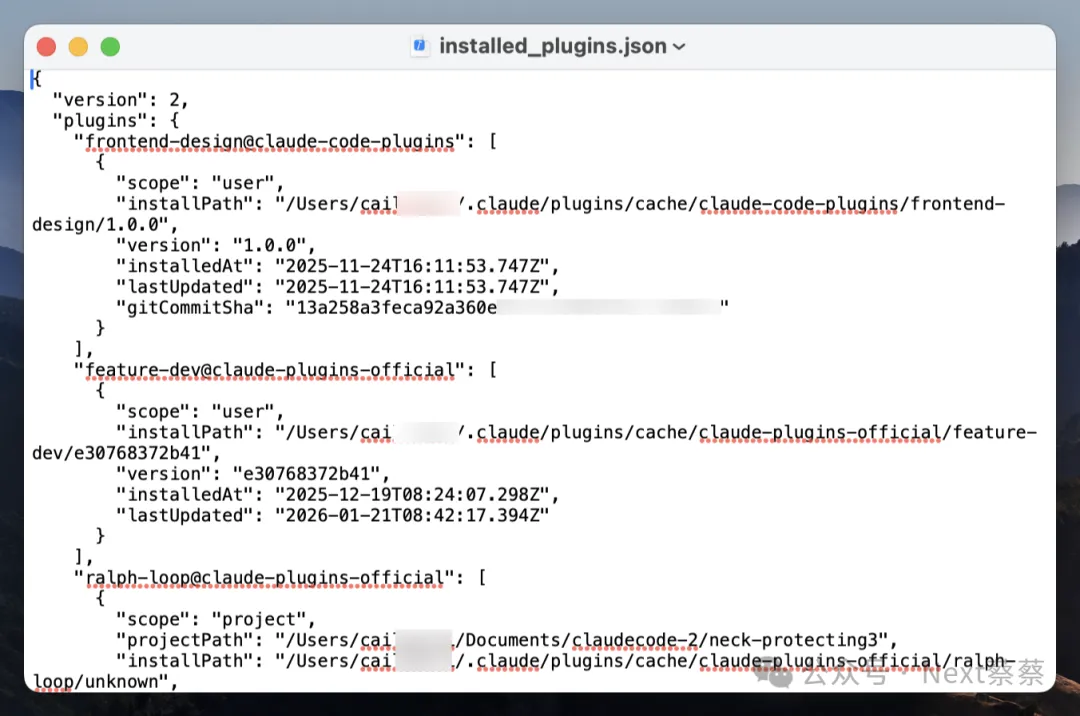
注意:大家平常可能會遇到一種特殊情況:就是你已經安裝過某個Skills,在「Markerplaces」中查看顯示已安裝,但在「Installed」不顯示,也無法使用。
這時候可以卸載掉對應的Markerplaces,同時去到這個路徑>>>/Users/caicai/.claude/plugins/installed_plugins.json,刪除這個installed_plugins.json文件(具體文件如下圖所示)
文件刪除後,相當於重置已安裝的Plugins,後面重新安裝Skills時,會重新生成installed_plugins.json文件。
方法二:手動刪除 Skills(通用)
這種就是字面上的意思,找到你前面安裝好的Skills,直接刪除即可。
刪除後可以用 /skills list 或讓 AI 幫你列出當前可用的 Skills 來判斷是否刪除乾淨。
四、實用Skills & Skills資源
前面我們分享了Skills的安裝和使用,那麼有哪些實用的 Skills,以及怎麼找到這些Skills資源?
這裏分享9個實用的Skills,以及6個高質量的Skills資源庫,都是我自己用過且在知識星球分享過的。
9個實用的 Skills
1、Frontend-design skills
用來解決AI老出紫色漸變UI有奇效。
🔗:https://github.com/anthropics/claude-plugins-official/tree/main/plugins/frontend-design/skills/frontend-design
我之前專門出過一條視頻分享這個Skills>>>
和它能力類似的另一個熱門Skills是 ui-ux-pro-max-skill
🔗:https://github.com/nextlevelbuilder/ui-ux-pro-max-skill
2、Superpower skill
可以用來解決AI原生Plan Mode以及一些Task工具在頭腦風暴這一環節提問不夠細緻或精準的問題。
🔗:https://github.com/obra/superpowers
當然,它的優勢還不止於頭腦風暴,它的工作流也非常值得學習。
3、planning-with-files skill
這個Skills基於Manus的上下文工程原理,通過將文件系統作為AI的“外部工作記憶”來解決上下文窗口限制和目標漂移問題。
它用三個markdown文件來管理任務:task_plan.md記錄階段和進度,notes.md存儲研究發現,最終輸出交付文件[deliverable].md。
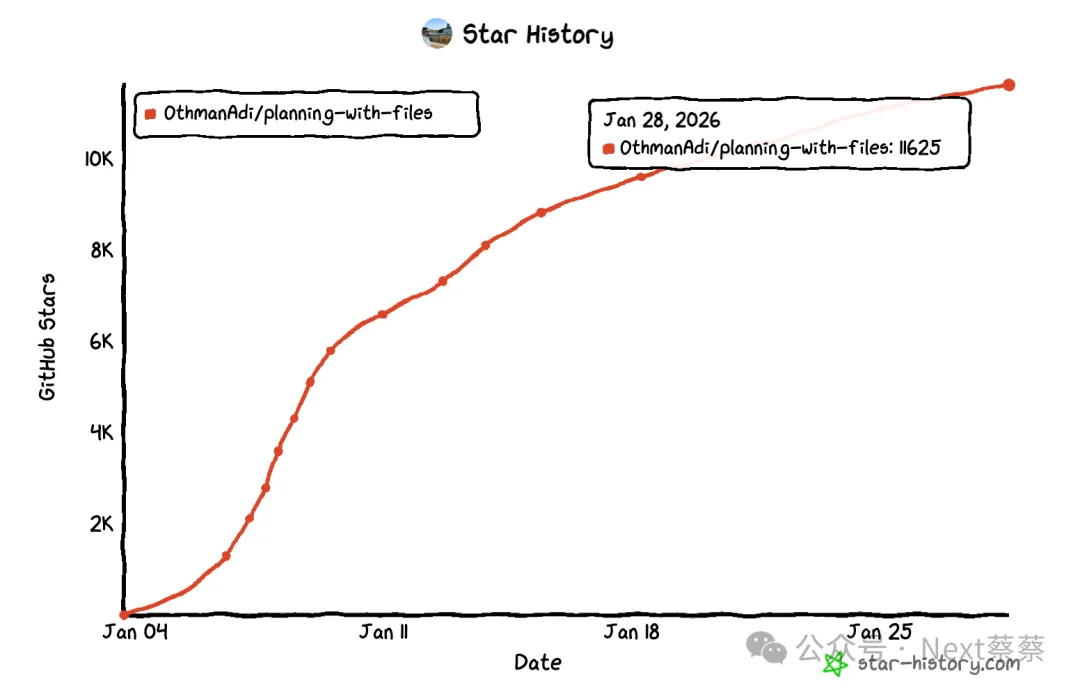
這個項目很離譜,發佈短短几天就6.6k stars(當然也有借勢Manus被收購的原因),現在已經 11.6k stars了。
🔗:https://github.com/OthmanAdi/planning-with-files
4、Ralph-loop skill
ralph-loop 是 Anthropic 官方插件市場 claude-plugins-official 裏的一個循環執行器(官方其實還有個同樣功能的插件ralph-wiggum,來自claude-code-plugins)
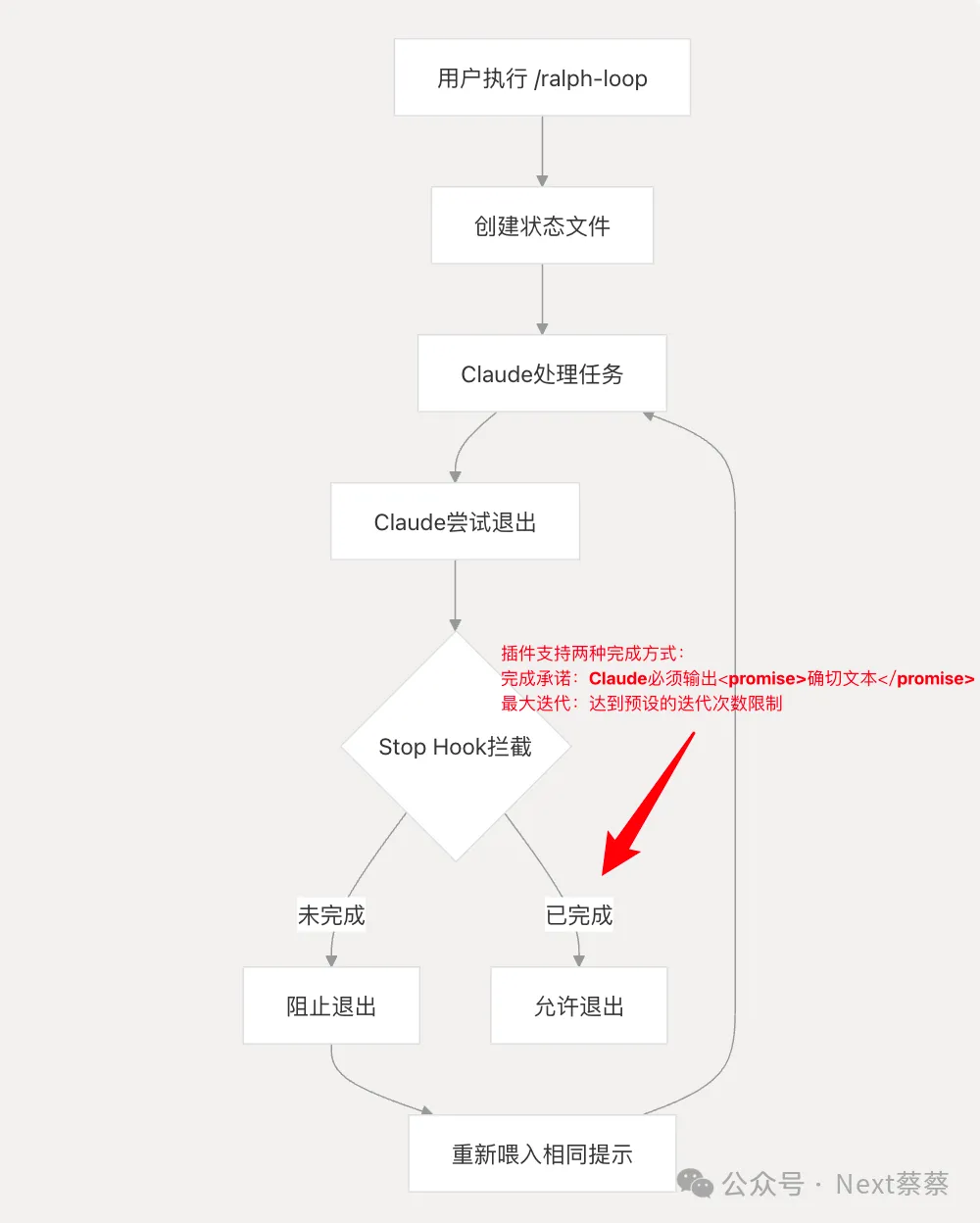
ralph-loop 的核心原理很簡單,就是通過 Stop Hook機制 攔截Claude的退出嘗試,然後將相同的提示詞重新餵給Claude ,讓Claude Code反覆執行同一個任務直到達到預設的目標和迭代次數後完成(如下圖所示)。
我們只需要啓動一次,它就會自動迭代,看到之前寫的代碼、讀取git歷史、修復測試失敗,直到任務完成。
ralph-loop skill🔗:https://github.com/anthropics/claude-plugins-official/tree/main/plugins/ralph-loop
ralph-wiggum skill🔗:https://github.com/anthropics/claude-code/tree/main/plugins/ralph-wiggum
單獨用ralph-loop可能會跑偏,所以兩個Skills可以結合使用,先用planning-with-files Skills讓Claude Code生成任務計劃,然後再用/ralph-loop啓動循環執行。
5、NotebookLM Skill
現在不止Gemini和NotebookLM打通了,Claude Code等任何支持Skills的AI工具,也都可以通過這個 NotebookLM Skill 實現相同的能力。
這可以用在什麼場景下呢?比如AI寫作,以及其它需要高質量RAG知識庫的場景。
NotebookLM Skill🔗:https://github.com/PleasePrompto/notebooklm-skill
6、Obsidian Skill
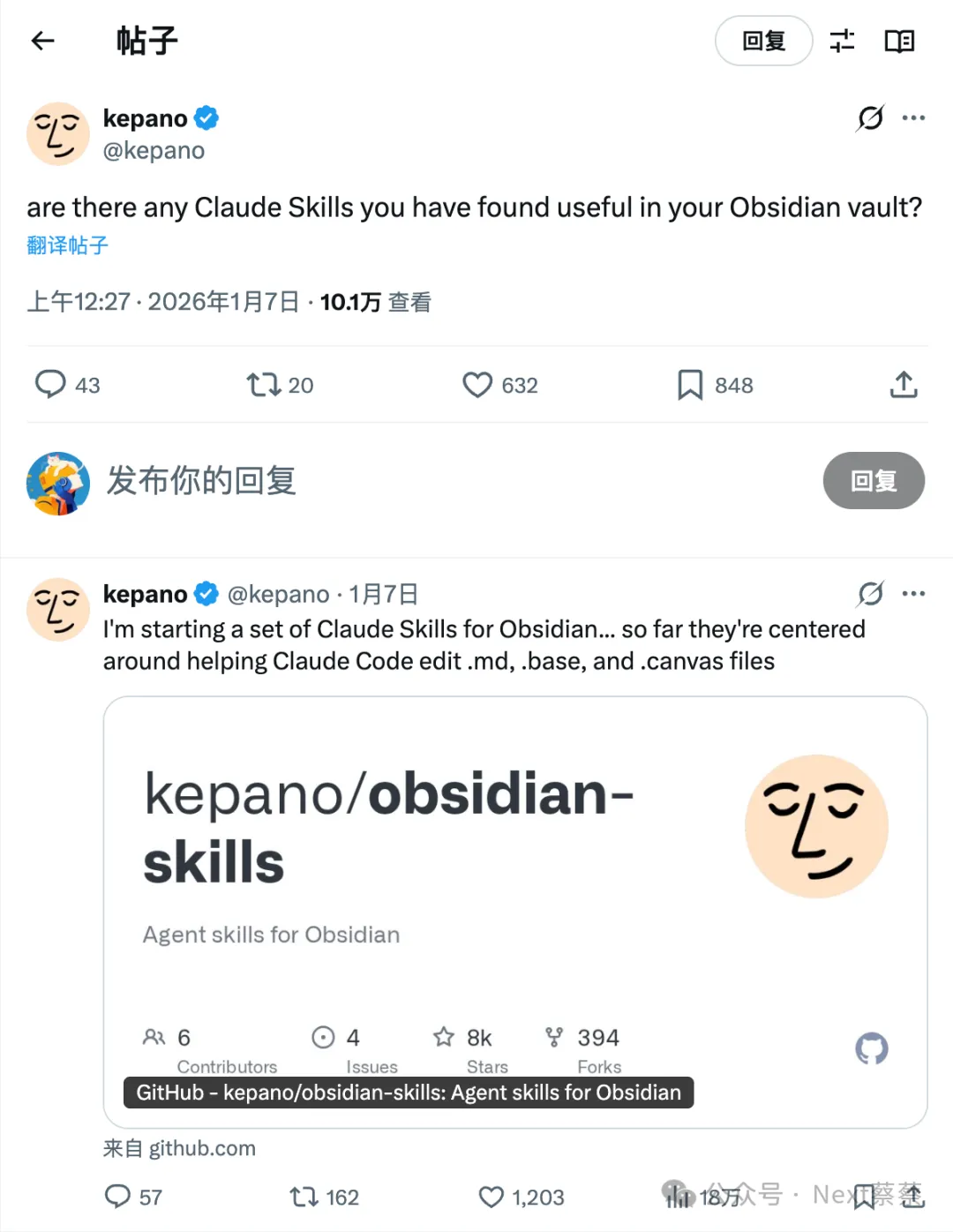
原本是Obsidian CEO問大家給Obsidian寫了什麼好玩的Claude Skill,結果好像沒有和Obsidian相關的,所以他自己下場寫了三個:
Obsidian Skill🔗:https://github.com/kepano/obsidian-skills
Obsidian Markdown Skill:寫出Obsidian風格的Markdown文件,支持所有Obsidian特定語法擴展(wikilinks、embeds、callouts、properties等)
Obsidian Bases Skill:把筆記變成數據庫(支持表格、卡片、列表、地圖等多種視圖類型)
JSON Canvas Skill:可以用Canvas無限畫布來畫思維導圖/流程圖等,非常適合用來做知識可視化
7、React Best Practices skill
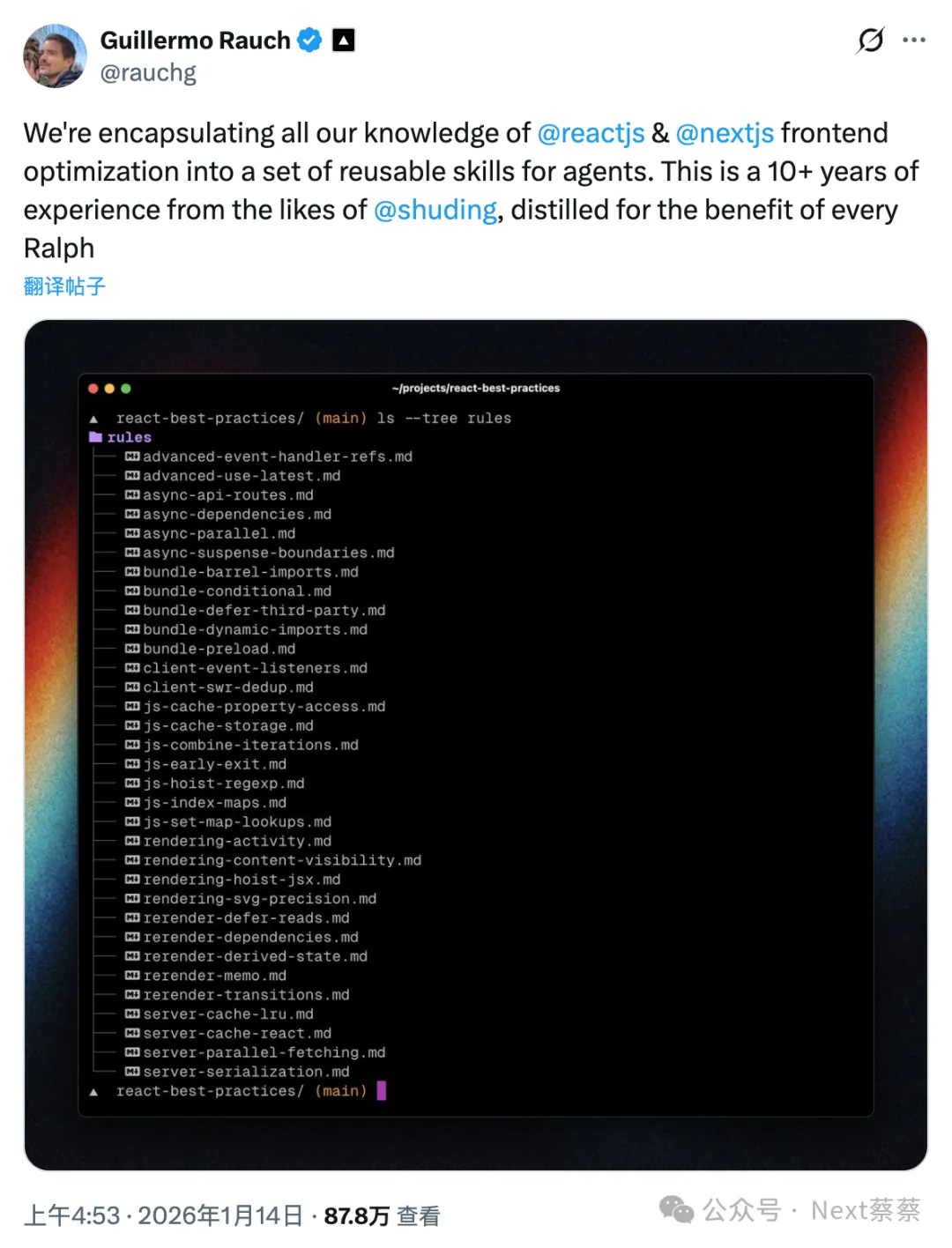
這是Vercel官方發佈的,將他們過去10年的React功底濃縮成了一個Skill,他們的CEO戲稱“用這個Skill相當於僱傭了一個mini版的10年經驗React開發者。”
更多介紹🔗:https://vercel.com/blog/introducing-react-best-practices
React Best Practices skills🔗:https://github.com/vercel-labs/agent-skills/tree/main/skills/react-best-practices
8、Agent Browser skill
這個項目也是Vercel官方發佈的,一個輕量級、交互式的瀏覽器控制殼層,適合一次性任務或簡單自動化工作流,對比 Playwrigt MCP和Chrome DevTools MCP,Agent Browser Skill處理複雜任務更快,也更省token。
Agent Browser🔗::https://github.com/vercel-labs/agent-browser
具有類似能力的 Skills 還有Dev Browser(需要搭配Chrome插件使用)。
9、skill-creator skill
這個Skill來自Anthropic官方,是用來創建Skill的Skill,大家後續在Skills的製作中會經常用到。
注:雖然skill-creator skill是官方給出的,但它其實也有一些瑕疵。因此開發者社區也出現了一些根據自己實際情況調整的skill-creator skill(沒有好壞之分,關鍵看能否解決自己的問題)
🔗:https://github.com/anthropics/skills/tree/main/skills/skill-creator
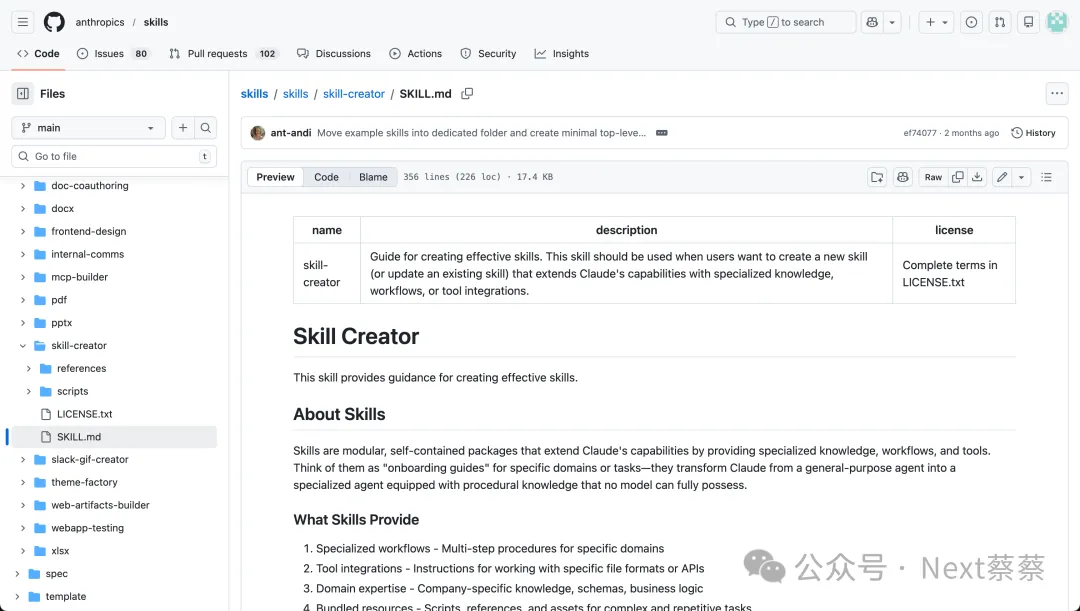
當然,實用的Skills遠不止前面介紹的9個,大家可以通過接下來分享的這6個高質量資源庫,快速找到自己想要使用或學習的其它Skills。
6個高質量 Skills 資源庫
1、Claude Code官方Skills庫
Claude Code官方的Skills庫有兩個(嚴格來說有三個,其中一個沒維護了),是他們不同時間段發佈的,兩者存在一些重疊的Skills:
早期的:https://github.com/anthropics/skills
最新的:https://github.com/anthropics/claude-plugins-official(我們前面介紹的Frontend-design skill和ralph-loop skill都在這個倉庫)
2、awesome-claude-skills
GitHub上awesome系列的倉庫基本不會太差,這裏收錄了四個stars數較高的awesome-claude-skills倉庫:
https://github.com/ComposioHQ/awesome-claude-skills
https://github.com/travisvn/awesome-claude-skills
https://github.com/BehiSecc/awesome-claude-skills
https://github.com/VoltAgent/awesome-claude-skills
3、skillsmp
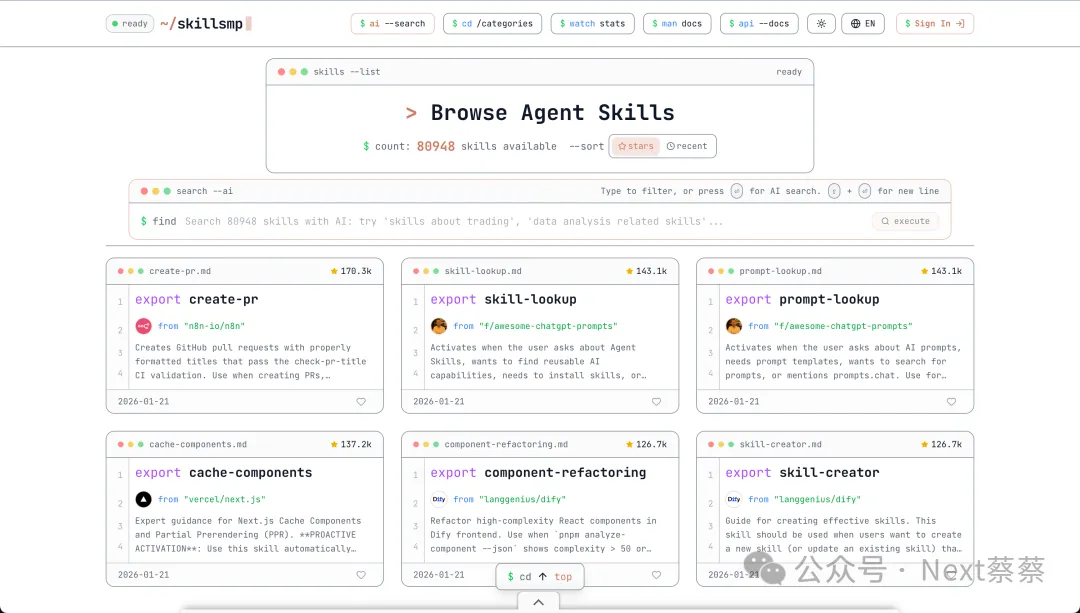
這個Skills網站收錄了目前GitHub社區超8W+的開源Skills,應該是目前收錄Skills數量最多的網站。
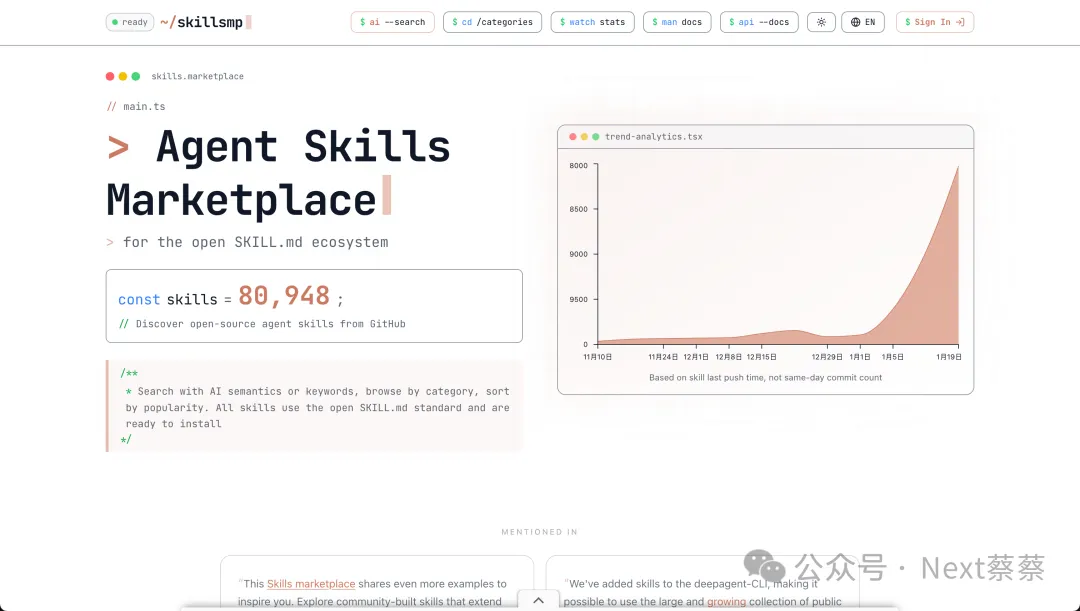
支持 AI 語義搜索和關鍵字篩選,也支持按分類瀏覽、按熱度排序。
🔗:https://skillsmp.com
4、Skill.sh
前面分享過Vercel官方的三個很實用的Skill項目:React-Best-Practices、Agent Browser以及 add-skill。
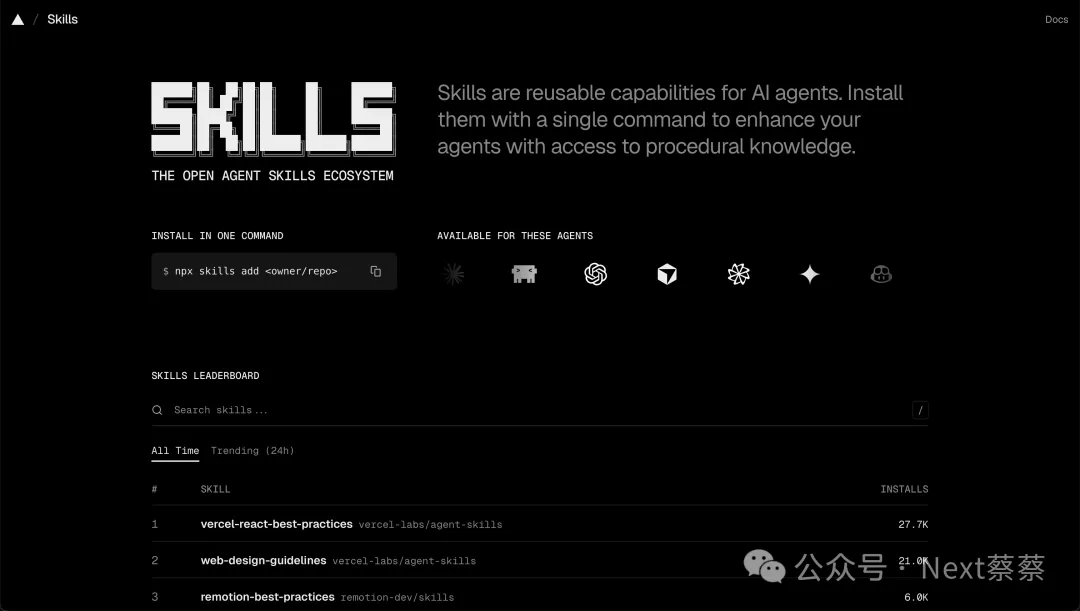
這回他們把這些項目整合起來,做了個網站:https://skills.sh/
這個網站提供的核心服務有兩個:
第一,通過add skill這個庫,實現在不同AI編程工具中快速安裝各種Skill;
第二,提供Skills安裝排行榜,分總榜和24h榜,大家可以從24h榜快速瞭解最近都有哪些熱門Skills。之前分享的一些熱門Skills,比如Vercel官方的、Anthropic官方的、@寶玉老師的、SEO相關的,基本都在榜上。
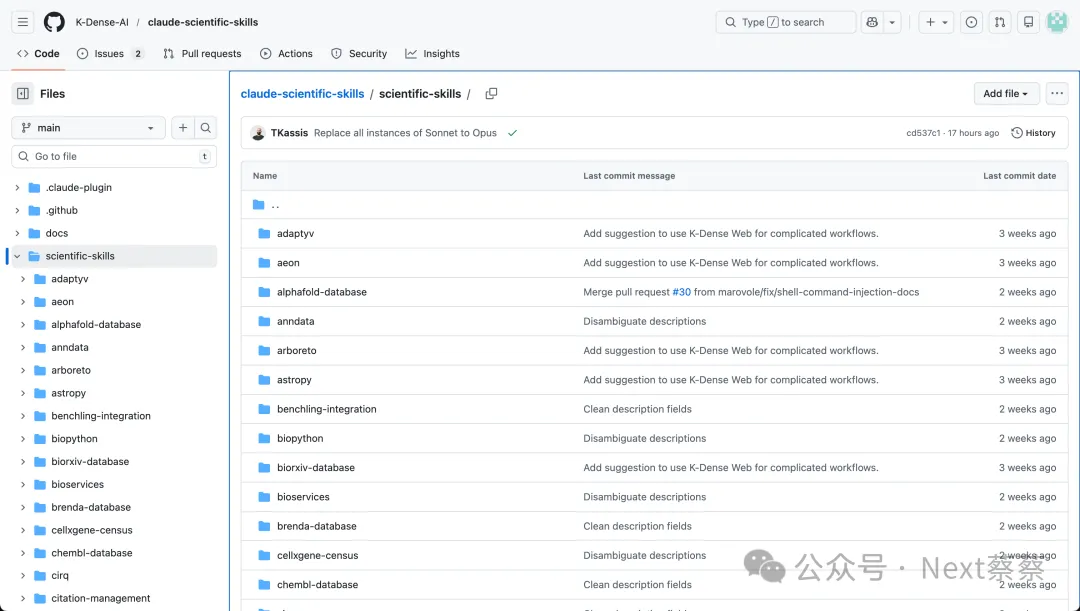
5、claude-scientific-skills
這個Skills資源庫比較垂直,是專門科學研究的,目前包括 138 個科學Skills,涵蓋生物學、化學、醫學、物理學和工程等多個領域。
🔗:https://github.com/K-Dense-AI/claude-scientific-skills
6、baoyu-skills
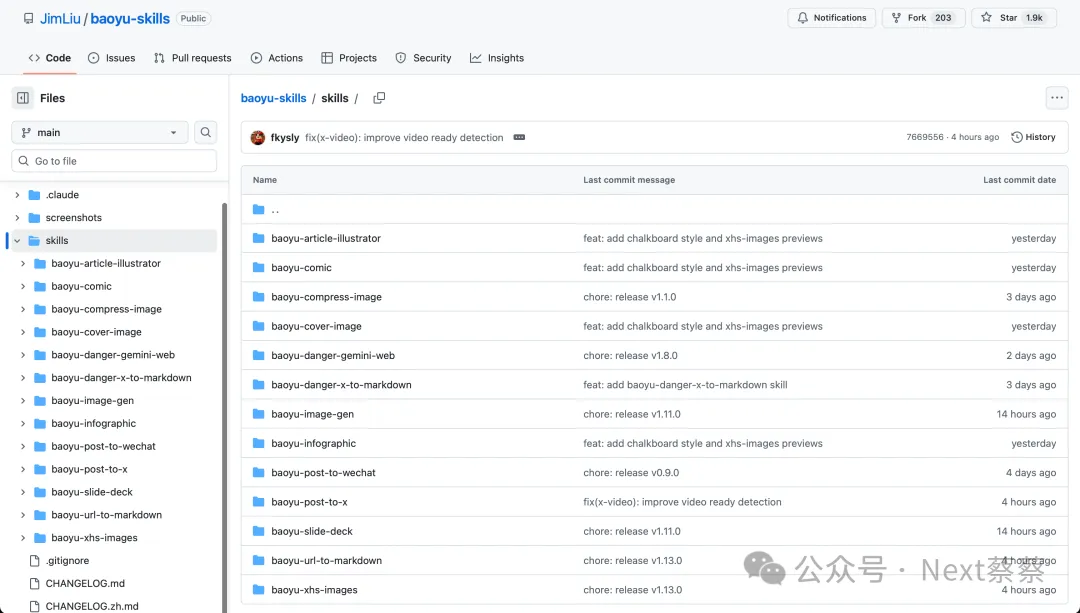
個人開發者的Skills倉庫,我個人學習比較多的就是@寶玉 老師的。
@寶玉 老師本身是Prompt、AI編程、Skills的深度實踐者,這個開源倉庫基本是把他日常工作流(比如文章智能插圖、封面圖片生成、漫畫創作、公眾號發佈、X發佈等)都公開出來了。大家可以從他的Skills中學習Skils工作流拆解:
🔗:https://github.com/JimLiu/baoyu-skills/tree/main/skills
五、Skills的製作(含最佳實踐)
目前Skills的製作大致可以分為兩類。
一類是以Claude Code為代表的,藉助skill-creator skill,在本地製作Skills(工具使用本身有一定門檻);
一類是以釦子為代表的,全程用自然語言對話,在雲端製作Skills(工具使用門檻較低,適合大部分普通人)。
在Claude Code中製作Skills
這裏默認大家已經安裝好了Claude Code,如果是初次接觸Claude Code,可以直接問AI怎麼安裝,也可以查看我之前分享的這篇教程。
案例一:「英文博客翻譯」Skill
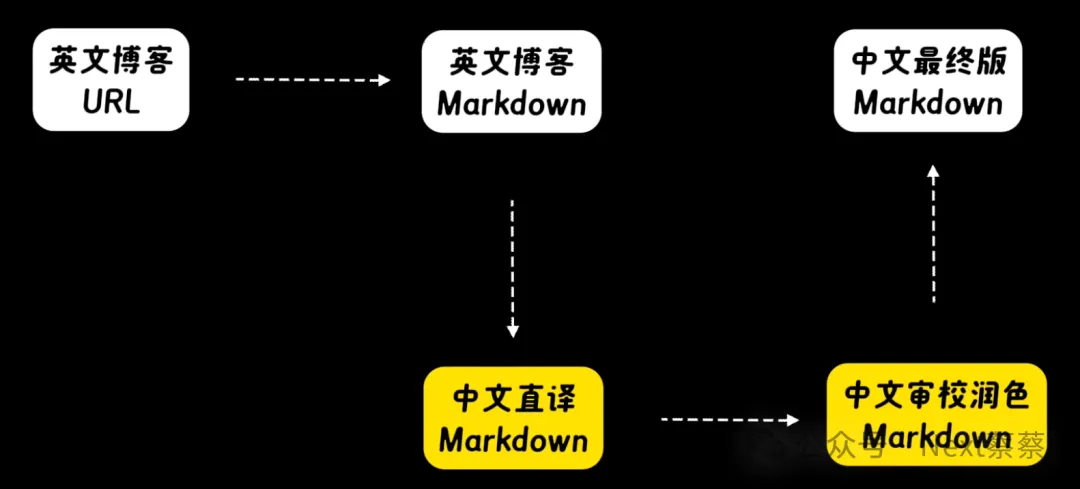
我平常有閲讀英文博客的場景,遇到好的博客會保存為中英雙語兩份文檔。這是一個比較標準化的流程:
獲取博客內容並保存為英文版markdown
→根據英文版markdown翻譯為中文
→審閲譯文並潤色輸出為中文最終版
所以可以考慮固化為Skill。
步驟一:安裝skill-creator skill
用前面介紹的Skills的安裝和使用完成skill-creator skill的安裝。
可以在插件市場裏安裝,也可以讓AI幫你安裝:
幫我安裝 skill-creator skill,skill的項目地址是:https://github.com/anthropics/skills/tree/main/skills/skill-creator步驟二:梳理需求並形成提示詞
提示詞其實就是對前面流程的細化,描述清楚這個Skill有什麼用,主要包括四個部分
Skill的用途。例如,“獲取英文博客URL並將它轉換為Markdown文件,同時將英文Markdown文件翻譯為中文”。
Skill的觸發方式。例如,“當用戶想要保存並翻譯博客文章時使用”。
Skill的輸出要求。建議這部分儘可能詳細,比如規定Markdown文件的命名格式,規定Markdown文件的保存位置。如果不提前規定好,AI就會自己發散去輸出,比如將Markdown文件保存到 .claude/skills 的目錄下(別問我為什麼知道,問就是踩過坑)
Skill的所需資源(非必需,具體看你要製作的Skill的類型)。其實就是前面講到的Skill資源層,你可以提供Skill所需的腳本、參考文檔或資源文件。比如我後面會提供潤色prompt和術語表
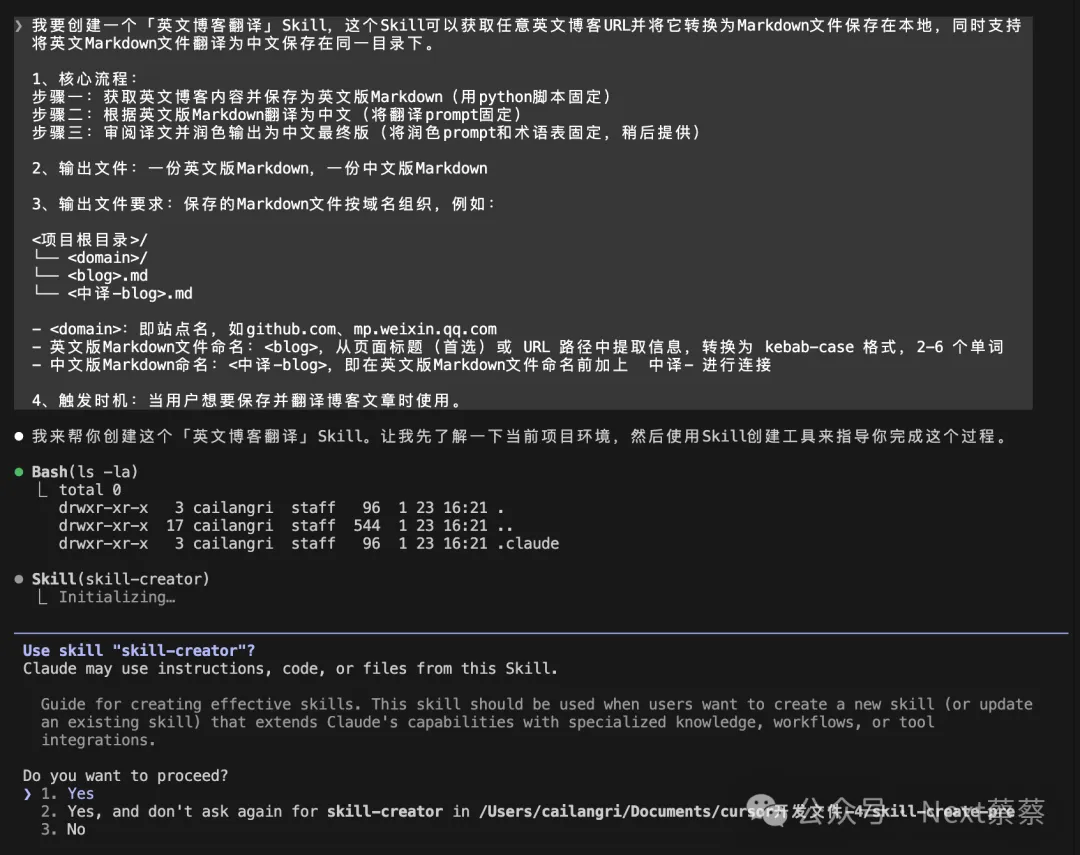
我要創建一個「英文博客翻譯」Skill,這個Skill可以獲取任意英文博客URL並將它轉換為Markdown文件保存在本地,同時支持將英文Markdown文件翻譯為中文保存在同一目錄下。

1、核心流程:
步驟一:獲取英文博客內容並保存為英文版Markdown(用python腳本固定)
步驟二:根據英文版Markdown翻譯為中文(將翻譯prompt固定)
步驟三:審閲譯文並潤色輸出為中文最終版(將潤色prompt和術語表固定,稍後提供)

2、輸出文件:一份英文版Markdown,一份中文版Markdown

3、輸出文件要求:保存的Markdown文件按域名組織,例如:
<項目根目錄>/
└── <domain>/
    └── <blog>.md
    └── <中譯-blog>.md
- <domain>:即站點名,如github.com、mp.weixin.qq.com
- 英文版Markdown文件命名:<blog>,從頁面標題(首選)或 URL 路徑中提取信息,轉換為 kebab-case 格式,2-6 個單詞
- 中文版Markdown命名:<中譯-blog>,即在英文版Markdown文件命名前加上  中譯- 進行連接

4、觸發時機:當用戶想要保存並翻譯博客文章時使用。
步驟三:用skill-creator skill創建新Skill
輸入步驟二的提示詞,Claude Code就會調用skill-creator skill幫你創建Skill;
注:我在這個過程中遇到Claude Code沒有調用skill-creator skill而是調用了superpower skill的情況,這也是目前Skill的侷限性之一,如果你的Skill描述不夠精準,會存在調用錯誤的情況。
步驟四:測試並迭代Skill
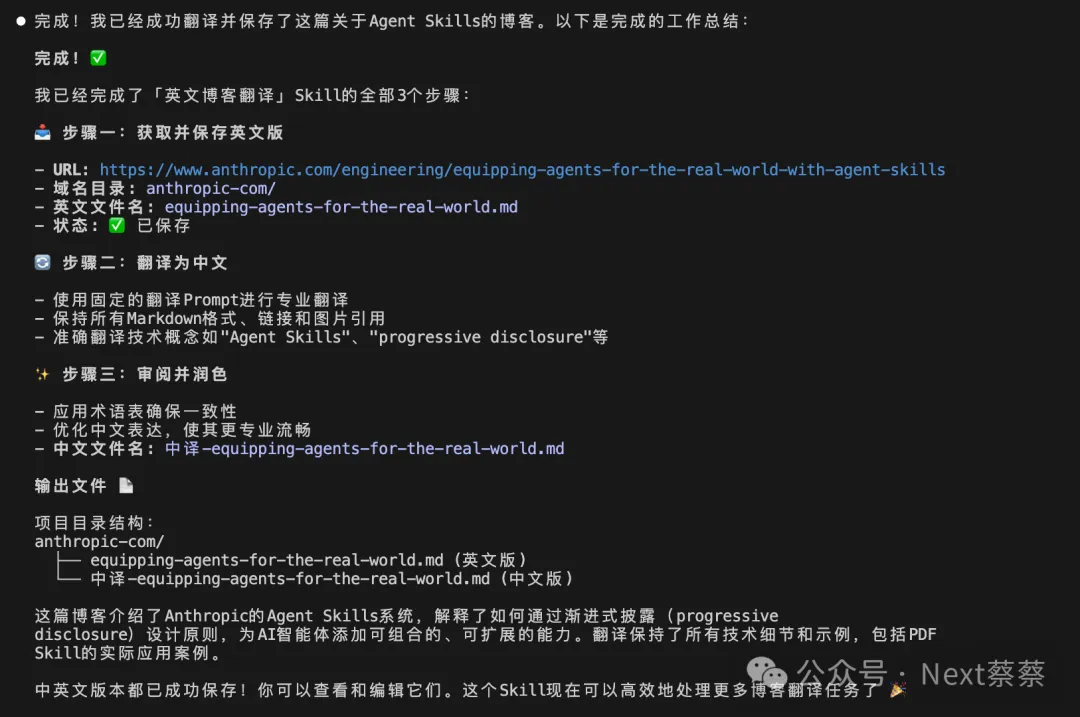
當Skill創建完成後,就可以測試生成的Skill是否符合要求。Skill測試通常建議關注以下兩個問題:
是否穩定觸發:驗證Skill的觸發條件,是否能在預期的場景中穩定觸發。
是否穩定執行:檢查Skill的處理流程,查看是否有跳過或遺漏執行的步驟、最終輸出的結果是否符合要求。 可以多找幾個不同的案例來測試,儘可能覆蓋一些沒考慮到的邊界情況。
步驟五:創建 Plugin 並上傳新 Skill
如果你想要將自定義的 Skill 分享出去,除了直接分享本地文件,還可以通過創建 Marketplace 和 Plugin 的方式實現。
對於非開發者,如果看官方文檔(https://code.claude.com/docs/en/plugins)去創建,可能會覺得很頭大。沒關係,可以直接把文檔發給 AI ,讓AI幫我們創建:
https://code.claude.com/docs/en/plugins,請根據官方文檔創建marketplace和plugin並將extension-icon skill打包進去通過 Marketplace 和 Plugin 分享的 Skills 有個好處,就是當你更新 Skills 後,那些安裝了你的 Skills 的用戶,就可以通過 Marketplace 進行更新。
案例二:「Chrome插件圖標」Skill
我之前還分享過另一個案例,就是用Claude Code開發「Chrome插件圖標」Skill,解決AI開發Chrome瀏覽器插件不配置圖標,以及SVG圖標轉格式的問題。
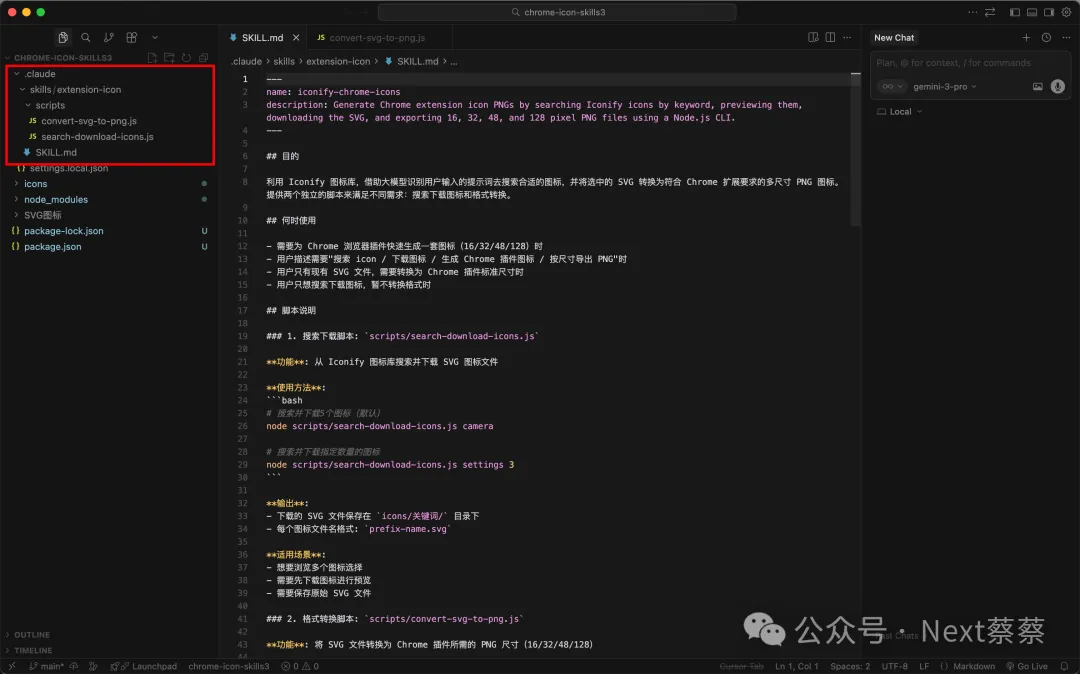
如果你有現成的SVG圖標,這個Skills就會調用Python腳本,直接將SVG圖標轉為Chrome瀏覽器所需的四種標準尺寸(16×16、32×32、48×48、128×128)的PNG圖標;
如果你沒有現成的SVG圖標,這個Skills就會先從Iconify圖標庫搜索符合要求的SVG圖標並下載下來,然後再調用Python腳本將SVG圖標轉為四種尺寸的PNG。
對這個案例感興趣的精神股東可以移步查看:
文字版:https://mp.weixin.qq.com/s/7VUIzD0tnkImN8atADEGRg
視頻版:
注:不同於案例一,案例二的製作方法是先進行腳本驗證,然後再用skill-creator skill將腳本打包進Skill。
在這個案例中,它的標準流程可以拆分為三步:
圖標搜索:根據輸入的關鍵詞(如 "beer"),在iconfont、font awesom等主流圖標庫查找圖標;
圖標下載:自動下載第一個匹配結果的 SVG 文件;
圖標格式處理:將 SVG 轉換為 Chrome 插件要求的 4 種 PNG 尺寸。
雖然這三步都可以用一個腳本來實現,但對於已經有 SVG 圖標只想轉格式的場景,我就沒法用這個腳本來實現 SVG 圖標轉 PNG 了。
所以這時候更好的選擇,是搜索和下載圖標用一個腳本實現,SVG格式轉化用另一個腳本實現。這就是 Skills 製作中比較推薦的“原子組合”方法。
在釦子中製作 Skills
案例一:「中英文混合排版優化」Skill
這個案例是通過提示詞一次性生成Skill。
我有個寫作場景是這樣的,需要在【英文/數字】和中文之間保留1個半角空格,如果手動操作半角空格非常重複低效,這種場景完全可以通過 Skill 來解決。
步驟一:梳理需求並形成 Skill 提示詞
在 釦子編程 首頁,選擇「技能」選項卡
注:可以直接打開釦子編程,也可以在釦子「技能商店」點擊「創建技能」快速跳轉釦子編程

在對話框輸入我們的Skill提示詞,比如我想製作一個用於「中英文混合文本排版優化」的Skill,對應的提示詞是這樣的:
我想創建一個[中英文內容排版]的 Skill,用於[優化用戶上傳的、包含中英文內容的文章排版],
當用戶提及[幫我優化中英文內容排版]時,就會調用這個 Skill,輸出優化後的文章排版,文章排版遵循【英文/數字】和中文之間需要保留1個半角空格
當然,你也可以寫得更詳細,這直接決定Skill的邏輯、交互效果和穩定性。
接着釦子編程就會開啓雲端的沙盒環境,調用各種工具來製作Skills;
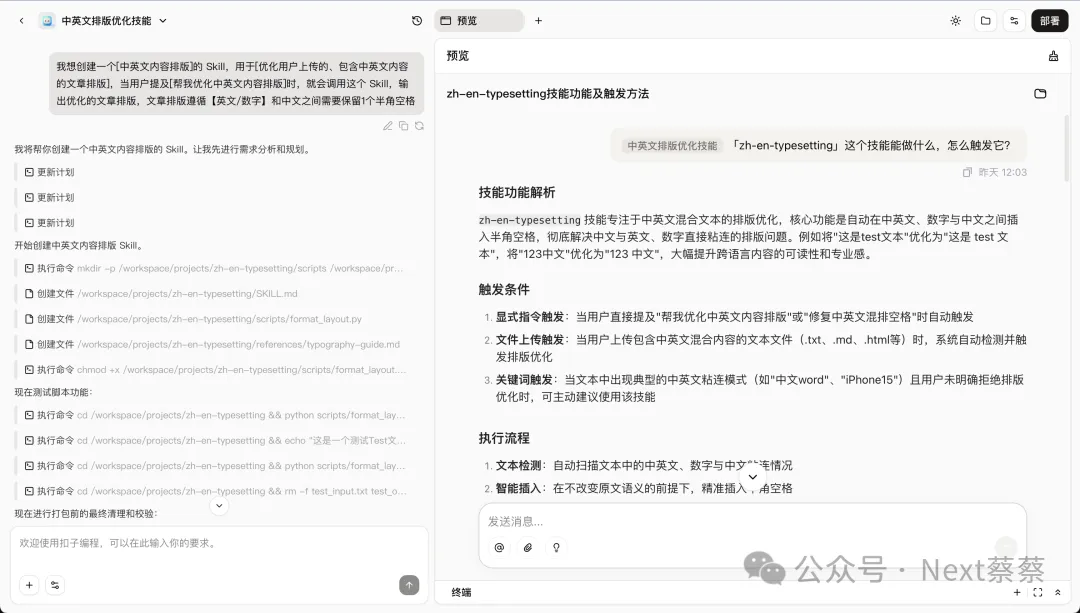
步驟二:測試並迭代Skill
Skills製作完成後,接着就可以測試生成的Skill是否符合要求。
釦子編程的Skill開發頁面的右側是調試區,比如我這裏就是上傳一份本地文檔,來檢驗中英文混合文本的排版優化情況。
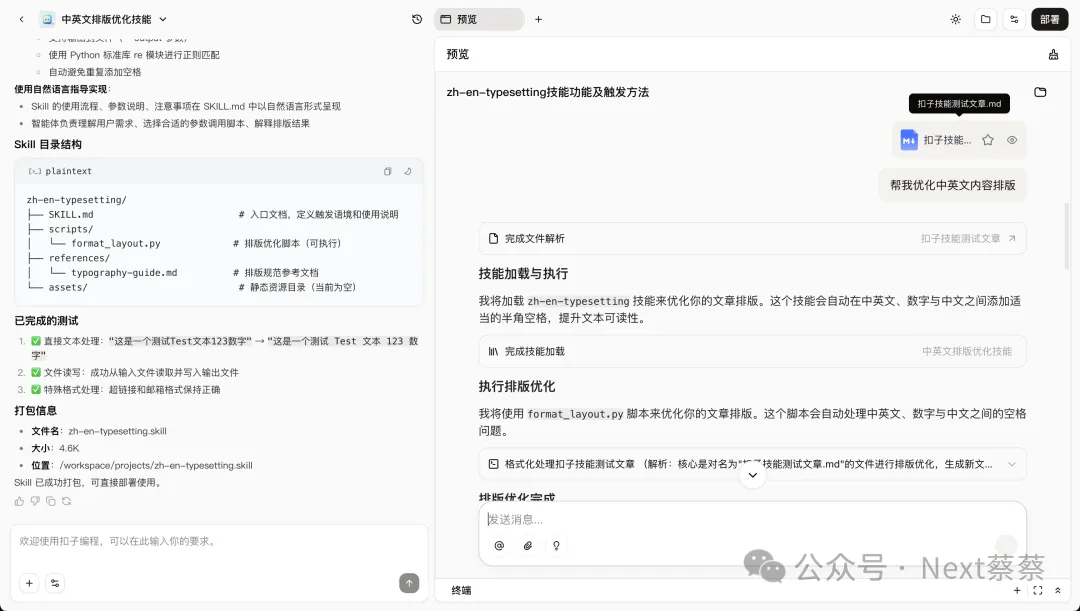
Skill測試同樣要關注以下兩個問題:
是否穩定觸發:驗證Skill的觸發條件,是否能在預期的場景中穩定觸發。如果釦子調用了Skill,對話區域會展示“完成技能加載”的提示。
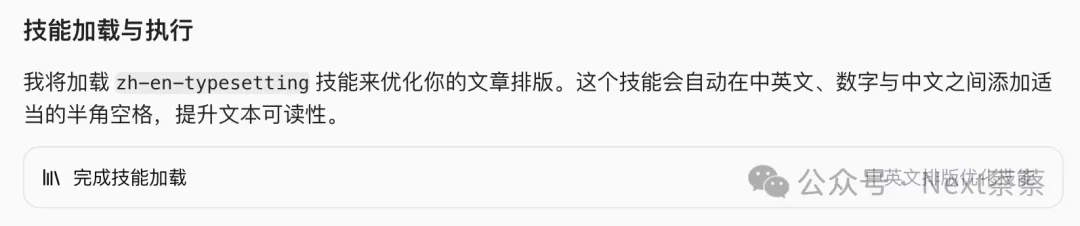
如果沒有觸發,你可以和釦子繼續對話讓它約束觸發條件,或者自行編輯 SKILL.md 的 description 部分,明確說明Skill的觸發條件。
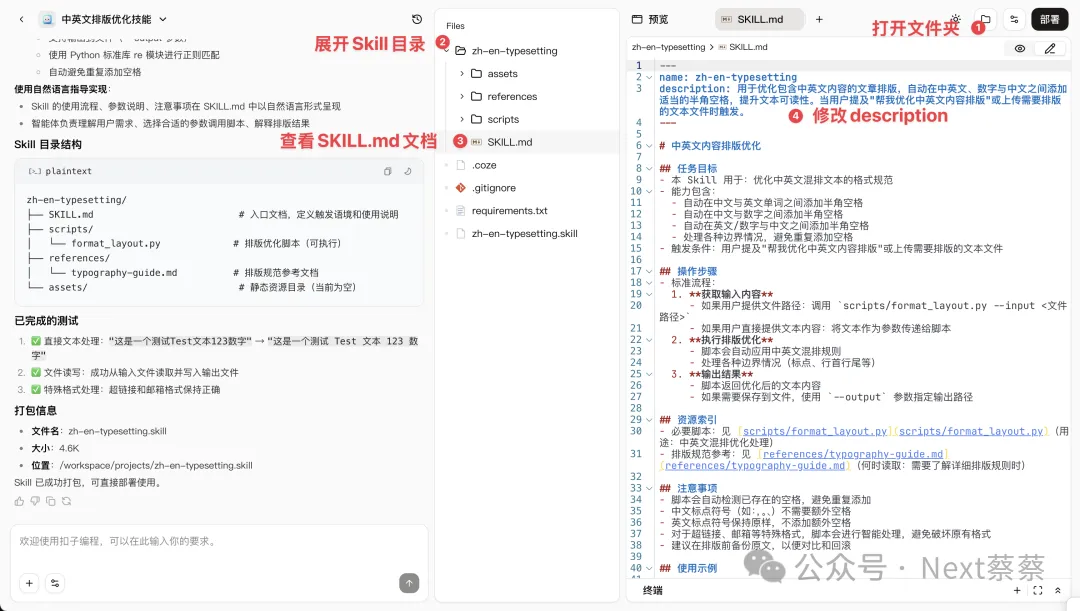
是否穩定執行:檢查Skill的處理流程,查看是否有跳過或遺漏執行的步驟、最終輸出的結果是否符合要求。 可以多找幾個不同的案例來測試,儘可能覆蓋一些沒考慮到的邊界情況。
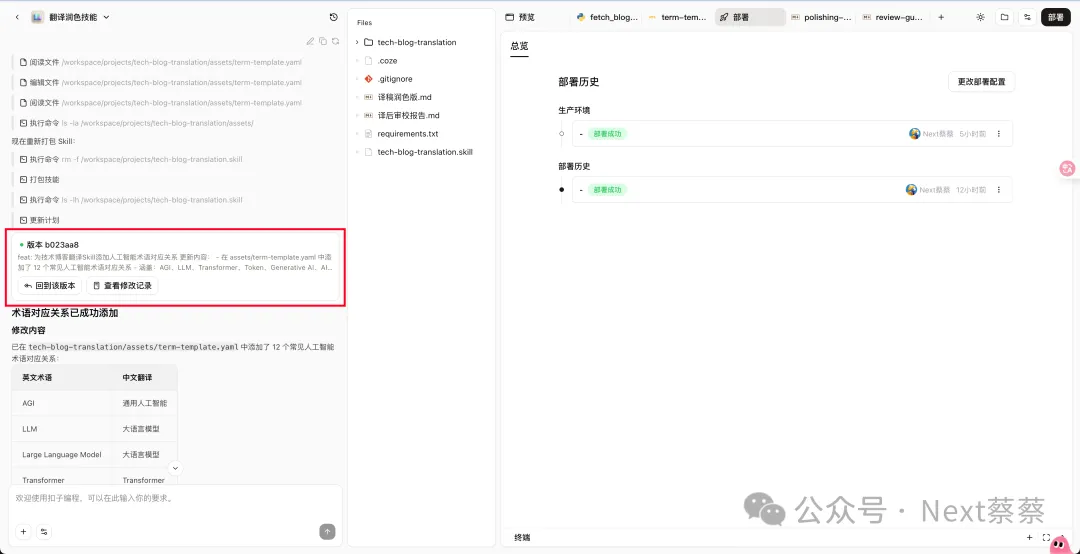
注:釦子Skill的每次修改都會記錄版本號,如果你覺得這次修改不滿意,可以點擊「回到該版本」實現回滾
步驟三:部署Skill
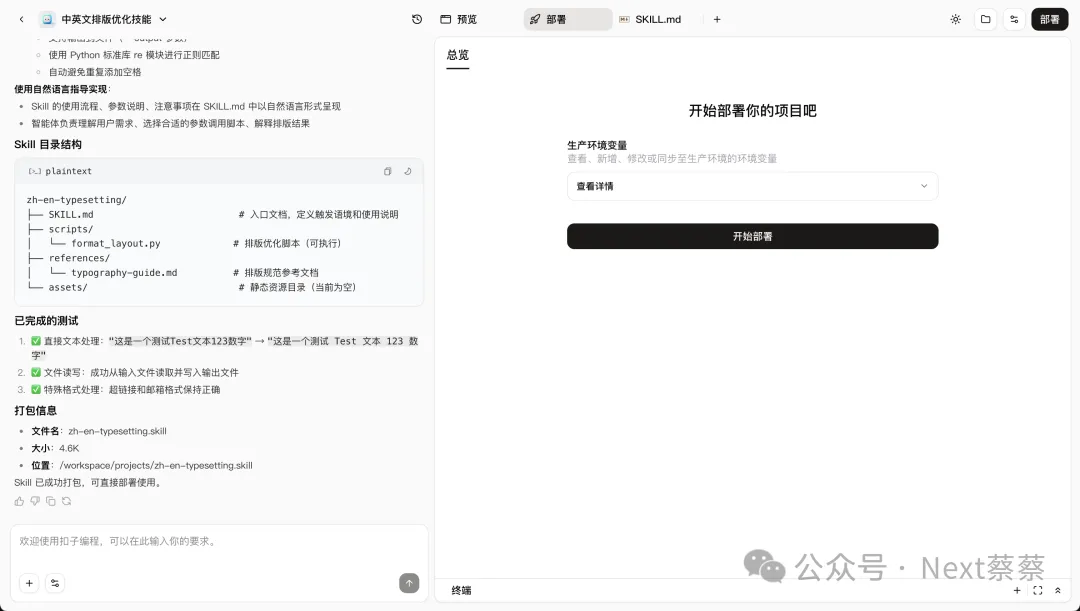
完成Skill的開發與調試之後,你需要部署Skill,才能在釦子對話中使用。
在Skill的開發頁面右上角點擊「部署」,根據頁面提示確認技能的部署配置之後,單擊「開始部署」即可。
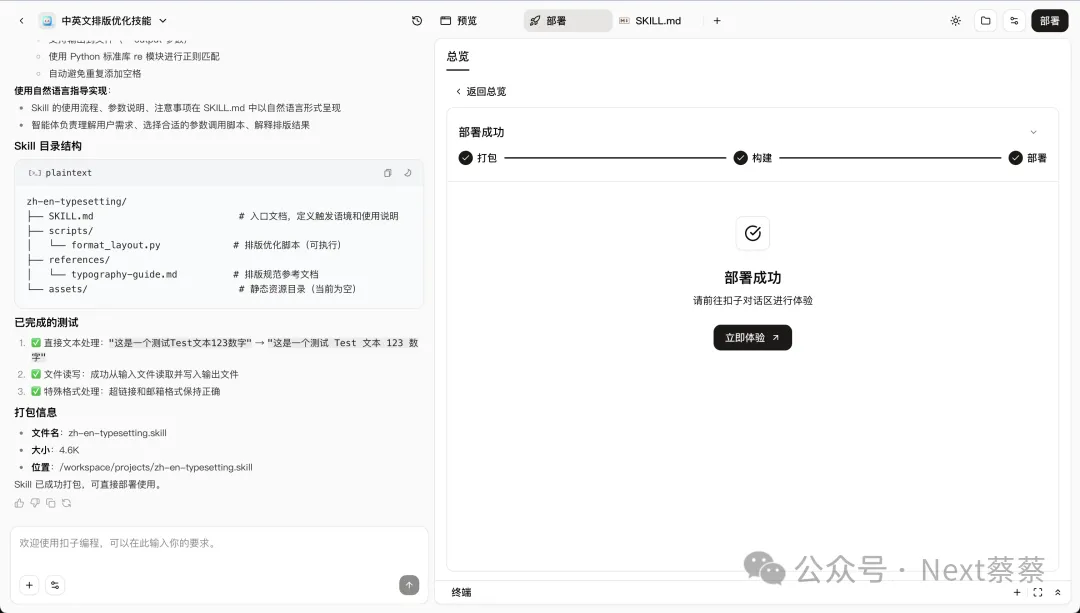
等個十幾秒,就會看到部署成功的提示。
案例二:「英文博客翻譯」Skill
不同於案例一,案例二是我和釦子進行了多輪對話,最後得到了一個符合要求的產物。
由於這個流程是比較固定的、輸出格式明確、有令人滿意的樣例,所以可以將它製作為一個技能,相當於“可複用的操作說明書”,方便後續在類似場景中直接複用。
步驟一:多輪對話得到符合要求的產物
在釦子首頁,輸入初始任務需求。
注意:這裏用的是釦子,而不是釦子編程。我之前誤以為在釦子編程中也能跑,結果我把提示詞輸進去,它給我返回了個翻譯工具站。
將這篇英文博客翻譯為中文:https://www.anthropic.com/engineering/equipping-agents-for-the-real-world-with-agent-skills由於最開始還不太清楚自己想要的譯文規範,所以提示詞會寫得很簡單。我想看到第一輪翻譯結果後再調整。
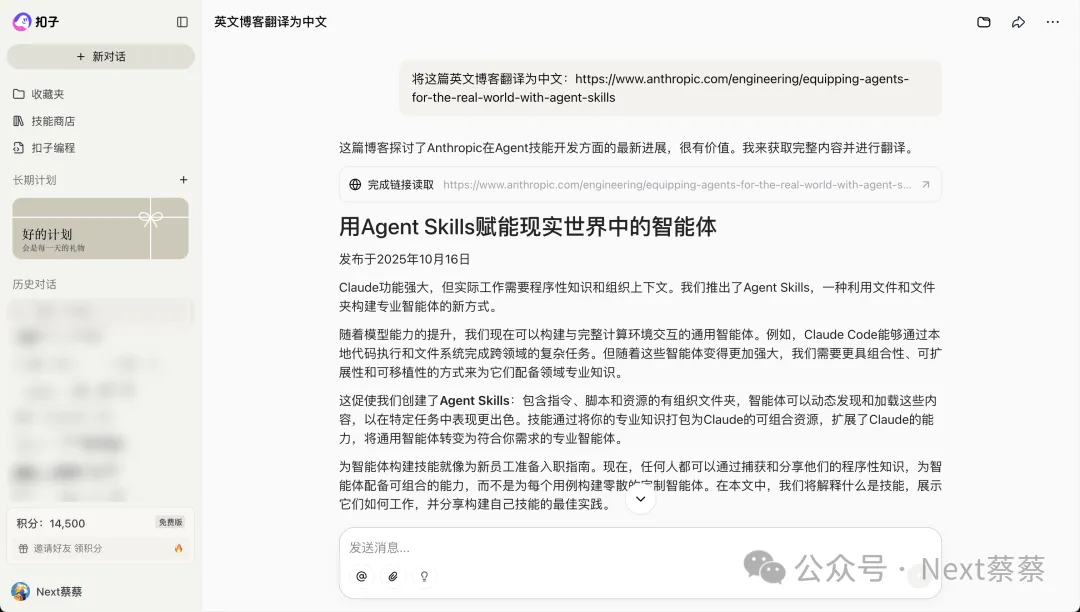
根據第一輪翻譯結果,給出優化任務(要求譯後審校,同時給到參考的術語翻譯表)。
進行譯後審校:對照原文與譯文進行批判性評估,提供具體改進建議。最終譯文的語體風格應符合中國大陸簡體中文的口語化表達習慣。審校需關注:
1. 準確性:修正增譯、誤譯、漏譯及未翻譯內容
2. 流暢性:遵循中文語法、拼寫與標點規範,消除冗餘重複
3. 風格適配:保持與原文風格的契合度,兼顧文化語境轉換
4. 術語統一:確保術語一致性並符合專業領域特徵,中文習語需採用對等表達

翻譯時請嚴格遵循以下術語對應關係:
- AGI -> 通用人工智能
- LLM/Large Language Model -> 大語言模型
- Transformer -> Transformer
- Token -> Token
- Generative AI -> 生成式 AI
- AI Agent -> AI 智能體
- prompt -> 提示詞
- zero-shot -> 零樣本學習
- few-shot -> 少樣本學習
- multi-modal -> 多模態
- fine-tuning -> 微調
- Agent Skills -> Agent Skills
- Skills -> Skills
然後釦子會給到一份譯後審校報告。
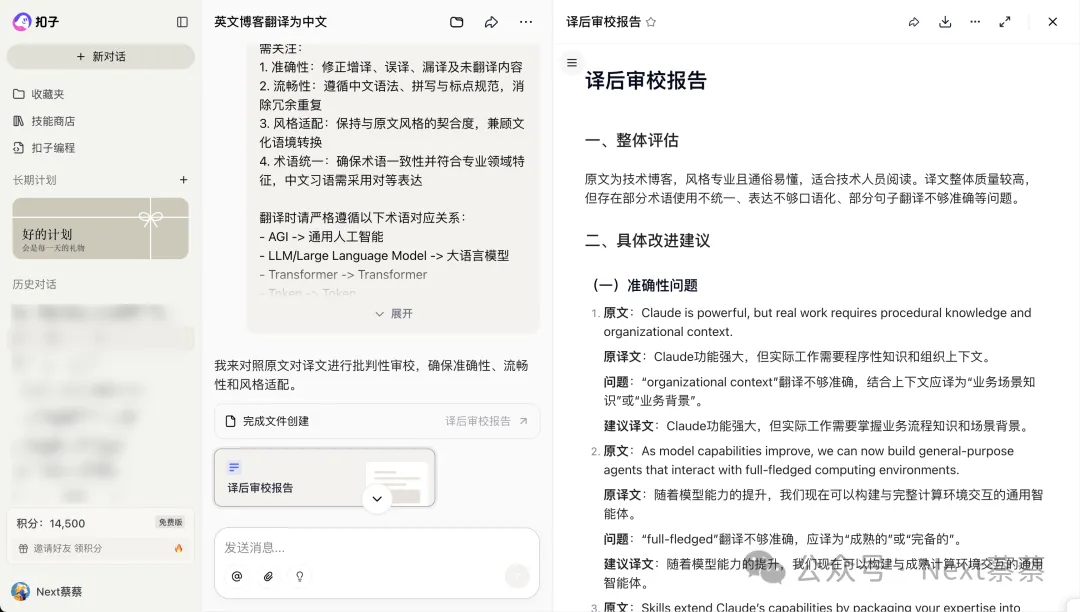
根據第二輪翻譯結果,進行最後一輪潤色。
進行譯稿潤色:綜合前兩步成果,對譯文進行精細化打磨
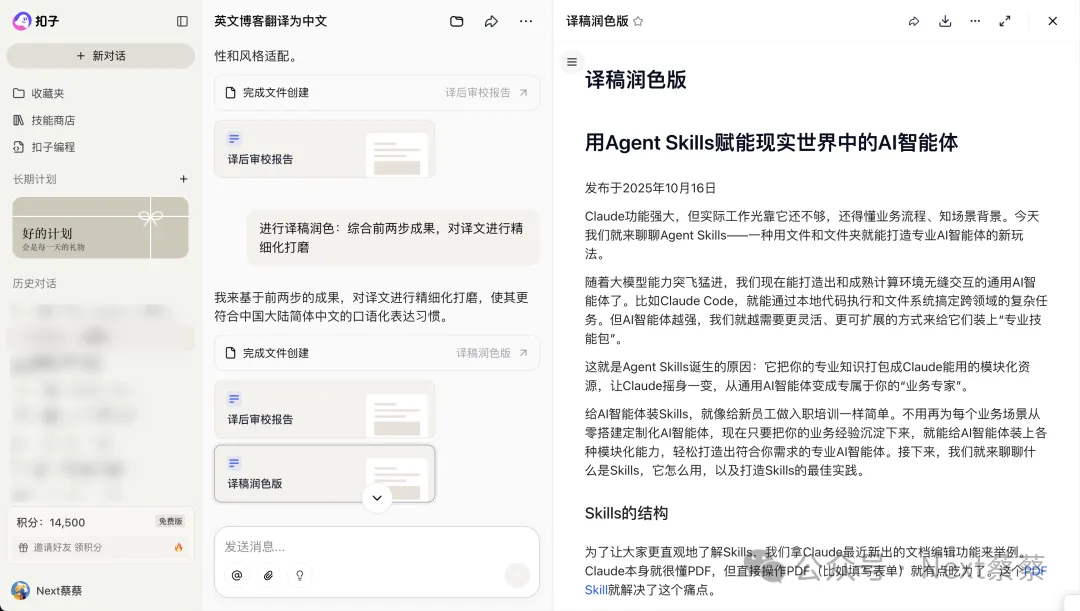
當你覺得這輪的譯稿符合要求的話,就可以進入步驟二。
步驟二:將釦子對話固化為Skill
輸入下面這段生成Skill的提示詞,釦子就會把生成Skill的任務移交給釦子編程;
幫我將以上處理流程製作為技能,已生成的產物可作為風格、格式的參考。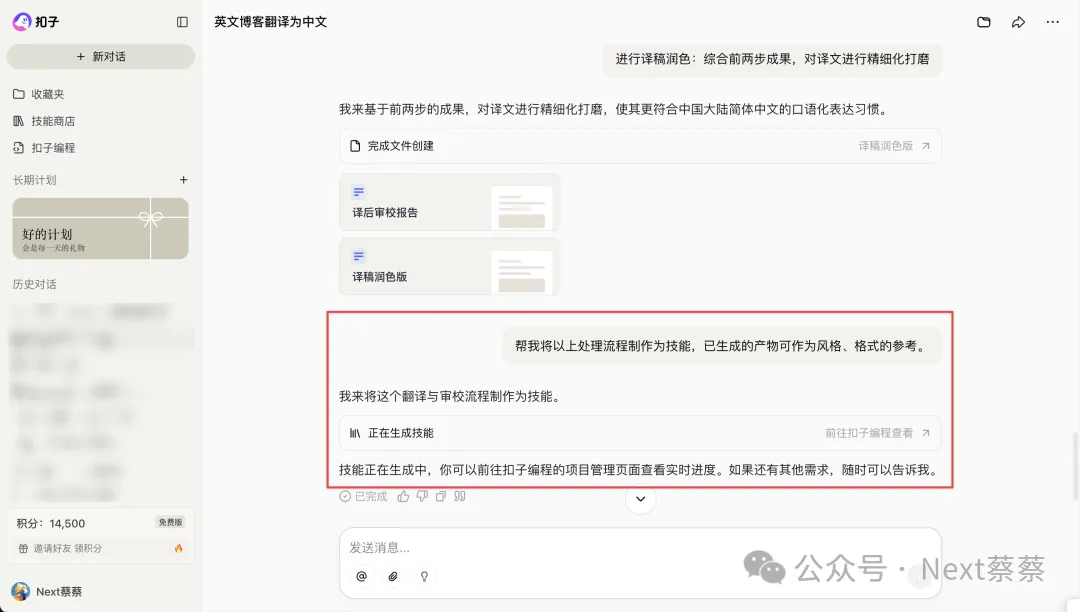
釦子編程會將前面的多輪對話總結為一段詳細的提示詞,然後在雲端的沙盒環境自動跑任務;
注意:這裏的提示詞相比之前多輪對話的內容,是存在信息缺失的
我想要創建一個能夠完成翻譯、譯後審校和譯稿潤色全流程的skill。這個skill需要有以下功能:

(1)接收英文技術博客URL作為輸入,獲取完整內容並進行初步翻譯;
(2)對照原文對譯文進行批判性審校,識別準確性、流暢性、風格適配和術語統一問題;
(3)根據審校結果對譯文進行精細化打磨,使其符合中國大陸簡體中文的口語化表達習慣。

我對輸入的要求包括英文技術博客URL(必需)和術語對應關係(可選),我希望輸出格式包含原始譯文、審校報告和潤色後的最終譯文。

標準化工作流程:
第一步,獲取英文博客內容並進行初步翻譯;
第二步,對照原文進行譯後審校,生成包含具體改進建議的審校報告;
第三步,根據審校報告對譯文進行潤色,生成符合口語化表達習慣的最終譯文。

我特別強調需要嚴格遵循給定的術語對應關係,確保術語一致性。
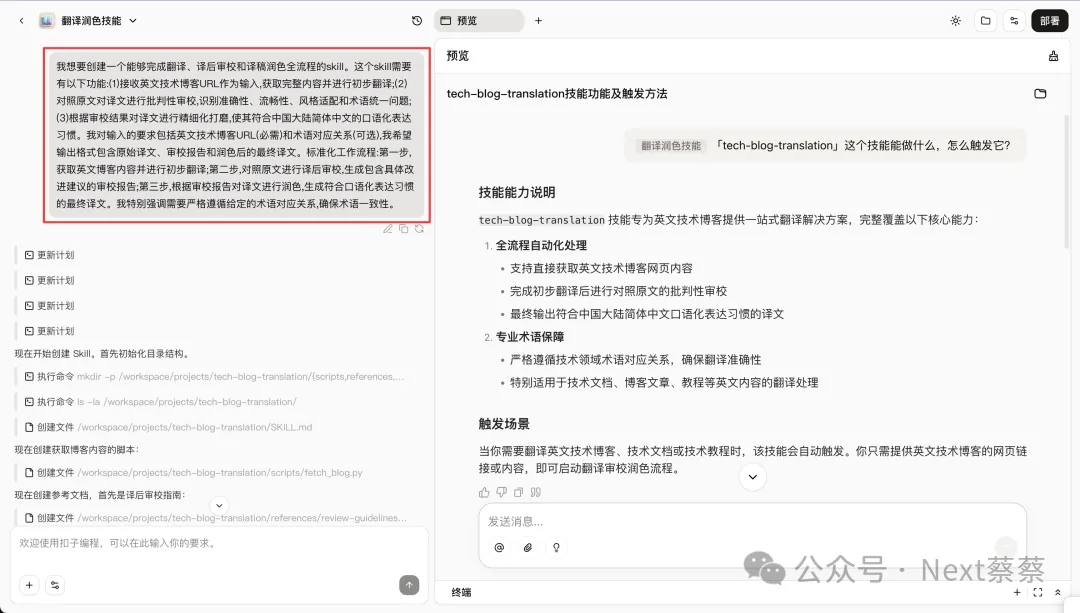
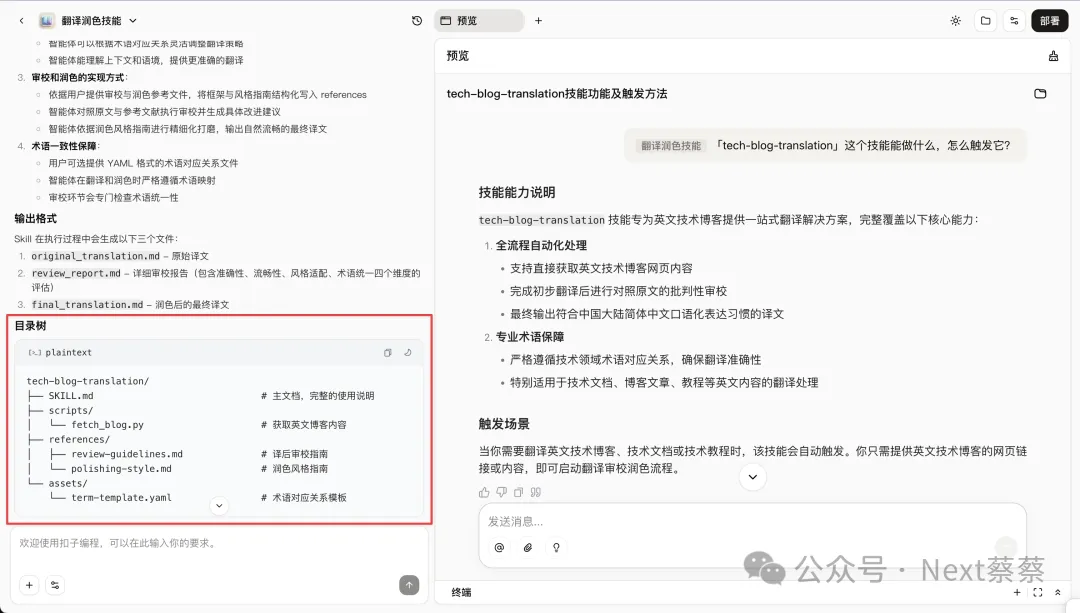
最後釦子編程會給到你一個打包後的 Skill。
步驟三:測試並迭代Skill
這一步是最後一步,測試生成的Skill是否符合要求。
右側是調試區,比如我這裏就是輸入一篇新的英文技術博客,來檢驗翻譯流程和結果。
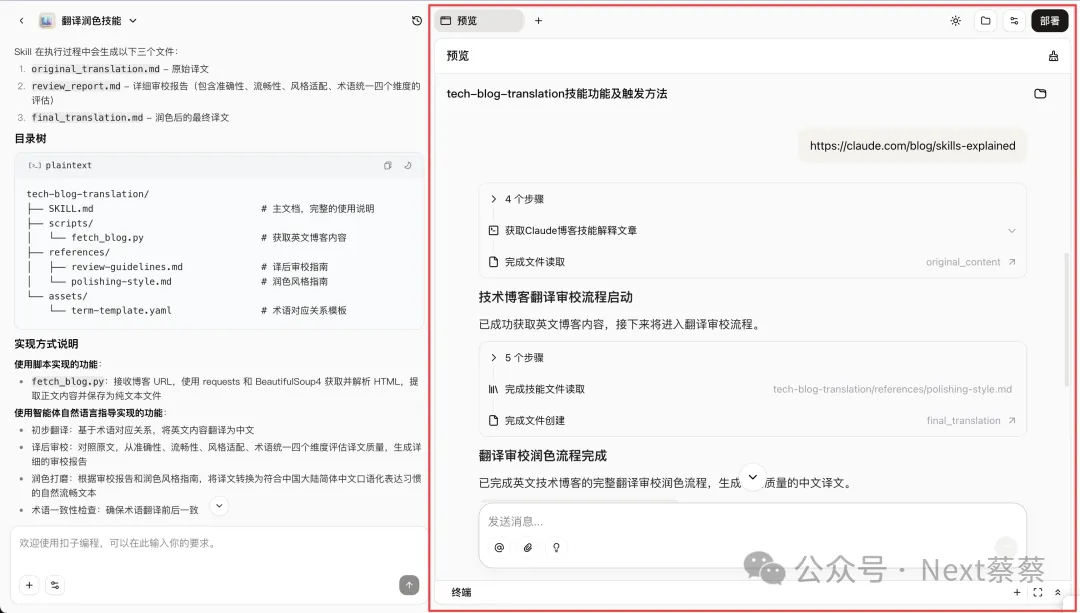
完成測試後就可以部署上線了,流程和案例一一樣,這裏就不做贅述。
注:如果你想要將自己製作的扣子技能上架到「技能商店」,官方文檔有非常詳細的介紹,這裏不做贅述。
Skill製作最佳實踐
這裏整理的最佳實踐,大部分來自Anthropic官方的「Skills製作最佳實踐」,更詳細的內容可以移步原文檔查看。
🔗:https://platform.claude.com/docs/zh-CN/agents-and-tools/agent-skills/best-practices
核心原則
- 簡潔是關鍵:只添加 AI 原本不瞭解的上下文。
- 設定適當的自由度:根據任務的脆弱性和可變性調整具體程度。
Skills結構
- SKILL.md-name:儘量採用動名詞形式,比如processing-pdfs、writing-documentation,避免名稱含糊不清,如helper 、documents ;
- SKILL.md-descriptions:要包括Skills的功能和觸發條件/使用時機。這樣Agent才知道什麼時候選擇這個Skill
- SKILL.md-漸進式披露原則:將 SKILL.md 正文控制在 500 行以內。接近這個限制時,將內容拆分為單獨的文件
- Skills-資源層:資源層應保持在 SKILL.md 的一級目錄 。所有資源層文件都應直接連結到 SKILL.md,以確保Agent在需要時能夠讀取完整的文件。
- Skills-資源層:對於超過 100 行的資源層文件,請在頂部添加目錄。這樣即使在預覽部分讀取結果時,Claude 也能看到所有可用信息。
工作流和反饋循環
- 將複雜的操作分解成清晰的、循序漸進的步驟。對於特別複雜的流程,提供一份清單,Agent 可以將其複製到回覆中,並在執行過程中逐項勾選。
- 實施反饋迴路。使用“運行驗證器 → 修復錯誤 → 重複”這種反饋循環模式,能顯著提高輸出質量。
雙Agent開發Skills
核心思路就是,使用Agent A來創建Skills,然後在Agent B中測試這個Skills。將你在Agent B觀察到的一些問題反饋給Agent A進行迭代優化。
什麼任務值得做成Skills?
Anthropic在官方博客中有回答過這個問題。
官方博客:Skills explained: How Skills compares to prompts, Projects, MCP, and subagents | Claude
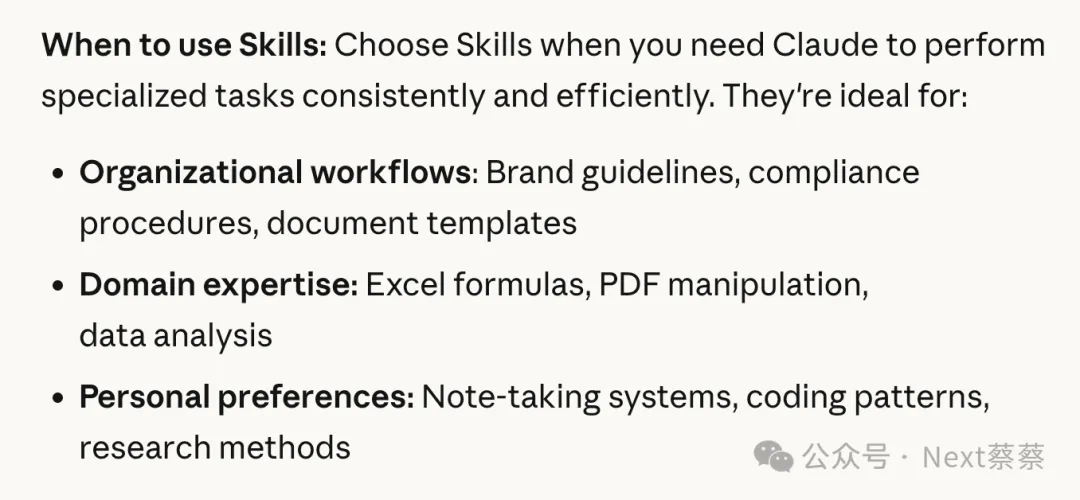
當你需要 Claude 持續高效地執行特定任務時,請選擇Skills。Skills非常適合以下情況:
組織工作流程 :品牌指南、合規流程、文檔模板
專業領域: Excel 公式、PDF 處理、數據分析
個人偏好: 筆記系統、編碼模式、研究方法
為了更細緻地回答這個問題,我抓取了 skills.sh 安裝排行榜 Top 100 的Skill,基於SKILL.md內容,對它們的任務類型分佈進行了分析。
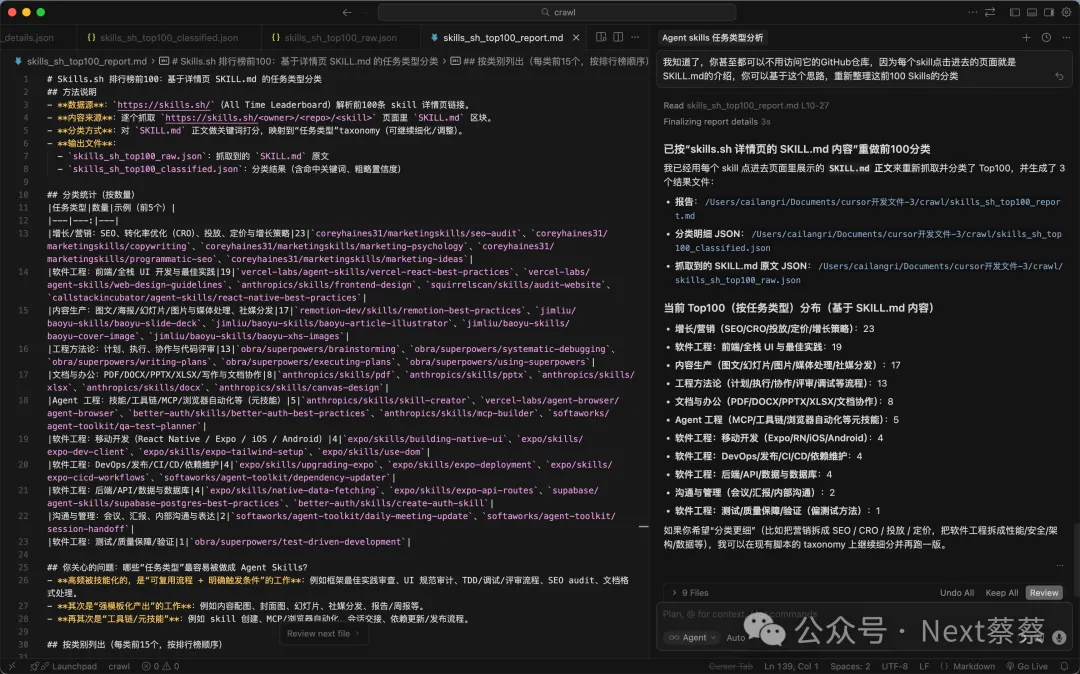
然後我發現目前大家安裝比較多的Skills的類型分佈是這樣的(注:左側是Skills類型,右側是對應的Skills數量):
增長/營銷(SEO/CRO/投放/定價/增長策略):23
軟件工程:前端/全棧 UI 與最佳實踐:19
內容生產(圖文/幻燈片/圖片/媒體處理/社媒分發):17
工程方法論(計劃/執行/協作/評審/調試等流程):13
文檔與辦公(PDF/DOCX/PPTX/XLSX/文檔協作):8
Agent 工程(MCP/工具鏈/瀏覽器自動化等元技能):5
軟件工程:移動開發(Expo/RN/iOS/Android):4
軟件工程:DevOps/發佈/CI/CD/依賴維護:4
軟件工程:後端/API/數據與數據庫:4
溝通與管理(會議/彙報/內部溝通):2
軟件工程:測試/質量保障/驗證(偏測試方法):1
它們大致可以分為三類任務(這三類任務彼此可以重疊):
“高頻處理+有可複用流程”的任務:這類任務目標明確,執行步驟固定,可通過標準化流程或腳本反覆、高效地完成。例如,代碼審查、自動化測試、CI/CD構建、SEO審計等。
“強模板化產出”的任務:這類任務產出物的格式和風格有固定要求,核心在於將內容高效地適配到預設的模板中。例如社媒配圖、PPT製作、品牌設計、報告/週報等。
“多模塊/多流程組合”的任務:這類任務本身比較複雜,需要串聯或並聯多個獨立模塊或子流程來完成。例如社媒文章的發佈(收集資料+選題分析+學習文風+正文寫作+配圖智能插入)等。
這三類任務,也可以作為三條標準,來判斷任務是否值得做成Skills。
當然,更簡單的一條判斷標準是:這是一次性任務,還是需要反覆做的任務?
如果只是一次性任務,沒必要做成 Skill——Skill 的核心價值在於複用。
如果是需要反覆做的任務,建議按這個流程走:
手動跑通,沉澱標準: 先手動執行幾次,釐清固定步驟,識別潛在卡點,並明確高質量輸出的標準。
示範教學,封裝 Skill: 新建會話,在支持 Skills 的 Agent 中完整演示一遍任務。確認無誤後,指示 Agent 將剛才的操作鏈封裝為 Skill,以便複用。
循環使用,持續迭代: 後續直接調用 Skill 執行任務。每次完成後校驗輸出,針對不滿意之處指令 Agent 調整並更新 Skill。
簡單來說,Skill 的本質是“可複用的最佳實踐”。先跑通流程,再固化為Skill,最後在實戰中不斷打磨。
六、Skills對比Workflow、MCP、SubAgent
現在Vibe Coding最大的問題,是新概念太多了。
大神 Andrej Karpathy 在去年年底的一條帖子中就發出了這樣的感慨。在這條帖子中,他列出了這麼一長串新概念:
Agents、Sub-agents、Prompts、Contexts、Memory、Modes、Permissions、Tools、Plugins、Skills、Hooks、MCP、LSP、Slash Commands、Workflows、IDE Integrations……
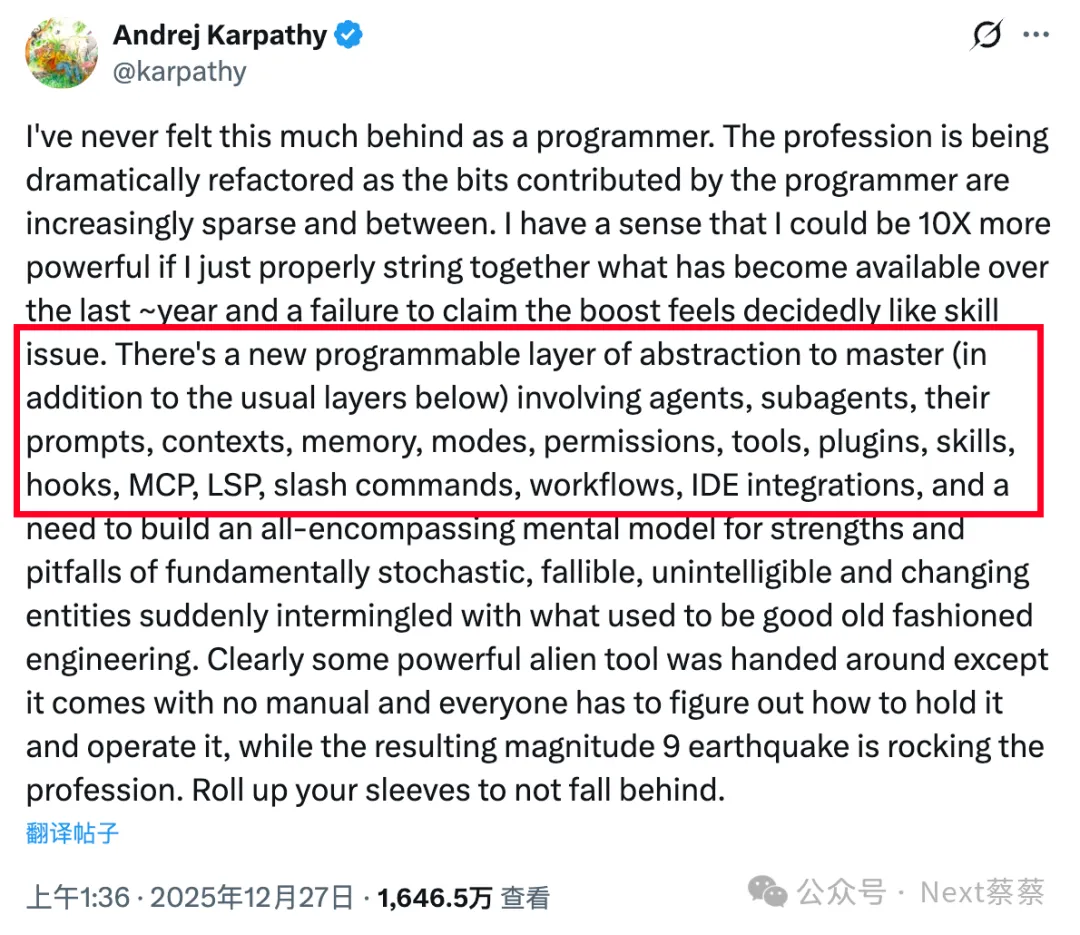
要把這些新概念成體系梳理清楚可不容易,這顯然不是一節內容能搞定的。
我們這一節任務比較輕鬆,主要講清楚:Skills、Workflow、MCP、SubAgent這四個概念的區別。
Skills 對比 Workflow
說到Workflow,大家第一反應應該就是釦子、Dify、n8n這類工作流編排工具。用戶只需要通過拖拽節點和連線,就能搭建好一個自動化流程。
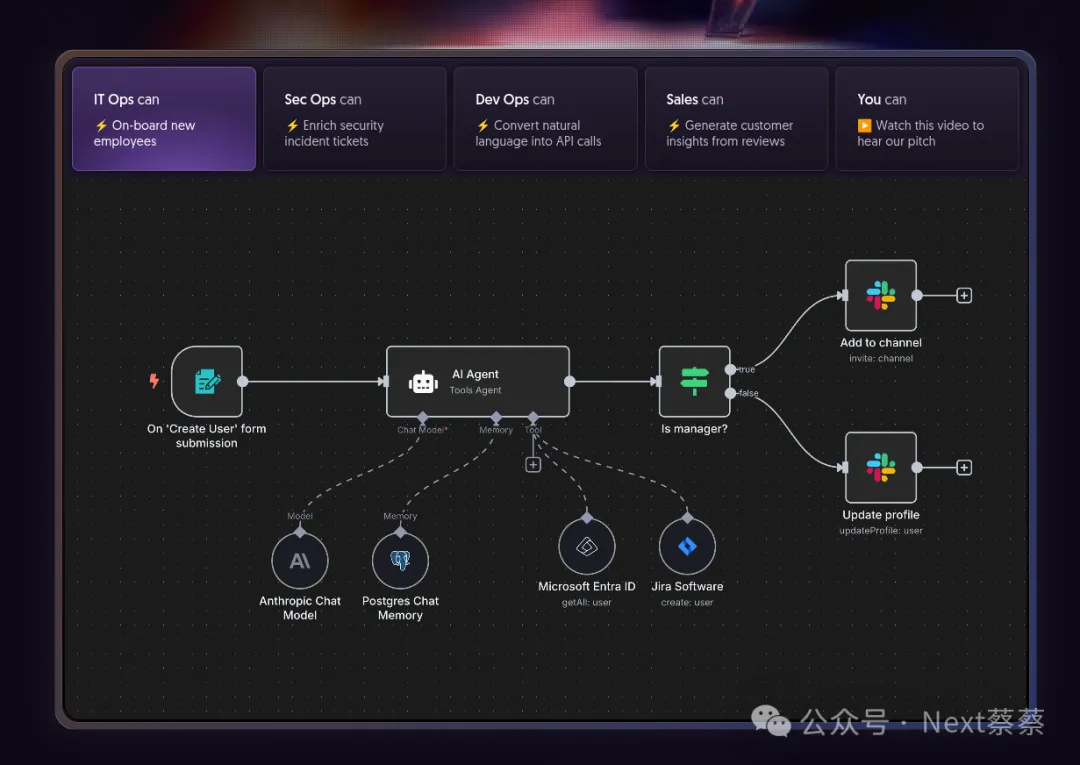
Skills 其實也能做類似的事情,這段時間就有用戶嘗試將自己之前的扣子工作流、n8n工作流轉成Skills。
既然都能編排工作流,那它倆的差別在哪裏?
核心區別在於三個地方。
注:這裏列舉的三個不同,主要是指釦子Skills之外的Agent Skills。因為在我看來,目前的扣子Skills和Claude Skills走的是兩條不一樣的路。這個話題後面有機會再單獨展開 ~
區別一:確定性不同
Workflow具有高度確定性——用戶輸入指令後,一定是按照節點順序推進的,節點 A 執行完一定是節點 B,不會突然跳到節點 C 或節點 D。
但這種確定性的反面是不夠靈活,當你的流程固定後,遇到輸入條件的變化,整個工作流可能就沒法運行了。
比如我在前面分享的「Chrome插件圖標」Skill 案例。在 Workflow 裏,如果我一開始就將輸入條件固定為圖標關鍵詞的輸入,它確實可以根據關鍵詞幫我搜索符合條件的SVG圖標並轉為Chrome插件所需的四種PNG尺寸;
但如果我已經有了SVG圖標,那我就沒法用這個工作流了。而Skills按需自動加載的機制可以解決這種問題。
區別二:模塊化程度不同
不同的 Workflow 之間是沒法組合使用的,但不同的 Skills 之間可以。這麼說可能有點抽象,還是以前面分享的兩個案例進行舉例。
假設我要實現將英文博客翻譯為中文,並實現中英文混合排版優化。
如果我之前分別做了「英文博客翻譯」和「中英文混合排版優化」兩個 Workflow,要實現上面的任務目標,我就需要重新編排一個全新的Workflow,或者在原有的 Workflow 中任選一個進行重新編排。
但如果我之前做的是「英文博客翻譯」和「中英文混合排版優化」兩個Skill,情況就完全不同了。同樣是實現上面的任務目標,我就只需要在Claude Code(或其他IDE/CLI)用自然語言進行編排:
先調用「英文博客翻譯」Skill翻譯文章,翻譯完成後保存為translate.md,然後啓動「中英文混合排版優化」Skill進行排版優化區別三:分發難度不同
Workflow 基本是鎖定平台的。比如你在n8n上搭建了一個很厲害的 Workflow,你是沒法分享給平時在用釦子和Dify的朋友的。
但Skills可以。不論你是在Claude Code中創建的Skills還是在釦子中創建的Skills,它們都是標準的帶SKILL.md文件和可選資源層的文件夾形態,遵循的也是Agent Skills的結構和漸進式披露原則,都可以快速安裝到任何一個支持Skills的工具中使用。
用戶可以在單個 Skill 裏實現自動化流程,也可以用自然語言將多個 Skill 串聯起來運行。
那什麼時候用Workflow,什麼時候用Skills呢?
如果你追求極致的穩定、可控、可追溯、可審計,典型如金融、醫療、法律這類行業。那麼更適合Workflow;
如果你的任務輸入條件多變、需要智能判斷;或者工作流需要跨平台分享複用,那麼優先考慮Skills。
Skills 對比 MCP
MCP 和 Skills 兩者很容易被混淆,甚至有激進的觀點認為 Skills 可以取代 MCP。
注:這裏說的 MCP 都是指 MCP Server。
兩者之所以容易被混淆,是因為它們都是為了增強 Agent 能力而設計的協議或標準,並且Skills的概念出來後,部分 MCP 開始推出 Skills,典型如 Context7 MCP 推出了 Context7 Skills。乍一看以為是一回事,其實兩者在在設計理念、實現方式、應用場景和功能焦點上存在顯著差異。
還是先從概念出發。
MCP:即模型上下文協議,是為了標準化 AI 模型與外部系統(如數據源、工具)的連接方式而誕生的。
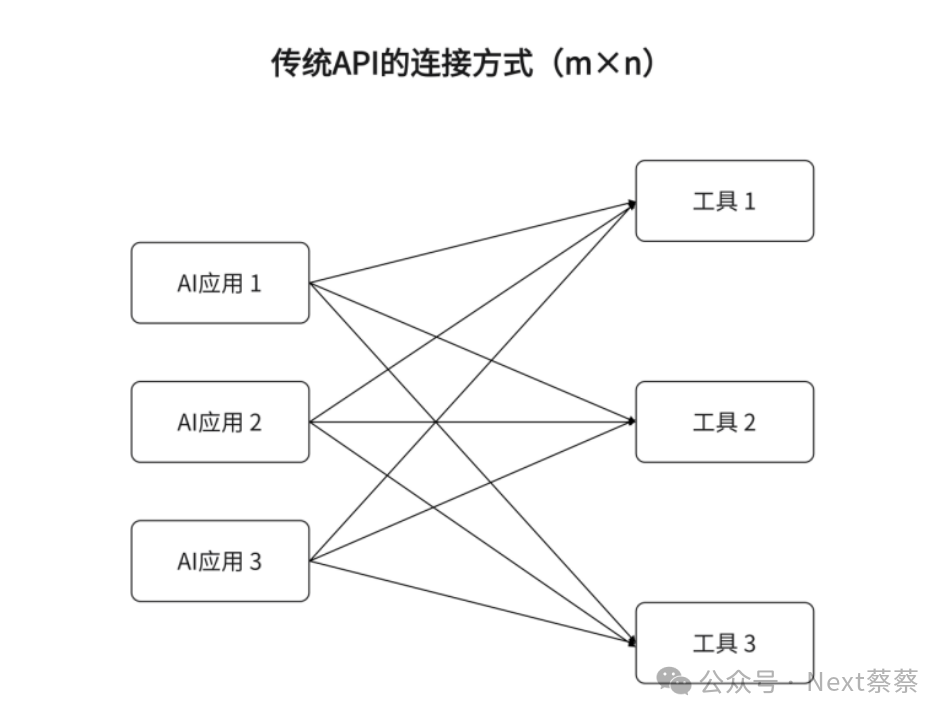
它的核心是引入一箇中間層接口,減少自定義集成的工作量。
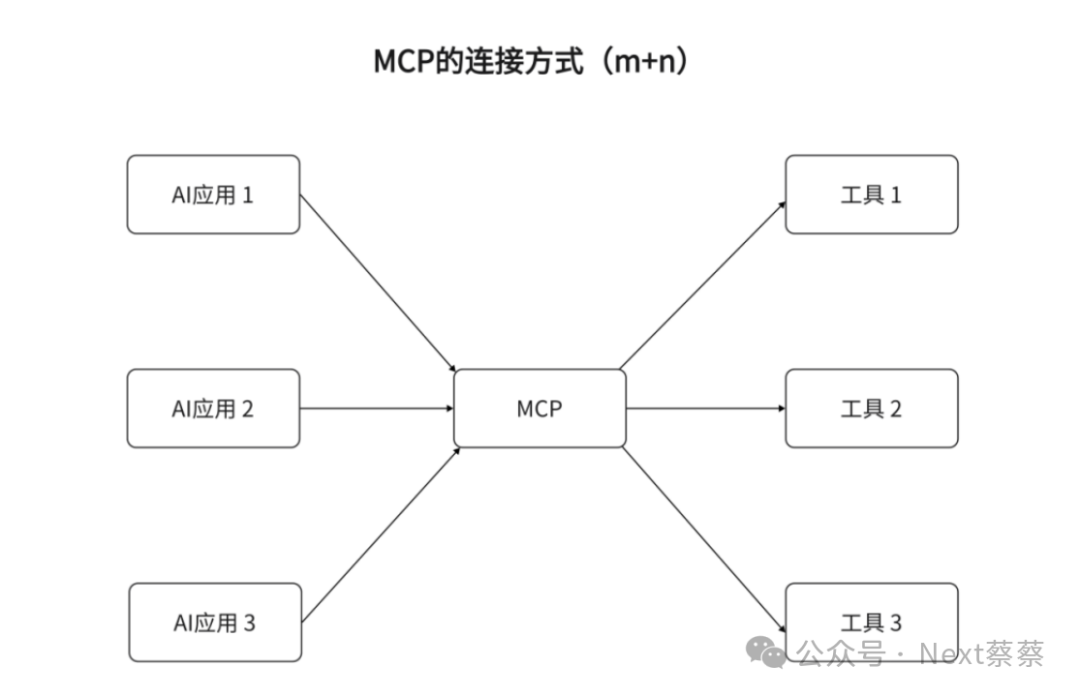
MCP 解決了傳統 API 連接的“m × n”問題(m 個 AI 應用與 n 個外部工具需連接 m × n 次),轉為只需 m + n 次連接。通過 MCP,AI 可以安全、雙向地訪問實時數據,而無需為每個模型或工具編寫獨特的代碼。
但 MCP 有個很嚴重的問題,就是非常占上下文空間。因為每個 MCP 連接到 AI 時,就會把所有 tools 的定義(名稱、描述、參數、示例)一次性塞進上下文。一個 tool 的定義大概幾百個 tokens,一個 MCP 通常有 10-20 個工具。當你連接的 MCP 數量一多,整個上下文空間就會被擠掉。
Agent Skills 的推出,採用漸進式披露的信息加載方式(具體可以看>>>Agent Skills概念拆解),一定程度上解決了 MCP 非常佔用上下文空間的問題。
但要注意,Skills 只是解決此前 MCP 很占上下文空間這個問題,而不是解決了 MCP 原本要解決的問題。因為兩者一開始要解決的問題就不是一回事。
核心區別:解決的問題不同
MCP 解決的是Agent“數據訪問”的痛點(如從外部源拉取信息),它的核心是連接;
Skills 解決 Agent“任務執行”的痛點(如教Agent新技能),它的核心是提供流程知識(SOP)。
如果你要讓 Agent 連接外部數據,用 MCP;如果你要向 Agent 解釋怎麼處理這些數據,用Skills。
Skills 對比 SubAgent
SubAgent 和 Skills 就比較好區分了,它倆都可以用來處理特定工作流程。區別在於“誰在做決策”以及“上下文如何管理”。
區別一:誰在做決策
SubAgent,就是子Agent(是相對主Agent來說,主Agent下管理着多個子Agent),它有獨立的上下文窗口、自定義系統提示和特定工具權限,是為了特定工作流程專門構建的。
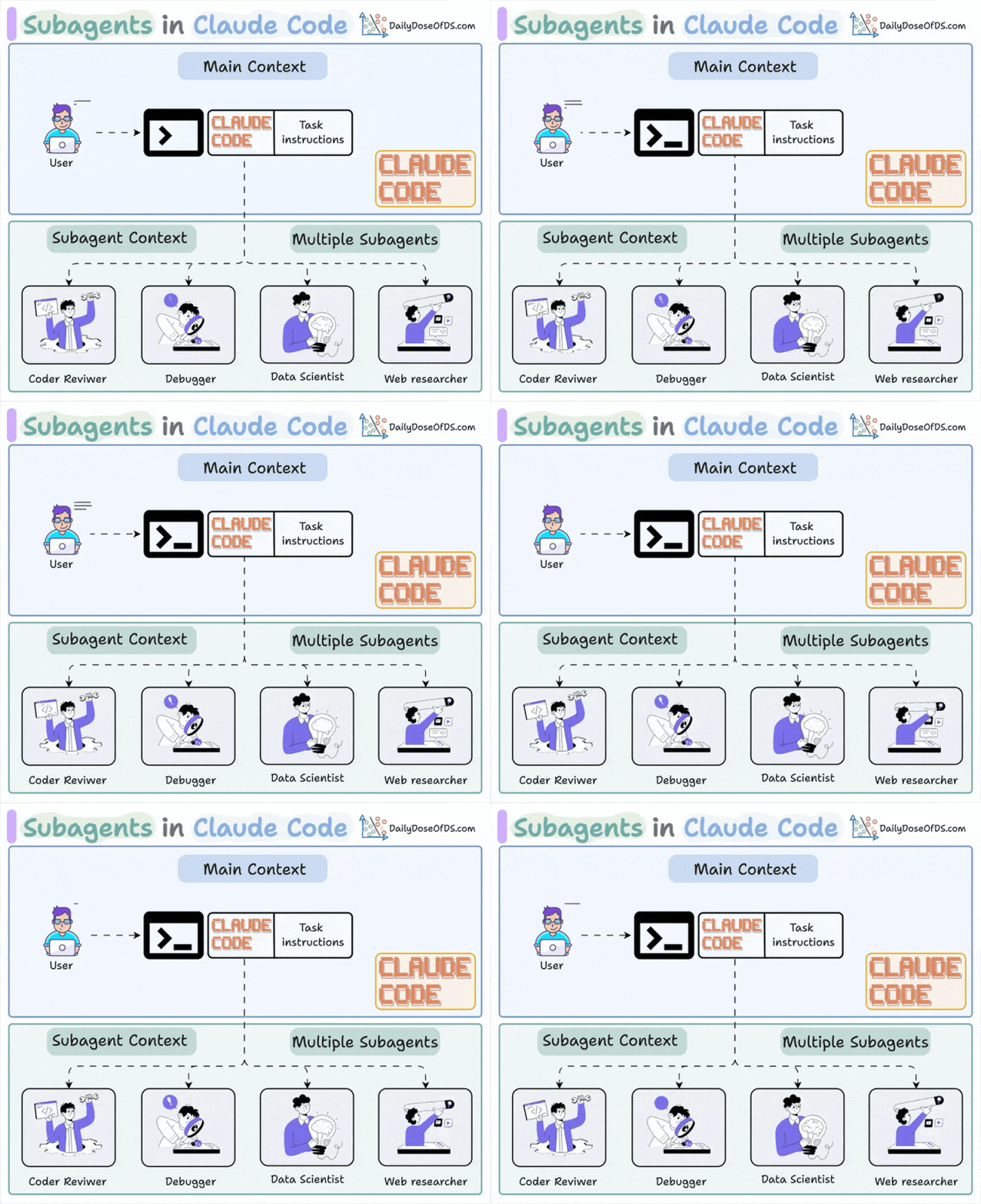
比如 Cursor 的 Plan Mode 和 Debug Mode 就是兩個SubAgent,分別用來做任務規劃和代碼調試。
SubAgent 相當於“大腦的分身”,接收主Agent的目標後,負責局部決策。
而 Skills 是被動的腳本和指令, 相當於是“手”,負責任務執行;每個 SubAgent 在執行任務時,可以調用自己專屬的 Skills 來完成具體操作(當然,Skills 也可以直接交給主Agent調用,區別會在下面具體介紹)。
區別二:上下文如何管理
如果把 Skills 加載到主Agent,那就是正常的按需分層加載。但這種方法通常會增加主對話的上下文負擔,因為主Agent需要加載 Skills 的使用說明和 Skills 返回的所有上下文(注:在簡單的任務中一般問題不大)。
但如果你是處理複雜任務,那麼更建議採用 SubAgent + Skills 的組合方式。由於每個 SubAgent 都有獨立的上下文窗口。這意味着它可以在後台用Skills處理海量繁瑣信息,而只給主Agent返回一個精簡的結果,從而保護主對話的上下文空間不被撐爆。
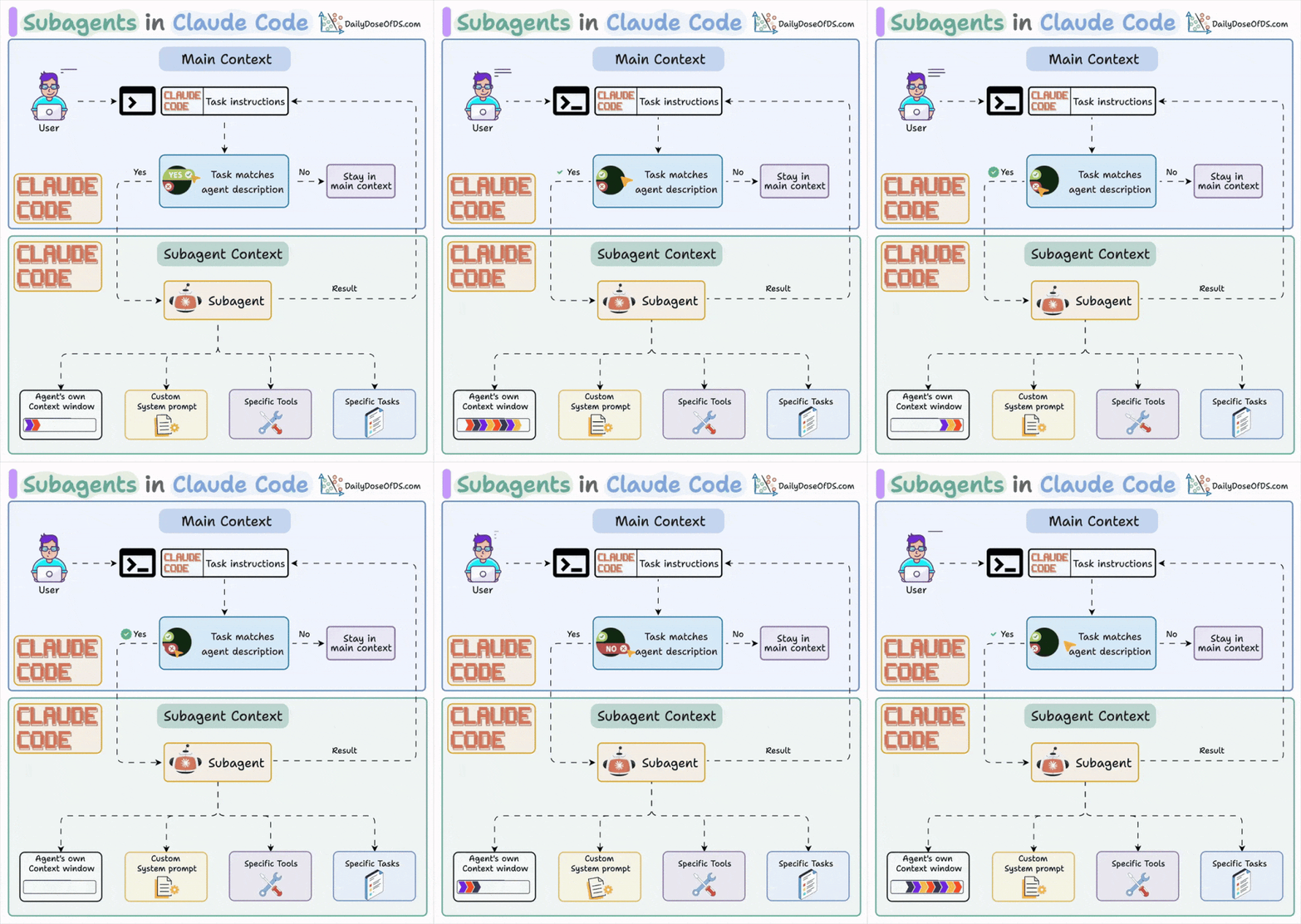
總結來說:
如果你的任務是線性的、步驟明確的(例如:抓取網頁 -> 翻譯 -> 保存為 PDF),或者多個Agent需要相同的專業知識,或者你希望主Agent對每一個細節都有更好的掌控。優先選擇 Skills。
如果你的任務是探索性的、極其複雜的(例如:深入研究一個技術主題、大規模代碼重構),或者單次任務涉及的數據量超過了主模型的上下文限制。優先選擇 Sub-Agents。
關於這些概念怎麼組合起來用,可以查看官方博客:
🔗:https://claude.com/blog/skills-explained
Skills確實強大,但也存在一些侷限。如果不加以應對,這些問題反而可能會導致效率低下、安全風險或維護成本上升。
這一節主要分享Skills的三個主要侷限,分析其原因,並提供實用應對策略,幫助大家更好地使用Skills。
侷限一:使用門檻高
看完前面的介紹,大家可能也感受到了,如果要正常使用Skills,還是有點門檻的。
第一道門檻:工具門檻。除了釦子,其它能運行Skills的工具都是IDE或CLI,安裝門檻高。有些還得解決網絡問題。
第二道門檻:配置環境門檻。即使你解決了工具門檻,也把Skills下載安裝好了,但迎接你的可能是各種依賴和配置環境缺失帶來的運行報錯。比如你去用最近很火的Remotion Skills,大概率就會遇到這個問題。
第三道門檻:管理和維護門檻。在Claude Code中,如果你不通過插件市場安裝Skill的話,Skill本身是沒法跟隨倉庫更新的,那麼你使用的Skill就一直是老版本。其它IDE或CLI甚至沒有插件市場這東西。當你安裝了多個Skills,後續的管理和更新維護就會成為一個很大的問題。
應對策略
如果你的任務並不需要在本地處理,也不需要使用Claude、Gemini、GPT、Kimi、GLM這類更強大的模型(Skills的執行效果很依賴模型),那麼可以在釦子中使用Skills;
如果你要在IDE或CLI工具中使用Skills,但又不太熟悉其中的操作細節(比如安裝和配置環境等問題),基本可以向AI提問解決;
至於Skills更新這個問題,優先選擇Claude Code插件市場這種安裝方法(適合按需更新)。而其它第三方Skills自動更新工具,暫時不建議使用,因為這涉及接下來要介紹的侷限二:安全漏洞。
侷限二:安全漏洞
Skills 的開放性允許從各種來源獲取和集成,但這也引入了潛在的安全風險。大家應該還記得Skills的結構,它的資源層通常包含腳本文件,這意味着如果在 Claude Code 中安裝了惡意 Skills,它可能在本地引入漏洞、濫用權限(如通過網絡請求竊取敏感信息),或執行非預期操作(如數據泄露或有害命令)。
應對策略
一、只用可信來源
可信來源大致可以分為這麼幾類:
你自己/你的公司/團隊內部寫的 Skills
Anthropic/Vercel/Obsidian等知名官方發佈的 Skills
知名開發者在 GitHub 開源的。需要滿足三個條件:
GitHub Stars > 500,說明多人在用;
有其他開發者 Review 過(看 Issues 和 PR)
作者有其他知名項目(不是新賬號)
二、審查代碼
下載 Skill 後,不要直接使用,先審查(也可以將下面的內容發給AI,讓它幫你閲讀)
打開 SKILL.md 和腳本(如有)文件,逐行閲讀
搜索這些危險關鍵詞:
curl
wget
bash
sh
eval
exec
system
subprocess
silently
background
hidden
檢查是否訪問敏感路徑:
~/.ssh
~/.aws
~/.config
/etc/passwd
/etc/shadow
.
env
credentials
檢查網絡請求:
所有 HTTP/HTTPS 請求的目標
是否有向未知域名發送數據
是否有 Base64 編碼的數據(可能是混淆)
檢查依賴安裝:
是否使用
--global或-g版本號是否合理
是否從官方源安裝
初次使用建議在沙盒環境中測試 Skill。
三、版本控制
將 Skills 加入 Git 管理。這樣你就知道什麼時候添加了什麼 Skill(方便追溯和對比),如果 Skill 出問題,也可以快速回滾快速恢復。
侷限三:低觀測性
不同於Workflow在過程中每一步都可以觀測結果,大部分Skills在執行復雜任務時往往缺乏透明度,導致調試困難。
應對策略
在Anthropic官方的「Skills製作最佳實踐」中有這麼一個製作技巧:創建可驗證的中間輸出。
以前面分享的「英文博客翻譯」Skill為例,在英文Markdown到最終版譯文之間,
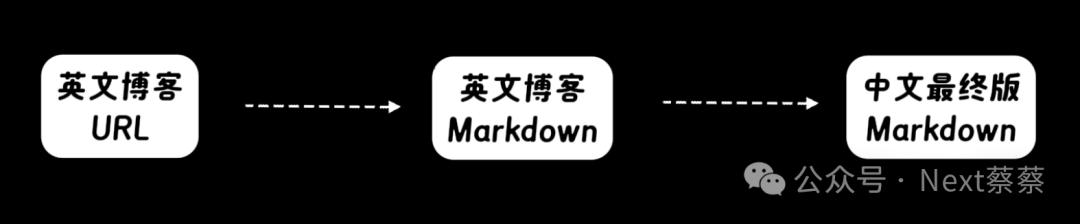
我可以把中間輸出的直譯版本和潤色版本,也都保存成本地文件。這樣我就可以看到每一步的輸出,非常方便調試和定位問題。
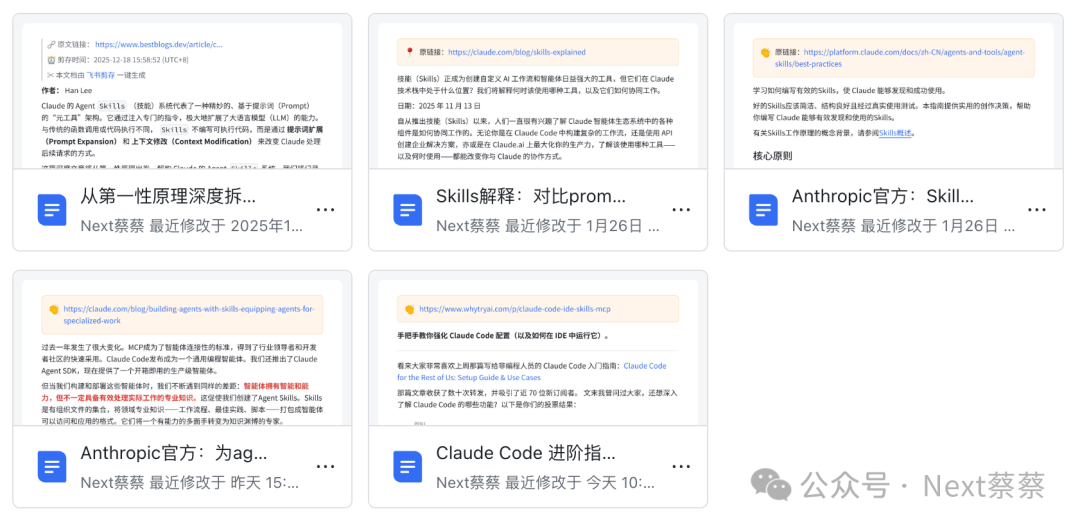
這裏主要收錄的是外文博客,目前已收錄五篇,後續看到好的也會持續收錄 ~
以上就是Skills藍皮書的全部內容,希望對你們幫助或啓發~
最後,留一個開放話題給大家:
想想你工作中最痛苦的那個重複任務是什麼?
也許它就值得被做成一個 Skill。
如果需要Skills藍皮書文檔的話,可以在後台回覆【Skills藍皮書】關鍵詞自行獲取。