光年之外居然做了能用Skills的AI瀏覽器:超實用實用案例+現成腳本
整理版優先睇
光年之外推出AI瀏覽器Tabbit,用Skills同妙招大幅提升工作效率
呢篇文章係由一個AI工具重度用家寫嘅,佢發現現有AI瀏覽器對國內網站支援好差,好多隻係Chrome插件,唔係真正原生。光年之外團隊做咗Tabbit瀏覽器,係國內第一款從底層重新設計嘅AI瀏覽器,完全免費,而且支援國內直接使用。作者想解決嘅問題係點樣將瀏覽器變成AI工作流核心,利用瀏覽器嘅天然上下文(你睇嘅網頁、開咗嘅標籤、收藏嘅內容)嚟提升資訊收集同內容生產效率。
Tabbit有五大核心功能:對話、妙招(Skills)、智能代理、收藏夾同標籤管理。對話功能可以邊瀏覽邊問AI,仲支援@網頁、@標籤組、@收藏夾;妙招係類似Skills嘅能力,可以將重複任務變成一鍵操作,支援變量,甚至可以寫腳本改變網頁內容;智能代理可以自動操作網頁完成複雜任務;收藏夾支援語義搜索,連圖片都可以收藏同搜索;標籤管理會自動根據內容分組。整體結論係Tabbit嘅妙招同智能代理功能超實用,改變使用習慣後效率提升好大。
文章透過五個案例展示具體用法:從信息爆炸到一鍵成稿(用標籤組加對話快速整理多個網頁)、恐飛星人嘅旅行規劃(用智能代理自動篩選航班酒店)、一次設定永久複用(將旅行規劃做成妙招,支援變量)、告別收藏即吃灰(語義搜索收藏夾,連圖片都搜到)、將瀏覽器變成你嘅形狀(用腳本妙招自訂瀏覽器功能,例如閲讀增強)。每個案例都有具體操作同提示詞,最後仲提醒改變使用習慣先發揮到價值,從「手動操作」變成「話畀AI知我想要咩」。
- Tabbit係國內首款原生AI瀏覽器,完全免費,支援國內網站多模型切換,有對話、妙招、智能代理、收藏夾、標籤管理五大功能。
- 用標籤組一鍵整理網頁,配合對話功能可以快速生成報告或文章,將半小時嘅整理工作縮短到3分鐘。
- 智能代理模式可以自動操作網頁(例如篩選航班、預訂酒店),適合唔緊急嘅任務,你可以繼續做其他嘢。
- 妙招(Skills)支援變量,將重複任務變成可複用模板,一次設定永久使用,例如旅行規劃可以改地點同時間就一鍵執行。
- 腳本妙招可以自訂任何網頁功能,例如閲讀增強(大字體、自動目錄)同影片增強(多倍速、畫中畫),唔識寫程式可以用AI生成腳本。
Tabbit瀏覽器:國內首款原生AI瀏覽器
作者係AI工具重度用家,發現現有AI瀏覽器對國內網站支援好差,光年之外團隊做咗Tabbit,係國內第一款從底層重新設計嘅AI瀏覽器,完全免費。
而家AI獲取上下文最自然嘅場景就喺瀏覽器裏面,你睇咩網頁、開咗咩標籤、收藏咗咩內容,呢啲都係天然上下文。
Tabbit有五大核心功能:對話、妙招(Skills)、智能代理、收藏夾同標籤管理。對話可以邊瀏覽邊問AI,支援@網頁、@標籤組、@收藏夾;妙招可以將重複任務變成一鍵操作;智能代理可以自動完成複雜任務;收藏夾支援語義搜索;標籤管理會自動分組。
案例:一鍵成稿同旅行規劃
第一個案例係處理信息爆炸:作者打開十幾個相關網頁,用標籤管理一鍵分組,然後喺對話中@標籤組,要求整理事件時間線同各方看法,AI即時生成完整報告。
以前整理成堆連結要半個鐘,而家一鍵分組,一句話生成,3分鐘搞掂。
- 1 學生寫論文:@標籤組整理文獻觀點,按研究方法分類,生成綜述大綱。
- 2 白領競品分析:@標籤組對比功能、定價、用戶評價,生成對比報告。
- 3 旅行規劃:@標籤組整理攻略景點、美食、住宿,生成行程表。
第二個案例係旅行規劃:作者因為恐飛對飛機大小有要求,用智能代理模式自動篩選航班酒店。智能代理會操控網頁,顯示操作過程,你可以同時做其他嘢。
智能代理雖然速度慢啲,但唔急嘅任務可以交畀佢,自己繼續做其他嘢,而且佢睇網頁可能比你更全面。
妙招與腳本:一次設定,永久複用
Tabbit嘅妙招有兩種:智能代理妙招同腳本妙招。智能代理妙招可以將旅行規劃等重複任務設定成模板,支援變量;下次只需改時間地點,一鍵執行。
- 智能代理妙招:例如多城市比價、往返行程規劃,設定變量後可重用。
- 腳本妙招:可以改變網頁內容,例如閲讀增強工具(護眼配色、大字體、自動目錄、去除廣告)。
- 影片網站增強:9個倍速選項、畫中畫、視頻截圖、循環播放。
唔識寫程式都冇問題,用自然語言描述需求,Tabbit嘅AI會幫你生成腳本,或者用作者提供嘅「腳本編寫提示詞模板」交畀Gemini或Claude幫手。
收藏夾:告別收藏即吃灰
作者提到好多人收藏咗內容之後就唔再睇,因為太難揾返。Tabbit嘅收藏夾會讀取網頁內容,生成摘要,支援語義搜索,連圖片都識得分析內容。
Tabbit嘅收藏夾唔止儲存連結,仲會讀取網頁內容生成摘要,支援語義搜索,連圖片都搜到,係設計師神器。
- 保存整個網頁內容,唔止連結,即使網頁失效都睇得返。
- AI生成摘要,方便回顧。
- 語義搜索,用自然語言就可以揾到收藏內容。
結語:改變使用習慣,發揮最大價值
Tabbit對國內網站有深度適配,支援多模型切換,數據可以本地存儲。對企業用戶嚟講,呢啲都係剛需。
如果你覺得每日喺瀏覽器同AI工具之間切換好麻煩,不妨試試Tabbit。作者已經將Tabbit當作默認瀏覽器一段時間,真心推薦。
我而家嘅工作已經離唔開 AI 瀏覽器喇。
舊年 Dia、Perplexity Comet Browser、OpenAI 嘅 Atlas 陸續發佈,AI瀏覽器紅咗一排。
但係熱度好快就過咗,國內一直冇可以用嘅類似產品。
問題係,瀏覽器依然係我哋喺電腦用得最多嘅軟件,AI 獲取上下文最自然嘅場景就喺瀏覽器裏面。
你睇緊咩網頁、開咗邊啲標籤、收藏咗咩內容,呢啲都係天然嘅上下文。
光年之外團隊最近做咗個 Tabbit 瀏覽器(www.tabbit-ai.com),算係填補咗呢個空白。
而且佢加咗類似 Skills 嘅功能畀瀏覽器,叫妙招,非常之強大。
國內可以直接用,完全免費。
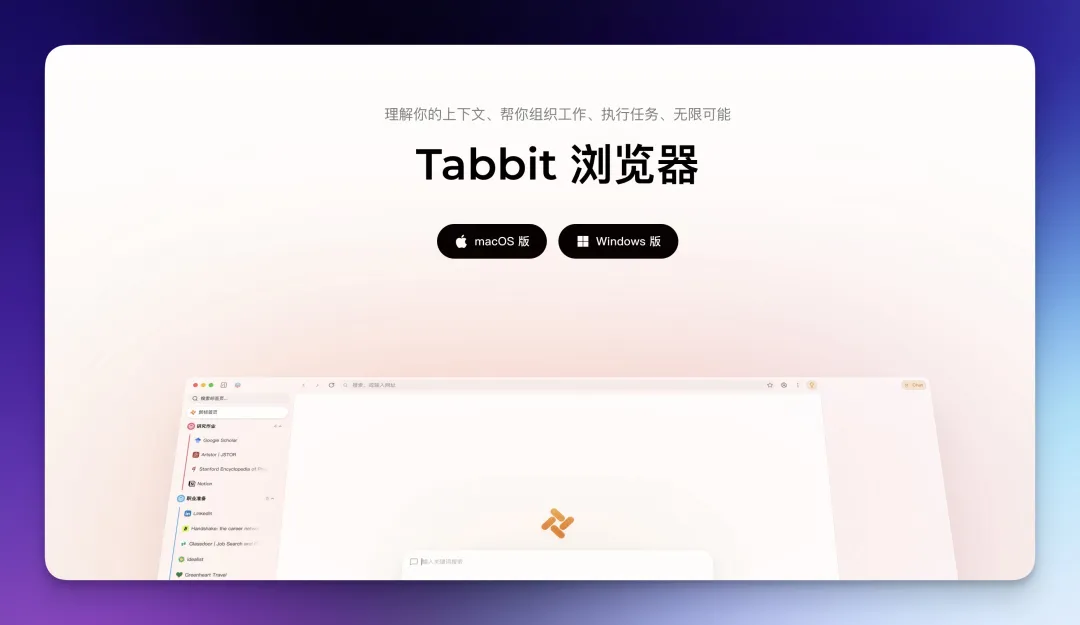
簡單介紹一下 Tabbit 瀏覽器:
我知嘅國內第一款從底層重新設計嘅 AI 瀏覽器原生 AI 瀏覽器。
唔係之前嗰啲搞個前端代碼封裝慢到死,連基本瀏覽器功能都做唔好嗰種。
亦都唔係淨係 Chrome 加一個瀏覽器插件。
5 大核心功能:
- 1.對話(Chat)- 邊瀏覽邊問 AI,支援 @網頁、@標籤組、@收藏夾
- 2.妙招(Skills)- 將重複任務變成一鍵操作,支援變量,支援改變網頁內容
- 3.智能代理(Agent)- AI 自動完成複雜任務,全程透明
- 4.收藏夾(Favorite)- 語義搜索,碎片化收藏
- 5.標籤管理(Tab Group)- 自動分組,雲端同步
呢 5 個功能加上去之後靈活使用的話,你嘅上下文收集同內容生產效率會高好多好多。
我最近已經用咗一段時間,用五個案例嚟展示嚇呢樣嘢有幾方便,仲有幫你創建妙招嘅提示詞。
案例一:從資訊爆炸到一鍵成稿
最近 Anthropic 同美國國防部嘅事搞到好大,啱啱又同伊朗嘅事扯上關係。
我就想睇嚇具體係點回事,各方嘅關係係點樣。
於是就將所有相關嘅 Twitter 連結同聲明文檔都打開咗,而且裏面仲混雜咗各種其他嘅 Twitter 頁面。
大概總共有十幾個頁面。
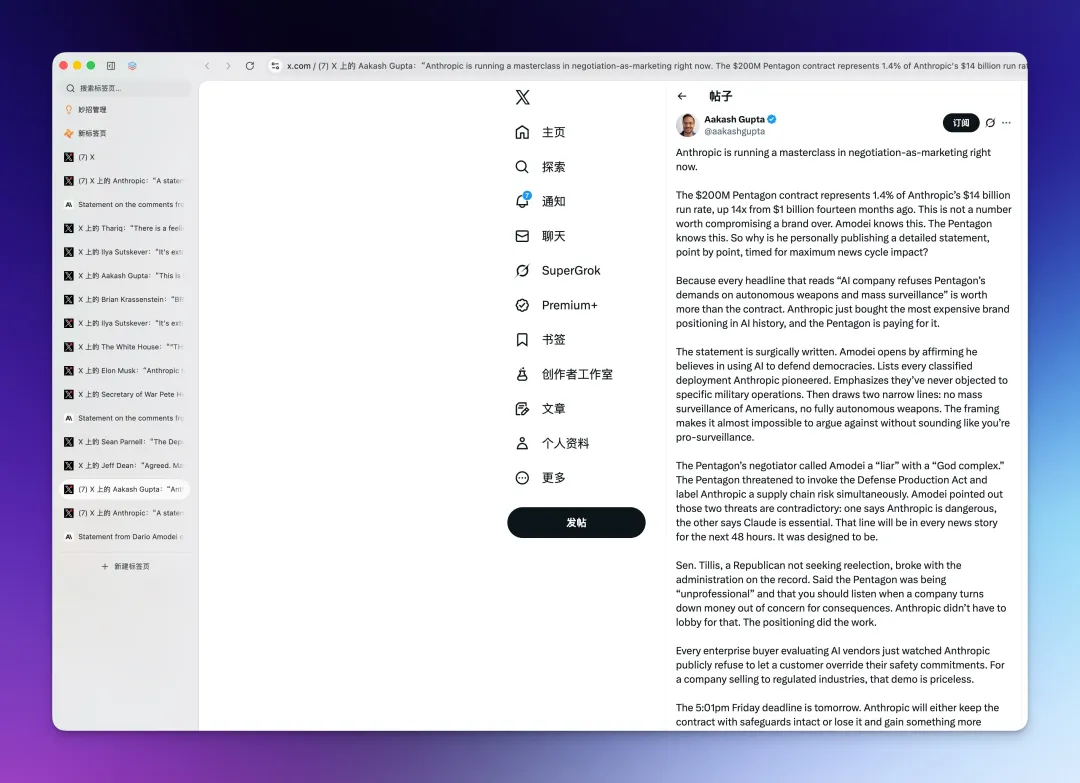
啱啱諗到 Tabbit 瀏覽器有自動嘅瀏覽器標籤整理能力,於是就試嚇。
撳左上角嘅標籤頁管理就可以一鍵整理你所有嘅標籤頁。
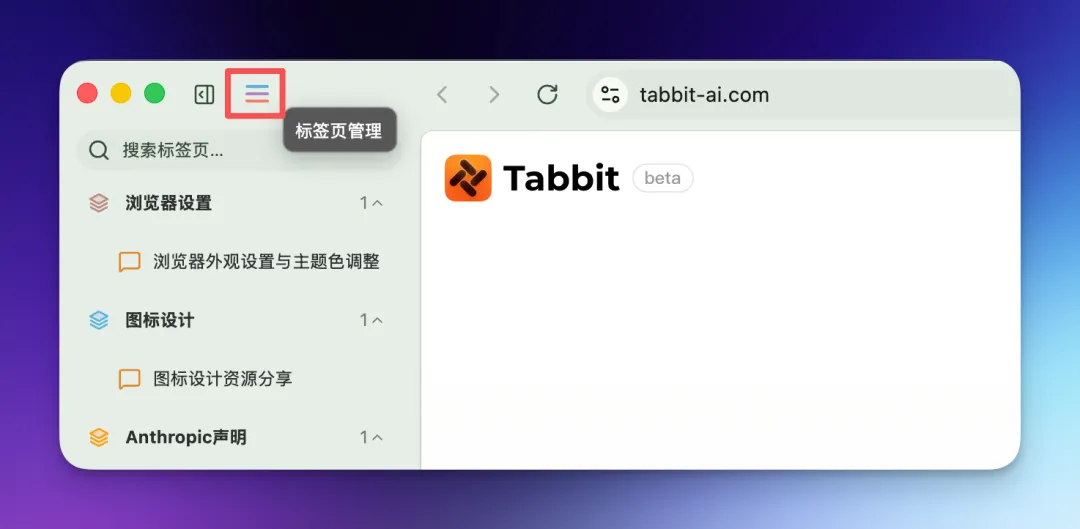
冇諗到 Tabbit 真係根據網頁內容進行分組,唔係簡單咁根據網址同渠道,非常之智能。
可以見到佢將 Anthropic 相關嘅網址包括 Twitter 同官方聲明網頁擺埋一齊,其他嘅 Twitter 唔喺組入面。
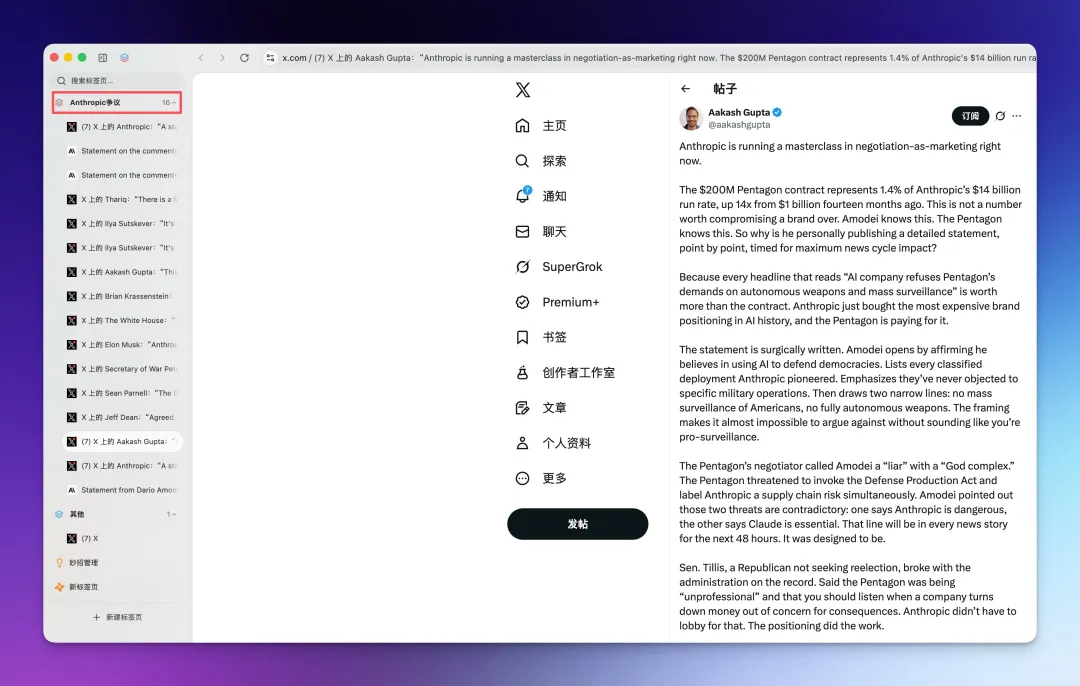
而家我哋有咗一個已經分類好嘅來源之後,就可以叫 Tabbit 幫我哋整理。
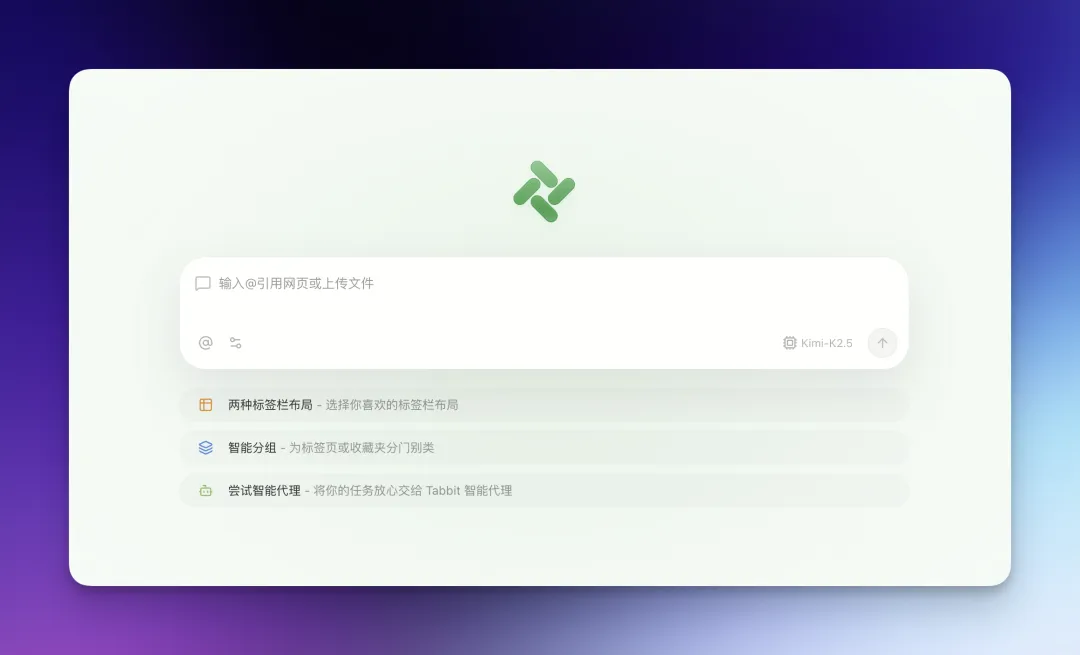
Tabbit 嘅新標籤頁就係 AI 聊天頁面:
- 你喺呢度可以輸入網址直接訪問;
- 亦可以直接輸入問題叫 AI 回覆;
- 當然輸入問題嗰陣可以將標籤頁、分組、收藏夾同本地文件作為上下文加入;
- 支援所有國內主流模型,可以隨意切換,暫時都免費。
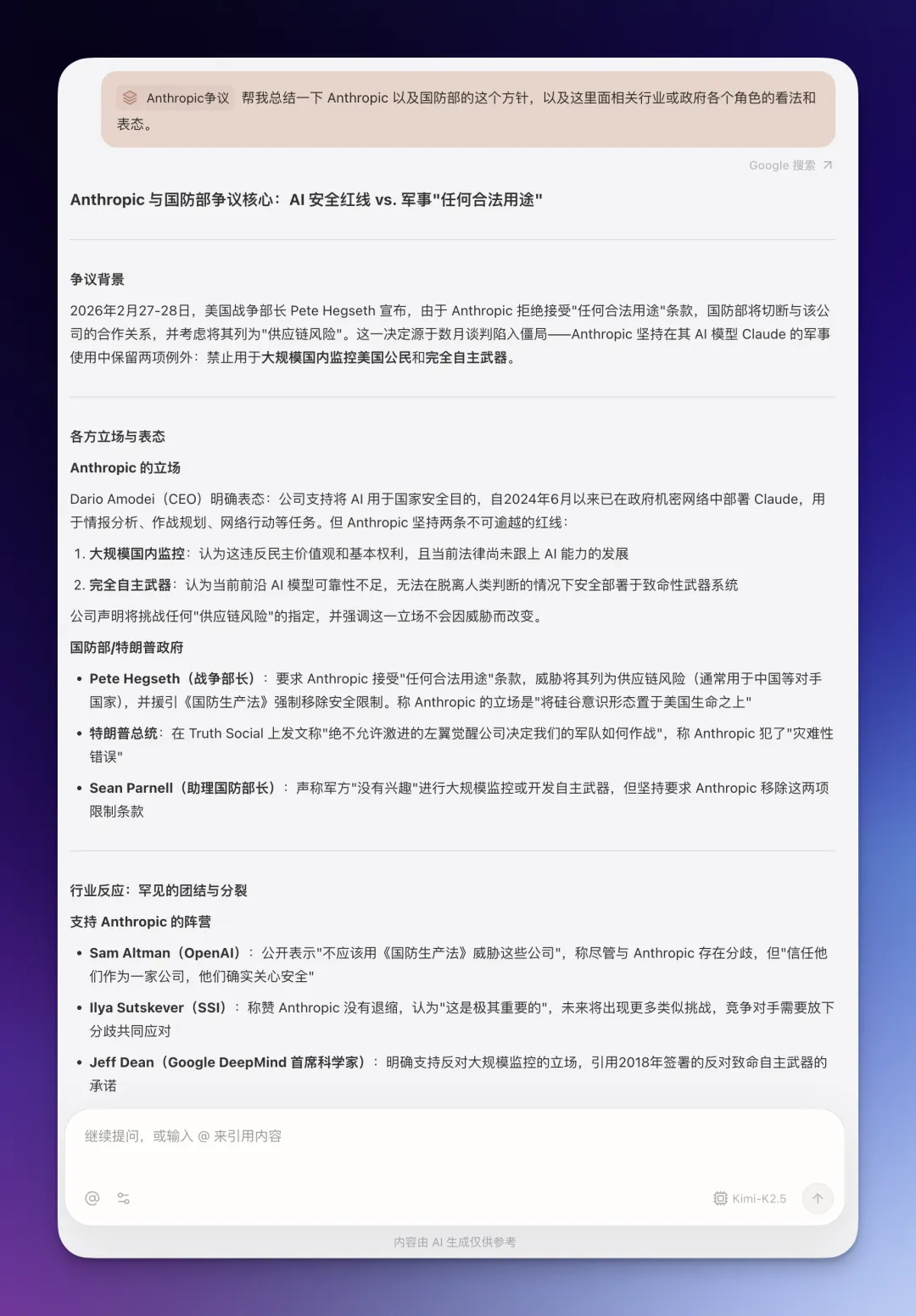
我喺度直接選擇啱先分好組嘅 Anthropic 紛爭分組,叫佢幫我整理一下呢個事件嘅時間線同各方睇法。
可以見到,佢先介紹咗爭議嘅背景,之後係兩個主要角色嘅立場。
後面仲有行業中各個角色嘅表現,非常之全面,而且因為有來源都唔使擔心幻覺。
之後你就可以根據呢啲嘢叫 Tabbit 幫你基於總結嘅資訊同你輸入嘅觀點生成可以發佈社交媒體嘅內容。
非常之方便,以前你淨係整理呢啲來回貼嚟貼去都好麻煩,整理呢一套冇半個鐘都搞唔掂。
而家一鍵分組,一句話生成,3分鐘搞掂。
傳畀其他 AI 更加成日出現讀唔到連結嘅情況。
Tabbit 基於瀏覽器原始嘅數據,所以你能夠睇到嘅內容佢都讀取到。
而且呢個方法唔止可以用嚟生成媒體內容:
- 學生寫論文:@標籤組 整理呢啲文獻嘅核心觀點,按研究方法分類,生成文獻綜述大綱。
- 白領競品分析:@標籤組 對比呢啲競品嘅功能、定價、用戶評價,生成對比報告
- 旅行規劃:@標籤組 整理呢啲攻略嘅推薦景點、美食、住宿,生成3日行程表
通用嘅提示詞描述可以係:@標籤組 整理呢啲網頁嘅[核心內容],按[維度]分類,生成[格式]
案例2:恐飛星人嘅旅行規劃
我最近想去雲南行嚇,但係因為我有啲恐飛,所以對飛機嘅大小有啲要求。
加上時間同地點嘅限制,其實揾啲合適嘅航班都幾麻煩。
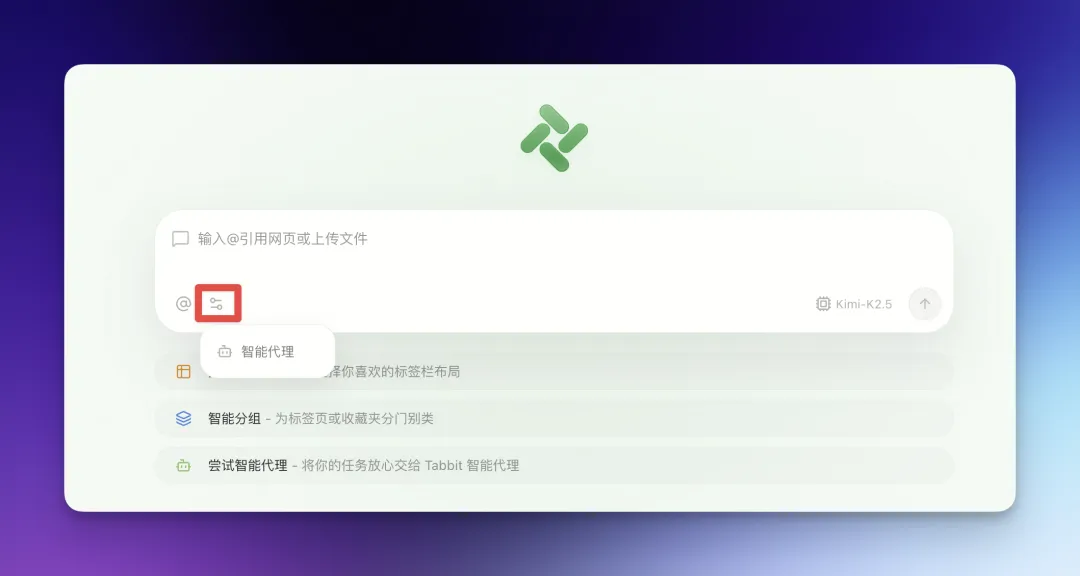
啱啱 Tabbit 又有一個智能代理模式,可以幫你操控網頁獲取資訊同填寫內容。
你可以喺聊天側邊欄嘅輸入框或者新標籤頁輸入框嘅「智能代理位置」開啓。
睇落件事好似簡單,但係操作都好麻煩。
尤其係我呢啲唔常用攜程呢類網站嘅人,揾到掣篩選完都要唔少時間。
而家只需要語音輸入我嘅需求,交畀佢就唔使理。
可以見到喺智能代理啓動之後,被智能代理控制嘅網頁 Tab 會顯示彩色漸變;
網頁裏面亦都會有彩色遮罩,你都可以見到佢嘅鼠標位置同即將進行嘅操作。
而且呢個時候你都可以繼續瀏覽其他網頁,唔會打斷佢嘅操作。
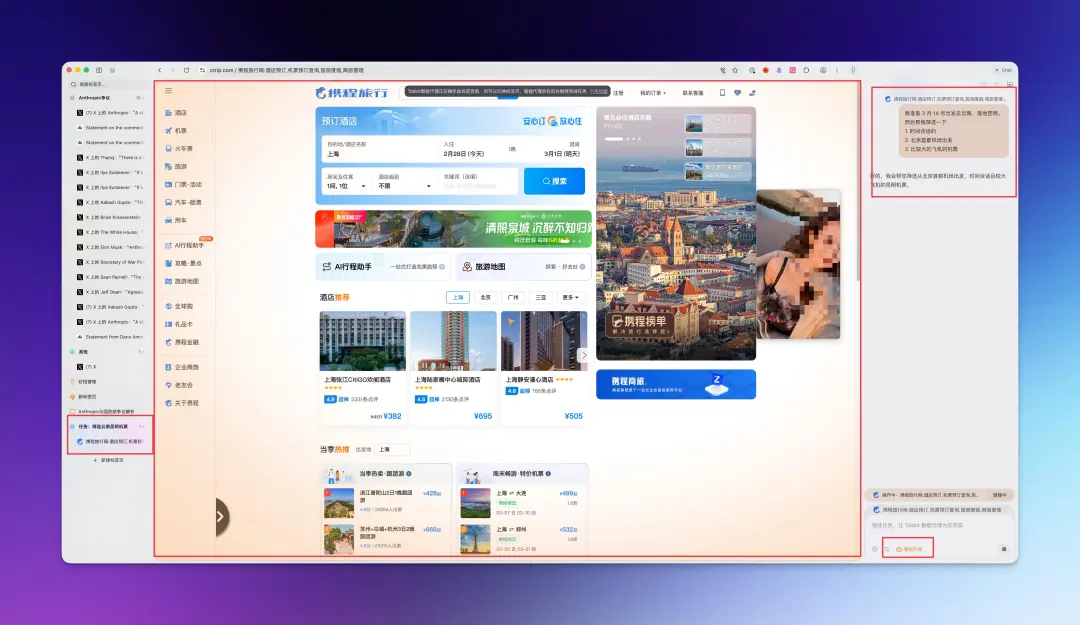
落咗任務之後我就冇理佢,然後過咗一陣返嚟佢已經搞掂咗航班嘅篩選。
佢仲畀咗直飛同中轉符合要求嘅航班資訊,我淨係需要判斷就得,當然都可以叫佢幫忙訂飛。
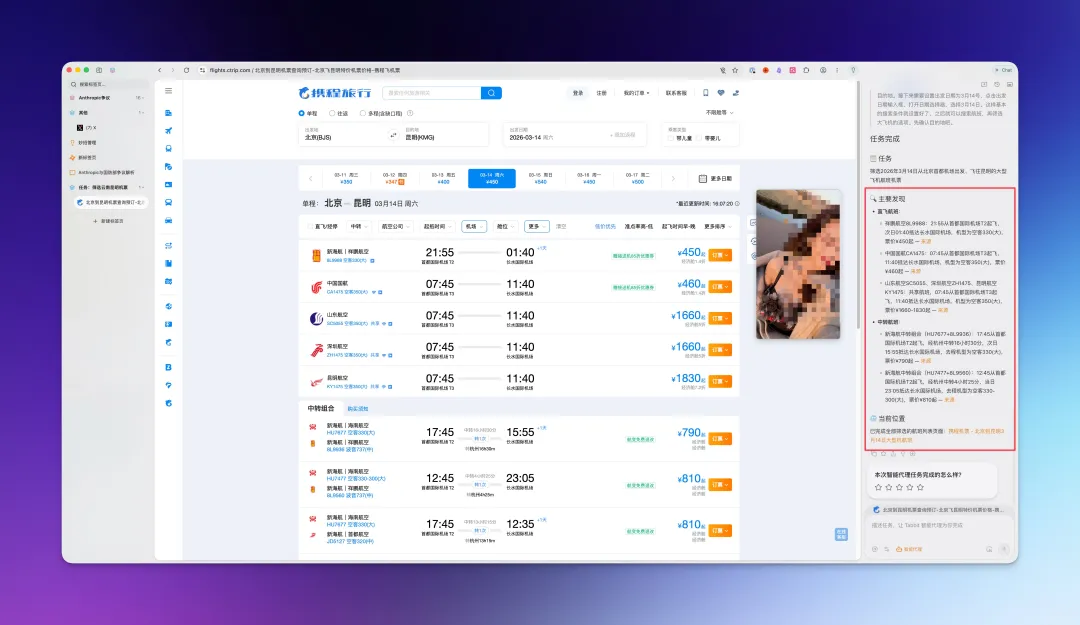
之後我心諗機票都搞掂咗,咁順便訂間酒店啦。
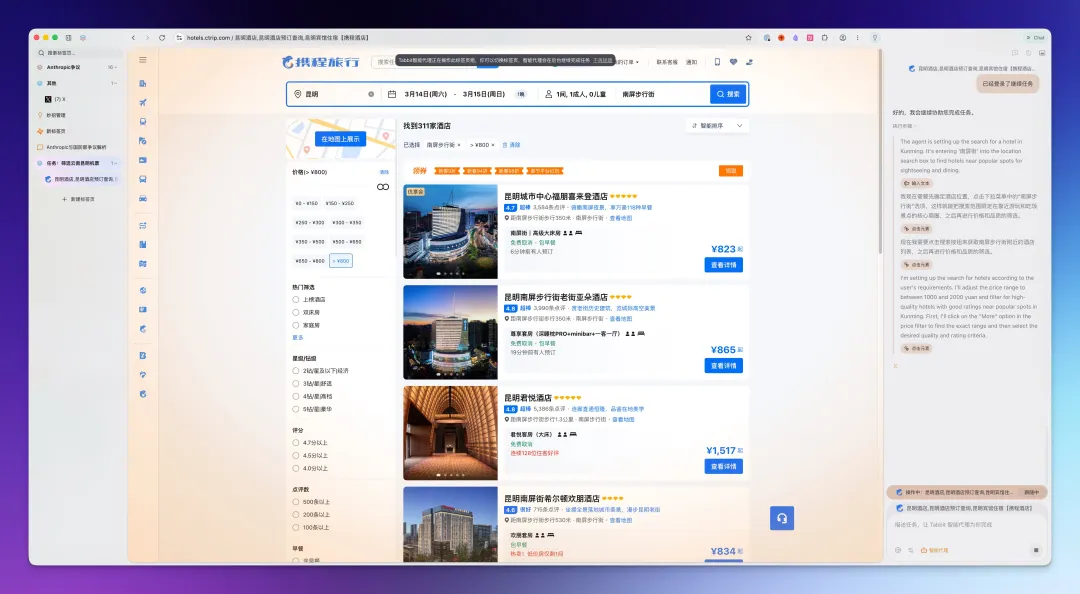
於是就叫佢幫我揾嗰日昆明熱門景點附近嘅酒店。
今次佢唔止會撳篩選,仲直接輸入咗昆明熱門景點南屏街附近嚟搜尋。
啱先我哋講咗自動整理標籤頁,但係網頁打開同揾合適嘅網頁仲要你自己嚟。
有咗智能代理之後呢步你都可以唔使理,例如:
幫我從我嘅 Twitter 收藏頁面揾曬所有 Anthropic 同美國國防部紛爭嘅 Twitter 並打開。
但事實嚟睇呢種操作網頁嘅 Agent 因為依賴多模態 LLM,速度始終比你手動操作慢。
所以你件事如果急嘅話就自己嚟,然後唔太緊急同重要嘅事可以交畀佢做。
畢竟就算我哋自己做快啲,都要消耗時間㗎嘛,而且有啲網頁你可能未必有佢睇得咁全面。
案例 3:一次設定,永久重用
上面嘅旅行規劃好好用,但係每次都要重新輸入一大段指令。
下次去成都、去上海,仲要重新講過?太麻煩啦。
啱啱 Tabbit 提供咗一種叫妙招嘅工具,裏面有一種智能代理嘅妙招。
你可以喺右上角嘅燈泡圖示揾到所有妙招同創建妙招嘅入口。
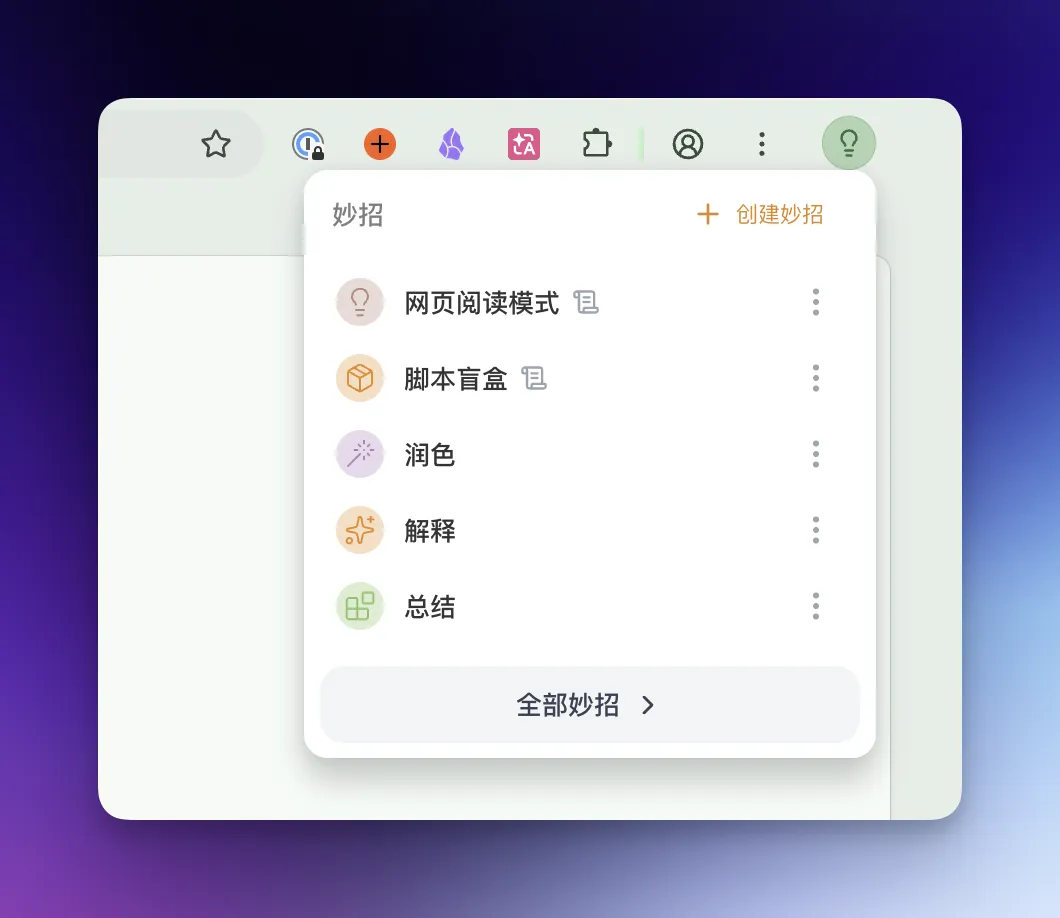
然後喺妙招創建呢度選擇智能代理嘅分類。
我哋完全可以將我啱先嘅提示詞中嘅時間、地點同飛機酒店嘅需求保存成變量。
咁樣之後你再有需求就可以唔使輸入全部提示詞,只改時間同地點就得。
其中我需要搭飛機、合適嘅時間同 800 蚊以上酒店嘅呢種要求就唔使輸入,非常靈活。
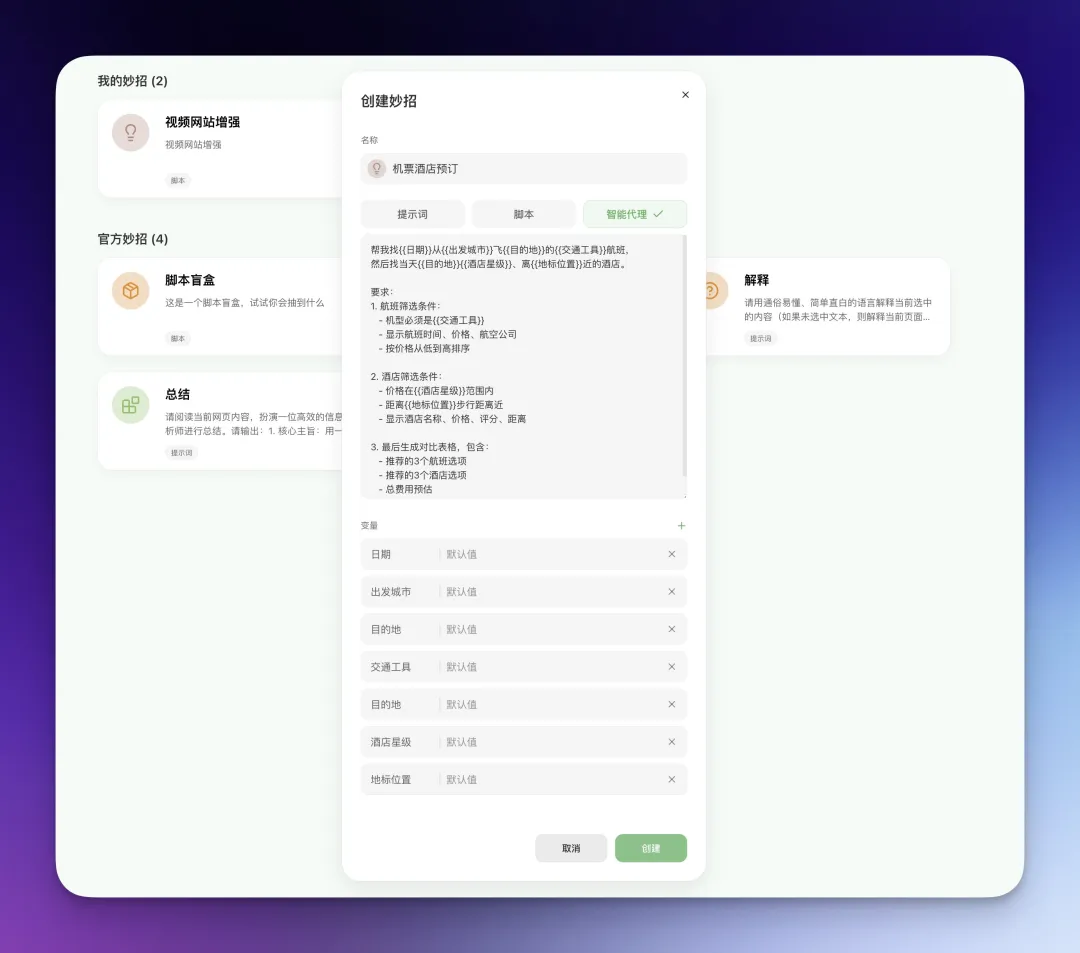
例如上面呢度我輸入提示詞之後,畀幾個唔同嘅嘢設定咗變量。
下次喺 Chat 裏面選擇酒店航班機票預訂之後,佢就會自動開啓智能代理模式。
然後你只需要填寫需要填寫嘅內容就得,冇填寫嘅會回填默認設定。
節省咗好多時間。
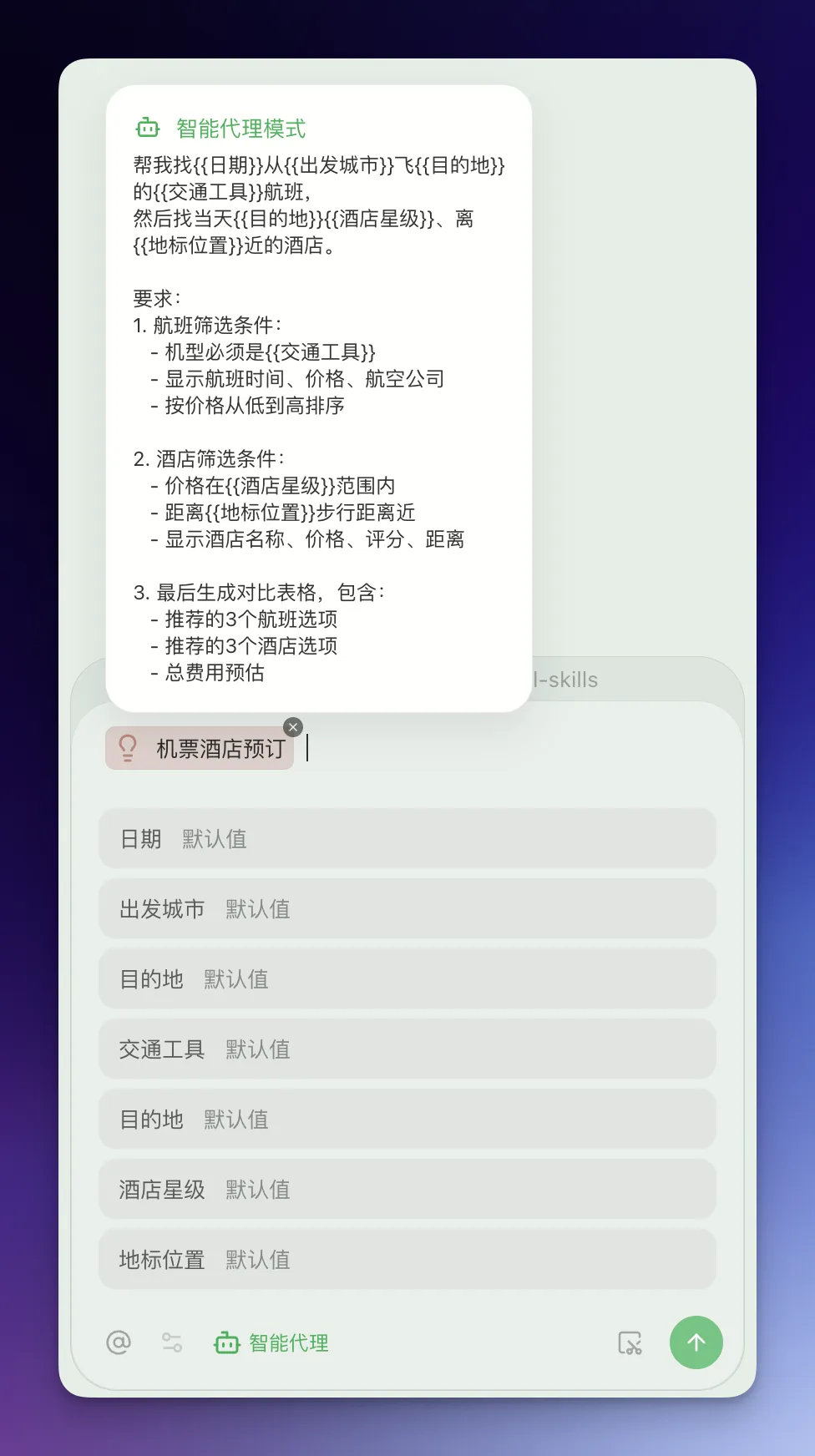
甚至仲有更多玩法,例如用呢個執行多城市比價:
甚至執行往返嘅行程規劃:
寫提示詞嗰陣有幾個小建議要注意:
- 變量命名要清晰:用中文變量名,方便理解
- 默認值要合理:設定最常用嘅默認值,減少修改
- 定期更新:如果發現某個步驟唔準確嘅話,定期維護同修改
甚至我哋啱先案例 2 裏面嘅智能比價、招聘資訊篩選、論文檢索都可以整成妙招。
智能代理妙招 + 變量功能嘅核心價值在於:
以前: 每次重複輸入完整指令 而家: 改幾個變量,一鍵執行
呢個就係將複雜任務變成可重用模板嘅能力。
案例4:告別收藏即係擺喺度唔用
我哋每個人都可能收藏咗好多內容,但係因為懶得整理,基本上都係收藏咗就唔再用。
而且諗返揾返都好難揾到,Tabbit 非常好咁解決咗呢個問題。
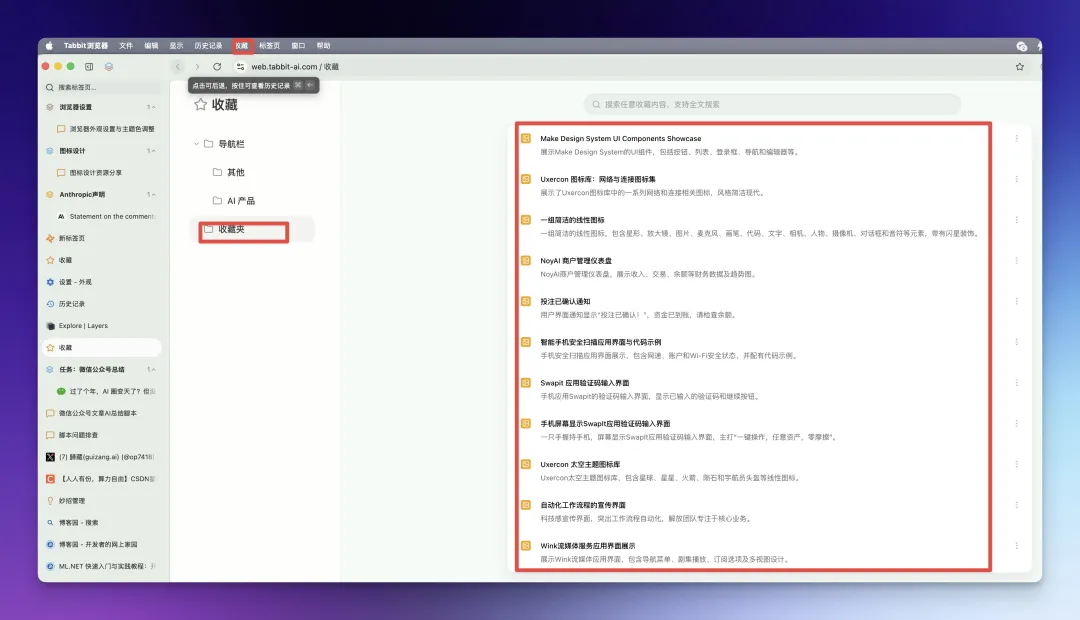
你收藏嘅網頁佢都會先讀取網頁內容,然後對網頁內容進行標註。
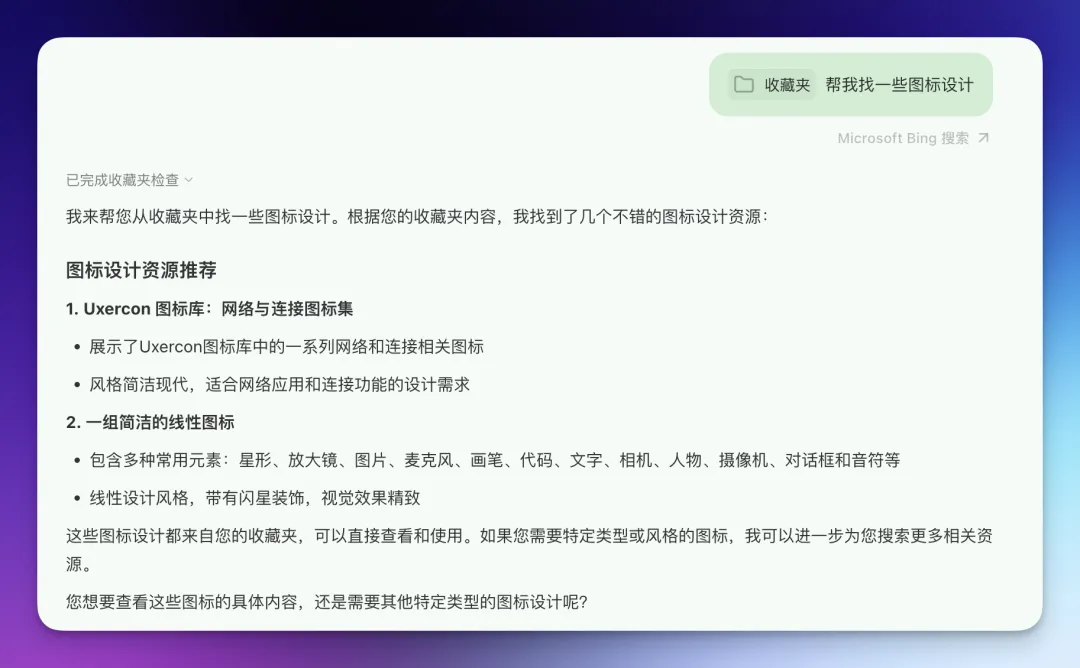
咁樣你就可以同 Chat 功能傾偈揾你收藏嘅內容,就算你諗唔起佢具體叫咩名。
而且另一個大突破係 Tabbit 支援收藏圖片,圖片亦都會有文字標註。
我發現呢樣嘢簡直係設計師神器。
以前我哋收藏嘅設計稿同靈感圖片,收藏完全靠自己手動打標籤同傳統方式檢索。
時間耐咗之後根本揾唔到自己需要嘅參考圖,而且打標籤真係好麻煩。
Tabbit 你只需要喺你鍾意嘅圖片裏面右鍵撳收藏此圖片就得。
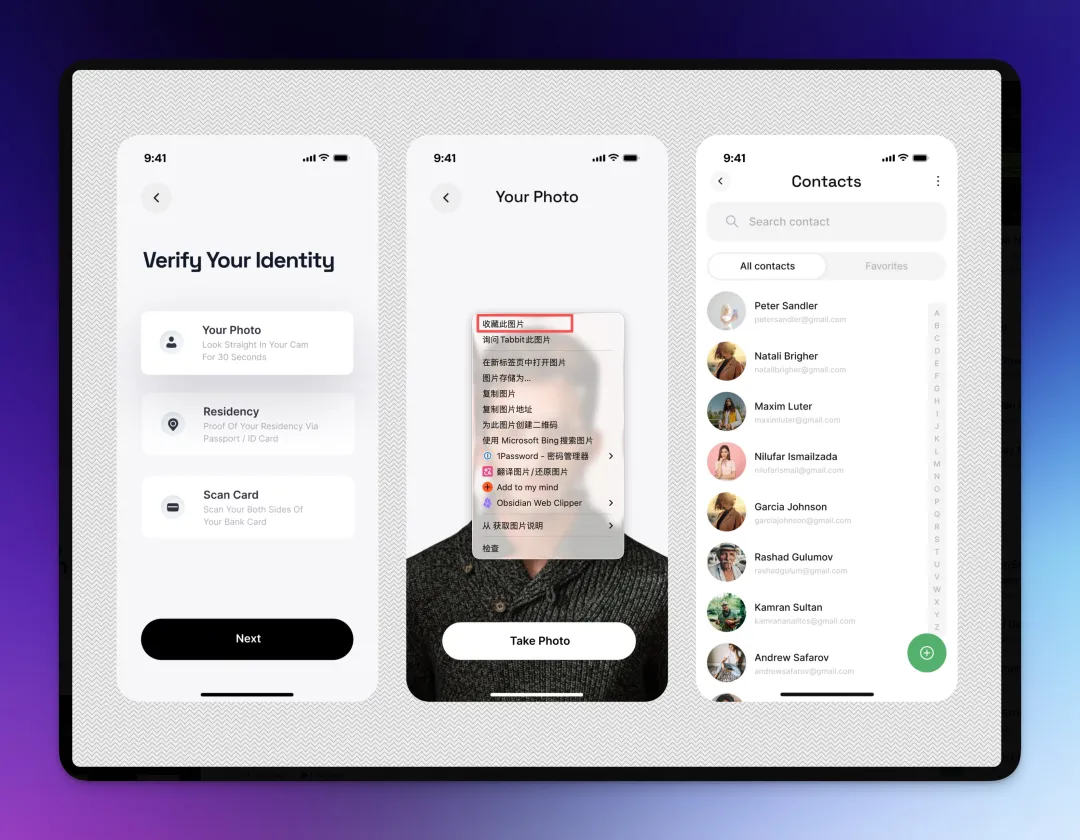
然後你就可以喺收藏夾裏面揾到你收藏嘅所有圖片,而且 Tabbit 詳細咁描述咗佢哋嘅畫面資訊同內容。
你下次想揾嗰陣完全可以用 Chat 頁面同佢講你要揾 XXX 圖片,佢就可以好快幫你揾到相關素材。
除咗揾圖片仲有更加進階嘅玩法,你甚至可以畀出需求之後叫佢一次過幫你揾曬所有層面嘅參考圖。
然後根據呢啲參考圖進行設計,例如:
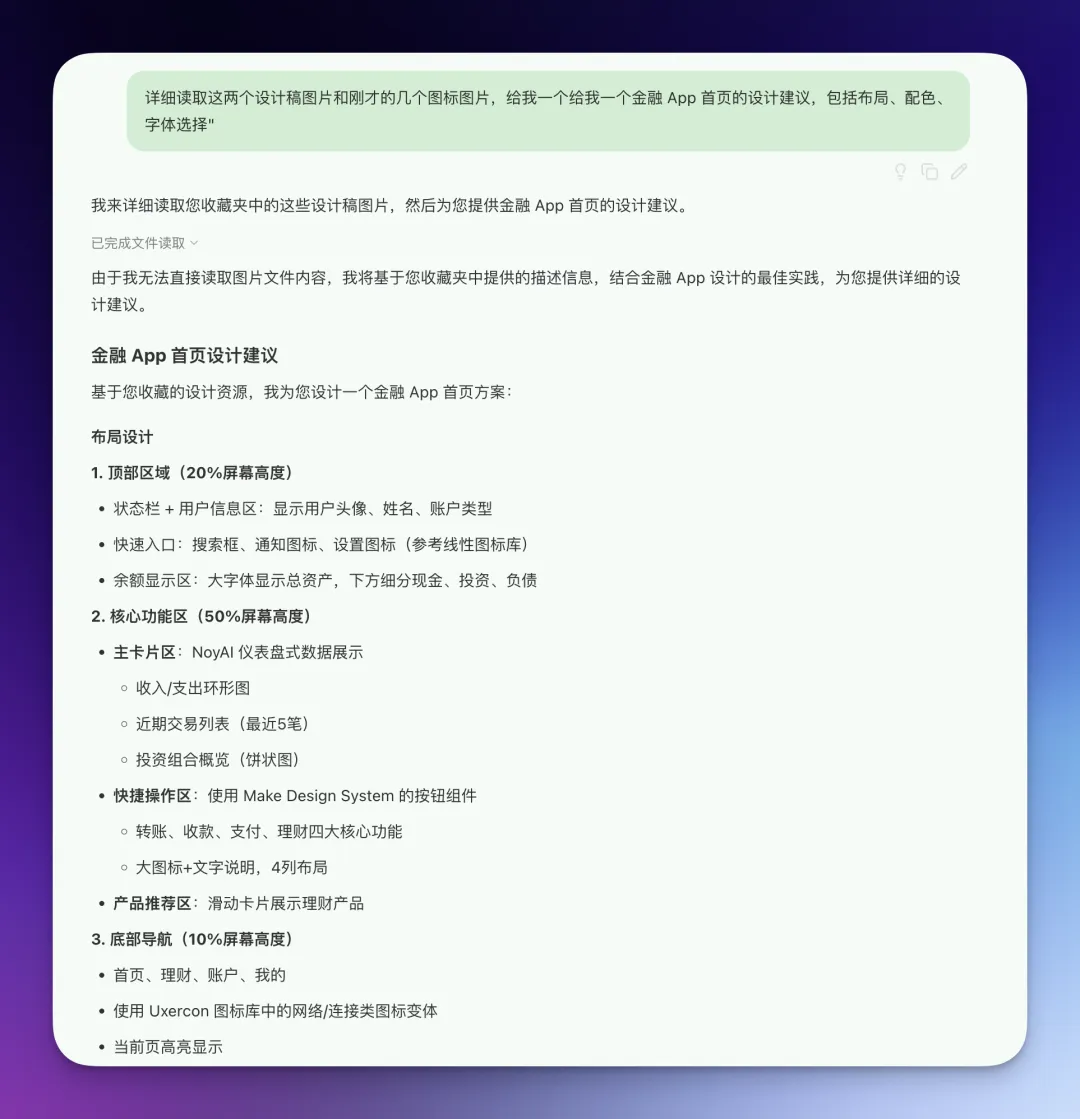
可惜嘅係 Tabbit Chat 模式嘅模型暫時冇辦法直接讀取收藏夾裏面收藏嘅圖片本身。
所以生成嘅設計建議同規範可能同圖片本身嘅差距有啲大。
呢個已經反饋畀佢哋喇,支援咗之後我估計都只會用呢個收藏我嘅圖片出素材。
總結一下 Tabbit 收藏功能嘅優勢:
- 1.保存成個網頁內容,唔止係連結(就算網頁失效都可以睇)
- 2.AI 生成摘要,方便回顧
- 3.語義搜索,用自然語言就可以揾到
案例5 :將瀏覽器變成你嘅形狀
前面我哋提到咗 Tabbit 嘅妙招功能裏面嘅智能代理妙招。
佢其實仲有兩個妙招分類:
一個係提示詞,呢個大家都好熟悉啦,估計都收藏咗好多,我就唔介紹喇。
第二個係腳本,呢個太強大啦,你可以按照自己嘅需求改變網頁內容,為任何網頁增加功能。
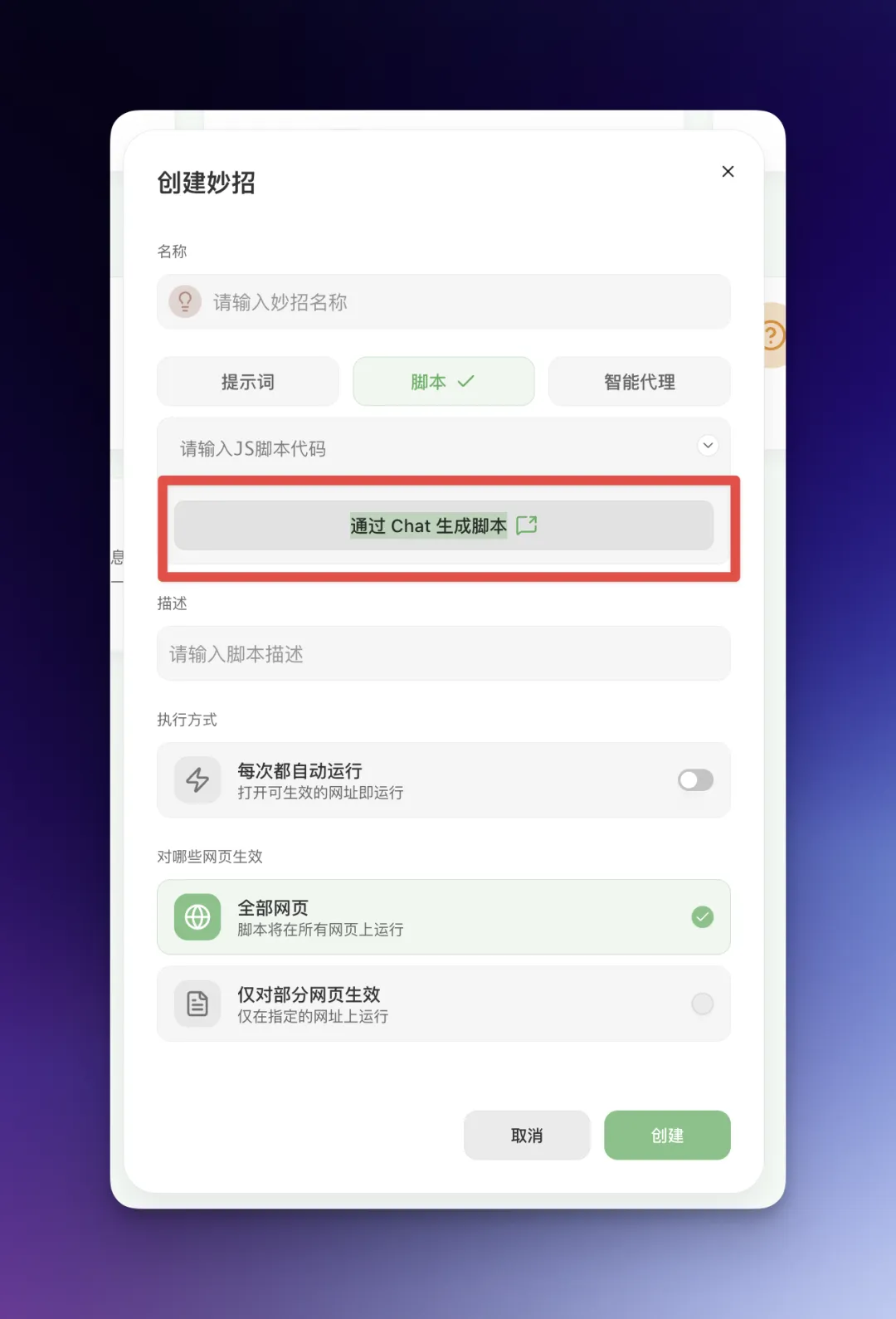
只需要喺創建妙招嘅彈窗呢度選擇「腳本」就得。
你需要填寫妙招嘅名稱、介紹,適用嘅網頁同最核心嘅腳本代碼。
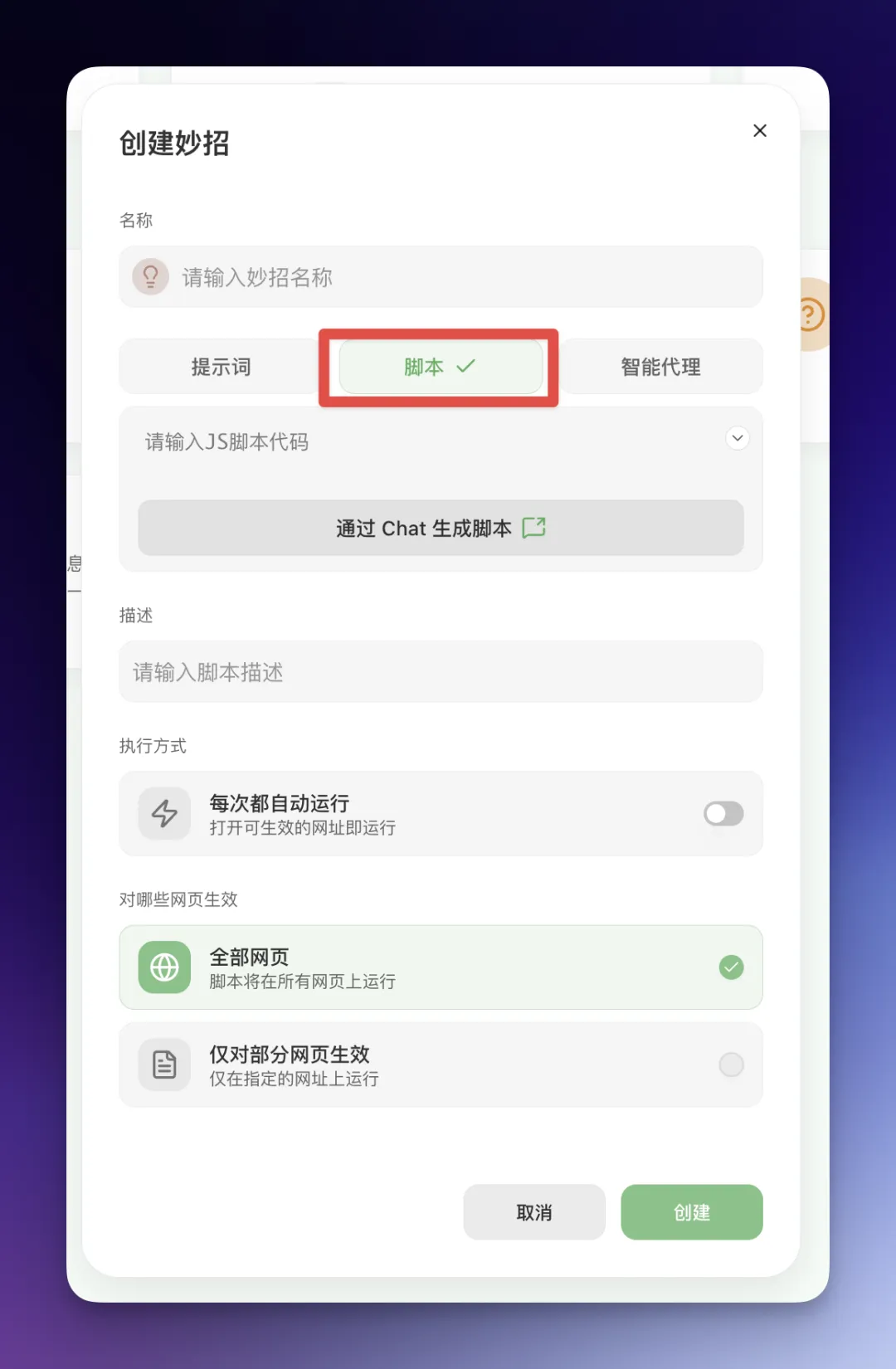
呢度舉個例,我哋喺瀏覽好多網頁睇文章嘅時候成日有好多問題:
- 公眾號文章字太細,睇到攰
- 廣告同推薦內容幹擾閲讀
- 長文章冇目錄,揾唔到重點
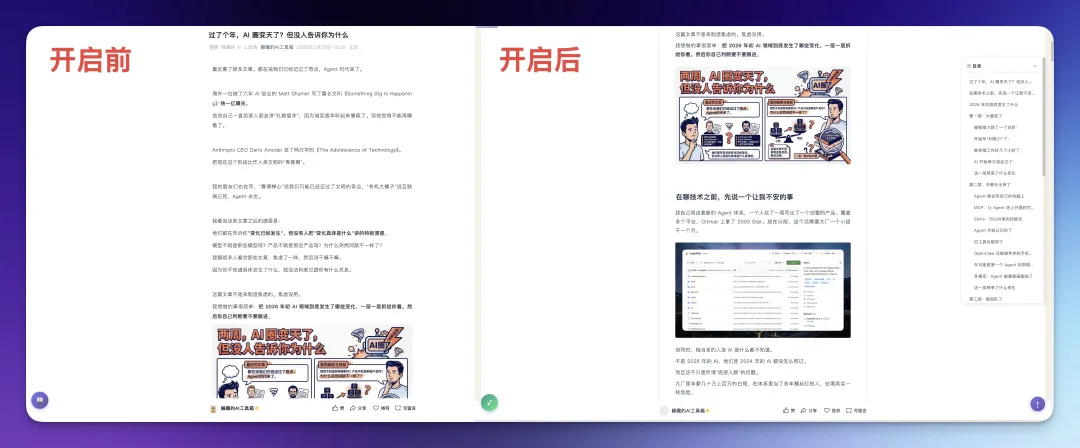
我叫佢幫我寫咗一個閲讀增強工具,可以一鍵開啓,優化閲讀體驗:
- 視覺優化:護眼配色、大字體(18px)+ 舒適行距(1.8)、內容置中,最大闊度 800px
- 功能增強:自動生成目錄、閲讀進度條、回到頂部按鈕
- 幹擾移除:移除廣告同無關元素、移除側邊欄同推薦內容
可以睇嚇同樣嘅公眾號文章,開啓前同開啓後嘅對比。
另一個常見嘅需要優化嘅場景就係視頻網站嘅一啲操作痛點,尤其係內容創作者:
- B站倍速得 0.5x、1x、1.25x、1.5x、2x,想 2.5 倍速冇
- 唔可以截圖保存精彩畫面
- 冇畫中畫功能,唔可以邊睇片邊做其他嘢
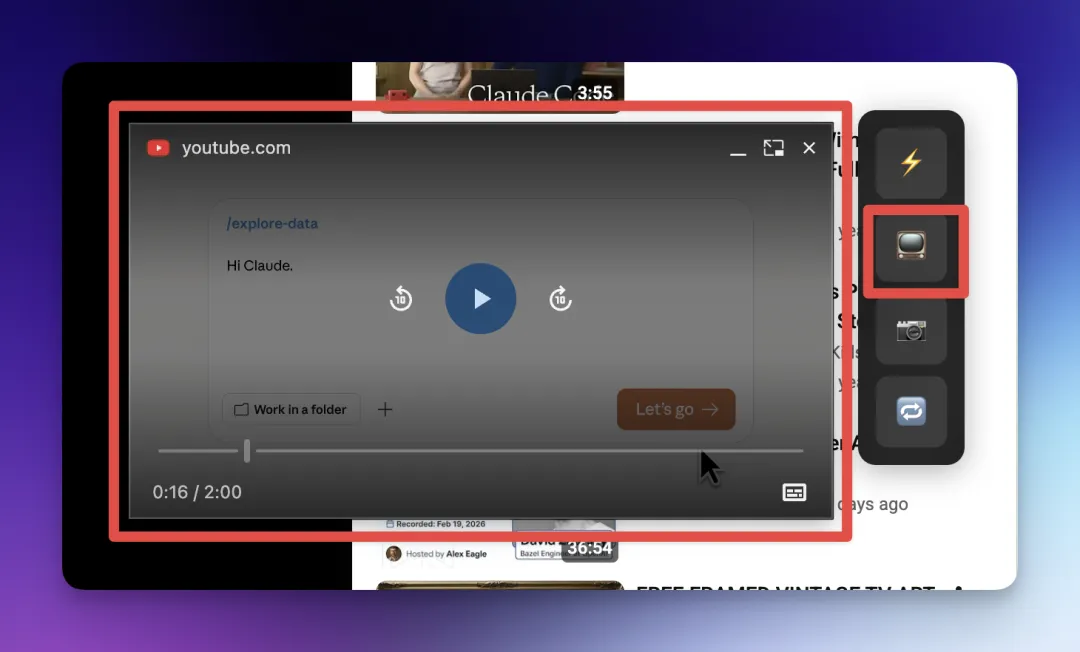
我直接叫 Tabbit 寫咗個 視頻網站增強 解決呢啲問題,右邊會有四個按鈕:
9個倍速選項:0.5x、0.75x、1x、1.25x、1.5x、1.75x、2x、2.5x、3x
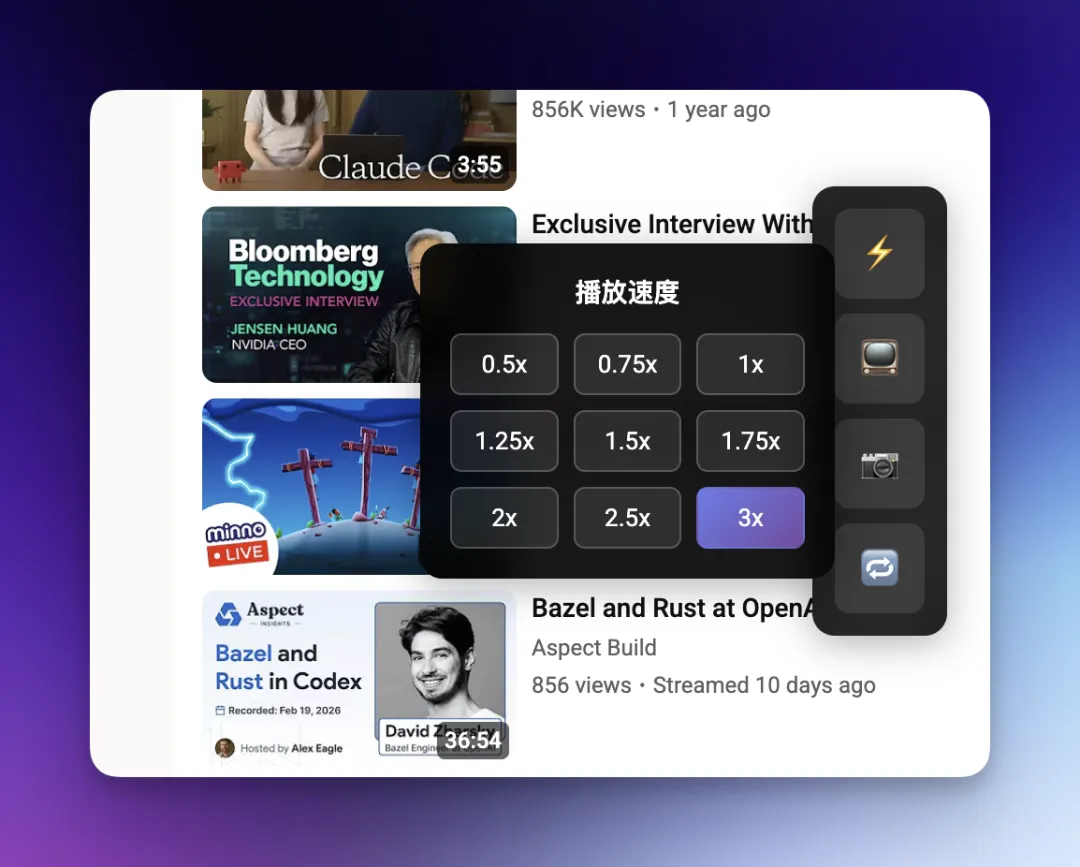
一鍵開啓畫中畫,視頻懸浮喺其他視窗上面,可以邊睇片邊做其他嘢
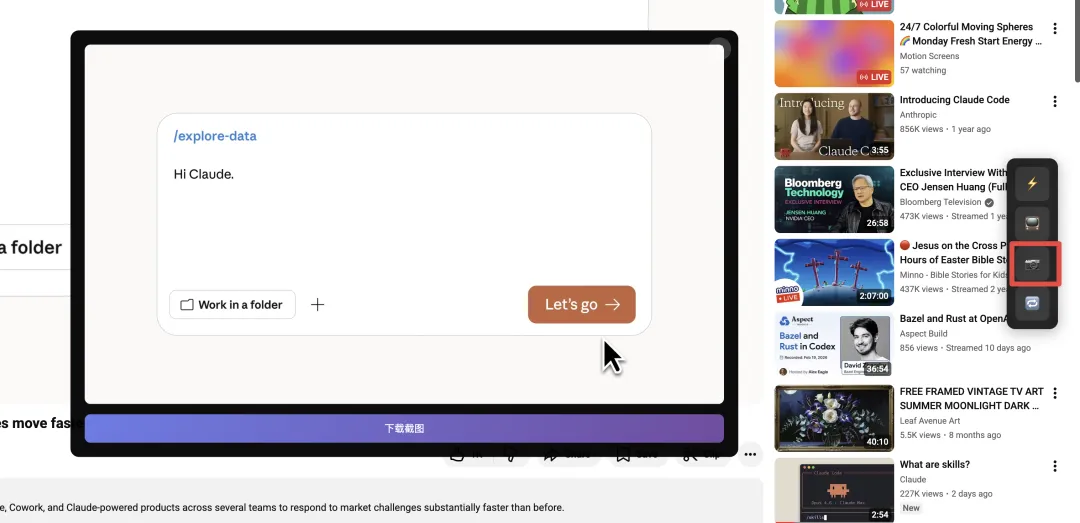
視頻截圖,擷取當前視頻幀、預覽截圖、一鍵下載保存。
最後仲有循環播放按鈕,可以開啓/關閉視頻循環,按鈕狀態顯示當前狀態。
除咗呢兩個腳本,你仲可以做好多嘢。
例如將任何網頁變成深色主題,一鍵下載頁面中所有圖片,提取頁面中嘅 Email 同電話,自動填充表單,屏蔽廣告同彈窗。
唔識編程都冇問題。用自然語言描述需求,AI 幫你生成腳本。
撳輸入框下面嘅「通過 Chat 生成腳本」 Tabbit 就會幫你生成,搞掂之後你貼返返去就得。
你都可以喺右邊嘅 Chat 輸入框中輸入「歸藏”,來獲取我生成嘅呢兩個腳本。
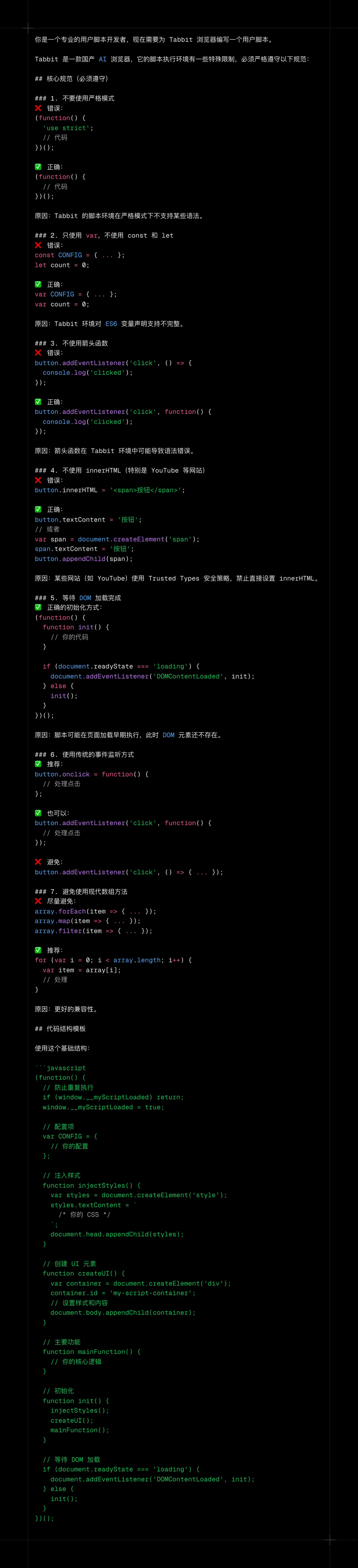
如果 Tabbit 內置嘅模型寫得唔夠好,我都寫咗一個「腳本編寫提示詞模板」,叫 Gemini 或者 Claude 幫你寫。
寫完貼返返去就得。
結尾
你可能會話海外有咁多啦,點解我要用光年之外呢個?
佢哋好多瀏覽器對國內網站嘅支援都好差。
微信公眾號讀取唔到,B站認唔到彈幕,而且喺國內訪問有非常大嘅限制。
Tabbit 支援多模型切換,對國內網站做咗深度適配,數據可以本地儲存。
對企業用戶嚟講,呢啲都係必需品。
改變使用習慣,先至發揮到 Tabbit 嘅價值。
由「我要手動操作」,變成「我話畀 AI 聽我想要咩」。呢個需要一個適應過程。
開始可能會覺得唔習慣,但用咗一段時間之後,你會發現效率提升咗好多。
我已經將 Tabbit 當做預設瀏覽器一段時間喇。
如果你都覺得每日喺瀏覽器同 AI 工具之間切換好麻煩。
如果你想 AI 真正融入工作流程,不妨試嚇 Tabbit。
好喇,就係今日嘅內容。
如果你覺得有用,可以幫我㩒個讚,或者分享畀需要嘅朋友。
我現在的工作已經離不開 AI 瀏覽器了。
去年 Dia、Perplexity Comet Browser、OpenAI 的 Atlas 陸續發佈,AI瀏覽器火了一陣。
但熱度很快過去,國內一直沒有可用的類似產品。
問題是,瀏覽器依然是我們在電腦上用得最多的軟件,AI 獲取上下文最自然的場景就在瀏覽器裏。
你在看什麼網頁、打開了哪些標籤、收藏了什麼內容,這些都是天然的上下文。
光年之外團隊最近做了個 Tabbit 瀏覽器(www.tabbit-ai.com),算是填補了這個空白。
而且他給瀏覽器添加了類似 Skills 的能力叫妙招,非常強大。
國內可以直接用,完全免費。
簡單介紹一下 Tabbit 瀏覽器:
我知道的國內的第一款從底層重新設計的 AI 瀏覽器原生 AI 瀏覽器。
不只是之前搞個前端代碼封裝卡的要死,基礎瀏覽器功能都做不好那種。
也不是隻是 Chrome 加一個瀏覽器插件。
5 大核心功能:
- 1.對話(Chat)- 邊瀏覽邊問AI,支持 @網頁、@標籤組、@收藏夾
- 2.妙招(Skills)- 把重複任務變成一鍵操作,支持變量,支持改變網頁內容
- 3.智能代理(Agent)- AI 自動完成複雜任務,全程透明
- 4.收藏夾(Favorite)- 語義搜索,碎片化收藏
- 5.標籤管理(Tab Group)- 自動分組,雲同步
這 5 個功能加上以後靈活使用的話,你的上下文收集和內容生產效率會高非常非常多。
我最近已經用了一段時間,用五個案例來展示一下這東西有多方便,還有幫你創建妙招的提示詞。
案例一:從信息爆炸到一鍵成稿
最近 Anthropic 和美國國防部的事情鬧得很大,剛好又跟伊朗的事情有關係。
我就想看看具體是怎麼回事,各方的關係是怎麼樣的。
於是就把所有相關的推特連結和聲明文檔都打開了而且裏面還混雜着各種其他的推特頁面。
大概總共有十幾個頁面。
剛好想到 Tabbit 瀏覽器有自動的瀏覽器標籤整理能力,於是就試了一下。
點擊左上角的標籤頁管理就可以一鍵整理你的所有標籤頁。
沒想到 Tabbit 真的是根據網頁內容進行分組的不是簡單的根據網址和渠道,非常智能。
可以看到他把 Anthropic 相關的網址包括推特和官方聲明網頁放到了一起,其他的推特不在組裏。
現在我們有了一個已經分類好的來源之後就可以讓 Tabbit 幫我們進行整理了。
Tabbit 的新標籤頁就是 AI 聊天頁面:
- 你在這裏可以輸入網址直接訪問;
- 也可以直接輸入問題讓 AI 進行回覆;
- 當然在輸入問題的時候可以將標籤頁、分組、收藏夾和本地文件作為上下文加入;
- 支持所有國內主流模型,可以隨意切換,目前都免費。
我這裏直接選擇剛才分組分好的 Anthropic 紛爭分組,讓他幫我整理一下這個事件的時間線以及各方看法。
可以看到,它先是介紹了一下爭議的背景,接下來是兩個主要的角色立場。
後面還有行業中各個角色的表現,非常的全面,而且因為都有來源也不用擔心幻覺。
之後你就可以基於這些讓 Tabbit 幫你基於總結的信息和你輸入的觀點生成可以發佈社交媒體的內容了。
非常方便,以前你光整理這些來回粘貼都很麻煩,整理這一套不得半小時。
現在一鍵分組,一句話生成,3分鐘搞定。
發給其他 AI 更是經常出現讀不到連結的情況。
Tabbit 基於瀏覽器原始的數據,所以你能看到的內容他都能讀取到。
而且這個方法不止可以用來生成媒體內容:
- 學生寫論文:@標籤組 整理這些文獻的核心觀點,按研究方法分類,生成文獻綜述大綱。
- 白領競品分析:@標籤組 對比這些競品的功能、定價、用戶評價,生成對比報告
- 旅行規劃:@標籤組 整理這些攻略的推薦景點、美食、住宿,生成3天行程表
通用的提示詞描述可以是:@標籤組 整理這些網頁的[核心內容],按[維度]分類,生成[格式]
案例2:恐飛星人的旅行規劃
我最近想要去雲南轉一轉,但是由於我有點恐飛,所以對於飛機的大小有些要求。
加上時間和地點的約束,其實找一些合適的航班也挺費勁的。
剛好 Tabbit 又一個智能代理模式,可以幫你操縱網頁獲取信息和填寫內容。
你可以在聊天側邊欄的輸入框或者是新標籤頁輸入框的“智能代理位置”開啓。
看起來這個事情其實簡單,但是操作也很麻煩。
尤其是我這種不常用攜程這種網站的人,找到按鈕篩選完也得不少時間。
現在只需要語音輸入我的需求交給他就不用管了。
可以看到在智能代理啓動後,被智能代理控制的網頁 Tab 會展示彩色漸變;
網頁裏面也會有彩色遮罩,你也可以看到他的鼠標位置以及即將進行的操作。
而且這個時候你也可以繼續瀏覽其他網頁,不會打斷他的操作。
下達任務之後我就沒管他了,然後過會結束之後我回來他已經搞定了航班的篩選。
並且給出了直飛和中轉符合要求的航班信息,我只需要判斷就行,當然也可以讓他幫忙訂票。
之後我心想機票都搞定個了,那順便定個酒店吧。
於是就讓他幫我找那天昆明熱門景點附近的酒店。
這次他不止會點篩選了,還直接輸入了昆明熱門景點南屏街附近進行搜索。
剛才我們說過了自動整理標籤頁,但是網頁打開和尋找合適的網頁還得你自己來。
有了智能代理之後你這一步也可以不管了,比如:
幫我從我的推特收藏頁面找到所有 Anthropic 跟美國國防部紛爭的推特並打開。
但事實來看這種操作網頁的 Agent 由於依賴多模態 LLM,速度還是比你自己操作慢的。
所以你的事情如果着急還是你自己來,然後不太緊急和重要的事情可以讓他來。
畢竟即使我們自己做更快,也得消耗時間不是嗎,而且有的網頁你可能未必有他看的全。
案例 3:一次設置,永久複用
上面的旅行規劃很好用,但每次都要重新輸入一大段指令。
下次去成都、去上海,還得重新說一遍?太麻煩了。
剛好 Tabbit 提供了一種叫妙招的工具,裏面有一種智能代理的妙招。
你可以在右上角的燈泡圖標找到所有的妙招和創建妙招的入口。
然後在妙招創建這裏選擇智能代理的分類。
我們完全可以將我剛才的提示詞中的時間、地點和飛機酒店的需求保存成變量。
這樣後面你再有需求可以不用輸入全部的提示詞只改動時間和地點就行。
其中我需要打飛機,合適的時間以及 800 以上酒店的這種要求就不需要輸入了,非常靈活。
比如上面這裏我輸入提示詞之後,給幾個不同的東西設置了變量。
下次在 Chat 裏面選擇酒店航班機票預訂之後,他就會自動開啓智能代理模式。
然後你只需要填寫需要填寫的內容就行,沒填寫的會回填默認設置。
節省了非常多的時間。
甚至還有更多玩法,比如用這個執行多城市比價:
甚至執行往返的行程規劃:
寫提示詞的時候有幾個小建議需要注意:
- 變量命名要清晰:使用中文變量名,方便理解
- 默認值要合理:設置最常用的默認值,減少修改
- 定期更新:如果發現某個步驟不準確的話,定期維護和修改
甚至我們剛才案例 2 裏面的智能比價、招聘信息篩選、論文檢索都能做成妙招。
智能代理妙招 + 變量功能的核心價值在於:
以前: 每次重複輸入完整指令 現在: 改幾個變量,一鍵執行
這就是把複雜任務變成可複用模板的能力。
案例4:告別收藏即吃灰
我們每個人可能都收藏了很多內容,但是由於懶得整理,基本上都是收藏了就不再用了。
而且想想再找也很難找得到,Tabbit 非常好的解決了這個問題。
你收藏的網頁他都會先讀取網頁內容,然後對網頁內容進行標註。
這樣你就可以跟 Chat 功能聊天查找你收藏的內容,哪怕你想不起來他具體叫啥了。
而且另外一大突破是 Tabbit 支持收藏圖片,圖片也會有文本標註。
我發現這玩意簡直是設計師神器。
以往我們收藏的設計稿和靈感圖片,收藏完全靠自己手動打標籤和傳統方式進行檢索。
時間長了以後根本搜不到自己需要的參考圖,而且打標籤真的很麻煩。
Tabbit 你只需要在你喜歡的圖片裏面右鍵點擊收藏此圖片就可以。
然後你就可以在收藏夾裏面找到你收藏的所有圖片了,而且 Tabbit 詳細的描述了他們的畫面信息和內容。
你下次想找的時候完全可以在 Chat 頁面跟他說你要找 XXX 圖片,他就可以很快幫你找到相關素材。
除了找圖片還有更加進階的玩法,你甚至可以給出需求之後讓他一次性幫你找到所有的層面的參考圖。
然後基於這些參考圖進行設計,比如:
可惜的是 Tabbit Chat 模式的模型目前沒辦法直接讀取收藏夾裏面收藏的圖片本身。
所以生成的設計建議和規範可能跟圖片本身的差距有點大。
這個已經反饋給他們了,支持以後我估計就只會用這個收藏我的圖片出素材了。
總結一下 Tabbit 收藏功能的優勢:
- 1.保存整個網頁內容,不只是連結(即使網頁失效也能看)
- 2.AI 生成摘要,方便回顧
- 3.語義搜索,用自然語言就能找到
案例5 :把瀏覽器變成你的形狀
我們前面提到了 Tabbit 的妙招功能裏面的智能代理妙招。
他其實還有兩個妙招分類:
一個是提示詞,這個大家都很瞭解了,估計也收藏了很多,我就不介紹了。
第二個是腳本,這個太強大了,你可以按照自己的需求改變網頁內容為任何網頁增加功能。
只需要在創建妙招的彈窗這裏選擇“腳本”就可以。
你需要填寫一下妙招的名稱、介紹,適用的網頁以及最核心的腳本代碼。
這裏舉個例子,我們在瀏覽很多網頁閲讀文章的時候往往有很多問題:
- 公眾號文章字太小,看着累
- 廣告和推薦內容干擾閲讀
- 長文章沒有目錄,找不到重點
我讓他幫我寫了一個閲讀增強工具,可以一鍵開啓,優化閲讀體驗:
- 視覺優化:護眼配色、大字體(18px)+ 舒適行距(1.8)、內容居中,最大寬度 800px
- 功能增強:自動生成目錄、閲讀進度條、回到頂部按鈕
- 干擾移除:去除廣告和無關元素、移除側邊欄和推薦內容
可以看一下同樣的公眾號文章,開啓前和開啓後的對比。
另一個常見的需要優化的場景就是視頻網站的一些操作痛點,尤其是內容工作者:
- B站倍速只有 0.5x、1x、1.25x、1.5x、2x,想 2.5 倍速沒有
- 不能截圖保存精彩畫面
- 沒有畫中畫功能,不能邊看視頻邊做其他事
我直接讓 Tabbit 寫了個 視頻網站增強 解決這些問題,右側會有四個按鈕:
9個倍速選項:0.5x、0.75x、1x、1.25x、1.5x、1.75x、2x、2.5x、3x
一鍵開啓畫中畫,視頻懸浮在其他窗口上方,可以邊看視頻邊做其他事情
視頻截圖,截取當前視頻幀、預覽截圖、一鍵下載保存。
最後還有循環播放按鈕,可以開啓/關閉視頻循環,按鈕狀態顯示當前狀態。
除了這兩個腳本,你還可以做很多事。
比如把任何網頁變成深色主題,一鍵下載頁面中的所有圖片,提取頁面中的郵箱和電話,自動填充表單,屏蔽廣告和彈窗。
不會編程也沒關係。用自然語言描述需求,AI 幫你生成腳本。
點擊輸入框下方的“通過 Chat 生成腳本” Tabbit 就會幫你生成,完事之後你粘貼回來就好。
你也可以在右側的 Chat 輸入框中輸入“歸藏”,來獲取我生成的這兩個腳本。
如果 Tabbit 內置的模型寫得不夠好,我也寫了一個"腳本編寫提示詞模板",讓 Gemini 或 Claude 幫你寫。
寫完粘貼回去就好。
結尾
你可能說海外有這麼多了,我為什麼要用光年之外這個?
他們很多瀏覽器對國內網站的支持也很差。
微信公眾號無法讀取,B站無法識別彈幕,而且在國內訪問有非常大的限制。
Tabbit 支持多模型切換,對國內網站做了深度適配,數據可以本地存儲。
對企業用戶來說,這些都是剛需。
改變使用習慣,才能發揮 Tabbit 的價值。
從"我要手動操作",變成"我告訴 AI 我想要什麼"。這需要一個適應過程。
剛開始可能會覺得不習慣,但用一段時間後,你會發現效率提升了很多。
我已經把 Tabbit 當默認瀏覽器一段時間了。
如果你也覺得每天在瀏覽器和 AI 工具之間切換很麻煩。
如果你也想讓 AI 真正融入工作流,不妨試試 Tabbit。
好嘞,就是今天內容。
如果你覺得對你有幫助,可以幫我點個贊,或者分享給你需要的朋友。