全新 Coze 3.0 也能遙控你的 Claude Code 或 Codex 了,躺牀上就能處理任務
整理版優先睇
Coze 3.0 可以連接本地 Agent,用手機遙控 Claude Code 等工具,實現遠程任務處理。
呢篇文章係作者親身體驗 Coze 3.0 嘅新功能——可以透過手機遙控本地安裝嘅 AI Agent,例如 Claude Code、Codex 等。作者想解決嘅問題係:平時用本地 Agent 做任務,但唔可以隨時隨地控制,而家 Coze 3.0 充當橋樑,令用戶可以喺手機上遠程指揮。整體結論係 Coze 3.0 實現咗「組團」概念,將多個 Agent 連接到同一空間協作,提升效率。
作者以連接 Claude Code 為例,詳細講解咗三步驟:先喺 Coze 網頁版新增「接入本地 Agent」,複製連接命令;然後喺本地終端執行,完成配對;最後揀選本地 Agent 並起名。免費版只可以連一個,付費版可以連多個。作者實測咗兩個任務:一個係「騎自行車嘅鵜鶘 SVG 動畫」,另一個係「3D版金門大橋」,效果唔錯,尤其係後者生成質素比之前模型高。
作者認為 Coze 3.0 唔單止係遙控工具,仲係一個協作平台,可以創建項目,召集唔同 Agent 圍繞同一目標推進。另外仲提到視頻項目整合 Seedance 2.0,值得探索。
- Coze 3.0 可以連接本地 Agent(如 Claude Code、Codex),用手機遠程遙控任務。
- 連接步驟簡單:網頁版新建「接入本地 Agent」→終端執行命令→選擇本地 Agent。
- 免費版只能連接一個本地 Agent,付費版可以同時連接多個實現組團協作。
- 實測顯示遠程遙控生成速度快,例如 SVG 動畫約 10 秒,3D 金門大橋質素比之前模型高。
- Coze 3.0 提供咗一個協作空間,讓唔同 Agent 圍繞同一目標從想法到執行,仲有視頻項目功能。
Coze 3.0 新功能:遠程遙控本地 Agent
Coze 3.0 全新上線,最大亮點係可以連接本地各種 Agent,實現遠程遙控。官方定義為「新一代 AI 團隊」,用戶可以將本地 Agent(如 Claude Code、Codex)接入 Coze,用手機端遙控。
Coze 3.0 連本地各種 Agent
遠程遙控
作者第一時間體驗,最感興趣嘅就係呢個功能,可以喺牀上面繼續推進任務,多端同步。
三步連接本地 Agent
作者以 Claude Code 為例,提供咗清晰嘅連接步驟。
- 1 手機下載最新版 Coze APP,註冊賬號,本地已安裝 Claude Code。
- 2 瀏覽器訪問 coze.cn,點擊對話旁邊嘅「+」,選擇「接入本地 Agent」,複製連接命令。
- 3 喺本地終端執行命令,出現配對成功提示後返網頁版點「我已執行」,再揀選本地 Agent。
接入本地 Agent
限時免費
免費版只能連接一個本地 Agent
付費版則可以同時連接多個,實現組團。揀選 Agent 時仲可以起別名,方便辨認。
實測遠程遙控效果
作者實測咗兩個任務,一個係「騎自行車嘅鵜鶘 SVG 動畫」,另一個係「3D版金門大橋」。
騎自行車嘅鵜鶘 SVG 動畫
3D版金門大橋
SVG 動畫約 10 秒完成,3D 金門大橋稍慢但質素比之前模型高,證明遙控可行且高效。
總結與探索方向
Coze 3.0 唔只係遙控工具,仲可以創建項目,召集唔同 Agent 協作,完成從想法到執行。
唔同 Agent 協作
視頻項目整合 Seedance 2.0
- 可以創建項目,畀本地 Agent 進入同一個空間,圍繞目標協作。
- 支持視頻項目,整合 Seedance 2.0,值得探索。
聽講 Coze 3.0 全新推出咗,第一時間就去試咗下。
唯一令我感興趣嘅就係 Coze 3.0 可以連接本地嘅各種 Agent,做到遠程遙控,攤喺牀上面都可以繼續推進任務。
官方俾嘅定義係 Coze 3.0 新一代 AI 團隊。
講白啲就係,你唔單止可以用單一嘅 Coze 嚟處理各種任務,因為佢本身都帶有 Coze 編程、Coze 技能呢啲常用功能。
但係玩 AI 嘅人,可能平時單用 Coze 嘅機會好少,多數都係用本地嘅 Claude Code、Codex、OpenClaw 或者 Hermes Agent。
呢點 Coze 官方都好清楚,所以今次 Coze 3.0 允許你將你本地嘅各種 Agent 全部都連接到 Coze 入面,實現所謂嘅組隊。
Coze 嘅產品形態已經好齊全,網頁版、桌面端、手機端都有。
你就相當於將 Coze 當做一個「橋」,連接你本地嘅呢啲 Agent,然後用 Coze 手機端嚟遠程遙控就得,可以隨時隨地處理任務、推進任務。
而且多個裝置仲可以同步。
下面我就用 Coze 3.0 連接我本地嘅 Claude Code 做例子,教你點樣連接。
總共得三步,下面直接開始。
準備工夫
◆ 手機下載或者更新最新版本嘅「Coze」
◆ 註冊一個 Coze 賬號
◆ 本地已經安裝咗 Claude Code
第一步:接入本地 Agent
瀏覽器訪問 coze.cn 進入 Coze 網頁版,點擊對話旁邊嘅「+」號操作之後「新建 Agent」。
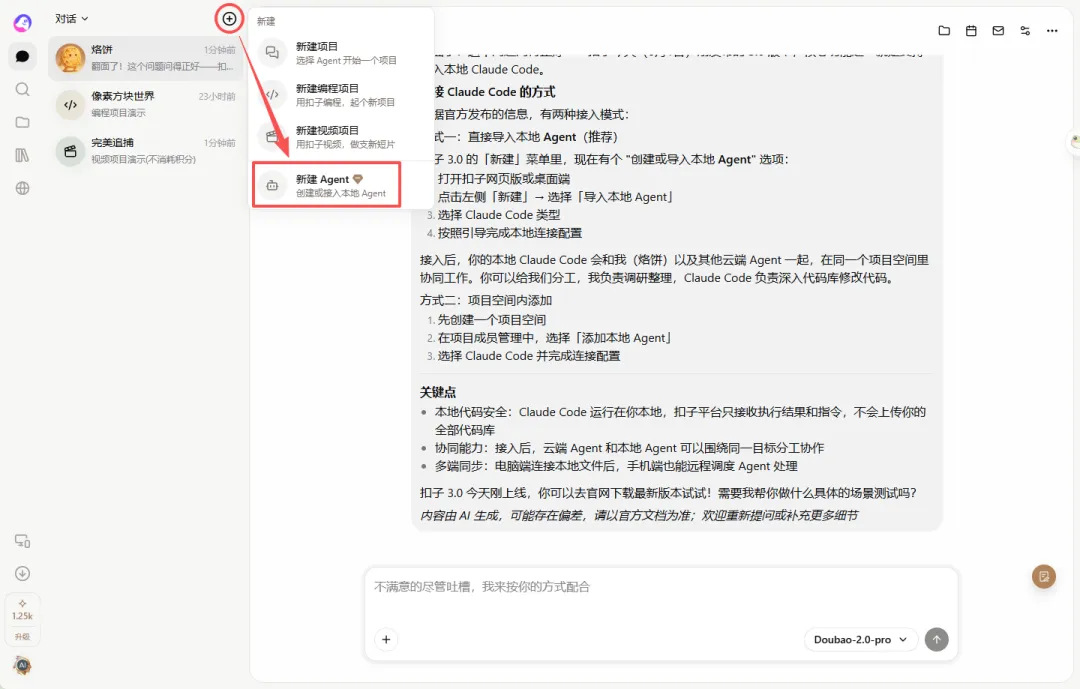
然後會彈出以下浮動菜單,揀「接入本地 Agent」。
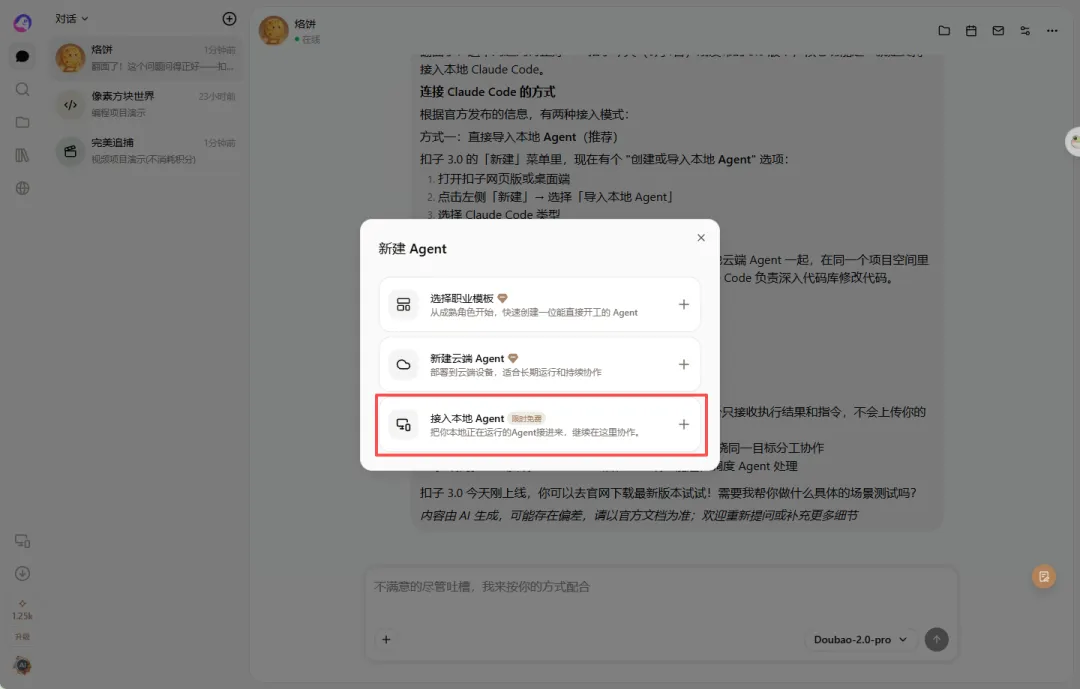
呢個功能目前係「限時免費」狀態,你可以隨便用。佢仲可以支持你創建雲端 Agent,不過你要升級到個人高階版。
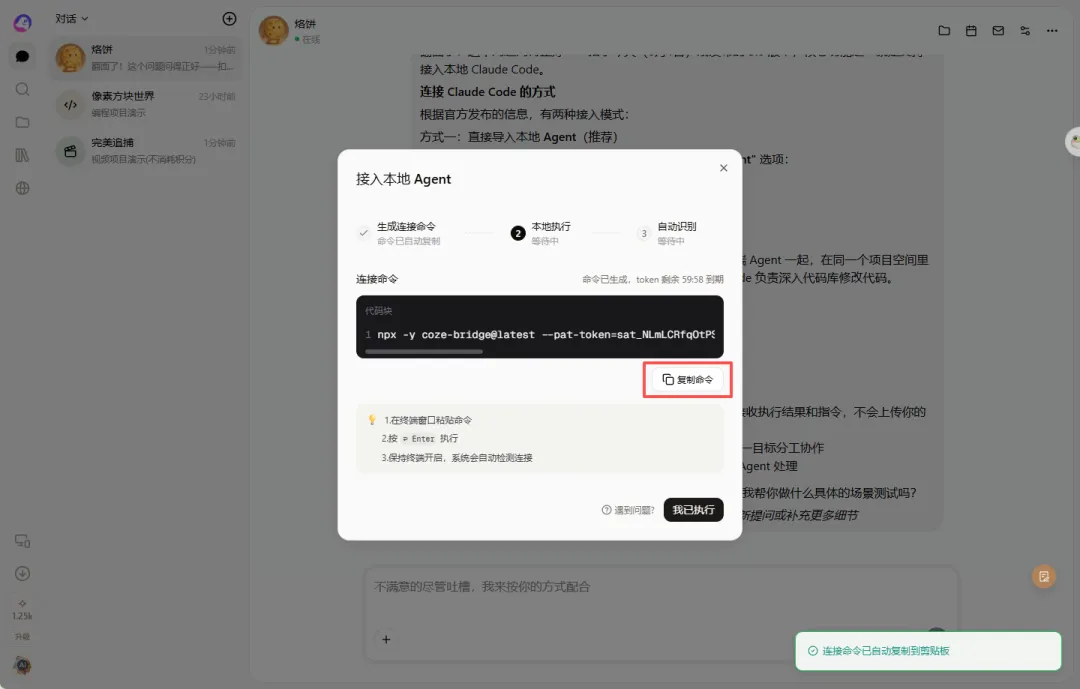
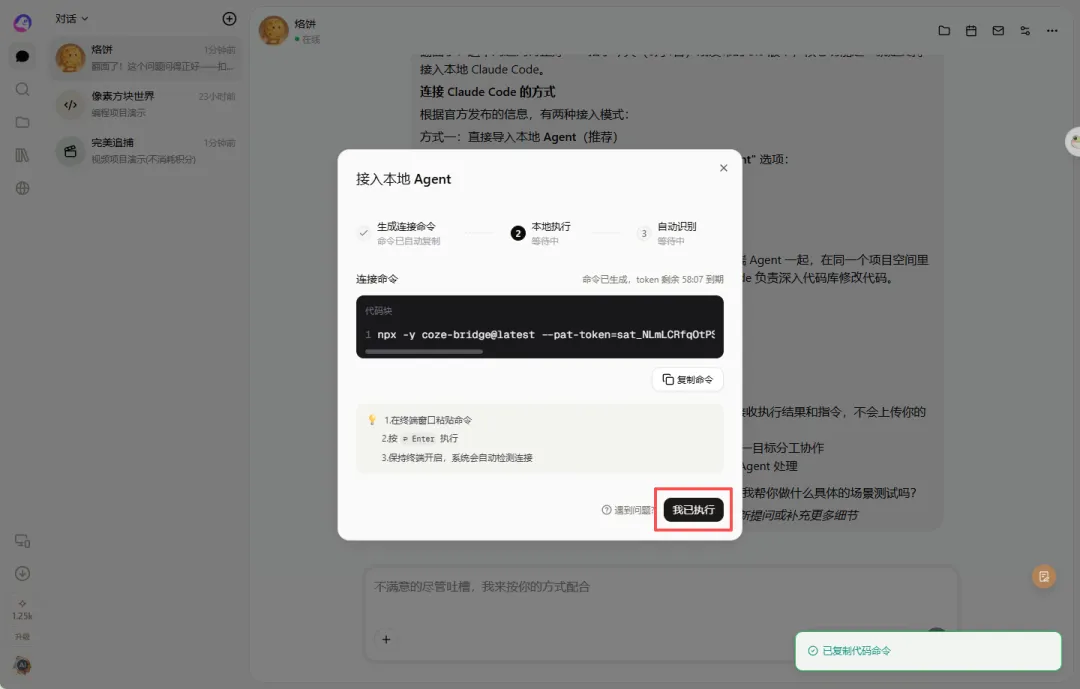
點擊「接入本地 Agent」功能之後,會彈出一個帶連接命令嘅窗口,如下所示:
第二步:配對連接
複製佢提供嘅「連接命令」,然後打開你本地嘅終端,我呢度係 Windows Powershell,然後喺終端入面貼上。
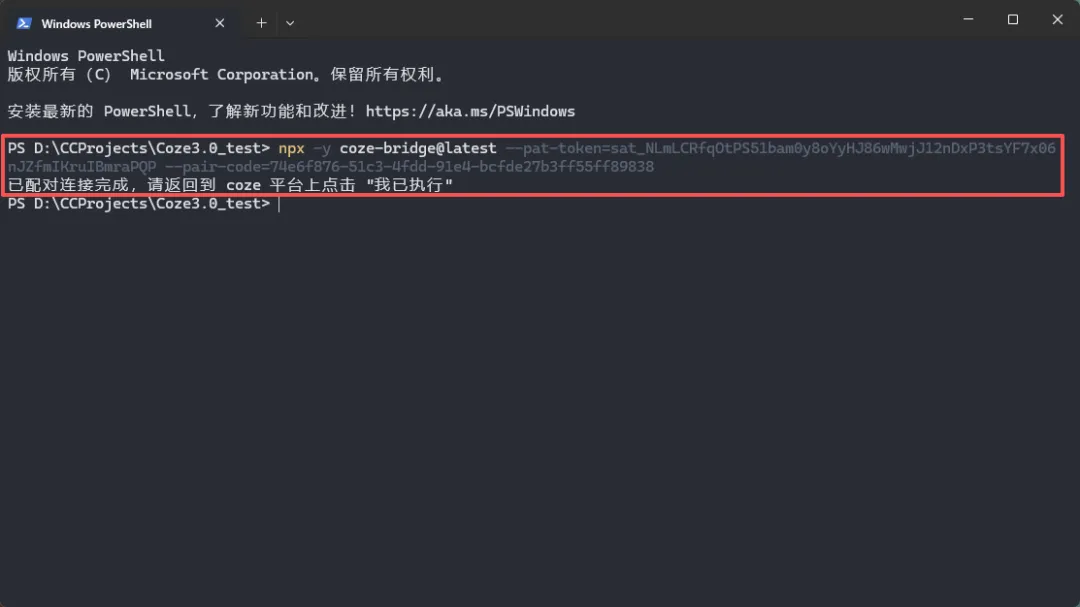
直到畫面出現「已配對連接完成,請返回到 Coze 平台上點擊"我已執行"」呢個提示,返到你嘅 Coze 網頁版,點擊窗口入面嘅「我已執行」。
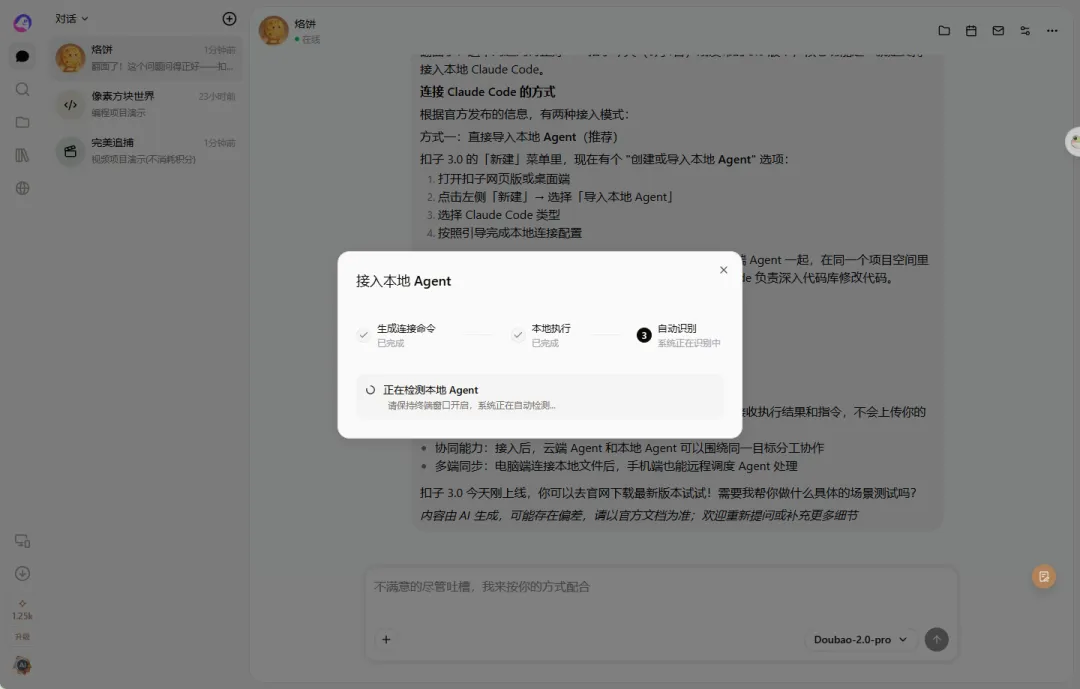
然後 Coze 會自動檢索你本地已安裝嘅 Agent,耐心等待就得。
第三步:連接本地 Agent
自動識別出嚟之後,Coze 會畀你列出一個你本地已安裝嘅 Agent 清單,你自己揀就得。
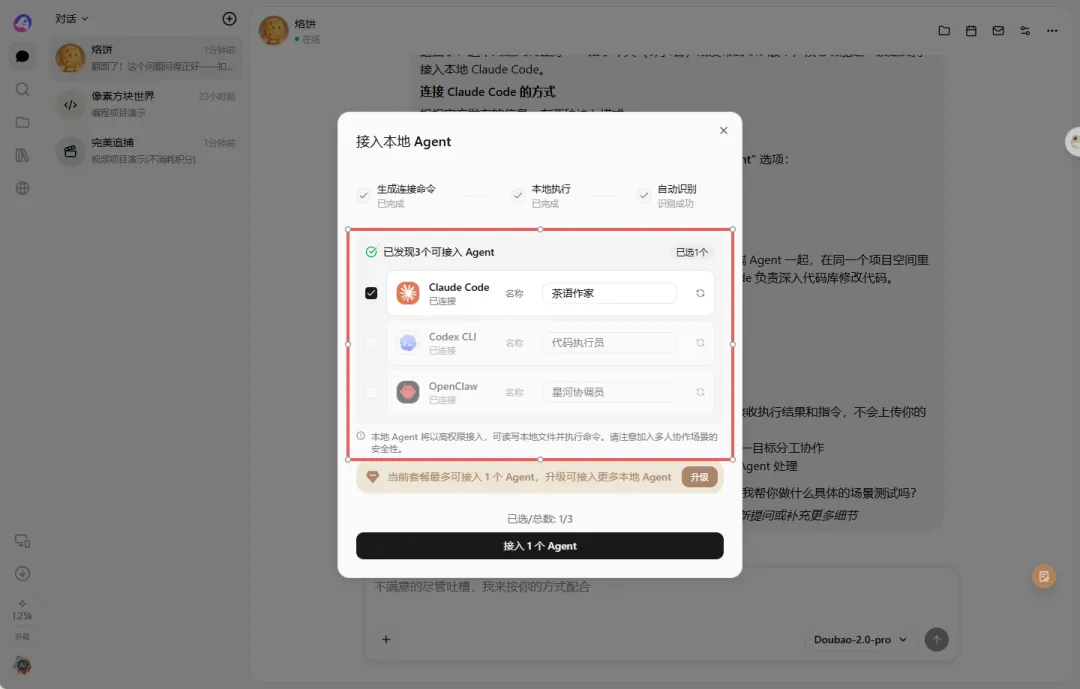
你唯一需要知道嘅就係,免費版只可以連接一個本地 Agent。俾咗錢嘅就可以同時連接多個,進行所謂嘅組隊。
我呢度揀嘅係 Claude Code,因為我嘅 Claude Code 已經連上 MiniMax 啱啱推出嘅 M3 原生多模態模型,1M 上下文、Coding 同 Agent 能力都有唔細嘅提升。
哦,係喇。啱啱上面嗰個揀 Agent 嘅界面入面,你仲可以畀你連接嘅本地 Agent 改個別名,主要係組隊嘅時候方便你自己認,用 Coze 畀你改嘅默認名稱都得,反正你連接一個冇所謂。
到呢一步完成之後,你就可以攞住你嘅手機攤喺牀上面用「Coze APP」遠程操控你本地嘅 Claude Code 做嘢喇。好似 Codex、OpenClaw 都係一樣嘅道理。
實測遠程遙控效果
譬如,我隨意叫佢喺我本地新建嘅一個項目底下創建咗兩個 HTML 任務。
一個係「踩單車嘅鵜鶘 SVG 動畫」。
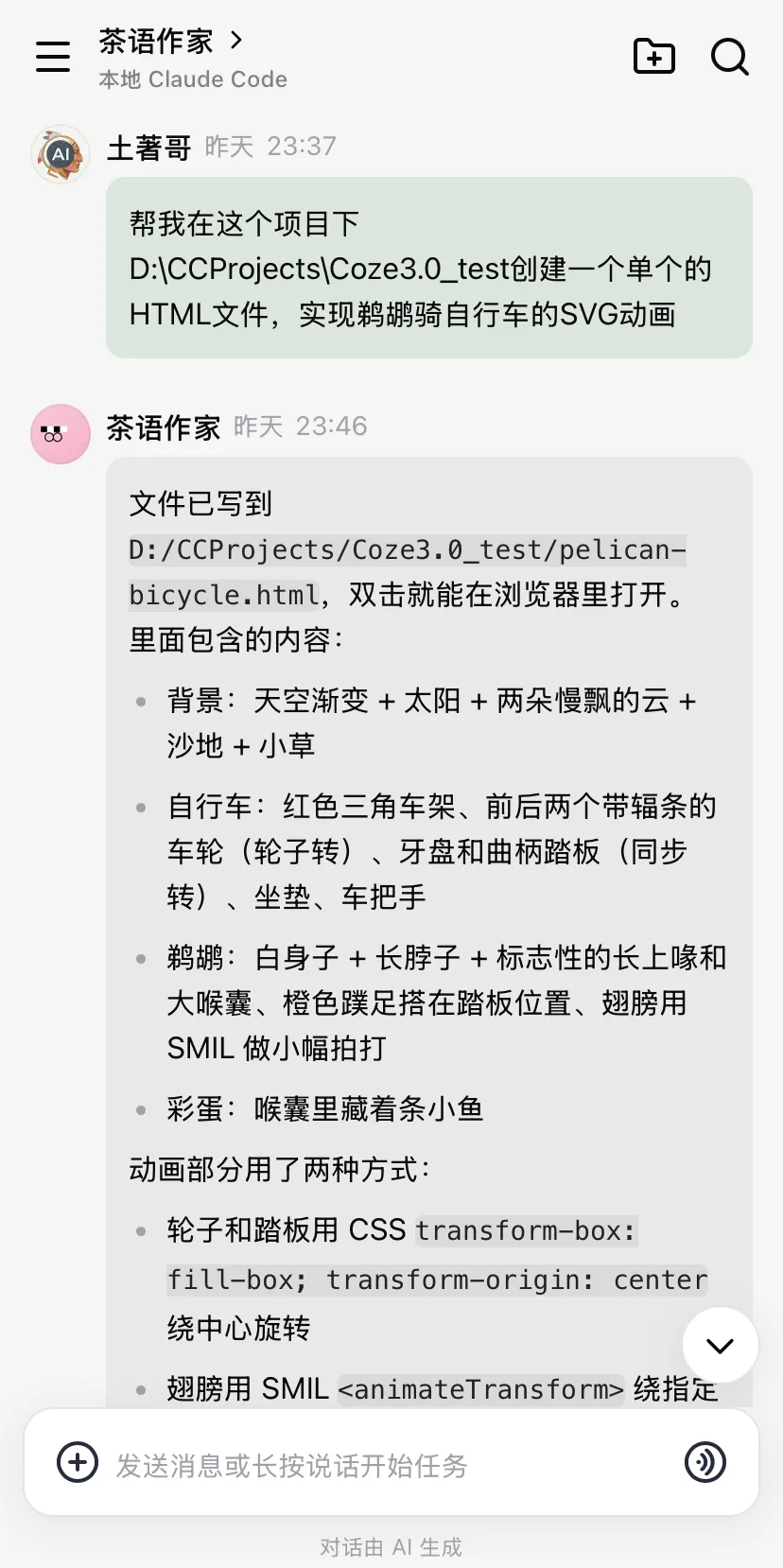
順便試下 M3 所講今次提升嘅 SVG 能力,呢個遙控生成嘅速度好快,大概都係用咗 10 秒就創建好咗。
另一個係「3D版金門大橋」。
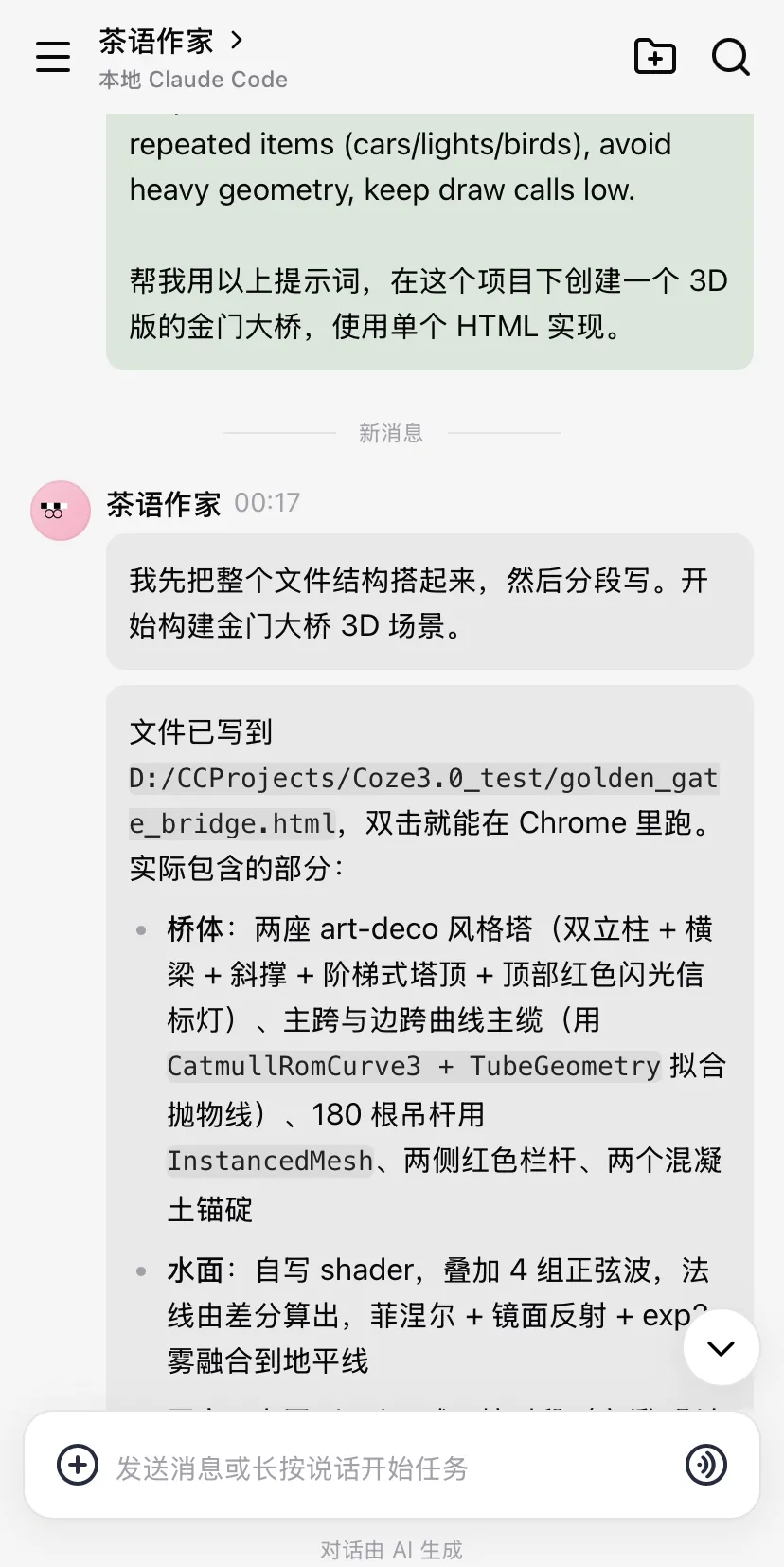
呢個就慢咗少少,因為我從手機上面轉咗俾 Coze 一份比較詳細嘅提示詞,佢會先分析呢個完整嘅提示詞,然後分段搭、分段寫。
不過最後我感覺完成嘅效果都幾好,比之前嘅 M2.7 模型一次性完成嘅質量要高唔少。
寫喺最後
如果你正在探索人同 Agent 協作嘅新方式,不妨試下今次嘅「Coze 3.0」。
佢唔單止容許你可以創建項目,召集唔同嘅 Agent,令到呢啲本地嘅 Agent 唔再只係停留喺各自嘅工具入面,而係可以進入 Coze 嘅同一個項目空間,同其他 Agent 一齊圍繞住同一個目標協作推進,完成由想法、討論到執行同最終嘅交付。
而且今次仲可以創建視頻項目,聽講集成咗 Seedance 2.0,唔知組隊拍視頻又係一種咩感覺。
有興趣嘅可以去探索一下。
既然睇到呢度,如果覺得唔錯,幫手順手點個「讚」、「在看」、「轉發」三連;如果想第一時間收到推送,都可以畀我加個星標★,非常多謝!
聽說 Coze 3.0 全新上線了,第一時間就去體驗了一下。
唯一讓我感興趣的就是 Coze 3.0 可以連本地各種 Agent,實現遠程遙控,躺牀上也能繼續推進任務。
官方給的定義是 Coze 3.0 新一代 AI 團隊。
說白了就是,你不光能用單一的扣子來處理各種任務,因為它本身也帶扣子編程、釦子技能等這些常用的功能。
但玩 AI 的人,可能平時單用釦子的機會很少,多半兒都是用本地的 Claude Code、Codex、OpenClaw 或者 Hermes Agent。
這點釦子官方也很清楚,所以這次釦子 3.0 允許你把你本地的各種 Agent 全都能連接到釦子中,實現所謂的組團。
釦子的產品形態已經很齊全了,網頁版、桌面端、手機端都具備。
你就相當於把釦子當成個「橋」,連接你本地的這些 Agent,然後用釦子手機端來遠程遙控就行了,可以隨時隨地處理任務、推進任務。
然後多端還能同步。
下面我就以 Coze 3.0 連接我本地的 Claude Code 為例,教你如何進行連接。
總共就三步,下面直接開始。
準備工作
◆ 手機端下載或更新最新版本的「釦子」
◆ 註冊一個釦子賬號
◆ 本地已安裝 Claude Code
第一步:接入本地 Agent
瀏覽器訪問 coze.cn 進入釦子網頁版,點擊對話旁邊的「+」號操作後「新建 Agent」。
接着會彈出以下浮動菜單,選擇「接入本地 Agent」。
這個功能目前是「限時免費」狀態,你可以隨便用。它還能支持你創建雲端 Agent,不過你得升級到個人高階版。
點擊「接入本地 Agent」功能之後,會給你彈出一個帶連接命令的窗口,如下所示:
第二步:配對連接
複製它提供的「連接命令」,然後打開你本地的終端,我這裏是 Windows Powershell,然後在終端中粘貼。
直到界面中出現「已配對連接完成,請返回到 Coze 平台上點擊"我已執行"」這個提示,返回到你的扣子網頁版,點擊窗口中的「我已執行」。
然後釦子會自動檢索你本地已安裝的 Agent,耐心等待即可。
第三步:連接本地 Agent
自動識別出來後,釦子會給你列出一個你本地已安裝的 Agent 的清單,你自己選擇即可。
你唯一需要知道的就是,免費版只能連接一個本地 Agent。花了錢的則可以同時連接多個,進行所謂的組團。
我這裏選擇的是 Claude Code,因為我的 Claude Code 已經連上 MiniMax 家剛剛推出的 M3 原生多模態模型,1M上下文、Coding 與 Agent 能力都有不小的提升。
哦,對了。剛剛上面那個選擇 Agent 的界面中,你還可以給你連接的本地 Agent 起個別名,主要是組團的時候方便你自己辨認,用釦子給你起的默認名稱也可以,反正你連接一個無所謂。
到這一步完成後,你就可以拿着你的手機躺到牀上用「釦子 APP」遠程操控你本地的 Claude Code 幹活兒了。像 Codex、OpenClaw 也是一樣的道理。
實測遠程遙控效果
比如,我隨便讓它在我本地新建的一個項目下創建了兩個 HTML 任務。
一個是「騎自行車的鵜鶘 SVG 動畫」。
正好也試試 M3 說的本次提升的 SVG 能力,這個遙控生成的速度很快,大概也就花了 10秒就創建好了。
另一個是「3D版金門大橋」。
這個就稍微慢了一點兒,因為我從我手機上轉給了釦子一份比較詳細的提示詞,它會先分析這個完整的提示詞,然後分段搭、分段寫。
不過最後我感覺完成的效果還不錯,比之前的 M2.7 模型一次性完成的質量要高不少。
寫在最後
如果你正在探索人和 Agent 協作的新方式,不妨試試這次的「釦子 3.0」。
它不僅允許你可以創建項目,召集不同的 Agent,讓這些本地的 Agent 不再只是停留在各自的工具裏,而是可以進入釦子的同一個項目空間,和其他 Agent 一起圍繞同一個目標協作推進,完成從想法、討論到執行和最終的交付。
而且這次還能創建視頻項目,聽說集成了 Seedance 2.0,不知道組團搭視頻又是一種什麼感覺。
有興趣的可以去探索一下。
既然看到這兒了,如果覺得還不錯,幫忙隨手點個「贊」、「在看」、「轉發」三連;如果想第一時間收到推送,也可給我加個星標★,非常感謝!