全網最全!60分鐘全面掌握Claude Code~【附完整文檔】
整理版優先睇
呢篇文章係 Claude Code 嘅完整入門指南,從安裝、基本操作去到進階擴展,幫你全面掌握呢個最實用嘅 AI Agent。
呢篇文章係由一位熟悉 Claude Code 嘅作者寫嘅,佢整合咗自己嘅經驗同網上資料,目標係幫無論係程序員定係其他腦力工作者,由零開始掌握 Claude Code(簡稱 cc)。整體結論係:cc 係一個好 powerful 嘅終端 Agent,唔單止寫 code,仲可以用嚟處理文案、數據、報告等知識工作;想用得順,需要掌握安裝配置、權限管理、上下文控制、個性化設定同進階擴展呢幾個層面。
作者先解釋咗 cc 同普通對話 AI 嘅分別:佢係自主循環嘅 LLM loop,會自己計劃、調用工具、持續執行。cc 嘅優勢在於本地運行同 harness 工程設計得好,同一模型用 cc 效果更勁。之後作者帶住你一步步安裝——可以用一行命令,或者直接叫 IDE Agent 幫手裝——然後配置模型,推薦用 cc-switch 切換多個模型。做出第一個番茄鍾項目,體驗計劃模式(plan mode)、默認模式同接受編輯模式,仲有斜槓命令、@文件、貼圖等交互方式。
為咗控制 cc,作者介紹咗雙擊 esc 回滾、Git 做後悔藥,同埋主動壓縮上下文(/compact, /clear)。個性化方面,claude.md 分三層級:全局、項目、文件夾,仲有 Auto Memory 自動記錄你嘅習慣同反饋。最後進階部分講咗 Skill(技能包)、MCP(連接外部服務)、CLI 工具、SubAgent(分身)、Hook(自動觸發)同 Plugin(打包…
- Claude Code 係一個自主 AI Agent,唔係單純對話,係靠 LLM loop 自己計劃、執行、修正,直到完成任務。
- 安裝 cc 最簡單嘅方法係直接叫 IDE 嘅 Agent 幫你裝,唔使自己打 command;配模型建議用 cc-switch 工具。
- 權限有三種模式:plan mode(計劃)、默認模式(智能請示)、accept edits(自動改文件);新手用默認模式,熟手可以用最危險模式。
- claude.md 同 Auto Memory 係 cc 嘅記憶系統:前者係你主動定嘅規則,分全局/項目/文件夾;後者自動記錄你嘅偏好同錯誤,越用越聰明。
- 高級擴展包括 Skill(外裝專業知識)、MCP(連接外部工具)、CLI 工具(命令操作)、SubAgent(分身並行工作)、Hook(自動觸發)、Plugin(一鍵打包),呢啲先係 cc 最強大嘅地方。
官方 Claude Code 文檔(繁體中文)
視頻裏提到嘅配套文檔,包含命令、工具、skill 等資源。
cc-switch 模型切換工具
用嚟管理多個模型切換嘅工具,避免每次 login 麻煩。
Git 版本管理建議
作者強烈建議非程序員都要用 Git 做後悔藥,每完成一步就存檔,方便回滾。
Claude Code 係咩?點解咁勁?
Claude Code(cc)係 Anthropic 2025 年 2 月推出嘅終端 Agent 程序,原本為編程而設,但而家可以做到唔止編程——寫文案、查資料、整理數據、做報告樣樣都得。
cc 同普通對話 AI 最大分別係:佢會自己做計劃、調用工具、睇結果再決定下一步,呢個機制叫 LLM Loop。
佢仲有兩個優勢:本地運行可以直接讀寫你電腦嘅文件同執行命令;harness 工程設計得好好,同一大模型喺 cc 上面表現會好過其他 agent。
裝好佢,即刻用
安裝 cc 最簡單嘅方法唔係自己打命令,而係直接喺 IDE 嘅 Agent 講「幫我安裝 node 並用 npm 安裝好最新嘅 claude code」,佢會一手包辦。
另外推薦下載 cc-switch 工具嚟管理多個模型,記住一定要喺打開 claude 之前切好模型,否則會切唔鬱。
第一個項目可以試做番茄鍾軟件。cc 會先問清楚技術棧,然後進入 plan mode 畀計劃你確認。佢有三種權限模式:plan mode(只計劃唔動手)、默認模式(智能請示)、accept edits(自動改文件,但執行命令仍會問)。按 Shift+Tab 循環切換。
- 1 @文件:更精準畀上下文,cc 唔會自動 load 曬所有文件,明確 @ 一個文件可以慳 token。
- 2 貼圖片:拖入對話框,用多模態能力,例如畀配色參考令佢改主題。
- 3 斜槓命令:輸入 / 睇命令清單,例如 /model 切換模型,/btw 順便問一句唔污染主上下文。
管住佢:後悔藥同上下文管理
cc 自帶回滾功能:雙擊 Esc 或者輸入 /rewind,可以揀只回滾對話、回滾對話同文件、或者只回滾文件。但呢個回滾撤唔到終端命令,所以真正嘅後悔藥係 Git。
即使你唔係程序員,用 cc 做項目都要用 Git,當佢係遊戲嘅存檔系統,每做到一個滿意嘅節點就存檔。
上下文管理都好重要。cc 嘅上下文窗口有限,用耐咗會變慢變蠢。可以用 /compact 主動壓縮上下文,保留重點釋放空間;或者 /clear 徹底清空重開。建議見到上下文佔用高過 60% 就 /compact 一下。
觀察上下文:/context 詳細展示佔比;可以叫 cc 幫你開常駐顯示,重啓終端後底部就會顯示上下文餘量。
令佢越用越懂你
cc 有兩類記憶機制,加上自建一共三類。第一類係 claude.md,分三層:全局(~/.claude/CLAUDE.md 對所有項目生效)、項目級(根目錄,團隊共享)、文件夾級(子文件夾,局部生效)。創建項目級可以用 /init 自動掃描生成。
第二類係 Auto Memory:cc 自己嘅筆記本,會喺工作過程中自動記錄你嘅角色、偏好、反饋、項目決策等,按需注入上下文。需要用 /memory 打開,之後會見到記憶文件夾。
Auto Memory 只作用於當前項目,唔係全部加載,而係讀索引 memory.md,遇到問題先按索引讀對應文件,慳上下文。
第三類係自建參考文檔:模仿 skill 嘅漸進式披露,將唔同功能嘅記憶拆成獨立文檔,喺 claude.md 裏面寫「當你需要改視覺時參考呢個文件」,等 cc 按需讀取。
高級擴展:令佢變成工作系統
呢關講六樣擴展,令 cc 超越普通對話 AI,真正成為一個可以喺特定領域比你更專業嘅系統。
- Skill:類似 AI 嘅專業說明書,將任何專業知識變成按需調用嘅外接大腦,安裝就係放對應文件夾,調用可以由大模型自動決定或者用 /skill 名稱。
- MCP:連接外部服務嘅轉接頭,例如讀 NotebookLM 資料、讀 Figma 設計稿,不過佔 token 多,而家輕量嘅轉向 skill,重量嘅轉向 CLI。
- CLI 工具:今年最興嘅趨勢,將網頁服務變成命令,AI 好擅長用,例如飛書 CLI 可以創建文檔、發郵件;opencli 可以查社媒資料。
- SubAgent:派分身出去做任務,有獨立上下文空間,可以並行工作,最終將結果畀主 agent。自動派生或者手動 /agent 創建都得。
- Hook:自動觸發器,設定條件同動作,例如每次完成任務後發出提示音,或者每次提交代碼前自動格式檢查。
- Plugin:將 Skill、SubAgent、Hook、MCP 打包一鍵安裝,用 /plugin 進入管理界面,可以 discover 新插件或者睇 installed。
Claude Code(簡稱cc),可能係過去一年裏便持續爆火、亦都最實用嘅AI Agent了,無論你係程序員定係其他腦力工作者,都應該用佢!
但 cc 亦都係公認門檻比較高嘅工具,所以我哋花咗一個幾星期整咗上面呢個60分鐘嘅視頻,等每個小白都可以從 0 掌握 cc!
🎬視頻裏便知識點最齊、操作最完整~從安裝、配置模型、跑通第一個項目,到上下文管理、記憶機制、Skill / MCP / SubAgent 等高級擴展,每一步都跟得上、跑得通~好多細節同踩坑提示圖文裏便裝唔落,全喺視頻裏便~
想全面掌握cc,強烈推薦先睇視頻!

📎配套文檔:視頻裏便提到嘅命令、工具、skill 全部打包好咗!跟住視頻操作嘅時候隨用隨查👇
https://my.feishu.cn/wiki/Takxwov60iO5OOkOmpEcpOGynac
📖 圖文教程:冇時間睇視頻都冇所謂,你正在讀嘅呢一篇就係圖文教程~讀完知道 cc 整體可以做啲乜、自己應該從邊關入手,適合先用嚟建立全局認知,或者睇完視頻返嚟查漏補缺~
咁我哋而家出發~

CC 係 Anthropic 喺 2025 年 2 月推出嘅、原本為編程而生、運行喺終端嘅 agent程序。當然佢現在做得到嘅遠遠唔止編程~
1.1 同對話式AI嘅分別
同我哋熟悉嘅對話AI一問一答嘅方式唔同,cc 要自主好多。佢會自己計劃、自己調用工具、睇到結果之後再決定下一步,循環往復,直到完成任務。呢個機制叫 LLM Loop~
佢嘅工作流程大概就係下圖咁樣~
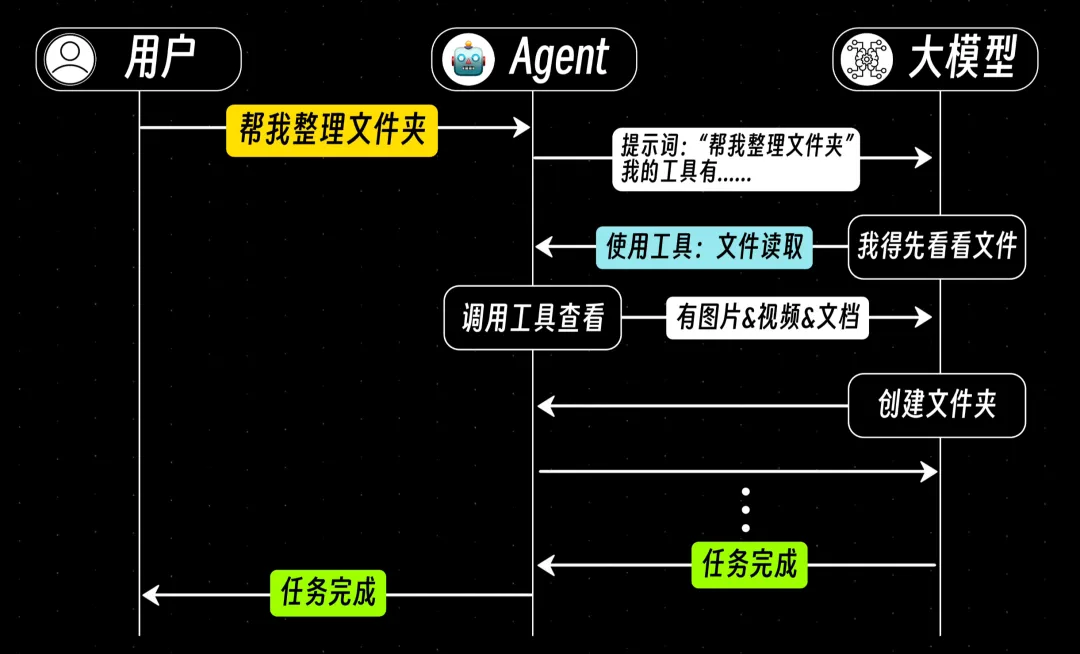
cc 就係呢一整套程序,所以我哋其實都唔一定要用Claude模型,都可以換成其他模型。
1.2 cc 憑咩更好
咁有人會問,所有 agent 唔係都係咁?cc 憑咩更好?兩個原因:
1.2.1 本地運行
喺有限權限下,可以直接讀寫本地文件、用你嘅終端、執行命令、下載嘢到你電腦。
1.2.2 cc 嘅 harness 工程更好
harness係最近好流行嘅概念,簡單可以理解為係大模型之外令 agent 表現更好嘅設計。同一個大模型,harness 唔同,效果差別好大,而cc 係 harness 嘅集大成者~
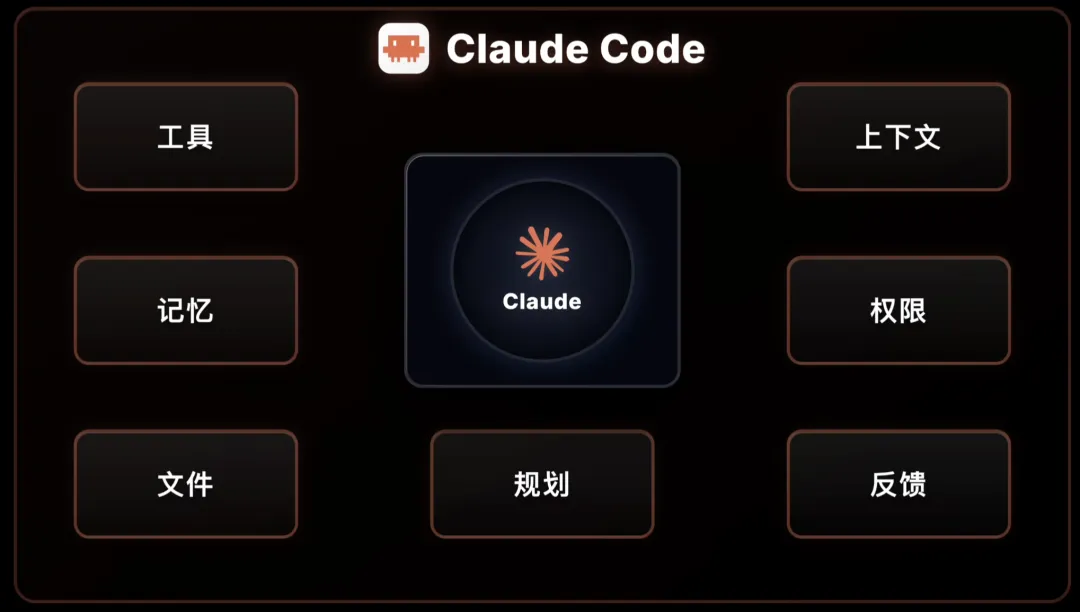
1.3 cc 可以幫你做啲乜
首先是開發應用。就算冇編程基礎嘅朋友,都可以用佢寫出真係用得嘅應用。
但越來越多嘅人發現,佢嘅能力可以泛化到任何知識工作。Anthropic 內部員工好早就用 cc 處理法律、財務、市場。佢可以幫你寫文案、查資料、整理數據、做表格、寫報告。
我自己內容創作過程入面用得最多嘅都係 cc,運營同剪輯同事,亦成日用 cc 做文稿分析同素材配對。
就咁講冇感覺~我哋直接裝上,開始用!

2.1 安裝
用 cc 嚴格嚟講有四種方式:claude 桌面應用、網頁、ide 插件、終端。最原生、而且功能最齊最新嘅係終端。
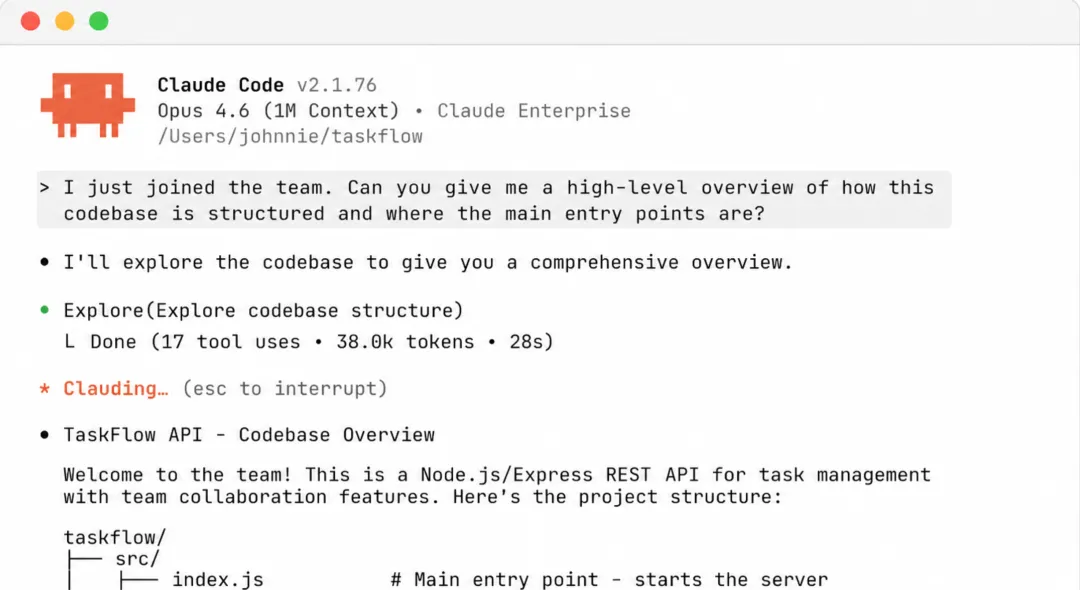
雖然小白會覺得終端聽落陌生,但配合一個 Agent IDE其實好順,唔需要買會員,揾免費額度就得,
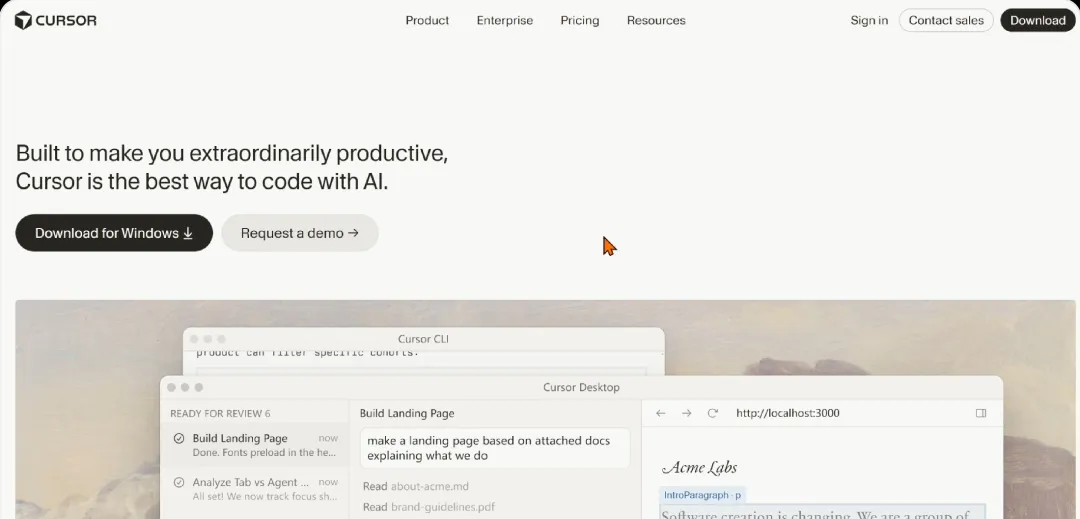
我哋以 cursor 為例。先去官網下載 cursor,
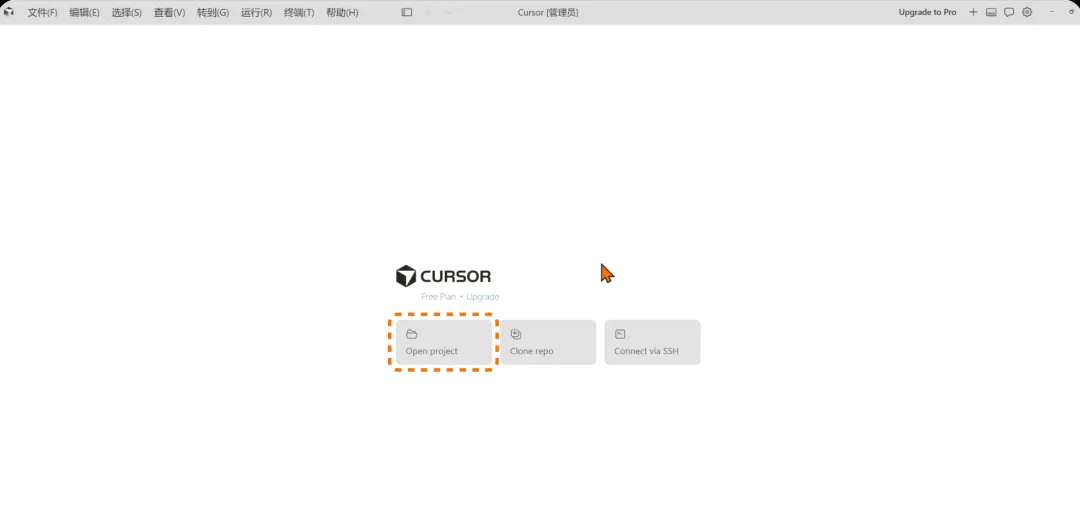
打開之後創建一個文件夾作為第一個項目就得,
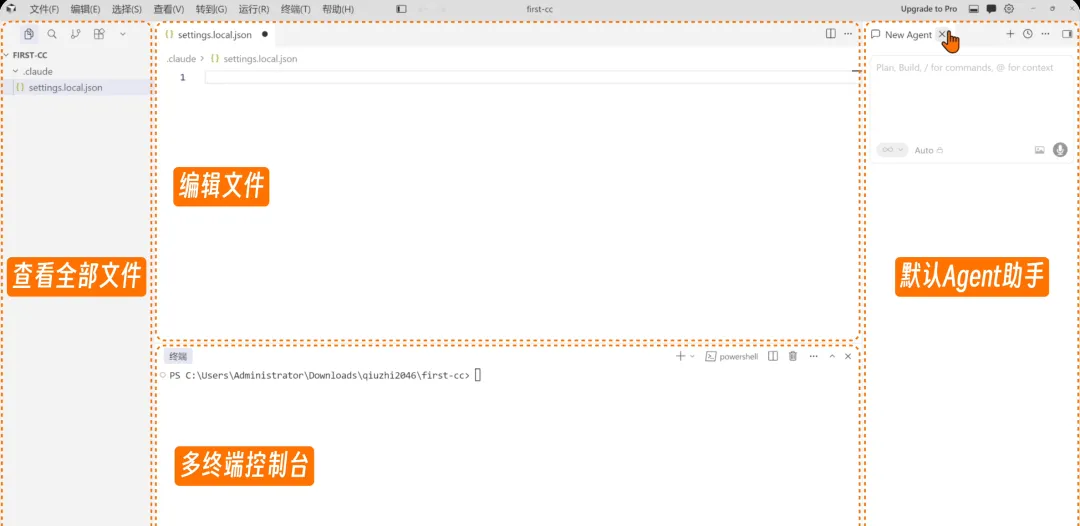
cc 安裝有兩種方式,無論你係Windows定Mac都可以裝~
2.1.1 一行命令安裝(需魔法)
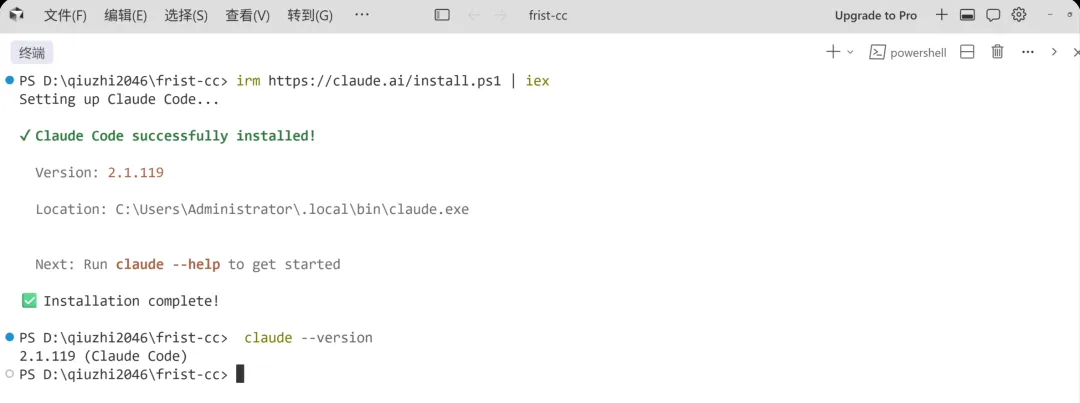
在官網https://code.claude.com/docs/zh-CN/overview複製命令,喺 ide 終端入面輸入回車,自動下載好。
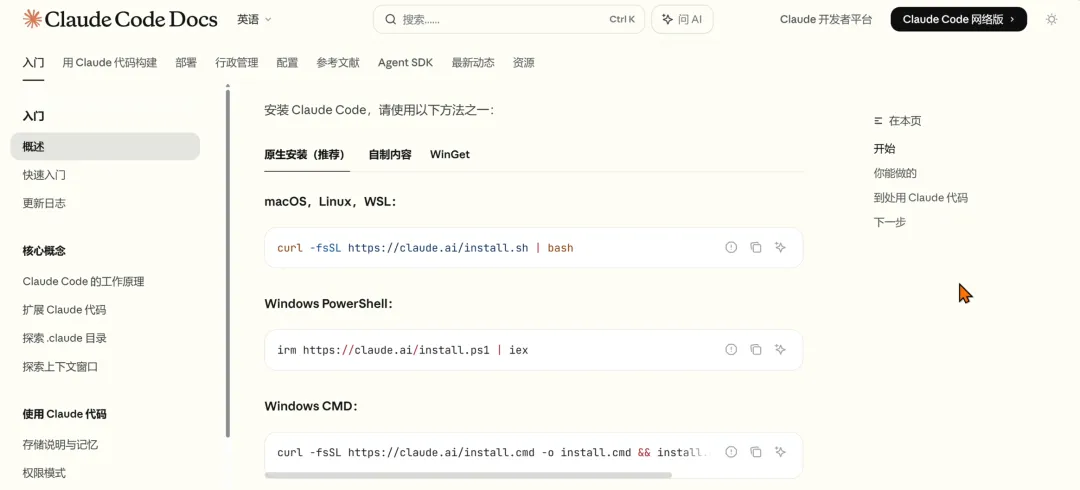
再輸入 claude --version,見到版本號就成功咗。
2.1.2 叫 IDE 嘅 Agent 幫你裝
第二種更 AI 原生,亦都係以後更常用嘅,直接講
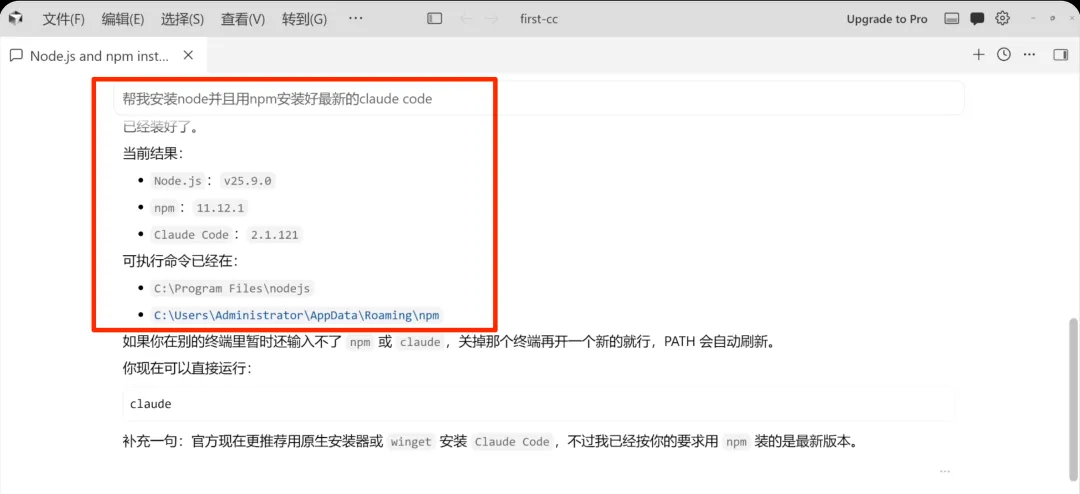
幫我安裝 node 並用 npm 安裝好最新的 claude code
佢會直接幫你裝好,包括依賴同可能嘅網絡問題。
2.2 配置大模型
因為cc 係 agent 程序,所以俾佢配咩大腦可以自己揀。
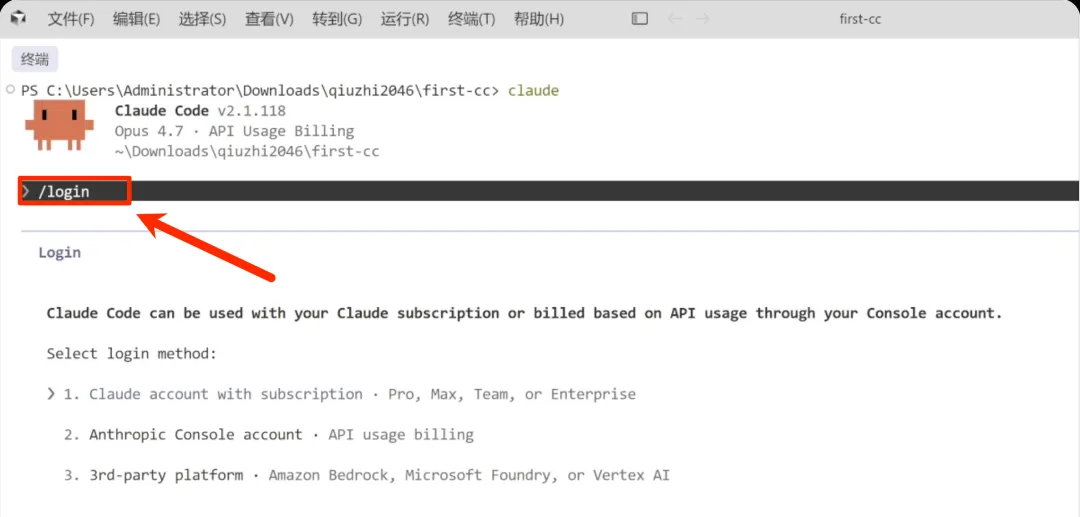
最佳亦都最划算嘅方式係 claude 訂閲會員,輸入 /login 登錄就得,
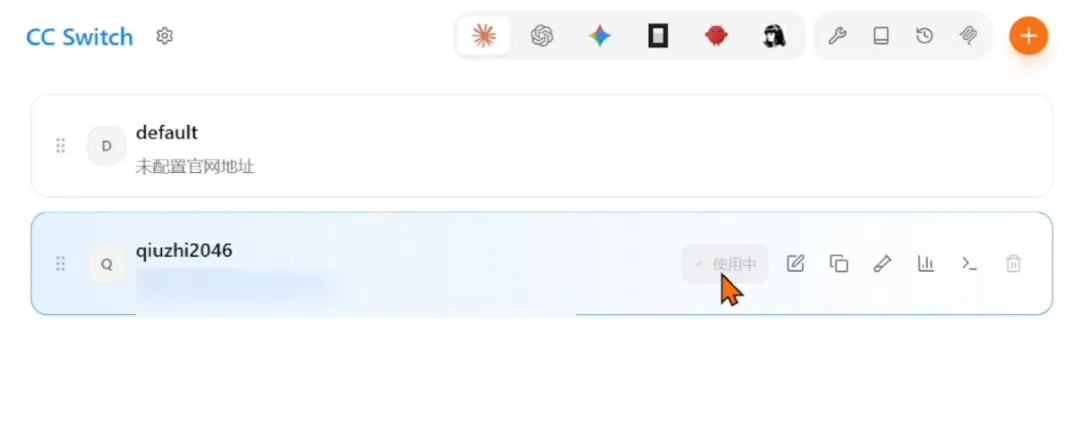
但用得到嘅人唔多,更多朋友會用國產大模型或其他渠道嘅 api。建議下載 cc switch 嚟管理多個模型嘅切換,直接㩒呢條連結去下載👇https://github.com/farion1231/cc-switch/releases
填入 apikey 和 baseurl,隨便改名保存就得。
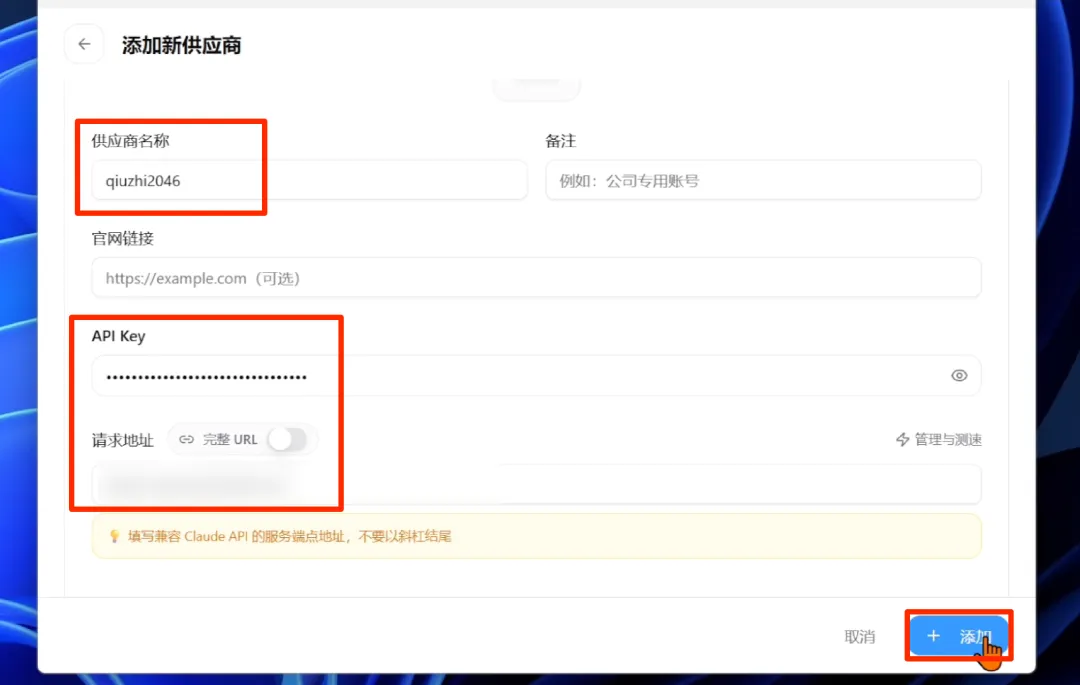
⚠️容易踩嘅坑:操作cc switch一定要喺打開claude之前,否則佢默認會叫你登錄。已經喺 cc 裏便先去切,會切唔鬱。呢一步好多新手中招,記住~
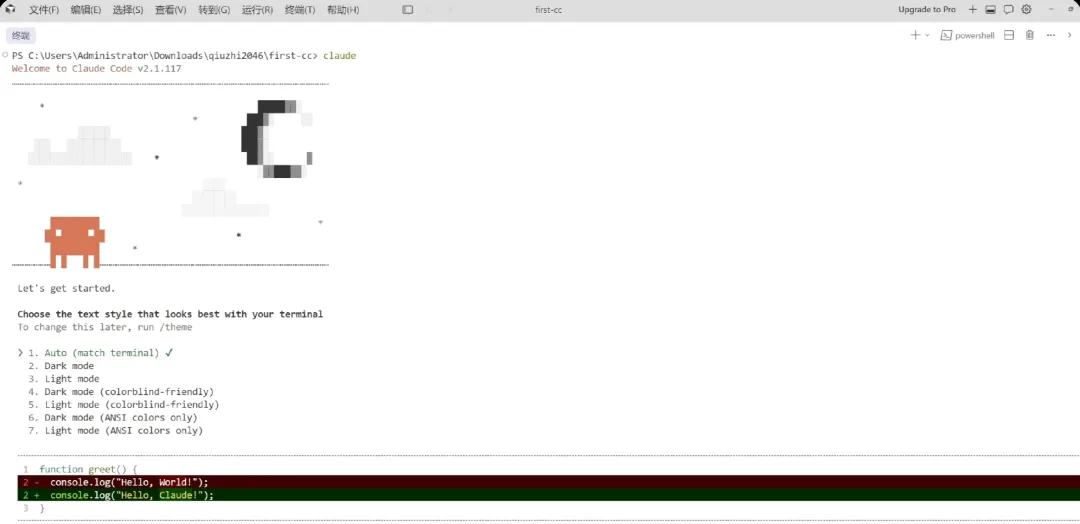
返到 ide,輸入 claude 回車啟動。一啲初始設置(主題色、安全提示、推薦設置、文件夾是否可信),一般全部回車通過就得啦~
2.3 第一個項目:番茄鍾
我哋可以先最簡單噉同佢講:「幫我做一個桌面番茄鍾軟件」。
佢冇直接開始做,佢發現指令模糊,主動問技術棧。
這是 cc 嘅特點:上下文唔清楚時佢會主動提問。
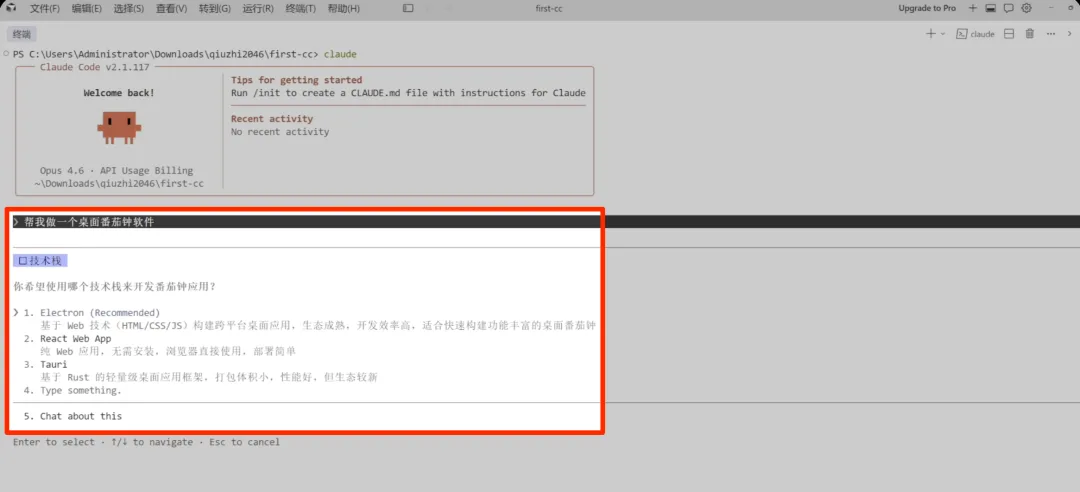
如果我哋自己唔太識技術棧,就揀第一個。
佢進入咗 plan mode(計劃模式),先俾一個詳細嘅計劃。
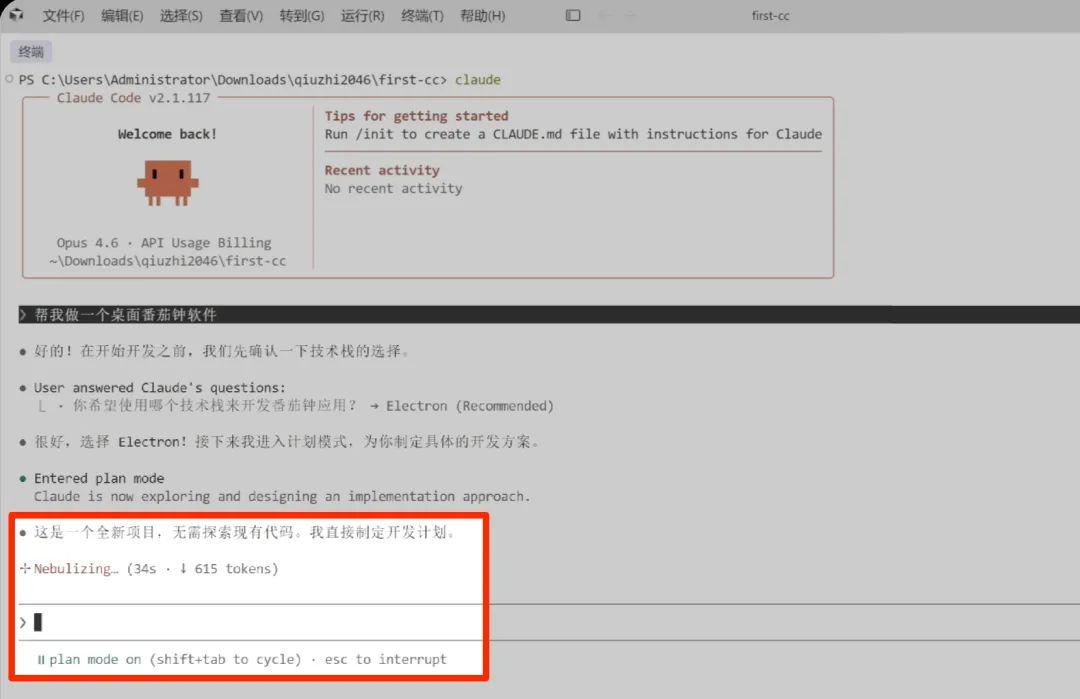
呢度要講 cc 嘅三種權限模式:
plan mode(計劃模式):cc 唔直接動手,先俾計劃等你確認
默認模式:cc 自己判斷邊啲操作要問你、邊啲直接做,更智能
Accept Edits:改文件唔再問你,但執行命令仍然會問
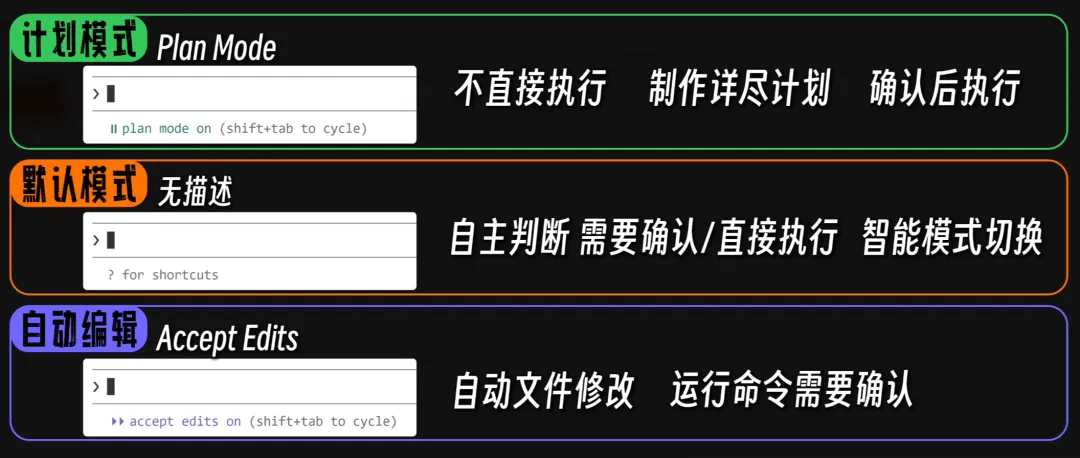
切換快捷鍵 Shift + Tab,可以喺呢三種模式循環切換。
仲有一個一路綠燈唔問你嘅危險模式,啟動時加 --dangerously-skip-xx 參數。Anthropic 自己發現 97% 情況下用戶都係直接同意嘅。
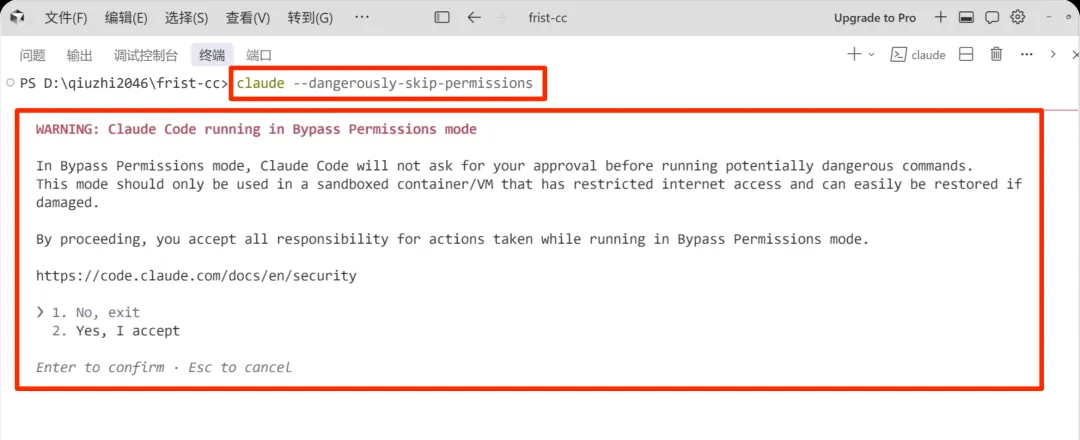
我個人就用最危險嘅權限,新手建議由默認模式開始~
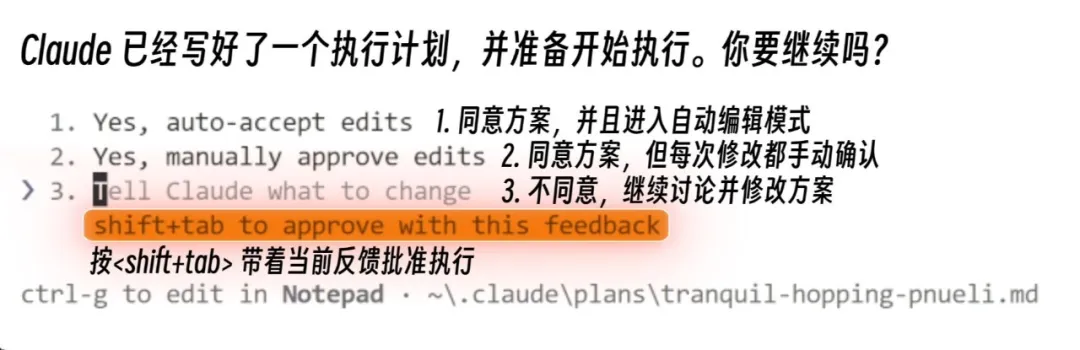
確認計劃之後,cc 開始創建代碼。
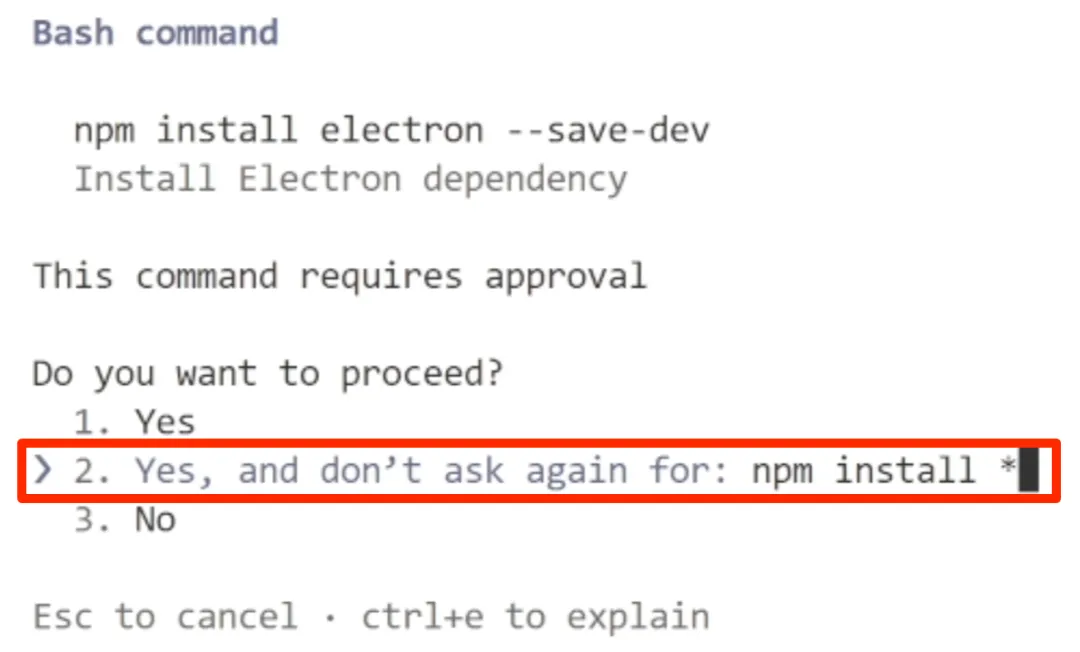
安裝項目依賴時佢會再問,因為呢個係終端命令而唔只係文件編輯。呢種情況揀「同意,並且呢個項目以後執行 npm 安裝嘅時候唔再詢問」最方便。
2.4 跑起嚟
佢裝好之後會話俾我哋知運行命令。
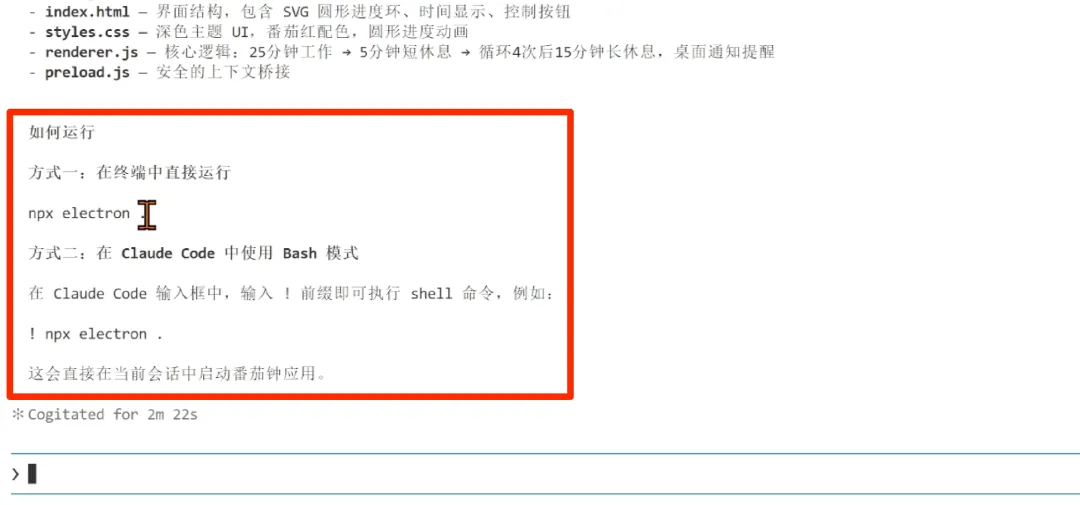
但係當前嘅終端直接輸入文字係同 cc 對話,唔係跑命令。兩種方式跑起嚟:
一是新開一個終端,運行命令。
二是用cc嘅特殊命令:喺命令前面加感嘆號 ! 進入 bash 模式,直接運行。
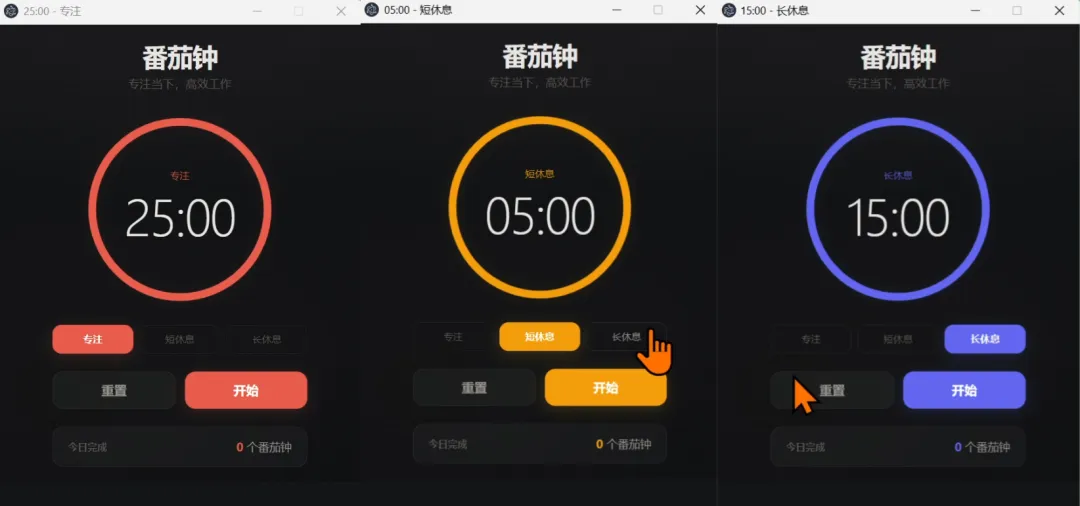
然後呢個番茄鍾就跑起咗,仲有三種模式可以揀,可以重新計時,外觀都幾似樣~
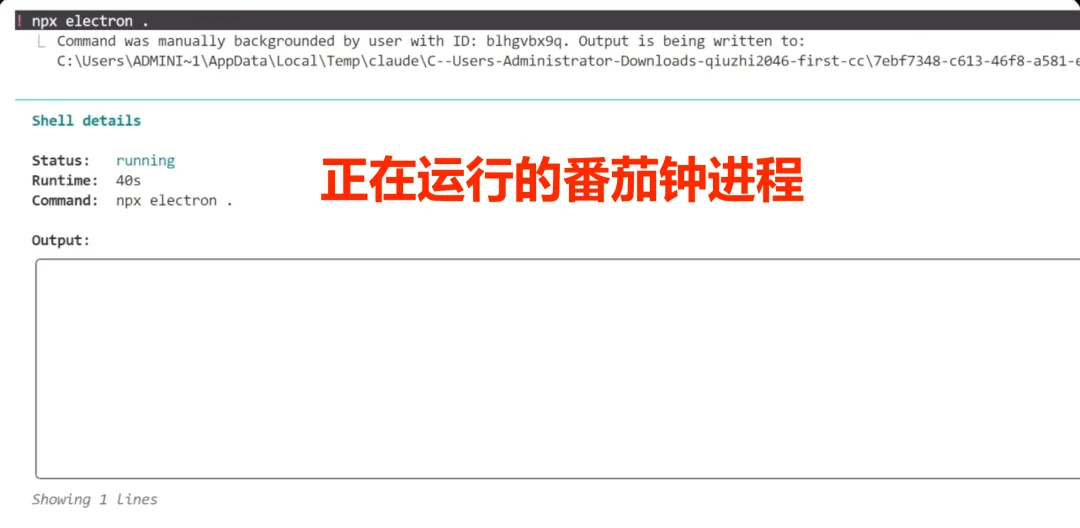
輸入 ! 跑咗項目會阻塞同 cc 嘅對話。可以輸入 Ctrl+B 叫佢喺背景運行,唔影響繼續傾。
2.5 同 CC 互動嘅幾種方式
除咗打字對話,cc 仲有幾種互動方式,
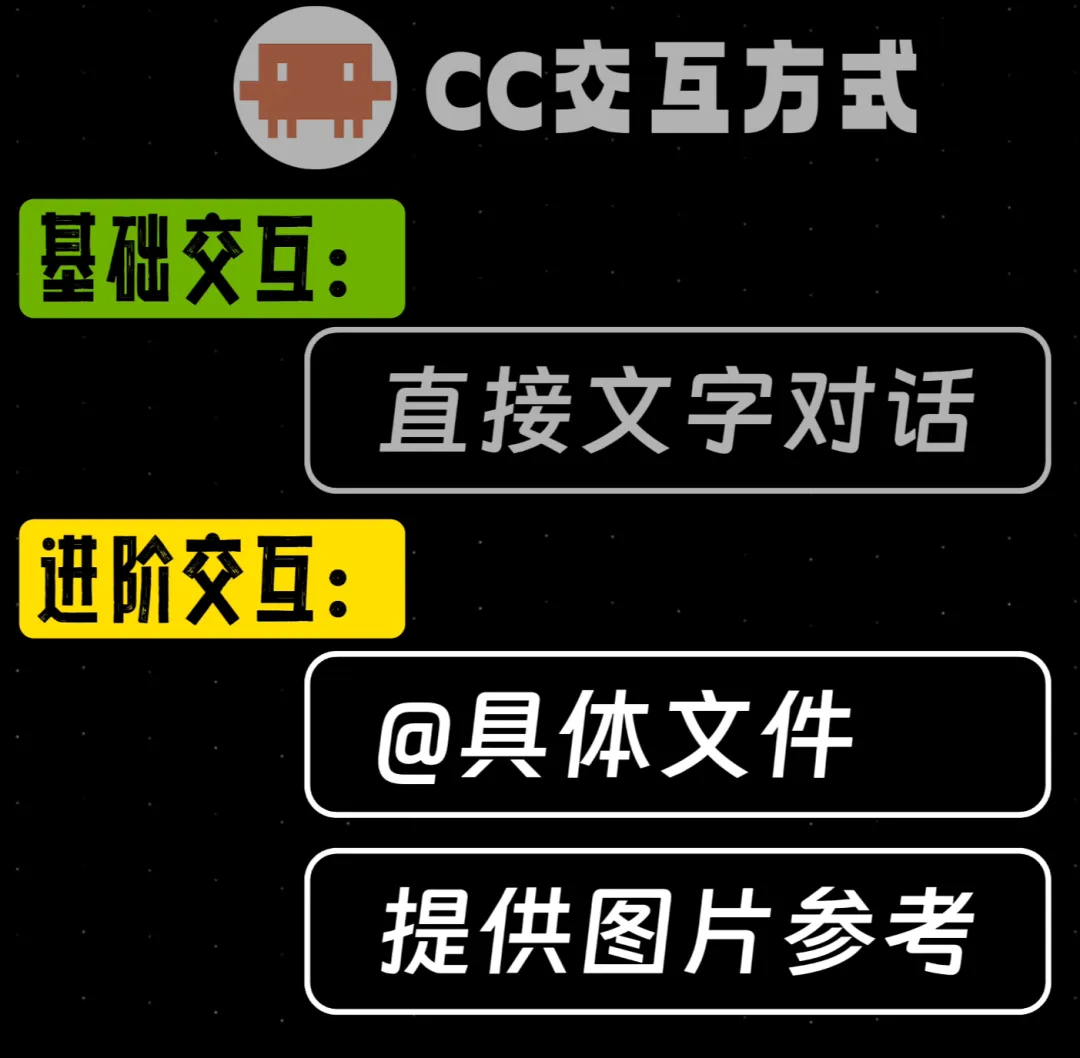
2.5.1 @文件
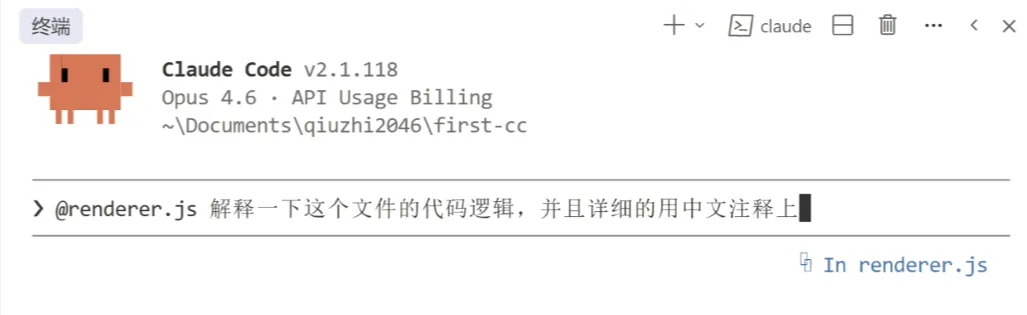
作用就係更精準噉將上下文俾 cc。因為 cc 唔會一直將所有項目檔案加載到上下文入面,尤其項目大咗佢都加載唔入,佢通常會透過 grep 揾檔案。
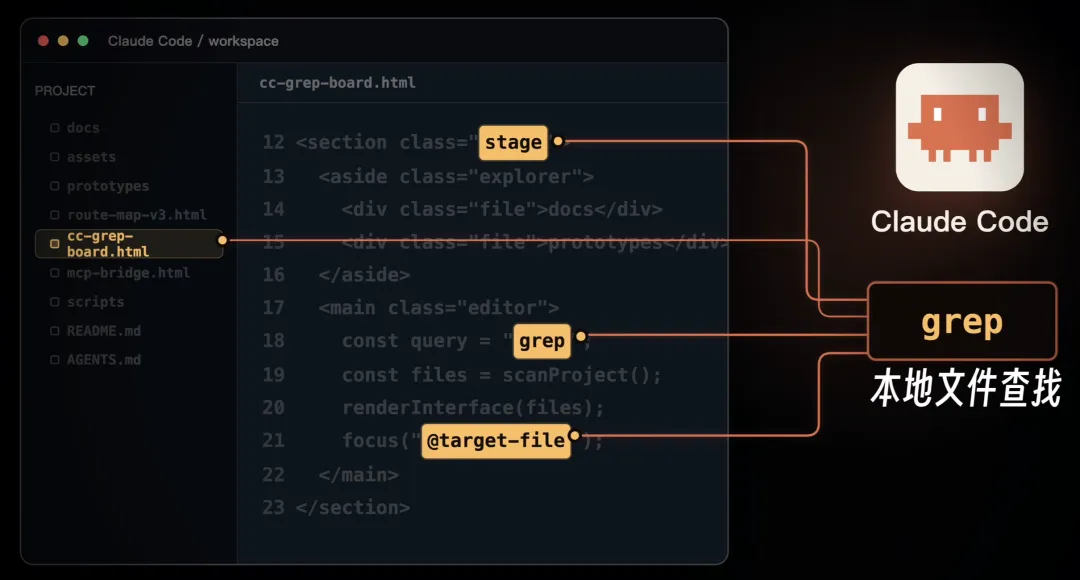
所以當我哋明確@一個檔案嘅時候係幫cc提高效率,慳我哋嘅token~
好多時,我哋嘅提示詞長咗喺命令行打字唔方便,可以首先開一個文檔寫詳細要求,再 @ 呢個文檔。
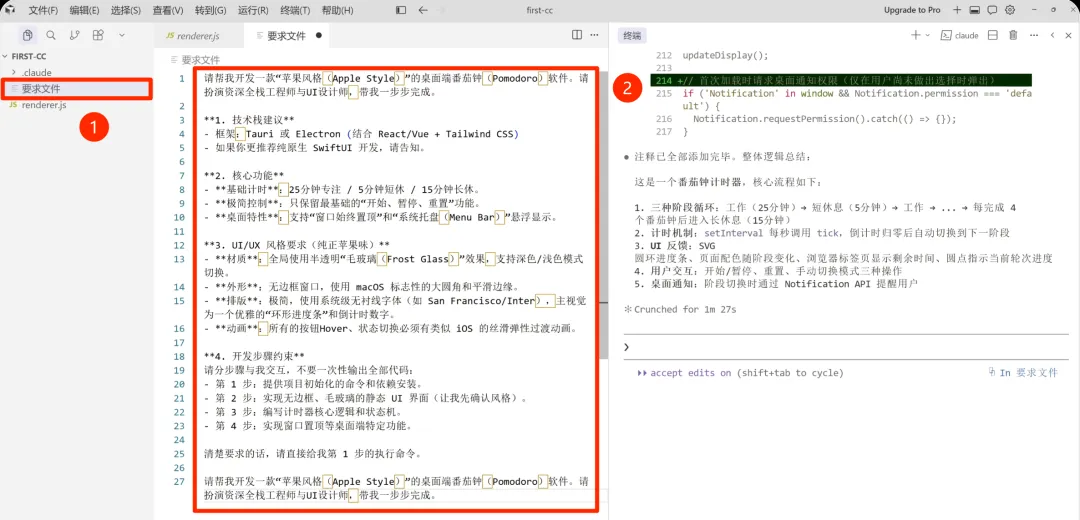
⚠️ cc 命令行裏便換行不是 Shift+Enter(咁係直接發送,好多人喺呢度發送咗半截提示詞)。Mac 用 Option+Enter,Windows 用 Ctrl+Enter。
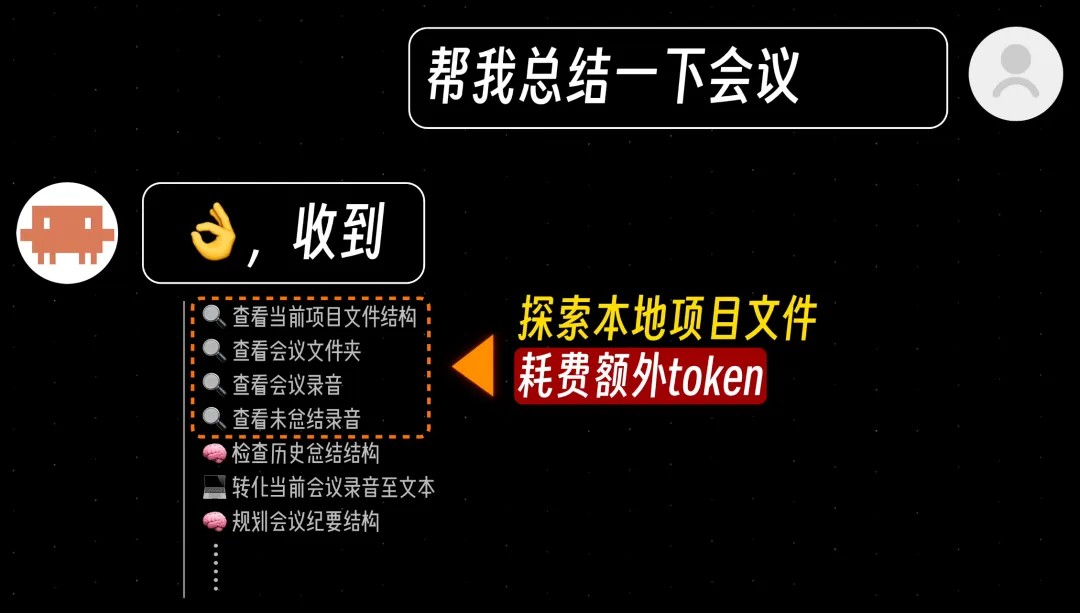
另外有個小知識:你俾 cc 嘅指令越短,佢花費嘅 token 可能越長。指令唔夠時佢要花更多 token 探索本地項目檔案。描述越具體,效果越準確。
2.5.2 貼圖片
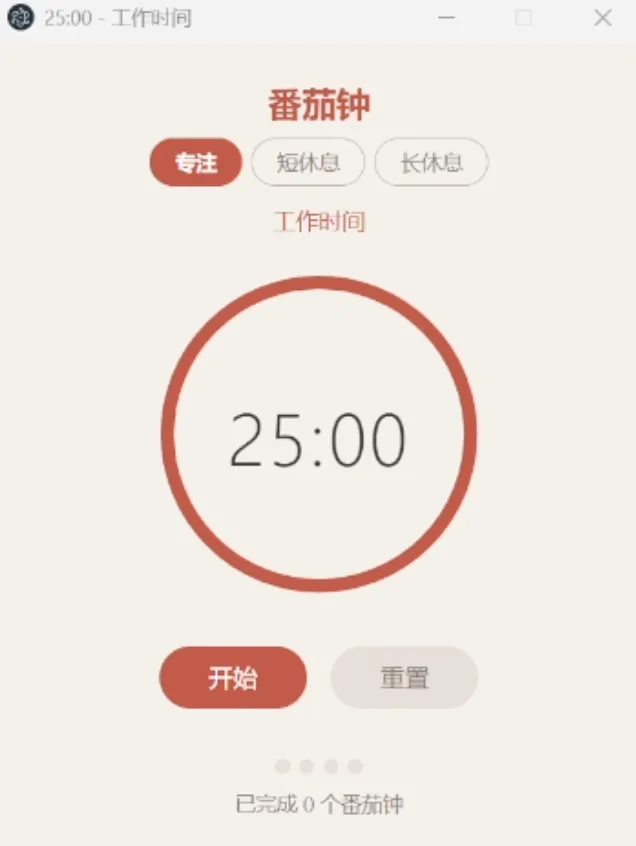
直接拖拽圖片或者貼上嚟到對話框。例如俾一個配色參考叫番茄鍾做淺色主題,
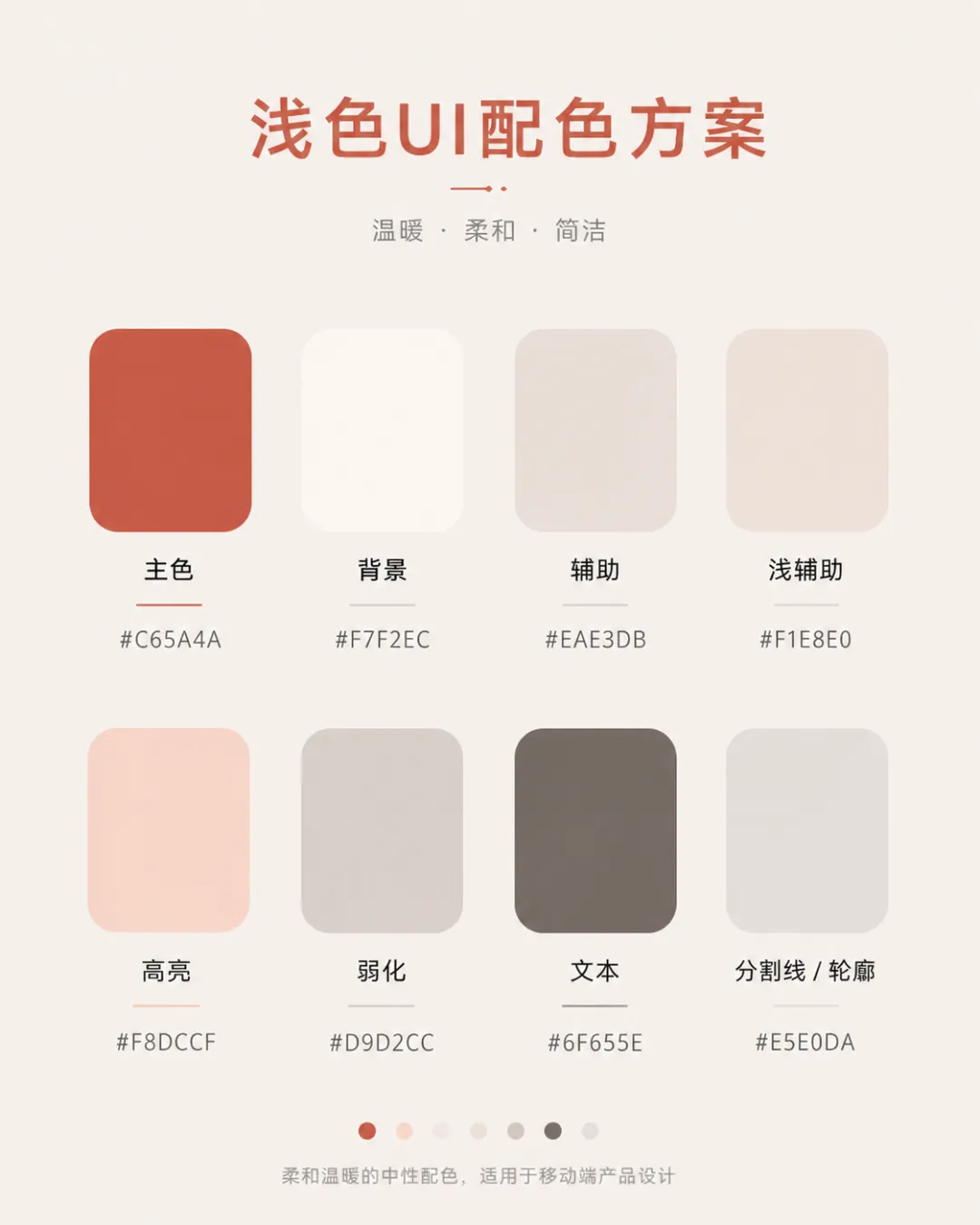
用埋佢嘅多模態能力,出嚟嘅效果都唔錯㗎~
2.5.3 斜槓命令
除咗上面嗰兩種,cc亦都支持好多命令,輸入 / 會出現命令清單。/help列出所有指令。
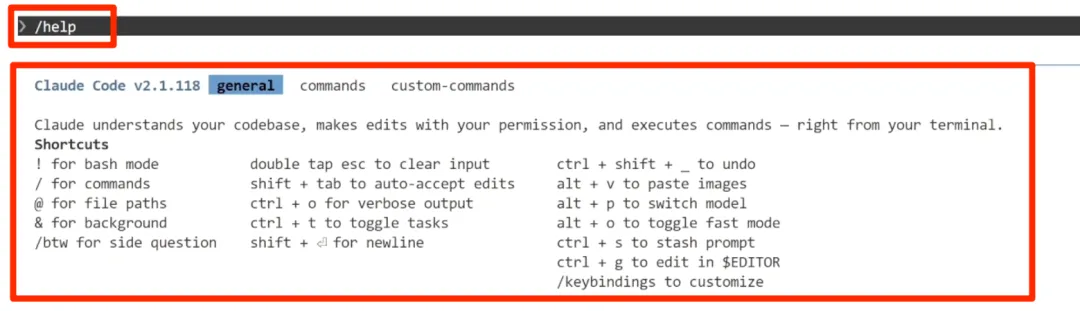
幾個常用嘅:
/model:切換高中低檔模型
/btw:順便問一句。問完按 esc 退出,唔會污染主上下文
/simplify:內置 skill,會派 3 個 Agent 從代碼質量、運行效率、可複用性三個角度做審核優化
好,我哋先講到呢度,到呢度你已經可以正常用 cc 喇~好多人就停喺呢一步。但用落會遇到兩個問題:佢改壞咗文件點算?用耐咗佢點解變蠢咗?
下一關講點樣管住佢~

3.1 後悔藥
啱先我哋叫Claude Code根據圖片改咗一個主題啫,但我哋再睇多次覺得唔係好鍾意,我哋想返去啱先我哋仲滿意嘅版本,點算?或者有時情況更差,佢直頭將我哋嘅項目改冧咗,我哋想返去好嗰個版本。
cc 自帶回滾:雙擊 ESC,或者 /rewind,進入回滾界面。可以揀淨係回滾對話 / 回滾對話同編輯過嘅文件 / 淨係回滾文件。通常揀第二個。
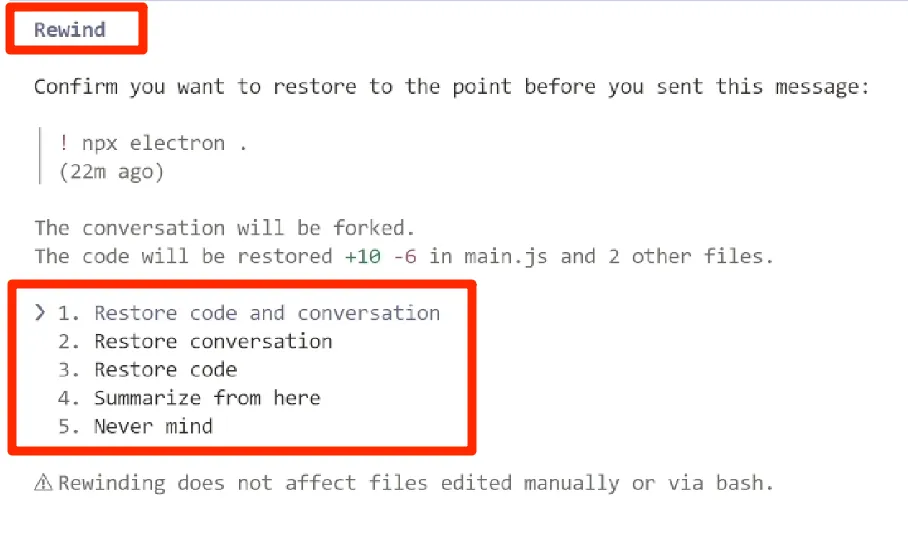
但呢個回滾有限制:淨係可以撤 cc 自己編輯嘅文件。佢執行嘅終端命令(安裝套件、下載嘢),撤唔到。
真正可靠嘅後悔藥係 Git。
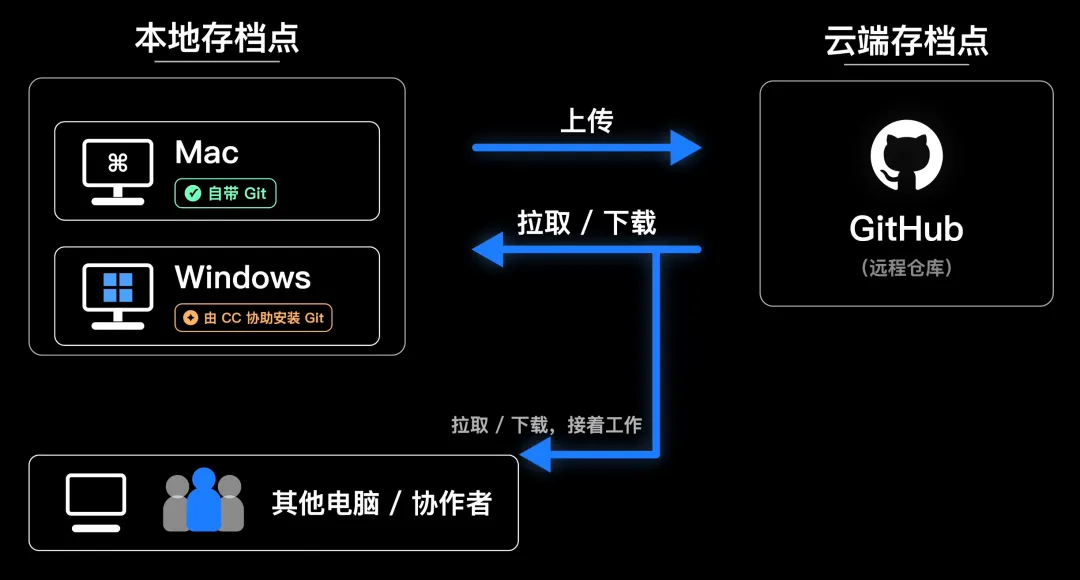
就算你唔係程序員,只要用緊 cc 做項目,Git 都係你嘅安全網。可以理解成遊戲嘅存檔系統,打到一個滿意嘅節點存一檔,後面出事就讀返檔返嚟~
Mac 自帶 Git,Windows 叫 cc 幫你裝。最好開個 GitHub 帳號,遠程倉庫可以俾你喺其他電腦拉返存檔點繼續工作,亦方便協作。
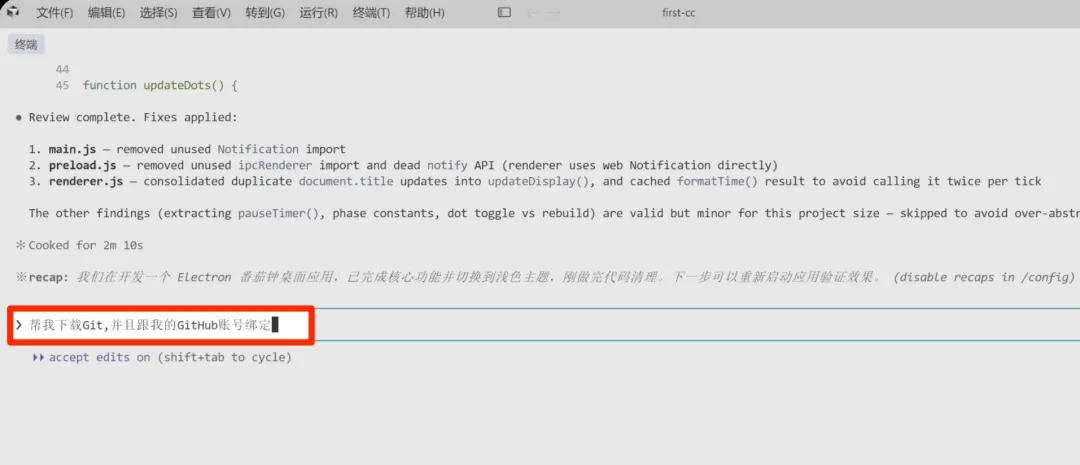
git 嘅下載、安裝、登錄、提交、回滾,全部可以叫 cc 用自然語言幫你完成。例如「幫我下載 Git 同我嘅 GitHub 帳號綁定」,跟住操作就得。
仲有「幫我而家嘅分支提交到遠程倉庫」,GitHub 上就多咗一個項目。
之後就算你手動改壞咗檔案,叫 cc「回滾到上一個存檔版本」就可以返去,諸如此類~
cc 無論係寫代碼定係其他文檔操作,都有不確定性。建議喺使用過程中養成版本管理嘅習慣,每做完一步就叫 cc 存檔一步。
有 Git 兜底,亦都更放心叫 cc 去試唔同方案~

3.2 上下文管理
用 cc 一段時間會發現回答變慢、質量下降。呢個係上下文窗口有限嘅問題。
cc 嘅「大腦」係大模型。你傾嘅每句說話、佢讀嘅每個檔案、佢執行嘅每個操作嘅結果,都係度塞爆上下文空間。
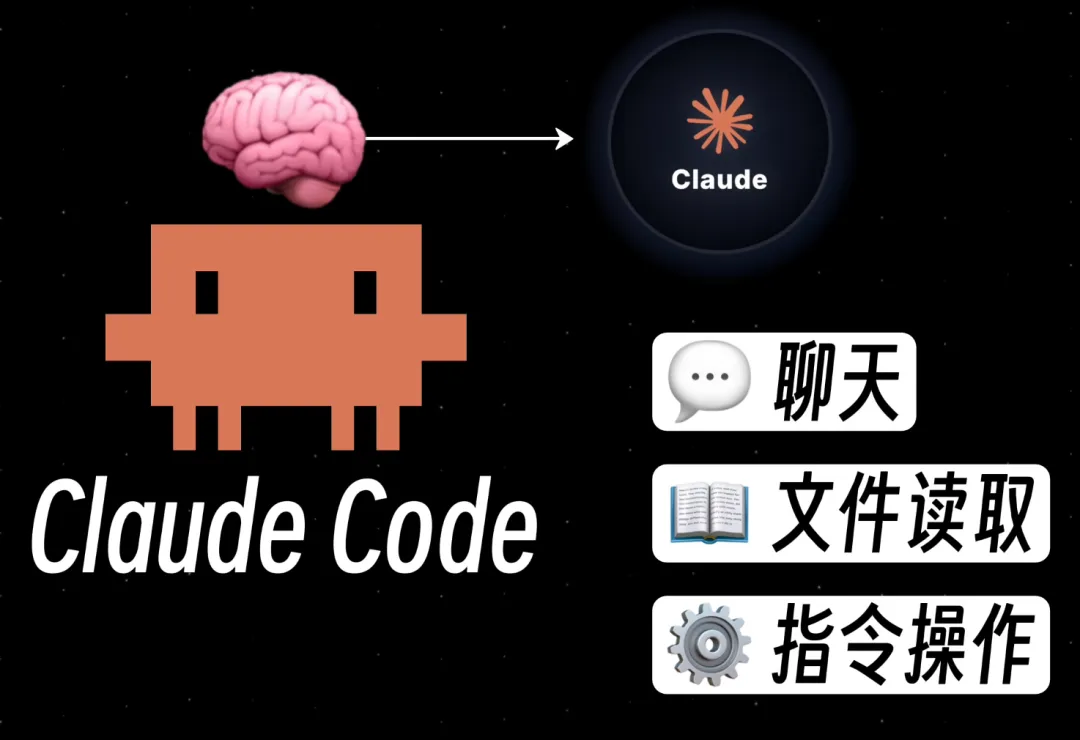
模型上下文 1M 聽落好大,實際有效比例得 60%-80%,而且會隨住上下文增多能力下降。個腦塞咗太多嘢,容易捉唔到重點。
咁我哋有兩個命令可以應對:
/compact:主動壓縮上下文。將之前嘅對話精簡總結,保留關鍵信息,釋放大部分上下文。cc 自動都會喺就快滿嘅時候壓縮,但建議手動喺完成某個任務之後主動壓縮,慳 token 亦令 cc 更專注。/clear:徹底清空,相當於重新開對話。
觀察上下文情況:/context 詳細顯示上下文佔比,包括各個 mcp、skill 用咗幾多 token。
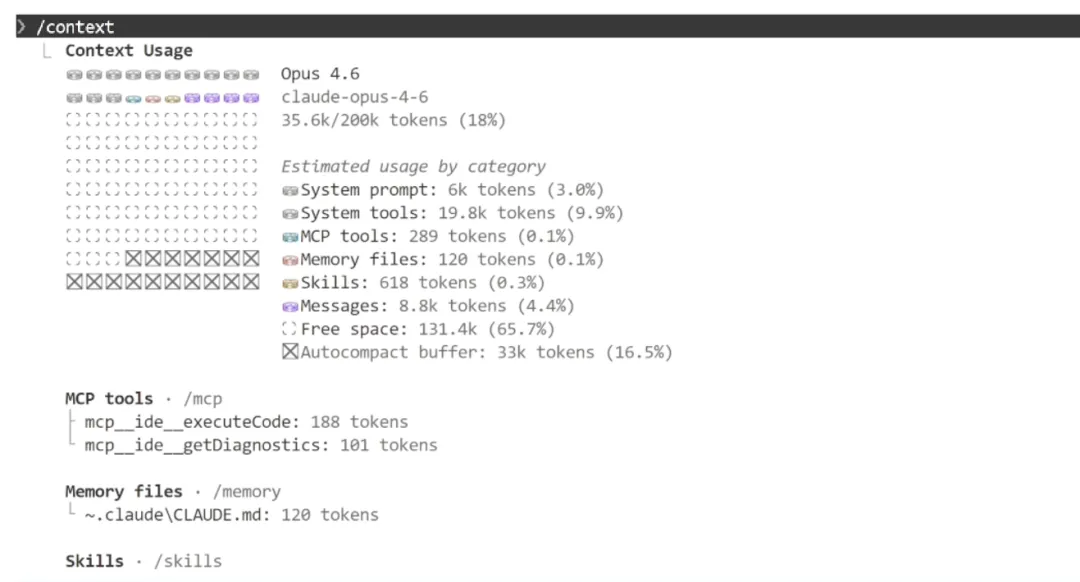
每次手動輸入太麻煩嘅話,叫 cc 幫你打開常駐顯示,重啟終端之後底部就會顯示上下文餘量。
恢復對話嘅話可以入 cc 之後輸入 /resume 揀歷史對話;或者啟動時加-c 或 --continue。
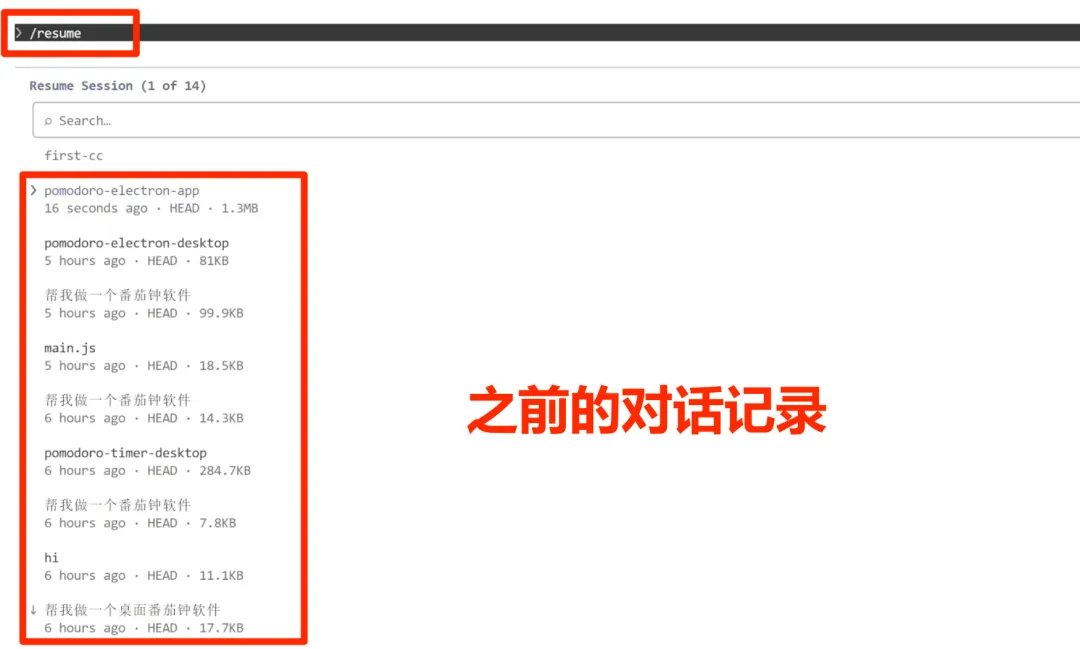
我嘅習慣係見到上下文高過 60% 啦,就 /compact 一下~
到呢度,你已經對 cc 有一定嘅掌控~但佢而家對每個人都一樣,下一關講點樣令佢個人化服務你。

雖然你可以穩定用cc做嘢,但你會發現一件事:佢對每個人都一樣。
佢唔知你叫咩名、做咩工作、有咩偏好。每次都要由頭話俾佢知背景,每次都要提醒佢唔好用某種風格、唔好犯某種錯。
理想嘅工具唔應該係咁,應該係你越用,佢應該越明你——記得你係邊個、記得你做嘅項目、記得你唔鍾意乜、記得佢上次踩過邊個坑。呢一關講嘅就係點樣令 cc 真係做到呢件事。
cc 而家有 2 類記憶機制,加上自建,有 3 類。共同目標都係令 cc 記低你係邊個、你做緊咩、有咩要求。
4.1 claude.md
第一優先級,永遠最先讀入上下文。三個層級我哋可以睇下~
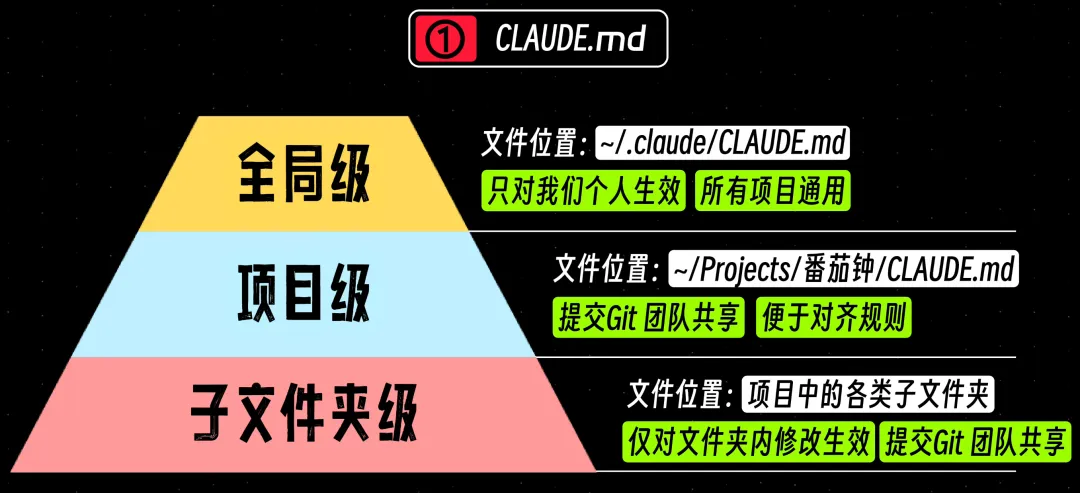
4.1.1 全局 claude.md
放在 ~/.claude/CLAUDE.md,對所有項目生效。寫同你個人習慣有關嘅規則,例如永遠用中文回答、永遠記住你係邊個。
4.1.2 項目級 claude.md
放喺項目根目錄,團隊共享,可以提交到 Git。例如做番茄鍾,希望佢記住技術架構、檔案結構、開發規範、風格。呢啲資訊寫喺項目根目錄下。
4.1.3 文件夾級 claude.md
放喺子文件夾入面,淨係對呢個文件夾嘅修改生效,都可以提交到 Git。
三層疊加生效,唔衝突。
創建項目級最常用嘅方式:輸入 /init,cc 自動初始化、掃描項目、生成 claude.md。
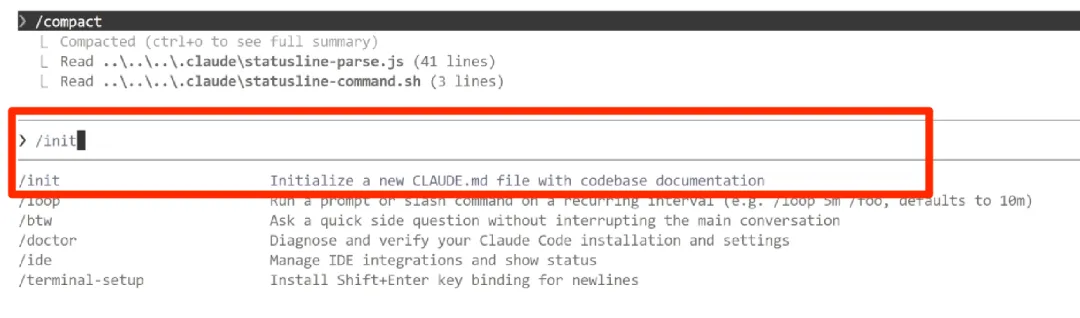
Anthropic 內部都建議,項目有一定規模先用 /init,效果更好。新開對話時 cc 都可以第一時間知道成個項目做緊乜,唔使佢再掃一次檔案。
創建全局 claude.md 兩種方式:直接叫 cc 寫入,或者輸入 /memory 揀全局選項編輯。修改全局後要重啟 cc 先生效。
大家隨住實踐,可能會發現 claude.md 唔應該塞太多內容,理想情況下佢寫最頂層基本唔變嘅原則~例如最近好流行嘅卡帕西 skill 就係幾百行通用規則,但已經有10萬幾 star 喇。
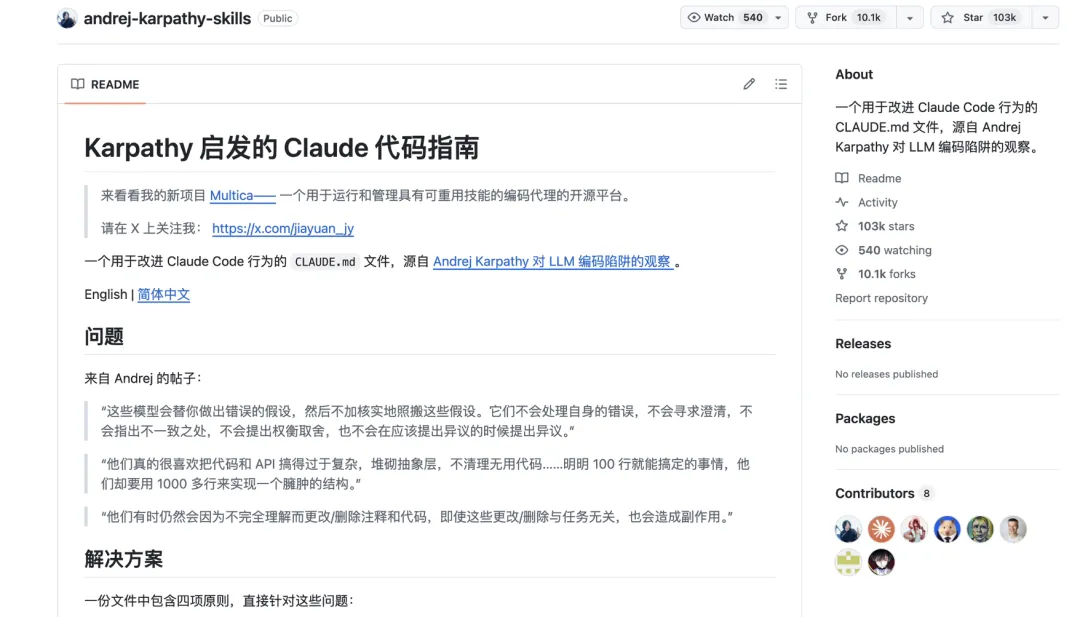
項目級 claude.md 應該係動態嘅:項目加咗功能、踩咗坑,就同步更新。積累嘅錯誤經驗越多,犯錯越少。

4.2 Auto Memory:cc 自己嘅筆記本
第二層記憶。冇寫落 claude.md 嘅習慣、錯誤、經驗,會俾一個同主會話無關嘅後台 agent 靜靜咁記錄低。
需要手動開啟:/memory → 第一個選項打開。打開之後會多咗「打開自動記憶文件夾」嘅選項。
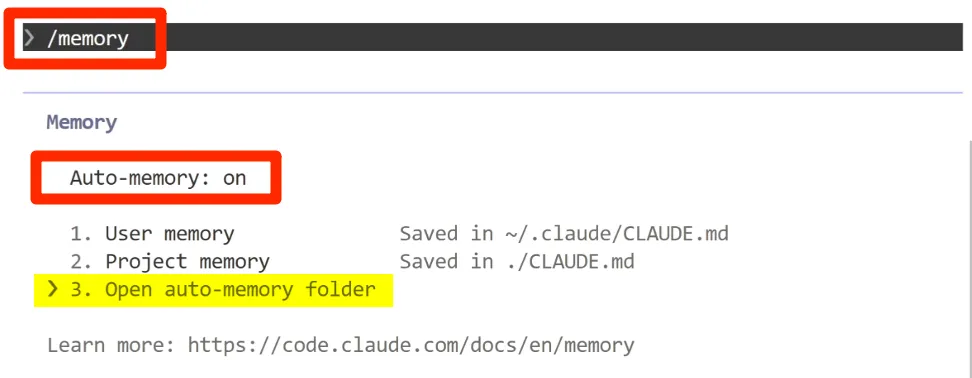
佢通常會記低呢幾種類型:
user:關於你(角色、偏好)
feedback:你俾過嘅反饋(「唔好咁做」、「係,就咁樣」)
project:項目相關(進度、決策、技術選型)
reference:外部資源嘅索引(某個文檔喺邊度)
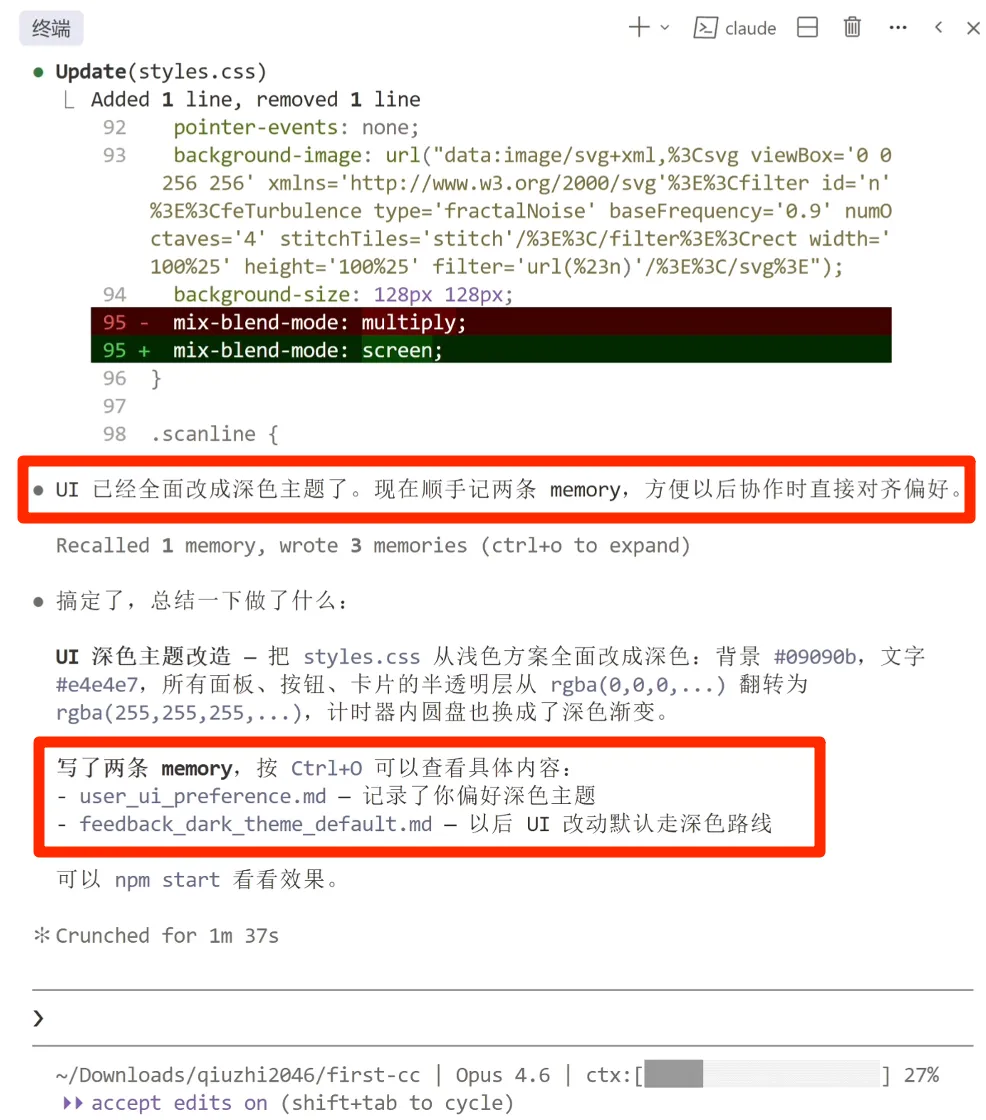
例如「我唔鍾意做深色 UI」,cc 會改 UI 同時將呢條記低。Ctrl+O 顯示具體內容。
注意 Auto Memory 存在項目目錄下,只作用於當前項目,轉項目的話就要重新積累。
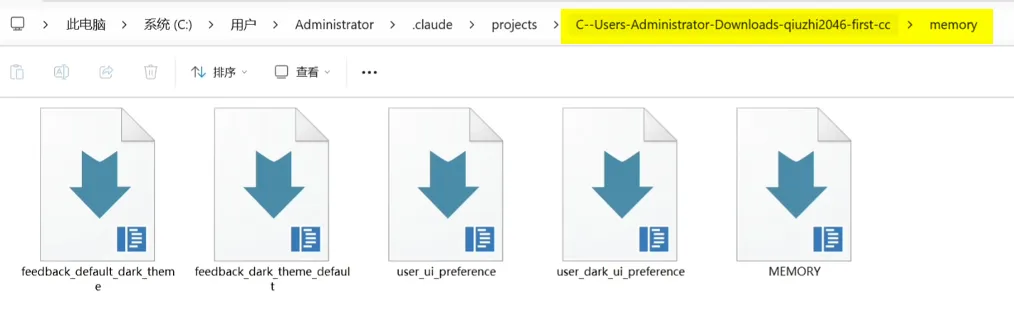
佢亦唔係每次全部加載。每次打開項目,cc 只讀 memory.md 呢個索引,遇到具體問題先按索引讀對應文件,唔會佔用太多上下文。
如果記得唔啱,直接講「唔記得啱先講嘅唔鍾意深色主題」,佢就會刪咗。
小總結:
CLAUDE.md 係第一優先級,全部注入上下文,由你主動立嘅規矩。
Auto Memory 係第二優先級,喺工作過程中由 cc 自己記錄、按需注入嘅規則。
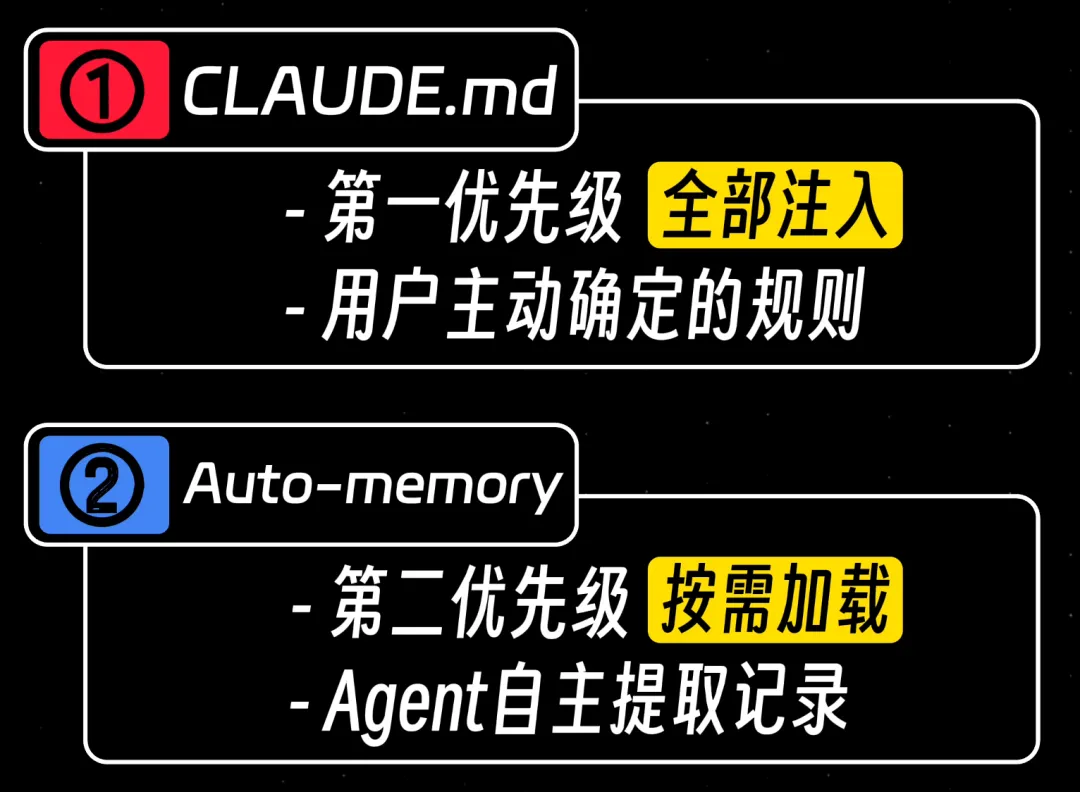
兩者配合,cc 越用越明你~
4.3 自建參考文檔:叫 cc 必讀嘅資料
第三層。模仿 skill 嘅漸進式披露機制,將唔同功能嘅記憶拆成唔同文檔,叫 cc 按需讀取。
例如做番茄鍾,希望有具體嘅品牌視覺規範,開一個品牌視覺規範檔案。
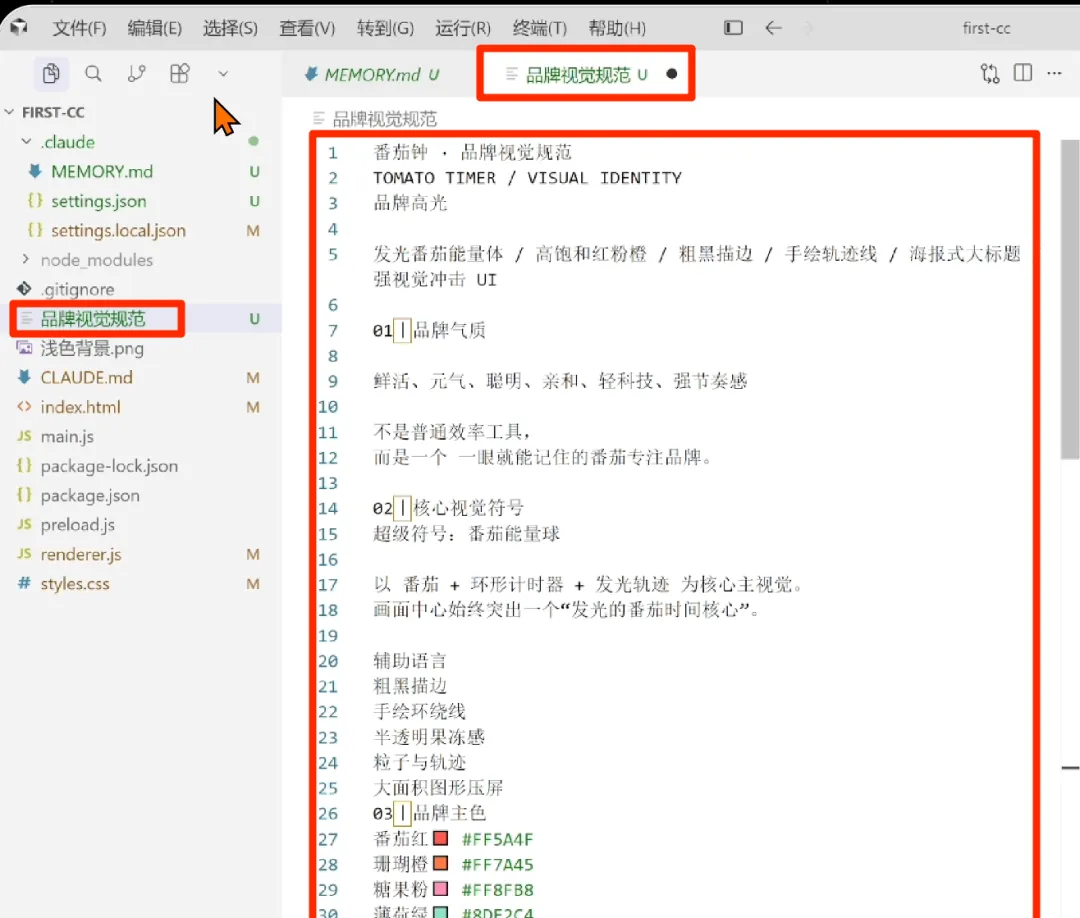
如果仲有文字風格上嘅要求,再開一個語言規範檔案就得~
然後我哋可以喺 claude.md 度寫:當你需要修改前端視覺時去參考呢個檔案,寫產品文字時參考嗰個檔案。
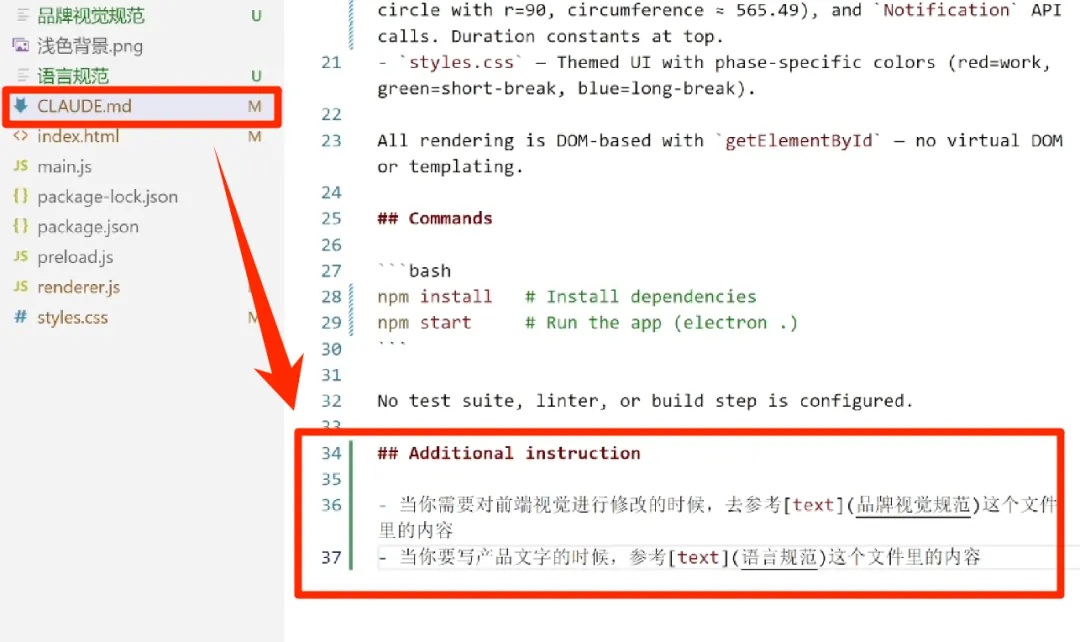
呢個就係俾 cc 自建嘅記憶。
agent 嘅持久「記憶」,本質上都係喺合適嘅時間向大模型注入壓縮過嘅上下文。
所以粗暴噉理解,我哋都可以講出嗰句經典嘅「呢啲唔係提示詞咩」~

ok,到呢度,cc 已經係一個可以穩定服侍你嘅助手,但佢仲可以更勁~
如果你只係將 cc 當作聊天助手,咁去到上一關就夠。如果你想真係將佢變成一個工作系統——可以喺特定領域比你更專業、可以調動外部工具、可以同時做幾件事、可以喺合適嘅時機自動觸發——咁呢一關就係關鍵。
呢一關講六樣嘢,每一樣都令 cc 多一種「分身能力」。佢哋亦都係 cc 真正有別於普通對話 AI 嘅地方~
5.1 Skill:幫 cc 裝技能包
可以理解為俾 AI 各式各樣子領域嘅專業說明書、操作手冊。當前非常重要嘅擴展工具。
咁 skill 點解咁重要?因為大模型再聰明,都冇可能將所有領域嘅最佳實踐塞入訓練數據。但有咗 skill,你可以將任何專業知識、任何操作流程,變成 cc 喺需要時按需調用嘅「外接大腦」。
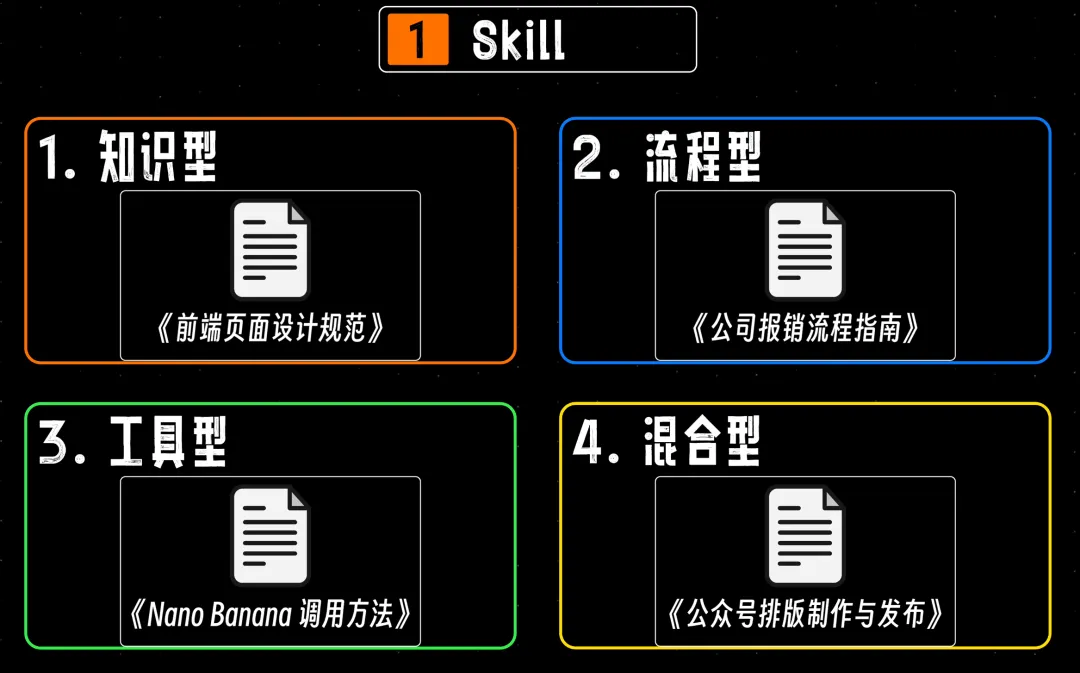
skill一般分四類:
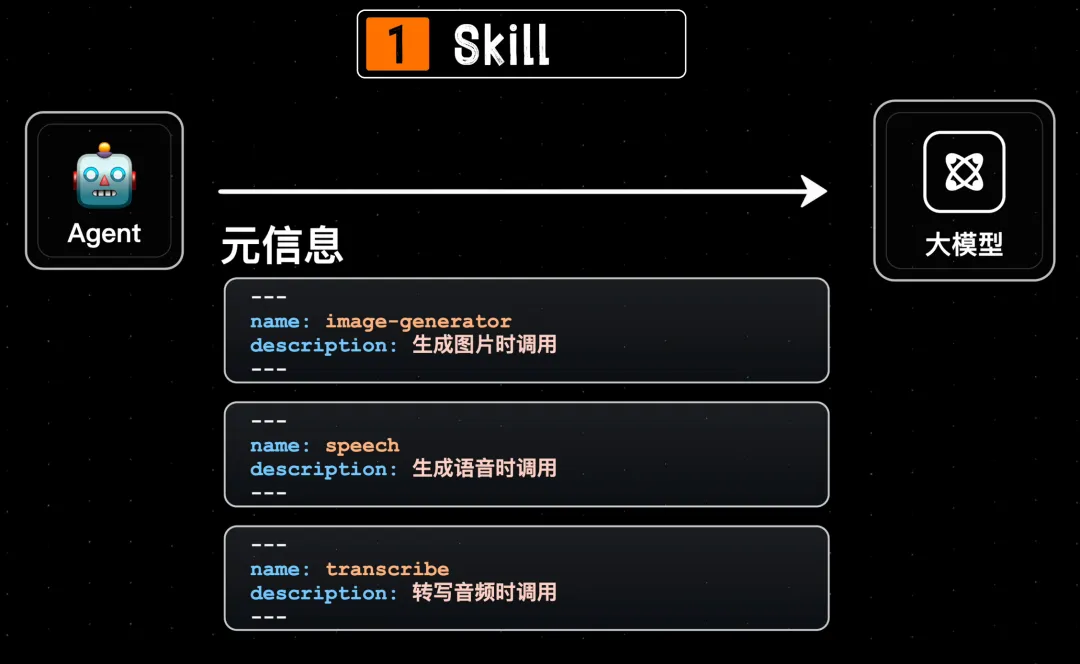
呢啲操作手冊唔適合全部寫入 claude.md,但又唔係只用一次。所以 skill 嘅設計係每次運行 agent,淨係俾大模型幾行元信息(skill 名同幾時調用),俾大模型自己決定幾時去睇說明書。
安裝:放進對應 skills 文件夾(全局或項目級)就得。
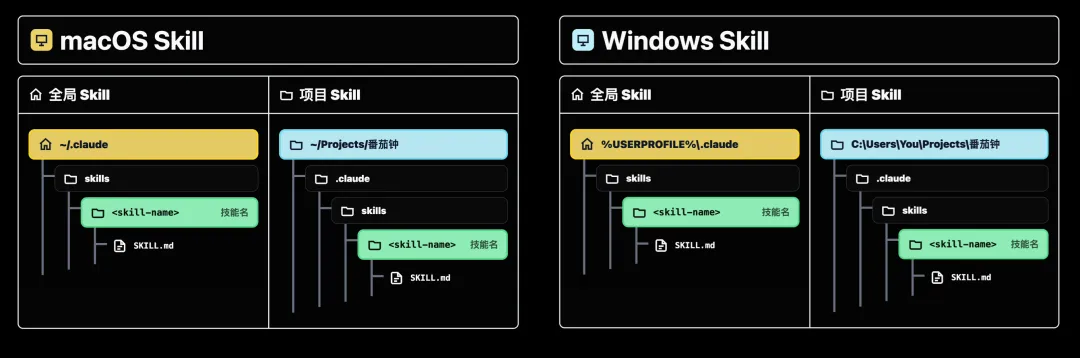
例如Anthropic出嘅frontend-design係一個好好用嘅前端優化 skill~
調用方式:大模型主動調用、/skill 名稱 直接調用。
揾 skill 最快嘅方式:用 find-skill 呢個 skill 幫你揾。叫 cc 幫你裝好佢,之後講「我想要個可以生成圖片嘅 skill」,佢會推薦並安裝。
自己創建 skill 用 Anthropic 出嘅 skill creator,叫 find-skill 幫你下載,然後同 cc 對話就得~
5.2 MCP:連接外部服務
MCP係為瞭解決 AI 同外部工具、外部服務連接嘅轉接頭。
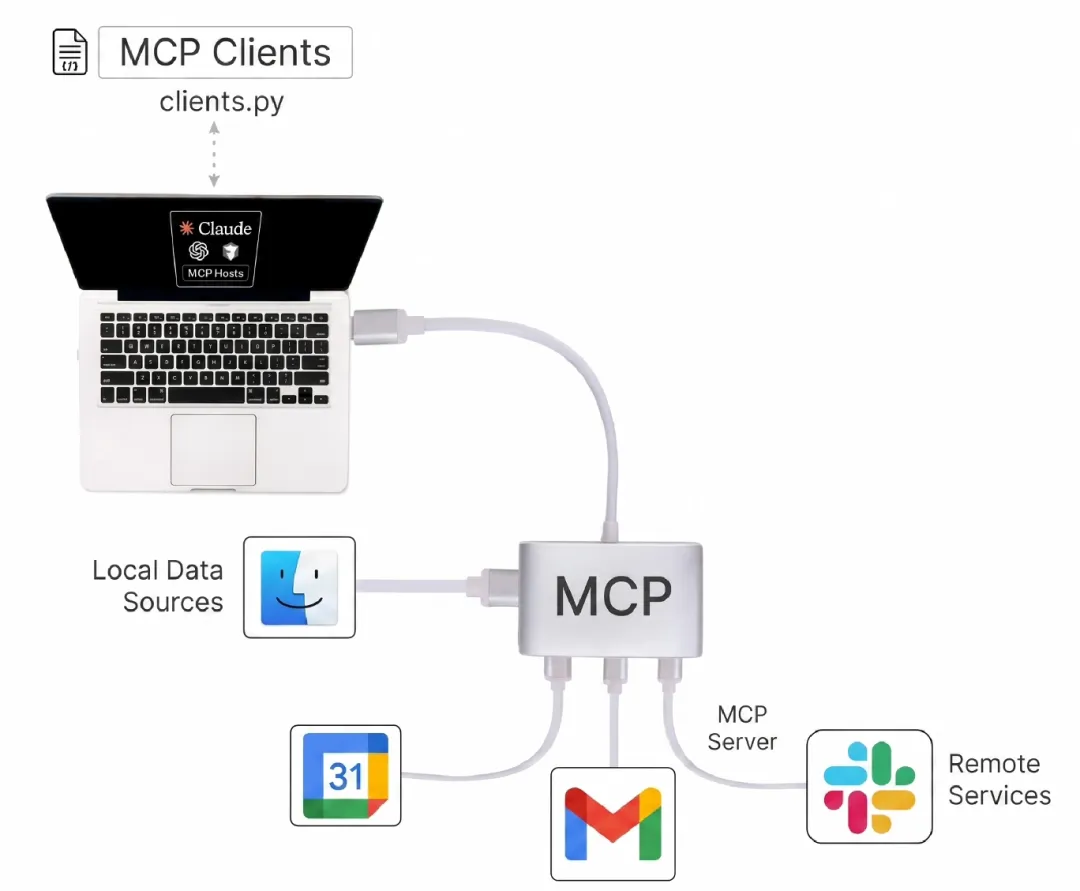
例如叫 cc 睇到你 NotebookLM 嘅資料、叫 cc 讀 Figma 設計稿生成代碼。
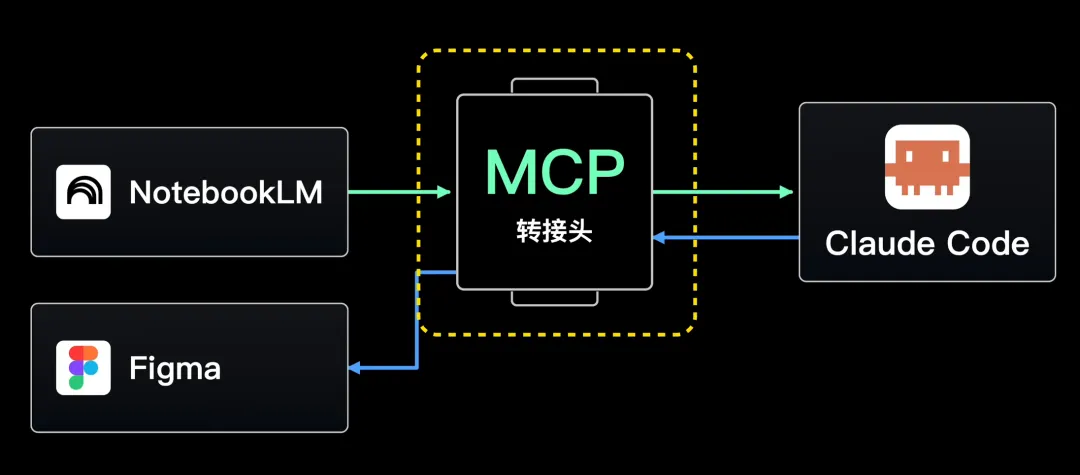
不過 MCP 服務佔用 token 較多,難以同時儲存好多。所以而家好多外部工具,輕量嘅轉咗去 skill,重量嘅轉咗去 CLI。
我個人而家淨係保留咗少量幾個 mcp,呢次唔詳細講。
5.3 CLI 工具:今年最流行嘅趨勢
CLI(Command Line Interface,命令行工具)好早就存在,原本係方便程序員操作,例如下載軟件、壓縮視頻,普通用戶用網頁,程序員一行命令搞定。
咁普通用戶唔識用,但 AI 好識用。同叫 agent 模擬操作瀏覽器去截圖點擊相比,輸出命令精準又高效~

cc / Codex / Gemini cli 都入咗命令行,方便使用 CLI 工具完成各種任務。
好多廠商將原本提供俾人類嘅 GUI 功能都做咗做 CLI。例如飛書 CLI 將創建文檔、寫多維表格、發電郵、建日曆都變成命令。
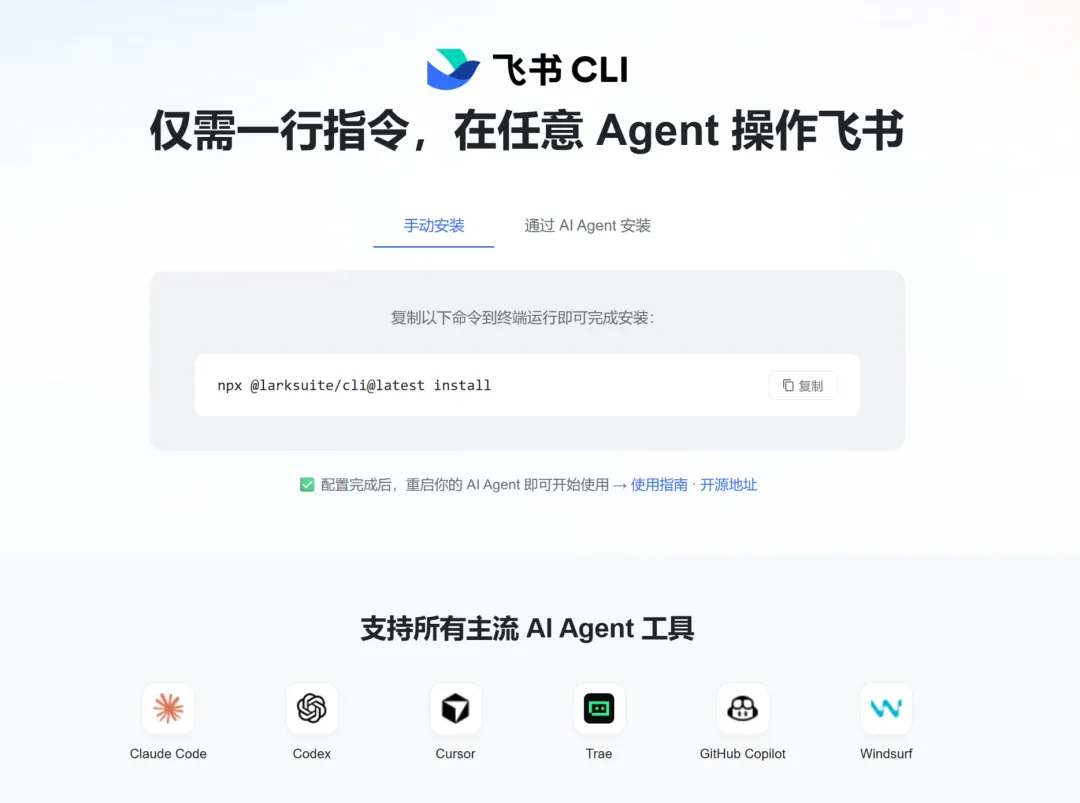
可以直接講「幫我創建文檔然後將連結寄到信箱 xxx」
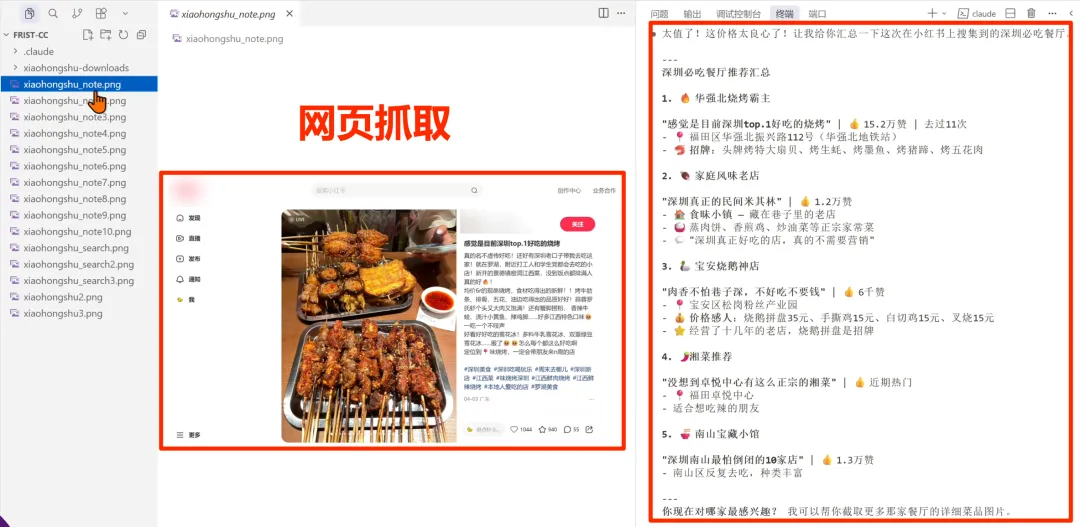
還有opencli 係一個流行嘅工具,將常用網頁同社交媒體接口都做咗做 CLI。安裝叫 cc 幫你做就得。裝好之後叫佢「查而家社交媒體上深圳必食餐廳」,佢真係去查社交媒體,圖片都可以下載落嚟~
5.4 SubAgent:叫 cc 派出分身
cc 越能幹,你越希望佢多做、快做、精做~
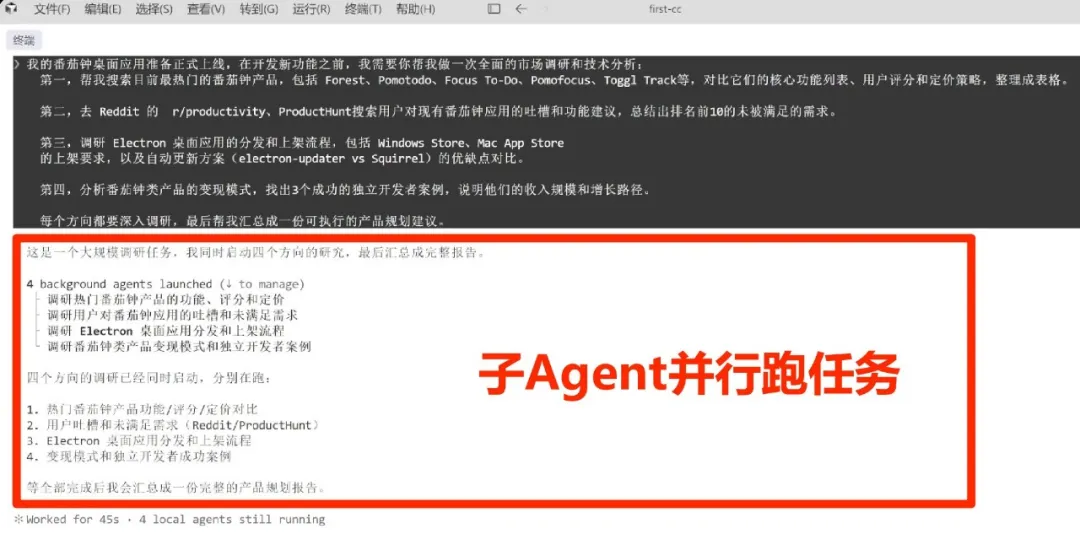
例如做番茄鍾想正式上線,叫 cc 調研其他番茄鍾項目係點做、有咩優缺點。直接叫寫代碼嘅主 agent 去做嘅話,佢要停低編程逐個調研,順序做好嘥時間;第二,原本寫代碼嘅 agent 上下文會充斥調研細節,但佢最終只需要結論。
呢種情況就適合派 SubAgent。子 agent 有自己嘅上下文空間,可以多個並行同時開工,最終將結果俾返主 agent。
兩種創建方式:
自動派生:任務複雜可以並行(例如調研),cc 會自動派生子 agent。
手動創建:輸入 /agent 進入創建流程。
當我哋有咗子Agent之後,主Agent都會自己決定將工作派俾邊個子Agent去做,你亦可以直接提示「叫某子 agent 去做」或者「自己生成幾個子 agent 分頭查」~

5.5 Hook:叫 cc 自動執行固定動作
Hook係自動觸發器,設定好 cc 點樣嗰陣,自動執行啲乜。
兩個例子:
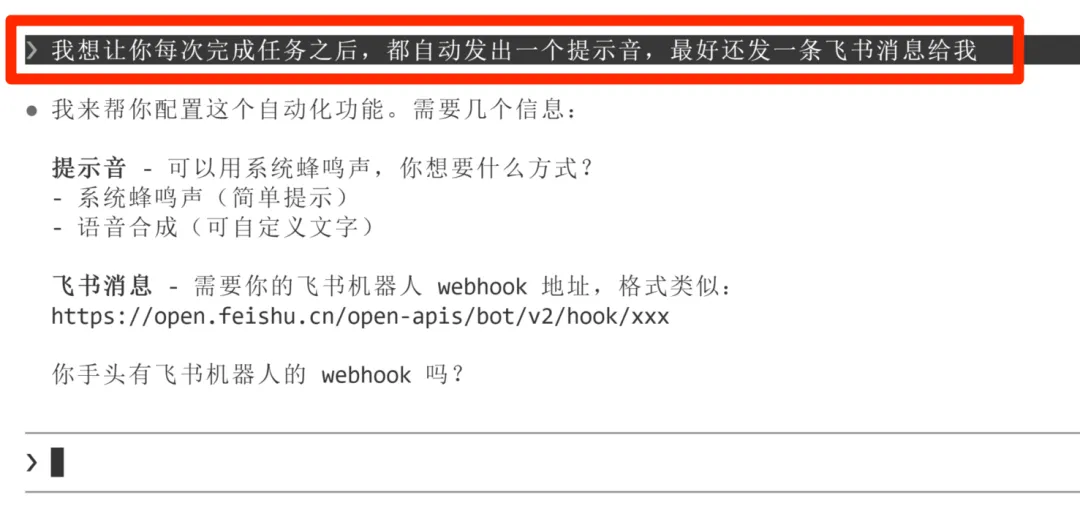
叫 cc 每次完成任務之後自動發出提示音,叮~提你
叫 cc 每次提交代碼之前自動觸發代碼格式檢查
就係俾 cc 定嘅「條件反射」。配置原理唔詳細講,例如我同 cc 講「我想叫你每次完成任務之後發提示音同飛書消息」,佢會俾你方案。
5.6 插件:一鍵安裝全家桶
將 Skill、SubAgent、Hook、MCP 打包埋一齊。有啲插件冇打包乜嘢,裏面就係一個 skill 或者一個 mcp。
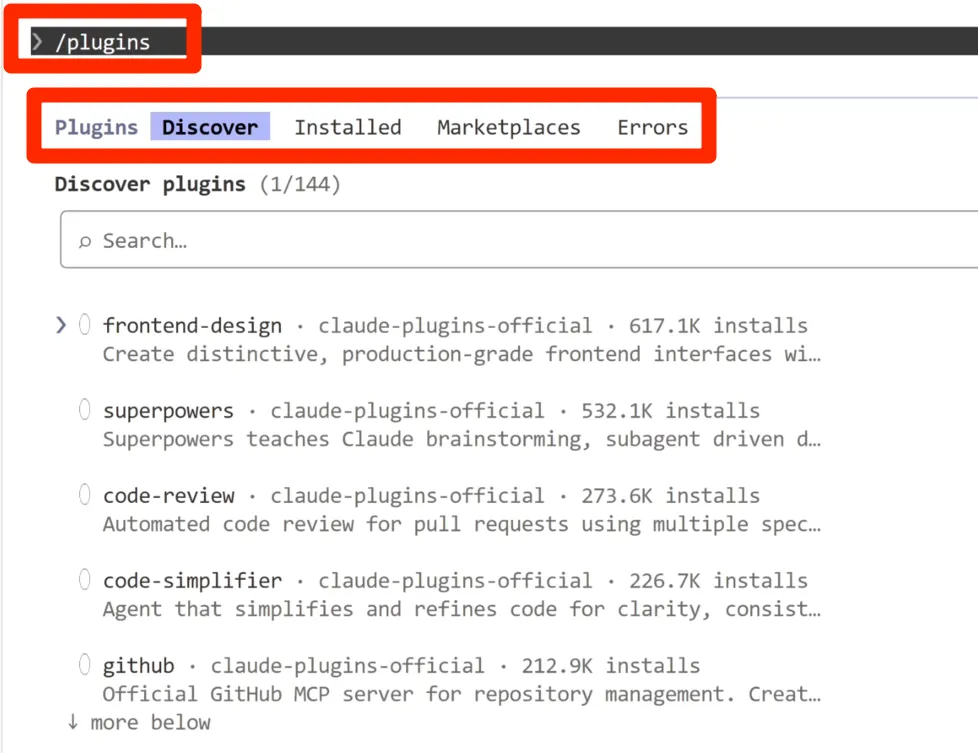
輸入 /plugin 進入插件管理界面:discover(發現新插件)、installed(已安裝)。見到鍾意嘅,揀安裝範圍,確認就得啦~

好啦,從 0 到 1 嘅 cc,你已經摸熟咗~
我哋再簡單回顧一下:
上手:安裝、ccswitch 配模型、shift+tab 切換三種權限模式、基本互動方法、斜槓命令,做出第一個番茄鍾。
掌控:雙擊 esc 回退、git 後悔藥、主動管理監控上下文。
個人化:claude.md + Auto Memory,叫 cc 記住你嘅要求同佢犯過嘅錯。
高級擴展:Skill、MCP、CLI、SubAgent、Hook、插件
行完呢四關,你個腦應該已經有 cc 嘅成張地圖。
但真係將 cc 用起嚟,仲要落手跟住練~所以如果你睇到呢度都未睇視頻,強烈建議㩒開視頻,跟住練一次!👇
視頻裏便每一步都演示得好仔細,遇到細節命令再翻文檔查🔗👇
https://my.feishu.cn/wiki/Takxwov60iO5OOkOmpEcpOGynac
從洩漏嘅源碼睇,cc 仲有更多能力等緊發布,能力邊界仲係度不斷擴闊。但唔使慌,將呢啲反覆用喺工作中,今年都好夠用。
最緊要嘅係,你喺習慣同 AI 協作嘅方式。從一問一答,到構建系統、組織 AI叫佢自己去搞。習慣咗,以後再出咩新嘢,你都可以好快上手!
最後,我哋下次再見啦~
Claude Code(簡稱cc),可能是過去一年裏持續爆火、也最實用的AI Agent了,不管你是程序員還是其他腦力工作者,都該用它!
但 cc 也是公認門檻比較高的工具,所以咱花了一個多星期做了上面這期60分鐘的視頻,讓每個小白都能從 0 掌握 cc!
🎬視頻裏知識點最全、操作最完整~從安裝、配置模型、跑通第一個項目,到上下文管理、記憶機制、Skill / MCP / SubAgent 等高級擴展,每一步都跟得上、跑得通~很多細節和踩坑提示圖文裏裝不下,全在視頻裏~
想全面掌握cc,強烈推薦先看視頻!
📎配套文檔:視頻裏提到的命令、工具、skill 全都打包好了!跟着視頻操作的時候隨用隨查👇
https://my.feishu.cn/wiki/Takxwov60iO5OOkOmpEcpOGynac
📖 圖文教程:沒時間看視頻也沒關係,你正在讀的這一篇就是圖文教程~讀完知道 cc 整體能幹什麼、自己該從哪一關入手,適合先建立全局認知,或者看完視頻回來查漏~
那我們現在出發~
CC 是 Anthropic 在 2025 年 2 月推出的、原本為編程而生、運行在終端的 agent程序。當然它現在能做的遠遠不止編程~
1.1 跟對話式 AI 的差別
跟我們熟悉的對話 AI 一問一答的方式不同,cc 要自主得多。它會自己做計劃、自己調用工具、看到結果後再決定下一步,循環往復,直到完成任務。這個機制叫 LLM Loop~
它的工作流程大概就是下面這張圖這樣~
cc 就是這一整套程序,所以我們其實也不必非得使用Claude模型,也可以替換成其他的模型。
1.2 cc 憑什麼更好
那有人會問,所有 agent 不都是這樣?cc 憑什麼更好?兩個原因:
1.2.1 本地運行
在有限權限下,可以直接讀寫本地文件、使用你的終端、執行命令、下載東西到你的電腦。
1.2.2 cc 的 harness 工程更好
harness是最近很火的概念,簡單的可以理解為是大模型之外那些讓 agent 表現更好的設計。同樣一個大模型,harness 不同,效果差別非常大,而cc 是 harness 的集大成者~
1.3 cc 能為你做什麼
首先是開發應用。即便沒有編程基礎的朋友,也能用它寫出真的可用的應用。
但越來越多人發現,它的能力可以泛用到任何知識工作。Anthropic 內部員工很早就用 cc 處理法律、財務、市場。它可以幫你寫文案、查資料、整理數據、做表格、寫報告。
我自己內容創作過程中用得最多的也是 cc,運營和剪輯同事,也常用 cc 做文稿分析和素材匹配。
光這麼說沒感覺~咱們直接裝上,開始用!
2.1 安裝
使用 cc 嚴格意義上有四種方式:claude 桌面應用、網頁、ide 插件、終端。最原生、且功能最全最新的是終端。
雖然小白會認為終端聽着陌生,但配合一個 Agent IDE其實非常順,不需要買會員,薅免費額度就好了,
我們以 cursor 為例。先去官網下載 cursor,
打開後創建一個文件夾作為第一個項目就好了,
cc 安裝有兩種方式,不管你是Windows或者Mac都可以裝~
2.1.1 一行命令安裝(需魔法)
在官網https://code.claude.com/docs/zh-CN/overview拷貝命令,在 ide 終端裏輸入回車,自動下載好。
再輸入 claude --version,看到版本號就成功了。
2.1.2 讓 IDE 的 Agent 幫你裝
第二種更 AI 原生,也是日後更常用的,直接說
幫我安裝 node 並用 npm 安裝好最新的 claude code
它會直接幫你裝好,包括依賴和可能網絡問題。
2.2 配置大模型
因為cc 是 agent 程序,所以給它配什麼大腦可以自己選擇。
最佳的也最划算的方式是 claude 訂閲會員,輸入 /login 登錄就好了,
但能用上的人不多,更多朋友會用國產大模型或其他渠道的 api。建議下載 cc switch 來管理多個模型的切換,直接按這個連結去下載👇https://github.com/farion1231/cc-switch/releases
填入 apikey 和 baseurl,隨意起名保存就行。
⚠️容易踩的坑:操作cc switch一定要在打開claude之前,否則它默認會讓你登錄。已經在 cc 裏面再去切,會切不動。這一步很多新手翻車,記一下~
回到 ide,輸入 claude 回車啓動。一些初始設置(主題色、安全提示、推薦設置、文件夾是否可信),一般全部回車通過就好啦~
2.3 第一個項目:番茄鍾
我們可以先最簡單的跟它說:「幫我做一個桌面番茄鍾軟件」。
它沒有直接開始做,它發現指令模糊,主動詢問技術棧。
這是 cc 的特點:上下文不清楚時它會主動提問。
如果我們自己不太懂技術棧,就選第一個。
它進入了 plan mode(計劃模式),先給一個詳盡的計劃。
這裏要講 cc 的三種權限模式:
plan mode(計劃模式):cc 不直接動手,先給計劃等你確認
默認模式:cc 自己判斷哪些操作要問你、哪些直接做,更智能
Accept Edits:改文件不再問你,但跑命令還是會問
切換快捷鍵 Shift + Tab,可以在這三種模式循環切換。
還有一個一路綠燈不問你的危險模式,啓動時加 --dangerously-skip-xx 參數。Anthropic 自己發現 97% 情況下用戶都是直接同意的。
我個人是用最危險的權限了,新手建議從默認模式起手~
確認計劃後,cc 開始創建代碼。
安裝項目依賴時它會再問,因為這是終端命令而不僅是文件編輯。這種情況選「同意,並且這個項目以後執行 npm 安裝的時候不再詢問」最方便。
2.4 跑起來
它裝好後會告訴我們運行命令。
但當前的終端直接輸入文字是在跟 cc 對話,不是跑命令。兩種方式跑起來:
一是新開一個終端,運行命令。
二是用cc的特殊命令:在命令前加感嘆號 ! 進入 bash 模式,直接運行。
然後這個番茄鍾就跑起來了,還有三種模式可選,可以重計時,外觀也很像樣~
輸入 ! 跑了項目會阻塞跟 cc 的對話。可以輸入 Ctrl+B 讓它在後台運行,不影響繼續聊。
2.5 跟 CC 交互的幾種方式
除了打字對話,cc 還有幾種交互方式,
2.5.1 @文件
作用就是更精準地把上下文給到 cc。因為 cc 不會一直把所有項目文件加載到上下文裏,尤其項目大了它也加載不進去,它通常會經過 grep 找文件。
所以當我們明確@一個文件的時候是幫cc提高效率,省我們的token~
很多時候,我們的提示詞長了在命令行打字不方便,可以先建一個文檔寫詳細要求,再 @ 這個文檔。
⚠️ cc 命令行裏換行不是 Shift+Enter(那是直接發送,很多人在這兒發送了半截提示詞)。Mac 用 Option+Enter,Windows 用 Ctrl+Enter。
另外有個小冷知識:你給 cc 的指令越短,它花費的 token 可能越長。指令不足時它要花更多 token 探索本地項目文件。描述越具體,效果越準確。
2.5.2 貼圖片
直接拖拽圖片或粘貼到對話框。比如給一個配色參考讓番茄鍾做淺色主題,
利用上它的多模態能力,出來的效果還是很不錯的~
2.5.3 斜槓命令
除了上面那兩種,cc也支持非常多命令,輸入 / 出現命令清單。/help列出所有指令。
幾個常用的:
/model:切換高中低檔模型
/btw:順便問一句。問完按 esc 退出,不會污染主上下文
/simplify:內置 skill,會派 3 個 Agent 從代碼質量、運行效率、可複用性三個角度做審核優化
好,我們先講到這裏,到這裏你已經能正常用 cc 了~很多人就停在這一步。但用下去會遇到兩個問題:它把文件改壞了怎麼辦?用久了它怎麼變笨了?
下一關講怎麼管住它~
3.1 後悔藥
那剛才我們讓 Claude Code 根據圖片改了一個主題對吧,但是我們再看一眼感覺不是很喜歡,我們想回到剛才那個我們還滿意的版本,怎麼辦?或者有時候情況更糟,它直接把我們的項目改崩了,我們想回到好的那個版本。
cc 自帶回滾:雙擊 ESC,或者 /rewind,進入回滾界面。可以選僅回滾對話 / 回滾對話和編輯過的文件 / 只回滾文件。通常選第二個。
但這個回滾有侷限:只能撤 cc 自己編輯的文件。它執行的終端命令(安裝包、下載東西),撤不了。
真正靠譜的後悔藥是 Git。
哪怕你不是程序員,只要在用 cc 做項目,Git 都是你的安全網。可以理解成遊戲的存檔系統,打到一個滿意的節點存一檔,後面翻車就讀檔回來~
Mac 自帶 Git,Windows 讓 cc 幫你裝。最好建個 GitHub 賬號,遠程倉庫可以讓你在其他電腦上拉下存檔點繼續工作,也方便協作。
git 的下載、安裝、登錄、提交、回滾,都可以讓 cc 用自然語言幫你完成。比如說「幫我下載 Git 並跟我的 GitHub 賬號綁定」,跟着操作就好。
還有「幫我把現在的分支提交到遠程倉庫」,GitHub 上就多了一個項目。
之後哪怕你手動改壞了文件,讓 cc「回滾到上一個存檔版本」就能回去,諸如此類~
cc 不管是寫代碼還是其他文檔操作,都有不確定性。建議在使用過程中養成版本管理的習慣,每做完一步就讓 cc 存檔一步。
有 Git 兜底,也更安心地讓 cc 去嘗試各種方案~
3.2 上下文管理
用 cc 一段時間會發現回答變慢、質量下降。這是上下文窗口有限的問題。
cc 的「大腦」是大模型。你聊的每句話、它讀的每個文件、它執行的每個操作的結果,都在擠佔上下文空間。
模型上下文 1M 聽着大,實際有效比例只有 60%-80%,且會隨上下文增多能力下降。腦子裏塞多了東西,容易把握不住重點。
那我們有兩個命令可以來應對:
/compact:主動壓縮上下文。把之前的對話精簡總結,保留關鍵信息,釋放大部分上下文。cc 自動也會在快滿時壓縮,但建議手動在結束某個任務後主動壓縮,省 token 也讓 cc 更專注。/clear:徹底清空,相當於重開對話。
觀察上下文情況:/context 詳細展示上下文佔比,包括各個 mcp、skill 佔用了多少 token。
每次手動輸入太麻煩的話,讓 cc 幫你打開常駐顯示,重啓終端後底部就會顯示上下文餘量。
恢復對話的話可以進入 cc 後輸入 /resume 選擇歷史對話;或者啓動時加-c 或 --continue。
我的習慣是看到上下文高於 60% 了,就 /compact 一下~
到這裏,你已經對 cc 有了一定的掌控~但它現在對每個人都一樣,下一關講怎麼讓它個性化服務你。
雖然你能穩定用cc做事了,但你會發現一件事:它對每個人都一樣。
它不知道你叫什麼、做什麼工作、有什麼偏好。每次都得從頭給它說背景,每次都得提醒它別用某種風格、別犯某種錯。
理想的工具不該是這樣,應該得是你越用,它該越懂你——記得你是誰、記得你做的項目、記得你不喜歡什麼、記得它上次踩過哪個坑。這一關講的就是怎麼讓 cc 真的做到這件事。
cc 現在有 2 類記憶機制,加上自建,有 3 類。共同目標都是讓 cc 記住你是誰、你在做什麼、有什麼要求。
4.1 claude.md
第一優先級,永遠先讀入上下文。三個層級我們可以來看看~
4.1.1 全局 claude.md
放在 ~/.claude/CLAUDE.md,對所有項目生效。寫跟你個人習慣有關的規則,比如永遠用中文回答、永遠記住你是誰。
4.1.2 項目級 claude.md
放在項目根目錄,團隊共享,可提交到 Git。比如做番茄鍾,希望它記住技術架構、文件結構、開發規範、風格。這些信息寫在項目根目錄下。
4.1.3 文件夾級 claude.md
放在子文件夾中,僅對這個文件夾的修改生效,也可以提交到 Git。
三層疊加生效,不衝突。
創建項目級最常用的方式:輸入 /init,cc 自動初始化、掃描項目、生成 claude.md。
那Anthropic 內部也建議,項目有一定規模再用 /init,效果更好。新開對話時 cc 也能第一時間知道整個項目在幹嘛,省得它再去掃一遍文件。
創建全局 claude.md 兩種方式:直接讓 cc 寫入,或者輸入 /memory 選擇全局選項編輯。修改全局後需重啓 cc 生效。
大家隨着實踐,可能會發現 claude.md 不應該塞太多內容,理想情況下它寫最頂層基本不變化的原則~比如最近很火的卡帕西 skill 就是幾百行通用規則,但已經有10萬多 star了。
項目級 claude.md 應該是動態的:項目加了功能、踩了坑,就同步更新。積累的錯誤經驗越多,犯錯越少。
4.2 Auto Memory:cc 自己的筆記本
第二層記憶。沒顯式寫進 claude.md 的習慣、錯誤、經驗,會被一個跟主會話無關的後台 agent 默默記錄下來。
需要手動開啓:/memory → 第一個選項打開。打開後會多出「打開自動記憶文件夾」的選項。
它一般會記住這幾種類型:
user:關於你(角色、偏好)
feedback:你給過的反饋("不要這樣做"、"對,就這樣")
project:項目相關(進度、決策、技術選型)
reference:外部資源的索引(某個文檔在哪裏)
比如說「我不喜歡做深色 UI」,cc 會改 UI 同時把這條記下來。Ctrl+O 顯示具體內容。
注意 Auto Memory 存在項目目錄下,只作用於當前項目,換項目的話就需要重新積累了。
它也不是每次全部加載。每次打開項目,cc 只讀 memory.md 這個索引,遇到具體問題時才按索引讀對應文件,不會佔用太多上下文。
如果記得不對,直接說「忘掉剛剛說的不喜歡深色主題」,它就刪掉了。
小總結:
CLAUDE.md 是第一優先級,全部注入上下文,由你主動立的規矩。
Auto Memory 是第二優先級,在工作過程中由 cc 自己記錄、按需注入的規則。
兩者配合,cc 越用越懂你~
4.3 自建參考文檔:讓 cc 必讀的資料
第三層。模仿 skill 的漸進式披露機制,把不同功能的記憶拆成不同文檔,讓 cc 按需讀取。
比如做番茄鍾,希望有具體的品牌視覺規範,建一個品牌視覺規範文件。
如果還有文字風格上的要求,再建一個語言規範文件就行~
然後我們可以在 claude.md 裏寫:當你需要修改前端視覺時去參考這個文件,寫產品文字時參考那個文件。
這就是給 cc 自建的記憶。
agent 的持久"記憶",本質上都是在合適的時候向大模型注入壓縮過的上下文。
所以粗暴地理解,我們也可以說出那一句經典的"這不還是提示詞嘛"~
ok,到這裏,cc 已經是一個能穩定服務你的助手了,但它還能更強~
如果你只把 cc 當作聊天助手,那走到上一關就夠了。如果你想真的把它變成一個工作系統——能在特定領域比你更專業、能調動外部工具、能同時幹幾件事、能在合適的時機自動觸發——那這一關就是關鍵。
這一關講六樣東西,每一樣都讓 cc 多一種「分身能力」。它們也是 cc 真正區別於普通對話 AI 的地方~
5.1 Skill:給 cc 裝技能包
可以理解為給 AI 各式各樣子領域的專業說明書、操作手冊。當前非常重要的擴展工具。
那 skill 為什麼這麼重要?因為大模型再聰明,也不可能把所有領域的最佳實踐都塞進訓練數據。但有了 skill,你可以把任何專業知識、任何操作流程,變成 cc 在需要時按需調用的「外接大腦」。
skill一般分四類:
這些操作手冊不適合全寫進 claude.md,但又不止一次會用到。所以 skill 的設計是每次運行 agent,只發給大模型幾行元信息(skill 名稱和何時調用),讓大模型自行決定何時去看說明書。
安裝:放進對應 skills 文件夾(全局或項目級)就好了。
比如 Anthropic 出的 frontend-design 是個非常好用的前端優化 skill~
調用方式:大模型主動調用、/skill 名稱 直接調用。
找 skill 最快的方式:用 find-skill 這個 skill 幫你找。讓 cc 幫你裝好它,之後說「我想要個能生成圖片的 skill」,它會推薦並安裝。
自己創建 skill 用 Anthropic 出的 skill creator,讓 find-skill 幫你下載,然後跟 cc 對話就好了~
5.2 MCP:連接外部服務
MCP是為了解決 AI 跟外部工具、外部服務連接的轉接頭。
比如讓 cc 看到你 NotebookLM 的資料、讓 cc 讀 Figma 設計稿生成代碼。
不過 MCP 服務佔用 token 較多,難以同時存儲很多。所以現在很多外部工具,輕量的轉向了 skill,重量的轉向了 CLI。
我個人現在只保留了少量幾個 mcp,這次不展開了。
5.3 CLI 工具:今年最火的趨勢
CLI(Command Line Interface,命令行工具)很早就有,原本是方便程序員操作,比如下載軟件、壓縮視頻,普通用戶走網頁,程序員一行命令搞定。
那普通用戶不會用,但 AI 很會用。比起讓 agent 模擬操作瀏覽器去截圖點擊,輸出命令精準又高效~
cc / Codex / Gemini cli 都躋身命令行,便於使用 CLI 工具完成各種任務。
很多廠商把原本提供給人類的 GUI 功能也做成了 CLI。比如飛書 CLI 把創建文檔、寫多維表格、發郵件、建日曆都變成命令。
可以直接說「幫我創建文檔然後把連結發到郵箱 xxx」。
還有opencli 是個流行的工具,把常用網頁和社交媒體接口都做成了 CLI。安裝讓 cc 幫你做就行。裝好後讓它「查現在社媒上深圳必吃餐廳」,它真的去查社媒,圖片也能下載下來~
5.4 SubAgent:讓 cc 派出分身
cc 越能幹,你越希望它多幹、快乾、精幹~
比如做番茄鍾想正經上線,讓 cc 調研其他番茄鍾項目都是怎麼做的、有什麼優缺點。直接讓寫代碼的主 agent 去做的話,它得停下編程一個個調研,串行耗時;第二,原本寫代碼的 agent 上下文裏會充斥調研細節,但它最終只需要結論。
這種情況就適合派 SubAgent。子 agent 有單獨的上下文空間,多個並行同時幹活,最終把結果給主 agent。
兩種創建方式:
自動派生:任務複雜可並行(如調研),cc 會自動派生子 agent。
手動創建:輸入 /agent 進入創建流程。
當我們有了子Agent之後,主Agent也會自己決定把活派給哪個子Agent去幹,你也可以直接提示「讓某子 agent 去幹」或「自己生成幾個子 agent 分頭查」~
5.5 Hook:讓 cc 自動執行固定動作
Hook是自動觸發器,設定好 cc 怎麼樣的時候,自動執行什麼。
兩個例子:
讓 cc 每次完成任務後自動發出提示音,叮 ~ 提醒你
讓 cc 每次提交代碼前自動觸發代碼格式檢查
就是給 cc 定的「條件反射」。配置原理不展開,比如我跟cc說「我想讓你每次完成任務後發提示音和飛書消息」,它會給你方案。
5.6 插件:一鍵安裝全家桶
把 Skill、SubAgent、Hook、MCP 打包在一起。有的插件沒打包什麼,裏面就是一個 skill 或一個 mcp。
輸入 /plugin 進入插件管理界面:discover(發現新插件)、installed(已安裝)。看到喜歡的,選安裝範圍,確認就好啦~
好啦,從 0 到 1 的 cc,你已經摸爬清楚了~
我們再來簡單回顧一下:
上手:安裝、ccswitch 配模型、shift+tab 切換三種權限模式、基本交互方法、斜槓命令,做出第一個番茄鍾。
掌控:雙擊 esc 回退、git 後悔藥、主動管理監控上下文。
個性化:claude.md + Auto Memory,讓 cc 記住你的要求和它犯過的錯。
高級擴展:Skill、MCP、CLI、SubAgent、Hook、插件
走完這四關,你腦子裏應該已經有了 cc 的整張地圖。
但真正把 cc 用起來,還得動手跟着練~所以如果你看到這兒還沒看視頻,強烈建議點開視頻,跟着練一遍!👇
視頻裏每一步都演示得很細,遇到細節命令再翻文檔查🔗👇
https://my.feishu.cn/wiki/Takxwov60iO5OOkOmpEcpOGynac
從泄露的源碼看,cc 還有更多能力等待發布,能力邊界還在不斷擴大。但不必慌,把這些反覆用在工作中,今年都很夠用。
最重要的是,你在習慣跟 AI 協作的方式。從一問一答,到構建系統、組織 AI讓它自己去幹。習慣了它,以後再出什麼新的,你也能上手很快!
最後,我們下次見啦~