寫公眾號我用這套圖牀方案:Cloudflare R2 + PicGo + Obsidian,2秒完成截圖上傳
整理版優先睇
用 Cloudflare R2 + PicGo + Obsidian 建立順手圖牀,徹底解決寫作時圖片處理中斷問題
作者係一個長期寫公眾號、教程嘅創作者,平時用 Obsidian 寫 Markdown,成日要將內容發去多個平台。寫作過程入面最煩嘅唔係文字,係圖片——每次截圖、上傳、揾連結、插返入文章,動作多又重複,寫作節奏好容易斷。呢篇文就係為咗解決呢個真實痛點。
作者揀咗 Cloudflare R2 做圖牀儲存,配合 PicGo 上傳工具同 Obsidian 編輯器,再加上自己嘅圖片域名,砌出一套低成本、高順滑度嘅工作流。整體結論係:呢套方案唔係最平或者最簡單,但對長期寫作嘅人嚟講,佢真正解決嘅係「圖片管理」呢件事,令寫作過程唔再俾呢啲小事打斷。
方案有入門門檻,第一次要理解 Bucket、API Token、Endpoint 等概念,但係一旦跑通,之後每次截圖粘貼就得,自動上傳同回填公網連結,時間只需2秒。作者強調,呢套方案嘅價值唔係技術上多高級,而係幫你慳返心智,令你更願意寫長文、寫教程。當然,佢都有缺點:你要自己維護呢條鏈路,域名要續費,配置有機會改壞。適合長期主義者,唔啱一年先發幾篇文嘅人。
- Cloudflare R2 + PicGo + Obsidian 圖牀方案可以徹底解決寫作時圖片重複上傳同連結混亂嘅問題。
- 相比 GitHub 圖牀、國內對象儲存或平台自帶圖牀,R2 喺免費額度、自定義域名同 S3 兼容性上最適合個人創作者。
- 方案核心架構:儲存層用 R2,上傳工具用 PicGo 配合 picgo-plugin-s3,訪問域名用自訂域名,編輯器 Obsidian 支援粘貼自動上傳。
- 搭建步驟分 5 步:創建 R2 Bucket、創建 API Token、綁定自定義域名、配置 PicGo、設定 Obsidian 插件。
- 真正價值係消除寫作中斷:截圖 → 粘貼 → 自動上傳 → 回填連結,全程約 2 秒,令作者更願意寫長文同教程。
Cloudflare R2 Pricing
R2 免費額度官方說明:10 GB 儲存、每月 100 萬次 Class A 操作等
Cloudflare R2 Public Buckets / Custom Domains
綁定自定義域名同公開存取嘅官方指引
Cloudflare R2 API Tokens
創建同管理 R2 API Token 嘅官方文檔
內容片段
我想搭一套用於 Obsidian / 公眾號 / 博客寫作的圖牀,方案是 Cloudflare R2 + PicGo + Obsidian。請你按“我可以直接照着點”的標準帶我完成,不要只講原理。我的目標是:
1. 用 Cloudflare R2 做圖片存儲。
2. 用我自己的圖片域名,不要用 r2.dev。
3. 上傳路徑按 {year}/{month}/{fullName}。
4. 最終效果是:我在 Obsidian 裏粘貼截圖,PicGo 自動上傳,文檔裏直接插入公網連結。
5. 如果你能操作 Cloudflare 控制枱,就直接幫我完成 Cloudflare 側配置;如果不能,就把每一步需要我點擊的位置寫清楚。
6. 每完成一步,都告訴我怎麼驗證成功。
7. 所有敏感信息只提醒我保存,不要把密鑰明文反覆輸出。請按這個順序帶我做:
- 創建 R2 Bucket- 創建 R2 API Token- 綁定自定義域名- 告訴我 PicGo + picgo-plugin-s3 每個字段該填什麼- 告訴我 Obsidian 的圖片自動上傳插件怎麼配- 最後給我一份完整自檢清單,確認“截圖 -> 粘貼 -> 自動上傳 -> 回填連結”已經跑通你在輸出裏保留這些佔位符,等我手動替換:
- <我的 bucket 名>- <我的圖片域名>- <我的 Cloudflare Account ID>- <本機 PicGo 路徑>- <Obsidian 插件裏要調用的上傳命令或 PicGo 服務地址>如果某一步必須我手動完成,請明確標註“這裏需要你手動操作”。如果你發現我當前方案有更穩妥的默認值,也直接給建議,但不要擅自改動我的目標。寫作中嘅圖片煩惱
如果你同我一樣,會喺 Obsidian 寫公眾號、寫教程,或者一篇內容要發多個平台,咁你大概都煩過——文字可以複製粘貼,但係 圖片唔可以就咁複製粘貼。今日傳喺 A 平台,聽日要搬去 B 平台,後尾再改稿又得重新傳一次。寫寫嚇,圖就散咗,連結都亂埋。
我喺之前嗰篇《普通人用 Claude Code 也能做自媒體》入面順手提過呢個工具,當時只係帶一句,話 圖牀係整套工作流入面好關鍵但容易被忽略嘅小環節。呢篇就專登補返呢個位,展開講清楚。
點解揀 Cloudflare R2?
之前睇圖牀方案,常見選擇有幾類:平台自己嘅圖牀、GitHub 圖牀、國內對象儲存(七牛、騰訊雲 COS、阿里雲 OSS),同埋 Cloudflare R2。我最後揀 R2,原因好實際:
- 平台圖牀雖然方便,但 外鏈唔穩定、內容搬遷麻煩、圖片資產唔喺自己手。
- GitHub 圖牀平到接近免費,但 國內訪問速度經常唔穩定,對圖片託管唔係天然友好,配起嚟唔算省心。
- 國內對象儲存成熟,但 配置項偏多、計費心智重,個人創作者只想有個順手圖牀,唔想搞一整套雲服務管理。
- Cloudflare R2:免費額度對個人創作基本夠用(10 GB 儲存、每月 100 萬次 Class A 操作、出網流量唔單獨收費),支援自定義域名,兼容 S3 接口,同 Obsidian / PicGo 呢類本地工作流好夾。
自己嘅實際配法同搭建步驟
我而家用緊嘅完整架構:儲存層 Cloudflare R2(Bucket 名 imagedoc),上傳工具 PicGo 加 picgo-plugin-s3 插件,訪問域名用自己嘅圖片域名,上傳路徑 {year}/{month}/{fullName},編輯器 Obsidian,聯動方式係粘貼圖片自動上傳回填 URL。
- 1 第 1 步:喺 Cloudflare 內創建一個 R2 Bucket,我嗰個叫 imagedoc。
- 2 第 2 步:創建 R2 API Token,有物件讀寫權限。保存好 Access Key ID 同 Secret Access Key,後者創建後就唔可以再睇返。
- 3 第 3 步:綁定自定義域名,喺 Bucket Settings 嘅 Custom Domains 度填你嘅圖片域名,例如 img.yourdomain.com。
- 4 第 4 步:用 PicGo 接上 R2,安裝 picgo-plugin-s3 插件,填寫 AccessKeyId、SecretAccessKey、Bucket、Endpoint(https://<ACCOUNT_ID>.r2.cloudflarestorage.com)、Region(auto)、Path({year}/{month}/{fullName})。留意 上傳鏈路同訪問鏈路唔同:上傳用 S3 Endpoint,訪問用自定義域名。
- 5 第 5 步:喺 Obsidian 裝 Image Auto Upload 呢類插件,設定粘貼圖片時自動調用 PicGo。之後日常動作就係:截圖 → 粘貼到 Obsidian → 自動上傳到 R2 → 筆記自動插入公網連結,整個過程約 2 秒。
如果你覺得呢啲配置麻煩,可以直接丟俾 AI 幫你拆步驟。作者展示咗一段 prompt 示例,叫 AI 按「可以直接跟住點」嘅標準帶你完成,重點係 目標要清楚,先跑通基礎鏈路。
方案真正幫到我嘅係乜
- 1 圖片唔會跟平台走,將來換平台、改文章、做多端分發,圖片連結同一套。
- 2 寫作節奏唔會被打斷——截圖、粘貼、自動上傳、繼續寫,呢種順滑度一旦有咗,你會發現自己更願意寫長文、寫教程、寫有截圖嘅內容。
- 3 內容複用變得好輕,我而家啲內容先用 Obsidian 寫,之後公眾號、博客、知識庫都發得,圖片直接跟過去。
當然,呢套方案有缺點:第一次配置有門檻,要理解對象儲存概念;你要自己維護成條鏈路——域名續費、配置唔好改壞、Bucket 權限要正常。佢更適合長期主義者,唔適合純臨時需要。作者嘅建議係:先做到基礎可用版(截圖粘貼自動上傳出連結),第二階段先換自定義域名同上傳路徑規則,第三階段先考慮統一規範同備份策略。
總括嚟講,呢套方案將圖片由平台附件變成你自己嘅內容資產。如果你本來就用緊 Obsidian,或者已經開始長期寫公眾號、教程、博客,我建議你配一下。唔一定要照抄參數,但 「圖片由平台附件變成自己嘅內容資產」呢件事,越早做越舒服。
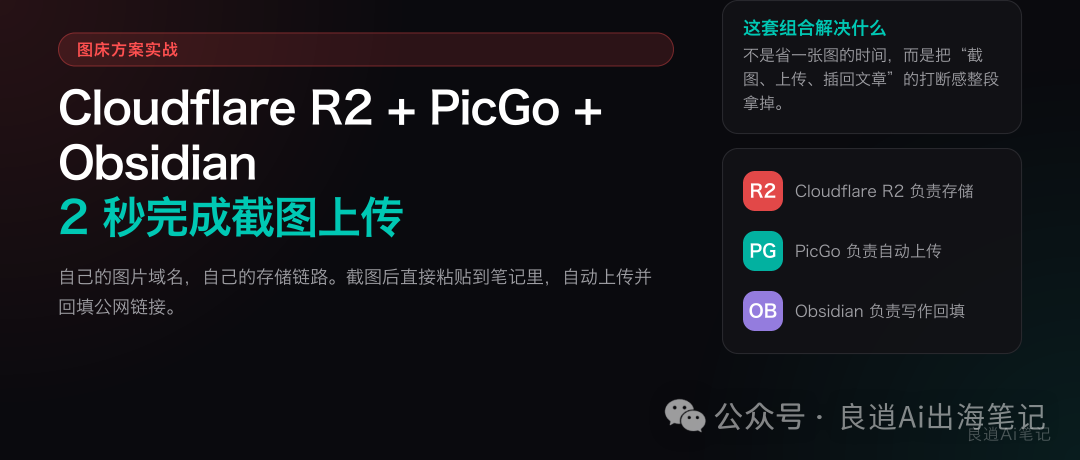
如果你都會喺 Obsidian 入面寫公眾號、寫教學,或者一篇內容要發去多個平台,咁你大概同我一樣,煩惱嘅唔係正文,而係圖片。
文字仲可以複製貼上,圖片就唔得。
今日傳咗喺 A 平台,聽日要搬去 B 平台,之後再改稿,又要重新傳一次。寫嚇寫嚇,啲圖就散咗,連結都亂曬。
我喺之前嗰篇《普通人用Claude Code都可以做自媒體》裏面,其實順手提過呢個工具。
當時只係帶咗一句,話圖牀係成個工作流程裏面一個好關鍵、但好容易忽略嘅小環節。呢篇就當補返嗰個窿,單獨將佢詳細講清楚。
我而家已經將呢步固定咗落嚟:
• 儲存層用 Cloudflare R2• 上傳工具用 PicGo + picgo-plugin-s3• 存取行你嘅圖片域名 • Obsidian 入面直接粘貼圖片,自動上傳,Markdown 入面直接回填公網連結
對我嚟講,呢套方案真正值錢嘅地方唔係「技術上做到」,而係佢將「配圖呢件小事」徹底從寫作流程中移除咗。
以前我寫一篇教學,好容易斷節奏就係截圖、上傳、攞圖片地址、插返落文章。而家基本就係截完圖,Ctrl + V,繼續寫。
先講結論:呢套方案適合邊啲人
如果你係以下幾類人,我覺得都值得配置一下:
• 會長期寫公眾號、網誌、知識庫嘅人 • 平時喺 Obsidian、Typora、VS Code 入面寫 Markdown 嘅人 • 一篇內容成日要發去多個平台嘅人 • 唔想將圖片資產綁死喺某個平台入面嘅人
但如果你只係間唔中發兩篇朋友圈長文,或者淨係喺一個平台入面寫內容,呢套嘢未必有必要。
因為佢本質上係「自己維護一套圖片鏈路」,第一次配置總會比直接上傳平台麻煩啲。
我嘅判斷好簡單:
只要你一個月會穩定寫好多圖文,呢套方案好值得。
如果你一年先發幾篇,就唔好搞咁多嘢。
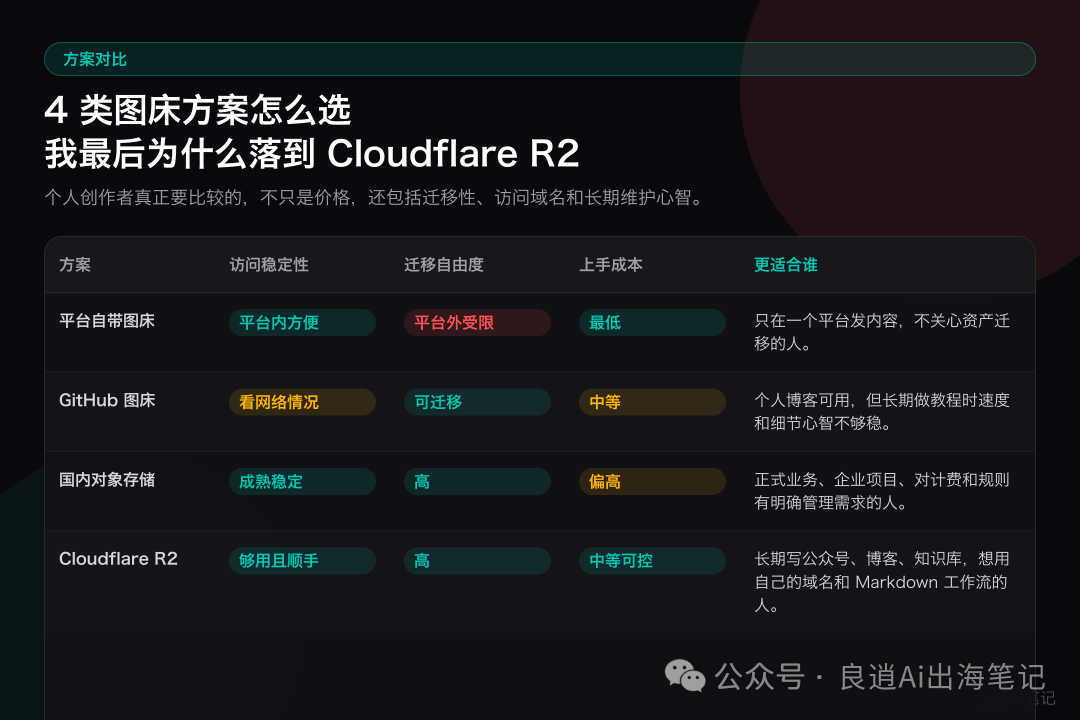
點解我最終揀咗 R2,唔係 GitHub、七牛或者騰訊雲
我之前睇圖牀方案,常見選擇基本上得呢幾類:
1. 平台自己嘅圖牀
省事,但問題都好明顯:
• 平台外鏈唔穩定 • 內容搬遷麻煩 • 圖片資產唔喺你自己手度
你今日喺公眾號後台傳咗圖,睇落好順。
但你之後想將同一篇內容搬去網誌、知識庫、小紅書,圖片就要重新搞過。
2. GitHub 圖牀
優點係平,甚至接近免費。
但缺點都好明顯:
• 國內訪問速度成日唔穩定 • 對圖片託管呢件事並唔係天然友好 • 公開倉庫、CDN、代理呢啲細節,配置起嚟並唔算省心
如果你只係做個人網誌,可以勉強用住先。
但如果你要長期寫內容,我唔太建議將圖片鏈路押哂喺上面。
3. 國內對象儲存
好似七牛、騰訊雲 COS、阿里雲 OSS,呢啲方案當然成熟。
企業項目、正式業務,好多時都係佢哋穩定啲。
但對個人創作者嚟講,問題都好直接:
• 配置項比較多 • 計費心智負擔比較重 • 你只係想「有個順手圖牀」,未必想一嚟就搞成套雲服務管理
4. Cloudflare R2
我最終揀佢,原因好實際:
• 免費額度對個人創作基本夠用 • 支援自定義域名 • 兼容 S3 接口,現成工具接得到 • 同 Obsidian / PicGo 呢類本地工作流程好夾
Cloudflare 目前官方文檔俾出嘅 R2 Standard 免費額度係:
• 10 GB-month存儲• 每個月 100 萬次 Class A 操作• 每個月 1000 萬次 Class B 操作• 出網流量唔單獨收費
對我呢啲主要儲截圖、封面圖、教學插圖嘅人嚟講,夠用好耐。
不過都唔好將佢神化。
如果你之後圖片量好大、訪問量好高,照樣可能產生費用。只係對個人創作者起步階段嚟講,呢個成本結構比較舒服。
我而家實際用緊嘅配置
我將自己嘅配置直接列一列出嚟,你睇起嚟會更具體:
完整架構
• 儲存層: Cloudflare R2• Bucket: imagedoc• 上傳工具: PicGo + picgo-plugin-s3• 訪問域名: <你的圖片域名>• 上傳路徑: {year}/{month}/{fullName}• 編輯器: Obsidian• 聯動方式:粘貼圖片自動上傳,回填 URL 到當前筆記
呢套結構有一個我好鍾意嘅點:
上傳地址同訪問地址分開。
• PicGo 負責向 R2 嘅 S3 接口上傳 • 文章入面最終顯示嘅係我自己嘅圖片域名
咁樣做嘅好處係之後容易搬遷,亦好睇。
你文章入面見到係:
https://<你的圖片域名>/2026/04/example.png而唔係一長串平台默認地址。
呢套方案到底解決咗啲咩問題
我覺得唔係所有人都需要「自建圖牀」。
但如果你同我一樣,本來就喺本地用 Markdown 工作流程寫嘢,咁佢的確可以解決 3 個好真實嘅問題。
圖片唔會跟住平台走
你以後轉平台、改文章、做多端分發,圖片連結仲係同一套。
唔使重新傳,亦唔使擔心某個平台將你歷史內容嘅圖搞亂。
第二,寫作節奏唔會被打斷
呢點其實好關鍵。
好多人以為圖牀解決嘅係「儲存」問題。
我覺得唔係。佢解決嘅係寫作時嘅中斷問題。
截圖。
粘貼。
自動上傳。
繼續寫。
呢種順滑度一旦有咗,你會發現自己更願意寫長文、寫教學、寫有截圖嘅內容。
第三,之後做內容重用會輕鬆好多
我而家好多內容都會先喺 Obsidian 入面寫。
寫完之後,公眾號出得,網誌出得,知識庫都出得。只要支援 Markdown 或富文本,圖片基本上可以直接跟過去。
如果你未來仲打算做知識付費、課程文檔、FAQ 文檔,呢套鏈路會越來越值錢。
搭建步驟唔複雜,重點係順序唔好錯
下面我按我嘅實際流程講一次。
如果你真要配置,建議唔好一嚟就諗住「全部自動化」,先將基礎鏈路行通先。
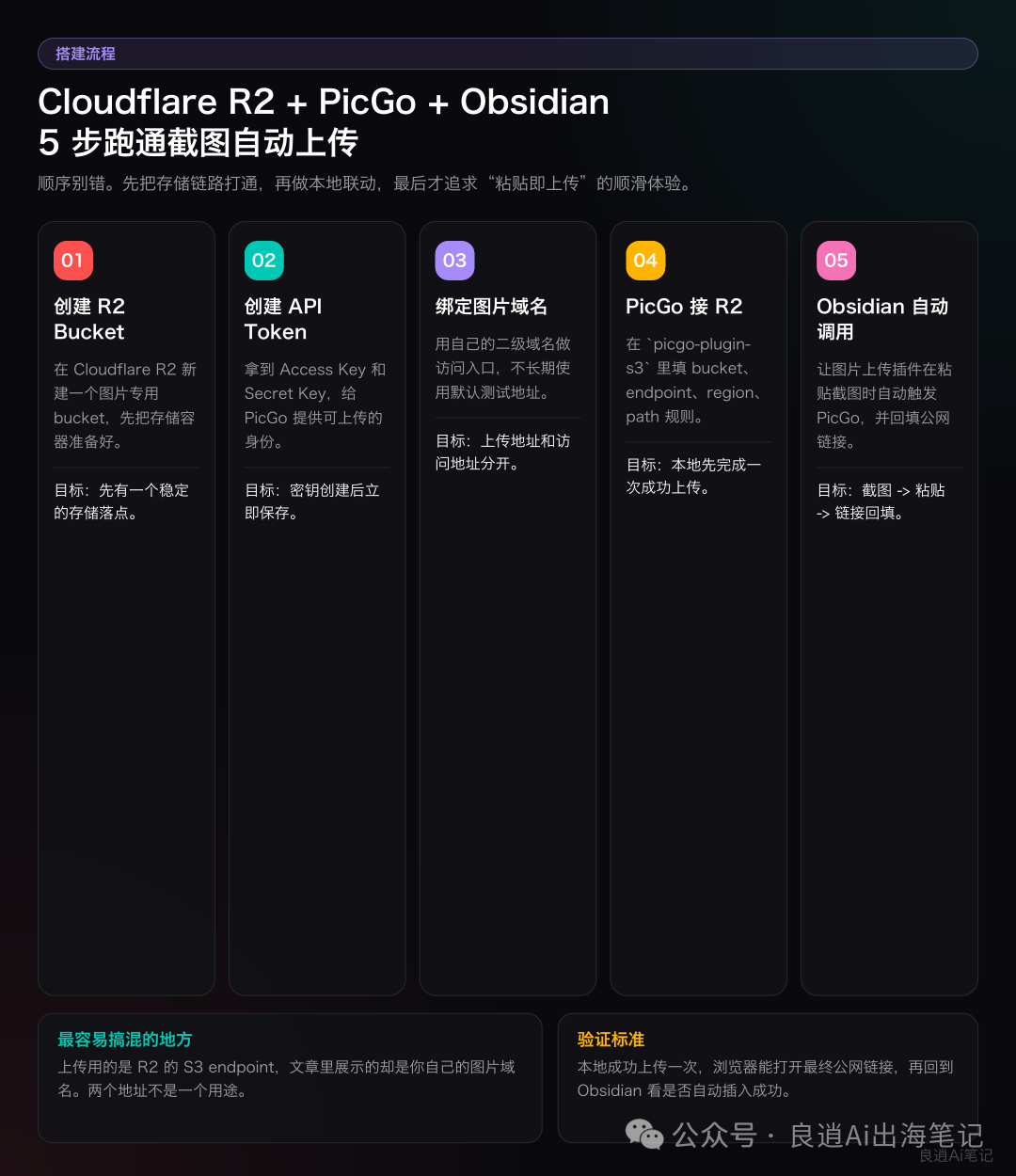
第 1 步:喺 Cloudflare 入面建立一個 R2 Bucket
入去 Cloudflare 嘅 R2 Object Storage,新建一個 Bucket。
我自己嘅 Bucket 名係:
imagedoc如果你只係用嚟存文章截圖,我建議個名改得簡單啲,之後好記就得。
Cloudflare 官方文檔入面提到,建立 Bucket 時默認可以用自動位置選擇。
對大多數個人創作者嚟講,呢步唔使諗太多,行得通更重要。
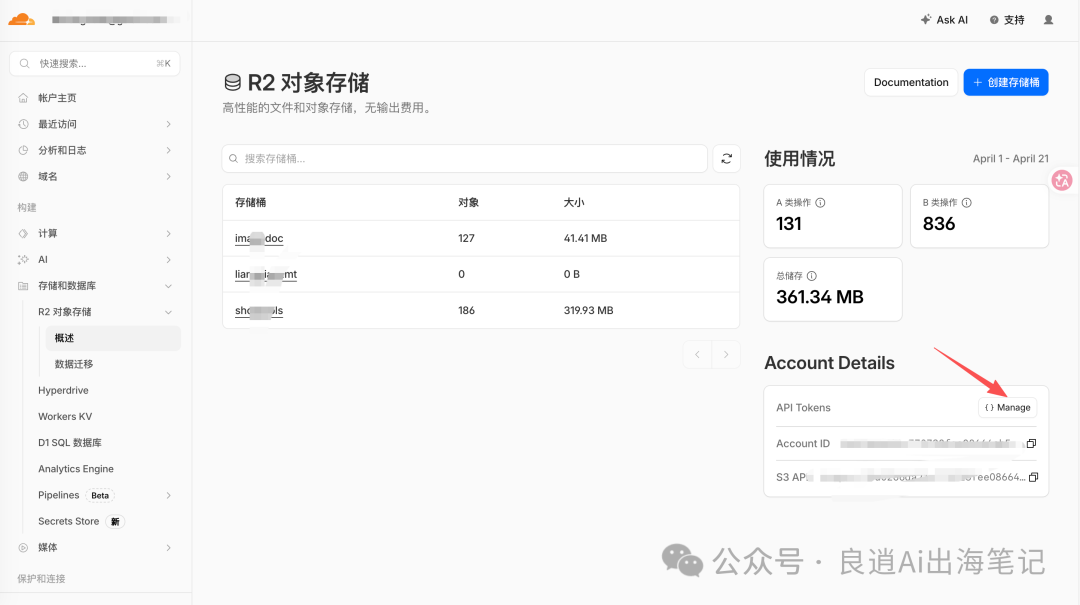
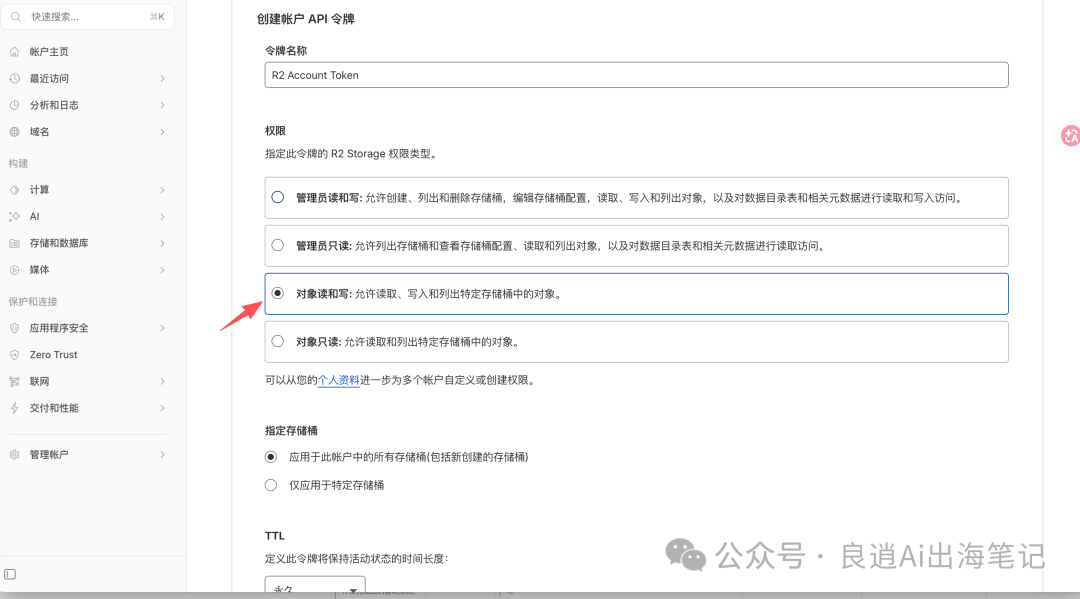
第 2 步:建立 R2 API Token
呢步係俾上傳工具用嘅。
喺 R2 後台揾到 Manage API tokens,建立一個有物件讀寫權限嘅 Token。
你最後會攞到兩樣嘢:
• Access Key ID• Secret Access Key
呢度有兩個提醒非常重要:
一個提醒,唔好將真實密鑰寫入文章截圖入面。
你以後如果公開寫教學,就算只係俾朋友睇,都記得打碼。
第二,Secret Access Key 唔係隨時可以重新睇返。
Cloudflare 官方文檔清楚寫咗,呢個值建立之後要自己保存好,之後唔可以直接再回睇。
所以更穩陣嘅方式係:
• 即刻存入密碼管理員 • 或者存入你自己嘅本地安全筆記
唔好諗住「下一步先,返轉頭先記」,好容易白配一次。
第 3 步:綁定自定義域名
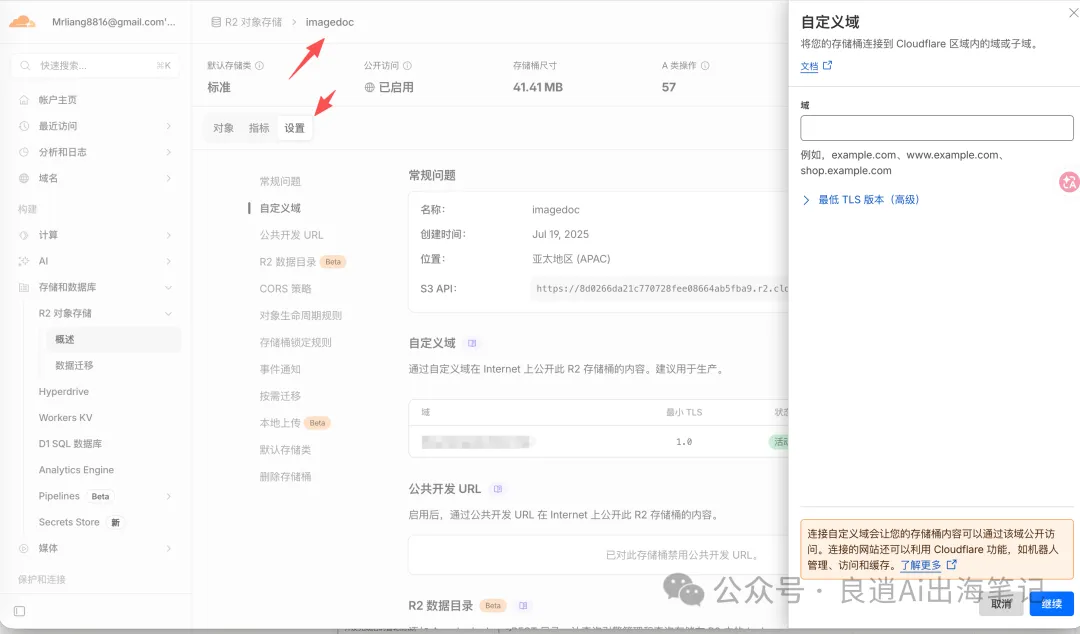
呢步決定你文章入面嘅圖片地址係咪「自己嘅」。
喺 Bucket 嘅 Settings 裏找到 Custom Domains,將你想用嘅圖片域名綁上去,例如你自己嘅圖片域名:
<你的圖片域名>官方文檔入面有兩點要注意:
• 呢個域名所屬嘅 zone 要先喺同一個 Cloudflare 賬號入面 • 如果你係正式使用,優先行自定義域名,唔好長期用 r2.dev
r2.dev 更加似開發測試用嘅臨時入口。
真正用嚟做文章圖片分發,我更建議直接用自己嘅域名。之後你要做緩存、做存取控制,空間都大啲。
第 4 步:用 PicGo 接上 R2
跟住就係本地上傳工具。
我用嘅係 PicGo,再裝一個 picgo-plugin-s3 插件。
因為 R2 兼容 S3 接口,所以呢層可以直接接上。
你大致上會填呢啲參數:
• AccessKeyId:你嘅 R2 Access Key ID• SecretAccessKey:你嘅 R2 Secret Access Key• Bucket:你嘅 bucket 名• Endpoint:https://<ACCOUNT_ID>.r2.cloudflarestorage.com• Region:好多 S3 客戶端用auto• Path:我自己嘅習慣係{year}/{month}/{fullName}
呢度好容易搞亂嘅一點係:
上傳時用嘅係 S3 Endpoint,唔係你文章入面顯示嘅圖片域名。
即係話:
• 上傳鏈路: <ACCOUNT_ID>.r2.cloudflarestorage.com• 訪問鏈路: <你的圖片域名>
好多人第一次配,會將呢兩個地址撈亂。
一旦分清咗,之後就順曬。
第 5 步:令 Obsidian 喺粘貼圖片時自動呼叫 PicGo
最後一步先係我認為真正「爽」嘅地方。
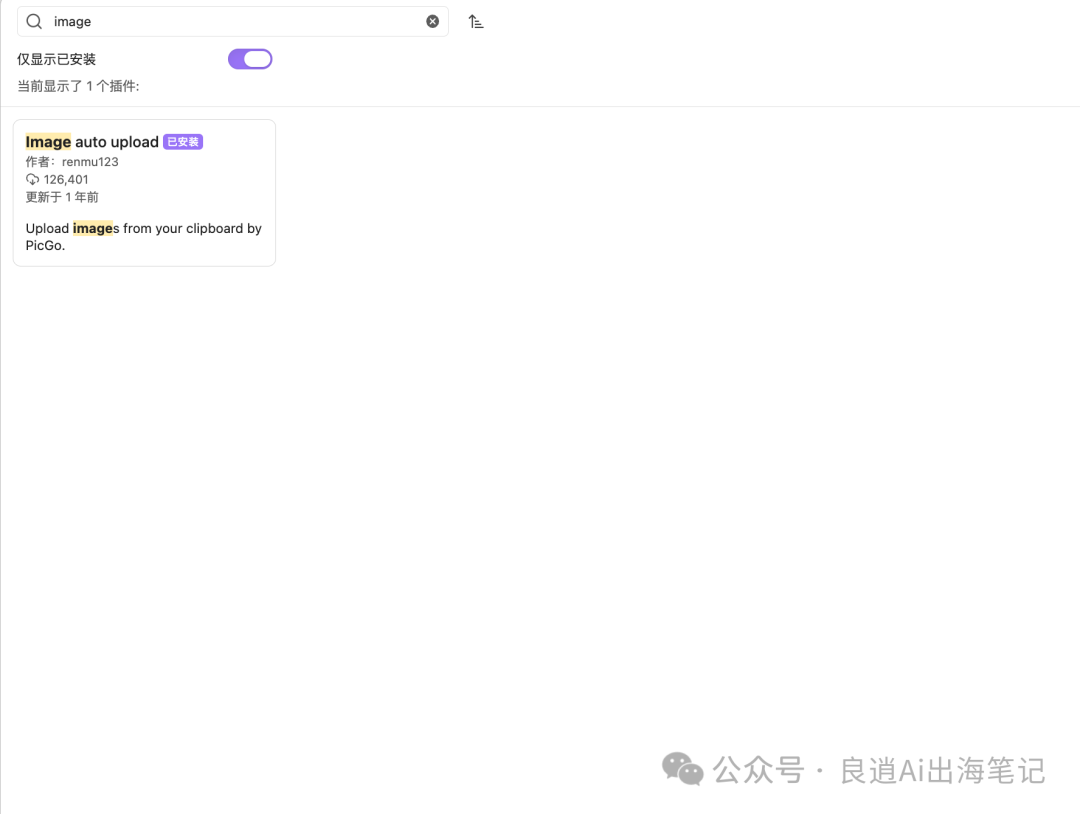
喺 Obsidian 入面裝圖片自動上傳插件,例如 Image Auto Upload 這類。
核心係令佢喺你粘貼圖片時,自動呼叫 PicGo。
一旦聯通,日常動作就會變成咁:
1. 截圖 2. 返去 Obsidian 3. 直接粘貼 4. 圖片上傳到 R2 5. 筆記入面自動插入公網連結
成個過程快嘅話都係 2 秒左右。
呢種體驗一旦行得通,真係好難返轉頭再用「先存本地文件夾,再一張張手動上傳」嘅老方法。
如果你覺得呢啲配置麻煩,直接叫 AI 幫你配置
講真話,好多人唔係唔識配置,係見到 Bucket、API Token、Endpoint、自定義域名 呢啲詞,個腦已經先爆咗。
呢個時候唔好死撐。
你完全可以直接同 AI 講,叫佢帶住你一步一步配置,可以代操作嘅就代操作,唔可以代操作嘅就俾你精確到撳邊個位。
我更建議嘅方式係:
• Cloudflare 呢邊,叫 AI 幫你搞掂就俾佢搞 • 本地軟件安裝你自己撳一下 • 涉及密鑰保存、路徑確認、驗證碼確認呢啲,本人手動收尾
你可以直接將下面呢段說話掉俾 AI:
我想搭一套用於 Obsidian / 公眾號 / 博客寫作的圖牀,方案是 Cloudflare R2 + PicGo + Obsidian。

請你按“我可以直接照着點”的標準帶我完成,不要只講原理。

我的目標是:
1. 用 Cloudflare R2 做圖片存儲。
2. 用我自己的圖片域名,不要用 r2.dev。
3. 上傳路徑按 {year}/{month}/{fullName}。
4. 最終效果是:我在 Obsidian 裏粘貼截圖,PicGo 自動上傳,文檔裏直接插入公網連結。
5. 如果你能操作 Cloudflare 控制枱,就直接幫我完成 Cloudflare 側配置;如果不能,就把每一步需要我點擊的位置寫清楚。
6. 每完成一步,都告訴我怎麼驗證成功。
7. 所有敏感信息只提醒我保存,不要把密鑰明文反覆輸出。

請按這個順序帶我做:
- 創建 R2 Bucket
- 創建 R2 API Token
- 綁定自定義域名
- 告訴我 PicGo + picgo-plugin-s3 每個字段該填什麼
- 告訴我 Obsidian 的圖片自動上傳插件怎麼配
- 最後給我一份完整自檢清單,確認“截圖 -> 粘貼 -> 自動上傳 -> 回填連結”已經跑通

你在輸出裏保留這些佔位符,等我手動替換:
- <我的 bucket 名>
- <我的圖片域名>
- <我的 Cloudflare Account ID>
- <本機 PicGo 路徑>
- <Obsidian 插件裏要調用的上傳命令或 PicGo 服務地址>

如果某一步必須我手動完成,請明確標註“這裏需要你手動操作”。
如果你發現我當前方案有更穩妥的默認值,也直接給建議,但不要擅自改動我的目標。
呢一段嘅核心唔係叫 AI 替你「學習」,而係叫佢替你「拆步驟」。
你俾佢嘅目標越清楚,佢越可以少講廢話,直接幫你落到配置項。
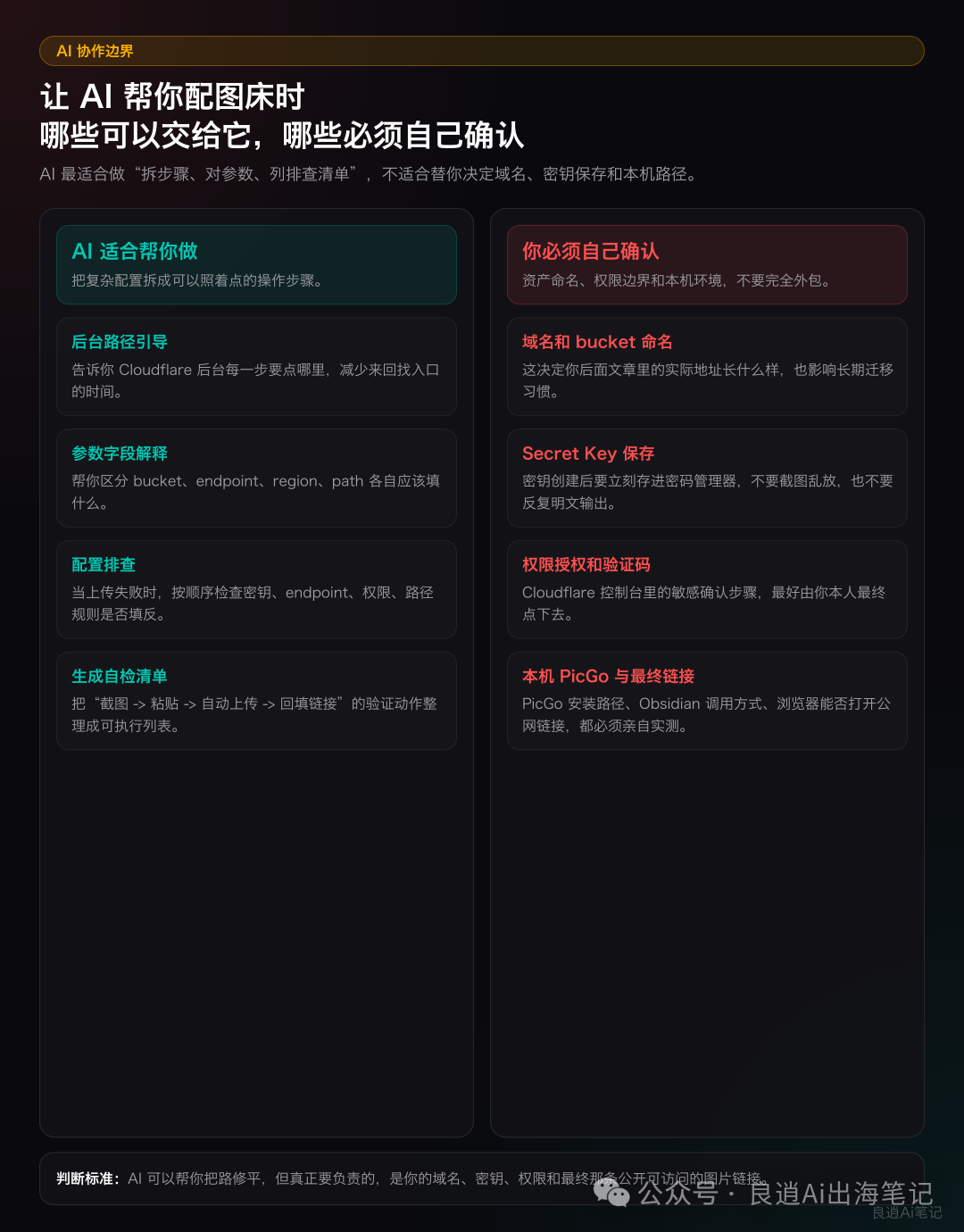
邊啲地方 AI 幫到手,邊啲地方你依然要自己動手
我自己實際操作落嚟,比較適合咁樣分:
AI 適合幫你做嘅部分
• 話你知 Cloudflare 後台每一步應該撳邊度 • 幫你判斷 Bucket、Endpoint、Region、Path分別填啲咩• 幫你分辨「上傳鏈路」同「訪問鏈路」唔係同一個地址 • 幫你檢查 PicGo / Obsidian 插件配置有冇填錯 • 幫你生成一份完整嘅排查清單,出問題時跟住順序查
你自己一定要手動確認嘅部分
• 你嘅圖片域名具體叫咩名 • 你嘅 bucket 名具體叫咩名 • Secret Access Key建立之後你自己保存去邊度• Cloudflare 後台嘅驗證碼、二次確認、權限授權 • 你本機嘅 PicGo 安裝路徑 • Obsidian 插件入面呼叫 PicGo 嘅方式,到底係本地 App、命令行,定係服務端口
有啲 AI 可以幫你操作瀏覽器或者 Cloudflare 控制枱。
但就算係咁,下面呢幾項我都係建議你自己睇實:
• 域名唔好填錯 • 密鑰唔好外洩 • 最終生成嘅公網連結,用瀏覽器實際打開測試一次
我建議你手動調整嘅 5 個地方
如果你想叫 AI 幫你處理,至少先將呢 5 個變數諗清楚:
1. bucket叫什麼2. 圖片域名準備用邊個二級域名 3. 圖片路徑規則要唔要按年月分目錄 4. PicGo 你準備用桌面版、命令行,定係本地服務模式 5. Obsidian 入面你準備用邊個圖片自動上傳插件
前 3 個係你嘅資產命名規則。
後 2 個係你本機工作流程嘅問題,AI 只可以俾建議,最後都係要按你嘅電腦環境嚟。
如果你懶得研究細節,咁最簡單嘅做法係:
• 域名單獨拎一個二級域名出嚟 • bucket 名保持簡單 • 路徑直接用 {year}/{month}/{fullName}• PicGo 用你最易裝上嘅版本 • Obsidian 先揀一個可以穩定呼叫 PicGo 嘅插件,行得通先再優化
我自己嘅目錄習慣,順便分享下
因為我平時內容寫得比較散,所以我會順手將圖片路徑都按年月拆開。
我而家用緊嘅係:
{year}/{month}/{fullName}例如一張圖最後可能會變成:
2026/04/obsidian-r2-demo.png咁樣做有 3 個好處:
• 返轉頭查歷史文章時比較容易定位 • 唔會所有圖片堆喺根目錄入面 • 之後想搬遷、備份,都更加清楚
如果你發文頻率好高,仲可以再加多層文章 slug。
但對大多數人嚟講,按年月分已經夠用。
呢套方案嘅成本到底係幾多
好多人見到「對象儲存」四個字就先緊張,覺得肯定要俾錢。
我實際嘅睇法係:
如果你只係儲公眾號截圖、教學配圖、封面圖,起步階段基本上可以當「低成本甚至接近免費」咁理解。
你真正需要準備嘅通常得兩樣嘢:
• 一個 Cloudflare 賬號 • 一個你自己嘅域名
域名本身當然要俾錢。
但如果你本身就有自己嘅站或者自己嘅域名體系,呢部分幾乎可以忽略唔計。
R2 呢邊,按照 Cloudflare 而家公開嘅免費額度,個人創作者前期大概夠用。
真正要擔心費用,通常已經係你內容同訪問量上去咗之後嘅事。到咗嗰個階段,再俾錢都合理。
呢套方案有冇缺點?有,而且幾明確
我唔想將佢寫成「通食方案」,因為佢唔係。
1. 第一次配置仲有門檻
你要知道 Bucket、API Token、Endpoint、自定義域名呢啲概念。
如果你完全未接觸過對象儲存,第一次肯定會有點懵。
2. 你要自己維護一套鏈路
平台圖牀嘅好處就係「平台幫你兜底」。
自建圖牀嘅代價就係,你自己要對呢套鏈路負責。
比如:
• 域名要唔要續費 • 配置有冇改錯 • Bucket 權限係咪正常
3. 佢更適合長期主義,唔適合純臨時需求
如果你只係間唔中寫幾篇文章,呢套未必划算。
但如果你已經確定自己會長期寫,咁佢會越來越省事。
如果你都想跟住配置,我俾你一個更省事嘅順序
唔好貪大,一次只搞掂一個目標。
基礎可用版
先實現呢件事就夠:
截圖粘貼入 Obsidian,圖片可以自動上傳,筆記入面攞到可訪問連結。
只要呢步得咗,你已經贏咗 80%。
第二階段
再做呢兩個優化:
• 換成自定義域名 • 將上傳路徑整理成你自己嘅規則
第三階段
如果你之後仲有網誌、文檔站、知識庫,再考慮統一圖片規範、緩存策略、備份策略。
先唔好一嚟就研究完整解法。
對內容創作者嚟講,能夠順手用起嚟比起「技術上面面俱到」重要得多。
最後講一句我嘅真實感受
我而家返轉頭睇,呢套圖牀方案真正值錢嘅唔係「慳咗幾多錢」,亦唔係「技術上幾高級」。
佢真正幫我解決嘅係:
以後寫嘢嘅時候,我唔使再諗圖片應該放邊度。
呢句說話好輕,但一旦你長期寫內容,你就知道佢有幾重要。
寫作呢樣嘢,好怕俾小事打斷。
圖牀、截圖、檔案命名、連結插入,睇落都唔大,但就係呢啲小動作,會一點點食咗你繼續寫落去嘅意欲。
而這套 Cloudflare R2 + PicGo + Obsidian,啱啱好將呢段抹平咗。
如果你本身就用緊 Obsidian,或者你已經開始長期寫公眾號、教學、網誌,我幾建議你配置一下。
唔一定要照抄我嘅參數,但「圖片從平台附件,變成你自己嘅內容資產」呢件事,我覺得越早做越舒服。
我而家仲未太確定,之後會唔會將 PicGo 換成 PicList 呢類工具繼續搞。
但至少而家,呢套組合已經夠穩、夠順手,亦確實幫我省時間。
官方文檔同參考入口
• Cloudflare R2 Pricing:https://developers.cloudflare.com/r2/pricing/ • Cloudflare R2 Public Buckets / Custom Domains:https://developers.cloudflare.com/r2/buckets/public-buckets/ • Cloudflare R2 API Tokens:https://developers.cloudflare.com/r2/api/tokens/
如果你之後想睇,我都可以繼續將下一篇補出嚟:
• PicGo 具體參數點樣填 • Obsidian 嘅圖片自動上傳插件點樣配置 • 點樣將呢套圖牀接入公眾號寫作工作流程
如果你也會在 Obsidian 裏寫公眾號、寫教程,或者一篇內容要發多個平台,那你大概率跟我一樣,煩的不是正文,是圖片。
文字還能複製粘貼,圖片不行。
今天傳在 A 平台,明天要搬到 B 平台,後面再改稿,又得重新傳一遍。寫着寫着,圖就散了,連結也亂了。
我在前面那篇《普通人用Claude Code也能做自媒體》裏,其實順手提過這個工具。
當時只是帶了一句,說圖牀是整套工作流裏一個很關鍵、但很容易被忽略的小環節。這篇就算把那個坑補上,單獨把它展開講清楚。
我現在已經把這一步固定下來了:
• 存儲層用 Cloudflare R2• 上傳工具用 PicGo + picgo-plugin-s3• 訪問走你自己的圖片域名 • Obsidian 裏直接粘貼圖片,自動上傳,Markdown 裏直接回填公網連結
對我來說,這套方案真正值錢的地方不是“技術上能實現”,而是它把“配圖這件小事”徹底從寫作流程裏拿掉了。
以前我寫一篇教程,很容易斷節奏的就是截圖、上傳、取圖片地址、插回文章。現在基本就是截完圖,Ctrl + V,繼續寫。
先說結論:這套方案適合誰
如果你是下面這幾類人,我覺得都值得配一下:
• 會長期寫公眾號、博客、知識庫的人 • 平時在 Obsidian、Typora、VS Code 裏寫 Markdown 的人 • 一篇內容經常要發多個平台的人 • 不想把圖片資產綁死在某個平台裏的人
但如果你只是偶爾發兩篇朋友圈長文,或者只在一個平台裏寫內容,這套東西未必有必要。
因為它本質上還是“自己維護一套圖片鏈路”,第一次配置總歸比直接上傳平台麻煩一點。
我的判斷很簡單:
只要你一個月會穩定寫很多圖文,這套方案很值。
如果你一年就發幾篇,那就別折騰。
為什麼我最後選了 R2,不是 GitHub、七牛或者騰訊雲
我之前看圖牀方案,常見選擇基本就這幾類:
1. 平台自己的圖牀
省事,但問題也很明顯:
• 平台外鏈不穩定 • 內容遷移麻煩 • 圖片資產不在你自己手裏
你今天在公眾號後台傳了圖,看起來很順。
但你後面想把同一篇內容搬去博客、知識庫、小紅書,圖片就得重來一遍。
2. GitHub 圖牀
優點是便宜,甚至接近免費。
但缺點也很明顯:
• 國內訪問速度經常不穩定 • 對圖片託管這件事並不是天然友好 • 公開倉庫、CDN、代理這些細節,配起來並不算省心
如果你只是做個人博客,能湊合。
但如果你要長期寫內容,我不太建議把圖片鏈路押在這上面。
3. 國內對象存儲
像七牛、騰訊雲 COS、阿里雲 OSS,這些方案當然是成熟的。
企業項目、正式業務,很多時候還是它們更穩。
但對個人創作者來說,問題也很直接:
• 配置項偏多 • 計費心智更重 • 你只是想“有個順手圖牀”,不一定想上來就搞一整套雲服務管理
4. Cloudflare R2
我最後選它,原因很實際:
• 免費額度對個人創作基本夠用 • 支持自定義域名 • 兼容 S3 接口,現成工具能接 • 和 Obsidian / PicGo 這類本地工作流很搭
Cloudflare 目前官方文檔給出的 R2 Standard 免費額度是:
• 10 GB-month存儲• 每月 100 萬次 Class A 操作• 每月 1000 萬次 Class B 操作• 出網流量不單獨收費
對我這種主要存截圖、封面圖、教程插圖的人來說,夠用很久。
不過也別把它神化。
如果你後面圖片量特別大、訪問量特別高,照樣可能產生費用。只是對個人創作者起步階段來說,這個成本結構比較舒服。
我現在實際在用的配置
我把我自己的配置直接列一下,你看起來會更具體:
完整架構
• 存儲層: Cloudflare R2• Bucket: imagedoc• 上傳工具: PicGo + picgo-plugin-s3• 訪問域名: <你的圖片域名>• 上傳路徑: {year}/{month}/{fullName}• 編輯器: Obsidian• 聯動方式:粘貼圖片自動上傳,回填 URL 到當前筆記
這套結構有一個我很喜歡的點:
上傳地址和訪問地址分開。
• PicGo 負責往 R2 的 S3 接口上傳 • 文章裏最終展示的是我自己的圖片域名
這樣做的好處是後面好遷移,也好看。
你文章裏看到的是:
https://<你的圖片域名>/2026/04/example.png而不是一長串平台默認地址。
這套方案到底解決了什麼問題
我覺得不是所有人都需要“自建圖牀”。
但如果你跟我一樣,本來就在本地用 Markdown 工作流寫東西,那它確實能解決 3 個很真實的問題。
圖片不會跟着平台走
你以後換平台、改文章、做多端分發,圖片連結還是同一套。
不用重新傳,也不用擔心某個平台把你歷史內容裏的圖弄亂。
第二,寫作節奏不會被打斷
這點其實很關鍵。
很多人以為圖牀解決的是“存儲”問題。
我覺得不是。它解決的是寫作時的中斷問題。
截圖。
粘貼。
自動上傳。
繼續寫。
這個順滑度一旦有了,你會發現自己更願意寫長文、寫教程、寫帶截圖的內容。
第三,後面做內容複用會輕很多
我現在很多內容都會先在 Obsidian 裏寫。
寫完之後,公眾號能發,博客能發,知識庫也能發。只要支持 Markdown 或富文本,圖片基本都能直接跟過去。
如果你未來還打算做知識付費、課程文檔、FAQ 文檔,這套鏈路會越來越值錢。
搭建步驟不復雜,重點是順序別錯
下面我按我的實際流程講一遍。
如果你真要配,建議別一上來就想着“全部自動化”,先把基礎鏈路跑通。
第 1 步:在 Cloudflare 裏創建一個 R2 Bucket
進入 Cloudflare 的 R2 Object Storage,新建一個 Bucket。
我自己的 Bucket 名是:
imagedoc如果你只是拿來存文章截圖,我建議名字取得簡單一點,後面好記就行。
Cloudflare 官方文檔裏提到,創建 Bucket 時默認可以用自動位置選擇。
對大多數個人創作者來說,這一步不用想太多,先跑通更重要。
第 2 步:創建 R2 API Token
這一步是給上傳工具用的。
在 R2 後台裏找到 Manage API tokens,創建一個有對象讀寫權限的 Token。
你最後會拿到兩組東西:
• Access Key ID• Secret Access Key
這裏有兩個提醒非常重要:
一個提醒,不要把真實密鑰寫進文章截圖裏。
你以後如果要公開寫教程,哪怕只是拿給朋友看,也記得打碼。
第二,Secret Access Key 不是隨時都能重新看。
Cloudflare 官方文檔明確寫了,這個值創建後要自己保存好,後面不能直接再回看。
所以更穩妥的方式是:
• 當場存進密碼管理器 • 或者存進你自己的本地安全筆記
別想着“先下一步,回頭再記”,很容易白配一遍。
第 3 步:綁定自定義域名
這一步決定你文章裏的圖片地址是不是“自己的”。
在 Bucket 的 Settings 裏找到 Custom Domains,把你想用的圖片域名綁上去,比如你自己的圖片域名:
<你的圖片域名>官方文檔裏有兩個點要注意:
• 這個域名所在的 zone 需要先在同一個 Cloudflare 賬號裏 • 如果你是正式使用,優先走自定義域名,不要長期用 r2.dev
r2.dev 更像開發測試用的臨時入口。
真正拿來做文章圖片分發,我更建議直接上自己的域名。後面你要做緩存、做訪問控制,空間也更大。
第 4 步:用 PicGo 接上 R2
接下來就是本地上傳工具。
我用的是 PicGo,再裝一個 picgo-plugin-s3 插件。
因為 R2 兼容 S3 接口,所以這一層直接能接上。
你大概會填這些參數:
• AccessKeyId:你的 R2 Access Key ID• SecretAccessKey:你的 R2 Secret Access Key• Bucket:你的 bucket 名• Endpoint:https://<ACCOUNT_ID>.r2.cloudflarestorage.com• Region:很多 S3 客戶端用auto• Path:我自己的習慣是{year}/{month}/{fullName}
這裏很容易搞混的一點是:
上傳時用的是 S3 Endpoint,不是你文章裏展示的圖片域名。
也就是說:
• 上傳鏈路: <ACCOUNT_ID>.r2.cloudflarestorage.com• 訪問鏈路: <你的圖片域名>
很多人第一次配,會把這兩個地址混在一起。
一旦分清楚,後面就順了。
第 5 步:讓 Obsidian 在粘貼圖片時自動調用 PicGo
最後一步才是我覺得真正“爽”的地方。
在 Obsidian 裏裝圖片自動上傳類插件,比如 Image Auto Upload 這類。
核心就是讓它在你粘貼圖片時,自動調用 PicGo。
一旦聯通,日常動作就會變成這樣:
1. 截圖 2. 回到 Obsidian 3. 直接粘貼 4. 圖片上傳到 R2 5. 筆記裏自動插入公網連結
整個過程快的話也就 2 秒左右。
這個體驗一旦跑通,真的很難再回去用“先存本地文件夾,再一張張手動上傳”的老辦法。
如果你覺得這些配置麻煩,直接讓 AI 幫你配
說實話,很多人不是不會配,是看到 Bucket、API Token、Endpoint、自定義域名 這些詞,腦子已經先炸了。
這種時候別硬扛。
你完全可以直接跟 AI 說,讓它帶着你一步一步配,能代操作的就代操作,不能代操作的就給你精確到點擊位置。
我更建議的方式是:
• Cloudflare 這邊,能讓 AI 幫你處理就讓它處理 • 本地軟件安裝你自己點一下 • 涉及密鑰保存、路徑確認、驗證碼確認這些,本人手動收尾
你可以直接把下面這段話丟給 AI:
我想搭一套用於 Obsidian / 公眾號 / 博客寫作的圖牀,方案是 Cloudflare R2 + PicGo + Obsidian。

請你按“我可以直接照着點”的標準帶我完成,不要只講原理。

我的目標是:
1. 用 Cloudflare R2 做圖片存儲。
2. 用我自己的圖片域名,不要用 r2.dev。
3. 上傳路徑按 {year}/{month}/{fullName}。
4. 最終效果是:我在 Obsidian 裏粘貼截圖,PicGo 自動上傳,文檔裏直接插入公網連結。
5. 如果你能操作 Cloudflare 控制枱,就直接幫我完成 Cloudflare 側配置;如果不能,就把每一步需要我點擊的位置寫清楚。
6. 每完成一步,都告訴我怎麼驗證成功。
7. 所有敏感信息只提醒我保存,不要把密鑰明文反覆輸出。

請按這個順序帶我做:
- 創建 R2 Bucket
- 創建 R2 API Token
- 綁定自定義域名
- 告訴我 PicGo + picgo-plugin-s3 每個字段該填什麼
- 告訴我 Obsidian 的圖片自動上傳插件怎麼配
- 最後給我一份完整自檢清單,確認“截圖 -> 粘貼 -> 自動上傳 -> 回填連結”已經跑通

你在輸出裏保留這些佔位符,等我手動替換:
- <我的 bucket 名>
- <我的圖片域名>
- <我的 Cloudflare Account ID>
- <本機 PicGo 路徑>
- <Obsidian 插件裏要調用的上傳命令或 PicGo 服務地址>

如果某一步必須我手動完成,請明確標註“這裏需要你手動操作”。
如果你發現我當前方案有更穩妥的默認值,也直接給建議,但不要擅自改動我的目標。
這一段的核心不是讓 AI 替你“學習”,而是讓它替你“拆步驟”。
你給它的目標越清楚,它越能少說廢話,直接幫你落到配置項。
哪些地方 AI 能幫,哪些地方你還是得自己動手
我自己實操下來,比較適合這樣分:
AI 適合幫你做的部分
• 告訴你 Cloudflare 後台每一步該點哪裏 • 幫你判斷 Bucket、Endpoint、Region、Path分別填什麼• 幫你區分“上傳鏈路”和“訪問鏈路”不是同一個地址 • 幫你檢查 PicGo / Obsidian 插件配置有沒有填反 • 幫你生成一份完整的排查清單,出問題時按順序查
你自己一定要手動確認的部分
• 你的圖片域名具體叫什麼 • 你的 bucket 名具體叫什麼 • Secret Access Key創建後你自己保存到哪裏• Cloudflare 後台的驗證碼、二次確認、權限授權 • 你本機的 PicGo 安裝路徑 • Obsidian 插件裏調用 PicGo 的方式,到底是本地 App、命令行,還是服務端口
有些 AI 可以幫你操作瀏覽器或者 Cloudflare 控制枱。
但就算這樣,下面這幾項我還是建議你自己盯着:
• 域名別填錯 • 密鑰別泄露 • 最終生成的公網連結,拿瀏覽器實際打開測一遍
我建議你手動調整的 5 個地方
如果你想讓 AI 幫你處理,至少先把這 5 個變量想清楚:
1. bucket叫什麼2. 圖片域名準備用哪個二級域名 3. 圖片路徑規則要不要按年月分目錄 4. PicGo 你準備用桌面版、命令行,還是本地服務模式 5. Obsidian 裏你準備用哪個圖片自動上傳插件
前 3 個是你的資產命名規則。
後 2 個是你本機工作流的問題,AI 只能給建議,最後還是要按你的電腦環境來。
如果你懶得研究細節,那最簡單的做法就是:
• 域名單獨拿一個二級域名出來 • bucket 名保持簡單 • 路徑直接用 {year}/{month}/{fullName}• PicGo 用你最容易裝上的版本 • Obsidian 先選一個能穩定調用 PicGo 的插件,先跑通再優化
我自己的目錄習慣,也順手分享一下
因為我平時內容寫得比較散,所以我會順手把圖片路徑也按年月拆開。
我現在用的是:
{year}/{month}/{fullName}比如一張圖最後可能會變成:
2026/04/obsidian-r2-demo.png這樣做有 3 個好處:
• 回頭查歷史文章時比較容易定位 • 不會所有圖片堆在根目錄裏 • 以後想遷移、備份,也更清楚
如果你發文頻率很高,還可以再加一層文章 slug。
但對大多數人來說,按年月分已經夠用了。
這套方案的成本到底是多少
很多人看到“對象存儲”四個字就先緊張了,覺得肯定要花錢。
我的實際看法是:
如果你只是存公眾號截圖、教程配圖、封面圖,起步階段基本可以按“低成本甚至接近免費”理解。
你真正需要準備的通常就兩件事:
• 一個 Cloudflare 賬號 • 一個你自己的域名
域名本身當然要花錢。
但如果你本來就有自己的站或者自己的域名體系,這部分幾乎可以忽略不計。
R2 這邊,按照 Cloudflare 現在公開的免費額度,個人創作者前期大概率夠用。
真正要擔心費用,通常已經是你內容量和訪問量上去之後的事了。到了那個階段,再付費也合理。
這套方案有沒有缺點?有,而且挺明確
我不想把它寫成“通吃方案”,因為它不是。
1. 第一次配置還是有門檻
你要知道 Bucket、API Token、Endpoint、自定義域名這些概念。
如果你完全沒碰過對象存儲,第一次肯定會有點懵。
2. 你得自己維護一套鏈路
平台圖牀的好處就是“平台替你兜底”。
自建圖牀的代價就是,你自己要對這套鏈路負責。
比如:
• 域名要不要續費 • 配置有沒有改壞 • Bucket 權限是不是正常
3. 它更適合長期主義,不適合純臨時需求
如果你只是偶爾寫幾篇文章,這一套未必划算。
但如果你已經確定自己會長期寫,那它會越來越省事。
如果你也想照着配,我給你一個更省事的順序
別貪大,一次只搞定一個目標。
基礎可用版
先實現這件事就夠了:
截圖粘貼進 Obsidian,圖片能自動上傳,筆記裏能拿到可訪問連結。
只要這一步成了,你已經贏了 80%。
第二階段
再去做這兩個優化:
• 換成自定義域名 • 把上傳路徑整理成你自己的規則
第三階段
如果你後面還有博客、文檔站、知識庫,再考慮統一圖片規範、緩存策略、備份策略。
先別一上來就研究完整解。
對內容創作者來說,能順手用起來比“技術上面面俱到”重要得多。
最後說一句我的真實感受
我現在回頭看,這套圖牀方案真正值錢的不是“省了多少錢”,也不是“技術上多高級”。
它真正幫我解決的是:
以後寫東西的時候,我不用再想圖片該放哪。
這句話很輕,但一旦你長期寫內容,你就知道它有多重要。
寫作這種事,很怕被小事打斷。
圖牀、截圖、文件命名、連結插入,看起來都不大,但就是這些小動作,會一點點吃掉你繼續寫下去的意願。
而這套 Cloudflare R2 + PicGo + Obsidian,剛好把這一段抹平了。
如果你本來就在用 Obsidian,或者你已經開始長期寫公眾號、教程、博客,我挺建議你配一下。
不一定非要照抄我的參數,但“圖片從平台附件,變成你自己的內容資產”這件事,我覺得越早做越舒服。
我現在還不太確定,後面會不會把 PicGo 換成 PicList 這類工具繼續折騰。
但至少在現在,這套組合已經夠穩、夠順手,也確實在幫我省時間。
官方文檔和參考入口
• Cloudflare R2 Pricing:https://developers.cloudflare.com/r2/pricing/ • Cloudflare R2 Public Buckets / Custom Domains:https://developers.cloudflare.com/r2/buckets/public-buckets/ • Cloudflare R2 API Tokens:https://developers.cloudflare.com/r2/api/tokens/
如果你後面想看,我也可以繼續把下一篇補出來:
• PicGo 具體參數怎麼填 • Obsidian 的圖片自動上傳插件怎麼配 • 怎麼把這套圖牀接進公眾號寫作工作流