分享一個自制插件,輕鬆搜出高質量參考圖!
整理版優先睇
自製瀏覽器插件 PinSpark:用 AI 幫你生成豐富關鍵詞,輕鬆搜出高質量參考圖
呢篇文章係由阿真寫嘅,佢啱啱從青甘旅行返嚟,開鍵盤都生疏咗。佢嘅問題係:無論畫圖定做網站,成日需要揾參考圖,但一到搜索就詞窮,淨係識得打「海報」「賽博插畫」呢類簡單詞,結果喺 Pinterest、花瓣搜出嚟嘅圖都係普普通通。佢為咗解決呢個問題,自己做咗個瀏覽器插件 PinSpark。
呢個插件嘅原理係:你輸入一個簡單關鍵詞,插件會用 AI(支援豆包、DeepSeek、Kimi)幫你擴展成 9 條精確關鍵詞,分平台輸出——Pinterest 出英文長尾短語、Behance 出英文項目類關鍵詞、花瓣出中文短語。點擊關鍵詞就可以直接複製去搜索,大幅提升素材質素同多樣性。
整體來講,呢個工具好實用,費用極低(DeepSeek V4 flash 1 蚊可以跑 800-1000 次搜索),而且開源,你可以按自己需要修改。阿真推薦用豆包免費 token 嚟慳錢。如果你成日揾參考圖,不妨試下。
- 用 AI 生成關鍵詞比單純自己輸入更有效率,可以揾到更多高質量圖片。
- 插件接收簡單關鍵詞,自動擴展成 9 條特定平台嘅關鍵詞,點擊就複製。
- Pinterest 用英文長尾短語,Behance 用英文項目類關鍵詞,花瓣用中文短語,三欄互不幹擾。
- 搜圖唔應該只依賴平台推薦,主動用 AI 擴展關鍵詞可以大幅提升素材質素。
- 下載開源插件,設定 API(推薦豆包免費 token),就可以開始用,成本接近零。
PinSpark
瀏覽器插件,自動生成豐富搜索關鍵詞,支援多個靈感平台。開源免費,可自行修改。
搜圖無從入手?關鍵詞太簡單係死因
無論畫圖定做網站,揾參考圖幾乎係必經步驟。但好多人都遇到同一個問題:輸入嘅關鍵詞又短又普通,例如「海報」「賽博插畫」,結果揾出嚟嘅圖都係嗰啲,唔多靚。
搜圖效果取決於關鍵詞質素,而唔係平台本身
阿真都係咁,佢發現自己成日詞窮,輸入嘅詞太簡單,導致搜圖結果侷限。佢諗:有冇辦法令關鍵詞更豐富,從而觸及更多優質圖片呢?於是佢做咗個瀏覽器插件嚟解決呢個問題。
一個插件,幫你將簡單詞變成長尾關鍵詞
插件叫 PinSpark,安裝之後會出現喺瀏覽器右側邊欄。你用嘅時候,輸入任何簡單關鍵詞,例如「賽博海報」,佢就會自動擴展成 9 條相關關鍵詞,仲可以揀平台(Pinterest、Behance、花瓣網)。
每條關鍵詞下方有個「中文註釋」選項,點擊會顯示翻譯,但複製時淨係複製英文。鼠標左鍵點擊任何一條結果,就可以直接複製,方便貼到搜索框。
多個關鍵詞可以疊加,例如「復古 電影海報」,插件會生成多個唔同方向嘅結果
咁樣做嘅好處係,你可以一次過得到多個精確搜索方向,再逐個試,揾到最啱心水嘅參考圖。比一開始就絞盡腦汁諗關鍵詞有效率得多。
設定超簡單,仲可以用免費 API
首先去 GitHub 下載插件嘅源碼,或者喺阿真嘅公眾號主頁回覆「搜圖插件」拎。然後喺瀏覽器(推薦 Chrome)打開開發者模式,將解壓後嘅成個資料夾拖入 chrome://extensions/ 就得。
插件支援三家 API:豆包(火山引擎)、DeepSeek、Kimi(月之暗面)
默認揀豆包,因為可以領取免費 token,阿真之前寫過領取方法。如果你已經有其他平台嘅 Key,直接喺設定面板填就得,Key 係分開存嘅,唔會互相覆蓋。
- 1 下載插件(GitHub 或公眾號)
- 2 解壓後成個資料夾拖入瀏覽器擴展頁面(要開開發者模式)
- 3 打開插件,點擊右上角齒輪圖標設定 API Key
- 4 返到主界面,輸入關鍵詞,揀平台,就可以開始用
費用方面,阿真計過,DeepSeek V4 flash 1 蚊大概跑 800 到 1000 次搜索。如果開中文註釋,消耗會多少少,但仍然好平。
用豆包免費 token 嘅話,基本唔使錢
實際用法同小貼士
唔好侷限於插件入面嗰三個網站選項。如果你喺其他英文網站搜索,就揀 Pinterest 模式;如果係中文靈感網站,就揀花瓣模式。關鍵詞基本可以通用。
右上角仲有個「全部複製」按鈕,可以一次過複製 9 條。如果你係批量揾圖,呢個功能就啱曬。
唔同平台嘅關鍵詞風格唔同,可以交叉使用

嗨大家好!我係阿真!
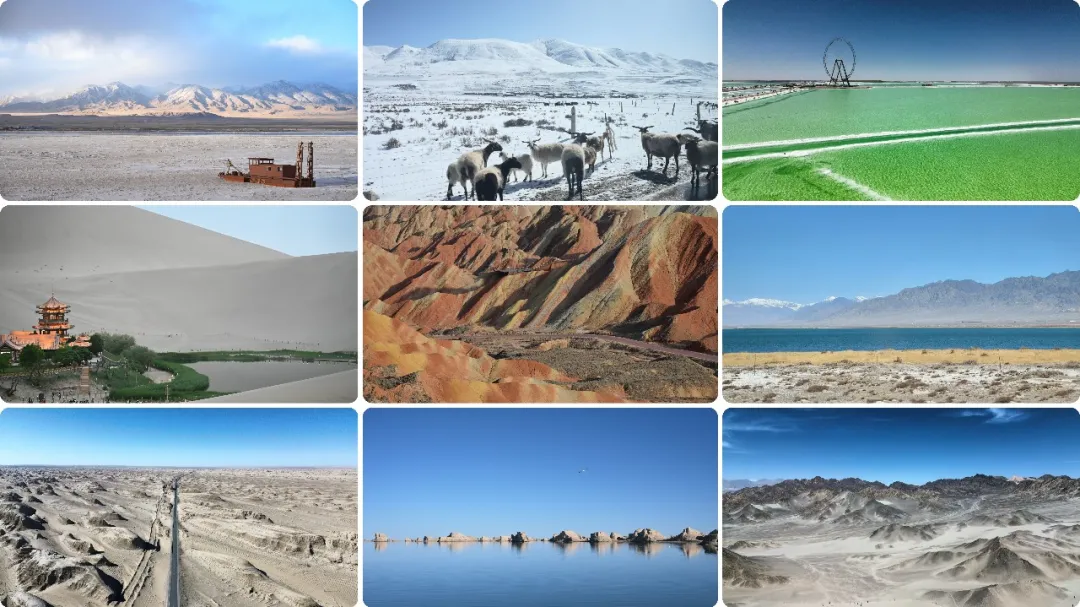
一眨眼喺青甘玩咗好多日,返嚟連鍵盤點用都差啲唔記得,嘿嘿。温馨提示,下面9張係真實相片(˘⌣˘)📷
開始復健模式,今日簡單噉分享一個我常用嘅小插件。
大家可能會遇到呢種情境:無論畫圖定做網站,成日都要揾參考圖。
但係揾參考圖嘅時候,經常會覺得詞窮,輸入嘅關鍵詞都好簡單好普通,然後就會覺得喺Pinterest、花瓣呢啲網站揾出嚟嘅圖來來去去都係嗰啲,普普通通唔係好靚。
你嘅搜索關鍵詞可能係【海報】、【賽博插畫】呢種簡單短詞👇
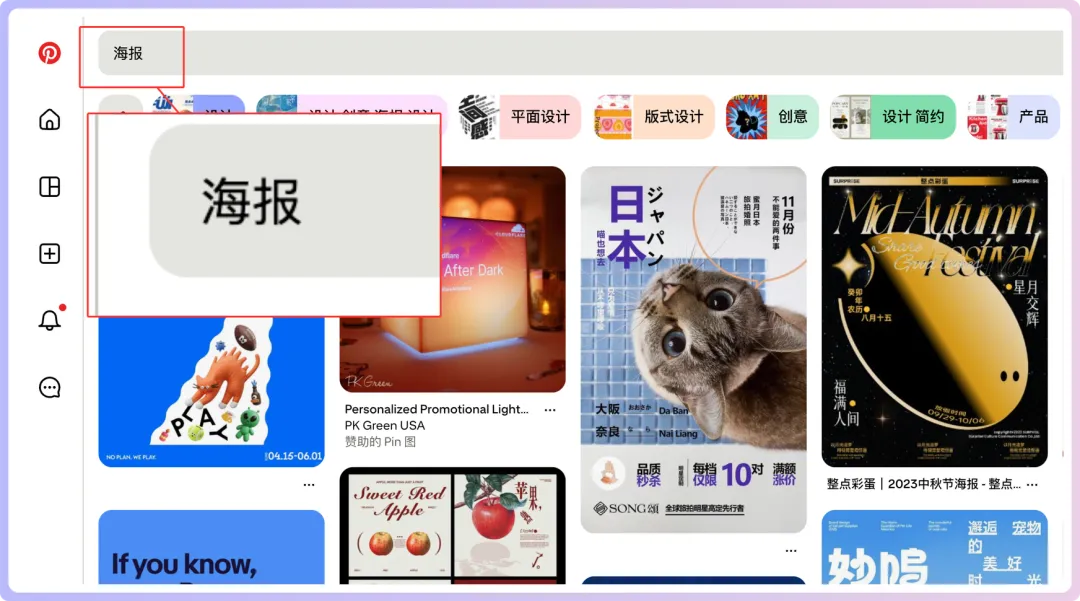
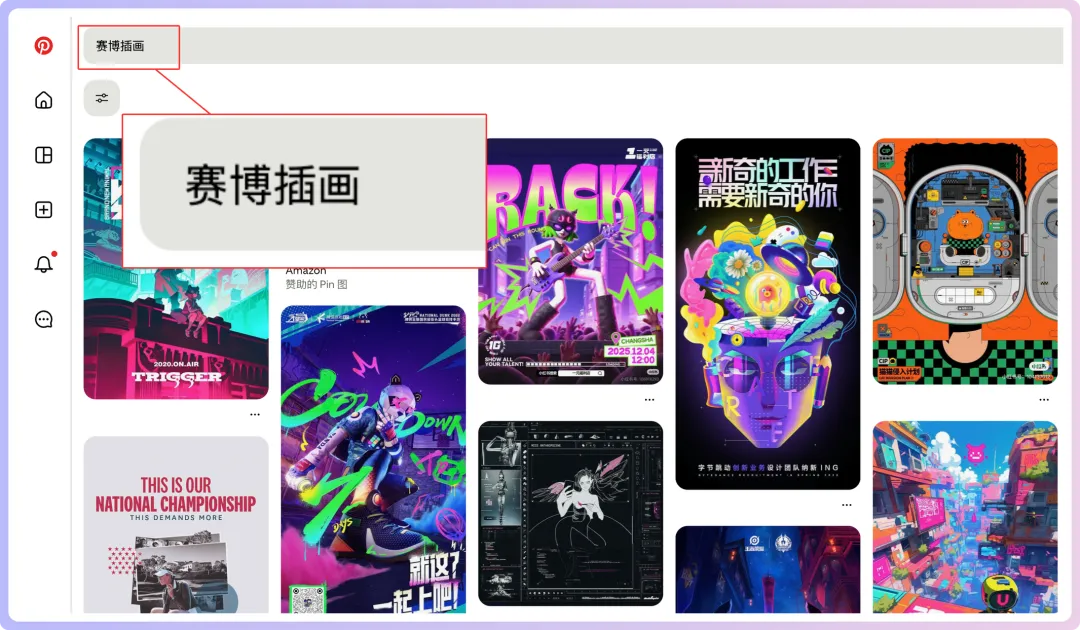
差唔多次次都係噉,具體搜到咩,只能期待存多次圖之後網站會推薦啲咩俾你。
咁有冇啲方法可以令搜索關鍵詞豐富啲,從而揾到更多高質素嘅圖呢?我做咗個瀏覽器插件,作為我日常搜索嘅輔助,而家都分享俾大家。
個插件係下面右邊噉樣,打開之後會出現喺瀏覽器嘅右側欄👇
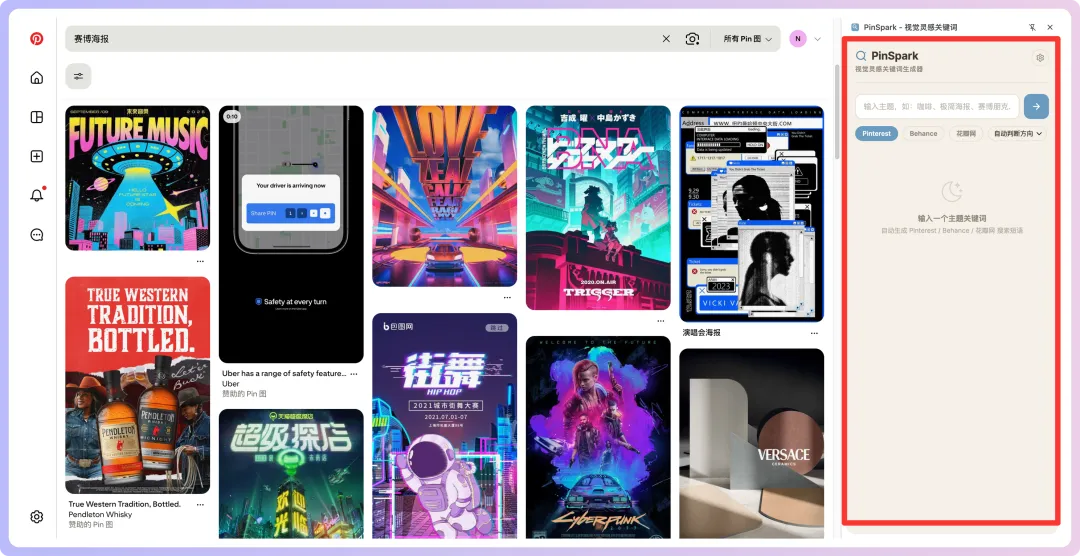
先簡單講下佢嘅功能。
喺側欄輸入框,填任何我哋目前諗到嘅關鍵詞,之後就由佢自己去豐富同延伸。
例如我喺插件輸入框打咗【賽博海報】,揀咗Pinterest平台,佢就輸出9條英文關鍵詞,下面有個選項叫【中文註釋】,撳咗之後可以睇到輸出關鍵詞嘅中文翻譯(但係複製嘅時候仍然只會複製英文)。
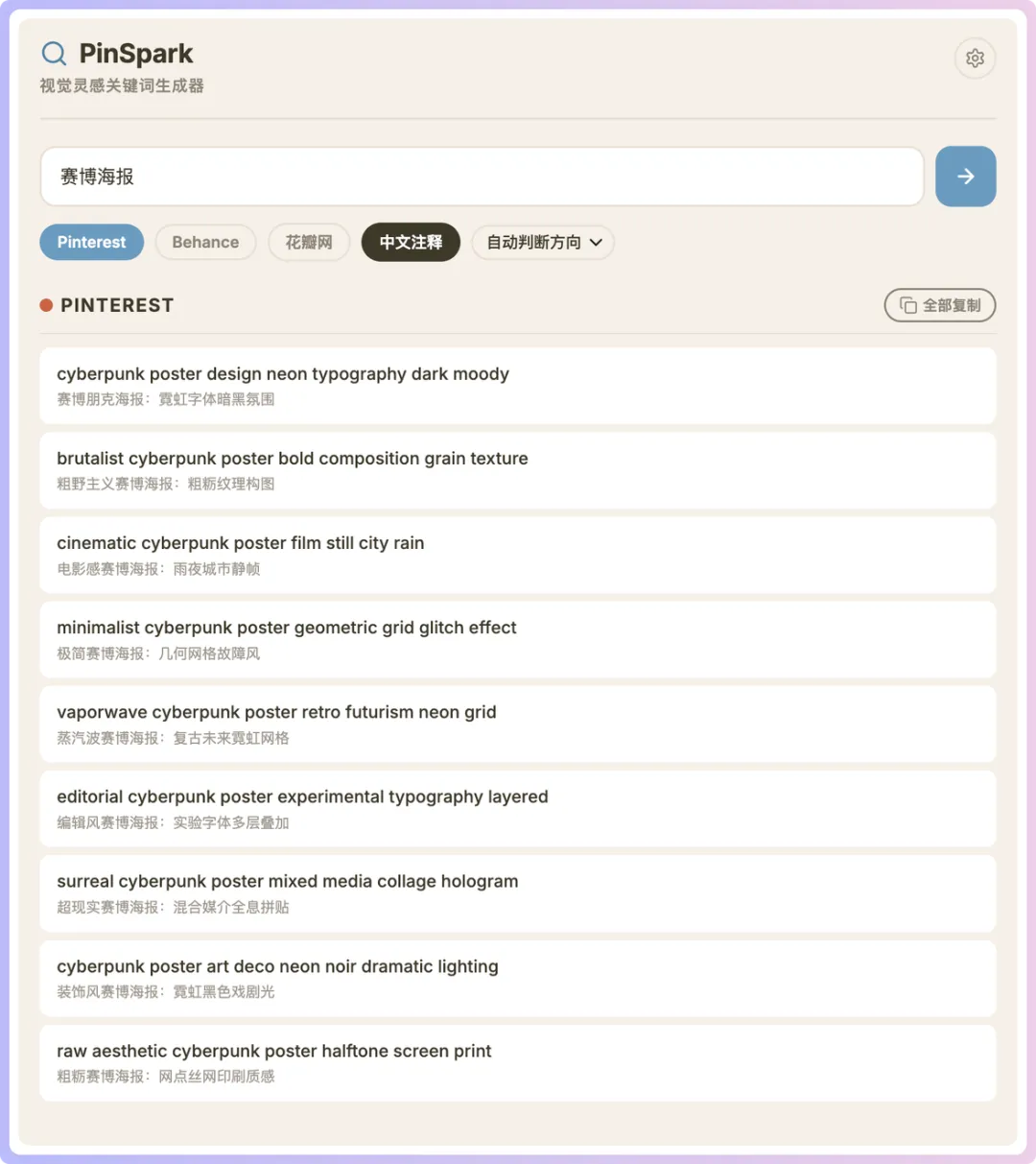
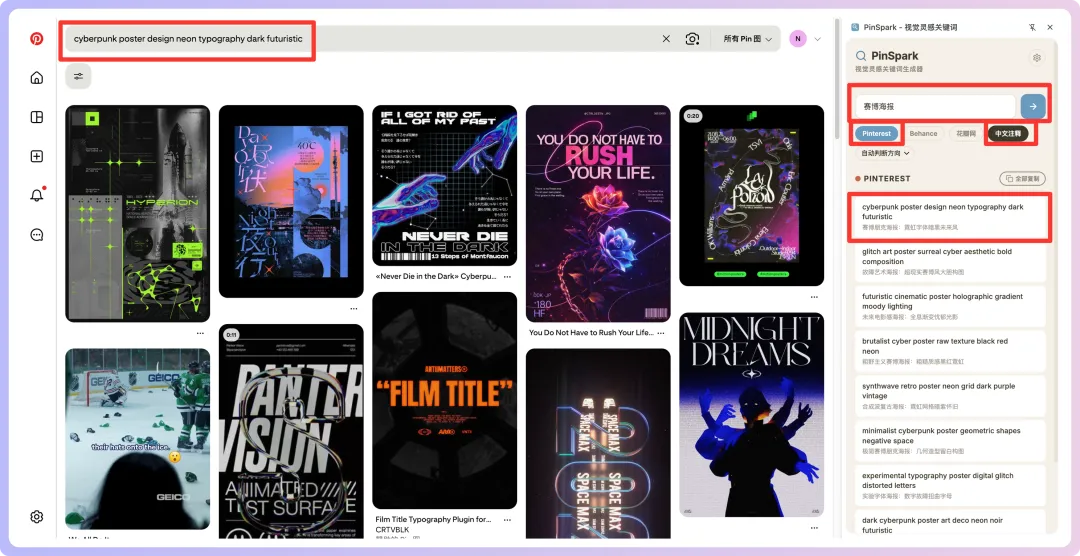
我揀咗一條撳一下複製,貼去Pinterest搜索框,結果就變成下面噉樣(寫完先發現截圖有啲細,大家如果睇唔清楚可以撳張圖放大睇)👇
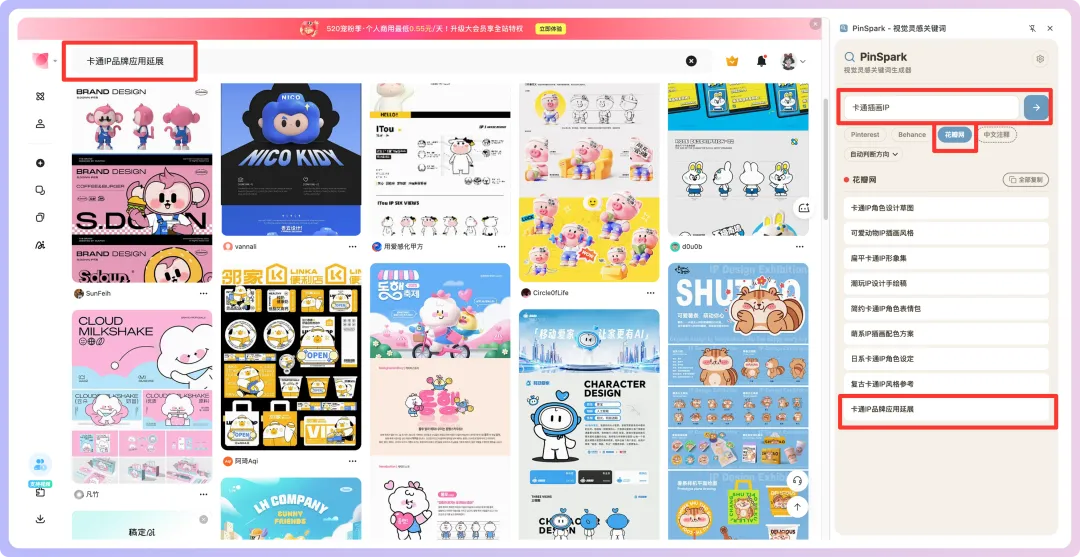
如果揀花瓣網,就會輸出中文關鍵詞👇
下面雖然只設定咗3個網站嘅選項,但唔係淨係可以用呢3個網站,可以靈活啲。如果係喺第啲英文網站搜索,就揀Pinterest;如果係喺第啲中文靈感網站搜索,就用花瓣網。其實呢啲搜索關鍵詞基本上係通用嘅。
海報關鍵詞都可以疊加,多個關鍵詞都得。另外,用滑鼠左鍵撳下面嘅多個輸出結果是但一個,都可以直接複製,再貼去左邊搜索框👇
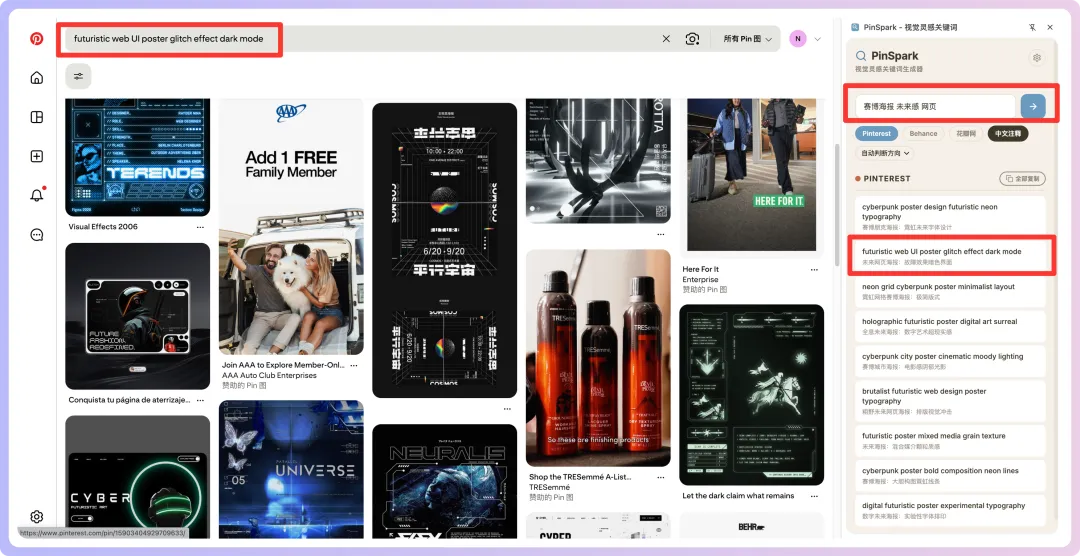
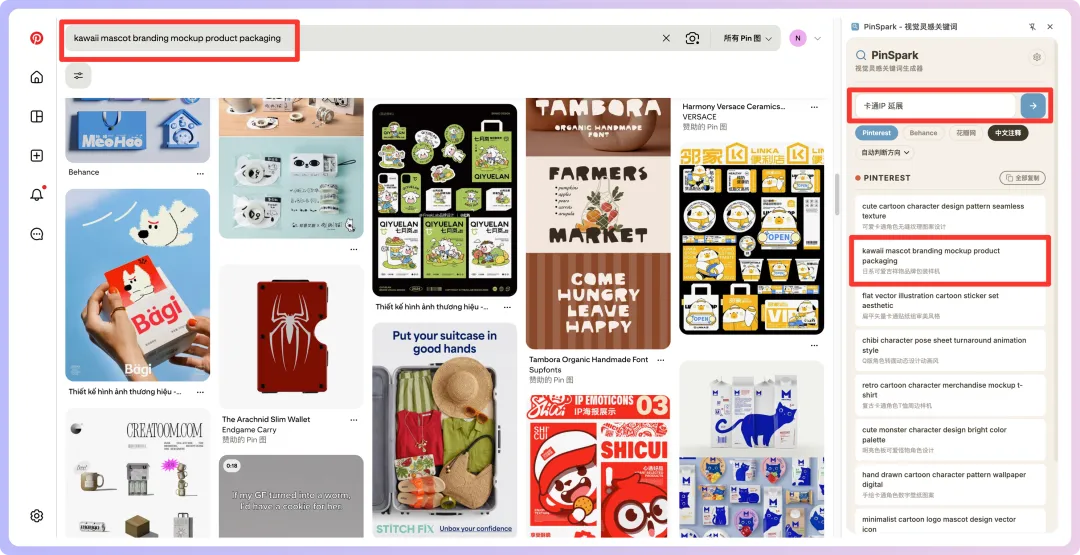
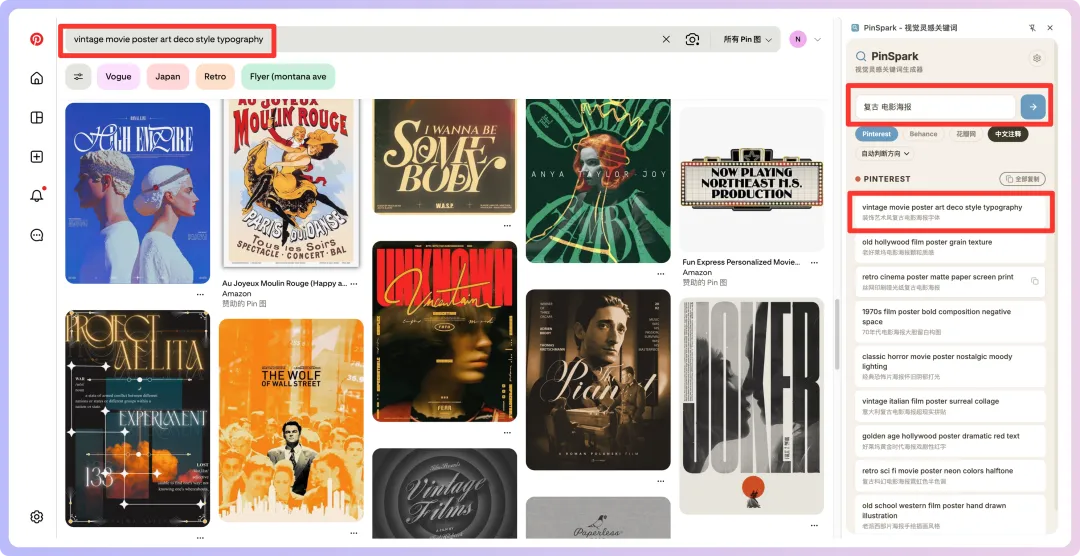
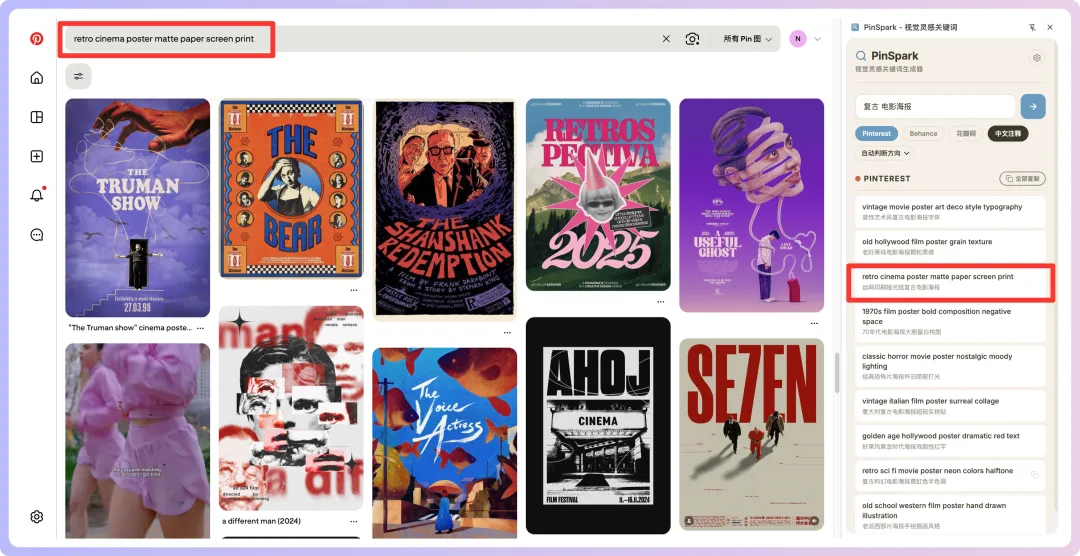
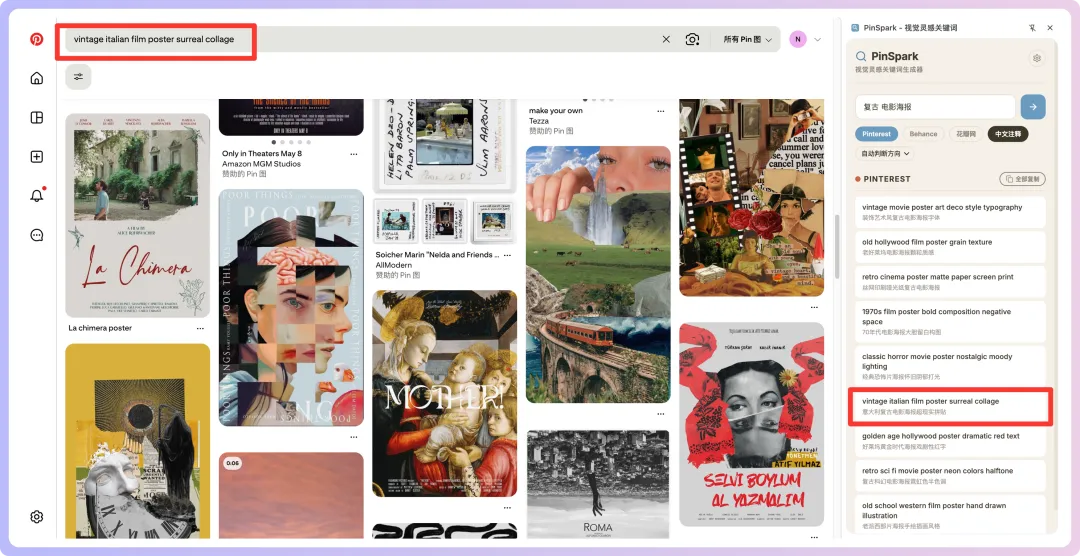
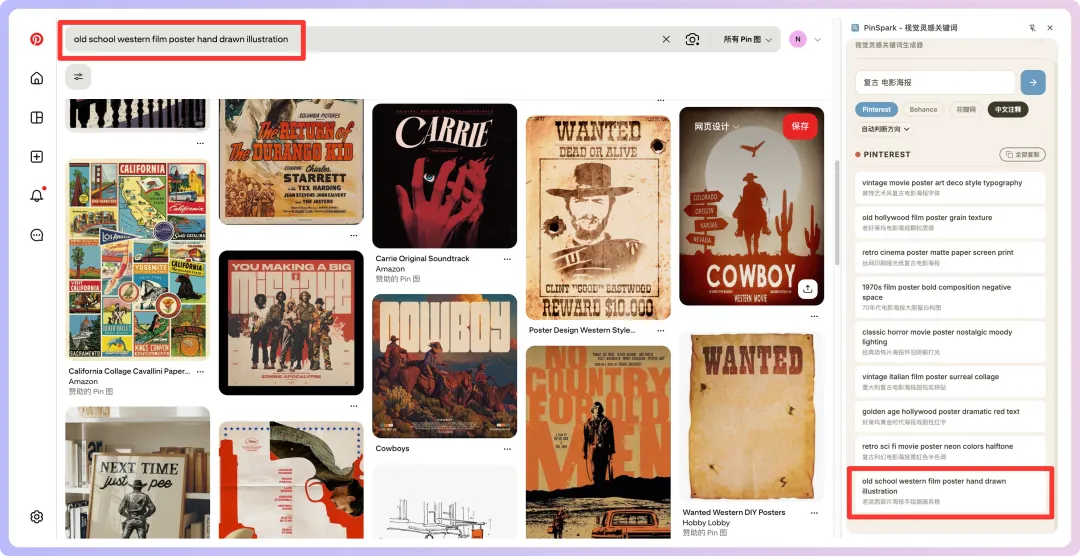
噉樣做嘅好處就係,我哋可以搜到更多更精確更高質嘅素材,亦都可以發散更多方向,得到更多唔同嘅結果。例如同一個關鍵詞【復古 電影海報】佢會俾多個結果,多個結果我哋就可以搜出多個各有傾向嘅圖片👇
點樣用
至於點用,都好簡單。
首先下載呢個插件。
可以去我嘅Github下載。推薦呢個方法,因為之後可能會有更新。開源嘅,有自己諗法嘅人可以喺我嘅基礎上修改優化呢個插件。亦都期待大家俾粒⭐️,多謝曬,麼麼噠:
https://github.com/irenerachel/PinSpark亦都可以喺我嘅公眾號主頁直接回覆關鍵詞【搜圖插件】,注意係公眾號主頁啊(冇辦法,而家放網址怕微信霸霸警告):
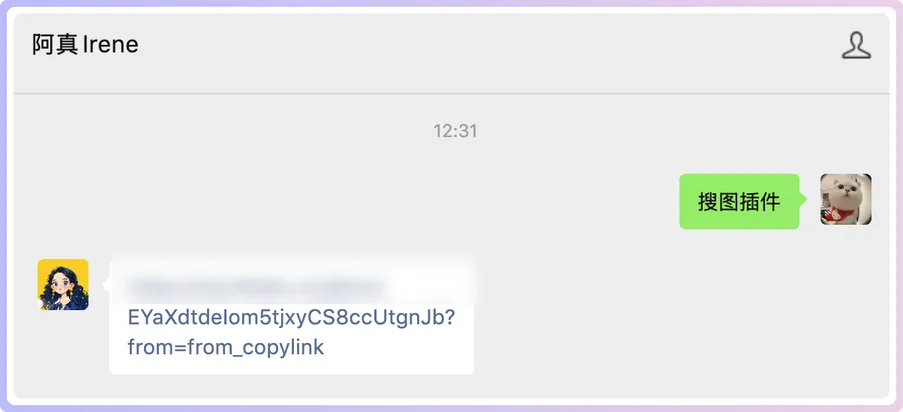
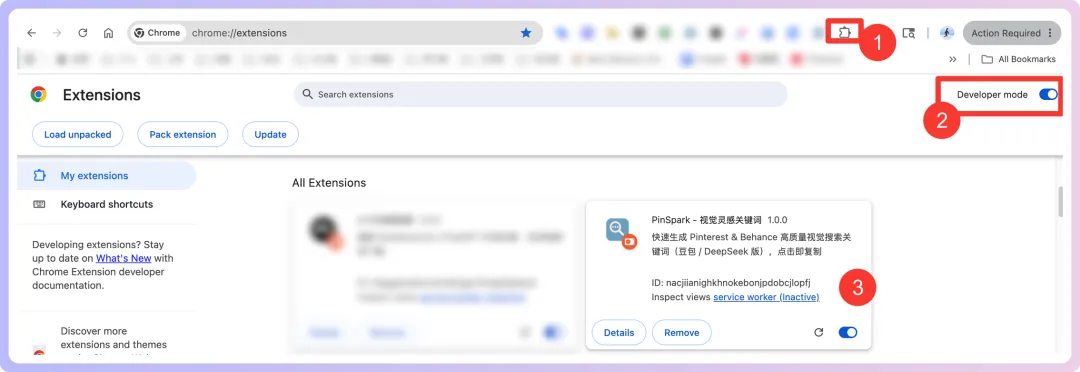
喺瀏覽器解壓縮(推薦Chrome),然後將解壓縮後嘅成個文件夾拖入去chrome://extensions/,記得打開開發者模式。
然後打開呢個插件,撳右上角嘅齒輪小圖標設定API。
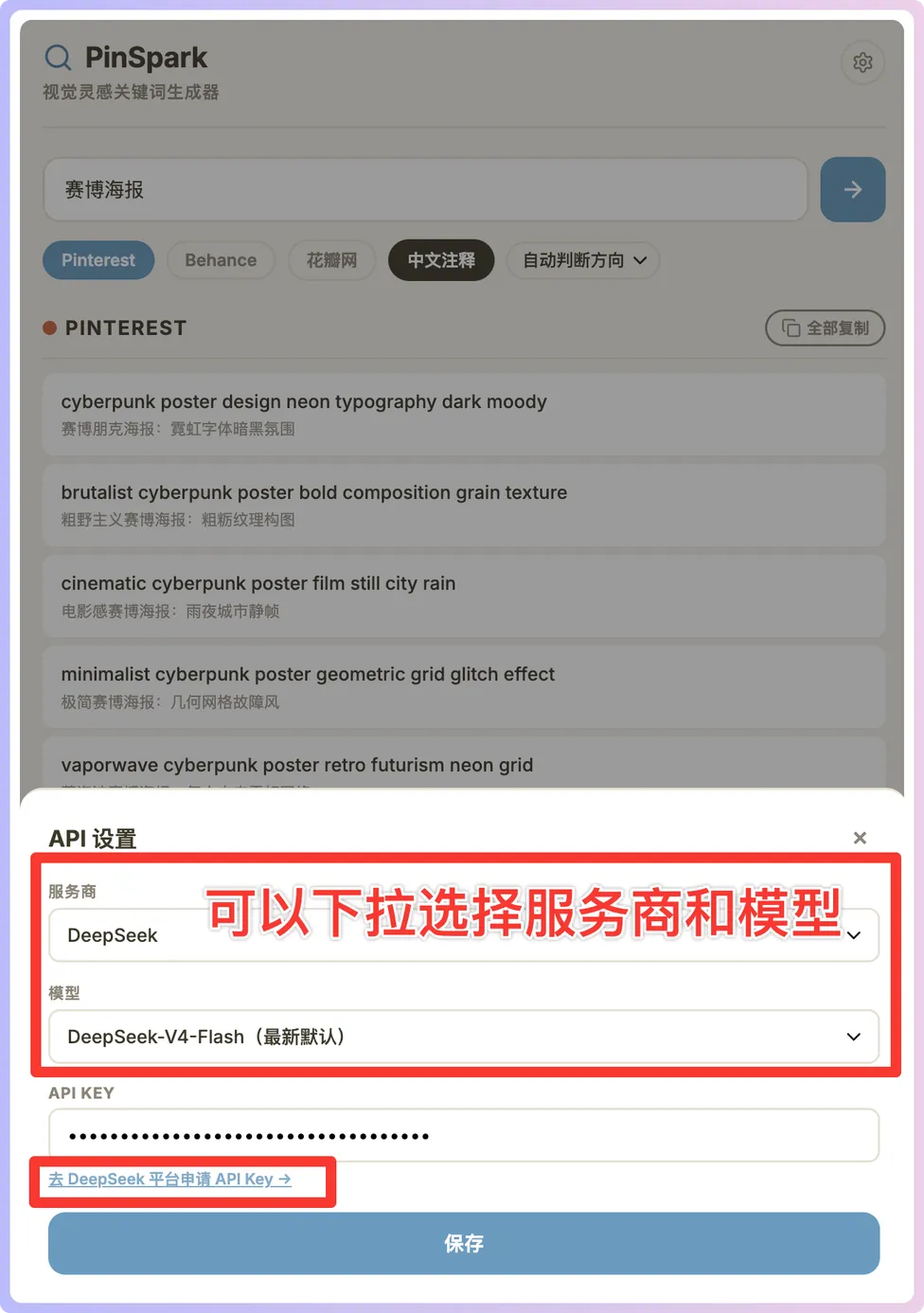
插件支援3間API:豆包(火山引擎)、DeepSeek、Kimi(月之暗面),預設揀豆包。用DeepSeek推薦V4 flash,Kimi就推薦2.5。優先揀豆包係因為佢可以領取免費token,呢個操作方法我之前都寫過👉🏻 火山方舟額度領取方法
如果你已經有其中一間嘅Key,直接喺設定面板填就得。冇嘅話可以撳下面嘅【去XX平台獲取API Key】。兩間嘅Key係分開儲存嘅,唔會互相覆蓋,習慣用邊間就切換邊間。
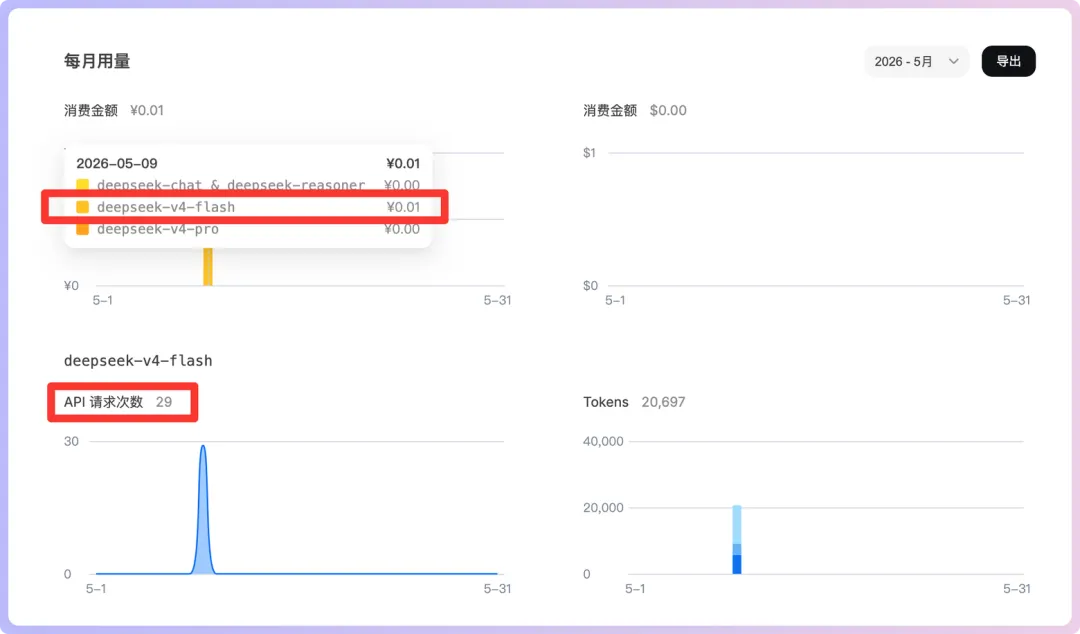
消耗嘅API費用好少,想免費就參考我前面講嘅領取豆包token額度嘅方法,如果習慣用第啲都得。例如我調用咗Deepseek嘅,今日搜索咗29次,消耗嘅金額唔超過1分錢。我叫AI幫我計咗下,因為有緩存命中,Deepseek V4 flash嘅話1蚊大概可以跑800到1000次搜索。開咗中文註釋嘅話,消耗會多少少,但係都差唔多👇
填好Key之後返去主界面,輸入框打自己想搜索嘅內容,方向好多,各類圖片都得。舉個例,我搜索【現代主義網頁】,三個平台(Pinterest、Behance、花瓣網)揀你要嘅嗰幾個,再揀係咪要中文註釋,再揀方向(可以揀可以唔揀,推薦自動判斷方向),㩒Enter,等2到5秒就出結果。
每個平台會俾9條,按返各自嘅搜索習慣生成:Pinterest用英文長尾短語,Behance係英文項目類關鍵詞,花瓣網係中文短語,三欄互相唔會撈亂。
每條關鍵詞撳一下就複製咗,右上角有【全部複製】掣,可以一次過將9條都複製曬。我自己用嘅時候成日係生成一組之後,睇嚇邊幾條最啱我需要,複製貼去Pinterest一搜,搜出嚟唔滿意就換下一條。比起一開始就諗關鍵詞要有效好多。
以上就是呢個簡簡單單嘅小插件啦,如果大家有呢方面嘅需要可以直接試嚇~
本來今日要分享嘅係上兩期講好嘅一個好玩嘅影片Skill,但係臨時諗到可以加啲細節,於是決定再改一改優化下,可能下期或者下下期先發。
如果你覺得內容有趣又有用,請狂撳三連鼓勵阿真,呢個對阿真真係好重要!非常多謝,哈哈哈。
今日嘅分享就到呢度,朋友們下期再見~
嗨大家好!我是阿真!
一轉眼在青甘玩耍了好多天,回來了鍵盤怎麼用都快忘記了哎嘿。温馨提醒,下面 9 張是真實照片(˘⌣˘)📷
開啓復健狀態,今天簡簡單單分享一個我的常用小插件。
大家可能會遇到這樣的場景,不管是畫圖還是做網站,經常需要找參考圖。
但是找參考圖的時候,經常感到詞窮,輸入的關鍵詞都非常簡單樸素,然後會覺得在 Pinterest、花瓣等等找出來的圖就那些,普普通通不怎麼好看。
你的搜索關鍵詞可能是【海報】、【賽博插畫】這種樸素短詞👇
差不多每次都這樣,具體能搜到什麼,只能期待多次存圖後網站會推薦給你什麼圖。
那有沒有什麼辦法能讓搜索關鍵詞更豐富,從而觸達到更多優質圖片呢?我做了一個瀏覽器插件,作為我日常搜索的輔助,這裏也分享給大家。
長下面右邊這樣,打開插件後它會出現在瀏覽器的右側邊欄👇
先簡單說明它的功能。
在側邊欄輸入框,填入任何我們目前能想到的關鍵詞,接下來就由它去自行豐富和延伸。
比如我在插件輸入框裏敲了【賽博海報】,選擇了 Pinterest 平台,它給我輸出 9 條英文關鍵詞,下方有個選項是【中文註釋】,點擊後可以獲得輸出的關鍵詞的中文翻譯(但複製的時候還是隻會複製英文)。
我挑了一條點擊一下複製,粘到 Pinterest 搜索框,結果就變成下面這樣(寫完了才發現截圖有點小,大家如果看不清楚可以點擊圖片放大查看)👇
如果選擇花瓣網,就是輸出中文關鍵詞👇
下方雖然只設置了3個網站的選項,並不是只能用可選的這3個網站,可以靈活一點。如果是在一個其他的英文網站搜索,就選擇 Pinterest ,如果是在其他中文靈感網站搜索,就使用花瓣網。其實這些搜索關鍵詞基本是可以通用的。
海報關鍵詞也可以疊加,多個關鍵詞也可以。另外,鼠標左鍵點擊下方的多個輸出結果的任意結果,都可以直接複製,給到左邊搜索框👇
這樣做的好處就是,我們可以搜索到更多更精確更優質的素材,也可以發散更多方向獲得更多不同結果。比如同樣的關鍵詞【復古 電影海報】它會給我們多個結果,多個結果我們可以搜索出多個各有傾向的圖片👇
如何使用
關於怎麼使用,也非常簡單。
首先下載這個插件。
可以在我的 Github 下載。推薦這個方式,可能後續有更新會同步。開源,有自己想法的可以在我基礎上修改優化這個插件。也期待大家的⭐️,感謝麼麼噠:
https://github.com/irenerachel/PinSpark也可以在我的公眾號主頁直接回復關鍵詞【搜圖插件】,注意是公眾號主頁啊(沒招了,現在放有的網址怕微信霸霸警告了):
在瀏覽器解壓縮(推薦 Chrome),然後把解壓縮後的整個文件夾拖進去chrome://extensions/,記得打開開發者模式。
接下來打開這個插件,點擊右上方的齒輪小圖標設置API。
插件支持 3 家 API:豆包(火山引擎)、 DeepSeek,Kimi(月之暗面),默認選豆包。用 DeepSeek 推薦 V4 flash, Kimi 的話推薦 2.5 。優先豆包的那個是因為它可以領取免費 token ,這個操作方式我之前也寫過👉🏻 火山方舟額度領取方式
如果你已經有其中一家的 Key,直接在設置面板裏填進去就行。沒有的話可以點擊下方的【去XX平台獲取API Key】。兩家 Key 是分開存的,互相不覆蓋,習慣用哪家就切換哪家。
消耗的API 費用非常少的,想免費就參考我前面說的領取豆包 token 額度的方式,如果習慣用其他的也可以,比如我調用了 Deepseek 的,今天搜索了 29 次,消耗的金額不超過 1 分錢。我讓 AI 幫我算了下,因為還有緩存命中嘛,Deepseek V4 flash 的話1塊錢大概能跑 800 到 1000 次搜索。開了中文註釋的話,這種消耗會稍微多一點點,但是也差不多👇
填好 Key 之後回到主界面,輸入框自己想搜索的內容,方向非常多的什麼各類圖片都可以的。舉個例子,我搜索【現代主義網頁】,三個平台(Pinterest、Behance、花瓣網)勾你要的那幾個,再選是否中文註釋,再選方向(可選可不選,推薦自動判斷方向 ),點回車,等 2 到 5 秒就出結果了。
每個平台會給 9 條,按各自的搜索習慣生成:Pinterest 走英文長尾短語,Behance 是英文項目類關鍵詞,花瓣網是中文短語,三欄互相不串。
每條關鍵詞點一下就複製了,右上角有【全部複製】按鈕,可以一次性把 9 條都複製了。我自己用的時候經常是生成一組之後,看哪幾條最符合我的需要,複製粘到 Pinterest 一搜,搜出來不滿意就換下一條。比一開始就糾結想關鍵詞高效得多。
以上就是這個簡簡單單小插件啦,如果大家有這方面的需要可以直接嘗試~
原本今天要分享的是上上期說好的一個好玩的視頻 Skill,但是臨時想到可以添加一些細節,於是決定再修改優化一下,也許下期或者下下期再發了。
如果覺得內容有趣、有用,請猛擊三連鼓勵阿真,這對阿真真的很重要!非常感謝咩哈哈。
今天的分享就到這裏,朋友們下期見~