初識Codex桌面端
整理版優先睇
Codex桌面端全面升級:支援Intel Mac,整合MCP、Hooks、自動化等開發者利器
呢篇文章係由開發者小溪撰寫,佢一直想試Codex桌面端但因為之前只支援蘋果芯片而等咗好耐。最近發現Codex更新咗支援Intel芯片,終於可以親身體驗。佢透過呢篇文章記錄咗安裝、設定同主要功能嘅使用體驗,希望幫其他開發者快速上手。
Codex桌面端係一款專為開發者打造嘅AI編程控制中心,集成了Git工作區、自動化任務流同強大嘅終端操作。文章詳細介紹咗多種登錄授權方式(包括ChatGPT賬號同API Key)、工作區管理、對話窗口嘅權限同模型切換、計劃模式、分叉功能,仲有寵物同自動記憶等趣味功能。另外,內置瀏覽器支援註釋修復,插件同MCP服務擴展性強,Skills、Hooks同自動化功能令到工作流程更智能。電腦操控同SSH連接進一步提升遠程開發效率。整體而言,Codex桌面端功能豐富,但仍有部分限制,例如無Checkpoint同文件編輯功能。
- Codex桌面端而家支援Intel Mac,多平台兼容,安裝簡單。
- 核心功能包括對話、計劃模式、分叉、權限管理,提供流暢嘅AI協作體驗。
- MCP、Skills、Hooks、自動化等擴展框架令到開發流程更靈活。
- 內置瀏覽器支援註釋修復,電腦操控可自動化瀏覽器操作。
- 支援SSH遠程連接同Git管理,自動記憶能保留工作上下文。
Codex官方文檔
官方文檔連結,包含詳細API同功能說明
Codex歷史版本下載
網盤下載歷史版本,方便需要舊版嘅用戶
安裝同基本設定
下載對應系統嘅安裝包,雙擊將應用程式拖到「Applications」。首次打開揀Skip跳過設定導入,直接進入主界面。
Codex桌面端而家支援Intel芯片,多平台兼容Mac、Windows、Linux。
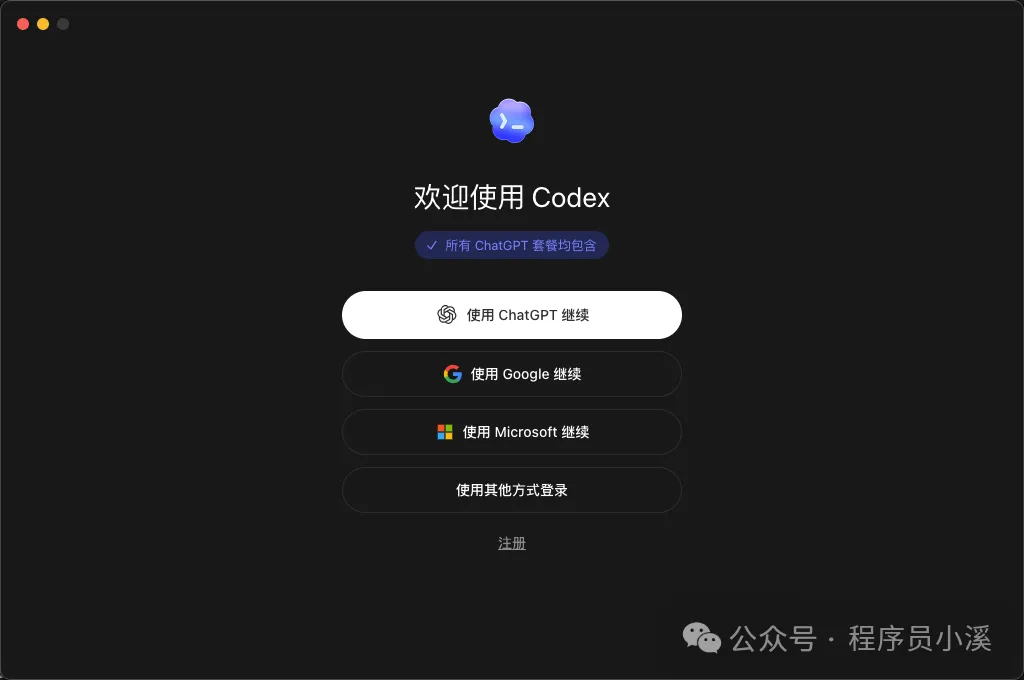
登錄授權有4種方式:使用ChatGPT繼續、Google、Microsoft或者API Key。如果你之前用CC Switch配過API Key,可能會直接顯示已授權。
- 使用ChatGPT賬號登錄:適合有Plus或Pro用戶,可以查額度。
- 輸入API密鑰:適合用第三方轉發或自建key嘅用戶。
設定入面可以揀中文界面,重啟後生效。
工作區可以揀新建空白項目或使用現有文件夾。唔用工作區時會用臨時目錄。側邊欄提供打開文件(唯讀)、側邊聊天同內置瀏覽器。
Git管理功能包括代碼變更、分支管理、提交,仲可以睇diff同暫存還原。
對話、計劃模式同分叉
權限管理有三種模式:預設、自動審查同完全訪問。遇到權限問題時會主動詢問。
對話窗口支援添加上下文(照片、文件、插件),可以開關計劃模式。
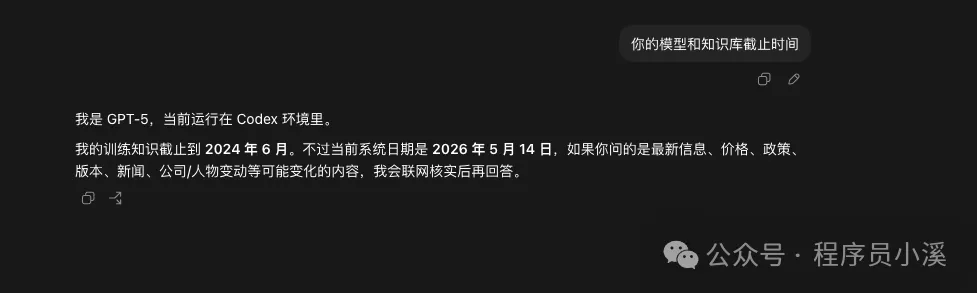
模型選擇可以自由切換唔同GPT模型,包括最新版本。
分叉功能可以喺當前對話基礎上開新會話,繼承所有上下文,方便實驗唔同方向。
寵物係一個趣味功能,喺設定外觀揀寵物,執行任務時會同步顯示進度。
自動記憶會將有用嘅上下文帶到未來工作,檔案喺~/.codex/memories/。
內置瀏覽器、插件同MCP
內置瀏覽器支援輸入網址打開,有截圖同註釋功能。註釋時可以揀Dom元素打標,提交之後Codex會直接修復。不過有時會用截圖代替Dom,識別有誤差。
呢個功能可以當做Stagewise嘅替代方案。
插件功能需要先登錄ChatGPT賬號,之後可以安裝同管理插件同技能。官方推薦咗唔同技能,一鍵即可安裝。
- 喺設定入面揀MCP服務器,可以添加自定義MCP服務,例如Context7。
- 配置好之後重啟Codex,就可以喺對話入面調用MCP工具。
Skills功能可以一鍵安裝官方推薦技能,亦可以用Skill Creator自創。
Hooks、自動化同電腦操控
{
 "hooks": {
 "PreToolUse": [
 {
 "matcher": "^Bash$",
 "hooks": [
 {
 "type": "command",
 "command": "osascript -e 'display notification \"Pre Tool Use\" with title \"Codex Desktop\"'",
 "statusMessage": "Pre Tool Use Hook Triggered",
 "timeout": 30
 }
 ]
 }
 ]
 }
}自動化功能支援定時任務,例如從GitHub Trending抓取熱門項目。
- 1 喺設定揀電腦操控,安裝Chrome插件。
- 2 打開Codex擴展插件確保連接正常。
- 3 輸入 / Chrome 加提示詞,就可以操控瀏覽器。
SSH連接可以手動添加主機名同身份文件,實現遠程開發。
各位朋友,大家好,我係小溪,見字如面。Codex桌面版啱啱推出嗰陣淨係支援macOS嘅Apple Silicon,我一直俾佢拒諸門外,最近發現Codex開始支援Intel晶片,終於可以試下玩啦。
當前使用版本
注意⚠️:非必要唔好升級,我部機係macOS Intel晶片,升級到最新版本之後發現 電腦控制、瀏覽器 顯示無法使用 |
版本26.513.20950 (2816)
優勢
多平台兼容,支援macOS(Apple Silicon、Intel晶片)、Windows、Linux 支援API Key授權登入 支援MCP、Skills、Hooks、自動化、電腦控制等功能 內置Codex瀏覽器同可視化互動除錯功能
限制
暫時未有提供Checkpoint 唔支援文件編輯
簡介
官方文件:https://developers.openai.com/codex/app
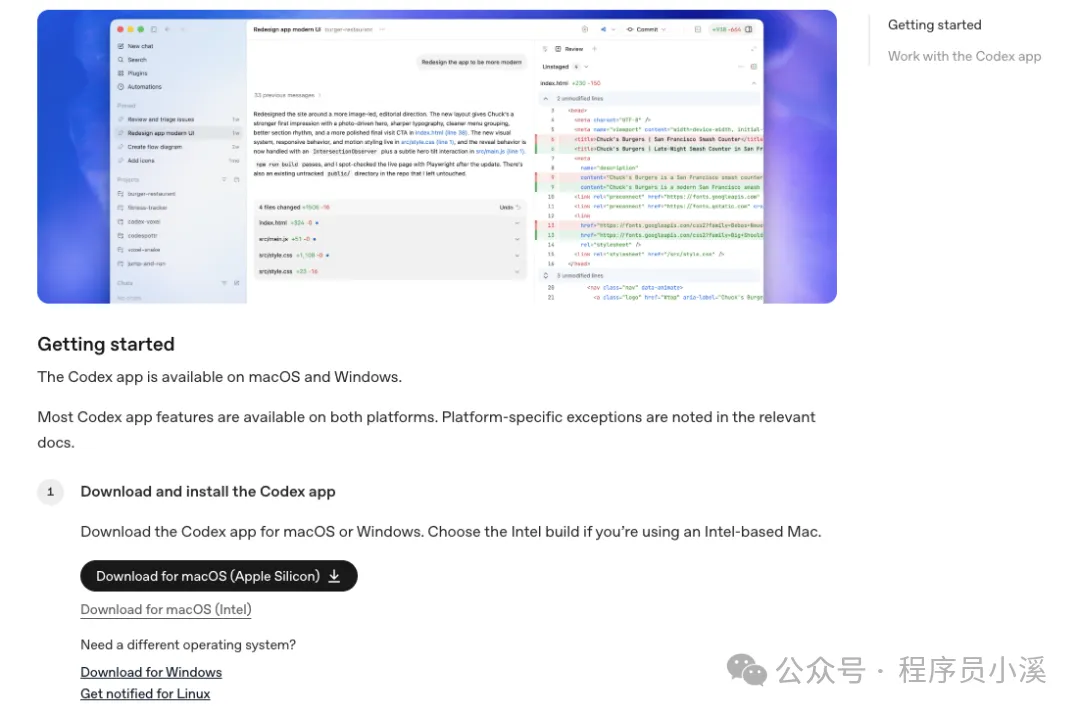
安裝
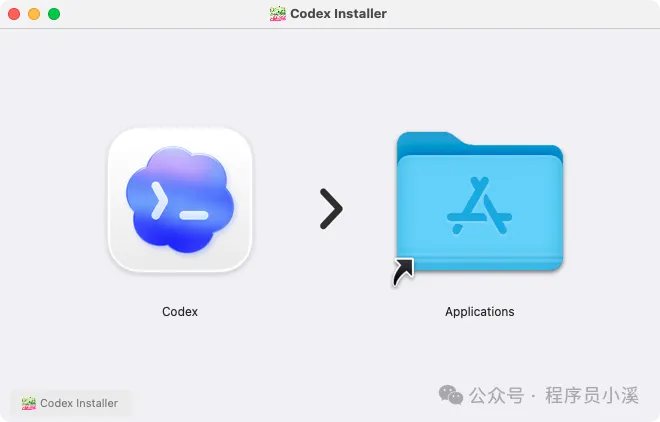
根據自己系統下載對應嘅安裝包,雙擊安裝包將應用程式拖到【Applications】
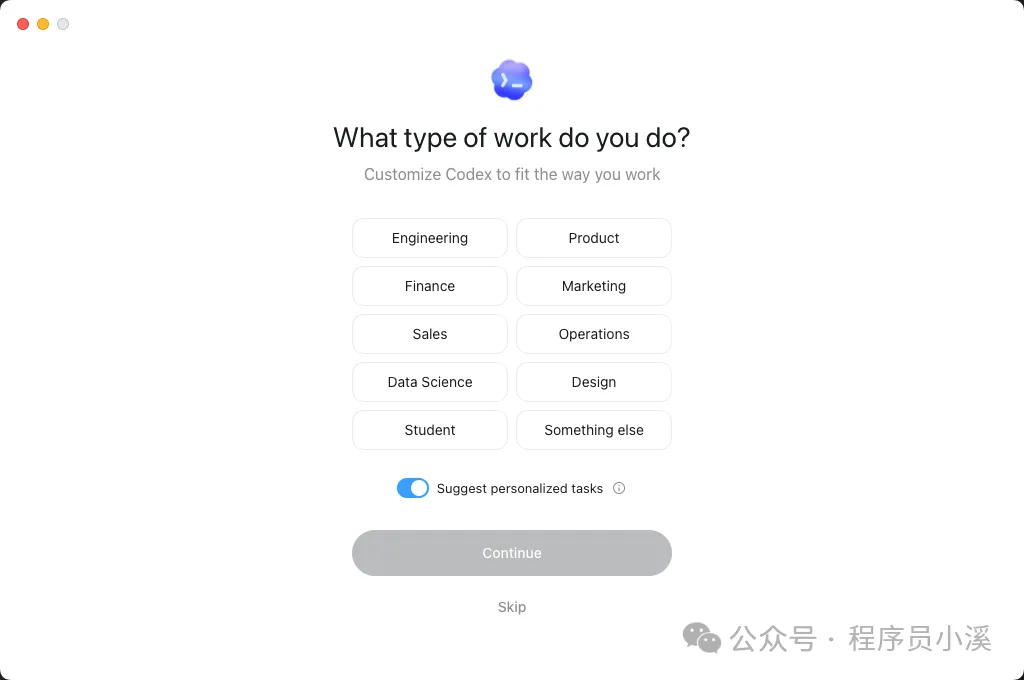
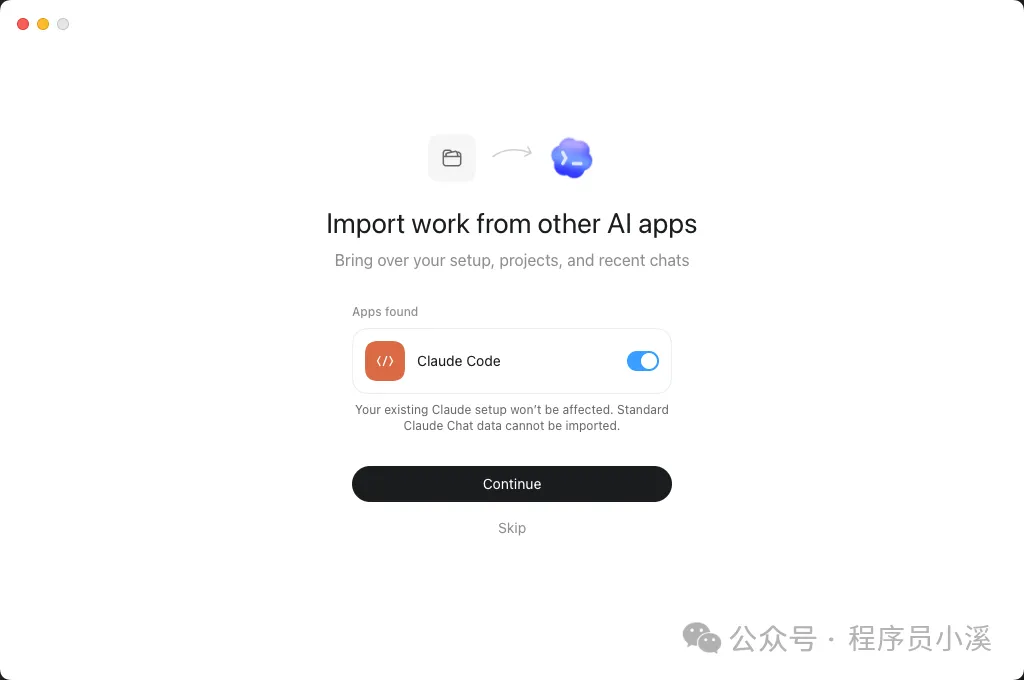
都係競爭對手熟悉嘅味道,你可以從我嘅配置匯入,我亦可以從你嘅配置匯入,呢度我唔想搞配置,直接揀【Skip】
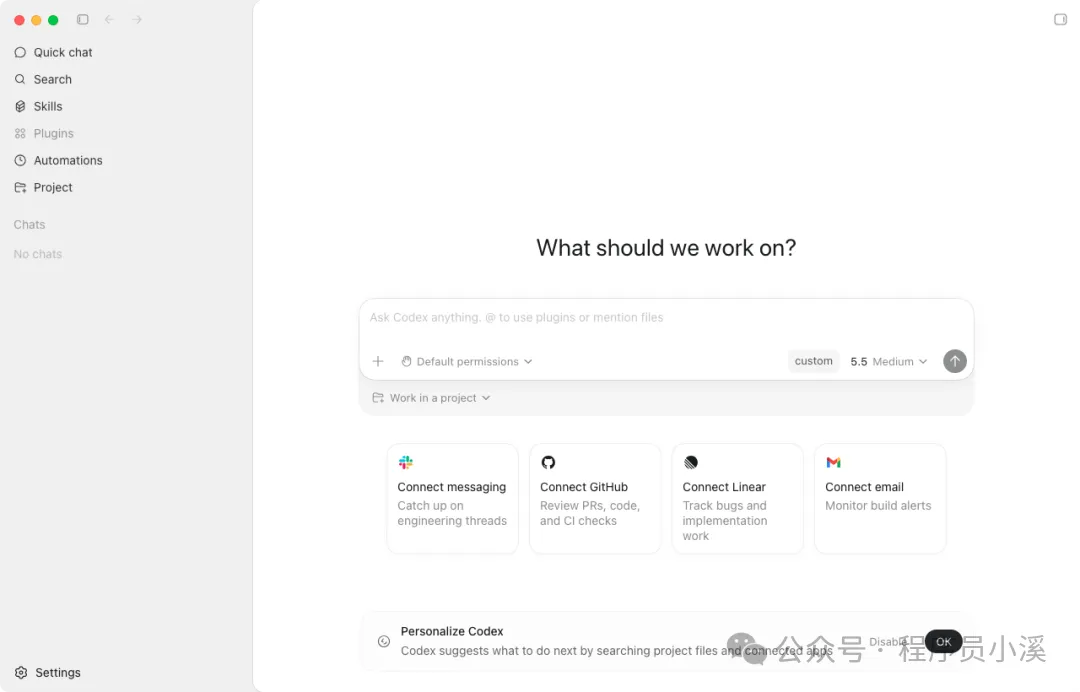
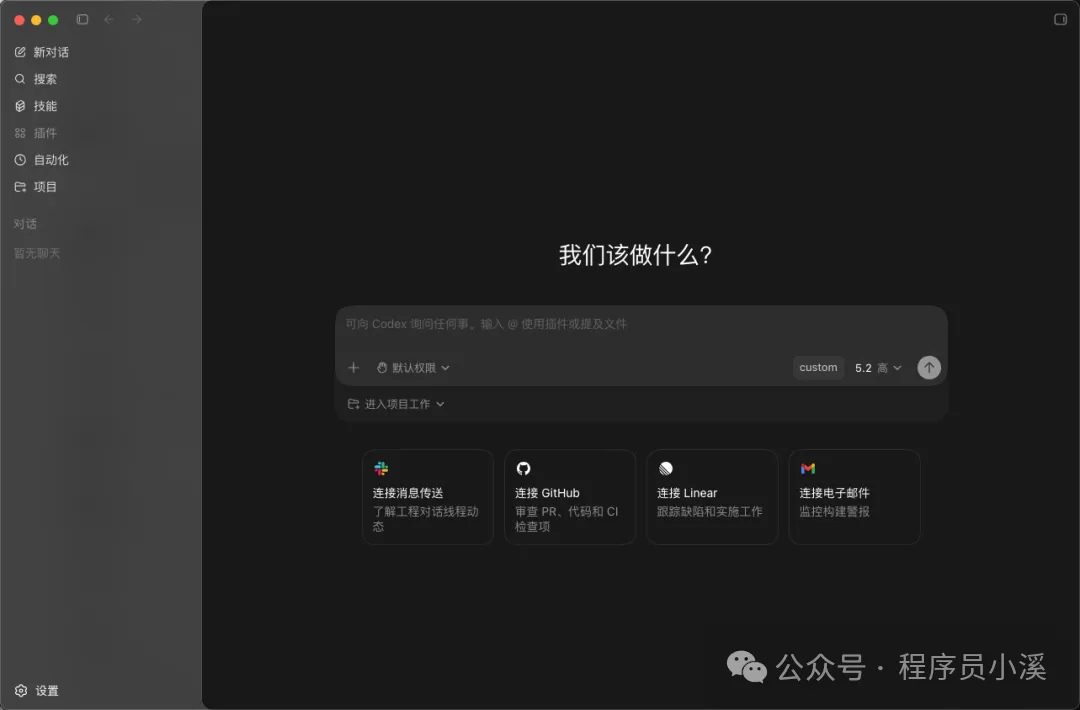
初始化完成之後就可以入到Codex主畫面啦
基本使用
登入授權
如果你之前冇設定過Codex CLI嘅全域授權方式,第一次入Codex桌面版個界面係咁樣,提供咗【用ChatGPT繼續】、【用Google繼續】、【用Microsoft繼續】和【用其他方式登入】(其他方式即係API Key授權)4種登入授權方式
如果你之前用CC Switch設定咗API Key授權,第一次打開Codex桌面版可能會見到已經授權嘅狀態
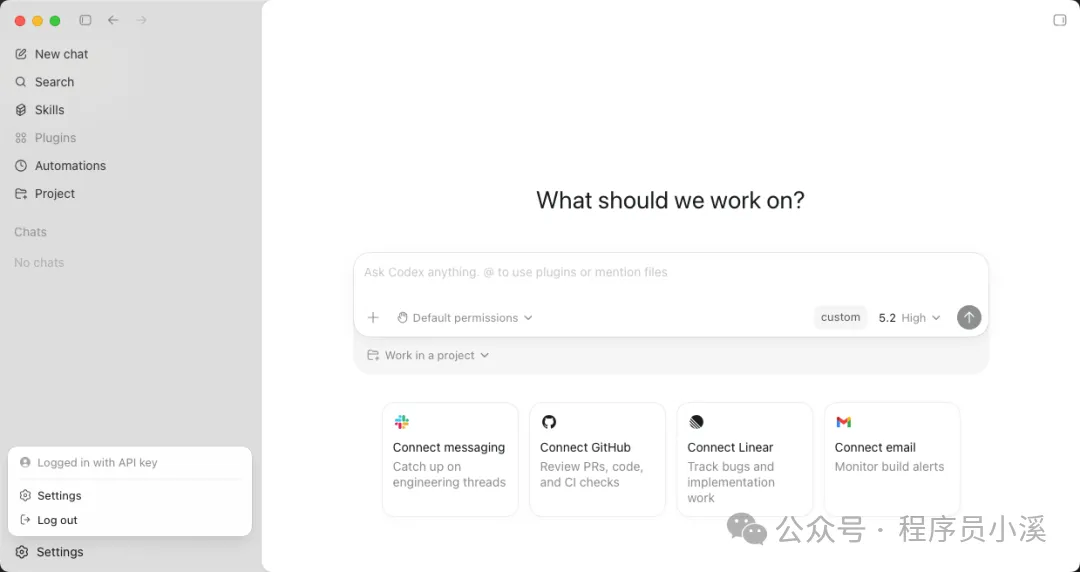
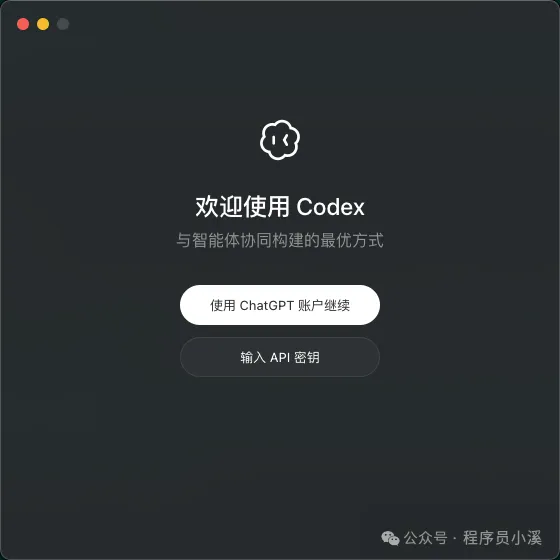
亦都可以撳【Settings】【Log out】登出然後重新登入授權,Codex桌面版提供咗【用ChatGPT帳號】和【輸入API密鑰】2種官方授權方式
基本設定
撳左下角【Settings】進入設定頁面,喺度可以設定工作模式、權限、語言、主題等
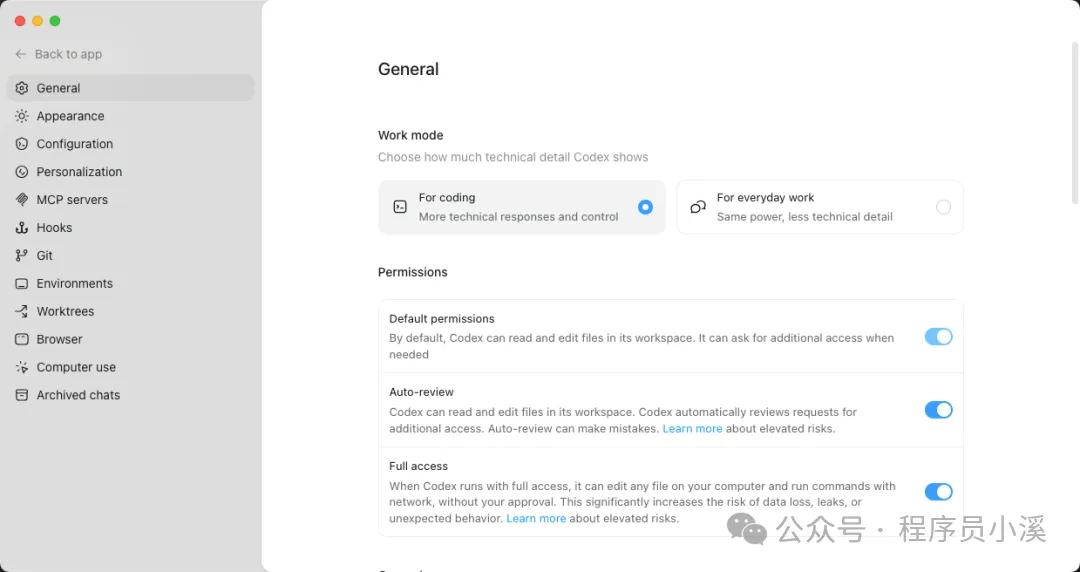
Codex桌面版支援中文,設定完成之後,重新開Codex就會見到中文界面啦
額度查詢
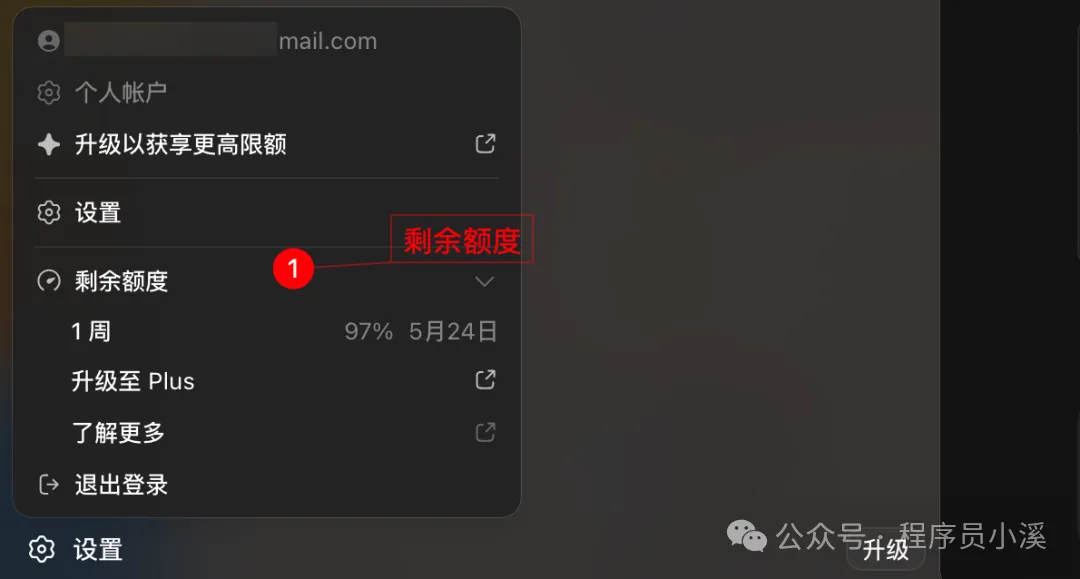
Codex針對用ChatGPT帳號登入嘅用戶提供咗額度查詢功能,撳【設置】展開【剩餘額度】可以睇到帳户額度
工作區設定
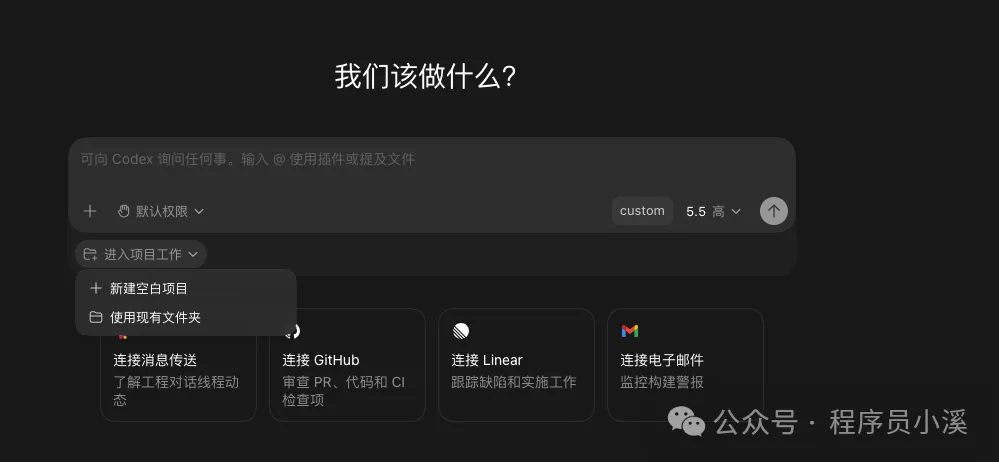
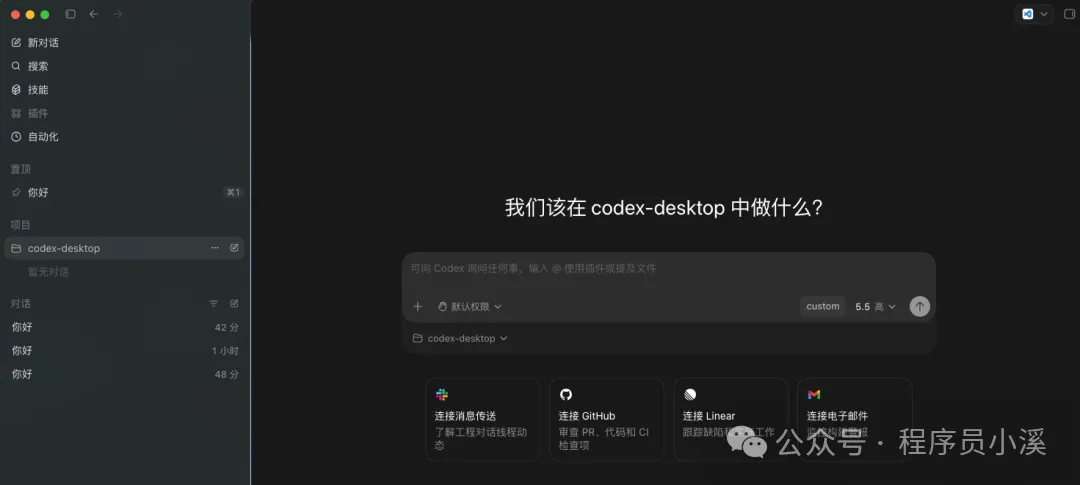
Codex桌面版嘅工作環境可以揀工作區或者唔用工作區,撳【進入項目工作】揀【開新空白項目】建立一個工作區,亦可以揀【用現有資料夾】打開一個工作區
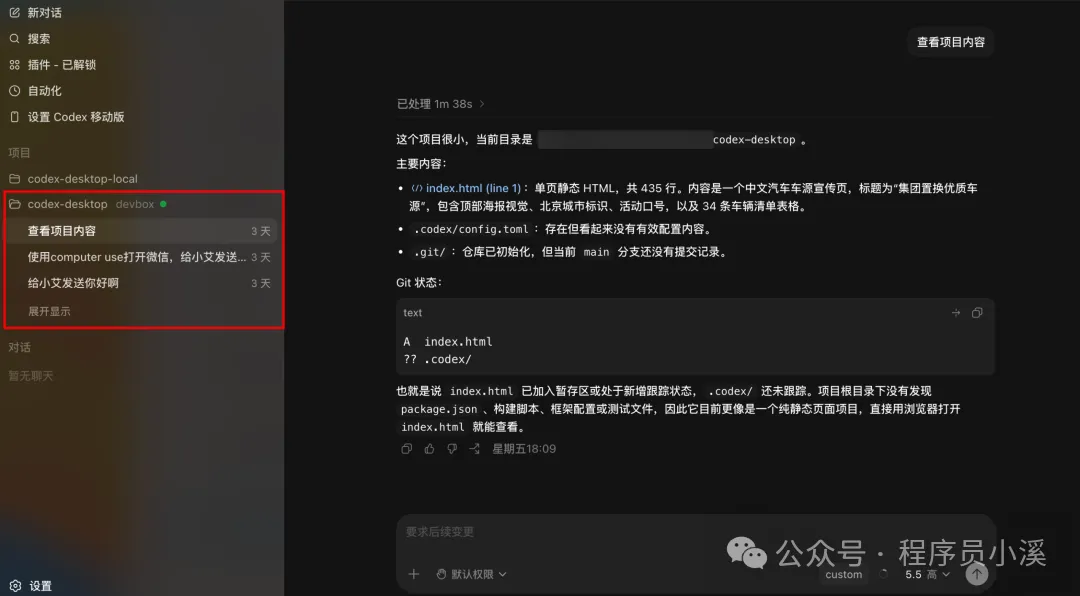
打開工作區之後,可以喺左邊側欄見到項目列表
已經打開嘅工作區亦可以喺對話視窗切換唔同項目
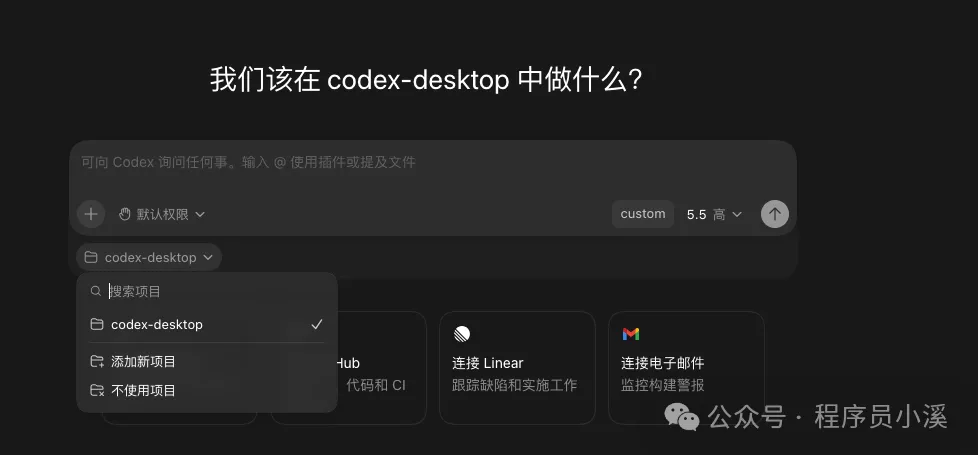
唔用工作區嘅時候,Codex桌面版會喺暫存工作區目錄執行

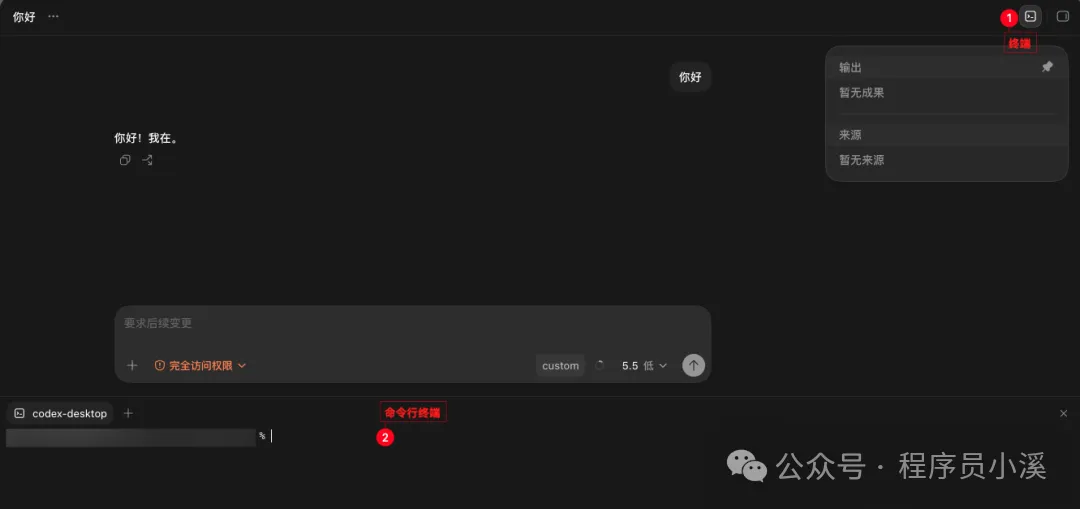
撳頂部嘅【終端】可以喺Codex桌面版打開命令行終端
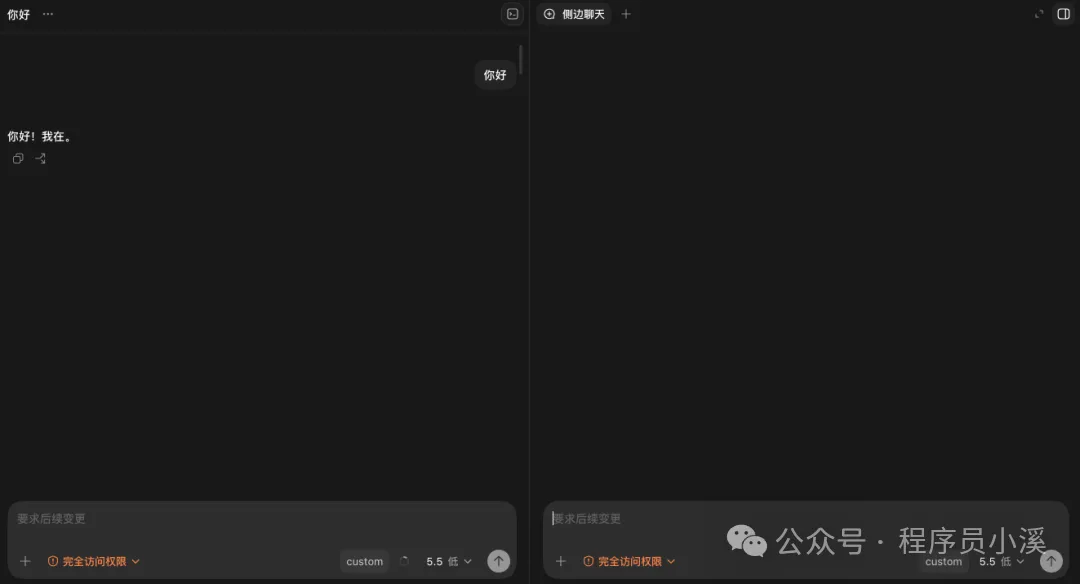
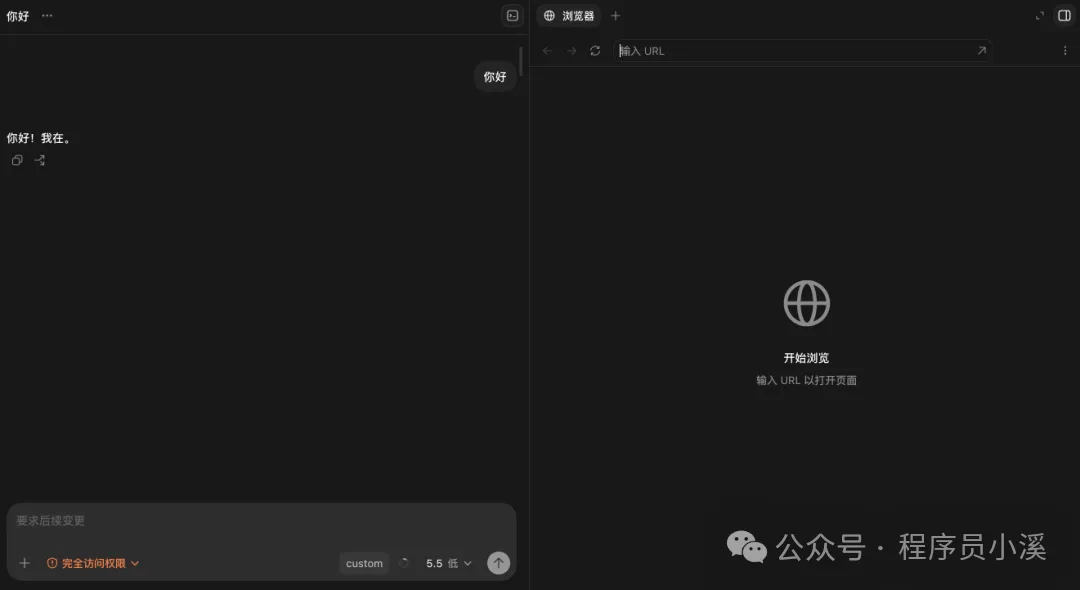
撳側欄可以見到側欄提供嘅【打開文件】、【側邊聊天】、【瀏覽器】功能
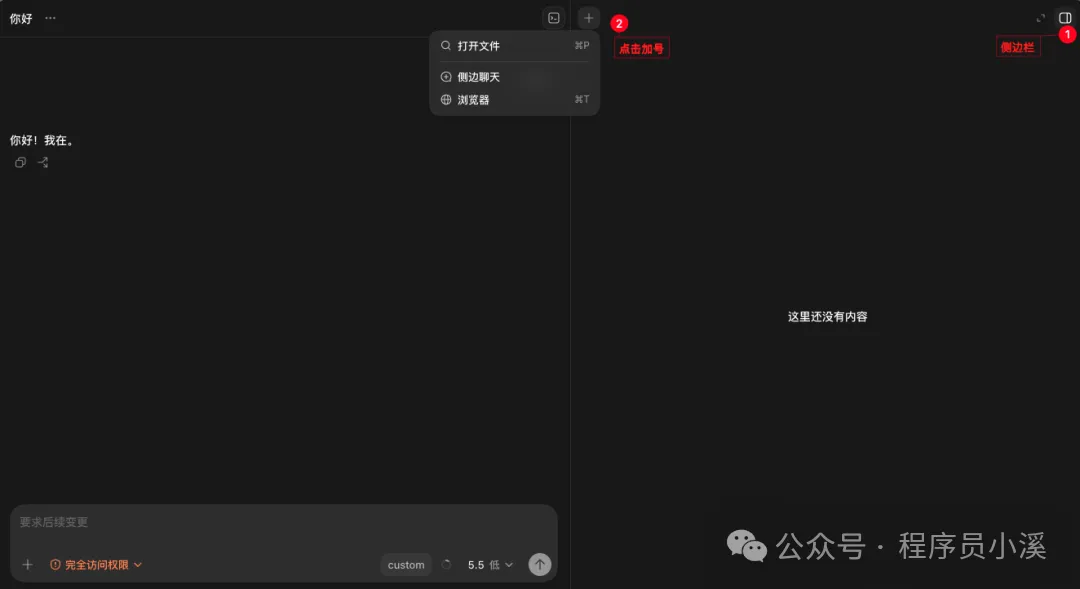
打開文件可以預覽文件內容,不過淨係可以預覽,冇得編輯
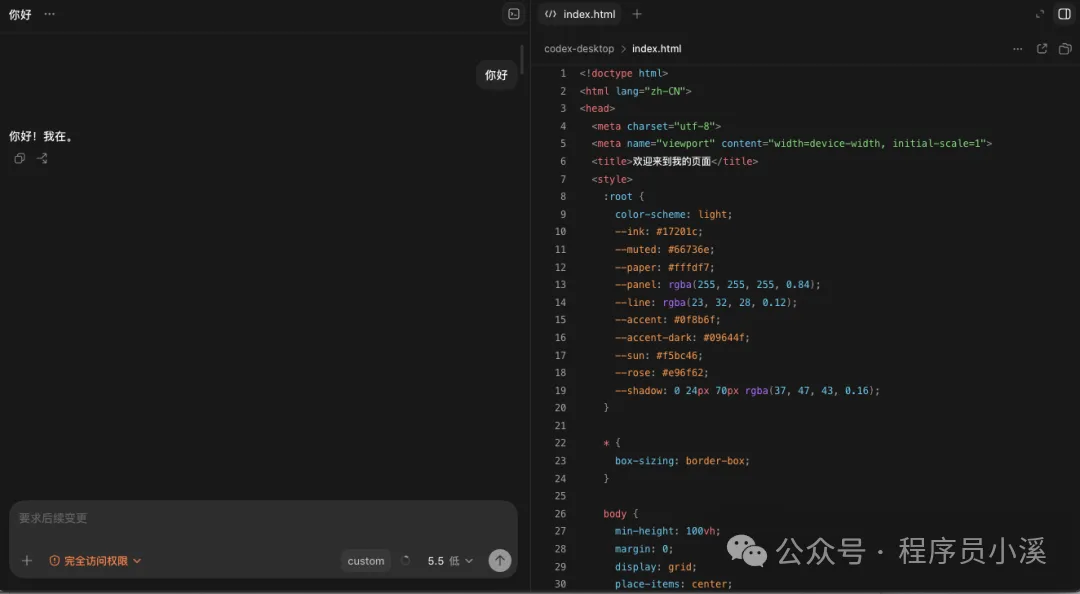
側邊聊天可以喺側欄開新嘅聊天視窗
瀏覽器可以喺側欄打開內置瀏覽器
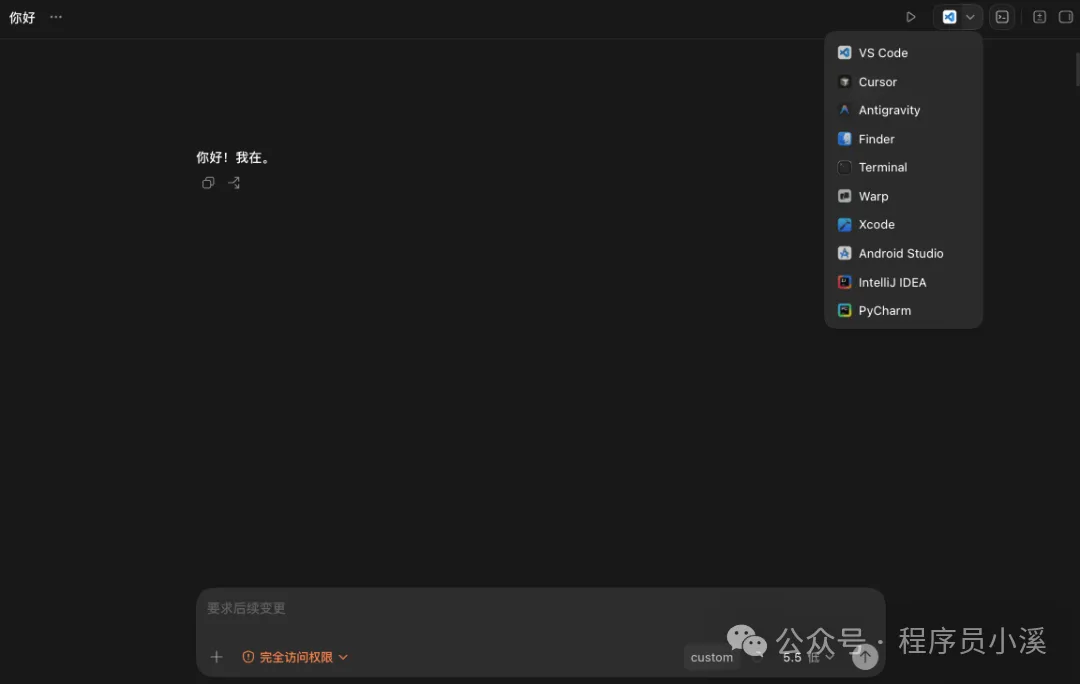
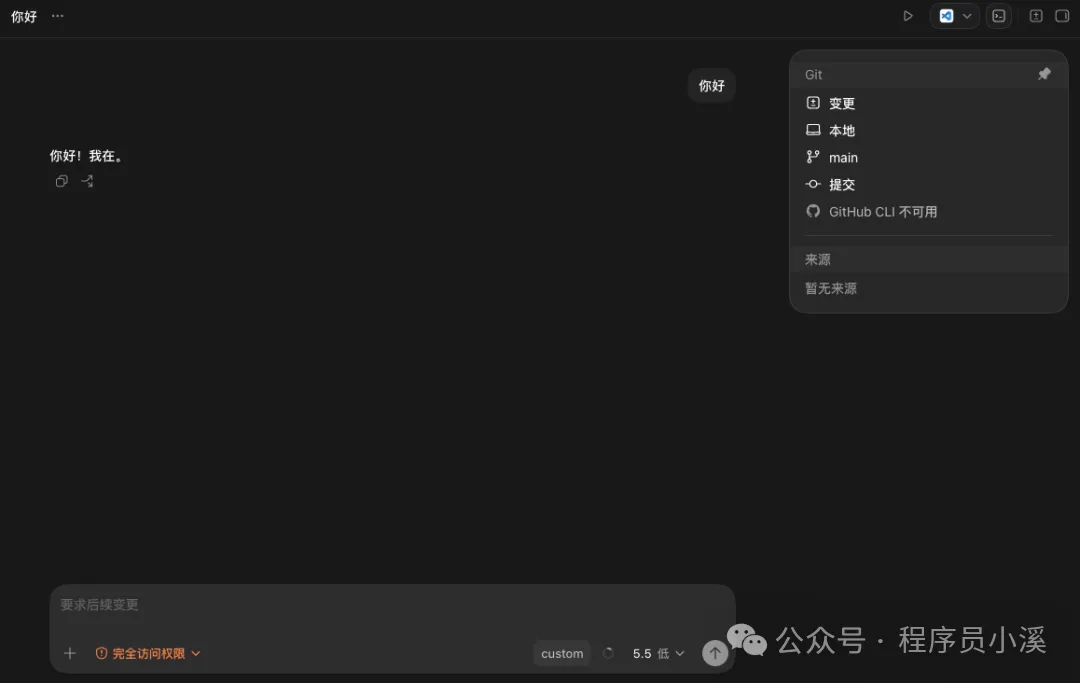
Codex為Git管理嘅項目提供咗更多功能,撳IDE可以揀用指定IDE打開項目
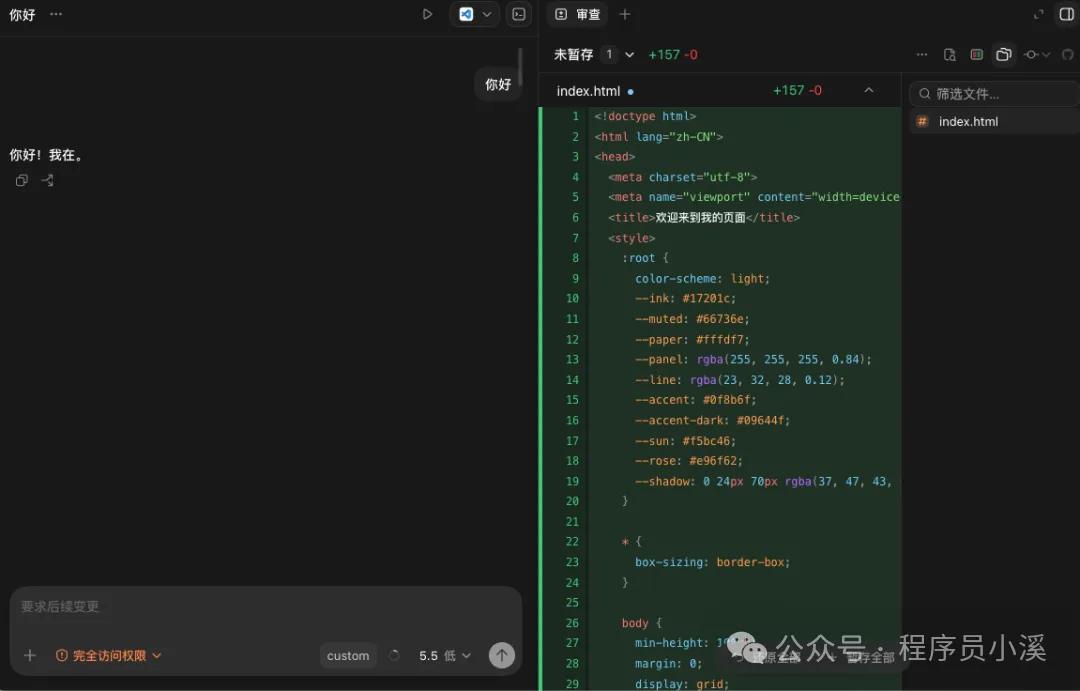
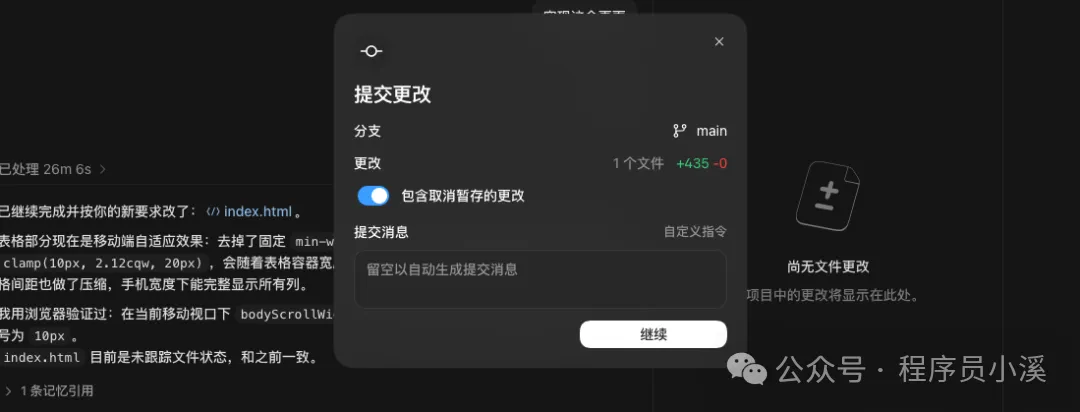
Codex仲提供咗Git管理相關操作,包括 程式碼變更、分支管理、提交 等
可以睇到程式碼diff、暫存、程式碼還原
仲可以提交程式碼
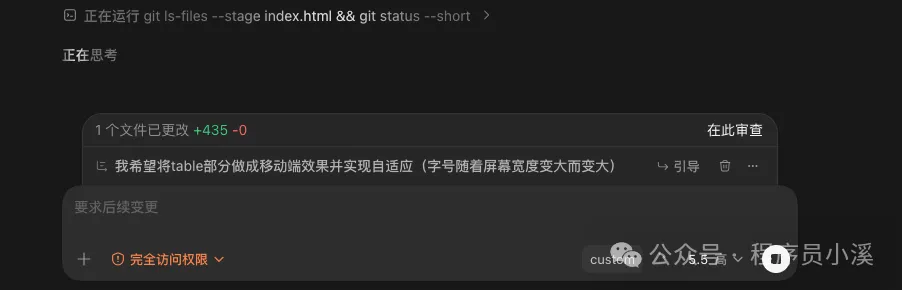
引導
複雜任務執行期間,Codex會提示審查操作,當我哋發現AI嘅操作偏離咗預期,可以撳【引導】輸入提示詞重新叫AI按照我哋嘅要求執行
聊天對話
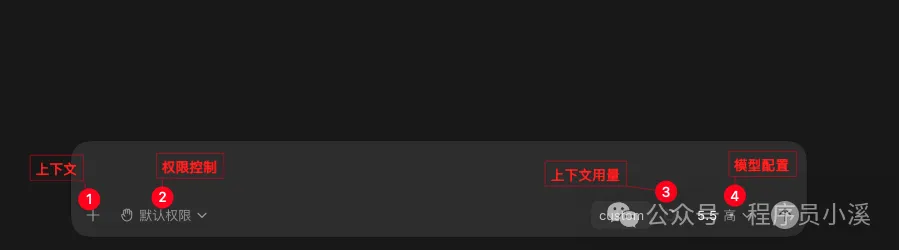
Codex桌面版對話視窗嘅界面係咁樣,提供咗 上下文管理、權限管理、上下文用量、模型選擇 等功能
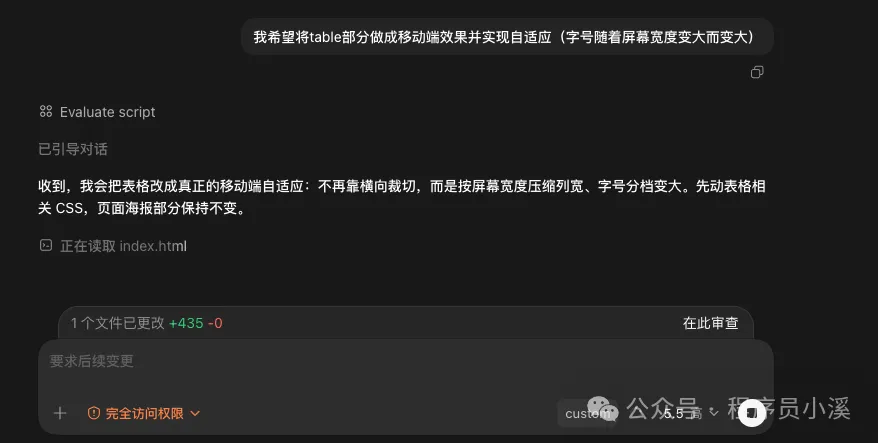
喺聊天對話框輸入提示詞就可以進行對話
點擊【+】添加上下文,可以加入 照片、文件 及 插件 到上下文,亦可以開啓計劃模式

權限管理提供咗 預設權限、自動審查、完全存取權限 3種權限模式,權限範圍睇名就明

預設權限模式下,遇到權限問題會主動問權限,互動形式都好親切
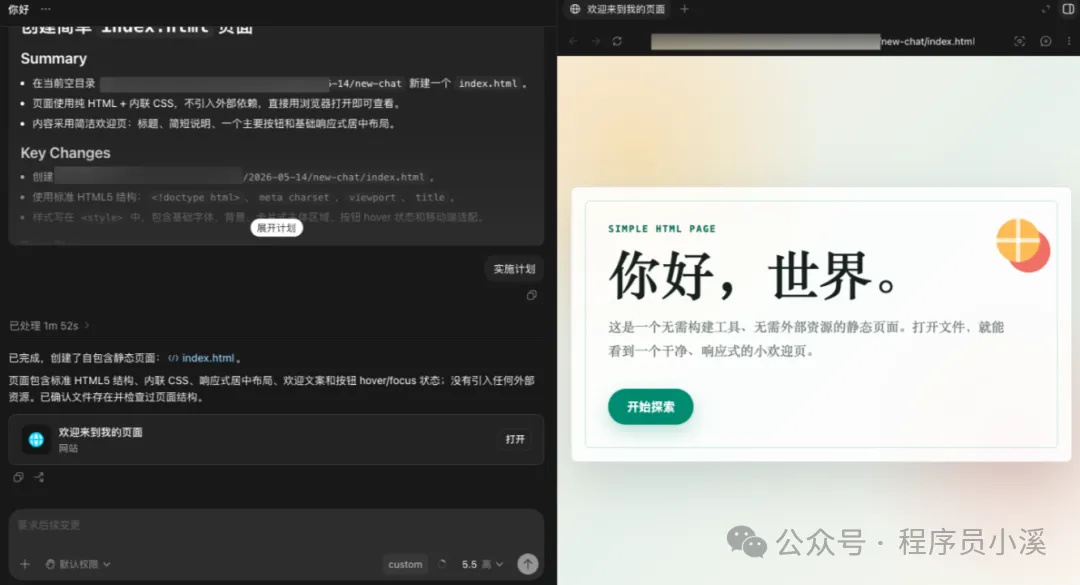
呢度我建立咗一個html頁面,仲主動提供咗快速打開入口

點擊【打開】可以喺右邊直接打開內置瀏覽器預覽
睇可視化上下文視窗資料

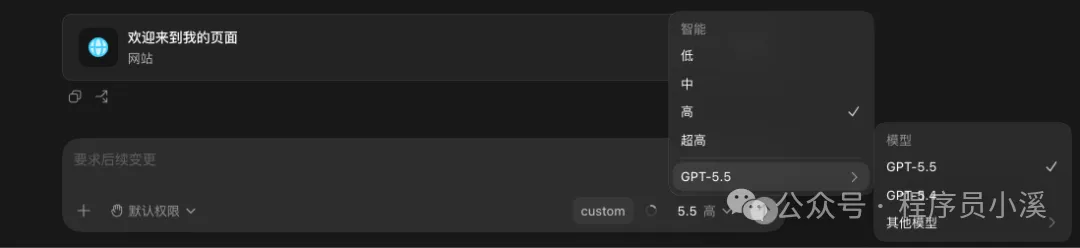
模型選擇可以自由切換唔同嘅GPT模型
計劃模式
用計劃模式,首先要開啓計劃模式。撳【+】【計劃模式】開啓計劃模式

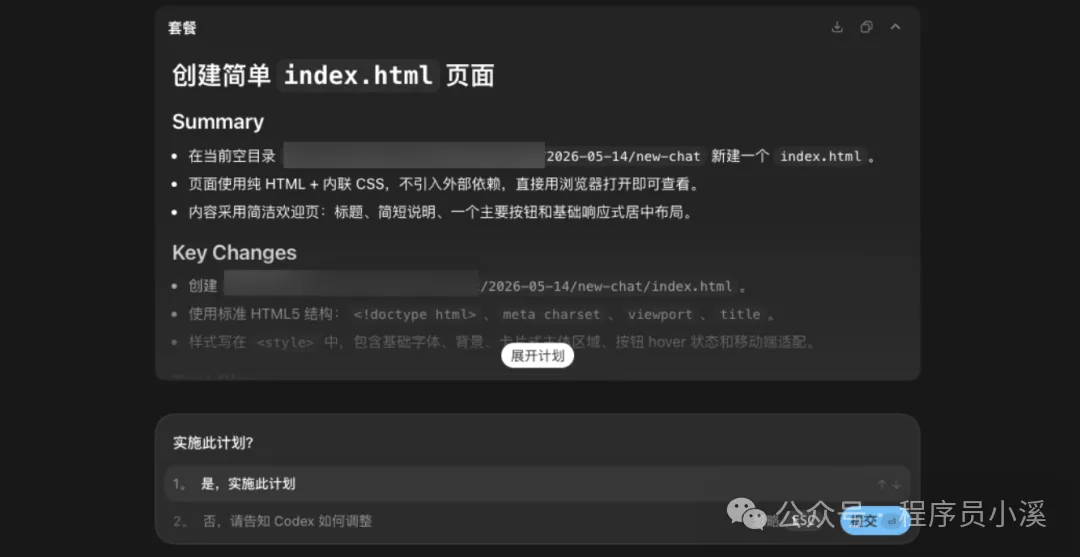
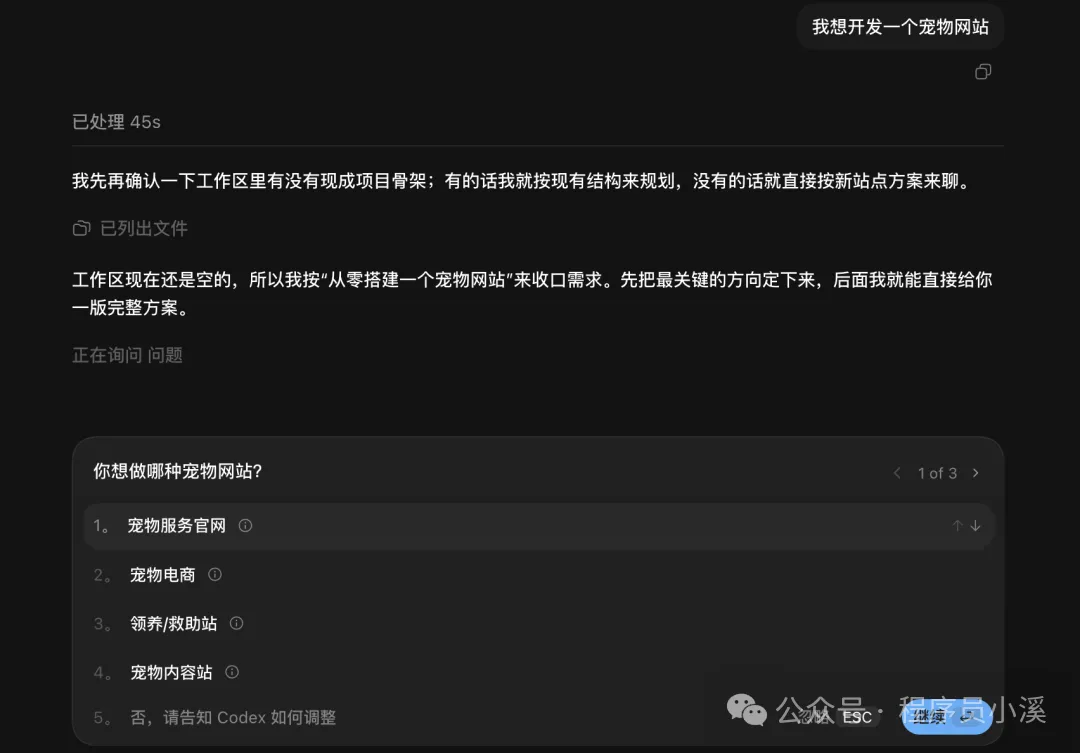
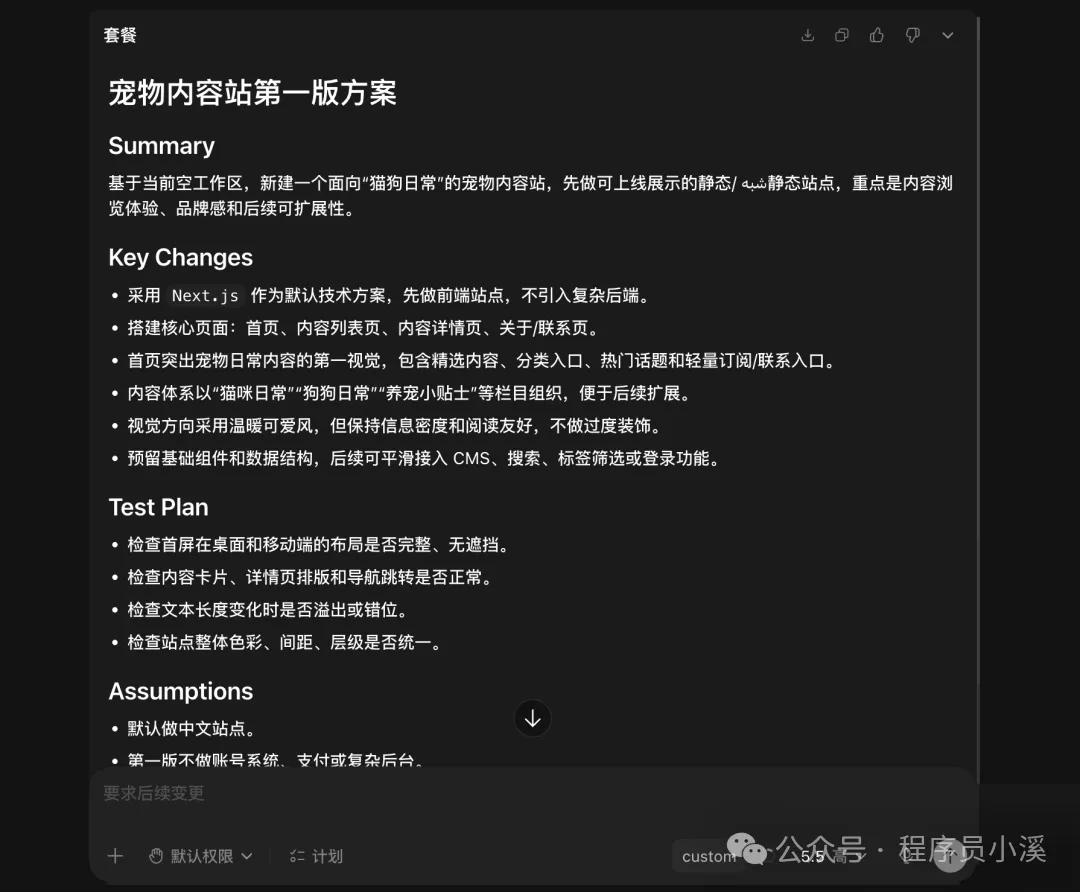
開咗之後,直接喺對話框輸入“我想開發一個寵物網站”,Codex就會分析需求,並透過互動式引導詢問相關意圖,可以見到呢度Codex首先提出咗3個問題
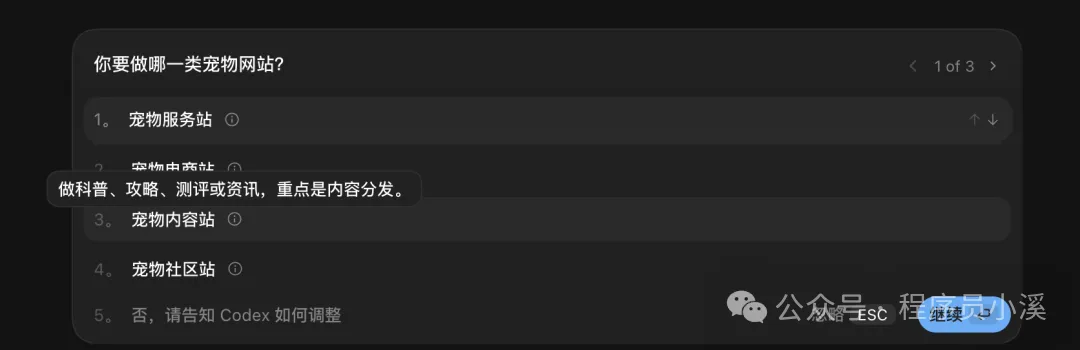
撳問題上面嘅感嘆號可以睇到對應問題嘅關鍵詞
計劃任務完成之後,Codex會提供一份詳細嘅開發計劃
分叉
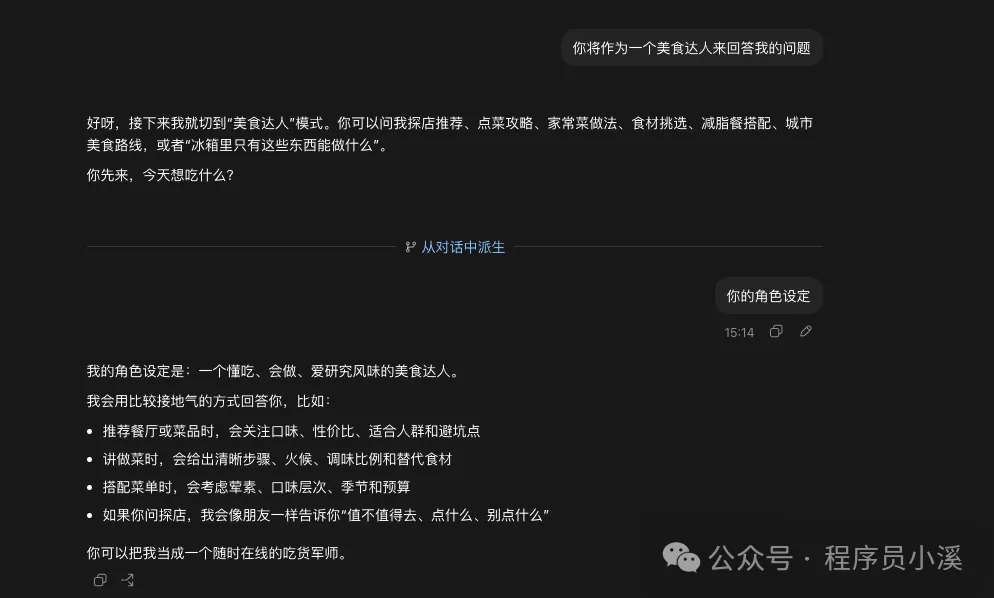
Codex桌面版喺對話記錄入面提供咗【分叉】功能,簡單講就係喺當前對話記錄基礎上開一個新會話,呢個會話會包含之前對話嘅所有上下文資料
寵物
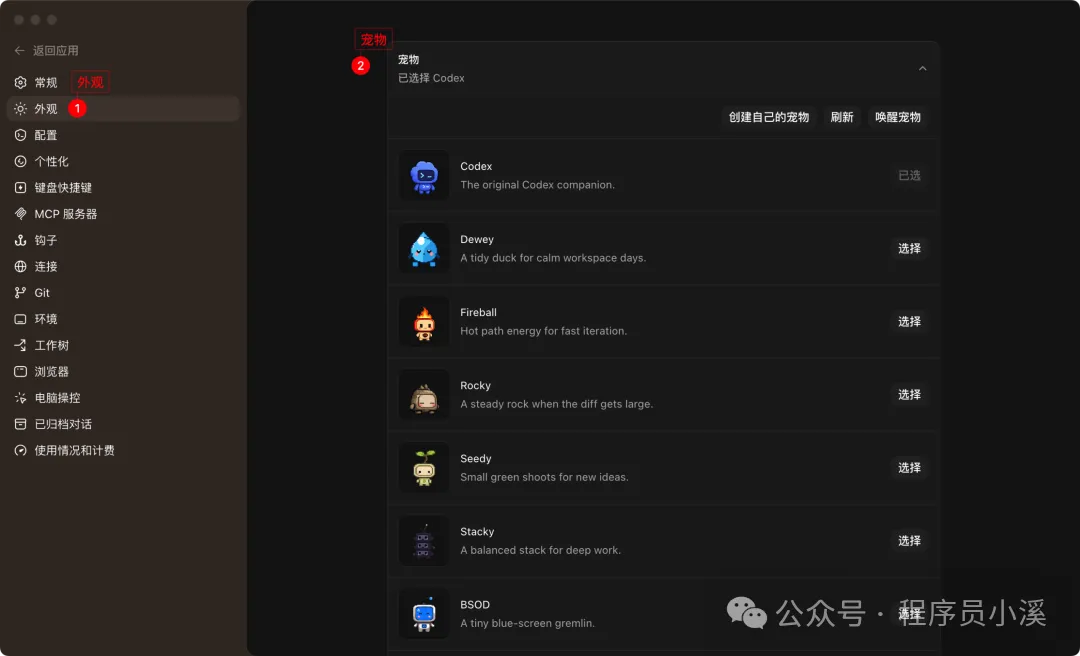
入Codex設定頁面,轉到【外觀】揾到【寵物】揀一個自己鍾意嘅寵物
點擊【叫醒寵物】,等一陣就可以喺螢幕上見到一個動態寵物,唔需要寵物嘅時候撳【收起寵物】就可以熄咗佢
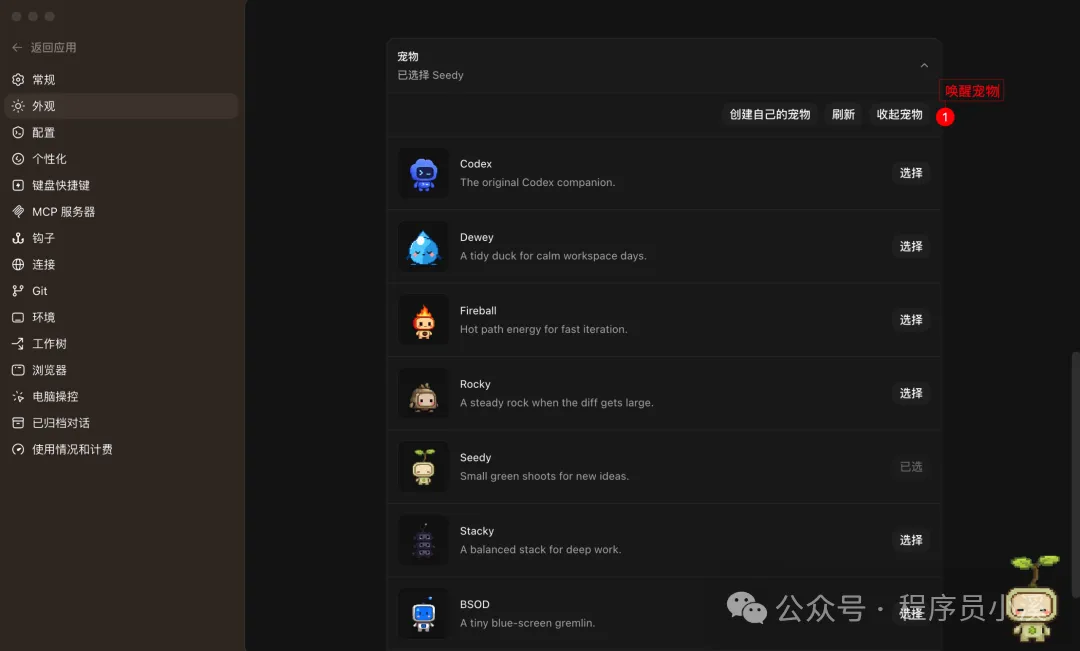
Codex執行任務時寵物會同步顯示任務進度

自動記憶
|
記憶容許Codex將任務執行入面有用嘅上下文帶到將來嘅工作,開啓回憶之後,Codex可以記住穩定嘅偏好設定、重複嘅工作流程、技術棧、項目規範同已知問題,咁你就唔需要喺每個線程重複相同嘅上下文。
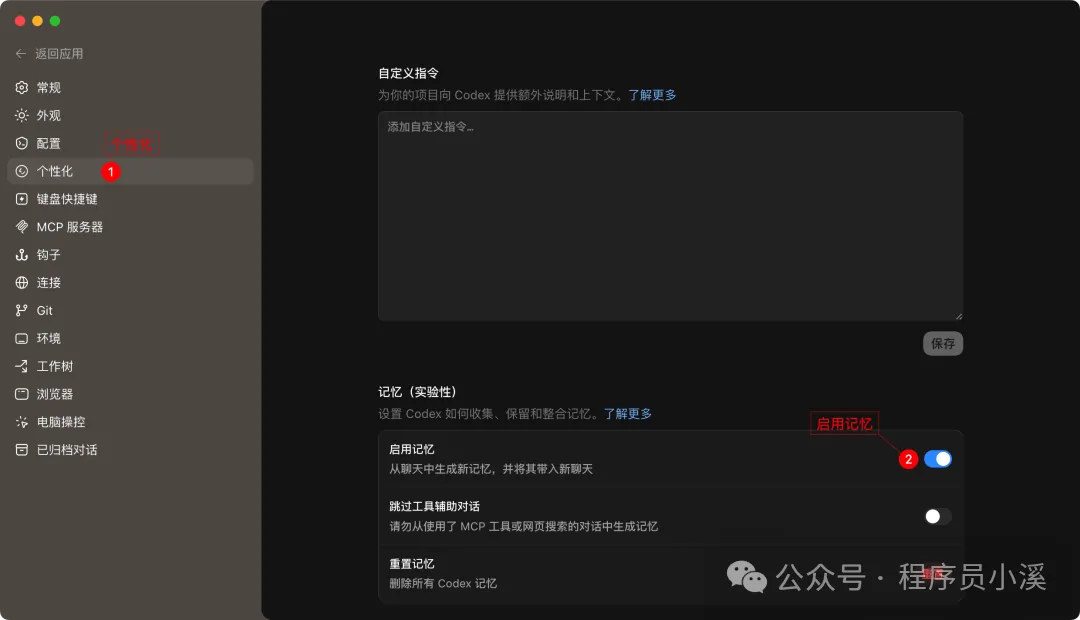
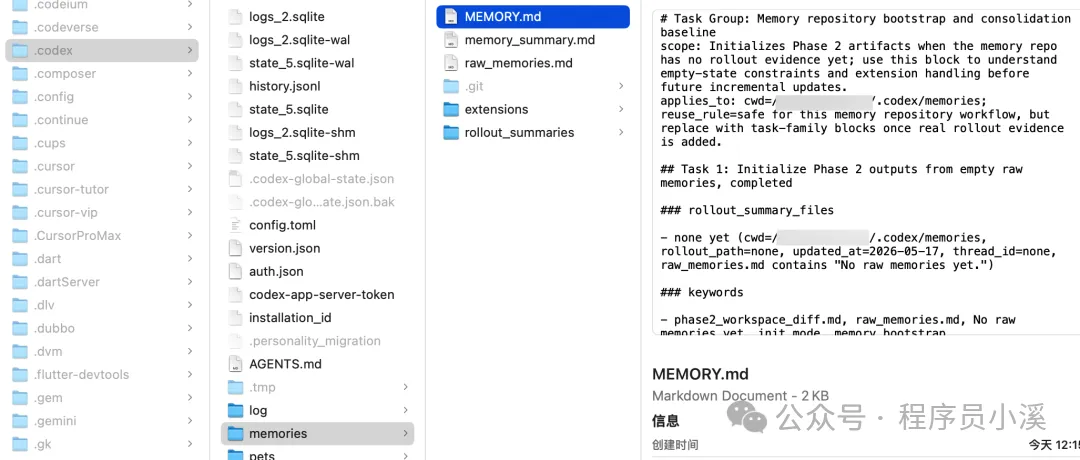
自動記憶檔案位於 ~/.codex/memories/ 下面,包括摘要、持久條目、最近輸入以及之前線程嘅支援證據
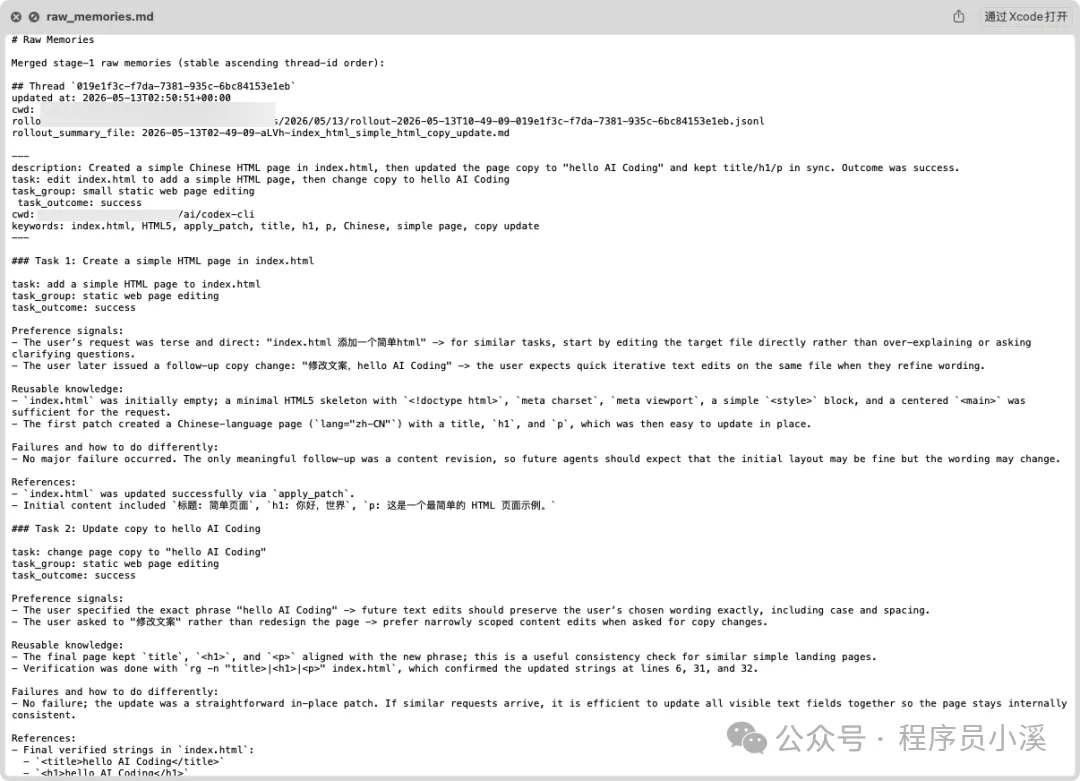
自動記憶儲存嘅大致內容如下:
內置瀏覽器
Codex桌面版內置咗瀏覽器,可以經AI自動開啓亦可以手動開啓,撳【右側邊欄】撳【+】打開下拉選單,揀【瀏覽器】就可以打開內置瀏覽器
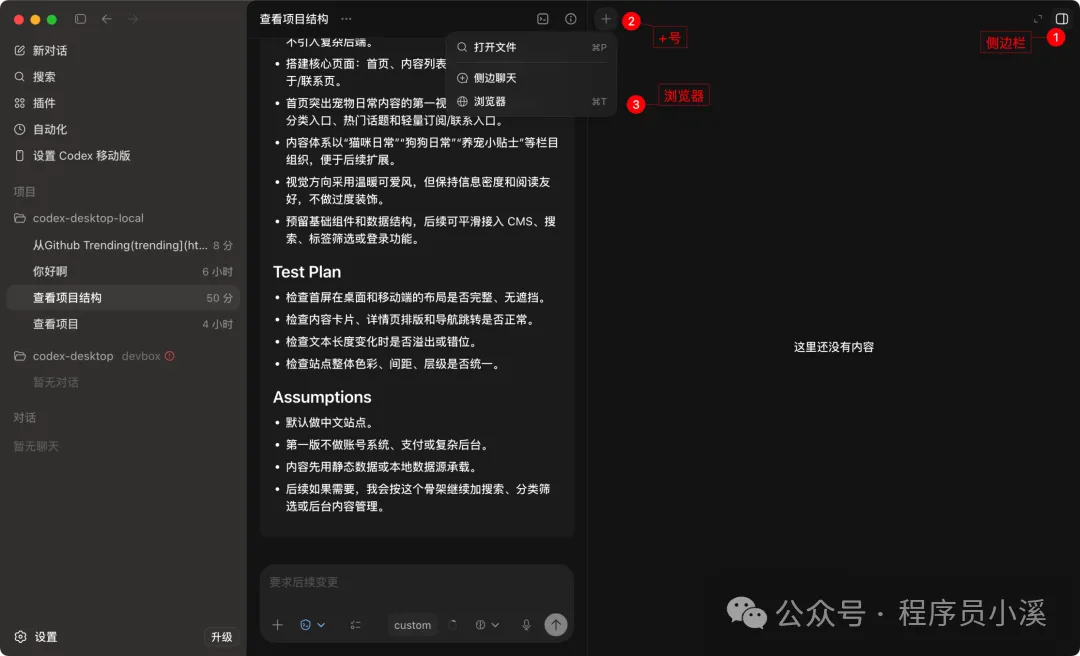
同一般瀏覽器一樣,輸入網址就可以打開網頁
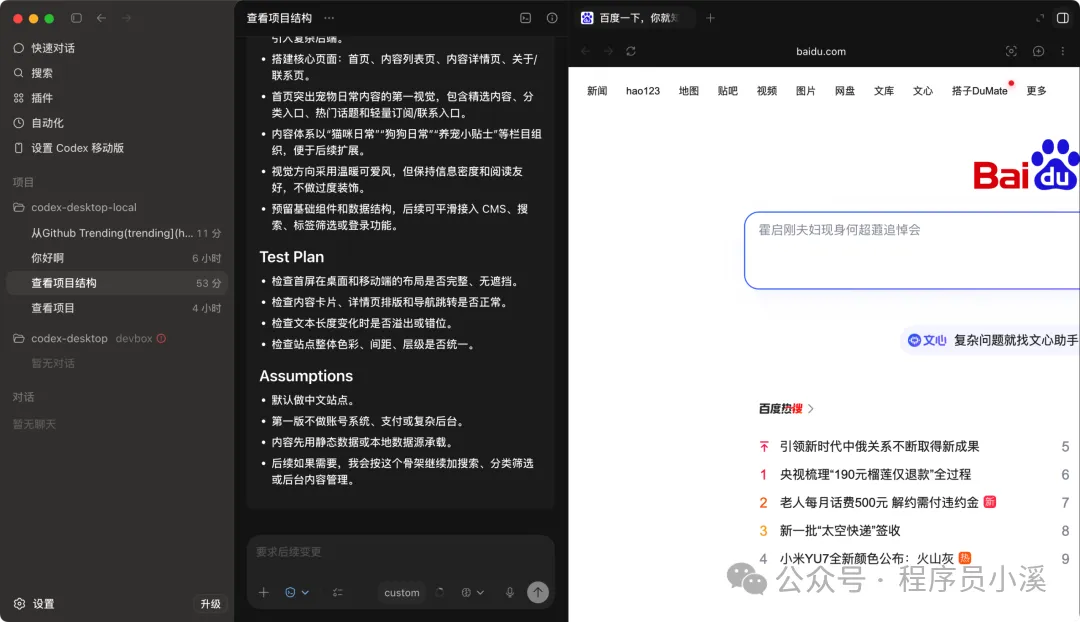
內置瀏覽器提供咗 截圖、註釋 等功能,以後唔使再裝Stagewise,對Stagewise未熟悉嘅朋友可以睇返以前嘅內容:
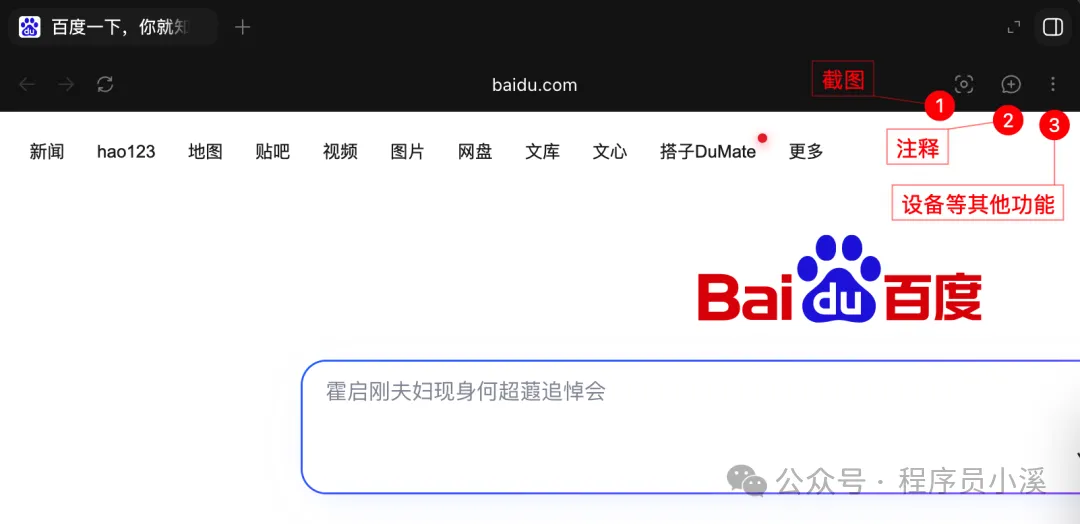
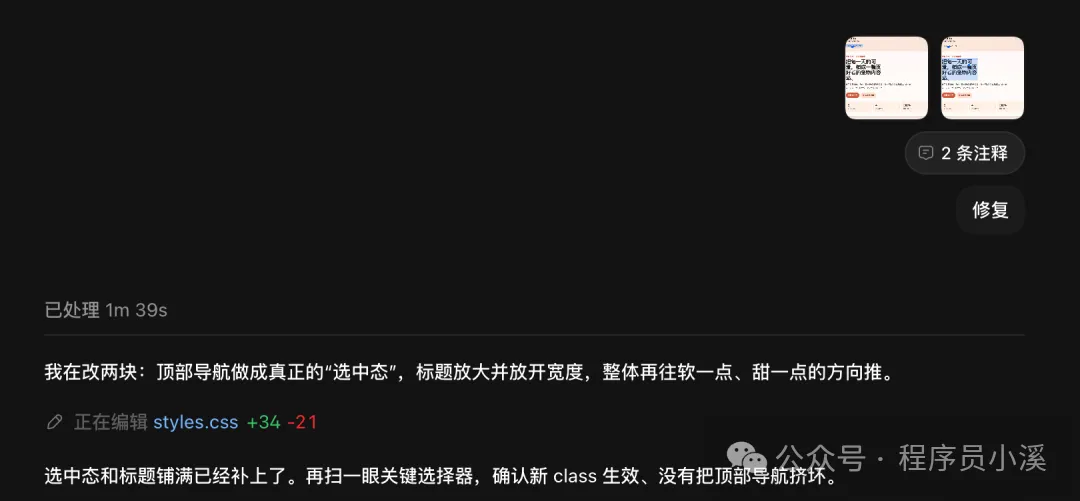
點擊【註釋】會出現元素選擇效果,揀Dom元素可以進行標記同評價,提交呢度提供咗 發送 和 添加 操作,得一個修改位嗰陣可以直接按Enter送出,Codex就會直接進行修復
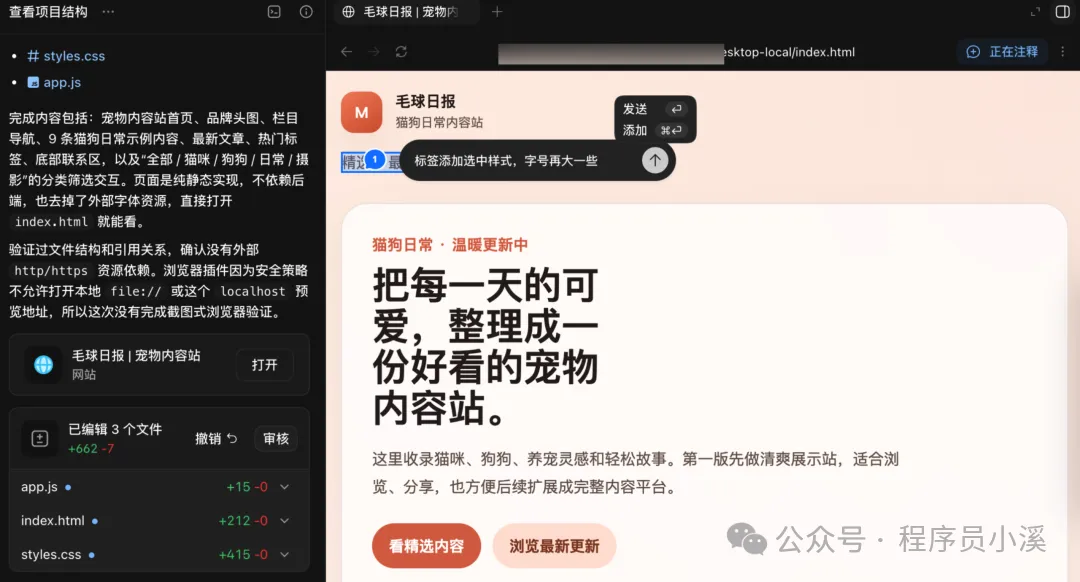
當有多個修改位嗰陣可以用【Cmd+Enter】加入修改點,最後喺對話框統一修復
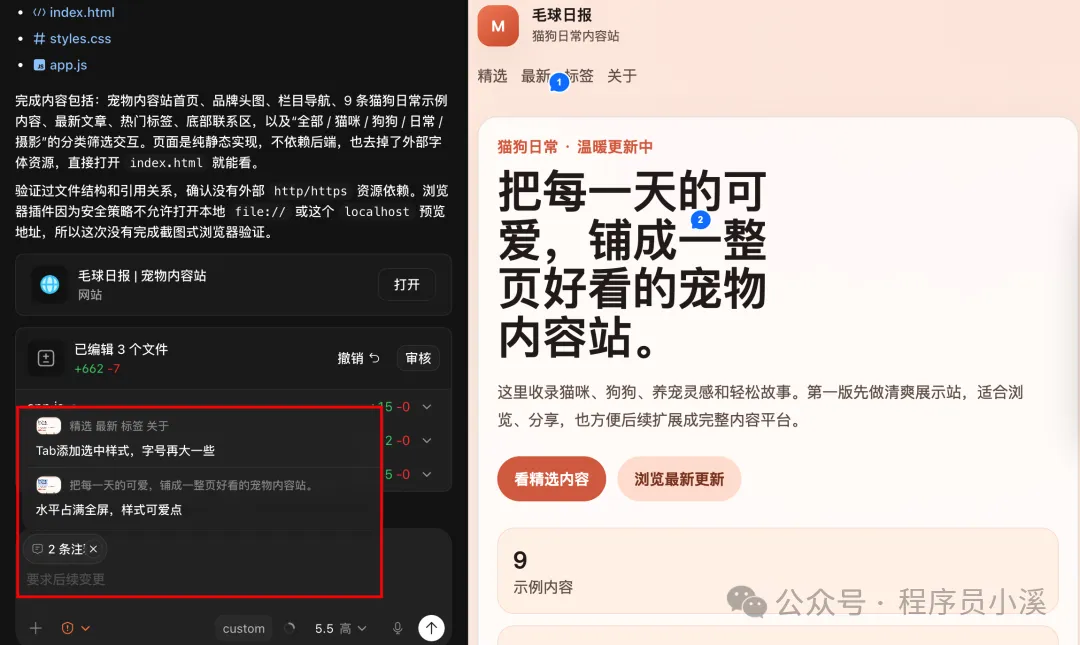
修復完成之後效果都係一般般,唔通因為我用嘅係中轉唔係正版?😂😂😂

有啲唔方便嘅係註釋喺修復顯示時係用截圖而唔係指定Dom節點,有時會出現認錯嘅情況
插件
Codex嘅插件功能需要登入ChatGPT帳號先用得,冇ChatGPT帳號嘅時候效果係咁樣:
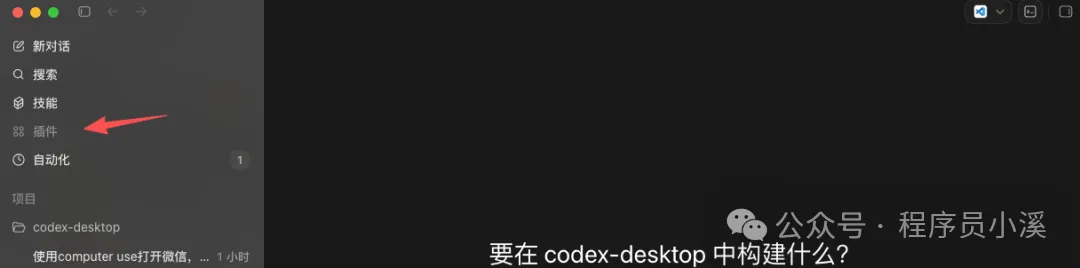
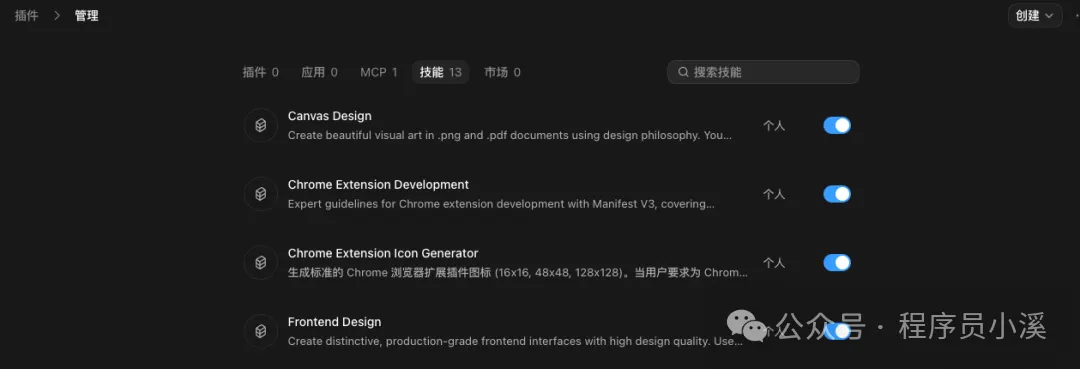
登入ChatGPT帳號之後插件功能就會變返激活狀態,喺新版本入面【技能】放咗喺插件入口
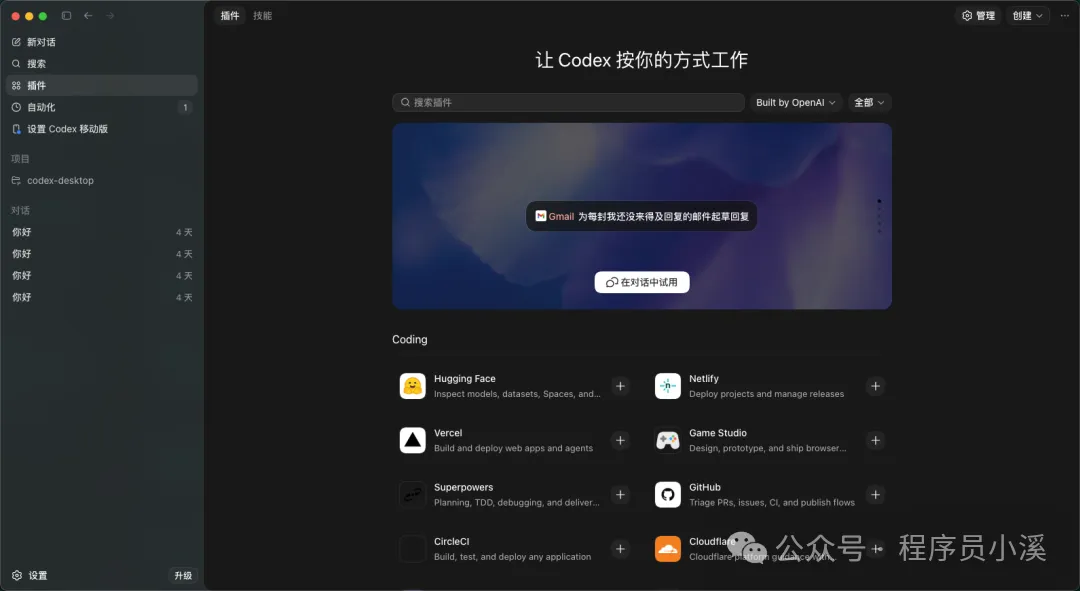
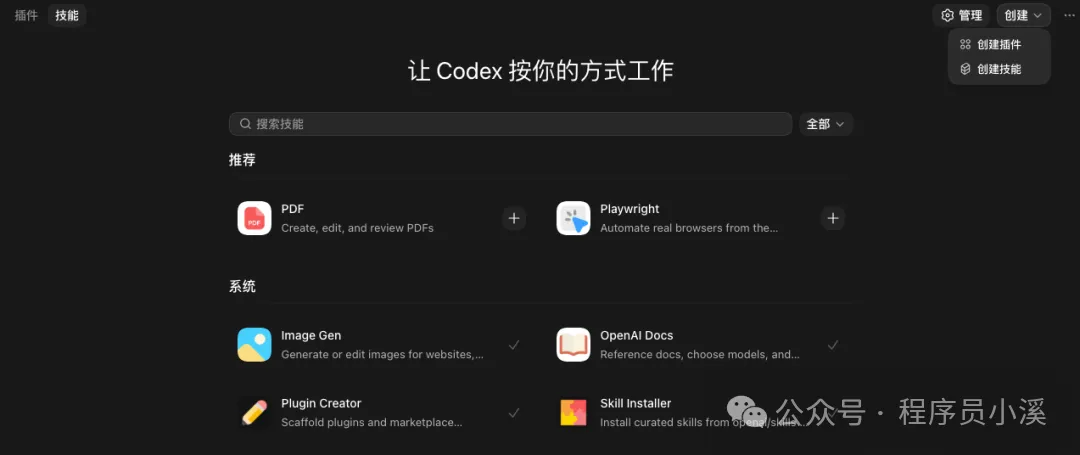
插件界面提供咗 插件、技能 嘅安裝同管理等功能,撳【管理】可以睇同管理已安裝列表
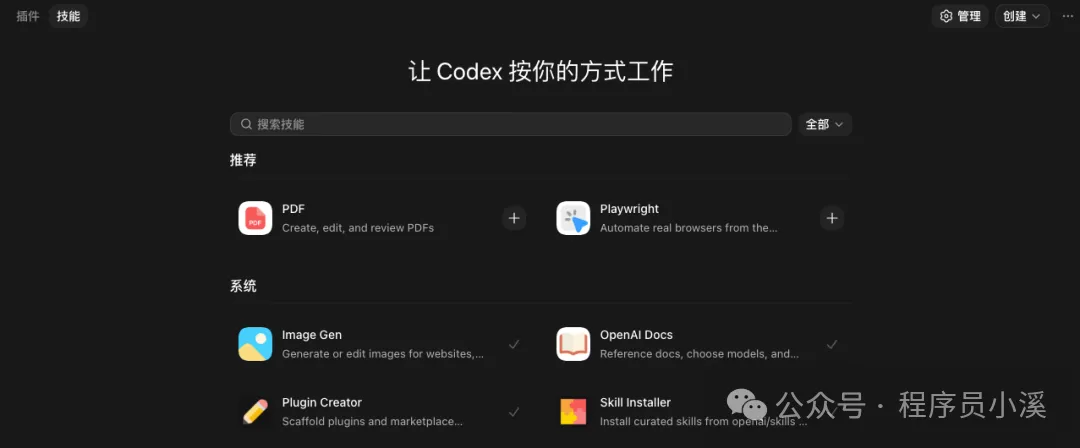
亦可以撳【創建】建立插件同技能
MCP服務
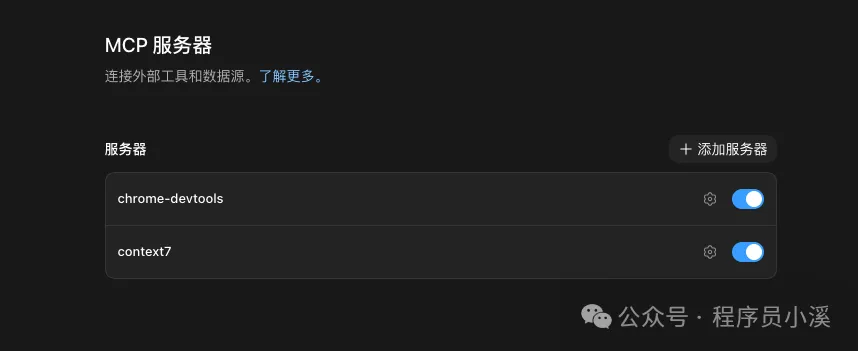
入Codex設定頁面,撳【MCP伺服器】進入MCP伺服器列表,預設會顯示已加嘅MCP服務
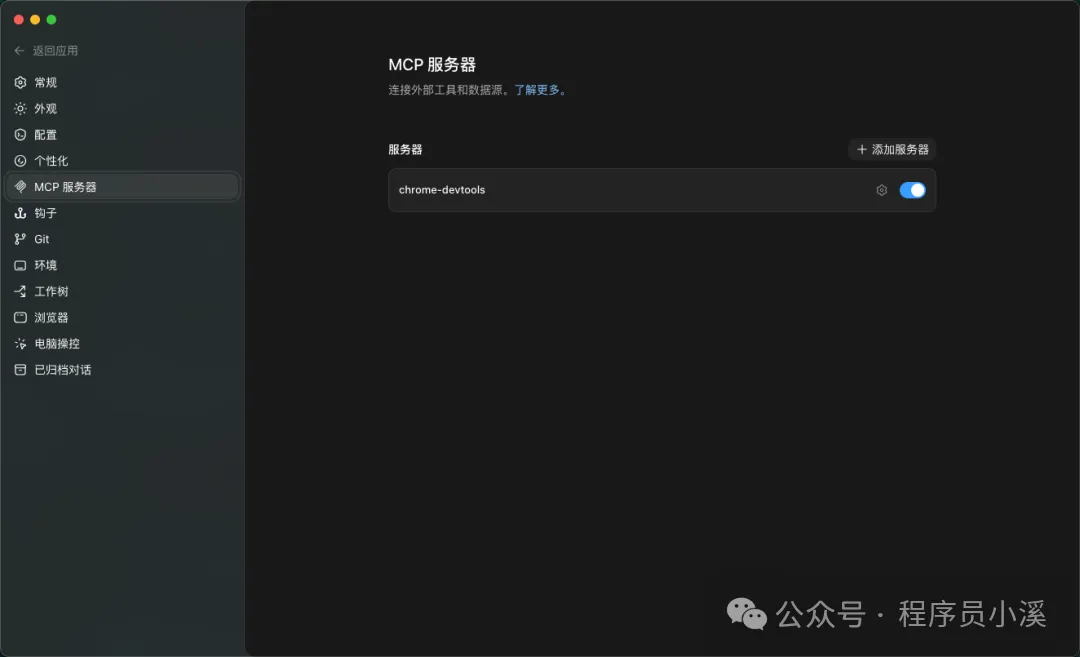
點擊【+新增伺服器】設定MCP資訊
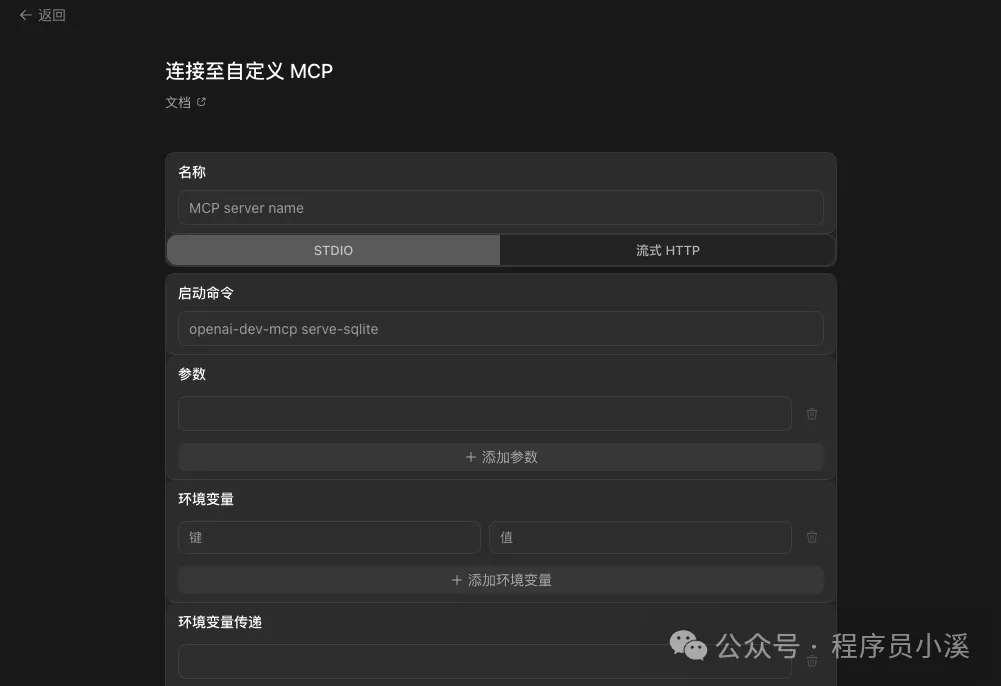
以Context7 MCP為例,設定資訊如下,撳【保存】
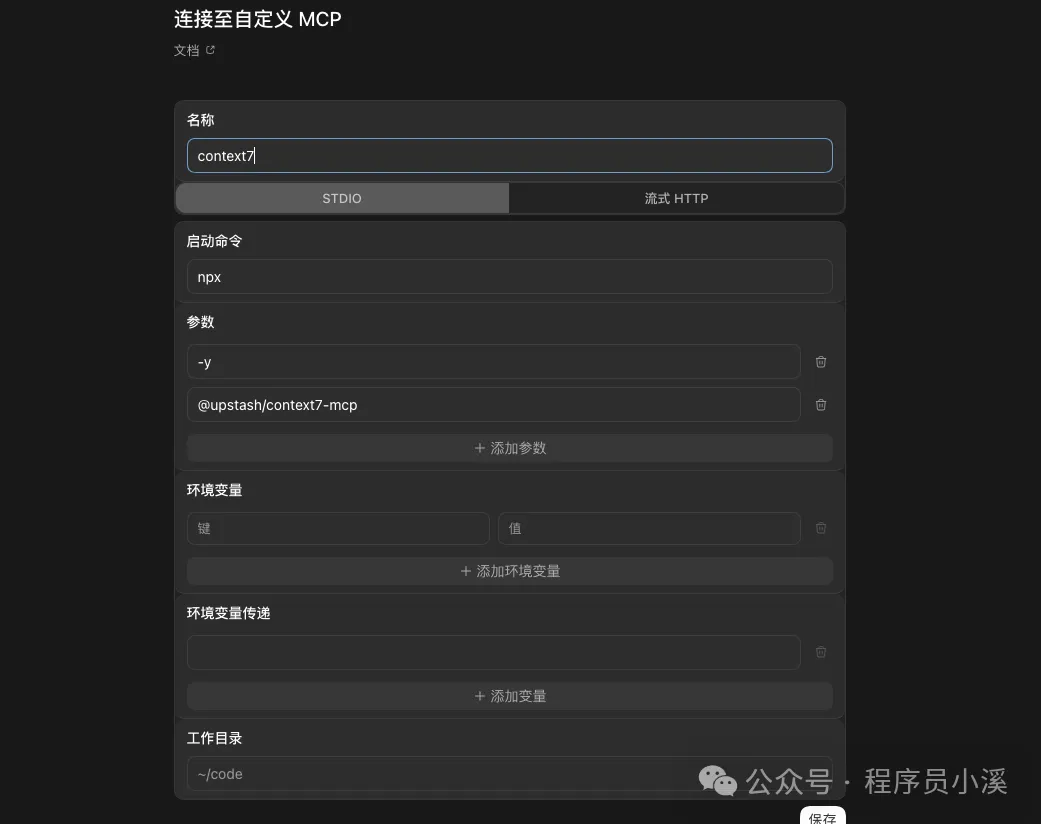
儲存成功之後重新開Codex就可以見到加咗嘅MCP服務
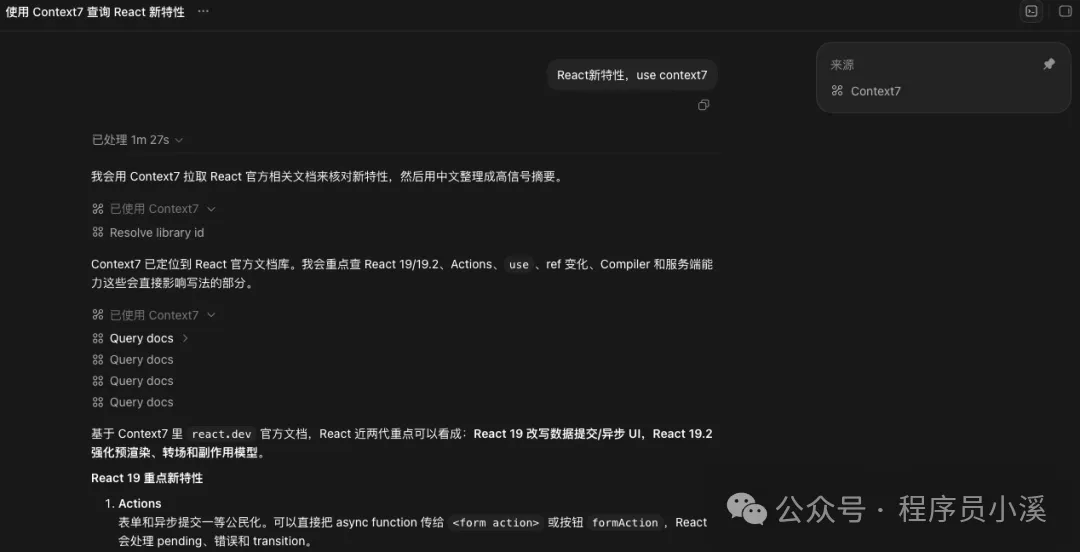
輸入提示詞就可以調用
Skills
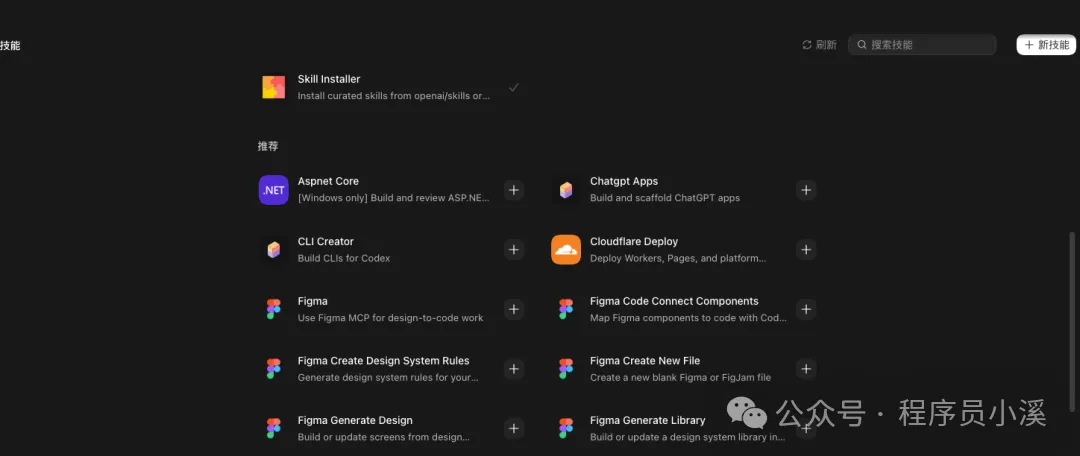
喺Codex桌面版首頁,撳【技能】進入技能列表,預設顯示已安裝嘅技能
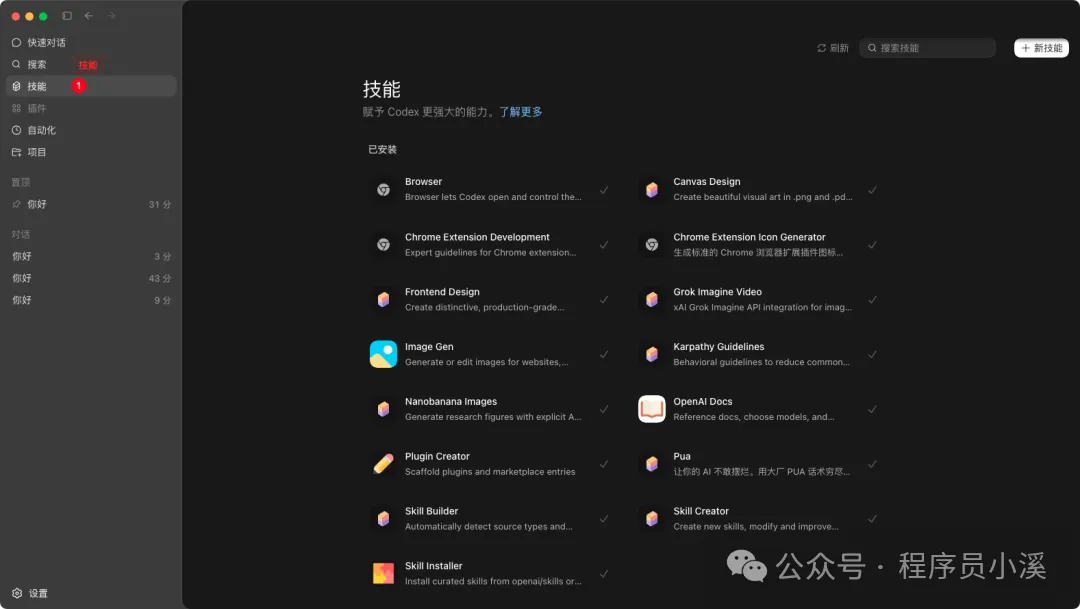
下面仲有官方推薦嘅技能,撳技能後面嘅【+】可以一鍵安裝
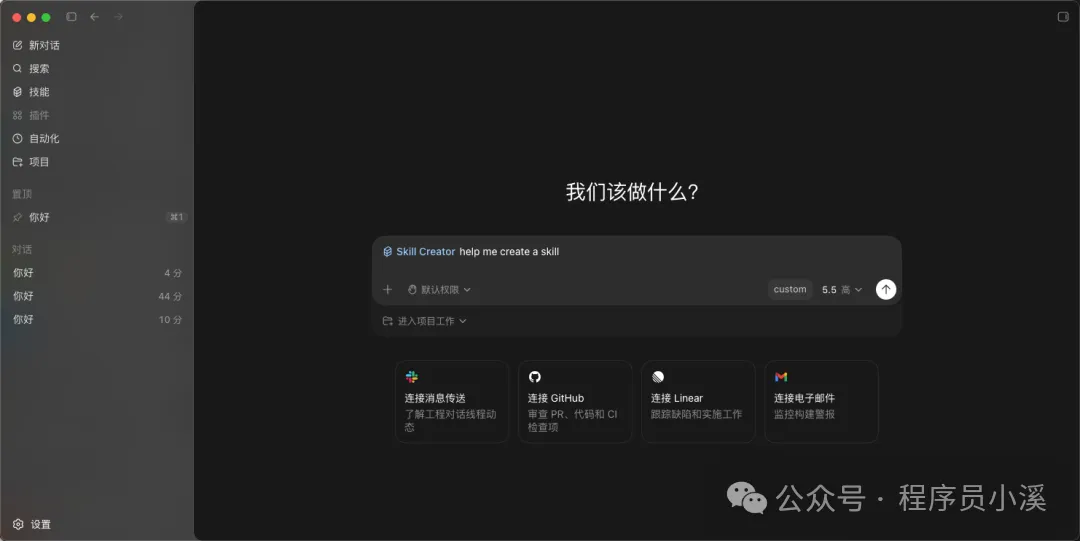
撳技能右上方嘅【+新技能】會一鍵調用 Skill Creator 技能,改嚇提示詞就可以建立新技能
Hooks
Hooks係Codex嘅一個擴展框架,佢容許我哋將自己嘅腳本插入代理循環入面,從而實現各種功能。
Hooks功能預設係開咗嘅,如果需要開或關可以修改 config.toml 配置
[features]
codex_hooks = false
Codex Hooks支援 全局、項目 2種設定方式:
全域設定:對當前用戶生效,路徑:
~/.codex/hooks.json或~/.codex/config.toml項目設定: 對當前項目生效,路徑:
.codex/hooks.json或.codex/config.toml
Codex Hooks支援以下6種鈎子:
SessionStart:喺會話開始(啓動、恢復或清除後重新開始)時執行。常用嚟載入工作區約定或初始化日誌。
UserPromptSubmit:喺用戶提交提示詞但未送出畀模型之前執行。常用嚟掃描敏感資訊(例如API Key)或根據目錄自訂提示內容。
PreToolUse:喺工具(例如Bash、檔案編輯、MCP工具)實際執行之前執行。佢可以作為一種「防護欄」,用嚟攔截危險指令或加入額外嘅執行上下文。
PermissionRequest:喺Codex準備向用戶請求操作許可(例如提權或網絡存取)時執行。佢可以自動允許或拒絕請求,從而減少人手確認嘅次數。
PostToolUse:喺工具執行並產生輸出之後執行。佢可以審查工具運行嘅結果,如果結果唔符合預期,可以要求模型重新嘗試或修正。
Stop:喺對話輪次(Turn)就快結束時執行。佢可以強迫模型繼續思考,例如發現測試仍未通過時,自動產生新提示叫模型繼續修復。
Codex Hooks提供咗 JSON 和 Toml 2種設定檔格式,可以根據自己喜好選擇,hooks.json設定格式如下:
{
  "hooks": {
    "PreToolUse": [
      {
        "matcher": "^Bash$",
        "hooks": [
          {
            "type": "command",
            "command": "python3 ~/.codex/hooks/check_safety.py",
            "statusMessage": "正在檢查命令安全性...",
            "timeout": 30
          }
        ]
      }
    ]
  }
}
config.toml設定格式如下:
[[hooks.PreToolUse]]
matcher = "^Bash$"
[[hooks.PreToolUse.hooks]]
type = "command"
command = 'python3 ~/.codex/hooks/check_safety.py'
timeout = 30
statusMessage = "正在檢查命令安全性"
呢度我用PreToolUse做例子,喺工具調用之前畀提示
{
  "hooks": {
    "PreToolUse": [
      {
        "matcher": "^Bash$",
        "hooks": [
          {
            "type": "command",
            "command": "osascript -e 'display notification \"Pre Tool Use\" with title \"Codex Desktop\" sound name \"default\"'" ,
            "statusMessage": "Pre Tool Use Hook Triggered",
            "timeout": 30
          }
        ]
      }
    ]
  }
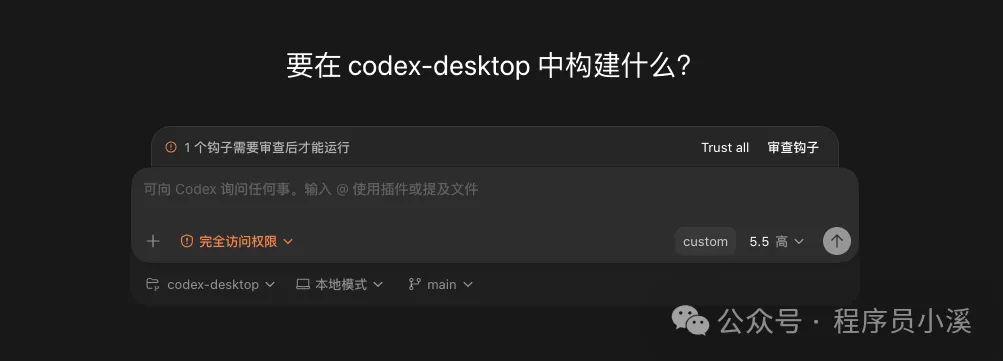
}重新開Codex桌面版,可以見到我哋審查鈎子權限,我哋直接揀【Trust all】
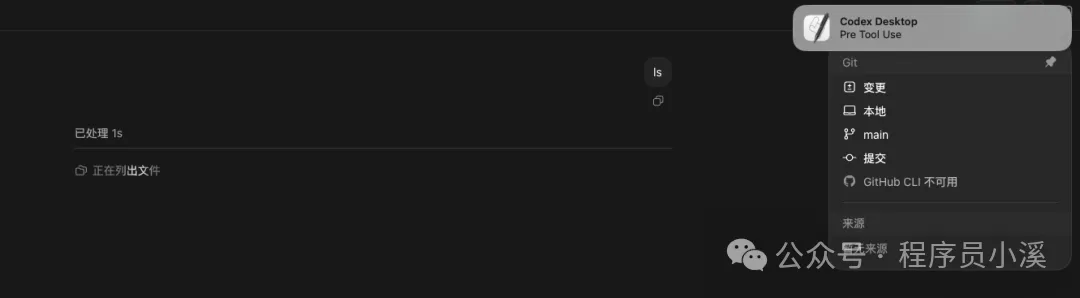
我哋直接輸入提示詞例如"ls",當Codex執行指令時就會調用呢個鈎子,具體效果如下:
自動化
點擊【自動化】進入自動化列表界面,預設顯示官方推薦嘅自動化範例
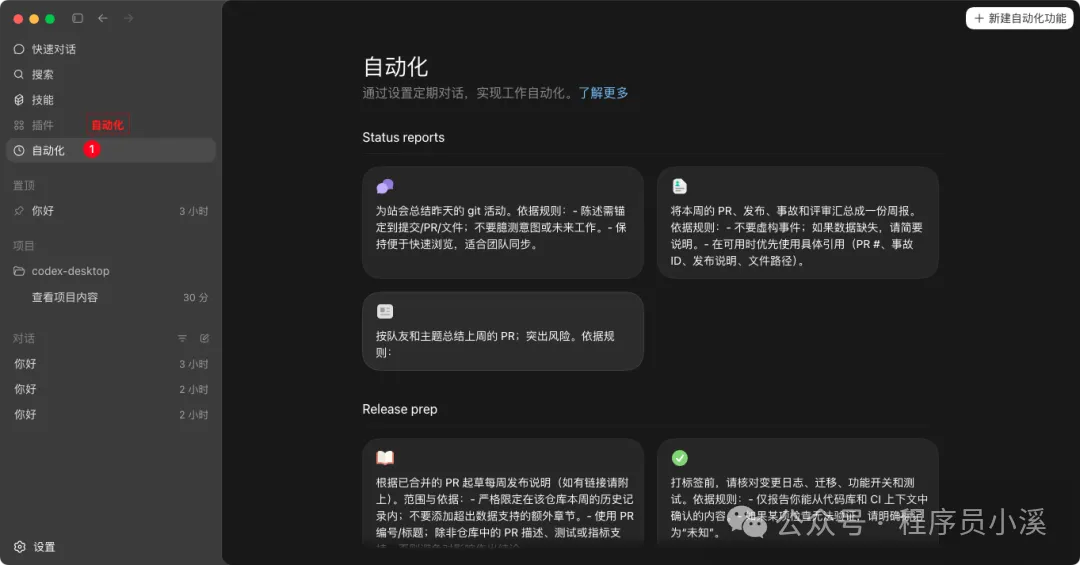
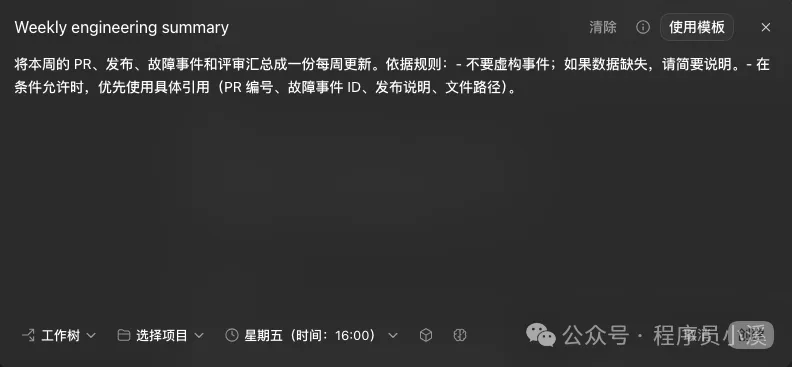
撳案例內容大致如下,包括提示詞、工作環境等相關設定
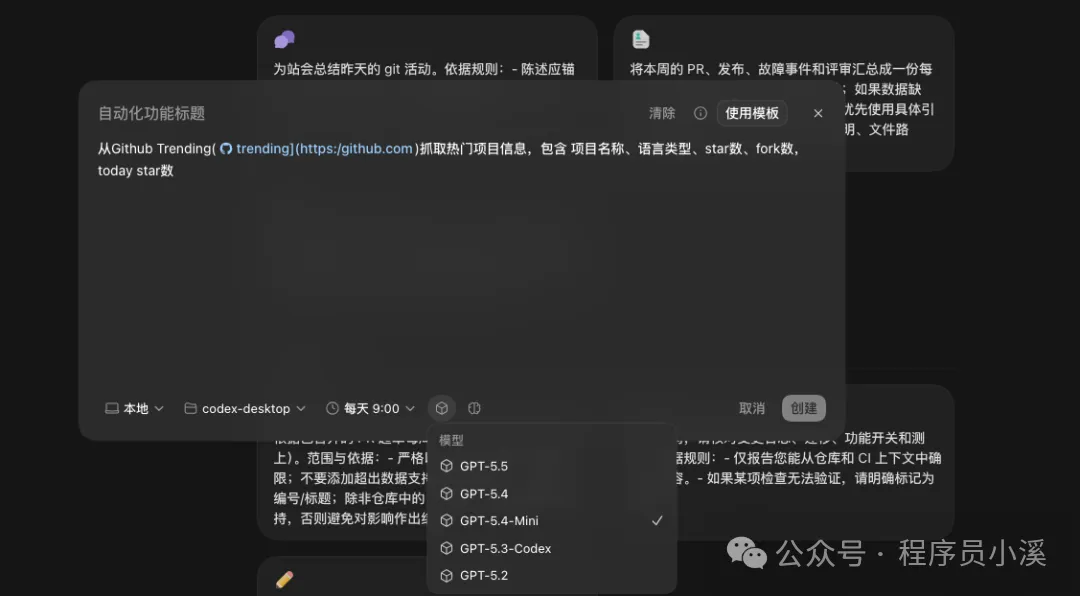
撳右上角【+新增自動化功能】建立一個自動化,以從Github Trending獲取熱門項目為例,輸入提示詞
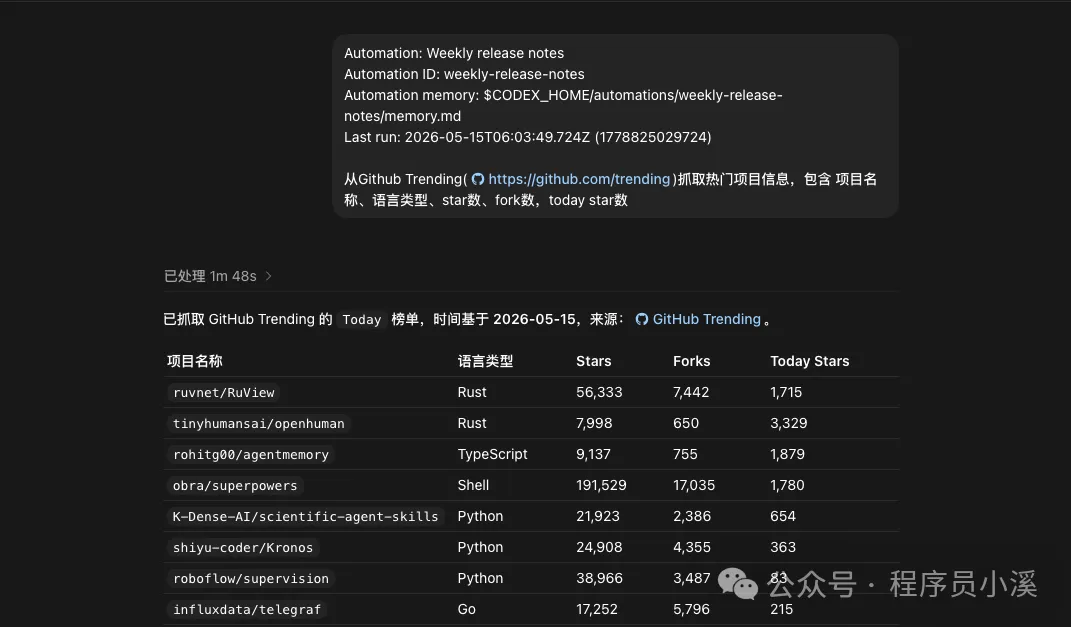
從Github Trending(trending](https:/github.com)抓取熱門項目信息,包含 項目名稱、語言類型、star數、fork數,today star數選擇 運行環境、工作項目、執行時間、模型 和 推理強度,最後撳【創建】
建立完成之後,喺自動化列表可以見到已建立嘅自動化任務列表。喺自動化任務列表可以對任務進行 執行、修改、停用 等操作

執行完成之後效果如下:
電腦操控
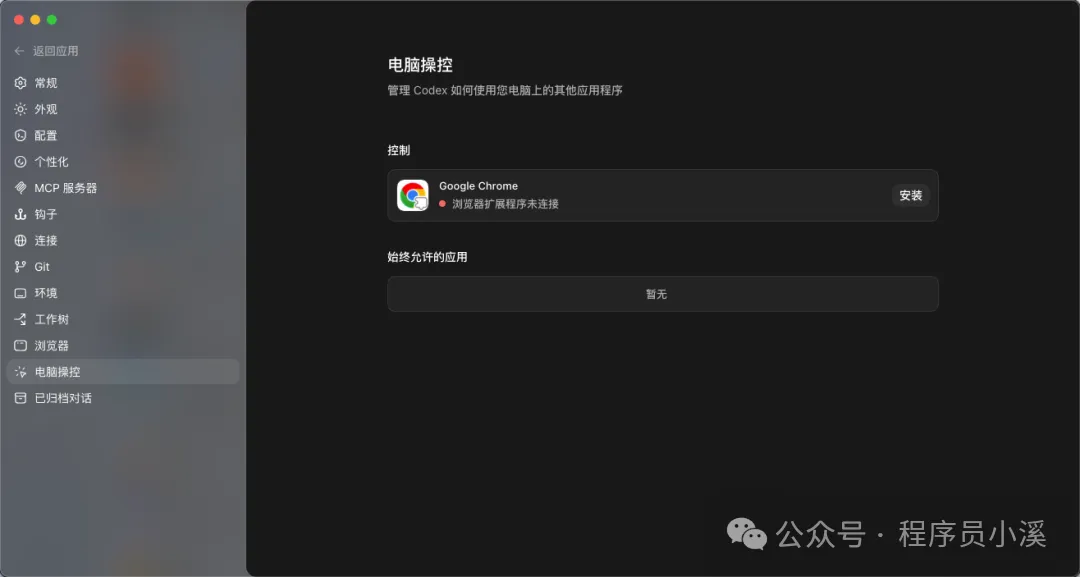
進入設定頁面,揀【電腦操控】,撳Chrome嘅【安裝】
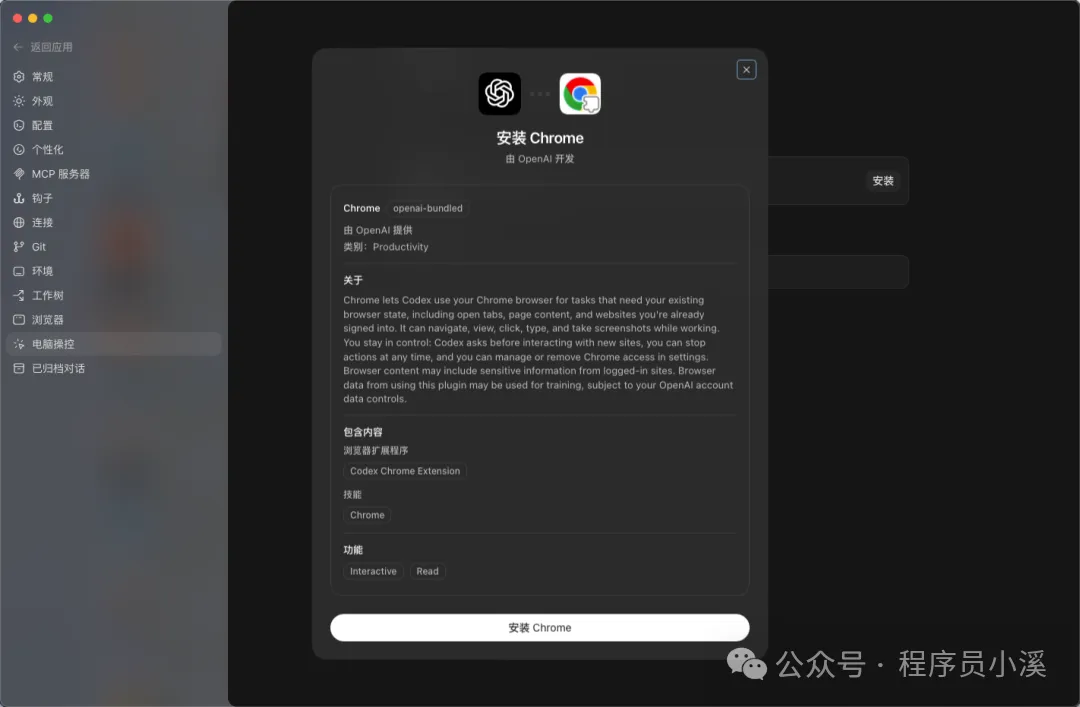
撳彈窗上面嘅【安裝Chrome】
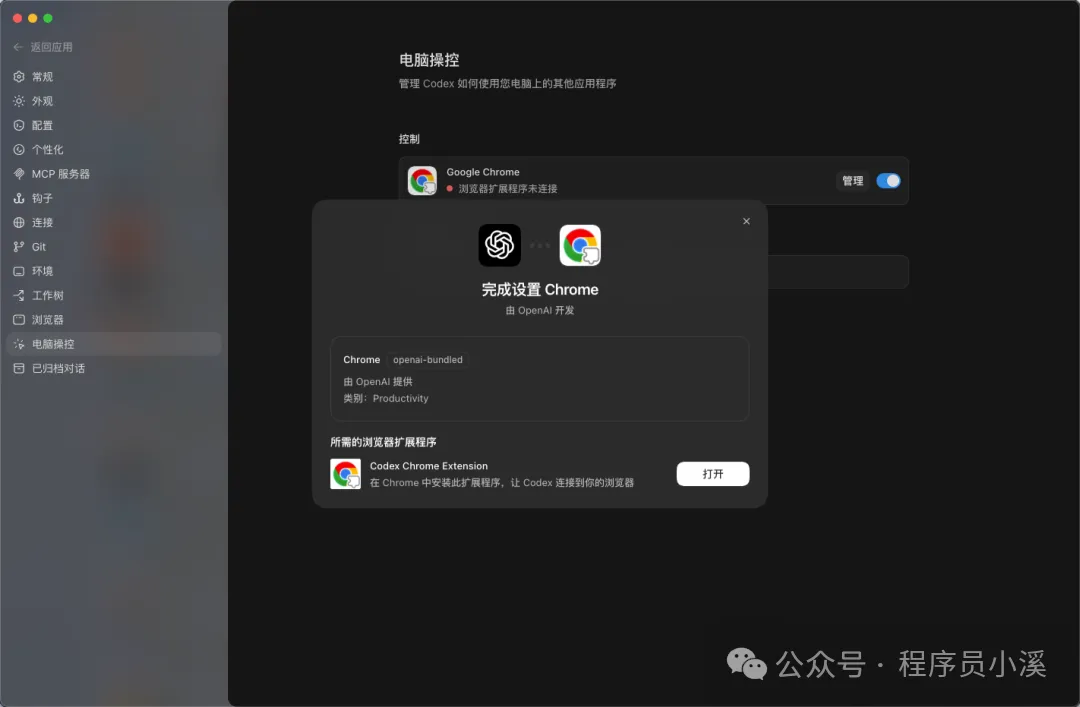
安裝成功之後,撳【打開】設定Chrome對應嘅Codex插件
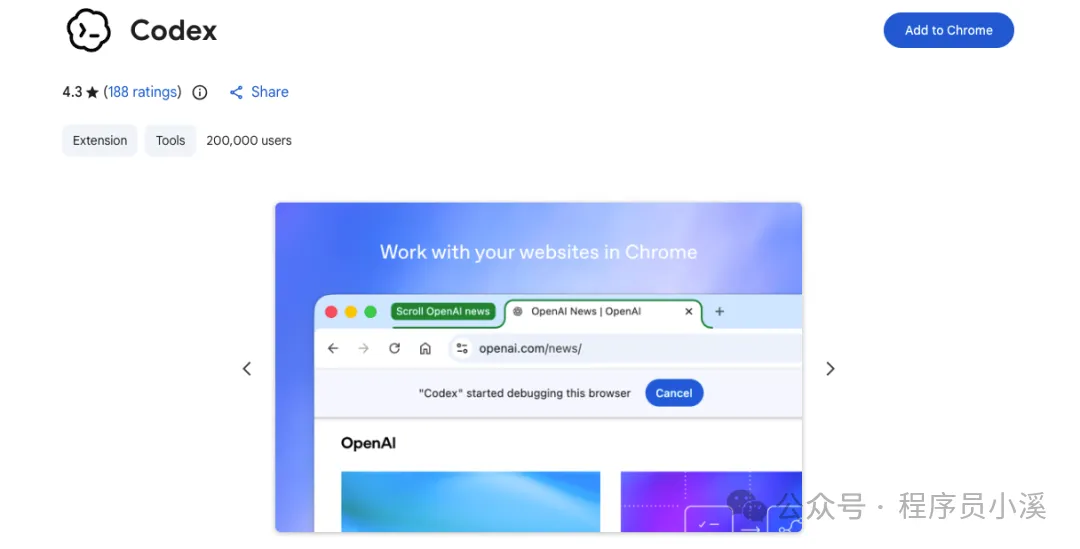
Codex桌面版會打開Codex插件安裝界面,撳【Add to Chrome】安裝瀏覽器擴充
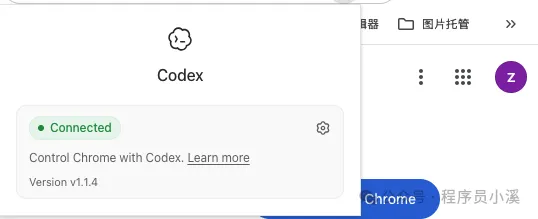
安裝完之後,打開Codex擴充插件睇狀態,確保插件係正常連線狀態
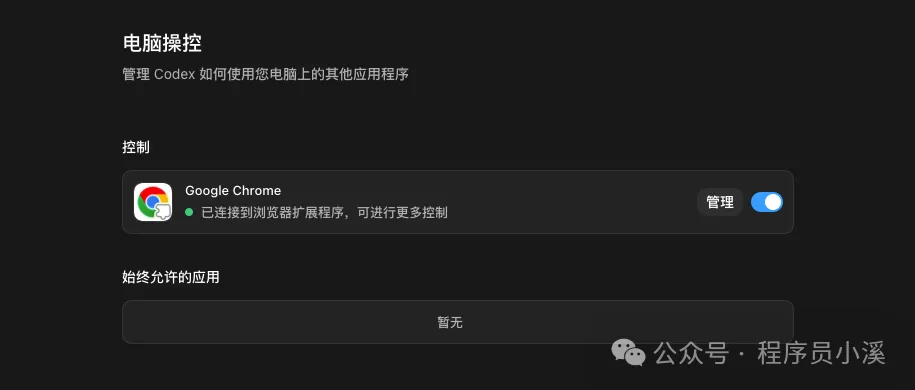
設定完成之後,返到Codex確保Google Chrome都係正常連線狀態
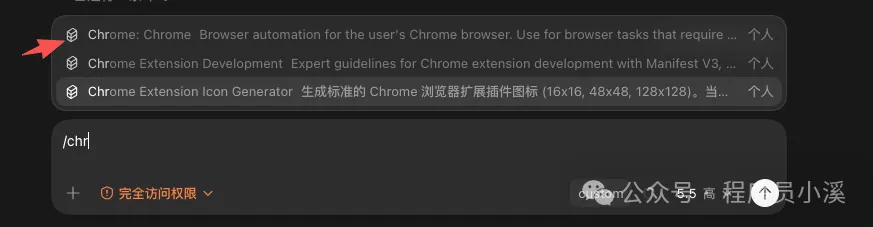
返到對話視窗,輸入 / 找到 Chrome:Chrome
輸入提示詞就可以操控瀏覽器

執行完成之後效果如下:
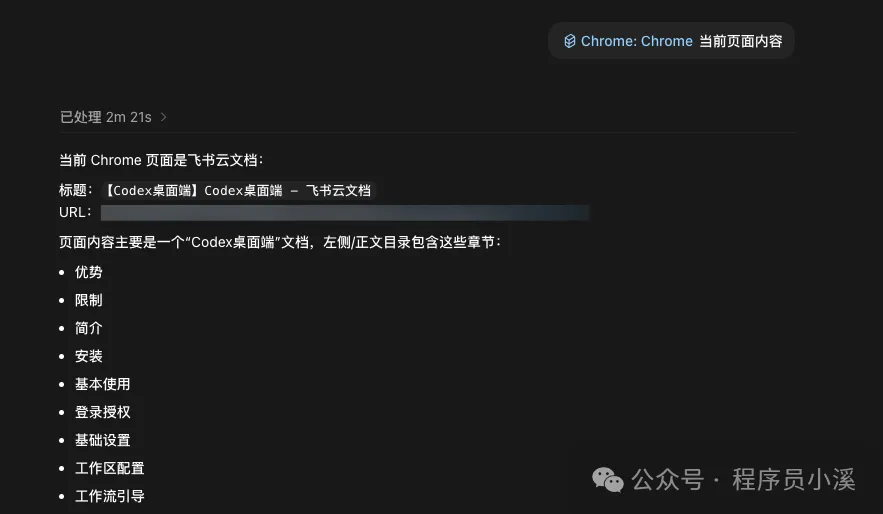
當Codex操控瀏覽器時,瀏覽器入面會顯示Codex標誌

連接
入Codex設定,轉到【連接】
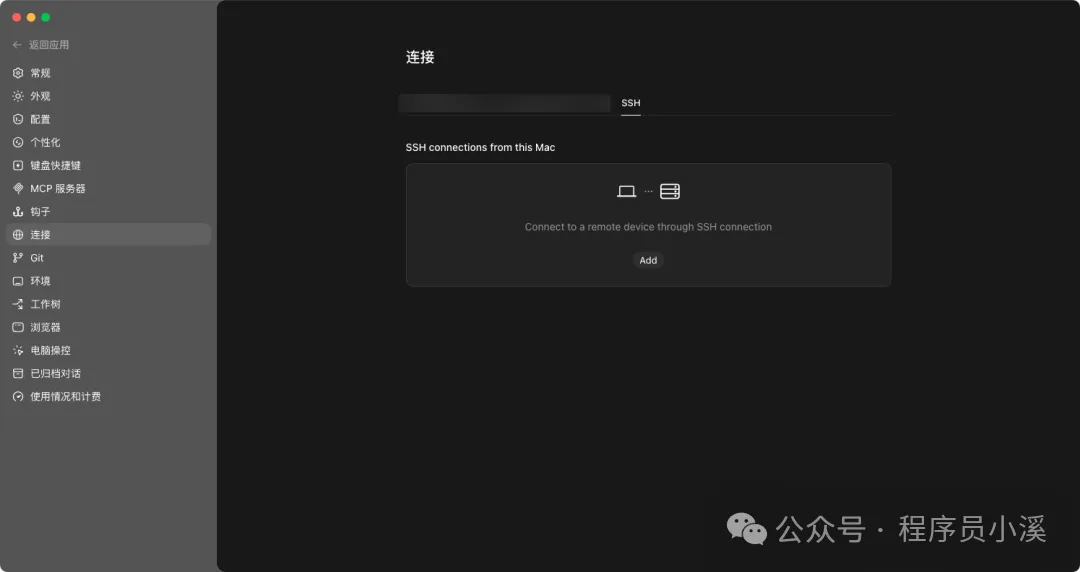
點擊【Add】加SSH連線設定,如果全域設定咗SSH,呢度會顯示設定列表
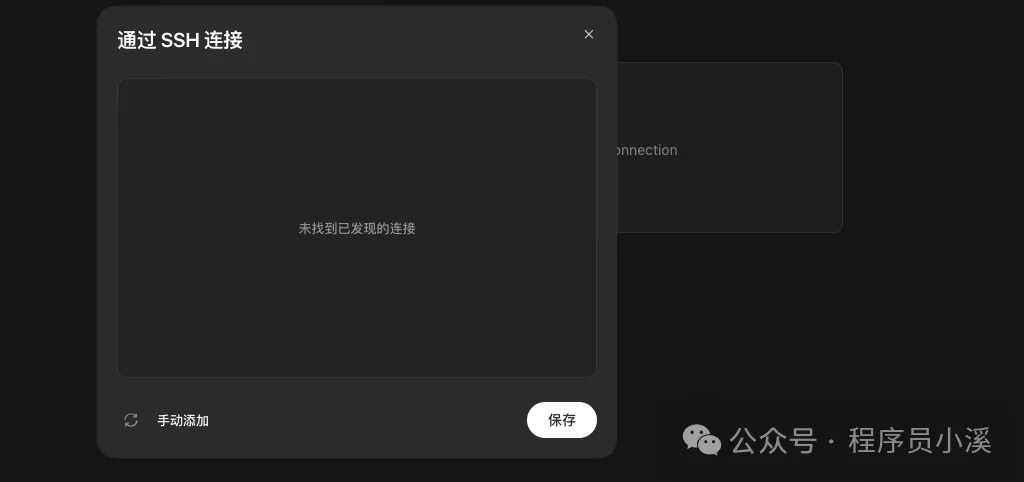
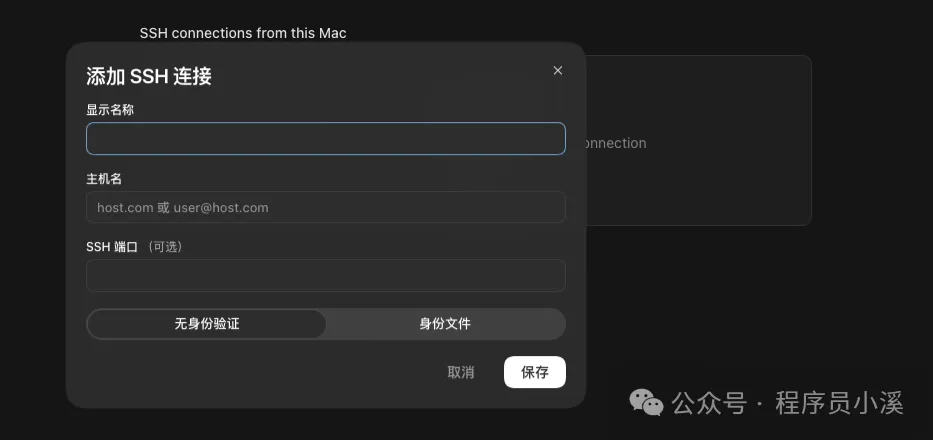
亦可以撳【手動新增】設定一個新嘅連線,填寫 顯示名稱、主機名 和 身份檔案路徑
連線之後嘅效果如下:
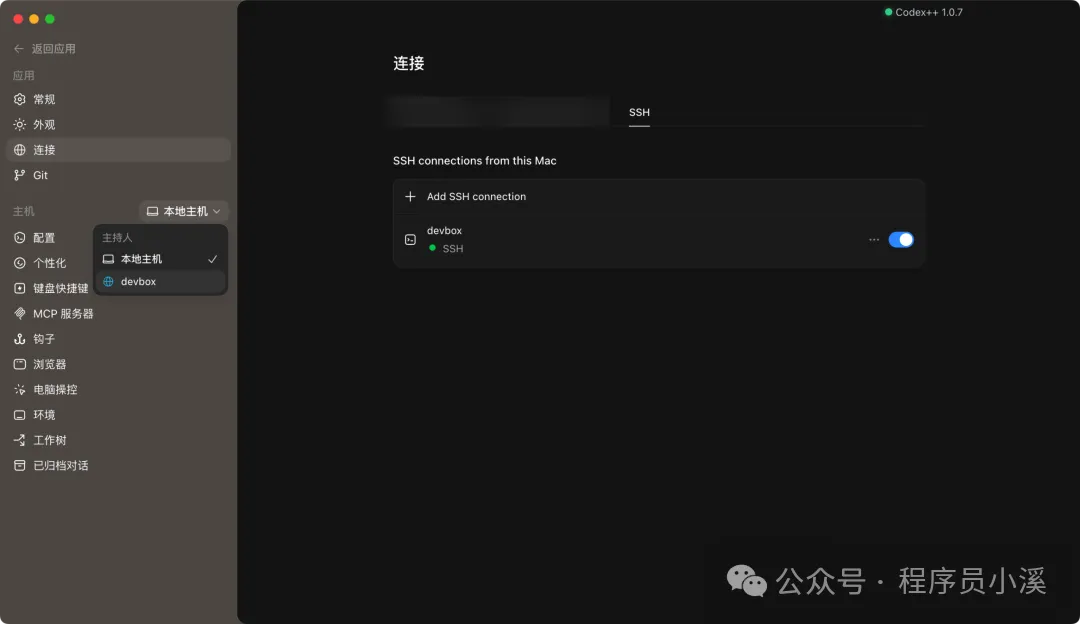
揀遠端項目輸入提示詞就得
Codex歷史版本
揾到一個整理Codex歷史版本嘅網盤,有需要嘅朋友可以自行下載
https://pan.quark.cn/s/ea9b32048698#/list/share/8dbddef2d18d4d66bb735f73afea2184
撳關注,及時接收最新消息
小夥伴們,大家好,我是小溪,見字如面。Codex桌面端剛發佈時只支持macOS的蘋果芯片,一直被攔在門外,最近發現Codex支持了Intel芯片,終於可以體驗一下了。
當前使用版本
注意⚠️:非不要不升級,本人系統為macOS Intel芯片升級到最新版本發現 電腦控制、瀏覽器 提示無法使用 |
版本26.513.20950 (2816)
優勢
多平台兼容,支持macOS(蘋果芯片、Intel芯片)、Windows、Linux 支持API Key授權登錄 支持MCP、Skils、Hooks、自動化、電腦控制等功能 內置Codex瀏覽器和可視化交互調試功能
限制
暫時沒有提供Checkpoint 不支持文件編輯
簡介
官方文檔:https://developers.openai.com/codex/app
安裝
根據下載自己系統對應的安裝包,雙擊安裝包將應用程序拖拽到【Applications】
還是競品熟悉的味道,你從我的配置導入,我從你的配置導入,這裏我不想配置,直接選擇【Skip】
初始化完成後就可以進入到Codex主界面了
基本使用
登錄授權
如果沒有配置過Codex CLI全局授權方式,首次進入Codex桌面端界面如下,提供了【使用ChatGPT繼續】、【使用Google繼續】、【使用Microsoft繼續】和【使用其他方式登錄】(其他方式為API Key授權)4種登錄授權方式
如果你之前使用CC Switch配置了API Key授權,首次打開Codex桌面端看到的可能是已授權狀態
也可以點擊【Settings】【Log out】退出登錄重新登錄授權,Codex桌面端提供了【使用ChatGPT賬號】和【輸入API密鑰】2種官方授權方式
基礎設置
點擊左下角【Settings】進行設置界面,在這裏可以對工作模式、權限、語言、主題等進行配置
Codex桌面端支持中文,配置完成後,重啓Codex就可以看到中文界面了
額度查詢
Codex針對ChatGPT賬號登錄的用戶提供了額度查詢功能,點擊【設置】展開【剩餘額度】可以查看賬户額度
工作區配置
Codex桌面端的工作環境可以選擇工作區也可以不使用工作區,點擊【進入項目工作】選擇【新建空白項目】創建一個工作區,也可以選擇【使用現有文件夾】打開一個工作區
打開工作區後,可以左側側邊欄看到項目列表
已打開工作區也可以在對話窗口可以切換不同項目
不使用工作區時,Codex桌面端會在臨時工作區目錄執行
點擊頂部的【終端】可以在Codex桌面端打開命令行終端
點擊側邊欄可以看到側邊欄提供的【打開文件】、【側邊聊天】、【瀏覽器】功能
打開文件可以預覽文件內容,不過只能預覽無法編輯
側邊聊天可以在側邊欄新開聊天窗口
瀏覽器可以在側邊欄打開內置瀏覽器
Codex為Git管理的項目提供了更多功能,點擊IDE可以選擇使用指定IDE打開項目
Codex還提供了Git管理相關操作,包括 代碼變更、分支管理、提交 等
可以查看代碼diff,暫存、代碼還原
還可以提交代碼
引導
複雜任務執行過程中,Codex會提示審查操作,當我們發現AI的操作偏移了我們的預期,可以點擊【引導】輸入提示詞重新讓AI按照我們的要求執行
聊天對話
Codex桌面端對話窗口界面如下,提供了 上下文管理、權限管理、上下文用量、模型選擇 等功能
在聊天對話框輸入提示詞即可進行對話
點擊【+】添加上下文,可以添加 照片、文件 及 插件 到上下文,也可以開啓計劃模式
權限管理提供了 默認權限、自動審查、完全訪問權限 3種權限模式,權限範圍也是見名知意的
默認權限模式下遇到權限問題會主動詢問權限,交互形式也很友好
這裏我創建了一個html頁面,還主動提供了快速打開入口
點擊【打開】可以在右側直接打開內置瀏覽器預覽
查看可視化上下文窗口信息
模型選擇可以自由切換不同的GPT模型
計劃模式
使用計劃模式,首先需要開啓計劃模式。點擊【+】【計劃模式】開啓計劃模式
開啓後,直接在對話框輸入“我想開發一個寵物網站”,Codex就會分析需求並通過交互式引導詢問相關意圖,可以看到這裏Codex先是提出了3個問題
點擊問題上的感嘆號可以查看對應問題的關鍵詞
計劃任務完成後,Codex會提供一份詳細的開發計劃
分叉
Codex桌面端在對話記錄中提供了【分叉】功能,簡單來說該功能就是在當前對話記錄基礎上開啓一個新會話,該會話會包含之前對話的所有上下文信息
寵物
進入Codex設置界面,切換到【外觀】找到【寵物】選擇一個自己喜歡的寵物
點擊【喚醒寵物】,稍等片刻就可以在屏幕上看到一個動態寵物了,不需要寵物時點擊【收起寵物】即可關閉
Codex執行任務時寵物同步展示任務進度
自動記憶
|
記憶允許Codex將任務執行中有用的上下文帶到未來的工作中,啓用回憶後,Codex可以記住穩定的偏好設置、重複的工作流程、技術堆棧、項目規範和已知的問題,這樣您就不需要在每個線程中重複相同的上下文。
自動記憶文件位於 ~/.codex/memories/ 下,包括摘要、持久條目、最近的輸入以及來自先前線程的支持證據
自動記憶存儲的大致內容如下:
內置瀏覽器
Codex桌面端內置了瀏覽器,可以通過AI自動開啓也可以手動進行開啓,點擊【右側邊欄】點擊【+】打開下拉菜單,選擇【瀏覽器】即可打開內置瀏覽器
和瀏覽器使用方式一樣,輸入地址即可打開網頁
內置瀏覽器提供了 截圖、註釋 等功能,再也不用安裝Stagewise了,對Stagewise還不瞭解的小夥伴可以看往期內容:
點擊【註釋】會出現元素選擇效果,選擇Dom元素可以進行打標和評價,提交這裏提供了 發送 和 添加 操作,只有一個修改點時可以直接回車發送,Codex就會直接進行修復
當有多個修改點時可以使用【Cmd+Enter】添加修改點,最後在對話框統一修復
修復完成後效果也就一般般,難道因為我用的中轉不是正版?😂😂😂
不太友好的一點是註釋在修復呈現時使用的是截圖不是指定的Dom節點,有時會出現識別異常的情況
插件
Codex的插件功能需要登錄ChatGPT賬號才能使用,沒有ChatGPT賬號時效果如下:
登錄ChatGPT賬號插件功能就會處於激活狀態,在新版本中【技能】被放到了插件入口
插件界面提供了 插件、技能 的安裝和管理等功能,點擊【管理】可以查看和管理已安裝列表
也可以點擊【創建】創建插件和技能
MCP服務
進入Codex設置界面,點擊【MCP服務器】進入MCP服務器列表,默認會展示已添加的MCP服務
點擊【+添加服務器】配置MCP信息
以Context7 MCP為例,配置信息如下,點擊【保存】
保存成功後重啓Codex就可以看到添加的MCP服務了
輸入提示詞即可調用
Skills
在Codex桌面端首頁,點擊【技能】進入技能列表,默認展示已安裝的技能
下方還有官方推薦的技能,點擊技能後的【+】可以一鍵安裝
點擊技能右上方的【+新技能】會一鍵調用 Skill Creator 技能,修改提示詞即可創建新的技能
Hooks
Hooks是Codex的一個擴展框架,它允許我們將自己的腳本插入到代理循環中,從而實現各種功能。
Hooks功能默認是開啓的,如果需要開啓或關閉可以修改 config.toml 配置
[features]
codex_hooks = false
Codex Hooks支持 全局、項目 2種配置方式:
全局配置:針對當前用戶生效,路徑:
~/.codex/hooks.json或~/.codex/config.toml項目配置: 針對當前項目生效,路徑:
.codex/hooks.json或.codex/config.toml
Codex Hooks支持如下6種鈎子:
SessionStart:在會話開始(啓動、恢復或清除後重新開始)時執行。常用於加載工作區約定或初始化日誌。
UserPromptSubmit:在用戶提交提示詞但尚未發送給模型之前執行。常用於掃描敏感信息(如 API Key)或根據目錄自定義提示內容。
PreToolUse:在工具(如 Bash、文件編輯、MCP 工具)實際執行之前執行。它可以作為一種“防護欄”,用於攔截危險命令或添加額外的執行上下文。
PermissionRequest:在 Codex 準備向用戶請求操作許可(如提權或網絡訪問)時執行。它可以自動允許或拒絕請求,從而減少人工確認的頻率。
PostToolUse:在工具執行併產生輸出之後執行。它可以審查工具運行的結果,若結果不符合預期,可以要求模型重新嘗試或進行修正。
Stop:在對話輪次(Turn)即將結束時執行。它可以強制模型繼續思考,例如在發現測試仍未通過時,自動生成新的提示讓模型繼續修復。
Codex Hooks提供了 JSON 和 Toml 2種配置文件格式,可以根據自己的偏好選擇,hooks.json配置格式如下:
{
  "hooks": {
    "PreToolUse": [
      {
        "matcher": "^Bash$",
        "hooks": [
          {
            "type": "command",
            "command": "python3 ~/.codex/hooks/check_safety.py",
            "statusMessage": "正在檢查命令安全性...",
            "timeout": 30
          }
        ]
      }
    ]
  }
}
config.toml配置格式如下:
[[hooks.PreToolUse]]
matcher = "^Bash$"
[[hooks.PreToolUse.hooks]]
type = "command"
command = 'python3 ~/.codex/hooks/check_safety.py'
timeout = 30
statusMessage = "正在檢查命令安全性"
這裏我以PreToolUse為例,在工具調用前給出提示
{
  "hooks": {
    "PreToolUse": [
      {
        "matcher": "^Bash$",
        "hooks": [
          {
            "type": "command",
            "command": "osascript -e 'display notification \"Pre Tool Use\" with title \"Codex Desktop\" sound name \"default\"'" ,
            "statusMessage": "Pre Tool Use Hook Triggered",
            "timeout": 30
          }
        ]
      }
    ]
  }
}重啓Codex桌面端,可以看到我們審查鈎子權限,我們直接選擇【Trust all】
我們直接輸入提示詞如"ls",當Codex執行指令時就會調用這個鈎子,具體效果如下:
自動化
點擊【自動化】進入到自動化列表界面,默認展示官方推薦的自動化示例
點擊案例內容大致如下,包含提示詞、工作環境等相關配置
點擊右上角【+新建自動化功能】創建一個自動化,以從 Github Trending 獲取熱門項目為例,輸入提示詞
從Github Trending(trending](https:/github.com)抓取熱門項目信息,包含 項目名稱、語言類型、star數、fork數,today star數選擇 運行環境、工作項目、執行時間、模型 和 推理強度,最後點擊【創建】
創建完成後,在自動化列表可以看到已創建的自動化任務列表。在自動化任務列表可以對任務進行 執行、修改、停用 等操作
執行完成後效果如下:
電腦操控
進入設置界面,選擇【電腦操控】,點擊Chrome的【安裝】
點擊彈窗上的【安裝Chrome】
安裝成功後,點擊【打開】配置Chrome對應的Codex插件
Codex桌面端會打開Codex插件安裝界面,點擊【Add to Chrome】安裝瀏覽器擴展
安裝完後,打開Codex擴展插件查看狀態,保證插件處於正常連接狀態
配置完成後,回到Codex確保Google Chrome也處於正常連接狀態
回到對話窗口,輸入 / 找到 Chrome:Chrome
輸入提示詞就可以操控瀏覽器了
執行完成後效果如下:
當Codex操控瀏覽器時,瀏覽器中會展示Codex標識
連接
進入Codex設置,切換到【連接】
點擊【Add】添加SSH連接配置,如果全局配置了SSH,這裏會展示配置列表
也可以點擊【手動添加】配置一個新的連接,填寫 顯示名稱、主機名 和 身份文件路徑
連接後的效果如下:
選擇遠程項目輸入提示詞即可
Codex歷史版本
找到一個整理Codex歷史版本的網盤,有需要的小夥伴可以自行下載
https://pan.quark.cn/s/ea9b32048698#/list/share/8dbddef2d18d4d66bb735f73afea2184
點擊關注,及時接收最新消息