利用Cloudflare把你的Gmail改造成企業郵箱,免費專業域名,海外郵件輕鬆收發
整理版優先睇
利用 Cloudflare 免費將 Gmail 變成企業郵箱,適合偶爾海外收發
呢篇文章係作者分享佢點樣用 Cloudflare Email Routing 加 Gmail 解決免費企業郵箱發海外郵件成日入垃圾箱嘅問題。作者自己冇咩海外業務,只係偶爾發下郵件,付費唔抵,所以試咗呢個「草台班子」組合,結果都算好用。整體結論係呢個方案唔係完整企業郵箱,只係扮到似樣,但應付基本收發冇問題。
收件方面,喺 Cloudflare 設定 Email Routing,將自訂地址轉發去 Gmail,要留意關閉 Catch-all 避免垃圾郵件。發件方面,需要開 Google 兩步驗證,用應用專用密碼去配 SMTP,然後喺 Gmail 加返個發件地址。步驟唔複雜,但要注意唔好發廣告,因為郵件係直接經 Gmail 發出,有被封號風險。如果你對海外郵件需求高,始終都係付費服務穩陣。
- 結論:呢個方案用 Cloudflare Email Routing 將域名郵件轉去 Gmail,再用 Gmail 回覆,做到表面似企業郵箱,適合偶爾使用。
- 方法:收件要喺 Cloudflare 建立自訂地址並轉發,發件要開 Google 兩步驗證生成應用密碼,再喺 Gmail 加入該地址並設定 SMTP。
- 差異:同真正企業郵箱唔同,郵件實際存放喺 Gmail,冇企業郵箱嘅專業功能,只係睇落似。
- 啟發:免費工具組合可以低成本滿足基本需求,但要注意安全性同穩定性,尤其是垃圾郵件同賬號封禁風險。
- 可行動點:關閉 Catch-all 地址、開啟兩步驗證、使用應用專用密碼、避免發廣告郵件。
前言:點解要咁做?
免費嘅企業郵箱喺國內用還好,但一發海外郵件就好易 入垃圾箱。作者覺得 付費唔值當,所以試咗個 草台班子組合——Cloudflare Email Routing + Gmail。
收件設定:Cloudflare Email Routing 轉發
- 1 登入 Cloudflare,入你嘅域名,打開電子郵件路由,首次要按指示加 MX/TXT 記錄。
- 2 去路由規則創建自訂地址,例如 connect@你嘅域名.com,轉發去你嘅 Gmail。
- 3 Gmail 會收到驗證郵件,點擊驗證。
- 4 建議 關閉 Catch-all 地址,只用自訂地址,避免垃圾郵件。
發件設定:Gmail 用域名地址回覆
- 1 開 Google 兩步驗證,去安全頁面啟用,然後生成 應用專用密碼(16位)。
- 2 如果揾唔到「應用密碼」入口,可能係未開兩步驗證或開咗 Advanced Protection。
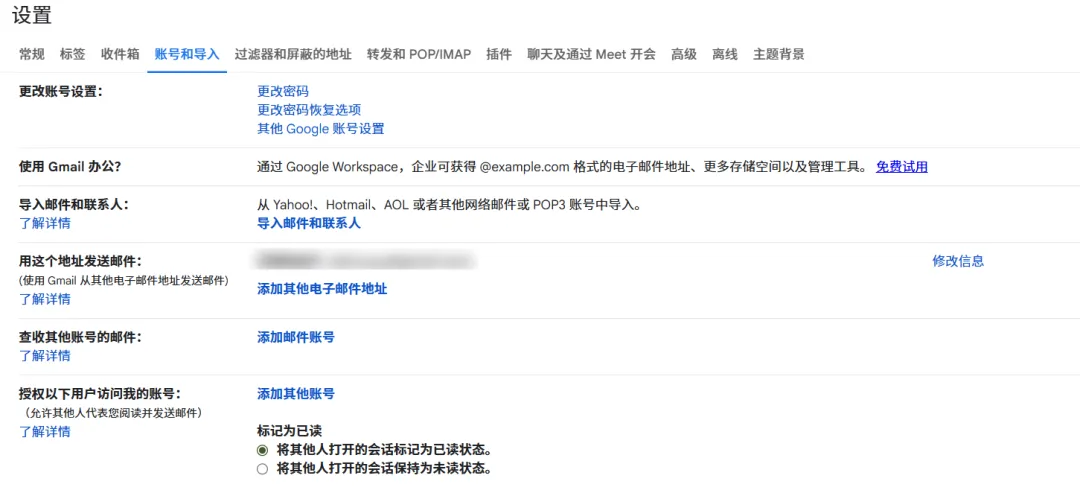
- 3 喺 Gmail 設定 > 賬號和導入 > 用呢個地址發送郵件,添加域名地址。
- 4 SMTP 設定如下,用 SSL 465 或 TLS 587。
SMTP 服務器:smtp.gmail.com
端口:465(SSL)或587(TLS)
用戶名:你嘅 Gmail 完整地址
密碼:16位應用專用密碼
加密方式:SSL/TLS
提交後 Gmail 會發確認郵件到域名地址,經 Cloudflare 轉發返嚟,點擊確認連結就得。然後設定 直接用收到嘅地址回覆,測試發送冇問題。
注意事項同總結
- 呢個方案適合 臨時或輕量使用,作者主要用來保護 Gmail 地址或國內郵件失效時頂住。
- 如果海外業務需求高,建議俾錢用專業服務,因為有啲郵箱睇到郵件來源係 Gmail。
跑通成個流程好易,但記住呢個只係 表面似企業郵箱,唔好太依賴。
前言
企業郵箱可以用自己嘅域名,傾生意睇起嚟正規啲,但係免費嘅企業郵箱喺國內用就仲可以,寄國外就好易入垃圾郵件箱。我呢類冇乜海外業務,間中至發下郵件嘅人,俾錢又唔係好抵,所以試過唔同方法之後,我而家用Cloudflare Email Routing + Gmail嘅方案,雖然有啲「土炮」,但間中收發一下都幾好用,分享一下操作方法。
運作原理
唔係完整嘅企業郵箱,郵件係儲存喺Gmail。 Cloudflare Email Routing 可以將人哋寄去企業郵箱嘅郵件轉入Gmail。 Gmail 會從呢個地址回信,所以只係睇落似,冇企業郵箱嘅專業功能。
收件設定
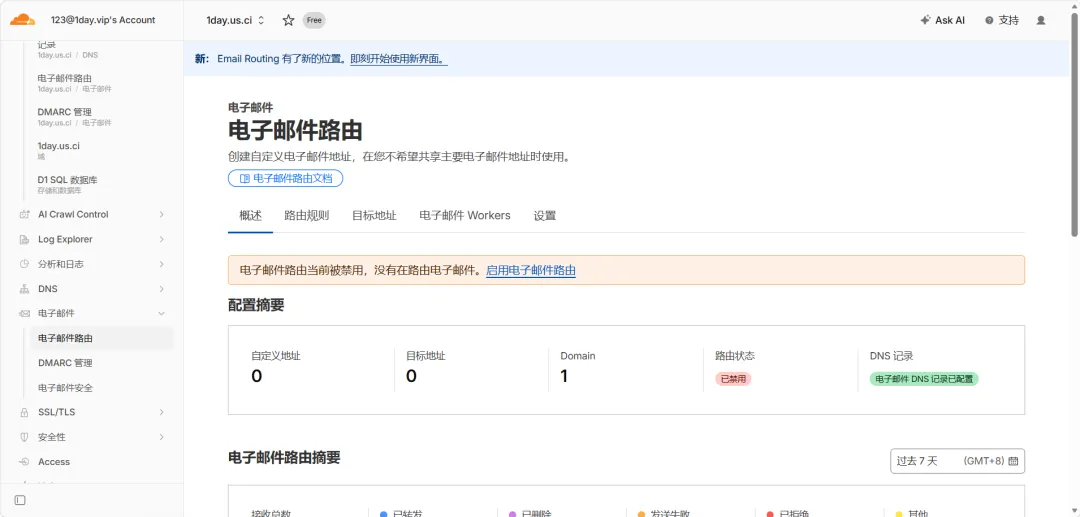
登入 Cloudflare,入你個域名,打開 電子郵件 -> 電子郵件路由
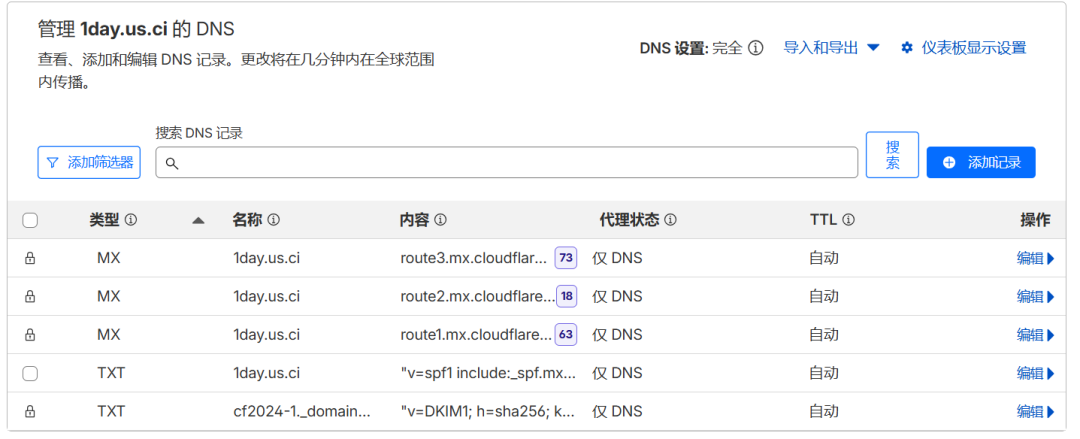
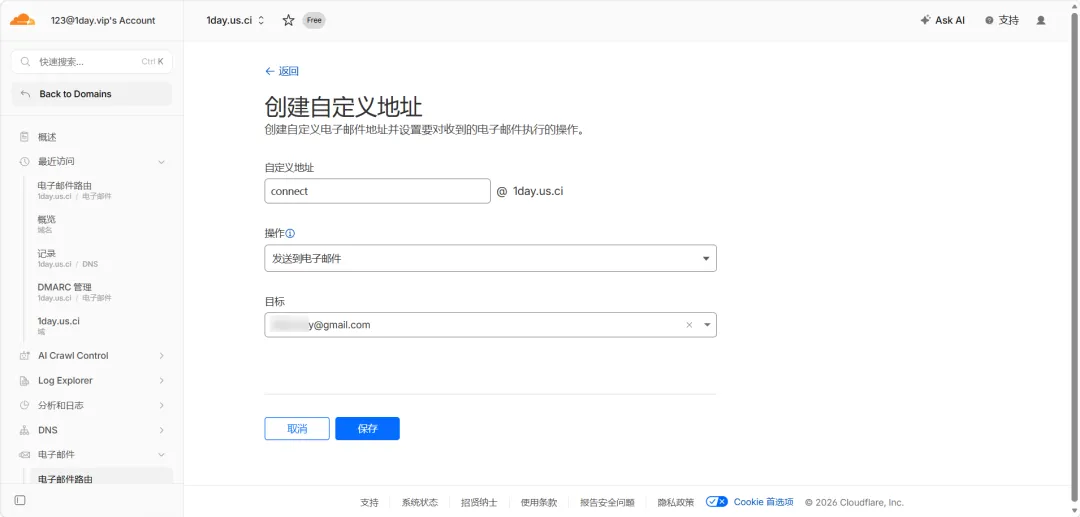
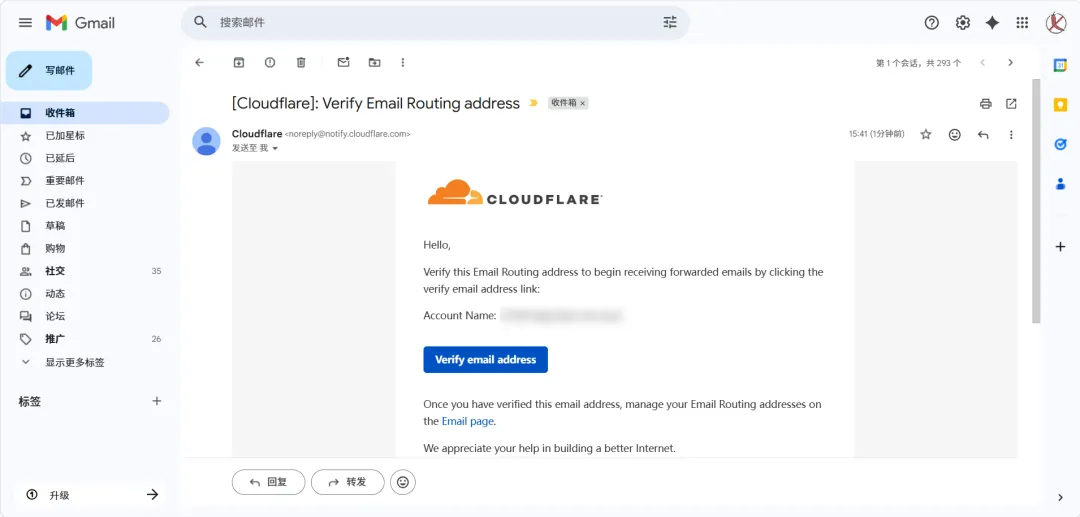
第一次開通時,Cloudflare 會叫你添加或替換郵件相關嘅 MX和TXT記錄。呢度要認真睇下,如果面板提示要刪除舊嘅MX,就代表舊郵箱服務會一齊停咗開通後,去 路由規則度建立一個自訂地址。例如將connect@你的域名.com轉發到yourname@gmail.comCloudflare 會向你嘅 Gmail 寄一封驗證郵件,㩒驗證郵件地址 驗證完成之後,用另一個郵箱寄一封測試郵件去你個域名郵箱。 打開Gmail,可以睇到已經收到郵件了
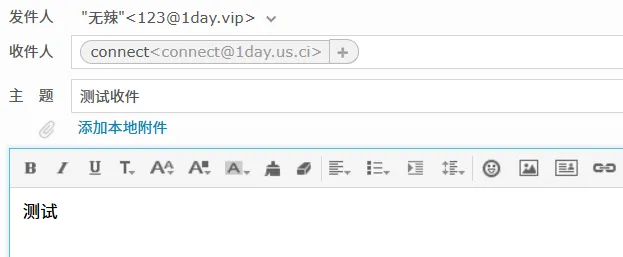
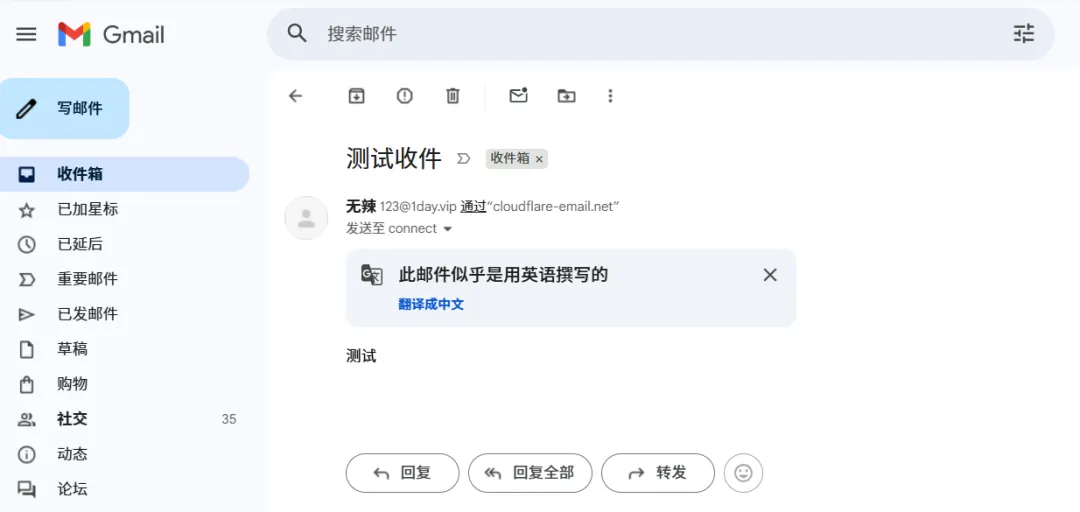
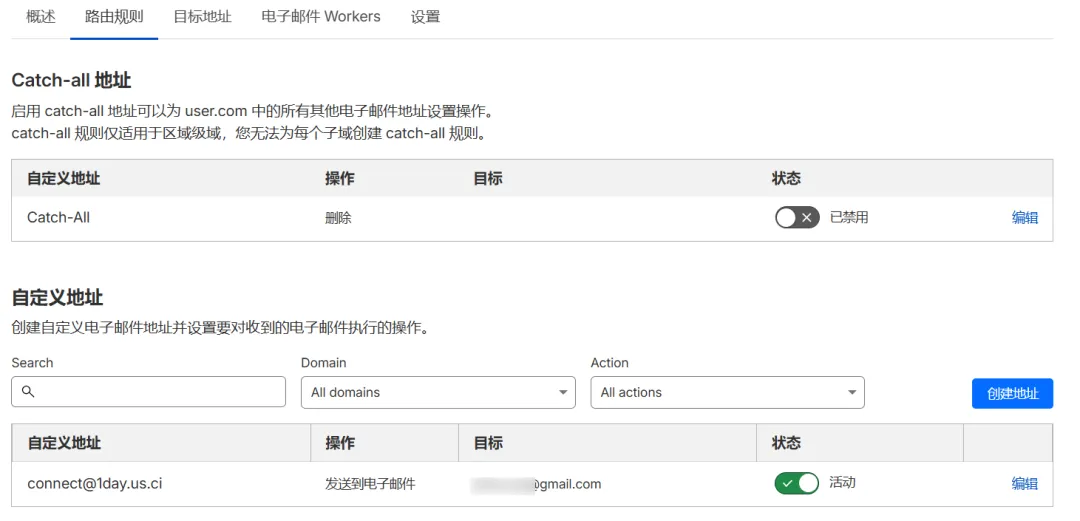
呢度有一點要注意,建議關閉
Catch-all 地址,只用自訂地址,避免收到大量垃圾郵件。
發件設定
開 Google 兩步驗證,生成應用專用密碼Gmail 唔會俾你直接用賬號密碼去配 SMTP。你要用嘅係應用專用密碼。
打開 Google 賬號嘅安全頁,先將兩步驗證開咗 開完之後,再入 應用專用密碼新建一個密碼,名是但寫,例如「域名郵箱」Google 會畀你一組 16 位密碼,保存低 如果揾唔到「應用密碼」入口,可能嘅兩個原因:
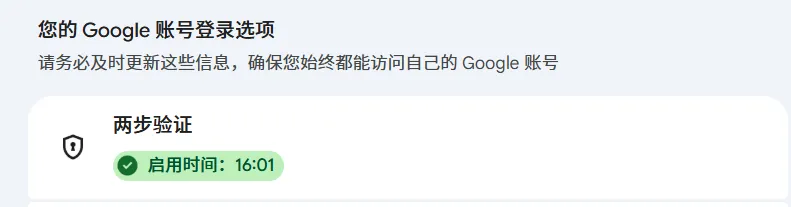
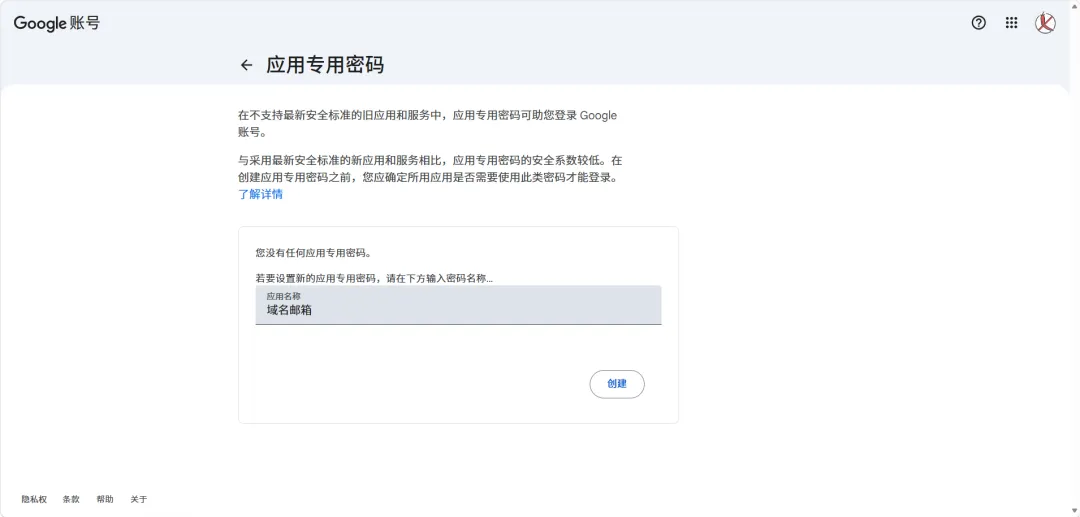
 如果揾唔到「應用密碼」入口,可能嘅兩個原因:
你嘅賬號未開兩步驗證 你開了 Advanced Protection,Google 官方說明入面明確寫咗,呢種模式下應用專用密碼唔用得。喺 Gmail 度添加對應嘅發件域名
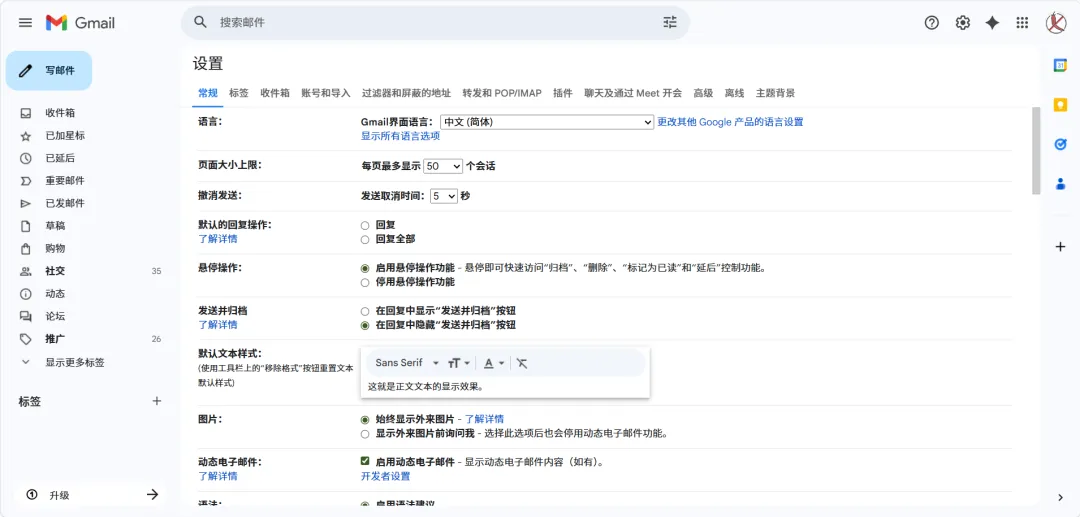
打開 Gmail,㩒右上角設定。
打開
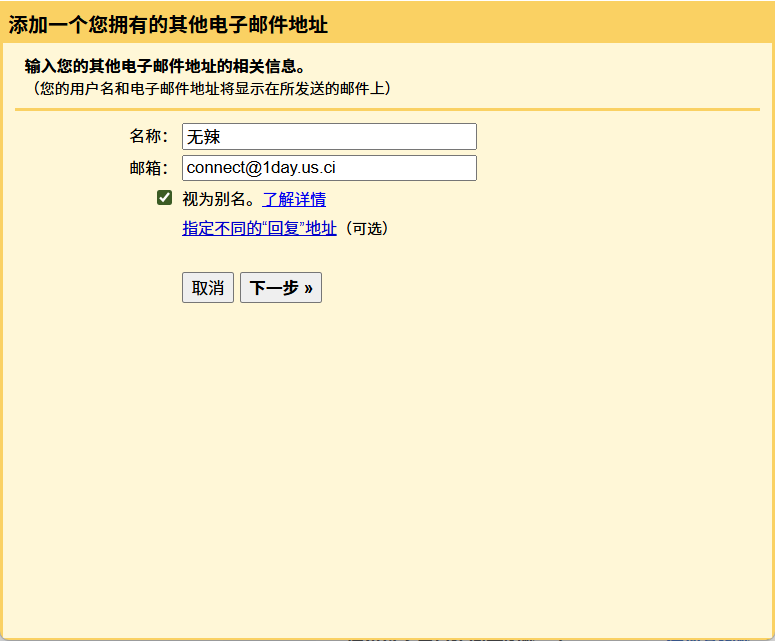
賬號和導入喺「用呢個地址發送郵件」度㩒「添加其他電子郵件地址」 名填你想展示俾人嘅名,郵箱填你個域名地址,例如
connect@你的域名.com視為別名呢個選項,默認保留勾選就得。你本來就係俾同一個人加另一個發件地址SMTP 設定成下面咁
SMTP 服務器:smtp.gmail.com
端口:465
用戶名:你的 Gmail 完整地址
密碼:剛剛生成的 16 位應用專用密碼
加密方式:SSL
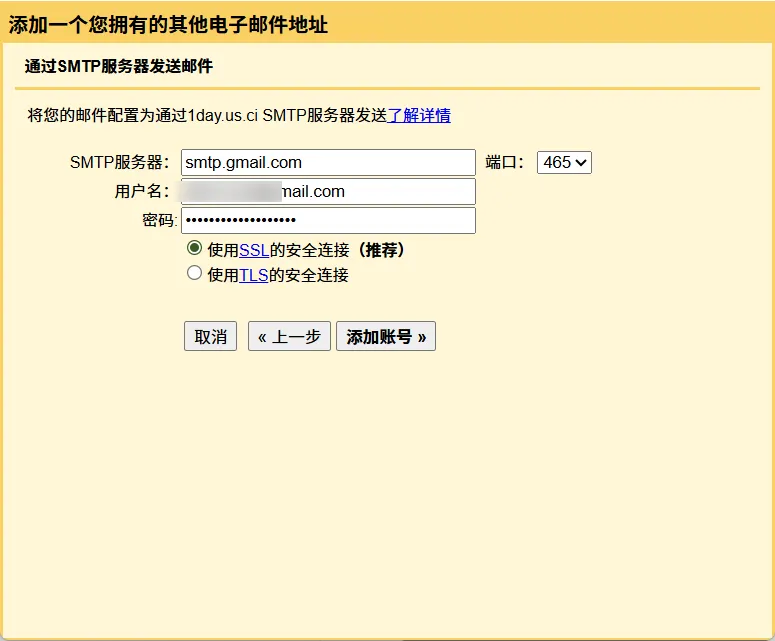 如果
如果 465 + SSL 連唔上,再試一次 587 + TLS。呢個係 Google 官方文件入面都支援嘅組合。 7. 提交後,Gmail 會向你嘅域名郵箱寄一封確認郵件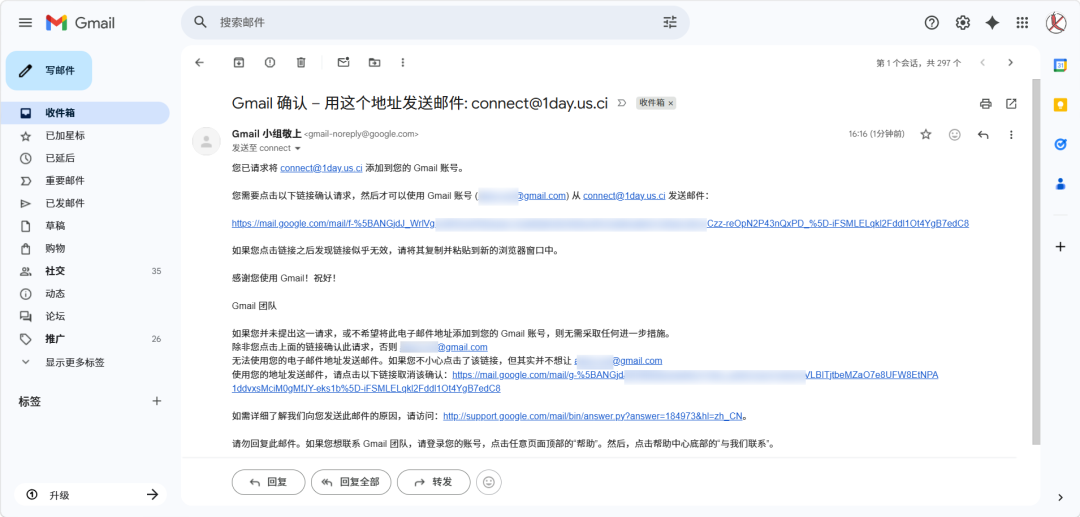 呢封確認郵件會先去 Cloudflare,再轉發入你嘅 Gmail 8. 㩒確認連結,呢個發件地址就可以用
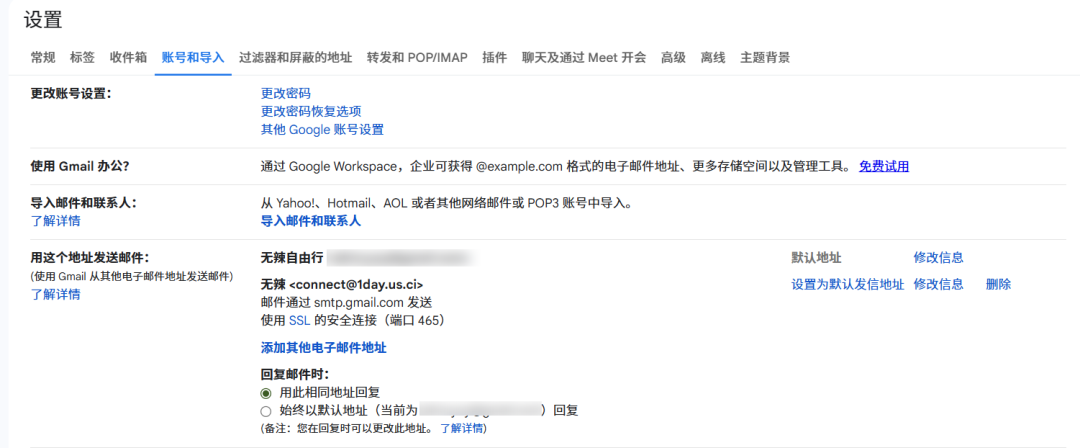
 9. 修改一下設定,直接用收到嘅郵箱回覆
 10. 回覆郵件時確認係域名郵件,寄送測試一下
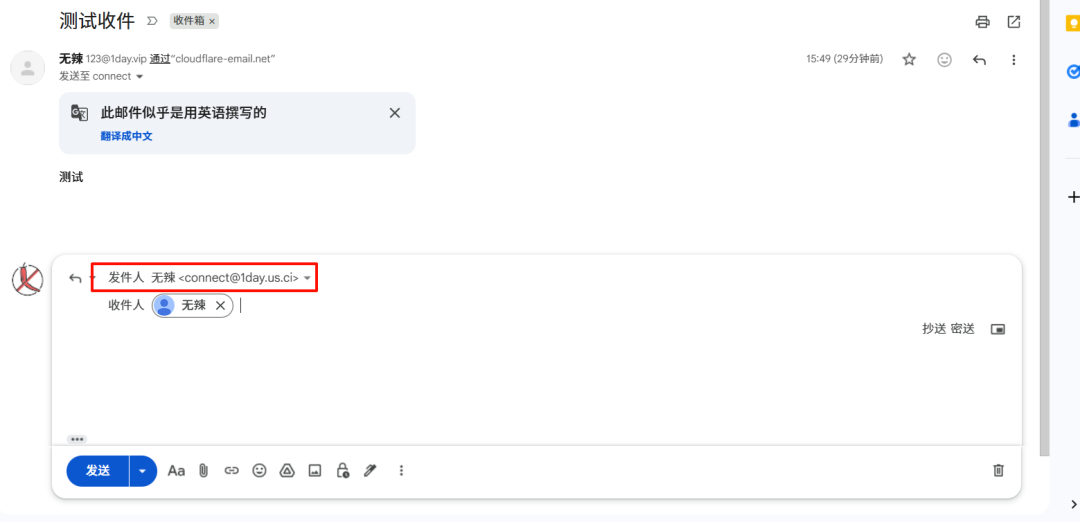 11. 收到測試郵件,顯示冇問題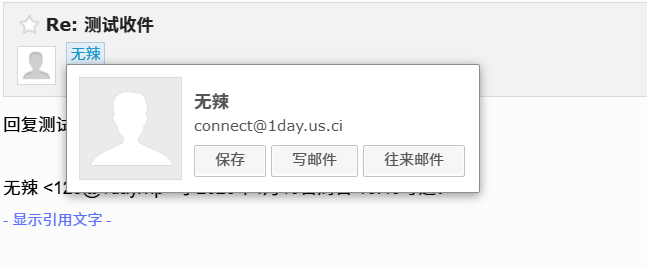
結尾
行通流程都幾容易,注意郵件係直接經 Gmail 寄出去嘅,所以唔好寄廣告,避免賬號被封,畢竟而家註冊個 Gmail 都幾難。呢個方法適合臨時使用,例如我而家其實係為咗保護 Gmail 地址或者國內郵件失效時先用。如果對海外郵件業務需求高嘅話,都係買個付費服務啦,據講有啲郵箱係可以睇到郵件係來自 Gmail 嘅。

前言
企業郵箱可以使用自己的域名,談業務顯得比較正規,但是免費的企業郵箱國內用着還行,發國外就經常進垃圾箱。但我這種沒什麼海外業務,偶爾才發個郵件的,付費又不太值當,於是經過各種測試,我現在用Cloudflare Email Routing + Gmail的方案,雖然有點草台班子,但是偶爾收發一下還是很好用,分享一下操作方法。
工作原理
並非完整的企業郵箱,郵件存在Gmail。 Cloudflare Email Routing 可以把別人發到企業郵箱的郵件轉進Gmail。 Gmail 從這個地址回信,所以只是看起來像,沒有企業郵箱的專業功能。
收件設置
登錄 Cloudflare,進入你的域名,打開 電子郵件 -> 電子郵件路由第一次開通時,Cloudflare 會讓你添加或替換郵件相關的 MX和TXT記錄。這裏要認真看一眼,如果面板提示要刪除舊的MX,就代表舊郵箱服務會一起停掉開通後,去 路由規則裏創建一個自定義地址。比如把connect@你的域名.com轉發到yourname@gmail.comCloudflare 會往你的 Gmail 發一封驗證郵件,點擊驗證郵件地址 驗證完成後,用另一個郵箱發一封測試郵件到你的域名郵箱。 打開Gmail,可以看到已經收到郵件了
這裏有一點要注意,建議關閉
Catch-all 地址,僅用自定義地址,避免收到大量垃圾郵件。
發件設置
開 Google 兩步驗證,生成應用專用密碼Gmail 不會讓你直接拿賬號密碼去配 SMTP。你要用的是應用專用密碼。
打開 Google 賬號的安全頁,先把兩步驗證開起來 開完以後,再進入 應用專用密碼新建一個密碼,名字隨便寫,比如“域名郵箱”Google 會給你一串 16 位密碼,保存下來 如果找不到“應用密碼”入口,可能的兩個原因:
你的賬號還沒開兩步驗證 你開了 Advanced Protection,Google 官方說明裏明確寫了,這種模式下應用專用密碼不可用。在 Gmail 裏添加對應的發件域名
打開 Gmail,點右上角設置。
打開
賬號和導入在“用這個地址發送郵件”裏點“添加其他電子郵件地址” 名字填你想展示給別人的名字,郵箱填你的域名地址,比如
connect@你的域名.com視為別名這個選項,默認保留勾選就行。你本來就是在給同一個人加另一個發件地址SMTP 配成下面這樣
SMTP 服務器:smtp.gmail.com
端口:465
用戶名:你的 Gmail 完整地址
密碼:剛剛生成的 16 位應用專用密碼
加密方式:SSL
如果 465 + SSL 連不上,再試一次 587 + TLS。這是 Google 官方文檔裏也支持的組合。 7. 提交後,Gmail 會往你的域名郵箱發一封確認郵件這封確認郵件會先到 Cloudflare,再轉發進你的 Gmail 8. 點擊確認連結,這個發件地址就能用了9. 修改一下設置,直接用收到的郵箱回覆10. 回覆郵件時確認是域名郵件,發送測試一下11. 收到測試郵件,顯示沒有問題
結尾
跑通流程還是很容易的,注意郵件是直接通過Gmail發出去的,所以不要發廣告,避免賬號被封,畢竟現在註冊個Gmail也很難。這個方法適合臨時使用,比如我現在其實只是為了保護Gmail地址或國內郵件失效時才使用。如果對海外郵件業務需求高的話還是買個付費服務吧,據說有些郵箱是可以看到郵件是來自Gmail的。