利用閒置Mac從零部署OpenClaw教程!
整理版優先睇
利用閒置 Mac 部署 OpenClaw,實現 AI 自動操作及飛書遠程控制
呢篇文章係由南清寫嘅,佢分享咗點樣用一部閒置嘅舊 Mac 嚟本地部署 OpenClaw,一個可以自動操作電腦嘅 AI Agent。作者想解決嘅問題係:點樣喺唔使依賴雲端嘅情況下,透過飛書隨時隨地遙距控制屋企嘅電腦做自動化任務。整體結論係只要跟住步驟,連舊 Mac 都可以成功部署,仲可以用手機經飛書 @ 機器人就指揮 OpenClaw 做嘢。
文章首先介紹 OpenClaw 嘅特點:本地執行、拒絕雲端依賴,可以直接 call Shell 指令、操作檔案同瀏覽器,仲支援 Telegram、WhatsApp、Slack 同飛書等多個渠道。然後作者詳細講解咗部署流程,包括準備 Node.js、Git 同 Docker 呢啲基本工具,特別提醒要留意 macOS 版本同 Docker 嘅兼容性。之後係下載 OpenClaw 倉庫、執行 docker-setup.sh、揀模型(作者用 MiniMax 因為有免費 token),仲有解決令牌唔匹配嘅常見錯誤。
最後重點係配置飛書插件:先註冊飛書企業版(唔係個人版),建立自建應用、開通權限、拎 App ID 同 Secret,然後安裝飛書插件並寫入配置,最後 set 長連接同事件訂閲。測試成功後,用手機飛書就可以同屋企部 Mac 嘅 OpenClaw 互動,真正實現「人唔喺電腦前都可以控制電腦」。
- OpenClaw 係一個本地執行嘅 AI Agent,唔使依賴雲端,可以直接控制電腦嘅 Shell、檔案同瀏覽器。
- 部署前要確認 macOS 版本,安裝 Node.js、Git 同 Docker,建議用 LTS 版本同官方安裝包。
- 先 clone 倉庫再行 docker-setup.sh,揀 QuickStart 同模型(MiniMax 有免費 token),要手動同步 gateway token 避免錯誤。
- 飛書插件需要註冊企業版飛書,建立自建應用並開通 im:message 等權限,取得 App ID 同 Secret。
- 成功後喺飛書羣 @ 機器人就可以遙距控制電腦,唔使開住電腦屏幕,用手機隨時下達指令。
OpenClaw GitHub 倉庫
下載 OpenClaw 原始碼同配置檔案
開通飛書權限用嘅 JSON
喺飛書開發者後台權限管理批量導入呢段 JSON,就可以申請所需權限:{"scopes":{"tenant":["im:message","im:message.p2p_msg:readonly","im:message.group_at_msg:readonly","im:message:send_as_bot","im:resource"]}}
OpenClaw 係乜嘢?點解要部署?
OpenClaw 最近喺網絡上好多人討論,簡單講就係一個可以幫你自動操作電腦嘅 AI Agent。佢可以直接調用 Shell 命令、操作本地文件、控制瀏覽器,你一句話佢就幫你整理下載文件夾或者自動化辦公。
最有價值嘅係佢本地執行,拒絕雲端依賴
佢仲支援全渠道交互,包括 Telegram、WhatsApp、Slack 同飛書,唔使安裝額外 App。作者就係想用屋企部閒置舊 Mac 做呢件事,透過飛書喺街外遙距控制。
準備環境:Node.js、Git 同 Docker
先要確認 macOS 版本,因為舊 Mac 可能太舊而裝唔到新版 Docker。作者建議用官方安裝包裝 Node.js(揀 LTS 穩定版),Git 就下載 macOS 嘅 .dmg 安裝。
Docker Desktop 要對應 macOS 版本,唔係後續操作會失敗
作者用嘅 Docker Desktop 版本係 4.26.0(佢有貼圖),你可以參考。裝好呢三樣就基本齊料。
安裝與配置 OpenClaw
首先 git clone 倉庫,之後進入 openclaw 文件夾,執行 ./docker-setup.sh 初始化 Docker。等佢出現完成畫面,就揀 QuickStart 嚟快速配置。
模型可以揀 MiniMax,首次使用有免費 token 額度
跟住佢會問你揀聊天工具,因為我哋用飛書,所以直接跳過。不過要注意 UI 界面可能出現 token 錯誤,要手動 sync token:建立 openclaw.json 配置,放入正確 gateway token,再用 docker cp 複製入去,最後重啟 gateway。
{
 "messages": {
 "ackReactionScope": "group-mentions"
 },
 "agents": {
 "defaults": {
 "maxConcurrent": 4,
 "subagents": {
 "maxConcurrent": 8
 },
 "compaction": {
 "mode": "safeguard"
 },
 "workspace": "/home/node/.openclaw/workspace",
 "models": {
 "minimax/MiniMax-M2.1": {
 "alias": "Minimax"
 }
 },
 "model": {
 "primary": "minimax/MiniMax-M2.1"
 }
 }
 },
 "gateway": {
 "mode": "local",
 "auth": {
 "mode": "token",
 "token": "your-gateway-token"
 },
 "controlUi": {
 "dangerouslyDisableDeviceAuth": true
 },
 "port": 18789,
 "bind": "loopback",
 "tailscale": {
 "mode": "off",
 "resetOnExit": false
 }
 },
 "auth": {
 "profiles": {
 "minimax:default": {
 "provider": "minimax",
 "mode": "api_key"
 }
 }
 },
 "models": {
 "mode": "merge",
 "providers": {
 "minimax": {
 "baseUrl": "https://api.minimax.io/anthropic",
 "api": "anthropic-messages",
 "models": [
 {
 "id": "MiniMax-M2.1",
 "name": "MiniMax M2.1",
 "reasoning": false,
 "input": ["text"],
 "cost": {
 "input": 15,
 "output": 60,
 "cacheRead": 2,
 "cacheWrite": 10
 },
 "contextWindow": 200000,
 "maxTokens": 8192
 }
 ]
 }
 }
 },
 "wizard": {
 "lastRunAt": "2026-02-01T21:57:50.734Z",
 "lastRunVersion": "2026.1.30",
 "lastRunCommand": "onboard",
 "lastRunMode": "local"
 },
 "meta": {
 "lastTouchedVersion": "2026.1.30",
 "lastTouchedAt": "2026-02-01T21:57:50.747Z"
 }
}- 執行 docker cp 將 openclaw.json 複製到容器:docker cp /Users/mac/openclaw/openclaw.json openclaw-openclaw-gateway-1:/home/node/.openclaw/openclaw.json
- 重啟 gateway:docker-compose restart openclaw-gateway
- 喺 Gateway Access 填返 token,然後訪問 http://127.0.0.1:18789/?token=your-token
打通飛書遙控:插件配置完整教學
飛書一定要用企業版,唔係個人版。你可以睇自己賬號有冇公司名稱嚟判斷。點解用飛書?因為國內網絡環境,而且喺飛書羣 @ 機器人就掂,手機都得。
去飛書開發者後台建立自建應用,記低 App ID 同 App Secret
添加機器人後,喺權限管理批量導入以下 JSON 嚟開通權限:
{
 "scopes": {
 "tenant": [
 "im:message",
 "im:message.p2p_msg:readonly",
 "im:message.group_at_msg:readonly",
 "im:message:send_as_bot",
 "im:resource"
 ]
 }
}
跟住用 CLI 安裝飛書插件:docker compose run --rm openclaw-cli plugins install @m1heng-clawd/feishu。然後將 App ID 同 App Secret 寫入 ~/.openclaw/openclaw.json 嘅 channels 部分。
channels 配置要加入 feishu 物件,指定 appId、appSecret、domain 為 feishu
- 1 保存後重啟 gateway:docker compose restart openclaw-gateway
- 2 喺飛書後台事件與回調 → 訂閲方式揀「使用長連接」接收事件並保存
- 3 添加事件:揀「接收消息」,然後創建版本並發佈
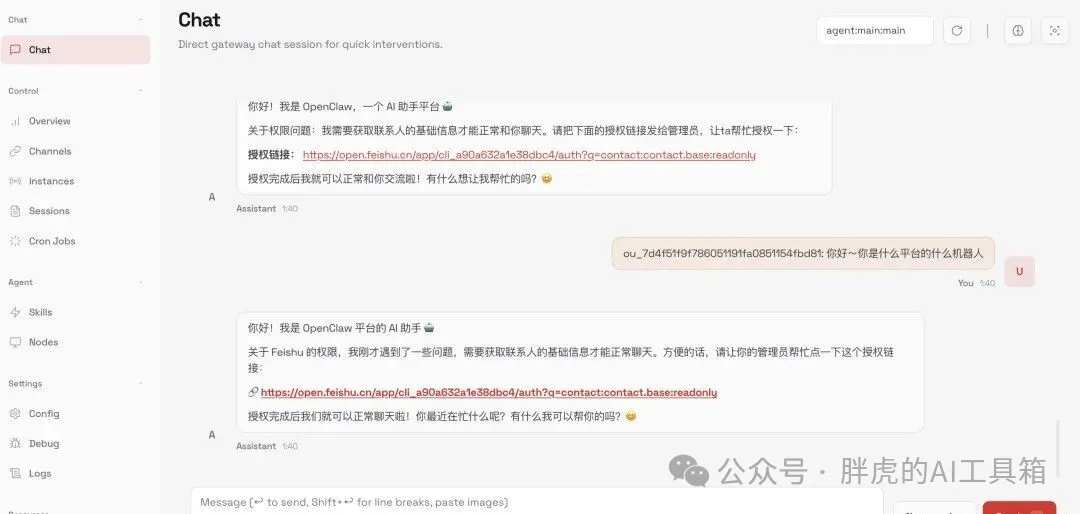
成功後手機飛書會收到通知,打開應用就可以同機器人對話。如果電腦端都有響應,就係搞掂曬。
來源係南清嘅coding日記
前言 準備安裝環境 安裝同配置 OpenClaw 安裝同配置飛書插件
前言
最近,OpenClaw 全網爆紅,可能都洗版咗大家嘅朋友圈。OpenClaw 簡單講就係一個可以幫你 自動操作電腦嘅 AI Agent ,你可以用電腦做乜佢就可以幫你做乜。OpenClaw有以下嘅特點:
本地執行,拒絕雲端依賴 :佢可以直接調用 Shell 命令、操作本地檔案、控制瀏覽器。你一句說話,佢就可以幫你整理下載資料夾,或者自動化辦公。 全渠道互動 :唔需要另外安裝 App,透過 Telegram、WhatsApp、Slack,甚至國內常用嘅飛書,就可以隨時隨地俾屋企嘅電腦落指令。
啱啱好屋企有一部閒置嘅舊 Mac,啱啱可以試下喺本地部署一下。大致來講需要嘅步驟有:
準備安裝環境(docker、git、nodejs) 安裝同配置 OpenClaw 安裝同配置飛書插件
準備安裝環境
呢度要注意一下自己嘅 macOS 版本!因為我部閒置 Mac 比較舊,所以要留意。
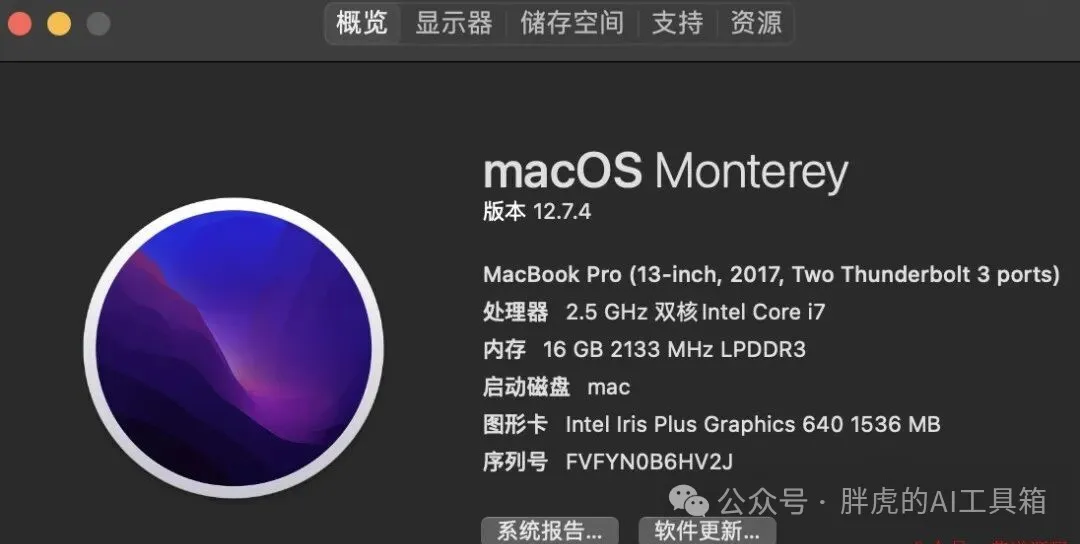
安裝 nodejs :官方安裝包安裝係最簡單直接嘅方式。打開 nodejs 官網:https://nodejs.org/en/download/,㩒頁面入面 macOS 對應嘅 .pkg 安裝包。推薦揀 “LTS 穩定版”,適合大多數場景。

安裝 git :訪問 git 官網下載頁面:https://git-scm.com/download/mac,下載適用於 macOS 嘅安裝包(.dmg 檔案)。 安裝 docker :注意 macOS 版本對應嘅 docker,否則版本太低之後嘅一啲操作會失敗。

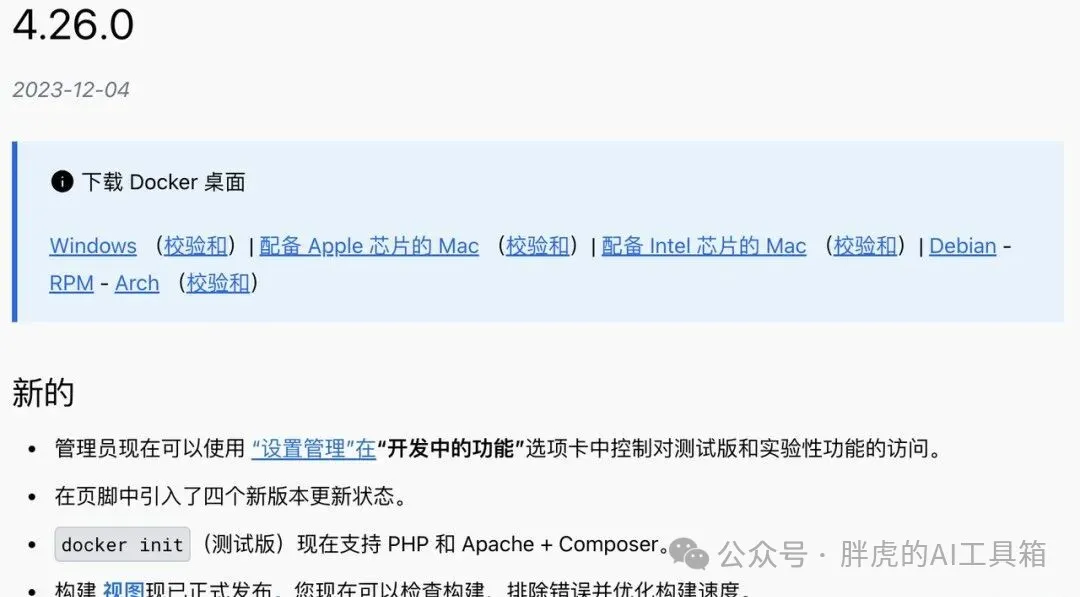
https://docker.github.net.cn/desktop/release-notes/[[#4260](javascript:;)](javascript:;)
Docker Desktop 下載地址同我用嘅 Docker Desktop 版本如上,可以參考一下。
安裝同配置 OpenClaw
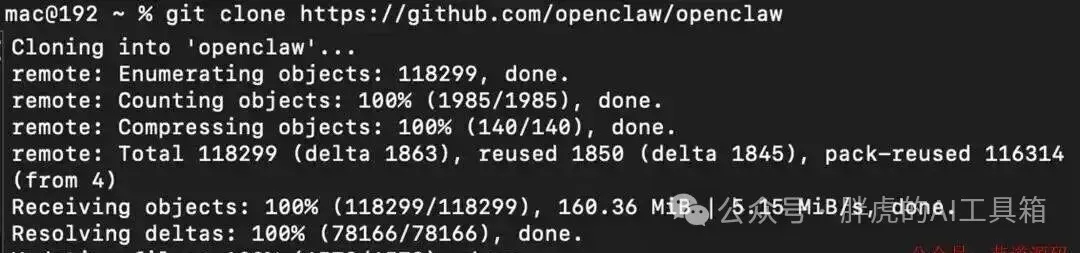
首先將 git 倉庫 clone 到本地,完成之後進入 openclaw 文件夾。
git clone https://github.com/openclaw/openclaw
cd openclaw
繼續執行以下命令嚟啟動腳本完成 docker 初始化設置:
./docker-setup.sh
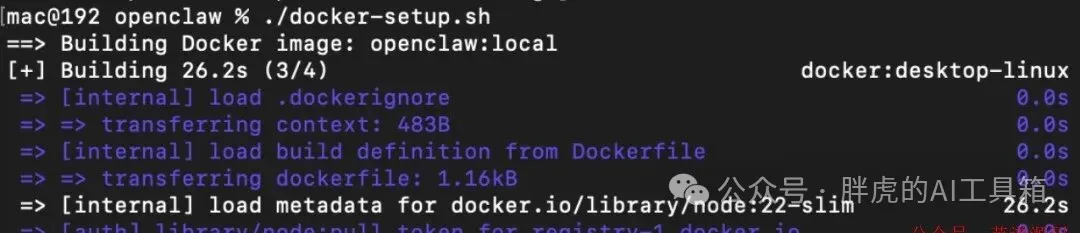
出現以下嘅界面之後,就表示安裝完成咗:
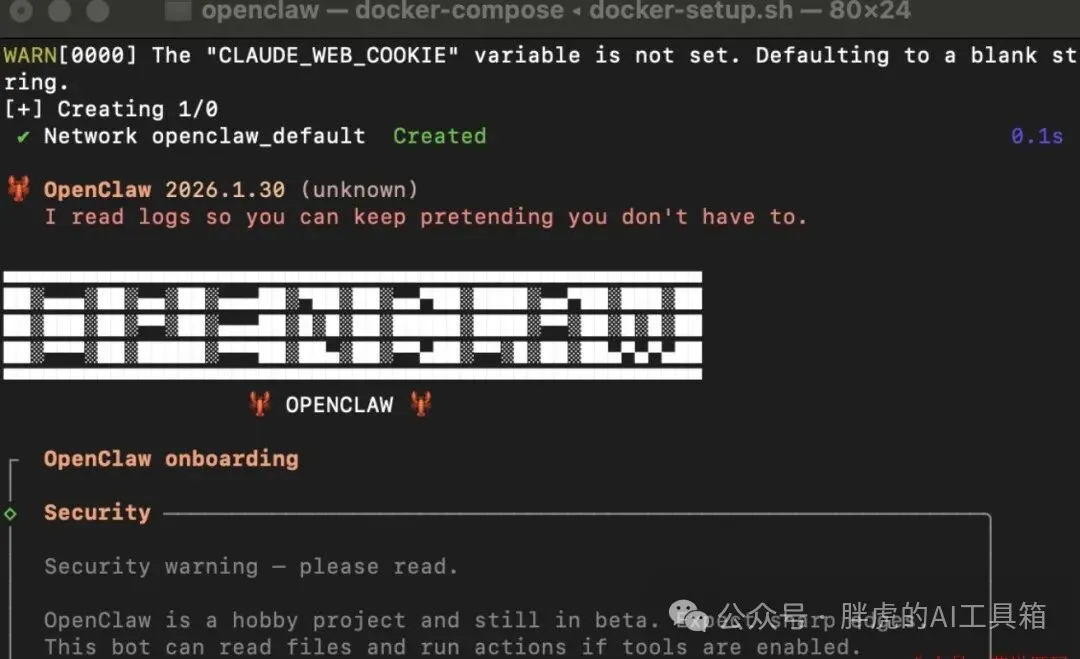
之後就係配置嘅選擇。首先揀 QuickStart :
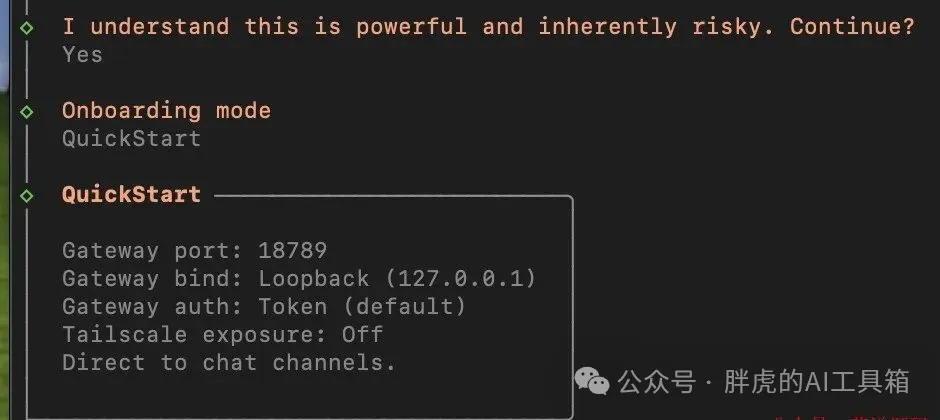
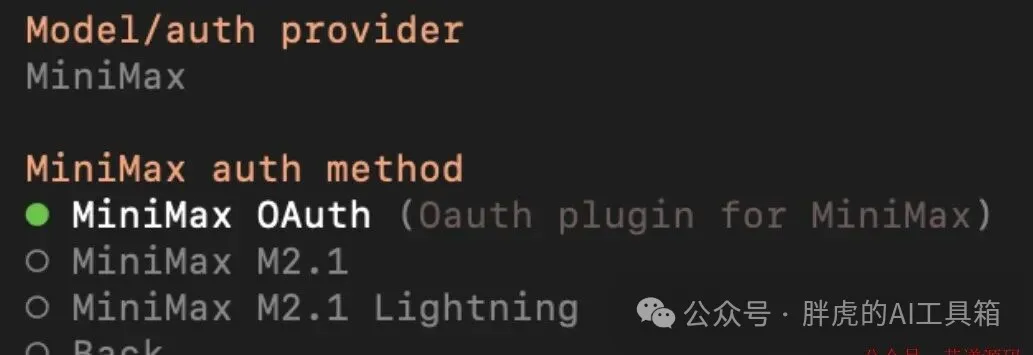
大模型嘅配置可以按照需求實際去揀。呢度我揀 MiniMax ,如果係首次使用可以獲得免費嘅 token 額度。
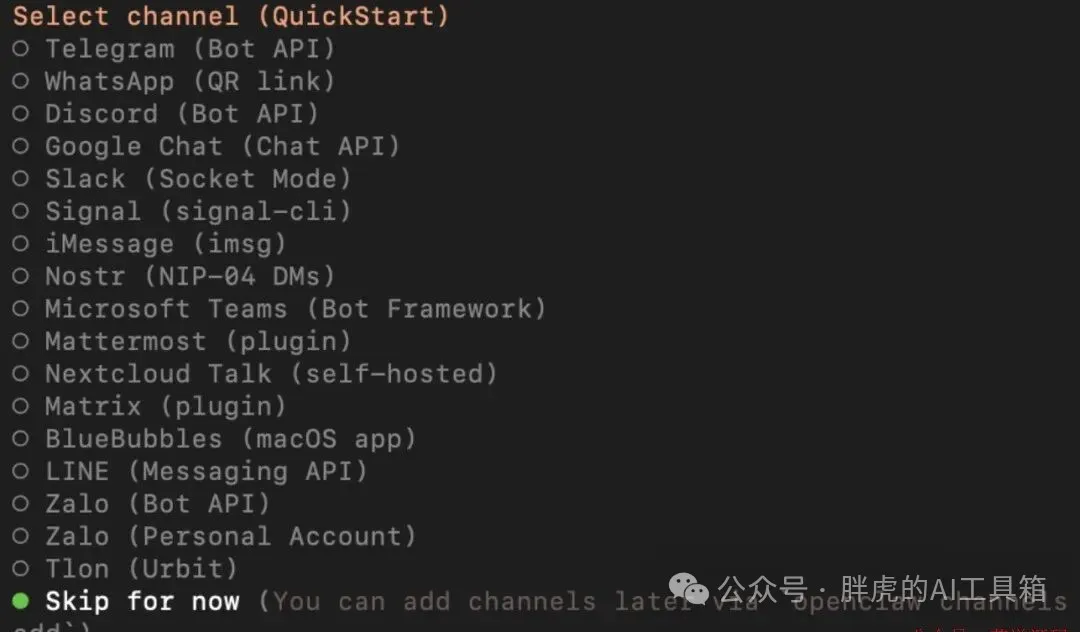
最後需要你揀一個聊天工具,因為我哋例子用嘅係飛書,所以直接跳過。
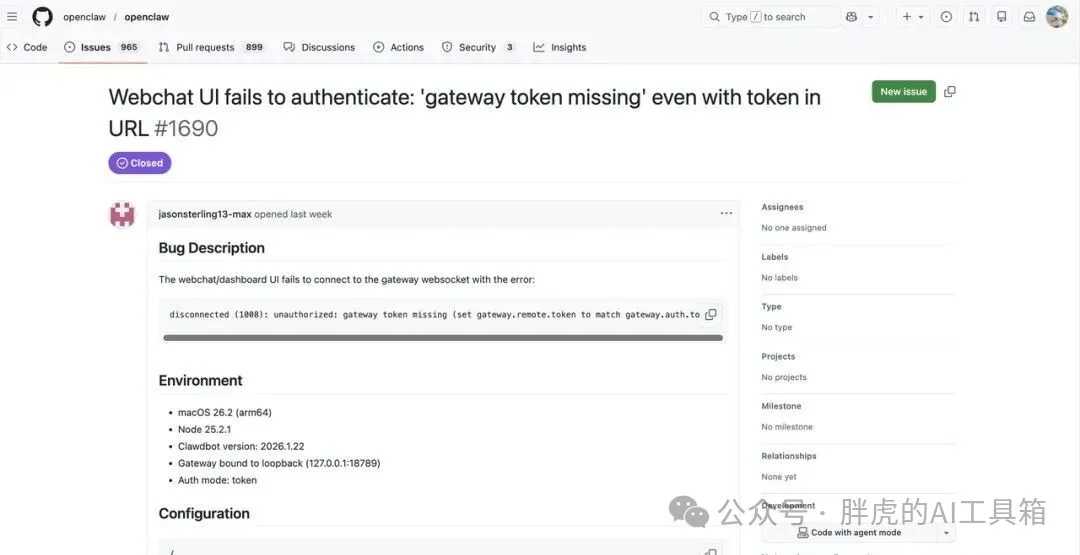
但係而家如果打開控制嘅 UI 界面,可能會有錯誤:
disconnected (1008): unauthorized: gateway token missing (set gateway.remote.token to match gateway.auth.token)
呢度我睇咗一下 Issue ,需要喺配置入面同步 token 同在 UI 界面:
https://github.com/openclaw/openclaw/issues/1690
cat > /Users/mac/openclaw/openclaw.json << 'EOF'
{
"messages": {
    "ackReactionScope": "group-mentions"
  },
"agents": {
    "defaults": {
      "maxConcurrent": 4,
      "subagents": {
        "maxConcurrent": 8
      },
      "compaction": {
        "mode": "safeguard"
      },
      "workspace": "/home/node/.openclaw/workspace",
      "models": {
        "minimax/MiniMax-M2.1": {
          "alias": "Minimax"
        }
      },
      "model": {
        "primary": "minimax/MiniMax-M2.1"
      }
    }
  },
"gateway": {
    "mode": "local",
    "auth": {
      "mode": "token",
      "token": "7f1a9219d9120abdb153cf51606cd7c7f5f52c47ccc70794"
    },
    "controlUi": {
      "dangerouslyDisableDeviceAuth": true
    },
    "port": 18789,
    "bind": "loopback",
    "tailscale": {
      "mode": "off",
      "resetOnExit": false
    }
  },
"auth": {
    "profiles": {
      "minimax:default": {
        "provider": "minimax",
        "mode": "api_key"
      }
    }
  },
"models": {
    "mode": "merge",
    "providers": {
      "minimax": {
        "baseUrl": "https://api.minimax.io/anthropic",
        "api": "anthropic-messages",
        "models": [
          {
            "id": "MiniMax-M2.1",
            "name": "MiniMax M2.1",
            "reasoning": false,
            "input": [
              "text"
            ],
            "cost": {
              "input": 15,
              "output": 60,
              "cacheRead": 2,
              "cacheWrite": 10
            },
            "contextWindow": 200000,
            "maxTokens": 8192
          }
        ]
      }
    }
  },
"wizard": {
    "lastRunAt": "2026-02-01T21:57:50.734Z",
    "lastRunVersion": "2026.1.30",
    "lastRunCommand": "onboard",
    "lastRunMode": "local"
  },
"meta": {
    "lastTouchedVersion": "2026.1.30",
    "lastTouchedAt": "2026-02-01T21:57:50.747Z"
  }
}
EOF
直接將上面嘅 token 換成自己嘅 gateway token就得。然後執行命令:
docker cp /Users/mac/openclaw/openclaw.json openclaw-openclaw-gateway-1:/home/node/.openclaw/openclaw.json
docker-compose restart openclaw-gateway
喺 Gateway Access 都要填 token:
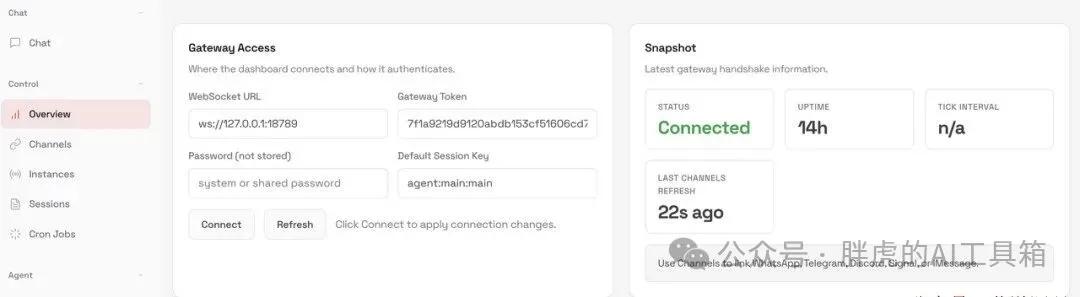
然後再訪問 UI 界面:
http://127.0.0.1:18789/?token=your-token
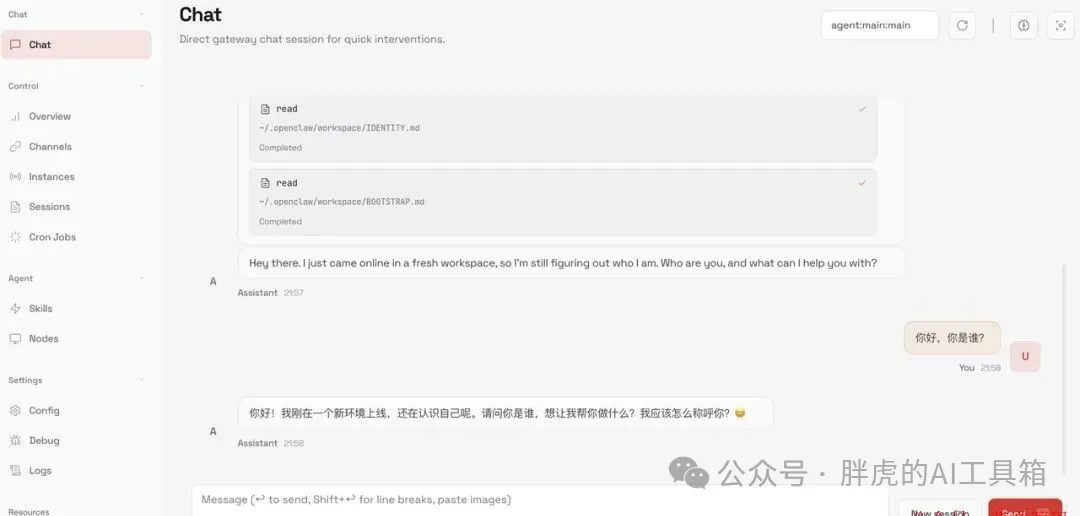
進入頁面之後,試下俾模型發一條訊息,如果有回覆就表示成功咗:
安裝同配置飛書插件
注意!呢度要先註冊飛書企業版,而唔係個人版,註冊時填嘅資料唔係準確都冇問題。
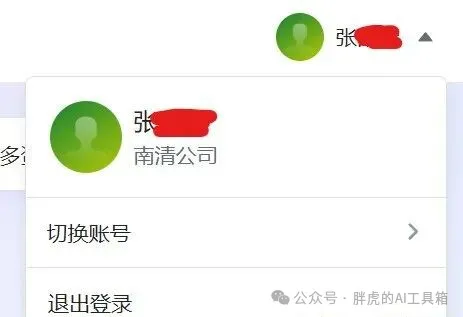
可以點樣判斷呢?睇下自己嘅帳號資料係唔係有公司名稱 就可以,如上圖所示。
點解要用飛書呢?首先用緊國內網絡環境,其次喺飛書羣入面 @機械人,可以直接指揮 OpenClaw 做嘢;同時唔需要開住電腦睇住終端,手機都可以發指令。
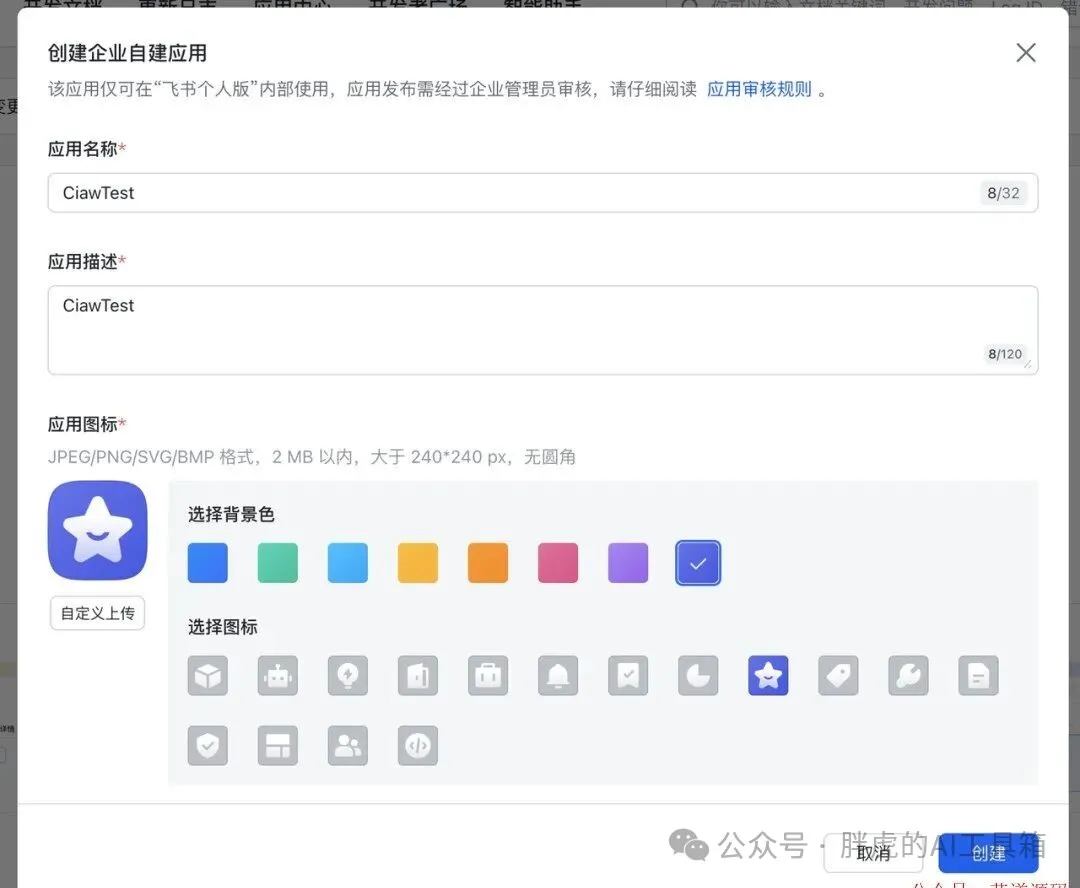
首先,進入 開發者後台 ,㩒建立一個飛書企業自建應用


其次,配置自建應用嘅相關資料
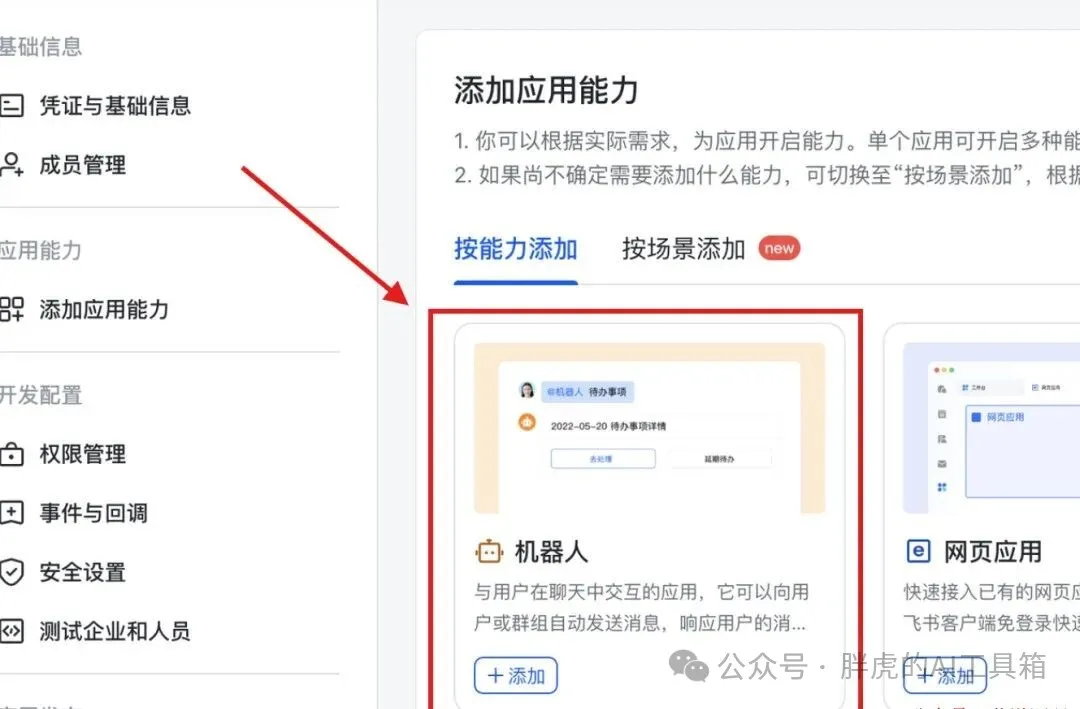
然後,揀 添加機械人 ,在 權限管理 中選擇 批次導入/導出權限
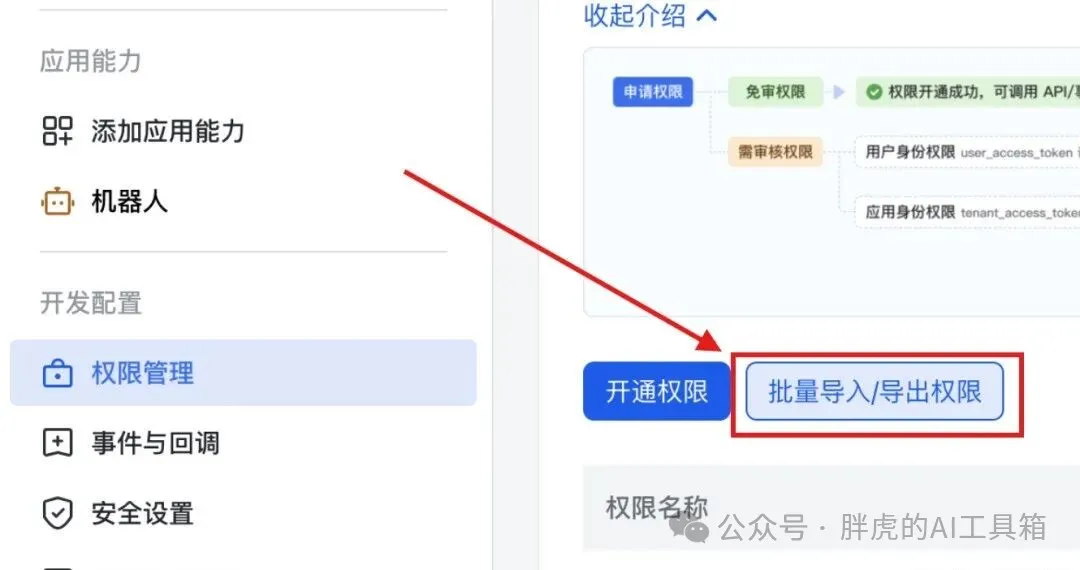
複製貼上呢段 json,申請開通權限就得。
{
  "scopes": {
    "tenant": [
      "im:message",
      "im:message.p2p_msg:readonly",
      "im:message.group_at_msg:readonly",
      "im:message:send_as_bot",
      "im:resource"
    ]
  }
}
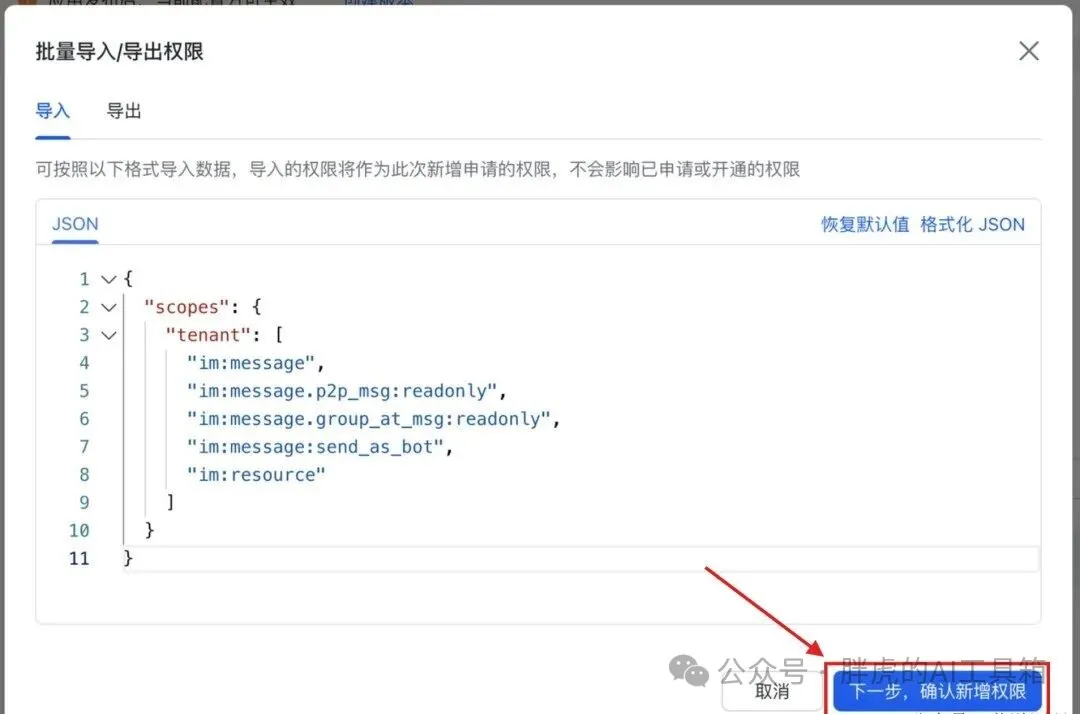
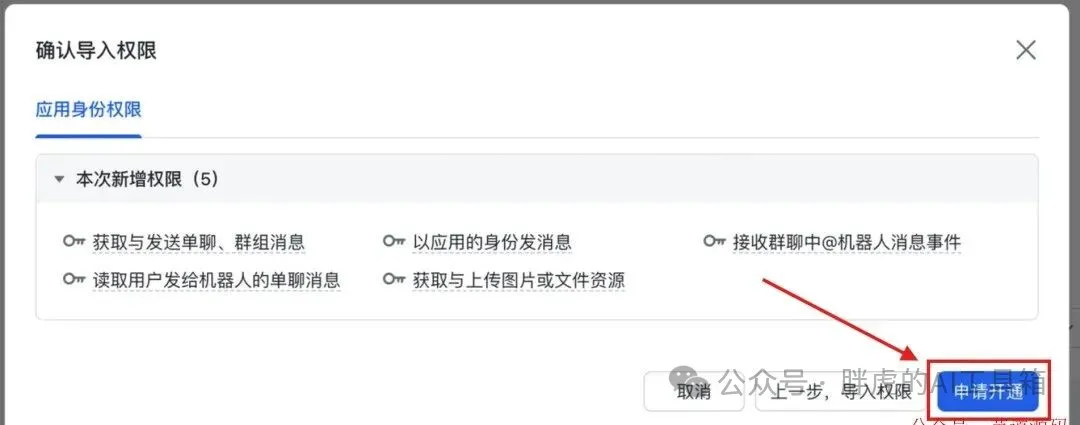
最後,進入 憑證與基礎資料 查看自己嘅 App ID 、App Secret ,呢啲資料將會喺後面飛書插件配置環節用到。

執行下面呢段命令,安裝 OpenClaw 飛書插件 :
docker compose run --rm openclaw-cli plugins install @m1heng-clawd/feishu
然後需要將之前 App ID 、App Secret 放喺配置檔案入面。首先需要執行命令:
~/.openclaw/openclaw.json
參考下面截圖嘅位置寫入:
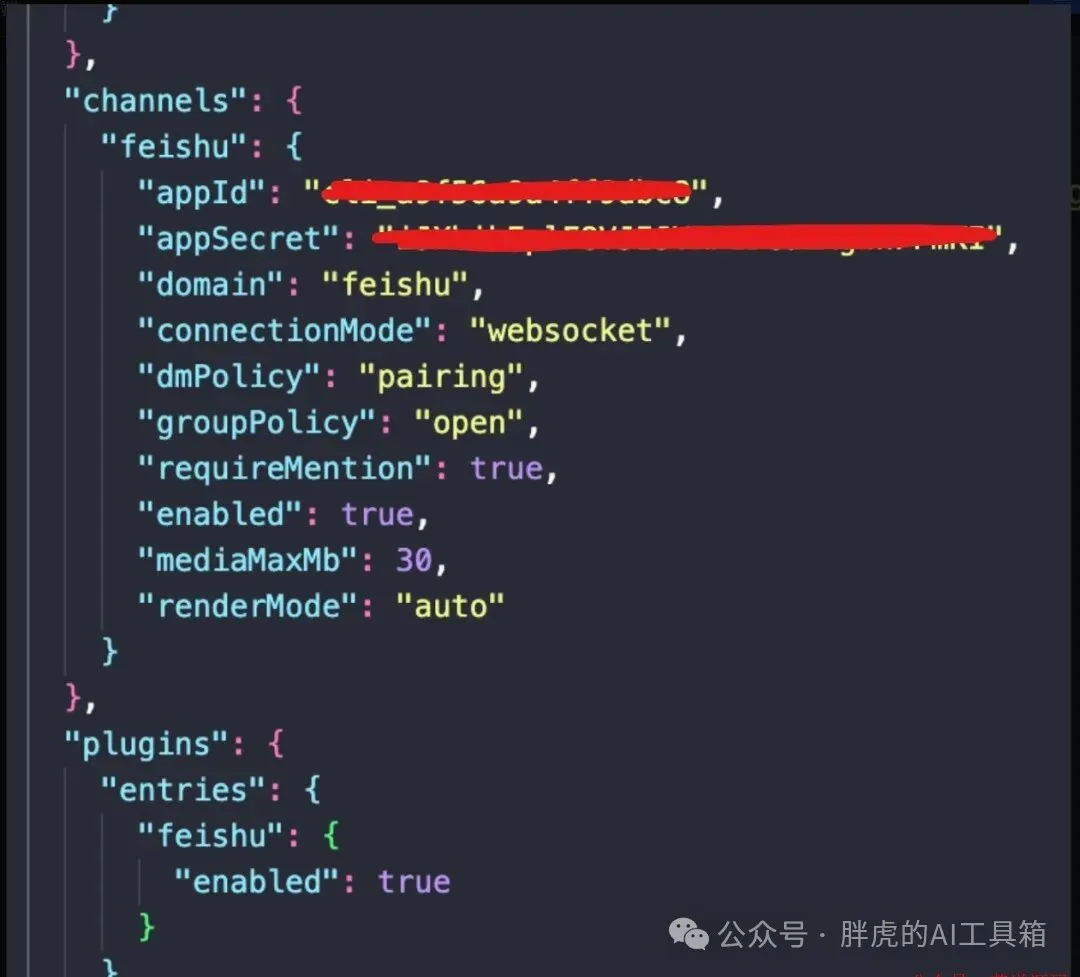
"channels": {
  "feishu": {
    "appId": "your-appId",
    "appSecret": "your-appSecret",
    "domain": "feishu",
    "connectionMode": "websocket",
    "dmPolicy": "pairing",
    "groupPolicy": "open",
    "requireMention": true,
    "enabled": true,
    "mediaMaxMb": 30,
    "renderMode": "auto"
  }
},
保存後 重新啟動 gateway ,令插件配置生效:
docker compose restart openclaw-gateway
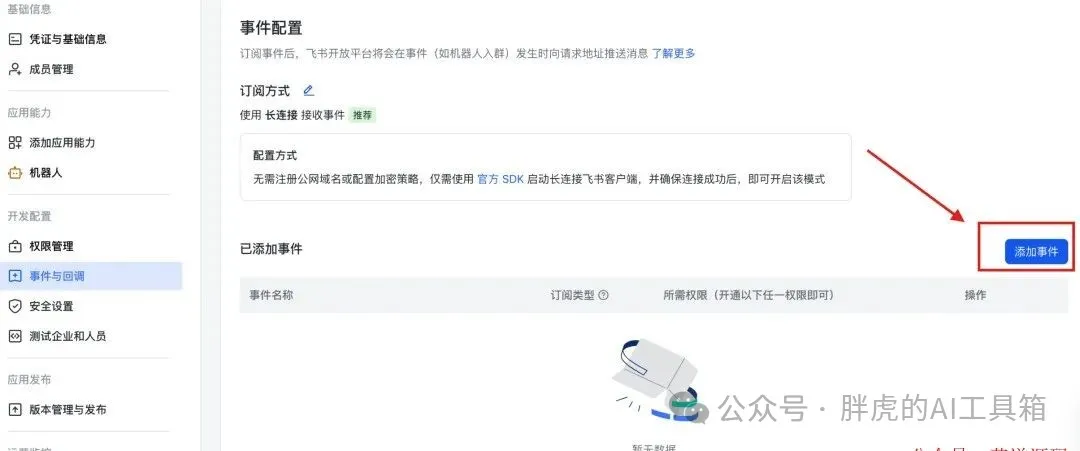
之後,我哋喺飛書頁面㩒 事件與回調 -> 訂閲方式編輯 :
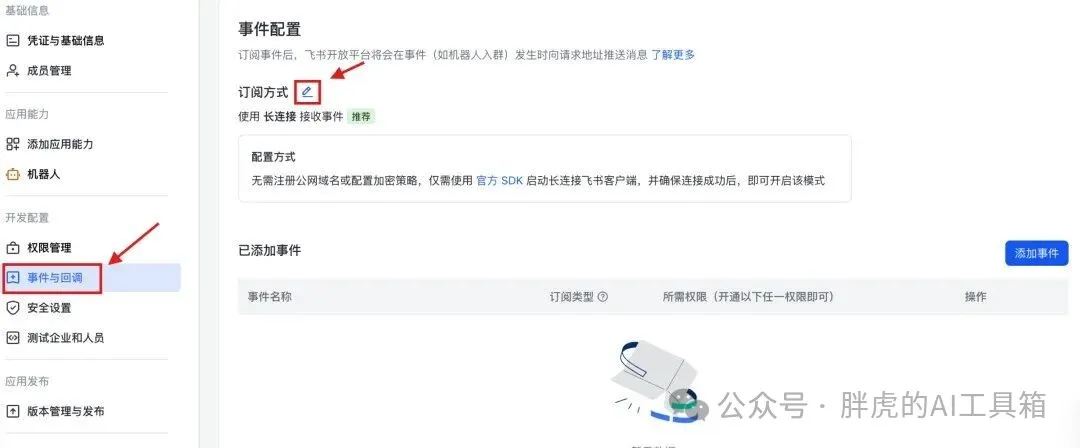
訂閲方式揀 使用長連接 接收事件,然後儲存:
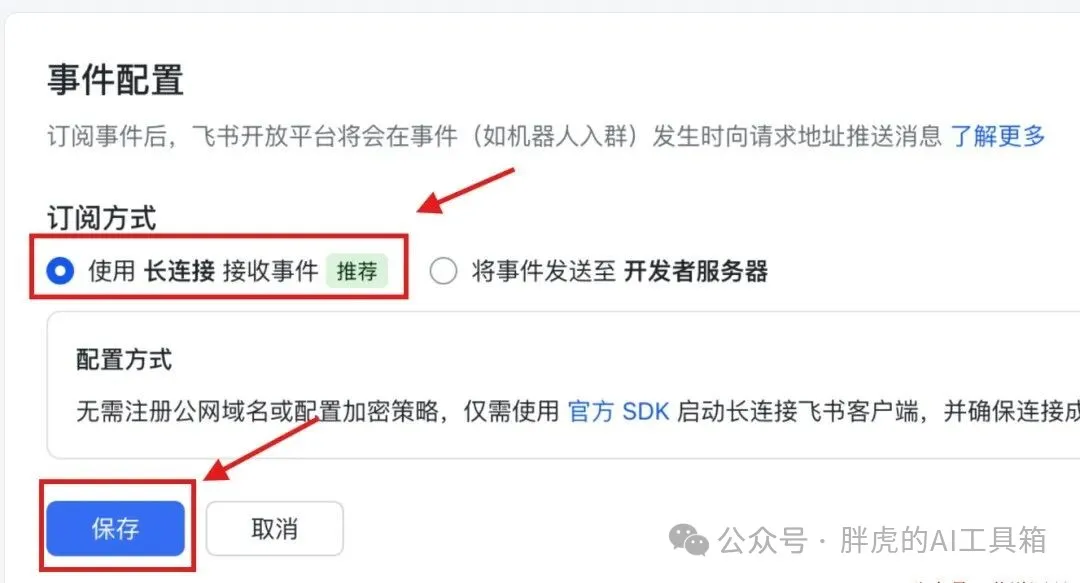
然後㩒 添加事件 ,選擇 接收訊息 選項:
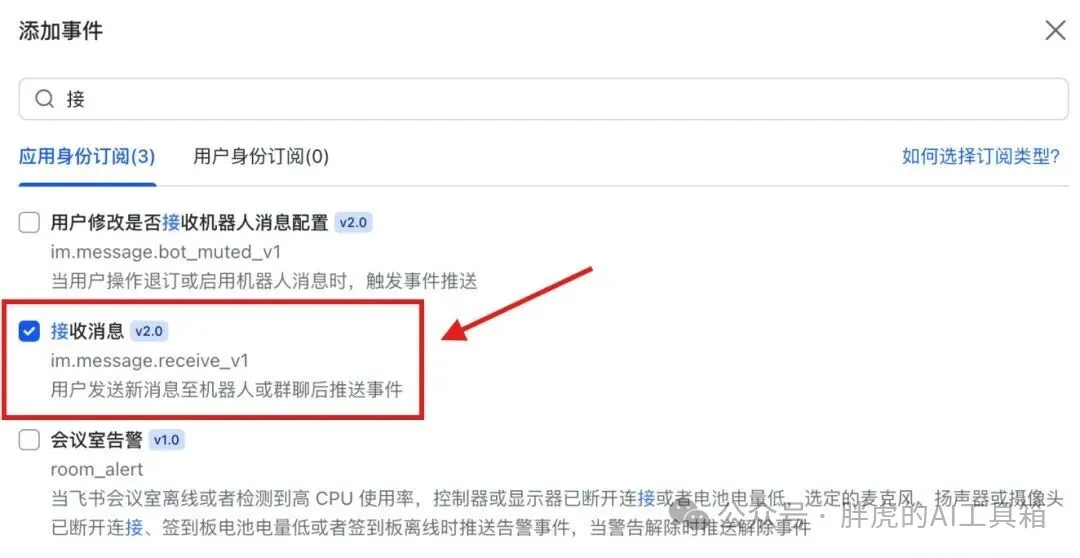
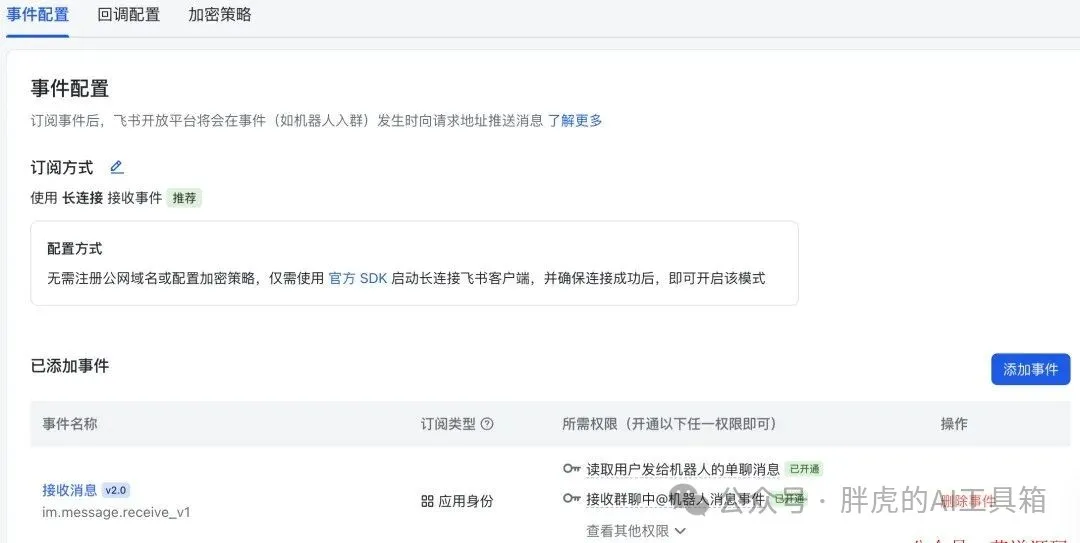
最後嘅完整配置如下,會有 建立版本 嘅提示,唔好唔記得發佈版本:

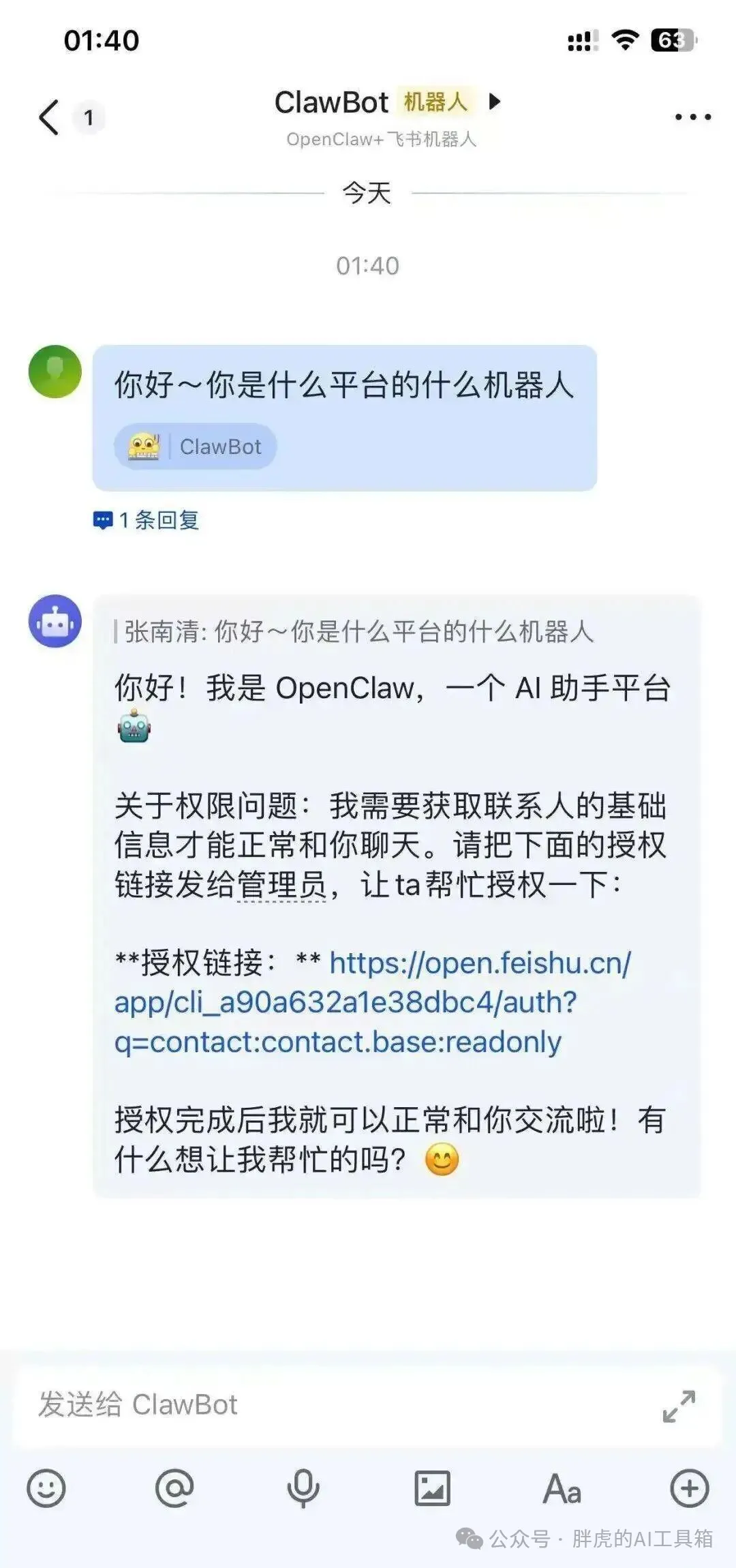
儲存成功之後,手機嘅飛書會俾你發一個訊息。㩒 打開應用 :
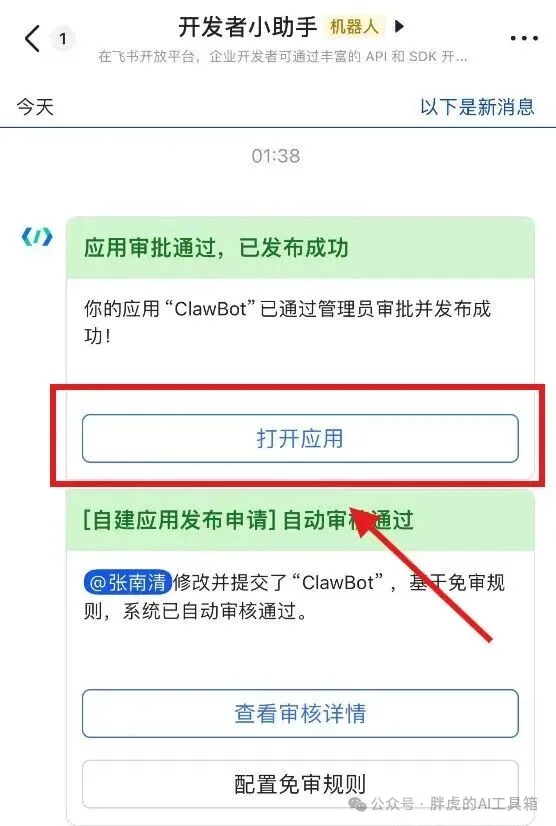
之後如果可以俾機械人發訊息,而且電腦端都有顯示,就表示成功咗。
—END—
我們的ChatGPT-Plus鏡像站升級了!同時享受多個AI系統: 除了ChatGPT-5 還有 Claude Pro 以及 Midjourney 。官方會員賬號一模一樣的功能。還接入了多個熱門模型 DeepSeek R1+Grok3+Gemini pro 。 有需要的同學,可以戳👉 重磅,ChatGPT 系統更新了 !!!

來源:南清的coding日記
前言 準備安裝環境 安裝與配置 OpenClaw 安裝與配置飛書插件
前言
近日,OpenClaw 全網爆火,可能也刷爆了各位的朋友圈。OpenClaw 簡單來說就是一個可以幫你 自動操作電腦的 AI Agent ,你能用電腦幹什麼他就能幫你做什麼。OpenClaw有以下的特點:
本地執行,拒絕雲端依賴 : 它能直接調用 Shell 命令、操作本地文件、控制瀏覽器。你一句話,它就能幫你整理下載文件夾,或者自動化辦公。 全渠道交互 : 無需額外安裝 App,通過 Telegram、WhatsApp、Slack,甚至國內常用的飛書,就能隨時隨地給家裏的電腦下達指令。
正好家裏面有一台閒置的舊 Mac,剛好能嘗試在本地部署一下。大致來講需要的步驟有:
準備安裝環境(docker、git、nodejs) 安裝與配置 OpenClaw 安裝與配置飛書插件
準備安裝環境
這裏需要注意一下自己的 macOS 版本!因為我的閒置 Mac 比較老,所以需要注意。
安裝nodejs :官方安裝包安裝是最簡單直接de的方式。打開 nodejs 官網:https://nodejs.org/en/download/,點擊頁面中 macOS 對應的 .pkg 安裝包。推薦選 “LTS 穩定版”,適合大多數場景。
安裝git :訪問 git 官網下載頁面:https://git-scm.com/download/mac,下載適用於macOS的安裝包(.dmg 文件)。 安裝docker :注意 macOS 版本對應的docker,否則版本太低後續的有些操作會失敗。
https://docker.github.net.cn/desktop/release-notes/[[#4260](javascript:;)](javascript:;)
Docker Desktop 下載地址與我用的 Docker Desktop 版本如上,可以參考一下。
安裝與配置 OpenClaw
先把 git 倉庫 clone 到本地,完成後進入 openclaw 文件夾。
git clone https://github.com/openclaw/openclaw
cd openclaw
繼續執行以下命令來啓動腳本完成docker初始化設置:
./docker-setup.sh
出現以下的界面後,就說明是安裝完成了:
之後就是配置的選擇了。首先選擇 QuickStart :
大模型的配置可以按照需求實際來選擇。這裏我選擇 MiniMax ,如果是首次使用可以獲得免費的 token 額度。
最後需要你選擇一個聊天工具,因為我們例子使用的是飛書,所以直接跳過。
但是現在如果打開控制的 UI 界面,可能會有報錯:
disconnected (1008): unauthorized: gateway token missing (set gateway.remote.token to match gateway.auth.token)
這裏我看了一下 Issue ,需要在配置中同步 token 與在 UI 界面:
https://github.com/openclaw/openclaw/issues/1690
cat > /Users/mac/openclaw/openclaw.json << 'EOF'
{
"messages": {
    "ackReactionScope": "group-mentions"
  },
"agents": {
    "defaults": {
      "maxConcurrent": 4,
      "subagents": {
        "maxConcurrent": 8
      },
      "compaction": {
        "mode": "safeguard"
      },
      "workspace": "/home/node/.openclaw/workspace",
      "models": {
        "minimax/MiniMax-M2.1": {
          "alias": "Minimax"
        }
      },
      "model": {
        "primary": "minimax/MiniMax-M2.1"
      }
    }
  },
"gateway": {
    "mode": "local",
    "auth": {
      "mode": "token",
      "token": "7f1a9219d9120abdb153cf51606cd7c7f5f52c47ccc70794"
    },
    "controlUi": {
      "dangerouslyDisableDeviceAuth": true
    },
    "port": 18789,
    "bind": "loopback",
    "tailscale": {
      "mode": "off",
      "resetOnExit": false
    }
  },
"auth": {
    "profiles": {
      "minimax:default": {
        "provider": "minimax",
        "mode": "api_key"
      }
    }
  },
"models": {
    "mode": "merge",
    "providers": {
      "minimax": {
        "baseUrl": "https://api.minimax.io/anthropic",
        "api": "anthropic-messages",
        "models": [
          {
            "id": "MiniMax-M2.1",
            "name": "MiniMax M2.1",
            "reasoning": false,
            "input": [
              "text"
            ],
            "cost": {
              "input": 15,
              "output": 60,
              "cacheRead": 2,
              "cacheWrite": 10
            },
            "contextWindow": 200000,
            "maxTokens": 8192
          }
        ]
      }
    }
  },
"wizard": {
    "lastRunAt": "2026-02-01T21:57:50.734Z",
    "lastRunVersion": "2026.1.30",
    "lastRunCommand": "onboard",
    "lastRunMode": "local"
  },
"meta": {
    "lastTouchedVersion": "2026.1.30",
    "lastTouchedAt": "2026-02-01T21:57:50.747Z"
  }
}
EOF
直接把上面的 token 換成自己的 gateway token就行。然後運行命令:
docker cp /Users/mac/openclaw/openclaw.json openclaw-openclaw-gateway-1:/home/node/.openclaw/openclaw.json
docker-compose restart openclaw-gateway
在 Gateway Access 處也需要填寫 token:
然後再訪問 UI 界面:
http://127.0.0.1:18789/?token=your-token
進入頁面之後,嘗試給模型發一條消息,如果有回覆就說明是成功了:
安裝與配置飛書插件
注意!這裏需要先註冊飛書企業版,而不是個人版,註冊時填的信息不是準確的也沒關係。
可以怎麼判斷呢?看一看自己的賬號信息是不是有公司名稱 就可以,如上圖所示。
為什麼要用飛書呢?首先用的是國內網絡環境,其次在飛書羣裏 @機器人,可以直接指揮 OpenClaw 幹活;同時不需要開着電腦盯着終端,手機也能可以發指令。
首先,進入 開發者後台 ,點擊創建一個飛書企業自建應用
其次,配置自建應用的相關信息
然後,選擇 添加機器人 ,在 權限管理 中選擇 批量導入/導出權限
複製粘貼這段 json,申請開通權限即可。
{
  "scopes": {
    "tenant": [
      "im:message",
      "im:message.p2p_msg:readonly",
      "im:message.group_at_msg:readonly",
      "im:message:send_as_bot",
      "im:resource"
    ]
  }
}
最後,進入 憑證與基礎信息 查看自己的 App ID 、App Secret ,這些信息將會在後面飛書插件配置環節使用到。
運行下面這段命令,安裝 OpenClaw飛書插件 :
docker compose run --rm openclaw-cli plugins install @m1heng-clawd/feishu
然後需要將之前 App ID 、App Secret 放在配置文件中。首先需要運行命令:
~/.openclaw/openclaw.json
參照下面截圖的位置寫入:
"channels": {
  "feishu": {
    "appId": "your-appId",
    "appSecret": "your-appSecret",
    "domain": "feishu",
    "connectionMode": "websocket",
    "dmPolicy": "pairing",
    "groupPolicy": "open",
    "requireMention": true,
    "enabled": true,
    "mediaMaxMb": 30,
    "renderMode": "auto"
  }
},
保存後 重啓gateway ,讓插件配置生效:
docker compose restart openclaw-gateway
之後,我們在飛書頁面中點擊 事件與回調 -> 訂閲方式編輯 :
訂閲方式選擇 使用長連接 接收事件,然後保存:
然後點擊 添加事件 ,選擇 接收消息 選項:
最後的完整配置如下,會有 創建版本 的提示,不要忘記發佈版本:
保存成功後,手機端的飛書會給你發一個消息。點擊 打開應用 :
之後如果可以給機器人發消息,而且電腦端也有顯示,就說明是成功了。
—END—
我們的ChatGPT-Plus鏡像站升級了!同時享受多個AI系統: 除了ChatGPT-5 還有 Claude Pro 以及 Midjourney 。官方會員賬號一模一樣的功能。還接入了多個熱門模型 DeepSeek R1+Grok3+Gemini pro 。 有需要的同學,可以戳👉 重磅,ChatGPT 系統更新了 !!!