別再用 Codex 默認配置了!徹底激發 Codex 的巨大潛能
整理版優先睇
別再用默認配置!Codex可視化配置網站上線,壓榨全部潛能
呢篇文章主要針對 Codex 用家,作者發現 Codex 嘅配置文件字段超過 90 個,手動維護好容易出錯兼浪費時間,所以好多人揀用默認配置,但咁樣只用到「毛坯版」嘅 Codex,未能發揮真正潛能。作者透過自身經驗,總結出一套完整嘅配置優化方案,仲開發咗一個可視化配置網站(codexapp.cc)。
整體結論係:合理配置 Codex 可以明顯提升效率同降低成本,例如針對唔同工作流切換推理模式,或者規劃階段用頂級模型、執行階段轉用更快更平嘅開源模型。文章詳細介紹咗配置檔案嘅路徑、優先級、核心字段,仲畀出基礎配置同 profile 配置嘅推薦寫法。
作者強烈建議用家先了解每個字段嘅意義,再結合自己嘅業務場景去選擇配置,咁先至真正壓榨到 Codex 嘅潛能。可視化網站提供中文名稱、註解、示範案例同 AI Schema,支援一鍵下載同複製配置檔案,大大降低配置門檻。
- Codex 默認配置只係毛坯版,自訂配置可以按工作流切換模型同推理模式,做到效率同成本雙雙優化。
- 配置檔案分全局(~/.codex/config.toml)、項目級(項目/.codex/config.toml)同 profile,優先級隨層級遞增。
- 配置優先級由高到低:命令行參數 > 項目配置 > profile > 用戶配置 > 系統配置 > 內置默認值。
- 推薦基礎配置:model=gpt-5.5、approval_policy=on-request、sandbox_mode=workspace-write,可以大幅減少確認次數。
- 可視化配置網站(codexapp.cc)提供全字段中文說明、註解、案例同 AI Schema,支援一鍵下載配置,搞清字段意思就唔使再開盲盒。
Codex 可視化配置網站
提供全字段中文說明、註解、示範案例、一鍵下載配置檔案同 AI Schema,方便直接套用。
點解要自訂 Codex 配置?
Codex 嘅配置文件字段已經超過 90 個,手動維護 TOML 文件好容易喺嵌套結構入面整錯,浪費時間。所以大部分人都揀用默認配置,但咁樣用嘅只係 毛坯版,唔係為你工作流量身定製嘅 Codex。
你可以針對唔同工作流切換唔同嘅推理模式,規劃階段用頂級模型,執行階段轉用更快更平嘅開源模型,效率和開銷都能同時優化。
作者開發咗一個可視化配置網站,等你可以方便咁瞭解每個字段嘅意義,直接生成 Codex 規範同詳細嘅 TOML 配置文件。
配置檔案嘅存放路徑同優先級
- 全局配置路徑:~/.codex/config.toml,如果冇就創建 mkdir -p ~/.codex && touch ~/.codex/config.toml
- 項目級配置路徑:項目目錄/.codex/config.toml,例如 /Users/x/Desktop/next-demo/.codex/config.toml。呢個檔案要等項目被 Codex 信任之後先會加載。
- Profile 配置:~/.codex/deep-review.config.toml 等獨立檔案,用 codex --profile deep-review 指定。
配置優先級由高到低係:命令行參數 → 項目 .codex/config.toml → profile 配置 → 用戶 ~/.codex/config.toml → 系統 /etc/codex/config.toml → 內置默認值。越靠近當前目錄嘅配置優先級越高,前面嘅配置會覆蓋後面。
核心配置字段解讀
- 1 model = "gpt-5.5":設定默認模型,model_reasoning_effort = "high" 可以控制推理用力程度。
- 2 approval_policy = "on-request":遇到危險操作或者權限升級時先問你,官方推薦用 on-request,on-failure 已經過時。
- 3 sandbox_mode = "workspace-write":容許 Codex 寫入當前工作區,但唔會完全開放系統權限。sandbox_mode 支援 read-only、workspace-write、danger-full-access 三種。
如果想少啲確認,可以用 approval_policy = "never",但風險會增加。建議先用 on-request 習慣嚇。
推薦配置模板,直接套用
model = "gpt-5.5"
model_reasoning_effort = "high"
approval_policy = "on-request"
sandbox_mode = "workspace-write"

[sandbox_workspace_write]
network_access = true
writable_roots = [
 "/Users/x/Desktop"
]model = "gpt-5.5"
model_reasoning_effort = "xhigh"
approval_policy = "on-request"
sandbox_mode = "workspace-write"最實用嘅目錄結構係:~/.codex/ 入面放 config.toml、auth.json、history.jsonl、各 profile 檔案同 logs/caches 文件夾。項目層就放 .codex/config.toml 同 AGENTS.md 呢啲規則檔案。
可視化配置網站,即刻上手
網站網址:https://codexapp.cc。佢提供 Codex 基礎配置、高級配置、集成與擴展 在內嘅全配置字段,每個字段都有 中文名稱同註解,點擊問號標識就睇到詳細說明。複雜字段仲有文章教程連結。
另外網站仲提供基於 llms.txt 標準格式嘅 AI Schema,引用之後可以直接喺 AI 對話入面做上下文,實現自動編輯。建議你先用網站快速瀏覽曬所有字段,再結合自己業務揀配置。
手動維護呢啲 TOML 檔案,好容易喺嵌套結構入面埋咗啲好難發現嘅錯誤,而且會令到原本應該專心寫 code 嘅時間浪費咗喺睇文件、對格式上面。
所以大多數人揀咗最慳力嘅方法,全部用預設設定。
合理嘅設定係啲咩?
為咗真正將 Codex 嘅潛能榨出嚟,我寫咗呢個可視化嘅 Codex 設定網站,方便了解每個欄位嘅意義,方便編輯欄位,同步生成 Codex 規範同詳細嘅 Toml 設定檔。
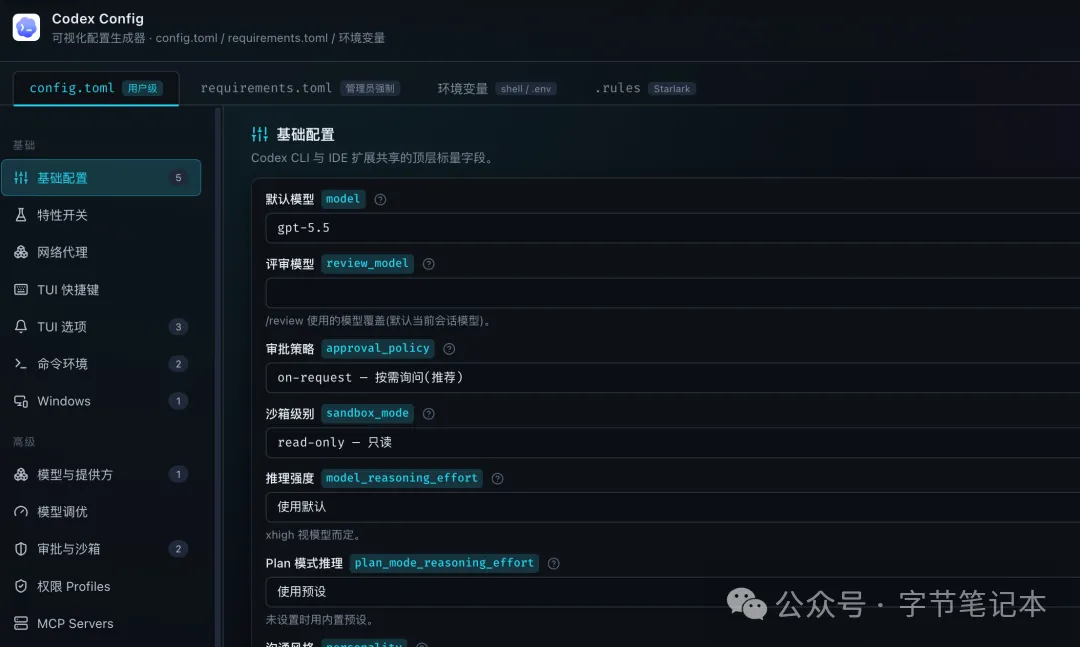
唔需要從頭開始,方便載入預設嘅示範,支援一鍵下載同複製標準設定檔,直接放喺 Codex 嘅設定目錄就可以用。
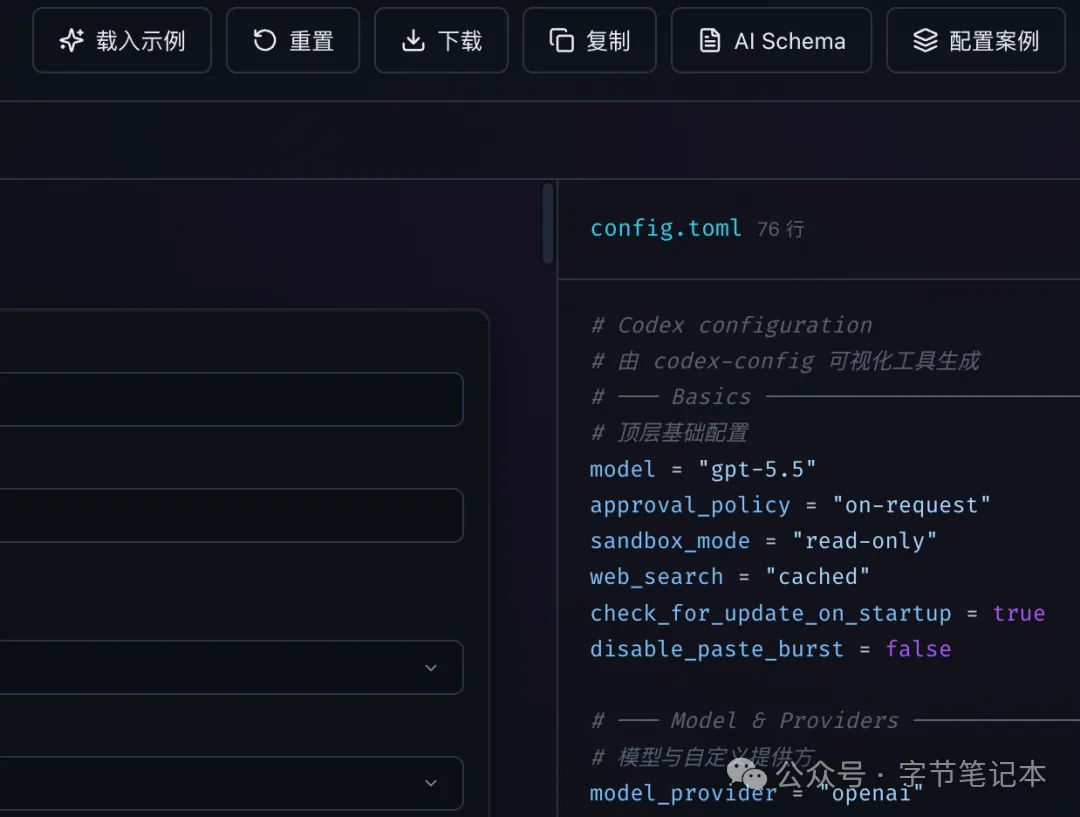
同時仲提供基於 llms.txt 標準格式嘅 AI Schema,引用之後可以直接喺 AI 對話入面做上下文使用,實現 AI 自動編輯。
當然對話前提仍然需要你先了解 Codex 嘅設定提供咗啲咩功能同對應欄位嘅意思,如果唔係可能你點樣問都唔知,建議先經網站快速睇曬呢啲欄位一次,再結合自己嘅業務場景揀設定。
為咗方便閲讀同理解,每個欄位都加咗對應嘅中文名,欄位後面仲加咗相關嘅註解。
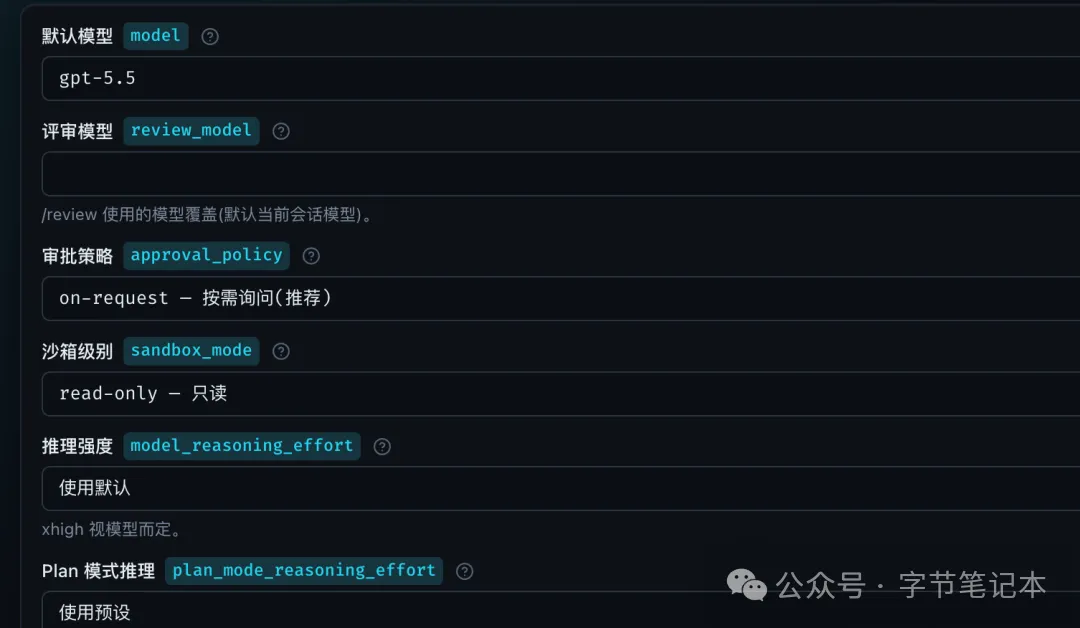
㩒落個問號標誌,就可以睇到個欄位嘅詳細說明。

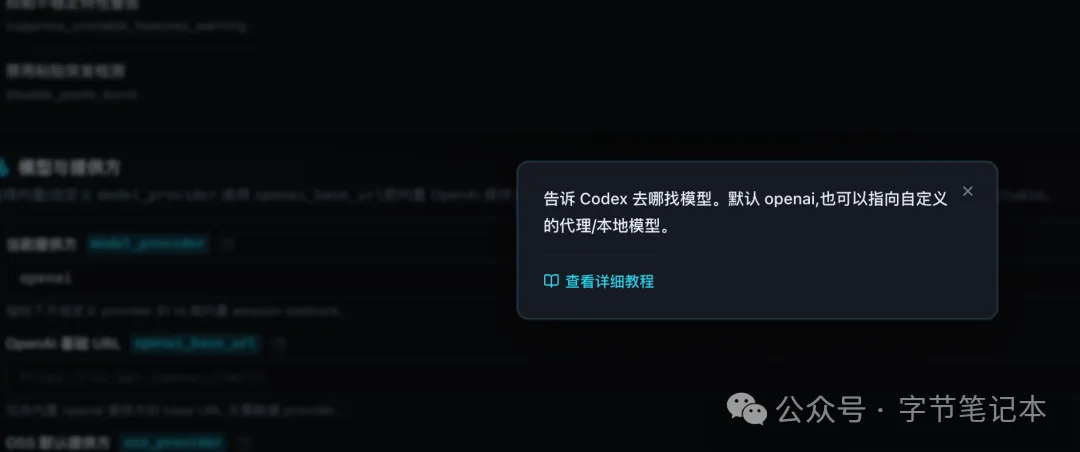
對於比較複雜難明嘅設定欄位,仲加咗相關嘅文章教學說明。
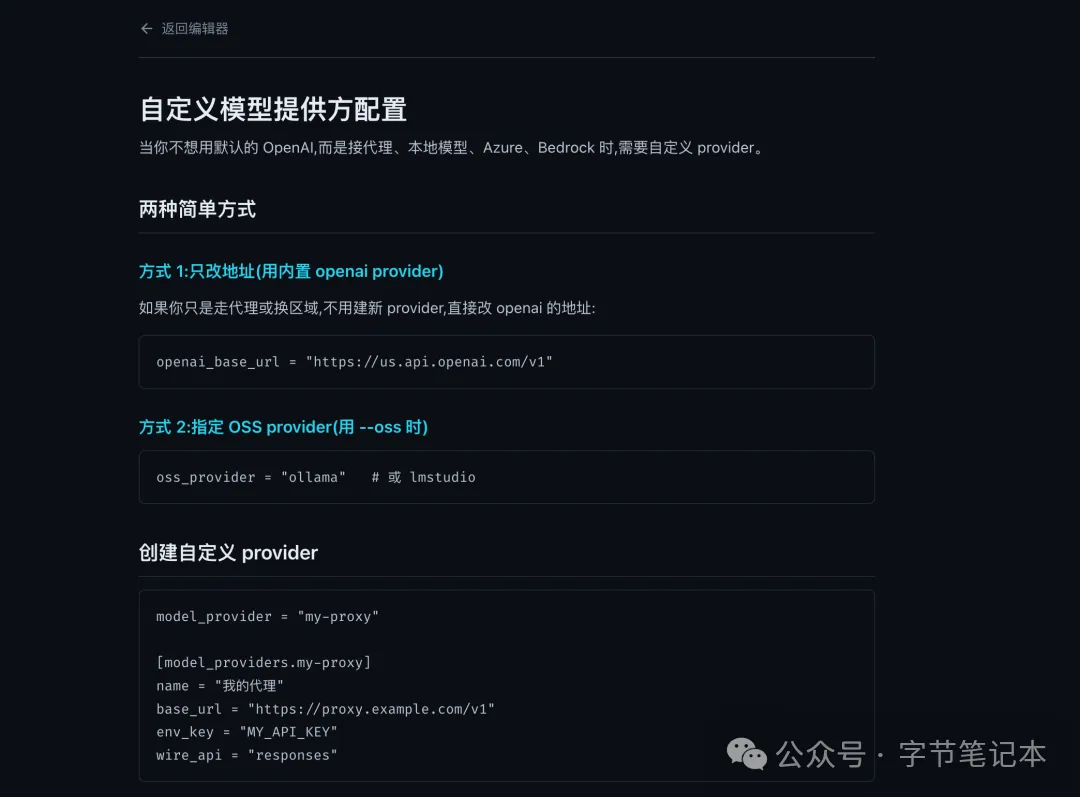
如果完全唔知由邊度開始都冇問題,喺設定案例入面提供咗可以直接抄功課嘅示範,改一改就可以套用喺自己嗰度。

生成咗之後設定檔點用呢?可以睇呢度:
.codex 而家核心係兩個位置。
1. 全局設定路徑
~/.codex/config.toml如果冇呢個檔案,自己創建:
mkdir -p ~/.codex
zed ~/.codex/config.tomlCodex 嘅本地狀態預設放喺 CODEX_HOME 下面,預設係 ~/.codex,入面常見檔案包括 config.toml、auth.json、history.jsonl、日誌同快取。
2. 項目級設定路徑
喺項目根目錄下面放:
項目目錄/.codex/config.toml例如:
/Users/x/Desktop/next-demo/.codex/config.toml
/Users/x/Desktop/r2-html-drop/.codex/config.toml項目級 .codex/config.toml 只有喺呢個項目被 Codex 信任之後先會載入。
Codex 會由項目根目錄一路向而家嘅目錄揾 .codex/config.toml,越近而家目錄嘅設定優先級越高。
3. 設定優先級
由高到低大約係:
命令行參數 / --config
項目 .codex/config.toml
profile 配置
用戶 ~/.codex/config.toml
系統 /etc/codex/config.toml
內置默認值呢個載入順序就係前面嘅設定會覆蓋後面,
4. 推薦基本設定
可以咁樣寫住先:
# ~/.codex/config.toml
model = "gpt-5.5"
model_reasoning_effort = "high"
approval_policy = "on-request"
sandbox_mode = "workspace-write"
[sandbox_workspace_write]
network_access = true
writable_roots = [
"/Users/x/Desktop"
]相關嘅欄位可以直接喺設定網站上面搜尋,呢度再解釋一下:
model = "gpt-5.5"設定預設模型,呢度係 gpt-5.5。
approval_policy = "on-request"表示需要危險操作、權限升級嗰陣先問你。
而家官方推薦互動用 on-request,on-failure 已經過時。
sandbox_mode = "workspace-write"表示 Codex 可以寫而家嘅工作區,但唔係完全放開系統權限。sandbox_mode 支持 read-only、workspace-write、danger-full-access。
5. 如果你想少啲確認
最簡單最簡單嘅設定,如下:
model = "gpt-5.5"
model_reasoning_effort = "high"
approval_policy = "never"
sandbox_mode = "workspace-write"
[sandbox_workspace_write]
network_access = true
writable_roots = [
"/Users/pan/Desktop"
]6. Profile 設定
如果你想分唔同模式,例如「日常開發」「深度審查」,可以建立:
~/.codex/deep-review.config.toml內容:
model = "gpt-5.5"
model_reasoning_effort = "xhigh"
approval_policy = "on-request"
sandbox_mode = "workspace-write"使用:
codex --profile deep-review
codex exec --profile deep-review "review this change"官方而家要求 profile 用獨立檔案,例如 ~/.codex/deep-review.config.toml,唔好再寫舊式嘅 [profiles.xxx]。
7. 最實用嘅目錄結構
你可以跟呢個做:
~/.codex/
├── config.toml # 全局默認配置
├── auth.json # 登錄/認證狀態,可能也走系統鑰匙串
├── history.jsonl # 歷史記錄
├── deep-review.config.toml # 深度審查 profile
└── logs / caches # 日誌緩存項目裏面:
your-project/
├── .codex/
│ └── config.toml # 項目專用配置
├── AGENTS.md # 項目規則、約定、執行說明
├── package.json
└── src/可視化圖形設定網址:
https://codexapp.cc
榨乾GPT!ChatGPT Web 變身本地 Codex,額度直接翻倍
打臉 Claude Code!Codex 全端支援第三方模型接入
Fable 5 下架,但佢嘅工作流程被 Codex 繼承咗落嚟!
手動維護這些 TOML 文件,既容易在嵌套結構裏埋下難以察覺的錯誤,也會讓本該專注寫代碼的時間白白消耗在翻文檔、對格式上。
於是大多數人選擇了最省力的方式,全用默認配置。
合理的配置是什麼?
為了真正把 Codex 的潛能壓榨出來,我寫了這個可視化的 Codex 配置網站,方便的瞭解每個字段的意義,方便字段編輯,同步生成 Codex 規範和詳細的Toml配置文件。
不需要從頭開始,方便載入默認的示範,支持一鍵標準配置文件的下載和複製,直接拿到Codex的配置目錄就可以使用。
同時還提供基於llms.txt標準格式AI Schema,引用後可以直接在AI對話中作為上下文來使用,實現AI自動編輯。
當然對話前提依然需要你先了解 Codex的配置提供了哪些功能和對應字段的意義,不然可能你怎麼提問都不知道,建議先通過網站快速把這些字段瀏覽一遍,再結合自己的業務場景做選擇配置。
為了方便閲讀和理解,每個字段都加了對應的中文名稱,字段後都增加了相關的註解。
點擊問號標識,就可以查看該字段的詳細說明。
對於比較複雜難懂的配置字段,還增加了相關的文章教程說明。
如果完全不知道從哪裏下手也沒有關係,在配置案例裏面提供了可以直接抄作業的示範,修改一下就可以套用到本地。
生成後配置文件如何使用呢?可以看這裏:
.codex 現在核心就是兩個位置。
1. 全局配置路徑
~/.codex/config.toml如果沒有這個文件,自己創建:
  mkdir -p ~/.codex
zed ~/.codex/config.toml
Codex 的本地狀態默認都放在 CODEX_HOME 下,默認是 ~/.codex,裏面常見文件包括 config.toml、auth.json、history.jsonl、日誌和緩存。
2. 項目級配置路徑
在項目根目錄下面放:
項目目錄/.codex/config.toml例如:
  /Users/x/Desktop/next-demo/.codex/config.toml
/Users/x/Desktop/r2-html-drop/.codex/config.toml
項目級 .codex/config.toml 只有在這個項目被 Codex 信任之後才會加載。
Codex 會從項目根目錄一路往當前目錄查找 .codex/config.toml,越靠近當前目錄的配置優先級越高。
3. 配置優先級
從高到低大概是:
  命令行參數 / --config
項目 .codex/config.toml
profile 配置
用戶 ~/.codex/config.toml
系統 /etc/codex/config.toml
內置默認值這個加載順序就是前面配置會覆蓋後面,
4. 推薦基礎配置
可以先這樣寫:
  # ~/.codex/config.toml

model = "gpt-5.5"
model_reasoning_effort = "high"

approval_policy = "on-request"
sandbox_mode = "workspace-write"

[sandbox_workspace_write]
network_access = true
writable_roots = [
  "/Users/x/Desktop"
]相關的字段可以直接在配置網站上搜索,這裏再做一下解釋:
model = "gpt-5.5"設置默認模型,這裏是 gpt-5.5。
approval_policy = "on-request"表示需要危險操作、權限升級時再問你。
現在官方推薦交互使用 on-request,on-failure 已經過時。
sandbox_mode = "workspace-write"表示 Codex 可以寫當前工作區,但不是完全放開系統權限。sandbox_mode 支持 read-only、workspace-write、danger-full-access。
5. 如果你想少確認一點
最簡單最簡單的配置,如下:
  model = "gpt-5.5"
model_reasoning_effort = "high"

approval_policy = "never"
sandbox_mode = "workspace-write"

[sandbox_workspace_write]
network_access = true
writable_roots = [
  "/Users/pan/Desktop"
]
6. Profile 配置
如果你想分不同模式,比如“日常開發”“深度審查”,可以建:
~/.codex/deep-review.config.toml內容:
  model = "gpt-5.5"
model_reasoning_effort = "xhigh"
approval_policy = "on-request"
sandbox_mode = "workspace-write"
使用:
  codex --profile deep-review
codex exec --profile deep-review "review this change"官方現在要求 profile 用單獨文件,例如 ~/.codex/deep-review.config.toml,不要再寫老式的 [profiles.xxx]。
7. 最實用目錄結構
你可以按這個來:
  ~/.codex/
├── config.toml                  # 全局默認配置
├── auth.json                    # 登錄/認證狀態,可能也走系統鑰匙串
├── history.jsonl                # 歷史記錄
├── deep-review.config.toml      # 深度審查 profile
└── logs / caches # 日誌緩存項目裏:
  your-project/
├── .codex/
│   └── config.toml              # 項目專用配置
├── AGENTS.md                    # 項目規則、約定、執行說明
├── package.json
└── src/可視化圖形配置網址:
https://codexapp.cc
榨乾GPT!ChatGPT Web變身本地Codex,額度直接翻倍
打臉Claude Code!Codex 全端支持第三方模型接入
Fable 5 下架,但它的工作流被 Codex 繼承下來了!