卸掉一堆 App 之後,我的 Mac 真正離不開的就這 6 個
整理版優先睇
好工具唔在多,而係每日都用:6個Mac必裝工具串起一條完整工作流
呢篇文章係艾康分享佢整理電腦後留下嘅6個高頻工具。作者本身係一個活躍嘅內容創作者,成日需要處理資訊輸入、整理同輸出。佢嘅問題係:點樣用最少嘅工具,做到最順暢嘅工作流程?經過一段時間取捨,佢發現呢6個工具剛好串成一條線:由打開電腦開始,瀏覽、捕捉諗法、語音輸入、知識管理,再到AI協作。佢嘅整體結論係:好工具唔在多,而係每日都會用。
文章按順序介紹每個工具,每個都帶出佢嘅實際體驗同轉變。Raycast取代咗滑鼠操作,令所有嘢三秒內打開;Chrome雖然AI瀏覽器好多,但佢因為遷移成本同原生功能而留低;flomo用咗1973日先體會到「持續記錄,意義自然浮現」;Typeless語音輸入成日輸出15.3萬字,越用越準;Obsidian唔止係筆記,更係知識管理,佢仲將知識庫分成個人同閲讀兩個庫;Claude桌面端三種模式配合Claude Code,成為核心生產力。
整體而言,呢6個工具覆蓋咗作者日常工作嘅主要環節,佢建議讀者可以試試,並歡迎留言分享自己嘅必裝工具。
- 好工具關鍵在於每日用,而唔係數量多;6個工具串起由啟動到AI協作嘅完整工作流。
- Raycast改變操作邏輯:由「去揾工具」變成「直接喚起」,配合剪貼板歷史等整合,大幅提升效率。
- Chrome原生側邊欄標籤管理補齊短板,加上AI插件生態同遷移成本,令作者唔願意換瀏覽器。
- flomo專注「零摩擦捕捉」:唔需要分類,先記低再講,靈感易逝所以捕捉要及時。
- Typeless語音輸入越用越個人化,輸出15.3萬字後發現說話比打字更自然、效率更高,推薦嘗試任何AI輸入法。
卸App後嘅精選工具線
最近整理電腦,卸咗一堆打開率極低嘅App,留低嘅係每日高頻用嘅。呢啲工具剛好串成一條線:由打開電腦開始,瀏覽、捕捉諗法,到語音輸入、知識管理,再到AI協作,每一個環節都有對應嘅工具。以下就逐個介紹。
啟動與瀏覽:Raycast 同 Chrome
Raycast係一切嘅起點:Command + 空格,輸入幾個字母,回車。佢改變咗操作邏輯——由「我要用乜,去揾佢」變成「我要用乜,直接喚出嚟」。
Chrome方面,雖然好多主打AI嘅瀏覽器,但作者試過之後都返嚟用Chrome。原因一:Chrome唔缺AI功能,本身有Gemini集成,加上Claude in Chrome等插件。原因二:原生側邊欄標籤管理終於推出,體驗好好。仲有一個唔會講出口嘅原因:多年嘅書籤、密碼、擴展有遷移成本,除非新瀏覽器有質嘅飛躍,否則唔會換。
捕捉與輸入:flomo 同 Typeless
flomo註冊咗1973日,但深度用係由去年4月先開始。佢嘅Slogan係:持續不斷記錄,意義自然浮現。佢唔適合做系統或待辦,就適合做一件事:當下記低。唔需要諗分類,先記低再講。
手機桌面有個flomo小組件,直接進入新建筆記頁面,幾乎零摩擦。電腦常駐側邊,隨手就記。
Typeless語音輸入工具:作者用佢輸出咗15.3萬字,每日都用,完全離唔開。佢越用越「懂你」,對表達習慣同用詞偏好理解越準,輸出越貼合個人風格。
作者而家寫日記、構思文章框架、同AI對話,凡係需要大幅打字嘅場景,都直接對住麥克風講完。佢覺得講出嚟嘅內容往往比打字更自然,更接近真實想法。就算唔用Typeless,都建議試試AI輸入法。
知識管理與AI協作:Obsidian 同 Claude
Obsidian嘅定位唔止係筆記工具,更係知識管理工具。筆記強調記錄,管理強調組織、連接同再複用。
作者將Obsidian分成兩個庫:
- 個人知識庫:只存放自己寫嘅內容——日記、原子筆記、思考、文章等。
- 閲讀庫:存放所有外部閲讀材料——文章剪藏、視頻剪藏等。
Claude桌面端係作者必須留低嘅核心生產力工具,配合終端嘅Claude Code,每日深度使用。Claude桌面端有三種模式:
- 1 Chat:純粹問答,日常快速提問、頭腦風暴、翻譯。
- 2 Cowork:具備協同能力,讀取本地文件、日曆日程,做簡單分類歸檔。
- 3 Code:真正具備執行力,直接喺本地環境編寫運行代碼、調用外部工具,自動完成一整套任務。
三種模式差別好大。Claude Code自由度更高,仲可以安裝MCP同Skills擴展,安裝配置好之後基本上係一勞永逸。
好工具唔在多
以上就係作者目前每日用嘅6個Mac工具,覆蓋咗日常主要環節——由啟動、瀏覽、捕捉諗法,到語音輸入、知識管理、AI協作,基本上串起一整條工作流。
好工具唔在多,在於每日都會用。你有冇Mac必裝嘅工具?歡迎留言分享。
呢篇文有2169字,大概要睇4分鐘
最近整理咗一次電腦,刪咗一批好少開嘅App。
留低嘅,基本上係每日都會成日用嘅。
我發現呢啲留低嘅工具,其實剛好串成一條線:由開電腦開始,瀏覽、捕捉諗法,到語音輸入、知識管理,再到AI協作,每一個環節都有對應嘅工具。
所以呢篇文章就按呢條線嚟寫,逐個介紹。
Raycast:一切嘅起點
我已經唔記得上次用滑鼠㩒Dock開App係幾時。
而家嘅習慣係:Command + 空格,輸入幾個字母,Enter。任何工具,三秒內開到。
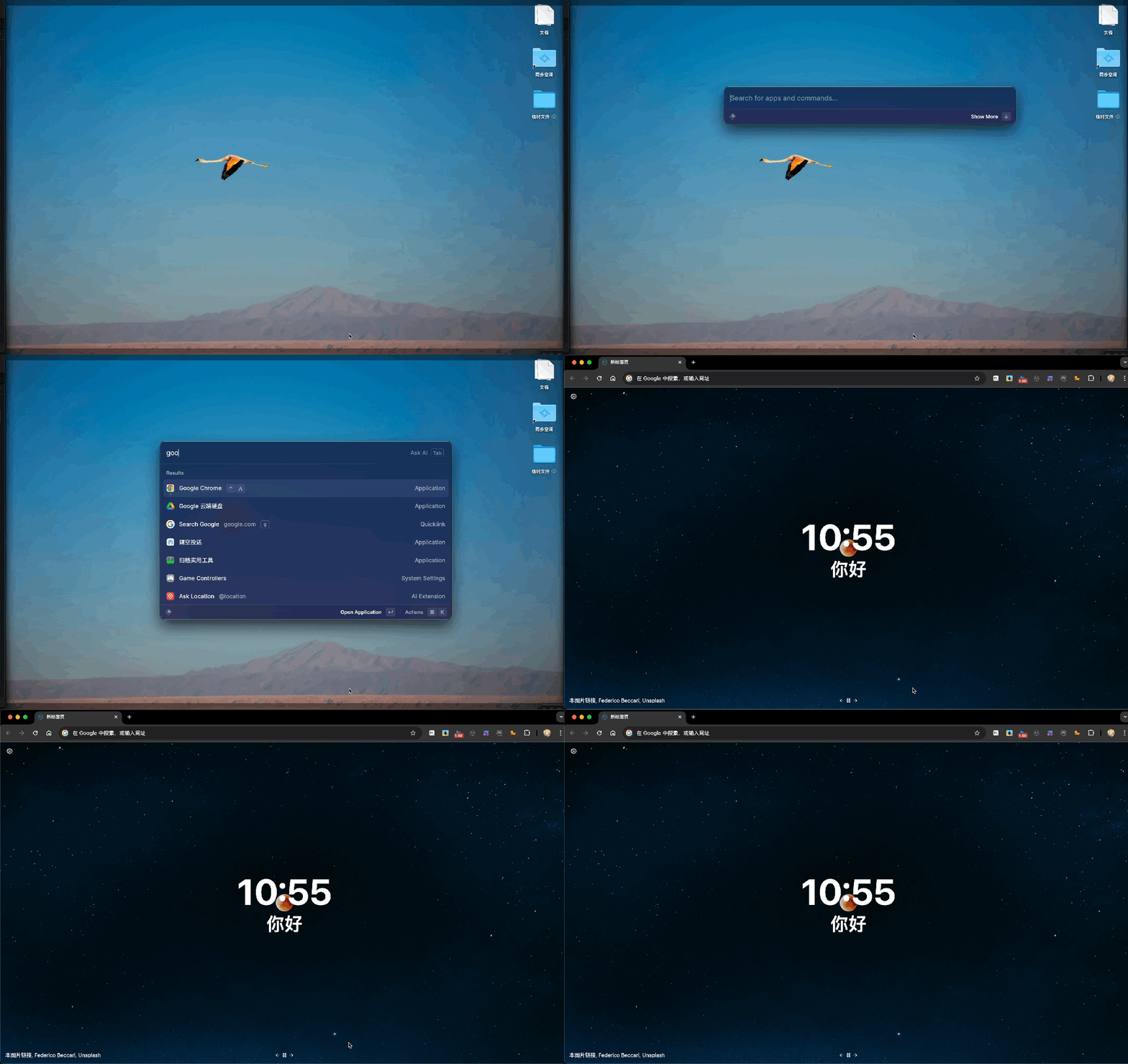
Raycast係Mac上面嘅啟動器,但話佢只係「啟動器」又有啲委屈佢。
剪貼板歷史、檔案搜尋、快捷指令,呢啲我以前要靠幾個工具先做到嘅嘢,而家基本上都集中喺呢一個入口入面。
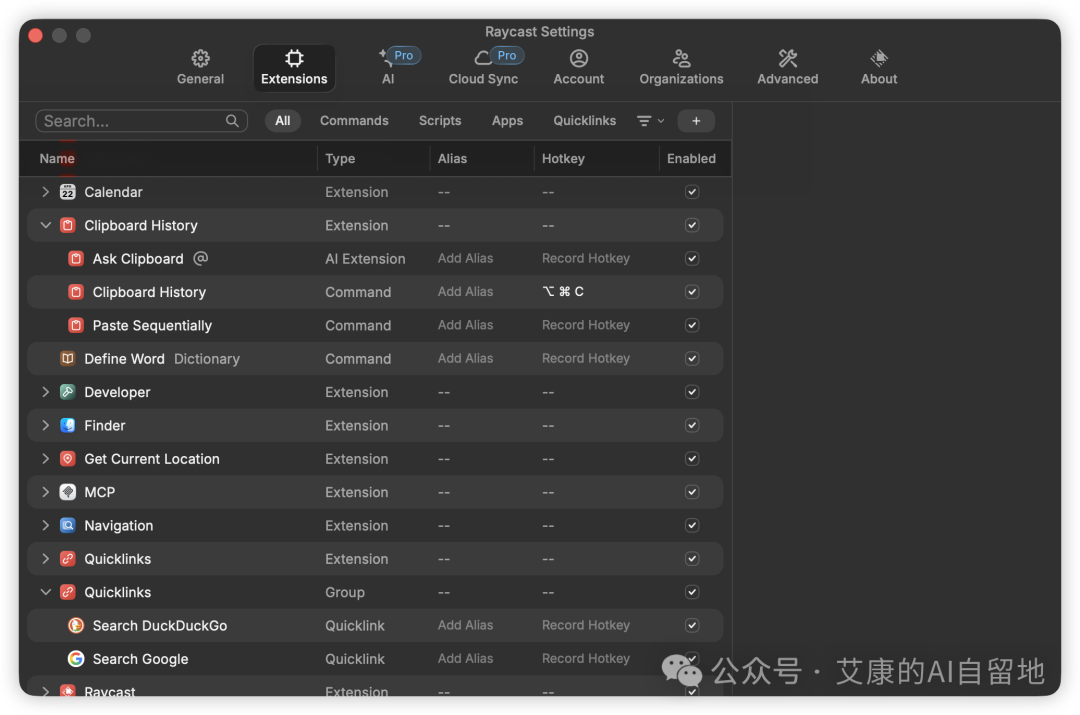
更重要嘅係,佢改變咗我嘅操作邏輯。
以前係「我要用乜嘢,就揾佢」;而家係「我要用乜嘢,直接叫出嚟」。
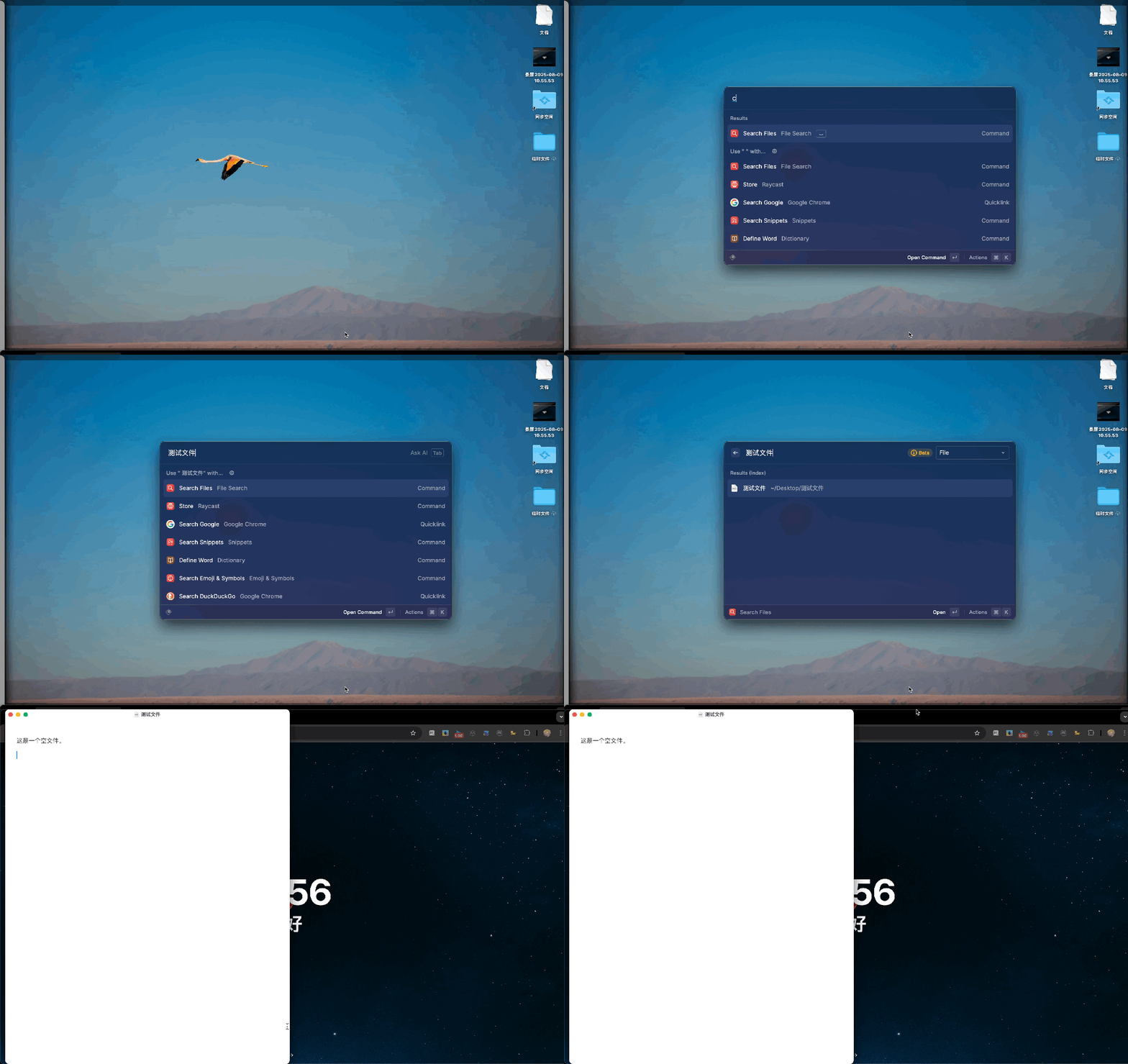
呢個分別聽落唔大,但用慣咗之後,你會覺得用滑鼠去㩒Dock欄係一件好低效率嘅事。
關於Raycast嘅詳細用法,我之前單獨寫過一篇,有興趣可以睇呢篇文章👉〈最近的自由,係Raycast AI俾嘅〉
Google Chrome:AI瀏覽器咁多,點解我唔換
最近一兩年,主打AI功能嘅瀏覽器越來越多。Arc、Dia,仲有各種國產AI瀏覽器,睇落個個都好犀利。
我試過幾個,最後都係用返Chrome。
兩個原因。
原因一:Chrome都唔缺AI功能。
Chrome並唔係冇AI,佢本身有Gemini in Chrome嘅原生整合,再加上插件生態裏面嘅各種AI插件,例如Claude in Chrome,完全可以順暢咁喺瀏覽器裏面結合唔同嘅AI嚟用。
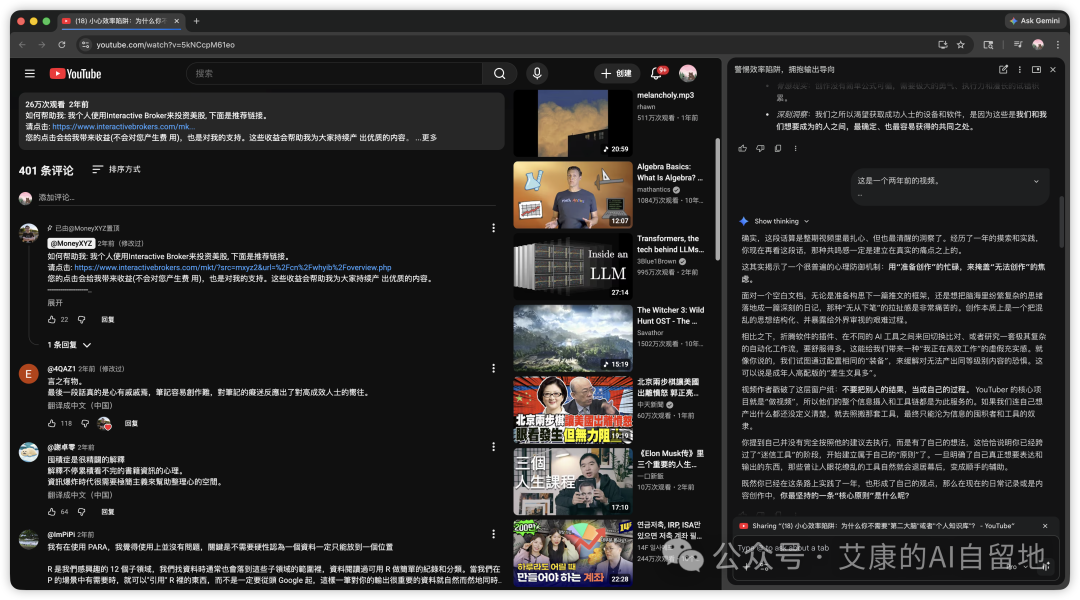
原因二:側邊欄標籤管理終於原生支援咗。
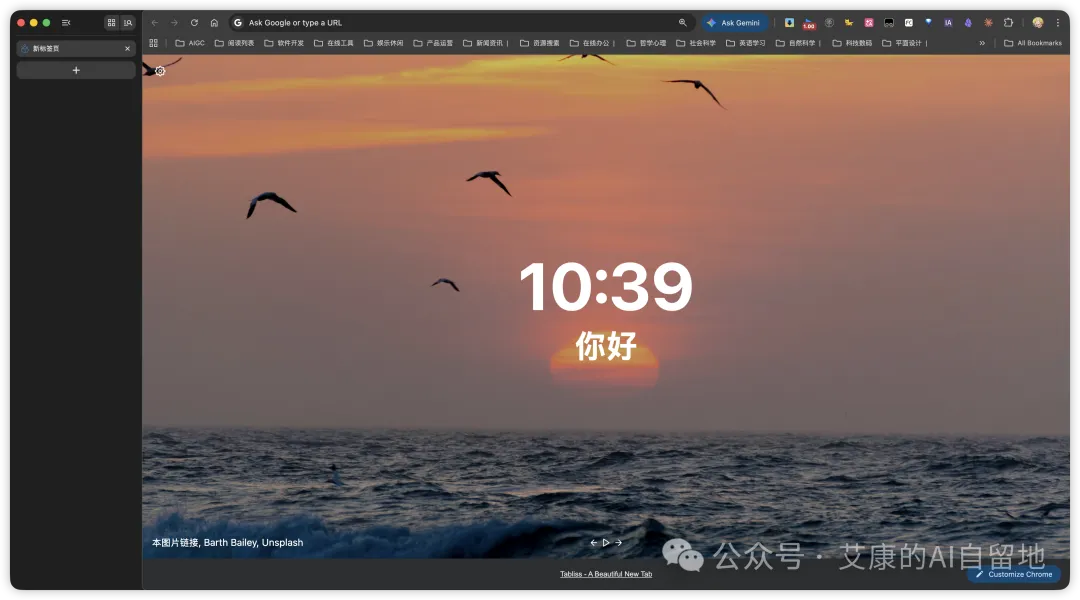
以前想做側邊欄標籤,只能靠第三方插件,體驗好唔一致。
前排Chrome官方更新咗原生側邊欄,而家可以直接喺左邊管理所有標籤,唔使再裝額外嘅插件,體驗都非常好。
仲有一個唔太會講出口嘅原因:多年累積嘅書籤、密碼、擴展等,係有轉移成本㗎。除非新瀏覽器帶嚟質嘅飛躍,否則我都唔會換瀏覽器。
flomo:靈感係會消失㗎
我註冊flomo已經 1973 天了。
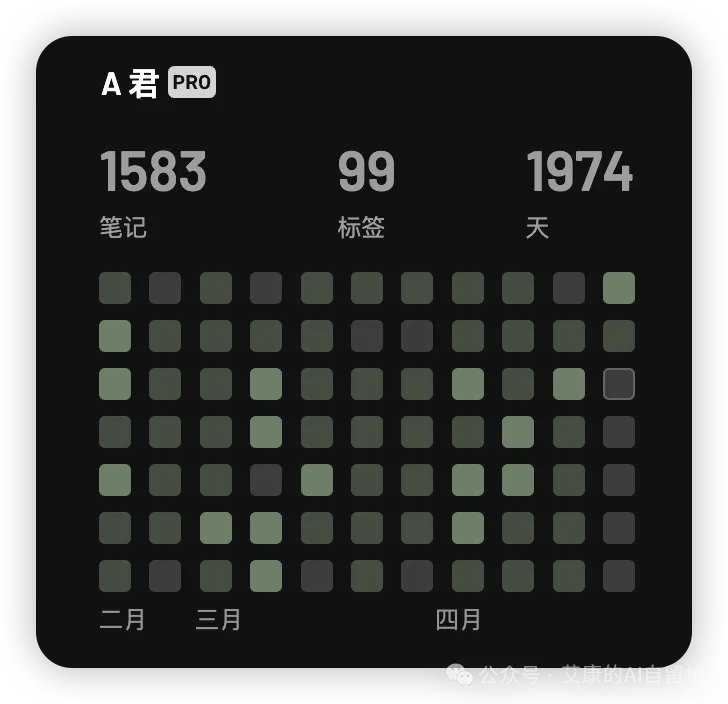
但我真正開始深度用佢,係由舊年4月先開始。
前面嗰幾年,斷斷續續開過,記咗少少,然後又放埋一邊。我一直搞唔明佢嘅價值喺邊。
直到舊年開始堅持用,先慢慢理解咗佢嗰句Slogan:持續不斷記錄,意義自然浮現。

佢唔適合做系統,唔適合做待辦清單,就適合做一件事,即刻記低。
瀏覽嘅時候見到一個有意思嘅觀點,記低。行路嘅時候突然諗到一個想法,記低。讀書讀到一段觸動嘅句子,記低。
唔需要諗放喺邊個分類,總之記低先。
一年用落嚟,最大感受係:靈感易逝,捕捉要及時。
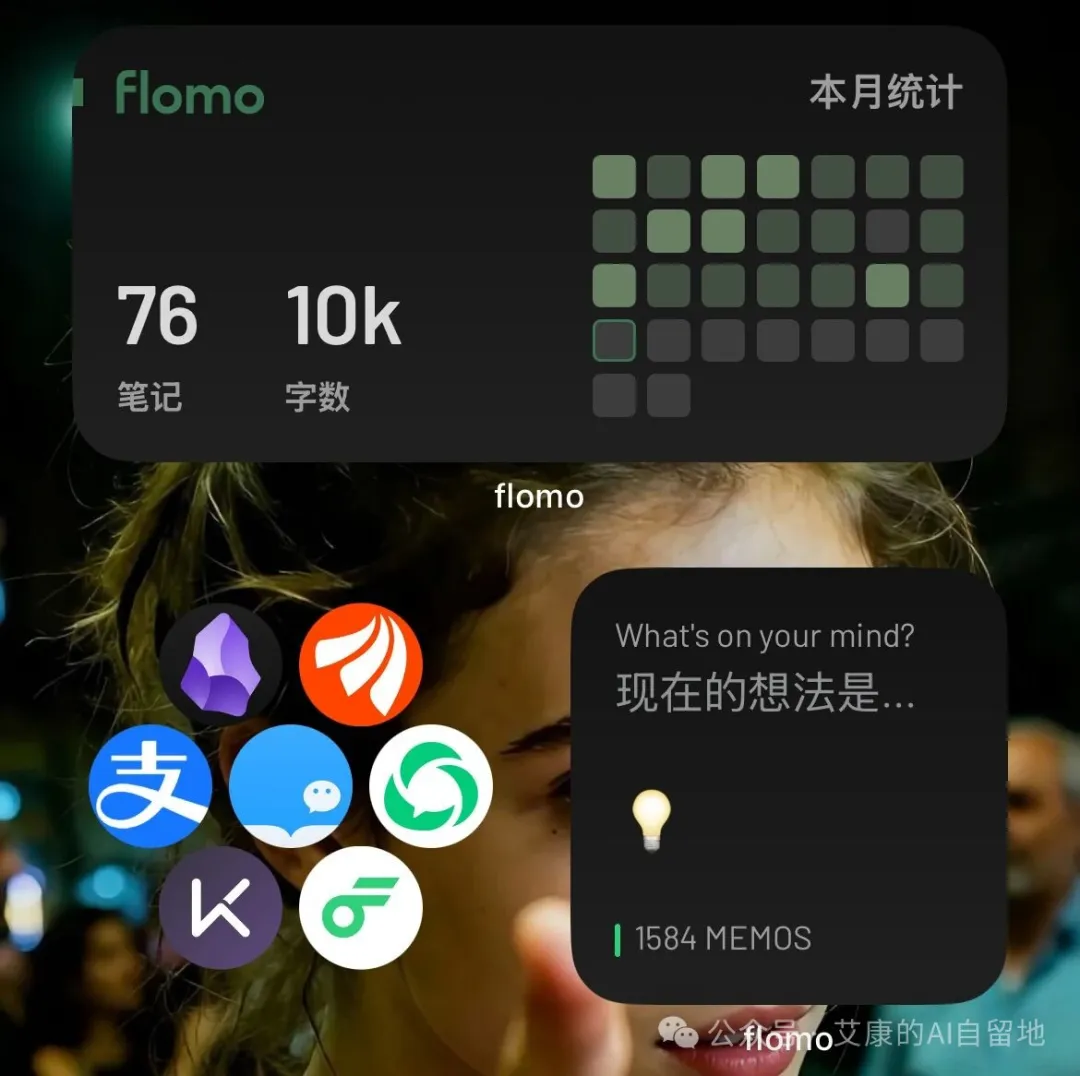
我而家手機桌面有一個flomo嘅小工具,直接入新建筆記頁面,開咗就可以寫,幾乎零摩擦力。電腦端長駐喺側邊,隨手就可以記。
Typeless:口述咗15.3萬字之後
前排我寫過一篇文章推薦Typeless(一隻AI語音輸入工具):〈1000一年嘅輸入法,用咗之後真係再都唔想打字了〉。
當時我用佢輸出咗大概 7 萬多字。
今日睇咗下最新數據:15.3萬字。距離上次分享,產出字數翻咗一倍。
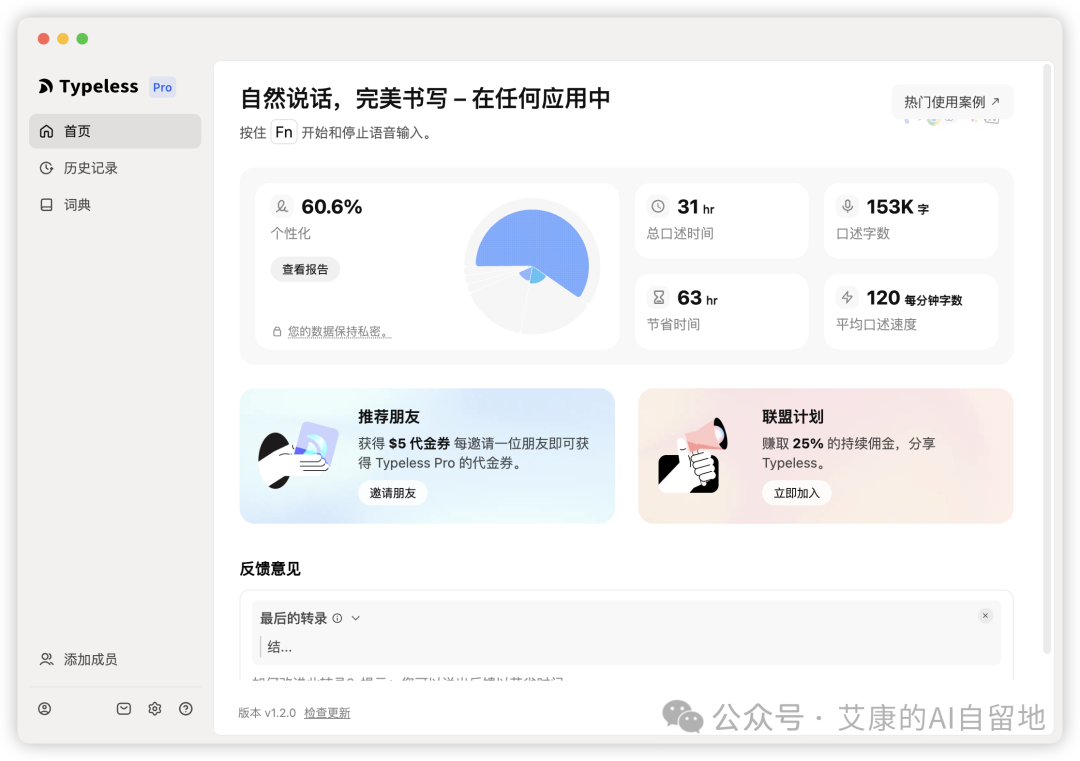
每日都用,完全離唔開。
而且Typeless有一個特點:越用越「懂你」。用得越耐,佢對你嘅表達習慣、用詞偏好嘅理解就越準確,輸出嘅文字亦越貼合你嘅個人風格。
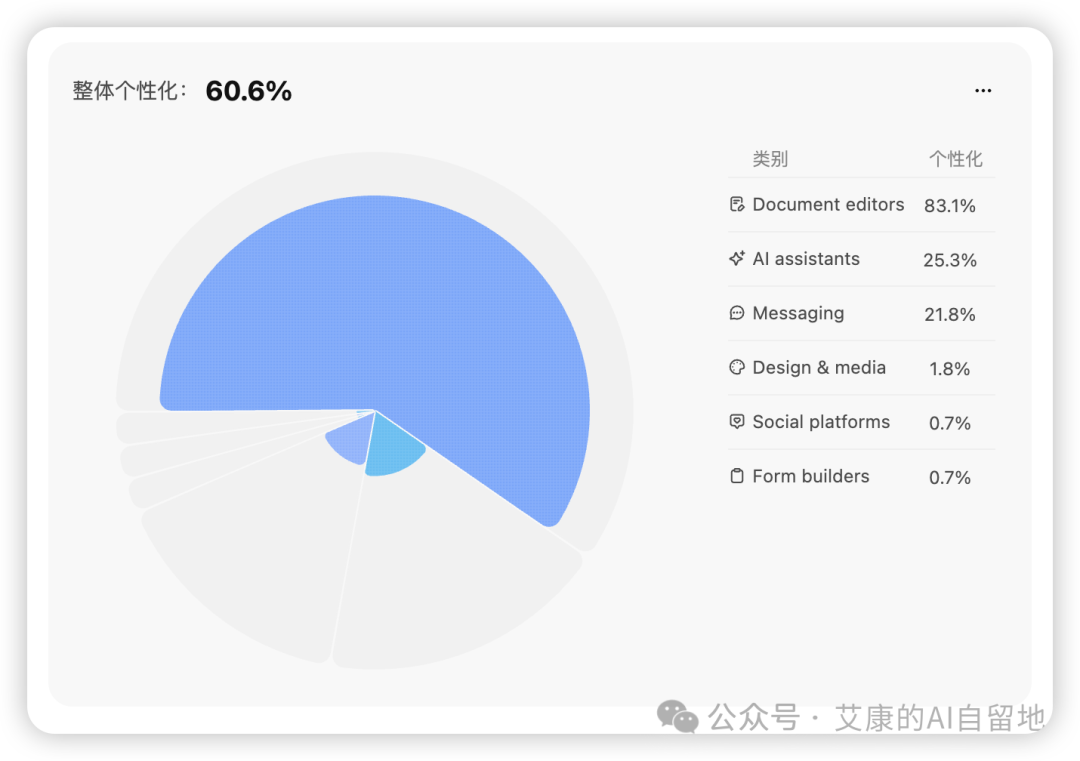
我而家寫日記、構思文章框架、同AI對話,只要係需要大量打字嘅場景,我都係直接對住咪高峯講完。
比起打字嘅效率唔知高幾多倍,而且講出嚟嘅內容往往比打字更加自然,更加接近真實想法。
因為打字嘅速度,遠遠低過我哋思考同講嘢嘅速度。
就算你唔用Typeless,我都建議你去試下AI輸入法,用過之後真係返唔到轉頭。
Obsidian:唔止係筆記工具,更加係知識管理工具
留意我比較耐嘅讀者可能都知道,Obsidian係我一直在用嘅工具。
我而家俾佢嘅定位唔止係「筆記工具」,更加係「知識管理工具」。
分別喺邊?
「筆記」強調嘅係記錄,「管理」強調嘅係組織、連接同再重用。
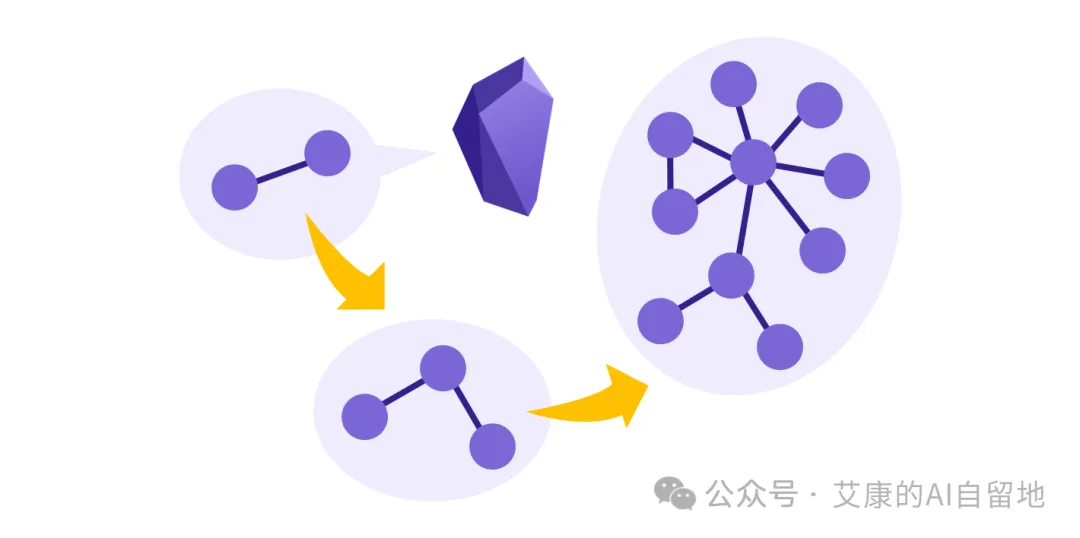
Obsidian嘅價值唔止係俾你將啲嘢記低,更加在於幫你將記低嘅嘢管理好、用起來。
目前我嘅Obsidian分咗做兩個庫:
• 個人知識庫:只存放自己寫嘅內容——日記、原子筆記、思考、文章等內容。 • 閲讀庫:存放所有外部閲讀材料——文章剪藏、影片剪藏等內容。
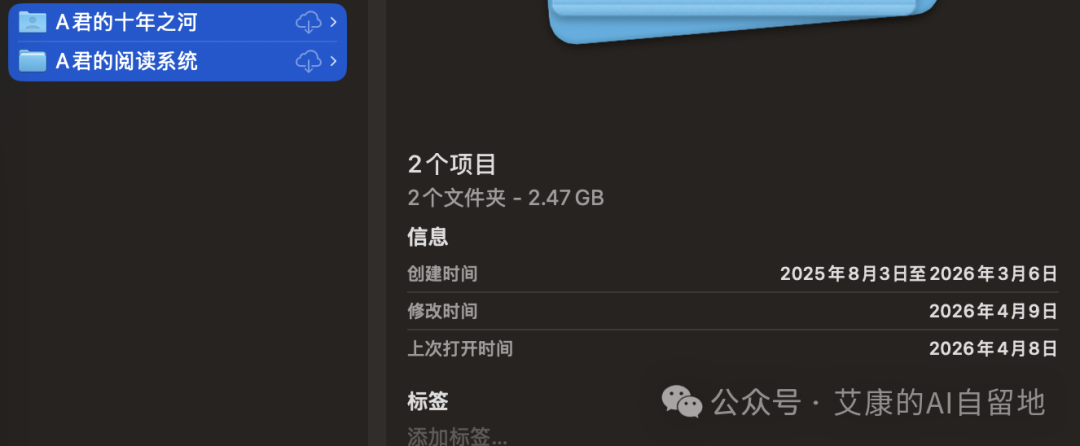
點解要咁樣分?
喺AI時代,呢個問題變得尤其重要。
當AI可以大量生成內容,當你每日會剪藏各種外部資訊,區分「邊啲係自己嘅思考」同「邊啲係外部資訊」,係保證知識庫純淨度嘅關鍵。
我唔希望打開自己嘅筆記庫,分唔清邊啲係我寫嘅、邊啲係AI生成嘅、邊啲係從第二度搬嚟嘅。
關於Obsidian嘅更多用法,我往期嘅合集文章已經更新得好豐富,有興趣嘅可以去睇下。
Claude:核心生產力
喺眾多AI工具裏面,Claude桌面端係我而家喺Mac上必須留低嘅一個。
理由好簡單:核心生產力工具。
配合終端裏面嘅Claude Code,基本上係我每日都會深度使用嘅工具之一。
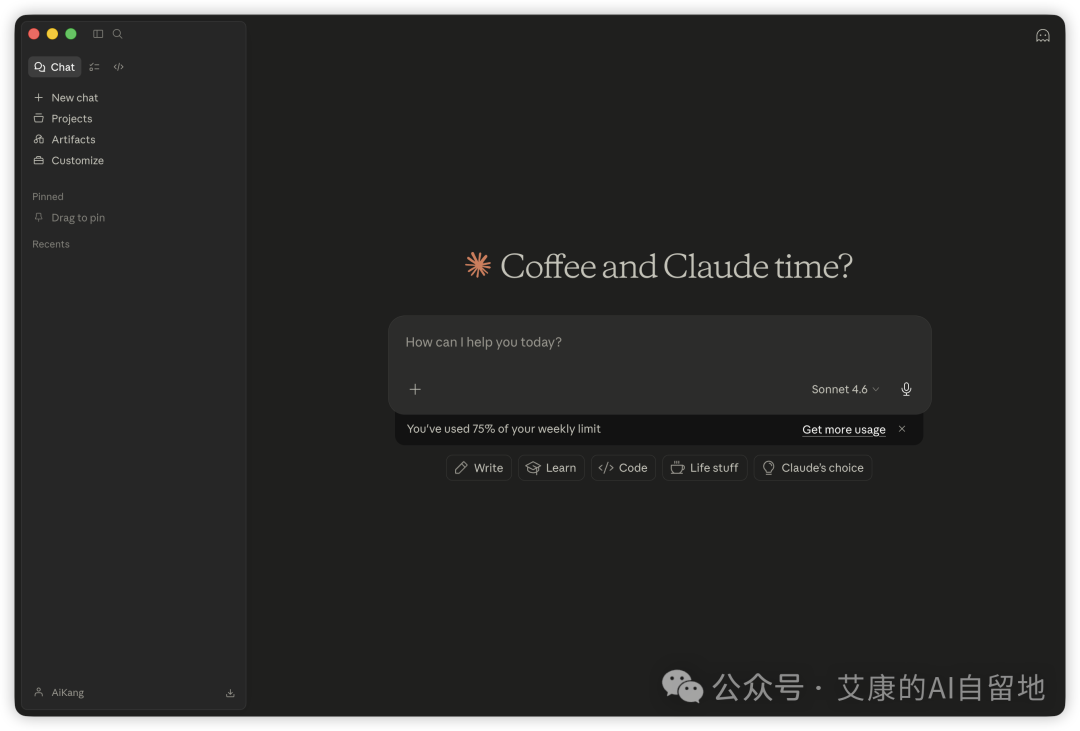
Claude桌面端有三種模式,分別對應唔同嘅使用場景:
• Chat:純粹嘅問答模式,同網頁版一樣。日常快速提問、腦力激盪、翻譯,都用呢個。 • Cowork:具備一定嘅協作能力,可以讀取本地檔案、日曆日程,做一啲簡單嘅分類同歸檔工作。 • Code:真正具備執行力嘅模式。唔再淨係一問一答,而係可以喺本地環境直接編寫並執行代碼、呼叫外部工具,自動完成一整套任務。
三種模式嘅分別好大。
如果你想要更高嘅自由度,仲可以直接用Claude Code。
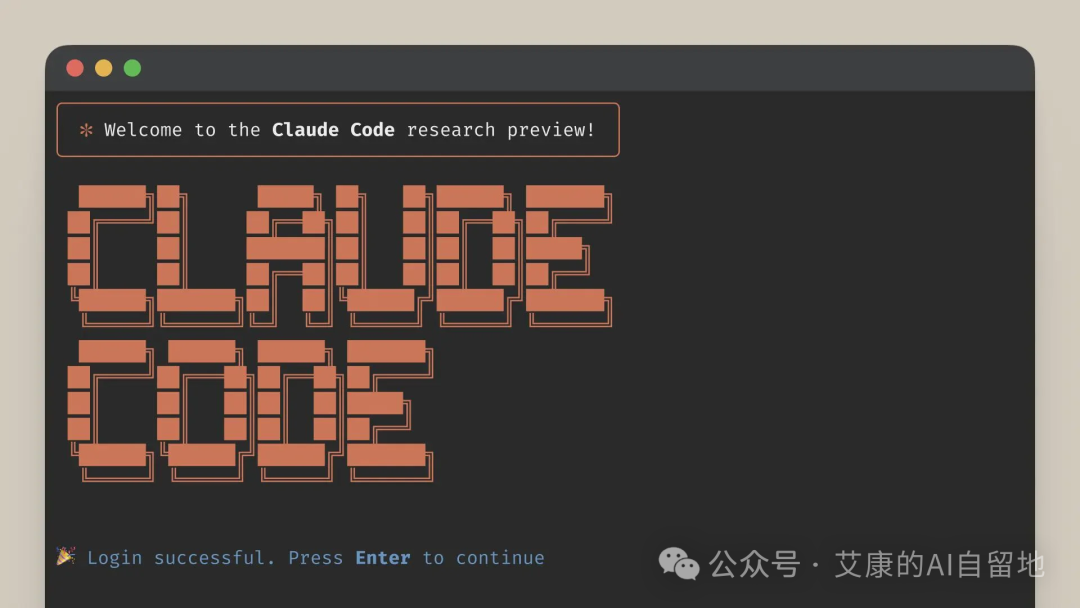
上面呢啲嘢Claude Code都做到,而且對於更複雜嘅任務,仲可以安裝MCP同Skills進行擴展,安裝配置好之後基本上就一勞永逸。
寫喺最後
以上就係我而家每日都在用嘅6個Mac工具。
當然仲有好多其他嘅小工具,但我覺得最值得寫低分享俾大家嘅就係以上6個。
佢哋覆蓋咗我日常工作的主要環節——由啟動、瀏覽、捕捉諗法,到語音輸入、知識管理,再到AI協作,基本上串起咗一整條工作流程。
好工具唔在多,在於每日都會用。
你有冇啲Mac必裝嘅工具?歡迎留言分享。

以上,就係呢篇文章全部內容,如果覺得呢篇文章對你有啟發,讚好、畀心、分享三連就係對我最大嘅支持,多謝~
• 用Gemini解鎖YouTube新用法,資訊獲取效率提升10倍
• 有咗NotebookLM之後,仲需要Obsidian嗎?
• 我試咗NotebookLM學習法之後,徹底拋棄傳統學習方式
• NotebookLM再次升級,來自Google嘅年終禮物
• 我用NotebookLM解鎖PPT嘅5種玩法,實現咗PPT自由
本文字數 2169,閲讀大約需 4 分鐘
最近整理了一次電腦,卸掉了一批打開率極低的 App。
留下來的,基本上是每天都會高頻用到的。
我發現這些留下來的工具,其實剛好串成了一條線:從打開電腦開始,瀏覽、捕捉想法,到語音輸入、知識管理,再到 AI 協作,每一個環節都有對應的工具。
所以這篇文章就按這條線來寫,逐個介紹。
Raycast:一切的起點
我已經記不清上次用鼠標點 Dock 打開 App 是什麼時候了。
現在的習慣是:Command + 空格,輸入幾個字母,回車。任何工具,三秒內打開。
Raycast 是 Mac 上的啓動器,但說它只是「啓動器」又有點委屈它。
剪貼板歷史、文件查找、快捷指令,這些我以前要靠好幾個工具才能搞定的事,現在基本上都集中在這一個入口裏了。
更重要的是,它改變了我的操作邏輯。
以前是「我要用什麼,去找它」;現在是「我要用什麼,直接喚出來」。
這個差別聽起來不大,但用習慣之後,你會覺得用鼠標去點 Dock 欄是一件很低效的事情。
關於 Raycast 的詳細用法,我之前單獨寫過一篇,感興趣可以這篇文章👉《最近的自由,是 Raycast AI 給的》
Google Chrome:AI 瀏覽器那麼多,我為什麼不換
最近一兩年,主打 AI 功能的瀏覽器越來越多。Arc、Dia,還有各種國產 AI 瀏覽器,看起來個個都很能打。
我試過幾個,最後還是回來用 Chrome 了。
兩個原因。
原因一:Chrome 也不缺 AI 功能。
Chrome 並不是沒有 AI,它本身有 Gemini in Chrome 的原生集成,再加上插件生態裏的各種 AI 插件,比如 Claude in Chrome,完全可以絲滑地在瀏覽器裏結合不同的 AI 進行使用。
原因二:側邊欄標籤管理終於原生了。
以前想做側邊欄標籤,只能靠第三方插件,體驗參差不齊。
前段時間 Chrome 官方更新了原生側邊欄,現在可以直接在左側管理所有標籤,不用再裝額外的插件,體驗也非常好。
還有一個不太會說出口的原因:多年積累的書籤、密碼、擴展等,是有遷移成本的。除非新瀏覽器能帶來質的飛躍,否則我都不會換瀏覽器。
flomo:靈感是會消失的
我註冊 flomo 已經 1973 天了。
但我真正開始深度用它,是從去年 4 月才開始的。
前面那幾年,斷斷續續打開過,記了一點,然後又吃灰了。我一直沒搞明白它的價值在哪。
直到去年開始堅持用,才慢慢理解了它的那句 Slogan:持續不斷記錄,意義自然浮現。
它不適合做系統,不適合做待辦清單,就適合做一件事,當下記下來。
瀏覽的時候看到一個有意思的觀點,記。走路的時候突然冒出一個想法,記。讀書讀到一段觸動的話,記。
不需要想放在哪個分類,先記下來再說。
一年用下來,最大的感受是:靈感易逝,捕捉應當時。
我現在手機桌面有一個 flomo 的小組件,直接進新建筆記頁面,打開就能寫,幾乎零摩擦。電腦端常駐在側邊,隨手就能記。
Typeless:口述了 15.3 萬字之後
前段時間我寫過一篇文章推薦 Typeless(一款 AI 語音輸入工具):《1000一年的輸入法,用上之後真的再也不想打字了》。
當時我用它輸出了大概 7 萬多字。
今天看了一下最新數據:15.3 萬字。距離上次分享,產出字數翻了一倍。
每天都在用,完全離不開。
而且 Typeless 有一個特點:越用越「懂你」。用得越久,它對你的表達習慣、用詞偏好的理解就越準確,輸出的文字也越貼合你的個人風格。
我現在寫日記、構思文章框架、跟 AI 對話,凡是需要大幅打字的場景,我都是直接對着麥克風說完的。
比打字的效率不知道高多少倍,而且說出來的內容往往比打字更自然,更接近真實想法。
因為打字的速度,遠遠低於我們思考和說話的速度。
即便你不用 Typeless,我也建議你去試試 AI 輸入法,用過之後真的回不去了。
Obsidian:不只是筆記工具,更是知識管理工具
關注我比較久的讀者可能都知道,Obsidian 是我一直在用的工具。
我現在給它的定位不只是「筆記工具」,更是「知識管理工具」。
區別在哪?
「筆記」強調的是記錄,「管理」強調的是組織、連接和再複用。
Obsidian 的價值不只是讓你把東西記下來,更在於幫你把記下來的東西管起來、用起來。
目前我的 Obsidian 分成了兩個庫:
• 個人知識庫庫:只存放自己寫的內容——日記、原子筆記、思考、文章等內容。 • 閲讀庫:存放所有外部閲讀材料——文章剪藏、視頻剪藏等內容。
為什麼要這樣分?
在 AI 時代,這個問題變得尤其重要。
當 AI 可以大量生成內容,當你每天會剪藏各種外部信息,區分「哪些是自己的思考」和「哪些是外部信息」 ,是保證知識庫純淨度的關鍵。
我不希望打開自己的筆記庫,分不清哪些是我寫的、哪些是 AI 生成的、哪些是從別處搬來的。
關於 Obsidian 的更多用法,我往期的合集文章已經更新得很豐富了,感興趣的可以去翻翻。
Claude:核心生產力
在眾多 AI 工具裏,Claude 桌面端是我目前在 Mac 上必須留下的一個。
理由很簡單:核心生產力工具。
配合終端裏的 Claude Code,基本上是我每天都會深度使用的工具之一。
Claude 桌面端有三種模式,分別對應不同的使用場景:
• Chat:純粹的問答模式,和網頁版一樣。日常快速提問、頭腦風暴、翻譯,都用這個。 • Cowork:具備一定的協同能力,可以讀取本地文件、日曆日程,做一些簡單的分類和歸檔工作。 • Code:真正具備執行力的模式。不再只是一問一答,而是能直接在本地環境中編寫並運行代碼、調用外部工具,自動完成一整套任務。
三種模式的差別很大。
如果你想要更高的自由度,還可以直接用 Claude Code。
上面這些事情 Claude Code 都能完成,而且對於更復雜的任務,還能安裝 MCP 和 Skills 進行擴展,安裝配置好之後基本上就是一勞永逸。
寫在最後
以上就是我目前每天都在用的 6 個 Mac 工具。
當然還有很多其他的小工具,但我覺得最值得寫下來分享給大家的就是以上 6 個。
它們覆蓋了我日常工作的主要環節——從啓動、瀏覽、捕捉想法,到語音輸入、知識管理,再到 AI 協作,基本上串起了一整條工作流。
好工具不在多,在於每天都會用。
你有什麼Mac 必裝的工具嗎?歡迎留言分享。
以上,就是本文全部內容,如果覺得這篇文章對你有啓發,點贊、比心、分享三連就是對我最大的支持,謝謝~
• 用 Gemini 解鎖 YouTube 新用法,信息獲取效率提升 10 倍
• 有了 NotebookLM 後,還需要 Obsidian 嗎?
• 我試了 NotebookLM 學習法後,徹底拋棄傳統學習方式
• 我用 NotebookLM 解鎖 PPT 的 5 種玩法,實現了 PPT 自由