壓進我十年設計經驗的 PPT Skills,迎來大波更新
整理版優先睇
呢篇文章介紹 guizang-ppt-skill 嘅大更新,新增瑞士風風格、配圖生成同多平台封面功能,閉合咗「做大綱→做PPT→配圖→發佈」嘅成個鏈條。
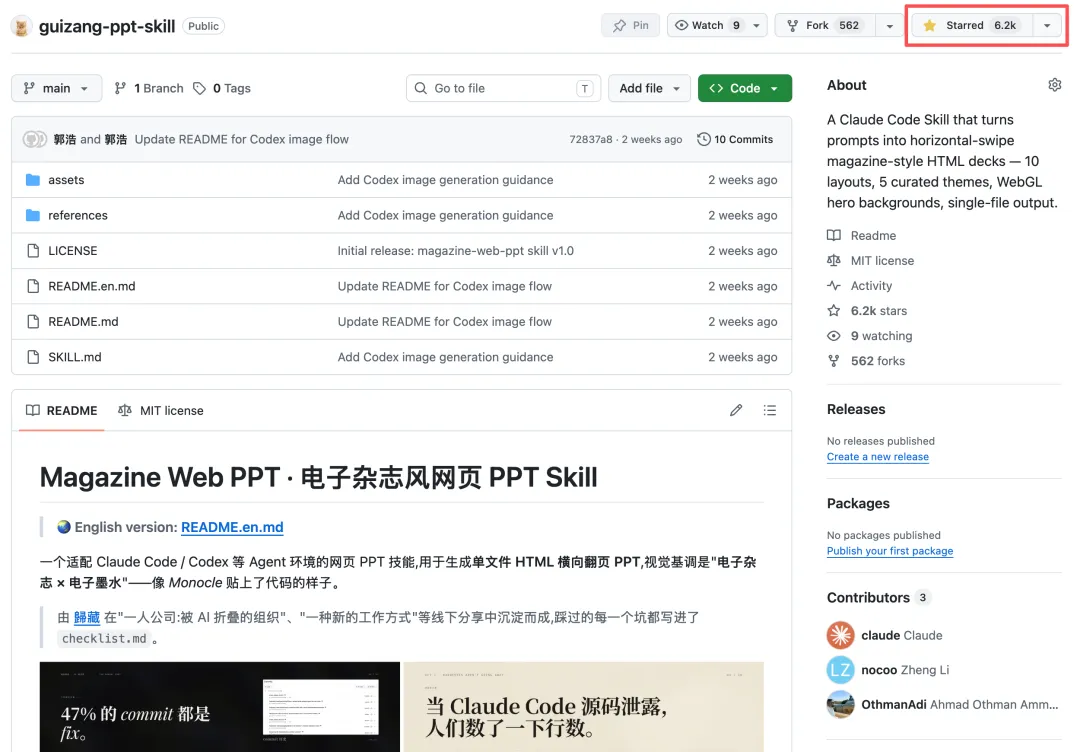
作者藏師傅(op7418)之前開源咗 guizang-ppt-skill,好受歡迎,GitHub Star 到 6000。收到好多反饋,想要多啲風格、配圖同封面功能。呢次更新就係為咗補齊呢啲位。
具體更新包括:新增風格 B 瑞士國際主義,全程無襯線、單一高飽和錨點色、網格至上。配圖方面接入 Codex 嘅 GPT-Image 2.0,可以生成膠片質感人像、流程圖等。仲可以生成多平台封面(小紅書 3:4、公眾號 21:9、視頻號橫版)。
呢套 Skill 內置 22 個版式,AI 會自動匹配。作者強調用設計紀律寫入 Skill,讓 AI 執行,減少用戶操心視覺一致性。最終係從大綱到發佈,響一個對話裏面走完,大幅提升效率。
- 結論:呢次更新新增瑞士國際主義風格、配圖生成同多平台封面,閉合咗「做大綱→做PPT→配圖→發佈」嘅成個鏈條。
- 方法:將 7 條設計紀律(單一錨點色、極致字號對比、大字越細、直角純色、網格至上、無動態背景、封面封底色彩閉環)寫入 SKILL.md,讓 AI 嚴格執行。
- 差異:同市面上其他 PPT Skill 唔同,呢套模板嘅每一頁版式都係作者用自然語言做設計,人工微調,達到 90 分質素。
- 啟發:用膠片質感對抗「AI 感」,重做奇葩比例截圖,用 PPT 模板包裹 AI 圖避開檢測——呢啲都係實踐中嘅巧思。
- 可行動點:安裝後對 Claude 或 Codex 講「幫我做一份瑞士風 PPT」,或者「更新 guizang-ppt-skill」,即可使用新功能。
guizang-ppt-skill GitHub 倉庫
包含安裝 prompt 同完整 skill,README 有「給 AI 的安裝 prompt」。
更新三件事:風格、配圖、封面
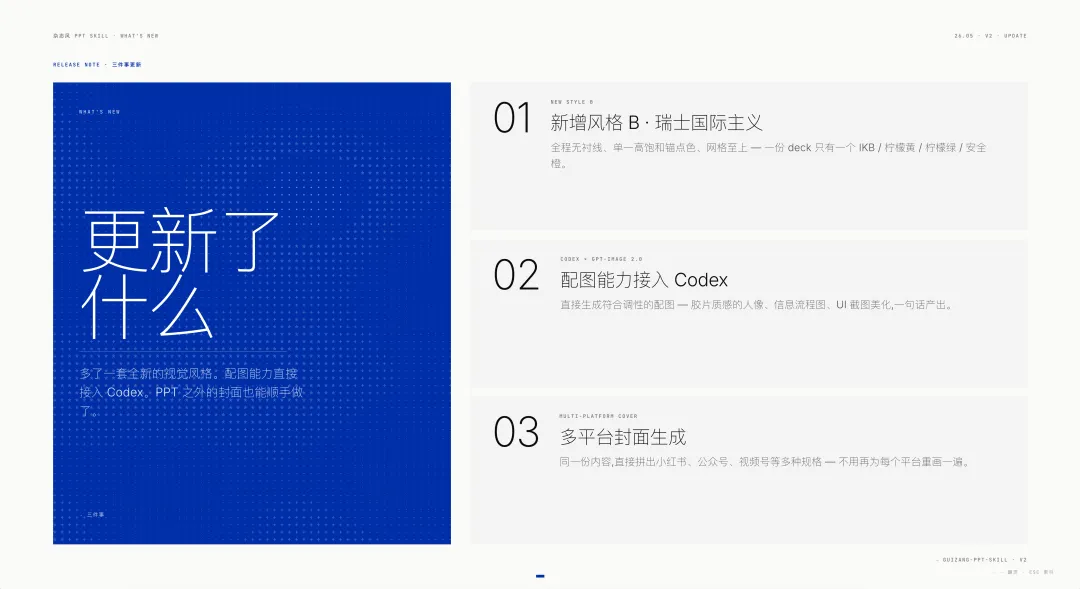
今次更新主要做咗三件事:新增一套全新視覺風格、配圖能力直接接入 Codex,仲可以生成多平台封面。具體係新增風格 B 瑞士國際主義,全程無襯線、單一高飽和錨點色、網格至上;Codex 接入 GPT-Image 2.0,可以生成符合調性嘅配圖;同一份內容直接拼出小紅書、公眾號、視頻號等多種規格。
瑞士國際主義
GPT-Image 2.0
多平台封面生成
瑞士風風格與 22 個版式
裝好之後對 Claude 或 Codex 講「幫我做一份瑞士風 PPT」,或者「幫我更新一下 guizang-ppt-skill」,就會觸發新風格。AI 會反問你揀邊套主題:克萊因藍、檸檬黃、檸檬綠、安全橙。每套都係單一高飽和錨點色,唔接受自定義 hex。
克萊因藍
檸檬黃
檸檬綠
安全橙
- Cover 封面:左半 IKB 底色壓一行反白巨字,右半留白配 meta 信息,開場必用。
- Statement 巨字宣言:單句話佔 9.6vw,整頁只剩佢同一行小字註腳,適合拋核心論點。
- KPI Tower 柱陣:四根由數據決定高度嘅純色柱子,一眼讀懂縱向對比。
- Loop Diagram 閉環圖:同心圓環上分佈編號步驟,適合講循環結構。
- Duo Compare 對照:中線一道髮絲,左右各一組文字加數據,適合 Before vs After。
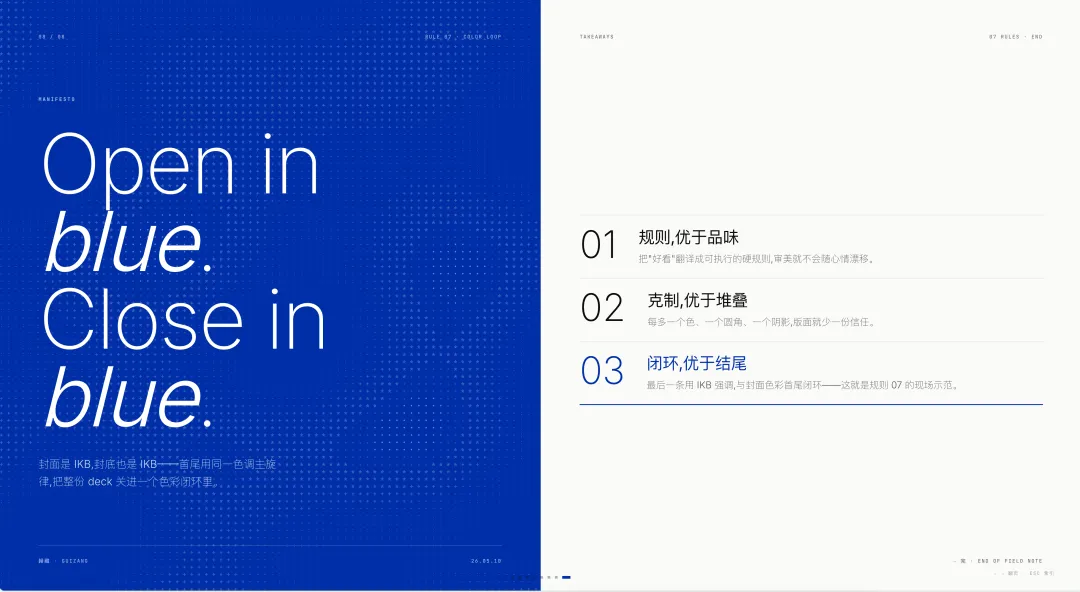
- Closing Manifesto 收尾:左半 IKB 反白一句宣言,右半三條 takeaway,同封面構成色彩閉環。
其餘仲有橫向時間線、Three Forces 三力對峙、System Diagram、Why Now 等,總共 22 個具名版式。AI 會根據你嘅內容自動揀最合適嗰個,唔使你記名。
配圖與封面生成實戰技巧
響 Codex 環境入面,PPT 寫完 AI 會主動問你要唔要生成配圖。佢會按照所選風格同內容生成合適類型,例如人文紀實照片(膠片質感)、信息圖、截圖再設計等。生成嘅圖會自動適配 deck 嘅主題色,唔使你逐張 prompt。
膠片質感
截圖再設計
- 巧思一:用膠片質感對抗「AI 感」——直接要求生成「自然光、低飽和、輕微膠片顆粒」嘅紀實照片。
- 巧思二:將奇葩比例嘅截圖重做——將原圖丟畀 Codex,按 16:10 比例重做,保留 UI 元素,統一視覺。
- 巧思三:用 PPT 模板「包裹」AI 圖——將 AI 生成嘅圖放入 PPT 模板再截圖,避免被算法誤傷。
封面生成方面,直接講「基於呢份 PPT 嘅核心觀點,畀我一張 3:4 嘅小紅書封面」就得。生成嘅圖會跟 Skill 嘅視覺規則,同一套主題色、字體、單焦點法則。
設計紀律與背後思路
呢套瑞士風嘅視覺錨點係 Massimo Vignelli 加 Helvetica Forever,屬於瑞士國際主義傳統。同風格 A(適合講故事)唔同,風格 B 適合講事實。作者將行業沉澱寫成 7 條設計紀律,讓 AI 執行。
Massimo Vignelli
7 條設計紀律
- 1 單一錨點色:一份 deck 只允許一個高亮色,避免藍黃拼貼。
- 2 極致字號對比:主標題同正文比例至少 8:1,封面用 min(11.6vw, 19vh)。
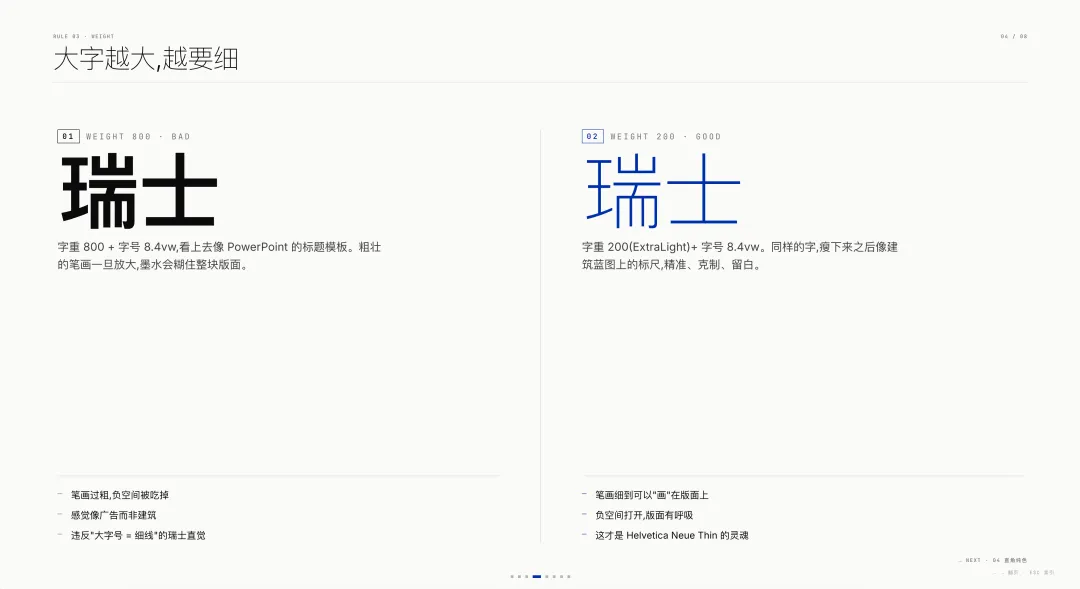
- 3 大字越大越細:主標題字重 200(ExtraLight),避免喧譁。
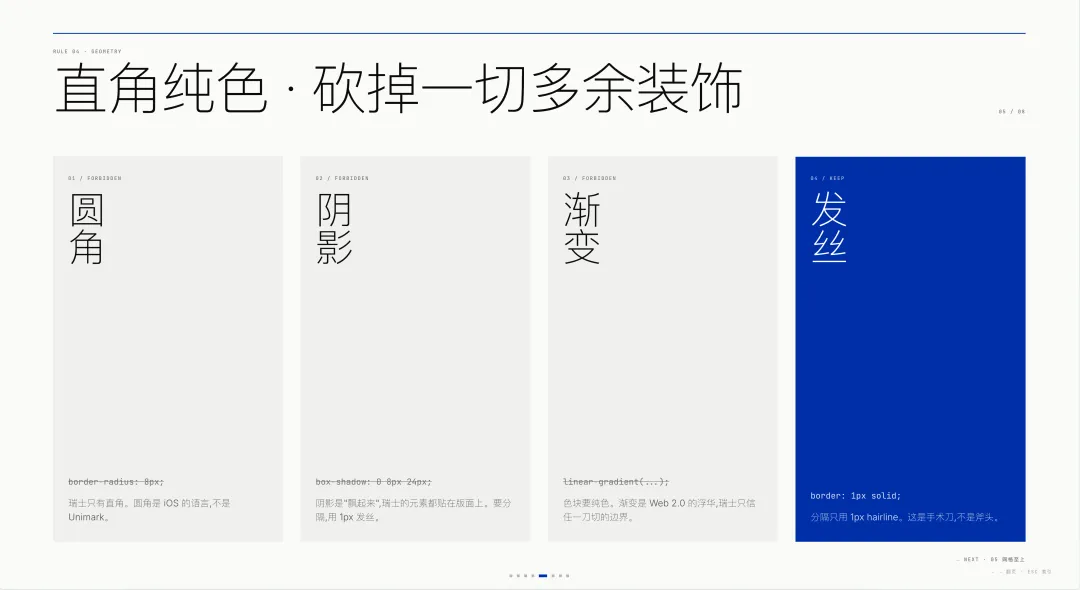
- 4 直角純色:砍掉 border-radius、box-shadow、linear-gradient,所有邊界用 1px 髮絲線。
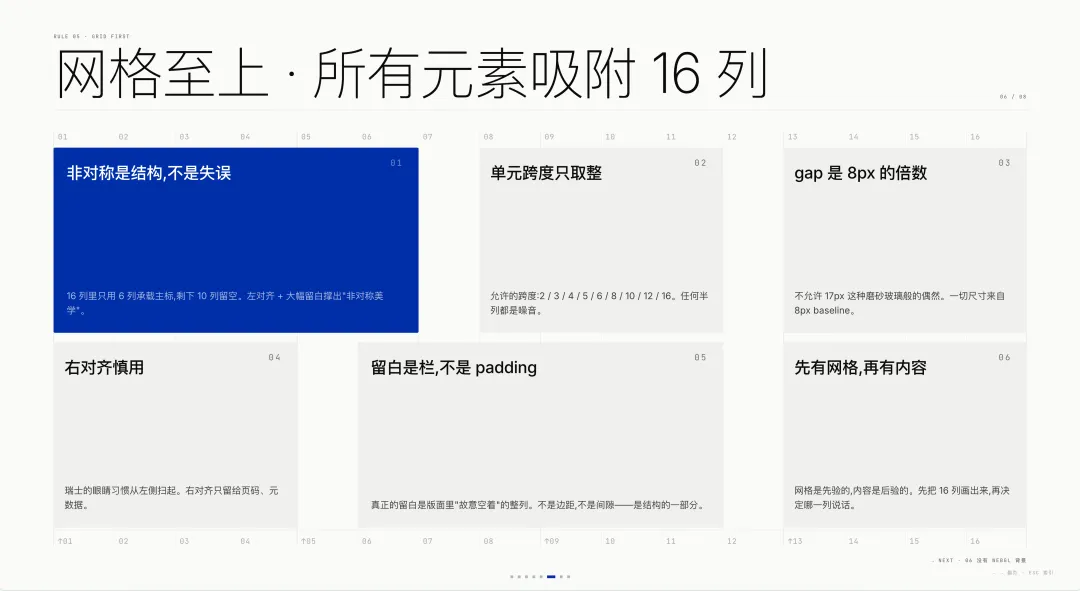
- 5 網格至上:16 列 grid 加 16px gap,左對齊加留白做非對稱美學。
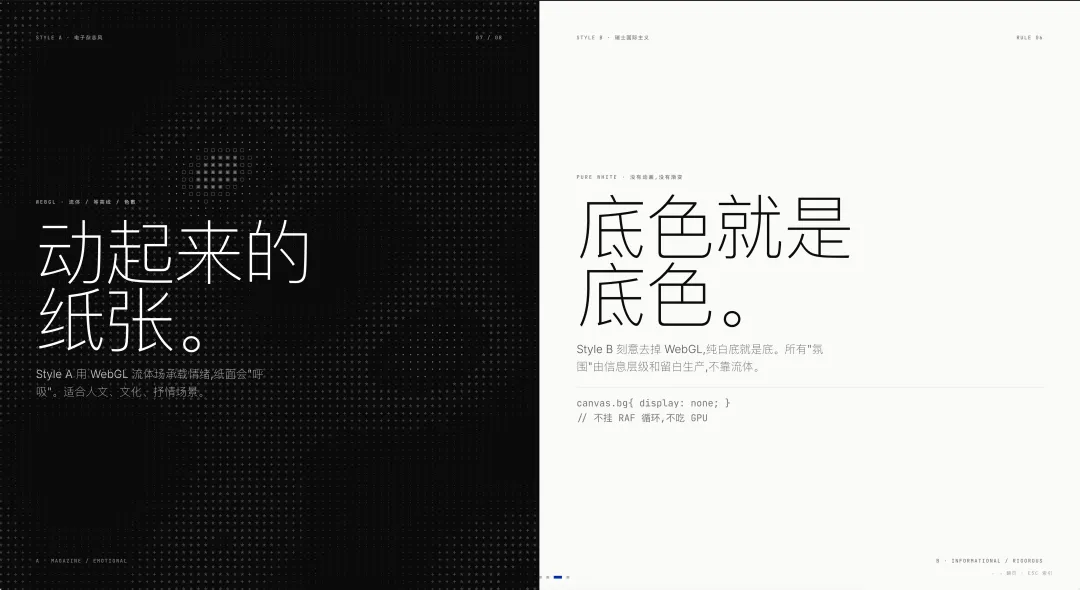
- 6 沒有 WebGL 背景:純白底就係底色,任何動態背景都係幹擾。
- 7 封面/封底係色彩閉環:開場同收尾用同一個色彩主旋律,首尾呼應。
作者話,呢次更新核心係回答一個問題:人 × AI 協作做內容嘅鏈條到底有幾長?而家將「做 PPT」、「配圖生成」、「多平台封面」呢三個環節打通,成個鏈條就閉合咗。以前要開 5 個軟件,而家一個對話走完。
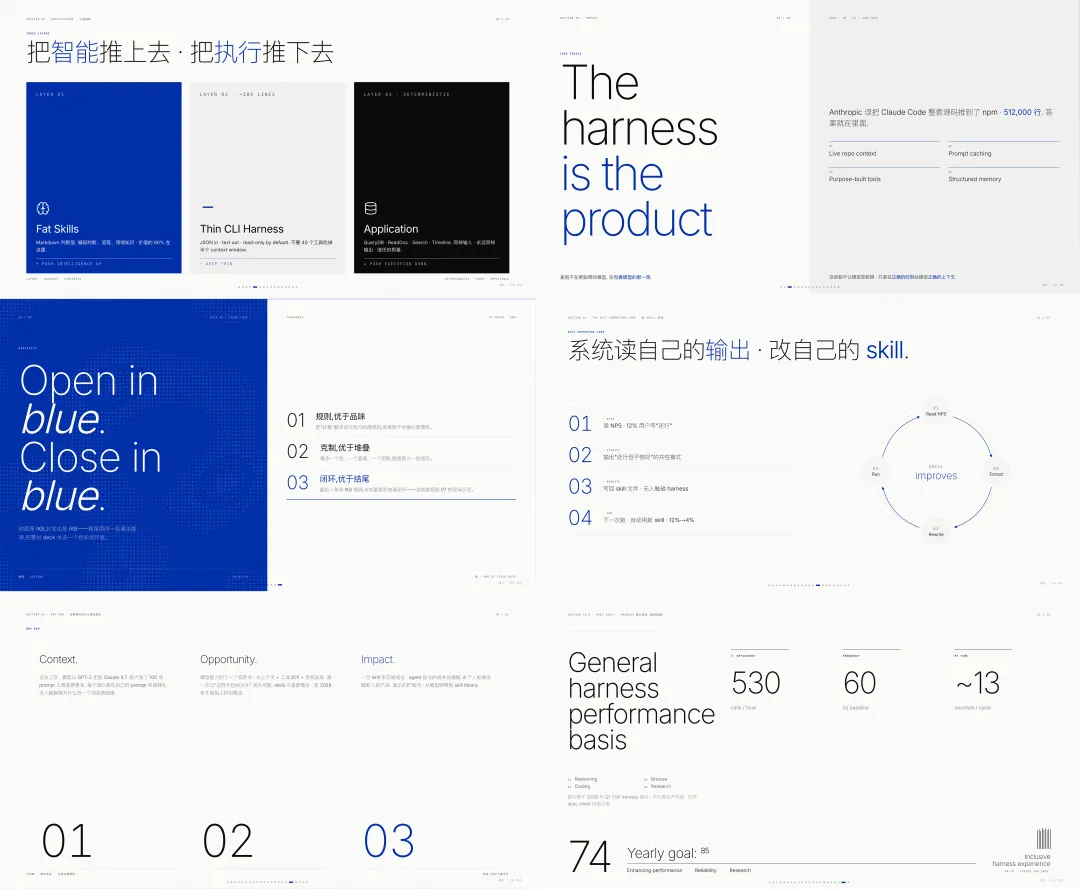
上次開源 guizang-ppt-skill(github.com/op7418/guizang-ppt-skill) 之後,大家都非常喜歡,短短几周 Github Star 來到了 6000 多。
而且也被非常火的開源 open design 參考放了進去。
我也在線上線下非常多的地方看到了這個 PPT Skill 生成的 PPT。
發佈之後,後台收到的問題裏出現頻率最高的是這幾條:
能不能多幾種風格?
配圖能不能也幫我搞定?
做完 ppt 的封面要重新畫一遍嗎?
我自己一邊用一邊記,攢了兩週。這次一次性把這些洞補上。
更新了什麼
多了一套全新的視覺風格,配圖能力直接接入 Codex,PPT 之外的封面也能順手做了。
具體三件事:
新增風格 B 瑞士國際主義。全程無襯線、單一高飽和錨點色、網格至上。
Codex 接入 GPT-Image 2.0。直接生成符合調性的配圖,膠片質感的人像、流程圖、UI 截圖美化。
還能多平台封面生成。同一份內容直接拼出小紅書、公眾號、視頻號等多種規格。
觸發新風格
裝好之後對 Claude 或 Codex 說一句:"幫我做一份瑞士風 PPT。"
如果你之前已經安裝的話也可以跟你的 AI 說:幫我更新一下 guizang-ppt-skill
它會反過來問你:克萊因藍、檸檬黃、檸檬綠、安全橙,四套主題裏選哪一套?
克萊因藍 IKB,通用、商業發佈、AI 產品,默認推薦
檸檬黃,年輕、運動、零售、Y2K 復古
檸檬綠,生態、可持續、Z 世代品牌
安全橙,警示、新聞、活力主題
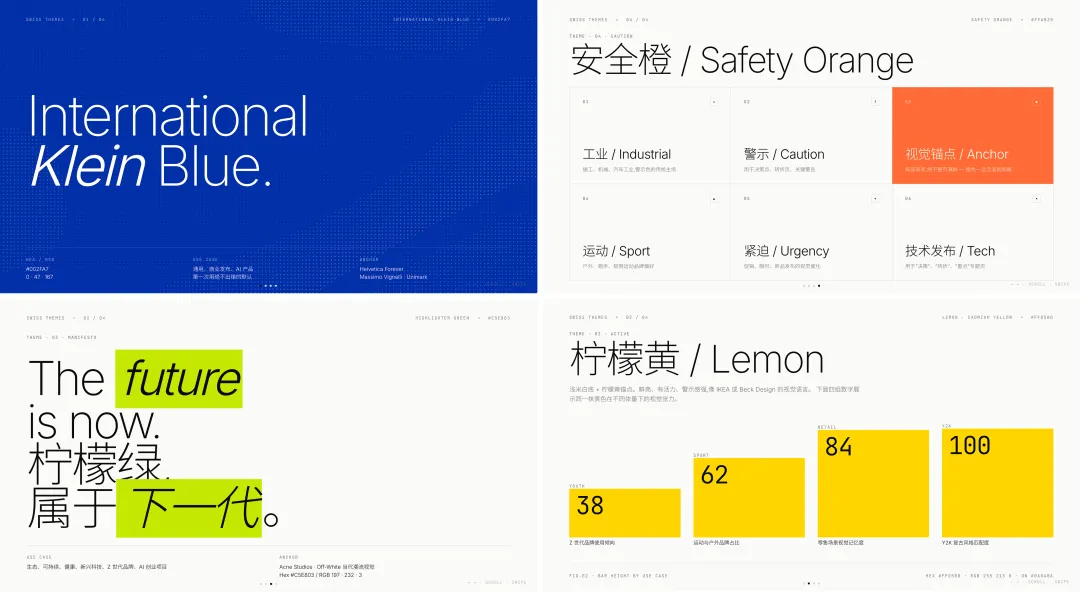
跟之前一樣,不接受自定義 hex。
這條規則我專門寫進了 SKILL.md 的硬約束裏,原因之前那篇文章講過,就不重複了。
幾個最常用的版式
瑞士風內置了 22 個開箱即用的具名版式,覆蓋封面、章節、數據、對比、收尾。
挑六個最有辨識度的說一下:
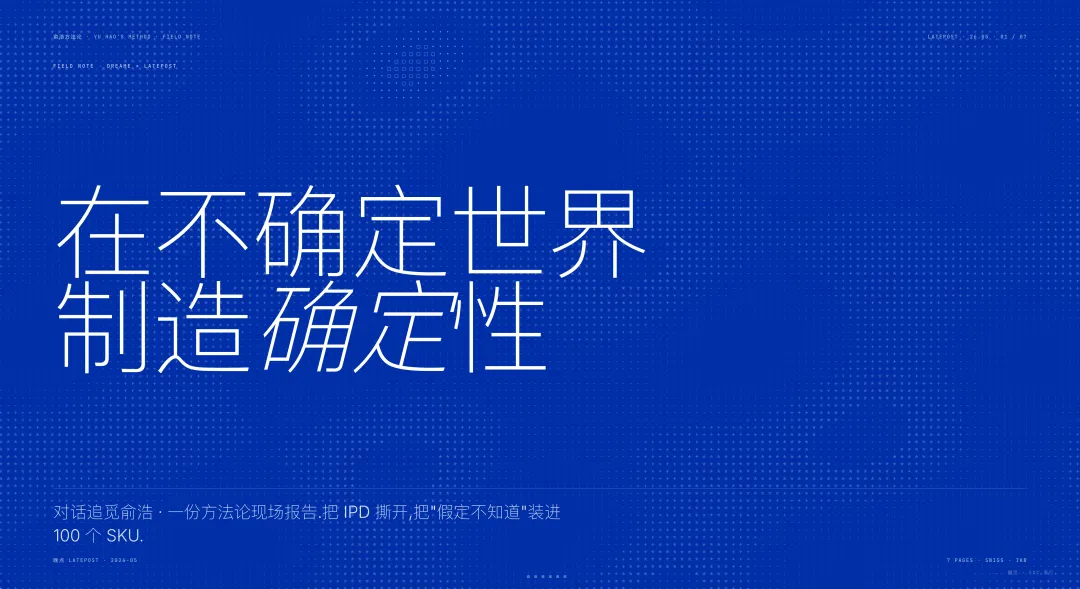
Cover 封面。左半 IKB 底色壓一行反白巨字,右半留白配 meta 信息。開場第一頁幾乎必用。
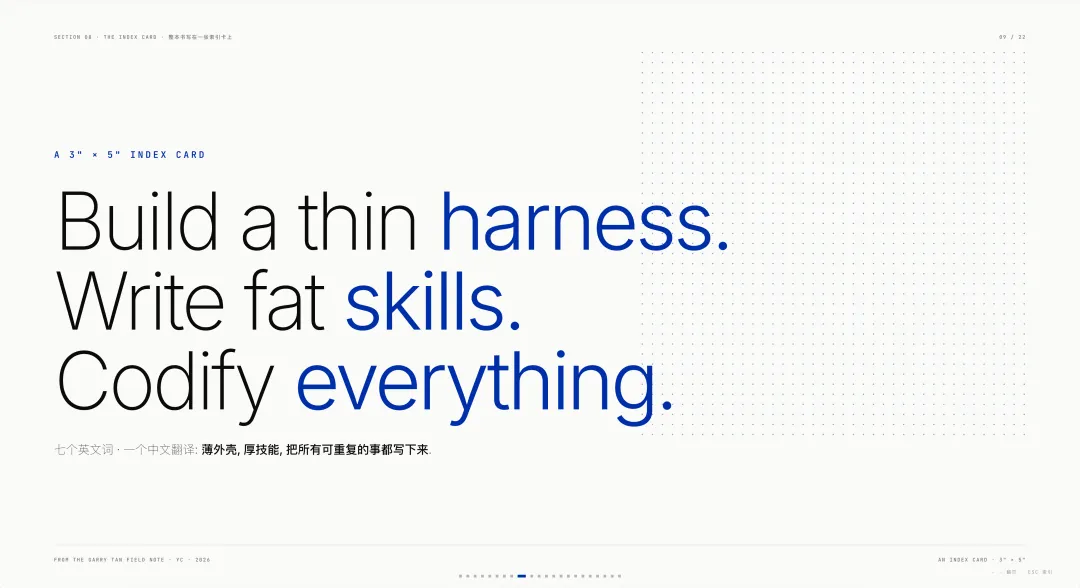
Statement 巨字宣言。單句話佔 9.6vw,整頁只剩它和一行小字註腳。適合章節起手、拋核心論點。
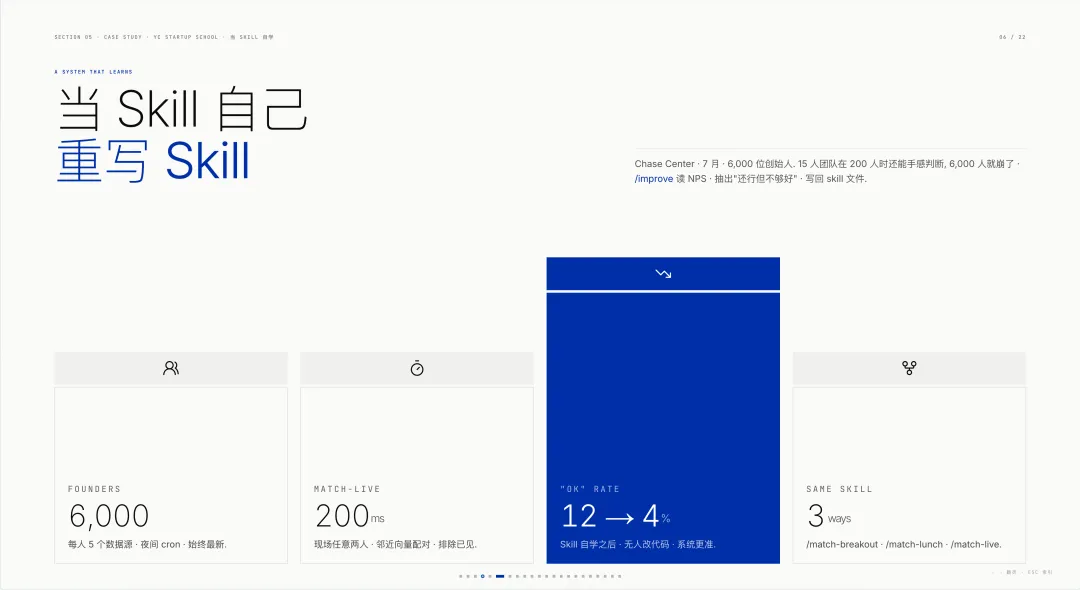
KPI Tower 柱陣。四根高度由數據決定的純色柱子,柱子下面接一行類目。利潤率分層、價格檔位、轉化漏斗這種縱向數字對比一眼就能讀懂。
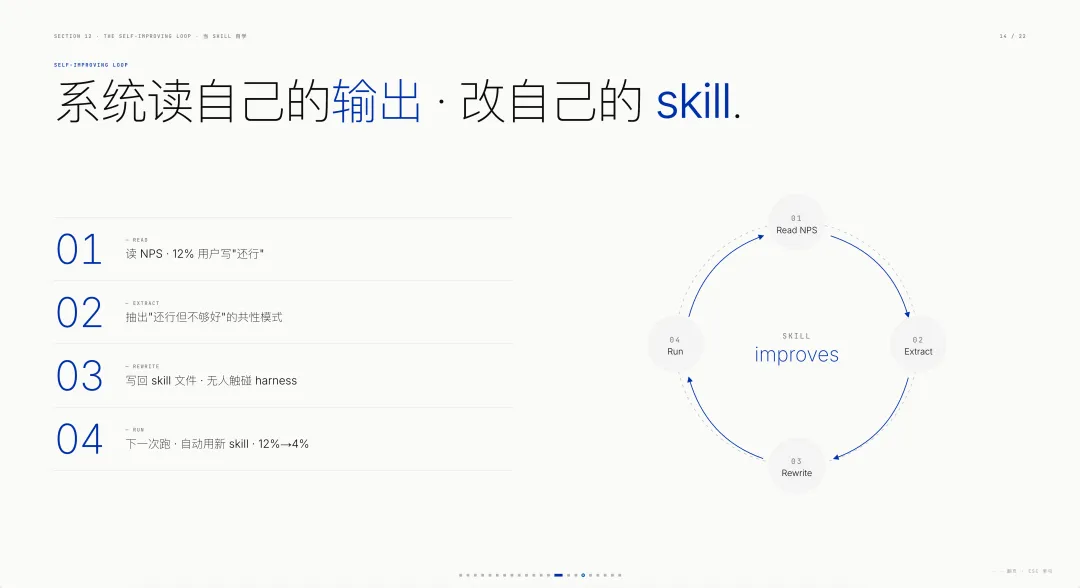
Loop Diagram 閉環圖。同心圓環上分佈編號步驟,一圈環繞收束。適合講自學閉環、Agent 自動化循環、產品反饋飛輪這種循環結構。
Duo Compare 對照。中線一道髮絲,左右各一組文字加數據。舊體系 vs 新方案、傳統 vs AI、Before vs After 都用它。
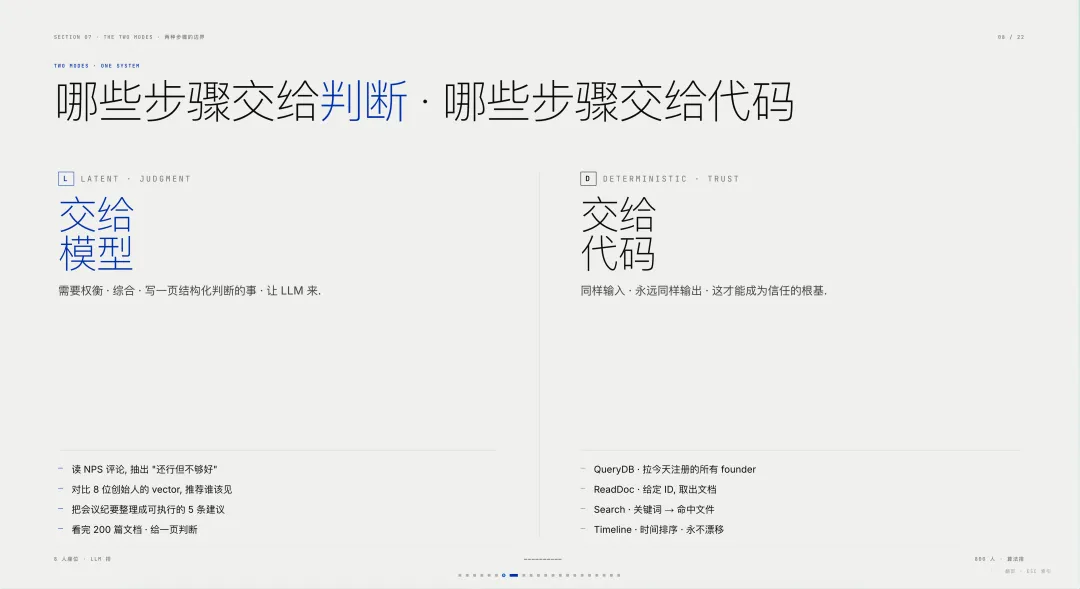
Closing Manifesto 收尾。左半 IKB 反白一句宣言,右半三條 takeaway 收束全篇。Deck 最後一頁推薦固定用這個,和封面構成色彩閉環。
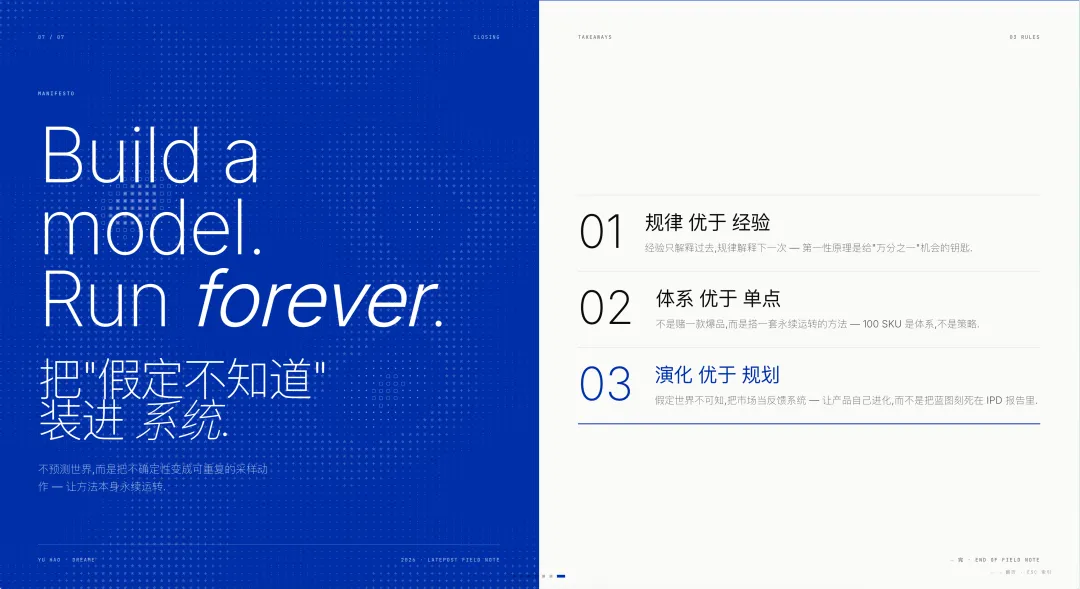
剩下還有橫向時間線、Loop 閉環圖、Three Forces 三力對峙、System Diagram 系統層級、Why Now 三論點支撐、Tech Spec 產品規格、Image Hero 案例圖加 KPI 等等。
每個都對應一種典型內容形態。
你一開口說"我要做行業排名"或者"我要做產品 benchmark",AI 自己會從這 22 個裏挑最合適的,不用你記名字。
選完主題,剩下的流程跟上一版一樣:6 個澄清問題,先出大綱和主題節奏表,對齊之後再寫代碼。
讓 GPT-Image 2.0 幫你出圖
如果你在 Codex 環境裏用,PPT 寫完它會主動問你:"要不要給這份 PPT 生成幾張配圖?"
如果你需要他會自動幫你按照所選的 PPT 風格和內容生成合適類型配圖:
人文紀實照片(膠片質感)、信息圖(流程、對比、系統關係)、截圖再設計(把你的原圖按 PPT 比例重做一遍)、數據大字報、流程圖、系統關係圖
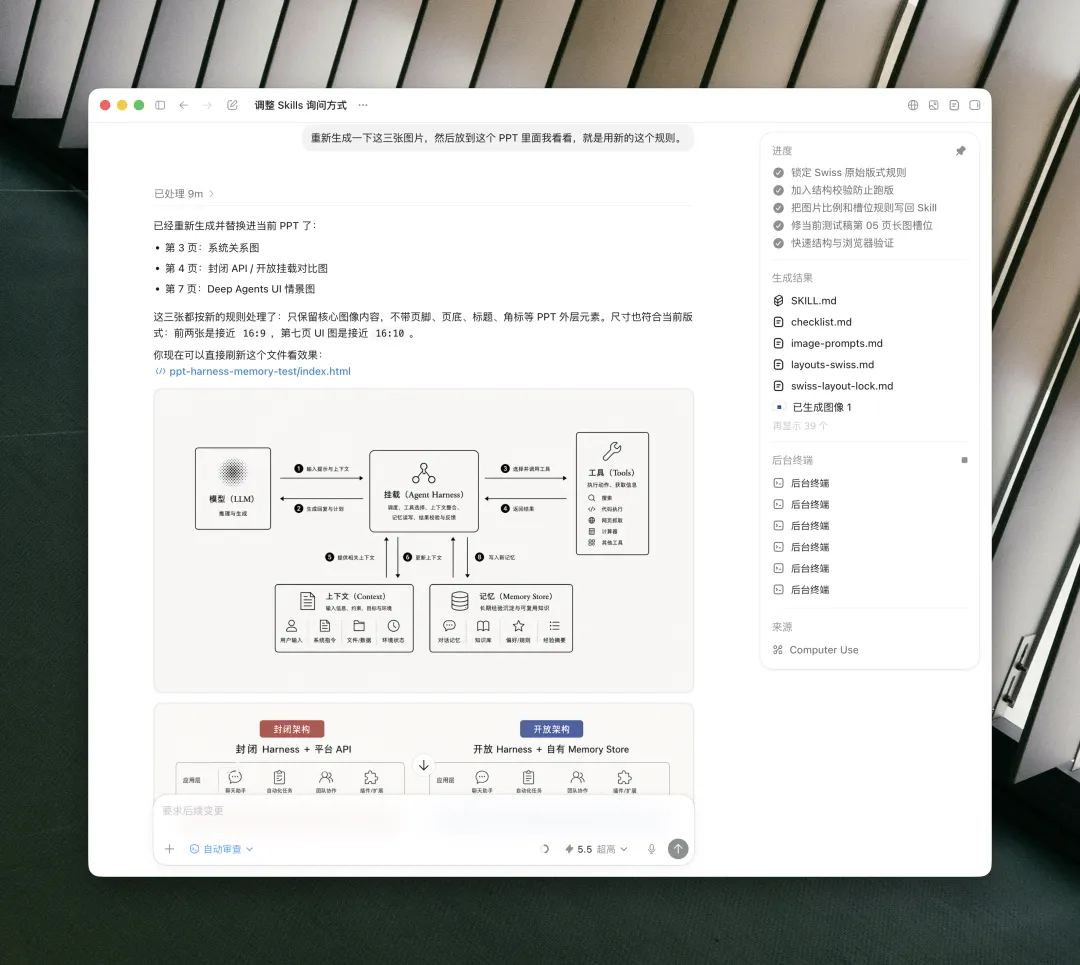
生成圖會自動適配你當前 deck 的風格和主題色。
具體怎麼走:
電子雜誌風,信息圖就走電子墨水基調,黑白灰為主、少量低飽和強調色、細線條、網格、留白剋制
瑞士風,信息圖就走 Swiss modernism 基調,Helvetica/Inter 氣質的無襯線短標籤、12/16 列網格、直角
選了克萊因藍 IKB,生成的圖就用 IKB 藍做唯一錨點色。選了檸檬黃、檸檬綠、安全橙也一樣跟着換
文字語言跟着 deck 走,中文 deck 用中文標籤,英文 deck 用英文
生成圖不帶 PPT 外殼,不會冒出頁眉、頁腳、頁碼、署名、裝飾邊框這些東西
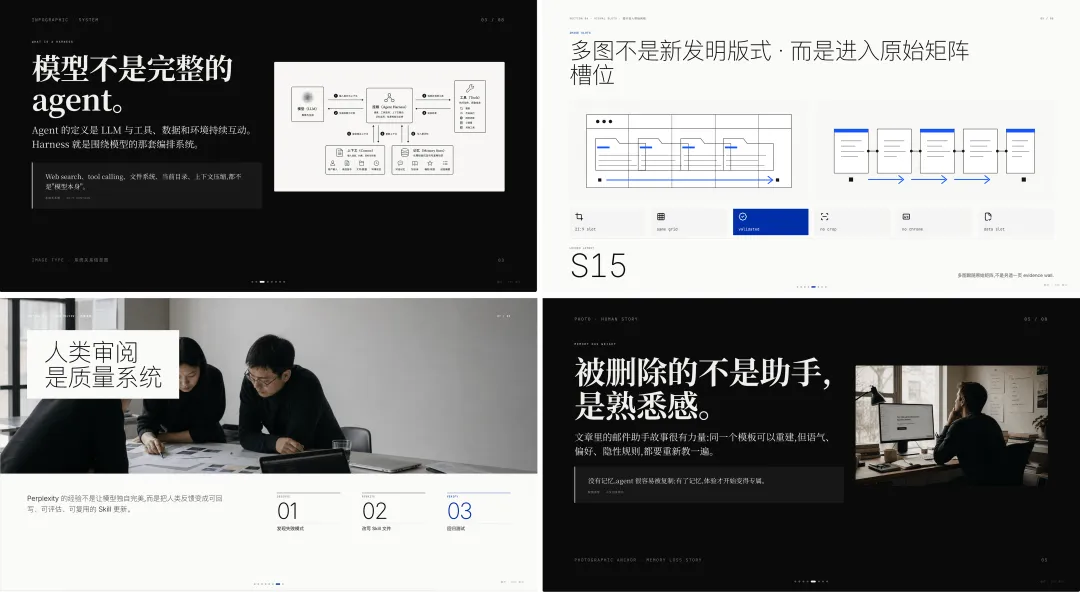
這個細節的好處是,整本 deck 的視覺一致性不用你來盯。
你不會遇到 PPT 是 IKB 藍、配圖卻跑出一抹綠這種割裂,也不用一邊寫 PPT 一邊給 GPT-Image 調 prompt。
跨工具的視覺漂移,是我自己用 AI 做內容這兩年最折騰的隱形成本。
能在 Skill 這一層把它消化掉,用戶就少操心一件事。
讓它幫你做平台封面
PPT 做完,發出去之前永遠要解決三種規格:公眾號 21:9 頭圖、小紅書 3:4 豎圖、視頻號橫版封面。
直接說:`基於這份 PPT 的核心觀點,給我一張 3:4 的小紅書封面。`或者:`來一張 21:9 的公眾號頭圖。`AI 會按 Skill 的視覺規則出圖(同一套主題色、同一套字體、單焦點法則)。
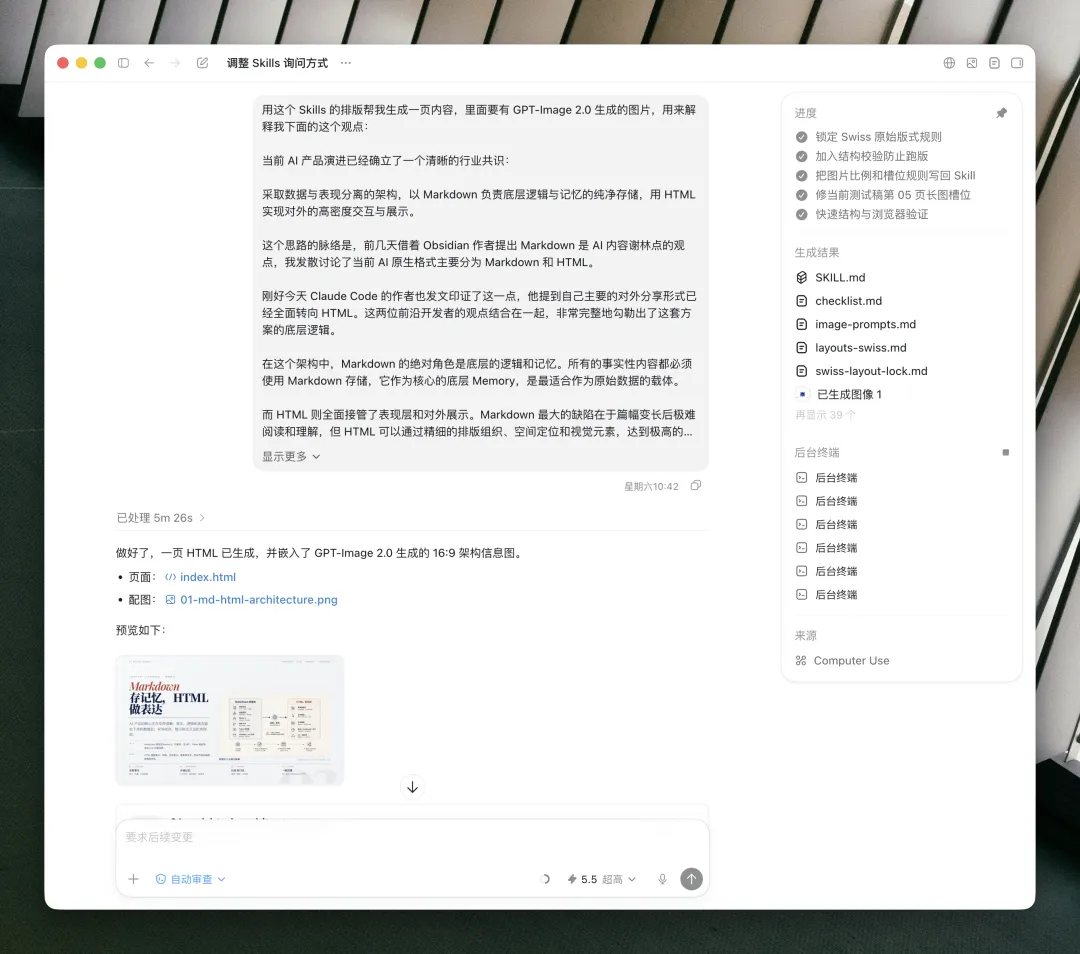
需要批量也行。小紅書的輪播圖機制下,讓它"批量出 6 張,風格統一、字號一致、版式各異",一次出齊。
公眾號比較特殊,頭圖是 21:9,但分享卡用的是 1:1 的方圖,兩張需要視覺連貫。
做法是分兩次生成,但用同一套色彩和文案:
第一張 21:9 主頭圖,主標題壓在左側,右側留視覺錨點
第二張 1:1 方圖,作為分享卡的視覺延伸,主元素和頭圖呼應
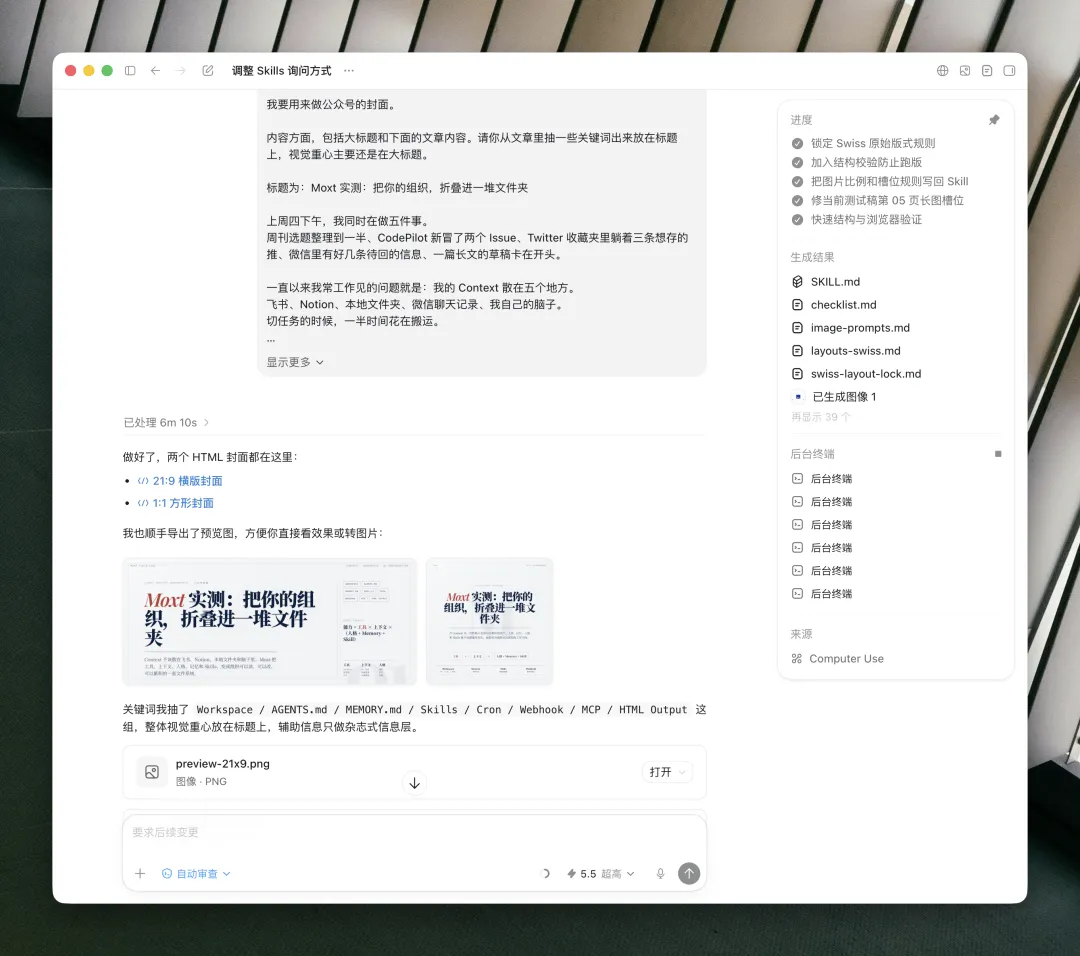
我自己常用的兩套版式:純色底 + 巨字 + 角標日期,或者左半圖右半字的對開。
幾個值得分享的小巧思
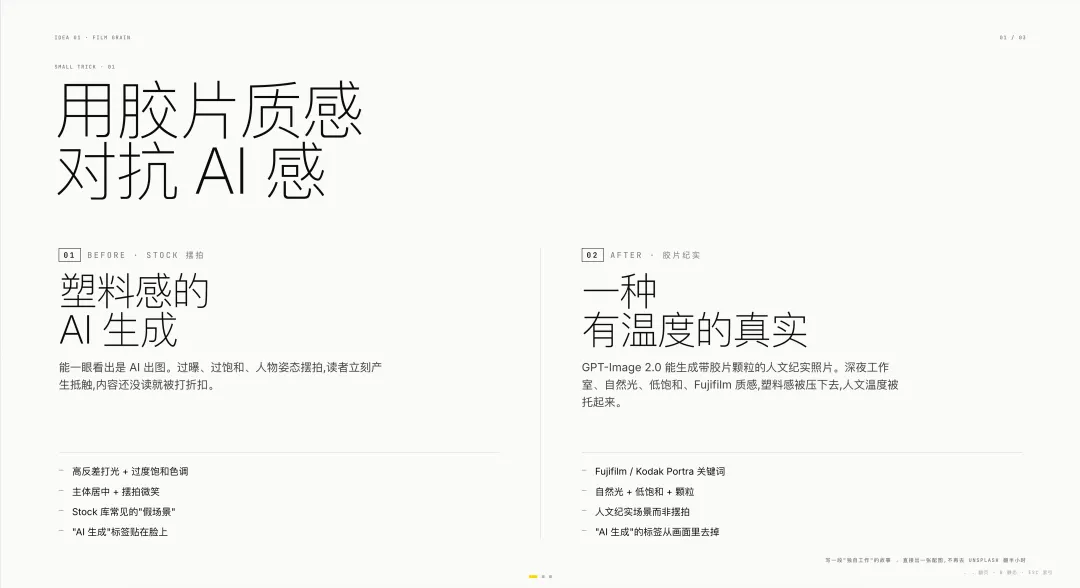
巧思一:用膠片質感對抗"AI 感"
寫一個分享,講"一個人做了一個產品",需要一張能傳遞"獨自工作"情緒的圖。
以前的辦法是去 Unsplash 翻半小時,或者放一張明顯是 stock photo 的擺拍。
現在直接說:"生成一張 16:10 的紀實照片,主題是深夜工作室一個人對着屏幕,自然光、低飽和、輕微膠片顆粒、Fujifilm 質感。"
出來的圖帶剋制的人文温度,看不太出塑料感。
我把這個判斷寫進了 references/image-prompts.md:
膠片質感是 GPT-Image 2.0 之於 PPT 配圖最大的價值。它把"AI 生成"這個標籤從圖裏去掉了。
巧思二:把奇葩比例的截圖重做一遍
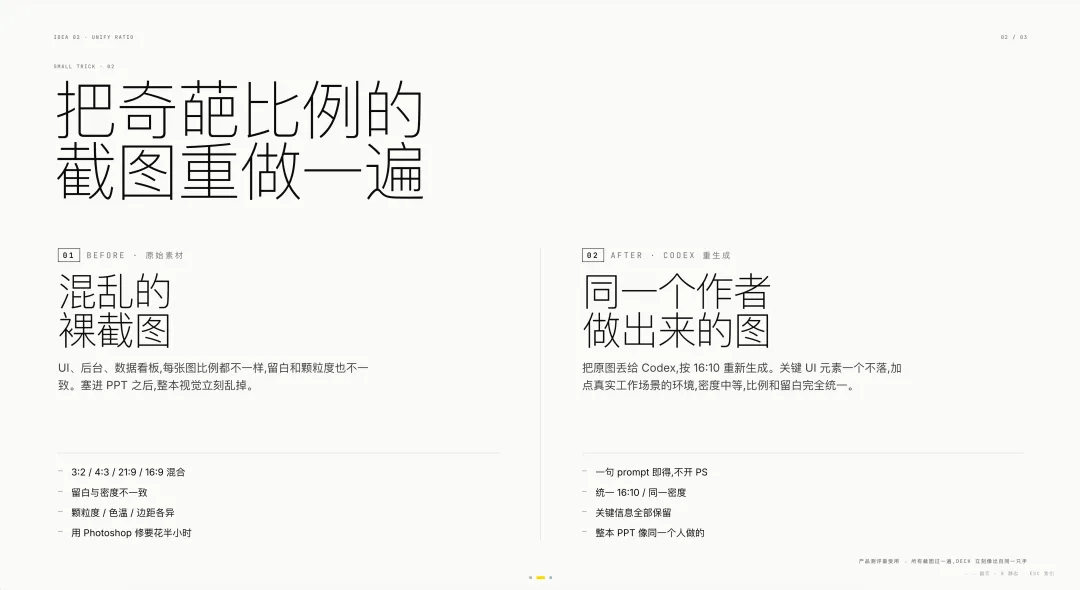
很多內容創作者手頭都有一堆原始截圖:產品 UI、後台頁面、數據看板,比例各異,留白也不一致。
塞進 PPT 之後整本視覺立刻亂掉。以前的解決辦法是 Photoshop 修。
現在你只需要把原圖丟給 Codex:
"按照 16:10 比例重做一版,保留所有 UI 元素,加點真實工作場景的環境,畫面密度中等。"
它會重新生成一張符合 PPT 規範的圖,關鍵信息一個不落,比例和留白完全統一。
這件事對產品測評類內容尤其有用。所有截圖過一遍 GPT-Image 2.0,整本 PPT 立刻像同一個人做的。
巧思三:用 PPT 模板"包裹"AI 圖
這是我自己測出來的一個用法。
GPT-Image 2.0 生成的圖單獨發出去,AI 檢測工具大概率會標"疑似 AI 生成"。
這件事在社交媒體這種平台上會影響推薦權重。
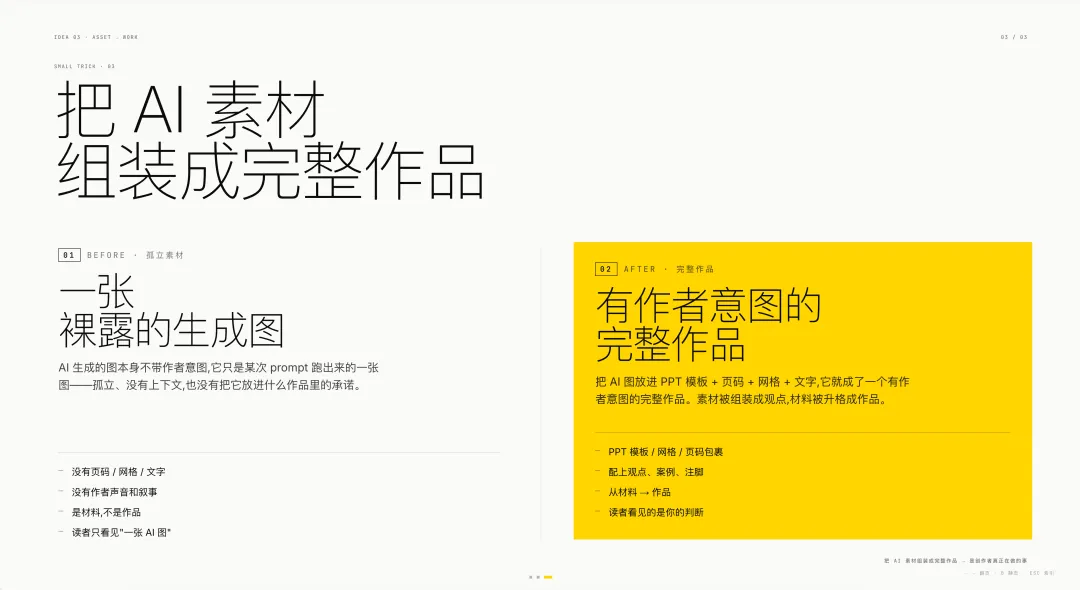
但把這張圖放進 PPT 模板,再整體截圖,結果就完全不一樣了。
這件事的本質是把 AI 生成的素材組裝成一個完整作品,添加了人工痕跡。
還是基於你的大綱事實的表達,沒有虛構,只是避免被算法誤傷。
它為什麼好看
聊完攻略,最後聊聊設計思路。這套瑞士風的視覺規則到底從哪來。
我給它的視覺錨點是 Massimo Vignelli 加 Helvetica Forever。
紐約地鐵系統、Unimark、Müller-Brockmann 那一脈的瑞士國際主義傳統。
如果你打開過 Helvetica Forever 那本書,或者看過 Vignelli 給紐約地鐵做的 1970 年版導視系統,就會認出這套語言。
把兩種風格放在一起對比,差別一下就出來了:
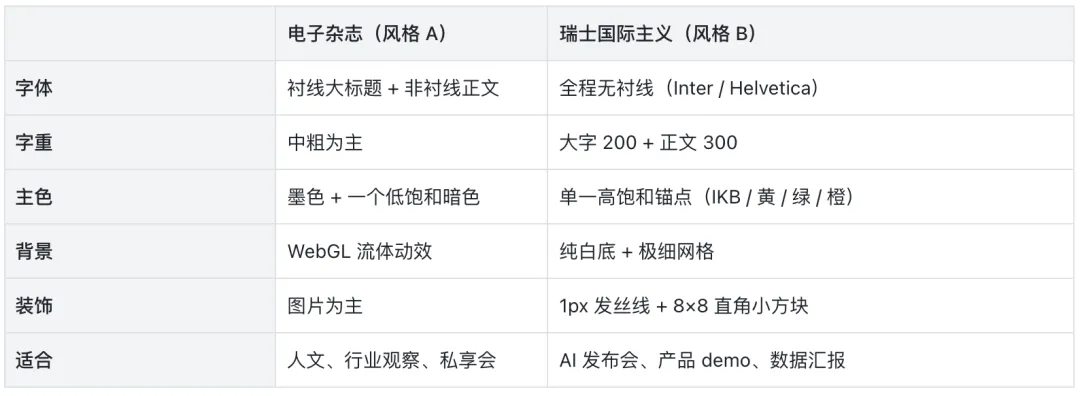
簡單說:A 適合講故事,B 適合講事實。
7 條設計紀律
瑞士風的視覺規則其實就七條,每一條都是行業沉澱,一百年前就有了。
我做的事,是把它們一條條寫進 Skill,讓 AI 替我執行。
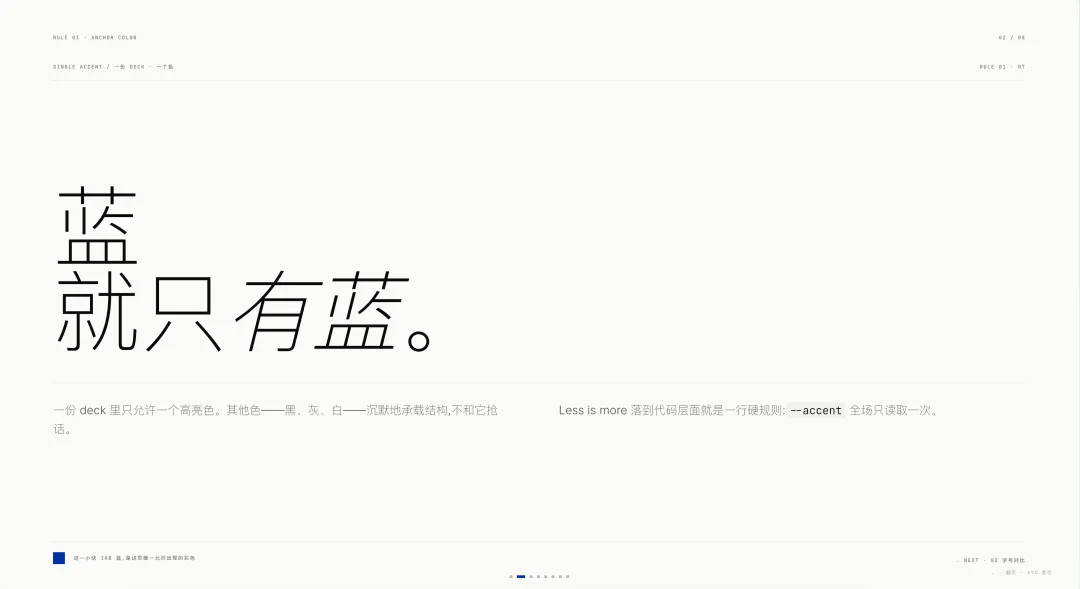
第一條,單一錨點色。一份 deck 裏只允許一個高亮色。藍就只有藍,黃就只有黃,絕對不能藍黃拼貼。這是瑞士風的靈魂。Less is more 不止是口號,要落到代碼層面寫成硬規則。
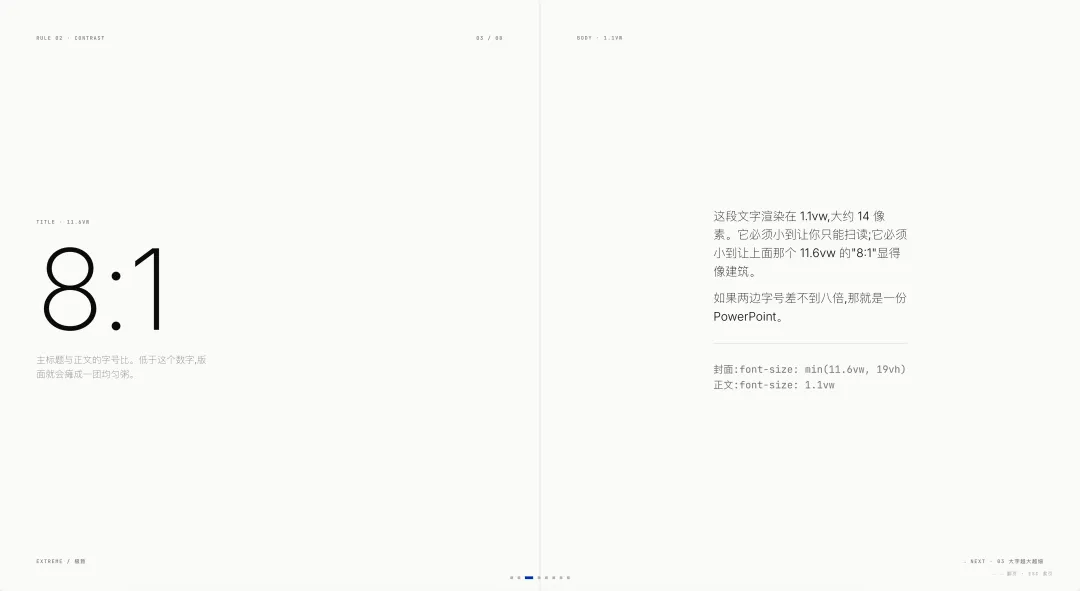
第二條,極致字號對比。主標題與正文比例至少 8:1。封面巨字宣言用 min(11.6vw, 19vh),正文 1.1vw。視覺張力全靠這種對比拉出來,靠裝飾是出不來的。
第三條,大字越大越細。主標題字重 200(ExtraLight),別用 700、800、900。瑞士風的大字像建築藍圖上的標尺,要被看見但不能喧譁。這條我吃過虧,一開始寫的是 800,整頁瞬間像 PowerPoint。
第四條,直角純色。border-radius、box-shadow、linear-gradient,三件事一律砍掉。所有色塊都是直角,所有邊界都是 1px 髮絲線。看上去苛刻,但你看到的所有"消費 app 感""SaaS 模板感",都是這三個屬性濫用出來的。
第五條,網格至上。16 列 grid 加 16px gap,所有元素吸附到網格,左對齊加大幅留白做非對稱美學。不要居中,不要平均分佈。
第六條,沒有 WebGL 背景。風格 A 用 WebGL 流體做呼吸感,瑞士風刻意把這個去掉了。純白底就是它的底色,任何動態背景都是干擾。
第七條,封面/封底是色彩閉環。上面那個小巧思就是這條規則的產物。開場和收尾用同一個色彩主旋律首尾呼應,整本 deck 的"完成度"立刻就有了。
寫在最後
這次更新的核心,其實只回答了一個問題:人 × AI 協作做內容這件事,鏈條到底有多長?
之前那次開源,我把"做 PPT"這個環節做完了。
這次往前接了"配圖生成",往後接了"多平台封面"。再加一個新風格、一套新色彩閉環,整個鏈條就閉合了。
從寫大綱、生成 PPT、配圖、導出、到發佈到不同平台。以前要打開 5 個軟件,現在在一個對話裏能走完。
為什麼在市面上已經有了如此多的 PPT Skills 的情況下。
藏師傅的 PPT Skills 依然能獲得如此大的使用量和關注量呢?
AI 永遠只能做 70 分的事情。這兩套模板的每一頁版式,都是在 AI 的基礎上,我通過人工一點一點的微調實現的。也就是說,我在用自然語言進行設計。
即使在 AI 時代,90 分的內容依然是彌足珍貴的。
Skill 已經更新到 GitHub:github.com/op7418/guizang-ppt-skill
更新方式跟上次一樣。README 裏有"給 AI 的安裝 prompt",複製粘貼給你的 Claude Code、Codex 或任何有 shell 權限的 AI Agent,它會自動拉取最新版本。
裝好之後對它說一句"幫我做一份瑞士風 PPT"就會觸發新風格。
如果覺得對你有幫助,歡迎點贊分享,也歡迎在評論區貼一下你用這套 Skill 做的 PPT 或者封面。
✦