只用一天Opus4.6+Agent Teams做了個ClaudeCode桌面端:已開源
整理版優先睇
作者用 Opus 4.6 + Agent Teams 一日內整咗個 Claude Code 桌面端 CodePilot,仲話只要肯使錢同放權,AI 就係許願機。
呢篇文章係作者分享佢用一天時間,用 Opus 4.6 同 Agent Teams 開發咗一個 Claude Code 嘅桌面客戶端 CodePilot,仲已經開源。佢話就算自己本身瞭解 AI,都冇諗過可以咁快搞掂個完成度咁高嘅軟件。整體結論係:只要你敢畀 AI 使錢同放權,佢就係一個阿拉丁神燈。
作者詳細講咗 CodePilot 嘅功能,包括聊天記錄管理、可視化配置管理、文件預覽、第三方 API 支援同連接狀態顯示,仲解釋點解呢啲功能對用戶咁重要。佢特別強調聊天記錄管理係解決咗 Claude Code 命令行版嘅最大痛點。另外,佢仲介紹咗 Agent Teams 呢個多智能體協作模式,話同單個 AI 對話完全唔同,係真正嘅並行協作。最後佢分享咗三個使用技巧:叫 Claude 幫手寫規劃提示詞、前期調研好重要、角色設計唔好跟傳統軟件工程思維。
作者嘅反思係,呢個時代真係唔同咗,一日就可以寫出一個完整嘅 macOS 桌面端,關鍵係要敢使錢用 Opus 同敢畀權限。佢認為 Opus 4.6 因為理解力強,反而比細模型更慳錢省時間;Agent Teams 雖然用多咗錢,但效率高整體成本更低。
- CodePilot 係一個功能齊全嘅 Claude Code 桌面端,支援聊天記錄管理、可視化配置、文件預覽等,解決咗命令行版嘅痛點。
- 聊天記錄管理係最實用嘅功能,可以喺側邊欄保存同搜返之前嘅對話,每條消息仲顯示花費。
- Agent Teams 模式係真正嘅多智能體協作:主 agent 委派任務畀子 agents,佢哋可以並行工作同互相通信。
- 啟用 Agent Teams 好簡單:更新 Claude Code、用 Opus 4.6,叫 Claude 按照官方文檔幫你改參數就得。
- 使用技巧:叫 Claude 幫你寫規劃提示詞、前期一定要做調研角色、角色設計要按任務定製唔好跟傳統團隊結構。
CodePilot 客戶端開源倉庫
GitHub 下載頁面,目前只支援 M 晶片 macOS 系統。
CodePilot:一日搞掂嘅 Claude Code 桌面端
作者用一日時間,用 Opus 4.6 同 Agent Teams 整咗個 Claude Code 桌面客戶端 CodePilot,功能齊全仲要開源咗。佢話就算自己本身好熟 AI,都冇諗過可以咁快完成到呢個程度。
核心功能全部支援:選擇文件夾、切換模型、斜槓命令、Skills 調用、MCP 服務器,同 Claude Code 命令行版一樣,但體驗好好多。
- 1 聊天記錄管理:解決咗小白揾唔返之前對話嘅問題。所有記錄保存在側邊欄,同文件夾綁定,仲會顯示每條消息使咗幾多錢,透明度好高。
- 2 可視化配置管理:改配置文件、Skills、MCP、插件唔使再去命令行搞,直接喺界面改、預覽、保存,同普通軟件一樣。
- 3 文件夾內容預覽:右邊欄可以即時睇到當前文件夾嘅內容,文本文件可以直接預覽,好方便。
第三方 API 配置都支援,如果用官方授權或者已配環境變量可以直接用。亦可以喺設定入面用第三方 Claude API,靈活性好高。
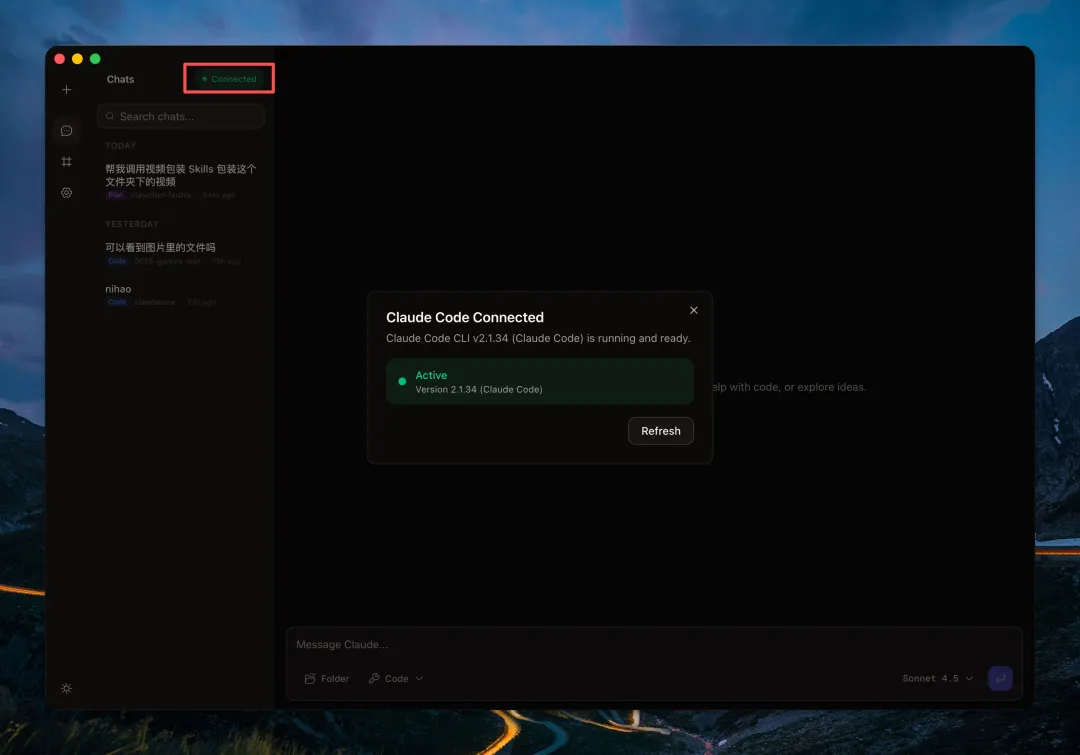
狀態欄會顯示 Claude Code 嘅連接狀態,如果連唔到會教你點安裝同啟動,對新手好貼心。
圖標方面,為咗避免侵權,作者設計咗個體素風格放射性形狀,保留咗原圖標菊花輻射感,但變成立體,睇落似但又唔一樣。
Agent Teams:呢個先係真正嘅多智能體協作
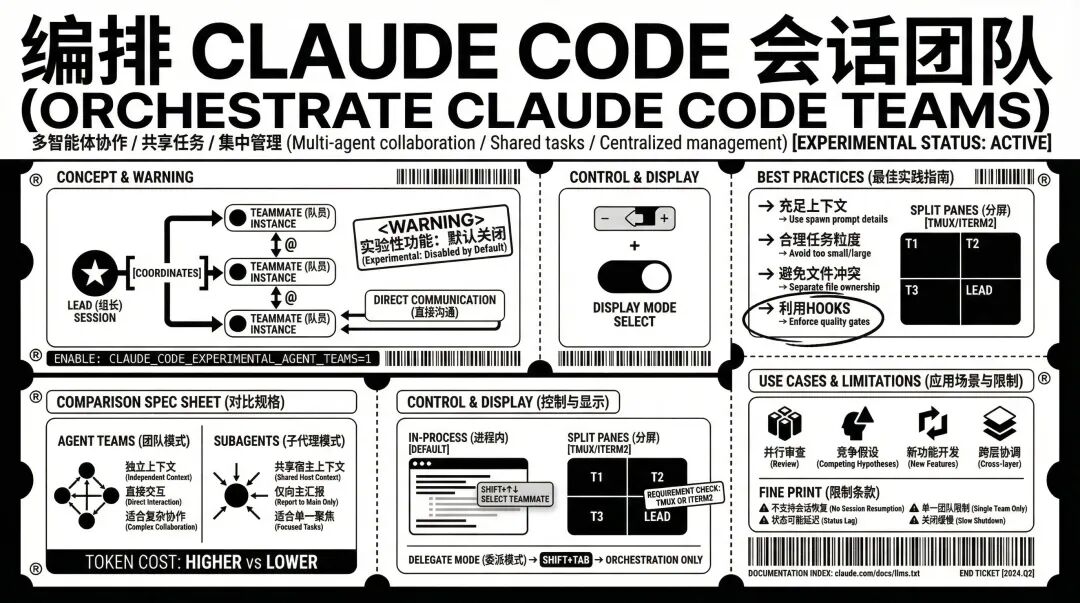
作者今次用 Agent Teams 模式開發,同以前同單個 AI 來回對話完全唔同。簡單講,就係有主智能體將任務委派畀多個子智能體,各自做自己嘅部分,仲可以並行工作。
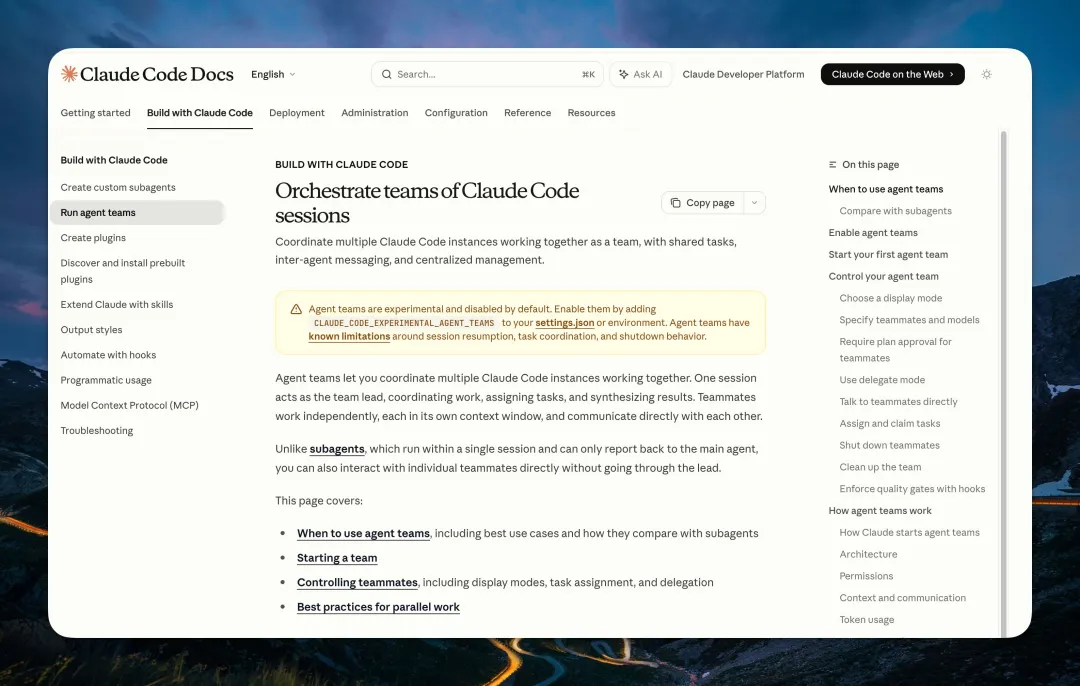
- 1 啟用方法好簡單:更新 Claude Code,確保可以用 Opus 4.6,然後將官方文檔畀 Claude Code,叫佢幫你開啓,改個參數就得。
- 2 技巧 1:叫 Claude 幫你寫規劃提示詞。將官方文檔同你嘅需求一齊畀 Claude,佢可以自動幫你構建 Agent Teams 嘅規劃提示詞,唔使自己煩。
- 3 技巧 2:前期調研角色好重要。技術選型、架構設計、組件庫揀錯一步,後面會好難搞。建議無論咩需求都加個調研角色,等佢揾市面上最好嘅解決方案。
- 4 技巧 3:角色設計唔好用傳統軟件工程思路。Agent Teams 可以按每個任務定製角色,同一 agent 可以隨任務改變職責,呢種靈活性人類團隊做唔到。
呢個時代真係唔同咗:敢使錢、敢放權
作者話一日寫到個完整 macOS 桌面端,功能全齊冇 bug,以前根本唔敢想。關鍵係要敢使錢用 Opus 4.6,同埋敢畀權限。
Opus 4.6 因為理解能力強,唔使反覆糾正,反而比用小模型更慳錢省時間。
Agent Teams 多個智能體並行工作,表面上使多咗錢,但因為效率高、出錯少,整體成本反而更低。
最後作者呼籲大家如果覺得有用,可以點讚或轉發畀有需要嘅朋友。
CodePilot 客戶端:https://github.com/op7418/CodePilot/releases/tag/v0.2.1
尋日用 Opus 4.6 + Agent Teams 上線咗。
我用咗一日時間整咗個 Claude Code 桌面端 CodePilot,功能齊全、樣靚、已經開源咗。
好難想像,就算我瞭解 AI,我都唔敢諗呢件事。
你可以試下呢個軟件,睇下佢嘅完成度。
我發現其實只要你而家敢俾 AI 使錢同放權,佢就係一個許願機、阿拉丁神燈。
將開發過程同 Agent Teams 嘅使用經驗總結一下。
CodePilot:一個真係用得嘅 Claude Code 客戶端
核心功能全部支援:揀資料夾、切換模型、斜線命令、Skills 調用、MCP 伺服器,同 Claude Code 命令行版做到嘅嘢一模一樣。但體驗好咗唔止一個層次。
最有價值嘅三個功能
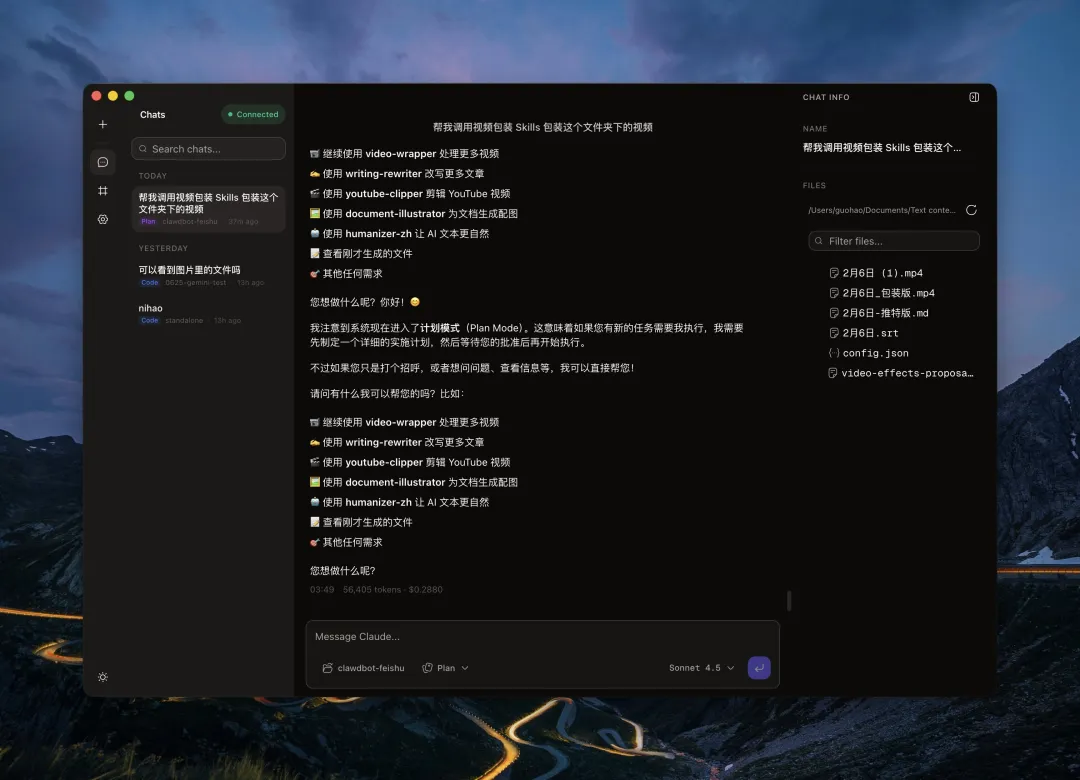
第一係聊天記錄管理:
Claude Code 最令新手頭痛嘅問題就係揾唔到聊天記錄。你明明知道之前傾嘅內容好有價值,但就係翻唔返出嚟。
而家所有聊天記錄都保存喺側邊欄,同資料夾綁定,隨時可以翻返去睇。每條消息仲會顯示使咗幾多錢,呢個透明度好重要。
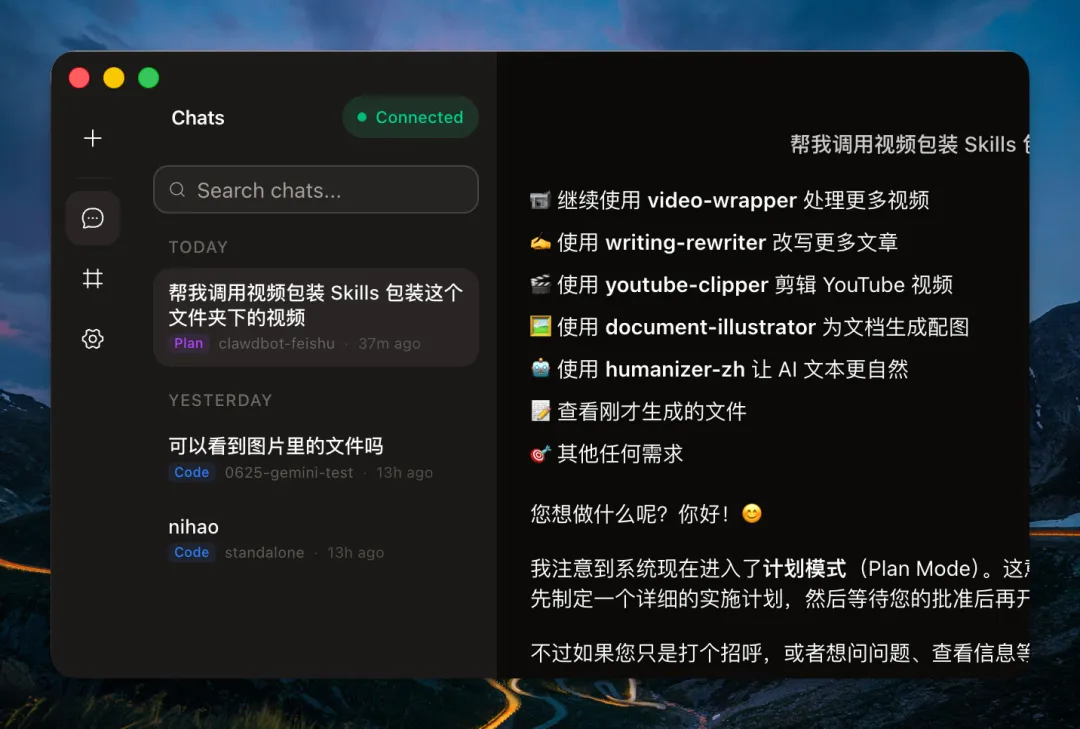
第二係可視化配置管理:
Claude Code 嘅配置文件、Skills、MCP、插件,以前都要去命令行列搞。而家有咗個可視化界面,直接喺度改、預覽、保存,同用普通應用一樣。
第三係資料夾內容預覽。右邊欄可以睇到當前資料夾入面所有嘢,文字檔案可以直接預覽。呢個功能睇落簡單,但實際用起嚟真係方便。
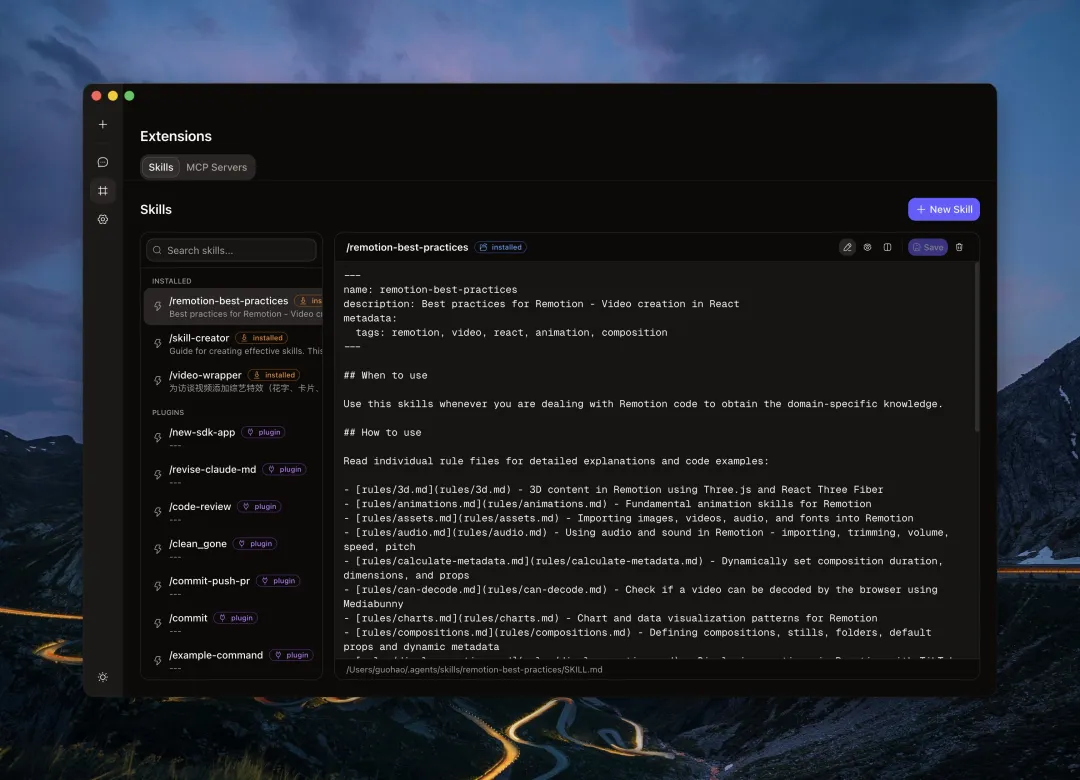
第三方 API 配置都支援:
如果你用嘅係官方授權登入或者已經配好環境變數,直接就可以用,唔需要額外設置。
但如果你想用第三方嘅 Claude API(例如一啲國內轉發嘅服務),都可以喺設定度配置。呢個靈活性好重要,畢竟唔係人人都可以直接訪問官方 API。
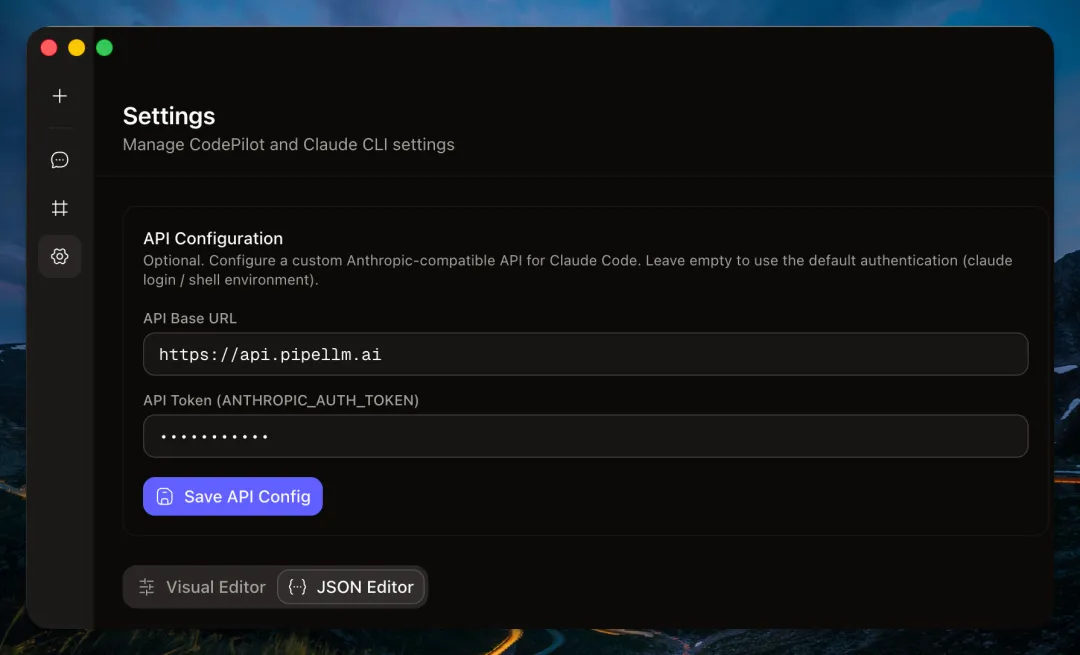
連接狀態一目瞭然
狀態欄會顯示 Claude Code 嘅連接狀態。如果冇連上,會話你知點樣安裝同啟動 Claude Code。
呢個細節好體貼,新手唔使矇查查半日唔知點解用唔到。
最後講下呢個圖標設計。為咗避免侵權問題(就算開源都可能俾 Anthropic 話侵權),我冇直接用 Claude Code 嘅官方圖標。
整咗個體素風格嘅放射性形狀,保留咗原圖標嘅菊花輻射感,但變成立體嘅。猛一睇有啲似,但係全新嘅設計。擺喺一堆知名工具隔籬,一啲都唔違和。

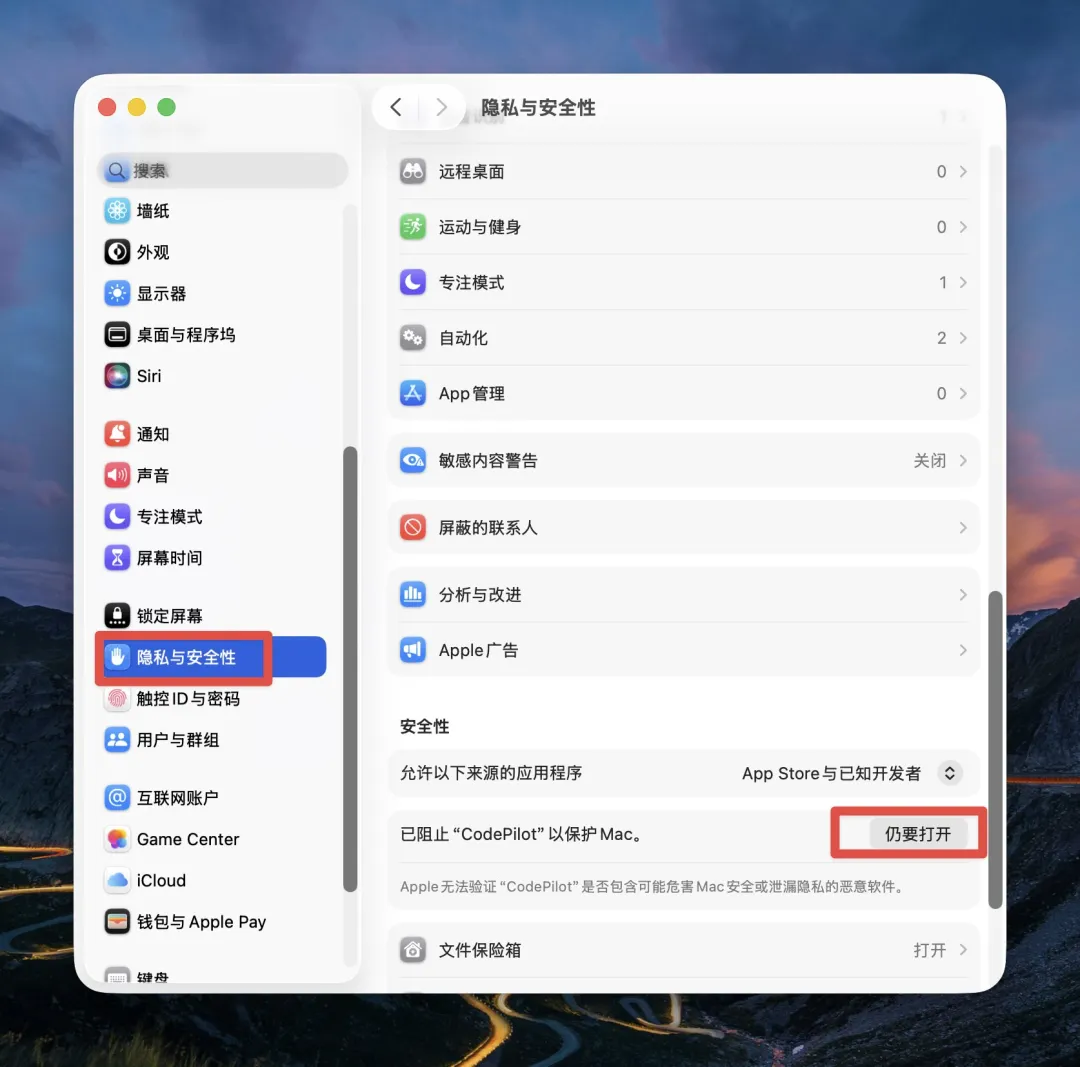
如果對 CodePilot 有興趣可以 download 落嚟試下,目前只支援 M 晶片嘅 macOS 系統。
因為冇證書,所以需要你去設定安全嗰邊,撳“仍要打開”掣。
Windows 嘅話,我遲啲打個包,我要測試一下。
Agent Teams:真正嘅多智能體協作
今次開發用嘅 Agent Teams 模式,同以前單個 AI 來回對話完全唔係同一個概念。
簡單講就係有個主智能體,佢可以將任務委派畀多個子智能體,等佢哋各自負責、並行工作。而且呢啲智能體之間可以互相溝通,主智能體可以即時知道子智能體嘅進度,子智能體都可以主動匯報。
呢種協作係真係順暢,唔係嗰啲偽多智能體(其實就係一個 AI 來回切換角色)。
點樣啟用 Agent Teams
好簡單。更新到最新版 Claude Code,確保可以用 Opus 4.6,然後將官方文檔掉俾 Claude Code,等佢幫你開啟就得。其實就係改個參數,佢直接就可以搞掂。
技巧 1:叫 Claude 幫你寫規劃提示詞
官方文檔入面有建議嘅提示詞格式,要俾每個 agent 設定角色、任務、能力要求。你可能會覺得頭痛:我得一個需求,仲要諗咁多?
唔使。將官方文檔同你嘅需求一齊掉俾 Claude,等佢幫你構建 Agent Teams 嘅規劃提示詞。
你可以叫佢先寫提示詞俾你審核,亦可以直接叫佢幫你構建一個 teams 開始執行。反正佢比你更清楚點樣拆分任務同分配角色。
技巧 2:前期調研好重要
我尋日開發嘅時候發現,前期調研角色可以直接決定後面嘅開發效率。
技術揀選、架構設計、組件庫選擇,你揀錯一步,後面就會好難受。所以無論乜嘢需求,我建議都加一個調研角色。
叫佢去查市面上最好嘅解決方案、最合適嘅技術棧、最新嘅組件庫。就算你只係要優化 UI,都要叫佢先揾下而家最流行嘅圖標庫同設計系統係乜。
技巧 3:角色設計唔好用傳統軟件工程思路
傳統團隊入面,人係固定嘅,你好難隨時調整角色同能力。但 Agent Teams 唔同,你可以針對每個任務自訂角色。
例如同樣係 QA 角色,喺測試功能邏輯嘅時候,佢就專注 code review 同功能實現驗證。但係喺體驗優化階段,同一個 QA 可以變成體驗檢查專家,專門揾視覺同交互問題。
唔好俾傳統嘅工程思路限制你。每個任務都可以有自訂嘅角色配置,甚至可以俾 agent 設定特長。呢種靈活性係人類團隊做唔到嘅。
呢個時代真係有啲唔同
寫 iOS 客戶端、macOS 桌面端,功能齊全、冇 bug、一日就整到出嚟。呢件事我以前根本唔敢諗。
關鍵係你要敢使錢、敢俾權限。好多人唔捨得用 Opus,覺得貴。但實際上 Opus 4.6 因為理解能力強、唔需要反覆糾正,最後反而比用細模型慳錢慳時間。
Agent Teams 更加係咁。多個智能體並行工作,睇落好似使錢多啲,但因為效率高、出錯少,整體成本反而更低。
好啦呢個就係今日嘅內容。
如果你覺得內容對你有幫助嘅話,可以幫我點個讚👍,或者轉發俾你需要嘅朋友。
CodePilot 客戶端:https://github.com/op7418/CodePilot/releases/tag/v0.2.1
昨天用 Opus 4.6 + Agent Teams 上線。
我用一天時間做了個 Claude Code 桌面端 CodePilot,功能全齊、顏值在線、已經開源。
很難想象,即使我瞭解 AI,我也不敢想這個事情。
你可以用一下這個軟件,看一下它的完成度。
我發現真的只要你現在敢給 AI 花錢和放權,它就是一個許願機、阿拉丁神燈。
把開發過程和 Agent Teams 的使用經驗總結一下。
CodePilot:一個真正能用的 Claude Code 客戶端
核心功能全部支持:選擇文件夾、切換模型、斜槓命令、Skills 調用、MCP 服務器,跟 Claude Code 命令行版能做的事情一模一樣。但體驗好了不止一個檔次。
最有價值的三個功能
第一是聊天記錄管理:
Claude Code 最讓小白頭疼的問題就是找不到聊天記錄。你明明知道之前聊的內容很有價值,但就是翻不出來。
現在所有聊天記錄都保存在側邊欄,跟文件夾綁定,隨時能翻回去看。每條消息還會顯示花了多少錢,這個透明度很重要。
第二是可視化配置管理:
Claude Code 的配置文件、Skills、MCP、插件,以前都得去命令行裏折騰。現在有個可視化界面,直接在這裏改、預覽、保存,跟用普通應用一樣。
第三是文件夾內容預覽。右邊欄能看到當前文件夾裏所有東西,文本文件可以直接預覽。這個功能看起來簡單,但實際用起來真的方便。
第三方 API 配置也支持:
如果你用的是官方授權登錄或者已經配好環境變量,直接就能用,不需要額外設置。
但如果你想用第三方的 Claude API(比如一些國內轉發的服務),也可以在設置裏配置。這個靈活性很重要,畢竟不是每個人都能直接訪問官方 API。
連接狀態一目瞭然
狀態欄會顯示 Claude Code 的連接狀態。如果沒連上,會告訴你怎麼安裝和啓動 Claude Code。
這個細節很貼心,新手不用懵逼半天不知道為什麼用不了。
最後說一下這個圖標設計。為了避免侵權問題(哪怕開源也可能被 Anthropic 說侵權),我沒直接用 Claude Code 的官方圖標。
做了個體素風格的放射性形狀,保留了原圖標的菊花輻射感,但變成立體的。猛一看有點像,但又是全新的設計。放在一堆知名工具旁邊,一點也不違和。
如果對 Codepilot 感興趣可以下下來用一下,目前只支持 M 芯片的 macOS 系統。
因為沒有證書,所以需要你去設置安全那邊,點擊“仍要打開”按鈕。
Windows 的話,我回頭打個包,我得測試一下。
Agent Teams:真正的多智能體協作
這次開發用的 Agent Teams 模式,跟以前單個 AI 來回對話完全不是一個概念。
簡單說就是有個主智能體,它可以把任務委派給多個子智能體,讓他們各司其職、並行工作。而且這些智能體之間能互相通信,主智能體能實時知道子智能體的進度,子智能體也能主動彙報。
這種協作是真的順暢,不是那種偽多智能體(其實就是一個 AI 來回切換角色)。
怎麼啓用 Agent Teams
非常簡單。更新到最新版 Claude Code,確保能用 Opus 4.6,然後把官方文檔扔給 Claude Code,讓它幫你開啓就行。其實就是改個參數,它直接就能搞定。
技巧 1:讓 Claude 幫你寫規劃提示詞
官方文檔裏有建議的提示詞格式,要給每個 agent 設置角色、任務、能力要求。你可能會覺得頭疼:我就一個需求,還得想這麼多?
不用。把官方文檔和你的需求一起扔給 Claude,讓它幫你構建 Agent Teams 的規劃提示詞。
你可以讓它先寫提示詞給你審核,也可以直接讓它幫你構建一個 teams 開始執行。反正它比你更清楚怎麼拆分任務和分配角色。
技巧 2:前期調研非常重要
我昨天開發的時候發現,前期調研角色能直接決定後面的開發效率。
技術選型、架構設計、組件庫選擇,你選錯一步,後面就會非常難受。所以無論什麼需求,我建議都加一個調研角色。
讓它去查市面上最好的解決方案、最合適的技術棧、最新的組件庫。哪怕你只是要優化 UI,也得讓它先找找現在最流行的圖標庫和設計系統是什麼。
技巧 3:角色設計不要用傳統軟件工程思路
傳統團隊裏,人是固定的,你很難隨時調整角色和能力。但 Agent Teams 不一樣,你可以針對每個任務定製角色。
比如同樣是 QA 角色,在測評功能邏輯的時候,它就專注 code review 和功能實現驗證。但在體驗優化階段,同一個 QA 可以變成體驗走查專家,專門找視覺和交互問題。
不要讓傳統的工程思路限制你。每個任務都可以有定製化的角色配置,甚至可以給 agent 設置特長。這種靈活性是人類團隊做不到的。
這個時代真的不太一樣
寫 iOS 客戶端、macOS 桌面端,功能全齊、沒有 bug、一天就能產出。這事兒我以前根本不敢想。
關鍵是你得敢花錢、敢給權限。很多人捨不得用 Opus,覺得貴。但實際上 Opus 4.6 因為理解能力強、不需要反覆糾正,最後反而比用小模型省錢省時間。
Agent Teams 更是這樣。多個智能體並行工作,看起來好像花錢更多,但因為效率高、出錯少,整體成本反而更低。
好了這就是今天的內容。
如果你覺得內容對你有幫助的話,可以幫我點個贊👍,或者是轉發給你需要的朋友。