告別Obsidian圖片雜亂無章,只需3步,讓你的圖片變乖
整理版優先睇
用三步設定告別Obsidian圖片混亂,讓圖片跟筆記一齊乖乖排好
呢篇文章係由Obsidian重度用家張張撰寫,佢發現好多人用Obsidian記筆記時,圖片管理永遠係被忽略嘅角落。默認設定會令圖片文件名變成一串亂碼,堆積喺倉庫根目錄,揾又揾唔到,刪又唔敢刪。佢認為呢個唔係Obsidian嘅「天生缺陷」,而係欠缺一套妥善管理嘅方法。所以佢分享三個簡單步驟,透過改變預設路徑同用一個插件,就可以令圖片管理變得井井有條。整體結論係:圖片係筆記嘅一部分,管理混亂會影響知識體系嘅價值,跟住三步做就可以由「越整理越亂」變成「整整齊齊」。
呢篇係作者自身經驗分享。佢發現好多用家(包括自己)都面對呢個問題:截圖粘貼後文件名亂碼,時間耐咗成個附件系統一塌糊塗。佢嘅解決方案係先將附件默認存放路徑改為「當前文件所在文件夾下指定子文件夾」,令每篇筆記嘅圖片只屬於自己嘅文件夾。
然後佢介紹Image Converter插件,可以自動將圖片文件名改為「筆記名+時間戳」,同時自動壓縮PNG轉JPEG,體積減少50-70%。最後針對公眾號用家,佢建議喺插件設置入面將輸出格式改為JPG,質量85%,咁就唔使手動轉格式。作者強調圖片管理唔單止係技術問題,實質上係反映你有冇好好對待自己嘅知識體系。如果圖片命名亂、存放亂,揾唔返,咁篇筆記嘅價值就會打折扣。
- 圖片管理混亂唔係Obsidian嘅缺陷,而係缺少系統方法;只要三步就可以解決。
- 第一步:將附件默認存放路徑改為「當前文件所在文件夾下指定子文件夾」,令圖片跟筆記一齊。
- 第二步:用Image Converter插件自動命名(筆記名+時間戳)同壓縮(PNG轉JPEG,體積減半)。
- 呢個方法嘅關鍵係「每個主題嘅附件跟返篇筆記」,唔再全部堆喺根目錄。
- 對於要發佈嘅用家,第三步設定輸出JPG格式,質量85%,解決公眾號上傳限制。
Image Converter 插件
Obsidian 社區插件,可自動將圖片文件名改為「筆記名+時間戳」,並將 PNG 自動壓縮為 JPEG,體積減少 50-70%。
微信一鍵轉存 Obsidian 小程序
作者開發嘅工具,可以將微信文章一鍵轉存到 Obsidian。
圖片管理混亂,係 Obsidian 用家嘅常見痛點
好多用 Obsidian 記筆記嘅人,雙鏈、標籤、MOC 搭得好有體系,但圖片管理永遠係被忽略嘅角落。粘一張截圖,文件名變成一串亂碼;粘十張,文件夾裏面全部係睇唔明嘅名;粘一個月,成個筆記庫圖片堆積如山,揾又揾唔到,刪又唔敢刪。
呢個唔係 Obsidian 嘅「天生缺陷」,而係欠缺一套妥善管理嘅方法。
作者張張話,任由呢種混亂存在,只會令你嘅知識體系愈來愈難用。佢分享咗三個步驟,只需要改變一個設定同安裝一個插件,就可以令圖片「變乖」。
三步驟令圖片歸位、命名規範、體積減半
第一步:將所有圖片放喺同一個位置。Obsidian 預設附件存放路徑係倉庫根目錄,時間耐咗成個附件體系就會亂。
去設定 > 文件與連結 > 附件默認存放路徑,揀「當前文件所在文件夾下指定的子文件夾」。
咁樣每個內容主題嘅附件就會同筆記本身放埋一齊,每篇筆記嘅圖片只屬於自己嘅文件夾。
第二步:用插件統一命名。淨係放好位並唔夠,如果文件名冇章法,一樣難揾。
安裝 Image Converter 插件,佢可以自動做兩件事:自動命名(筆記名+時間戳)同自動壓縮(PNG 轉 JPEG,體積減少 50-70%)。
安裝好之後,喺設定入面啟用,之後每次插入圖片都會自動套用規則,一勞永逸。
第三步:壓縮圖片體積。如果你寫公眾號,會發現 PNG 大過 2M 就上傳唔到,每次要手動轉格式好麻煩。
喺 Image Converter 插件設定入面,開 Conversion 選單,新加入 JPG 格式,輸出格式揀 JPEG,質量設為 85%。
咁樣就可以兼顧清晰度同體積,發佈時直接粘貼,唔使再搞格式轉換。
圖片管理反映你點對待知識體系
作者強調,圖片係筆記嘅一部分,而筆記係我哋思想嘅容器。圖片管理混亂,表面係技術問題,實際上係你嘅知識體繫有冇被好好對待嘅問題。
如果你花兩小時寫一篇深度筆記,引用咗五張圖,一個月後想揾返其中一張,但係命名亂、存放亂,揾唔返,咁篇筆記嘅價值就打折扣。
跟住以上三步做,你嘅 Obsidian 圖片管理就會由「越整理越亂」變成「井井有條」。
最後作者推介佢自己做嘅「微信一鍵轉存 Obsidian」小程序,將 Obsidian 同微信打通,方便收集文章。
如果呢篇文對你有幫助,不妨點亮【在看】、【收藏】同【點讚】,幫助更多人瞭解。
用Obsidian記筆記嘅人越嚟越多,雙鏈、標籤、MOC砌得好有系統。
但係圖片管理永遠都係俾人忽略嗰個角落。貼一張截圖,檔案名變成一串亂碼。貼十張,資料夾入面全部都係睇唔明嘅名。貼一個月,你個筆記庫嘅圖片堆積如山,揾又揾唔到,刪又唔敢刪。
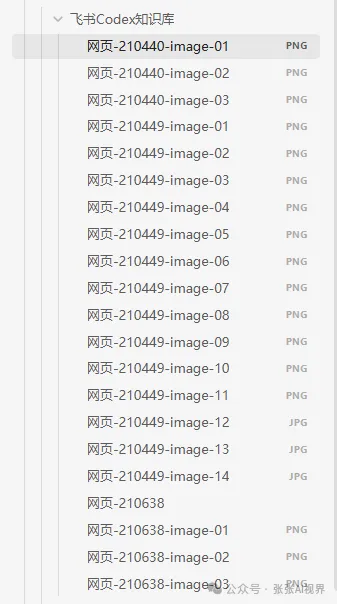
好多人以為呢個係Obsidian嘅「天生缺陷」。由得呢種混亂存在,點會冇一種妥善管理圖片嘅方法呢?今日就同大家分享一個思路,用一個插件將Obsidian嘅圖片管理好。
第一步:將啲圖片放喺同一個位
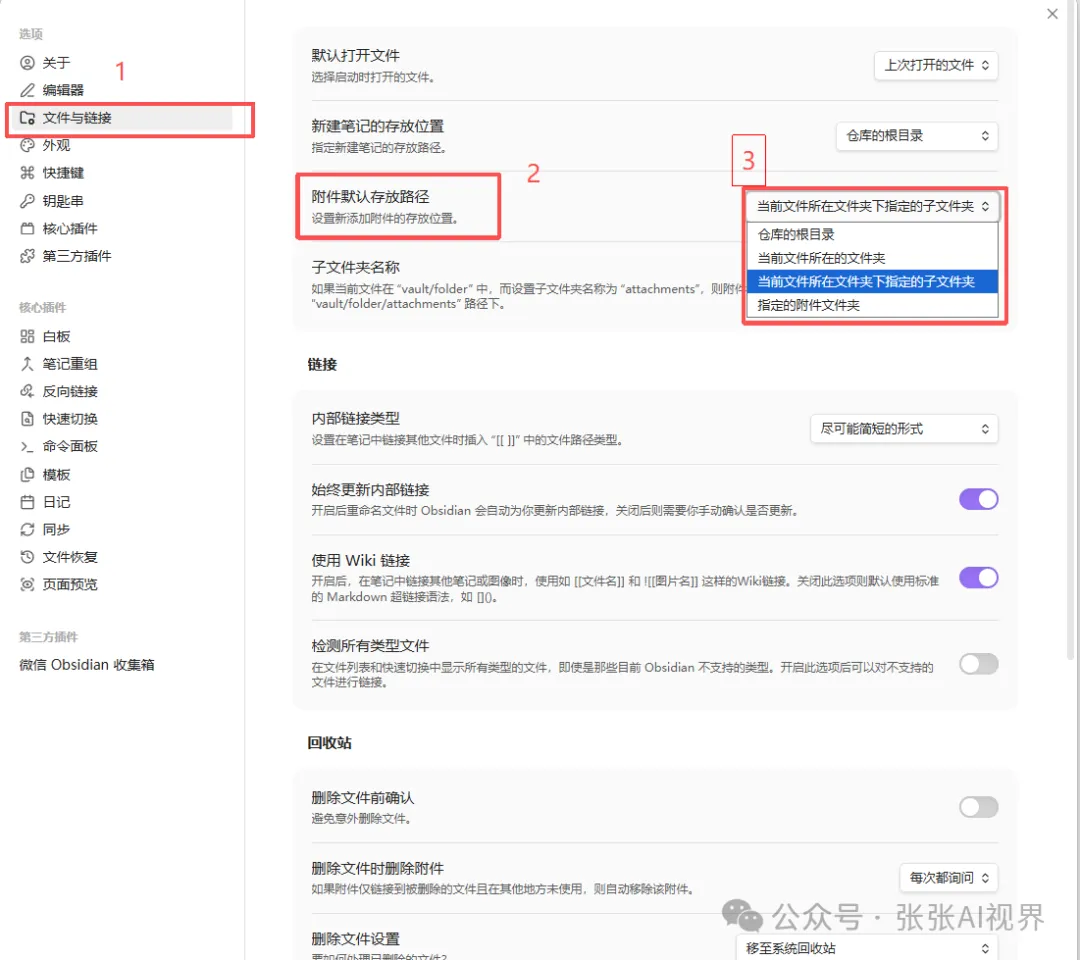
Obsidian入面有一個附件預設存放路徑,所有圖片都係默認全部存喺倉庫根目錄。時間耐咗成個附件體系就會混亂。我哋可以將呢個預設路徑全部換成當前檔案所在嘅資料夾下面指定嘅子資料夾。
咁樣每個內容主題對應嘅附件就會同呢個內容本身放埋一齊喇。設定路徑都好簡單,打開Obsidian-設定-檔案與連結-附件預設存放路徑-當前檔案所在嘅資料夾下面指定嘅子資料夾。
儲存好之後,你個資料夾會自帶一個附件資料夾,附件資料夾就係咁樣。
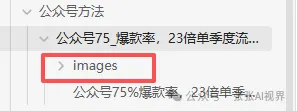
圖片本身都係筆記嘅一部分,佢同筆記一齊,而家每篇筆記嘅圖片,只係屬於呢篇筆記嘅資料夾。
第二步:用插件統一改名
圖片有地方放就夠喇咩?名冇章法其實都係好大嘅痛點。時間耐咗,我哋根本唔知去邊度揾。唔㩒入去,都唔知邊張打邊張。呢個時候我哋可以用一個插件解決(Image Converter),佢自動做兩樣嘢:
自動改名:圖片檔案名變成筆記名+時間戳
如果你寫公眾號,你會發現一個好現實嘅問題:PNG格式圖片大過2M,公眾號上傳唔到。每次都要手動轉格式,麻煩。所以我哋可以繼續喺啱先嘅插件入面將圖片輸出格式換成JPG。
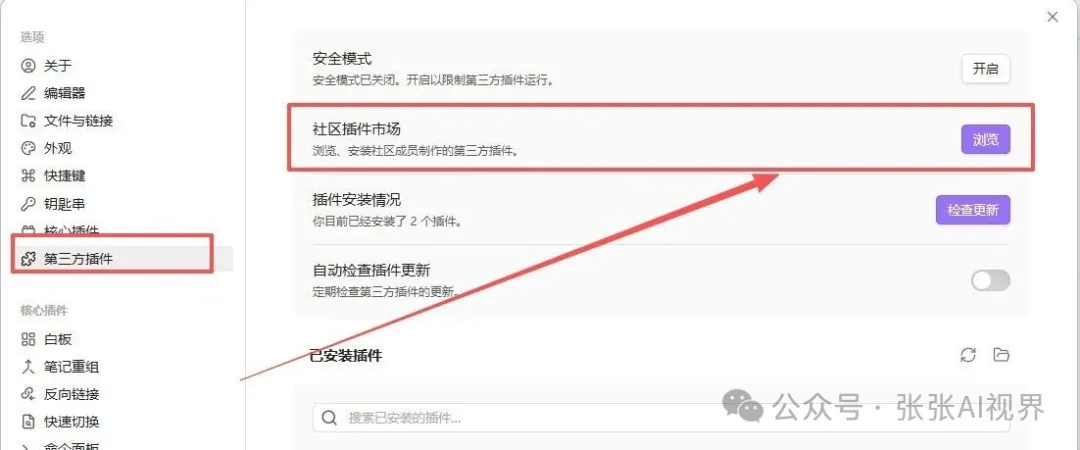
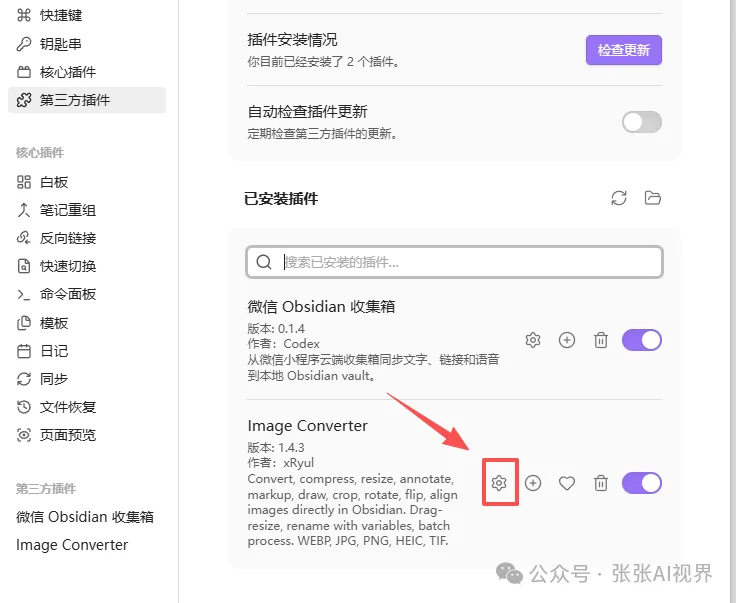
揾到插件,打開插件設定
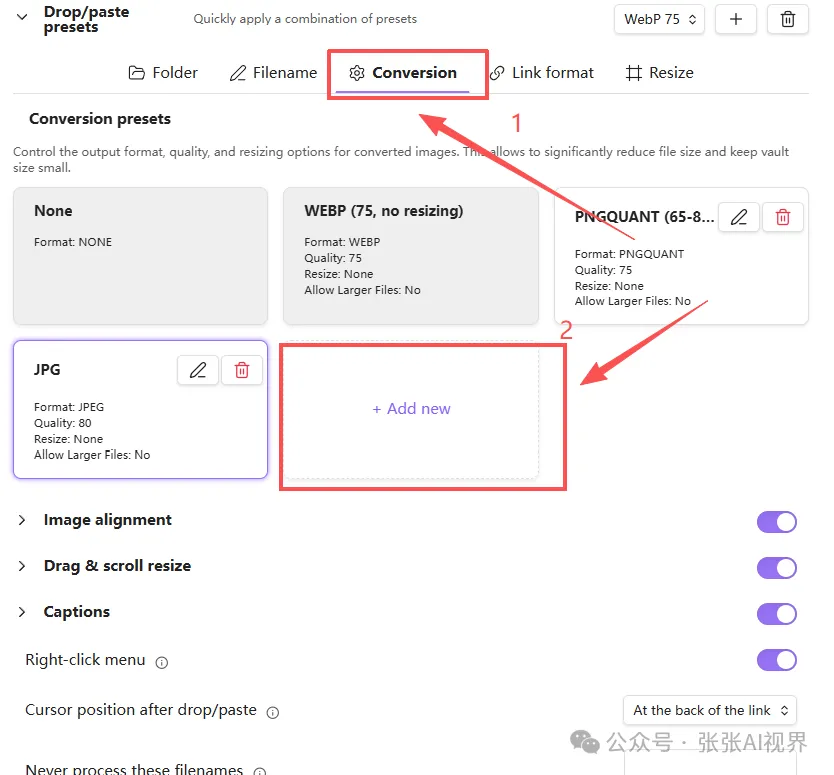
依次設定,輸出格式揀JPEG,質素85%。
兼顧清晰度同大小,發佈時直接貼,唔使再搞格式轉換。
寫喺最後:
圖片係筆記嘅一部分,而筆記係我哋思想嘅容器。
圖片管理混亂,表面上係技術問題,實際上係你嘅知識體繫有冇俾人好好對待嘅問題。
想像一下:你用兩個鐘寫一篇深度筆記,中間引用咗五張圖,一個月後你想揾其中一張。呢個時候如果圖片改名亂、存放亂,你揾唔返。咁呢兩個鐘嘅筆記,價值就打折咗。
跟住上面三個步驟,我哋嘅Obsidian圖片管理,就會由「越整理越亂」變成「井井有條」。
最後,如果你都經常用Obsidian管理知識庫,歡迎你嚟用我做嘅微信一鍵轉存Obsidian嘅小程式。
以上係今日嘅分享,如果對你有幫助嘅話,歡迎㩒【在看】、【收藏】同【讚好】,幫更多人瞭解~
用Obsidian記筆記的人越來越多,雙鏈、標籤、MOC搭得很體系。
但圖片管理永遠是那個被忽略的角落。粘一張截圖,文件名變成一串亂碼。粘十張,文件夾裏全是看不懂的名字。粘一個月,你的筆記庫圖片堆積如山,找也找不到,刪也不敢刪。
很多人以為這是Obsidian的"天生缺陷"。任由這種混亂存在,哪有沒用一種妥善管理圖片的方法呢?今天就和大家分享一個思路,通過一個插件把obsidian的圖片管理好。
第一步:把圖片放在同一位置
obsidian裏面有一個附件默認存放路徑,所有圖片是默認全存在倉庫根目錄。時間長了整個附件體系就會混亂。我們可以把這個默認路徑全部替換成當前文件所在文件詳夾下指定的子文件夾。
這樣每個內容主題對應的附件就和這個內容本身放在一起了。設置路徑也很簡單,打開obsidian-設置-文件與連結-附件默認存放路徑-當前文件所在文件詳夾下指定的子文件夾。
存好之後,你的文件夾會自帶一個附件文件,附件這長這樣了。
圖片本身也是筆記的一部分,它跟筆記待在一起,現在每篇筆記的圖片,只屬於這篇筆記的文件夾。
第二步:用插件統一命名
圖片有地方放就夠了嗎?名字沒用章法其實也是很大的痛點。時間久了,我們根本不知道去哪裏找。不點進去,也不知道哪張是哪張。這個時候我們可以藉助一個插件解決(Image Converter),它自動做兩件事:
自動命名:圖片文件名變成筆記名+時間戳
如果你寫公眾號,你會發現一個很現實的問題:PNG格式圖片大於2M,公眾號上傳不了。每次都要手動轉格式,麻煩。所以我們可以繼續在剛才的插件裏面把圖片輸出格式換成JPG。
找到插件,打開插件設置
依次設置,輸出格式選JPEG,質量85%。
兼顧清晰度和體積,發佈時直接粘,不用再折騰格式轉換。
寫在最後:
圖片是筆記的一部分,而筆記是我們思想的容器。
圖片管理混亂,表面上是技術問題,實際上是你的知識體系有沒有被好好對待的問題。
想象一下:你花兩小時寫一篇深度筆記,中間引用了五張圖,一個月後你想找其中一張。這時候如果圖片命名亂、存放亂,你找不回來。那這兩小時的筆記,價值就打折扣了。
按照上面三個步驟,我們的Obsidian圖片管理,就會從"越整理越亂"變成"井井有條"。
最後,如果你也經常用obsidian管理知識庫,歡迎你來使用我做的微信一鍵轉存obsidian的小程序。
以上是今天的分享,如果對你有幫助的話,歡迎點亮【在看】,【收藏】和【點贊】,幫助更多人瞭解~