在 Obsidian 裏一鍵排版公眾號文章,從寫作到發佈全流程打通
整理版優先睇
喺 Obsidian 用 Agent 一鍵完成公眾號排版、封面生成同草稿發佈,寫完後剩低嘅繁瑣嘢全部自動化
呢篇文章係極客傑尼《md2wechat 實戰系列》第三篇。佢本身係 md2wechat 工具作者,想解決一個好常見嘅痛點:好多人用 Obsidian 寫公眾號文章,但寫完仲要手動排版、插圖、上傳到後台,搞到成日唔想發。佢嘅結論係:用 Obsidian + Claudian 插件 + md2wechat Skill,可以一條龍搞掂排版、生成封面、發布草稿,成個過程幾分鐘就搞掂。
佢先解釋咗三個工具嘅分工:Obsidian 負責寫作,Claudian 將 Claude Agent 嵌入 Obsidian,md2wechat 負責排版同發布。然後提供咗詳細嘅安裝同配置步驟,包括 Mac 用 Homebrew 裝 CLI、用 npx 裝 Skill、再裝 Claudian 插件。最後示範點樣一句指令就令 Agent 自動排版、生成封面、上傳圖片同創建草稿,打開公眾號後台就見到成品。佢仲提到目前有幾個小問題,例如摘要長度理解唔準確、本地圖片未替換成素材庫資源,但後續版本會修復。
- Obsidian + Claudian + md2wechat 可以實現從寫作到公眾號草稿箱嘅全程自動化,告別手動排版。
- 安裝三步曲:Homebrew 裝 md2wechat CLI,npx 裝 md2wechat Skill,再手動裝 Claudian 插件。
- 配置過程包括填入公眾號 AppID/AppSecret,可選圖片服務如 ModelScope 或 OpenRouter。
- 使用時只要喺 Claudian 側邊欄輸入「/md2wechat 將當前文章轉成公眾號格式,生成封面,發布到草稿箱」,Agent 就自動完成。
- 呢套流程嘅核心價值係將時間還原俾內容創作,寫完之後嘅瑣碎事全部交由 Agent 處理。
Obsidian + Claudian + md2wechat:呢個組合點樣運作?
好多人用 Obsidian 寫筆記同文章,但寫完要搬去公眾號後台排版,步驟又碎又煩。作者極客傑尼整合咗三個工具:Obsidian、Claudian 插件同 md2wechat Skill,令你喺 Obsidian 入面同 Agent 講一句說話,就搞掂排版、封面同發布。
保姆級安裝:快過沖杯咖啡
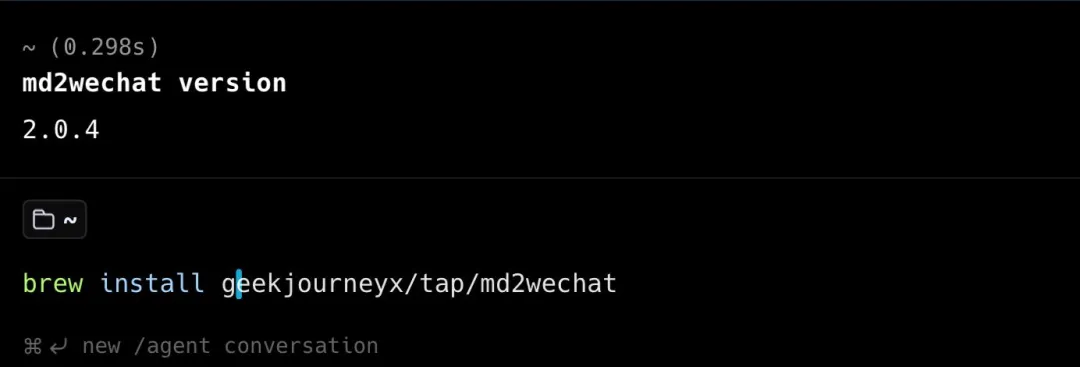
- 1 第一步:裝 md2wechat CLI。Mac 用戶直接用 brew install geekjourneyx/tap/md2wechat,然後用 md2wechat version --json 確認版本。
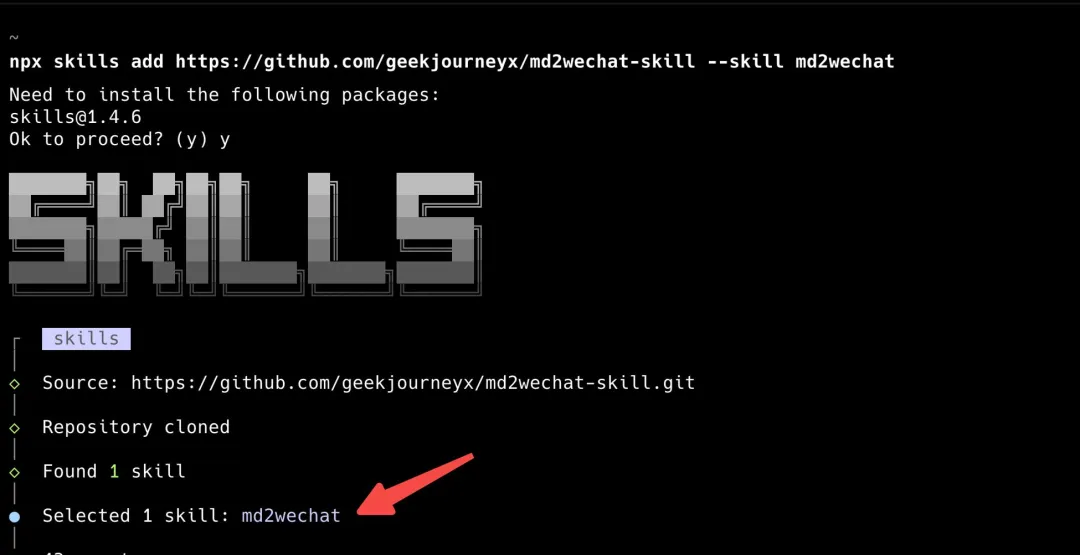
- 2 第二步:裝 Skill。執行 npx skills add https://github.com/geekjourneyx/md2wechat-skill --skill md2wechat,然後揀 Claude Code 技能安裝目錄。
- 3 第三步:裝 Claudian 插件。去 GitHub release 下載最新版,放落 Obsidian 插件目錄啓用就得。GitHub 地址:https://github.com/YishenTu/claudian
配置公眾號同圖片服務
裝好之後,喺 Claudian 側邊欄同 Agent 講 /md2wechat 請運行 md2wechat config init,佢會引導你填入公眾號 AppID 同 AppSecret。如果想自動生成封面,可以配一個圖片服務,例如 ModelScope 或 OpenRouter。
配置完可以用一句話測試:「它提供哪些能力?」,睇下有冇正確輸出能力清單。
一句話搞定排版、封面同草稿
打開你寫好嘅文章,喺 Claudian 側邊欄輸入 /md2wechat,就見到排版轉換、封面生成、草稿發布等能力。推薦直接同 Agent 講:「把當前文章轉換成微信公眾號格式,生成封面圖,發佈到草稿箱」。之後 Agent 就會自動執行排版、生成封面、上傳圖片、創建草稿。
作者目前發現幾個小問題:摘要長度限制理解唔準確、未清楚說明摘要過長時點處理、本地圖片未替換成微信素材庫。呢啲問題會喺下個版本 fix。
呢篇文章嘅價值同後續
作者話跑通呢套流程之後最大感受係:「寫完之後啲瑣碎事,終於唔使理喇。將時間花喺內容本身,淨低嘅交俾 Agent。」
呢篇係「md2wechat 實戰系列」第三篇,之前仲有兩篇關於 ClawHub 上架 Skill 同 微信聊天框排版。建議收藏合集順序睇。
大家好,我係極客傑尼。
之前將 md2wechat 2.0 上架到 ClawHub,之前預告嘅 Obsidian 篇終於嚟喇。
好多人用 Obsidian 寫文章,寫完仲要去公眾號後台手動排版。今日教你喺 Obsidian 行曬成個流程,寫完直接送去草稿箱。
今日就講呢個。
Obsidian + Claudian,咩組合嚟?
如果你未用過 Obsidian,簡單講下:佢係一個本地 Markdown 筆記工具,好多內容創作者用佢嚟儲起素材、管理選題、寫長文。
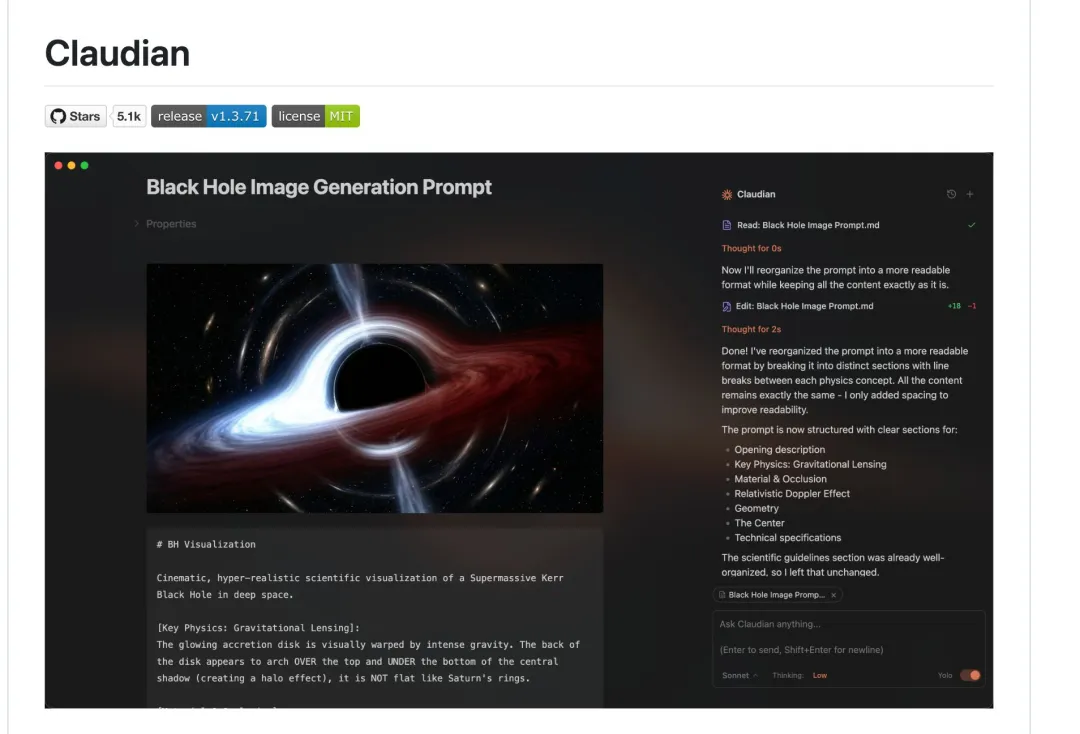
Claudian 係一個社區開源插件,將 Claude Agent 直接嵌咗入 Obsidian。裝咗之後,你嘅筆記庫就係 Agent 嘅工作目錄,佢可以讀文件、寫文件、執行命令,全部喺 Obsidian 裏便完成。
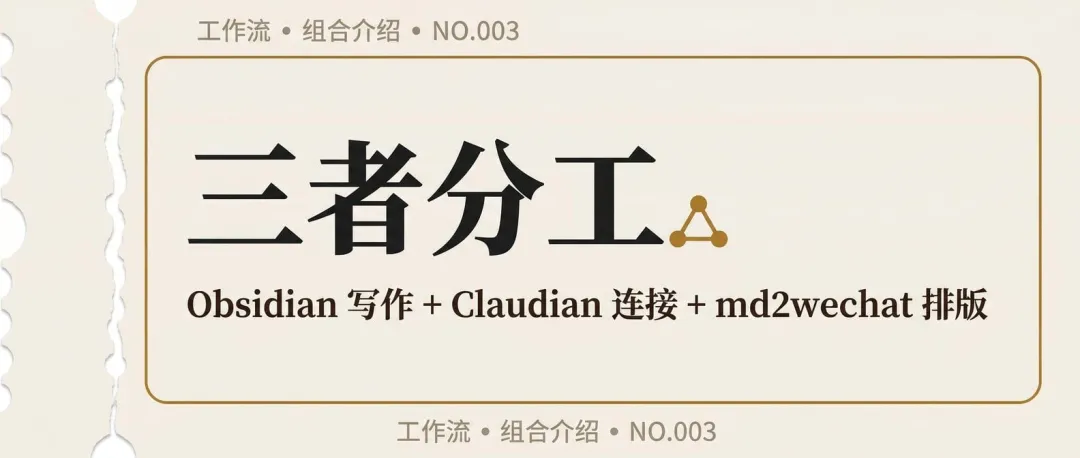
再加上我嘅 md2wechat Skill,三者嘅分工好清楚:
Obsidian 負責寫作
Claudian 負責將 Agent 帶入嚟
md2wechat 負責排版、生成封面、發佈草稿
寫完文章,同 Agent 講一句說話,剩下嘅佢全部搞掂。
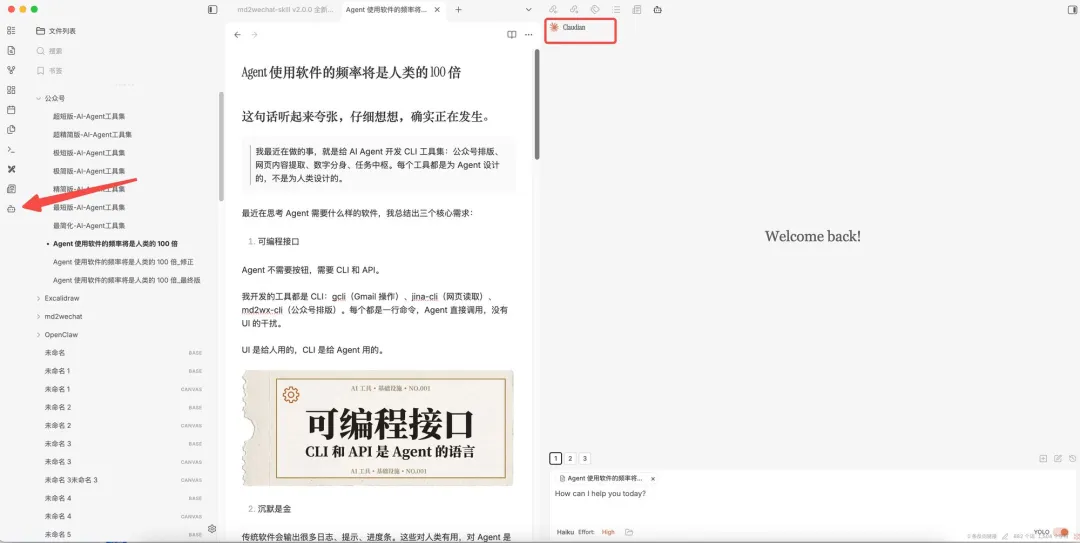
保姆級安裝:三個步驟搞掂
我用 Mac 做示範,成個過程好快。
第一步:安裝 md2wechat CLI。
Mac 用戶直接用 Homebrew:
見到版本號輸出,就表示裝好咗。
第二步:安裝 Skill。
呢一步只裝 Skill,唔裝 CLI,然後揀 Claude Code 技能安裝目錄。
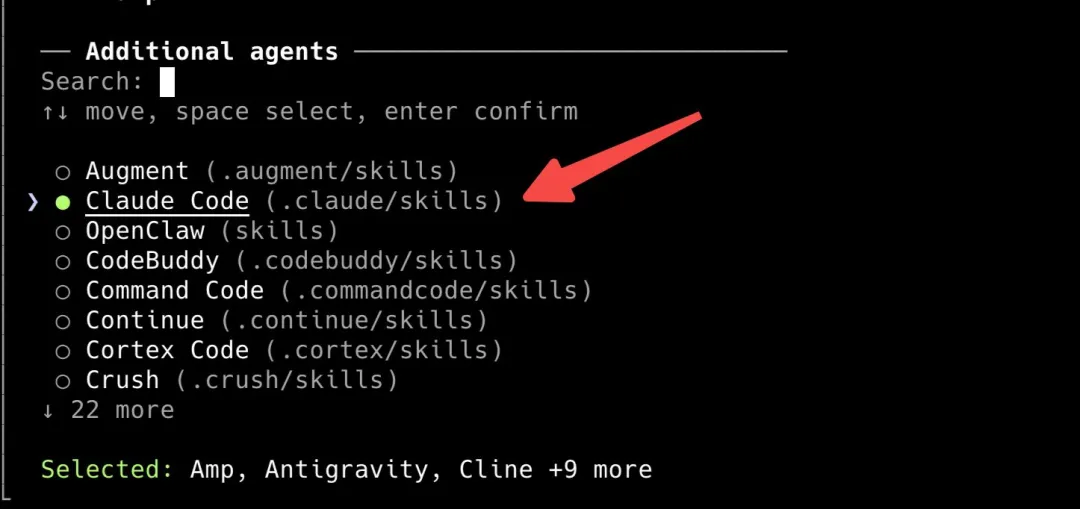
第三步:安裝 Claudian 插件。
如果你未裝 Claudian,去 GitHub 下載最新 release,將文件放入 Obsidian 嘅插件目錄,啟用就得。
GitHub 地址:https://github.com/YishenTu/claudian
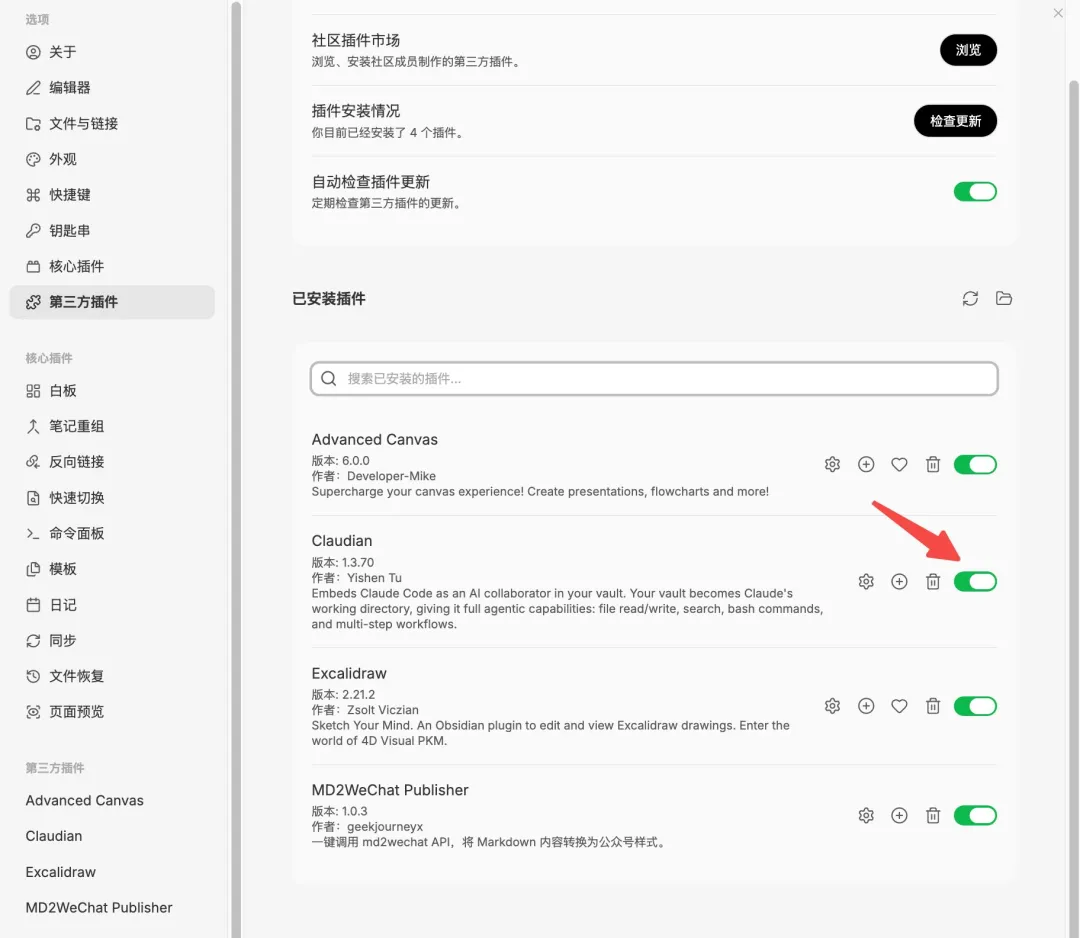
配置環節
我喺呢度唔示範點樣配置 Claude Code,需要保姆級配置指南嘅話直接私訊我就得。
首先打開 Claudian 插件側邊欄。
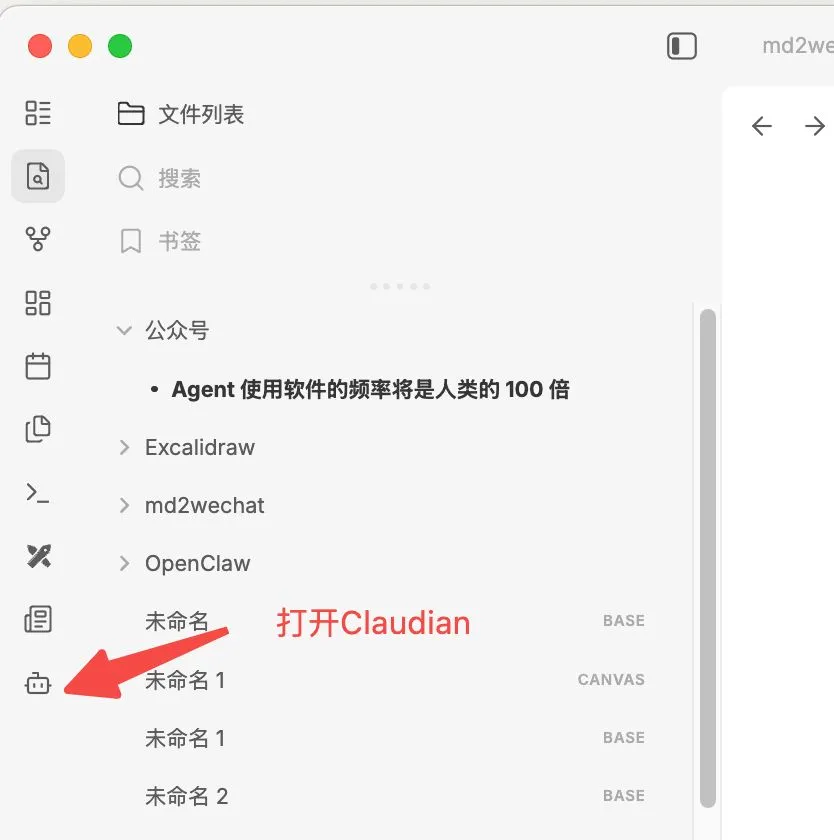
裝好之後,仲要配置一下公眾號資訊同圖片服務。
喺 Claudian 入面直接同 Agent 講:
/md2wechat 請運行 md2wechat config init
佢會引導你填入微信公眾號嘅 AppID 同 AppSecret。如果你仲想佢幫你自動生成封面圖,就再配一個圖片服務,好似 ModelScope / OpenRouter。
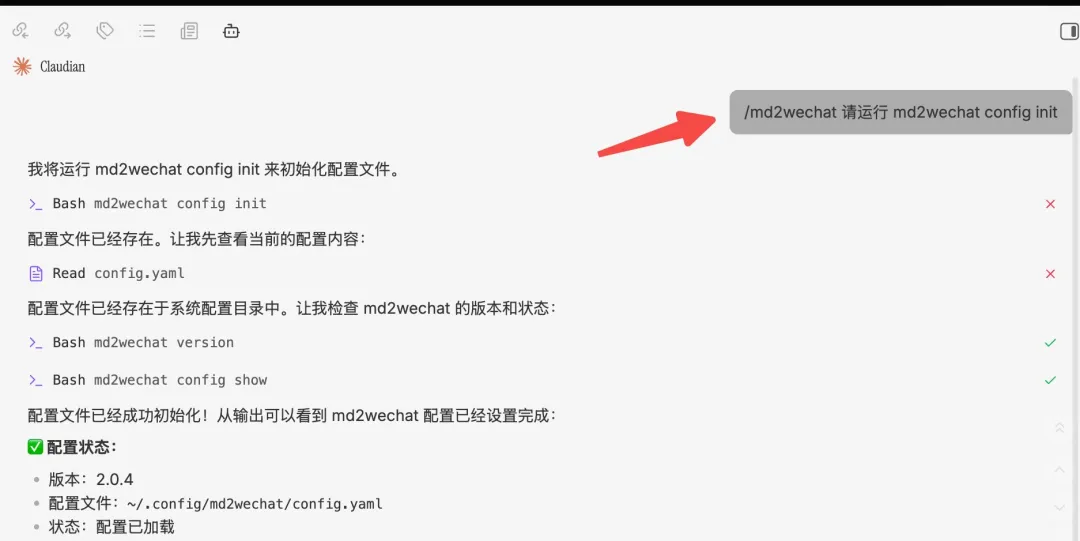
配置完成後,跑一次驗證命令,直接問:
可以見到輸出,表示配置冇問題。
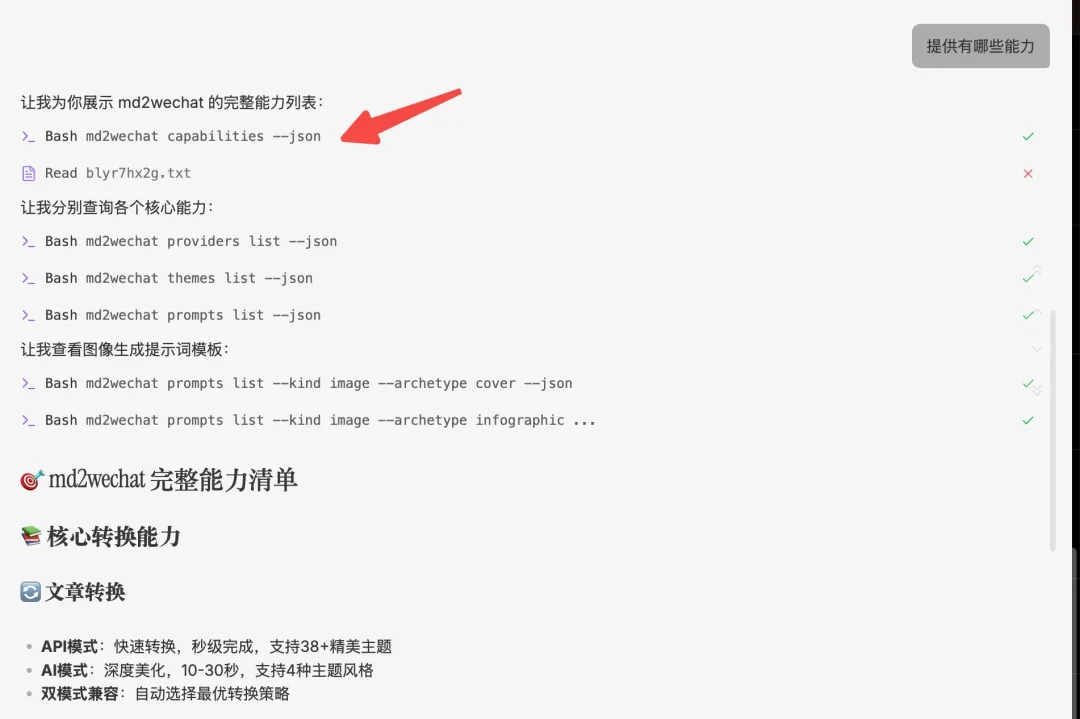
開始使用:一句說話排版
而家返去 Obsidian,打開你寫好嘅文章。
喺 Claudian 側邊欄輸入 /md2wechat,就可以見到呢個 Skill 支援曬所有能力,排版轉換、封面生成、草稿發佈,全部喺曬入面。
推薦嘅起手式:
直接同 Agent 講
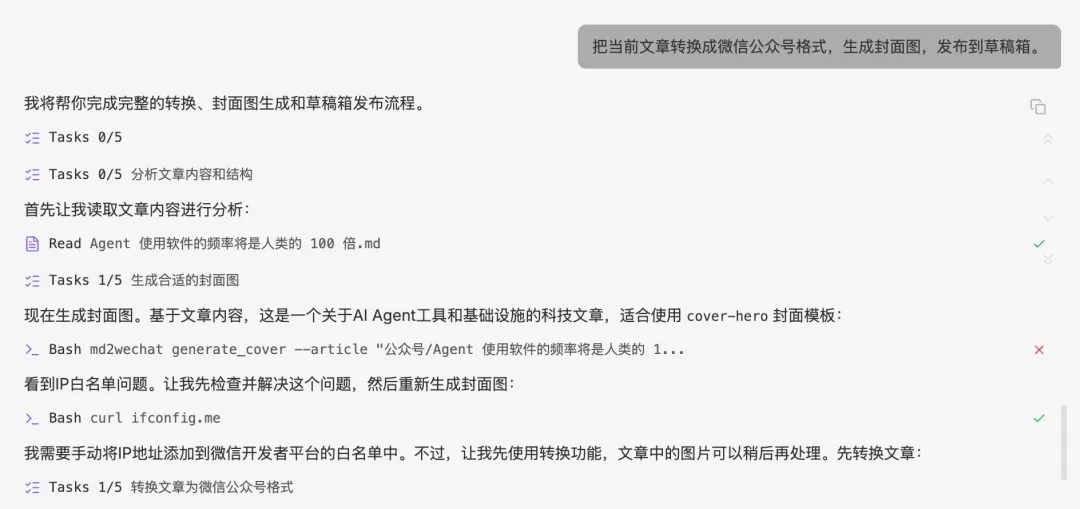
將當前文章轉換成微信公眾號格式,生成封面圖,發佈到草稿箱。
然後佢就自己行曬。排版、生成封面、上傳圖片、創建草稿。
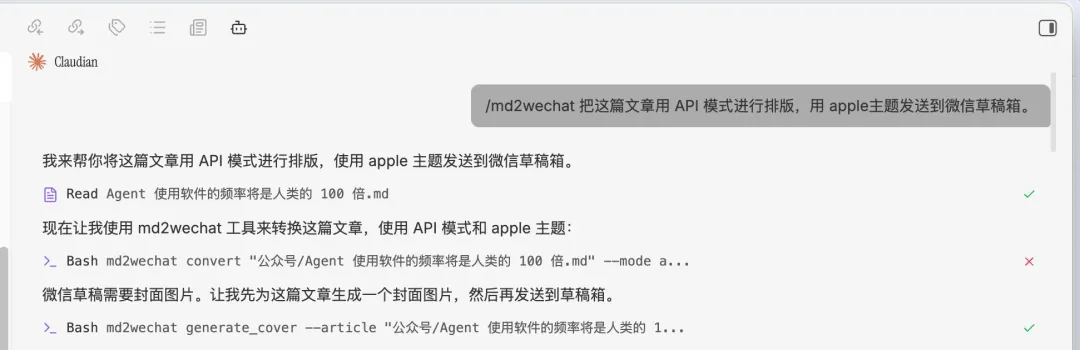
目前發現咗幾個小問題:
大模型理解嘅語義問題,摘要冇強調長度限制,導致誤判。
冇明確說明當摘要過長嗰陣嘅處理方式。
本地圖片發送去草稿箱之前冇替換成微信素材庫資源。
呢啲問題我叫大模型逆向思考咗一下,之後嘅版本會跟進解決。
行完之後,打開公眾號後台,草稿箱裏面就有咗。排版、封面、正文,全部喺度。
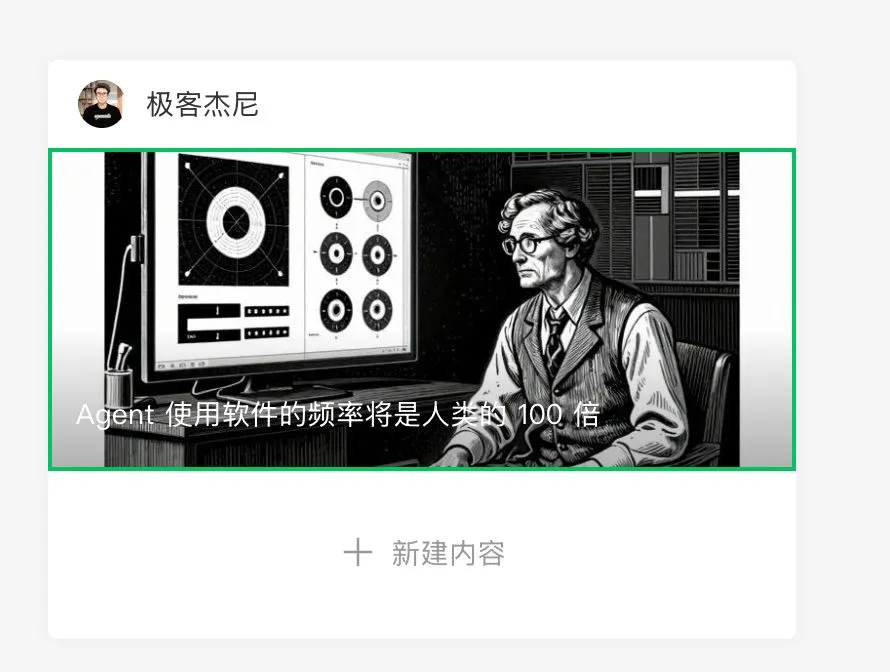
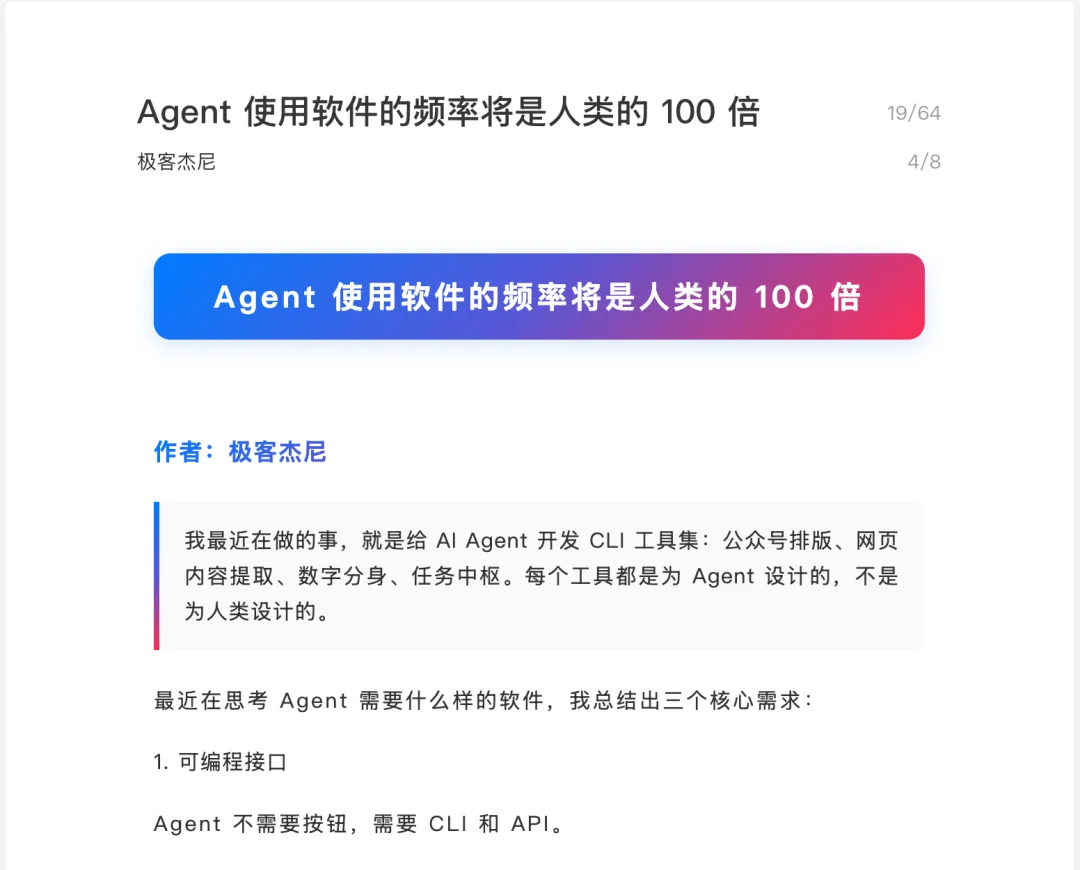
成個過程,由寫完文章到草稿箱出現成品,幾分鐘搞掂。呢個就係 Obsidian + Agent 嘅內容創作閉環。
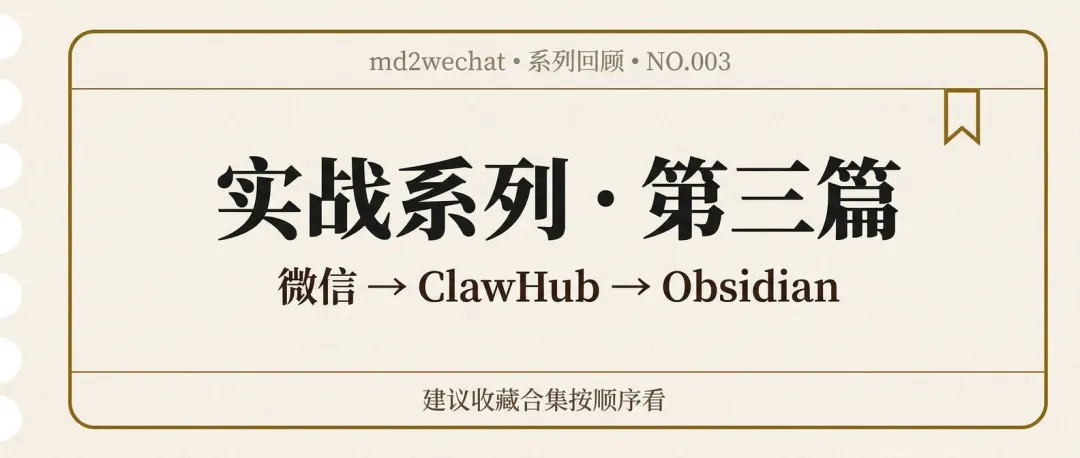
系列回顧
這是 md2wechat 實戰系列 嘅第三篇。
每一篇都係真實使用場景,建議收藏合集順序咁睇。
寫喺最後
行通呢套流程之後,我最大嘅感受係:寫完之後啲瑣碎事,終於唔使理。
將時間花喺內容本身,剩下嘅交俾 Agent。
項目地址:github.com/geekjourneyx/md2wechat-skill
官網:md2wechat.com
ClawHub 技能庫:clawhub.ai/geekjourneyx/md2wechat
安裝或使用過程中遇到任何問題,隨時私訊我交流。
我最近會繼續同步 md2wechat 嘅實戰過程同 Skill 開發經驗。
如果你都做緊呢件事,歡迎嚟我嘅 AI 實戰知識星球交流。

以上。
既然睇到呢度,如果覺得有用,順手點個「讚」「在看」「轉發」三連啦。
想第一時間收到推送,可以幫我加個星標 ⭐
大家好,我是極客傑尼。
前幾天把 md2wechat 2.0 上架到了 ClawHub,之前預告的 Obsidian 篇來了。
很多人用 Obsidian 寫文章,寫完還得去公眾號後台手動排版。今天教你在 Obsidian 裏跑通完整流程,寫完直接發草稿箱。
今天就聊聊這個。
Obsidian + Claudian,什麼組合
如果你還沒用過 Obsidian,簡單說一下:它是一個本地 Markdown 筆記工具,很多內容創作者用它來沉澱素材、管理選題、寫長文。
Claudian 是一個社區開源插件,把 Claude Agent 直接嵌進了 Obsidian。裝上之後,你的筆記庫就是 Agent 的工作目錄,它能讀文件、寫文件、執行命令,全在 Obsidian 裏完成。
再加上我的 md2wechat Skill,三者的分工很清楚:
Obsidian 負責寫作
Claudian 負責把 Agent 帶進來
md2wechat 負責排版、生成封面、發佈草稿
寫完文章,跟 Agent 說一句話,剩下的它全乾了。
保姆級安裝:三步搞定
我用 Mac 演示,整個過程很快。
第一步:安裝 md2wechat CLI.
Mac 用戶直接用 Homebrew:
看到版本號輸出,說明裝好了。
第二步:安裝 Skill。
這一步只裝 Skill,不裝 CLI,然後選擇 Claude Code 技能安裝目錄。
第三步:安裝 Claudian 插件。
如果你還沒裝 Claudian,去 GitHub 下載最新 release,把文件放到 Obsidian 的插件目錄裏,啓用就行。
GitHub 地址:https://github.com/YishenTu/claudian
配置環節
我這裏先不演示如何配置 Claude Code,需要保姆級配置指南的私信即可。
首先打開 Claudian 插件側邊欄。
裝好之後,還需要配置一下公眾號信息和圖片服務。
在 Claudian 裏直接跟 Agent 說:
/md2wechat 請運行 md2wechat config init
它會引導你填入微信公眾號的 AppID 和 AppSecret。如果你還想讓它幫你自動生成封面圖,再配一個圖片服務,比如 ModelScope / OpenRouter。
配置完成後,跑一下驗證命令,直接問:
能看到輸出,說明配置沒問題。
開始使用:一句話排版
現在回到 Obsidian,打開你寫好的文章。
在 Claudian 側邊欄裏輸入 /md2wechat,就能看到這個 Skill 支持的所有能力,排版轉換、封面生成、草稿發佈,都在裏面。
推薦的起手式:
直接跟 Agent 說
把當前文章轉換成微信公眾號格式,生成封面圖,發佈到草稿箱。
然後它就自己跑了。排版、生成封面、上傳圖片、創建草稿。
目前發現的幾個小問題:
大模型理解的語義問題,摘要沒有強調長度限制,導致誤判。
沒有明確說明當摘要過長時的處理方式。
本地圖片發送到草稿箱之前沒有替換成微信素材庫資源。
這些問題我讓大模型逆向思考了一下,後面版本會跟進解決掉。
跑完之後,打開公眾號後台,草稿箱裏就有了。排版、封面、正文,全都在。
整個過程,從寫完文章到草稿箱裏出現成品,幾分鐘搞定。這就是 Obsidian + Agent 的內容創作閉環。
系列回顧
這是 md2wechat 實戰系列 的第三篇。
每篇都是真實使用場景,建議收藏合集按順序看。
寫在最後
跑通這套流程之後,我最大的感受是:寫完之後那些瑣碎事,終於不用管了。
把時間花在內容本身,剩下的交給 Agent。
項目地址:github.com/geekjourneyx/md2wechat-skill
官網:md2wechat.com
ClawHub 技能庫:clawhub.ai/geekjourneyx/md2wechat
安裝或使用過程中遇到任何問題,隨時私信我交流。
我最近會繼續同步 md2wechat 的實戰過程和 Skill 開發經驗。
如果你也在做這件事,歡迎來我的 AI 實戰知識星球交流。
以上。
既然看到這裏了,如果覺得有用,隨手點個「贊」「在看」「轉發」三連吧。
想第一時間收到推送,可以給我加個星標 ⭐