在Obsidian中配置Claude插件,今天我想用一種新的方式來寫一篇推文!
整理版優先睇
手把手教你喺Obsidian裝Claudian,AI協作助手即刻用
呢篇文章係一個Obsidian用家分享佢點樣成功安裝Claudian插件嘅步驟。佢本身成日用Obsidian寫筆記,想加入Claude嘅AI輔助功能,但發現Claudian唔係官方插件,需要透過BRAT嚟安裝。文章全程圖解,目標係幫小白快速上手。
文章由下載Obsidian開始,到新建倉庫、安裝BRAT插件、添加Claudian,最後配置Claude CLI路徑。作者特別提醒Claude CLI路徑一定要填啱,否則用唔到。佢仲提到Claudian插件安裝之後,軟件整體有啲似騰訊元寶,但可以幫手修改同總結筆記內容,配合Git更強大。
跟住呢個流程做,就算係冇技術背景嘅用家都可以成功設定,從此可以喺Obsidian入面用Claude幫手處理文字。如果你仲未安裝Claude Code,作者建議先去揾教學或者留言,下期可以單獨講。
- 結論:透過BRAT插件安裝Claudian,即可喺Obsidian整合Claude,提升筆記處理效率。
- 方法:下載Obsidian、新建倉庫、安裝BRAT、添加Claudian、配置CLI路徑,按圖操作就得。
- 差異:Claudian類似騰訊元寶,但專為Obsidian設計,配合Git版本控制更實用。
- 啟發:自建AI助手唔一定要用官方插件,利用社區插件同BRAT都可以做到類似效果。
- 可行動點:如果未裝Claude Code,需要先安裝;配置CLI路徑時要用where claude揾正確路徑。
點解要喺Obsidian裝Claudian?
作者係一個成日用 Obsidian 寫筆記嘅用家,佢想將 Claude 嘅AI能力直接整合入筆記軟件,但發現 Claudian 插件唔係官方出品,需要透過 BRAT 嚟安裝。呢個方案嘅好處係可以免費用到Claude,而且檔案全部保留喺本地。
作者提到安裝之後,軟件整體感覺有啲似 騰訊元寶,但Claudian更專注喺筆記修改同總結,配合 Git 版本控制,可以做到好多進階操作。呢篇文章就係為咗幫其他用家避開佢遇到嘅坑。
安裝步驟逐個睇
- 1 下載Obsidian:官網慢?去 Obsidian中文論壇 下載社區整理嘅安裝包,速度快好多。
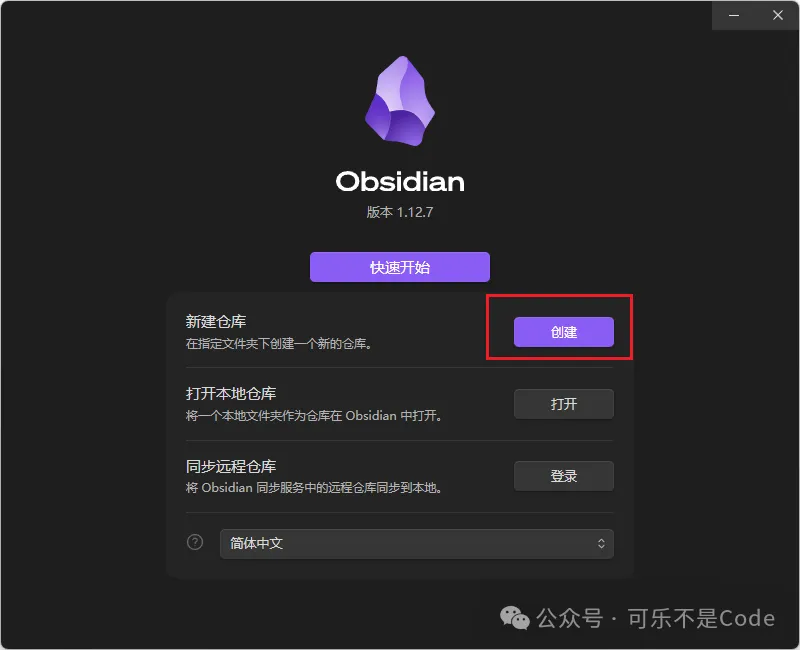
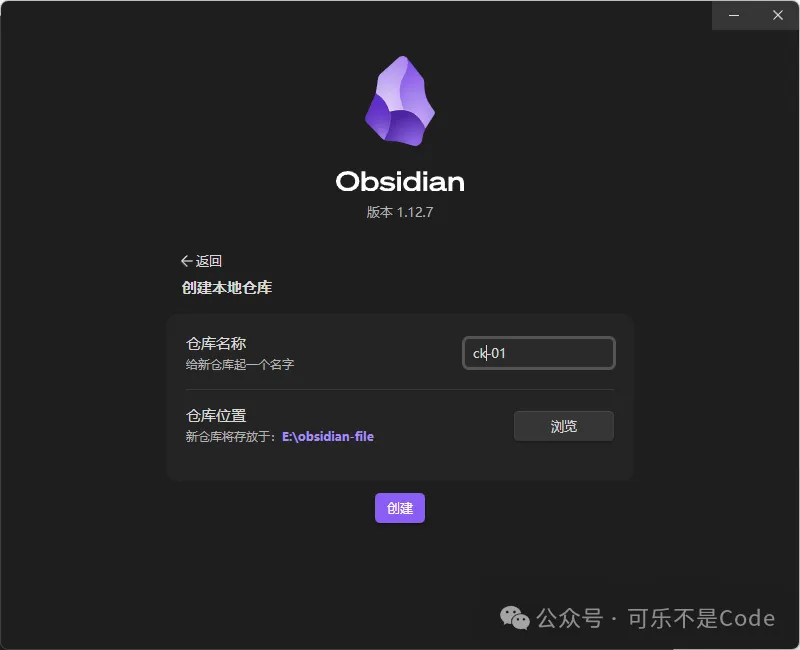
- 2 新建倉庫:打開Obsidian,揀「新建倉庫」,改個名,揀存放位置,點「創建」。
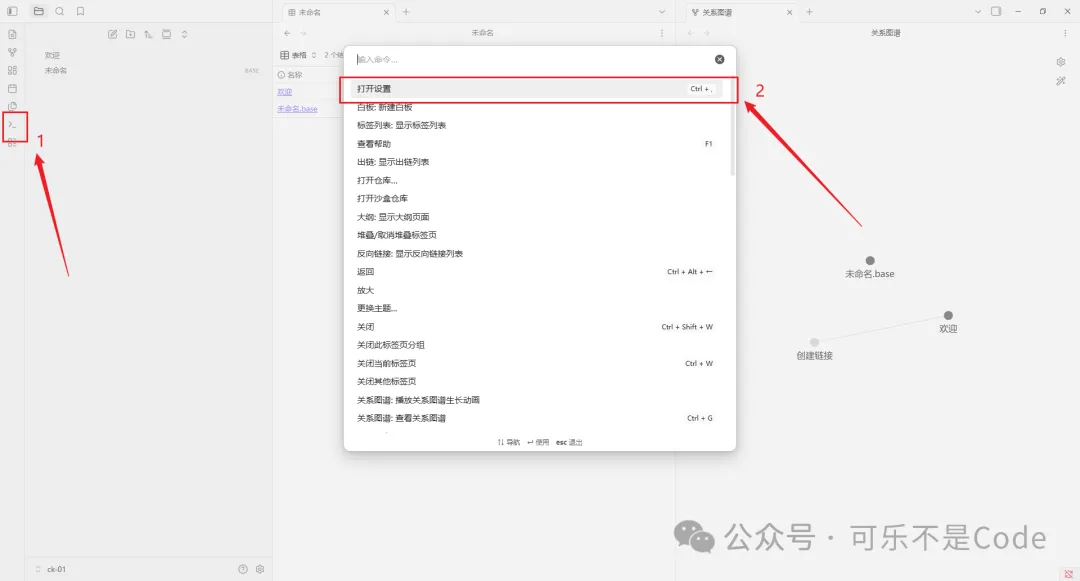
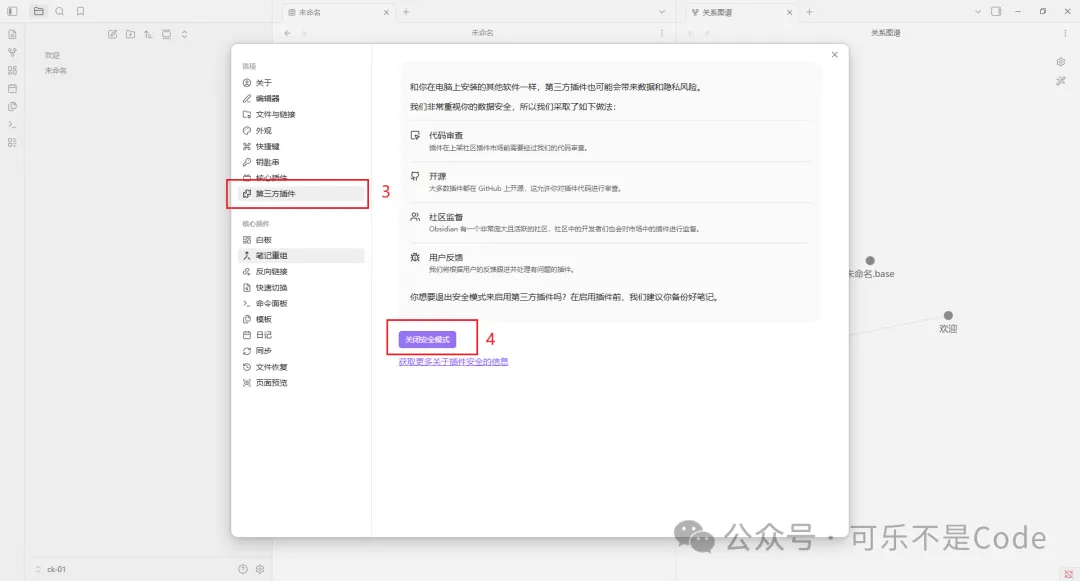
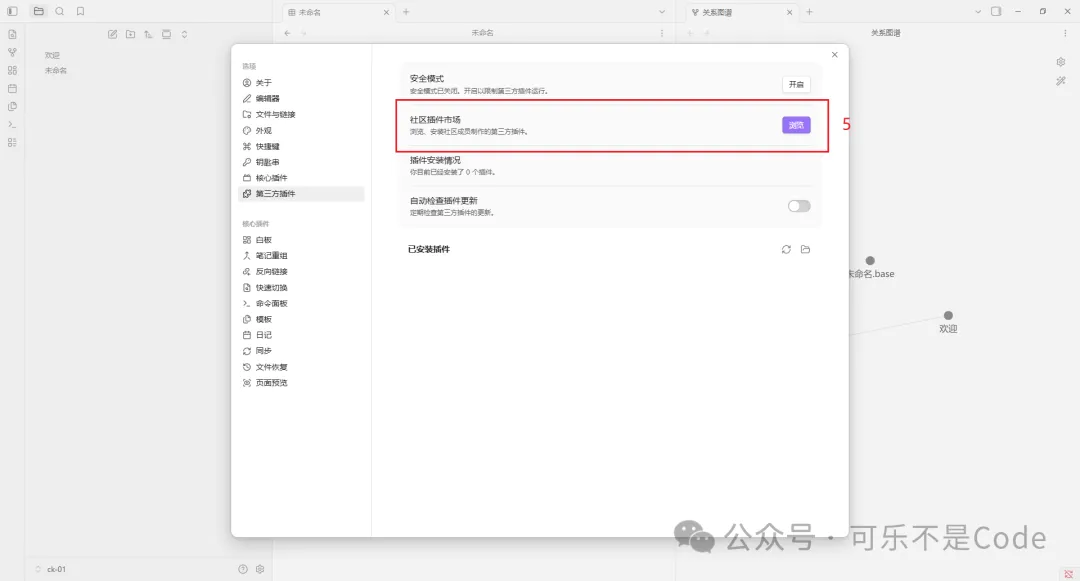
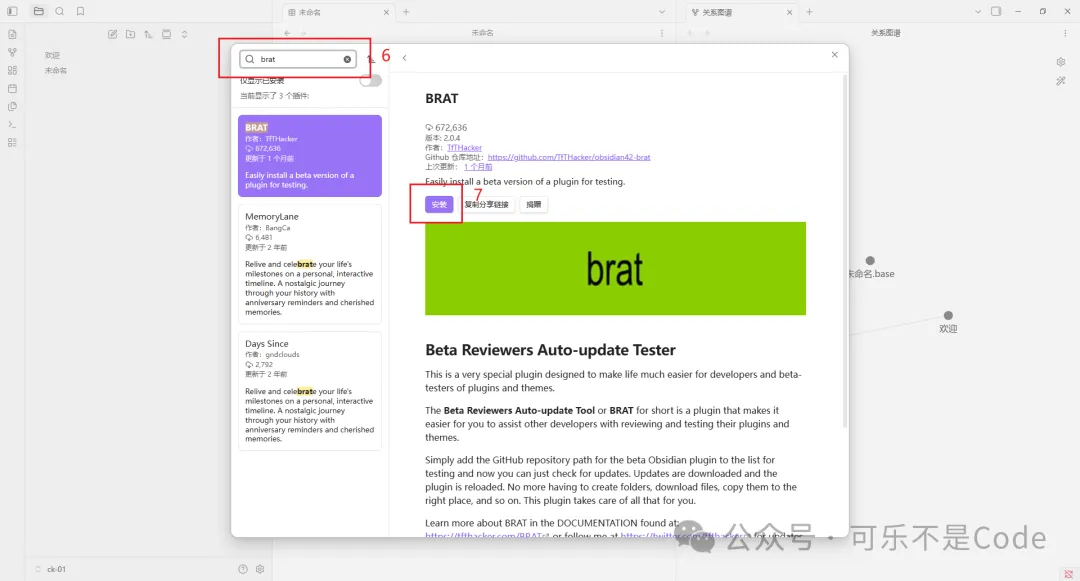
- 3 安裝BRAT插件:進入設定 → 第三方插件 → 關閉安全模式 → 打開社區插件市場 → 搜尋「BRAT」→ 安裝。
- 4 添加Claudian:喺BRAT插件入面點「Add beta plugin」,輸入GitHub地址:https://github.com/YishenTu/claudian,點安裝。
呢四步做完之後,Claudian插件已經裝好,但仲未用得,因為要配置 Claude CLI路徑。
最重要一步:配置Claude CLI路徑
呢步係成個流程最易出錯嘅位。作者提醒:CLI路徑填錯咗,Claude就開唔到。首先打開 命令提示符,輸入 where claude 揾出claude.exe嘅完整路徑。
D:\software\nvm\v20.12.0\node_modules\@anthropic-ai\claude-code\bin\claude.exe如果未裝 Claude Code,作者建議去揾教學或者留言,佢可以下期單獨講。配置完路徑之後,點擊左側按鈕打開對話框,就成功啦。
成功之後有咩用?
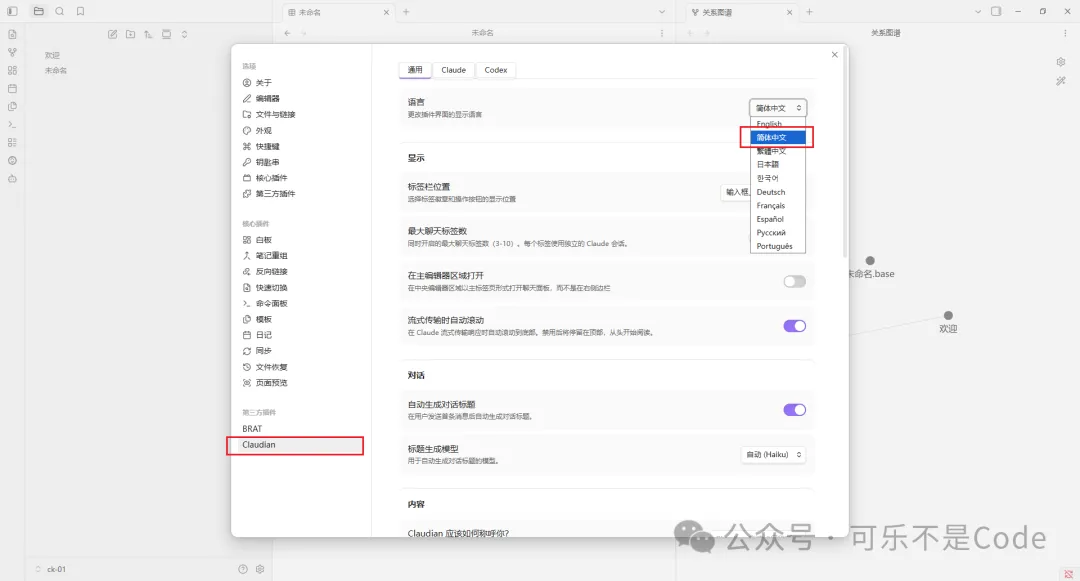
安裝好之後,點擊 Open Claudian 就可以直接用。你可以叫Claude幫手 修改筆記、總結內容、甚至 分析文章結構。配合Git,每次修改都會有版本紀錄,唔怕改錯。
作者推薦大家試下呢個 workflow,有唔明可以留言交流。覺得有用嘅話,記得轉發俾有需要嘅朋友。
寫喺開頭
今日呢篇文章內容由chinese-writing輔助創作
skill 安裝方式:
npx skills add https://github.com/miantiao-me/aigc-weekly --skill chinese-writing
正題開始
今日手把手教你喺 Obsidian 裏面安裝 Claudian,全程用圖解,新手都搞掂到。
Obsidian:一個我成日用嚟寫筆記嘅軟件,支援 md 格式,啲檔案都係保存喺本地。
Claudian:相當於 Claude 插件,裝咗之後我覺得成個軟件有啲似騰訊嘅元寶,不過呢個插件可以幫我改同總結筆記內容,配合埋 git,都幾亮眼㗎。
第一步:下載 Obsidian
官網下載慢?換條路啦。
去 Obsidian 中文論壇下載,嗰邊有社區整理好嘅安裝包,速度比官網快好多。
第二步:開新倉庫
裝好之後打開 Obsidian,開一個新倉庫。改個名,揀個儲存位置,撳「創建」。
第三步:安裝 BRAT 插件
Claudian 唔係官方插件,要經由 BRAT 嚟安裝。
第四步:加 Claudian
喺 BRAT 插件入面撳「Add beta plugin」,輸入 Claudian 嘅 GitHub 地址:
https://github.com/YishenTu/claudian
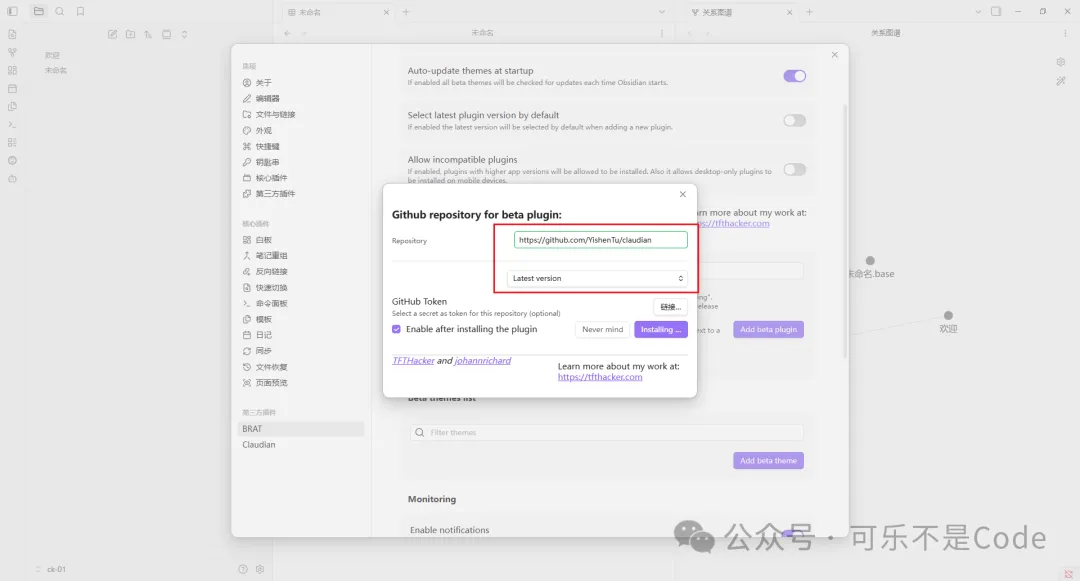
撳安裝,搞掂。
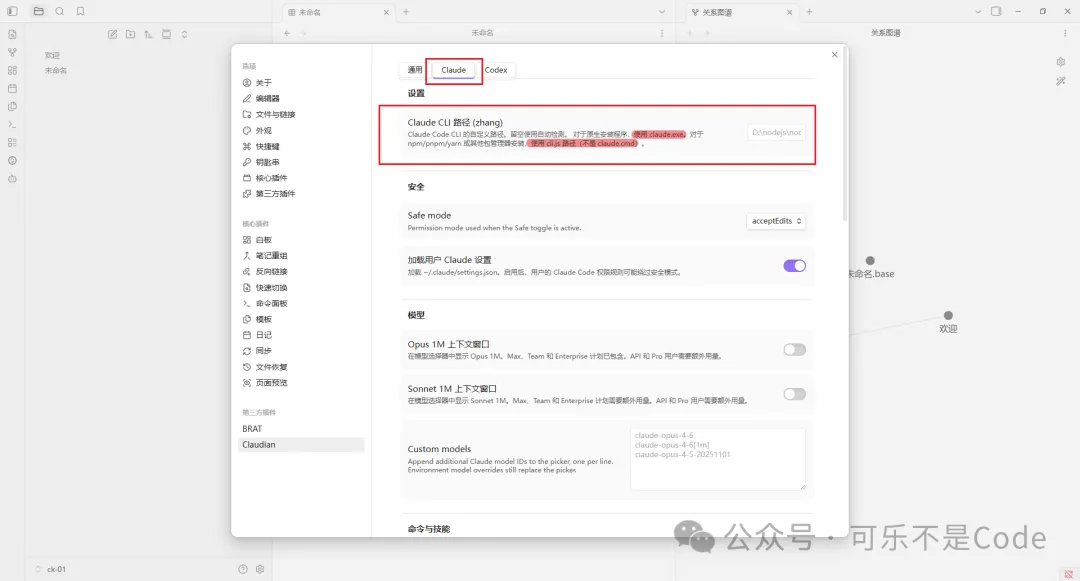
第五步:設定 Claude CLI 路徑
呢一步好關鍵,填錯咗 Claude 係行唔到㗎。
打開命令列,輸入:
where claude
顯示嚇個路徑,呢個表示我哋用緊 npm 嘅安裝方式,我哋喺 nvm 目錄底下揾到 .exe 檔案,我嘅路徑係咁樣
D:\software\nvm\v20.12.0\node_modules\@anthropic-ai\claude-code\bin\claude.exe
我哋將呢段路徑放落去
註:如果你冇安裝 Claude Code?去搜嚇教學,或者留言話畀我知,下期可以單獨講。
完成
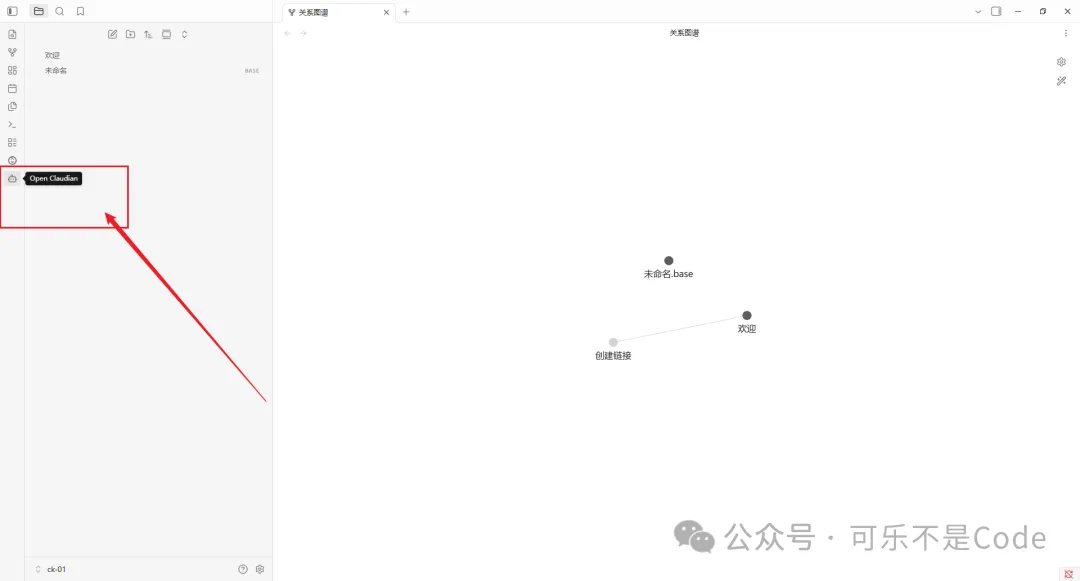
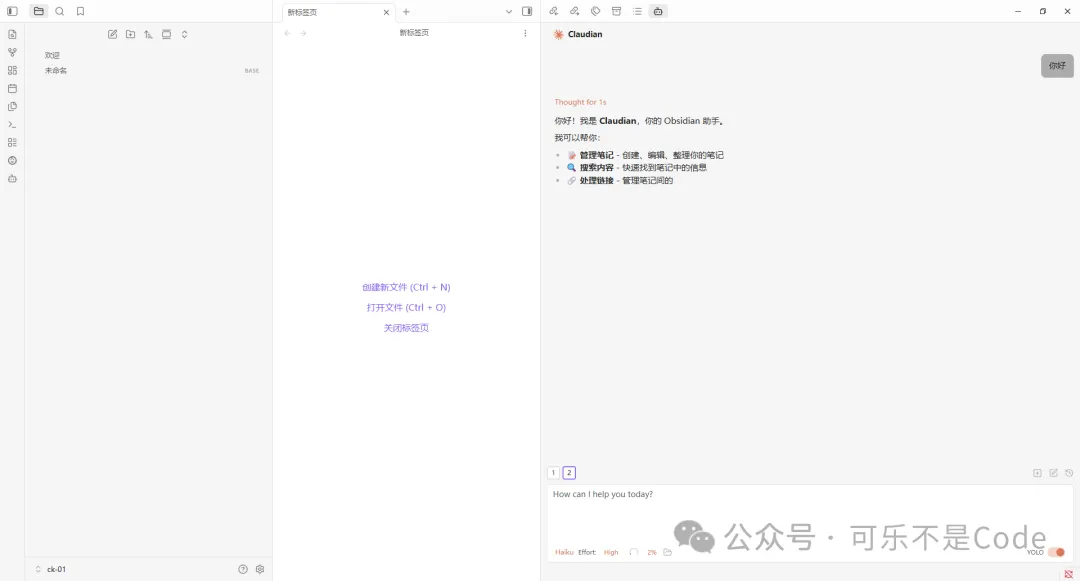
設定好之後,撳「Open Claudian」就用得㗎喇。
你嘅 Obsidian 而家有咗 AI 協作助手。
有唔明嘅地方,歡迎留言。覺得有用嘅話,轉發畀有需要嘅朋友。
寫在開頭
今天這篇文章內容由chinese-writing輔助創作
skill 安裝方式:
npx skills add https://github.com/miantiao-me/aigc-weekly --skill chinese-writing
正題開始
今天手把手教你在 Obsidian裏安裝 Claudian,全程圖解,小白也能搞定。
Obsidian:一個我經常用來寫筆記的軟件,支持md格式,文件都保存在本地
Claudian:相當於Claude插件,插件安裝之後我感覺軟件整體有點像騰訊的元寶,但是這個插件能幫我修改和總結筆記內容,配合上git,還是很亮眼的
第一步:下載 Obsidian
官網下載慢?換條路走。
去 Obsidian 中文論壇 下載,那裏有社區整理好的安裝包,速度比官網快很多。
第二步:新建倉庫
安裝完成後打開 Obsidian,新建一個倉庫。取個名字,選個存放位置,點「創建」
第三步:安裝 BRAT 插件
Claudian 不是官方插件,需要通過 BRAT 來安裝。
第四步:添加 Claudian
在 BRAT 插件裏點擊「Add beta plugin」,輸入 Claudian 的 GitHub 地址:
https://github.com/YishenTu/claudian
點擊安裝,搞定。
第五步:配置 Claude CLI 路徑
這一步驟很關鍵,填錯了 Claude 跑不起來。
打開命令行,輸入:
where claude
顯示一下路徑,這表示我們使用的是npm安裝方式,我們在nvm目錄下找到.exe文件,我的路徑是這樣的
D:\software\nvm\v20.12.0\node_modules\@anthropic-ai\claude-code\bin\claude.exe
我們把這段路徑放進去
注:如果你沒安裝 Claude Code?去搜一下教程,或者留言告訴我,下期可以單獨講。
完成
配置好之後,點擊「Open Claudian」就能用了。
你的 Obsidian 現在有了 AI 協作助手。
有不懂的地方,歡迎留言。覺得有用的話,轉發給有需要的朋友。