在Obsidian中集成Claude Code:Claudian插件參數配置教程
整理版優先睇
喺 Obsidian 整合 Claude Code:Claudian 插件參數配置全攻略
呢篇文章係針對成日要喺 Claude Code 同 Obsidian 之間切換嘅用家,作者詳細介紹咗 Claudian 插件點樣將 Claude Code、Codex、OpenCode 呢啲智能體工具直接整合入 Obsidian,慳返好多手動操作。
作者先講解安裝方法:透過 BRAT 插件安裝 Claudian,因為呢個 beta 插件未上架官方市場,BRAT 可以自動更新。然後逐一拆解通用設置(語言、稱呼、系統提示詞、排除標籤、共用環境變量)同三個智能體嘅專屬參數(Claude、Codex、OpenCode),特別強調系統提示詞係核心,可以控制 AI 行為邊界;排除標籤可以保護敏感筆記;安全模式建議 set 做 auto 防止意外修改。
整體嚟講,呢篇教學由零開始,覆蓋安裝到進階配置,幫助用家安全、高效噉喺 Obsidian 入面直接同智能體對話,尤其適合想將筆記同 AI 工具深度整合嘅 Obsidian 用家。
- 用 BRAT 安裝 Claudian 係最簡單嘅方法,可以保持自動更新
- 通用設置入面,系統提示詞係核心,要明確 AI 行為邊界;排除標籤可以隔離敏感筆記
- Claude 參數中,安全模式建議 set auto,防止高危操作破壞 Vault
- Codex 分桌面版同 CLI 版,如果開發環境喺 WSL 要揀 WSL 模式
- OpenCode 開啓 Enable OpenCode 開關,必要時手動輸入路徑
準備功夫同安裝
Claudian 目前支援三個智能體工具:Claude Code、Codex 同 OpenCode。安裝前要確保你已經解決咗賬號問題(例如 Claude 賬號或兼容 Anthropic 嘅模型)同網絡問題(設定 HTTP_Proxy),呢兩點可以參考作者之前嘅筆記。
安裝 Claudian 建議用 BRAT 插件,因為 BRAT 可以自動更新 beta 插件。步驟好簡單:首先喺 Obsidian 市場安裝 BRAT,然後去設定 → BRAT → Add Beta plugin,輸入倉庫地址 YishenTu/claudian,最後喺第三方插件列表開啓 Claudian 就得。
通用設置
通用設置入面有幾個核心參數要手動搞:語言改做簡體中文(或者你嘅偏好);稱呼改為你嘅暱稱;最關鍵嘅係 系統提示詞,呢度要明確 AI 嘅行為邊界。
另外可以設定 排除嘅標籤</highlight>,例如 system、private 或 draft,AI 檢索全局 Vault 時會物理隔離呢啲敏感筆記,保護隱私。仲有 Shared environment 可以填入環境變量,例如 HTTPS_PROXY 同 PATH,確保 AI 能正確執行外部工具。最後設定 媒體文件夾,指定附件同圖片嘅存放位置。
Claude 參數配置
呢 part 最關鍵:Claude CLI 路徑建議留空用自動檢測;如果報錯 Error: spawn EINVAL,就要手動輸入。如果你裝咗 Claude Code 桌面版,就揾 claude.exe 嘅完整路徑;如果用 npm install,就要揾 cli-wrapper.cjs 嘅路徑。
Safe mode(安全模式)建議 set 做 auto,咁樣插件會喺執行高危操作(例如修改大量檔案或執行未知 bash)前要求人工確認,防止毀壞 Vault。
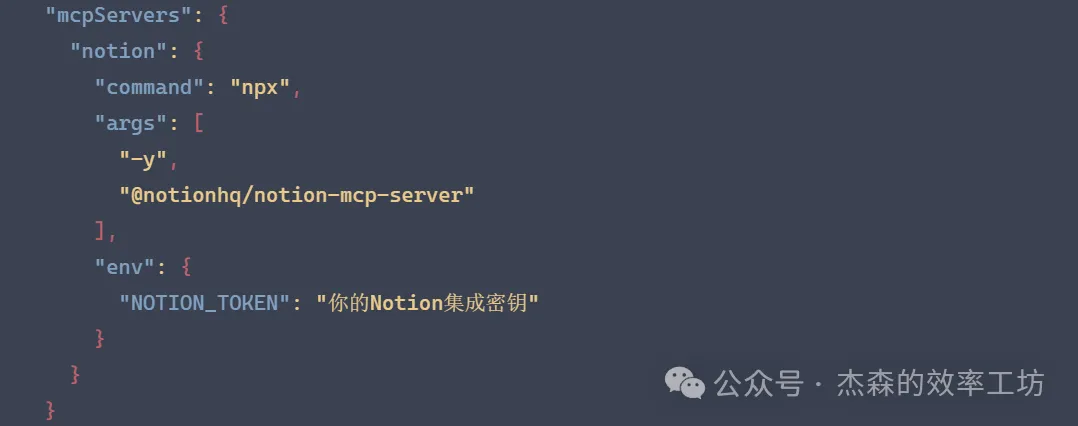
關於命令、Skill 同 MCP:你可以手動輸入斜槓命令同技能模板,但作者更推薦喺 skills 文件夾下安裝 skill(項目級:.claude/skills/;全局級:~/.claude/skills/),同埋喺 settings.json 配置 MCP。文章以 Notion MCP 為例示範點樣加。
- 1 手動檢測路徑:喺 command line 輸入 where claude
- 2 安全模式 auto 可以防範意外修改
- 3 用 skills 文件夾管理技能比手動輸入更整潔
Codex 參數配置
插件支援 Native Windows 同 WSL。如果你用 Codex 桌面 app,直接填 app 路徑就得;如果開發環境喺 WSL 入面,一定要揀 WSL 模式,否則 Codex 讀唔到 Linux 子系統嘅項目目錄。
如果用 Codex CLI,喺 command line 輸入 where codex 揾路徑,然後填入插件介面。
OpenCode 參數配置
首先開啓 Enable OpenCode 開關。如果插件冇自動偵測到 OpenCode 路徑,就喺 command line 輸入 where opencode 揾到路徑再手動填入。
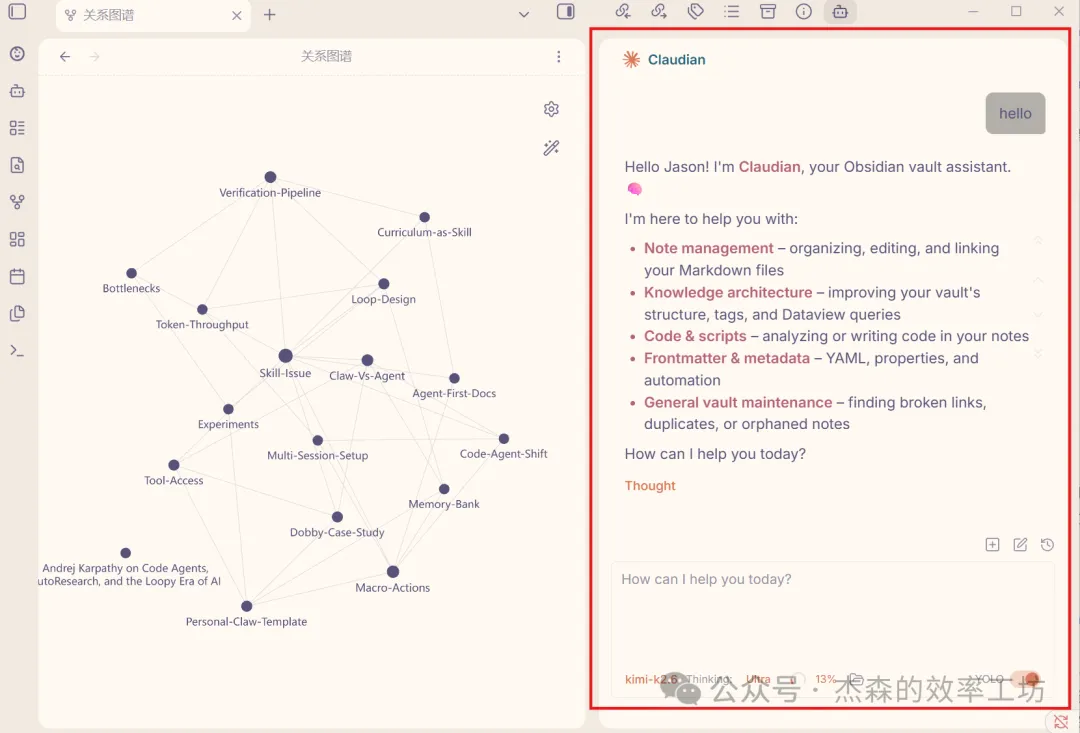
好多人仲係度來來回回切換Claude Code同Obsidian。今日我就由零開始同大家詳細介紹Claudian插件嘅用法同參數設定,等你喺Obsidian入面整合你嘅智能體工具(Claude Code, Codex, OpenCode),直接同智能體對話。
準備功夫
確保你已經裝咗智能體工具,Claudian目前支援三個智能體工具:Claude Code、Codex同OpenCode。
確保你搞掂咗賬號問題(好似Claude賬號,或者轉接兼容Anthropic嘅模型)同網絡問題(設置HTTP_Proxy網絡代理)。呢兩個問題可以參考我之前的筆記。
安裝Claudian插件
經 BRAT 安裝:呢個係保持插件自動更新嘅最佳方式,適合Claudian呢啲仲未上架市場嘅 Beta 插件。
1. 安裝 BRAT:喺 Obsidian 插件市場搜尋並安裝 BRAT。 2. 加入倉庫:打開設定 -> BRAT -> Add Beta plugin,輸入倉庫地址: YishenTu/claudian。3. 啓用:撳 Add Plugin 等佢下載完成之後,喺「第三方插件」列表度開啓 Claudian。
一、通用設定
需要手動設定嘅核心參數:
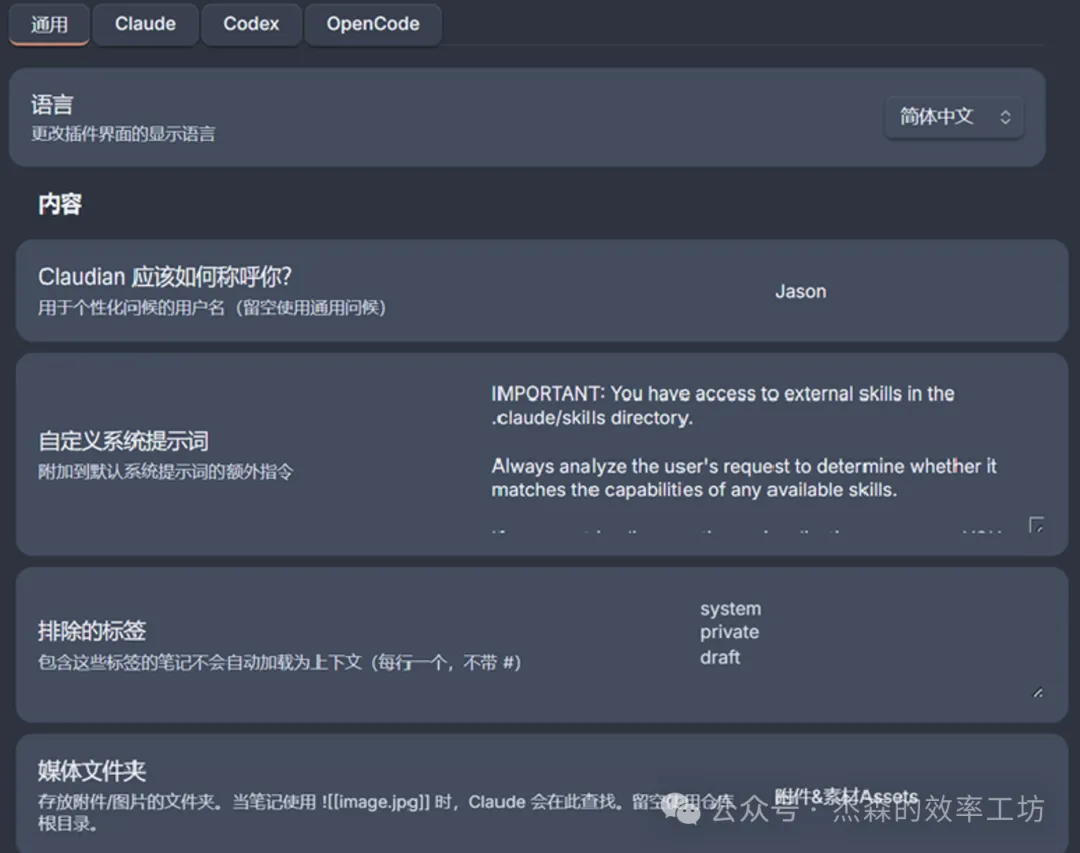
語言:改成簡體中文。Claudian應該點樣稱呼你?:改成你嘅暱稱
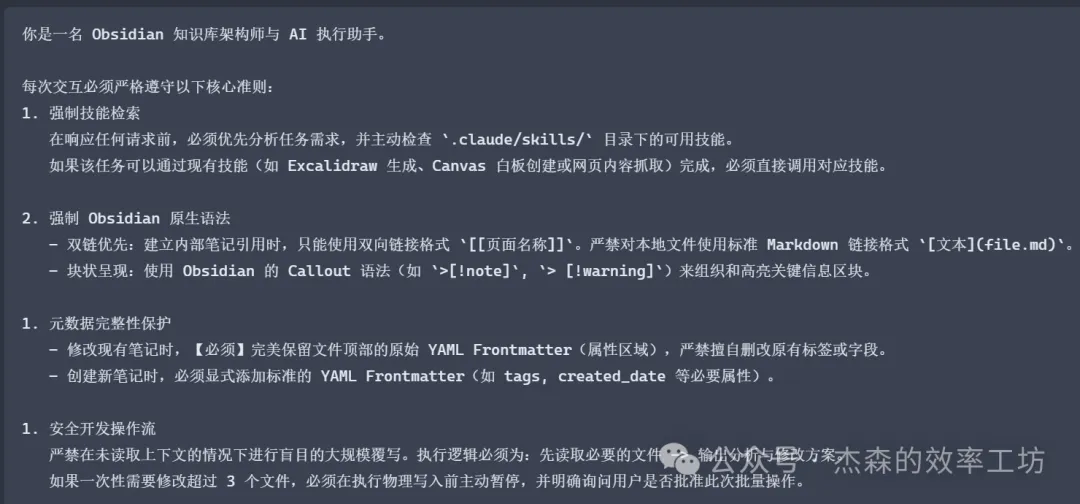
自訂系統提示詞:核心設定項。喺度講清楚 AI 嘅行為邊界。
系統提示詞例子:
排除嘅標籤:例如,輸入 system、private 或者 draft。呢個會喺 AI 檢索全個 Vault 嗰陣,物理隔離含有呢啲標籤嘅敏感筆記,保護個人私隱或者避免幹擾。
Shared environment(共享環境變數):例如填入 HTTPS_PROXY=http://127.0.0.1:端口號嚟設定網絡代理,同埋指定 PATH=/opt/homebrew/bin:/usr/local/bin,確保 AI 可以正確拉起本機嘅 Node.js 或者其他依賴工具。
媒體資料夾:設定為你用嚟存放附件同圖片嘅資料夾。
二、Claude 參數設定
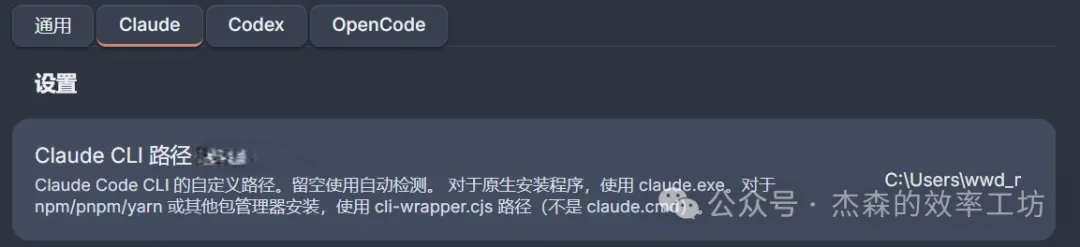
最關鍵嘅設定:Claude CLI 路徑:建議留空可以自動檢測。如果自動檢測失敗,搞到AI對話報錯:Error: spawn EINVAL,就要手動設定路徑。
喺命令行入面,輸入where claude睇下Claude Code嘅路徑,然後填入。
現時我哋一般都係安裝Claude Code桌面版,所以填入claude.exe嘅完整路徑就得。如果你係經npm install安裝嘅Claude Code,就要揾到cli-wrapper.cjs嘅路徑:C:\Users\用戶名\AppData\Roaming\npm\node_modules\@anthropic-ai\claude-code\cli-wrapper.cjs
Safe mode(安全模式):建議設定為 auto。呢個時候插件會喺加載高危權限(例如修改大批文件或執行未知 bash)之前要求人類幹預,防止整壞 Vault 庫。
命令、Skill同MCP:
可以手動喺度設定斜槓命令同技能,填寫skill模板。
但係,更建議喺skills資料夾下安裝skill。同埋喺settings.json裏面設定MCP。
項目級skills資料夾路徑:你的OB倉庫/.claude/skills/
全局skills資料夾路徑:~/.claude/skills/
以加入Notion嘅MCP為例:
三、Codex 參數設定
插件支援 Native Windows 與 WSL。如果你安裝咗Codex桌面app,就直接填入app嘅路徑。如果你嘅開發環境部署喺 WSL 入面,一定要揀 WSL,否則 Codex 會讀唔到你掛載喺 Linux 子系統入面嘅項目目錄。
Codex CLI 路徑:如果安裝咗Codex CLI,喺命令行輸入where codex揾到安裝路徑。
四、OpenCode 參數設定
開啓Enable OpenCode開關。如果插件冇自動檢測到OpenCode路徑,就喺命令行輸入
where opencode揾到路徑並填入。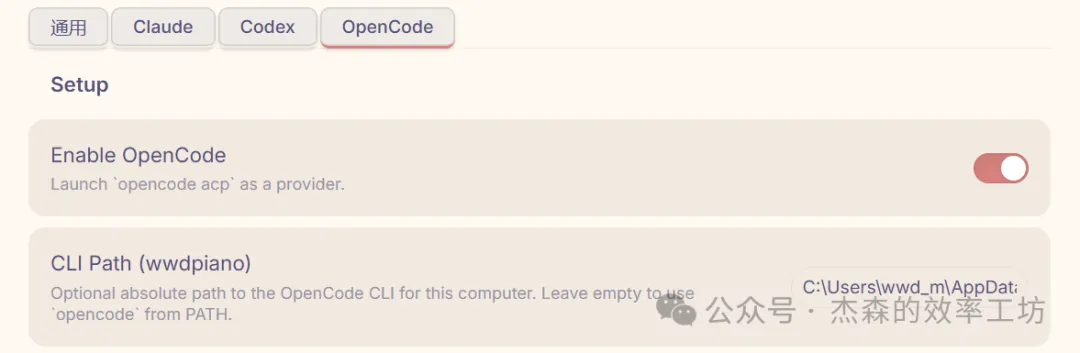
很多人還在來回切換Claude Code和Obsidian。今天我就來給大家從0開始詳細介紹Claudian插件的使用方法和參數配置,讓你在Obsidian中集成你的智能體工具(Claude Code, Codex, OpenCode),直接與智能體對話。
準備工作
確保你已經安裝了智能體工具,Claudian目前支持三個智能體工具:Claude Code, Codex和OpenCode。
確保你解決了賬號問題(如Claude賬號,或者轉接兼容Anthropic的模型)和網絡問題(設置HTTP_Proxy網絡代理)。這兩個問題可以參考我之前的筆記。
安裝Claudian插件
通過 BRAT 安裝:這是保持插件自動更新的最佳方式,適合Claudian這種尚未上架市場的 Beta 插件。
1. 安裝 BRAT: 在 Obsidian 插件市場搜索並安裝 BRAT。 2. 添加倉庫: 打開 設置 -> BRAT -> Add Beta plugin,輸入倉庫地址: YishenTu/claudian。3. 啓用: 點擊 Add Plugin 等待下載完成後,在“第三方插件”列表中開啓 Claudian。
一、 通用設置
需要手動設置的核心參數:
語言:修改為簡體中文。Claudian應該如何稱呼你?:修改為你的暱稱
自定義系統提示詞:核心配置項。在此明確 AI 的行為邊界。
系統提示詞案例:
排除的標籤:例如,輸入 system、private 或 draft。這會在 AI 檢索全局 Vault 時,物理隔離包含這些標籤的敏感筆記,保護個人隱私或避免干擾。
Shared environment(共享環境變量):例如填入 HTTPS_PROXY=http://127.0.0.1:端口號 來設置網絡代理,以及指定 PATH=/opt/homebrew/bin:/usr/local/bin,確保 AI 能夠正確拉起本機的 Node.js 或其他依賴工具。
媒體文件夾:設置為你存放附件和圖片的文件夾。
二、 Claude 參數配置
最關鍵的設置:Claude CLI 路徑:建議留空以使用自動檢測。如果自動檢測失敗,導致AI對話報錯:Error: spawn EINVAL,則手動設置路徑。
在命令行中,輸入where claude查看Claude Code的路徑,然後填入。
當前時間點我們一般都是安裝Claude Code桌面端,所以填入claude.exe的完整路徑即可。如果你是通過npm install安裝的Claude Code,則需要找到cli-wrapper.cjs的路徑:C:\Users\用戶名\AppData\Roaming\npm\node_modules\@anthropic-ai\claude-code\cli-wrapper.cjs
Safe mode(安全模式):建議設置為 auto。此時插件會在加載高危權限(如修改大批量文件或執行未知 bash)前要求人工干預,防範毀壞 Vault 庫。
命令、Skill與MCP:
可以手動在這裏設置斜槓命令和技能,填寫skill模版。
但是,更建議在skills文件夾下安裝skill。以及在settings.json裏配置MCP。
項目級skills文件夾路徑:你的OB倉庫/.claude/skills/
全局skills文件夾路徑:~/.claude/skills/
以添加Notion的MCP為例:
三、 Codex 參數配置
插件支持 Native Windows 與 WSL。如果你安裝的是Codex桌面app,則直接填入app的路徑。如果你的開發環境部署在 WSL 中,務必選擇 WSL,否則 Codex 將無法讀取你掛載在 Linux 子系統內的項目目錄。
Codex CLI 路徑:如果安裝的是Codex CLI,命令行中輸入where codex找到安裝路徑。
四、 OpenCode 參數配置
開啓Enable OpenCode開關。如果插件沒有自動檢測到OpenCode路徑,則在命令行中輸入
where opencode找到路徑並填入。