大更新!Codex × 剪輯Skills,一句話剪視頻,免費開源
整理版優先睇
Codex配剪輯Skills自動化剪視頻,一句話完成剪輯
呢篇文章係由開發者 chengfeng 分享佢點樣用 Codex 配合自己開發嘅剪輯 Skills 自動化整片。佢之前已經有一個 2000+ Star 嘅剪輯 Skills,今次接入 Codex 之後大升級,可以做到一句話就剪到片。佢想解決嘅問題係傳統剪輯要自己喺剪映對時間線、逐段調整,好浪費時間。整體結論係只要裝好佢套 Skills,將口播視頻同文字稿交畀 Agent,佢就會自動完成剪口播、分鏡、動畫同合成,成個流程由「自己排分鏡」變成「睇分鏡,提修改一鍵」,最終代替傳統剪輯軟件。
具體做法分五步:首先用提示詞叫 Codex 安裝 chengfeng-videocut-skills,然後將口播視頻同稿交畀「剪口播 Skill」生成剪後視頻同字幕。跟住用「口播成片 Skill」按字幕拆段,Agent 會自動決定每段用原視頻、截圖定係 HTML 動畫,仲可以用 rough.js 加手繪批註效果。之後會出時間線預覽,你可以逐段反饋修正。最後用 HyperFrames 合成 MP4。成個過程 Agent 會用 Computer Use 打開頁面,直接改 HTML,好自動化。作者強調呢個流程唔單止省時間,仲改變咗視頻生產嘅模式——由圍繞時間線變為圍繞工作流,而且 Skills 係開源嘅,任何人都可以用。
- 安裝剪輯 Skills 係第一步,用提示詞叫 Codex 執行 `npx chengfeng-videocut-skills install` 即可。
- 「剪口播 Skill」可以自動識別停頓、口誤,生成剪後視頻同對齊字幕,係基礎素材包嘅核心。
- 「口播成片 Skill」按字幕時間軸拆段,並根據內容選擇畫面來源:原視頻、截圖、產品頁、結果頁或 HTML 動畫。
- 動畫效果用 rough.js 畫邏輯圖同標註,接近手繪;唔滿意可以直接同 Codex 講第幾段改,Agent 會用 Computer Use 調整。
- 最終用 HyperFrames 將 HTML 動畫合成 MP4,導入剪輯軟件檢查細節即可完成成片。
chengfeng-videocut-skills
一套剪輯Skills,配合Codex自動化剪輯。安裝命令:npx chengfeng-videocut-skills install
安裝剪輯 Skills
首先,喺 Claude Code 或 Codex 入面輸入提示詞:「幫我安裝或更新 chengfeng-videocut-skills 呢個剪輯 Skills。」Agent 會同你確認,然後自動執行安裝命令。
npx chengfeng-videocut-skills install
裝好之後,本地就可以調用呢套剪輯 Skills,所有經驗都封裝喺裏面。
生成基礎素材包
準備口播視頻同文字稿。錄製時直接對住稿讀,遇到操作就切畫面錄屏。然後將呢啲材料交畀「剪口播 Skill」:輸入 `/剪口播 + 視頻地址 + 口播稿地址`。
Agent 會先生成審核頁,列出停頓、口誤同重說,等你確認刪除項
確認無誤後點「執行剪輯」,Agent 會輸出剪後視頻同時間對齊嘅字幕文件。呢個就係基礎素材包。
分鏡生成與動畫設計
素材包準備好之後,輸入 `/口播成片` 喚醒 Skill。Agent 會生成一個 HTML 分鏡核對頁,左邊係畫面,右邊係字幕、畫面任務、素材來源同鏡頭動作。
- 1 按字幕時間軸拆段
- 2 根據每段內容選擇畫面來源:保留原視頻、用截圖、產品頁、結果頁,或者做一個 HTML 動畫
- 3 用 rough.js 畫邏輯圖同標註,效果接近手繪批註;圈重點同畫箭頭好順手
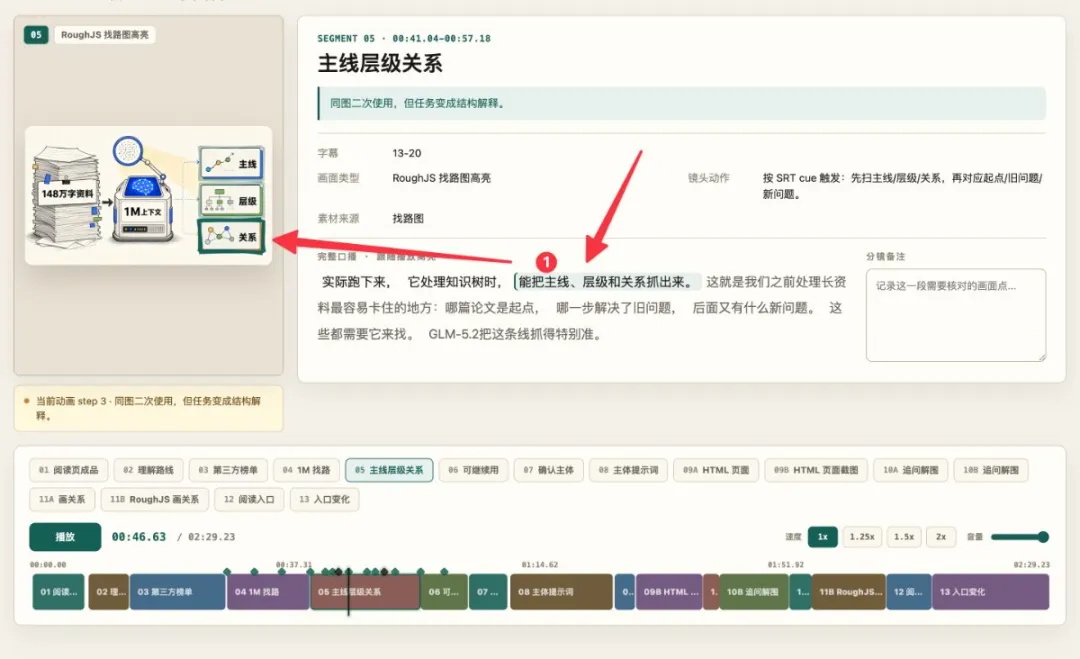
如果對某段唔滿意,直接同 Codex 講「05 呢段動畫改一下,箭頭指向標題,圈出右側結果」
Codex 嘅 Computer Use 會打開分鏡頁,睇左邊畫面同右邊口播,然後改 HTML 畫面。你呢個動作由「自己排分鏡」變成「睇分鏡,提修改一鍵」。
時間線預覽與反饋修正
分鏡確認後,叫 Agent 生成預覽頁。左邊係視頻預覽,底部有進度條同文字說明,右邊展示口播內容。
時間線預覽會按字幕時間點排動畫,字幕講到邊,動畫就出而家邊
- 畫面冇提前出現
- 原視頻冇被誤換成 HTML
- 截圖冇用錯
- 文字冇擋住畫面
- 節奏跟住口播走
反饋可以直接按片段講,例如「01 保留原視頻」、「02 圖出現太早」、「03 畫面太滿,刪下面兩行字」。確認之後先進入最終合成。
合成最終影片
預覽確認後,叫 Agent 合成 MP4。佢會用 HyperFrames 將所有 HTML 動畫變成視頻工程,再渲染輸出。
HyperFrames 對 Agent 好友好,因為只要畫面能用 HTML 做出來,就能入到呢條合成流程
幾分鐘後就有最終動畫,導入剪輯軟件檢查細節即可。
我之前整過一個有 2000+ Star 嘅剪輯 Skills。
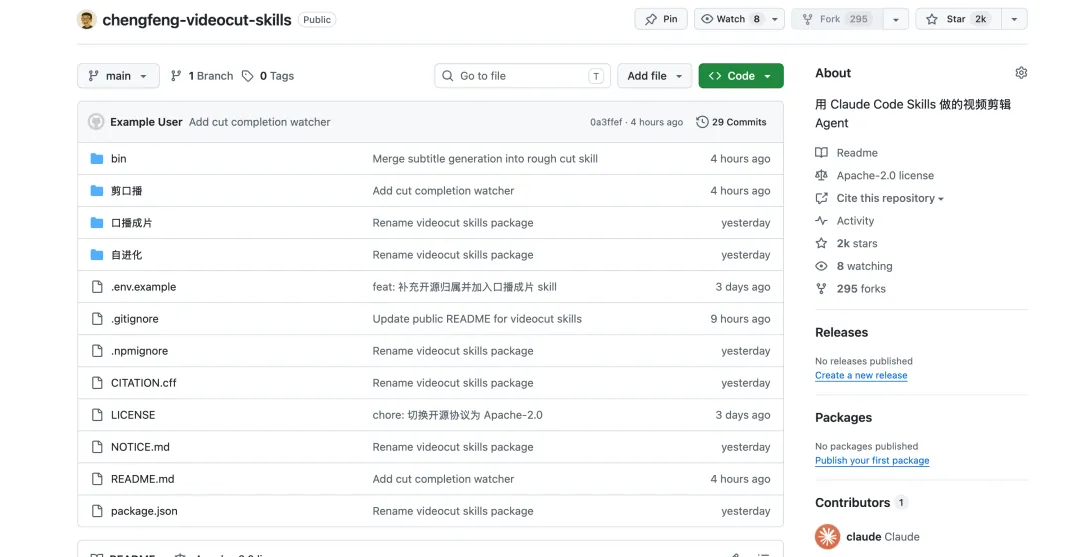
今次駁埋 Codex,大升級!加咗複雜嘅動畫效果。
已經幫我整咗幾條過千讚嘅影片。
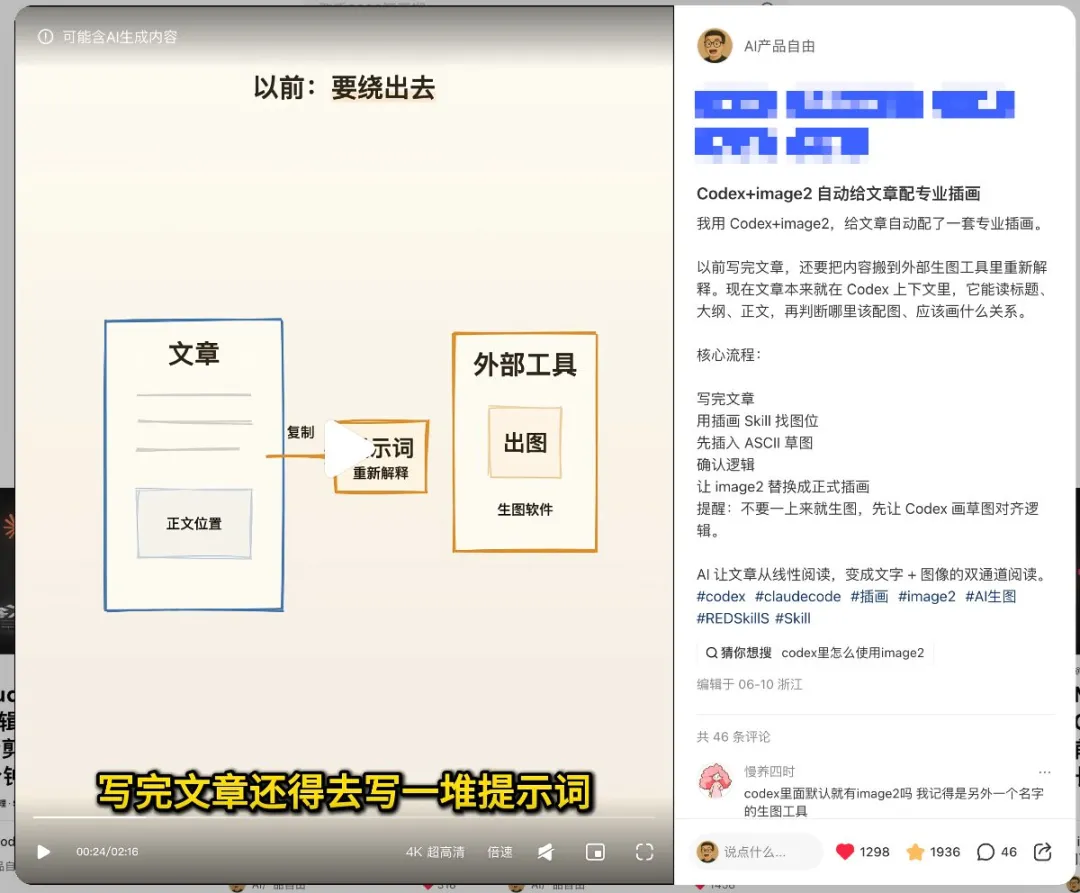
先睇結果:
我近期啲影片,都係用呢個流程去搞嘅。
以前整影片,要先開剪映。
而家裝好 Skills,將影片同文字稿掟畀 Agent,佢就可以成條片自動搞掂。
我係點做㗎呢?
1. 叫 Agent 安裝剪輯 Skills
打開 Claude Code 或者 Codex,Send 畀佢呢個提示詞:
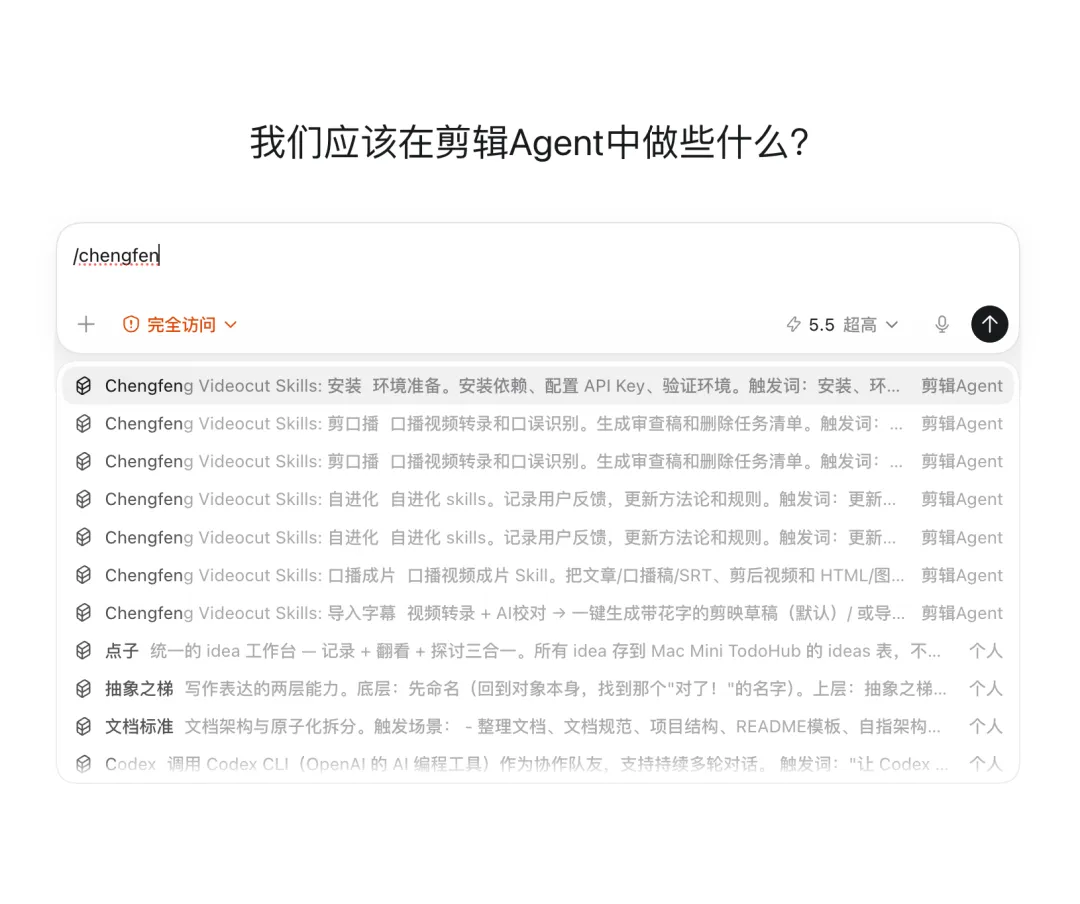
Agent 會先同你確認,然後自己去行安裝。裝好之後,本地就可以調用呢套剪輯 Skills。
呢套 Skills,我將所有嘅經驗都放曬喺入面。
裝好咗之後,效果如下圖:
2. 生成剪好嘅影片同字幕
第二步,先將原始口播整理成基礎素材包。
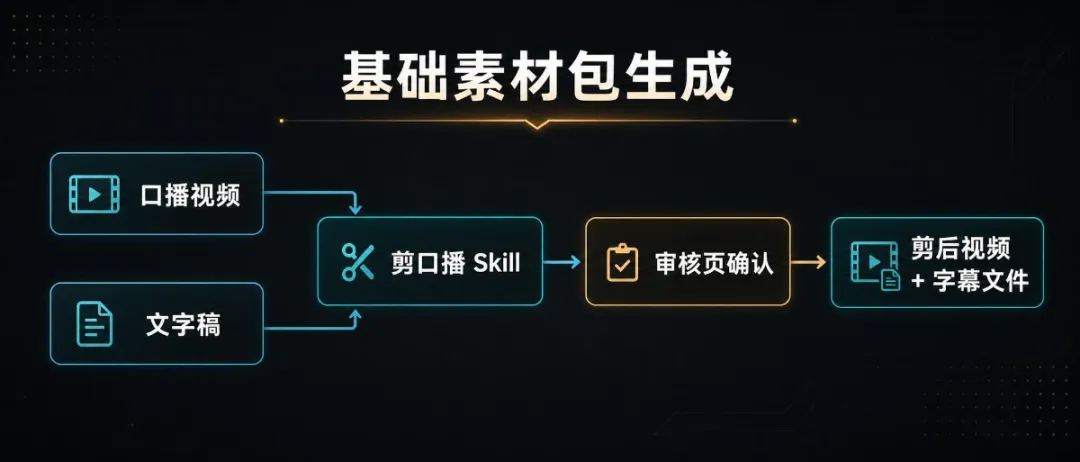
我哋將口播影片同文字稿交畀 剪口播 Skills,就可以拎到剪好嘅影片同字幕檔。
下面具體睇點做。
口播影片唔使複雜錄。我通常直接對住文字稿讀一次。
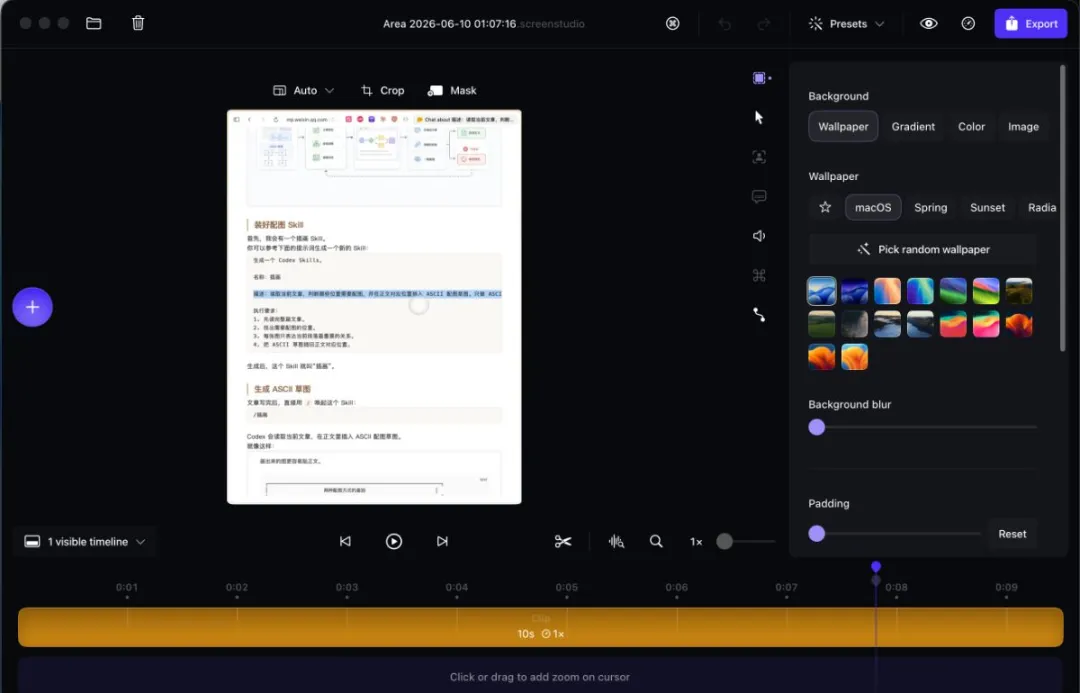
如果中間有具體操作,就切畫面,將操作過程錄低。
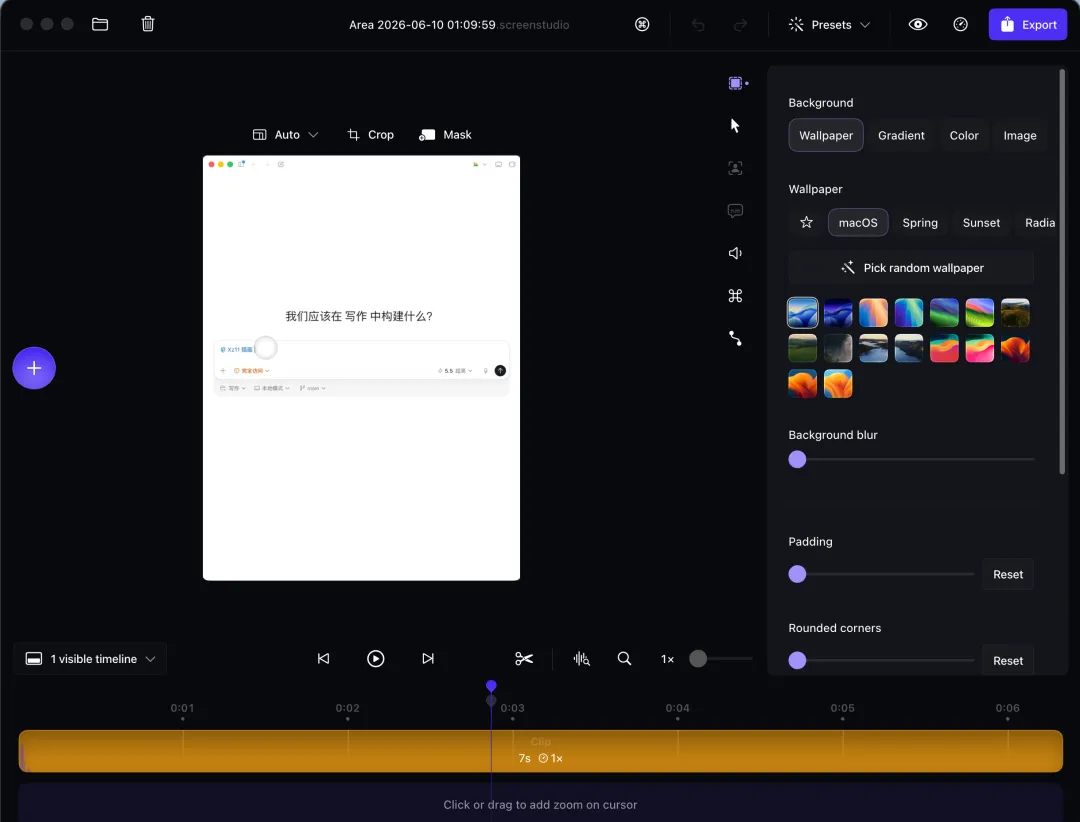
呢啲準備好之後,就可以交畀 剪口播 Skill。
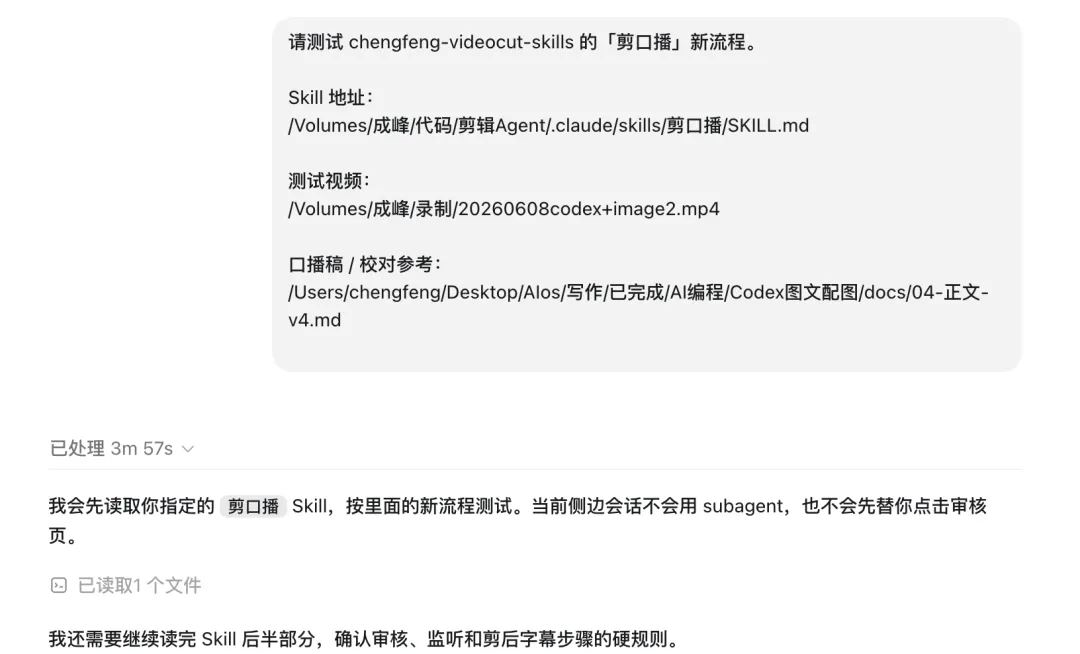
直接喺項目入面輸入斜槓指令:
/剪口播 + 視頻地址 + 口播稿地址
佢就會開始處理你畀佢嘅影片同文字稿。
接到指令後,Agent 會先生成審核頁。
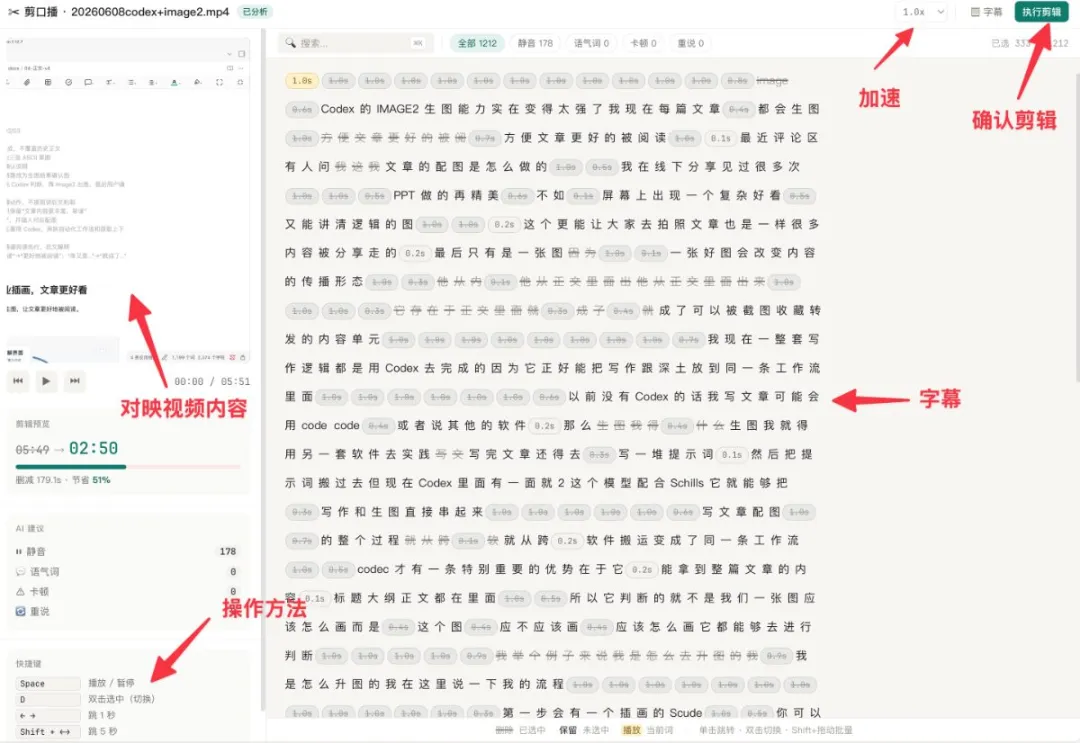
Agent 會將停頓、口誤、重複先整理出嚟。我要做嘅,就係確認呢啲刪除項啱唔啱。
確認冇問題之後,我㩒「執行剪輯」。
呢步行完之後,Agent 直接出「剪好嘅影片」同「字幕檔」。
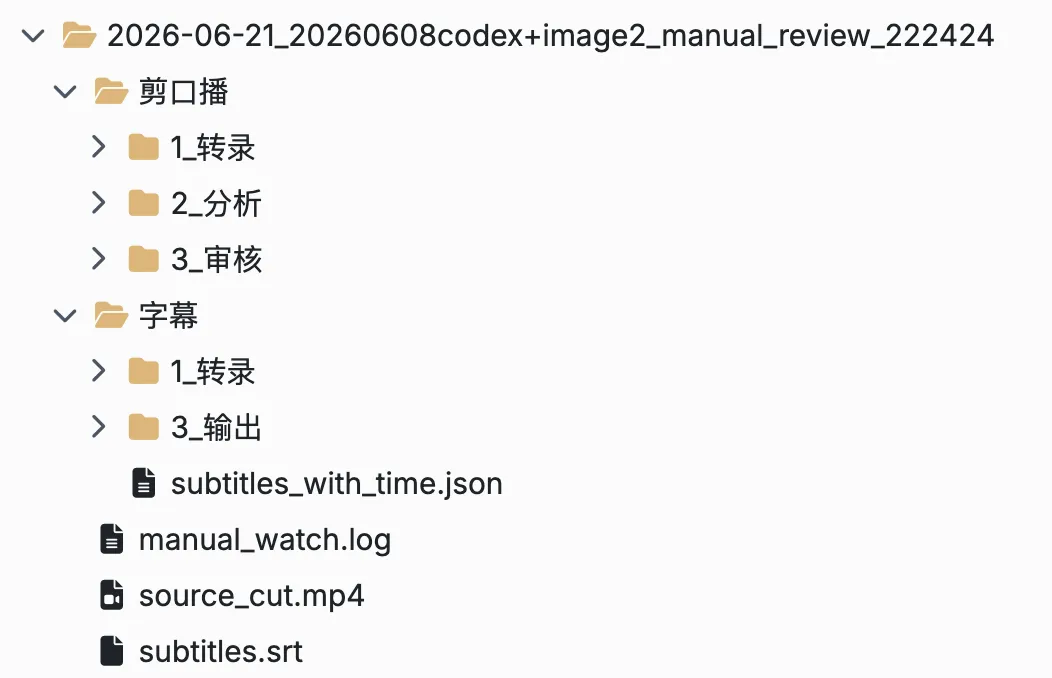
得到嘅字幕同剪好嘅影片,喺時間上係對齊嘅。
到呢度,基礎素材包就準備好咗:
剪後口播視頻
對齊字幕文件
3. 按字幕生成分鏡頁面
素材包準備好之後,喺項目入面輸入斜槓指令,叫醒呢個 Skill:
/口播成片

Agent 會生成一個 HTML 分鏡核對頁。
如下圖:
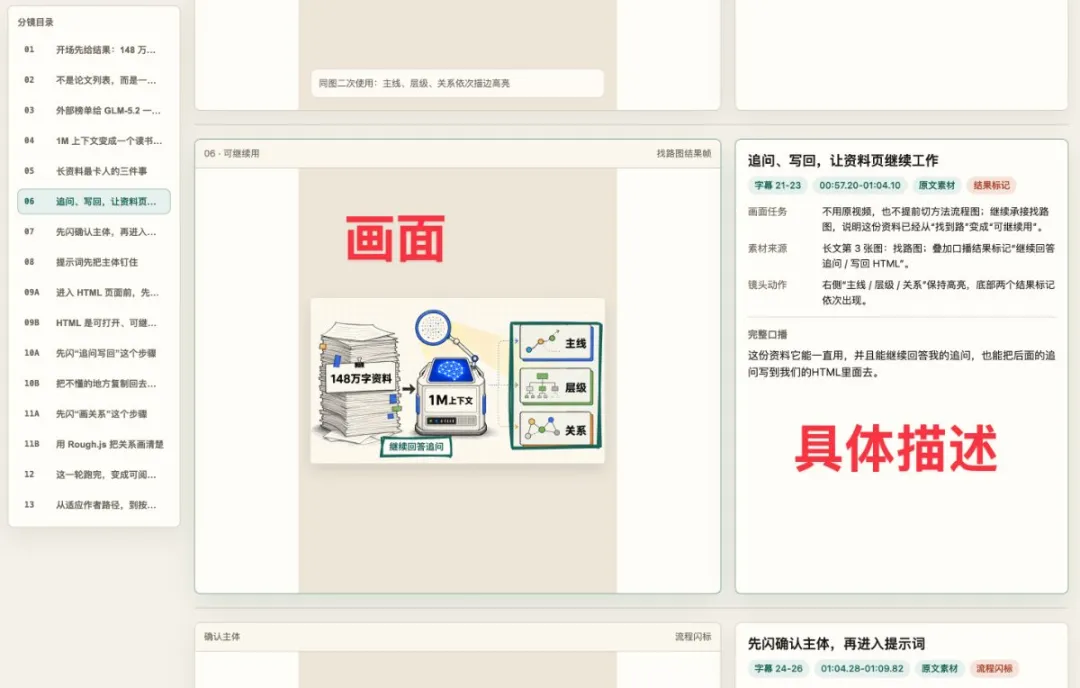
左邊係 Agent 生成嘅畫面,右邊係字幕、畫面任務、素材來源同鏡頭動作。
呢個 Skill 喺分鏡頁入面實際做三件事:
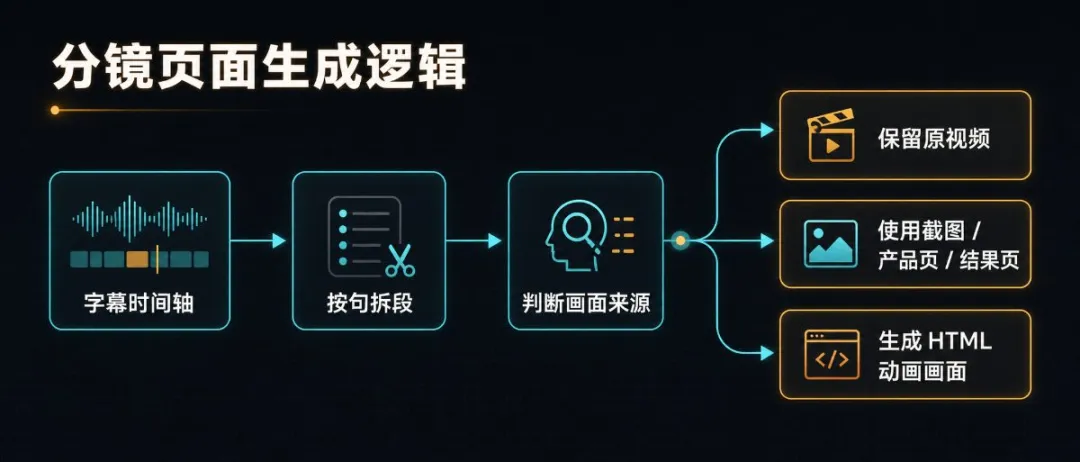
佢會先按字幕時間軸拆段,再根據每一段內容揀畫面來源。
每一句話,究竟保留原影片,定係換成截圖、產品頁面、結果頁,或者整一個 HTML 動畫,Agent 都會喺呢度一步搞掂。
如果呢一段講緊錄屏操作,Agent 就會保留原影片片段。下面呢個畫面,就係保留原影片入面嘅頁面效果。
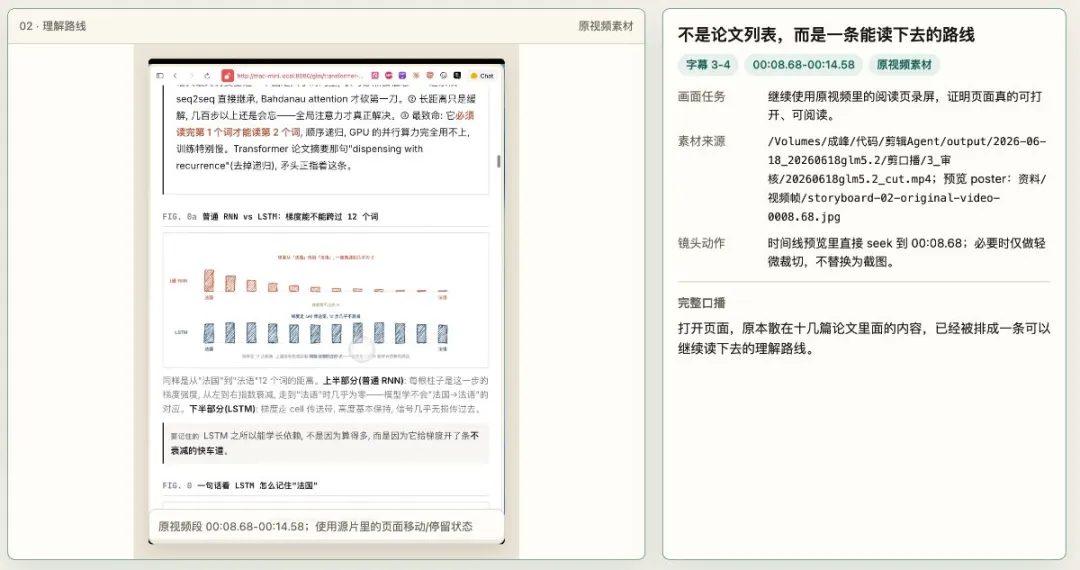
如果呢一段更適合用截圖、產品頁面或者結果頁嚟解釋,Agent 就會切到對應素材。好似下面呢個頁面,直接展示咗 Agent 嘅回答。
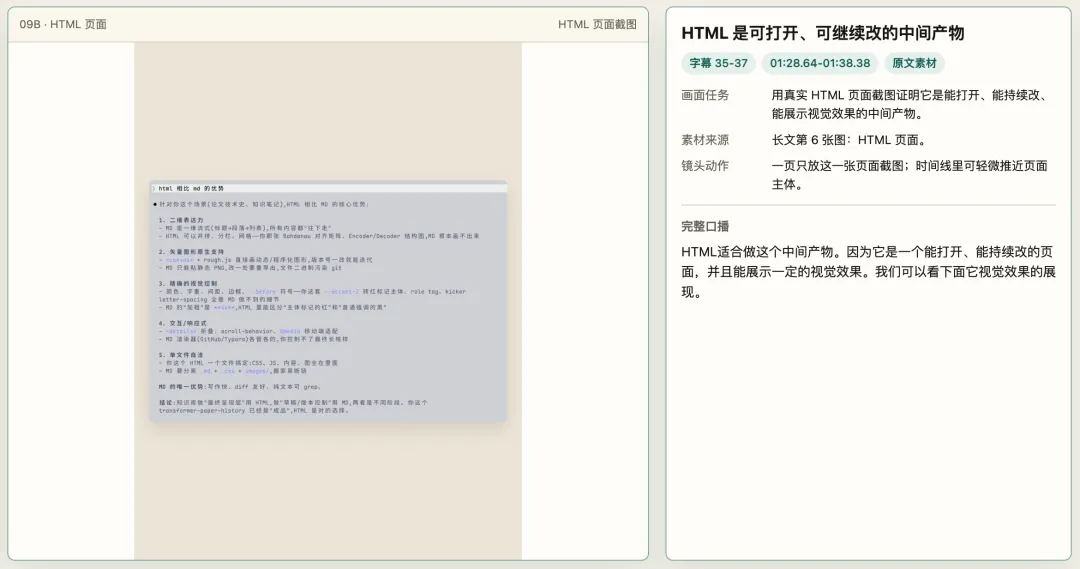
喺前面兩個素材嘅基礎之上,佢仲可以做非常豐富嘅動畫。例如下面呢個動畫,就係背後有一張素材圖,我再叫佢喺呢張素材圖上面畫咗啲動畫。
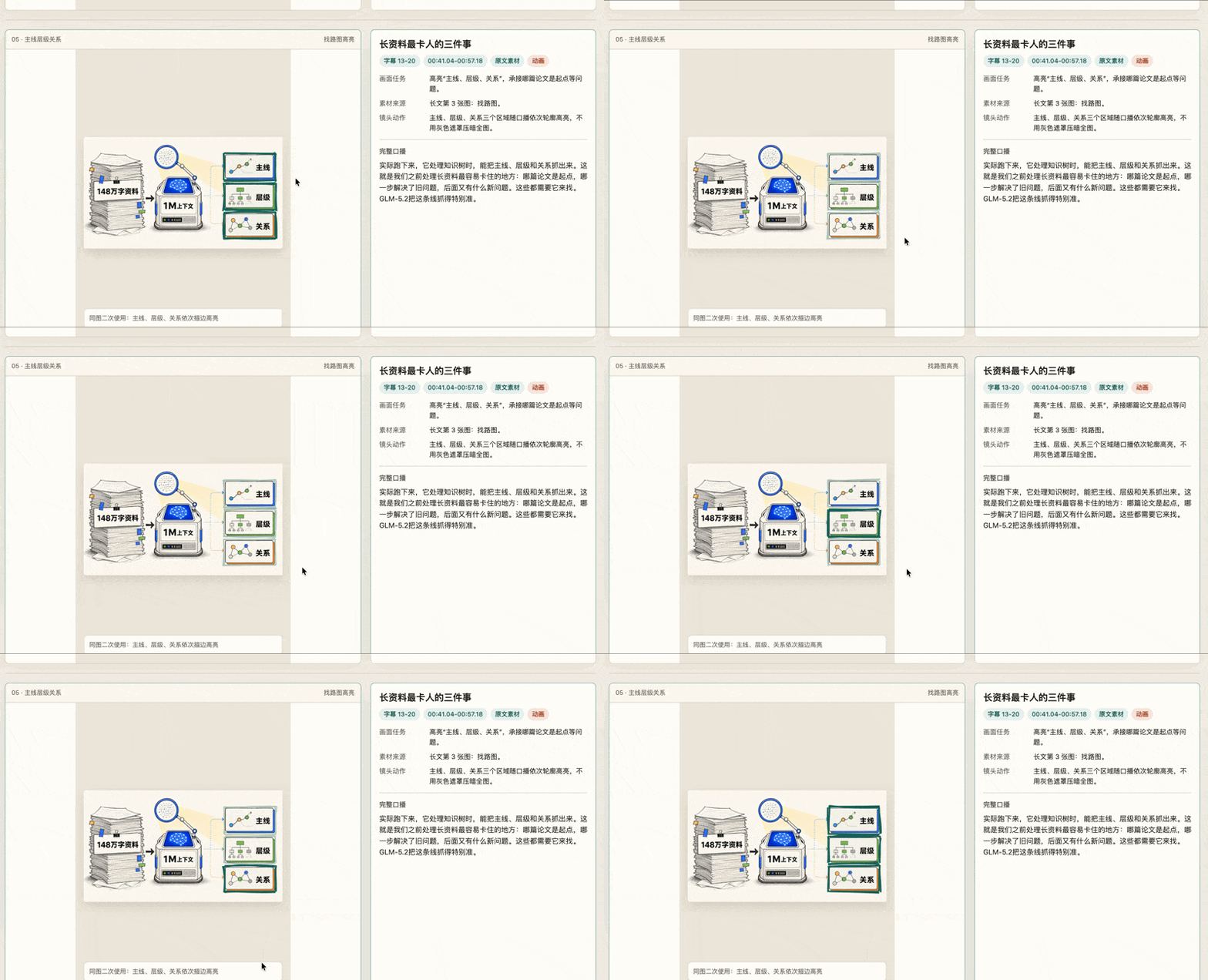
我試咗幾個動畫方案,而家用落 rough.js 效果最好。
佢畫邏輯圖同標註比較順手,圈重點、畫箭頭嘅效果亦更接近手繪批註。
如果某一段唔滿意,直接話畀 Codex 第幾段邊度唔啱,改起上嚟好快。
例如直接講:
05 這一段動畫改一下。
箭頭指向標題,圈出右側結果。
Codex 嘅 Computer Use 可以打開呢個頁面,睇左邊畫面同右邊口播,再返去改 HTML 畫面或者標註。呢個更加自動化。
我嘅動作由「自己排分鏡」變成「睇分鏡,一鍵提修改」。
4. 檢查時間線預覽
分鏡頁面確認之後,就可以進入預覽。
繼續講:

然後 Agent 就會俾出一個預覽頁面。
左邊係影片預覽;底部係進度條,附帶文字說明;右邊展示口播內容。
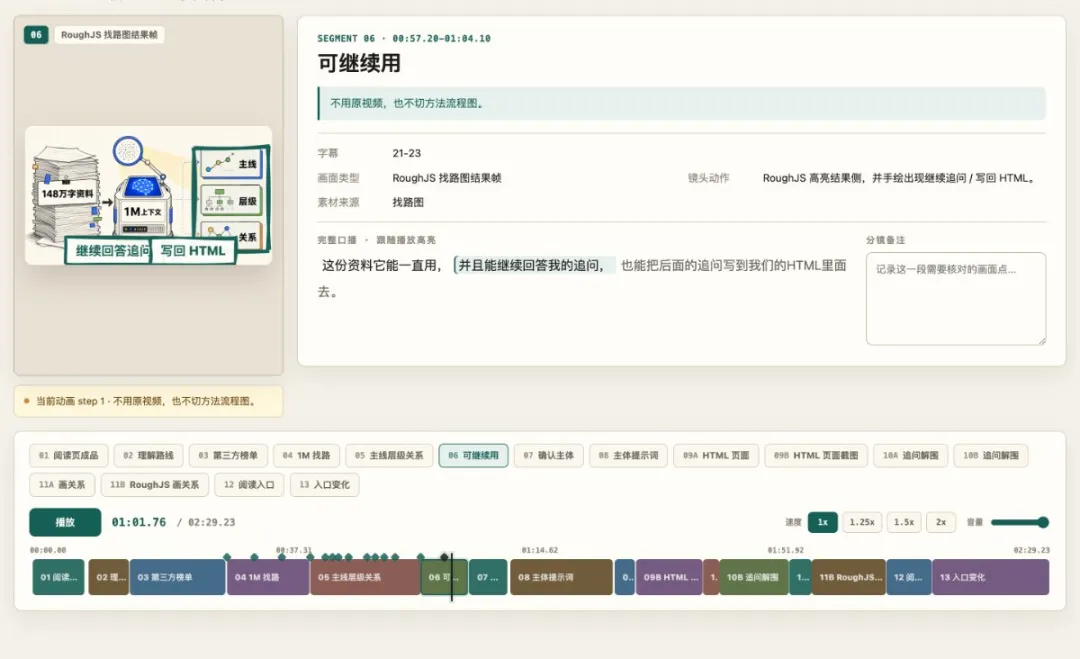
時間線預覽會按字幕時間點排動畫。字幕講到邊度,動畫就出現喺邊度,呢個比喺剪輯軟件入面對時間線慳好多工夫。
呢度睇嘅係「呢啲畫面放返落成條影片之後,出現得啱唔啱」。
如果影片出錯,例如:
畫面沒有提前出現
原視頻被誤換成 HTML
截圖用錯
文字擋住畫面
節奏不是跟着口播走
回饋唔使寫長文,直接按片段講:
呢步確認之後,先進入最終合成。
5. 合成 MP4
前面嘅呢個影片預覽確認咗之後,我哋就可以叫佢合成了。

Agent 會用 HyperFrames 負責將佢變成可以渲染嘅影片動畫工程。
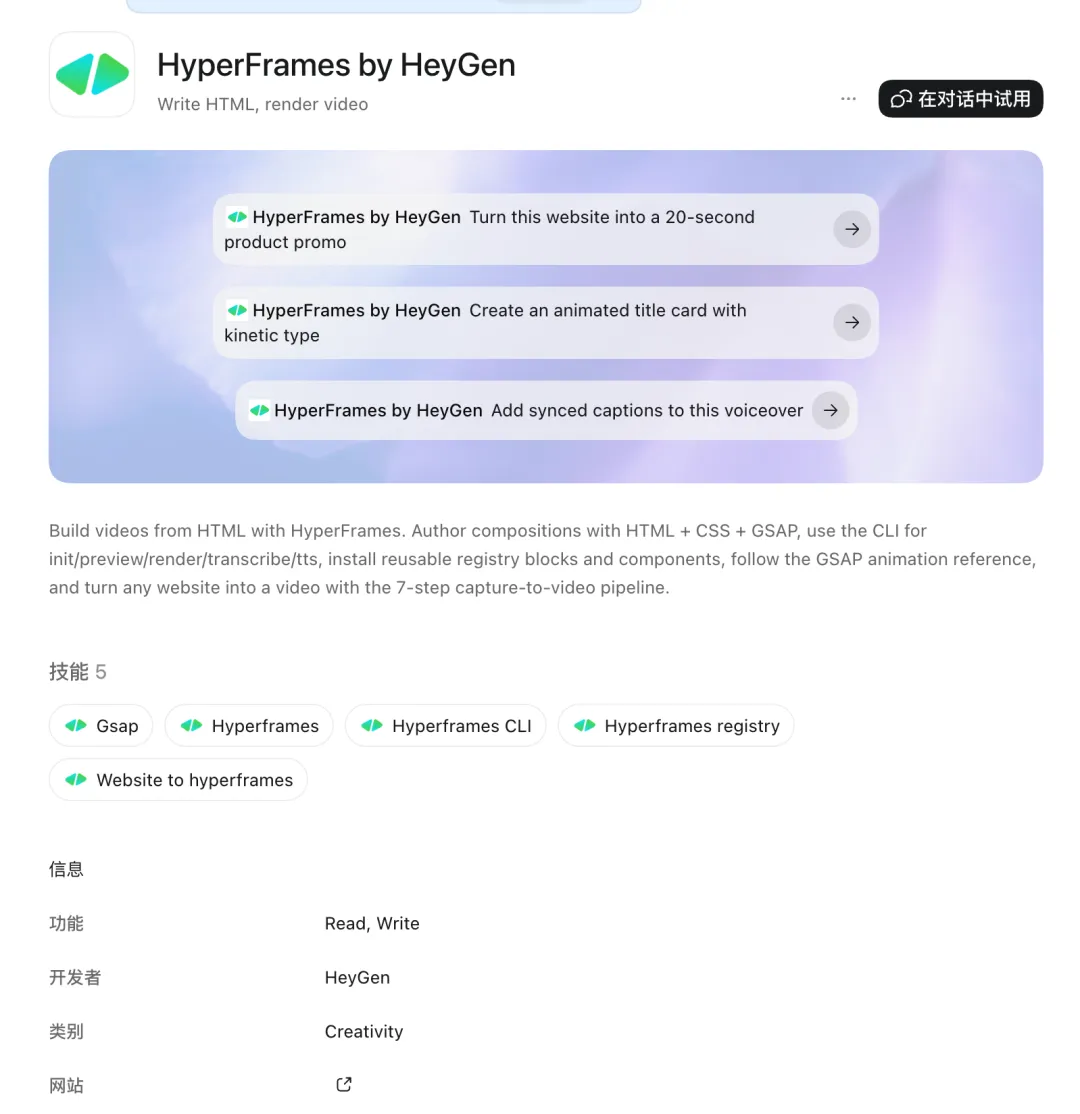
HyperFrames 對 Agent 好友好,因為佢可以將 HTML 動畫變成影片。只要畫面用 HTML 整到出嚟,就可以進入呢條合成流程。
過幾分鐘我哋就可以睇到最後嘅動畫。
將字幕同影片匯入剪輯工具入面,檢查嚇有冇細節錯咗。
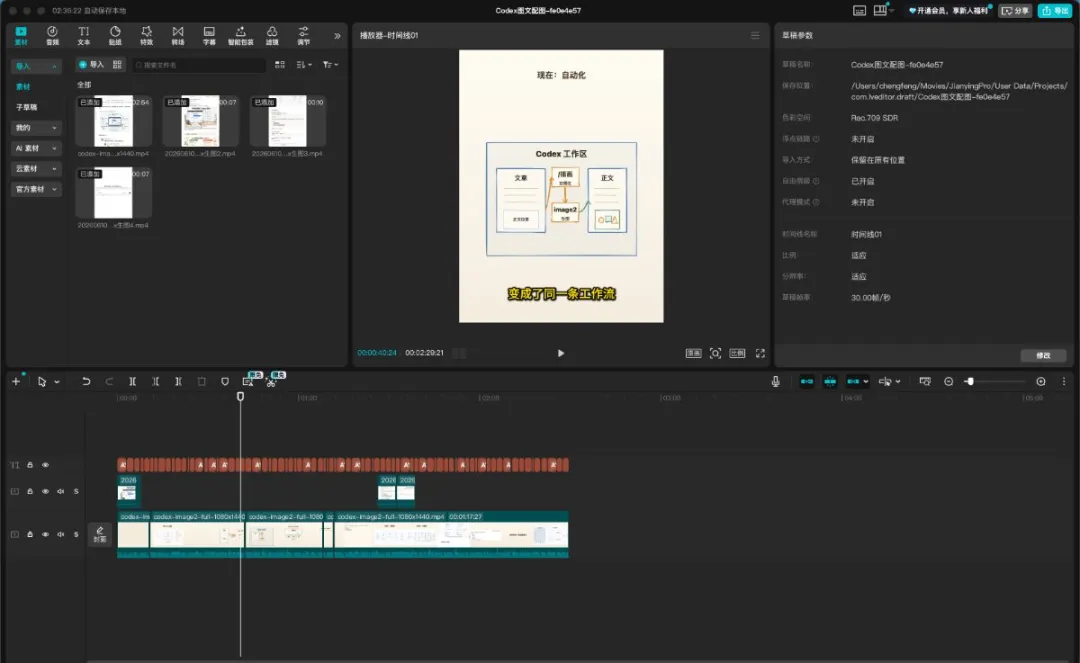
剪輯 Agent 正逐步取代傳統剪輯
以前,影片生產圍繞時間線展開。
而家,影片生產開始圍繞工作流程展開。
剪輯 Agent 正喺度取代傳統剪輯嘅操作層,將影片生產變成一條可以持續重用嘅自動化流程。
我之前做過一個 2000+ Star 的剪輯 Skills。
這次接上 Codex,大升級!加上了複雜的動畫效果。
已經幫我跑出好幾條千贊視頻。
先看結果:
我近期的視頻,都是用這個流程去跑的。
以前做視頻,要先打開剪映。
現在裝好 Skills,把視頻和文字稿丟給 Agent,它就能把整條片子往下跑。
我是怎麼做的呢?
1.讓 Agent 安裝剪輯 Skills
打開 Claude Code 或 Codex,發給他這個提示詞:
Agent 會先跟你確認,然後自己去跑安裝。裝好以後,本地就能調用這套剪輯 Skills。
這套skills,我把所有的經驗,都放到裏面了。
安裝好了以後,效果如下圖:
2.生成剪後視頻和字幕
第二步,先把原始口播整理成基礎素材包。
我們把口播視頻和文字稿交給 剪口播 Skills,就能拿到剪後視頻和字幕文件。
下面具體看怎麼做。
口播視頻不用複雜錄。我一般直接對着文字稿念一遍。
如果中間涉及到具體操作,就切換畫面,把操作過程錄進去。
這些都準備好以後,就可以交給 剪口播 Skill。
直接在項目裏輸入斜槓命令:
/剪口播 + 視頻地址 + 口播稿地址
它會開始處理你給它的視頻和文字稿。
接到命令後,Agent 會先生成審核頁。
Agent 會把停頓、口誤、重說先整理出來。我要做的,就是確認這些刪除項是否對。
確認沒問題後,我點“執行剪輯”。
這一步跑完後,Agent 直接輸出“剪後視頻”和“字幕文件”。
得到的字幕,和剪後視頻,在時間上是對齊的。
到這裏,基礎素材包就準備好了:
剪後口播視頻
對齊字幕文件
3.按字幕生成分鏡頁面
素材包準備好以後,在項目裏輸入斜槓命令,喚醒這個 Skill:
/口播成片
Agent 生成一個 HTML 分鏡核對頁。
如下圖:
左邊是 Agent 生成的畫面,右邊是字幕、畫面任務、素材來源和鏡頭動作。
這個 Skill 在分鏡頁裏實際做三件事:
它會先按字幕時間軸拆段,再根據每一段內容選擇畫面來源。
每一句話,到底保留原視頻,還是換成截圖、產品頁面、結果頁,或者做一個 HTML 動畫,Agent 都會在這裏一步處理掉。
如果這一段講的是錄屏操作,Agent 就會保留原視頻片段。下面這個畫面,就是保留原視頻裏的頁面效果。
如果這一段更適合用截圖、產品頁面或結果頁來解釋,Agent 就會切到對應素材。比如下面這個頁面,直接展示了 Agent 的回答。
在前面的兩個素材基礎之上,它還可以做非常豐富的動畫。比如下面的這一個動畫,就是背後有一張素材圖,我又讓他在這個素材圖上,去畫了一些動畫。
我試了幾個動畫方案,現在用下來 rough.js 效果最好。
它畫邏輯圖和標註比較順手,圈重點、畫箭頭的效果也更接近手繪批註。
如果某一段不滿意,直接告訴 Codex 第幾段哪裏不對。改起來也非常快。
比如直接說:
05 這一段動畫改一下。
箭頭指向標題,圈出右側結果。
Codex 的 Computer Use 可以打開這個頁面,看左邊畫面和右邊口播,再回去改 HTML 畫面或標註。這個更自動化。
我的動作從“自己排分鏡”,變成“看分鏡,提修改一鍵”。
4.檢查時間線預覽
分鏡頁面確認後,就可以進入預覽。
繼續說:
然後 Agent 就會給出來一個預覽頁面。
左邊是視頻預覽;底部是進度條,附帶文字說明;右邊展示口播內容。
時間線預覽會按字幕時間點排動畫。字幕說到哪裏,動畫就出現在哪裏,這比自己在剪輯軟件裏對時間線省很多事。
這裏看的是“這些畫面放回整條視頻以後,出現得對不對”。
如果視頻出錯,比如:
畫面沒有提前出現
原視頻被誤換成 HTML
截圖用錯
文字擋住畫面
節奏不是跟着口播走
反饋不用寫長文,直接按片段說:
這一步確認以後,才進入最終合成。
5.合成 MP4
前面的這個視頻預覽確認了以後,我們就可以讓它合成了。
Agent 會用 HyperFrames 負責把它變成可以渲染的視頻動畫工程。
HyperFrames 對 Agent 很友好,因為它可以把 HTML 動畫變成視頻。只要畫面能用 HTML 做出來,就能進入這條合成流程。
過幾分鐘我們就可以看到最後的動畫了。
導入字幕和視頻到剪輯工具裏面,檢查一下有沒有一些細節有錯。
剪輯Agent,正在逐步替代傳統剪輯
以前,視頻生產圍繞時間線展開。
現在,視頻生產開始圍繞工作流展開。
剪輯 Agent 正在替代傳統剪輯裏的操作層,把視頻生產變成一條可以持續複用的自動化流程。