太牛逼,Codex 這波更新!可以放棄小龍蝦和愛馬仕了!
整理版優先睇
Codex 5月更新:從聊天框進化為AI工位,關鍵在於任務定義與遠程監督
呢篇文章係一個前Python程式員、而家做AI編程出海創業嘅作者,針對OpenAI Codex喺5月21日嘅更新做嘅深度分析。作者認為呢次唔係單純加幾個功能掣,而係Codex由「幫你寫code嘅對話框」演變成「能夠理解上下文、帶住目標跑流程、可以被遠程監督嘅AI工位」。佢將官方公佈嘅五個重點——Appshots、Goal mode、瀏覽器批註、鎖屏執行同手機端整合——逐個拆解,指出每個功能點係點樣補齊AI工作所需嘅現場感、任務終局、視覺反饋同長任務監督。
文章嘅整體結論係:未來用AI編程拉開差距嘅關鍵,唔係識唔識開Codex,而係有冇建立一套屬於自己嘅AI工作系統——包括邊啲任務可以交俾AI做、點樣寫驗收標準、邊啲命令可以自動批准、邊啲節點一定要等人睇。作者用「取法乎上,得乎其中」嚟強調心態嘅重要性:你當Codex係聊天框,佢就只係聊天框;你當佢係AI工位,佢先會真正幫你跑嘢。
文章最後附咗幾條OpenAI官方影片連結作為延伸資料,並提返之前講過嘅手機端功能,點樣同呢次更新串連成完整邏輯:手機係方向盤,host(Mac、Mac mini或devbox)先係真正做嘢嘅工位。作者對呢個模式嘅判斷係,AI在電腦上幹活,人類在關鍵節點接管方向,同傳統遠程桌面完全唔同。
- Appshots解決現場上下文問題:直接將Mac上當前App窗口(截圖+可讀文字)發俾Codex,令AI唔使靠大量背景描述就能理解工作現場。
- Goal mode定義任務終局:唔再係「幫我改嚇」,而係設定outcome同success criteria(例如遷移TypeScript嚴格模式、修復375px寬度佈局),令AI有明確驗收標準。
- 瀏覽器批註縮短前端反饋流程:直接喺內置瀏覽器圈出有問題嘅區域,唔再用純文字描述,配合browser use improvements令迭代效率提升。
- 鎖屏執行支援長任務:Mac鎖屏後Codex仍可繼續用Computer Use處理任務,加上手機審批,令AI可以跑更長時間嘅自動化流程。
- 手機端係監督入口唔係IDE:手機負責審批同糾偏,真正幹活嘅host係Mac或devbox,呢個模式將AI變成可以遠程監督嘅數碼員工。
Introducing the Codex app
OpenAI官方Codex介紹影片
Automate tasks with the Codex app
自動化任務示範影片
Multitasking with the Codex app
多工處理示範影片
從聊天框到AI工位:五個功能點補齊工作現場
作者指出,呢次5月21日更新最值得留意嘅唔係功能本身,而係Codex正在由「幫你寫code嘅對話框」進化為一個完整嘅AI工位。五個重點分別係:Appshots、Goal mode、瀏覽器批註、鎖屏執行同browser use improvements。
Appshots解決現場感:以前要AI改UI,要寫好多背景描述,而家直接將App窗口截圖連可讀文字送俾佢,AI即刻睇到現場。
- 1 Appshots:少寫背景,直接睇現場,尤其適合前端、桌面軟件同調試工具。
- 2 Goal mode:設定驗收標準,例如「遷移到TypeScript嚴格模式,唔準有顯式any」。
- 3 瀏覽器批註:圈出問題區域,唔使純文字描述,配合browser use improvements令反饋更快。
- 4 鎖屏執行:Mac鎖屏後仍繼續跑任務,配合手機審批支援長流程。
- 5 browser use improvements:包括高級批註模式、更快資產提取、只讀JS context等實用增強。
手機係方向盤,host先係工位
作者將5月14日嘅手機端預覽同呢次更新串連,指出手機唔係新IDE,而係監督入口。真正做嘢嘅係host——Mac、Mac mini或者devbox,上面有齊項目文件、憑據、權限、插件同本地工具。
呢個模式同傳統遠程桌面完全唔同。遠程桌面係你操作電腦,但Codex呢個模式係AI在電腦上幹活,你在關鍵節點接管方向。手機上做嘅係監督、審批、糾偏。
- 手機端負責監督、審批、糾偏,唔係寫code。
- host(Mac/mini/devbox)負責執行,存曬所有環境同工具。
- 呢個模式令AI可以由「即時對話」進化為「非同步工作」。
建立你嘅AI工作系統,先會拉開差距
作者最後強調,以後用AI編程拉開差距嘅,唔係「識唔識開Codex」,而係有冇一套自己嘅AI工作系統。呢套系統要包括:邊啲任務可以交俾AI、驗收標準點寫、邊啲命令可以自動批准、邊啲節點必須等人睇。
取法乎上,得乎其中:你當Codex係聊天框,佢就係聊天框;你當佢係AI工位,佢先會真正幫你跑事。
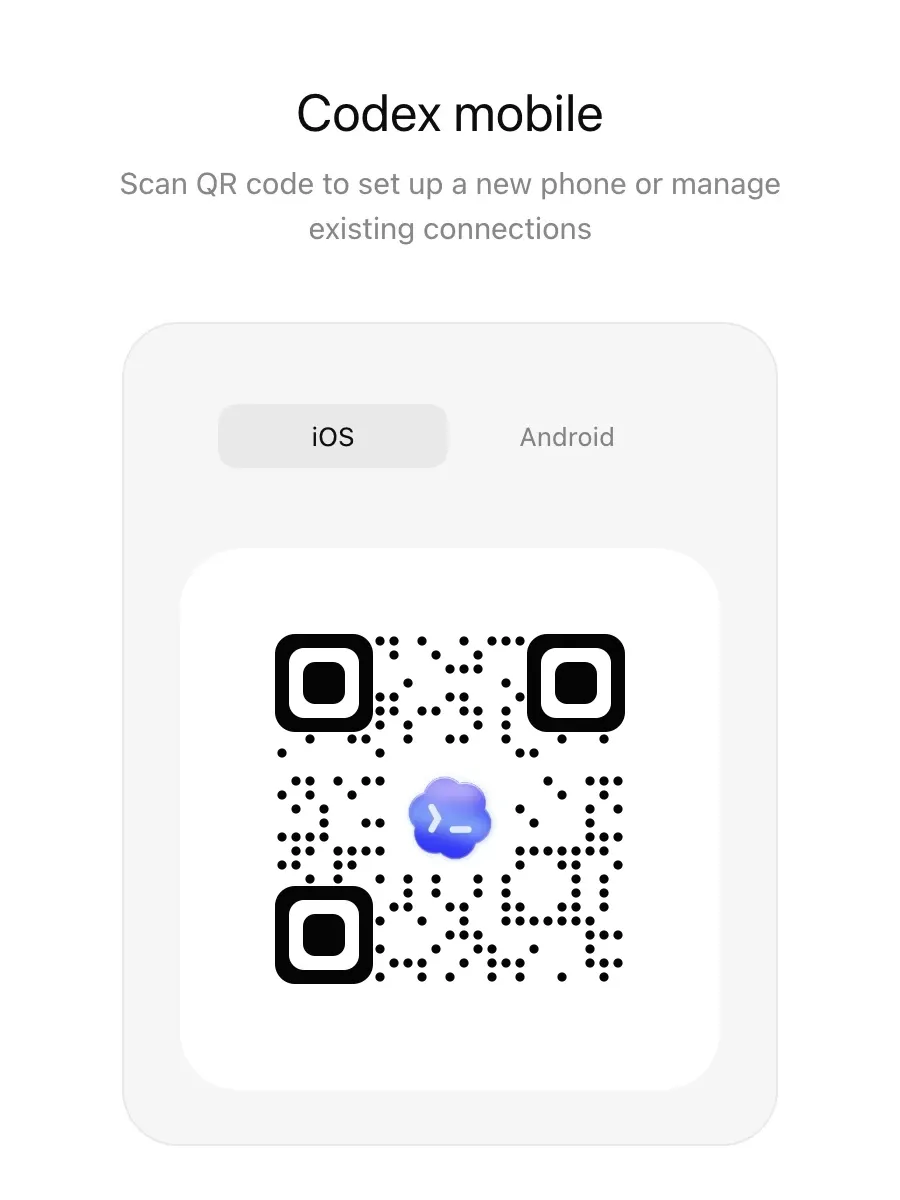
Codex 手機端連接呢件事,之前其實已經寫過喇。
我今日再睇多次 OpenAI 官方 release notes,真正值得單獨拎出嚟講嘅,係 5 月 21 日呢一波更新。
呢個唔係單純多咗幾個按鈕。
佢說明 Codex 正喺度由「幫你寫 code 嘅聊天框」,演進到「能夠理解上下文、帶住目標跑流程、可以被遠程監督嘅 AI 工位」。
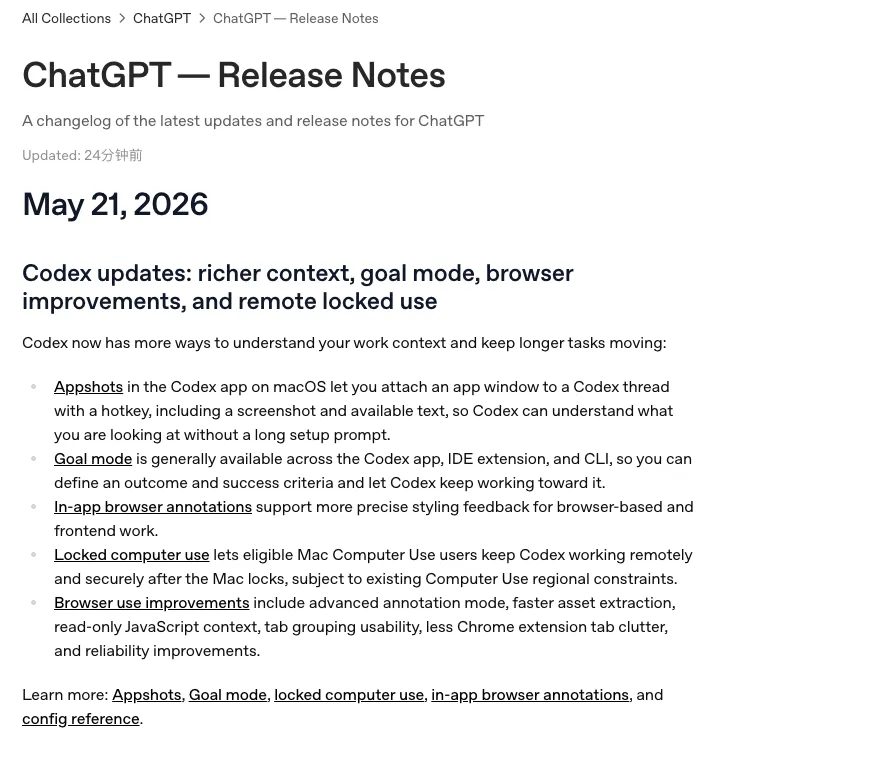
官方今次列出 5 個點:Appshots、Goal mode、瀏覽器批註、locked computer use、browser use improvements。
1. Appshots:少寫背景,等佢直接睇現場
以前我哋叫 AI 改一個頁面、睇一個報錯、理解一個設定面板,成日要寫一大段背景。
例如「左邊嗰個按鈕有啲歪」「彈窗遮住咗圖表」「呢個窗口入面第二行參數唔啱」。
呢啲嘢寫出嚟都好彆扭。
Appshots 做嘅嘢好簡單:喺 Mac 上面將當前 app 窗口 send 畀 Codex,裏麪包括截圖同可讀取文本。
呢個意味住 Codex 唔單止讀 code,佢開始可以讀到你正在睇嘅工作現場。
呢個能力對前端、桌面軟件、除錯工具尤其有用。
好多時候,AI 缺乏嘅唔係智商,而係現場感。
2. Goal mode:由「幫我改嚇」變成「按目標交付」
今次 Goal mode 亦正式擴展到 Codex app、IDE extension 同 CLI。
我覺得呢個係今次更新入面最重要嘅一點。
以前我哋畀 AI 派任務,常見講法係「幫我優化一下呢個頁面」「將呢個 bug 修一修」。
呢種 prompt 最大嘅問題係冇驗收標準。
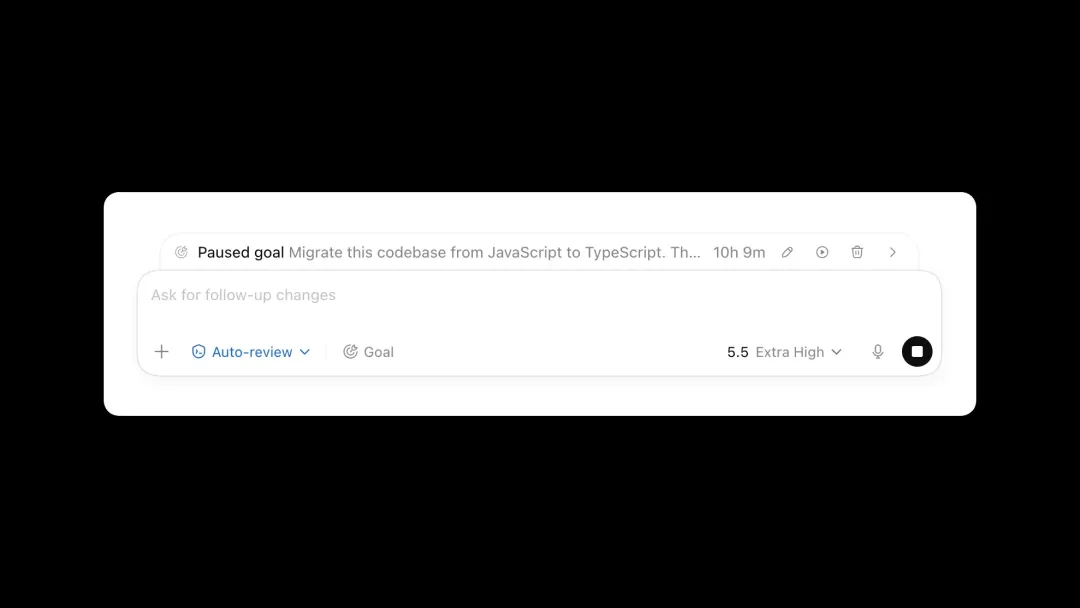
Goal mode 嘅核心,係令你定義 outcome 同 success criteria。
例如:遷移到 TypeScript,嚴格模式可以編譯通過,唔允許出現顯式 any;或者修復移動端佈局,喺 375px 寬度下按鈕唔可以溢出。
呢個就唔係閒聊喇。
佢更加似係畀一個人安排任務:目標係咩、完成標準係咩、做到咩程度就算結束。
AI 編程嘅下一階段,比拼嘅唔係邊個識得寫更玄嘅 prompt,而係邊個更識得定義任務終局。
3. 瀏覽器批註:前端反饋開始變短
前端問題最怕淨係文字描述。
你話「呢張卡片唔協調」,AI 可能唔知你指嘅係高度、留白、陰影,定係按鈕位置。
今次 in-app browser annotations 就係為咗呢個場景準備嘅。
你可以喺 Codex 內置瀏覽器入面打開頁面,直接圈出某個按鈕、某個區域,然後叫佢改。
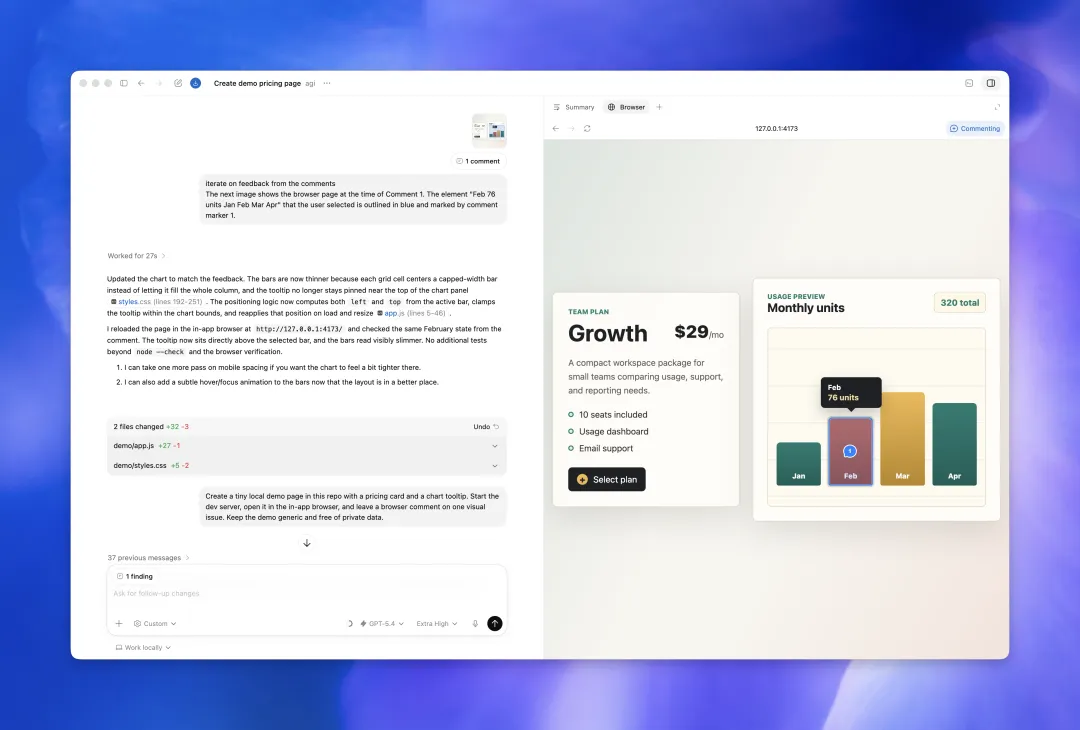
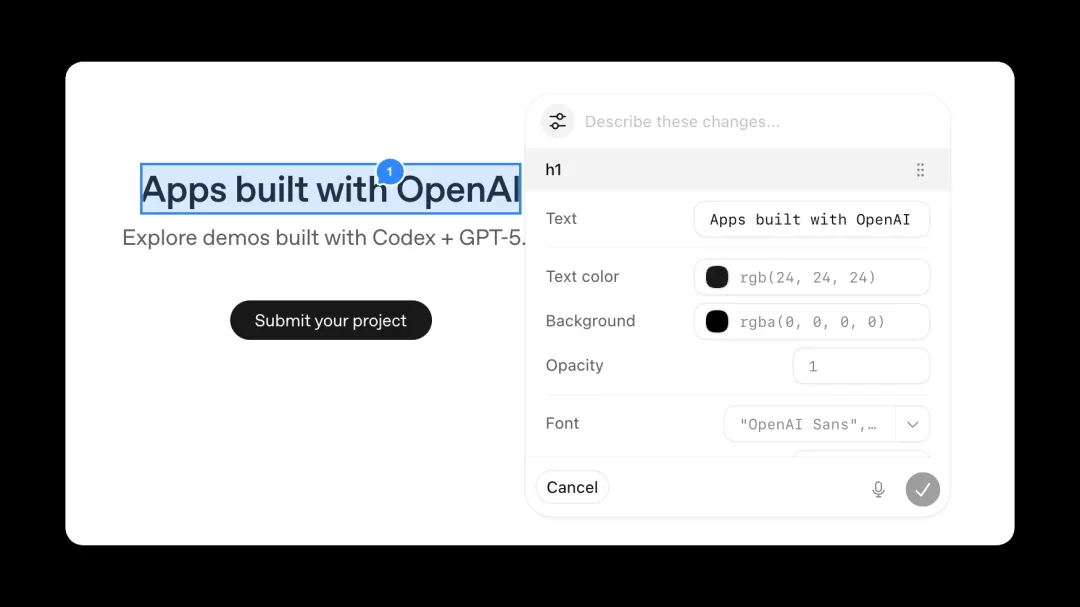
官方今次仲提到 browser use improvements,包括高級批註模式、更快嘅資產提取、唯讀 JavaScript context、標籤頁分組可用性、減少 Chrome 擴展標籤頁幹擾,以及可靠性提升。
呢啲都唔係大詞,但好實用。
因為 AI 寫前端,真正花時間嘅唔係生成第一版,而係來回指出「邊度唔啱」。
4. 鎖屏執行:佢要跑更長嘅任務
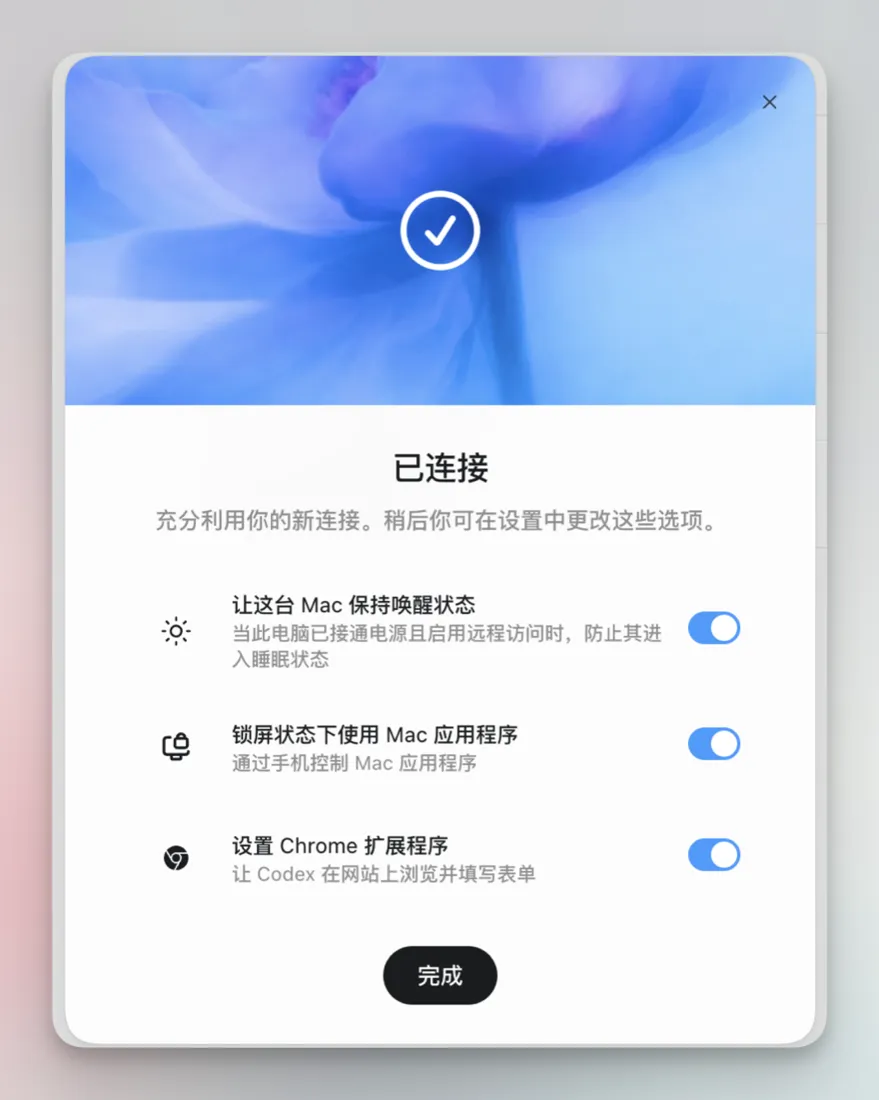
簡單講,Mac 鎖屏之後,喺你開咗權限嘅情況下,Codex 仍然可以通過 Computer Use 繼續處理任務。
官方都強調,呢個唔係通用遠程解鎖,而係畀 Codex 當前任務用嘅受限能力。
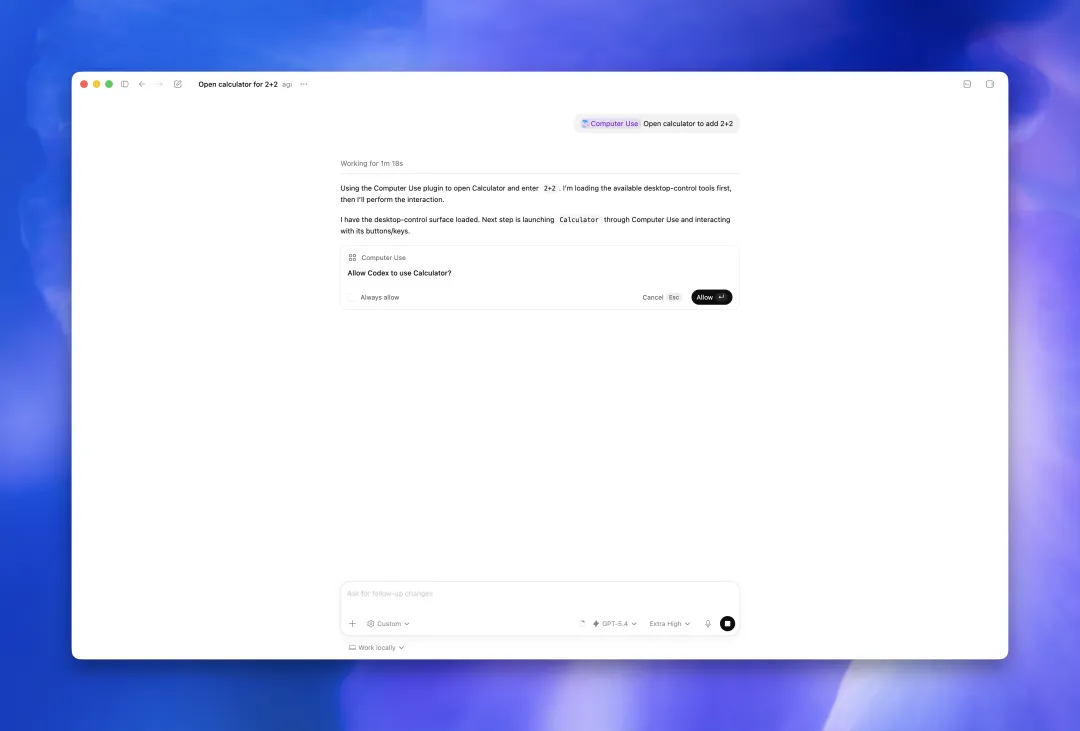
呢點好關鍵。
AI 以前成日好似一個「你要睇住佢先肯做嘢」嘅實習生。
鎖屏執行、手機遠程審批、host 保持喚醒呢啲能力放埋一齊,就說明 OpenAI 想令 Codex 跑更長嘅任務。
例如重現桌面 App bug、跑瀏覽器測試、睇頁面、執行命令、等你喺手機上面批准下一步。
5. 手機端只係入口,host 先至係工位
手機端我前面唔詳細講喇,因為呢部分之前已經講過。
但如果將 5 月 14 日嘅 mobile preview 同 5 月 21 日呢波更新連埋一齊睇,邏輯就好清楚喇。
手機唔係一個新 IDE,佢更加似方向盤。
真正做嘢嘅係 host:你嘅 Mac、Mac mini,或者 devbox。
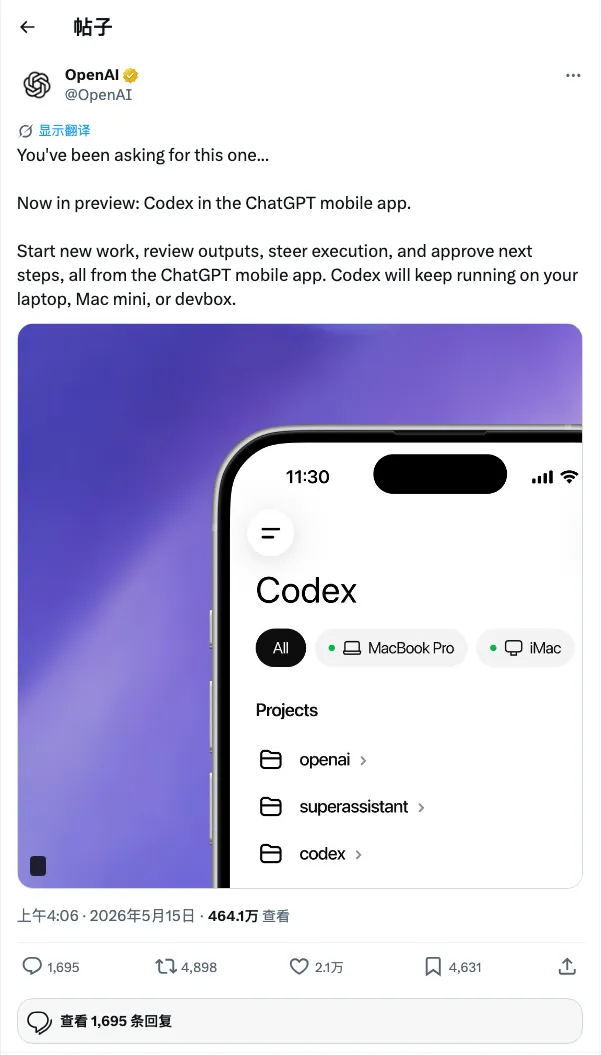
項目文件、憑據、權限、插件、瀏覽器環境、本地工具,都喺 host 上面。
你喺手機上面做嘅係監督、審批、糾正偏差。
呢個模式同遠程桌面唔一樣。
遠程桌面係你操作電腦。Codex 呢個模式係 AI 喺電腦上面做嘢,你喺關鍵節點接管方向。
官方影片素材
OpenAI Developers 有幾條 Codex 官方影片,可以作為呢篇嘅延伸素材。
Introducing the Codex app:
https://www.youtube.com/watch?v=HFM3se4lNiw
Automate tasks with the Codex app:
https://www.youtube.com/watch?v=xHnlzAPD9QI
Multitasking with the Codex app:
https://www.youtube.com/watch?v=9ohXlkbXiM4
我嘅判斷
今次 Codex 最近 3-4 日嘅更新,唔好淨係睇功能名。
真正嘅變化係:佢喺度補齊一個 AI 工位需要嘅嘢。
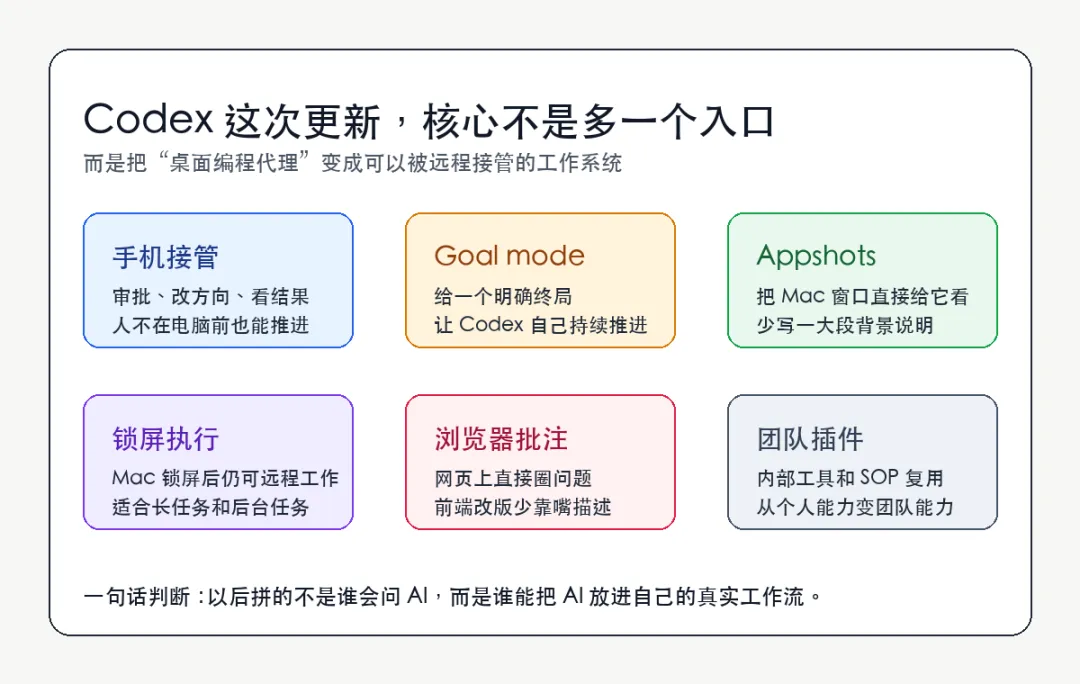
Appshots 解決現場上下文。
Goal mode 解決任務終局。
瀏覽器批註解決視覺反饋。
鎖屏執行同手機審批解決長任務監督。
所以以後拉開差距嘅,唔係「你識唔識打開 Codex」。
而係你有冇一套自己嘅 AI 工作系統:邊啲任務可以交給佢跑,驗收標準點寫,邊啲命令可以自動批准,邊啲節點一定要等你睇一眼。
取法乎上,得乎其中。你將 Codex 當成聊天框,佢就係聊天框;你將佢當成一個 AI 工位,佢先有可能真係開始幫你跑嘢。
往期:Codex 好勁:MacBook 接管 Mac mini 黑科技
資料來源:OpenAI Help Center、OpenAI 官方 Blog、OpenAI Developers Codex docs、OpenAI Developers Codex Videos。
前 Python 程序員,而家做 AI 編程出海方向嘅創業。
• 需要 AI 生圖/生影片? → HiAPI.ai,新人 50 張 gpt image2 免費 • 想傾 AI、獨立開發、副業? → 加微信 257735,備註【AI】
Codex 手機端連接這件事,前面其實已經寫過了。
我今天再看了一遍 OpenAI 官方 release notes,真正值得單獨拎出來講的,是 5 月 21 日這一波更新。
這不是單純多了幾個按鈕。
它說明 Codex 正在從“幫你寫代碼的聊天框”,往“能理解上下文、帶着目標跑流程、能被遠程監督的 AI 工位”演進。
官方這次列了 5 個點:Appshots、Goal mode、瀏覽器批註、locked computer use、browser use improvements。
1. Appshots:少寫背景,讓它直接看現場
以前我們讓 AI 改一個頁面、看一個報錯、理解一個設置面板,經常要寫一大段背景。
比如“左邊那個按鈕有點歪”“彈窗遮住了圖表”“這個窗口裏第二行參數不對”。
這些話寫出來都很彆扭。
Appshots 做的事情很簡單:在 Mac 上把當前 app 窗口發給 Codex,裏面包括截圖和可讀取文本。
這意味着 Codex 不只是讀代碼,它開始能讀你正在看的工作現場。
這個能力對前端、桌面軟件、調試工具尤其有用。
很多時候,AI 缺的不是智商,而是現場感。
2. Goal mode:從“幫我改改”變成“按目標交付”
這次 Goal mode 也正式擴到 Codex app、IDE extension 和 CLI。
我覺得這是這次更新裏最重要的一個點。
以前我們給 AI 發任務,常見說法是“幫我優化一下這個頁面”“把這個 bug 修一下”。
這種 prompt 最大的問題是沒有驗收標準。
Goal mode 的核心,是讓你定義 outcome 和 success criteria。
比如:遷移到 TypeScript,嚴格模式能編譯通過,不允許出現顯式 any;或者修復移動端佈局,375px 寬度下按鈕不能溢出。
這就不是閒聊了。
它更像給一個人安排任務:目標是什麼、完成標準是什麼、做到什麼程度算結束。
AI 編程下一階段,拼的不是誰會寫更玄的 prompt,而是誰更會定義任務終局。
3. 瀏覽器批註:前端反饋開始變短
前端問題最怕純文字描述。
你說“這個卡片不協調”,AI 可能不知道你指的是高度、留白、陰影,還是按鈕位置。
這次 in-app browser annotations 就是為這個場景準備的。
你可以在 Codex 內置瀏覽器裏打開頁面,直接圈出某個按鈕、某個區域,然後讓它改。
官方這次還提到 browser use improvements,包括高級批註模式、更快的資產提取、只讀 JavaScript context、標籤頁分組可用性、減少 Chrome 擴展標籤頁干擾,以及可靠性提升。
這些都不是大詞,但很實用。
因為 AI 寫前端,真正耗時間的不是生成第一版,而是來回指出“哪裏不對”。
4. 鎖屏執行:它要跑更長的任務
簡單說,Mac 鎖屏以後,在你開啓權限的情況下,Codex 仍然可以通過 Computer Use 繼續處理任務。
官方也強調,這不是通用遠程解鎖,而是給 Codex 當前任務用的受限能力。
這個點很關鍵。
AI 以前經常像一個“你盯着它才幹活”的實習生。
鎖屏執行、手機遠程審批、host 保持喚醒這些能力放在一起,就說明 OpenAI 想讓 Codex 跑更長的任務。
比如復現桌面 App bug、跑瀏覽器測試、看頁面、執行命令、等你手機上批准下一步。
5. 手機端只是入口,host 才是工位
手機端我前面不展開了,因為這部分之前已經講過。
但把 5 月 14 日的 mobile preview 和 5 月 21 日這波更新連起來看,邏輯就很清楚了。
手機不是一個新 IDE,它更像方向盤。
真正幹活的是 host:你的 Mac、Mac mini,或者 devbox。
項目文件、憑據、權限、插件、瀏覽器環境、本地工具,都在 host 上。
你在手機上做的是監督、審批、糾偏。
這個模式和遠程桌面不一樣。
遠程桌面是你在操作電腦。Codex 這個模式是 AI 在電腦上幹活,你在關鍵節點接管方向。
官方視頻素材
OpenAI Developers 有幾條 Codex 官方視頻,可以作為這篇的延伸素材。
Introducing the Codex app:
https://www.youtube.com/watch?v=HFM3se4lNiw
Automate tasks with the Codex app:
https://www.youtube.com/watch?v=xHnlzAPD9QI
Multitasking with the Codex app:
https://www.youtube.com/watch?v=9ohXlkbXiM4
我的判斷
這次 Codex 最近 3-4 天的更新,不要只看功能名。
真正的變化是:它在補齊一個 AI 工位需要的東西。
Appshots 解決現場上下文。
Goal mode 解決任務終局。
瀏覽器批註解決視覺反饋。
鎖屏執行和手機審批解決長任務監督。
所以以後拉開差距的,不是“你會不會打開 Codex”。
而是你有沒有一套自己的 AI 工作系統:哪些任務可以交給它跑,驗收標準怎麼寫,哪些命令可以自動批准,哪些節點必須等你看一眼。
取法乎上,得乎其中。你把 Codex 當聊天框,它就是聊天框;你把它當一個 AI 工位,它才可能真的開始替你跑事。
往期:Codex 牛逼:MacBook 接管 Mac mini 黑科技
資料來源:OpenAI Help Center、OpenAI 官方 Blog、OpenAI Developers Codex docs、OpenAI Developers Codex Videos。
前 Python 程序員,現在做 AI 編程出海方向的創業。
• 需要 AI 生圖/生視頻? → HiAPI.ai,新人 50 張gpt image2 免費 • 想聊 AI、獨立開發、副業? → 加微信 257735,備註【AI】