太猛了!谷歌悄悄在 Gemini 裏塞了個 N8N 進去
整理版優先睇
Google Gemini 整合咗 Opal,變身超強 AI Agent 構建工具,一鍵生成網頁應用
呢篇文章係由一個 AI 工具愛好者寫嘅,佢發現 Google Gemini 嘅 Gem 功能(類似 GPTs)最近有大更新。以前 Gem 只係儲存提示詞,但而家加入咗 Opal — 一個類似 N8N 嘅 Agent 構建工具,令用家可以自然語言描述需求,自動生成帶有界面嘅網頁應用,支援多種輸入輸出,仲可以調用所有 Google 模型。
作者用自己嘅屏幕使用時間分析工具做例子,示範咗點樣由零開始創建一個完整應用:上傳截圖、自動生成可視化海報、文字分析同音頻博客。佢仲詳細講解咗 Opal 編輯器嘅四個區域,同埋點樣調整模型(例如用 Gemini 2.5 Flash 做文本處理、Imagen 4 生圖、AudioLM 轉語音等)。整體結論係:Google 呢次整合令 Gemini 嘅生產力大大提升,幾乎可以取代好多第三方工具,只要改善啲交互細節就會更無敵。
- Gem 功能整合 Opal,用自然語言即可生成完整網頁應用,唔再淨係儲存提示詞。
- 新 Gem 支援多種輸入(文件、YouTube、屏幕錄製、塗鴉)同輸出(網頁、可視化、音頻)。
- Opal 編輯器分為四個區域:卡片添加區、預覽區、提示詞修改區、卡片詳細設定區。
- 模型選擇豐富:文本用 Gemini 2.5 Flash/3 Pro,圖像用 Imagen 4 或 Nano Banana,音頻用 AudioLM,視頻用 Veo,仲有音樂模型 Lyria 2。
- 建立嘅應用可以一鍵分享,其他人用 Google 登入即可使用,按會員等級扣額度。
屏幕使用時間分析工具
作者分享嘅 Gem 應用,可直接使用或 Remix 編輯
Gem 功能大升級:由提示詞容器變身應用生成器
以前 Gem 只能保存提示詞,作用好有限。但最近 Google 悄悄將 Opal 整合入 Gemini,令 Gem 可以生成帶有界面嘅網頁應用,支援任何圖片或文檔輸入,仲可以輸出網頁結果。
Opal 係類似 N8N 嘅 Agent 構建工具,而家直頭內置咗喺 Gemini 入面
作者用呢個功能快速整咗一個「屏幕使用時間分析工具」,上傳截圖後會自動生成一個靚仔可視化海報、文本分析同音頻博客。
創建流程:由描述到成品,再精細修改
首先喺 Gemini 側邊欄揀「探索Gem」,見到「New Gem」就點擊,之後輸入你嘅要求。例如作者要求「基於我上傳嘅力量訓練表格分析數據俾報告建議」,佢就自動生成了。
生成後可以即時測試,支援多種輸入格式:
- 常見文件(CSV、圖片等)
- YouTube 視頻
- 錄製網頁操作視頻
- 塗鴉
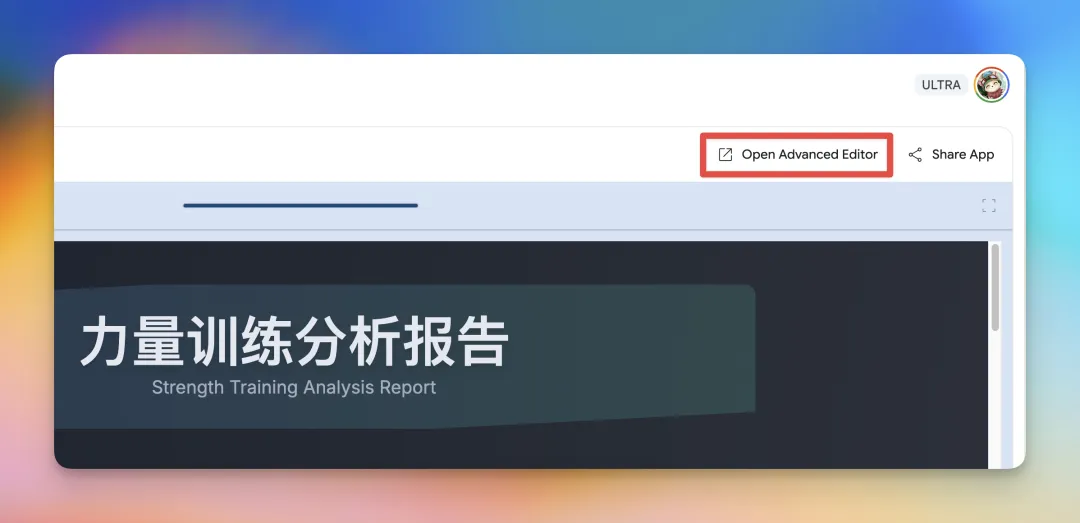
如果結果唔滿意,可以直接喺左側用提示詞修改,例如將報告由英文改做中文。但更高級嘅玩法係按右上角「Open Advanced Editor」進入 Opal 界面做精細編輯。
Opal 編輯器分為四個主要區域:添加卡片、預覽、提示詞修改、卡片詳細設定
Opal 編輯器深度解構:模型選擇與細節調整
Opal 界面將工作流以卡片形式展示,你可以見到每個步驟用到嘅模型同數據流動。作者特別提到,如果提示詞寫錯模型,可以手動改返。
模型選擇超齊全:文本用 Gemini 2.5 Flash 或 3 Pro,圖像有 Imagen 4 同 Nano Banana,音頻用 AudioLM,視頻用 Veo,仲有音樂模型 Lyria 2
例如喺屏幕使用時間分析案例入面,作者要生成圖片但提示詞複雜,佢直接喺圖片生成卡片改返自己寫嘅提示詞,效果即刻變好。
- 1 黃色區域:添加卡片,增加工作流嘅模型或輸入項
- 2 紅色區域:預覽界面,點擊卡片可睇該步驟結果
- 3 紫色區域:繼續用提示詞修改全個應用
- 4 綠色區域:主要編輯區,調整每個卡片嘅設定同連接
如果你懶得逐個卡片調,可以直接喺紫色區域輸入提示詞,系統會自動改工作流。但涉及具體效果或者模型選擇,就要點擊卡片喺右側精細調整。
分享與生態整合:一鍵分享,無敵產品線
完成後按右上角「Share App」攞到連結,其他人用 Google 登入就可以直接用,額度會根據佢哋嘅 Gemini 會員等級扣除。
作者仲話 NoteBookLM 都可以直接加入 Gemini 聊天上下文
最後作者感嘆:Google 將 AI 實驗室嘅產品全部整合入 Gemini,唔封號、額度高、模型強,如果改善埋交互細節就真係無敵。佢鼓勵大家自己試玩,或者用佢嘅屏幕使用時間分析工具嚟 Remix。
前幾日,我去 Gemini 玩嘅時候發現谷歌嘅 Gem 功能,即係類似 GPT 嘅 GPTs 功能,更新咗喇。
本來呢個功能好廢,基本上只係儲存一段提示詞再改個名咁上下。
但係前幾日我見到佢更新咗,而家可以直接幫你整一個有介面嘅網頁應用程式,支援任何圖片或文件輸入,亦可以創建網頁輸出結果,仲可以調用曬所有谷歌模型,功能好強大。
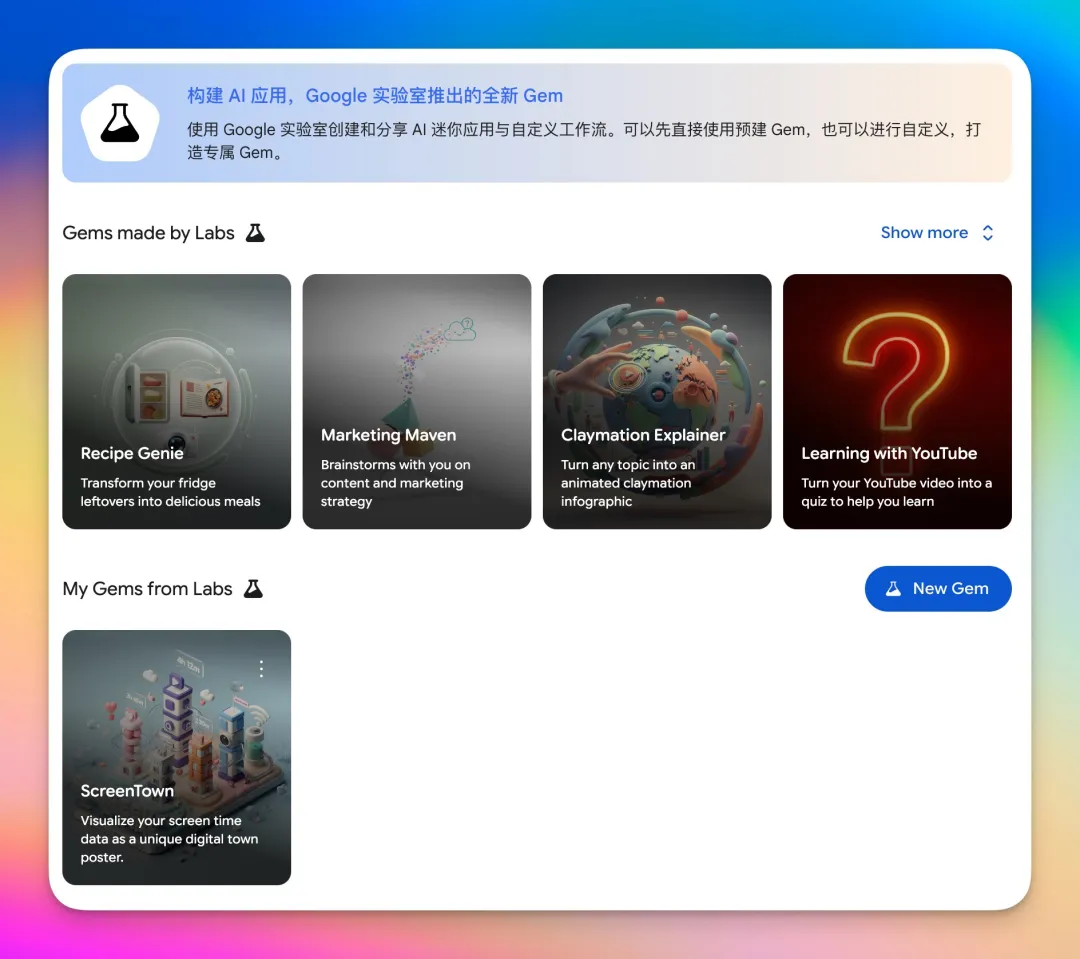
例如我喺呢度就用佢整咗個螢幕使用時間分析工具,Upload 你嘅螢幕使用時間,佢就會幫你整一個網頁展示同分析你嘅螢幕使用時間狀況。
詳細包括一個好靚嘅可視化海報,加埋文字分析,仲有一個根據你螢幕使用時間建議嘅音頻博客。
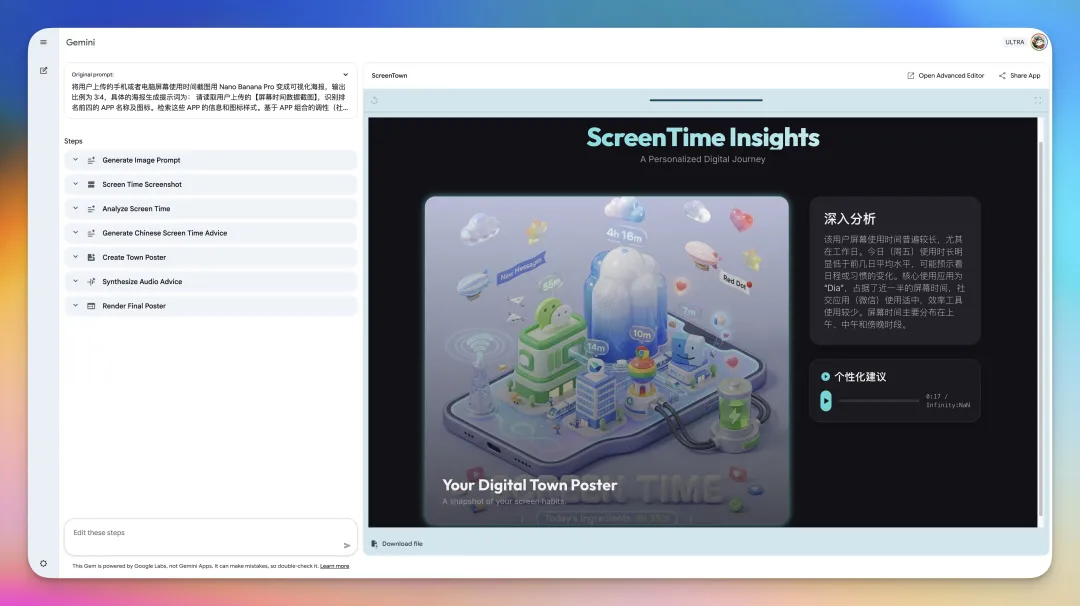
仔細探究咗一下,發現原來係將前幾日谷歌發佈嘅類似 N8N 嘅 Agent 構建工具 Opal 內置咗入 Gemini 裏面,而且仲更加易用。今日就大概教大家點樣玩呢個嘢同埋 Opal 嘅進階操作。
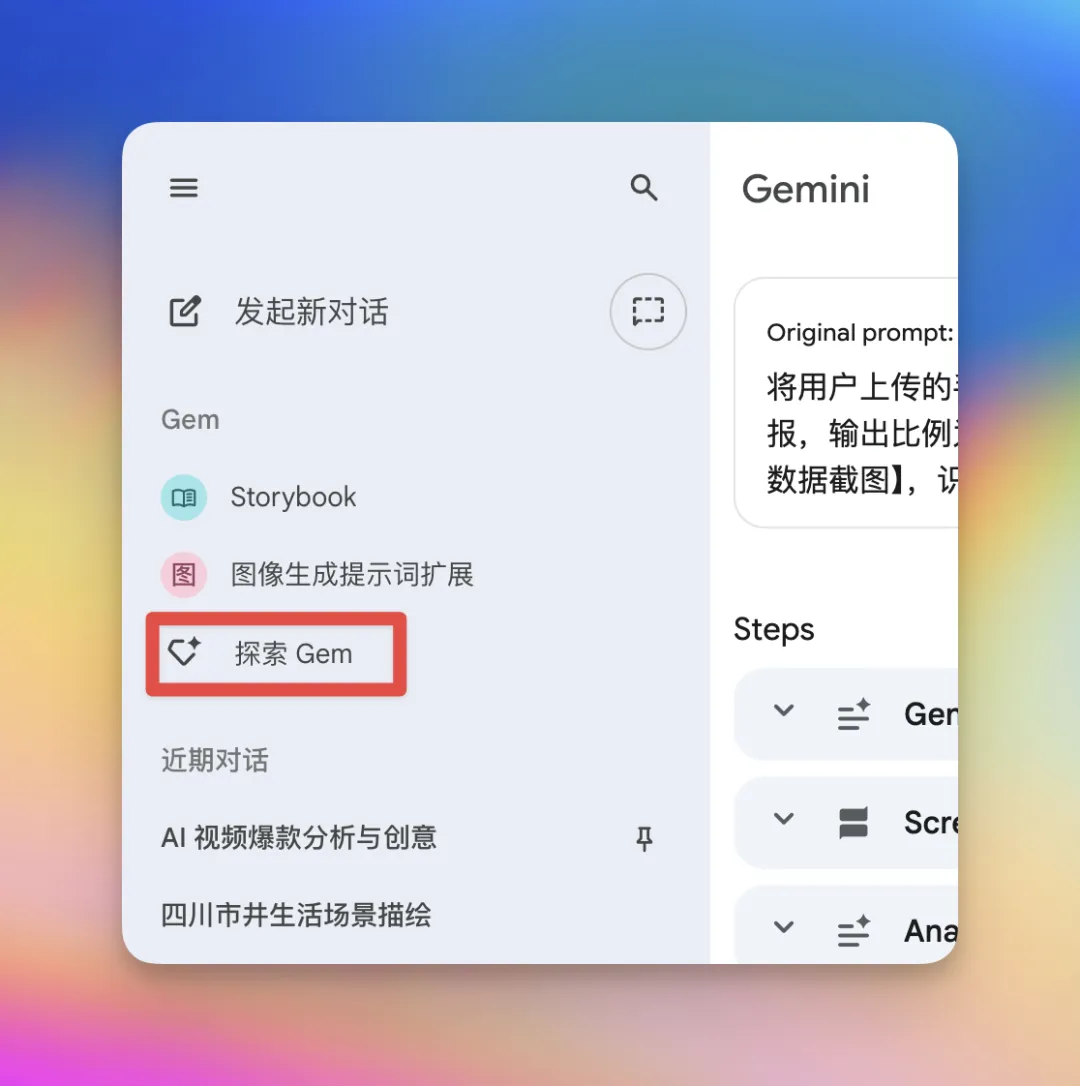
首先講入口,我哋入到 Gemini 之後,喺側邊欄揾「探索Gem」呢個選項㩒入去就得。
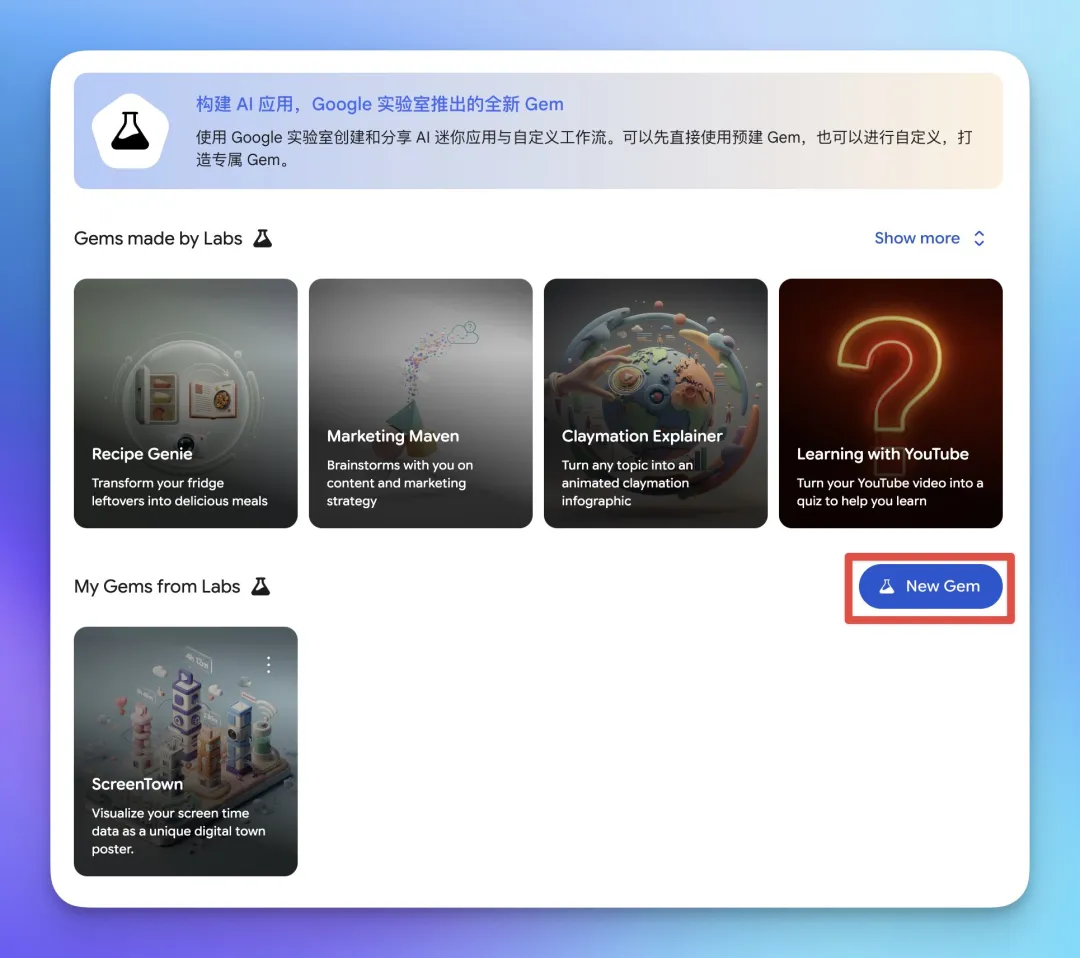
入到去之後,你會發覺除咗之前嘅 Gem 介面同設定之外,上面多咗一個全新 Gem 嘅實驗。
㩒呢個「New Gem」就可以入到新 Gem 嘅創建介面。
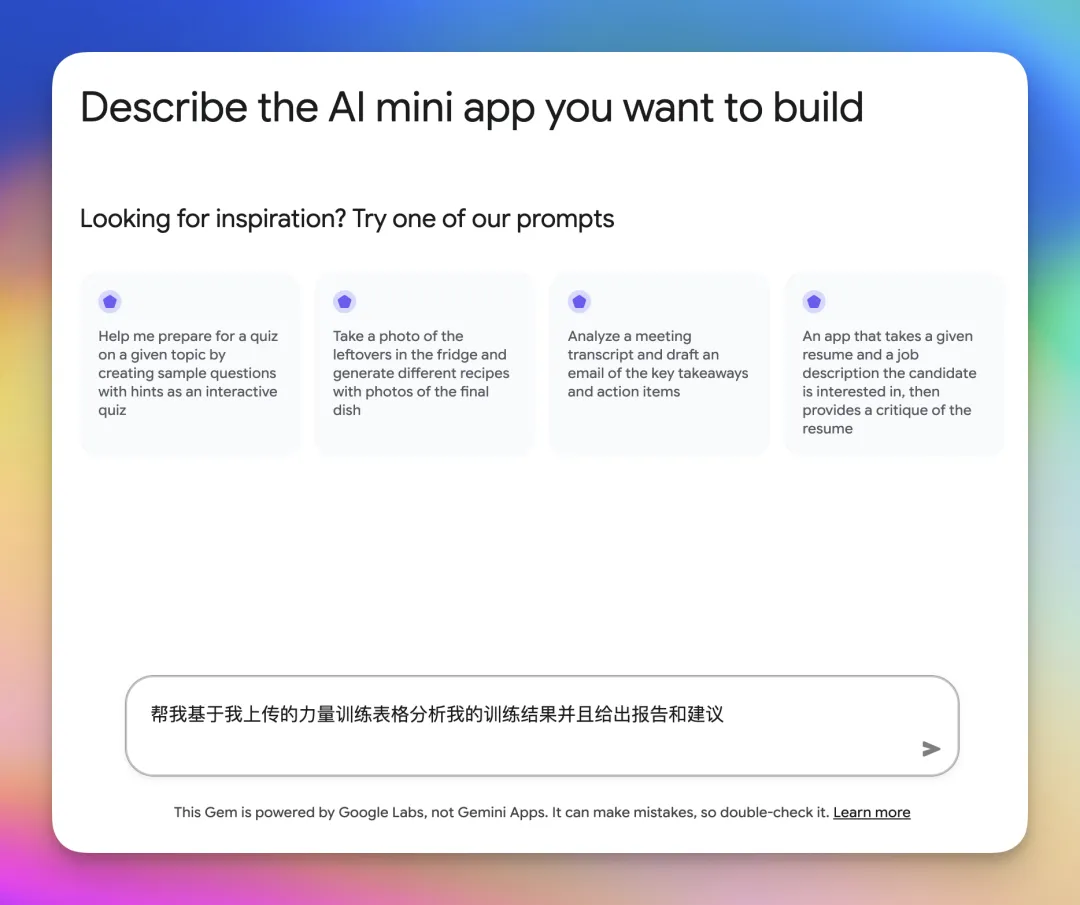
入到創建頁面之後係好簡單嘅一個輸入框,你直接話畀佢知你想做乜就得。
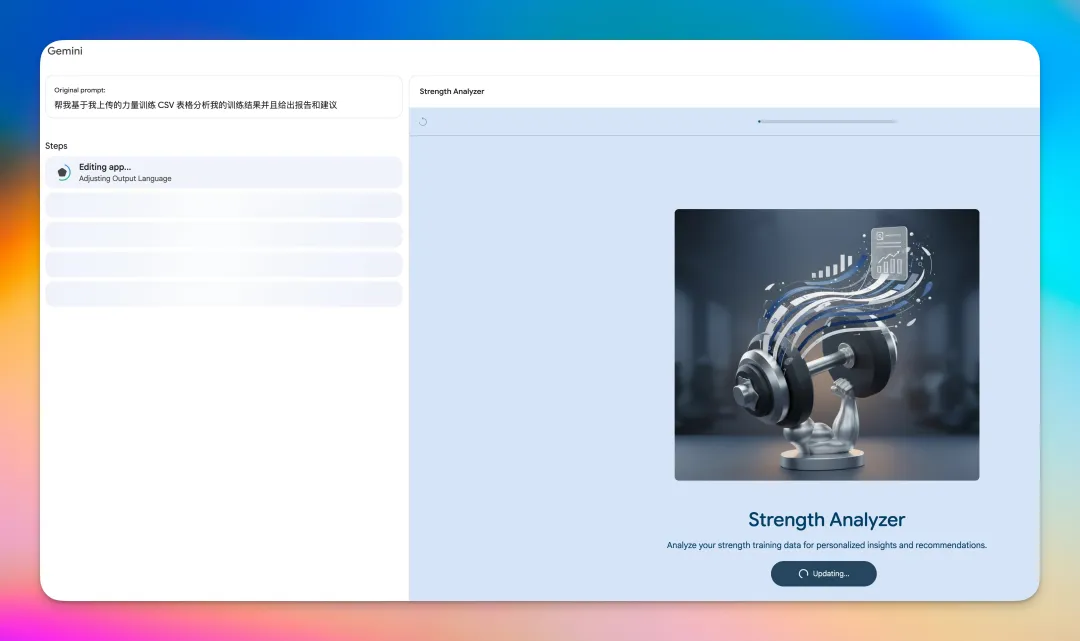
例如我喺呢度叫佢根據我 Upload 嘅力量訓練表格分析我嘅訓練數據,畀返對應嘅報告同建議。
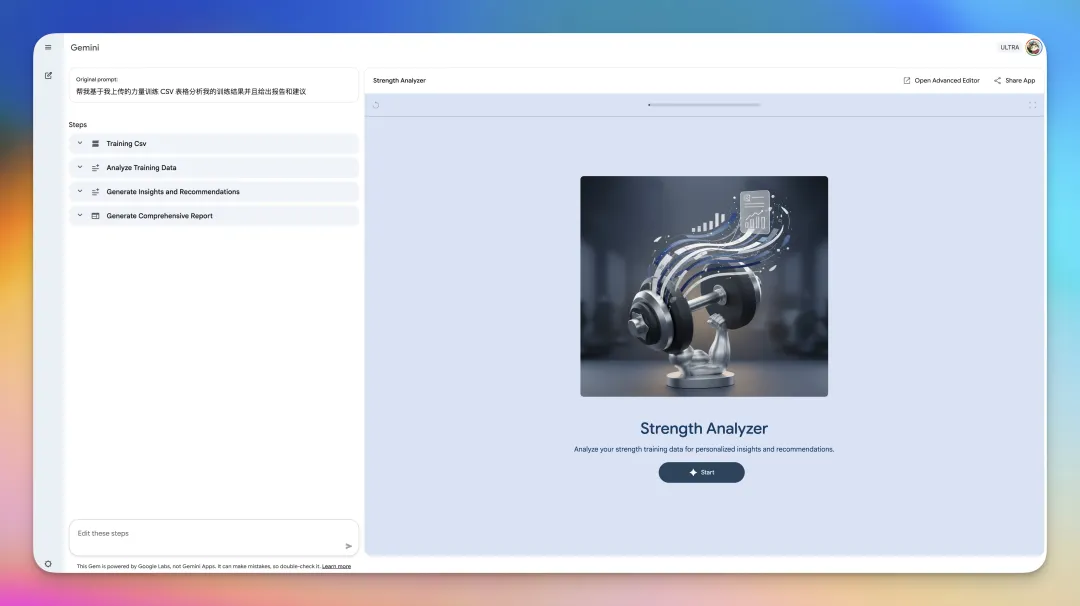
㩒 Enter 之後佢就會開始幫你構建 Gem 應用,右邊會有進度,通常好快搞掂,你就可以喺右邊測試啱啱生成嘅 Gem。
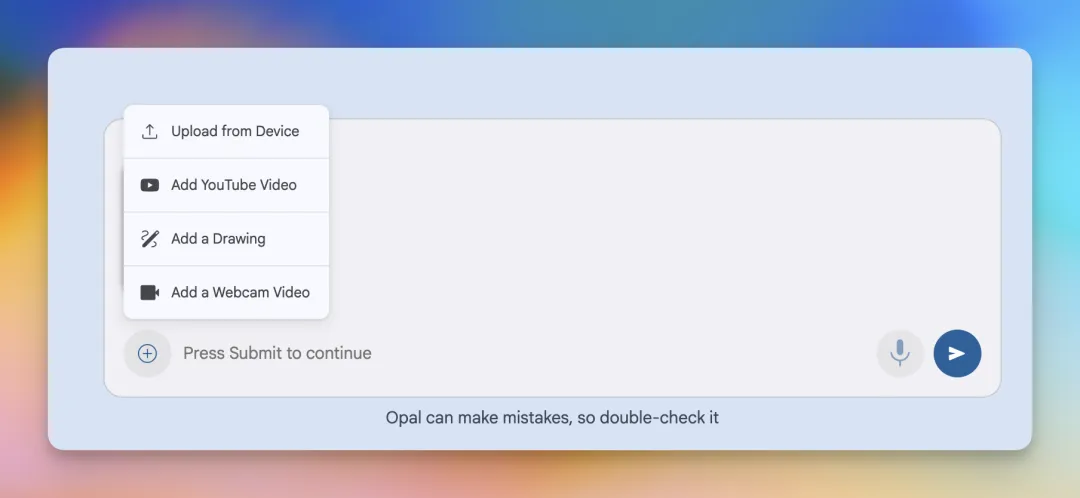
我喺呢度要求 Upload CSV 檔案,但係你可以見到新 Gem 支援嘅格式好豐富,包括常見文件、YouTube 影片,甚至可以錄製網頁操作影片同塗鴉。
我 Upload 咗自己嘅訓練數據去測試,見到結果相當詳細,上面係數據看板,中間係各種表格,最下面係對我嘅訓練建議。
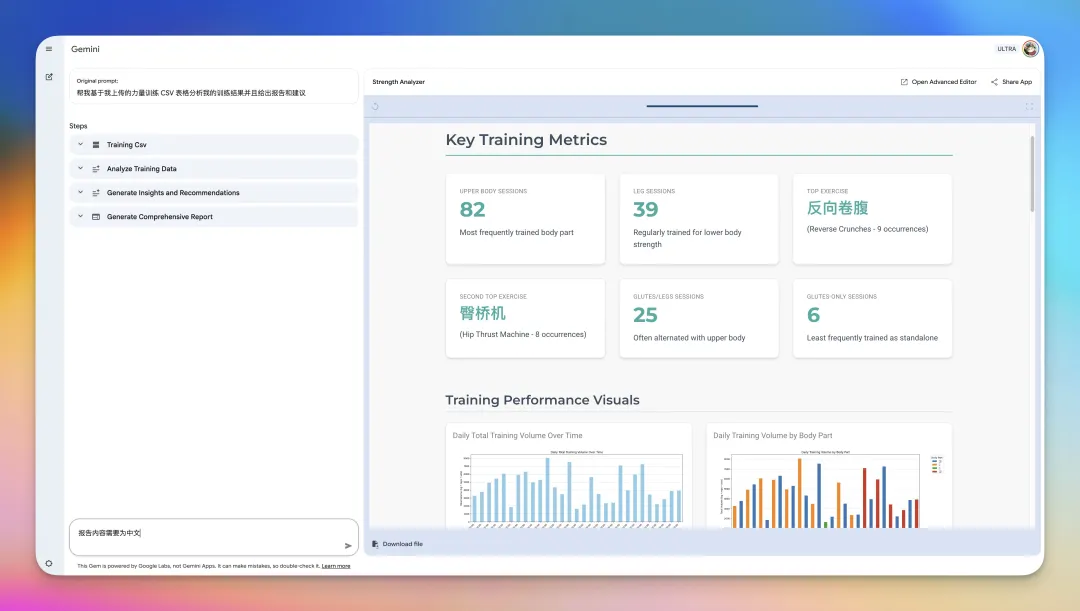
但係呢度全部都係英文,我哋仲要改一改。簡單修改嘅話直接喺左邊寫提示詞就得,例如我叫佢將報告結果改做中文,佢就開始運作。
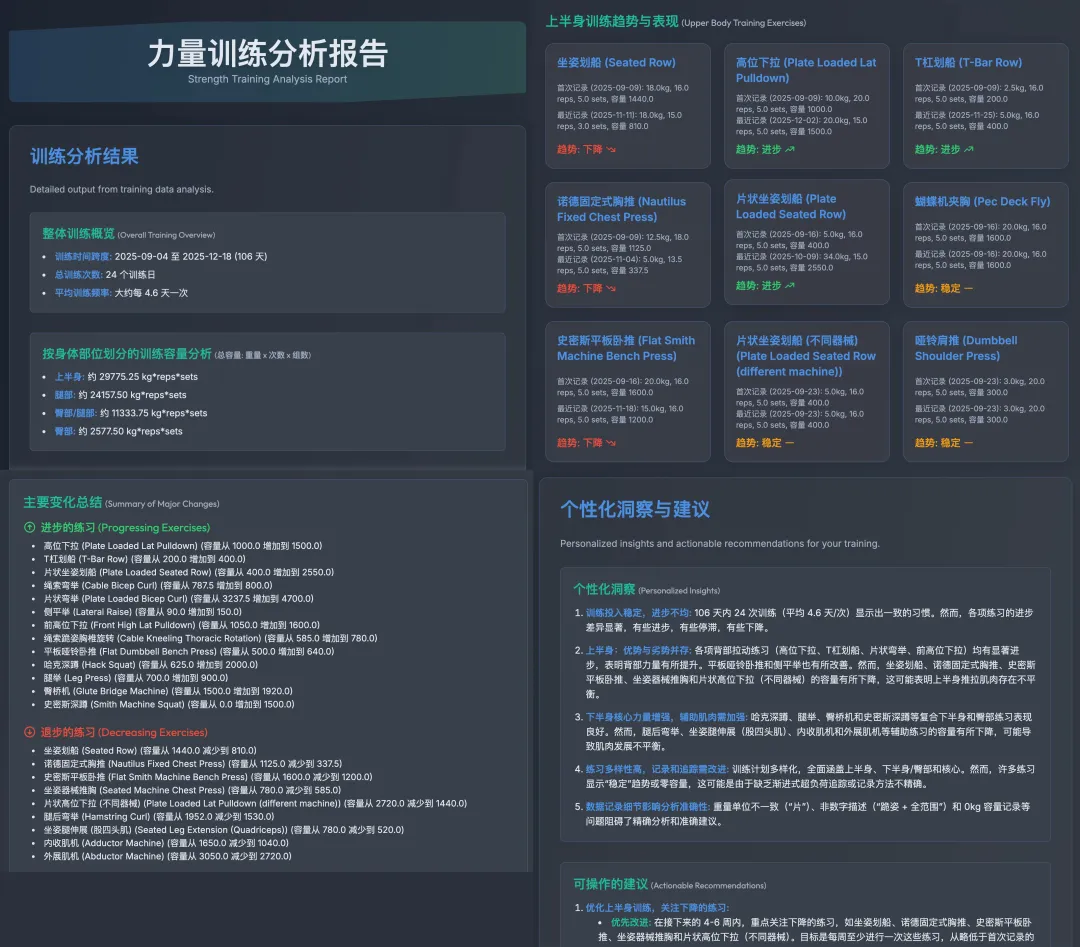
你可以見到今次嘅分析結果全部變咗做中文,而且分析嘅數據好詳細。
上面係整體訓練分析,中間係各個部位嘅數據,跟住係進步同退步嘅訓練,最後係個人化數據分析同建議。
當然你實會覺得結果有啲唔滿意,例如網頁冇圖片得字,又冇數據可視化好難明,你會覺得左邊用提示詞修改好麻煩。
咁我哋就可以㩒右上角嗰個「Open Advanced Editor」去真正嘅 Opal 介面編輯。
好啦,入到嚟呢個介面係咪好熟口面?佢將用邊啲模型處理數據、生成數據同輸入、輸出嘅卡片曬出嚟畀你睇。
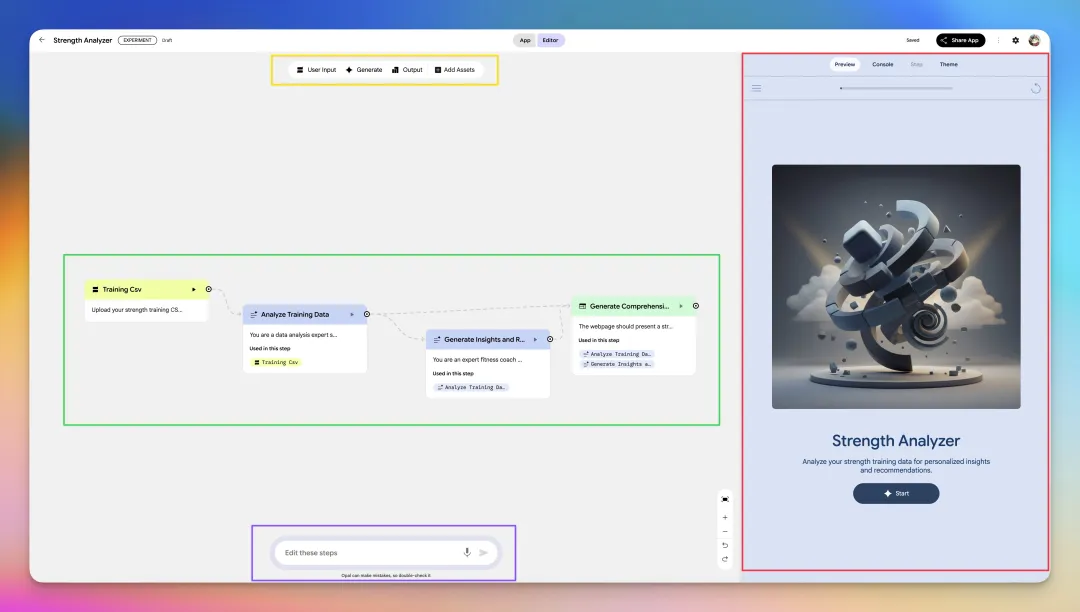
我講下呢個介面,主要大概係由呢四個部分組成:
黃色:呢度係加卡片嘅區域,如果你想加工作流入面嘅模型或者輸入項,可以㩒對應嘅卡片名稱。
紅色:呢度係預覽介面,如果你冇㩒任何卡片,呢度就係完整嘅應用預覽;如果㩒咗卡片就係卡片預覽。
紫色:呢度你仍然可以用提示詞去修改你嘅應用,中間嘅卡片都會同步改變。
綠色:呢度係主要嘅編輯同調整區域,代表每個數據或者模型處理步驟嘅卡片,可以連結。
我通常懶得調整卡片設定同連結卡片,涉及模態更改同卡片更改嘅就直接喺輸入框叫佢自己幫我改工作流。
但如果係涉及具體效果嘅提示詞調整或者模型調整,就要㩒張卡片喺右邊做精細調整。
例如我喺呢度揀咗生成建議呢張卡片,之後紅色區域就變成卡片具體嘅設定。
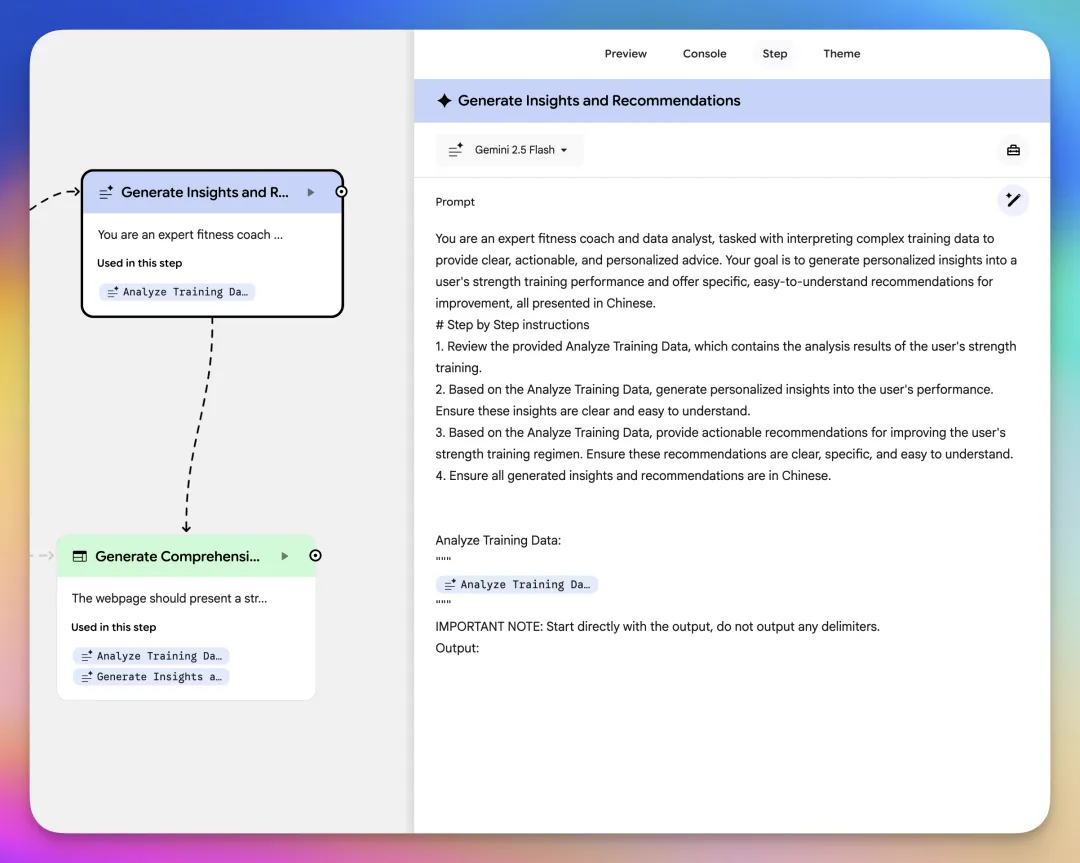
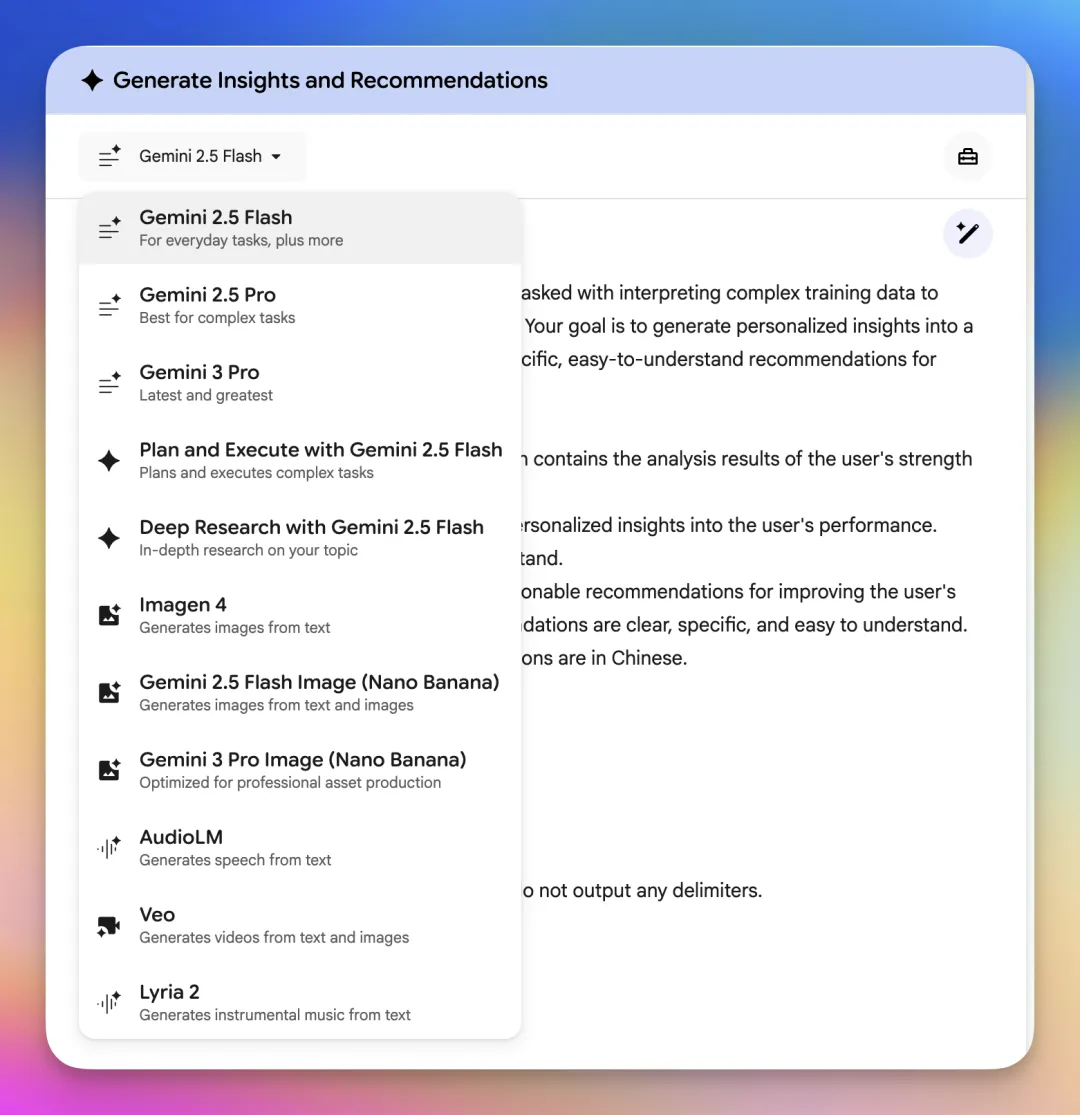
上面你可以揀用邊個模型,呢度嘅模型好詳細,基本滿足你任何資訊處理同素材生成嘅要求。
例如文字、音頻、影片、表格、圖片嘅輸入處理,可以用比較平嘅 Gemini 2.5 Flash 或者直接用最頂級嘅 Gemini 3 Pro 搞掂。
圖像輸出嘅話,有淨係支援文字生圖嘅 Imagen 4 模型,仲有支援改圖生圖嘅 Nano Banana Pro 同 Nano Banana 模型。
影片生成有 Veo 影片模型,文字轉語音有 AudioLM 模型,更離譜嘅係仲有音樂生成模型 Lyria 2。
如果你用提示詞叫佢改,但佢揀錯模型嘅話,你就可以喺呢度改返。
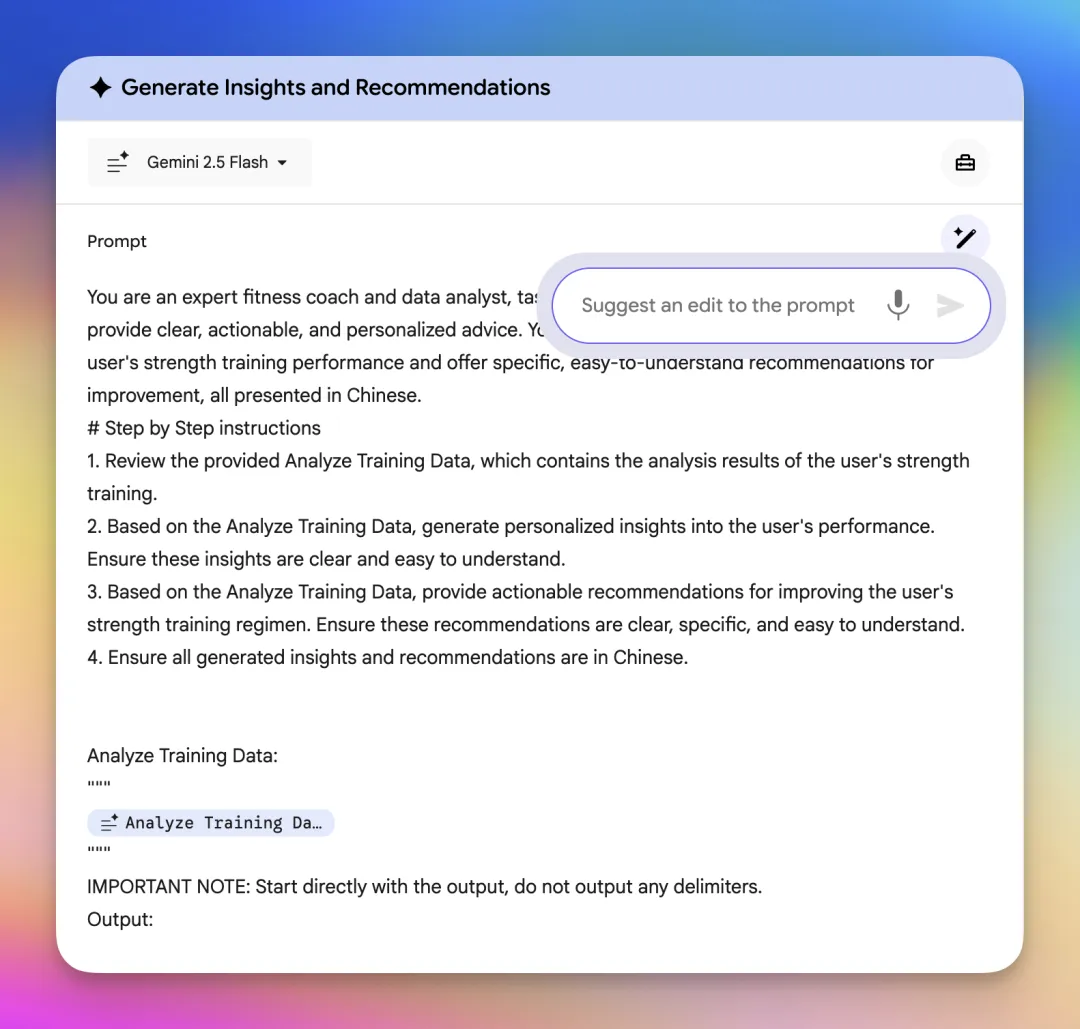
然後喺下面可以調整具體嘅提示詞。好多時模型自己寫嘅提示詞有啲問題,你可以喺呢度自己寫,或者㩒右邊嘅魔法棒圖示直接話畀佢知點改,呢度淨係會影響呢個提示詞,唔使擔心影響其他地方。
睇個例子,我之前展示嘅根據螢幕使用時間生成可視化海報同網頁嘅案例入面,因為圖片提示詞複雜,佢一直寫得唔好,我就直接喺圖片生成卡片入面將提示詞改成我原版嘅圖片提示詞,之後效果就啱曬。
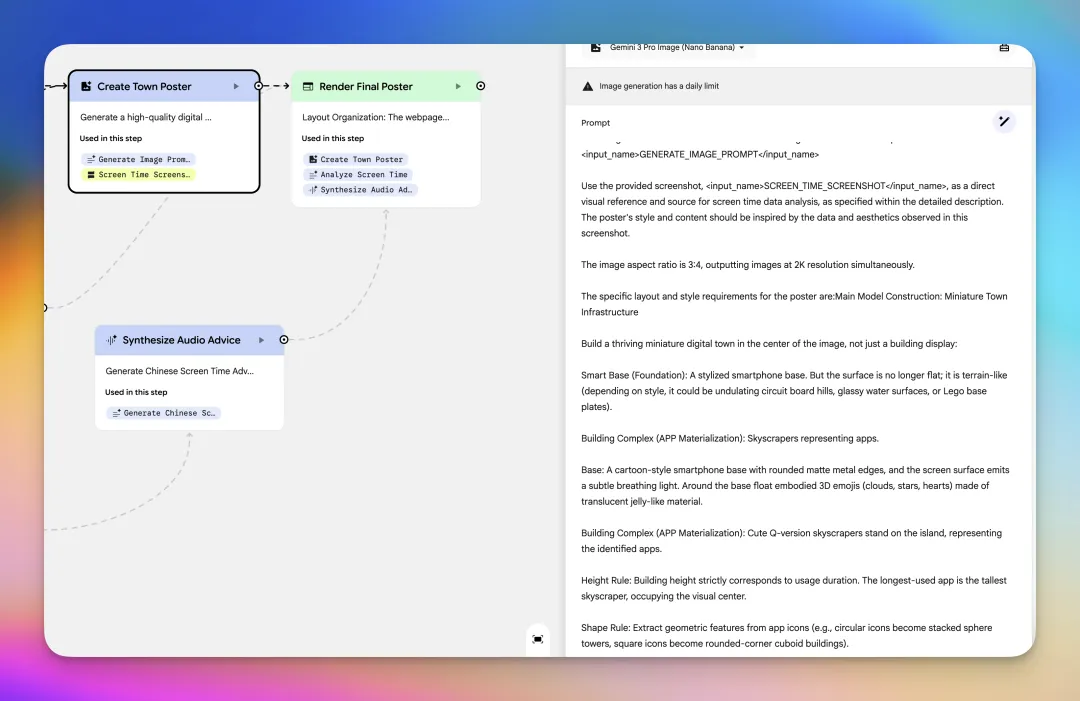
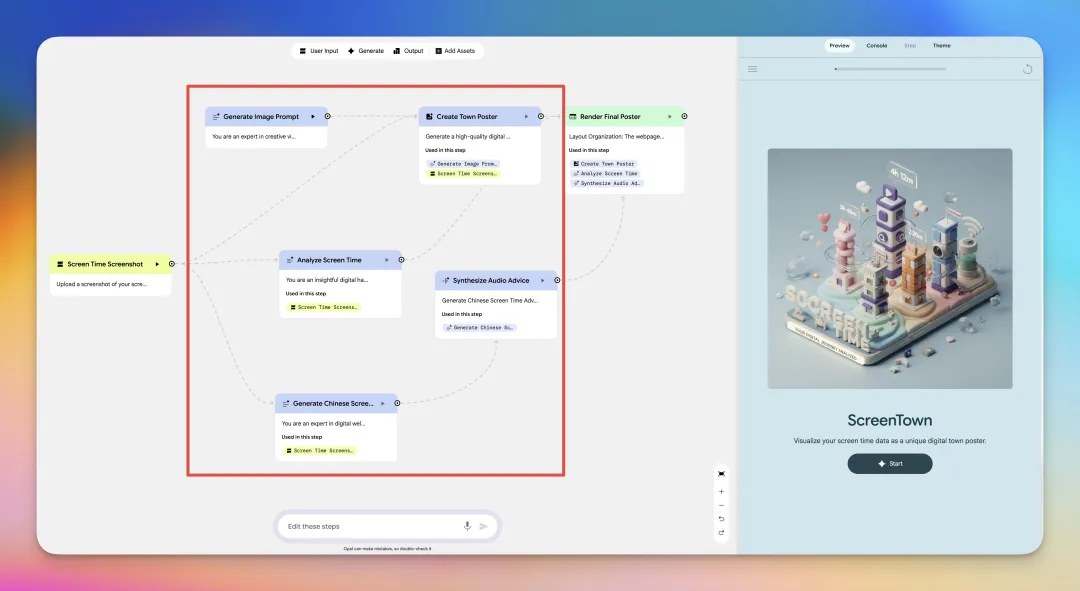
上面力量分析嘅卡片比較少,我哋直接睇我嘅螢幕使用時間分析應用嘅卡片連結。
你可以見到左邊黃色卡片代表輸入,呢度就係用戶 Upload 嘅螢幕使用時間截圖。
中間部分主要係三個部分嘅素材生成:螢幕使用時間嘅文字分析、可視化海報嘅圖片生成、同埋口播稿嘅生成,再將口播稿用 AudioLM 生成博客音頻。
最右邊嘅綠色卡片負責將呢三部分素材生成一個網頁展示同播放。
好啦,具體嘅創建到呢度就差唔多,最後當然係分享功能。
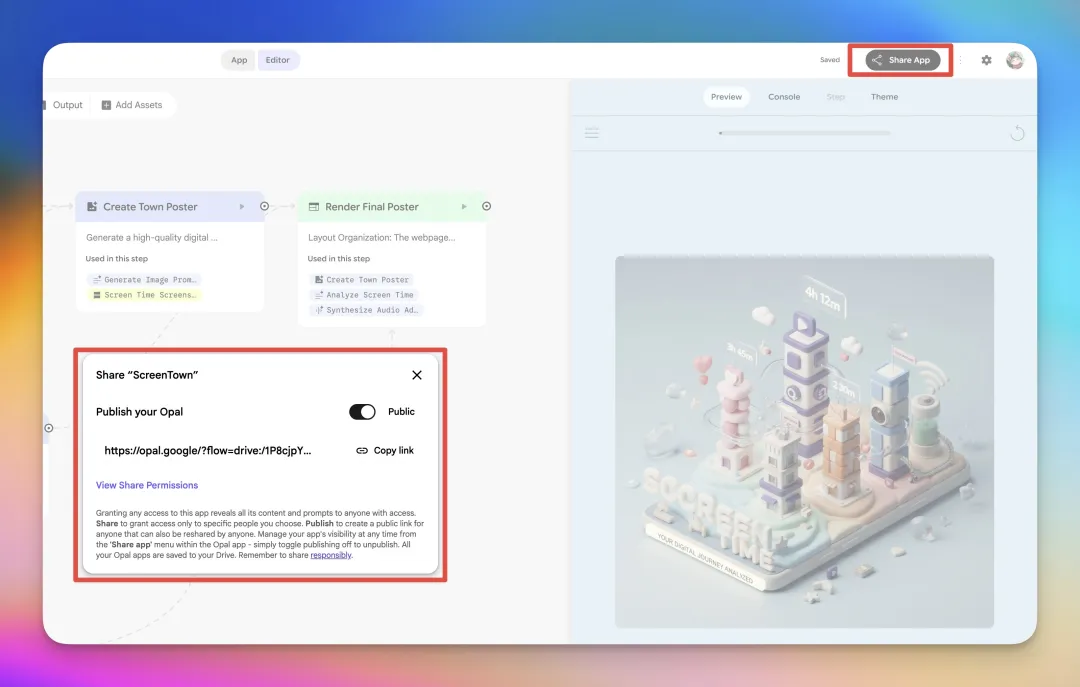
你可以㩒右上角嘅「Share App」掣拎到應用嘅分享連結,得到連結嘅用戶直接用 Google 登入就用到,會根據用戶嘅 Gemini 會員等級扣除佢哋嘅模型額度。
好啦,今日嘅 Gemini Gem 同 Opal 教程就到呢度結束。
你可以自己去創建一個玩下,或者玩下我自己呢個螢幕使用時間分析工具,㩒右上角 Remix 可以直接對我呢個應用進行修改同編輯:opal.google/?flow=drive:/1P8cjpYRdou_4DyuBfJU78nrIafcpmdmI&shared&mode=app
谷歌最近喺 Gemini 裏面嘅產品整合真係好犀利,直接將 AI 實驗室一大推孵化嘅產品都整合咗入嚟,NoteBookLM 項目似乎都可以直接加落對話嘅上下文入面,只要將 Gemini 嘅傻的嗎交互細節修復返就真係無敵,唔封號、額度高、模型強,我係 Sam 真係驚死。
如果你覺得我嘅內容對你有幫助,可以幫我㩒個讚👍或者🩷,或者轉發畀需要嘅朋友,唔該曬。
前幾天,去 Gemini 玩的時候發現谷歌的 Gem 功能,也就是類似 GPT 的 GPTs 功能更新了。
原來這個東西的能力非常之差,基本就是保存一段提示詞然後給提示詞起個名字的水平。
但是前幾天發現他更新了,現在可以直接幫你生成帶有界面的網頁應用,支持任何圖片或者文檔的輸入,也可以創建網頁輸出結果,而且可以調用所有的谷歌模型,功能相當強大。
比如我這裏就用他創建了一個屏幕使用時間分析工具,上傳你的屏幕使用時間他就會幫你創建一個網頁展示和分析你的屏幕使用時間狀況。
具體包含一個非常漂亮的可視化海報,還有文本分析以及一個基於你屏幕使用時間建議的音頻博客。
仔細探索了一下發現這個就是將前幾天谷歌發佈的類似 N8N 的 Agent 構建工具 Opal 內置到了 Gemini 裏面,而且更加易用了,今天大概教一下大家這個如何玩以及 Opal 的進階操作。
首先是入口我們進到 Gemini 裏面之後,在側邊欄這裏找到“探索Gem”這個選項進去就行。
進去之後你就看到除了之前的 Gem 界面和設置之外,上面出現了一個全新 Gem 的實驗。
點擊這個“New Gem”就可以進入到新的 Gem 的創建界面。
進入到創建頁面之後很簡單的一個輸入框,你直接告訴他想要做什麼就可以了。
比如我這裏讓他基於我上傳的我力量訓練的表格分析我的訓練數據給出對應的報告和建議。
回車之後他就會開始幫你構建 Gem 應用了,右側會有進度一般很快就能搞定,你就可以在右側測試剛剛生成的 Gem 了。
這裏我要求的是上傳 CSV 文件,但是可以看到新的 Gem 支持的格式非常豐富,包括我們常見文件、youtube視頻、甚至還可以錄製網頁操作視頻和塗鴉。
我上傳了自己的訓練數據上去測試,可以看到結果相當的詳細,上面是數據看板,中間是各種表格,最下方是對我的訓練建議。
但這裏全是英文,我們還是需要修改一下,這裏簡單的修改直接在左側說提示詞就可以,比如我這裏讓他將報告結果改為中文,他就開始工作了。
可以看到這這次的分析結果就全部變成中文了,而且分析的數據相當詳細。
上面是整體的訓練分析,中間是各個部位的數據,接下來是進步的和退步的訓練,最後是個性化數據分析和建議。
當然你肯定這時候對於結果是有些不滿意的,比如網頁沒有圖片全是字,而且沒有數據可視化看起來非常難以理解等等,你覺得左邊通過提示詞進行修改太煩了。
這時候我們就可以點擊右上角那個“Open Advanced Editor”去到真正的 Opal 界面進行編輯。
好了,進來之後這個界面看起來是不是很熟悉了,他把用到哪些模型處理數據、生成數據以及輸入、輸出的卡片都給你展示出來了。
我們講一下這個界面,主要大概是這四個部分組成:
黃色:這裏是添加卡片的區域,如果你想要增加工作流中的模型或者輸入項的話可以點擊對應的卡片名稱。
紅色:這裏是預覽界面,如果你沒有點擊任何卡片這裏就是完整的應用預覽,如果點擊卡片就是卡片預覽。
紫色:這裏你依然可以用提示詞對你的應用進行修改,中間的卡片也會同步改變。
綠色:這裏是主要的編輯和調整區域,代表着每個數據或者模型處理步驟的卡片,可以進行連結。
我這裏一般懶得調整卡片設置和連結卡片,涉及到模態更改和卡片更改的就會直接在輸入框輸入讓他自己幫我修改工作流。
但是如果是涉及到具體效果的提示詞調整或者模型調整就得點擊卡片在右側進行精細化調整了。
比如這裏我就選擇了生成建議這個卡片,之後紅色區域就變成了卡片具體以的設置。
上面你可以選擇使用什麼模型,這裏的模型相當詳細,基本可以滿足你的任何信息處理和素材生成要求。
比如文本、音頻、視頻、表格、圖片的輸入處理我們就可以用比較便宜的 Gemini 2.5 Flash 或者直接用頂級的 Gemini 3 Pro 來完成。
圖像輸出的話有隻支持文生圖的 Imagen 4 模型,還有支持改圖生圖的 Nano Banana Pro 和 Nano Banana 模型。
視頻生成有 Veo 視頻模型,文本轉語音有 AudioLM 模型,跟離譜的是還有音樂生成模型 Lyria 2。
如果你提示詞跟他說修改他給你把模型選錯了的話,你就可以在這裏改回來。
然後在下方可以調整具體的提示詞,很多時候模型自己寫的提示詞還是有些問題的,你這裏可以自己寫,也可以點右側的魔法棒圖標直接跟他說怎麼改,這裏只會對這裏的提示詞生效,不用擔心影響其他地方。
來看個例子,我前面展示的根據屏幕使用時間生成可視化海報和網頁的案例裏面,由於圖片提示詞複雜,他一直寫不好,我就直接在圖片生成卡片裏面將提示詞改成我原版的圖片提示詞了,然後效果就對了。
上面力量分析的卡片比較少,我們直接來看我的屏幕使用時間分析應用的卡片連結。
可以看到左側黃色卡片代表輸入,這裏就是用戶上傳的屏幕使用時間截圖。
中間部分主要是三個部分素材的生成、屏幕使用時間的文本分析、可視化海報的圖片生成以及口播稿的生成和將口播稿用 AudioLM 生成博客音頻。
最右側的綠色卡片負責將這三部分素材生成一個網頁展示和播放。
好了具體的創建到這裏就差不多了,最後當然是我們的分享功能了。
你可以點擊右上角的 “Share App” 按鈕獲取到應用的分享連結,獲得連結的用戶直接谷歌登錄就能用,會根據用戶的 Gemini 會員等級扣除他們的模型額度。
好了今天的 Gemini Gem 和 Opal 教程就到這裏結束了。
你可以自己去創建一個玩玩,也可以來玩玩我自己的這個屏幕使用時間分析工具,點擊右上角 Remix 可以直接對我這個應用進行修改和編輯:opal.google/?flow=drive:/1P8cjpYRdou_4DyuBfJU78nrIafcpmdmI&shared&mode=app
谷歌最近在 Gemini 裏面的產品整合真的可怕,直接將 AI 實驗室的一堆孵化的產品都整合進來了,NoteBookLM 項目好像也可以直接添加到聊天的上下文裏面,只需要將 Gemini 的傻逼交互細節修復一下真就無敵了,不封號、額度高、模型強,我要是 Sam 真慌死了。
如果覺得我的內容對你有幫助的話,可以幫我點個贊👍或者🩷,也可以轉發給需要的朋友們,感謝。