如何將 Obsidian 插件快速遷移到新建的 Vault ?
整理版優先睇
教你兩招快速將 Obsidian 插件遷移到新 Vault:複製 plugins 或 Symlink 共享
Next蔡蔡係《白話AI編程》作者,成日同 Obsidian 打交道。佢發現每次開新 Vault 都要重新安裝插件、主題同快捷鍵,好煩。呢篇文章就係為瞭解決呢個問題,提供兩個實戰方法,分別適合新手同重度用戶。
首先要知道原因:Obsidian 嘅配置預設係存放在 Vault 內部嘅 .obsidian 文件夾,所以每個新 Vault 都係「全新電腦」。方法一就係直接將主 Vault 嘅 plugins 文件夾複製到新 Vault,簡單直接,但後續要手動同步。方法二就係用 Symlink(符號連結),將新 Vault 嘅 plugins 文件夾連結到主 Vault,咁就只需維護一個源頭,所有 Vault 自動同步。
整體結論:如果你係新手、Vault 唔多,用方法一就得;如果你有好多 Vault 或者想一勞永逸,就用方法二。另外仲可以將 Symlink 擴展到主題、快捷鍵,甚至 Skills 管理,實現配置同筆記徹底分離。
- 最簡單嘅方法係複製 .obsidian/plugins 文件夾到新 Vault,但後續更新插件要手動再複製。
- Symlink 方法可以共享插件文件夾,更新主 Vault 後所有連結嘅 Vault 會自動同步,一勞永逸。
- 方法一適合新手:直接複製貼上,零學習成本;方法二適合重度用戶:需要命令行操作,但長遠更方便。
- Symlink 係文件系統級嘅「傳送門」,同複製嘅分別係只有一份真實數據,多個位置共享。
- 將 Symlink 用喺 Skills 管理:建立一個中央 Skills Repo,然後連結到各 Agent 嘅 Skills 目錄,避免重複安裝。
AI 助手提示詞:自動建立 Symlink
畀 Coding Agent 用嘅提示詞,幫你自動將主 Vault 嘅插件文件夾 Symlink 到新 Vault。
終端指令:手動建立 Symlink
mac/Linux 使用 ln -s,Windows 使用 mklink /J,用嚟將新 Vault 嘅 plugins 文件夾連結到主 Vault。
點解每次新 Vault 都要重新裝插件?
Obsidian 同其他工具唔同,佢嘅配置係儲存在 Vault 內部嘅 .obsidian 文件夾入面,唔係全局安裝。所以每個新 Vault 都好似一台全新電腦,乜都冇。
呢個文件夾包含 plugins/(插件)、themes/(主題)、hotkeys.json(快捷鍵)、workspace.json(視窗佈局)等等。只要將呢啲配置複製過去,新 Vault 就可以即刻上手。
方法一:最簡單 — 直接複製 plugins 文件夾
- 喺主 Vault 顯示隱藏文件(Mac: Cmd+Shift+.;Windows: 檢視 > 隱藏項目),複製 .obsidian/plugins。
- 唔好複製整個 .obsidian!因為 workspace.json 會令兩個庫嘅標籤頁打架,亂曬籠。
- 將 plugins 貼到新 Vault 嘅 .obsidian 文件夾下,重啟 Obsidian,去設定 > 第三方插件關閉安全模式,所有插件就會出現,但要手動開啓。
方法二:進階 — Symlink 共享插件,一勞永逸
Symlink 係文件系統嘅快捷方式,你可以當佢係一個「傳送門」。喺新 Vault 嘅 .obsidian 入面放一個 Symlink 指向主 Vault 嘅 plugins,咁 Obsidian 讀取時就會自動去主 Vault 攞資料。
同複製嘅分別在於:Symlink 只係一份真實數據,多個位置共享;而複製係獨立副本,改 A 唔影響 B。用 Symlink 嘅好處係,你喺主 Vault 更新任何插件,其他 Vault 就會自動同步,唔使再手動搞。
cd /path/to/new-vault
ln -s /path/to/main-vault/.obsidian/plugins .obsidian/pluginscd /d C:\path\to\new-vault
mklink /J .obsidian\plugins C:\path\to\main-vault\.obsidian\plugins如果你唔熟命令行,都可以用 AI 幫手:開住新 Vault 嘅 Coding 工具,畀佢呢句提示詞,佢就會幫你建立 Symlink。
提示詞範例:請用 Symlink 將主 Vault 嘅插件文件夾連結到當前新 Vault 嘅 .obsidian/plugins 中
仲可以擴展:同步主題、快捷鍵,甚至 Skills
如果你唔止想同步插件,仲想連 主題、模板、自訂快捷鍵 都一齊共享,可以建立一個「全局配置 Vault」,然後將成個 .obsidian 做成 Symlink。
咁樣就可以實現 配置同筆記徹底分離。之後你只需維護一個乾淨嘅配置中樞,新建 Vault 時執行一次連結,所有插件、主題、熱鍵都自動繼承。
- 將 .obsidian 整個 Symlink 到新 Vault,唔單止 plugins,仲有 themes、hotkeys、app.json 等全部共享。
- 呢個方法仲可以用喺 Skills 管理:建立一個中央 Skills Repo,然後透過 Symlink 連結到各 Agent 嘅 Skills 目錄,避免四圍重複安裝。
之前同大家分享過點樣用好 Obsidian 插件嚟武裝自己嘅知識庫?之後有用戶問:Obsidian 每次新開一個庫都要重新下載插件,有冇辦法解決?

今日呢篇文章就係嚟解決呢個問題嘅,有兩種方法:
方法一:將 .obsidian/plugins 資料夾複製到新 Vault(最簡單,推薦俾新手)
方法二:用 Symlink 共享插件資料夾(最推薦,推薦畀重度用戶)
大家平時用開嘅 Coding Agent 工具通常會有雙層配置,例如常見嘅 .claude 同 .skills 呢兩個資料夾就可以分別喺全局同項目範圍進行配置。
但 Obsidian 就唔同,佢嘅配置資料夾 .obsidian 默認係保存喺 Vault(庫)內部,而唔係全局安裝。
呢個資料夾入面通常包含呢啲文件:
plugins/ —— 你安裝嘅所有插件 themes/ —— 下載嘅主題 hotkeys.json —— 你自定義嘅快捷鍵 workspace.json —— 目前打開嘅分頁、面板佈局 app.json、appearance.json —— 各種設定項目
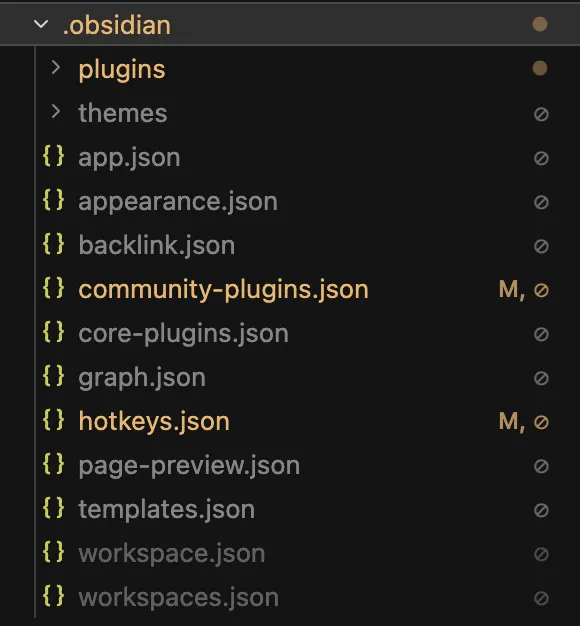
所以我哋每次建立一個新 Vault,就好似一部全新嘅電腦,要重新安裝插件、主題、快捷鍵等等。
知道原因之後,要解決就唔難喇,就係直接將佢複製到新 Vault 入面。
方法一:將 .obsidian/plugins 資料夾複製到新 Vault
第一步,揾到你配置完善嘅「主 Vault」,顯示隱藏文件。
Mac 用戶:打開 Finder,按 Cmd + Shift + . Windows 用戶:檔案總管 → 檢視 → 剔選「隱藏項目」
你會見到一個叫 .obsidian 嘅資料夾,撳開佢。
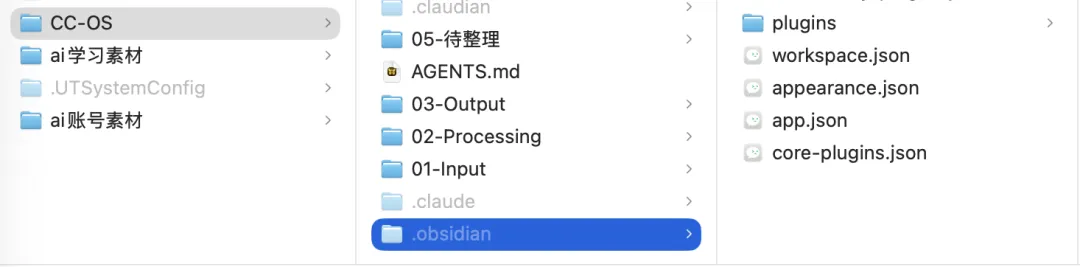
注意,我哋只係複製 plugins 資料夾,唔複製成個 .obsidian。
因為入面好似 workspace.json 呢類文件,記錄咗你打開嘅分頁。如果成個複製過去,兩個庫嘅分頁會撞曬,亂曬龍。
第二步,複製好 plugins 之後,將 plugins 直接貼到新 Vault 嘅 .obsidian 資料夾下面
插件就全部都繼承過嚟喇,不過要手動開啟一下。搞掂
呢種方法嘅優點係:零學習成本,複製貼上個個都識。
但缺點係:之後喺主 Vault 更新咗插件,仲要手動複製到其他 Vault。
適合 Vault 唔多嘅情況。
方法二:用 Symlink 共享插件資料夾
如果你唔想之後每次都要手動同步到新 Vault,咁就可以試下符號連結(Symlink),呢個係好多重度用戶採用嘅方法。
講操作之前,先簡單介紹下符號連結(Symlink)係咩。
大家應該都用過快捷方式,喺手機係「添加到桌面」,喺 Windows 電腦係.lnk快捷方式,喺 Mac 係 Finder 入面嘅 Alias(即係製作替身)

頭先呢幾種都係 GUI 世界嘅快捷方式;而 Symlink 係檔案系統世界嘅快捷方式。
你可以將佢想像成:
喺 Vault A 入面放咗一個「傳送門」,呢個門通向 Vault B 嘅 plugins 資料夾。當你打開 Vault A 嗰陣,Obsidian 以為 plugins 就喺而家呢個資料夾,實際上佢透過傳送門讀取嘅係 Vault B 嘅內容。
Symlink 同「複製貼上」嘅分別在於:
複製貼上:兩個獨立嘅資料夾,改 A 唔影響 B 符號連結:只有一份真實數據,多個位置共享
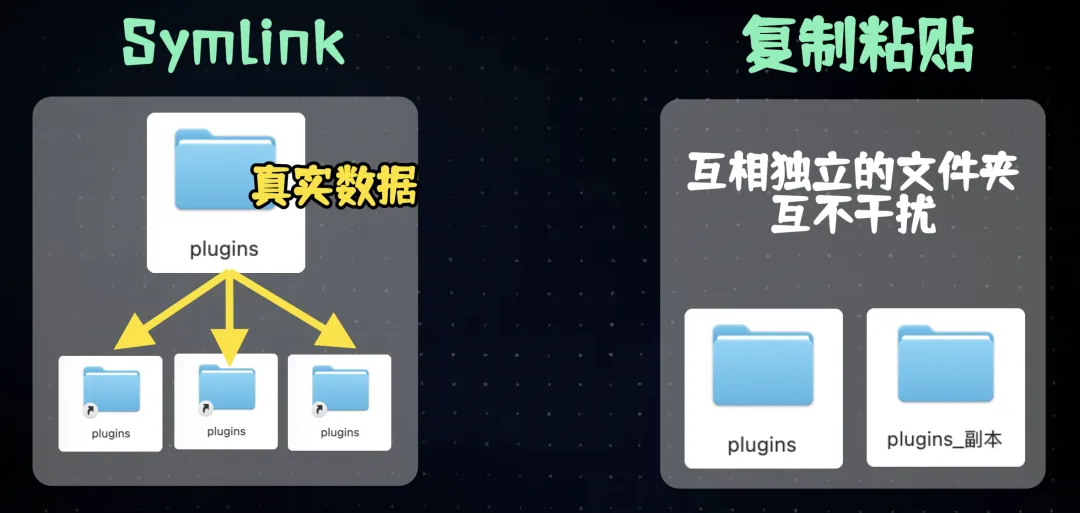
佢嘅好處好明顯:你喺主 Vault 更新一個插件,所有連結過去嘅 Vault 都會自動同步,唔使自己手動複製。
如果你係 Mac/Linux 用戶,可以咁樣操作:
喺主 Vault 入面安裝好所有常用插件。 建立新 Vault。 喺終端機執行呢段指令,就可以為新 Vault 建立 Symlink 指向主 Vault 嘅插件目錄,
cd /path/to/new-vault  # 切換當前工作目錄到新 Vault 的根目錄。
ln -s /path/to/main-vault/.obsidian/plugins .obsidian/plugins  # 把主 Vault 的插件文件夾,連結到新 Vault 的對應位置。
當然,你可以用自己常用嘅 Coding 工具打開呢個新 Vault,然後俾佢輸出呢段提示詞:
這是我的主 Vault 的插件文件夾路徑:/path/to/main-vault/.obsidian/plugins

請用 Symlink 將它連結到當前新 Vault 的 .obsidian/plugins 中
但如果你係 Windows 用戶,就要用 Junction 嚟共享。
如果你要同步嘅唔止插件,仲希望同步主題、模板、自定義快捷鍵等,咁就可以喺方法二嘅基礎上做啲微調,就係建立一個「全局配置 Vault」,將成個 .obsidian 整成 symlink,等幾個 Vault 共享佢。
咁樣就實現咗配置同筆記徹底分離。之後你只要維護一個乾淨嘅配置中樞,新建 Vault 嗰時只需要執行 1 次連結,就可以將插件、主題、熱鍵等全部繼承過嚟。
Symlink 嘅方法仲可以用喺 Skills 管理上。
如果你有多個 Agent 都要用 Skills,就可以建立一個中央 Skills Repo,然後透過 Symlink 連結到各工具嘅 Skills 目錄。咁就唔使周圍重複安裝喇。
以上就係將 Obsidian 插件快速遷移到新建嘅 Vault 嘅兩種方法。
如果你係 Obsidian 新手,就用方法一,直接複製 .obsidian/plugins 資料夾到新 Vault,簡單直接;
如果你係 Obsidian 重度用戶,就用方法二,用 Symlink 共享插件資料夾,一勞永逸。
之前和大家分享過怎麼用好 Obsidian 插件來武裝自己的知識庫?後來有用戶提問:Obsidian 每新建一個庫就要重新下載插件,有什麼辦法解決?
今天這篇文章就是來解決這個問題的,有兩種方法:
方法一:複製 .obsidian/plugins 文件夾到新 vault(最簡單,推薦新手)
方法二:使用 Symlink 共享插件文件夾(最推薦,推薦重度用戶)
大家平常用的 Coding Agent 工具一般會有雙層配置,比如常見的 .claude 、 .skills 這兩個文件夾就可以分別在全局和項目範圍進行配置。
但 Obsidian 不同,它的配置文件夾 .obsidian 默認保存在 Vault(庫)內部,而不是全局安裝。
這個文件夾裏一般包含這麼些文件:
plugins/ —— 你安裝的所有插件 themes/ —— 下載的主題 hotkeys.json —— 你自定義的快捷鍵 workspace.json —— 當前打開的標籤頁、面板佈局 app.json、appearance.json —— 各種設置項
所以我們每創建一個新 Vault,就像一台全新的電腦,需要重新安裝插件、主題、快捷鍵等。
知道原因後,解決起來就不難了,就是直接把它複製到新 Vault 中。
方法一:複製 .obsidian/plugins 文件夾到新 Vault
第一步,找到你配置完善的"主 Vault",顯示隱藏文件。
Mac 用戶:打開 Finder,按 Cmd + Shift + . Windows 用戶:文件資源管理器 → 查看 → 勾選"隱藏的項目"
你會看到一個叫 .obsidian 的文件夾,點開它。
注意,我們只複製 plugins 文件夾,不復制整個 .obsidian。
因為裏面像 workspace.json 這種文件,記錄的是你打開的標籤頁。如果整個複製過去,兩個庫的標籤頁會打架,亂套了。
第二步,複製好 plugins 之後,把 plugins 直接粘貼到新 Vault 的 .obsidian 文件夾下
插件就都繼承過來了,不過需要手動開啓一下。搞定
這種方法的優點是:零學習成本,複製粘貼誰都會。
但缺點是:以後在主 Vault 更新了插件,還得手動複製到其他 Vault。
適合 Vault 不多的情況。
方法二:使用 Symlink 共享插件文件夾
如果你不想後續每次都手動同步到新 Vault,那可以試試符號連結(Symlink),這是很多重度用戶採用的方法。
在講操作前,先簡單介紹下符號連結(Symlink)是什麼。
大家應該都用過快捷方式,在手機端是“添加到桌面“,在 Windows 電腦是.lnk快捷方式,在 mac 是 Finder 裏的 Alias(也就是製作替身)
前面這幾種都是 GUI 世界的快捷方式;而 Symlink 是文件系統世界的快捷方式。
你可以把它想象成:
在 Vault A 裏放了一個"傳送門",這個門通向 Vault B 的 plugins 文件夾。當你打開 Vault A 時,Obsidian 以為 plugins 就在當前文件夾,實際上它通過傳送門讀取的是 Vault B 的內容。
Symlink 和"複製粘貼"的區別在於:
複製粘貼:兩個獨立的文件夾,改 A 不影響 B 符號連結:只有一份真實數據,多個位置共享
它的好處很明顯:你在主 Vault 更新一個插件,所有連結過去的 Vault 都是自動同步,不用手動複製。
如果你是 mac/Linux用戶,可以這麼操作:
在主 Vault 中安裝好所有常用插件。 創建新 Vault。 在終端運行這段指令,就可以為新 Vault 創建 Symlink 指向主 Vault 的插件目錄,
cd /path/to/new-vault  # 切換當前工作目錄到新 Vault 的根目錄。
ln -s /path/to/main-vault/.obsidian/plugins .obsidian/plugins  # 把主 Vault 的插件文件夾,連結到新 Vault 的對應位置。
當然,你也可以用自己常用的 Coding 工具打開這個新 Vault,然後給它輸出這段提示詞:
這是我的主 Vault 的插件文件夾路徑:/path/to/main-vault/.obsidian/plugins

請用 Symlink 將它連結到當前新 Vault 的 .obsidian/plugins 中
但如果你是 Windows 用戶,則用 Junction 來共享。
如果你要同步的不止插件,還希望同步主題、模板、自定義快捷鍵等,那可以在方法二的基礎上做個微調,就是創建一個“全局配置 Vault”,把整個 .obsidian 做成 symlink,讓多個 Vault 共享它。
這樣就實現了配置和筆記徹底分離。後續你只維護一個乾淨的配置中樞,新建 Vault 時只需要執行 1 次連結,就能把插件、主題、熱鍵等全部繼承過來。
Symlink 的方法還可以用在 Skills 管理上。
如果你有多個 Agent 都要用 Skills,就可以建立一箇中央 Skills Repo,然後通過 Symlink 連結到各工具的 Skills 目錄。這樣就不用到處重複安裝了。
以上就是將 Obsidian 插件快速遷移到新建的 Vault 的兩種方法。
如果你是 Obsidian 新手,就用方法一,直接複製 .obsidian/plugins 文件夾到新 Vault,簡單直接;
如果你是 Obsidian 重度用戶,就用方法二,使用 Symlink 共享插件文件夾,一勞永逸。