如何找到最適合自己的Obsidian多端同步方案?
整理版優先睇
本文評測2026年Obsidian多端同步主流方案,總結為:官方Sync最穩定,免費方案可選堅果雲或OneDrive,蘋果生態用iCloud,極致隱私用Syncthing,技術黨用Git。
呢篇文章係由Next蔡蔡寫嘅,佢成日分享Obsidian同AI相關內容。佢發現好多人由Notion轉過嚟Obsidian之後,最唔慣嘅就係冇多端同步功能,所以佢整理咗2026年幾個主流方案,幫大家揾到最適合自己嘅同步方法。
整體結論好直接:如果你想要最簡單穩定,就用官方付費嘅Obsidian Sync($5/月),佢自帶加密同版本歷史,實時同步最絲滑。如果唔想俾錢又喺國內網絡,可以揀堅果雲加Nutstore Sync插件,或者OneDrive加Remotely Save插件。蘋果生態用戶可以用iCloud,但要留意可能有衝突風險。追求極致隱私嘅話,Syncthing(P2P)係好選擇,而技術黨想有版本管理就可以用Obsidian Git加Github。
除咗介紹每個方案嘅優缺點,作者仲畀咗幾個通用最佳實踐:永遠只用一個同步源、測試先用小倉庫、編輯完要等同步完成、衝突手動合併、大文件用圖牀、定期備份。佢自己就係用Obsidian Sync做實時同步,再用Git做版本備份,呢個組合好值得參考。
- 官方Obsidian Sync最穩定但需付費($5/月),自帶端到端加密、版本歷史同衝突處理。
- 免費方案推薦堅果雲+Nutstore Sync插件(增量同步)或OneDrive+Remotely Save插件(注意維護停滯問題)。
- 蘋果生態可以用iCloud,但有用戶反饋同步衝突同數據丟失風險。
- 追求隱私同本地控制用Syncthing(P2P),局域網近乎實時,但冇官方手機版需第三方工具。
- 技術黨可用Obsidian Git+Github,有完整版本管理但非實時,移動端麻煩。
點解要自尋同步方案?
Obsidian知識庫都係本地Markdown文件,官方唔提供
免費同步服務
,所以社區發展出多種解決方案。呢篇文章由Next蔡蔡整理,佢係《白話AI編程》作者,成日分享Obsidian同AI編程心得。
文章按2026年嘅主流方案評測,直接俾結論:官方Sync最穩定,免費可用堅果雲或OneDrive,蘋果用iCloud,隱私用Syncthing,技術黨用Git。
官方方案:最簡單但要比錢
官方Obsidian Sync係付費服務,每月
$5
,年付$48。佢支援全平台同步,自帶
端到端加密
、
版本歷史
同
衝突自動處理
。設置流程係所有方案最簡單,實時同步最絲滑。
使用前要註冊Obsidian賬户同訂閲套餐,免費倉庫得1GB,夠純Markdown用,但大文件就唔太夠。
第三方雲盤:最多人用嘅免費方案
雲盤方案用iCloud、OneDrive、堅果雲呢類本地硬碟式雲盤代替官方遠程倉庫。實時性由快到慢排序:
- 堅果雲 + Nutstore Sync插件(增量同步,最快)
- Remotely Save / Remotely Sync + 雲服務(如OneDrive、阿里雲OSS)
- iCloud(最慢,有衝突風險)
其中
堅果雲+Nutstore Sync插件
係官方適配,有增量同步同內置AI助手(支援自定義模型),免費版1GB。
而
Remotely Save + OneDrive
係免費組合(5GB),但留意兩個項目都處於維護停滯,有刪除文件恢復、同步未拉取等bug。iCloud雖然方便蘋果生態,但部分用戶反映
文件衝突同數據靜默覆蓋
問題,要自己權衡。
自託管同Git:進階用戶嘅選擇
如果你重視
隱私同數據安全
,可以揀自託管方案。主流工具有兩個:
- Syncthing:點對點同步,局域網近乎實時,完全本地控制。冇官方手機版,需用第三方工具(如SushiTrain)。設置稍麻煩,但隱私極佳。
- Self-hosted LiveSync:需自己服務器(NAS、雲服務器),部署CouchDB實現增量同步同版本管理,但最複雜,唔建議新人。
另一種係
Obsidian Git + Github
方案,天然有版本管理同備份,支援協作。缺點係非實時同步(需手動或定時pull/push),移動端麻煩。用GitHub Desktop可以唔用命令行,再用Obsidian Git插件設定自動同步間隔。注意要將
workspace.json加入.gitignore
避免衝突,同埋國內訪問GitHub慢可改用Gitee。
總結:最佳實踐同避坑指南
最後,作者總結咗幾個通用最佳實踐:
- 永遠只用一個同步源,避免衝突損壞數據。
- 先用一個小倉庫測試1-2周,再遷移主力庫。
- 切換設備前確保同步完成,或關閉另一端的Obsidian。
- 衝突手動合併,多數方案會生成「文件名 (衝突).md」。
- 大文件用圖牀(如PicGo+R2)或排除同步。
- 定期備份,即使有同步都建議導出或用Git備份。
作者自己嘅實踐係用
Obsidian Sync做實時同步
,
Git做版本備份
,值得參考。
之前分別分享過 Obsidian 知識庫嘅內容獲取、AI 接駁,以及 wiki 搭建。但如果你啱啱由 Notion、飛書文檔呢啲雲筆記轉過嚟用 Obsidian,多數會唔慣 Obsidian 冇多端同步呢一點。
今日呢篇文章就係為咗解決呢個問題:點樣實現 Obsidian 知識庫嘅多端同步?
Obsidian 知識庫全部都係本地 Markdown 檔案(放喺「倉庫」文件夾入面),佢嘅多端同步嘅核心原理,就係同步呢個文件夾。但係因為官方唔提供免費同步服務,所以社區發展咗多種解決方案。
我喺度只係評測整理咗 2026 年嘅幾種主流方案,篇文章有啲長,你可以直接睇結論:
追求極致簡單穩定:官方Obsidian Sync(要俾錢,$5/月,我自己而家用緊呢套方案)
唔想俾錢 + 國內網絡:堅果雲 + Nutstore Sync 插件,或者 Onedrive + Remotely Save 插件
蘋果生態(Mac + iPhone/iPad):iCloud
極致私隱 + 多部電腦:Syncthing
技術黨 + 想要即時 + 版本歷史:Self-hosted LiveSync
注意:無論你用以下邊個方案,都一定要喺同步之前做好筆記備份!做好筆記備份!做好筆記備份!避免數據遺失。
方案一:官方 Obsidian Sync(俾錢,最順滑)
Obsidian Sync 係官方推出嘅同步功能,支援喺全平台裝置(Windows/macOS/Linux/iOS/Android)同步筆記,而且自帶端到端加密(E2EE)、版本歷史(可以回滾)、衝突自動處理等功能。
佢嘅成個設定流程係所有方案入面最簡單嘅,即時同步體驗都係所有方案入面最順滑嘅,加上係官方維護,所以更加穩定。唯一嘅不足就係可能要俾錢。
適合唔想折騰、追求「開箱即用」、多裝置(尤其係手機)重度用戶。我自己而家用緊呢套方案
用 Obsidian Sync 要滿足兩個前置條件:
需要註冊 Obsidian 帳户。
需要訂閲 Obsidian Sync 套餐(最低 $5/月,年付更抵,$48/年。但係倉庫得 1G 大細,如果全部係純 Markdown 檔案就還好,如果圖像等大檔案比較多,就唔係好夠用)
搞掂前置條件之後,就可以開始同步筆記喇。
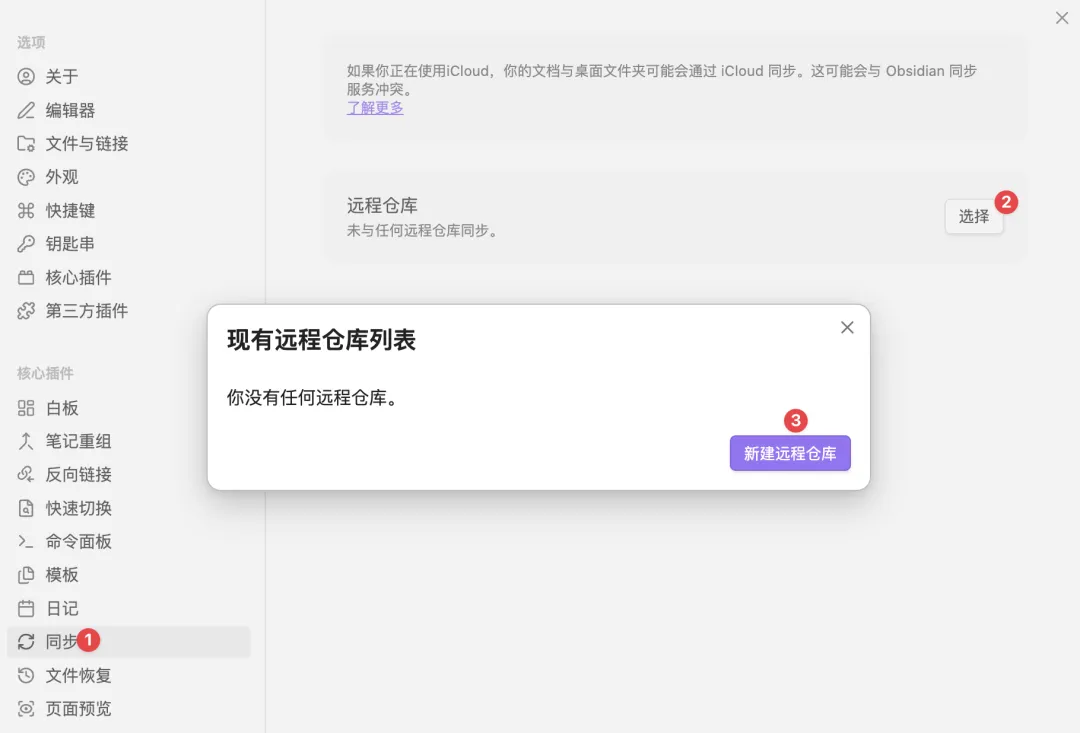
打開「設定」視窗,喺「核心插件」入面開啓「同步」,因為係初次同步,所以要新增遠程倉庫;
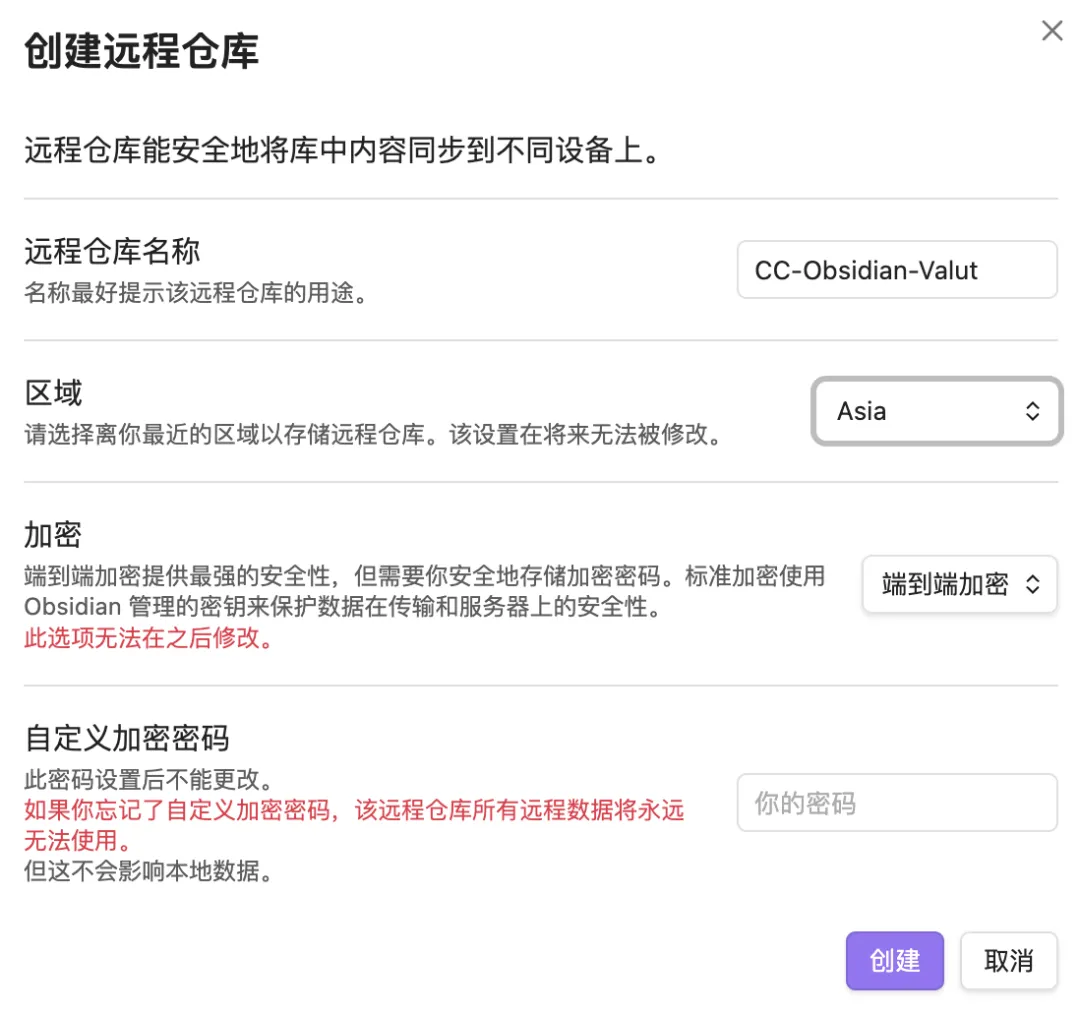
新增遠程倉庫要設定嘅內容都好簡單:
遠程倉庫名稱;
遠程倉庫嘅儲存區域(我喺度揀咗Asia);
加密方式(分為端到端加密同標準加密)。
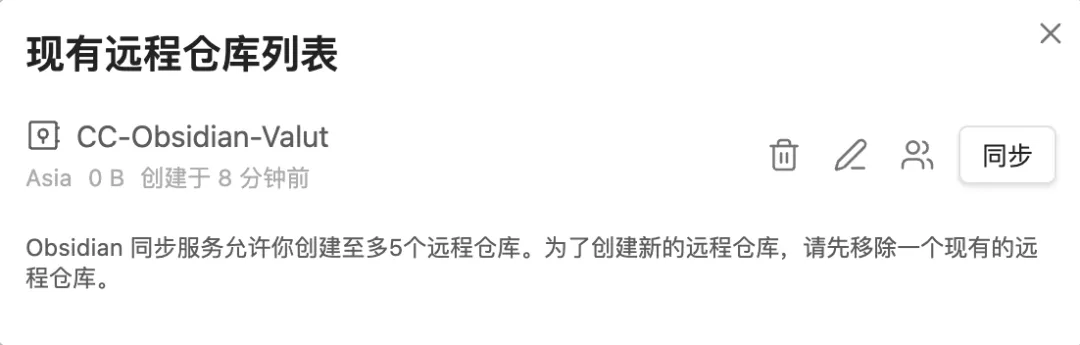
當遠程倉庫創建成功之後,撳「同步」掣,就可以將當前知識庫嘅內容同步到遠程倉庫度。
每次同步,系統都會彈視窗提醒你,「如果需要將當前本地倉庫同遠程倉庫關聯,當前本地倉庫嘅筆記將會同遠程倉庫嘅筆記合併。如果合併時存在衝突,將會保留筆記最新嘅版本。」呢個檔案衝突解決,就係官方 Obsidian Sync 嘅核心優勢之一。
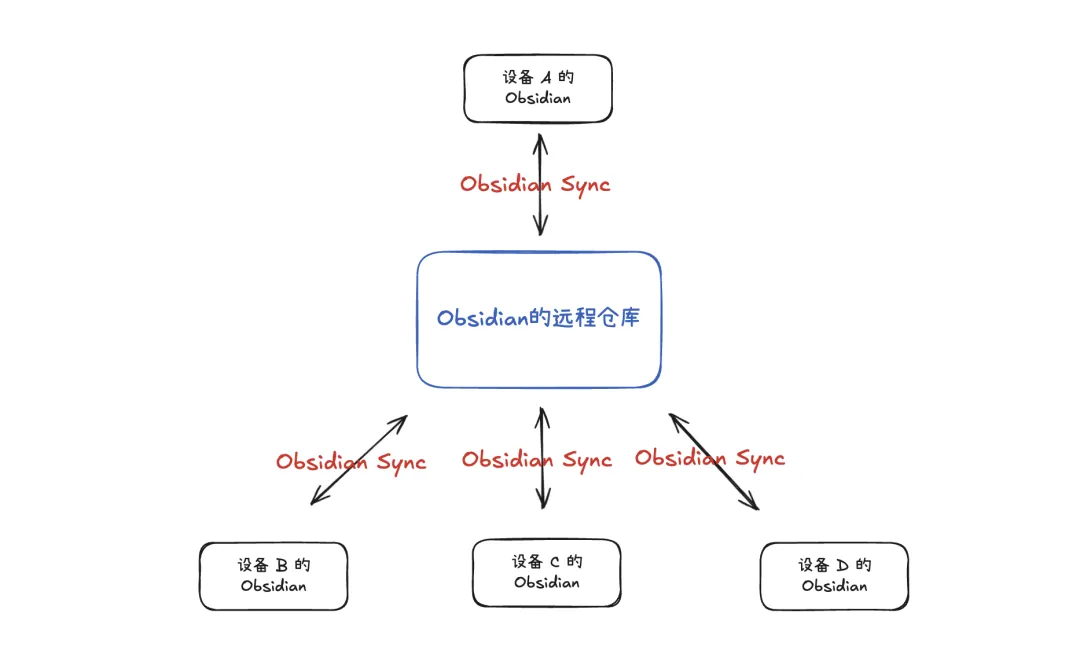
跟住喺另一部裝置登入同一個 Obsidian 帳號並開啓 Obsidian Sync,就可以完成同步喇。只要呢個 Obsidian Sync 一直開住,咁無論邊一部裝置嘅內容有改動,都會即時同步到其他關聯嘅裝置。
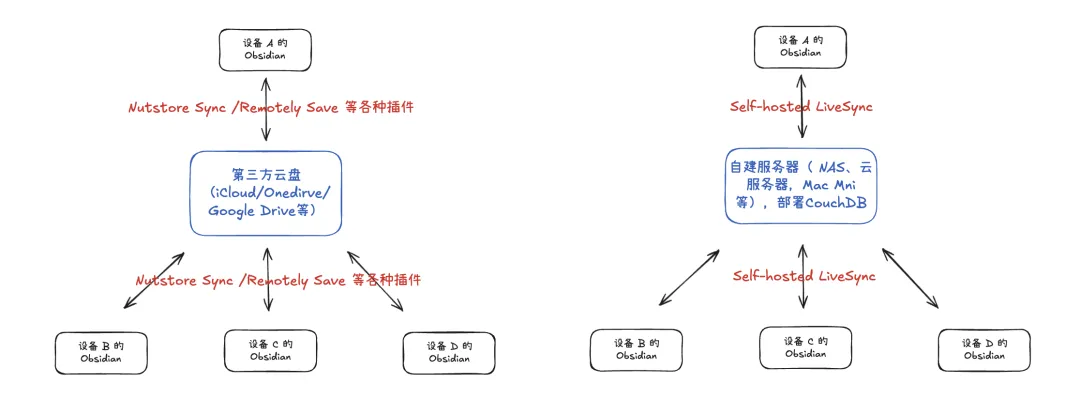
成個實現邏輯好似下面咁樣。
方案二:第三方雲端硬碟(最常用,適合大多數人)
雲端硬碟方案嘅實現邏輯,其實同 Obsidian Sync 差唔多。分別在於呢種方案用雲端硬碟取代咗 Obsidian 嘅遠程倉庫。
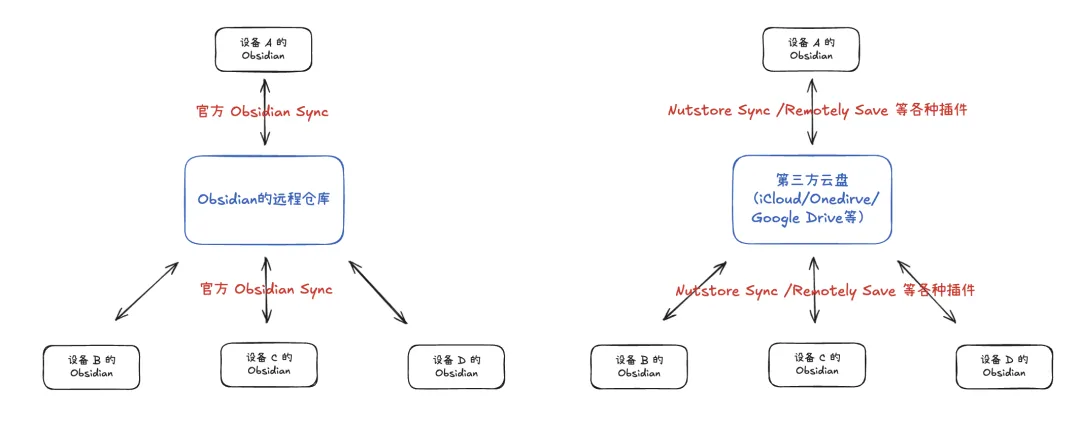
需要特別講明嘅係,呢度嘅雲端硬碟唔係大家常見嘅百度網盤、夸克網盤,而係 iCloud/OneDrive/Google Drive/堅果雲呢類。
前者屬於上傳下載式嘅雲端硬碟,放喺 Obsidian 嘅場景入面,需要先喺本地 Obsidian 度開新檔案,然後將呢份檔案上傳到網盤,再喺裝咗網盤嘅其他裝置下載落嚟,最後用 Obsidian 打開。
後者就係本地硬碟式嘅雲端硬碟,同樣喺 Obsidian 嘅場景入面,我哋可以直接將 Obsidian 檔案開喺雲端硬碟度,只要其他裝置都裝咗 Obsidian 同相同帳號嘅雲端硬碟/雲端硬碟插件,就可以完成檔案同步。
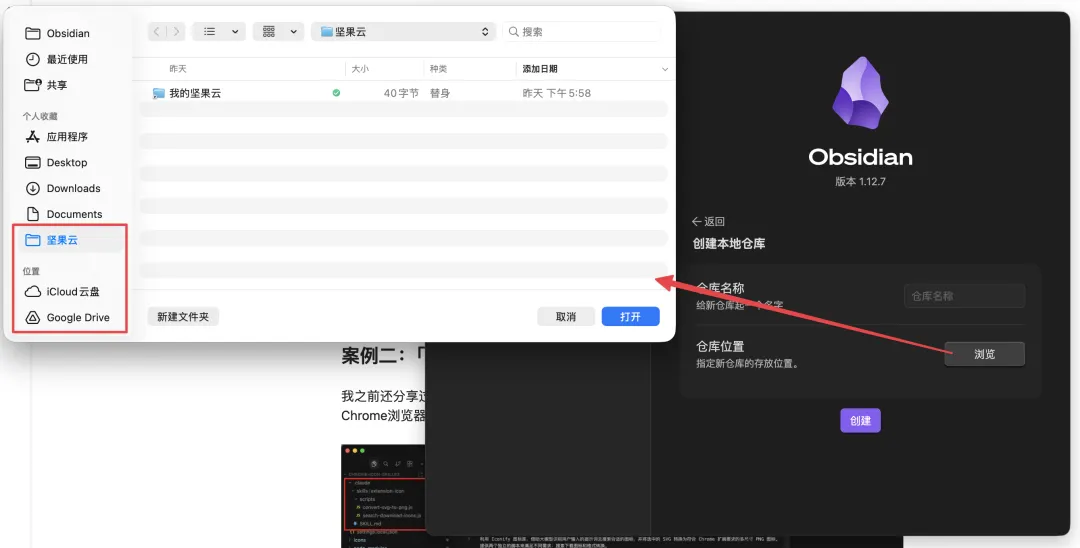
不過唔同雲端硬碟工具嘅即時性有啲差別。
喺下面三種雲端硬碟方案入面,按即時性由快到慢排序嘅話,依次係:堅果雲 + Nutstore Sync 官方插件 > Remotely Save / Remotely Sync 插件 + 雲端服務 > iCloud。
其中 iCloud 嘅方案相對侷限,只適合蘋果生態用戶,而且有部分用戶反映過檔案同步多衝突、數據靜默覆蓋同遺失嘅問題(都有用戶用好幾年都冇問題嘅)。

Remotely Save 同 Remotely Sync 就係早期社區用戶用得比較多嘅插件(後者係前者停止維護期間 fork 出嚟),因為佢哋功能全面,而且支援嘅雲端服務比較多,包括但不限於 Amazon S3、Cloudflare R2、OneDrive、Google Drive、阿里雲 OSS等等,可以滿足唔同儲存需求嘅羣體。
呢入面最方便大家嘅組合係 Remotely Save + OneDrive(免費,5GB 空間),正常網絡就搞掂。
不過呢兩個項目而家都處於維護停滯嘅狀態,而且積累咗一啲 Bug,例如 Remotely Save 存在 已刪除嘅檔案會莫名其妙咁恢復, Remotely Sync 存在 同步數據未拉取嘅問題,需要大家自己衡量利弊。
如果你冇常用或者一定要用嘅雲端服務,追求易上手嘅話,咁可以考慮堅果雲 + Nutstore Sync 官方插件嘅方案。
喺堅果雲官方未推出 Nutstore Sync 插件之前,好多社區用戶就係用堅果雲 + Remotely Save 嘅組合方案,不過缺點都多,主要係唔支援單點登錄(SSO),WebDAV 有嚴格嘅請求頻率限制。
後來先有咗而家嘅 Nutstore Sync 官方插件,專門對應堅果雲(但如果你係重度 Obsidian 用戶嘅話,免費版就未必滿足你嘅需求)。
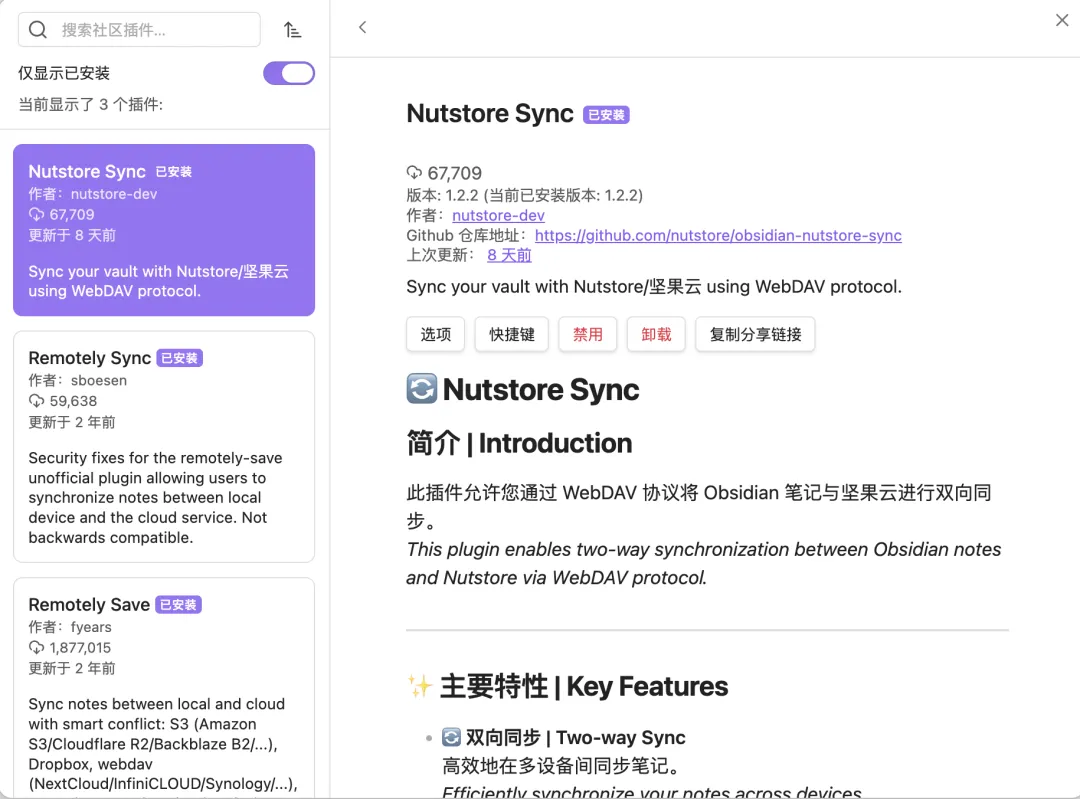
Nutstore Sync 官方插件有兩個能力,我覺得係幾好用嘅:
一個係增量同步,即係只傳輸改過嘅檔案,咁樣大型筆記庫都可以快速完成同步。
另一個係內置 AI 助手(支援自定義模型),適合喺手機度用,因為之前分享嘅 Obsidian 接入 AI 方案,多數都係桌面版嘅。
呢度以堅果雲 + Nutstore Sync 官方插件嘅同步流程做例子示範:
同 Obsidian Sync 類似,你都係要註冊一個堅果雲帳户(用嚟之後桌面版登入同插件登入),初次用嘅話免費版本就得,都係 1G 空間。
如果你嘅 Obsidian 知識庫全部係純 Markdown 文件,基本夠用。除非圖片或者音視頻等大檔案多,先再考慮Remotely Save + 阿里雲 OSS/騰訊雲 COS 嘅組合。
跟住安裝個堅果雲桌面版,安裝之後就可以開新嘅 Obsidian 倉庫放喺堅果雲度;
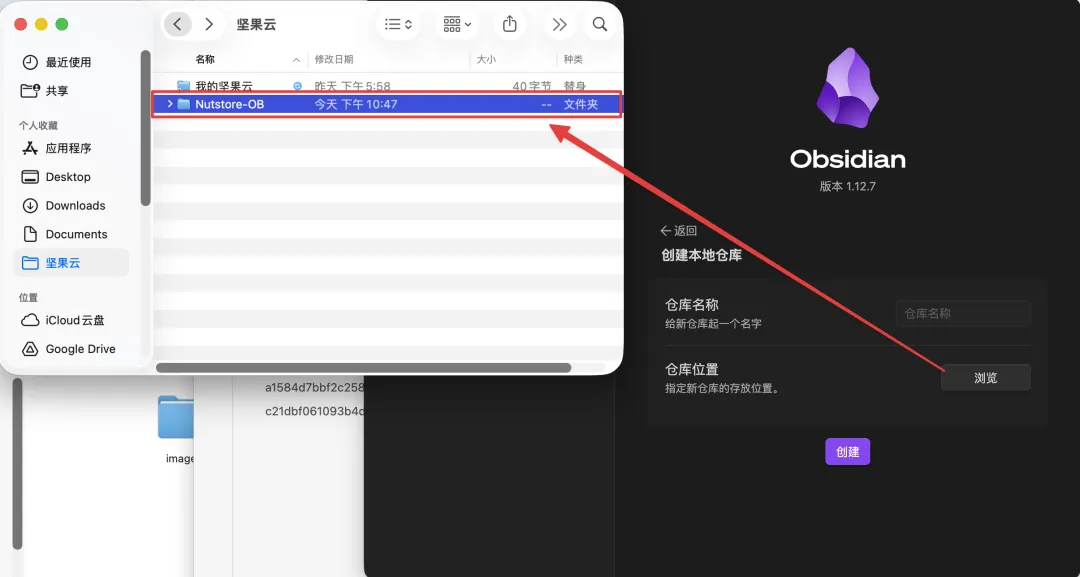
Nutstore Sync 插件登入之後,就可以喺堅果雲遠程倉庫入面揾到上一步創建嘅 Obsidian 倉庫;
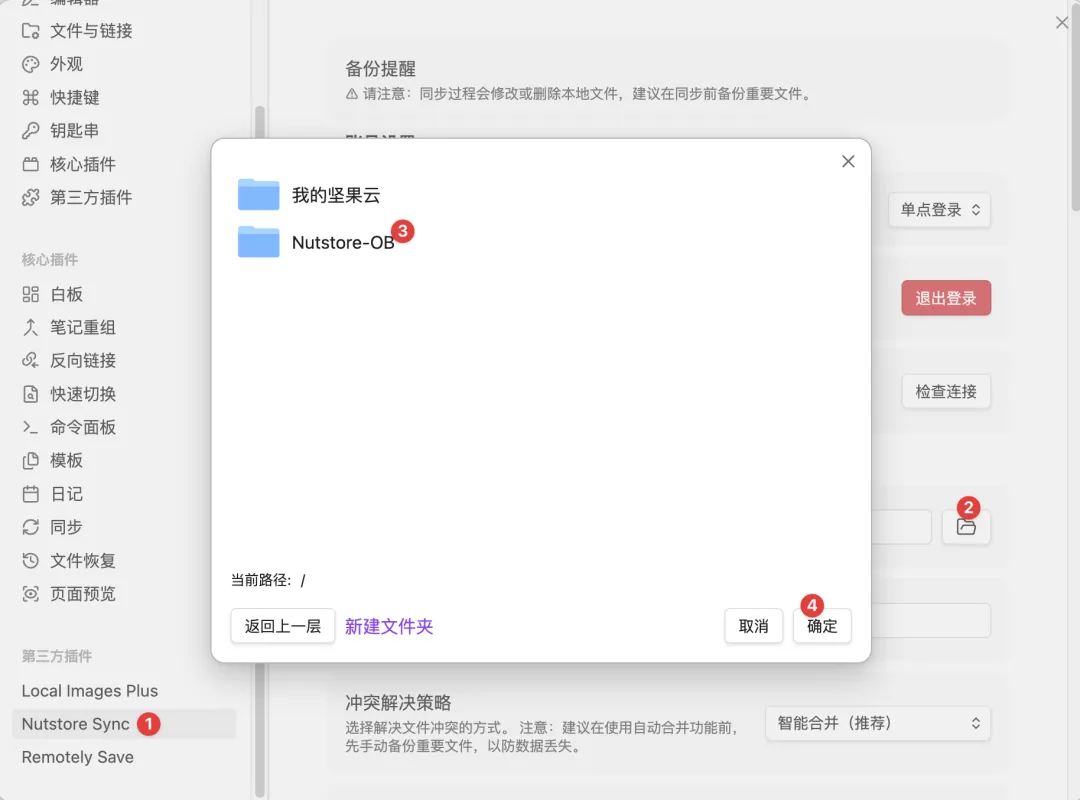
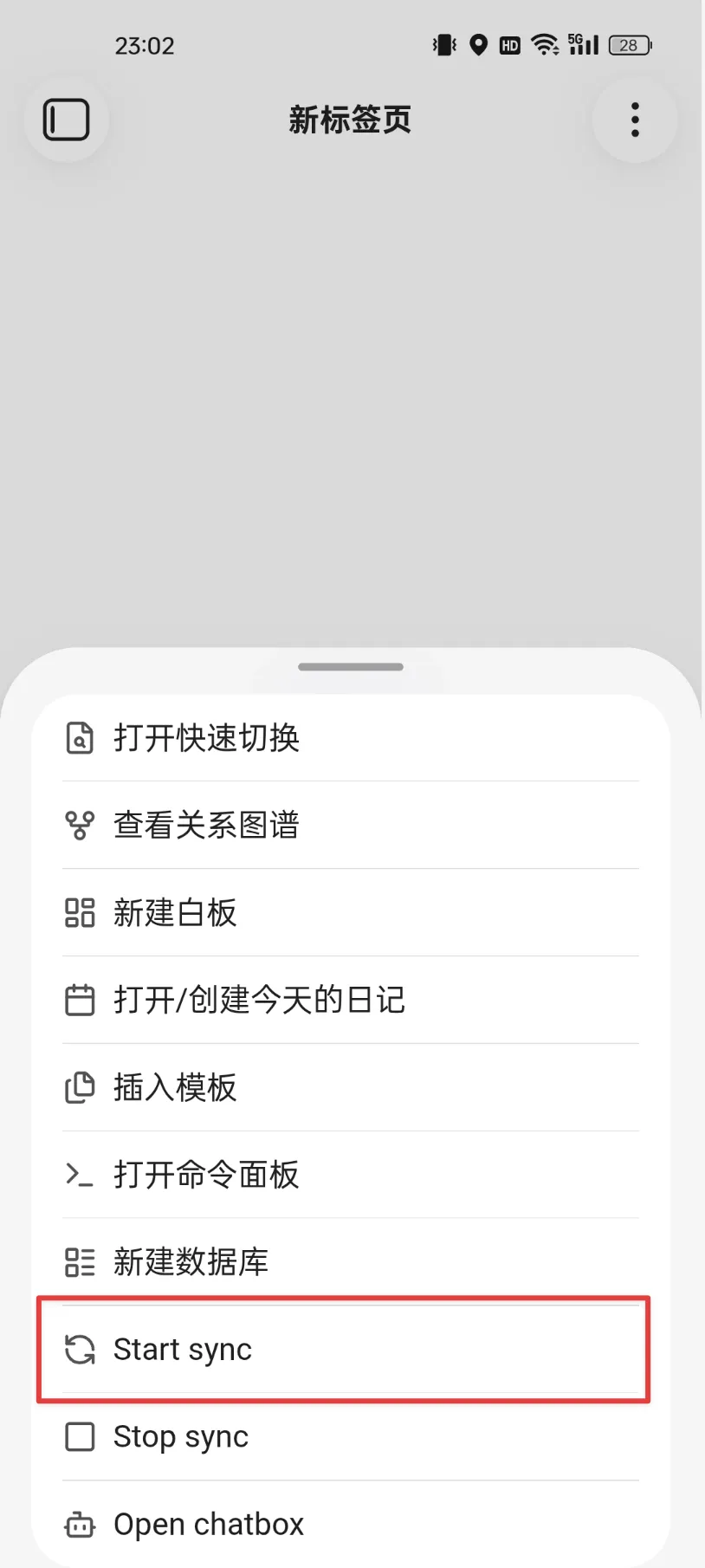
當你想將電腦版嘅 Obsidian 同步到手機版,只需要喺手機版 Obsidian 安裝 Nutstore Sync 插件,並登入同一個堅果雲帳户。
跟住撳標籤頁右下角嘅「三」(老實講,手機版 Obsidian 嘅佈局對新人嚟講可能會係個災難,要忍嚇),喺彈出嘅列表揀「Start sync/開始同步」,就可以完成同步,如果檔案多就要等嚇。
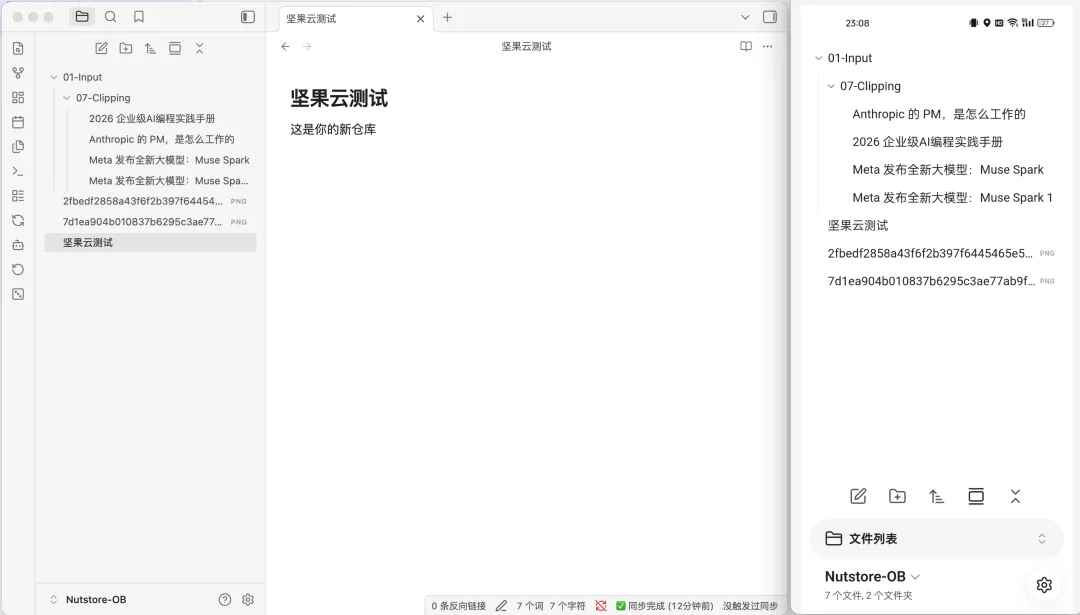
呢個就係最後嘅同步情況。
方案三:自託管(冇雲端依賴,極致私隱)
如果你比較在意私隱同數據安全,唔想數據擺喺其他雲平台,咁自託管方案會更啱你。而家主流的工具方案有兩個:Syncthing 同 Self-hosted LiveSync。
Syncthing
https://syncthing.net/,出色嘅點對點(P2P)同步方案,完全本地控制、速度快(內聯網幾乎即時),但係要求至少一部裝置要在線,初次配對有少少麻煩(下面會實操示範)。
官方冇 iOS 同 Android 版,如果你哋需要流動裝置同步嘅話,需要藉助第三方開源工具:
Syncthing-iOS:https://github.com/pixelspark/sushitrain
Syncthing-android:https://github.com/researchxxl/syncthing-android
喺你需要筆記同步嘅每部裝置上安裝 Syncthing(例如我係喺 mac 同 Android 上安裝咗)。
Mac 版設定
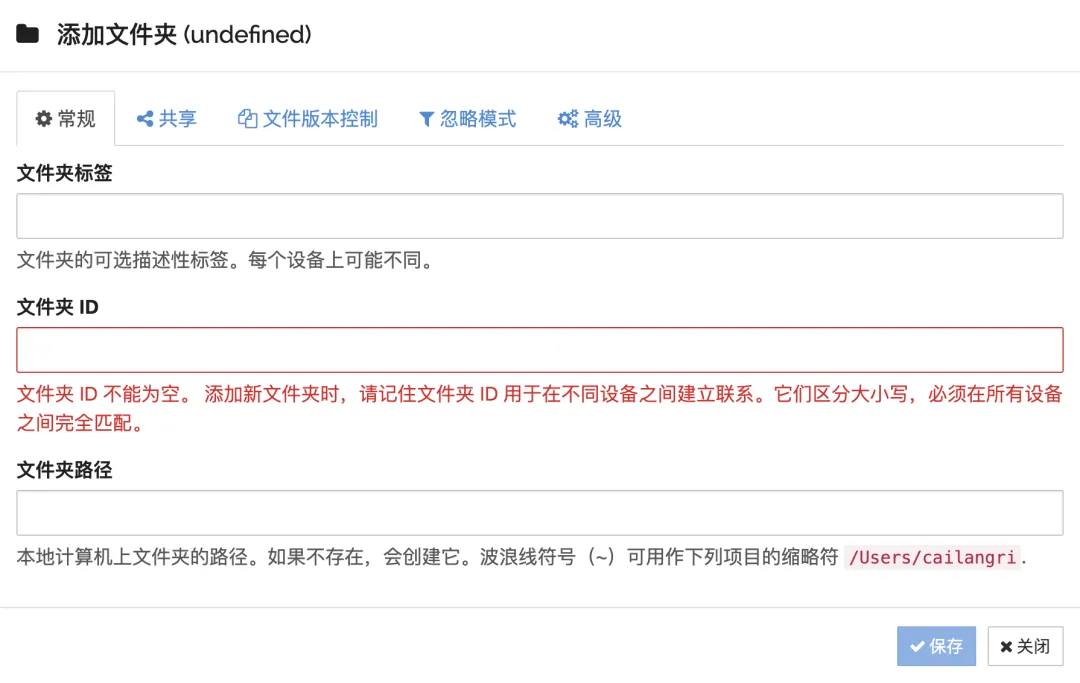
先喺桌面版新增共用文件夾(指向 Obsidian 倉庫),一般要填呢三個選項:
文件夾標籤:自定名稱,隨便改。
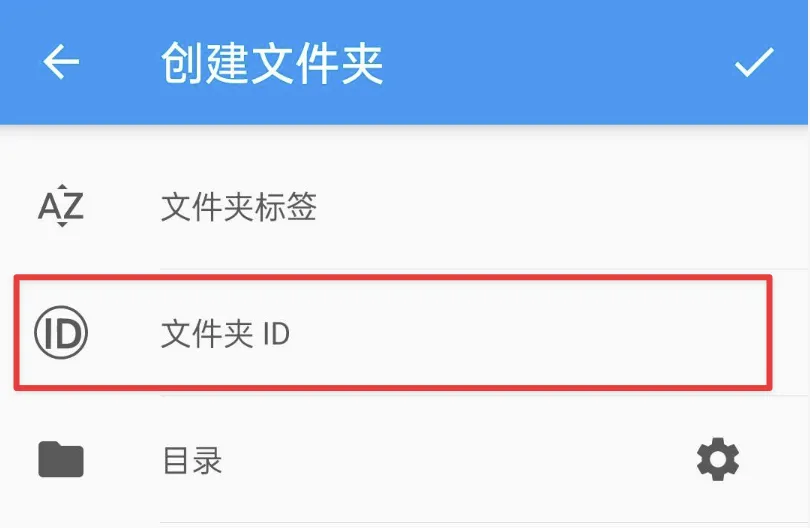
文件夾 ID: 一定要複製落嚟,之後要用嚟手機版同步。
文件夾路徑:揀你嘅 Obsidian 筆記存放目錄。
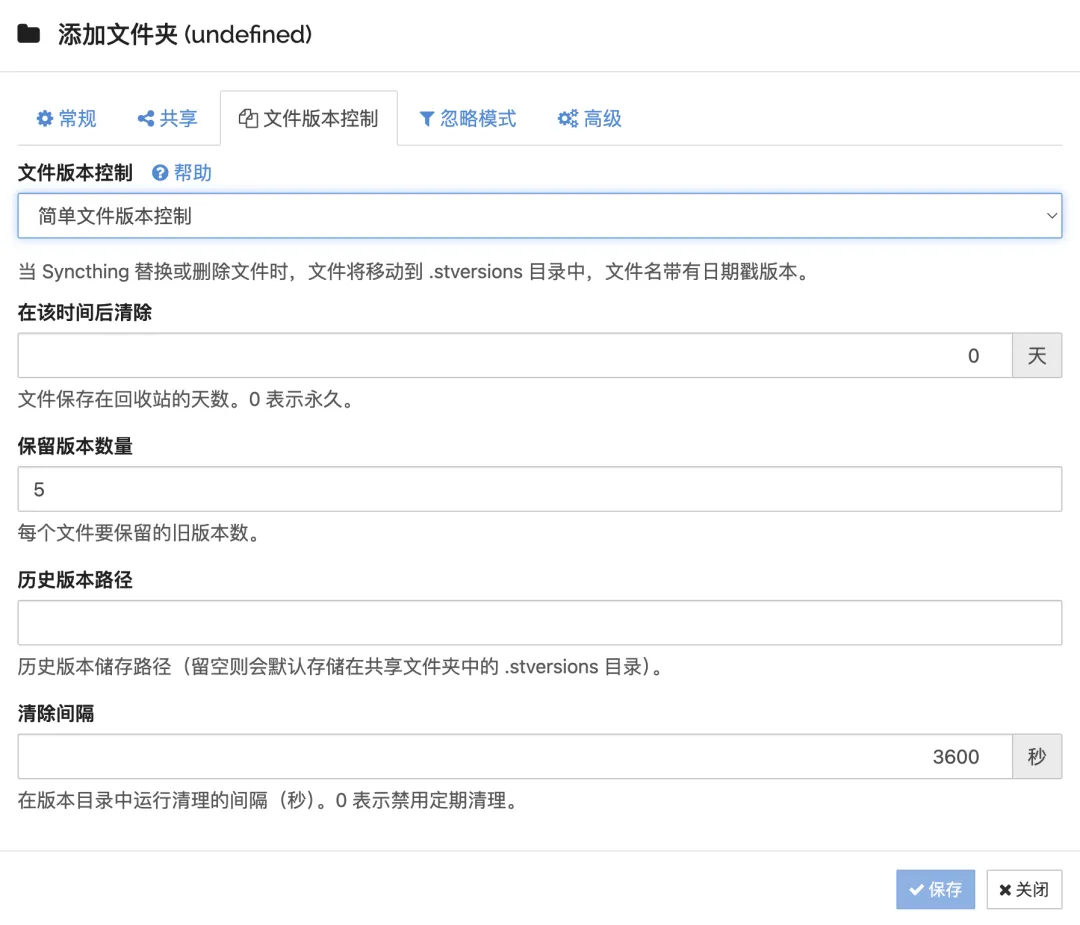
建議都設定「檔案版本控制」,揀「簡單檔案版本控制」,咁樣如果錯手刪除或者同步衝突,啲檔案就有備份可以還原。
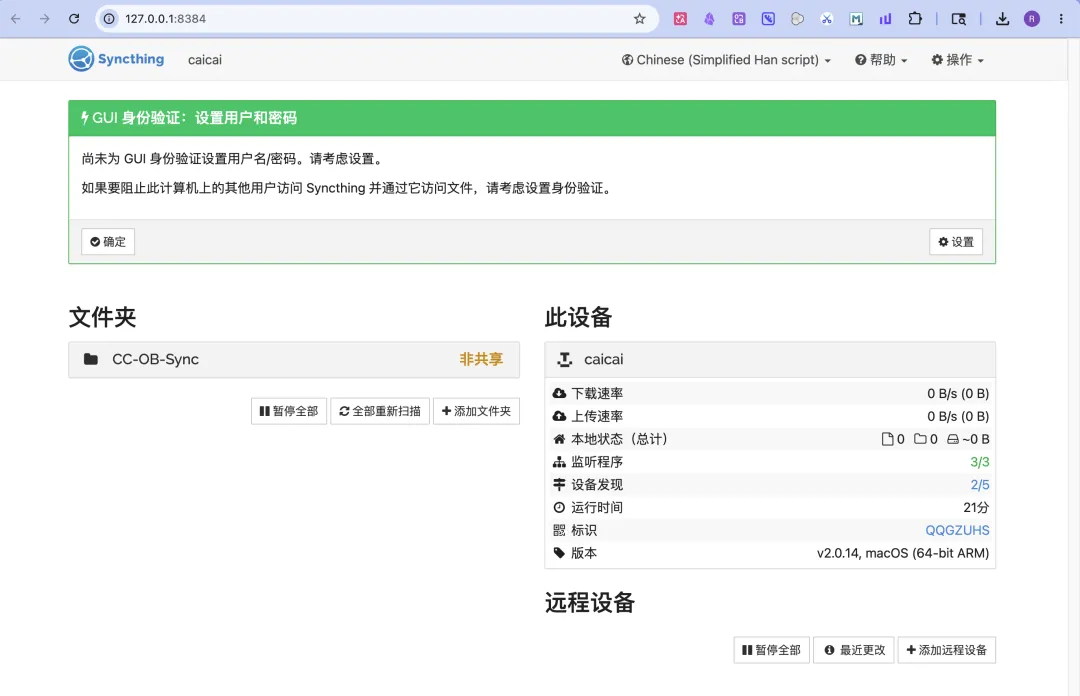
儲存前面嘅設定之後,跟住就可以撳右下角嘅「+新增遠程裝置」;
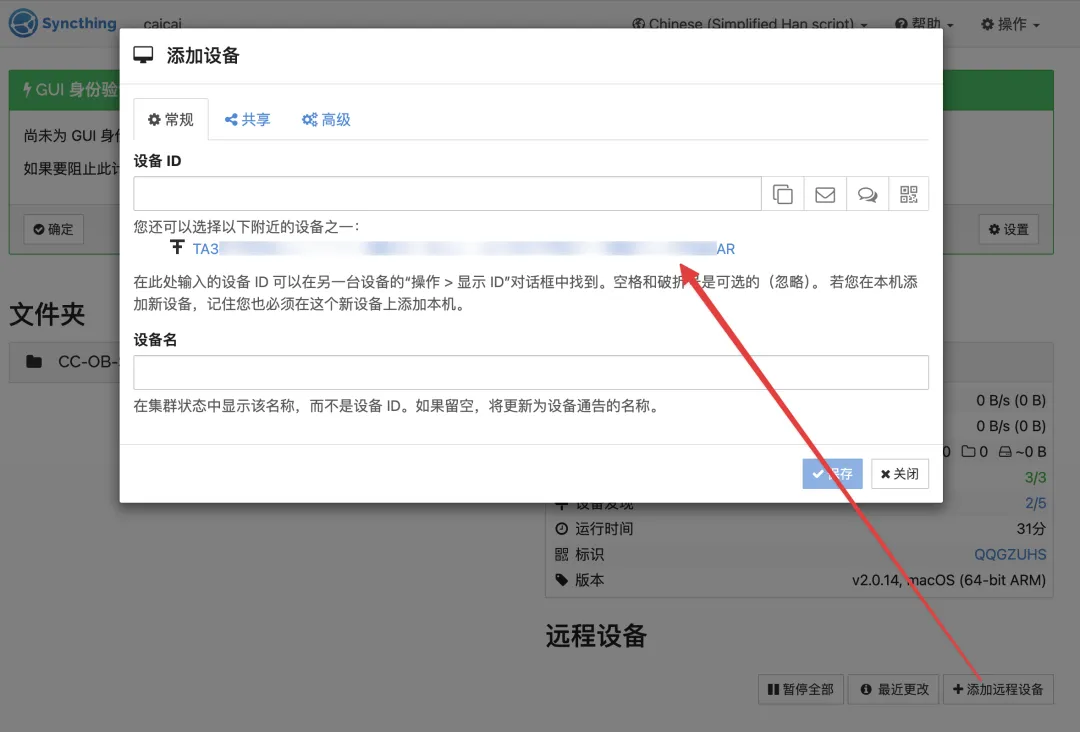
嗰陣時佢會顯示附近可以揀嘅裝置,如果冇顯示嘅話,都可以喺流動裝置 Syncthing 嘅側邊欄「查看裝置 ID」,然後複製過嚟就得。
然後喺「共用」視窗剔選啱先新增嘅文件夾,然後撳「儲存」;
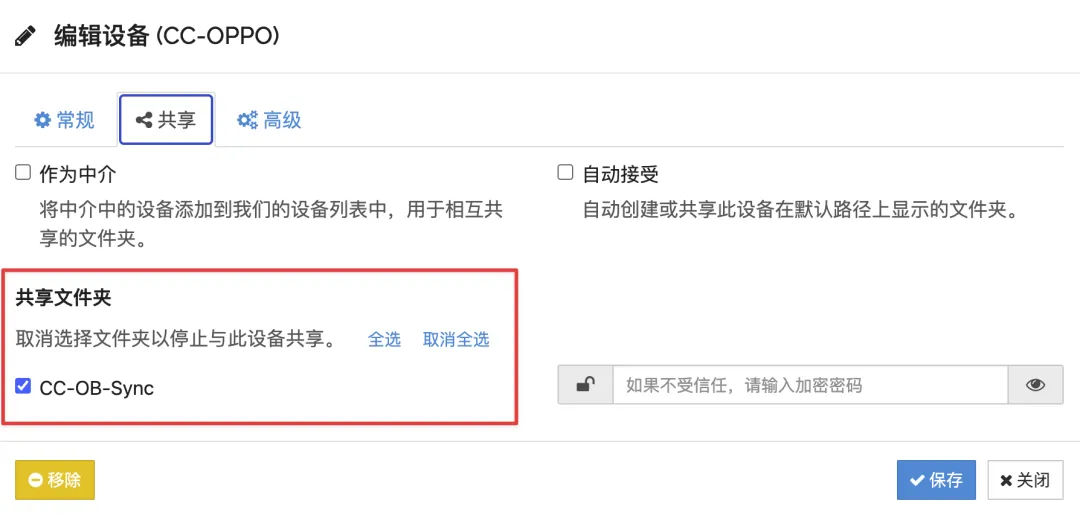
咁樣電腦版嘅設定就搞掂喇。
Android 版設定
喺 Android 版同樣新增裝置,複製電腦版嘅裝置 ID 並貼上去。
連接同一個 Wi-Fi 或者內聯網(係呢種方案嘅缺點之一),等裝置互相識別。
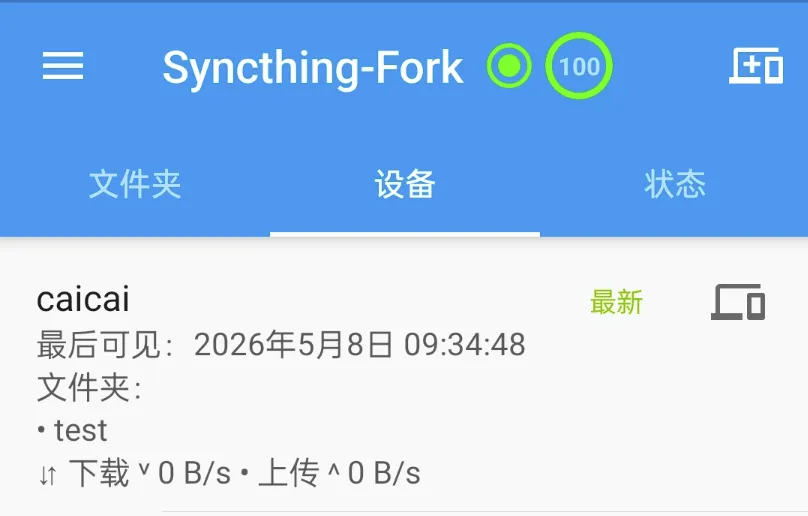
成功識別之後,喺 Android 版新增文件夾,跟住將之前喺電腦版創建嘅文件夾 ID,複製貼到 Android 版嘅文件夾 ID,同樣開啓簡單檔案版本控制。
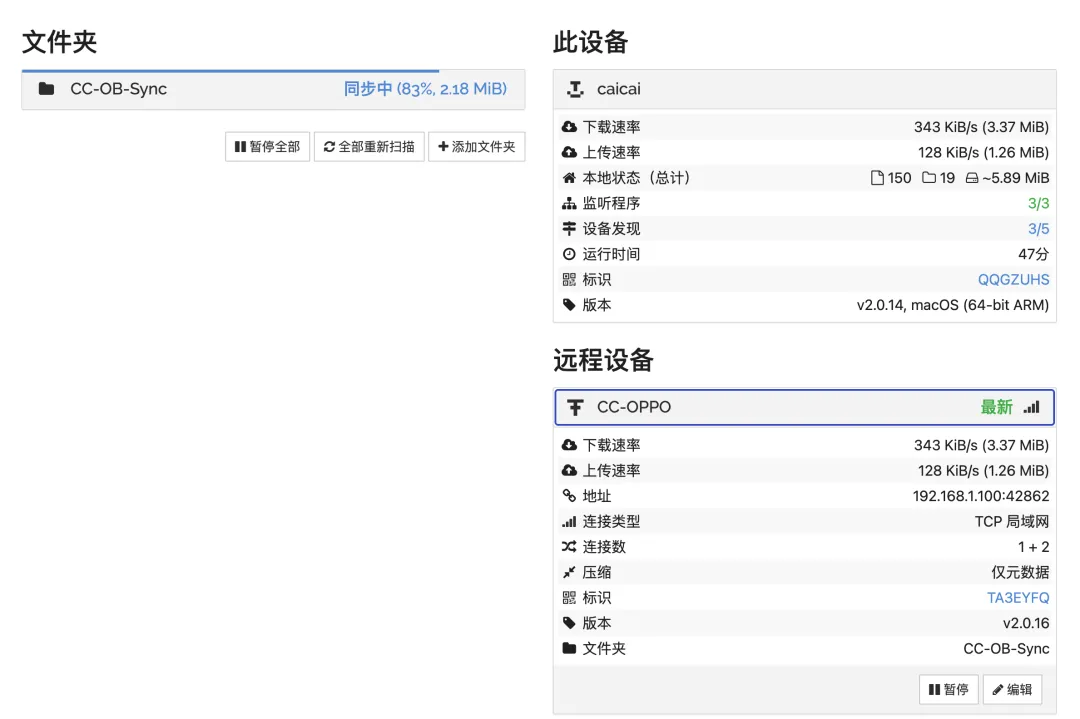
等初次同步完成,之後就會自動保持筆記一致喇。
Self-hosted LiveSync
Self-hosted LiveSync 都係一款 Obsidian 插件(社羣插件市場可以搜到),可以做到即時自動同步,但係喺所有方案入面最複雜,所以唔建議初學者用。因為佢需要有一個自己嘅伺服器,可以係 NAS、雲伺服器,或者係一部唔關機嘅電腦(例如 Mac Mini)。
佢嘅實現原理係咁嘅,喺自己嘅伺服器上部署一個 CouchDB。CouchDB 係一個數據庫,每次只同步檔案嘅增量變化(類似之前提到嘅堅果雲嘅同步方案);而且支援版本管理,可以有效防止檔案衝突導致嘅檔案遺失。
方案四:Obsidian Git + Github(技術黨)
Git + Github 嘅方案天然具備版本管理、備份、支援協作、可以睇到每次修改等能力。缺點就係非即時同步(要手動或者定時 pull/push),流動裝置比較麻煩,對非技術人士嚟講可能有啲門檻。
如果你打算用呢種方案嘅話,可以按下面嘅流程行(會盡量唔用命令行解決):
1、新增 Github 倉庫
你要先註冊一個 GitHub 帳户,並且確保自己電腦已經安裝 Git。
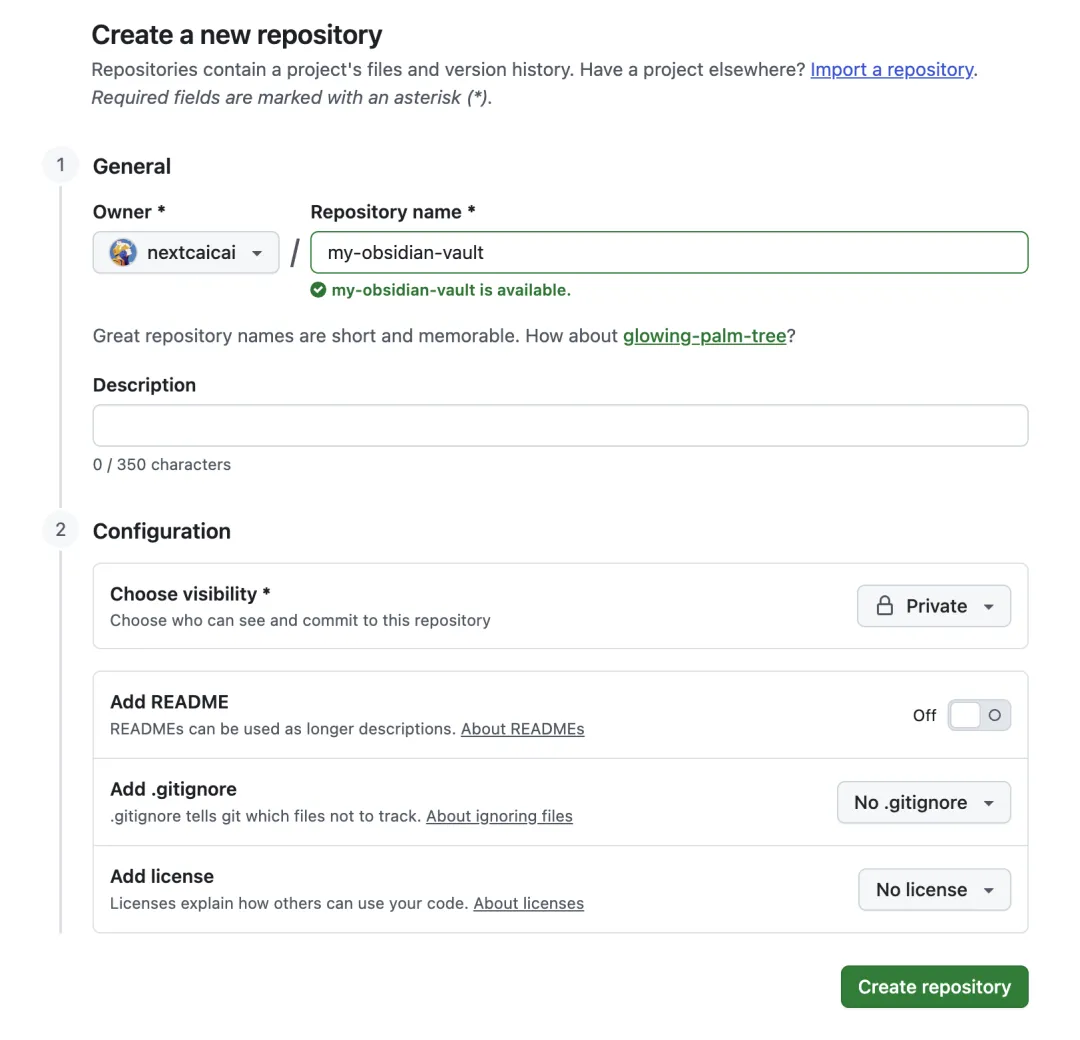
跟住登入 GitHub 帳號新增一個倉庫,倉庫名隨便改(例如 my-obsidian-vault),visibility 就一定要揀 Private(私有),其他都保持預設,就可以撳「Create repository」。
咁樣我哋就完成咗 GitHub 倉庫嘅創建。
2、將 Github 倉庫複製到本地
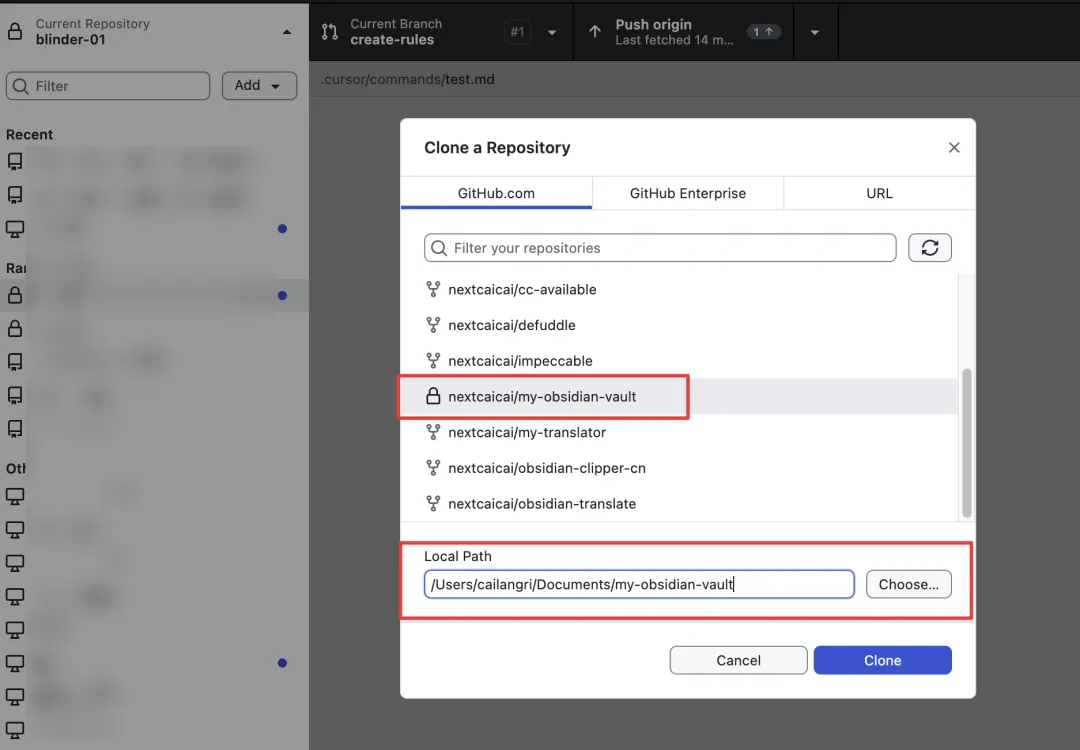
你可以下載 GitHub Desktop(用 GitHub 帳户登入),唔使用命令行, 順序撳「Add - Clone a Repository」,喺彈出視窗揀我哋之前創建嘅 my-obsidian-vault 倉庫,揀儲存嘅本地路徑,撳「Clone」。
咁樣就將 GitHub 倉庫複製到本地電腦喇。
3、用 Obsidian 打開呢個倉庫
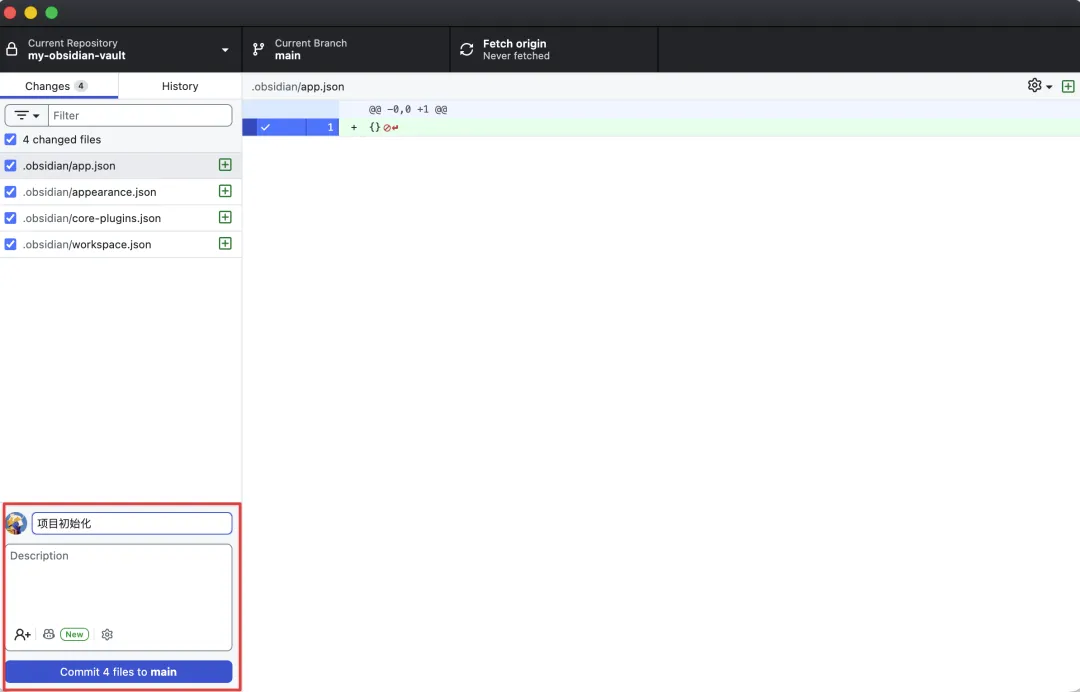
打開 Obsidian,撳「打開本地倉庫」,揀我哋之前複製落嚟嘅 GitHub 倉庫。Obsidian 會自動喺入面生成 .obsidian 設定文件夾,你要做嘅就係喺 GitHub Desktop 將呢啲檔案提交並推送上去 GitHub 倉庫。
咁樣你就完成咗一次檔案同步(雖然今次同步嘅都係 .obsidian 設定檔案)。
用 Obsidian Git 插件實現自動同步
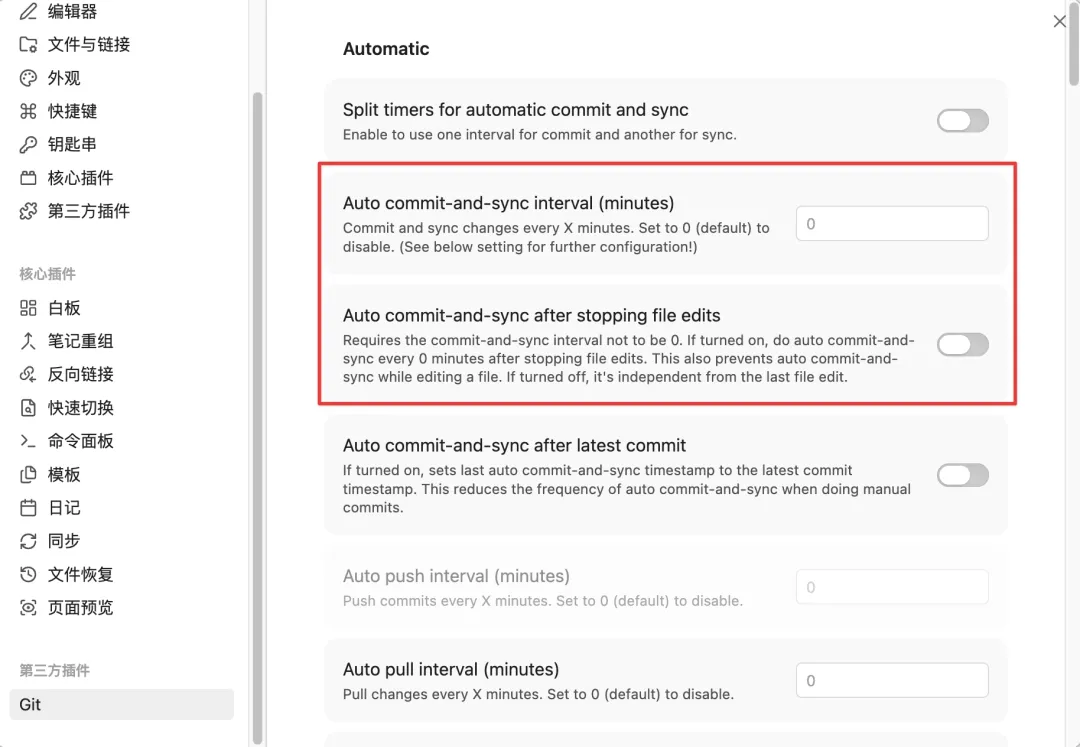
如果你唔想每次改完都自己手動同步,可以藉助社羣插件市場入面嘅 Git(開發者係 Vinzent)嚟實現自動提交同同步。安裝 Git 之後,可以調整呢三個設定項:
Auto commit-and-sync interval(minutes):即係每隔幾多分鐘自動提交同同步一次;
Auto commit-and-sync after stopping file edits:即係停咗編輯檔案之後自動提交同同步(當然,你可以根據自己嘅習慣揀其他自動同步選項);
Pullup on Start:即係當開啓 Obsidian 時,會自動將 GitHub 嘅變動同步到本地倉庫。
用 Git + Github 方案有兩個使用注意事項:
1).obsidian 設定檔案入面嘅 workspace.json 檔案會記錄檔案狀態,會成日被改,如果上傳到 git 容易造成衝突,所以建議加落 .gitignore 度。如果你之前已經將 AI 接入咗 Obsidian,咁加 .gitignore 嘅嘢可以交俾 AI;
2)國內訪問 GitHub 慢,可以考慮用 Gitee 代替,但無論邊種,都盡量唔好上傳太多圖片資源,避免被封號。
寫喺最後
總結嚟講,如果你
追求極致簡單穩定:官方Obsidian Sync(要俾錢,$5/月,我自己而家用緊呢套方案)
唔想俾錢 + 國內網絡:堅果雲 + Nutstore Sync 插件,或者 Onedrive + Remotely Save 插件
蘋果生態(Mac + iPhone/iPad):iCloud
極致私隱 + 多部電腦:Syncthing
技術黨 + 想要即時 + 版本歷史:Self-hosted LiveSync
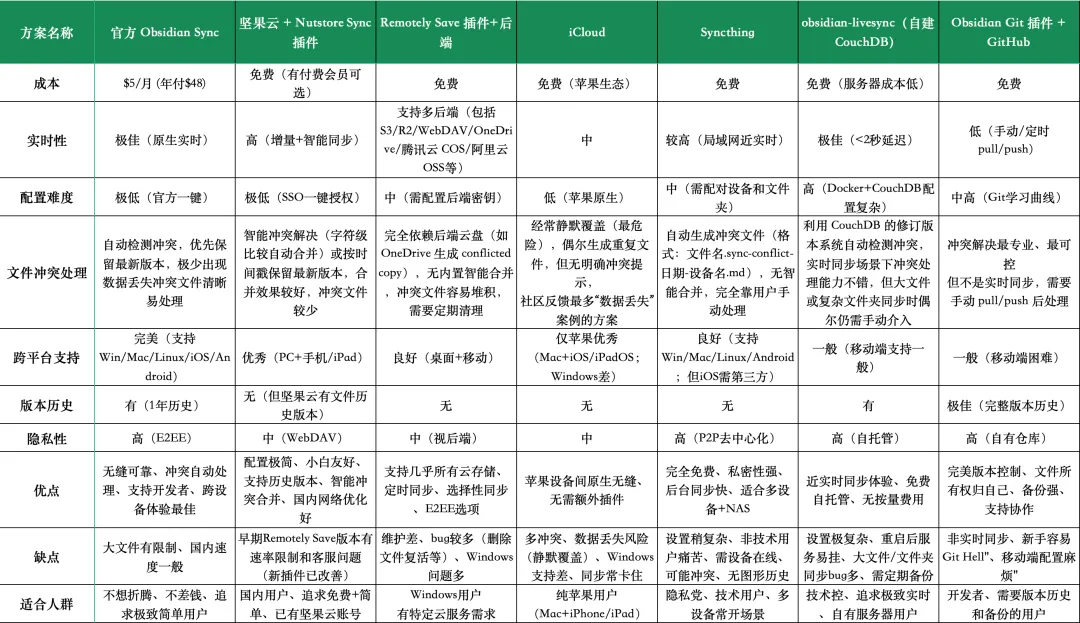
但無論你用以下邊個方案,都可以參考呢幾個通用最佳實踐 & 避坑指南:
永遠只用一個同步源:唔好同其他同步工具同時用同一個倉庫,好容易衝突整壞數據(官方不停強調)。
測試流程:先用一個細倉庫測試 1-2 星期,先再搬主力庫。
編輯習慣:轉裝置之前,確保同步完成,或者關咗另一端嘅 Obsidian。
衝突處理:多數方案會生成
文件名 (衝突).md,手動合併就得。大檔案/附件:建議用圖牀(PicGo + R2 等)或者排除同步,避免倉庫太大。
定期備份:即使有同步,都建議定期導出或者用 Git 備份。我自己嘅實踐方案係:用 Obsidian Sync 做「即時同步」 ,用 Git+Github 做「版本備份」。
之前分別分享了 Obsidian 知識庫的內容獲取、AI 接入,以及 wiki 搭建。但如果你是剛從 Notion、飛書文檔等雲筆記切到 Obsidian 上,大概率會不太習慣 Obsidian 沒有多端同步這個點。
今天這篇文章就是來解決這個問題的:如何實現 Obsidian 知識庫的多端同步?
Obsidian 知識庫都是本地 Markdown 文件(保存在“倉庫”文件夾中),它的多端同步的核心原理,就是同步這個文件夾。但由於官方不提供免費同步服務,因此社區發展出多種解決方案。
我這裏只評測整理了 2026 年的幾種主流方案,文章有點長,你們可以直接看結論:
追求極致簡單穩定:官方Obsidian Sync(付費,$5/月,我自己目前用的是這套方案)
不想花錢 + 國內網絡:堅果雲 + Nutstore Sync 插件,或 Onedrive + Remotely Save 插件
蘋果生態(Mac + iPhone/iPad):iCloud
極致隱私 + 多台電腦:Syncthing
技術黨 + 想要實時 + 版本歷史:Self-hosted LiveSync
注意:不論你使用以下哪個方案,都務必在同步前做好筆記備份!做好筆記備份!做好筆記備份!避免數據丟失。
方案一:官方 Obsidian Sync(付費,最絲滑)
Obsidian Sync 是官方推出的同步功能,支持在全平台設備(Windows/macOS/Linux/iOS/Android)同步筆記,並且自帶端到端加密(E2EE)、版本歷史(可回滾)、衝突自動處理等功能。
它的整個設置流程是所有方案裏最簡單的,實時同步體驗也是所有方案裏最絲滑的,加上是官方維護,所以也更加穩定。唯一的不足可能就是要付費了。
適用不想折騰、追求“開箱即用”、多設備(尤其是手機)重度用戶。我自己目前用的是這套方案
使用 Obsidian Sync 要滿足兩個前置條件:
需要註冊 Obsidian 賬户。
需要訂閲 Obsidian Sync 套餐(最低 $5/月,年付更划算,$48/年。但倉庫只有 1G 大小,如果都是純 Markdown 文件還好,要是圖像等大文件比較多,就不太夠用了)
搞定前置條件後,就可以開始同步筆記了。
打開“設置”窗口,在“核心插件”中開啓“同步”,由於是初次同步,所以需要新建遠程倉庫;
新建遠程倉庫需要配置的內容也很簡單:
遠程倉庫名稱;
遠程倉庫的存儲區域(我這裏選擇的是Asia);
加密方式(分為端到端加密和標準加密)。
當遠程倉庫創建成功後,點擊“同步”按鈕,就可以將當前知識庫的內容同步到遠程倉庫中。
每次同步,系統都會彈窗提醒你,“如果需要將當前本地倉庫與遠程倉庫關聯,當前本地倉庫的筆記將會與遠程倉庫中的筆記合併。如果合併時存在衝突,將保留筆記最新的版本。”這個文件衝突解決,就是官方 Obsidian Sync 的核心優勢之一。
接着在另一台設備上登錄同一個 Obsidian 賬號並開啓 Obsidian Sync,就可以完成同步了。只要這個 Obsidian Sync 一直開着,那麼無論哪一台設備的內容調整,都會實時同步到其它關聯的設備。
整個實現邏輯就像下面所示。
方案二:第三方雲盤(最常用,適合大多數人)
雲盤方案的實現邏輯,其實和 Obsidian Sync 差不多。區別在於這種方案用雲盤替換了 Obsidian 的遠程倉庫。
需要特別說明的是,這裏的雲盤並不是大家常見的百度網盤、夸克網盤,而是 iCloud/Onedrive/Google Drive/堅果雲 這類。
前者屬於上傳下載式的雲盤,放 到 Obsidian 的場景中,需要先在本地 Obsidian 中新建文件,然後將這份文件上傳到網盤中,再從裝了網盤的其它設備下載下來,最後用 Obsidian 打開。
後者則是本地硬盤式的雲盤,同樣在 Obsidian 的場景中,我們可以直接將 Obsidian 文件新建在雲盤中,只要其它設備也安裝了 Obsidian 和相同賬號的雲盤/雲盤插件,就可以完成文件同步。
不過不同雲盤工具的實時性有所差別。
在下面三種雲盤方案中,按實時性由快到慢排序的話,依次是:堅果雲 + Nutstore Sync 官方插件 > Remotely Save / Remotely Sync 插件 + 雲服務 > iCloud。
其中 iCloud 的方案相對侷限,只適合蘋果生態用戶,並且有部分用戶反饋過文件同步多衝突、數據靜默覆蓋和丟失的問題(也有用戶用好幾年都沒出問題的)。
Remotely Save 和 Remotely Sync 則是早期社區用戶用得比較多的插件(後者是前者停止維護期間 fork 出來的),因為它們功能全面,並且支持的雲服務比較多,包括但不限於 Amazon S3、Cloudflare R2、OneDrive、Google Drive、阿里雲 OSS等等,能滿足不同儲存需求的羣體。
這裏面最方便大家的組合是 Remotely Save + OneDrive(免費,5GB 空間),正常網絡就能搞定。
不過這兩個項目目前都處於維護停滯狀態,並且積累了一些 Bug,比如 Remotely Save 存在 已刪除的文件會莫名其妙地恢復, Remotely Sync 存在 同步數據未拉取問題,需要大家自己權衡利弊。
如果你沒有常用或必須要用的雲服務,追求易上手的話,那麼可以考慮堅果雲 + Nutstore Sync 官方插件的方案。
在堅果雲官方沒有推出 Nutstore Sync 插件之前,很多社區用戶就是用堅果雲 +Remotely Save 的組合方案,只不過槽點也多,主要集中在不支持單點登錄(SSO),WebDAV 有嚴格的請求頻率限制。
後來才有了現在的 Nutstore Sync 官方插件,專門適配堅果雲(但如果你是重度 Obsidian 用戶的話,免費版就不太滿足你的需求了)。
Nutstore Sync 官方插件有兩個能力,我覺得是比較好使的:
一個是增量同步,就是隻傳輸更改過的文件,這樣大型筆記庫也能快速完成同步。
另一個是內置 AI 助手(支持自定義模型),適合在手機端使用,因為之前分享的 Obsidian 接入 AI 方案,大都是桌面端的。
這裏以堅果雲 + Nutstore Sync 官方插件的同步流程為例進行演示:
和 Obsidian Sync 類似,你同樣得註冊個 堅果雲 賬户(用於接下來的桌面端登錄和插件登錄),初次使用的話免費版本即可,也是 1G 空間。
如果你的 Obsidian 知識庫都是純 Markdown 文檔,基本夠用的。除非圖片或音視頻等大文件多,再去考慮Remotely Save + 阿里雲 OSS/騰訊雲 COS 的組合。
接着安裝個堅果雲桌面端,安裝後就可以新建 Obsidian 倉庫放在堅果雲中;
Nutstore Sync 插件登錄後,就可以在堅果雲遠程倉庫中找到上一步創建的 Obsidian 倉庫;
當你想要將電腦端的 Obsidian 同步到手機端,只需要在手機端 Obsidian 安裝 Nutstore Sync 插件,並登錄同一個堅果雲賬户。
接着點擊標籤頁右下角的“三”(說實話,手機端 Obsidian 的佈局對於新人來說可能會是個災難,得忍忍),在彈出的列表中選擇“Start sync/開始同步”,就可以完成同步了,如果文件多的話就得等等。
這就是最後的同步情況。
方案三:自託管(無雲依賴,極致隱私)
如果你比較在意隱私和數據安全,不想數據放在其它雲平台,那自託管方案會更適合你。目前主流的工具方案有兩個:Syncthing 和 Self-hosted LiveSync。
Syncthing
https://syncthing.net/,優秀的點對點(P2P)同步方案,完全本地控制、速度快(局域網幾乎實時),但要求至少一台設備需在線,初始配對稍麻煩(下面會實操演示)。
官方沒有 iOS 和安卓版,如果你們需要移動端同步的話,需要藉助第三方開源工具:
Syncthing-iOS:https://github.com/pixelspark/sushitrain
Syncthing-android:https://github.com/researchxxl/syncthing-android
在你需要筆記同步的每台設備上安裝 Syncthing(比如我是在 mac 和安卓上安裝了)。
Mac 端配置
先在桌面端添加共享文件夾(指向 Obsidian 倉庫),一般需要填寫這三個選項:
文件夾標籤:自定義名稱,隨便取。
文件夾 ID: 務必複製下來,後面需要用於手機端同步。
文件夾路徑:選擇你的 Obsidian 筆記存放目錄。
建議也配置 “文件版本控制”,選擇 “簡單文件版本控制”,這樣誤刪或發生同步衝突時,這樣文件就有備份可以恢復。
保存前面的配置後,接着就可以點擊右下角的“+添加遠程設備”;
此時它會顯示附近可以選擇的設備,如果沒有顯示的話,也可以在移動端 Syncthing 的側邊欄“查看設備 ID”,然後把它複製過來就好。
然後在“共享”窗口勾選剛才添加的文件夾,然後點擊“保存”;
這樣電腦端的配置就搞定了。
安卓端配置
在安卓端同樣添加設備,複製 電腦端的設備 ID 並粘貼進去。
連接同一 Wi-Fi 或局域網(是這種方案的缺點之一),等待設備互相識別。
成功識別後,在安卓端添加文件夾,接着將前面在電腦端創建的文件夾 ID,複製粘貼到安卓端的文件夾 ID,同樣開啓簡單文件版本控制。
等待初次同步完成,之後就能自動保持筆記一致了。
Self-hosted LiveSync
Self-hosted LiveSync 也是一款 Obsidian 插件(社區插件市場可以搜到),可以做到實時自動同步,但是在所有方案裏最複雜,所以不建議入新人使用。因為它需要有一個自己的服務器,可以是 NAS、雲服務器,或者是一台不關機的電腦(如 Mac Mini)。
它的實現原理是這樣的,在自己的服務器上部署一個 CouchDB。CouchDB 是一個數據庫,每次只同步文件的增量變化(類似前面提到的堅果雲的同步方案);而且支持版本管理,可以有效防止文件衝突導致的文件丟失。
方案四:Obsidian Git + Github(技術黨)
Git + Github 的方案天然具備版本管理、備份、支持協作、可查看每次修改等能力。缺點就是非實時同步(需手動或定時 pull/push),移動端比較麻煩,對非技術同學來說可能有點門檻。
如果你打算用這種方案的話,可以按下面的流程跑(會盡量不用命令行來解決):
1、新建 Github 倉庫
你得先註冊一個 GitHub 賬户,並且確保自己電腦已經安裝 Git。
接着登錄 GitHub 賬號新建一個倉庫,倉庫名隨便取(例如 my-obsidian-vault),visibility 則務必選擇 Private(私有),其它都保持默認,就可以點擊“Create repository”。
這樣我們就完成了 GitHub 倉庫的創建。
2、將 Github 倉庫克隆到本地
你可以下載 GitHub Desktop(用 GitHub 賬户登錄),不用接觸命令行, 依次點擊“Add - Clone a Repository”,在彈窗中選擇我們前面創建的 my-obsidian-vault 倉庫,選擇保存的本地路徑,點擊“Clone”。
這樣就把 GitHub 倉庫克隆到本地電腦了。
3、用 Obsidian 打開這個倉庫
打開 Obsidian,點擊“打開本地倉庫”,選擇我們前面克隆下來的 GitHub 倉庫。Obsidian 會自動在裏面生成 .obsidian 配置文件夾,你要做的就是在 GitHub Desktop 將這些文件提交併推送到 Github 倉庫上。
這樣你就完成一次文件同步了(雖然這次同步的都是 .obsidian 配置文件)。
用 Obsidian Git 插件實現自動同步
如果你不想每次修改都自己手動同步,可以藉助社區插件市場中的 Git(開發者是 Vinzent)來實現自動提交和同步。在安裝 Git 後,可以調整這三個配置項:
Auto commit-and-sync interval(minutes):就是每隔多少分鐘自動提交和同步一次;
Auto commit-and-sync after stopping file edits:在停止編輯文件後自動提交和同步(當然,你也可以根據自己的習慣選擇其他的自動同步選項);
Pullup on Start:就是當啓動 Obsidian 時,會自動將 GitHub 的變動同步到本地倉庫。
使用 Git + Github 方案有兩個使用注意事項:
1).obsidian 配置文件中的 workspace.json 文件會記錄文件狀態,會被頻繁修改,如果上傳到 git 容易造成衝突,所以建議添加到 .gitigonre 中。如果你之前已經將 AI 接入了 Obsidian,那麼添加 .gitigonre 的活都可以交給 AI;
2)國內訪問 GitHub 慢,可以考慮用 Gitee 代替,但無論哪種,都儘可能不要上傳太多圖片資源,避免被封號。
寫在最後
總結來說,如果你
追求極致簡單穩定:官方Obsidian Sync(付費,$5/月,我自己目前用的是這套方案)
不想花錢 + 國內網絡:堅果雲 + Nutstore Sync 插件,或 Onedrive + Remotely Save 插件
蘋果生態(Mac + iPhone/iPad):iCloud
極致隱私 + 多台電腦:Syncthing
技術黨 + 想要實時 + 版本歷史:Self-hosted LiveSync
但不論你使用以下哪個方案,都可以參考這幾個通用最佳實踐 & 避坑指南:
永遠只用一個同步源:不要和其他同步工具同時使用同一倉庫,極易衝突損壞數據(官方反覆強調)。
測試流程:先用一個小倉庫測試 1-2 周,再遷移主力庫。
編輯習慣:切換設備前,確保同步完成,或關閉另一端的 Obsidian。
衝突處理:多數方案會生成
文件名 (衝突).md,手動合併即可。大文件/附件:建議用圖牀(PicGo + R2 等)或排除同步,避免倉庫過大。
定期備份:即使有同步,也建議定期導出或用 Git 備份。我自己的實踐方案是:用 Obsidian Sync 做“實時同步” ,用 Git+Github 做“版本備份”。