如何把一個頂級博主的全部內容,變成你自己的 AI 知識庫
整理版優先睇
利用WiseMindAI將頂級博主嘅文章系統整理成個人AI知識庫,實現高效學習
呢篇文章係由Chris分享佢嘅知識管理經驗。佢長期關注高質量內容創作者,例如X平台上嘅Dan Koe,後者嘅文章閲讀量突破1.7億。Chris想解決嘅問題係:點樣將呢啲分散嘅優質文章系統整理並內化為自己嘅知識。整體結論係使用WiseMindAI呢款本地AI知識庫軟件,配合瀏覽器插件,可以實現從內容發現、保存、到深度學習嘅完整閉環。
Chris首先介紹咗工具準備:WiseMindAI嘅核心功能包括文檔管理、AI總結、筆記整理、AI文檔對話同AI考試。佢嘅瀏覽器插件可以一鍵將網頁文章保存到本地知識庫。然後,佢以Dan Koe嘅文章為例,展示咗點樣通過「轉存文章連結」功能批量保存全部文章。
保存完成後,Chris詳細說明咗一套學習流程:先用AI總結快速建立認知,再用文檔對話即時解惑,然後生成信息圖鞏固重點,最後通過考試測驗檢驗掌握程度,並根據考試總結強化薄弱環節。佢仲提到高級功能,例如選擇內容塊保存、同步筆記到其他平台,同數據備份。文章最後附有WiseMindAI嘅新年優惠資訊。
- WiseMindAI打通咗發現、獲取、存儲、再利用嘅完整學習閉環,係系統化知識管理嘅核心。
- 透過瀏覽器插件嘅「轉存文章連結」功能,可以一次過批量保存博主嘅所有文章到本地知識庫。
- 與其他工具唔同,WiseMindAI整合咗多種AI學習功能,包括總結、對話、信息圖、考試測驗,令學習更加深入。
- 系統化知識管理嘅關鍵係建立可持續複用嘅流程,而唔係單次閲讀。
- 建議下載WiseMindAI,安裝瀏覽器插件,配置API Key,跟住文章步驟將自己關注嘅博主內容轉化為知識庫。
點解要整理博主內容?
大家好,我係Chris。如果你同我一樣長期關注高質量內容創作者,例如X平台嘅Dan Koe——佢有一篇文章閲讀量突破1.7億——就會明白單單閲讀一次遠遠唔夠。Chris嘅習慣係將呢啲內容系統整理並保存到知識庫,再借助AI工具深入理解。
工具準備與核心流程
Chris主要使用WiseMindAI,一款本地AI知識庫軟件。佢嘅核心能力包括文檔管理、AI總結、AI文檔對話同AI考試。通過瀏覽器插件,可以將網頁文章快速收藏,完整實現「發現內容、獲取內容、存儲內容、再利用內容」嘅學習閉環。
下載WiseMindAI客戶端同瀏覽器插件後,核心流程就係透過插件將網頁文章保存到本地,然後利用多種AI功能進行深度學習。
保存文章步驟
- 1 啟動WiseMindAI並確認本地服務正常運行,確保瀏覽器插件可以順利保存內容。
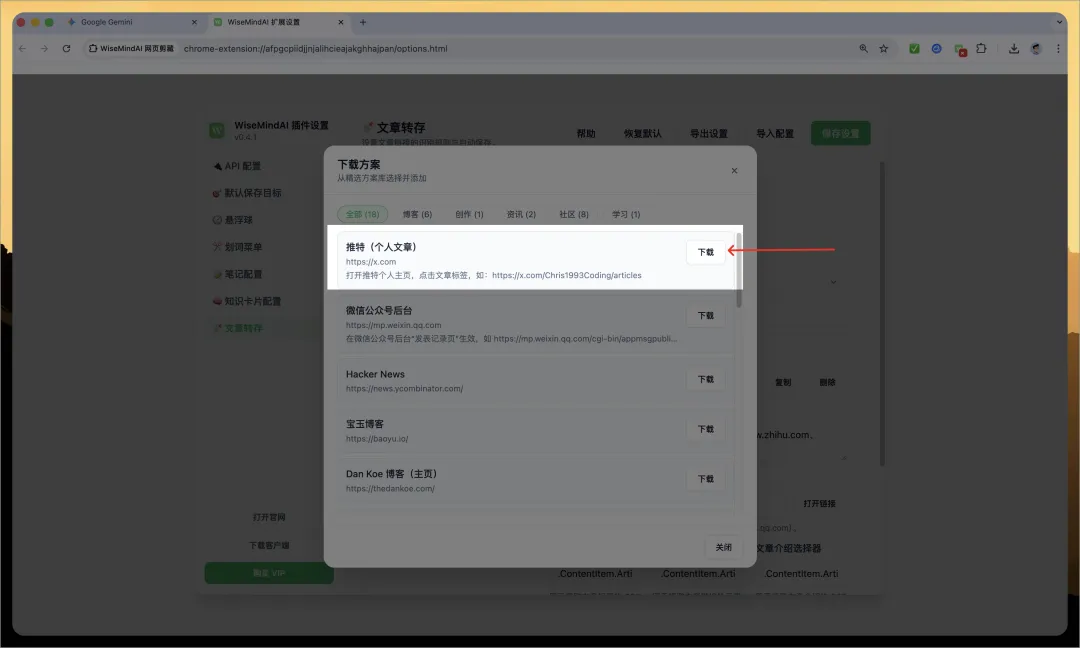
- 2 初始化瀏覽器插件:點擊插件圖標→設置→文章轉存→下載方案→選擇「推特(個人文章)」並下載。
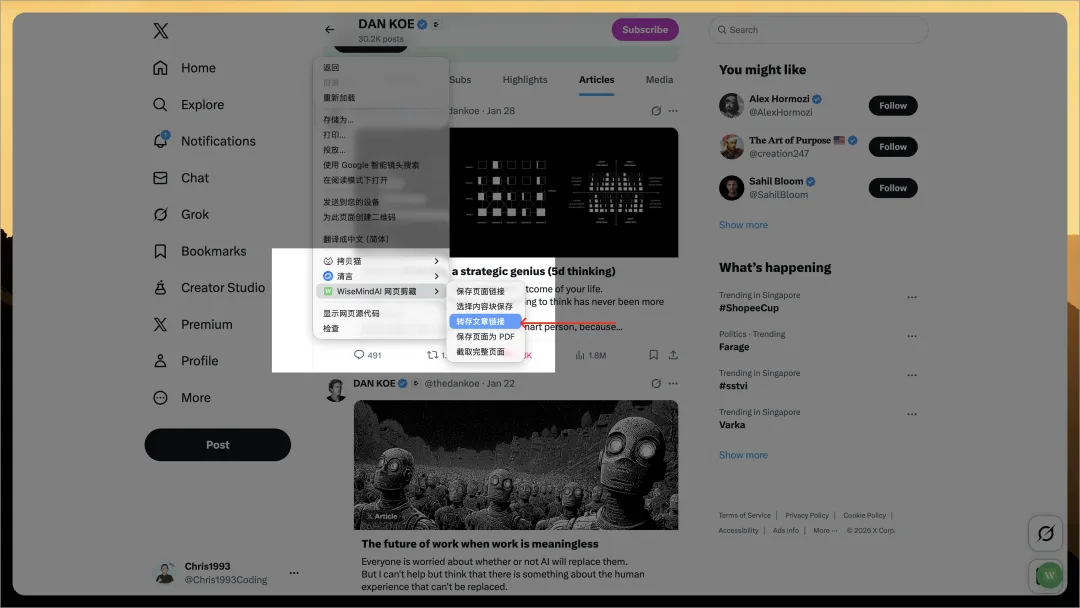
- 3 返回Dan Koe嘅文章列表頁,刷新後右鍵選擇「轉存文章連結」,插件會自動列出全部文章連結,可全選或按需選擇,點擊保存。
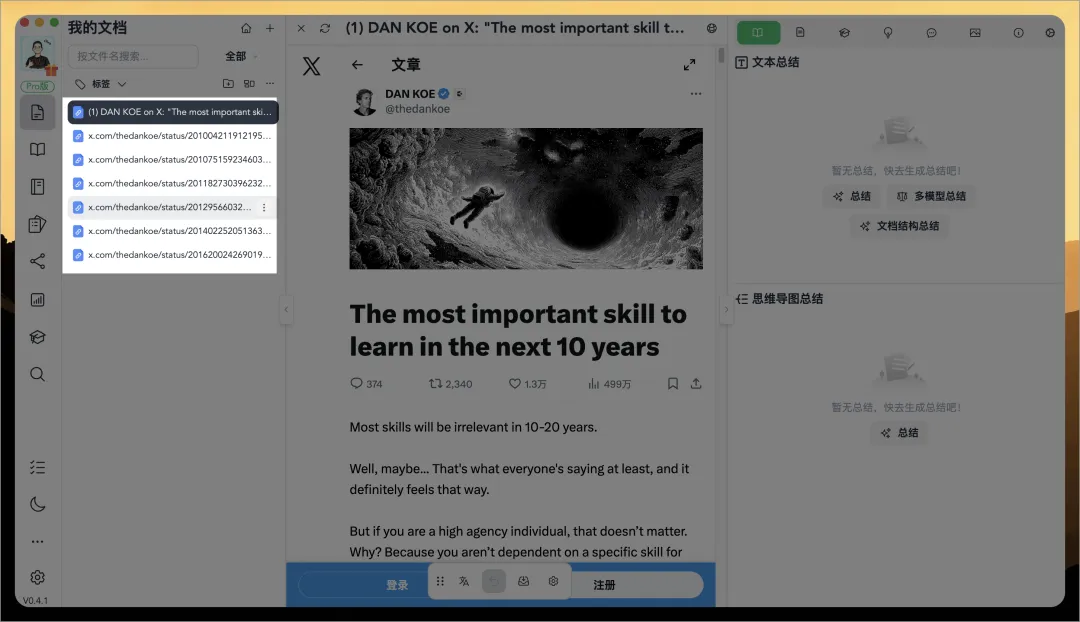
- 4 等待提取完成,所有文章就會成功保存到WiseMindAI中。
呢個方法適用於任何推特博主,唔單止Dan Koe。
AI輔助學習流程
保存完成後,Chris會先用AI文檔總結快速建立整體認知,再通讀原文。總結內容可以生成思維導圖,導出為圖片、PDF等多種格式。
然後逐段閲讀時,用AI文檔對話即時提問;理解核心後,用信息圖模板鞏固重點;最後用考試測驗檢驗掌握程度,並根據答題卡找出知識薄弱點,生成考試總結報告。
- 文章總結:快速建立整體認知,生成思維導圖。
- 文檔對話:邊讀邊問,即時解決疑惑。
- 生成信息圖:直觀回顧重點,內置20多種模板。
- 考試測驗:檢測掌握程度,發現理解盲點。
- 總結考試:逐題分析錯誤,系統梳理薄弱點。
另外,WiseMindAI仲提供學習情況統計,包括學習文檔數量、考試次數、正確率等,幫助你宏觀瞭解進度。
高級功能與總結
- 選擇內容塊保存:直接選取網頁中有價值嘅段落或句子,一鍵保存到筆記或知識庫。
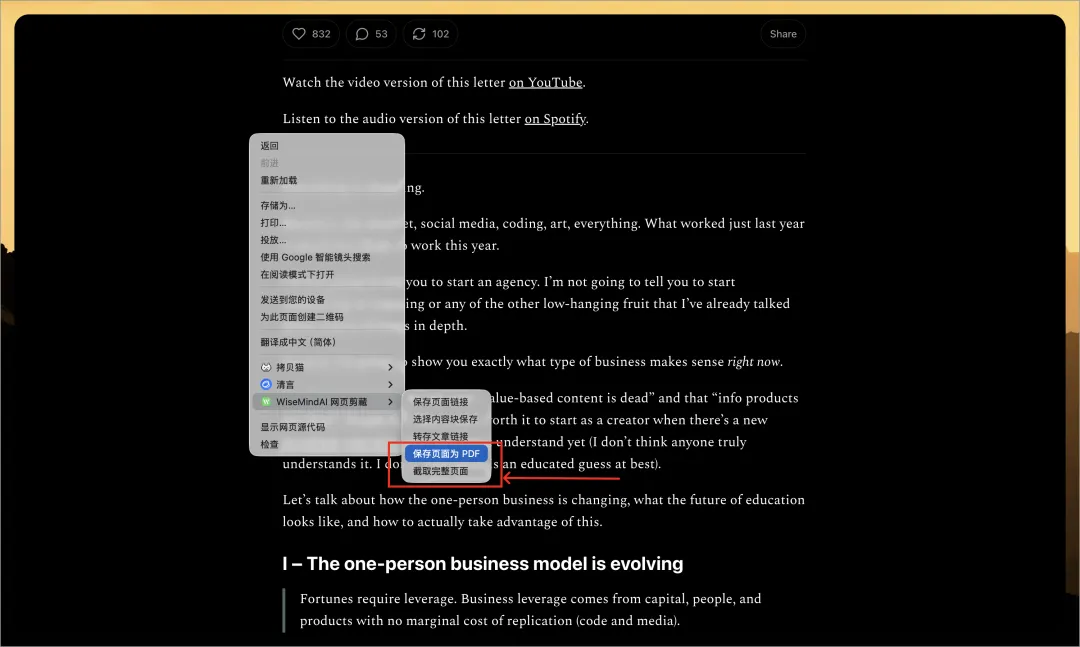
- 保存圖片或PDF:將當前文章完整保存為PDF或整頁截圖,方便離線查看。
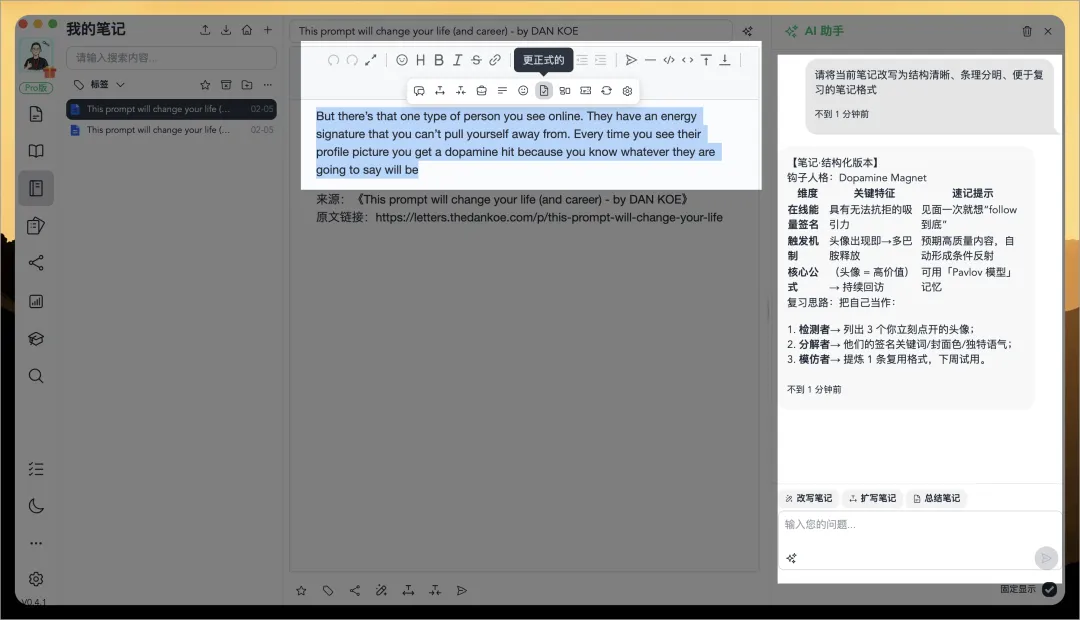
- AI筆記助手:記錄筆記時實時輔助,調整語氣或補充背景。
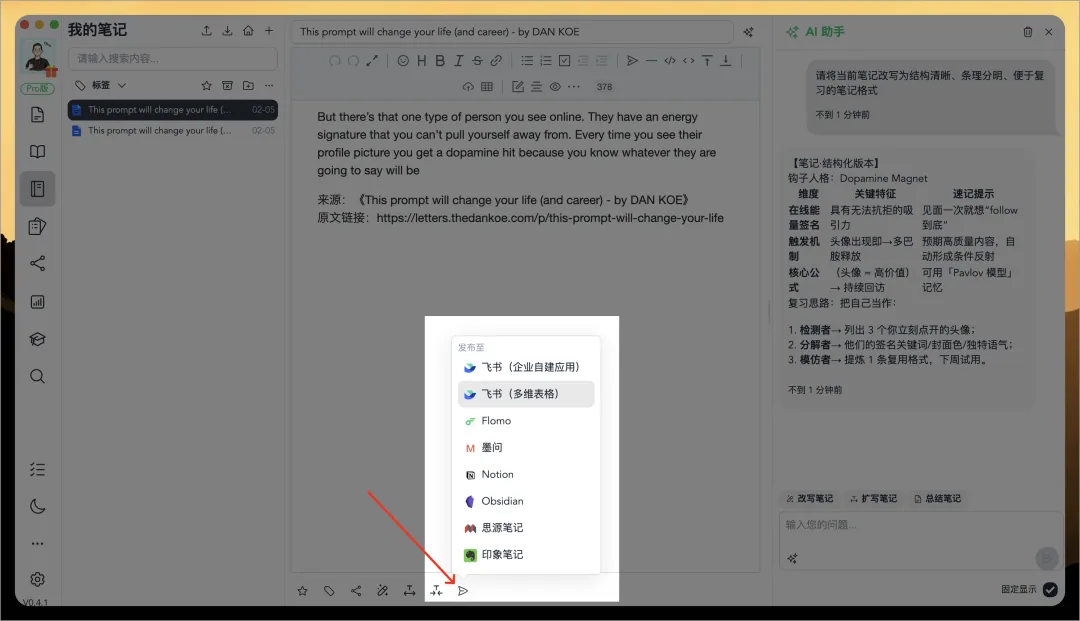
- 同步筆記到其他平台:支援Obsidian、Notion、Flomo等主流工具。
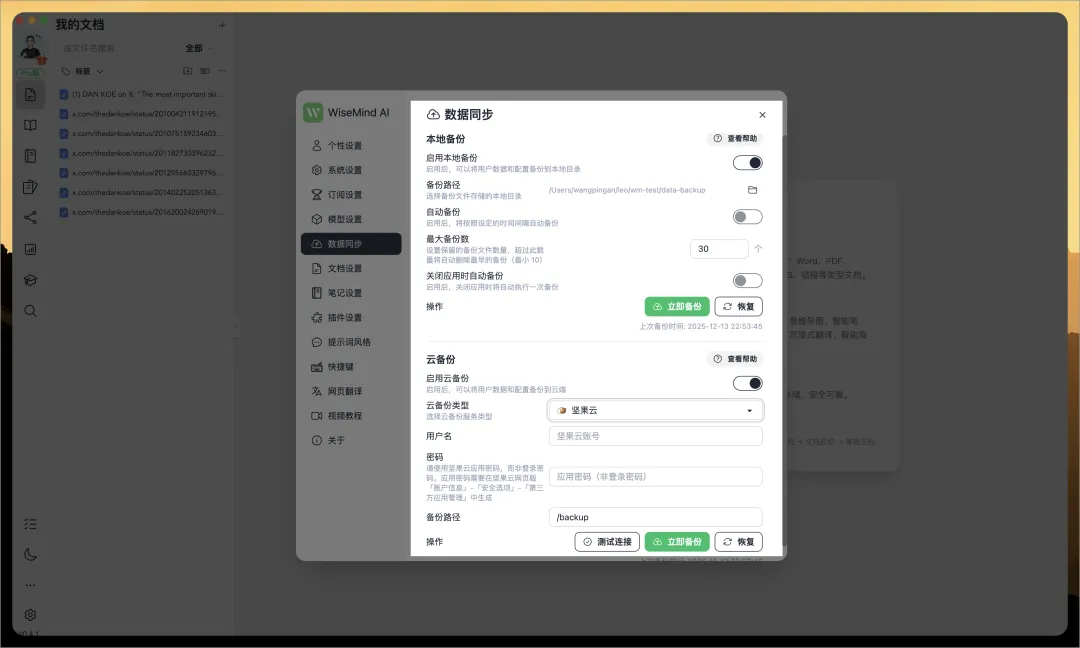
- 數據備份:支援本地備份同雲備份,確保資料安全。
總括而言,呢篇文章展示咗一套從內容收集、整理到深度學習嘅實用流程。將分散嘅優質文章轉化為本地AI知識庫,再結合多種AI功能,構建可持續複用嘅個人學習系統。如果你正計劃搭建AI知識庫,可以趁住新年7折優惠入手WiseMindAI。
大家好,我係 Chris。
如果你同我一樣,長期留意一啲高質嘅內容創作者,透過睇佢哋嘅文章、睇片或者聽 Podcast 嚟持續學習,咁呢篇文章介紹嘅方法同工具,可能會對你好有幫助。
最近喺 X 平台上,有一位好有影響力嘅內容創作者同思想輸出者,叫 Dan Koe。佢有篇文章嘅閲讀量已經突破咗 1.7 億,其餘文章嘅閲讀量都普遍去到幾百萬甚至上千萬級別,可以話係內容領域嘅頂級博主。
我哋可以喺佢嘅 X 平台文章頁 https://x.com/thedankoe/articles
入面,集中睇佢發佈嘅全部高質文章內容:
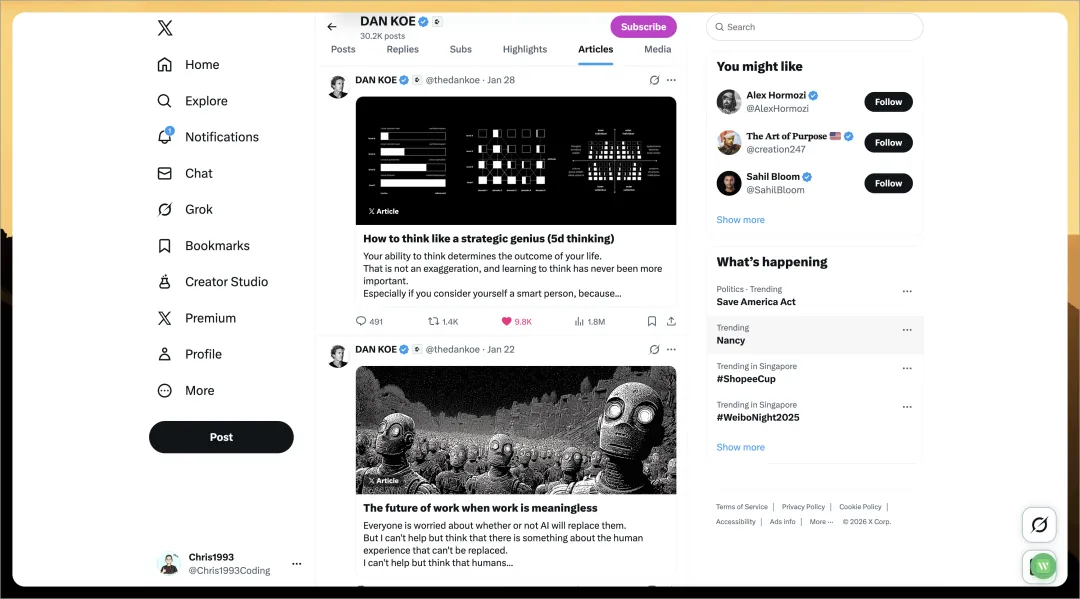
對於呢類高質內容,淨係睇一次通常唔夠。Chris 嘅習慣係將呢啲內容系統整理好,然後保存到自己嘅知識庫裡面,再藉助 AI 工具去更深入瞭解、拆解同內化,呢個本身亦都係一個好有效率嘅知識管理過程。
跟住,Chris 會完整分享自己由整理優質博主文章,到深入學習同吸收內容嘅成個流程。
🎁 文末 Chris 會送啲福利,可以留意下
一、工具準備
呢度 Chris 主要用嘅工具係 WiseMindAI,一款本地 AI 知識庫同筆記軟件。佢嘅核心能力包括文件管理、AI 總結、筆記整理、AI 文件對話、AI 考試等功能,好啱用嚟系統化學習文件內容。
佢唔單止可以有效率噉整理資料,仲可以透過多種 AI 功能顯著提升學習嘅深度同質素。
跟住可以下載同安裝:
- WiseMindAI 客戶端:https://wisemindai.app
- WiseMindAI 瀏覽器插件:https://wisemindai.app/guide/browser-extension
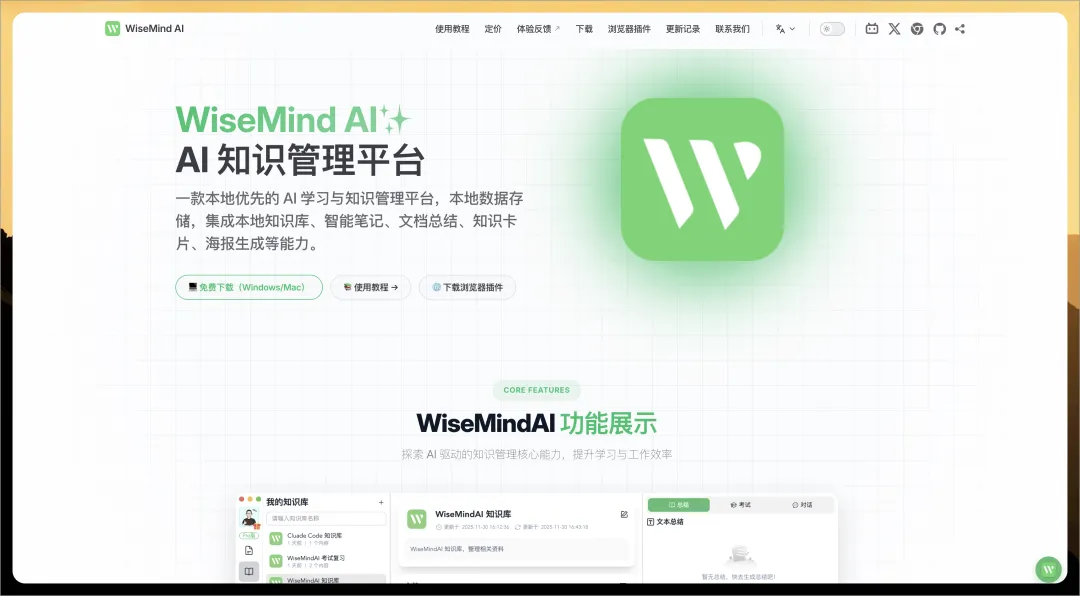
成個核心流程,就係透過瀏覽器插件,將網頁文章快速收藏到 WiseMindAI 本地知識庫入面。完整實現「發現內容、獲取內容、儲存內容、再利用內容」嘅學習閉環。
好多工具淨係覆蓋到頭兩個步驟,而 WiseMindAI 已經將成個流程徹底打通咗。
二、保存文章
跟住,一齊跟住 Chris,將 Dan Koe 喺 Twitter 嘅所有文章保存到我哋自己嘅本地 AI 知識庫入面。
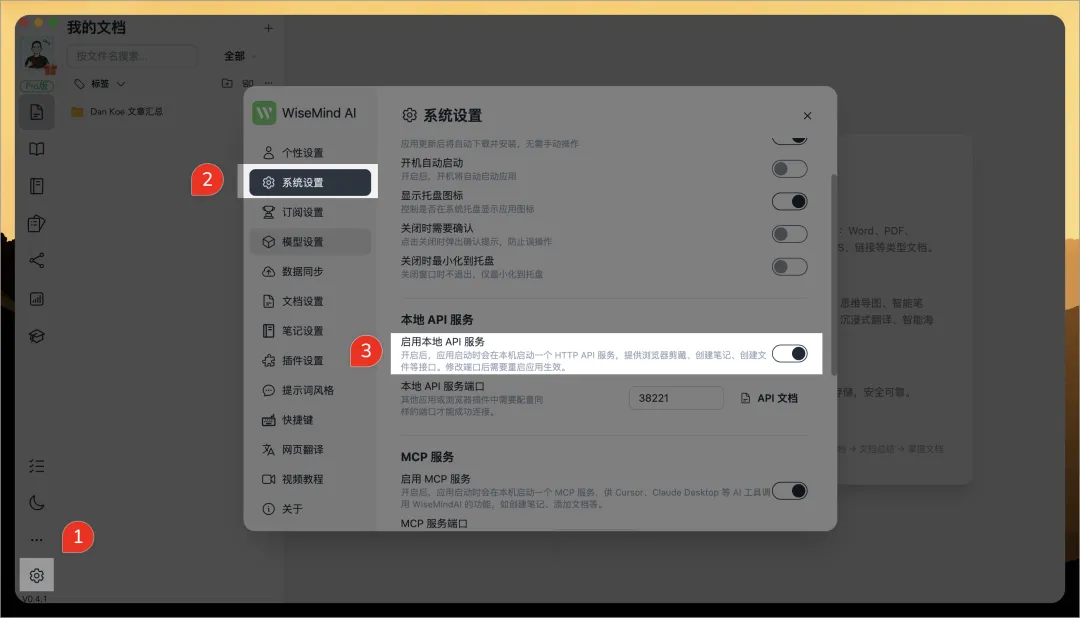
1.啓動應用
首先要喺本地電腦度啓動 WiseMindAI,同埋確認本地服務已經正常運行,確保瀏覽器插件可以順利將網頁內容保存到 WiseMindAI 入面。
2.初始化瀏覽器插件
跟住要對瀏覽器插件做一次簡單嘅初始化設定,主要係下載用嚟轉存 Dan Koe 文章嘅方案。
- 點擊撳一下擴充程式圖標,然後撳彈出框下面嘅「設置」掣;
- 撳設定頁面左邊「文章轉存」菜單;
- 點擊“下載方案「”;
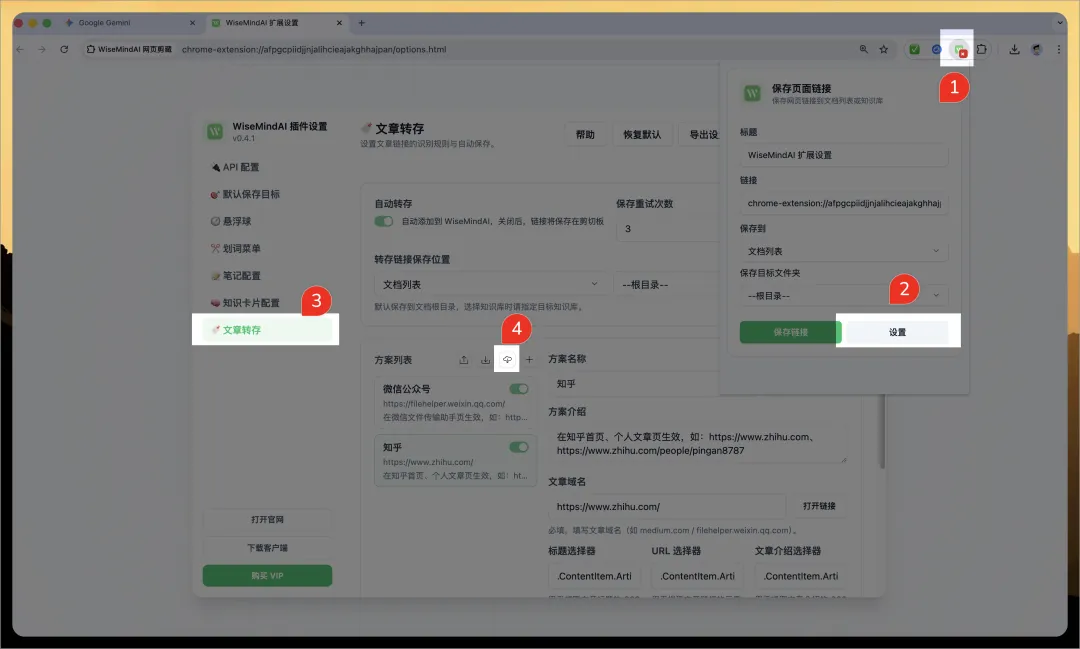
- 找到“推特(個人文章)」,然後撳後面嘅「下載」掣,完成。
3.保存文章內容
配置好之後,我哋返去 Dan Koe 嘅 Twitter 文章列表頁 https://x.com/thedankoe/articles
,重新整理頁面,然後喺頁面任意位置右鍵,揀「轉存文章連結”:
」。嗰時插件會自動辨識並列出頁面入面嘅全部文章連結。
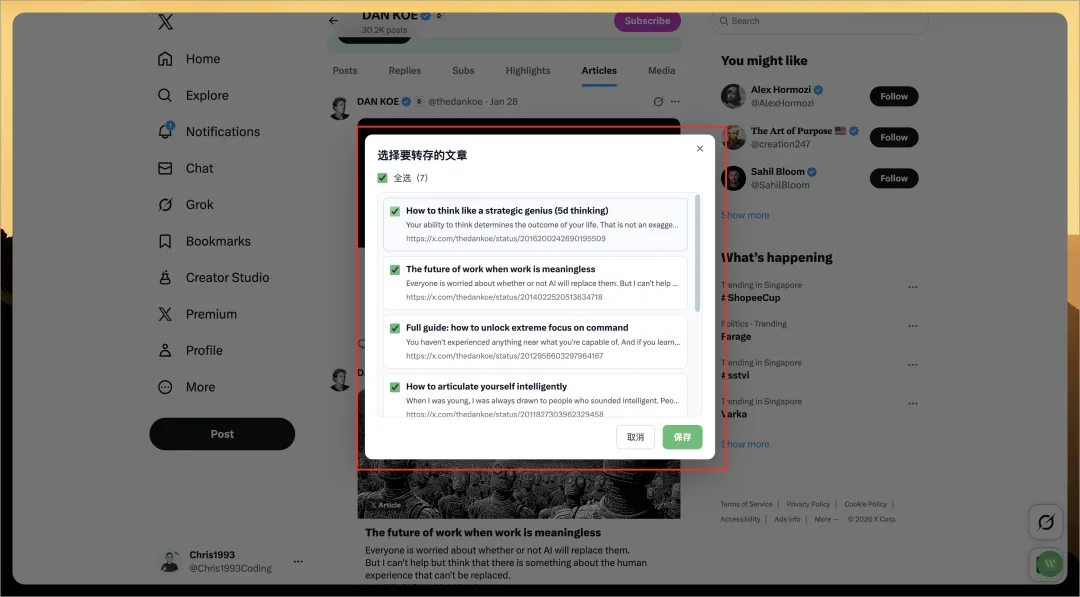
,你可以按需要揀選部分文章,或者一次過全選,然後撳保存,等網頁內容提取完成就得。
完成之後,可以見到所有文章已經成功保存到 WiseMindAI 入面。
三、完整學習流程
當文章全部保存完成之後,就可以直接喺 WiseMindAI 入面閲讀同學習,同時結合多種 AI 功能使用,例如:
- AI 文件總結
- AI 文件對話
- AI 筆記
- 知識卡片
- 資訊圖生成
用呢啲功能之前,要先配置你自己嘅大模型 API Key。WiseMindAI 支援多個主流平台,如果你對申請 API Key 嘅流程唔係太熟,可以參考官方文檔:https://wisemindai.app/guide/apply-llm-model-key
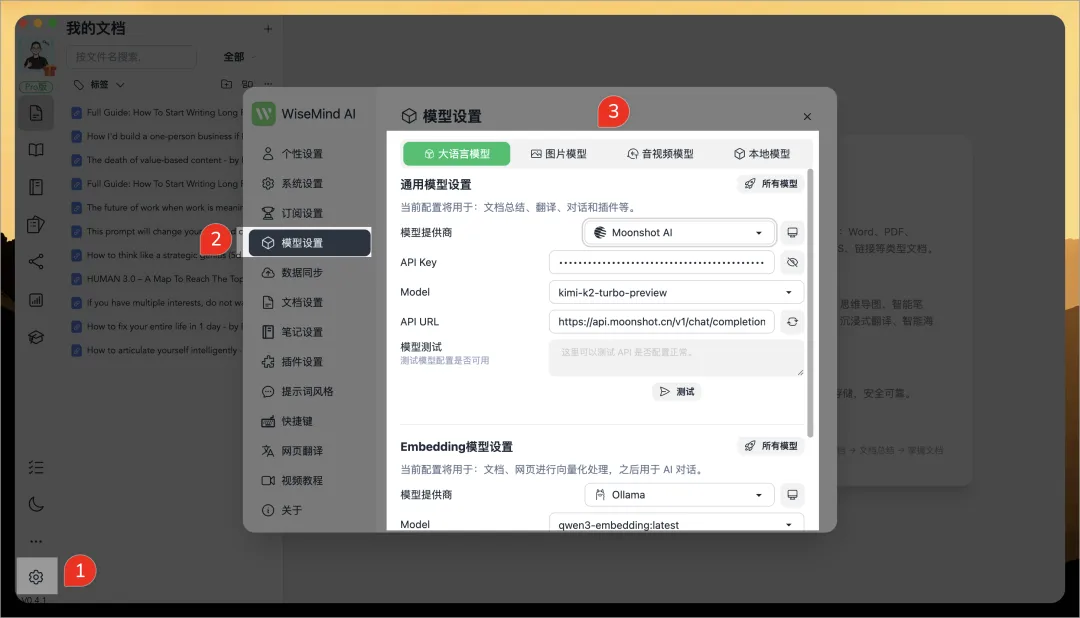
完成配置之後,就可以體驗全部功能喇。
下面係 Chris 喺學習新知識時成日用嘅一套流程,分享俾大家參考。
1.文章總結
首先 Chris 會先叫 AI 對篇文章做一個整體總結,快速建立對內容嘅整體認知,然後再通讀原文深入瞭解。
例如,呢度我打開 Dan Koe 嗰篇閲讀量達到 1.7 億嘅文章,先叫 AI 生成總結內容:
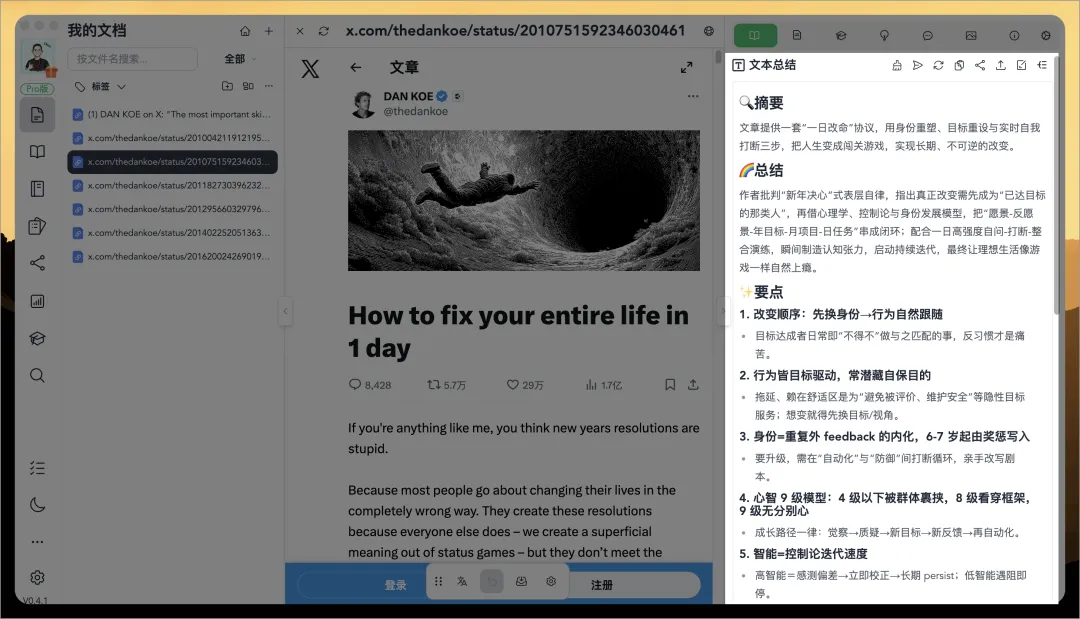
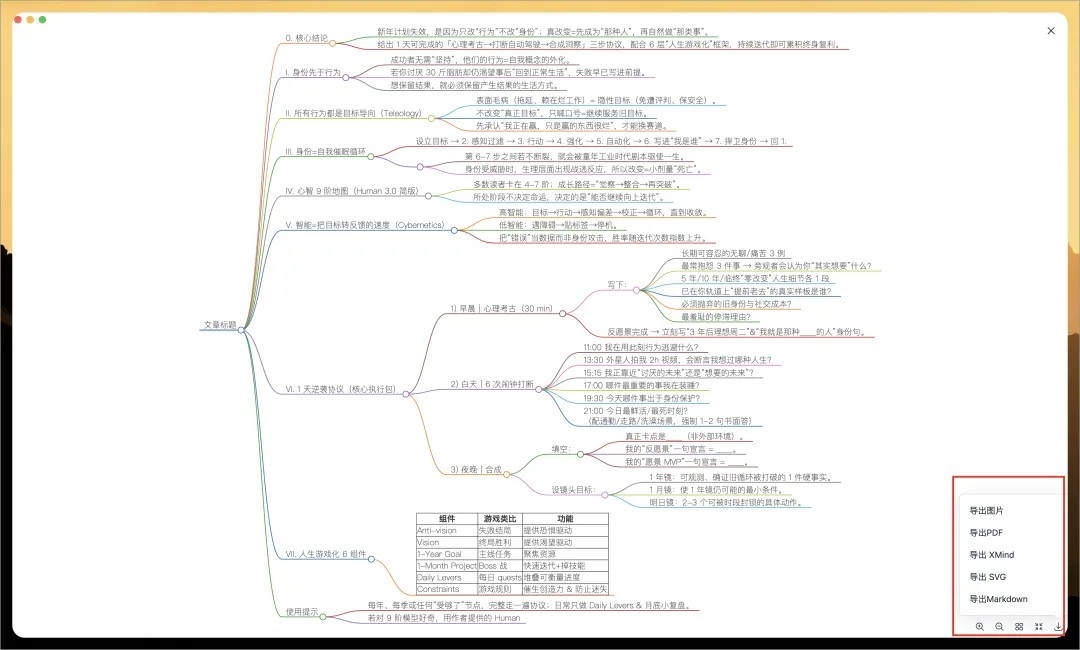
同時,仲可以將總結內容生成思維導圖,幫助我用更加結構化嘅方式理解文章嘅核心觀點。
呢啲思維導圖可以隨時導出做圖片、PDF、XMind、SVG、Markdown 等多種格式,方便之後整理同覆盤:
2.AI文件對話
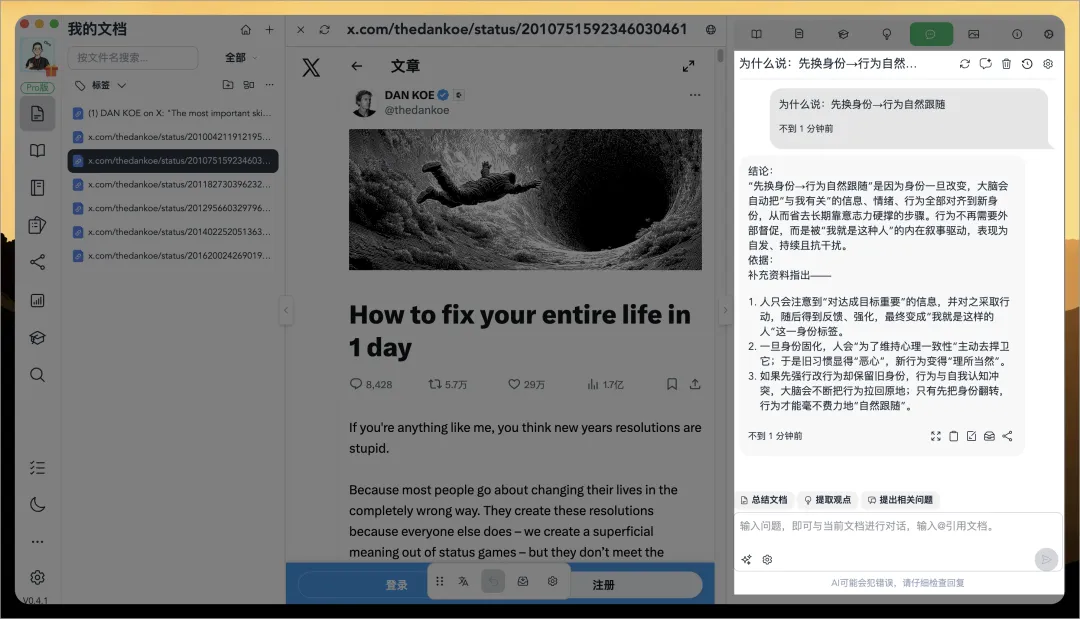
跟住,Chris 會開始逐段閲讀原文內容。
閲讀嘅時候,只要遇到唔明嘅地方,或者想再深入探討某個觀點,就會隨時用 AI 文件對話功能,直接圍繞當前文章去提問同討論,即刻解決疑惑:
3.生成資訊圖
當成篇文章閲讀完,對核心知識點有咗清晰認知之後,我通常會根據文章內容生成一張知識資訊圖,用更直觀嘅方式回顧同鞏固重點內容。
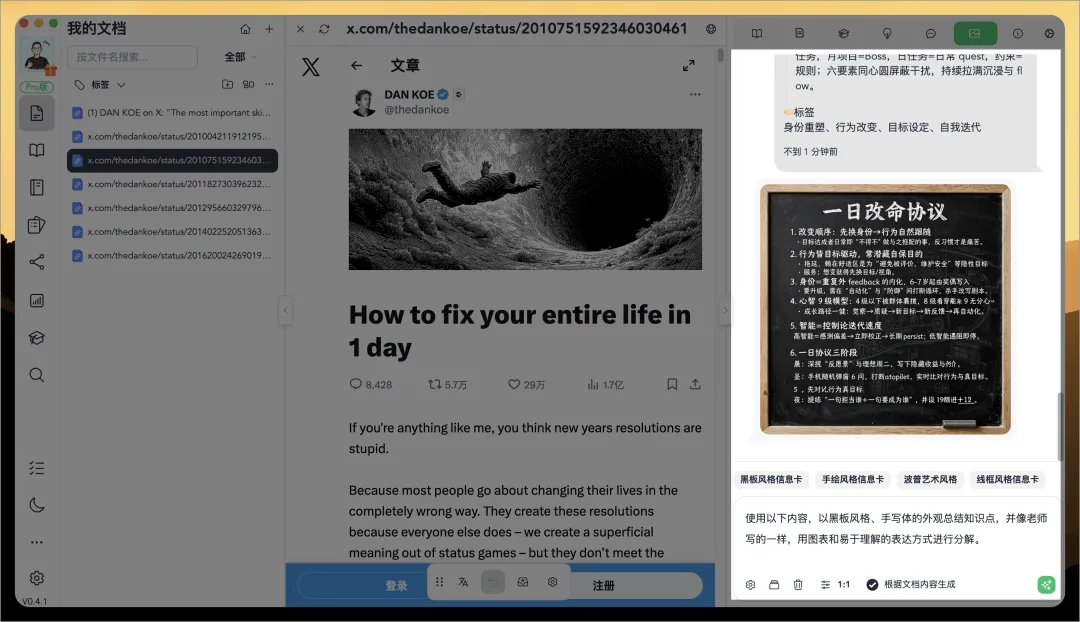
目前 WiseMindAI 內置咗 20 幾種資訊圖模板,同時亦支援自訂提示詞,靈活度好高。
小福利:目前用魔搭社區嘅 API Key 生成資訊圖,每日有 2000 張免費額度可以用。
4.進行考試測驗
跟住進入檢驗環節,透過一次小型考試,檢測自己對文章知識點嘅掌握情況。
喺考試面板入面,Chris 發起第一次測試:
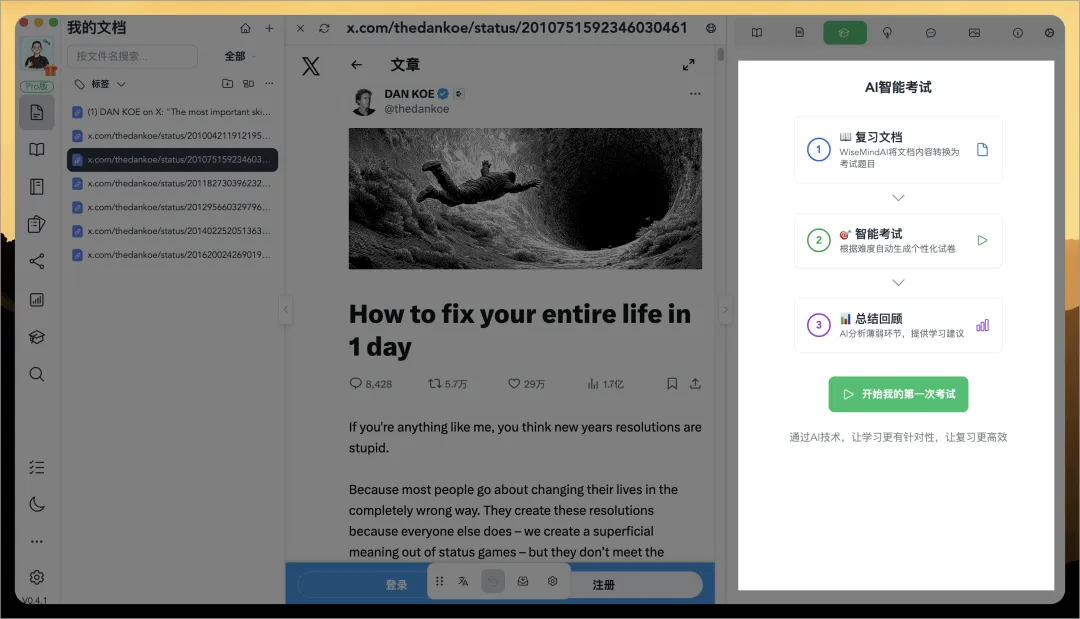
試卷生成完成之後,就可以開始答題:
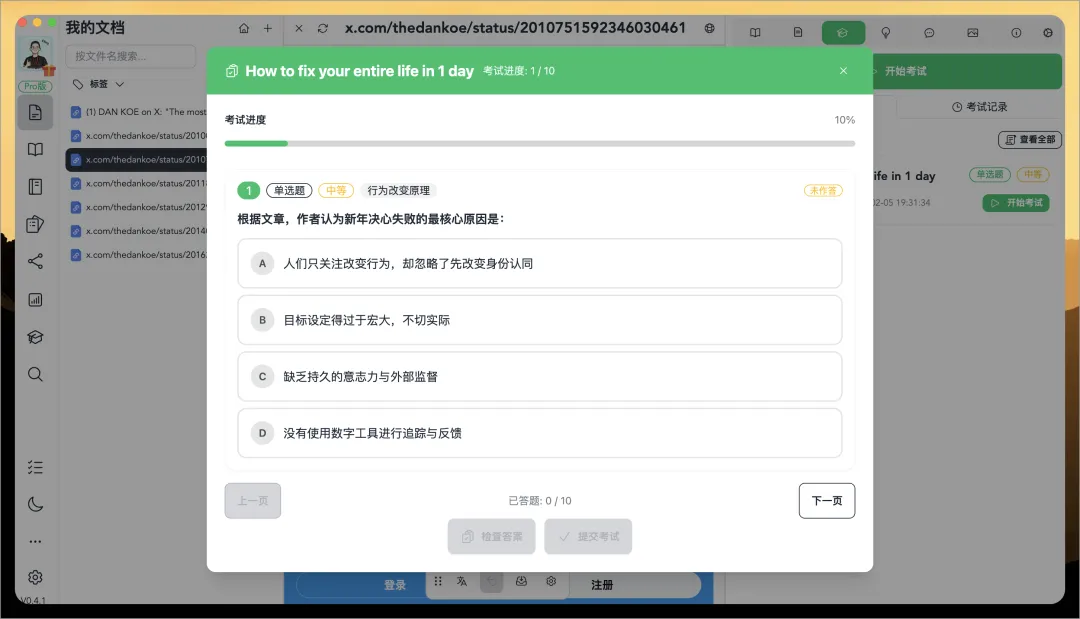
透過一條條題目,可以快速發現理解盲點。
考試結束之後,仲可以生成一份考試成績單,用嚟保存或者分享,每一次認真學習都值得被記錄。
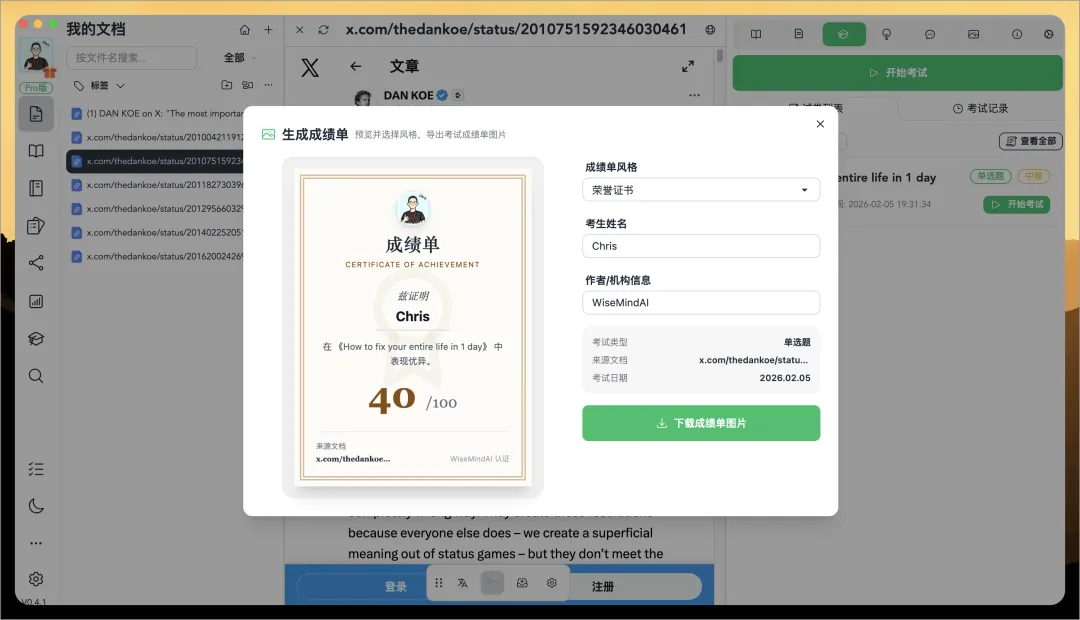
5.總結考試
隨後,Chris 會打開今次考試嘅答題卡,逐題睇返錯咗嘅題目,並結合解析內容,明確正確答案同背後嘅原因,幫自己及時修正理解偏差。
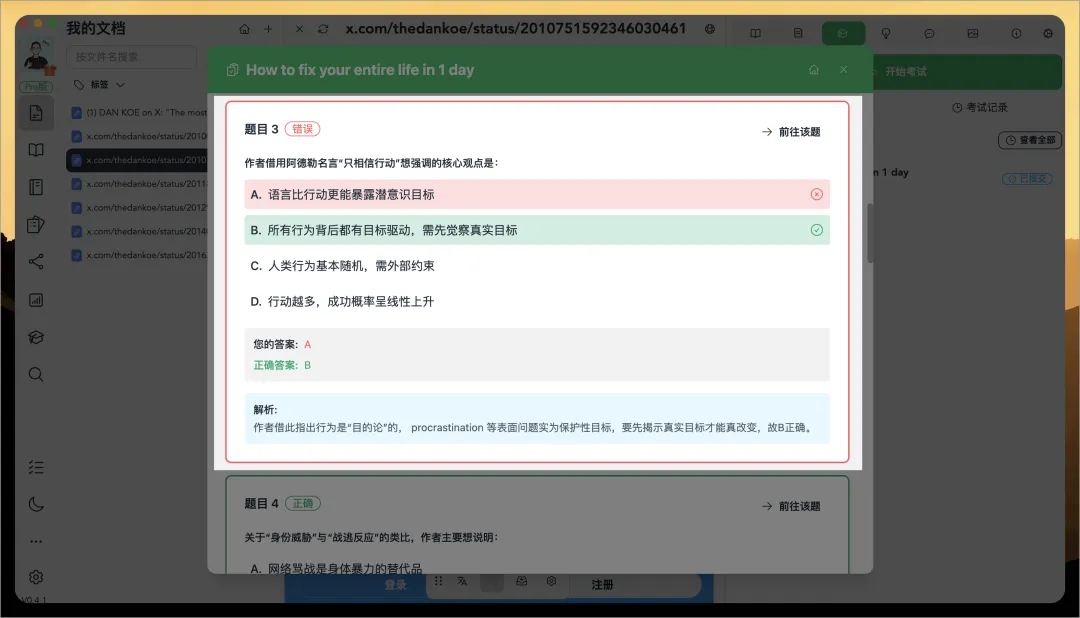
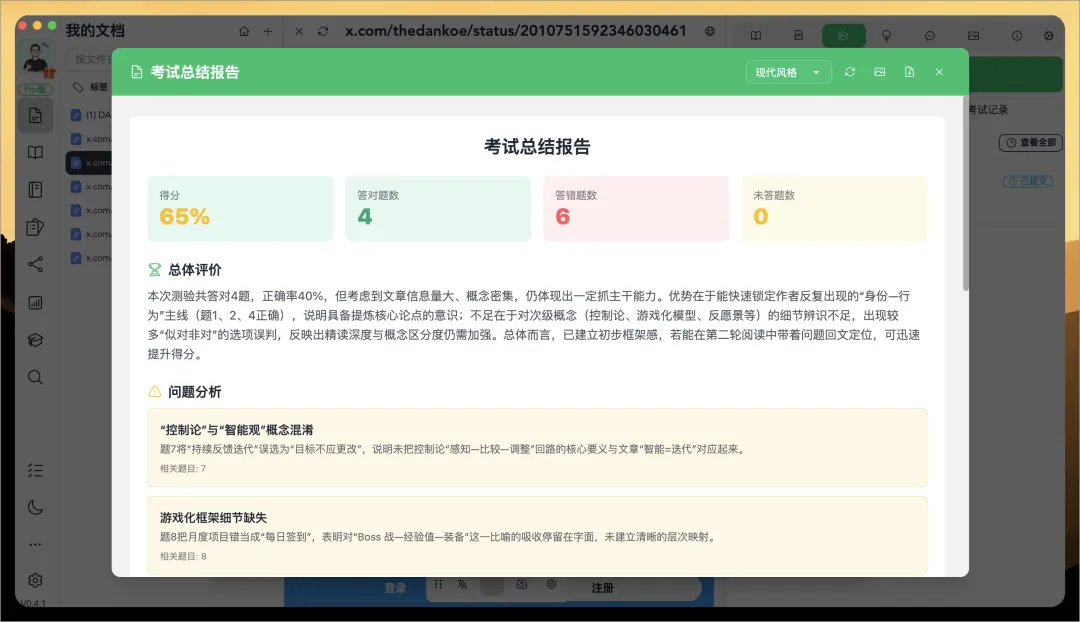
最後,會根據今次考試結果生成一份考試總結報告,系統梳理知識薄弱點,並根據改善建議進行針對性複習,進一步鞏固所學內容。
6.學習情況統計
如果你用 WiseMindAI 一段時間之後,仲可以喺「我的統計」度,瞭解到你嘅完整學習情況、考試情況等數據。
比如:
- 學習統計:包括學習文檔數量、未學習文檔數量、學習趨勢、最常學習嘅文檔等維度
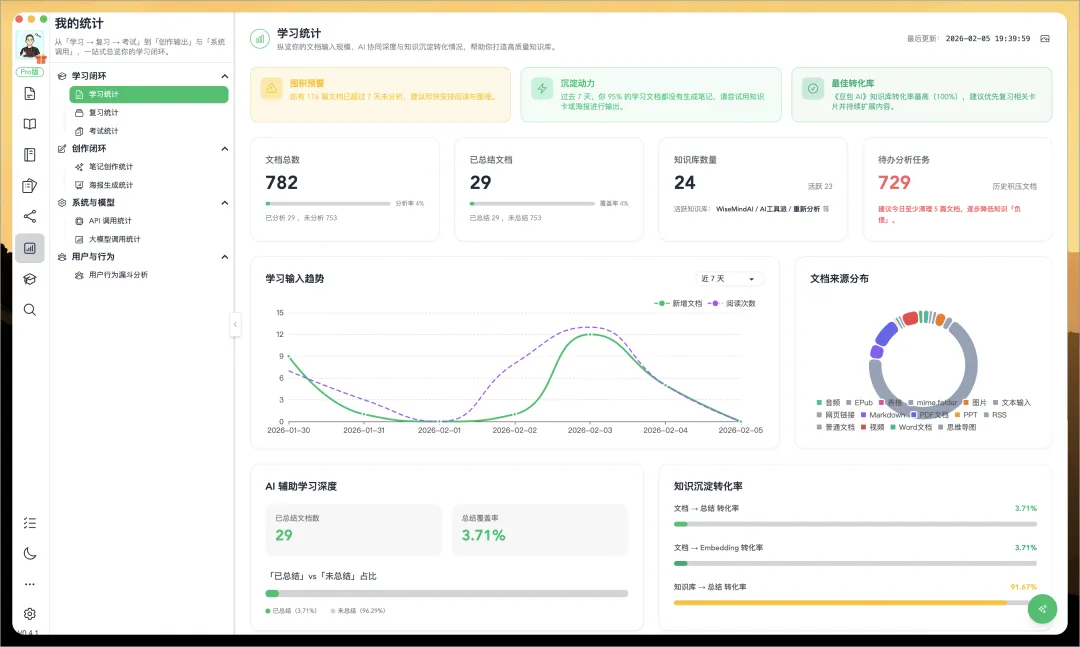
- 考試統計:包括考試次數、平均分、正確率、考試趨勢、錯誤率較高嘅試卷等維度
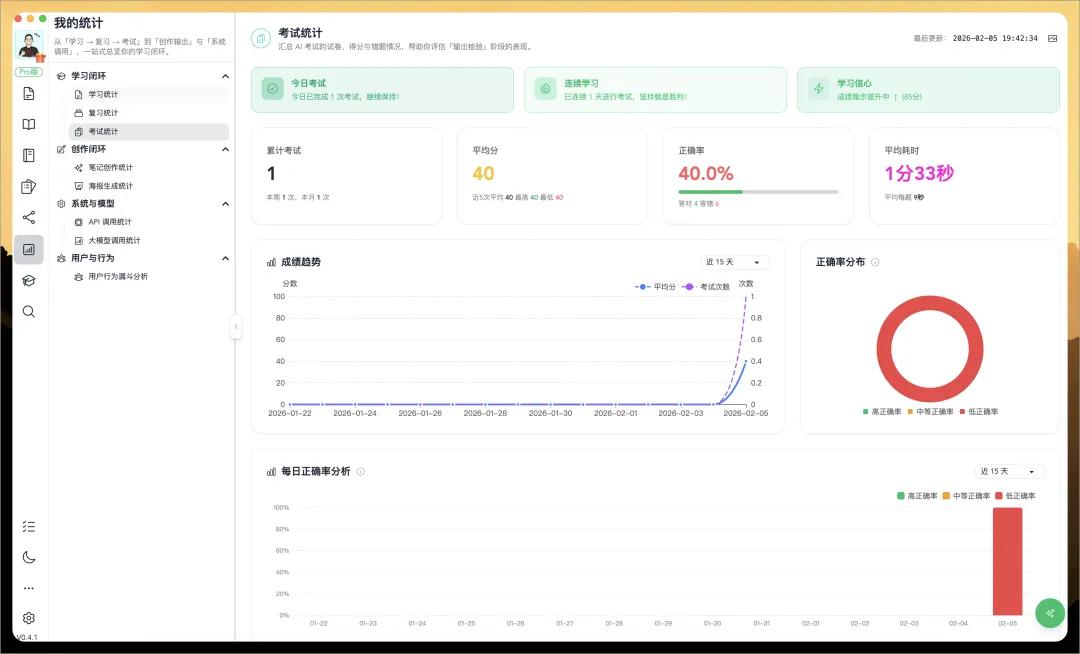
除此之外仲有更多統計數據,大家可以自己探索體驗。
四、進階用法
除咗基礎學習流程之外,WiseMindAI 仲提供咗好多實用嘅進階功能,詳細內容可以查看官方文檔:
- WiseMindAI 使用教學:https://wisemindai.app
- WiseMindAI 瀏覽器插件詳細介紹:https://wisemindai.app/guide/browser-extension
下面 Chris 再補充介紹幾個常用嘅進階功能。
1.揀選內容區塊保存
喺瀏覽網頁文章嘅時候,成日都會遇到一啲好有價值嘅段落或者句子,呢個時候可以用瀏覽器插件入面嘅「揀選內容區塊保存」功能:
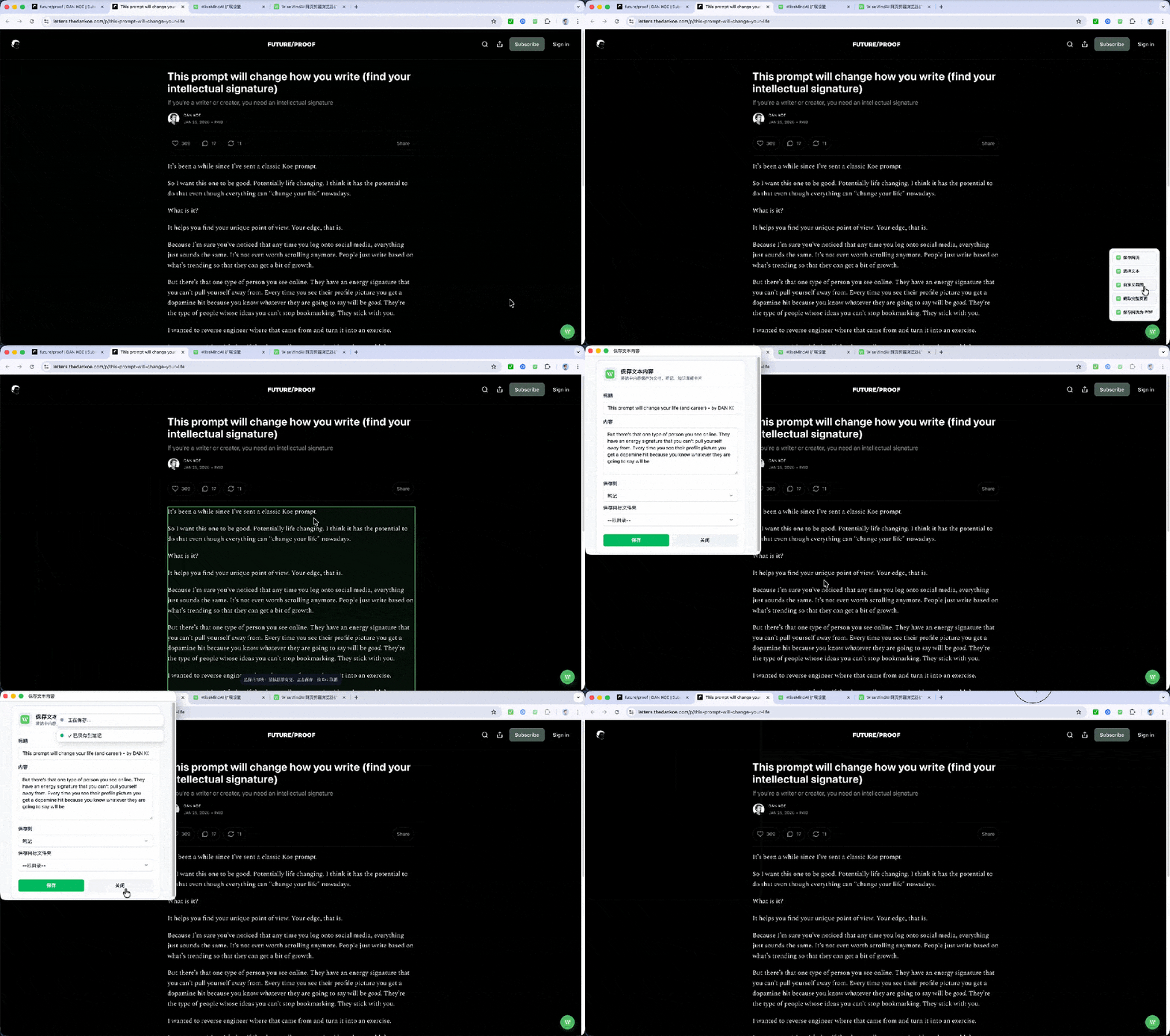
透過呢種方式,可以將揀咗嘅內容快速保存到筆記、文件或知識庫入面。
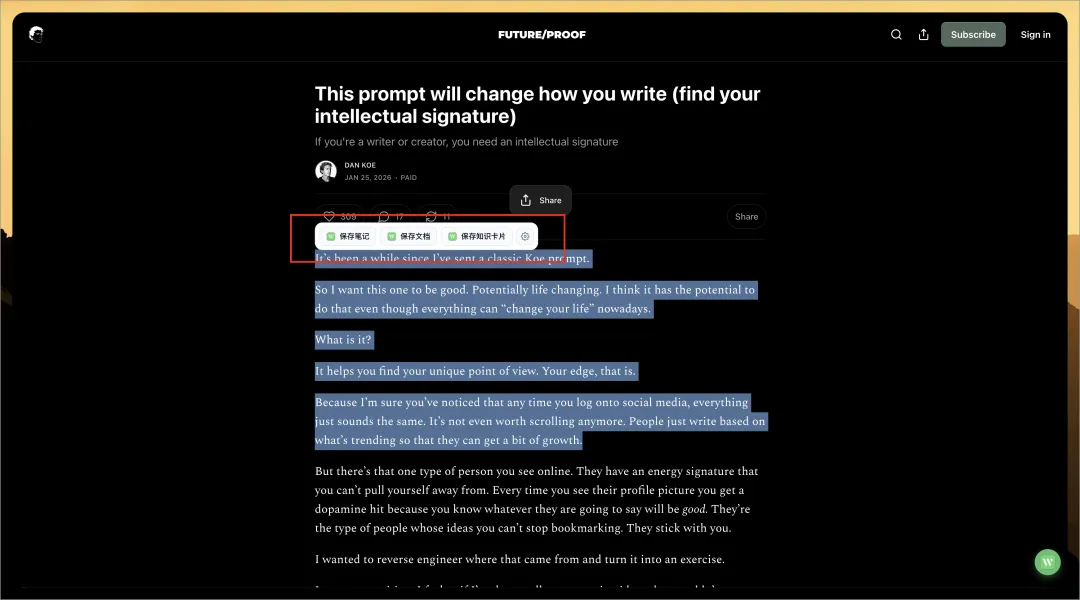
同時,直接揀選文字仲會彈出劃詞菜單,都係可以一鍵保存:
2.保存圖片或 PDF
你亦都可以喺網頁直接右鍵,將當前文章完整保存做 PDF 文件,或者生成成頁截圖,方便離線檢視同歸檔。
3.AI 筆記助手
AI 筆記助手可以喺你記錄筆記嘅同時提供即時輔助,例如幫你將語句調整得更正式,補充背景資訊,或者快速揾相關內容。
4.同步筆記到其他平台
WiseMindAI 支援將筆記同步到 Obsidian、Notion、Flomo 等主流平台,方便喺唔同工具之間無縫銜接。
5.數據備份
WiseMindAI 同時支援本地備份同雲端備份,能夠有效避免數據遺失,並支援隨時搬去新設備,整體使用體驗更加安全可靠。
五、總結
呢篇文章以 Dan Koe 嘅高質文章做示例,完整展示咗一套由內容收集、系統整理到深度學習同覆盤嘅實用流程。
透過 WiseMindAI,將分散喺平台上嘅優質文章快速轉化做本地 AI 知識庫,並結合 AI 總結、文件對話、資訊圖生成同考試測驗等功能,建立一個可以持續重用嘅個人學習系統,好啱長期做知識積累同個人成長嘅朋友。
🎁🎁 新年福利
為咗多謝大家嘅支持,同埋多謝你睇到呢度,WiseMindAI 特別推出春節限時優惠活動。
🗓 即日起至 2 月 28 日,所有會員價格統一 7 折優惠🎁
🌍 詳細權益介紹:https://wisemindai.app/pricing
如果你正打算搭建屬於自己嘅 AI 知識庫,或者系統化提升學習效率,呢段時間會係一個好啱入手嘅時機。
亦都可以掃碼查詢:
 |  |
大家好,我是 Chris。
如果你和我一樣,長期關注一些高質量的內容創作者,通過閲讀他們的文章、觀看視頻或收聽播客來持續學習,那麼這篇文章中介紹的方法和工具,可能會對你非常有幫助。
最近在 X 平台上,有一位極具影響力的內容創作者和思想輸出者,名叫 Dan Koe。他有一篇文章的閲讀量已經突破 1.7 億,其餘文章的閲讀量也普遍達到幾百上千萬級別,可以說是內容領域的頂級博主。
我們可以在他的 X 平台文章頁 https://x.com/thedankoe/articles
中,集中閲讀他發佈的全部高質量文章內容:
對於這類高質量內容,僅僅閲讀一遍往往是不夠的。Chris 的習慣是將這些內容系統整理並保存到自己的知識庫中,再藉助 AI 工具進行更深入的理解、拆解和內化,這本身也是一個高效的知識管理過程。
接下來,Chris 將完整分享自己從整理優質博主文章,到深入學習和吸收內容的整個流程。
🎁 文末 Chris 會送一些福利,可以關注下
一、工具準備
這裏 Chris 主要使用的工具是 WiseMindAI,一款本地 AI 知識庫與筆記軟件。它的核心能力包括文檔管理、AI 總結、筆記整理、AI 文檔對話、AI 考試等功能,非常適合用於系統化學習文檔內容。
它不僅可以高效整理資料,還能通過多種 AI 功能顯著提升學習深度和質量。
接下來可以下載並安裝:
- WiseMindAI 客戶端:https://wisemindai.app
- WiseMindAI 瀏覽器插件:https://wisemindai.app/guide/browser-extension
整個核心流程,是通過瀏覽器插件,將網頁文章快速收藏到 WiseMindAI 本地知識庫中。完整實現「發現內容、獲取內容、存儲內容、再利用內容」的學習閉環。
很多工具只能覆蓋前兩個步驟,而 WiseMindAI 已經將整個流程徹底打通。
二、保存文章
接下來,跟着 Chris 一起,將 Dan Koe 在推特中的所有文章保存到我們自己的本地 AI 知識庫中。
1.啓動應用
首先需要在本地電腦中啓動 WiseMindAI,並確認本地服務已經正常運行,確保瀏覽器插件可以順利將網頁內容保存到 WiseMindAI 中。
2.初始化瀏覽器插件
接下來需要對瀏覽器插件進行一次簡單的初始化設置,主要是下載用於轉存 Dan Koe 文章的方案。
- 點擊拓展程序圖標,點擊彈框下面的“設置”按鈕;
- 點擊設置頁面左側“文章轉存”菜單;
- 點擊“下載方案”;
- 找到“推特(個人文章)”,然後點擊後側“下載”按鈕,完成。
3.保存文章內容
配置完成後,我們再回到 Dan Koe 的推特文章列表頁 https://x.com/thedankoe/articles
,刷新下頁面,然後在頁面任意位置右鍵,選擇“轉存文章連結”:
此時插件會自動識別並列出頁面中的全部文章連結。
你可以按需選擇部分文章,也可以一次性全選,隨後點擊保存,等待網頁內容提取完成即可。
完成後,可以看到所有文章已經成功保存到 WiseMindAI 中。
三、完整學習流程
當文章全部保存完成後,就可以直接在 WiseMindAI 中進行閲讀和學習,並結合多種 AI 功能使用,例如:
- AI 文檔總結
- AI 文檔對話
- AI 筆記
- 知識卡片
- 信息圖生成
在使用這些功能之前,需要先配置你自己的大模型 API Key。WiseMindAI 支持多個主流平台,如果你對 API Key 的申請流程不太熟悉,可以參考官方文檔:https://wisemindai.app/guide/apply-llm-model-key
完成配置後,就可以體驗全部功能了。
下面是 Chris 在學習新知識時常用的一套流程,分享給大家參考。
1.文章總結
首先 Chris 會先讓 AI 對文章進行整體總結,快速建立對內容的整體認知,然後再通讀原文進行深入理解。
例如,這裏我打開 Dan Koe 那篇閲讀量達到 1.7 億的文章,先讓 AI 生成總結內容:
同時,還可以將總結內容生成思維導圖,幫助我以更結構化的方式理解文章的核心觀點。
這些思維導圖可以隨時導出為圖片、PDF、XMind、SVG、Markdown 等多種格式,方便後續整理和覆盤:
2.AI文檔對話
接下來,Chris 會開始逐段閲讀原文內容。
在閲讀過程中,只要遇到不理解的地方,或者想進一步深入某個觀點,就會隨時使用 AI 文檔對話功能,直接圍繞當前文章進行提問和討論,從而即時解決疑惑:
3.生成信息圖
當整篇文章閲讀完成,對核心知識點已經有清晰認知後,我通常會基於文章內容生成一張知識信息圖,用更直觀的方式回顧和鞏固重點內容。
目前 WiseMindAI 內置了 20 多種信息圖模板,同時也支持自定義提示詞,靈活度非常高。
小福利:目前使用魔搭社區的 API Key 生成信息圖,每天有 2000 張免費額度可以使用。
4.進行考試測驗
接下來進入檢驗環節,通過一次小型考試,檢測自己對文章知識點的掌握情況。
在考試面板中,Chris 發起第一次測試:
試卷生成完成後,即可開始答題:
通過一道道題目,能夠快速發現理解盲點。
考試結束後,還可以生成一份考試成績單,用於保存或分享,每一次認真學習都值得被記錄。
5.總結考試
隨後,Chris 會打開本次考試的答題卡,逐題查看錯誤題目,並結合解析內容,明確正確答案及背後的原因,幫助自己及時修正理解偏差。
最後,會基於本次考試結果生成一份考試總結報告,系統梳理知識薄弱點,並根據改進建議進行針對性複習,從而進一步鞏固所學內容。
6.學習情況統計
如果你使用 WiseMindAI 一段時間後,還可以在“我的統計”中,瞭解到你的完整學習情況、考試情況等數據。
比如:
- 學習統計:包括學習文檔數量、未學習文檔數量、學習趨勢、最常學習的文檔等維度
- 考試統計:包括考試次數、平均分、正確率、考試趨勢、錯誤率較高的試卷等維度
此外還有更多統計數據,大家可以自行探索體驗。
四、高級用法
除了基礎學習流程外,WiseMindAI 還提供了許多實用的高級功能,詳細內容可以查看官方文檔:
- WiseMindAI 使用教程:https://wisemindai.app
- WiseMindAI 瀏覽器插件詳細介紹:https://wisemindai.app/guide/browser-extension
下面 Chris 再補充介紹幾個常用的高級功能。
1.選擇內容塊保存
在瀏覽網頁文章時,經常會遇到一些非常有價值的段落或句子,這時可以使用瀏覽器插件中的「選擇內容塊保存」功能:
通過這種方式,可以將選中的內容快速保存到筆記、文檔或知識庫中。
同時,直接選中文本也會彈出劃詞菜單,同樣可以一鍵保存:
2.保存圖片或PDF
你也可以在網頁中直接點擊右鍵,將當前文章完整保存為 PDF 文檔,或者生成整頁截圖,方便離線查看和歸檔。
3.AI 筆記助手
AI 筆記助手可以在你記錄筆記的同時提供實時輔助,例如幫助你將語句調整得更正式,補充背景信息,或快速查找相關內容。
4.同步筆記到其他平台
WiseMindAI 支持將筆記同步到 Obsidian、Notion、Flomo 等主流平台,方便在不同工具之間無縫銜接。
5.數據備份
WiseMindAI 同時支持本地備份和雲備份,能夠有效避免數據丟失,並支持隨時遷移到新設備,整體使用體驗更加安全可靠。
五、總結
本文以 Dan Koe 的高質量文章為示例,完整展示了一套從內容收集、系統整理到深度學習與覆盤的實用流程。
通過 WiseMindAI,將分散在平台上的優質文章快速轉化為本地 AI 知識庫,並結合 AI 總結、文檔對話、信息圖生成與考試測驗等功能,構建一個可持續複用的個人學習系統,非常適合長期進行知識積累和個人成長的小夥伴。
🎁🎁 新年福利
為感謝大家的支持,也感謝您看到這裏,WiseMindAI 特別推出春節限時優惠活動。
🗓 即日起至 2 月 28 日,所有會員價格統一 7 折優惠🎁
🌍 詳細權益介紹:https://wisemindai.app/pricing
如果你正計劃搭建屬於自己的 AI 知識庫,或系統化提升學習效率,這段時間將是一個非常合適的入手時機。
也可以掃碼諮詢:
| |