如何用AI從0到1生成可編輯UI設計稿!這個教程打通了生成式UI高可用的最後一公里
整理版優先睇
用AI生成可編輯Figma UI設計稿,告別死圖片
呢篇文章講嘅係一個由AI生成可編輯Figma UI設計稿嘅完整工作流。作者之前分享嘅AI生成UI方法有個致命缺陷:佢哋輸出嘅係一張「死」嘅圖片,你喺Figma入面冇辦法揀中按鈕改顏色或者改字號。雖然提過插件,但冇詳細講。今次作者打磨出一套方法,將AI生成嘅網頁原型一鍵轉化為100%可編輯、圖層分明嘅Figma設計稿。
工作流分三步:第一步,用Gemini 3配合「UI設計總監」級提示詞生成高質素嘅HTML原型,代碼包含佈局、層級、元素類型等結構化資訊。第二步,用Figma插件html.to.design讀取本地HTML文件,喺Figma入面1:1重新繪製出所有圖層,包括Auto Layout。第三步,叫AI(即夢等)根據HTML分析生成圖片佔位符嘅提示詞,批量生成風格統一嘅視覺素材,再複製貼上替換。
整體結論係呢套工作流實現咗結構與美學分離:AI負責結構骨架(Gemini寫代碼),人類同AI繪圖工具一齊填充血肉靈魂。從念頭到可交付嘅高保真原型,時間壓縮到幾粒鐘。呢個先係AI輔助設計嘅終極形態。
- 呢套工作流將AI生成嘅UI由「死圖片」變成「活設計稿」,真正可編輯可迭代。
- 先用Gemini生成結構化HTML(用特定提示詞),再用html.to.design插件一鍵轉換成Figma圖層,最後用AI繪圖工具批量生成風格統一嘅素材替換佔位符。
- 傳統方法只得到圖片,呢個方法得到完整圖層結構,仲保留Auto Layout,編輯自由度極高。
- 人機協作新模式:AI負責結構骨架,人類負責審美靈魂,未來設計流程必然咁樣分工。
- 即日起可以試用文中提供嘅提示詞、安裝html.to.design插件,跟住三步做一次,體驗由想法到高保真原型嘅效率提升。
UI設計總監級萬能提示詞
用於Gemini生成高質量HTML原型的提示詞,包含玻璃擬態風格、技術規格(單頁375x812、底部Tab Bar、矢量圖標、動態折線圖等)。
html.to.design
Figma插件,可將本機HTML文件導入並轉換為可編輯的Figma設計稿,支持Auto Layout。可喺Figma插件市場搜索安裝。
以前嘅AI生成UI,係一張死圖片
作者之前分享嘅AI生成UI教程有個致命缺陷:佢交付嘅係一張「死」嘅圖片。無論張圖幾靚,你都冇辦法喺Figma入面揀中個按鈕改顏色,或者改字號。佢係設計嘅「終點」,唔係「起點」。
雖然之前都介紹過插件呢類方法,但只係輕輕帶過。今日呢篇文章,徹底終結呢個窘境。
第一步:AI做前端架構師,用代碼打好骨架
第一步唔係叫AI「畫圖」,而係叫佢寫代碼。點解?因為代碼結構化、有邏輯,包含佈局、層級、元素類型等所有資訊,為之後轉化提供完美嘅數字地基。
呢一步用Gemini 3,配合「UI設計總監」級提示詞。提示詞要求生成HTML + Tailwind CSS + FontAwesome嘅多頁原型,風格係玻璃擬態、低飽和配色、極簡字體,仲要有互動動效。
你是一位頂級的 APP UI/UX 設計專家,現需根據以下產品需求創建 UI 方案,並直接生成可交付的 HTML 完整代碼。

技術規格:
- 單個 HTML 每行為 3 個橫向排列的頁面預覽
- 單個頁面可上下滑動,底部標籤欄固定
- 畫板尺寸:375x812(帶 1px 描邊)
- 頂部狀態欄、底部標籤欄
- 包含矢量圖標系統、動態折線圖、卡片懸浮效果

UI風格:玻璃擬態背景、低飽和配色、極簡字體、表單無邊框、交互動效。

期望結果:生成完整的 HTML 代碼。第二步:用插件一鍵將HTML變Figma圖層
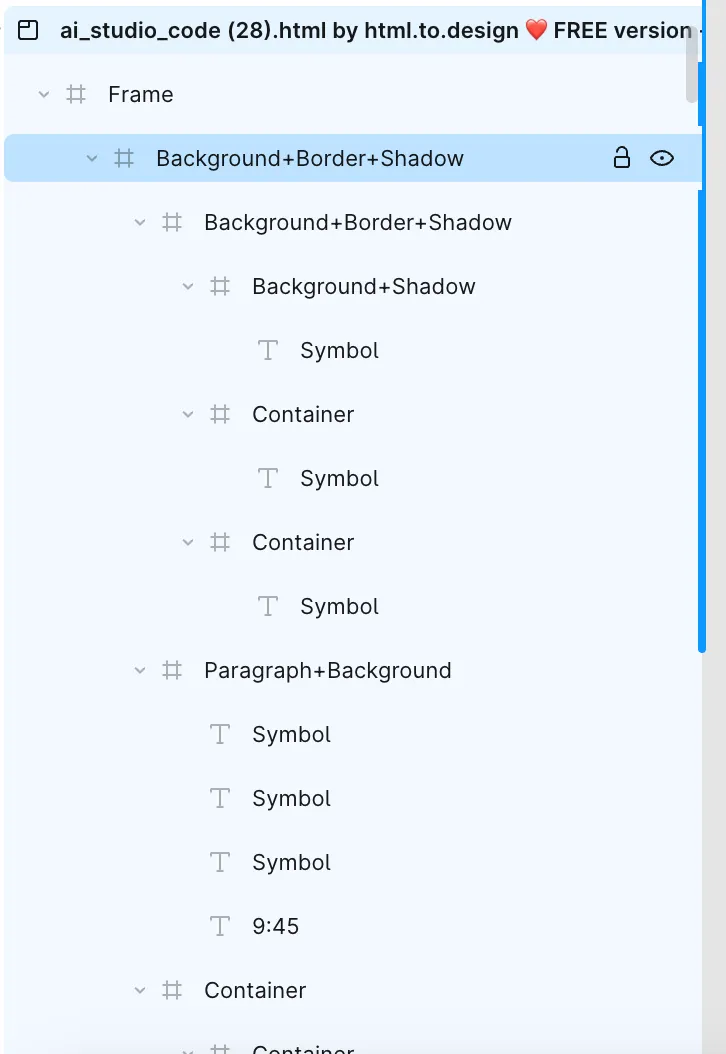
成個工作流最關鍵嘅一步:用html.to.design呢個Figma插件,讀取本地HTML文件,喺Figma入面1:1重新「繪製」出所有圖層。
- 1 喺Figma插件市場搜尋並安裝 html.to.design
- 2 運行插件,揀「Import from file」,上傳第一步生成嘅HTML文件
- 3 幾秒鐘之後,你就得到一個包含所有文本、矩形、Auto Layout嘅活Figma文件,可以隨意編輯每一個元素
第三步:批量生成高質感素材,注入視覺靈魂
呢陣時你有咗一個結構完整嘅「毛坯房」,但裏面嘅圖片仲係佔位符。最後一步就係「精裝修」。
首先,返去Gemini 3,叫佢分析代碼入面所有圖片佔位符,為每一張圖生成一段詳細嘅AI繪畫提示詞。因為代碼係佢自己寫嘅,所以佢完全理解每個圖片嘅應用場景。
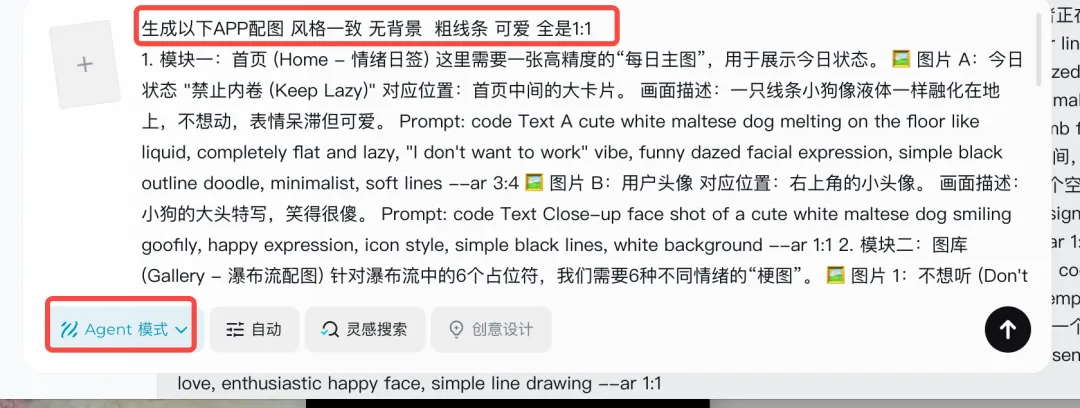
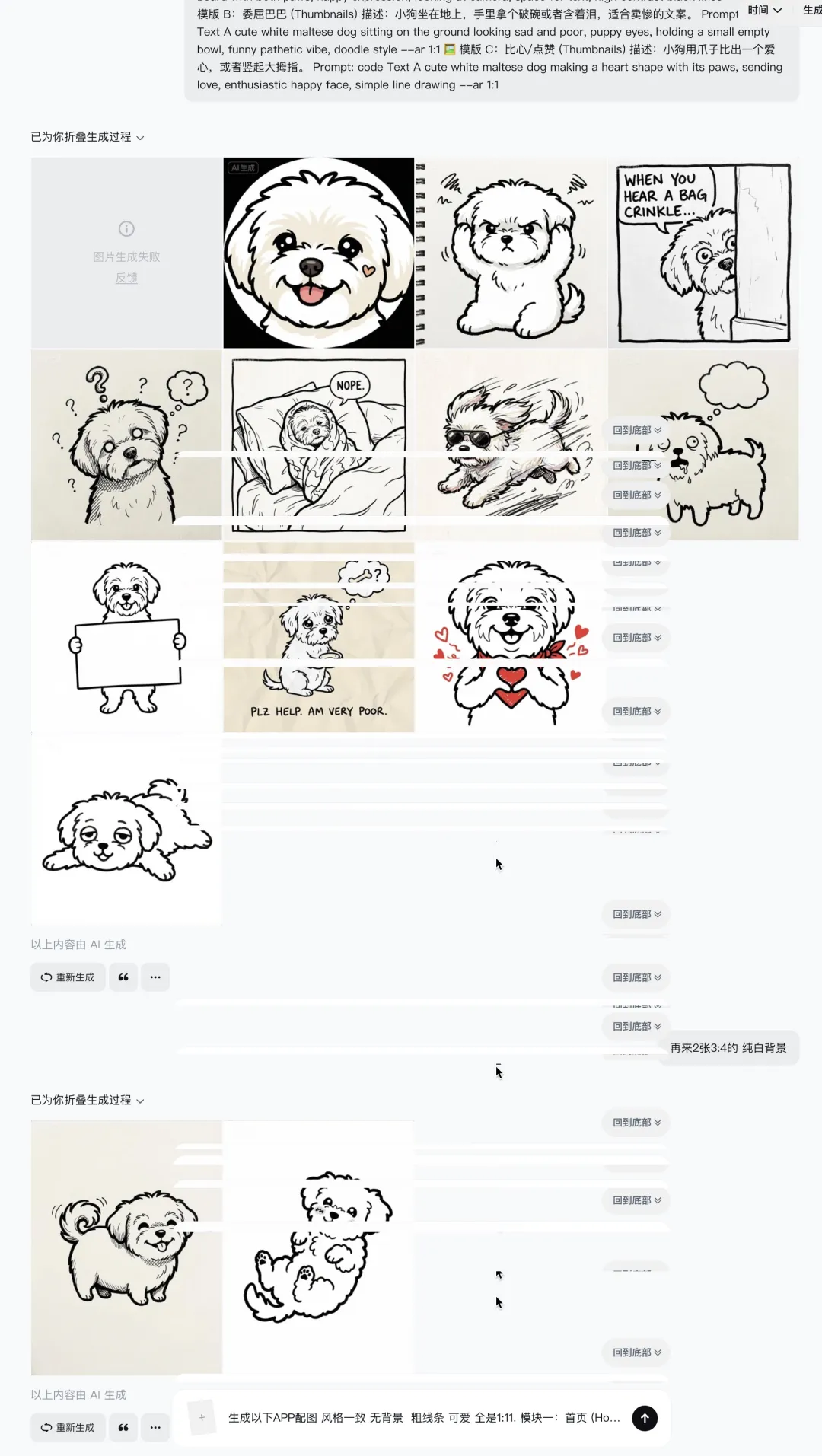
然後,將呢堆提示詞複製到即夢(或Midjourney、Banana 2),揀Agent模式,一次過粘貼所有提示詞,再加一句統一風格指令。即夢就會好似一個設計團隊咁,一鍵生成所有風格統一嘅視覺素材。
最後,返到Figma,將即夢生成嘅圖片直接複製,揀中對應嘅佔位符圖層,貼上。因為Figma有強大嘅圖片填充功能,替換過程好流暢。
總結:呢個先係AI輔助設計嘅終極型態
- 告別死圖片:得到嘅係100%可編輯、可迭代嘅設計起點
- 結構與美學分離:AI負責結構骨架,人類負責審美靈魂
- 效率指數級提升:從念頭到高保真原型,壓縮到幾粒鐘
呢套流程完美詮釋咗未來人機協同設計嘅模式。作者建議大家即刻去試,話唔定你嘅下一個偉大產品就係由呢段HTML代碼開始。
去試嚇啦,你嘅下一個偉大產品,可能就係由呢段HTML代碼開始。
我之前分享嘅AI生成UI嘅教學,一直有個致命缺陷:佢交付嘅係一張『死』嘅圖片。
無論呢張圖有幾驚豔,你都冇辦法喺Figma入面揀中嗰個掣改個顏色,或者將嗰段文字換個字號。佢係一個設計嘅『終點』,而唔係『起點』。
雖然之前都有介紹過插件呢啲方式,但都只係輕輕提咗一下!今日,我會徹底終結呢個困局。
我打磨咗一套可以將AI生成嘅網頁原型,一鍵轉化為100%可編輯、圖層分明嘅Figma設計稿嘅完整工作流程。
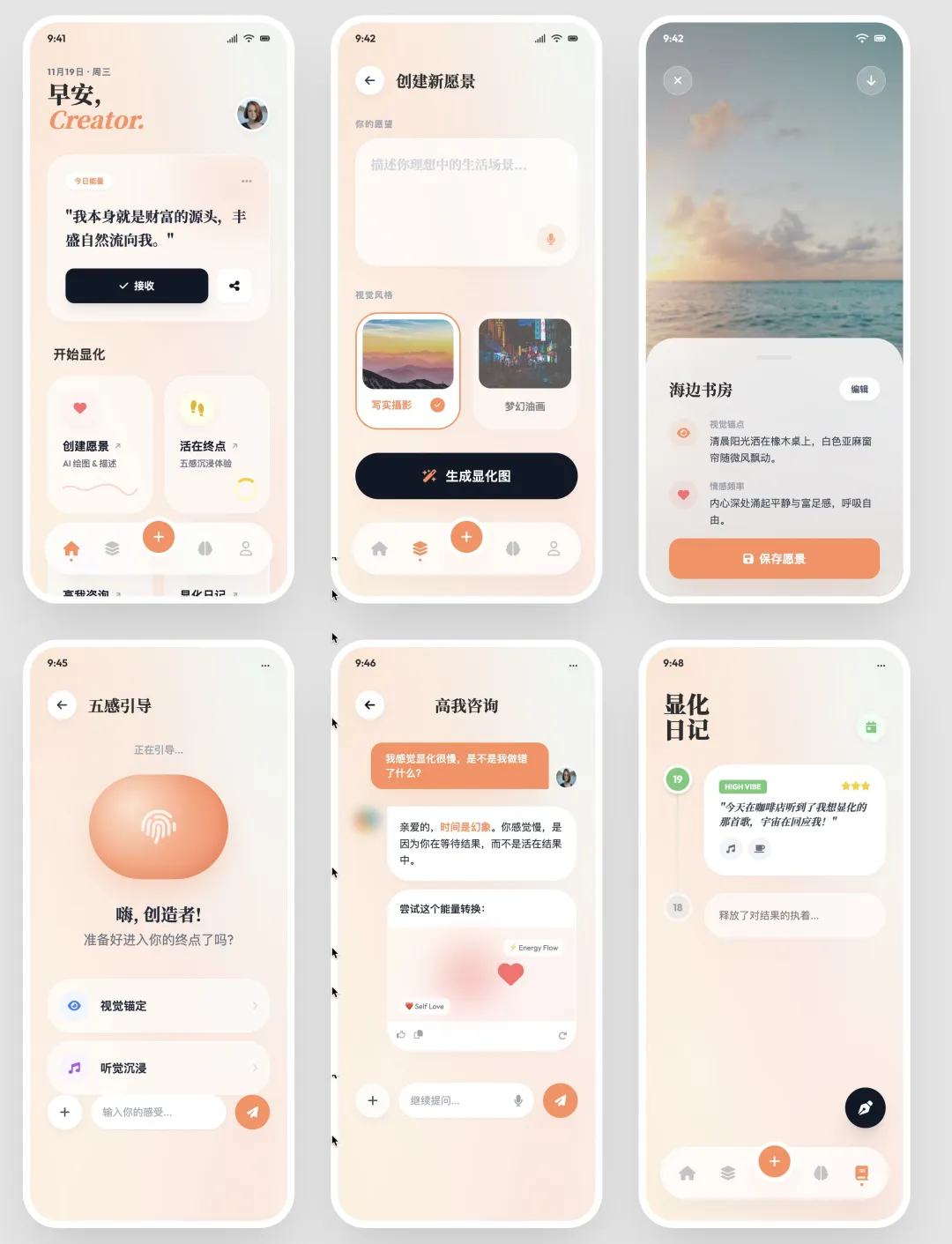
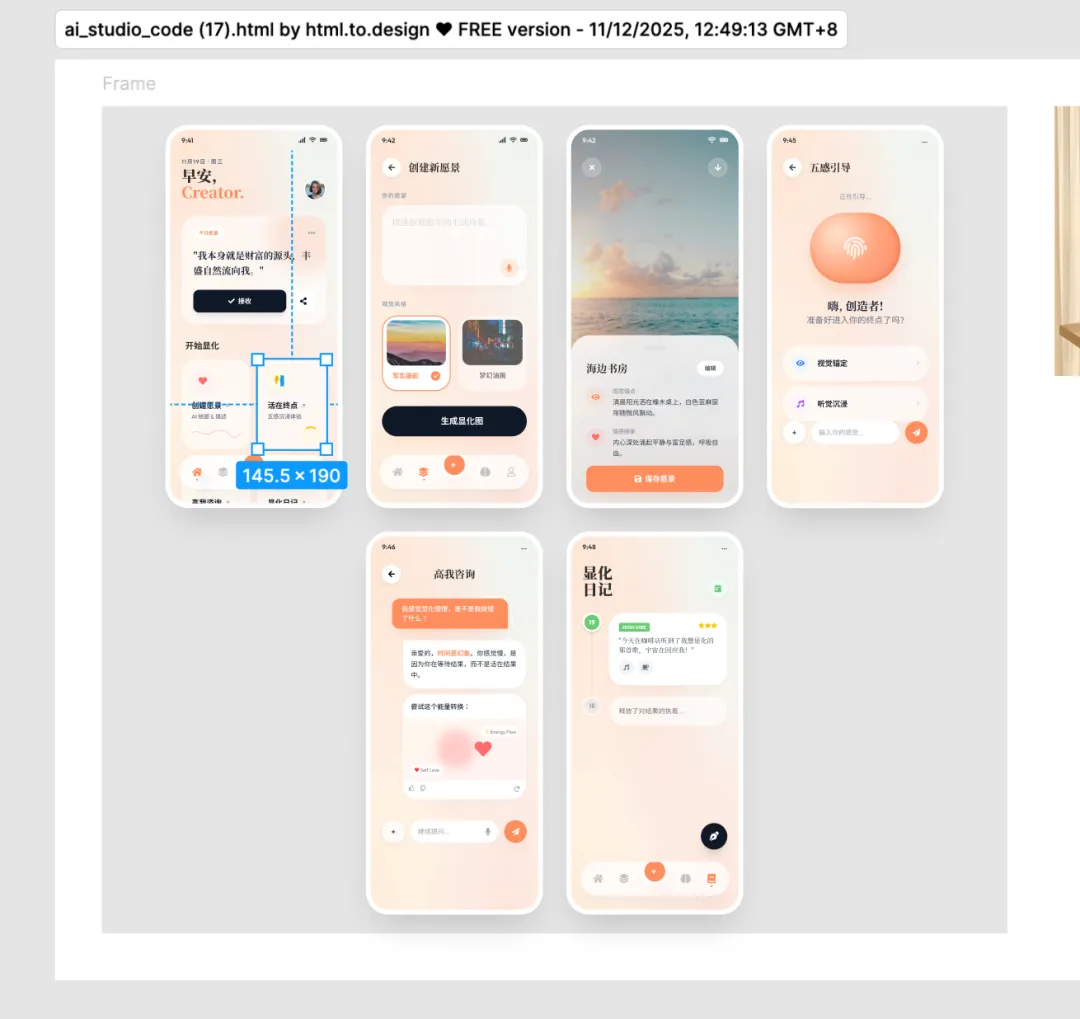
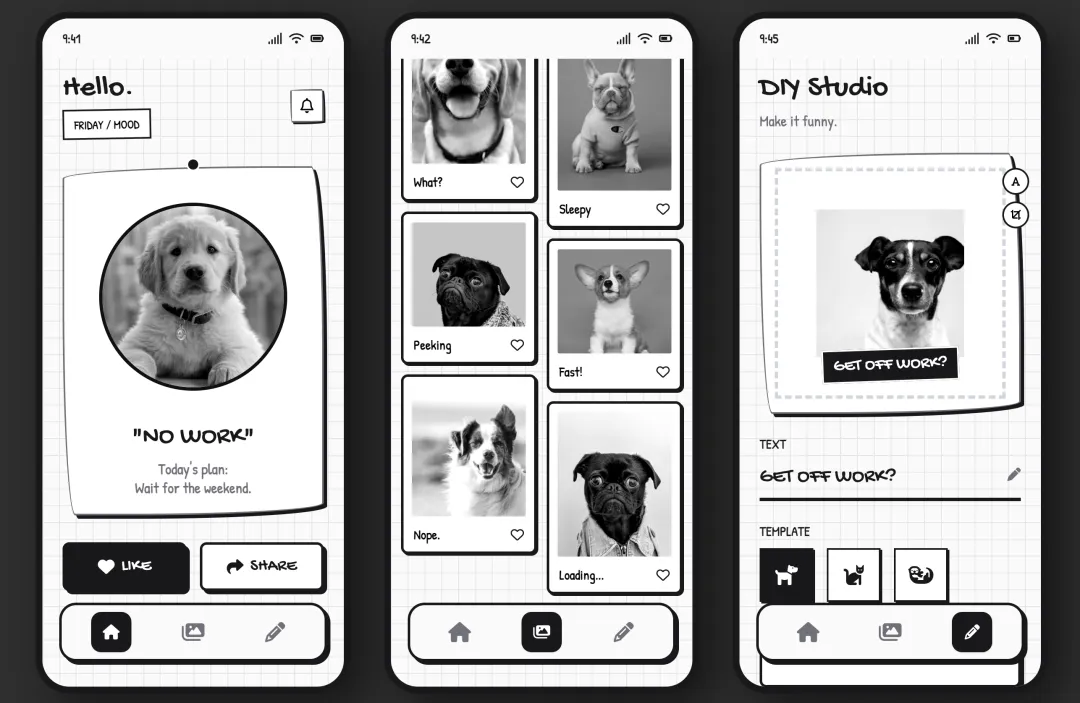
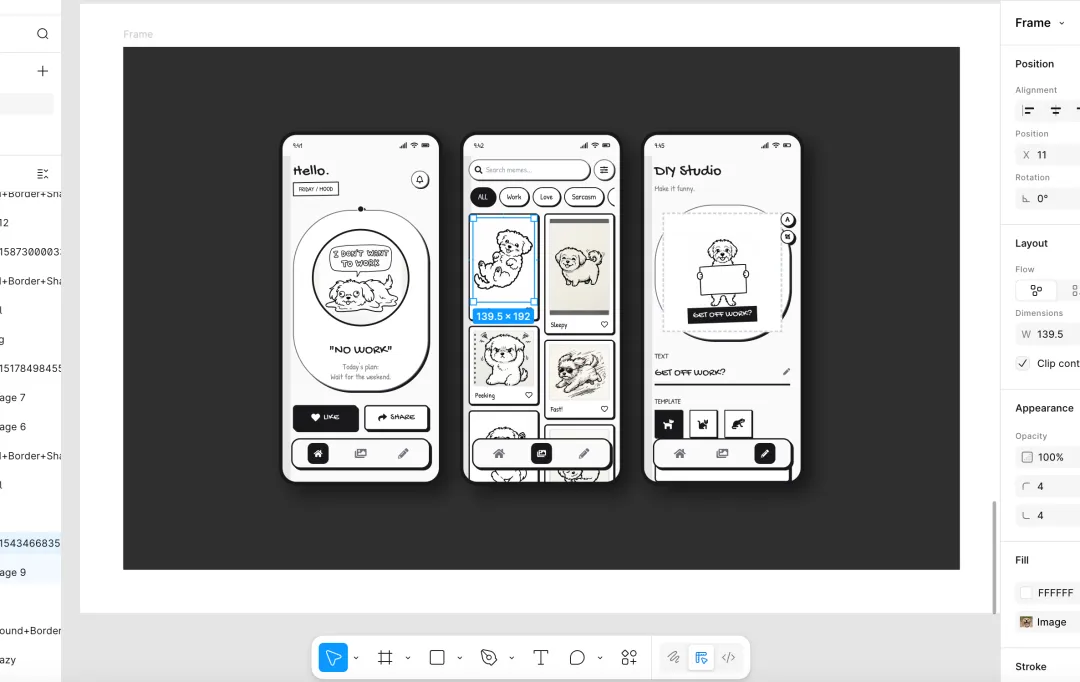
老規矩,先睇最終成果。左邊係AI生成嘅HTML原型,右邊係轉化之後,喺Figma入面可以任意拖曳、修改嘅『生』嘅設計稿。還原度好高!
呢套流程,會徹底改變我哋利用AI進行產品設計嘅方式。佢分為三步,我會毫無保留咁分享俾你。
第一步:AI擔任『前端架構師』——用代碼奠定堅實骨架
我哋嘅第一步,唔係叫AI『畫圖』,而係叫佢『寫代碼』。
點解?因為代碼係結構化、有邏輯嘅,佢包含咗佈局、層級、元素類型等所有信息。呢個為我哋後續嘅轉化提供咗完美嘅『數字地基』。
呢一步,我哋啓用 Gemini 3。你可以直接用我之前分享過嗰套『UI設計總監』級提示詞,佢可以穩定咁生成高質量嘅HTML原型。
『UI設計總監』級萬能提示詞:
你是一位頂級的 APP UI/UX 設計專家,現需根據以下產品需求創建 UI 方案,並直接生成可交付的 HTML 完整代碼。你需要像一名經驗豐富的設計師一樣思考,運用 **HTML + Tailwind CSS + FontAwesome** 將產品需求無縫轉化為 **像素級完美、高度仿真、可交互** 的多界面 HTML 原型。

為完成此任務,你需要:
1.**深度分析**:理解應用的核心理念,並將其融入設計語言。
2.**規劃流程**:基於用戶旅程地圖,確保頁面間的跳轉邏輯清晰、體驗流暢。
3.**專業設計**:完成所有核心界面的 UI/UX 設計,包括配色、排版、動效等。
4.**代碼實現**:直接編寫高質量、結構清晰的 HTML/CSS/JS 代碼。

## 產品需求:


## 技術規格:
*   單個 HTML 每行為 3 個橫向排列的頁面預覽,可以有多行;代碼需要包含所有功能頁面。
*   單個頁面可以上下滑動,滑動時底部標籤欄需固定在底部。
*   畫板尺寸:375x812(帶 1px 描邊模擬手機邊框)。
*   **頂部狀態欄**:每個頁面頂部都需包含一個模擬的 iOS/Android 狀態欄,顯示時間(如 9:41)、網絡信號和電池圖標,以增強真實感。
*   **底部標籤欄**:除“啓動頁”和“目標設定流程”外,所有核心頁面都必須包含一個統一的底部標籤欄(Tab Bar),提供應用內的主要導航。
*   必須包含:
    *   矢量圖標系統(使用 `<symbol>` 定義)。
    *   動態折線圖(`stroke-dasharray` 動畫)。
    *   卡片懸浮效果(通過 `filter` 和 `transform` 實現)。
    *   圖片佔位使用 `<image>` 標籤外鏈 Unsplash。
    *   增加一些高設計感SVG圖片;


## UI風格精準總結:玻璃擬態風格
玻璃擬態背景:
使用半透明磨砂玻璃質感,背景模糊處理,搭配柔和的光影效果,營造未來感和高級感。
低飽和配色:
主色調採用温暖的米白色背景,搭配深色文字(如深灰),輔以橙色作為點綴色,整體配色高級且富有層次感。
極簡字體排版:
使用大字號的極簡無襯線字體(如思源黑體、Roboto、Poppins),信息層次明確,通過字體大小、粗細與色彩區分主次信息,增強視覺衝擊力。
表單優化:
表單及輸入框去除邊框線,僅保留流暢圓角背景,減少視覺噪音,提升整體界面的簡潔與精緻感。
交互動效:
按鈕與卡片加入呼吸感動效(微妙的陰影或透明度變化),以及輕微懸浮感(hover時微微上浮),提升UI的高級質感與互動趣味性。

## 期望結果
請基於上述優化後的提示詞,設計出符合要求的高品質 UI 方案,並最終生成完整的 HTML 代碼。
將呢個提示詞輸入之後,你會得到一個包含所有頁面結構同基礎樣式嘅HTML文件。
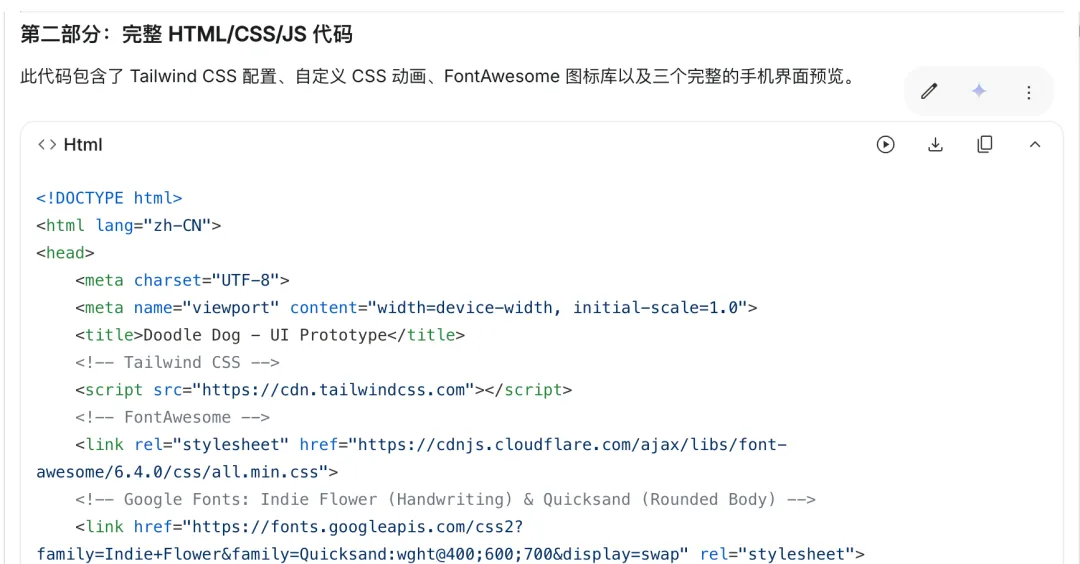
第二步:可編輯UI嘅橋樑——一鍵『反向工程』到Figma
呢個係成個工作流程中最神奇,亦係最關鍵嘅一步。
我哋需要請出一個Figma插件:html.to.design。
佢嘅作用只有一個,但係無比強大:讀取你本地嘅HTML文件,然後喺Figma中1:1咁重新『繪製』出所有圖層。
操作方法:
- 1.喺Figma嘅插件市場搜索並安裝 html.to.design。
- 2.運行插件,揀『Import from file』,然後上傳你喺第一步中生成嗰個HTML文件。
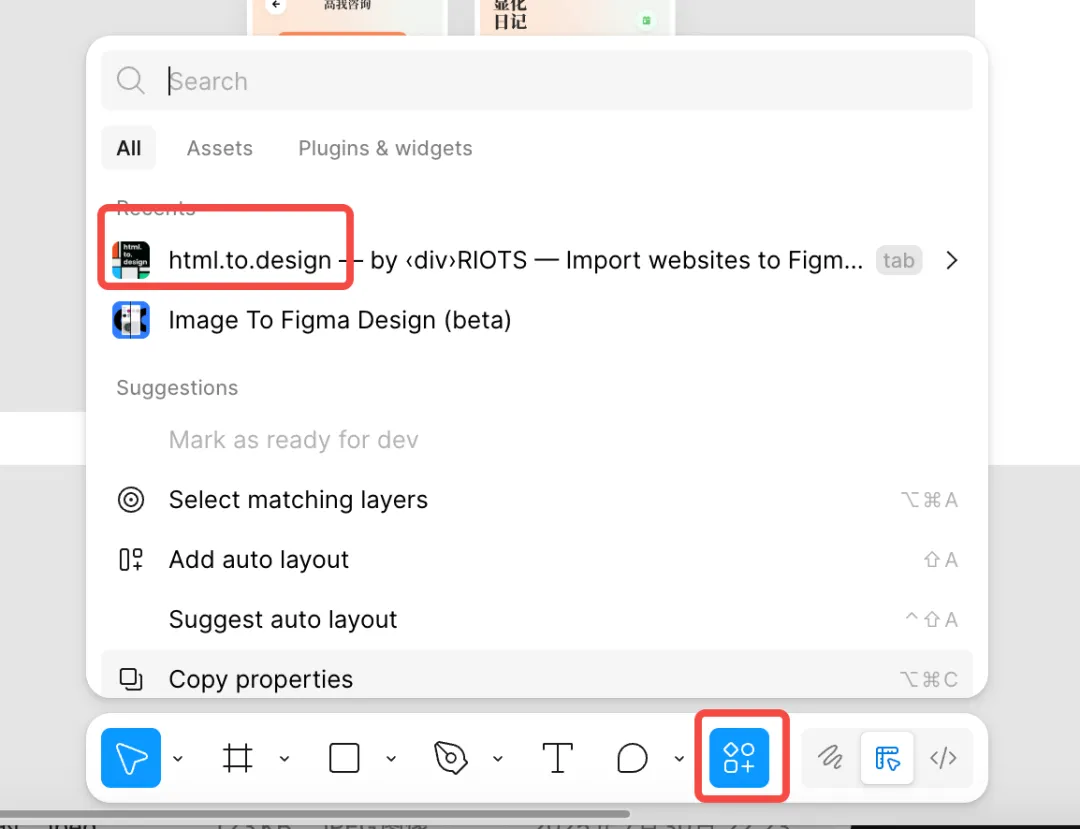
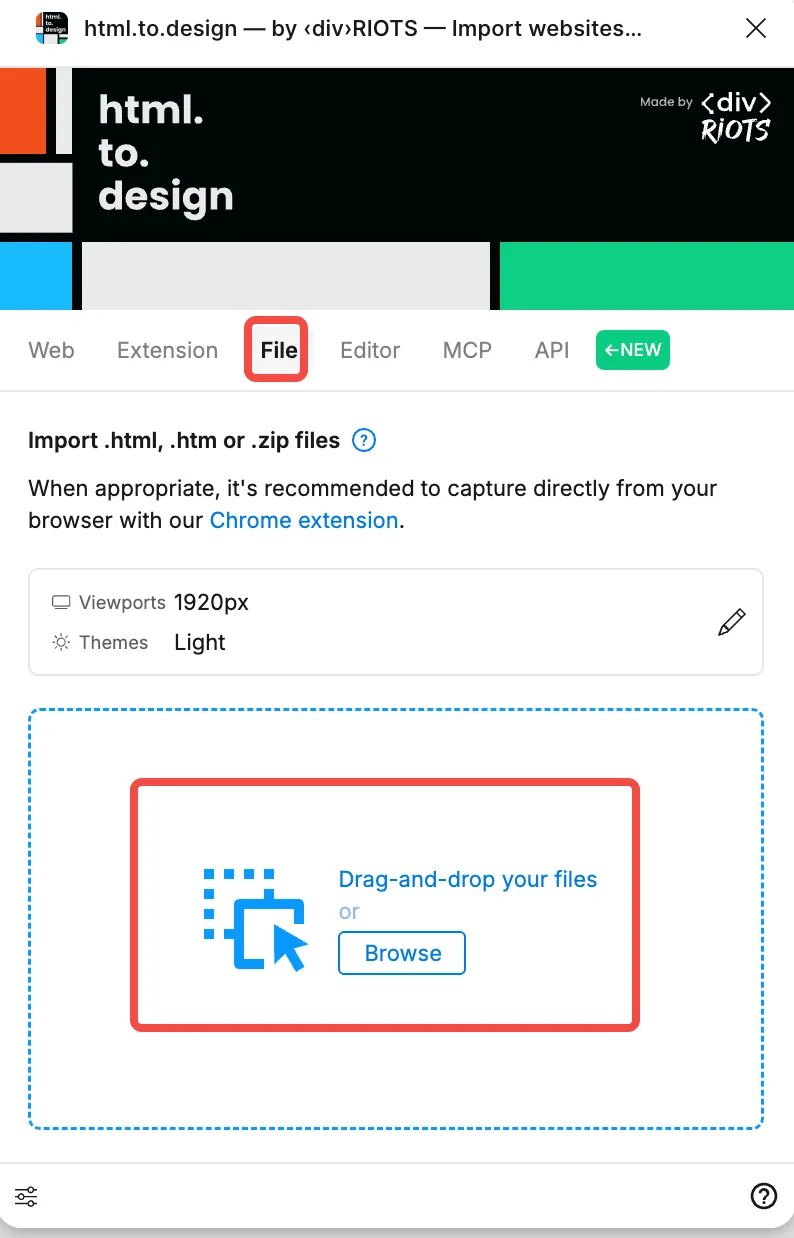
幾秒鐘之後,魔法發生。
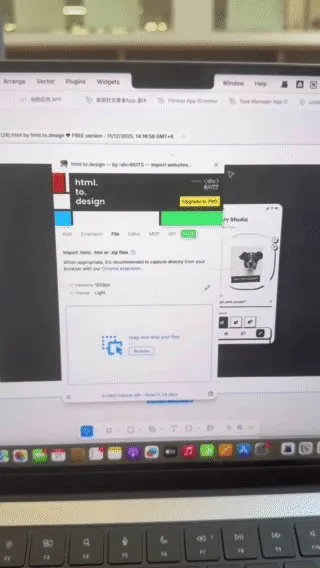
你得到嘅,唔再係一張扁平嘅圖片,而係一個包含咗所有文字、矩形、自動佈局(Auto Layout)嘅、活生生嘅Figma文件。你可以好似自己親手畫咁,隨意編輯每一個元素。
第三步:注入視覺靈魂——批量生成並替換高質感素材
而家,我哋有咗一個結構完美嘅『毛坯房』,但入面嘅圖片仲只係佔位符。最後一步,就係為佢進行『精裝修』。
1. 叫AI幫你寫『圖片需求』
最聰明嘅一步嚟喇。我哋唔需要自己去諗每張圖應該畫咩。直接返去Gemini 3,對佢下達指令:
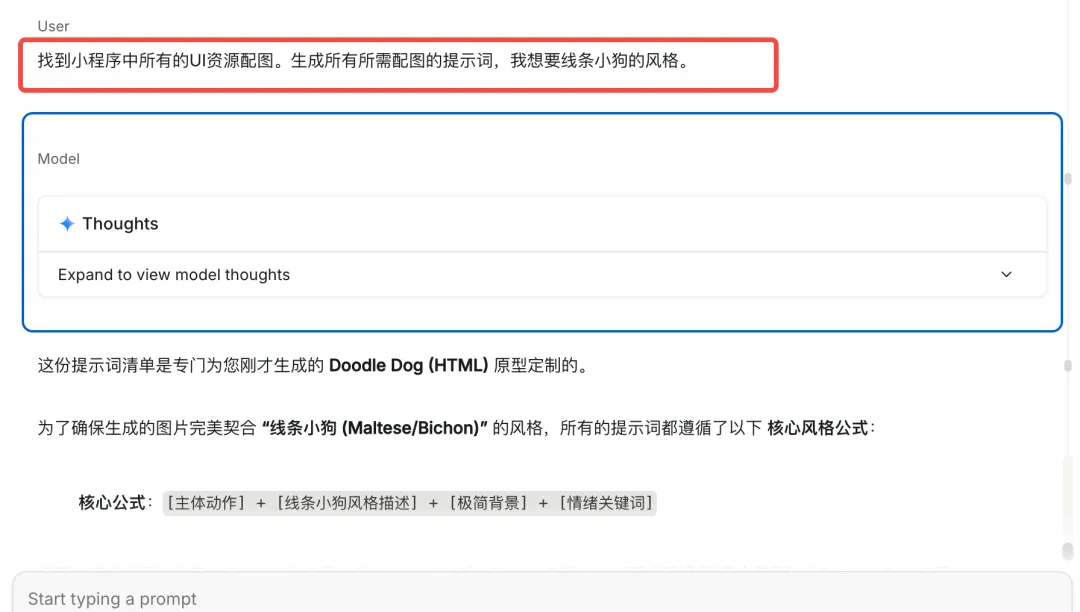
『你之前為我生成咗呢份HTML代碼,而家,請分析代碼入面所有嘅圖片佔位符,為每一張圖生成一段詳細嘅、用於AI繪畫嘅提示詞。』
因為代碼係佢自己寫嘅,所以佢完全理解每個圖片嘅應用場景。
2. 批量生成視覺素材
我哋將Gemini生成嘅呢一堆提示詞,全部複製出嚟。然後打開即夢(或其他AI繪畫工具,如Midjourney、Banana 2),選擇Agent模式。
喺Agent模式下,你可以一次過貼上所有提示詞,並額外補充一句統一嘅風格指令,例如:
然後,即夢就會好似一個設計團隊,一鍵為你生成所有需要嘅、而且風格統一嘅視覺素材。
3. 像素級嘅替換
最後一步,返去Figma。將即夢生成嘅圖片,直接複製 (Ctrl+C),然後喺Figma中揀中對應嘅佔位符圖層,貼上 (Ctrl+V)。
得益於Figma強大嘅圖片填充功能,替換過程堪稱絲滑。
總結:呢個先係AI輔助設計嘅終極形態
等我哋回顧一下呢套工作流程嘅革命性之處:
- 1.告別『死圖片』:我哋得到嘅唔再係設計嘅終點,而係一個100%可編輯、可迭代嘅設計起點。
- 2.結構與美學分離:我哋利用AI(Gemini 3)強大嘅邏輯同代碼能力構建**『結構骨架』**,再利用AI(即夢等)卓越嘅視覺創意能力填充『血肉靈魂』**。
- 3.效率嘅指數級提升:由一個模糊嘅想法,到一套功能完整、視覺精美、可交付俾開發嘅高保真原型,成個過程被壓縮到小時級別。
呢套流程,完美咁詮釋咗未來人機協同設計嘅模式:AI負責『結構與骨架』,人類負責『審美與靈魂』。
呢個,先係AI輔助設計嘅終極形態。而家,去試嚇啦,你嘅下一個偉大產品,可能就由呢段HTML代碼開始。
我都將我之前所有嘅內容都整理成知識庫喇。歡迎大家領取並入羣,一齊傾AI!
我之前分享的AI生成UI的教程,一直有個致命缺陷:它交付的是一張‘死’的圖片。
無論這張圖多麼驚豔,你都無法在Figma裏選中那個按鈕改個顏色,或者把那段文字換個字號。它是一個設計的“終點”,而不是“起點”。
雖然之前也介紹過插件等方式,但也只是淡淡提了一嘴!今天,我將徹底終結這個窘境。
我打磨出了一套能將AI生成的網頁原型,一鍵轉化為100%可編輯、圖層分明的Figma設計稿的完整工作流。
老規矩,先看最終成果。左邊是AI生成的HTML原型,右邊是轉化後,在Figma裏可以隨意拖拽、修改的“活”的設計稿。還原度很高!
這套流程,將徹底改變我們利用AI進行產品設計的方式。它分為三步,我會毫無保留地分享給你。
第一步:AI擔任“前端架構師”——用代碼奠定堅實骨架
我們的第一步,不是讓AI“畫圖”,而是讓它“寫代碼”。
為什麼?因為代碼是結構化、有邏輯的,它包含了佈局、層級、元素類型等所有信息。這為我們後續的轉化提供了完美的“數字地基”。
這一步,我們啓用 Gemini 3。你可以直接使用我之前分享過的那套“UI設計總監”級提示詞,它能穩定地生成高質量的HTML原型。
“UI設計總監”級萬能提示詞:
你是一位頂級的 APP UI/UX 設計專家,現需根據以下產品需求創建 UI 方案,並直接生成可交付的 HTML 完整代碼。你需要像一名經驗豐富的設計師一樣思考,運用 **HTML + Tailwind CSS + FontAwesome** 將產品需求無縫轉化為 **像素級完美、高度仿真、可交互** 的多界面 HTML 原型。

為完成此任務,你需要:
1.**深度分析**:理解應用的核心理念,並將其融入設計語言。
2.**規劃流程**:基於用戶旅程地圖,確保頁面間的跳轉邏輯清晰、體驗流暢。
3.**專業設計**:完成所有核心界面的 UI/UX 設計,包括配色、排版、動效等。
4.**代碼實現**:直接編寫高質量、結構清晰的 HTML/CSS/JS 代碼。

## 產品需求:


## 技術規格:
*   單個 HTML 每行為 3 個橫向排列的頁面預覽,可以有多行;代碼需要包含所有功能頁面。
*   單個頁面可以上下滑動,滑動時底部標籤欄需固定在底部。
*   畫板尺寸:375x812(帶 1px 描邊模擬手機邊框)。
*   **頂部狀態欄**:每個頁面頂部都需包含一個模擬的 iOS/Android 狀態欄,顯示時間(如 9:41)、網絡信號和電池圖標,以增強真實感。
*   **底部標籤欄**:除“啓動頁”和“目標設定流程”外,所有核心頁面都必須包含一個統一的底部標籤欄(Tab Bar),提供應用內的主要導航。
*   必須包含:
    *   矢量圖標系統(使用 `<symbol>` 定義)。
    *   動態折線圖(`stroke-dasharray` 動畫)。
    *   卡片懸浮效果(通過 `filter` 和 `transform` 實現)。
    *   圖片佔位使用 `<image>` 標籤外鏈 Unsplash。
    *   增加一些高設計感SVG圖片;


## UI風格精準總結:玻璃擬態風格
玻璃擬態背景:
使用半透明磨砂玻璃質感,背景模糊處理,搭配柔和的光影效果,營造未來感和高級感。
低飽和配色:
主色調採用温暖的米白色背景,搭配深色文字(如深灰),輔以橙色作為點綴色,整體配色高級且富有層次感。
極簡字體排版:
使用大字號的極簡無襯線字體(如思源黑體、Roboto、Poppins),信息層次明確,通過字體大小、粗細與色彩區分主次信息,增強視覺衝擊力。
表單優化:
表單及輸入框去除邊框線,僅保留流暢圓角背景,減少視覺噪音,提升整體界面的簡潔與精緻感。
交互動效:
按鈕與卡片加入呼吸感動效(微妙的陰影或透明度變化),以及輕微懸浮感(hover時微微上浮),提升UI的高級質感與互動趣味性。

## 期望結果
請基於上述優化後的提示詞,設計出符合要求的高品質 UI 方案,並最終生成完整的 HTML 代碼。
將這個提示詞輸入後,你會得到一個包含所有頁面結構和基礎樣式的HTML文件。
第二步:可編輯UI的橋樑——一鍵“反向工程”到Figma
這是整個工作流中最神奇,也是最關鍵的一步。
我們需要請出一個Figma插件:html.to.design。
它的作用只有一個,但卻無比強大:讀取你本地的HTML文件,然後在Figma中1:1地重新‘繪製’出所有圖層。
操作方法:
- 1.在Figma的插件市場搜索並安裝 html.to.design。
- 2.運行插件,選擇“Import from file”,然後上傳你在第一步中生成的那個HTML文件。
幾秒鐘後,魔法發生。
你得到的,不再是一張扁平的圖片,而是一個包含了所有文本、矩形、自動佈局(Auto Layout)的、活生生的Figma文件。你可以像自己親手畫的一樣,隨意編輯每一個元素。
第三步:注入視覺靈魂——批量生成並替換高級感素材
現在,我們有了一個結構完美的“毛坯房”,但裏面的圖片還只是佔位符。最後一步,就是為它進行“精裝修”。
1. 讓AI幫你寫“圖片需求”
最聰明的一步來了。我們不需要自己去構思每張圖應該畫什麼。直接回到Gemini 3,對它下達指令:
“你之前為我生成了這份HTML代碼,現在,請分析代碼中的所有圖片佔位符,為每一張圖生成一段詳細的、用於AI繪畫的提示詞。”
因為代碼是它自己寫的,所以它完全理解每個圖片的應用場景。
2. 批量生成視覺素材
我們將Gemini生成的這一堆提示詞,全部複製出來。然後打開即夢(或其他AI繪畫工具,如Midjourney、Banana 2),選擇Agent模式。
在Agent模式下,你可以一次性粘貼所有提示詞,並額外補充一句統一的風格指令,比如:
然後,即夢就會像一個設計團隊,一鍵為你生成所有需要的、且風格統一的視覺素材。
3. 像素級的替換
最後一步,回到Figma。將即夢生成的圖片,直接複製 (Ctrl+C),然後在Figma中選中對應的佔位符圖層,粘貼 (Ctrl+V)。
得益於Figma強大的圖片填充功能,替換過程堪稱絲滑。
總結:這才是AI輔助設計的終極形態
讓我們回顧一下這套工作流的革命性之處:
- 1.告別“死圖片”:我們得到的不再是設計的終點,而是一個100%可編輯、可迭代的設計起點。
- 2.結構與美學分離:我們利用AI(Gemini 3)強大的邏輯和代碼能力構建**“結構骨架”,再利用AI(即夢等)卓越的視覺創意能力填充“血肉靈魂”**。
- 3.效率的指數級提升:從一個模糊的想法,到一套功能完整、視覺精美、可交付給開發的高保真原型,整個過程被壓縮到了小時級別。
這套流程,完美地詮釋了未來人機協同設計的模式:AI負責“結構與骨架”,人類負責“審美與靈魂”。
這,才是AI輔助設計的終極形態。現在,去試試吧,你的下一個偉大產品,可能就從這段HTML代碼開始。
我也把我之前所有的內容都整理成知識庫了。歡迎大家領取並進羣,一起聊AI!