如何讓Obsidian、llm_wiki、OpenClaw高效協同?
整理版優先睇
Obsidian、llm_wiki同OpenClaw點樣夾埋一齊用?共享本地Markdown目錄,打造自動化個人知識庫
呢篇文章係作者分享佢點樣將Obsidian、llm_wiki同OpenClaw三個工具整合,用嚟建立同維護一個以Andrej Karpathy嘅LLM內容為核心嘅個人知識庫。作者發現呢三個工具各自有強項,但好多人都唔知點樣將佢哋串連起嚟,所以寫咗呢篇實戰指南。
核心概念係三者共享同一個本地Markdown項目目錄,各自負責唔同環節:llm_wiki負責攝入原始資料同生成結構化Wiki頁面;Obsidian負責打開同一個文件夾,用嚟閲讀、雙鏈瀏覽同人工編輯;OpenClaw則負責查詢知識庫、批量整理同自動化維護。咁樣就可以做到一個完整嘅知識庫生命週期管理。
作者特別強調要將原始資料(raw/)同生成嘅知識庫(wiki/)分開存放,避免多個工具同時間大規模改動同一批文件。佢推薦最完整嘅方案C同時用齊三件工具,並提出咗由llm_wiki建項目、到Obsidian閲讀、再到OpenClaw查詢維護嘅具體工作流。最後仲列出咗一堆必裝嘅Obsidian插件,例如Dataview、Omnisearch同Obsidian Git,令成個系統更強大。
- 結論:三款工具可以透過共享本地Markdown目錄做到無縫協同,llm_wiki生成、Obsidian閲讀、OpenClaw查詢維護,係一個完整嘅知識庫方案。
- 方法:具體做法係用llm_wiki建立項目,然後用Obsidian打開成個目錄做Vault,再將原始資料放入raw/sources/,用llm_wiki攝入生成wiki/,最後用OpenClaw查詢同自動化維護。
- 差異:llm_wiki有專用UI同內置攝入流程,適合大批量導入;OpenClaw更加靈活,可以自定義修改;Obsidian則擅長雙鏈瀏覽同圖譜視圖。
- 啟發:原始資料同生成筆記要分開存放(raw/ vs wiki/),避免污染來源;要小心處理YAML frontmatter,唔好亂刪;多工具協同時要協調改寫時機,避免衝突。
- 可行動點:建議跟住推薦嘅工作流一步步做,由修改purpose.md同schema.md開始,然後逐步加入資料,用llm_wiki攝入,再用Obsidian人工校正,最後用OpenClaw持續查詢同維護。
llm_wiki GitHub 項目
負責攝入原始資料,生成結構化Wiki頁面,提供知識圖譜同搜索功能。
ClawX 桌面應用
OpenClaw嘅桌面版本,方便查詢、整理同自動化維護本地知識庫。
Obsidian
用嚟打開本地Markdown文件夾,做閲讀、雙鏈瀏覽、圖譜視圖同人工編輯。
Karpathy LLM Wiki 方法論
Andrej Karpathy嘅原始gist,講述點樣用LLM維護個人知識庫,係llm_wiki嘅理論基礎。
內容片段
Chrome 插件安裝:
1. Open chrome://extensions2. Enable "Developer mode"3. Click "Load unpacked"4. Select the extension/ directory三工具有乜嘢分工?
呢篇文章講嘅協同方式,並唔係靠插件或者API,而係共享同一個本地Markdown項目目錄。預設目錄係「E:\knowledge space」。
共享同一個本地Markdown項目目錄
三者嘅分工好清晰:llm_wiki負責攝入資料、生成Wiki、知識圖譜同搜索;Obsidian負責打開本地文件夾,用嚟閲讀、雙鏈瀏覽同人工編輯;OpenClaw負責查詢、整理、修改、定製同自動化維護。
作者仲提到,呢個組合特別適合用嚟建立以Andrej Karpathy嘅LLM內容為核心嘅個人知識庫。
點樣安裝同準備?
首先,去Obsidian官網下載安裝包,安裝好之後選擇「Open folder as vault」,揀返項目根目錄。Obsidian主要用嚟閲讀Markdown筆記、瀏覽雙鏈、睇圖譜同人工編輯。
Obsidian主要用嚟閲讀同人工編輯
然後,去llm_wiki嘅GitHub項目睇README,如果有桌面安裝包就直接下載,冇就按源碼運行。建立項目時建議揀Research模板,目錄設為默認嗰個。llm_wiki仲支援瀏覽器擴展插件,可以裝Chrome插件。
llm_wiki支援瀏覽器擴展插件
最後,OpenClaw可以用npm全域安裝或者用ClawX桌面版。安裝完之後,令OpenClaw讀取或修改本地目錄就得。
OpenClaw用npm install -g openclaw@latest安裝
- Obsidian:打開整個項目根目錄作為Vault,唔好只開wiki/
- llm_wiki:建立項目時選擇Research模板,目錄設為E:\knowledge space
- OpenClaw/ClawX:直接讀寫本地Markdown目錄,唔需要安裝成插件
項目目錄結構係點?
llm_wiki創建嘅項目結構好清晰,包括raw/、wiki/、schema.md、purpose.md同.obsidian/。
raw/放原始資料,wiki/放生成知識庫
raw/放原始資料,好似視頻字幕、文章、PDF、網頁剪藏等,仲有圖片附件。原則係raw/係source of truth,盡量唔好俾LLM亂改。
wiki/就係知識庫主體,包括entities、concepts、sources、queries、comparisons、synthesis等子目錄,仲有index.md、log.md同overview.md。schema.md係Wiki規則文件,purpose.md定義知識庫目標。
schema.md係操作說明書,purpose.md係目標文件
呢啲全部都係普通本地文件,所以Obsidian同OpenClaw都可以直接讀取修改。
推薦嘅工作流程係點?
作者最推薦方案C:同時用齊OpenClaw、llm_wiki同Obsidian。具體工作流有八步。
- 1 第一步:用llm_wiki創建項目,揀Research模板,得到raw/、wiki/、schema.md等。
- 2 第二步:用Obsidian打開成個項目根目錄,唔好只開wiki/。
- 3 第三步:修改purpose.md,寫清楚研究目標、關鍵問題、收集範圍同唔收集乜嘢。
- 4 第四步:修改schema.md,追加Karpathy專用規則,例如核心領域、命名規則、來源歸屬。
- 5 第五步:將資料放入raw/sources/,建議按videos、articles、repos、gists分類。
- 6 第六步:用llm_wiki攝入資料,佢會自動生成同更新wiki/入面嘅頁面。
- 7 第七步:用Obsidian閲讀同人工修正,可以睇圖譜、補充理解、安裝插件。
- 8 第八步:用OpenClaw查詢同維護,例如檢查重複概念、補雙鏈、修改purpose.md。
第一步用llm_wiki創建項目
第三步修改purpose.md
第六步用llm_wiki攝入資料
第八步用OpenClaw查詢同維護
呢個工作流可以確保資料有秩序地流入知識庫,同時保留人工把關嘅空間。
有咩注意事項同推薦插件?
- 1 唔好俾多個工具同時間大規模改同一批文件,最好等llm_wiki攝入完先俾OpenClaw檢查。
- 2 唔好破壞YAML frontmatter,因為好多工具依賴佢。
- 3 唔好隨便改核心目錄名,盡量保留raw/、wiki/、schema.md、purpose.md呢啲。
唔好俾多個工具同時間大規模改同一批文件
唔好破壞YAML frontmatter
至於插件,作者推薦必裝Dataview(可以將YAML frontmatter當數據庫查詢)、Omnisearch(增強搜索)、Obsidian Git(備份版本)。強烈推薦仲有Templater(高級模板)、Advanced Tables(表格編輯)、Excalidraw(畫圖)、Canvas(白板)、Spaced Repetition(間隔重複)同Style Settings(調整顯示)。
Dataview:將YAML frontmatter當數據庫查詢
Omnisearch:增強搜索
Obsidian Git:備份版本
- 必裝三寶:Dataview、Omnisearch、Obsidian Git
- 強烈推薦:Templater、Advanced Tables、Excalidraw
- 可選增強:Canvas、Spaced Repetition、Style Settings
0. 概覽
llm_wiki、Obsidian、OpenClaw 嘅協同方式唔係插件或者 API,而係共享同一個本地 Markdown 項目目錄。
本文預設項目目錄係:
E:\knowledge space\三者分工:
llm_wiki:負責攝入資料、生成 Wiki、知識圖譜和搜索
Obsidian:負責打開本地文件夾,閲讀、雙鏈瀏覽、人工編輯
OpenClaw:負責查詢、整理、修改、定製和自動化維護
整體關係:
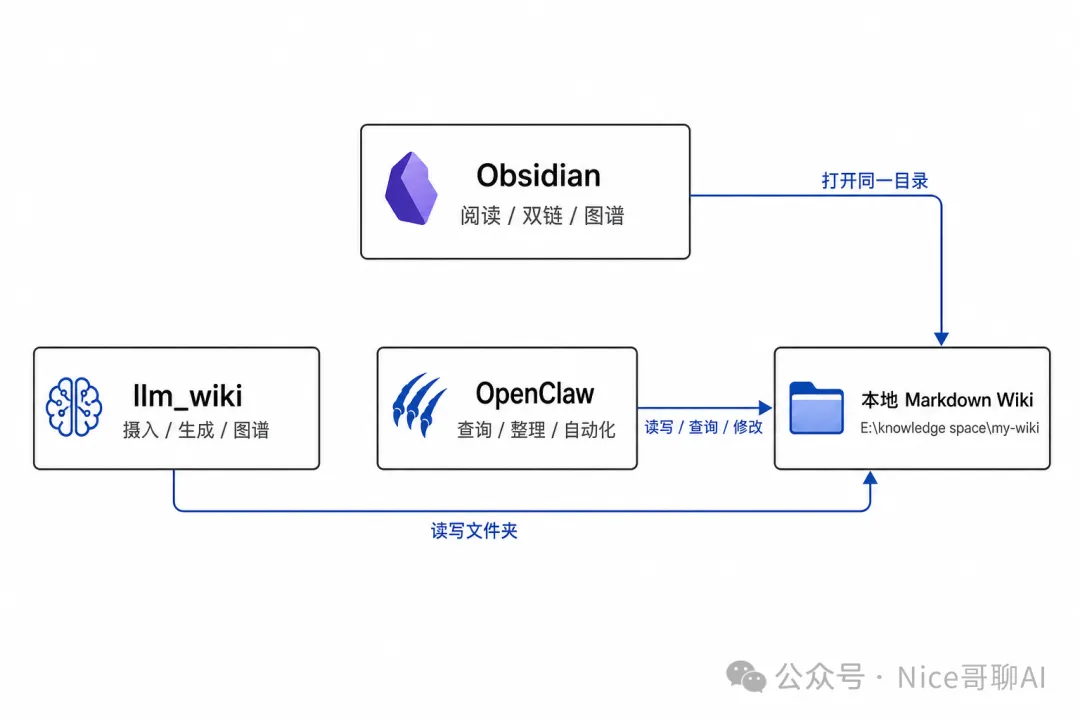
一句話記住:
llm_wiki負責生成知識庫,Obsidian 負責打開同一個文件夾嚟讀,OpenClaw 負責查詢、修改同自動化維護呢個文件夾。
1. 工具準備
1.1 Obsidian
官網:https://obsidian.md/
安裝提示:
1. 打開 Obsidian 官網。 2. 下載適合你係統嘅安裝包。 3. 安裝完成後,揀 Open folder as vault / 打開文件夾做倉庫。 4. 將項目根目錄作為 Obsidian Vault 打開。
Obsidian 主要用於:
• 閲讀 Markdown 筆記 • 瀏覽 [[雙鏈]]• 睇圖譜 • 人工編輯知識庫 • 安裝插件增強搜索、索引、繪圖同備份
1.2 llm_wiki
GitHub 項目:https://github.com/nashsu/llm_wiki
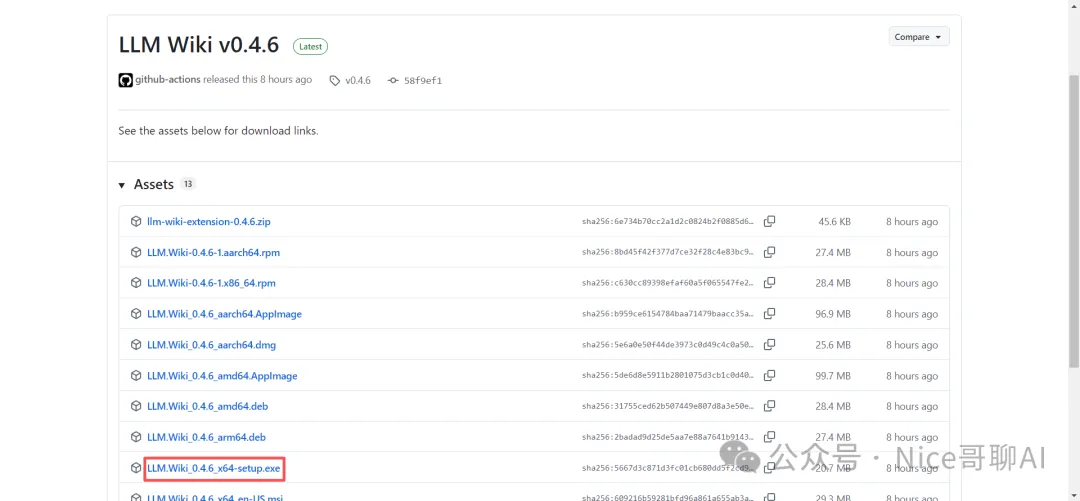
安裝提示:
1. 打開 GitHub 項目頁面。 2. 優先睇 README 入面有冇提供 Releases 或者安裝包。 3. 如果有桌面安裝包,直接下載安裝。 4. 如果冇現成安裝包,可以按照項目 README 用源碼運行。 5. 創建項目時建議揀 Research / 研究 模板。 6. 項目目錄建議設為本文預設目錄。
提示:
呢個項目支援瀏覽器擴展插件
Chrome 插件安裝:
1. Open chrome://extensions
2. Enable "Developer mode"
3. Click "Load unpacked"
4. Select the extension/ directory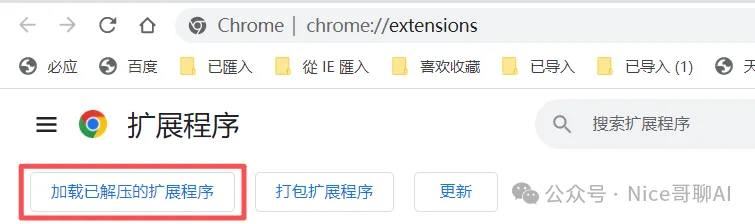
llm_wiki 主要用於:
• 導入原始資料 • 調用 LLM 攝入資料 • 生成 wiki/底下嘅結構化 Markdown 頁面• 維護 index.md、overview.md、log.md• 提供知識圖譜、搜索、審核等功能
1.3 OpenClaw或ClawX
OpenClaw 係你嘅本地 AI 助手環境。而家你已經喺 OpenClaw / ClawX 入面用緊佢。
OpenClaw:
npm install -g openclaw@latest
# or: pnpm add -g openclaw@latest
openclaw onboard --install-daemon
安裝提示:
1. 打開 GitHub 項目頁面。 2. OpenClaw 冇現成安裝包,可以按照項目 README 用源碼運行。 3. 安裝完成後,叫 OpenClaw 讀取或者修改本地目錄就得。
ClawX:
訪問這個Github項目地址:
https://github.com/ValueCell-ai/ClawX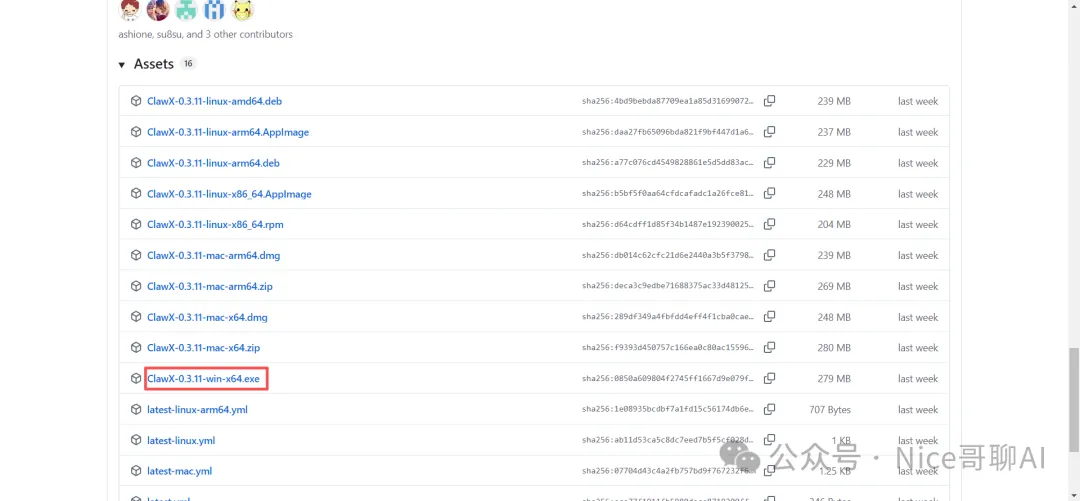
安裝提示:
1. 打開 GitHub 項目頁面。 2. 優先睇 README 入面有冇提供 Releases 或者安裝包。 3. ClawX 有桌面安裝包,直接下載安裝。 4. 安裝完成後,叫 ClawX 讀取或者修改本地目錄就得。
OpenClaw或ClawX 主要用於:
• 讀取本地知識庫 • 基於 wiki/回答問題• 修改 purpose.md和schema.md• 批量整理 Markdown • 檢查重複概念、孤立頁面、缺失雙鏈 • 將知識庫維護流程自動化
2. 項目目錄結構
llm_wiki 創建嘅項目通常係咁嘅結構:
my-wiki/
├── raw/
│   ├── sources/
│   └── assets/
├── wiki/
│   ├── entities/
│   ├── concepts/
│   ├── sources/
│   ├── queries/
│   ├── comparisons/
│   ├── synthesis/
│   ├── index.md
│   ├── log.md
│   └── overview.md
├── schema.md
├── purpose.md
└── .obsidian/
呢啲都係普通本地文件,所以 Obsidian 同 OpenClaw 都可以讀取。
2.1 raw/:原始資料區
raw/
├── sources/
└── assets/
其中:
• raw/sources/:放原始資料,例如影片字幕、文章、PDF、代碼倉庫、網頁剪藏等• raw/assets/:放圖片、截圖、附件
原則:
raw/係 source of truth,盡量唔好畀 LLM 亂改。
2.2 wiki/:生成知識庫區
wiki/ 係 LLM 生成同維護嘅知識庫主體。
wiki/entities/ | |
wiki/concepts/ | |
wiki/sources/ | |
wiki/queries/ | |
wiki/comparisons/ | |
wiki/synthesis/ | |
wiki/index.md | |
wiki/log.md | |
wiki/overview.md |
原則:
wiki/係 LLM 生成同維護嘅知識頁面區。
2.3 schema.md:Wiki 規則文件
schema.md 係畀 LLM 睇嘅操作規則文件。
佢定義:
• 頁面類型 • 命名規則 • YAML frontmatter 格式 • 雙鏈規則 • index 格式 • log 格式 • 矛盾處理規則
可以理解為:
schema.md係呢個 Wiki 嘅操作說明書。
Obsidian 唔理解佢,但 llm_wiki 同 OpenClaw 可以根據佢維護知識庫。
2.4 purpose.md:Wiki 目標文件
purpose.md 定義呢個知識庫點解存在。
佢說明:
• 研究目標係咩 • 關鍵問題係咩 • 範圍係咩 • 當前工作假設係咩
用於 Karpathy LLM Wiki 時,可以寫成:
# Project Purpose

## Goal

系統學習 Andrej Karpathy 關於神經網絡、Transformer、GPT、LLM 工程實現的內容,形成一個可持續維護的個人 LLM 知識庫。

## Key Questions

1. Karpathy 如何解釋從神經網絡到 GPT 的路徑?
2. Transformer 和 Self-Attention 的核心機制是什麼?
3. nanoGPT 如何把 GPT 原理落到代碼?
4. llm.c 展示了哪些底層訓練和推理細節?
5. 如何形成一條 Karpathy LLM 學習路線?

## Scope

**In scope:**

- Neural Networks: Zero to Hero
- micrograd
- makemore
- Let's build GPT from scratch
- nanoGPT
- llm.c
- Intro to Large Language Models

**Out of scope:**

- 泛泛 AI 新聞
- 沒有來源的模型傳聞
- 與 Karpathy 學習路線無關的零散材料
3. 三個工具分別做啲咩
3.1 Obsidian:閲讀同人工維護
Obsidian 本質上係一個 Markdown 文件夾瀏覽器同編輯器。佢嘅 Vault 就係一個普通本地目錄。
喺 Obsidian 入面操作:
Manage vaults
→ Open folder as vault
→ 選擇項目根目錄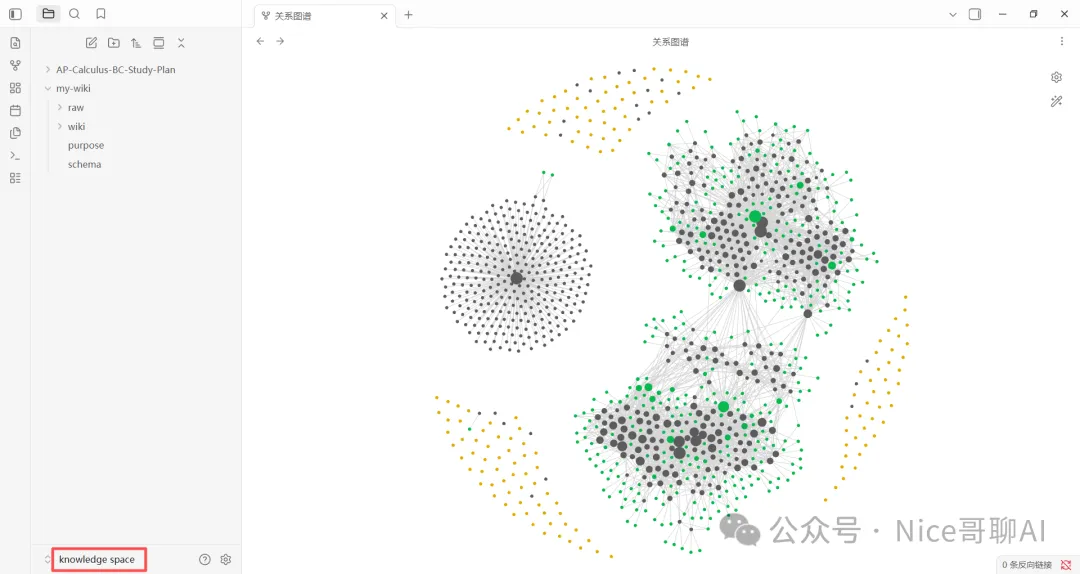
注意:應該打開成個項目根目錄,而唔係淨係打開 wiki/。
正確:
E:\knowledge space\唔推薦:
E:\knowledge space\my-wiki\wiki原因係完整項目仲包括:
raw/
schema.md
purpose.md
.obsidian/
Obsidian 主要負責:
• 顯示 Markdown • 支援 [[雙鏈]]• 顯示反向連結 • 搜索 • 圖譜視圖 • 手動編輯 • 透過插件增強,例如 Dataview、Omnisearch、Obsidian Git
3.2 llm_wiki:攝入同生成
llm_wiki 係一個獨立桌面應用,唔係 Obsidian 插件,亦唔係 OpenClaw 插件。
佢嘅作用係:
原始資料 → LLM 攝入 → 生成結構化 Markdown Wiki佢基於 Karpathy 嘅 LLM Wiki 方法論,將「LLM 幫你維護個人知識庫」做成一個產品化應用。
適合用佢嚟做:
• 批量導入資料 • 自動攝入資料 • 生成 source page、concept page、synthesis page • 更新索引同概覽 • 使用內置知識圖譜同搜索
3.3 OpenClaw:查詢、整理同自動化維護
OpenClaw 可以用呢個知識庫,但唔係將 llm_wiki 安裝入 OpenClaw。
更準確咁講:
OpenClaw 直接讀寫呢個本地 Markdown 項目目錄。
OpenClaw 可以做:
• 查詢知識庫回答問題 • 讀取 wiki/index.md• 搜索 wiki/concepts/• 總結 wiki/sources/• 修改 purpose.md• 修改 schema.md• 批量整理 Markdown • 揾孤立頁面 • 補雙鏈 • 檢查重複概念 • 生成 Karpathy 學習路線 • 幫你將資料整理入 raw/sources/• 基於已有 Wiki 回答問題
查詢示例:
請基於 E:\knowledge space\my-wiki 回答:Karpathy 是如何解釋 GPT 的?請查詢我的 my-wiki 知識庫,總結 Self-Attention 的核心概念。OpenClaw 通常會優先睇:
wiki/index.md
wiki/overview.md
wiki/concepts/
wiki/sources/
wiki/synthesis/
如果希望以後少啲重複路徑,可以話畀 OpenClaw 知:
請把 E:\knowledge space\my-wiki 作為我的 Karpathy LLM Wiki 知識庫。以後回答 LLM、Karpathy、Transformer、GPT、nanoGPT 相關問題時,優先查詢這個知識庫。4. 推薦組合方案
4.1 方案 A:Obsidian + OpenClaw
適合輕量起步。
OpenClaw 負責寫、查、改
Obsidian 負責閲讀和人工整理
優點:
• 簡單 • 靈活 • 唔依賴 llm_wiki• 好適合自訂 Karpathy 學習庫
缺點:
• 冇 llm_wiki嘅專用 UI• 冇佢內置嘅攝入隊列、圖譜增強、審核系統
4.2 方案 B:llm_wiki + Obsidian
適合想用產品化流程。
llm_wiki 負責攝入和生成
Obsidian 負責閲讀和瀏覽
優點:
• 有 UI • 有資料攝入 • 有知識圖譜 • 有搜索 • 有審核系統 • 已經按照 Karpathy LLM Wiki 方法論實現咗一套流程
缺點:
• 目錄結構較固定 • 自訂靈活性唔及 OpenClaw
4.3 方案 C:OpenClaw + llm_wiki + Obsidian
最推薦。
llm_wiki:負責自動攝入、生成 Wiki、圖譜、搜索
Obsidian:負責閲讀、雙鏈、人工編輯、圖譜瀏覽
OpenClaw:負責查詢、定製、重構、質量檢查、自動化維護
推薦用同一個項目根目錄。
5. 推薦工作流程
第一步:用 llm_wiki 創建項目
建議揀:
Research / 研究創建後應該會見到:
raw/
wiki/
schema.md
purpose.md
.obsidian/
第二步:用 Obsidian 打開項目目錄
用 Obsidian 打開成個項目根目錄。
唔好淨係打開:
wiki/第三步:修改 purpose.md
按第 2.4 節嘅模板,將項目目標改成 Karpathy LLM Wiki。
重點寫清楚:
• 研究目標 • 關鍵問題 • 收集範圍 • 唔收集咩 • 當前假設
第四步:修改 schema.md
在 schema.md 尾度加返 Karpathy 專用規則,例如:
## Karpathy LLM Wiki Rules

This wiki focuses on Andrej Karpathy's LLM-related materials.

### Core Areas

- Neural Networks
- Backpropagation
- Language Modeling
- Tokenization
- Transformer
- GPT
- Training
- Inference
- LLM Systems
- Agents

### Source Types

- video
- transcript
- repository
- blog-post
- gist
- code-file
- lecture

### Naming

Use kebab-case filenames:

- self-attention.md
- causal-mask.md
- next-token-prediction.md
- transformer-block.md
- nano-gpt.md
- micrograd.md
- makemore.md
- llm-c.md

### Source Attribution

Every important claim should link back to a source page.

### Code Repositories

For repository sources, create:

- one source page for the repository
- concept pages for important ideas
- synthesis pages for architecture-level explanations
第五步:將資料放入 raw/sources/
建議結構:
raw/sources/karpathy/
├── videos/
│   ├── intro-to-llms-transcript.md
│   └── lets-build-gpt-from-scratch-transcript.md
├── articles/
│   ├── software-2-0.md
│   └── unreasonable-effectiveness-rnn.md
├── repos/
│   ├── nanoGPT/
│   ├── micrograd/
│   ├── makemore/
│   └── llm.c/
└── gists/
    └── llm-wiki-methodology.md
第六步:用 llm_wiki 攝入資料
讓 llm_wiki 處理:
raw/sources/佢會生成或者更新:
wiki/sources/
wiki/concepts/
wiki/entities/
wiki/synthesis/
wiki/index.md
wiki/overview.md
第七步:用 Obsidian 閲讀同人工修正
喺 Obsidian 裏面主要睇:
wiki/index.md
wiki/overview.md
wiki/concepts/
wiki/sources/
wiki/synthesis/
可以做:
• 打開圖譜 • 睇雙鏈 • 手動補充理解 • 標註重要頁面 • 安裝 Dataview 查詢頁面
第八步:用 OpenClaw 查詢同維護
例子:
請基於 E:\knowledge space\my-wiki,總結 Karpathy 對 Transformer 的解釋。請檢查 E:\knowledge space\my-wiki 的 wiki/concepts,找出重複概念和缺少雙鏈的頁面。請幫我把 E:\knowledge space\my-wiki 的 purpose.md 和 schema.md 改成更適合 Karpathy LLM Wiki 的版本。6. 注意事項
6.1 唔好畀多個工具同時大規模改同一批文件
如果 llm_wiki 正在攝入資料,最好唔好同時叫 OpenClaw 大規模修改 wiki/。
推薦順序:
llm_wiki 攝入完成
→ OpenClaw 檢查和重構
→ Obsidian 人工閲讀
6.2 唔好整爛 YAML frontmatter
好多頁面頂部會有:
---
type: concept
title: Self-Attention
tags: []
related: []
created: 2026-05-02
updated: 2026-05-02
---
唔好隨便刪除,因為 llm_wiki、Dataview、OpenClaw 都可能依賴呢啲元數據。
6.3 唔好隨便改核心目錄名
盡量保留:
raw/
wiki/
schema.md
purpose.md
如果已經決定用 nashsu/llm_wiki,就盡量遵守佢嘅結構。
6.4 原始資料同生成筆記要分開
推薦原則:
raw/ = 原始資料,不輕易改
wiki/ = LLM 生成和維護的知識頁面
咁樣方便回溯來源。
7. 官方網址同推薦插件
7.1 官方網址
• Obsidian:https://obsidian.md/ • llm_wiki GitHub 項目:https://github.com/nashsu/llm_wiki • karpathy/llm-wiki.md:https://gist.github.com/karpathy/442a6bf555914893e9891c11519de94f
7.2 Obsidian 推薦安裝插件
必裝推薦
• Dataview
功能:將 Markdown 筆記入面嘅 YAML frontmatter 當作數據庫字段嚟查詢。
用途:可以自動生成概念索引、資料索引、待處理列表。
例子:按type: concept列出所有概念頁面,按status: draft揾出仲未整理完嘅筆記。• Omnisearch
功能:增強 Obsidian 嘅全文搜索,搜索速度同相關性通常比預設搜索更好。
用途:適合喺大型 Wiki 入面快速揾概念、來源、筆記片段。
例子:搜索 “self-attention” 時,可以同時揾到概念頁、影片摘要、綜合總結入面嘅相關內容。• Obsidian Git
功能:將 Obsidian Vault 接入 Git,支援自動提交、備份、版本回滾。
用途:適合長期維護my-wiki,避免 LLM 或人工修改後無法恢復。
例子:llm_wiki或者 OpenClaw 大規模修改前後,都可以用 Git 記錄版本。
強烈推薦
• Templater
功能:高級模板插件,比 Obsidian 自帶模板更靈活,支援變量、日期、腳本。
用途:創建統一格式嘅 source note、concept note、synthesis note、query note。
例子:新建概念頁時自動填返type: concept、created、updated、Sources等字段。• Advanced Tables
功能:改善 Markdown 表格編輯體驗,支援自動對齊、插入行列、格式整理。
用途:適合整理模型對比、概念對比、訓練參數、資料清單。
例子:做 GPT、Transformer、RNN 對比表時更方便。• Excalidraw
功能:喺 Obsidian 入面畫手繪風格圖表,並可以同筆記互相連結。
用途:適合畫 Transformer 架構、Self-Attention 流程、訓練流程、學習路線圖。
例子:畫一張 “Token → Embedding → Transformer Block → Logits” 嘅流程圖,並連結到相關概念頁。
可選增強
• Canvas
功能:Obsidian 自帶嘅可視化白板功能,可以將多個筆記、圖片、卡片放喺一個畫布上。
用途:適合製作 Karpathy LLM 學習路線圖、概念地圖、課程結構圖。
例子:將micrograd → makemore → nanoGPT → llm.c做成一張學習路徑圖。• Spaced Repetition
功能:將 Obsidian 筆記變成間隔重複温習卡片。
用途:適合記住關鍵概念、公式、術語、代碼實現要點。
例子:將「點解 GPT 需要 causal mask?」做成温習卡片。• Style Settings
功能:為支援嘅 Obsidian 主題提供可視化樣式設置面板。
用途:調整字體、行距、標題、顏色、側邊欄等顯示效果,令長文檔閲讀更舒服。
例子:將 Wiki 設置成更適合長時間閲讀嘅字體大小同行距。
0. 總覽
llm_wiki、Obsidian、OpenClaw 的協同方式不是插件或 API,而是共享同一個本地 Markdown 項目目錄。
本文默認項目目錄為:
E:\knowledge space\三者分工:
llm_wiki:負責攝入資料、生成 Wiki、知識圖譜和搜索
Obsidian:負責打開本地文件夾,閲讀、雙鏈瀏覽、人工編輯
OpenClaw:負責查詢、整理、修改、定製和自動化維護
整體關係:
一句話記憶:
llm_wiki負責生成知識庫,Obsidian 負責打開同一個文件夾閲讀,OpenClaw 負責查詢、修改和自動化維護這個文件夾。
1. 工具準備
1.1 Obsidian
官網:https://obsidian.md/安裝提示:
1. 打開 Obsidian 官網。 2. 下載適合你係統的安裝包。 3. 安裝完成後,選擇 Open folder as vault / 打開文件夾作為倉庫。 4. 把項目根目錄作為 Obsidian Vault 打開。
Obsidian 主要用於:
• 閲讀 Markdown 筆記 • 瀏覽 [[雙鏈]]• 查看圖譜 • 人工編輯知識庫 • 安裝插件增強搜索、索引、繪圖和備份
1.2 llm_wiki
GitHub 項目:https://github.com/nashsu/llm_wiki
安裝提示:
1. 打開 GitHub 項目頁面。 2. 優先查看 README 中是否提供 Releases 或安裝包。 3. 如果有桌面安裝包,直接下載安裝。 4. 如果沒有現成安裝包,可以按照項目 README 使用源碼運行。 5. 創建項目時建議選擇 Research / 研究 模板。 6. 項目目錄建議設為本文默認目錄。
提示:
這個項目支持瀏覽器擴展插件
Chrome 插件安裝:
1. Open chrome://extensions
2. Enable "Developer mode"
3. Click "Load unpacked"
4. Select the extension/ directory
llm_wiki 主要用於:
• 導入原始資料 • 調用 LLM 攝入資料 • 生成 wiki/下的結構化 Markdown 頁面• 維護 index.md、overview.md、log.md• 提供知識圖譜、搜索、審核等功能
1.3 OpenClaw或ClawX
OpenClaw 是你的本地 AI 助手環境。當前你已經在 OpenClaw / ClawX 中使用它。
OpenClaw:
npm install -g openclaw@latest
# or: pnpm add -g openclaw@latest
openclaw onboard --install-daemon
安裝提示:
1. 打開 GitHub 項目頁面。 2. OpenClaw沒有現成安裝包,可以按照項目 README 使用源碼運行。 3. 安裝完成後,讓 OpenClaw 讀取或修改本地目錄即可。
ClawX:
訪問這個Github項目地址:
https://github.com/ValueCell-ai/ClawX
安裝提示:
1. 打開 GitHub 項目頁面。 2. 優先查看 README 中是否提供 Releases 或安裝包。 3. ClawX有桌面安裝包,直接下載安裝。 4. 安裝完成後,讓 ClawX 讀取或修改本地目錄即可。
OpenClaw或ClawX 主要用於:
• 讀取本地知識庫 • 基於 wiki/回答問題• 修改 purpose.md和schema.md• 批量整理 Markdown • 檢查重複概念、孤立頁面、缺失雙鏈 • 把知識庫維護流程自動化
2. 項目目錄結構
llm_wiki 創建的項目通常是這樣的結構:
my-wiki/
├── raw/
│   ├── sources/
│   └── assets/
├── wiki/
│   ├── entities/
│   ├── concepts/
│   ├── sources/
│   ├── queries/
│   ├── comparisons/
│   ├── synthesis/
│   ├── index.md
│   ├── log.md
│   └── overview.md
├── schema.md
├── purpose.md
└── .obsidian/
這些都是普通本地文件,所以 Obsidian 和 OpenClaw 都可以讀取。
2.1 raw/:原始資料區
raw/
├── sources/
└── assets/
其中:
• raw/sources/:放原始資料,如視頻字幕、文章、PDF、代碼倉庫、網頁剪藏等• raw/assets/:放圖片、截圖、附件
原則:
raw/是 source of truth,儘量不要讓 LLM 隨意改寫。
2.2 wiki/:生成知識庫區
wiki/ 是 LLM 生成和維護的知識庫主體。
wiki/entities/ | |
wiki/concepts/ | |
wiki/sources/ | |
wiki/queries/ | |
wiki/comparisons/ | |
wiki/synthesis/ | |
wiki/index.md | |
wiki/log.md | |
wiki/overview.md |
原則:
wiki/是 LLM 生成和維護的知識頁面區。
2.3 schema.md:Wiki 規則文件
schema.md 是給 LLM 看的操作規則文件。
它定義:
• 頁面類型 • 命名規則 • YAML frontmatter 格式 • 雙鏈規則 • index 格式 • log 格式 • 矛盾處理規則
可以理解為:
schema.md是這個 Wiki 的操作說明書。
Obsidian 不理解它,但 llm_wiki 和 OpenClaw 可以根據它維護知識庫。
2.4 purpose.md:Wiki 目標文件
purpose.md 定義這個知識庫為什麼存在。
它說明:
• 研究目標是什麼 • 關鍵問題是什麼 • 範圍是什麼 • 當前工作假設是什麼
用於 Karpathy LLM Wiki 時,可以寫成:
# Project Purpose

## Goal

系統學習 Andrej Karpathy 關於神經網絡、Transformer、GPT、LLM 工程實現的內容,形成一個可持續維護的個人 LLM 知識庫。

## Key Questions

1. Karpathy 如何解釋從神經網絡到 GPT 的路徑?
2. Transformer 和 Self-Attention 的核心機制是什麼?
3. nanoGPT 如何把 GPT 原理落到代碼?
4. llm.c 展示了哪些底層訓練和推理細節?
5. 如何形成一條 Karpathy LLM 學習路線?

## Scope

**In scope:**

- Neural Networks: Zero to Hero
- micrograd
- makemore
- Let's build GPT from scratch
- nanoGPT
- llm.c
- Intro to Large Language Models

**Out of scope:**

- 泛泛 AI 新聞
- 沒有來源的模型傳聞
- 與 Karpathy 學習路線無關的零散材料
3. 三個工具分別做什麼
3.1 Obsidian:閲讀和人工維護
Obsidian 本質上是一個 Markdown 文件夾瀏覽器和編輯器。它的 Vault 就是一個普通本地目錄。
在 Obsidian 中操作:
Manage vaults
→ Open folder as vault
→ 選擇項目根目錄
注意:應該打開整個項目根目錄,而不是隻打開 wiki/。
正確:
E:\knowledge space\不推薦:
E:\knowledge space\my-wiki\wiki原因是完整項目還包括:
raw/
schema.md
purpose.md
.obsidian/
Obsidian 主要負責:
• 顯示 Markdown • 支持 [[雙鏈]]• 顯示反向連結 • 搜索 • 圖譜視圖 • 手動編輯 • 通過插件增強,比如 Dataview、Omnisearch、Obsidian Git
3.2 llm_wiki:攝入和生成
llm_wiki 是一個獨立桌面應用,不是 Obsidian 插件,也不是 OpenClaw 插件。
它的作用是:
原始資料 → LLM 攝入 → 生成結構化 Markdown Wiki它基於 Karpathy 的 LLM Wiki 方法論,把“LLM 幫你維護個人知識庫”做成一個產品化應用。
適合用它來做:
• 批量導入資料 • 自動攝入資料 • 生成 source page、concept page、synthesis page • 更新索引和概覽 • 使用內置知識圖譜和搜索
3.3 OpenClaw:查詢、整理和自動化維護
OpenClaw 可以使用這個知識庫,但不是把 llm_wiki 安裝進 OpenClaw。
更準確地說:
OpenClaw 直接讀寫這個本地 Markdown 項目目錄。
OpenClaw 可以做:
• 查詢知識庫回答問題 • 讀取 wiki/index.md• 搜索 wiki/concepts/• 總結 wiki/sources/• 修改 purpose.md• 修改 schema.md• 批量整理 Markdown • 找孤立頁面 • 補雙鏈 • 檢查重複概念 • 生成 Karpathy 學習路線 • 幫你把資料整理進 raw/sources/• 基於已有 Wiki 回答問題
查詢示例:
請基於 E:\knowledge space\my-wiki 回答:Karpathy 是如何解釋 GPT 的?請查詢我的 my-wiki 知識庫,總結 Self-Attention 的核心概念。OpenClaw 通常會優先查看:
wiki/index.md
wiki/overview.md
wiki/concepts/
wiki/sources/
wiki/synthesis/
如果希望以後少重複路徑,可以告訴 OpenClaw:
請把 E:\knowledge space\my-wiki 作為我的 Karpathy LLM Wiki 知識庫。以後回答 LLM、Karpathy、Transformer、GPT、nanoGPT 相關問題時,優先查詢這個知識庫。4. 推薦組合方案
4.1 方案 A:Obsidian + OpenClaw
適合輕量起步。
OpenClaw 負責寫、查、改
Obsidian 負責閲讀和人工整理
優點:
• 簡單 • 靈活 • 不依賴 llm_wiki• 很適合定製 Karpathy 學習庫
缺點:
• 沒有 llm_wiki的專用 UI• 沒有它內置的攝入隊列、圖譜增強、審核系統
4.2 方案 B:llm_wiki + Obsidian
適合想用產品化流程。
llm_wiki 負責攝入和生成
Obsidian 負責閲讀和瀏覽
優點:
• 有 UI • 有資料攝入 • 有知識圖譜 • 有搜索 • 有審核系統 • 已經按照 Karpathy LLM Wiki 方法論實現了一套流程
缺點:
• 目錄結構較固定 • 定製靈活性不如 OpenClaw
4.3 方案 C:OpenClaw + llm_wiki + Obsidian
最推薦。
llm_wiki:負責自動攝入、生成 Wiki、圖譜、搜索
Obsidian:負責閲讀、雙鏈、人工編輯、圖譜瀏覽
OpenClaw:負責查詢、定製、重構、質量檢查、自動化維護
推薦使用同一個項目根目錄。
5. 推薦工作流
第一步:用 llm_wiki 創建項目
建議選擇:
Research / 研究創建後應看到:
raw/
wiki/
schema.md
purpose.md
.obsidian/
第二步:用 Obsidian 打開項目目錄
用 Obsidian 打開整個項目根目錄。
不要只打開:
wiki/第三步:修改 purpose.md
按第 2.4 節的模板,把項目目標改成 Karpathy LLM Wiki。
重點寫清楚:
• 研究目標 • 關鍵問題 • 收集範圍 • 不收集什麼 • 當前假設
第四步:修改 schema.md
在 schema.md 末尾追加 Karpathy 專用規則,例如:
## Karpathy LLM Wiki Rules

This wiki focuses on Andrej Karpathy's LLM-related materials.

### Core Areas

- Neural Networks
- Backpropagation
- Language Modeling
- Tokenization
- Transformer
- GPT
- Training
- Inference
- LLM Systems
- Agents

### Source Types

- video
- transcript
- repository
- blog-post
- gist
- code-file
- lecture

### Naming

Use kebab-case filenames:

- self-attention.md
- causal-mask.md
- next-token-prediction.md
- transformer-block.md
- nano-gpt.md
- micrograd.md
- makemore.md
- llm-c.md

### Source Attribution

Every important claim should link back to a source page.

### Code Repositories

For repository sources, create:

- one source page for the repository
- concept pages for important ideas
- synthesis pages for architecture-level explanations
第五步:把資料放入 raw/sources/
建議結構:
raw/sources/karpathy/
├── videos/
│   ├── intro-to-llms-transcript.md
│   └── lets-build-gpt-from-scratch-transcript.md
├── articles/
│   ├── software-2-0.md
│   └── unreasonable-effectiveness-rnn.md
├── repos/
│   ├── nanoGPT/
│   ├── micrograd/
│   ├── makemore/
│   └── llm.c/
└── gists/
    └── llm-wiki-methodology.md
第六步:用 llm_wiki 攝入資料
讓 llm_wiki 處理:
raw/sources/它會生成或更新:
wiki/sources/
wiki/concepts/
wiki/entities/
wiki/synthesis/
wiki/index.md
wiki/overview.md
第七步:用 Obsidian 閲讀和人工修正
在 Obsidian 裏主要看:
wiki/index.md
wiki/overview.md
wiki/concepts/
wiki/sources/
wiki/synthesis/
可以做:
• 打開圖譜 • 看雙鏈 • 手動補充理解 • 標註重要頁面 • 安裝 Dataview 查詢頁面
第八步:用 OpenClaw 查詢和維護
例子:
請基於 E:\knowledge space\my-wiki,總結 Karpathy 對 Transformer 的解釋。請檢查 E:\knowledge space\my-wiki 的 wiki/concepts,找出重複概念和缺少雙鏈的頁面。請幫我把 E:\knowledge space\my-wiki 的 purpose.md 和 schema.md 改成更適合 Karpathy LLM Wiki 的版本。6. 注意事項
6.1 不要讓多個工具同時大規模改同一批文件
如果 llm_wiki 正在攝入資料,最好不要同時讓 OpenClaw 大規模修改 wiki/。
推薦順序:
llm_wiki 攝入完成
→ OpenClaw 檢查和重構
→ Obsidian 人工閲讀
6.2 不要破壞 YAML frontmatter
很多頁面頂部會有:
---
type: concept
title: Self-Attention
tags: []
related: []
created: 2026-05-02
updated: 2026-05-02
---
不要隨便刪除,因為 llm_wiki、Dataview、OpenClaw 都可能依賴這些元數據。
6.3 不要隨便改核心目錄名
儘量保留:
raw/
wiki/
schema.md
purpose.md
如果已經決定使用 nashsu/llm_wiki,就儘量遵守它的結構。
6.4 原始資料和生成筆記要分開
推薦原則:
raw/ = 原始資料,不輕易改
wiki/ = LLM 生成和維護的知識頁面
這樣方便回溯來源。
7. 官方網址與推薦插件
7.1 官方網址
• Obsidian:https://obsidian.md/ • llm_wiki GitHub 項目:https://github.com/nashsu/llm_wiki • karpathy/llm-wiki.md:https://gist.github.com/karpathy/442a6bf555914893e9891c11519de94f
7.2 Obsidian 推薦安裝插件
必裝推薦
• Dataview
功能:把 Markdown 筆記裏的 YAML frontmatter 當作數據庫字段來查詢。
用途:可以自動生成概念索引、資料索引、待處理列表。
例子:按type: concept列出所有概念頁面,按status: draft找出還沒整理完的筆記。• Omnisearch
功能:增強 Obsidian 的全文搜索,搜索速度和相關性通常比默認搜索更好。
用途:適合在大型 Wiki 中快速查找概念、來源、筆記片段。
例子:搜索 “self-attention” 時,可以同時找到概念頁、視頻摘要、綜合總結裏的相關內容。• Obsidian Git
功能:把 Obsidian Vault 接入 Git,支持自動提交、備份、版本回滾。
用途:適合長期維護my-wiki,避免 LLM 或人工修改後無法恢復。
例子:llm_wiki或 OpenClaw 大規模修改前後,都可以用 Git 記錄版本。
強烈推薦
• Templater
功能:高級模板插件,比 Obsidian 自帶模板更靈活,支持變量、日期、腳本。
用途:創建統一格式的 source note、concept note、synthesis note、query note。
例子:新建概念頁時自動填入type: concept、created、updated、Sources等字段。• Advanced Tables
功能:改善 Markdown 表格編輯體驗,支持自動對齊、插入行列、格式整理。
用途:適合整理模型對比、概念對比、訓練參數、資料清單。
例子:做 GPT、Transformer、RNN 對比表時更方便。• Excalidraw
功能:在 Obsidian 裏畫手繪風格圖表,並能和筆記互相連結。
用途:適合畫 Transformer 架構、Self-Attention 流程、訓練流程、學習路線圖。
例子:畫一張 “Token → Embedding → Transformer Block → Logits” 的流程圖,並連結到相關概念頁。
可選增強
• Canvas
功能:Obsidian 自帶的可視化白板功能,可以把多個筆記、圖片、卡片放在一個畫布上。
用途:適合製作 Karpathy LLM 學習路線圖、概念地圖、課程結構圖。
例子:把micrograd → makemore → nanoGPT → llm.c做成一張學習路徑圖。• Spaced Repetition
功能:把 Obsidian 筆記變成間隔重複複習卡片。
用途:適合記憶關鍵概念、公式、術語、代碼實現要點。
例子:把 “為什麼 GPT 需要 causal mask?” 做成複習卡片。• Style Settings
功能:為支持的 Obsidian 主題提供可視化樣式設置面板。
用途:調整字體、行距、標題、顏色、側邊欄等顯示效果,讓長文檔閲讀更舒服。
例子:把 Wiki 設置成更適合長時間閲讀的字體大小和行距。