如何高效管理多 Agent 散落各處的 Skills?
整理版優先睇
Next蔡蔡分享點樣用佢開發嘅 oh-my-skills 小工具,統一管理多個 AI Agent 嘅 Skills,解決分散、同步同備份嘅煩惱。
呢篇文章係由《白話AI編程》作者 Next蔡蔡寫嘅,佢本身係一個多 Agent 工具嘅重度用戶,成日遇到同一個 Skill 要喺唔同 Agent 重新安裝、唔記得裝咗喺邊個項目、或者想備份 Skills 但發現分散喺十幾個目錄嘅問題。為咗解決呢個痛點,佢開發咗一個叫 oh-my-skills 嘅開源小工具,目前版本 v0.1.0,核心功能有兩個:發現 Skills 同同步 Skills。
發現 Skills 嘅部分,工具會自動掃描本地安裝咗嘅 27 個主流 Agent 工具(例如 Claude Code、Cursor、Codex、Trae、Windsurf 等),識別出佢哋嘅 Skills,並分成全局工作區同項目工作區顯示。用戶可以清楚見到每個 Agent 裝咗邊啲全局 Skills、狀態係可用定可更新,仲可以點擊睇詳細資訊,包括本地路徑、描述、來源。項目工作區就需要手動選擇關聯項目或者掃描發現。
同步 Skills 嘅功能,係為咗將 Skills 遷移或者同步到唔同 Agent。例如由 Claude Code 轉去 Codex 嘅時候,可以揀選要同步嘅 Skills,然後揀同步方式(複製副本或者建立軟連結 Symlink)、目標 Agent 同生效範圍。另外仲有個「導入中心庫」嘅選項,先將 Skills 集中到中心庫,再用軟連結分發,適合長期管理。操作之前會有預覽,遇到衝突會跳過唔會直接覆蓋。作者強調呢個工具唔係每…
- oh-my-skills 專為多 Agent 用戶設計,解決 Skills 分散、難以同步同備份嘅痛點。
- 核心功能係「發現 Skills」:自動掃描本地 27 個主流 Agent 工具,顯示全局同項目 Skills 狀態。
- 「同步 Skills」支援兩種方式:快速同步(複製或 Symlink)同導入中心庫再分發。
- 同步前有操作預覽,衝突會自動跳過,唔會直接覆蓋現有 Skills。
- 目前只支援 macOS,開源喺 GitHub,適合 Skills 重度用戶,單一工具用戶價值唔大。
oh-my-skills GitHub 倉庫
開源工具,用嚟管理多 Agent Skills,支援發現同同步功能。
多 Agent Skills 管理嘅痛點同解決方案
Next蔡蔡發現自己同好多觀眾一樣,成日遇到 Skills 管理嘅問題:同一個 Skill 喺 Claude Code 裝咗,但 Codex 冇;明明用過嘅 Skill,唔記得放喺邊個項目;想備份 Skills 庫,但發現分散喺十幾個目錄,最後放棄。為咗解決呢個問題,佢開發咗 oh-my-skills 呢個小工具。
oh-my-skills 嘅 v0.1.0 版本做得好剋制,核心功能只有兩個:發現 Skills 同 同步 Skills。
自動掃描本地 Agent,發現所有 Skills
第一次使用時,oh-my-skills 會自動掃描本地安裝嘅 Agent 工具,唔需要手動配置路徑。目前支援 27 個主流工具,覆蓋 App、CLI 同 Extension 三種形態,包括 Claude Code、Cursor、Codex、Trae、Windsurf 等。
掃描之後,工具會識別出每個 Agent 嘅可用 Skills,包括嚟自 skill.sh、GitHub、Plugins 同本地開發 嘅 Skills。已卸載 Agent 嘅殘留 Skills 暫時唔會顯示。
- 1 全局工作區:自動掃描,顯示每個 Agent 裝咗邊啲全局 Skills 同狀態(可用/可更新/需檢查)。唔建議放太多全局 Skills,以免擠佔上下文影響 Agent 表現。
- 2 項目工作區:需要手動選擇「關聯項目」或者「掃描發現」嚟加入包含 Skills 嘅項目。
點擊某個 Skill 可以展開詳情卡片,睇到佢嘅 本地路徑、description、來源 或者檢測到嘅問題。
快速同步 Skills 或者導入中心庫做長期管理
發現 Skills 之後,就可以解決遷移問題。例如由 Claude Code 轉去 Codex,可以揀選要同步嘅 Skills(支援多選),底部會出現操作窗口,有「快速同步」同「導入中心庫」兩個選項。
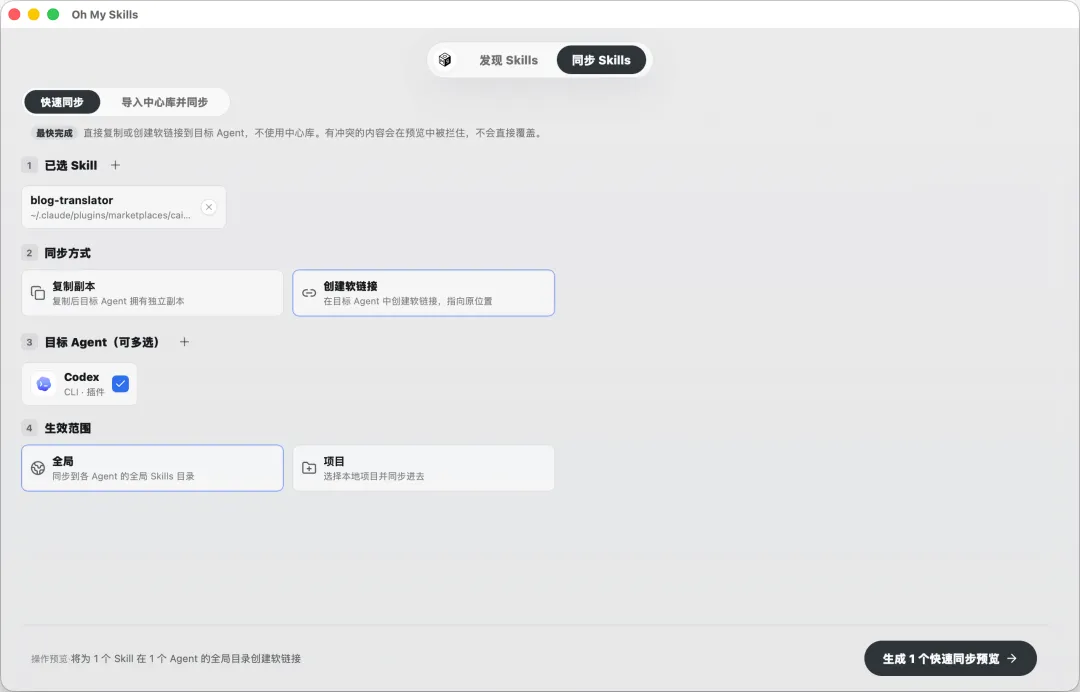
- 快速同步:揀選同步方式(複製副本 或者 創建軟連結 Symlink)、目標 Agent 同生效範圍(全局或項目)。
- 導入中心庫:先將 Skills 複製到中心庫,再用軟連結分發到目標 Agent。更適合長期管理,方便集中維護。
導入中心庫之後,原有 Skills 仍然保留,工具暫時唔會幫用戶刪除 Skills,用戶可以自行決定係兩邊都保留,定係只維護一份中心庫。
適用對象同目前限制
作者老實講,呢個工具唔係每個人都需要。如果你只用一款 AI 工具(例如得 Claude Code),手動管理 .claude/skills 目錄就夠,工具對你價值唔大。但如果你係 多 Agent 工具用戶 或者 Skills 重度用戶,佢可能會幫你慳唔少時間。
目前版本仲有啲限制:只支援 macOS(因為作者用 Mac);UI/UX 細節要打磨;一啲邊界問題可能未解決;高級功能例如 Skills 版本對比、衝突解決仲未做。
呢個工具係 開源 嘅,歡迎反饋 Issue 或者貢獻 PR。
哈囉各位精神股東,我係Next蔡蔡!
上期我喺文章尾提過可以用 Symlink 嚟管理 Skills,於是有觀眾問點樣用 Symlink 嚟管理多個 Agent 嘅 Skills?
其實呢個都係我自己嘅痛點:
同一個 Skill,我喺 Claude Code 插件裝咗,Codex 就冇,要重新揾、重新配 有啲 Skill 明明之前用過,但死都諗唔起裝咗喺邊個項目度 想備份自己嘅 Skills 庫,發現佢哋分散喺十幾個唔同嘅目錄度,放棄咗 ……
所以我開發咗呢個用嚟管理多個 Agent Skills 嘅小工具 —— oh-my-skills。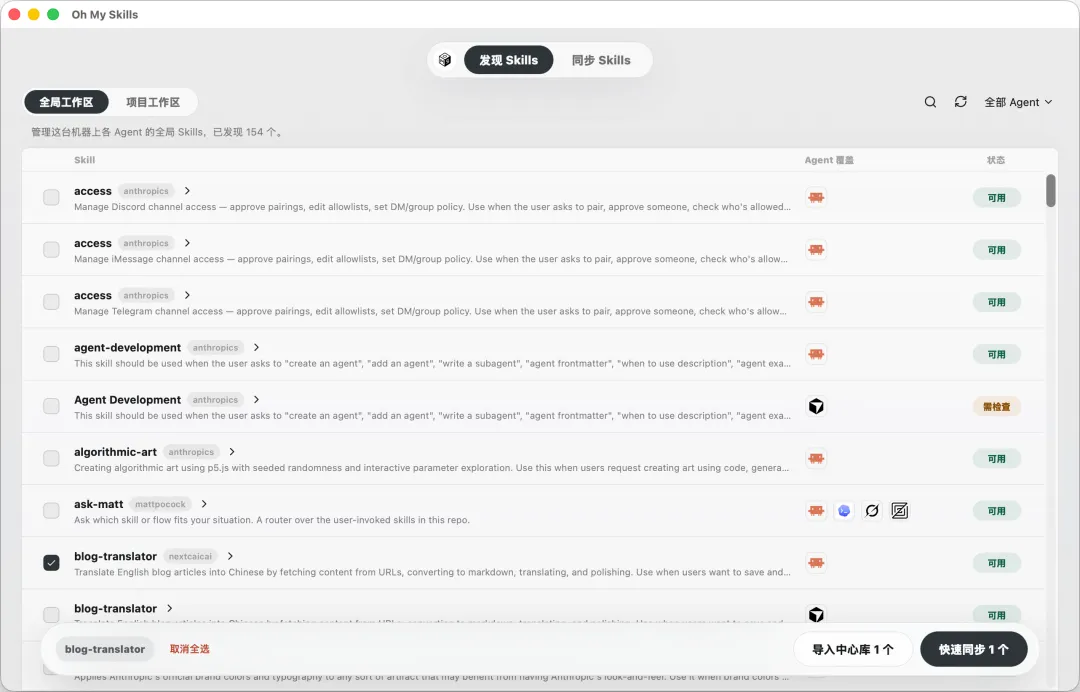
oh-my-skills 嘅 v0.1.0 版本做得幾剋制,核心功能其實得兩個:發現 Skills,以及同步 Skills。
發現 Skills
大家第一次用嘅時候, oh-my-skills 會自動掃描本地可用嘅 Agent,識別出你裝咗邊啲支援 Skills 嘅 Agent 工具。唔需要手動配置路徑,佢會自己揾。
目前支援 27 個主流工具(覆蓋 App/CLI/Extension 三種形態),Claude Code、Cursor、Codex、Trae、Windsurf …… 之後如果有唔支援嘅,再考慮加一個自定義添加功能;
然後佢會識別呢啲已經安裝喺本地嘅 Agent 嘅可用 Skills,識別範圍包括從 skill.sh、Github,到 Plugins 同本地開發嘅多種 Skills;
至於嗰啲已卸載嘅 Agent 嘅殘留 Skills,v0.1.0 版本暫時唔做識別展示。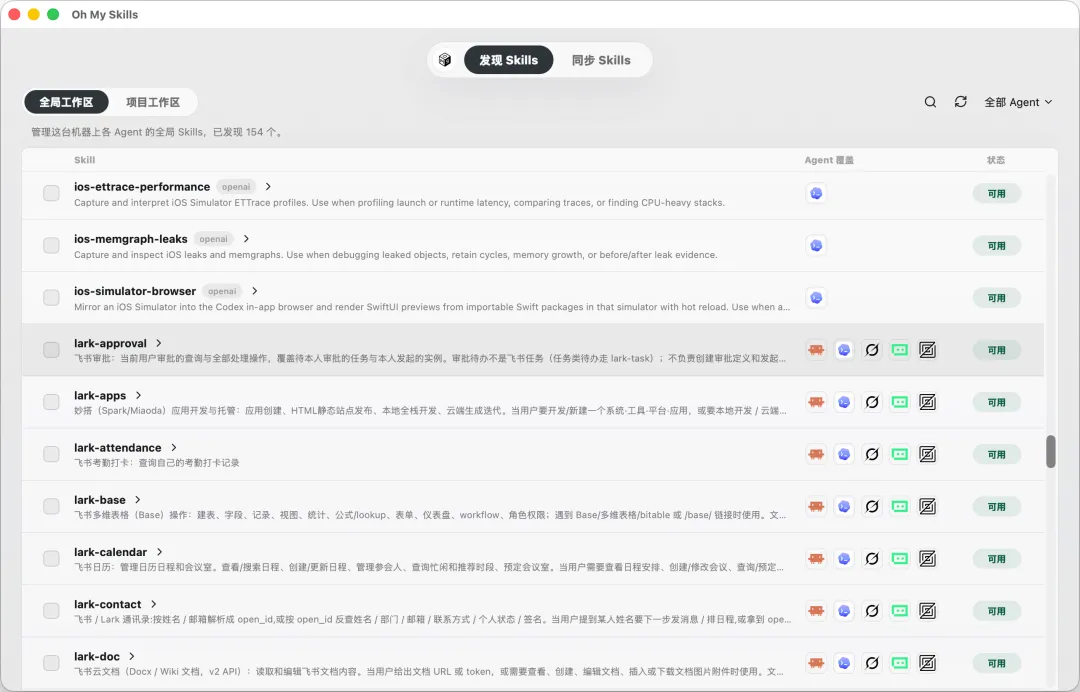
呢啲識別出嚟嘅 Skills 喺 oh-my-skills 會分別喺 全局工作區 和 項目工作區 展示,呢度嘅全局工作區同項目工作區,就係對應 Skills 兩種生效範圍:全局同項目。
全局工作區嘅 Skills 係自動掃描識別嘅,大家喺結果列表可以睇到邊啲 Agent 裝咗邊啲全局 Skills ,同埋呢啲 Skills 嘅狀態(可用/可更新/需檢查)。不過唔建議全局放太多 Skills ,因為會佔用上下文進而影響 Agent 表現。
項目工作區嘅 Skills 就需要自己手動選擇,有兩種選擇方式:
- 「關聯項目」係選擇包含 Skills 嘅某個具體項目,適合你本身就知道呢個項目有 Skills;
- 「掃描發現」係你知道某個上級目錄(包含多個項目)入面一定有某個項目包含 Skills,佢就會將呢個層級下包含 Skills 嘅項目全部掃描出嚟。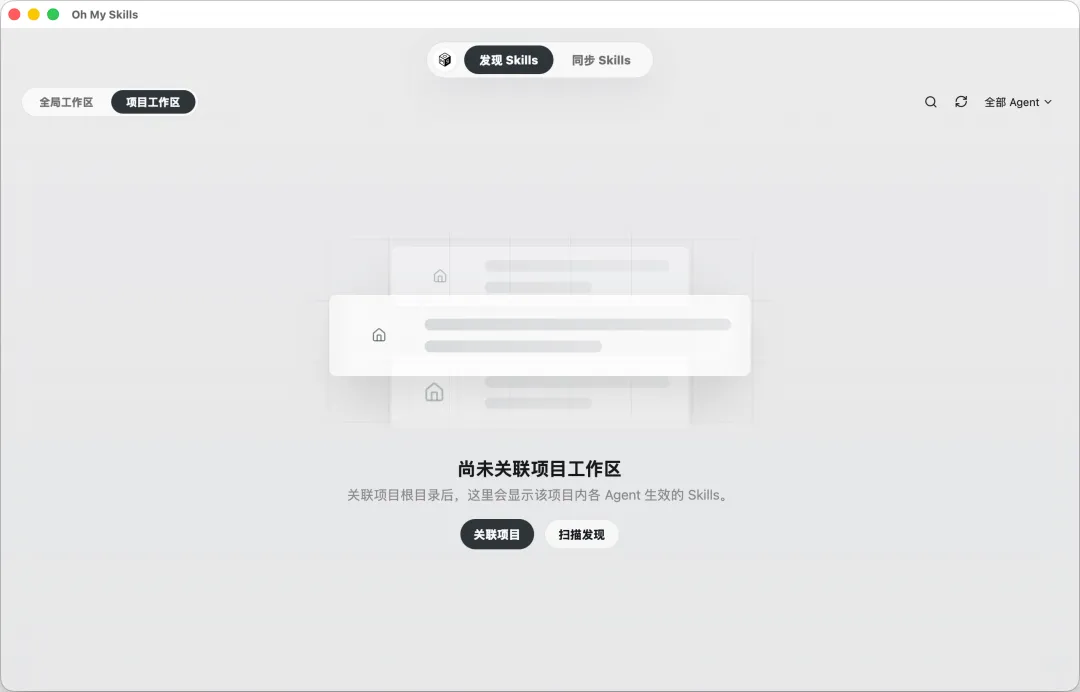
如果你想睇某個 Skill 更詳細嘅介紹,可以喺結果列表撳目標 Skill,喺展開嘅詳情卡片入面,你可以睇到佢嘅本地路徑、description、來源,或者係檢測出嚟嘅問題。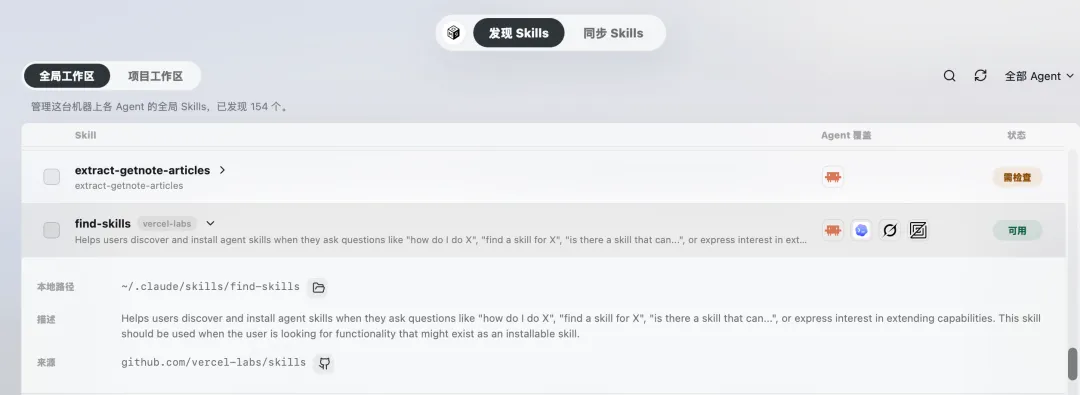
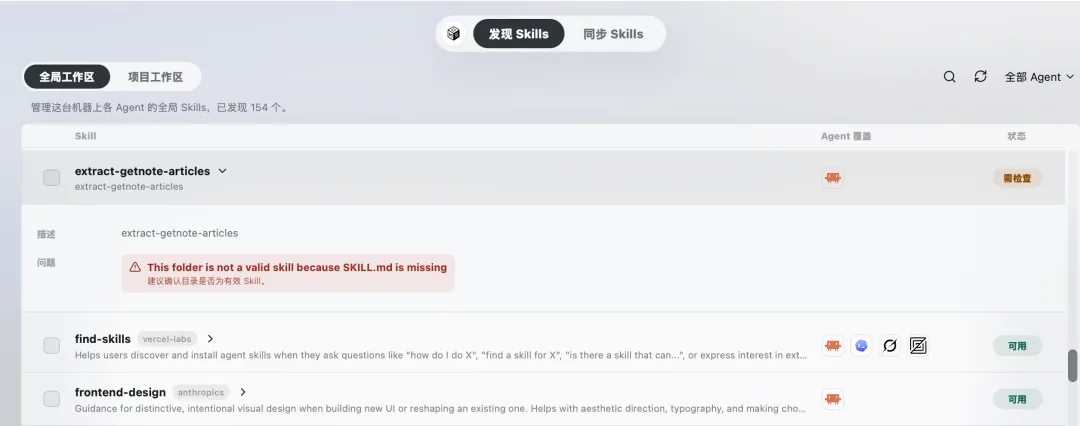
以上就係呢個小工具嘅第一個功能,發現你喺本地安裝嘅多個 Agent 嘅可用 Skills。
同步 Skills
知道自己本地有啲咩 Skills 之後,接下來就可以解決開頭提到嘅 Skills 遷移或者同步問題?
例如呢排 Codex 好興,好多人從 Claude Code 搬過嚟 Codex,咁點樣將之前喺 Claude Code 嘅 Skills 快速搬到 Codex 度呢?
以之前透過 Claude Code 嘅 Plugins 安裝嘅 blog-translator skill 為例。
不論你係從全局工作區定係項目工作區掃描發現嘅 Skills,只要剔選左邊嘅按鈕(支援多選),底部就會出現下面呢個交互窗口,其中有「快速同步」和「導入中心庫」兩個掣。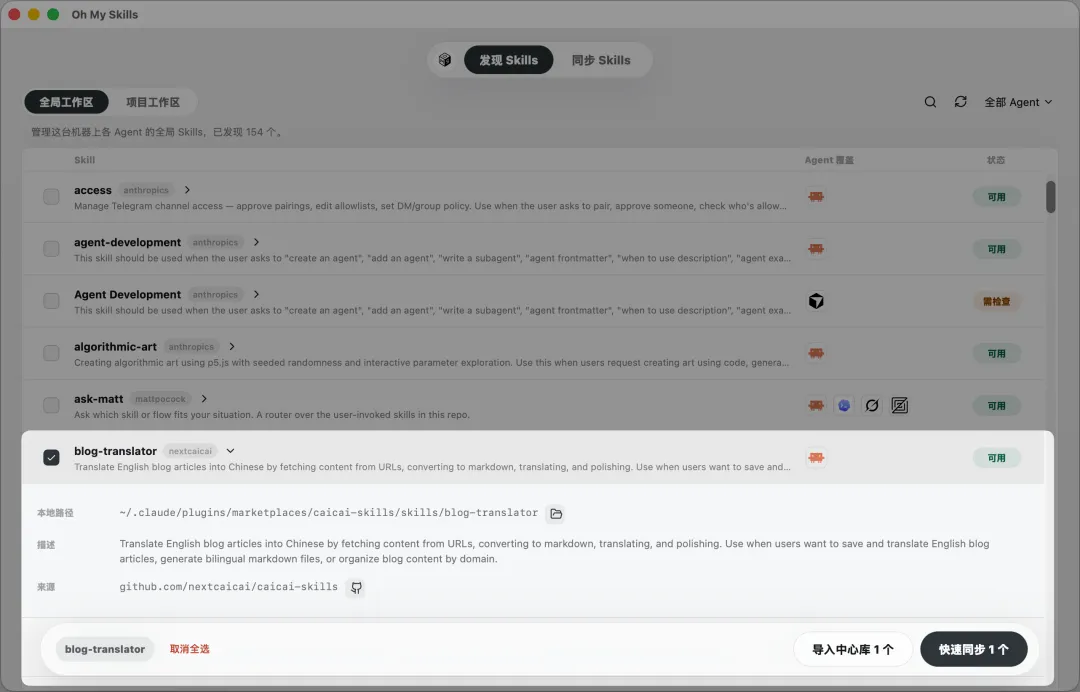
揀「快速同步」,就會將揀中嘅 Skill 帶到「同步 Skills - 快速同步」窗口,接下來你只需要揀:
同步方式:複製副本,或者建立軟連結(Symlink) 目標 Agent:呢度我哋揀嘅就係 Codex 生效範圍:都分為全局同項目
「導入中心庫」嘅核心流程同「快速同步」差唔多,分別在於先將 Skills 複製到中心庫,再用軟連結分發到目標 Agent。呢種更適合長期管理。
Skills 導入中心庫之後,原來嘅 Skills 仍然喺度,暫時唔做幫用戶刪除 skills 嘅功能。用戶自行判斷係要兩邊都保留,定係只維護一份中心庫。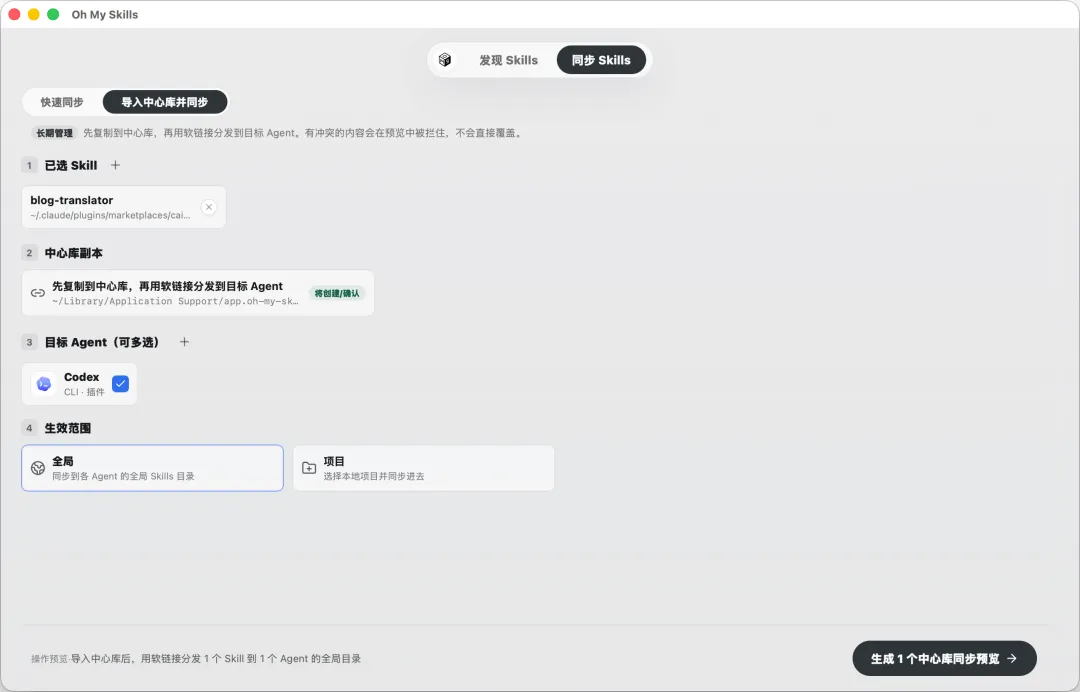
不論你揀邊種同步方式,正式嘅時候會俾你先做個操作預覽,有衝突嘅內容(例如你要同步過去嘅 Agent 已經有呢個 skills)會喺預覽度被攔住/跳過,唔會直接覆蓋。
老實講,呢個工具唔係每個人都需要。
如果你只用一款 AI 工具(例如只用 Claude Code ),咁佢對你嘅價值唔大。你手動管理 .claude/skills 目錄就夠曬。
但如果你係好似我咁嘅多 Agent 工具用戶或者 Skills 重度用戶,佢可能會幫你慳返唔少功夫。
呢個小工具目前仲比較粗糙。例如:
目前只支援 macOS(因為我自己主要用 Mac) UI/UX 仲有好多細節要打磨 一啲邊界問題可能仲未解決 一啲高級功能(例如 Skills 嘅版本對比、衝突解決)仲未做
呢個工具係開源嘅:🔗 https://github.com/nextcaicai/oh-my-skills
如果你喺使用中有任何問題,都歡迎反饋或者提 Issue;如果你想貢獻代碼,更加歡迎提 PR。
以上就係今日嘅全部內容,多謝你睇到呢度。
哈嘍各位精神股東們,我是Next蔡蔡!
上期我在文章末尾提了嘴可以用 Symlink 進行 Skills 管理,於是有觀眾提問怎麼用 Symlink 來管理多 Agent 的 Skills ?
這其實也是我自己的痛點:
同一個 Skill,我在 Claude Code 插件裏裝了,Codex 裏卻沒有,需要重新找、重新配 有些 Skill 明明之前用過,但死活想不起來裝在哪個項目裏了 想備份自己的 Skills 庫,發現它們分散在十幾個不同的目錄裏,放棄了 ……
所以我開發了這個來用來管理多 Agent Skills 的小工具 —— oh-my-skills。
oh-my-skills 的 v0.1.0 版本做得很剋制,核心功能其實就是兩個:發現 Skills,以及同步 Skills。
發現 Skills
大家第一次使用時, oh-my-skills 會自動掃描本地可用的 Agent,識別出你安裝了哪些支持 Skills 的 Agent 工具。不需要手動配置路徑,它會自己去找。
目前支持 27 個主流工具(覆蓋 App/CLI/Extension 三種形態),Claude Code、Cursor、Codex、Trae、Windsurf …… 後續如果有不支持的,再考慮增加一個自定義添加功能;
接着它會識別這些已經安裝在本地的 Agent 的可用 Skills,識別範圍包括從 skill.sh、Github,到 Plugins 和 本地開發的多種 Skills;
至於那些已卸載的 Agent 的殘留 Skills,v0.1.0 版本暫時不做識別展示。
這些識別出來的 Skills 在 oh-my-skills 會分別在 全局工作區 和 項目工作區 展示,這裏的全局工作區和項目工作區,就是對應 Skills 兩種生效範圍:全局和項目。
全局工作區的 Skills 是自動掃描識別的,大家在結果列表可以看到哪些 Agent 裝了哪些全局 Skills ,以及這些 Skills 的狀態(可用/可更新/需檢查)。不過不建議全局放太多 Skills ,因為會擠佔上下文進而影響 Agent 表現。
項目工作區的 Skills 則需要自己手動選擇,有兩種選擇方式:
- “關聯項目”是選擇包含 Skills 的某個具體項目,適合你本身就知道這個項目有 Skills;
- “掃描發現”是你知道某個上級目錄(包含多個項目)裏一定有某個項目包含 Skills,它就會把這個層級下包含 Skills 的項目都給掃描出來。
如果你想查看某個 Skill 更詳細的介紹,可以在結果列表中點擊目標 Skill,在展開的詳情卡片中,你可以看到它的本地路徑、description、來源,或者是檢測出來的問題。
以上就是這個小工具的第一個功能,發現你在本地安裝的多個 Agent 的可用 Skills。
同步 Skills
知道自己本地都有哪些 Skills 後,接下來就可以解決開篇提到的 Skills 遷移或同步問題?
比如這段時間 Codex 很火,不少人從 Claude Code 遷移到 Codex,那怎麼將之前在 Claude Code 中的 Skills 快速遷移到 Codex 中呢?
以之前通過 Claude Code 的 Plugins 安裝的 blog-translator skill 為例。
不論你是從全局工作區還是項目工作區掃描發現的 Skills,只要勾選左側的按鈕(支持多選),底部就會出現下方這個交互窗口,其中有”快速同步“和“導入中心庫“兩個按鈕。
選擇“快速同步”,就會將選中的 Skill 帶到”同步 Skills - 快速同步“窗口,接下來你只需要選擇:
同步方式:複製副本,或者創建軟連結(Symlink) 目標 Agent:這裏我們選擇的就是 Codex 生效範圍:也分為全局和項目
“導入中心庫”的核心流程和“快速同步”差不多,區別在於先把 Skills 複製到中心庫,再用軟連結分發到目標 Agent。這種更適合長期管理。
Skills 導入中心庫後,原來的 Skills 還在,暫時不做幫用戶刪除 skills 的功能。用戶自行判斷是否要兩邊都保留,還是隻維護一份中心庫。
不論你選擇哪種同步方式,在正式會給你先做個操作預覽,有衝突的內容(比如你要同步過去的 Agent 已經有這個 skills 了)會在預覽中被攔住/跳過,不會直接覆蓋。
老實講,這個工具不是每個人都需要。
如果你只用一款 AI 工具(比如只用 Claude Code ),那它對你的價值不大。你手動管理 .claude/skills 目錄就夠了。
但如果你是像我這樣的多 Agent 工具用戶或者 Skills 重度用戶,它可能會幫你省不少事。
這個小工具目前還比較粗糙。比如:
目前只支持 macOS(因為我自己主要用 Mac) UI/UX 還有很多細節要打磨 一些邊界問題可能還沒解決 一些高級功能(比如 Skills 的版本對比、衝突解決)還沒做
這個工具是開源的:🔗 https://github.com/nextcaicai/oh-my-skills
如果你在使用中有任何問題,都歡迎反饋或提 Issue;如果你想貢獻代碼,更歡迎提 PR。
以上就是今天的全部內容,謝謝你看到了這裏。