如果不知道 Codex 這些功能,等於白裝
整理版優先睇
Codex 隱藏功能實戰:權限、模型、Annotate、AGENTS.md 先設定好,效率翻倍
呢篇文章係作者睇完一個 13 章嘅 Codex 教學影片後嘅整理。佢發現 Codex 有超過 20 個功能,但大部分人只用咗一半,尤其係權限、模型設定、Annotate、AGENTS.md 呢啲隱藏功能。作者嘅整體結論係:工具唔值錢,用法先值錢。Codex 係一個需要調教嘅助手,權限配對、AGENTS.md 寫好、插件裝齊,先可以發揮最大功效。
文章按實際使用頻率排序,由最值錢嘅開始講。首先係權限設定,作者強烈推薦用「Auto review」,兼顧效率同安全。其次係模型深度同速度,簡單任務用 low + Fast,複雜任務用 high + Standard。Annotate 功能可以截圖改 UI,比打字快 10 倍,但要留意預覽區唔等於生產環境。
Git 支援有兩種操作方式:手動指令精準控制,內置 Git 快速提交。會話管理方面,Fork 可以同時開兩條路,Archive 係收納唔係刪除。Plan Mode 適合大工程,先問清楚需求再寫代碼,避免推倒重來。AGENTS.md 係跨會話持久化嘅王牌,寫一次規則,每次新對話自動遵守。插件生態有 Image Gen、Chrome 插件、Computer Use、Skill 等,可以大幅擴展能力。Automation 可以定時執行任務,手機版支援遠程操控電腦。總括嚟講,Codex 嘅真正功力喺一般人唔會打開嘅菜單入面,用得好,一個 tool 可以頂三個人工。
- 結論:Codex 嘅價值取決於點樣設定權限、模型深度、AGENTS.md 等隱藏功能,而唔係直接安裝就用。
- 方法:權限推薦用 Auto review,模型深度按任務複雜度選擇,簡單任務用 low + Fast,複雜用 high + Standard。
- 差異:Annotate 功能讓你可以直接圈選 UI 元素修改,大幅慳溝通時間,但預覽區唔等於真實瀏覽器,測試要用獨立瀏覽器。
- 啟發:AGENTS.md 係跨會話持久化關鍵,寫一次項目規則,每次新會話自動執行,投入一次持續受益。
- 可行動點:立即喺項目根目錄建立 AGENTS.md 加入自動 commit、命名規範等規則;安裝 Image Gen、Chrome 插件、Computer Use 等核心插件;大型工程開 Plan Mode 先計劃後執行。
權限設定:第一步決定成敗
大部分人裝好 Codex 後第一件事係登錄、選工作類型,但輸入框下方三個權限選項連睇都冇睇就撳咗下一步。呢三個選項決定咗 Codex 用得順唔順手,同埋——可以搞出幾大嘅亂子。
Auto review 模式係最推薦嘅選擇,日常操作放行,危險操作先彈窗
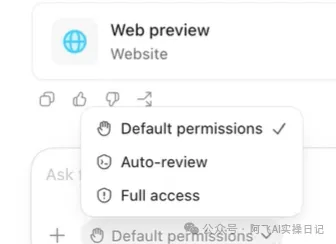
- Default permissions:每次改項目外嘅文件或跑高危命令都彈窗問你,適合強迫症患者。
- Auto review:安全 agent 幫你先篩一遍,日常操作放行,危險操作先彈窗,係大多數人嘅最佳選擇。
- Full access:完全放養,Codex 想點就點,只有你知道自己做緊乜風險時先用。
模型與速度:簡單任務唔使開最高深度
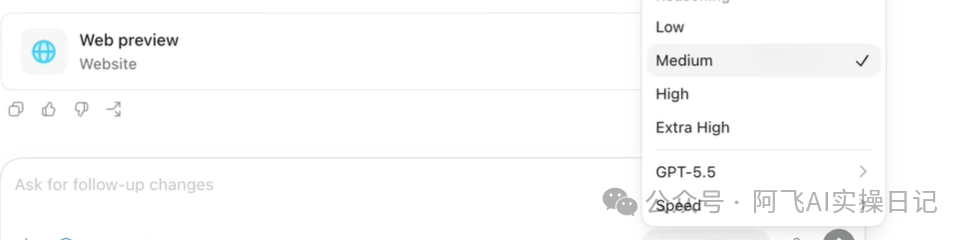
輸入框旁邊會顯示當前模型同思考深度,例如 5.5 medium。深度可以校 low、medium、high、extra high,越高越慢越燒 token,但代碼質量更好。速度有 Standard 同 Fast 兩個檔位,Fast 速度快 1.5 倍但 token 消耗翻倍。
改樣式、寫小函數用 low + Fast 就搞得掂
重構架構、寫整套模塊就應該用 high + Standard 保質量。另外模型列表除咗 GPT-5.5 仲可以揀 5.4,簡單任務用舊模型更加慳錢。
唔好盲目追最新模型,簡單任務用舊模型更加划算
Annotate:截圖改 UI,比打字快 10 倍
呢個功能好得意——喺預覽區圈選一個按鈕,輸入「改成藍色」,佢就直接改咗。操作流程:Codex 生成代碼後,撳預覽區嘅註釋圖示,圈中要改嘅 UI 元素,輸入修改意見,佢就會自動改代碼。
慳到嘅時間唔係改 UI 本身,而係唔使將「按鈕太細、顏色唔啱」用文字描述出嚟
Git 與會話管理:手動自動各有千秋
Codex 內置 Git 支援,有兩種操作方式。第一種係終端指令,快捷鍵 Command + J 打開終端面板,跑 git init、git add、git commit 等指令,精準通用,你完全掌控每一行。第二種係內置 Git,撳左側欄環境資訊 → 變更,檢視未暫存嘅改動,撳加號輸入修改意見就 commit 到,適合快速提交。
AGENTS.md 嘅改動唔會自動 commit,要手動跑一次指令
會話管理方面,Fork 可以一魚多吃:Fork into local 複製會話到新窗口,代碼目錄沿用原目錄;Fork into new worktree 創建全新隔離目錄,兩個功能點並行開發互不幹擾。Archive 只係收納唔係刪除,喺設定面板嘅已歸檔會話可以找回。要徹底刪除先喺歸檔度撳刪除。
- Fork into local:同一個項目試新方案,回滾要結合 git reset。
- Fork into new worktree:兩個功能點並行開發,互不幹擾,最後合併。
- Archive:只係收納,唔好搞錯以為刪咗。
Plan Mode 與 AGENTS.md:大工程同持久化規則
Plan Mode 適合大型工程,例如將 HTML 網頁改造成桌面應用,引入 React 同 TypeScript。撳輸入框加號揀 plan mode,Codex 會先問清楚數據點存、交付程度、測試方案等關鍵問題,搭好框架確認方向先寫代碼。省嘅係推倒重來嘅時間。
開 Plan Mode 先計劃後執行,避免寫到一半偏航
AGENTS.md 係跨會話持久化嘅王牌。放喺項目根目錄,Codex 每次新會話會自動讀取並執行入面嘅指令。你可以寫「每次改完自動 git commit」、「命名用駝峯式」、「必須用 TypeScript 3.0+」等規則。呢個係將 Codex 變成你專屬助手嘅關鍵,投入一次持續受益。
Codex 有廿幾個隱藏功能,大部分人裝完只用咗一半。呢篇按使用頻率排序,將最值錢嘅放前面。
我最近睇咗一個 Codex 嘅完整教學視頻,13 個章節,由安裝講到插件,洋洋灑灑一個大長篇。
睇完我最大嘅感覺係——呢個工具 80% 嘅功力,收埋喺好多人根本唔會打開嘅菜單裏面。
唔係工具唔好用。係你冇用啱地方。
下面我將視頻裏面嘅內容按實際使用頻率重新排咗一次。唔係由 0 到 1 嘅教學,而係由值到唔值嘅篩選。
一、權限唔好開 Full Access,呢步錯咗全盤輸曬
呢個係成篇內容入面我最想提前講嘅部分。
好多人裝好 Codex 第一件事係登入、揀工作類型、入主界面。睇落冇問題。
但輸入框下面有三個權限選項,好多人連睇都冇睇就㩒咗「下一步」。
呢三個選項決定咗你嘅 Codex 用得幾順手,以及——可以搞出幾大嘅亂子。
| Default permissions | ||
| Auto review | 大多數人(推薦) | |
| Full access |
我固定用 Auto review。日常寫 code、改文件佢自己就過咗,真正危險嘅操作(例如刪系統文件)先會彈窗。效率同安全同時兼顧。
Full Access 睇落省心,但一旦誤刪,冇後悔藥。
二、模型同速度:簡單任務唔好開最高深度
輸入框旁邊會顯示當前模型同思考深度,例如 5.5 medium。
兩個參數可以調校:
思考深度分 low、medium、high、extra high。越高越慢,越燒 token,但 code 質量確實更好。
輸出速度有兩個檔位:
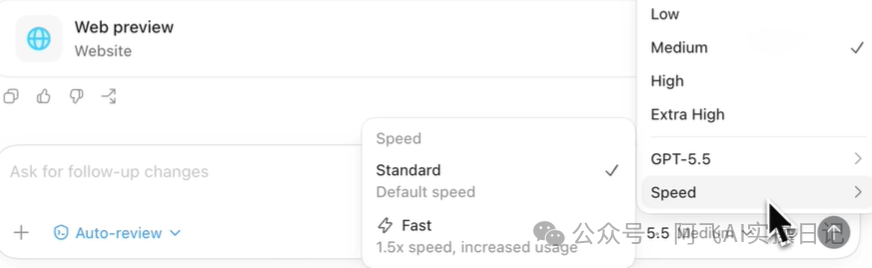
Standard:標準速度,token 消耗正常Fast:速度提升 1.5 倍,但 token 消耗翻倍——GPT-5.5 之下 Fast 模式消耗嘅 token 係標準模式嘅兩倍
我用嘅方法:改個樣式、寫個小函數,low + Fast 搞掂;重構架構、寫成套模塊,high + Standard 保質量。
另外,模型列表入面除咗 GPT-5.5 仲可以揀 5.4 之類。唔好迷信最新,簡單任務用舊模型更慳錢。
三、Annotate:截圖改 UI,比打字快 10 倍
呢個功能特別討巧——你在預覽區圈選一個按鈕,輸入「改成藍色」,佢就直接改咗。
操作流程好簡單:
Codex 生成 code 之後,㩒預覽區嘅【註釋】圖標
圈中揀咗嘅 UI 元素
輸入修改意見,例如「去掉」、「改大啲」、「顏色換成藍色」
㩒發送,codex 會根據你嘅需要自動改 code
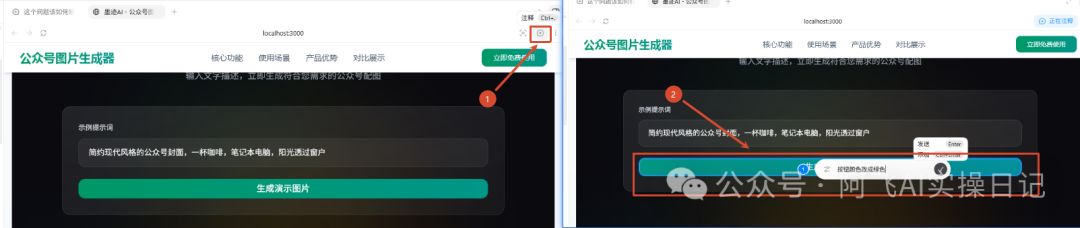
慳到嘅時間唔在於改 UI 本身,而在於你唔使將「按鈕太細、顏色唔啱、間距太窄」用文字描述出嚟。
但有個位要注意:Codex 預覽區唔完全等同於真實瀏覽器。local storage 呢類功能喺預覽區入面可能行唔通。
遇到過一種情況:Codex 生成嘅頁面「㩒加號冇反應」。關咗預覽,喺獨立瀏覽器打開同一個頁面,一切正常。
結論:外部應用應該喺獨立瀏覽器測試,唔好將預覽區當做生產環境。
四、Git:兩條路,手動同自動各有長處
Codex 內置咗 Git 支援,有兩種操作方式:
方式一:終端命令(精準通用)
快捷鍵 Command + J 打開終端面板,行熟悉嘅指令:
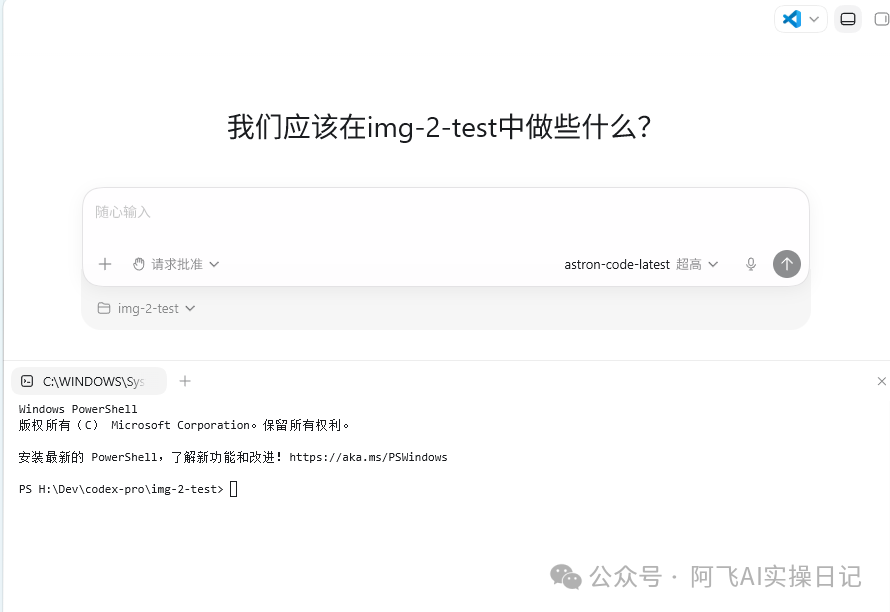
git init .
git add .
git commit -m "Initial commit"
優點:準確、通用、你完全掌控每一行。
方式二:內置 Git(快速提交)
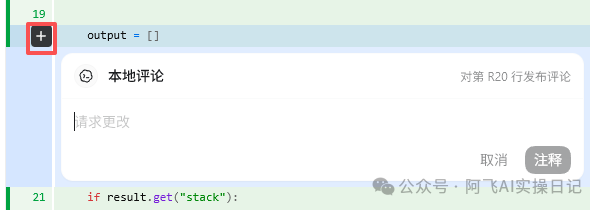
㩒左側欄【環境信息】→【變更】→ 睇未暫存嘅改動 → 㩒加號輸入修改意見 → 㩒 commit 按鈕填個 message → continue。
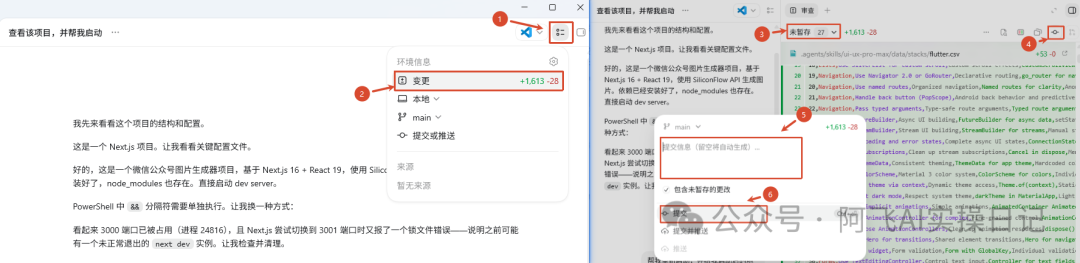
當然,如果覺得邊度嘅改動有問題,㩒 + 號,提出你嘅要求,俾 codex 修改就得
適合咩場景? 你改咗樣式、加咗個小功能,懶得寫 commit message 嗰陣,直接㩒提交,三秒搞掂。
注意:agents.md 文件嘅改動本身唔會自動提交做 git commit,需要手動行一次指令。
五、會話管理:Fork 同 Archive,唔好等 code 亂到一鑊粥先諗起用
Fork:一魚多吃,同時開兩條路
當你想俾 Codex 同時處理兩個唔同嘅需求,但又唔想 code 互相干擾嗰陣,用 Fork。
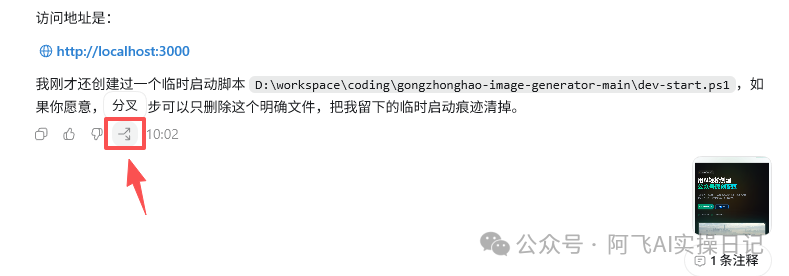
Fork 有兩個選項:
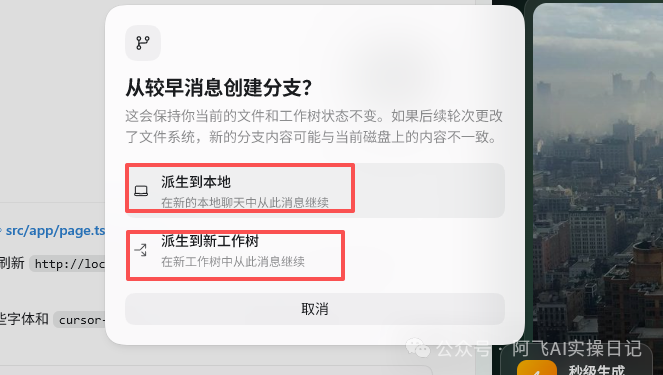
| Fork into local | ||
| Fork into new worktree |
重點:Fork 唔會自動回滾 code。 佢只係複製對話歷史,code 狀態唔會變。
用 local 模式時,如果需要在 code 層面回退到 Fork 嘅起點,手動執行 git reset --hard <commit_hash>
Archive:唔係刪除,只係收納
㩒會話旁邊嘅圖標 ,就歸檔咗。
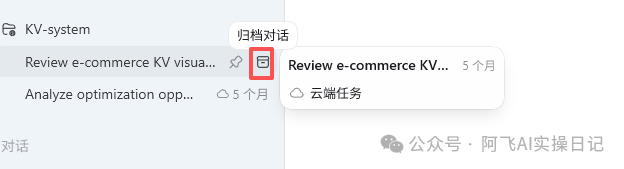
歸檔唔係刪。佢只係由主列表度消失,喺設定面板嘅【已歸檔會話】度仲可以揾返。
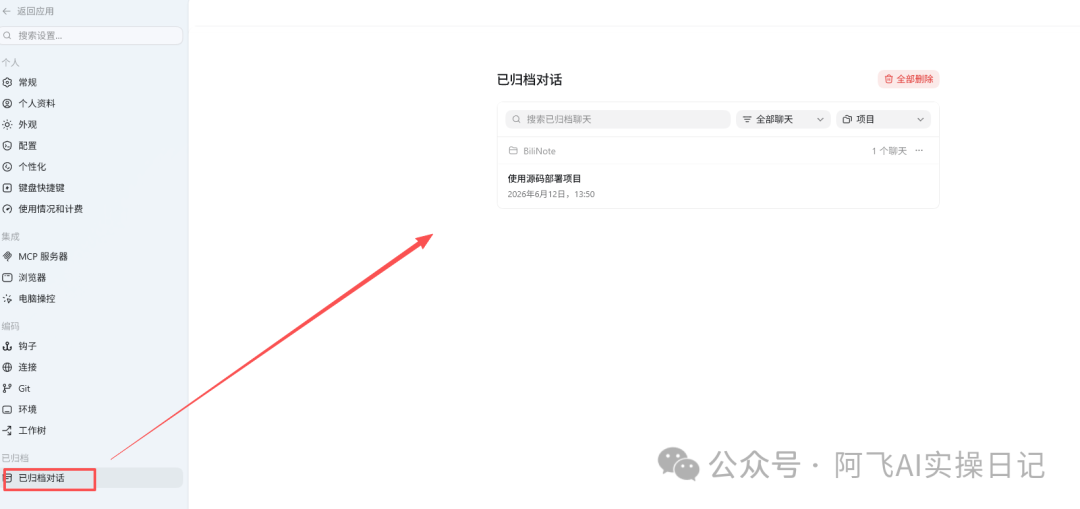
要徹底刪除會話,喺歸檔呢度㩒刪除,該會話先至真係被刪除!
六、Plan Mode:大工程唔開計劃,等於矇眼跑
喺輸入框㩒加號 → 揀 plan mode,Codex 就會先做計劃先再動手。
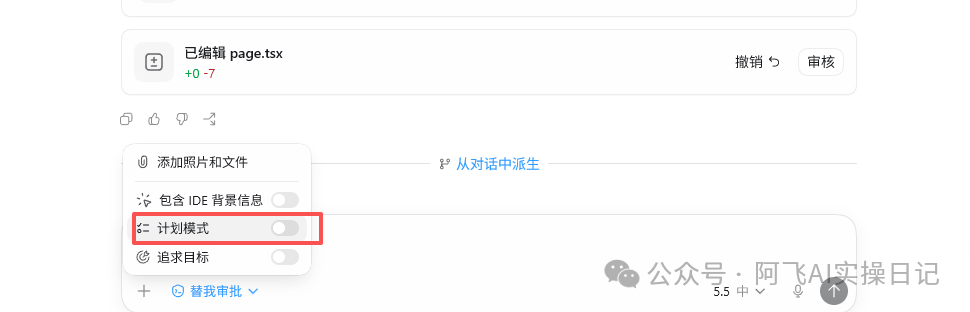
例如你要將 HTML 網頁改造成桌面應用,例如 Tauri 或者 Electron ,仲要引入 React 同 TypeScript——呢個級別嘅工程,直接俾佢寫 code,好大機會寫到一半偏航。
開啓 Plan Mode 之後,Codex 會根據項目情況先問清楚幾個關鍵問題:
比如
數據點樣存?文件定係數據庫?
交付到咩程度?行到就得定係要生產級?
測試方案係咩?
……
佢先搭框架,你確認方向,然後再寫 code。 慳嘅係推倒重來嘅時間。
仲有一個輔助功能叫 Side Chat
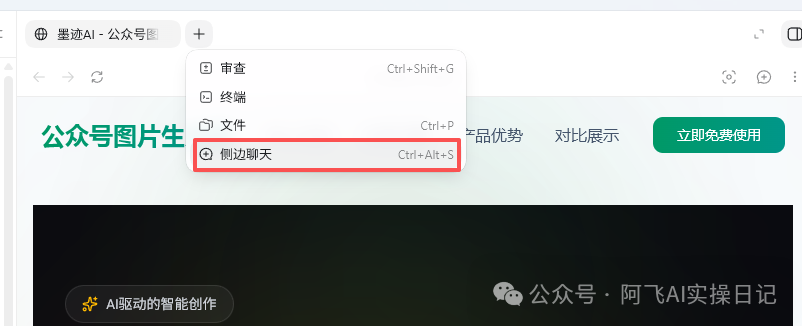
Codex 執行緊主任務嗰陣,你可以喺 Side Chat 度問輕量級問題,唔會打斷主任務嘅進度。例如等佢行完構建嗰陣,順便問個參數配置嘅問題。
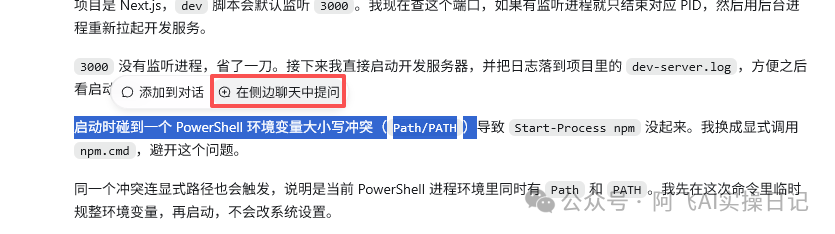
亦可以直接喺 codex 嘅會話入面,針對唔明嘅地方直接提問
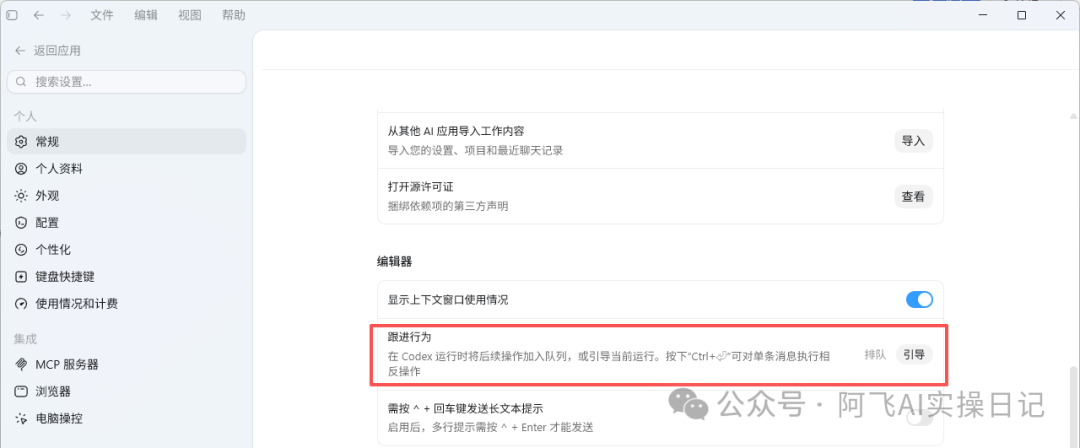
Steer(引導)功能都值得提一句:Codex 默認係「等上一個請求完成先接下一個」。如果有緊急補充資訊需要佢即刻知道,可以通過 Steer 功能實現,快捷鍵係 ctrl + enter,不過默認係排隊,我哋可以喺設定入面修改默認操作
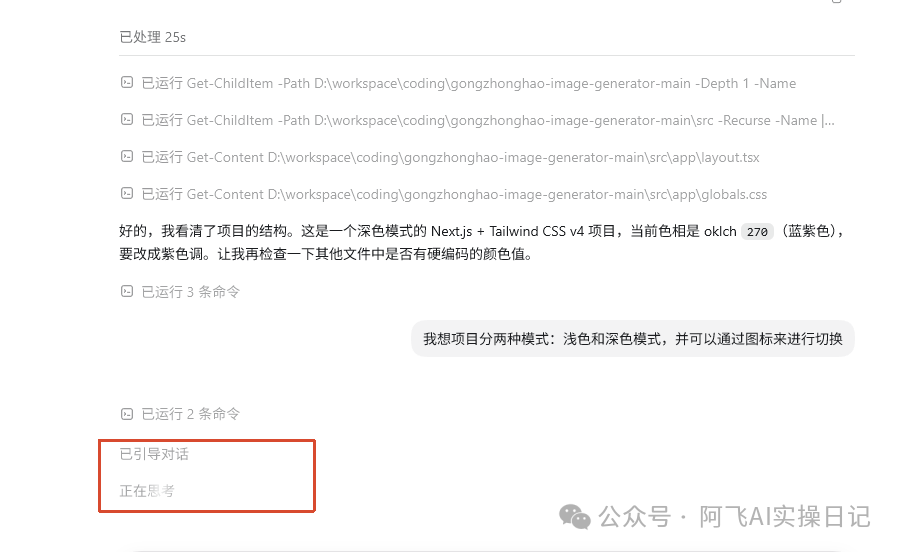
咁樣喺會話入面,突然想起有個重點唔記得描述,可以直接輸入,㩒 CTRL+ Enter 發送,codex 會喺當前會話加入啱啱輸入嘅信息一齊繼續操作
七、AGENTS.md:跨會話持久化,呢個先係 Codex 真正嘅王牌
AGENTS.md 係一個放喺項目根目錄嘅設定檔。 Codex 每次開新會話嗰陣,會自動讀取佢裏面嘅指令並執行。
咩意思?
即係你寫一次規則,Codex 每次嚟都自動遵守。
比如:
「每次完成 code 修改之後,自動提交一次 git commit」
「code 命名採用駝峯式,變量名必須見名知意」
「項目必須使用 TypeScript 3.0+,React 18+」
「所有 API 請求必須加錯誤處理同重試邏輯」
呢個先係跨會話令 Codex 變成「你嘅專屬助手」嘅關鍵。 冇佢,每次新開對話都要重複一次項目背景同規範。
創建方法好簡單:如果你只係想喺項目入面生效,喺項目根目錄新開 AGENTS.md 文件,寫入你嘅規則,然後新開 Codex 會話,佢就已經生效咗。
寫得越好,Codex 對你嘅項目理解越深,俾出嘅結果越精準。呢個係投入一次、持續受益嘅功能。
八、插件生態:五個核心插件,開咗就贏咗
Codex 嘅能力擴展全靠插件
側邊欄㩒 Plugins,已安裝嘅有剔,未裝嘅有加號,㩒一下就安裝
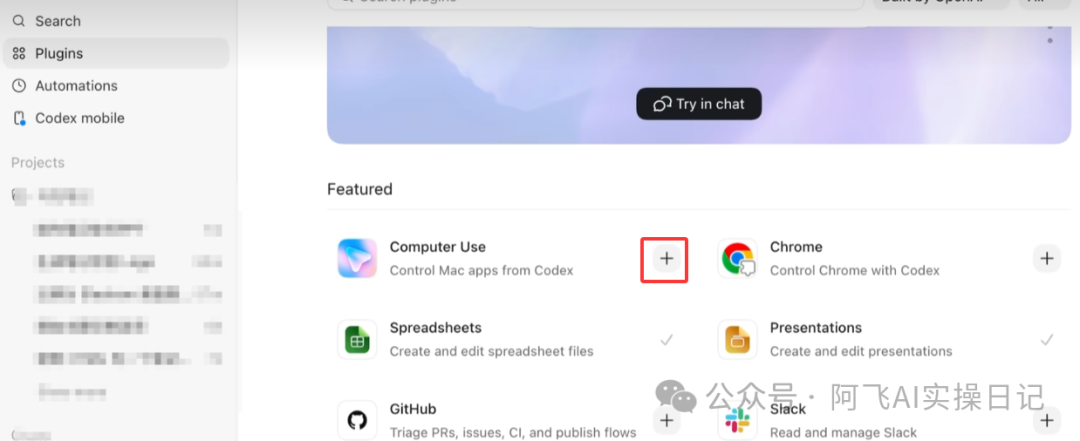
呢度,推薦幾個最值得裝嘅:
Image Gen(王牌技能)
專門生成圖片嘅。支援文字轉圖片、上傳參考圖生成變體。
用法:喺任務最前面輸入 @Image Gen,然後描述你想要嘅圖片。如果需要參考當前項目嘅 UI,可以㩒 + 揀【添加照片同文件】
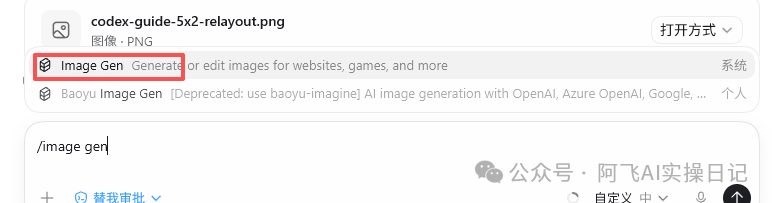
Codex 最終會根據要求完成生圖

Chrome 插件
安裝之後,Codex 可以操控你嘅 Chrome 瀏覽器。
例如:「俾 codex 查詢 Agnes 生圖 api 嘅使用方法」
Codex 會喺你嘅 Chrome 入面自動打開頁面、打開指定網址,然後瀏覽頁面
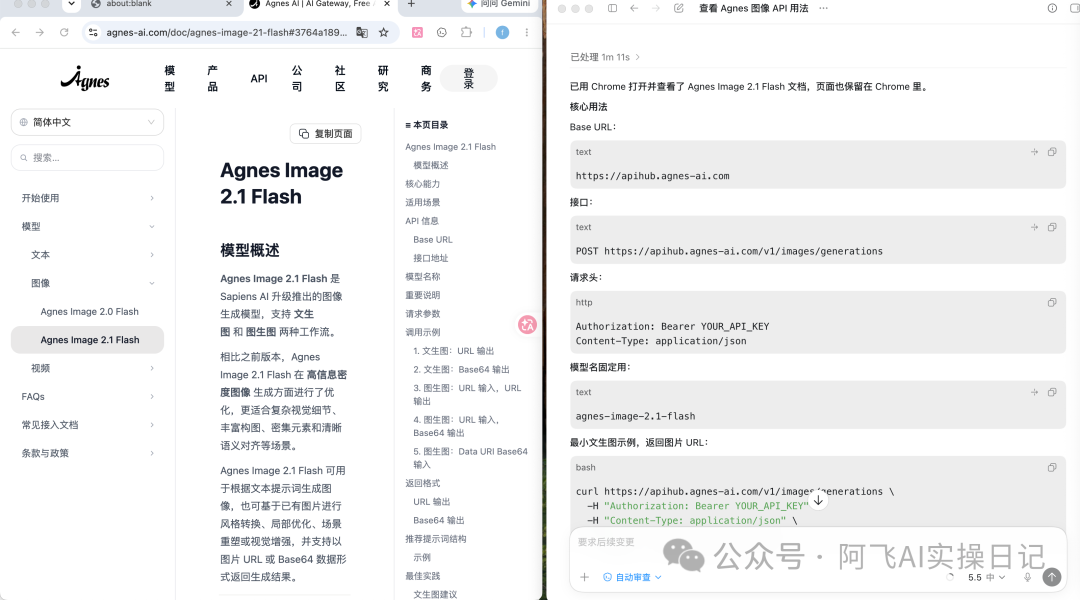
當然,你仲可以俾 codex 做更複雜嘅嘢,例如查詢 Product Hunt 最新嘅產品進行總結分析等等
Computer Use
呢個更加猛——Codex 會用獨立嘅虛擬滑鼠操作你嘅電腦,同你自己嘅滑鼠互不幹擾。
安裝同使用同 Chrome 一樣
你可以俾佢:「幫我新開一個 6 月 68 日上午 10 點嘅日曆日程,標題係產品研發討論」
佢會喺後台默默幫你操作,你自己繼續做其他嘢。
Skill(自訂技能)
內置嘅 Skills 列表入面可以睇到所有已安裝插件提供嘅技能。
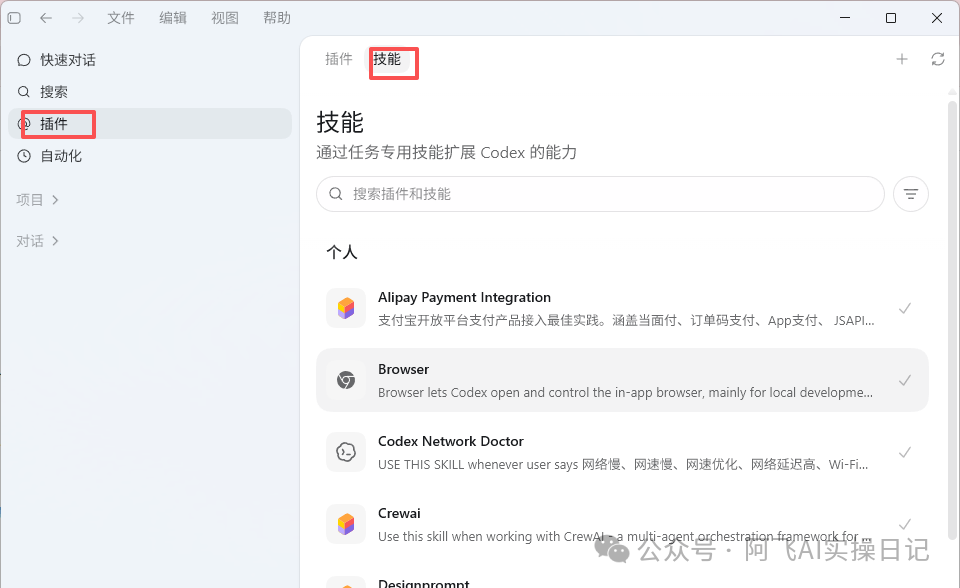
更加厲害嘅係你可以創建自訂 Skill。例如俾 Codex 寫一個文章改寫嘅 Skill:
「寫一個文章改寫 skill,專門針對現有嘅 markdown 文章進行改寫,規則如下:[你嘅規則]」
Codex 會生成一個命名如 rewrite 嘅 Skill。之後新開對話時用 /rewrite 引用佢,Codex 就會按你嘅規則對提供嘅 markdown 文章進行改寫
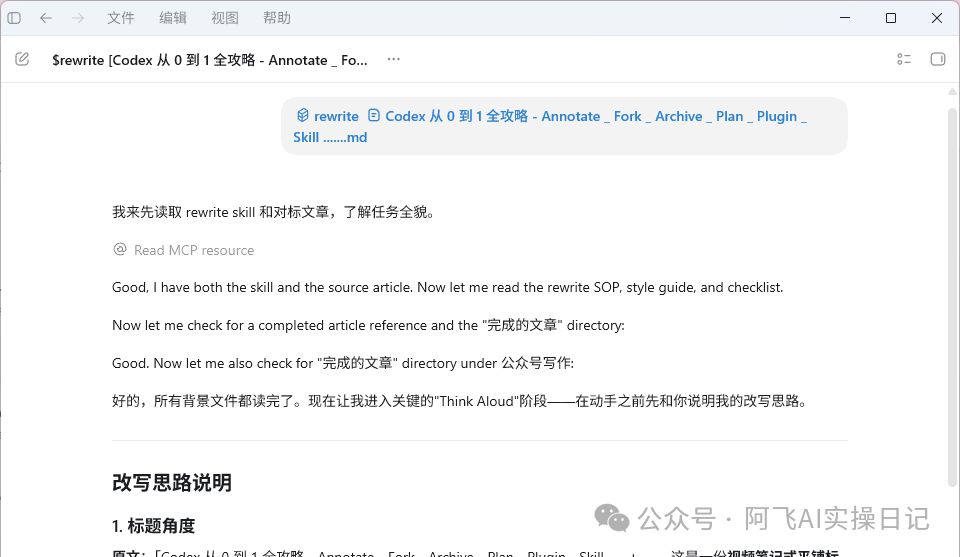
九、Automation:俾 Codex 定時幫你開工
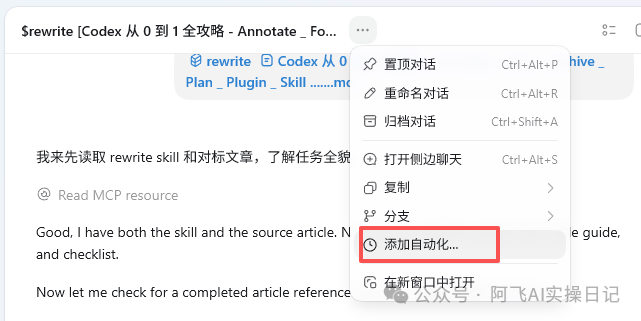
我哋可以直接喺會話入面添加
㩒會話上面嘅三個點 → 添加自動化,就可以創建一個定時任務
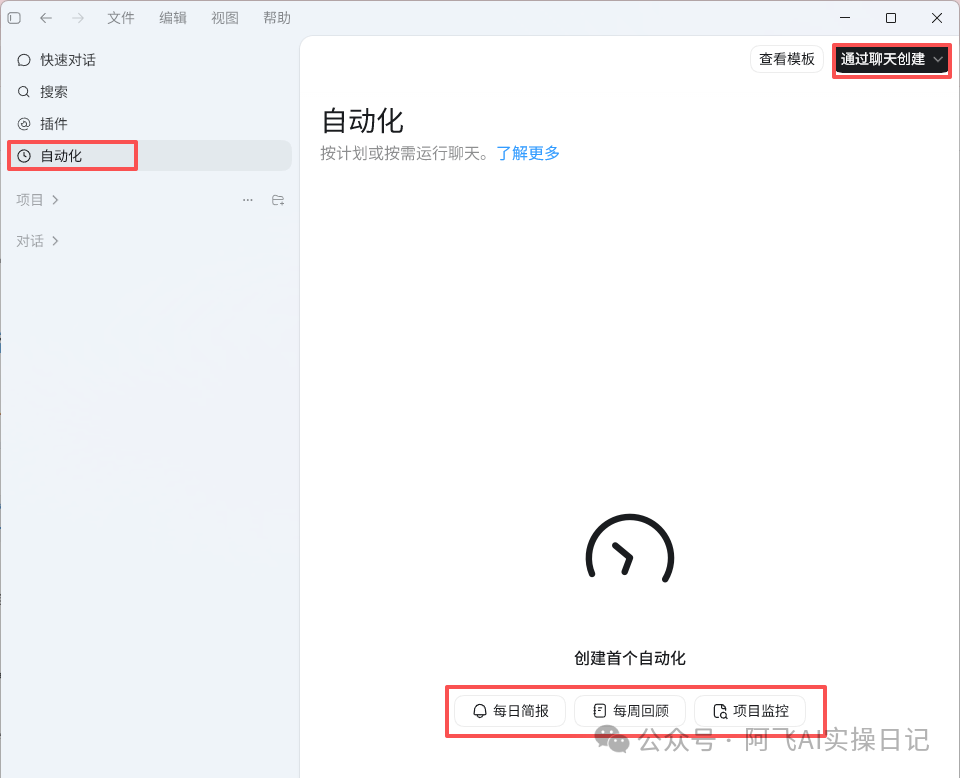
或者
直接揀左側菜單嘅【自動化】,然後可以通過聊天創建,或者根據自己嘅需求嚟創建
配置項得幾個:
| 標題 | |
| 要求 | |
| 執行環境 | |
| 運行頻率 | |
| 模型同推理強度 |
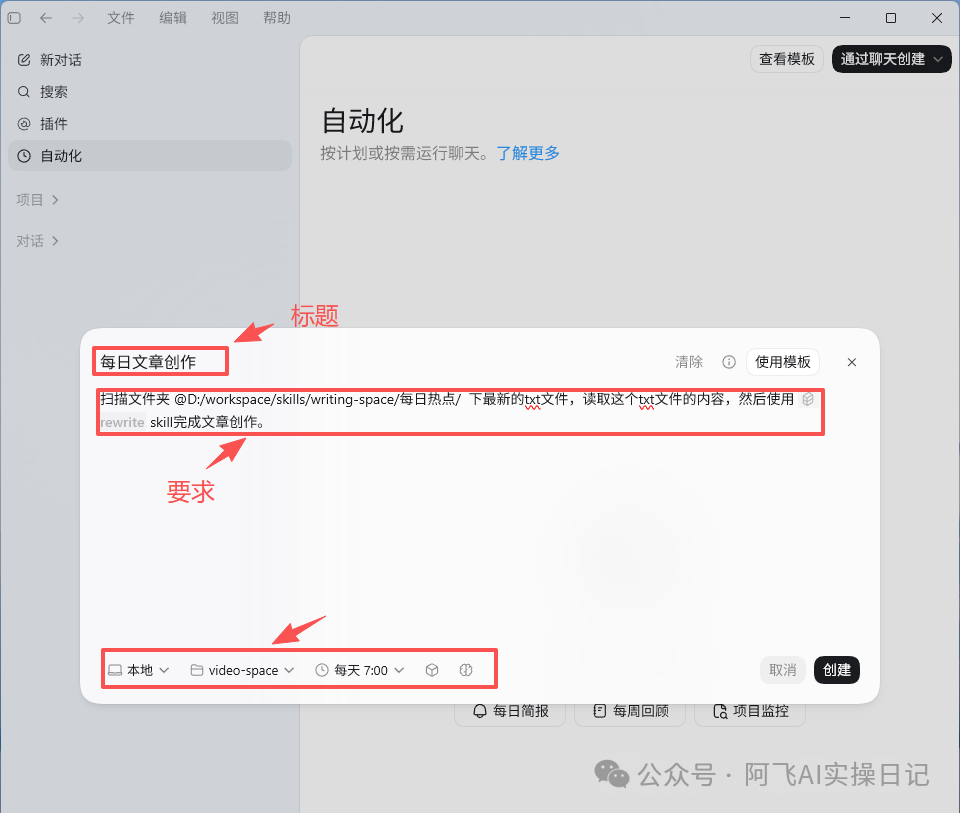
創建之後,左側欄【自動化】下面就睇到你嘅定時任務喇
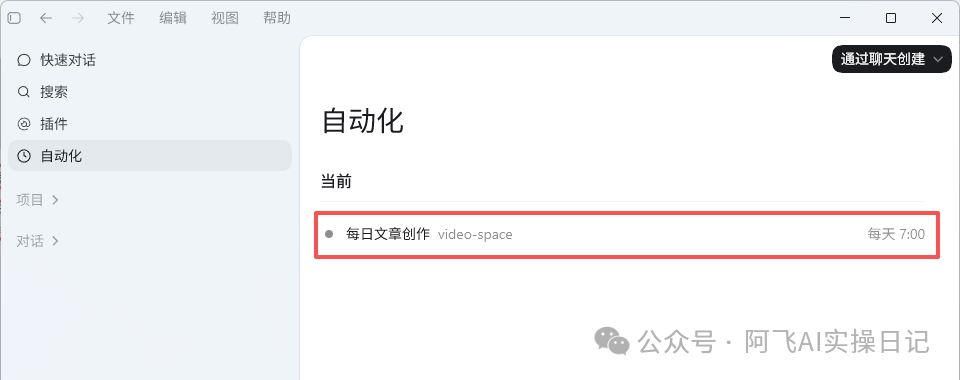
㩒按鈕可以試行,Codex 會創建新會話嚟執行

適合咩場景? 定時掃描項目 code 質量、每週自動生成報告、每日檢查某個網站嘅更新
十、手機版:用手機操控電腦
Codex 有手機版,支援手機遠程操控電腦。
設定流程:手機端掃碼 → 引導到 ChatGPT 嘅 Codex 頁面 → 允許手機操控電腦。
裝好之後,你可以喺手機上發指令:「將日曆中 5 月 28 號討論項目設計嘅日程刪咗佢。」
電腦端嘅 Codex 會收到指令並執行。唔使打開電腦,唔使打開瀏覽器,手機上㩒一下就得。
具體設定睇呢度:
https://x.com/afly813/status/2060611666430357729?s=20
收尾:工具唔值錢,用法先值錢
講咗咁多,其實就一句話:
Codex 唔係裝咗就用得嘅工具,佢係個需要「調教」嘅助手。
權限配啱咗,效率翻倍。AGENTS.md 寫好咗,每次對話都慳一半時間。插件裝滿咗,一個工具做三個人的嘢。
工具幫你慳時間,慳到嘅時間用喺邊度,先係你同別人嘅差距。
如果文章對你有幫助,順手㩒個讚、在看、轉發三連啦~
如果想第一時間收到推送,都可以俾我個星標⭐
💡推薦閲讀
關於AI編程工具,推薦一個🐂🍺嘅中轉工具,一個key同時用Claude code/codex/gemini ,性價比超高,服務穩定……
註冊地址:https://aigocode.com/invite/WYVFRE57
另外,提供ChatGPT Plus 成品號,代充等,㩒文末【閲讀原文】睇詳情!
或+ v:afly813 諮詢

目前我哋嘅 AI CODE 平台已支援 claude code 、codex、Gemini,想體驗最強最前沿嘅 AI 編程,衝就得啦!!🚀
夥伴們,以後寫 code,codex 同 claude 都可以爽 yy 啦!!!
令你嘅 Claude Code 效率飛起!你只差呢個萬能公式!!
呢個先係 AI 編程嘅最強組合,VSCode + Claude Code 令寫 code 快到飛起!
【附提示詞模板】10個 Claude code 高頻提示詞模板(可以直接複製使用)!建議收藏!!
我哋嘅ChatGPT充值服務都已經上線,㩒文末【閲讀原文】睇詳情!
鍾意嘅話❤,歡迎點讚、關注一波,後續會持續為大家分享 工作流、 AI編程等實戰乾貨,一齊學 AI!
Codex 有二十幾個隱藏功能,大部分人裝完只用了一半。這篇按使用頻率排序,把最值錢的放前面。
我最近看了一個 Codex 的完整教學視頻,13 個章節,從安裝講到插件,洋洋灑灑一個大長篇。
看下來我最大的感覺是——這個工具 80% 的功力,藏在很多人根本不會打開的菜單裏。
不是工具不好用。是你沒用對地方。
下面我把視頻裏的內容按實際使用頻率重新排了一遍。不是從 0 到 1 的教程,而是從值到不值的篩選。
一、權限別開 Full Access,這步走錯全盤皆輸
這是整篇內容裏我最想提前的部分。
很多人裝好 Codex 第一件事是登錄、選工作類型、進主界面。看起來沒問題。
但輸入框下方有三個權限選項,很多人連看都沒看就點了"下一步"。
這三個選項決定了你的 Codex 能用得多順手,以及——能搞出多大的亂子。
| Default permissions | ||
| Auto review | 大多數人(推薦) | |
| Full access |
我固定用 Auto review。日常寫代碼、改文件它自己就過了,真正危險的操作(比如刪系統文件)才會彈窗。效率和安全同時兼顧。
Full Access 看着省心,但一旦誤刪,沒有後悔藥。
二、模型和速度:簡單任務別開最高深度
輸入框旁邊會顯示當前模型和思考深度,比如 5.5 medium。
兩個參數可以調:
思考深度分 low、medium、high、extra high。越高越慢,越燒 token,但代碼質量確實更好。
輸出速度有兩個檔位:
Standard:標準速度,token 消耗正常Fast:速度提 1.5 倍,但 token 消耗翻倍——GPT-5.5 下 Fast 模式消耗的 token 是標準模式的兩倍
我的用法:改個樣式、寫個小函數,low + Fast 搞定;重構架構、寫整套模塊,high + Standard 保質量。
另外,模型列表裏除了 GPT-5.5 還能選 5.4 之類的。別迷信最新的,簡單任務用舊模型更省錢。
三、Annotate:截圖改 UI,比打字快 10 倍
這個功能特別討巧——你在預覽區圈選一個按鈕,輸入"改成藍色",它就直接改了。
操作流程很簡單:
Codex 生成代碼後,點擊預覽區的 【註釋】圖標
圈中選中的 UI 元素
輸入修改意見,比如"去掉"、"改大一點"、"顏色換成藍色"
點擊發送,codex 會根據你的需要自動改代碼
省下的時間不在於改 UI 本身,而在於你不用把"按鈕太小、顏色不對、間距太窄"用文字描述出來。
但有個坑要注意:Codex 預覽區不完全等同於真實瀏覽器。local storage 這類功能在預覽區裏可能跑不通。
遇到過一種情況:Codex 生成的頁面"點擊加號沒反應"。關掉預覽,在獨立瀏覽器裏打開同一個頁面,一切正常。
結論:外部應用應該在獨立瀏覽器中測試,別把預覽區當生產環境。
四、Git:兩條路,手動和自動各有所長
Codex 內置了 Git 支持,有兩種操作方式:
方式一:終端命令(精準通用)
快捷鍵 Command + J 打開終端面板,跑熟悉的命令:
git init .
git add .
git commit -m "Initial commit"
優點:準確、通用、你完全掌控每一行。
方式二:內置 Git(快速提交)
點擊左側欄 【環境信息】 → 【變更】→ 查看未暫存的改動 → 點加號輸入修改意見 → 點 commit 按鈕填個 message → continue。
當然,如果覺得哪裏的改動有問題,點擊 + 號,提出你的要求,讓 codex 修改即可
適合什麼場景? 你改了樣式、加了個小功能,懶得寫 commit message 的時候,直接點提交,三秒搞定。
注意:agents.md 文件的改動本身不會被自動提交為 git commit,需要手動跑一次命令。
五、會話管理:Fork 和 Archive,別等代碼亂成一鍋粥才想起來用
Fork:一魚多吃,同時開兩條路
當你想讓 Codex 同時處理兩個不同的需求,但又不想代碼互相干擾時,用 Fork。
Fork 有兩個選項:
| Fork into local | ||
| Fork into new worktree |
重點:Fork 不會自動回滾代碼。 它只是複製對話歷史,代碼狀態不會變。
用 local 模式時,如果需要在代碼層面回退到 Fork 的起點,手動執行 git reset --hard <commit_hash>
Archive:不是刪除,只是收納
點會話旁邊的圖標 ,就歸檔了。
歸檔不是刪。它只是從主列表裏消失,在設置面板的【已歸檔會話】裏還能找回來。
要徹底刪除會話,在歸檔這裏點擊刪除,該會話才真的被刪除!
六、Plan Mode:大工程不開計劃,等於矇眼跑
在輸入框點加號 → 選 plan mode,Codex 就會先做計劃再動手。
比如你要把 HTML 網頁改造成 桌面應用,比如Tauri或是Electron ,還要引入 React 和 TypeScript——這種級別的工程,直接讓它寫代碼,大概率寫到一半偏航。
開啓 Plan Mode 後,Codex 會根據項目情況先問清楚幾個關鍵問題:
比如
數據怎麼存?文件還是數據庫?
交付到什麼程度?可跑就行還是要生產級?
測試方案是什麼?
……
它先搭框架,你確認方向,然後再寫代碼。 省的是推倒重來的時間。
還有一個輔助功能叫 Side Chat
Codex 在執行主任務時,你可以在 Side Chat 裏問輕量級問題,不會打斷主任務的進度。比如等它跑完構建的時候,順便問個參數配置的問題。
也可以直接在 codex 的會話中,針對不懂的地方直接提問
Steer(引導) 功能也值得提一句:Codex 默認是"等上一個請求完成才接下一個"。如果有緊急補充信息需要它立刻知道,可以通過 Steer 功能實現,快捷鍵是 ctrl + enter,不過默認是排隊,我們可以在設置中修改默認操作
這樣在會話中,突然想起有個重點忘記描述,可以直接輸入,按CTRL+ Enter 發送,codex 會在當前會話加入剛剛輸入的信息一塊來繼續操作
七、AGENTS.md:跨會話持久化,這才是 Codex 真正的王牌
AGENTS.md 是一個放在項目根目錄的配置文件。 Codex 每次啓動新會話時,會自動讀取它裏面的指令並執行。
什麼意思?
就是你寫一次規則,Codex 每次來都自動遵守。
比如:
"每次完成代碼修改後,自動提交一次 git commit"
"代碼命名採用駝峯式,變量名必須見名知意"
"項目必須使用 TypeScript 3.0+,React 18+"
"所有 API 請求必須加錯誤處理和重試邏輯"
這才是跨會話讓 Codex 變成"你的專屬助手"的關鍵。 沒有它,每次新建對話都得重複一遍項目背景和規範。
創建方法很簡單:如果你只是想在項目中生效,在項目根目錄新建 AGENTS.md 文件,寫入你的規則,然後新建 Codex 會話,它就已經生效了。
寫的越好,Codex 對你的項目理解越深,給出的結果越精準。這是一個投入一次、持續受益的功能。
八、插件生態:五個核心插件,打開就贏了
Codex 的能力擴展全靠插件
側邊欄點 Plugins,已安裝的對勾,沒裝的加號,點一下安裝
這裏,推薦幾個最值得裝的:
Image Gen(王牌技能)
專門生成圖片的。支持文字轉圖片、上傳參考圖生成變體。
用法:在任務最前面輸入 @Image Gen,然後描述你想要的圖片。如果需要參考當前項目的 UI,可以點 + 選擇 【添加照片和文件】
Codex 最終會根據要求完成生圖
Chrome 插件
安裝後,Codex 可以操控你的 Chrome 瀏覽器。
比如:"讓 codex 查詢 Agnes 生圖 api 的使用方法"
Codex 會在你的 Chrome 裏自動打開頁面、打開指定網址,然後瀏覽頁面
當然,你還可以讓 codex 做更復雜的事情,比如查詢 Product Hunt 最新的產品進行總結分析等等
Computer Use
這個更猛——Codex 會用獨立的虛擬鼠標操作你的電腦,和你自己的鼠標互不干擾。
安裝與使用與 Chrome 一樣
你可以讓它:"幫我新建一個 6 月 68 日上午 10 點的日曆日程,標題是產品研發討論"
它會在後台默默幫你操作,你自己繼續幹別的。
Skill(自定義技能)
內置的 Skills 列表裏能看到所有已安裝插件提供的技能。
更厲害的是你可以創建自定義 Skill。比如讓 Codex 寫一個文章改寫的 Skill:
"寫一個文章改寫 skill,專門針對已有的markdown文章進行改寫,規則如下:[你的規則]"
Codex 會生成一個命名如 rewrite 的 Skill。之後新建對話時用 /rewrite 引用它,Codex 就會按你的規則對提供的 markdown 文章進行改寫
九、Automation:讓 Codex 定時幫你幹活
我們可以直接在會話中添加
點擊會話上面的三個點 → 添加自動化,就能創建一個定時任務
或者
直接選擇左側菜單中的【自動化】,然後可以通過聊天創建,或者根據自己的需求來創建
配置項就幾個:
| 標題 | |
| 要求 | |
| 執行環境 | |
| 運行頻率 | |
| 模型與推理強度 |
創建後,左側欄 【自動化】 下就能看到你的定時任務了
點擊按鈕可以試運行,Codex 會創建新會話來執行
適合什麼場景? 定時掃描項目代碼質量、每週自動生成報告、每天檢查某個網站的更新
十、手機版:用手機操控電腦
Codex 有手機版,支持手機遠程操控電腦。
設置流程:手機端掃碼 → 引導到 ChatGPT 的 Codex 頁面 → 允許手機操控電腦。
裝好後,你可以在手機上發指令:"把日曆中 5 月 28 號討論項目設計的日程刪掉。"
電腦端的 Codex 會收到指令並執行。不用打開電腦,不用打開瀏覽器,手機上點一下就行。
具體設置看這裏:
https://x.com/afly813/status/2060611666430357729?s=20
收尾:工具不值錢,用法才值錢
說了這麼多,其實就一句話:
Codex 不是裝了就能用的工具,它是個需要"調教"的助手。
權限配對了,效率翻倍。AGENTS.md 寫好了,每次對話都省一半時間。插件裝滿了,一個工具幹三個人的活。
工具幫你省時間,省下的時間花在哪裏,才是你和別人的差距。
如果文章對你有幫助,隨手點個贊、在看、轉發三連吧~
如果想第一時間收到推送,也可以給我個星標⭐
💡推薦閲讀
關於AI編程工具,推薦一個🐂🍺的中轉工具,一個key同時使用Claude code/codex/gemini ,性價比超高,服務穩定……
註冊地址:https://aigocode.com/invite/WYVFRE57
另外,提供ChatGPT Plus 成品號,代充等,點擊文末【閲讀原文】查看詳情!
或+v:afly813 諮詢
目前我們的 AI CODE 平台已支持 claude code 、codex、Gemini,想體驗最強最前沿的 AI 編程,衝就完事了!!🚀
夥伴們,以後寫代碼,codex和claude都可以爽yy啦!!!
讓你的 Claude Code 效率飛起!你只差這個萬能公式!!
這才是 AI 編程的最強組合,VSCode + Claude Code 讓寫代碼快到飛起!
【附提示詞模板】10個 Claude code 高頻提示詞模板(可直接複製使用)!建議收藏!!
我們的ChatGPT充值服務也已上線,點擊文末【閲讀原文】查看詳情!
喜歡的話❤,歡迎點贊、關注一波,後續會持續為大夥分享 工作流、 AI編程等實戰乾貨,讓我們一起學 AI!