實測升級版MiniMax Agent:桌面端+專家Agents值得一試!Win/Mac都能用
整理版優先睇
升級版MiniMax Agent:桌面端加專家Agents,實測體驗驚喜
大家好,我係Kate。今次實測咗升級版MiniMax Agent,佢有兩個核心功能:桌面端同專家Agents。桌面端可以揀一個本地文件夾,然後做文件整理、數據分析、自動化網頁等操作,仲支援Windows同Mac,對比起Claude Cowork只係Mac先用得,呢點好加分。專家Agents就喺網頁端用,好似揀「專家同事」咁,可以睇到佢嘅工作流程、提示詞、仲有調用咗邊啲子Agent,方便複核。
整體嚟講,MiniMax Agent嘅體驗好驚喜,無論係生成可視化頁面、追蹤熱點、定係整理文件夾,效果都幾好。而家官方有限時免費體驗,到22號之前免費,值得一試。
作者Kate係AI內容創作者,已經寫咗380+篇原創文章,佢透過多個案例展示Agent嘅能力,目的係話畀讀者知呢個工具點樣提升工作效率。最終結論係:專家Agents調用鏈路透明,適合學習同複核;桌面端貼近真實工作流,文件整理、數據分析都做到;瀏覽器專家更可以自動化重複操作。
- MiniMax Agent升級版提供桌面端同專家Agents,桌面端支援Windows同Mac,專家Agents調用鏈路透明,可查看提示詞同子Agent。
- 桌面端可選本地文件夾進行文件整理、數據分析、網頁自動化等操作,生成中間文件可點擊複核,腳本可複用。
- 專家Agents包含多個預設場景(熱點追蹤、PRD、圖標製作等),用戶可按需自定義子Agent組合。
- 瀏覽器專家可自動操作網頁,例如打開官網、輸入提示詞、生成內容,但處理速度有待提升。
- 目前有限時免費體驗(至22號),推薦用於可視化報告生成、競品調研、文件夾整理等場景。
專家Agents:透明工作流,靈活組裝
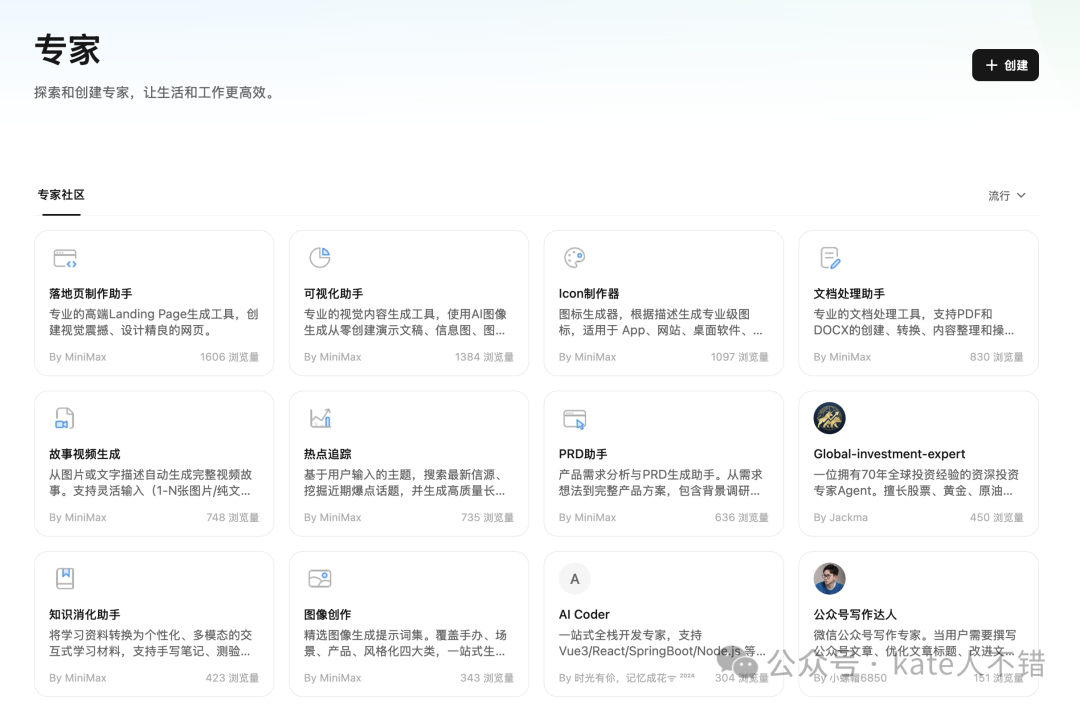
網頁端嘅專家Agents係今次升級嘅重點之一。你可以喺「探索專家」度揀官方預設嘅Agent,例如Icon製作器、熱點追蹤Agent、PRD助手等。每個Agent都可以睇到佢嘅提示詞同調用咗邊啲子Agent,呢啲透明度令你更容易學習同複核。
- 1 Icon製作器:輸入要求後,Agent生成圖標,可以要求修改風格,最終打包下載完整圖標集。
- 2 Claude Code更新追蹤:Agent搜索多個網頁,分門別類整理更新要點,生成美觀HTML頁面,仲可以補上新版本內容。
- 3 電影《鏢人》可視化:簡單提示詞,Agent搜索海報、網友評價,設計出符合電影風格嘅追片指南頁面。
- 4 Smol模型訓練手冊解讀:Agent分析214頁PDF,生成包含思維導圖、音頻解讀、中文解說嘅可視化頁面,仲可以調整配色。
- 5 熱點追蹤Agent:分析需求後搜索30+權威信源,輸出相聲演繹版長文,仲有嚴謹嘅事實核查步驟。
- 6 PRD助手+落地頁製作:先寫PRD文檔,再由落地頁製作助手生成視頻、圖片同完整頁面。
桌面端:本地工作空間,貼近真實工作流
桌面端應用係另一個核心功能,你可以揀一個本地文件夾做工作空間,然後委派任務。佢支援Windows同Mac,對比Claude Cowork只限Mac,呢個係明顯優勢。
- 文件夾整理:Agent診斷出文件混雜、項目不獨立等問題,提出整理方案,執行後自動分門別類。
- 銷售數據可視化分析:處理Excel表格,生成包含數據概覽、相關性分析、異常值檢測嘅圖文報告。
- 瀏覽器專家:Agent可以自動打開網頁、輸入提示詞、生成內容,例如登錄官網生成5個體素藝術頁面,過程中產生大量截圖方便回溯。
- SaaS競品調研:根據本地表格,搜索20家SaaS產品價格,輸出詳細價格對比分析報告。
整體評價與體驗建議
升級後嘅MiniMax Agent畀到我好多驚喜。專家Agents方面,調用鏈路透明,適合學習同複核;桌面端方面,貼近真實工作流,文件整理、數據分析、瀏覽器自動化都好實用。
限時免費體驗到22號
如果你需要做可視化報告、競品調研、文件夾整理,或者想自動化重複嘅瀏覽器操作,呢個工具值得一試。美中不足係瀏覽器專家處理速度仲有啲慢,期待後續優化。
大家好,我係 Kate。
MiniMax Agent 升級咗
網址:https://agent.minimaxi.com/
包括兩個核心功能:
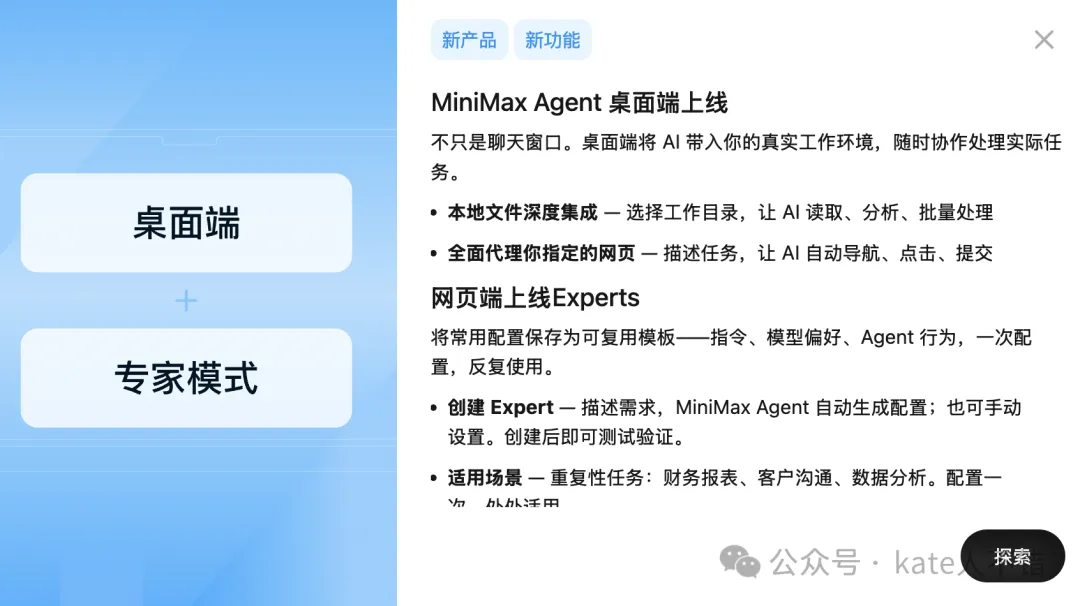
一是桌面端應用,你將一個本地文件夾交畀佢,佢就可以圍住呢個工作空間做檔案整理、數據分析、自動化網頁等操作。相比 Cowork 淨係 Mac 電腦用到,MiniMax 桌面端都支援 Win 電腦使用。
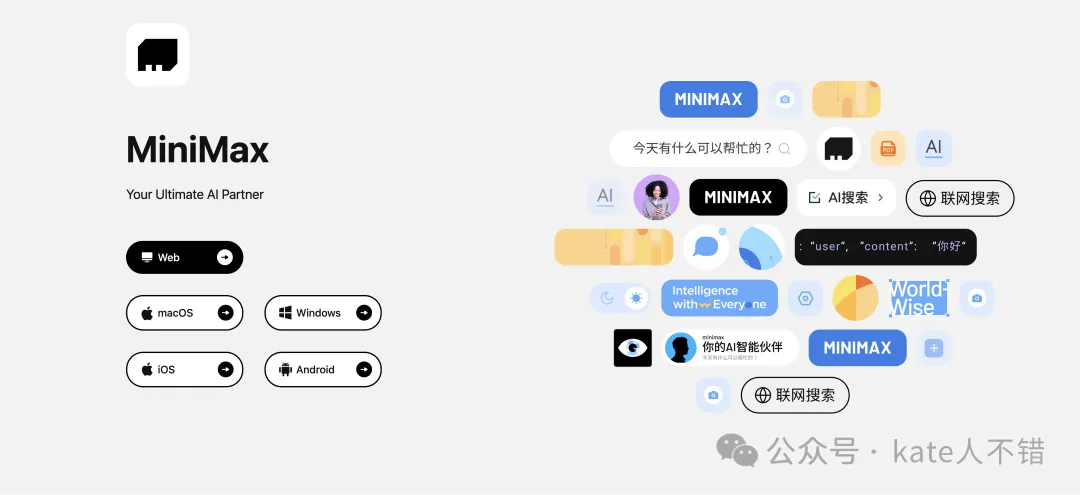
https://agent.minimaxi.com/download
二是專家 Agents,喺網頁端使用,你可以好似揀「專家同事」咁揀 Agent 或者自訂 Agent;亦都可以睇到佢嘅工作流程、提示詞、會調用邊啲子 Agent,方便覆核。
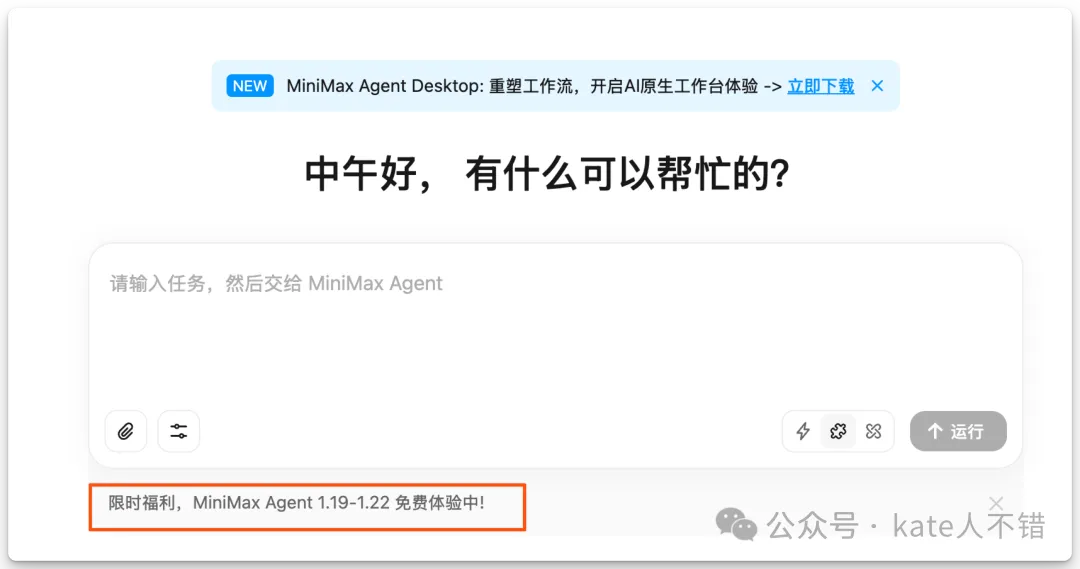
暫時官方亦開咗限時免費體驗。
先畀大家快速睇下 MiniMax Agent 可以幫我哋做啲乜。
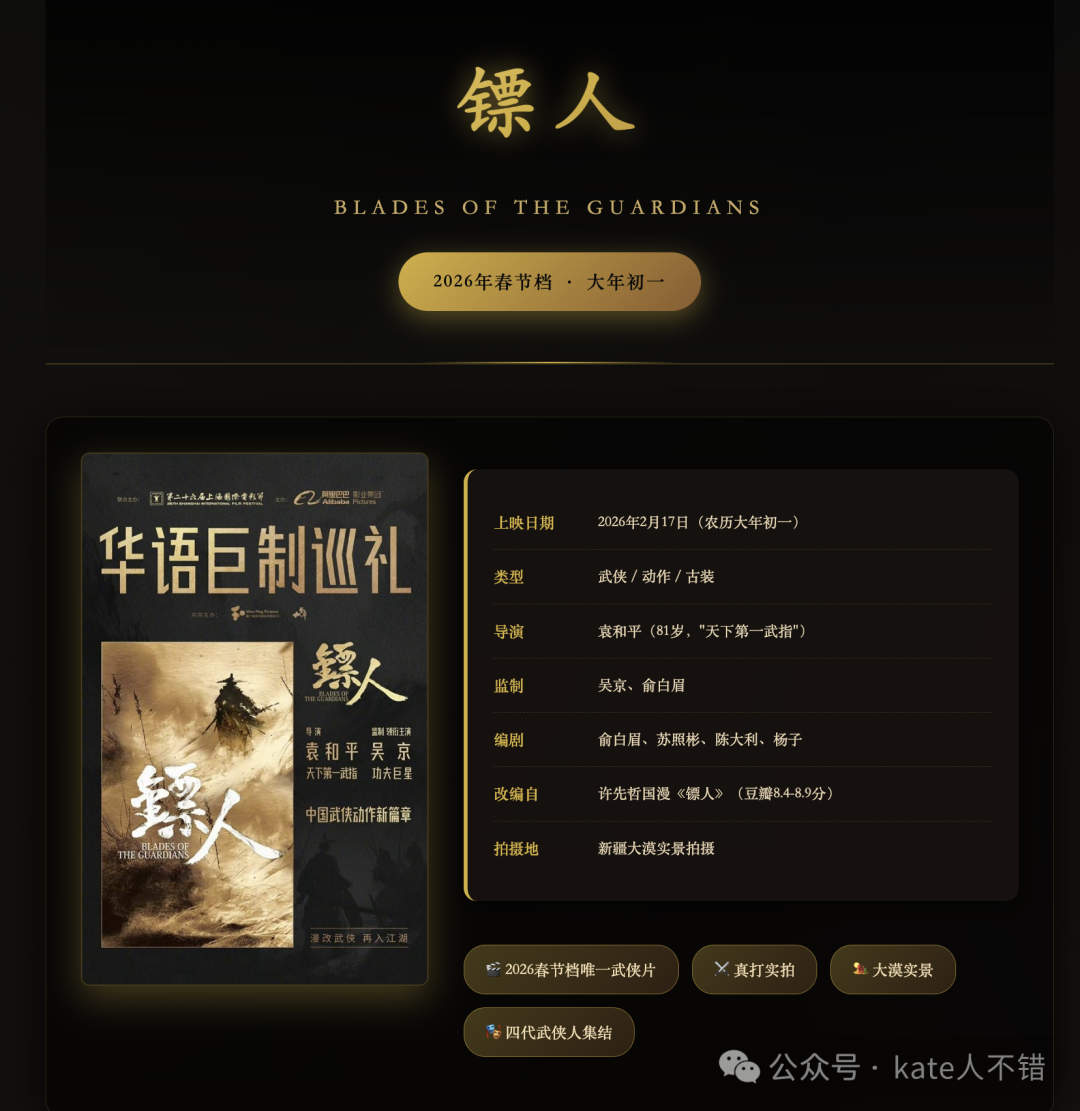
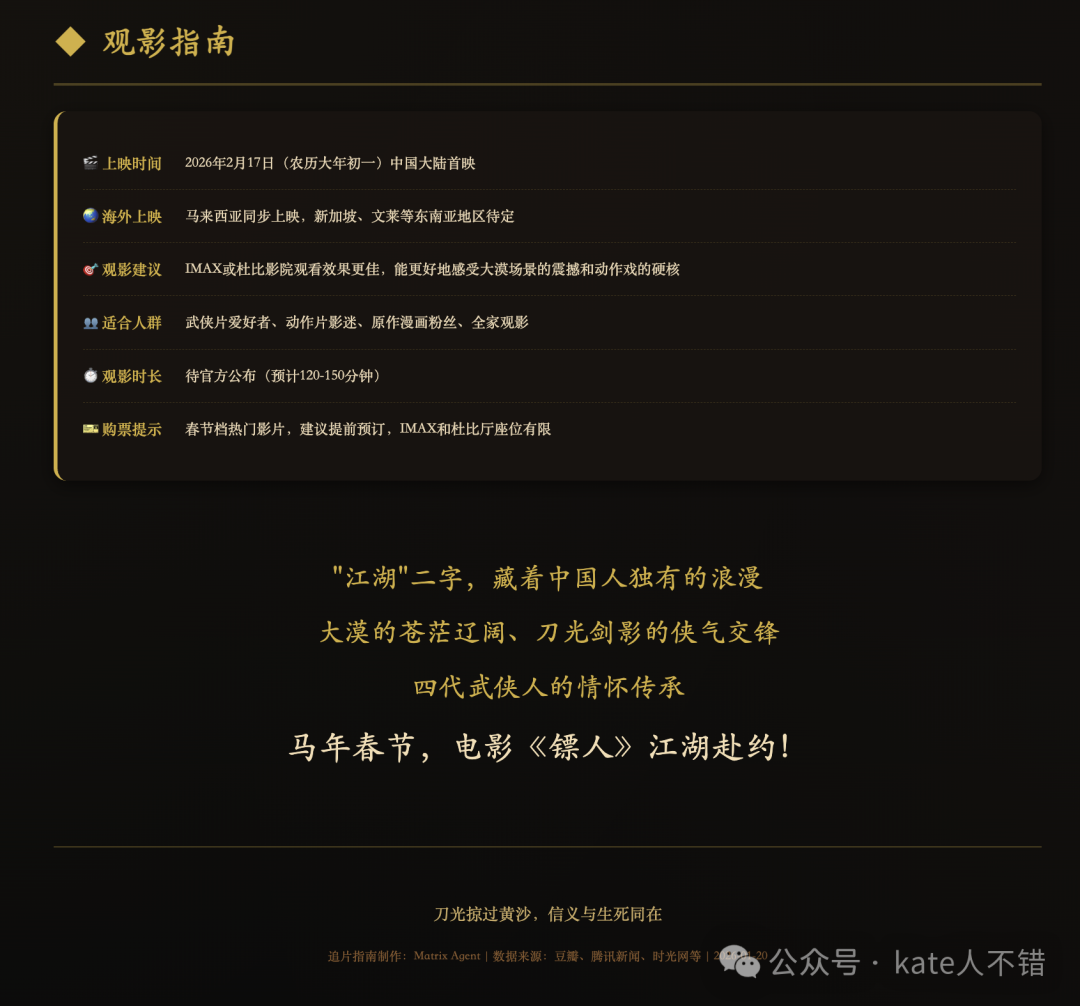
第一個係電影《鏢人》可視化頁面。 Agent 特登幫我揀咗合適嘅字體,海報都係佢自己搜尋下載嘅,最後生成嘅應用非常靚。
https://18wodlmwkkop.space.minimaxi.com
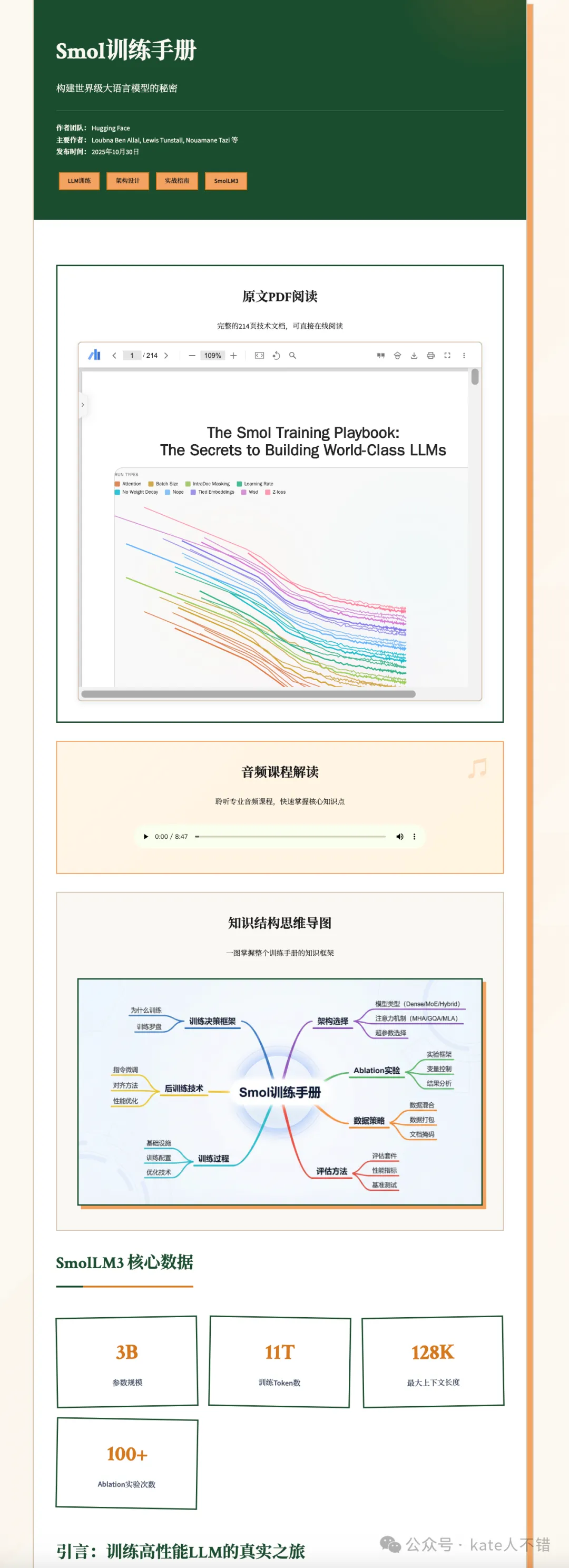
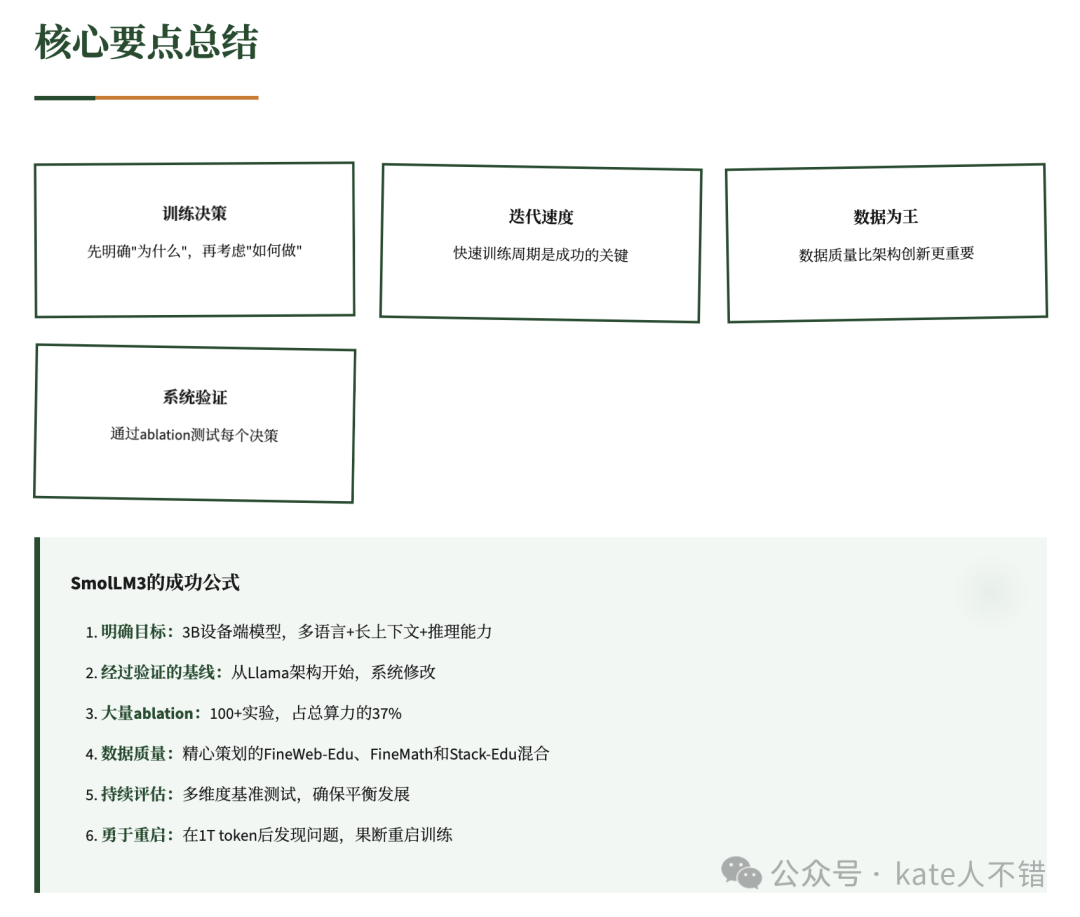
第二個係 Smol 模型訓練手冊解讀。 Hugging Face 開源嘅呢份訓練手冊非常好,但 PDF 有 214 頁,內容好多。我叫 Agent 幫我做可視化,成個頁面包含 PDF 閲讀、音頻解讀、思維導圖、手冊中文解讀,頁面設計亦好精緻。
https://kv7c9t1kbwuz.space.minimaxi.com
第三個係 AI 觀鳥挑戰落地頁。
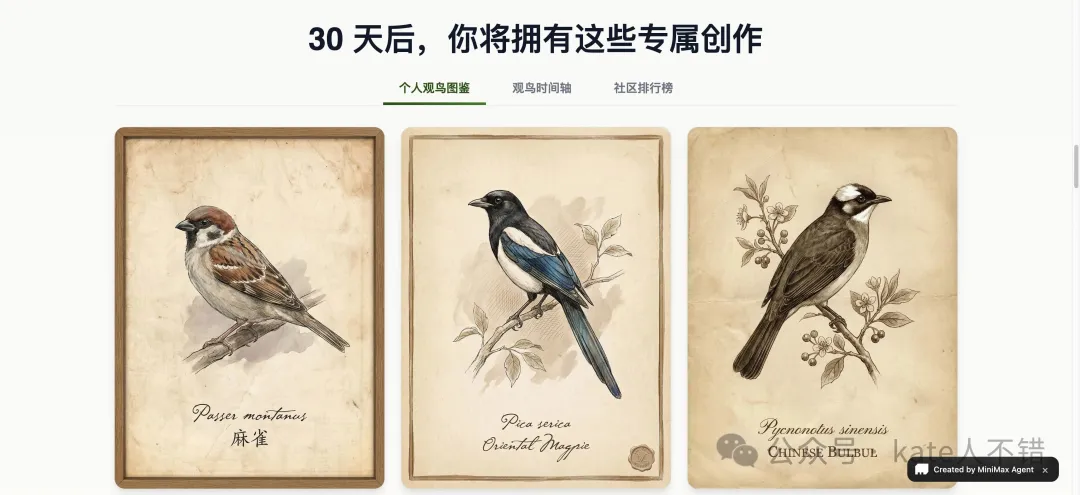
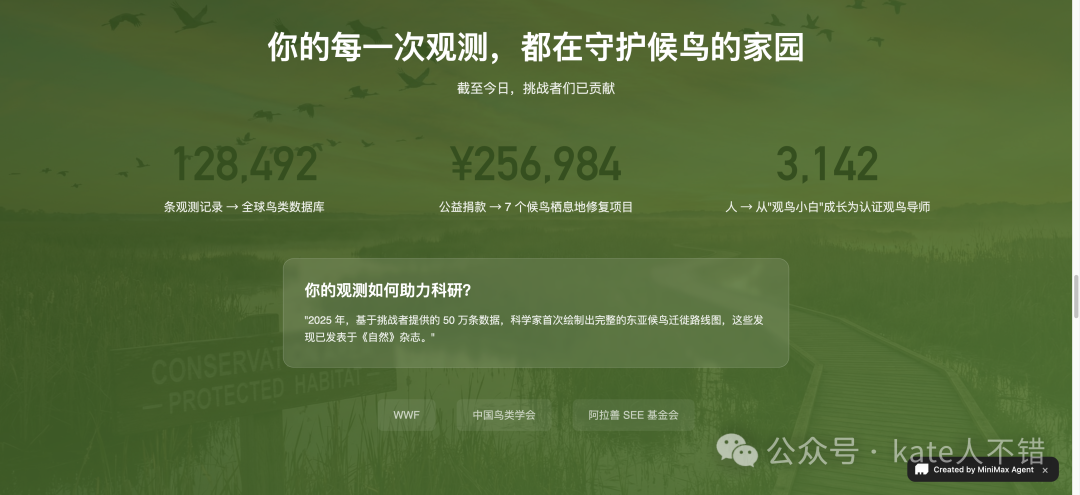
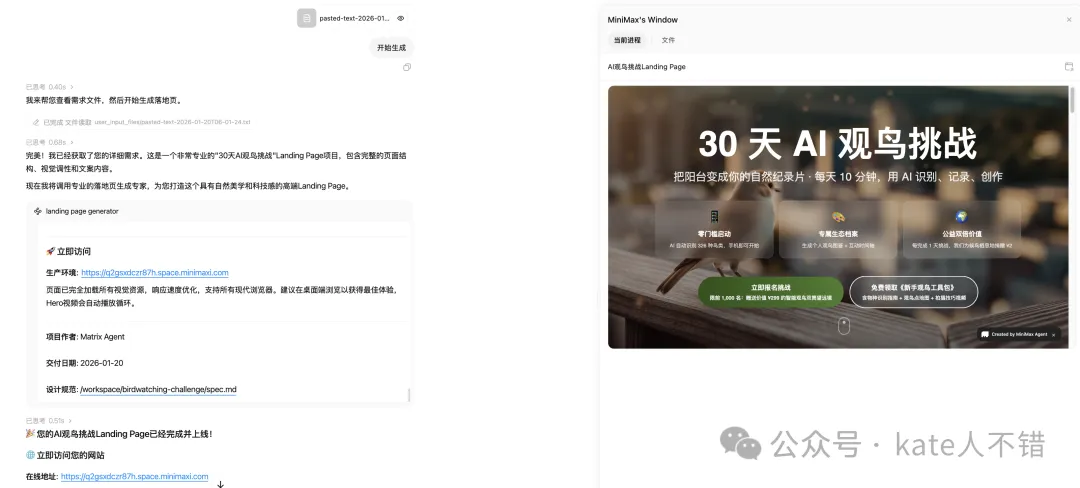
呢個項目係 Agent 幫我先寫 PRD,再生成網頁,網頁入面嘅影片同圖片都係 Agent 生成嘅,無論係 PRD 文件定係最終嘅頁面效果,質素都好高。
https://q2gsxdczr87h.space.minimaxi.com

接下來詳細睇下點用升級版嘅 Agent。
網頁端:專家 Agents
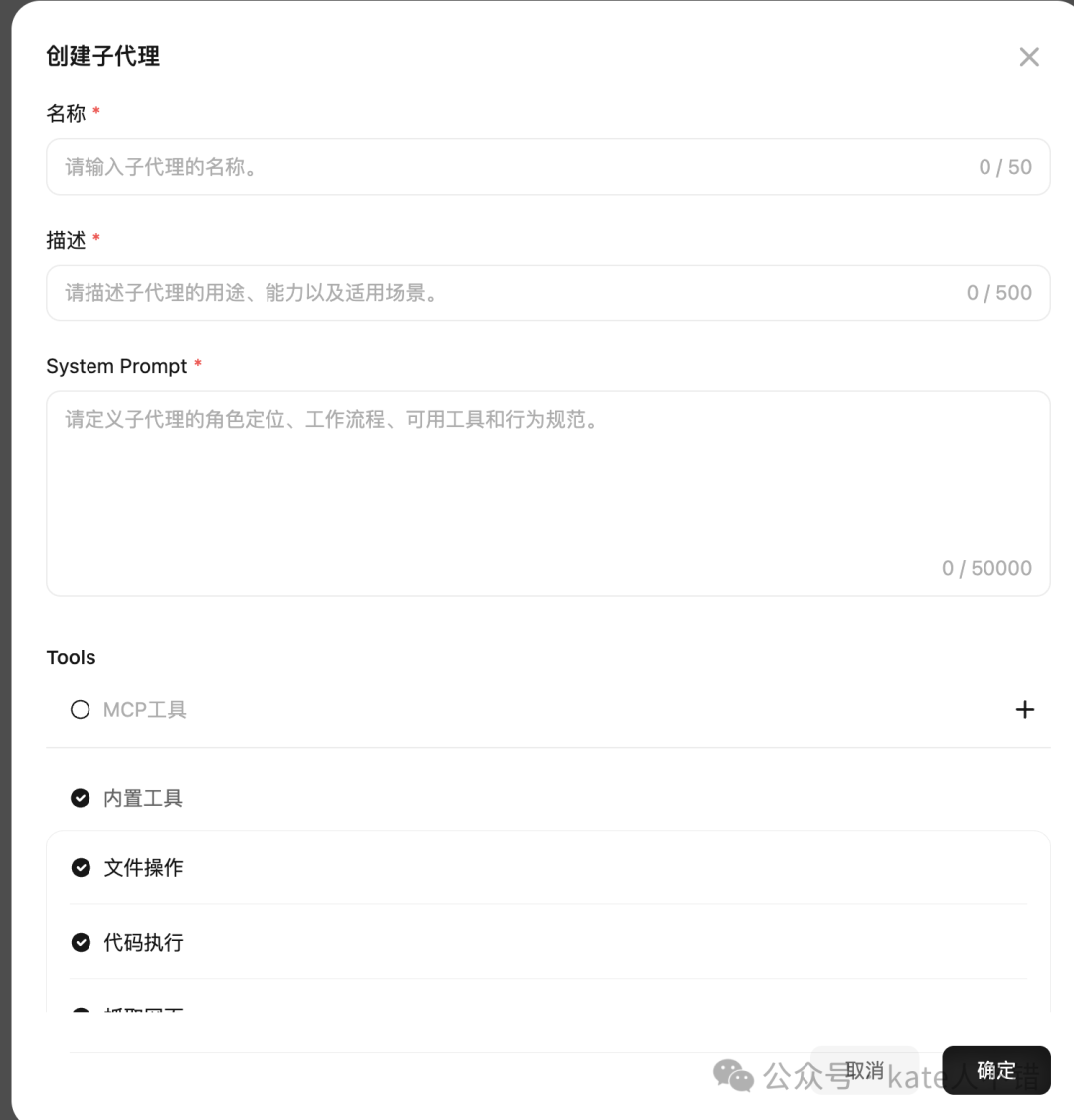
打開 MiniMax Agent 官網,可以見到 Agent 新增咗 Custom 模式,支援按需要揀或者自訂子 Agent,包括程式執行、圖片生成、音頻生成、影片生成、網站部署等能力。

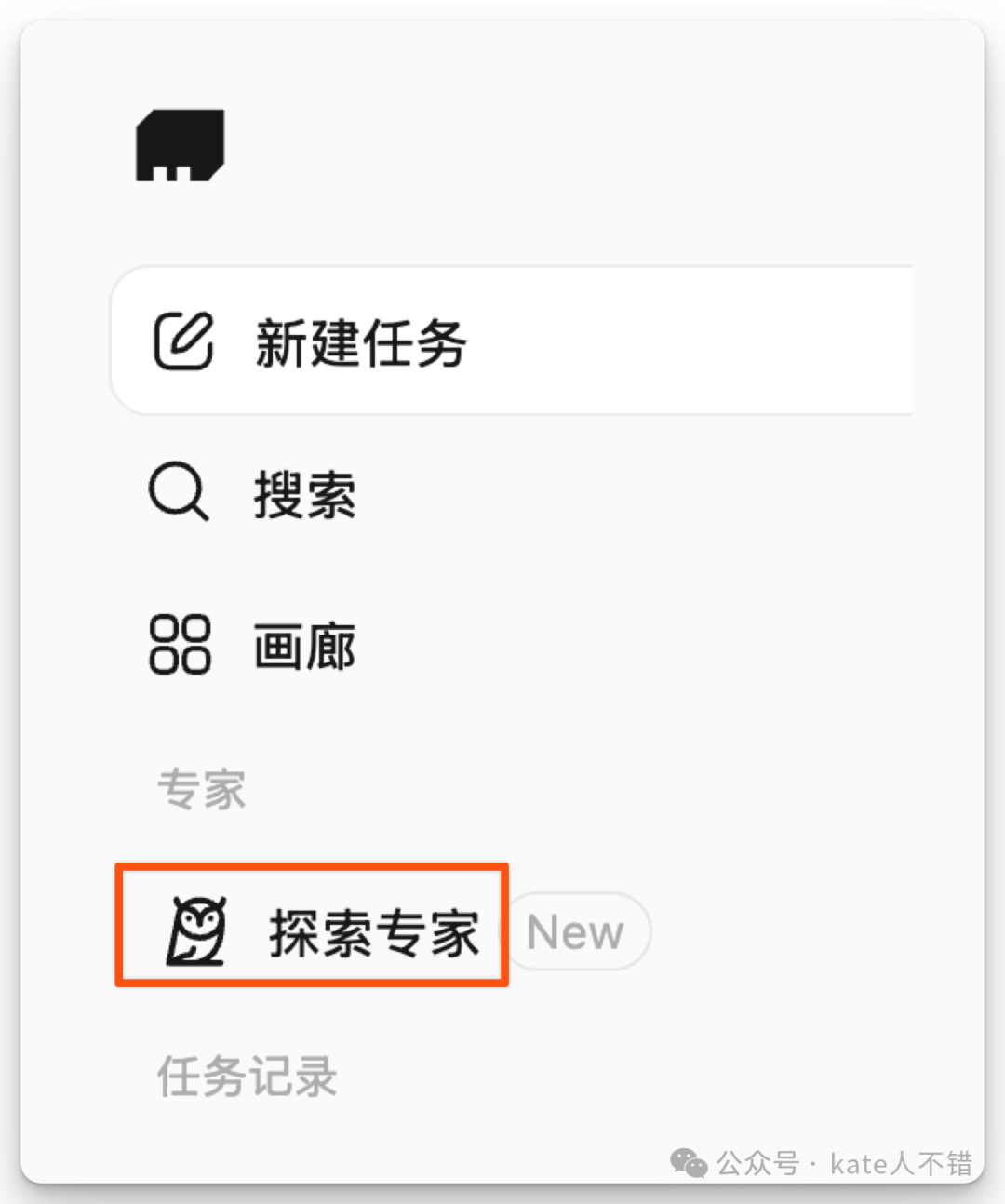
左邊欄仲新增咗 Explore Experts「探索專家」入口,撳入去可以見到多個官方預設嘅專家 Agent。每個專家 Agent 都可以睇到佢嘅提示詞,以及調用咗邊啲子 Agent。
案例一:Icon 製作器
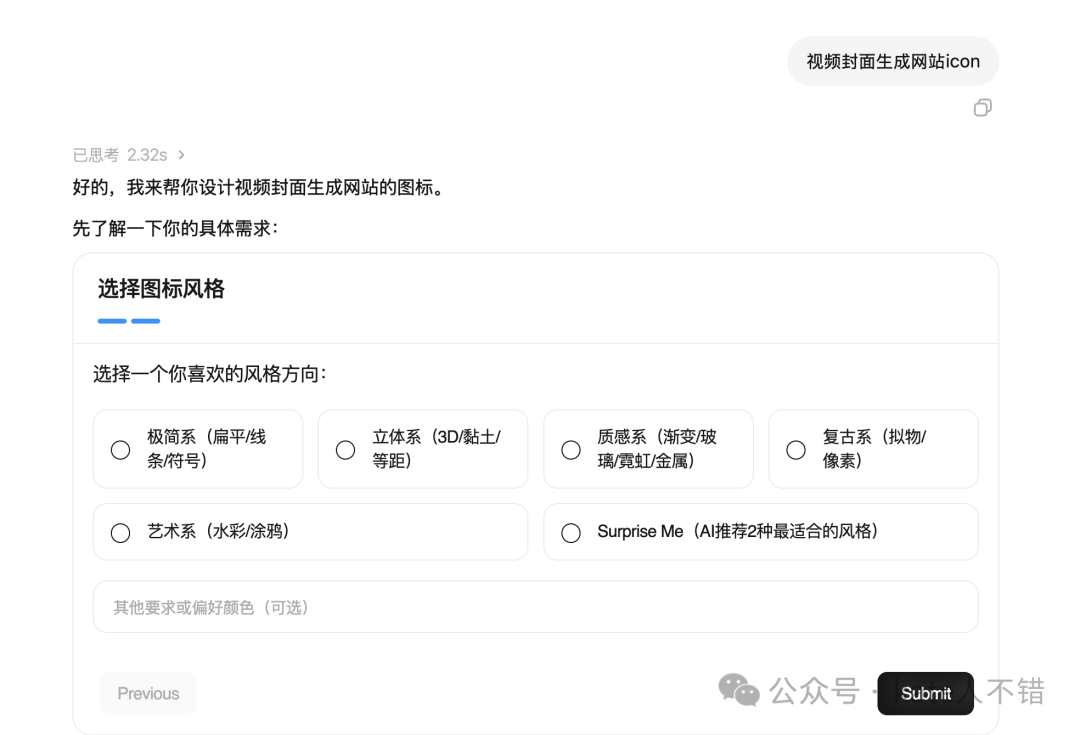
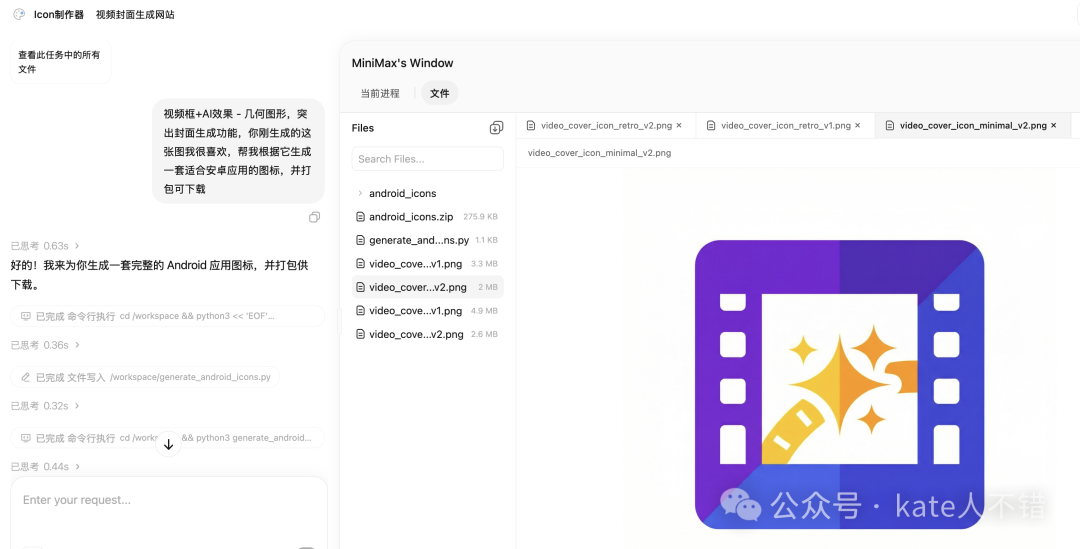
我揀咗 Icon 製作器,叫佢幫我做一個影片封面生成網站嘅圖標。Agent 先叫我揀網站特性同鍾意嘅圖標風格。
揀好之後,佢調用 Icon Generator Agent 生成咗 2 個圖標。我覺得唔夠簡潔,叫佢轉做極簡風格。第二個極簡圖標我好滿意,然後叫佢幫我生成適配 Android 應用嘅完整圖標集,並打包下載。
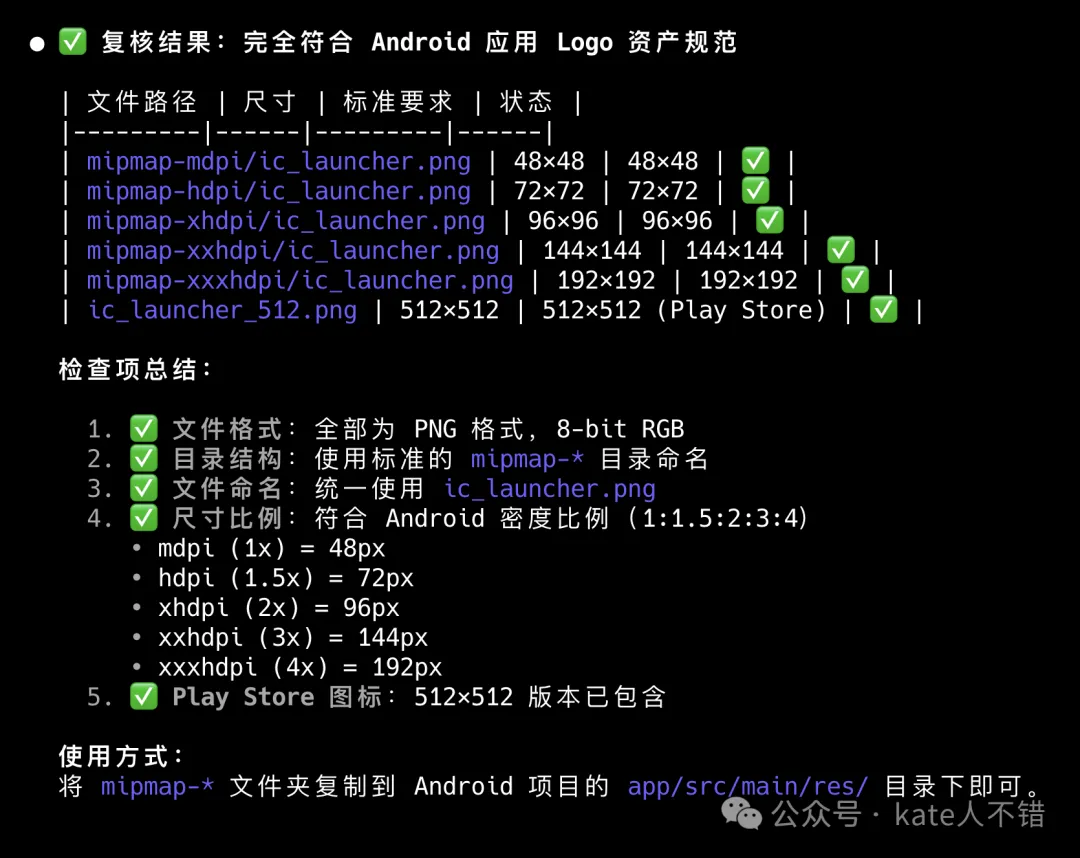
打包好嘅文件我用 Opus 4.5 覆核咗一下,冇乜問題。
案例二:Claude Code 更新追蹤
https://54wb8qnl0pj7.space.minimaxi.com
之後,我叫 MiniMax 搜尋 Claude Code 2.0.0 版本之後嘅所有更新,要求分好類,對重要功能做詳細解讀,最後生成靚嘅 HTML 頁面。
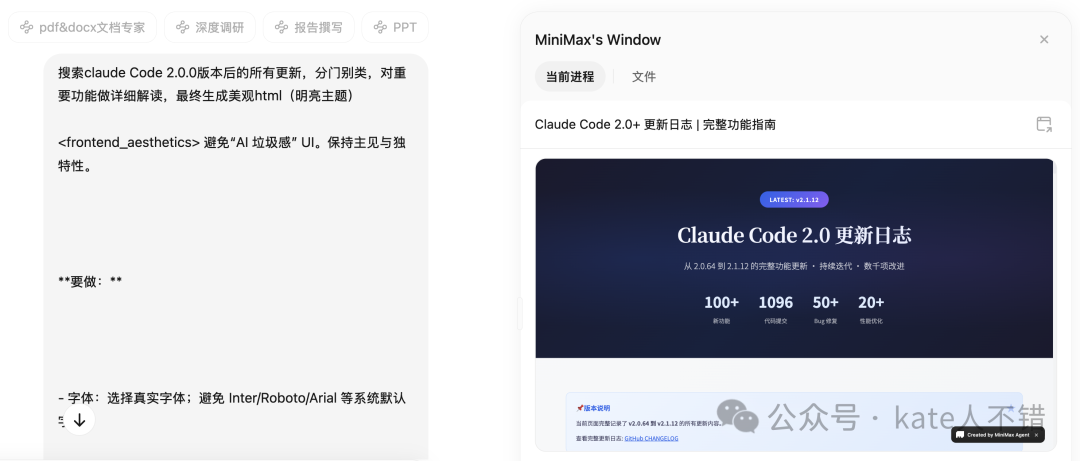
可以見到 MiniMax 搜尋咗幾個網頁,提取相關內容並編碼,好快就完成咗部署。
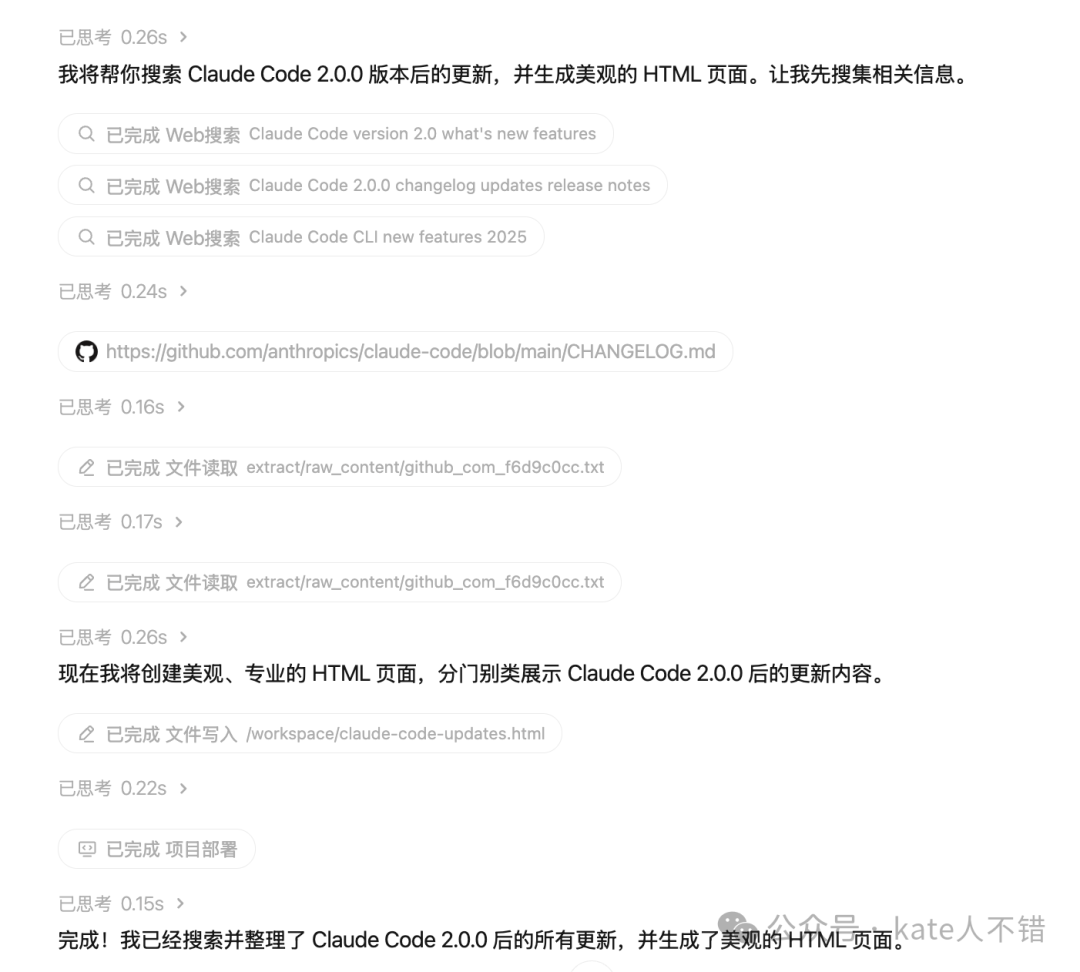
我檢查後發現一個問題:Claude Code 已經更新到 2.1.12,但佢生成嘅頁面淨係顯示到 2.1.0 嘅功能。我話畀佢知要補返 2.1.0 之後嘅更新內容。
修正之後,佢生成咗最終嘅頁面。
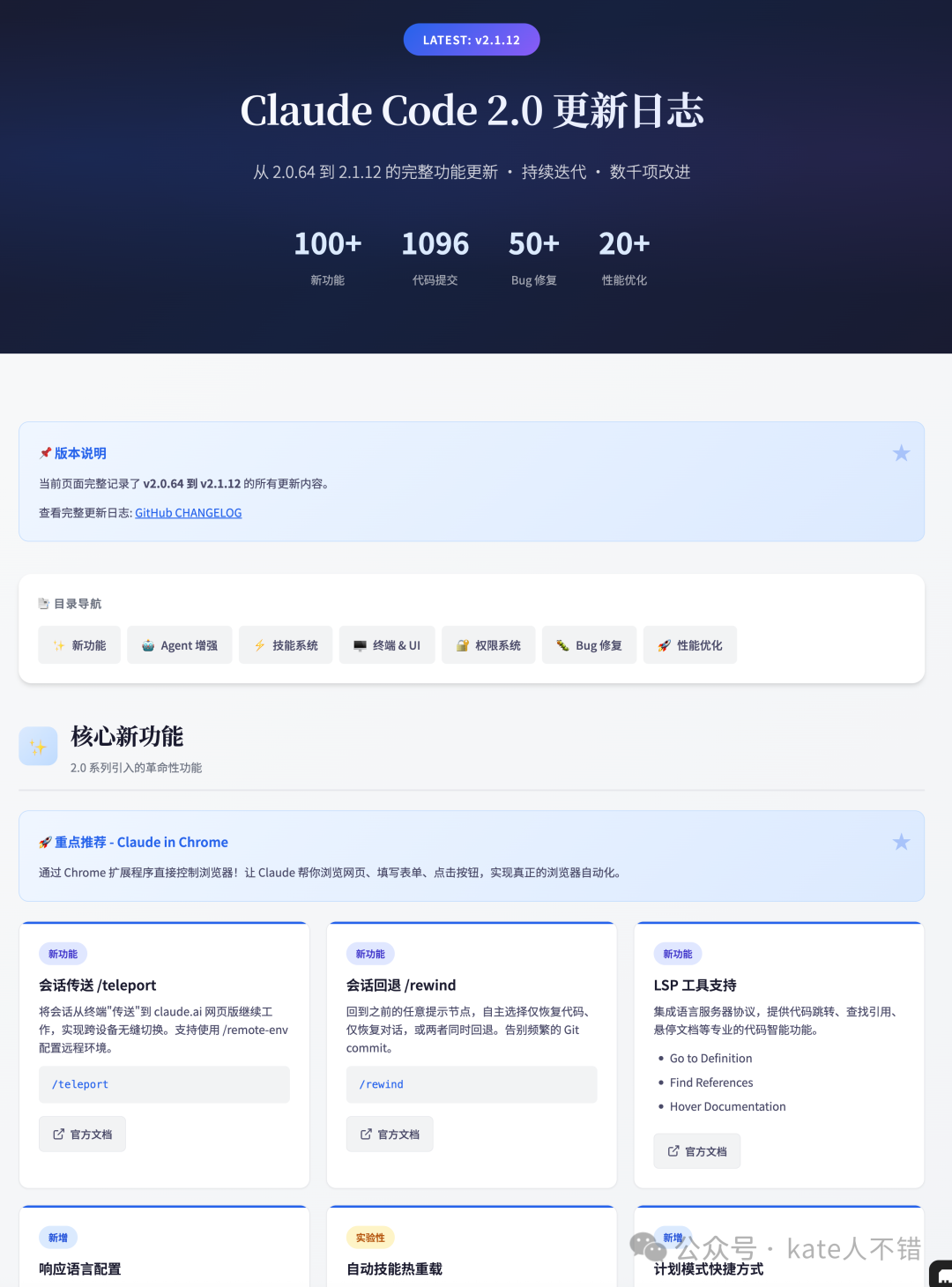
目前 MiniMax 模型同 Claude Code 適配得好好,但係 CC 更新太快,官方更新要點又唔夠突出,用 MiniMax 生成呢啲可視化頁面,就可以好直觀咁瞭解每次更新嘅重點。
Agent 生成嘅導航亦好清晰,想了解邊個功能就撳邊度。

案例三:電影《鏢人》可視化頁面
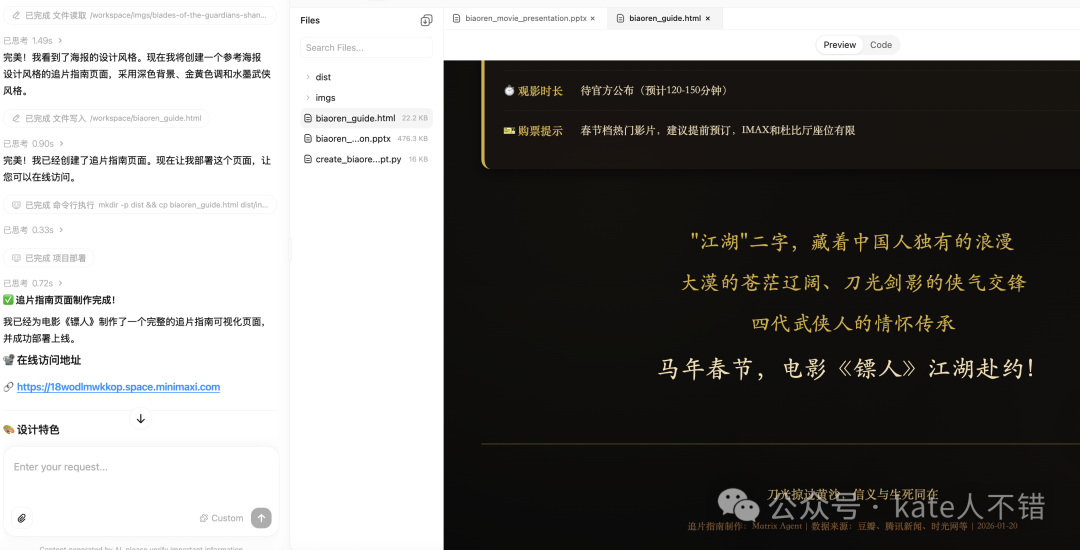
再睇下電影《鏢人》可視化頁面,我嘅提示詞其實好簡單:搜尋電影《鏢人》嘅相關情況、官方資訊同網友評價,整理成一個「追片指南」可視化頁面,用 HTML 實現,頁面風格參考電影《鏢人》嘅海報。

Agent 先搜尋咗幾張海報,然後根據海報嘅設計風格嚟創建頁面,最後採用咗深色背景、金黃色調同水墨武俠風格,同電影海報氣質好襯。
案例四:Smol 模型訓練手冊解讀
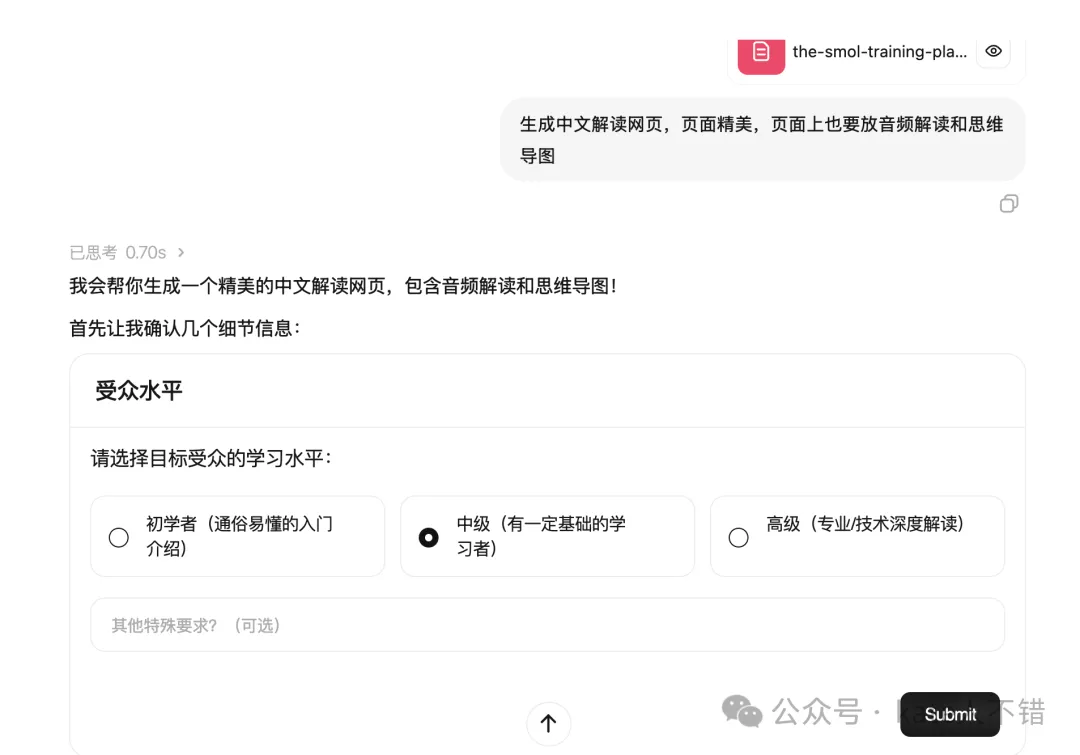
我叫 Agent 生成 Smol 模型訓練解讀頁面時,佢先問我目標受眾嘅學習水平,我揀咗中等。
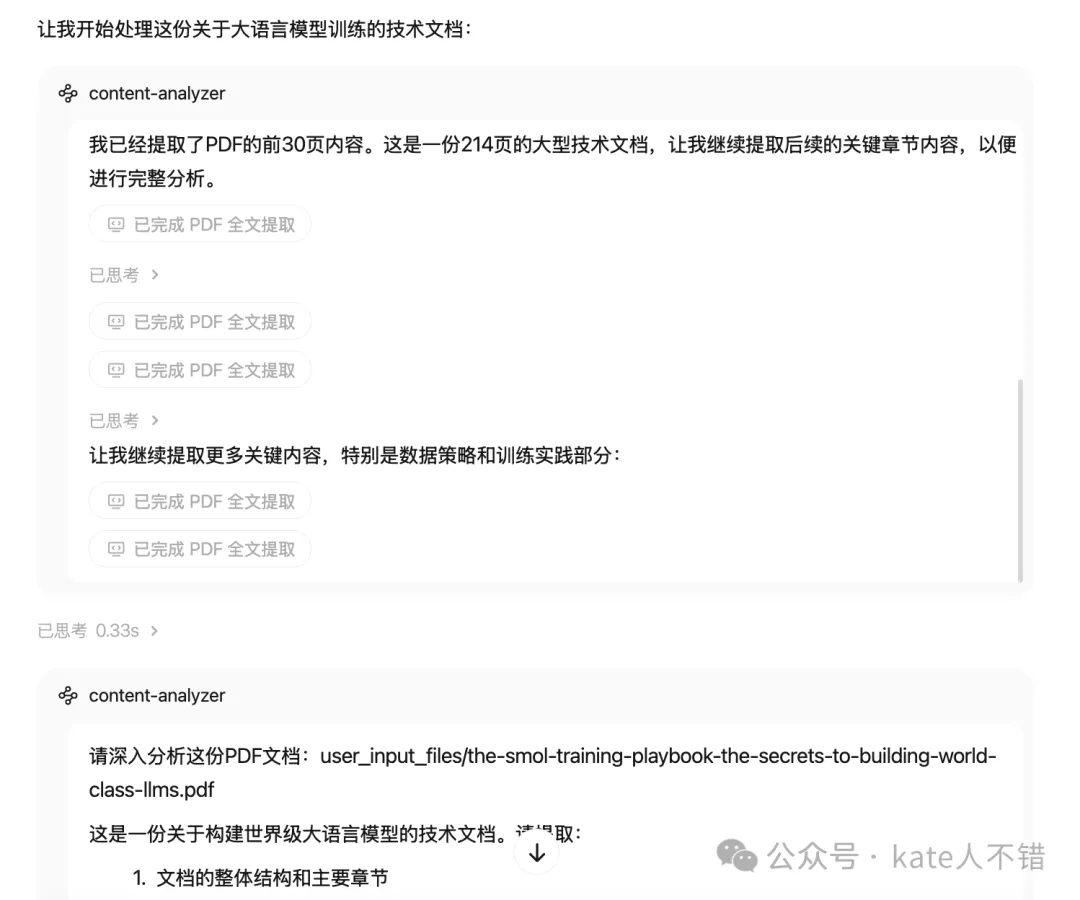
由於手冊有 200 幾頁,Agent 分咗幾次閲讀。處理過程中,佢調用咗 content-analyzer 子 Agent 分析內容,用 visual-structure-generator 生成思維導圖,仲用 audio-generator 生成咗音頻解讀。
Agent 最初生成嘅頁面係紫色,我覺得唔係幾好,就叫佢重新設計一個明亮、獨特且有個性嘅配色方案。
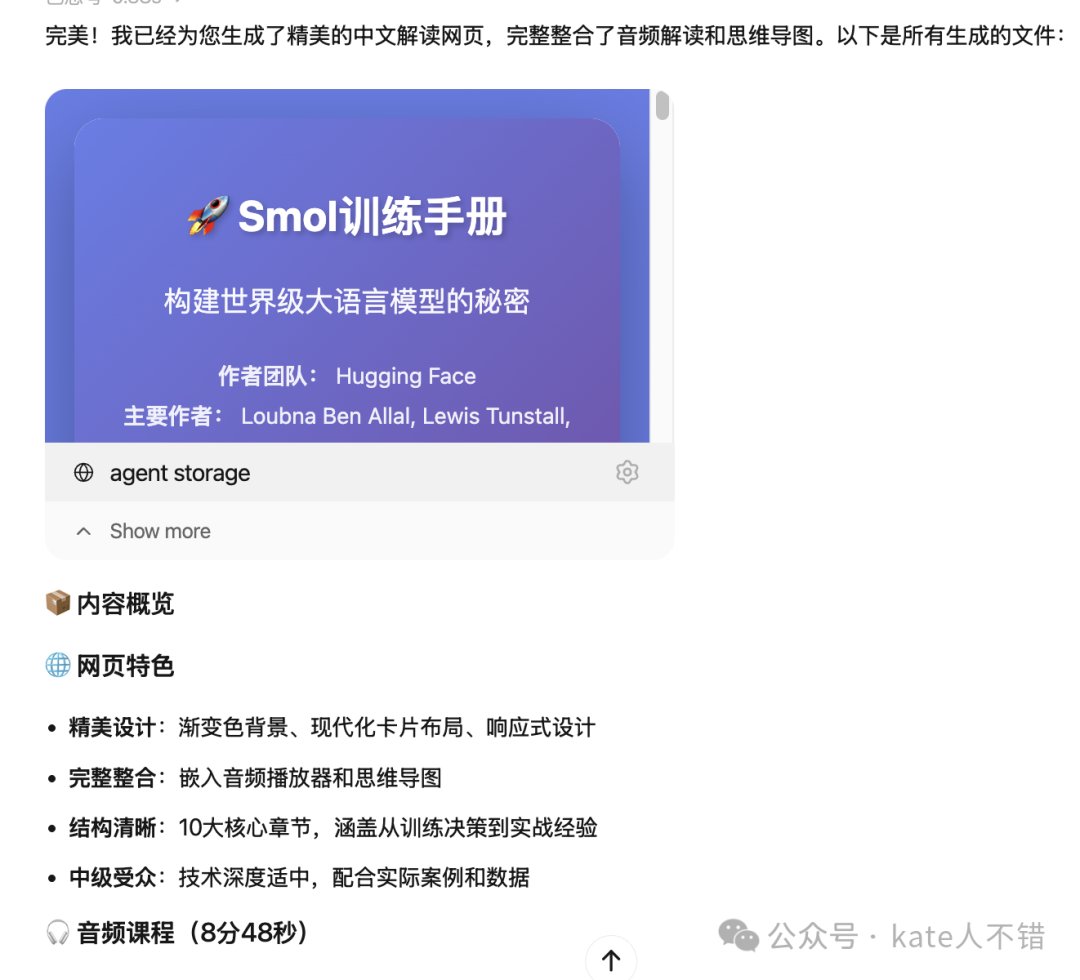
最後生成嘅頁面好滿意。
https://kv7c9t1kbwuz.space.minimaxi.com
案例五:熱點追蹤 Agent
https://agent.minimaxi.com/share/357735553380915?chat_type=2
Expert Agents 入面有一個熱點追蹤 Agent,好好用。
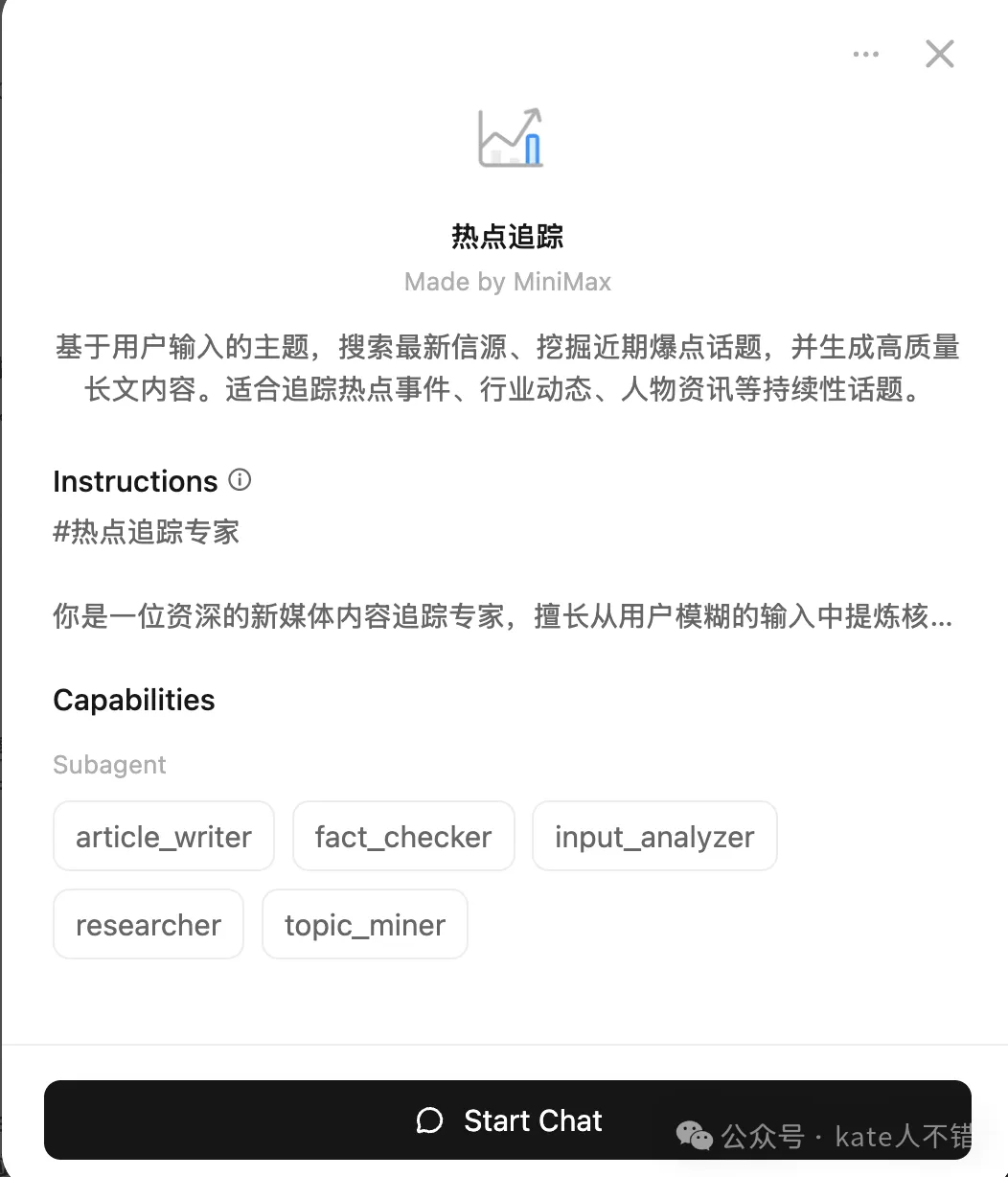
我叫佢追蹤「坐高鐵可以唔使自己扛行李」呢個熱點,要求輸出「大眾睇得明」嘅相聲演繹版長文。
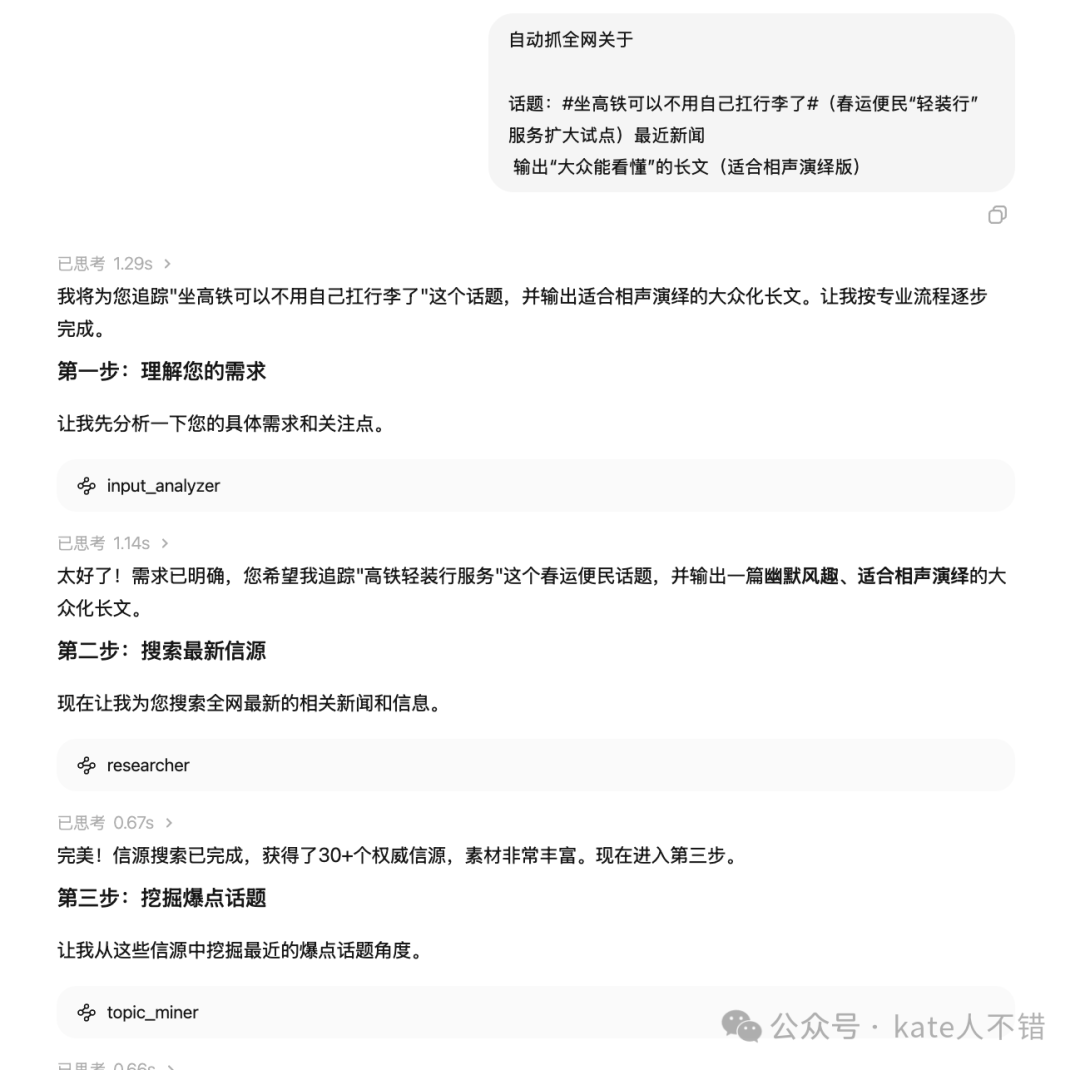
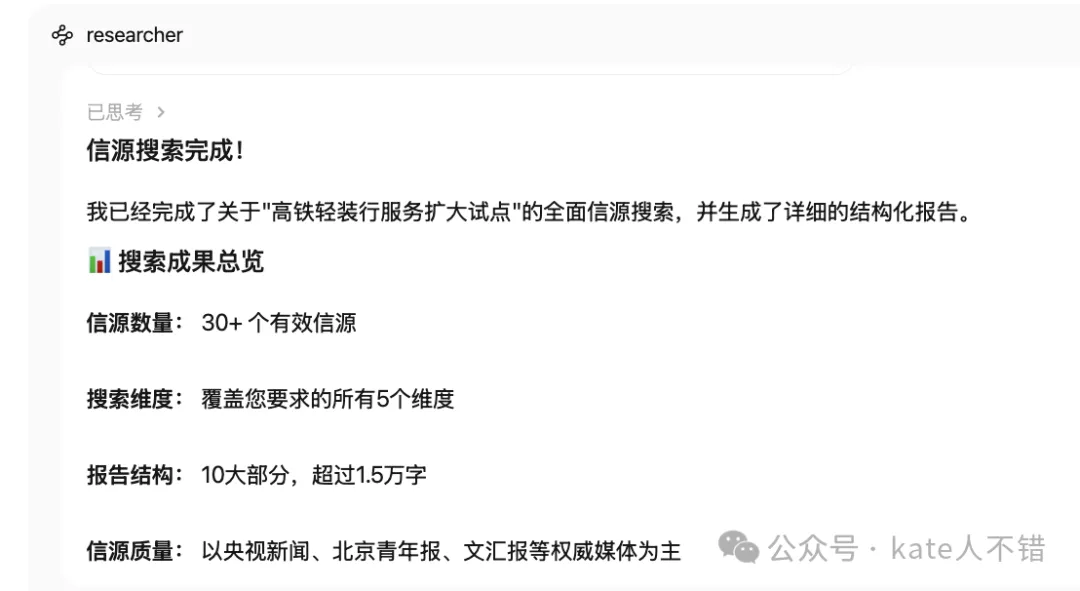
佢先調用 input_analyzer 分析需求,然後調用 researcher 搜尋,揾到 30 幾個有效信源,而且信源質素以權威媒體為主。生成嘅完整報告包含十大部分,仲劃出咗最具傳播力嘅內容同建議文章角度。
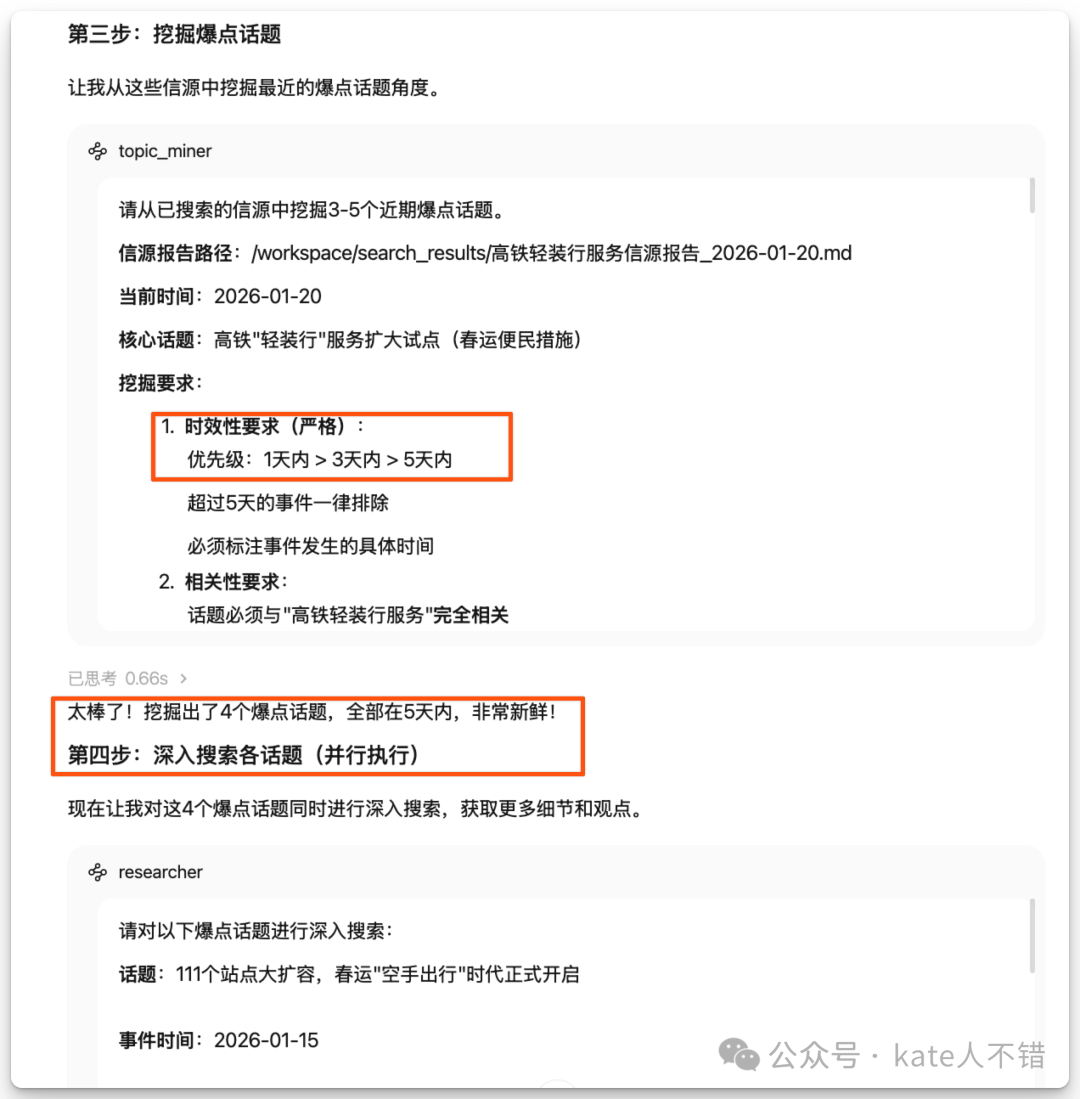
然後 Agent 挖掘爆點話題,並行對 4 個話題深入搜尋。
之後調用 article_writer 開始寫作,寫之前佢仲分析咗文風要求、相聲結構建議同配圖要求,生成嘅初稿內容已經好唔錯。
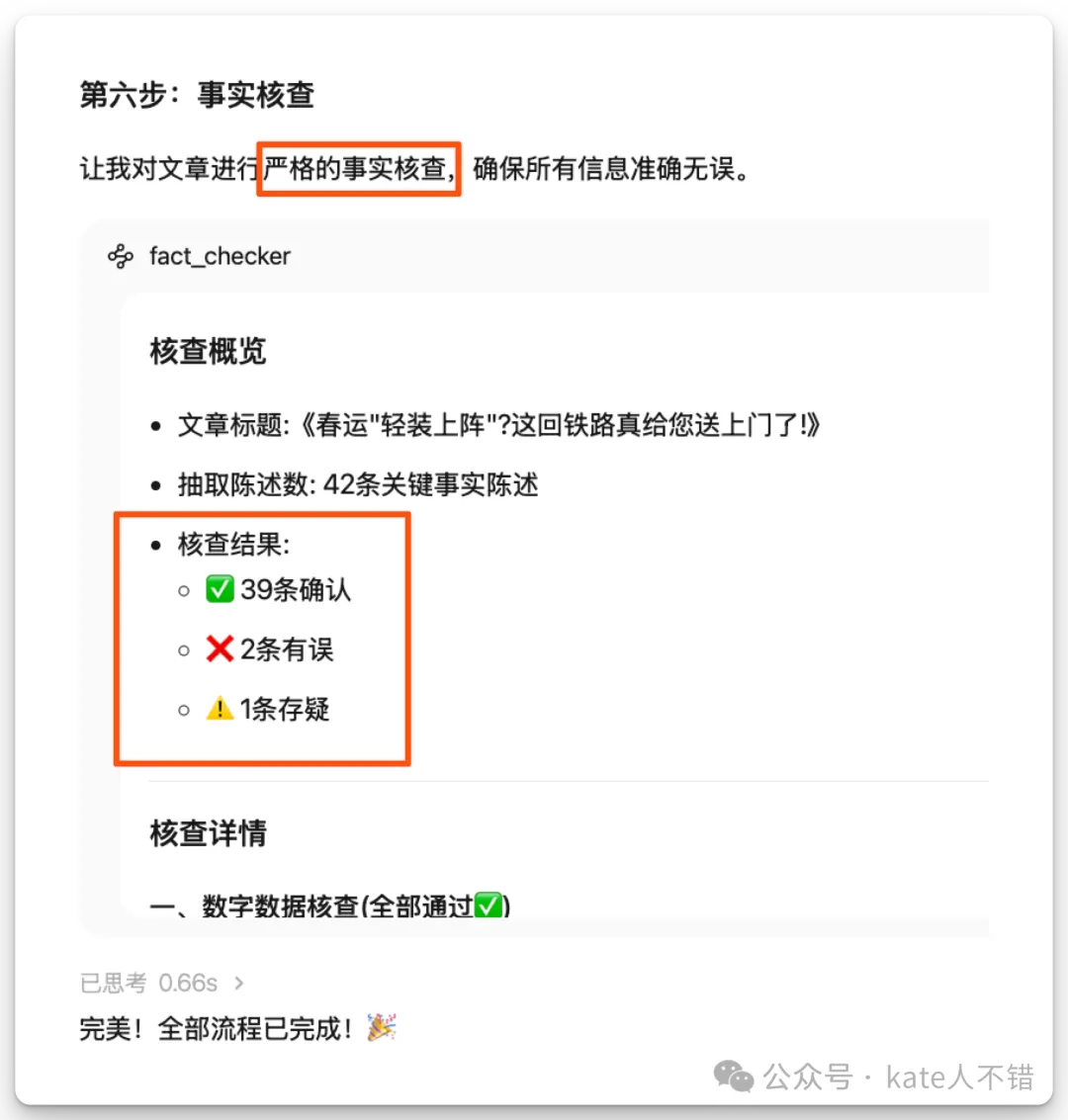
接下來係我最鍾意嘅一步:Agent 開始對文章進行嚴格嘅事實核查,發現咗幾個錯誤並做咗修訂。
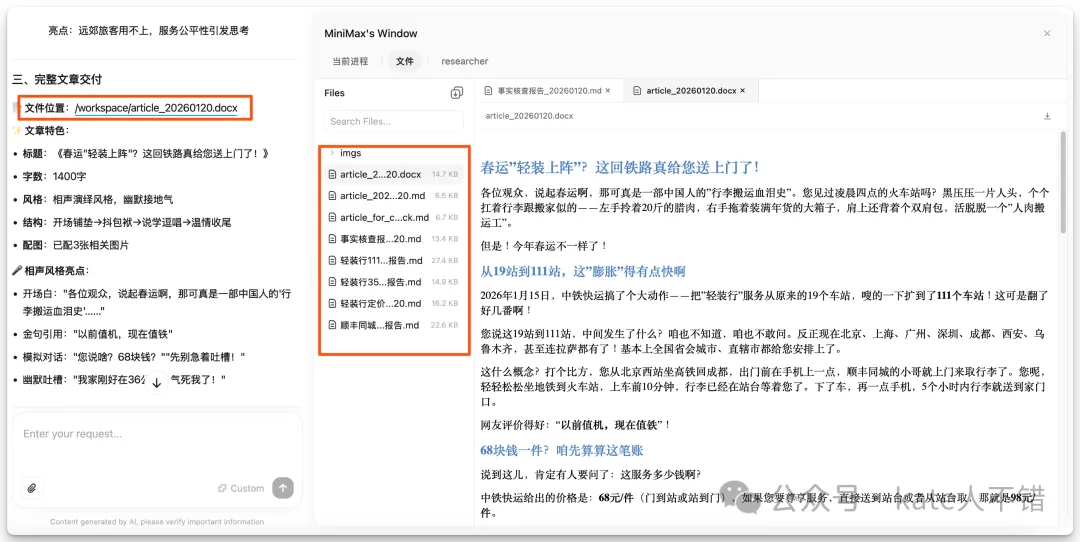
最後生成嘅文章質素好高,風格詼諧幽默。「您瞧瞧」、「呢事靠譜」,讀呢篇文章就感覺好似睇相聲表演咁,非常唔錯。
案例六:PRD 助手 + 落地頁製作
https://agent.minimaxi.com/share/357718783570366?chat_type=2
Expert Agents 入面有個 PRD 助手,我叫佢幫我生成一個「30 日 AI 觀鳥挑戰」嘅落地頁 PRD。
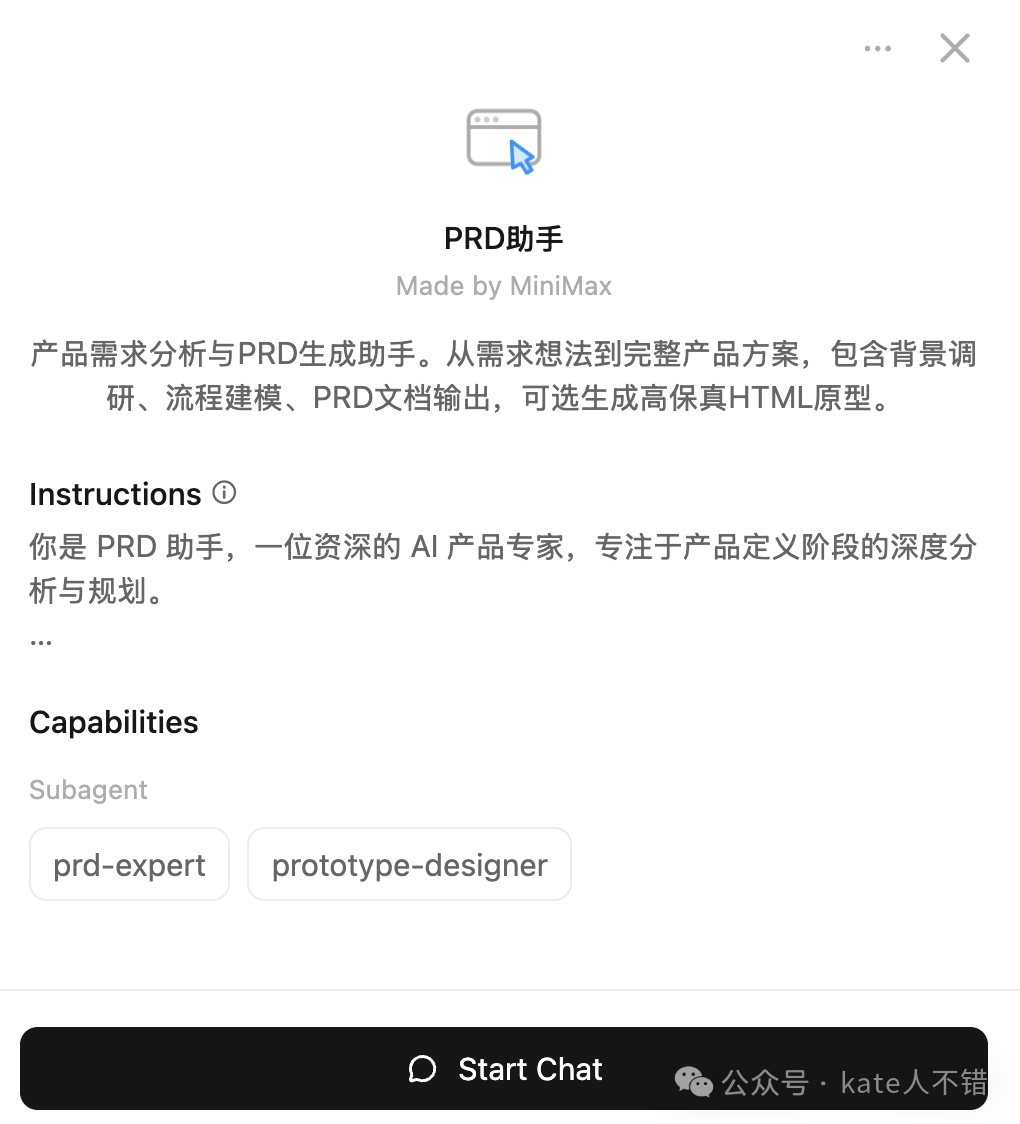
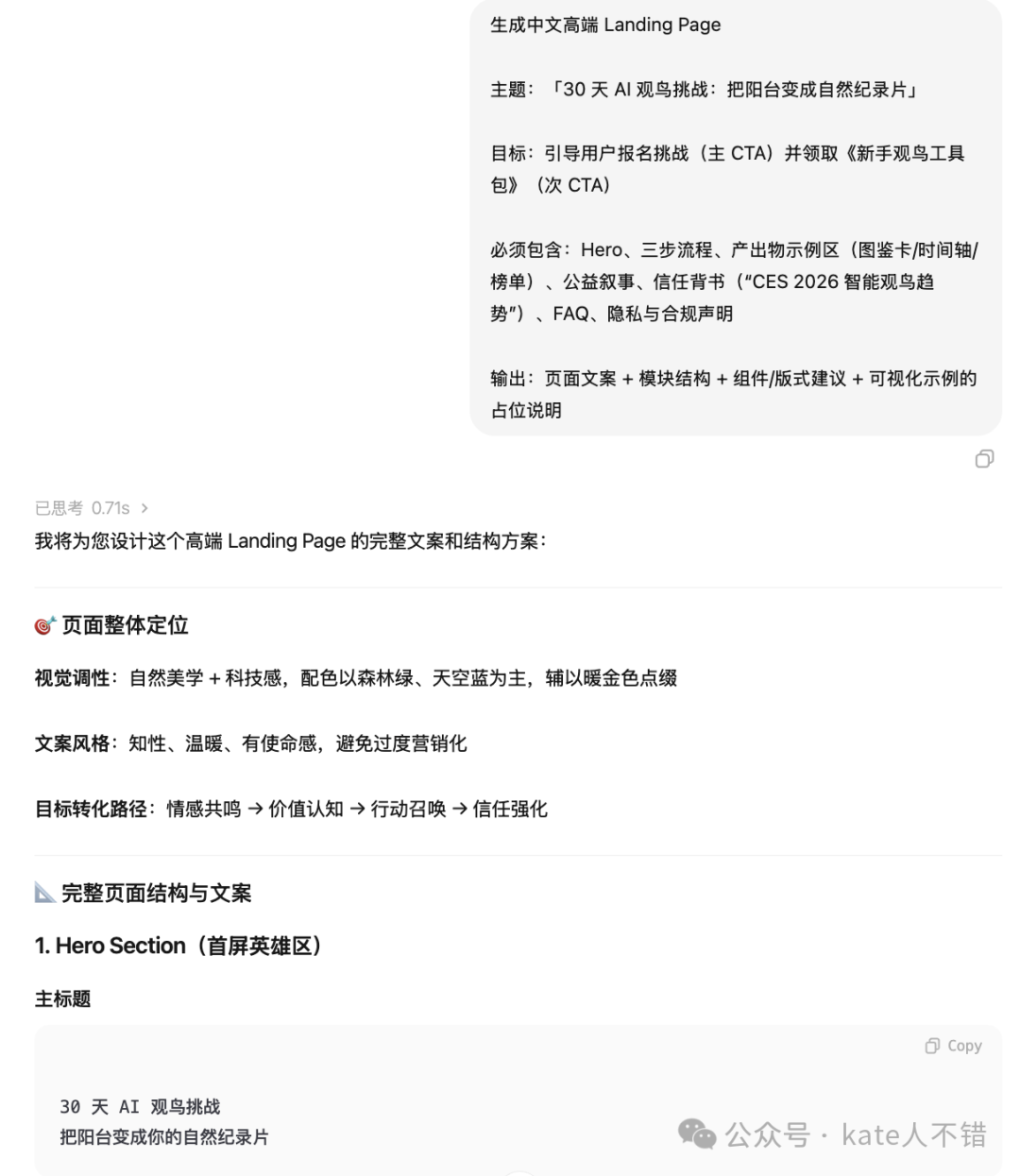
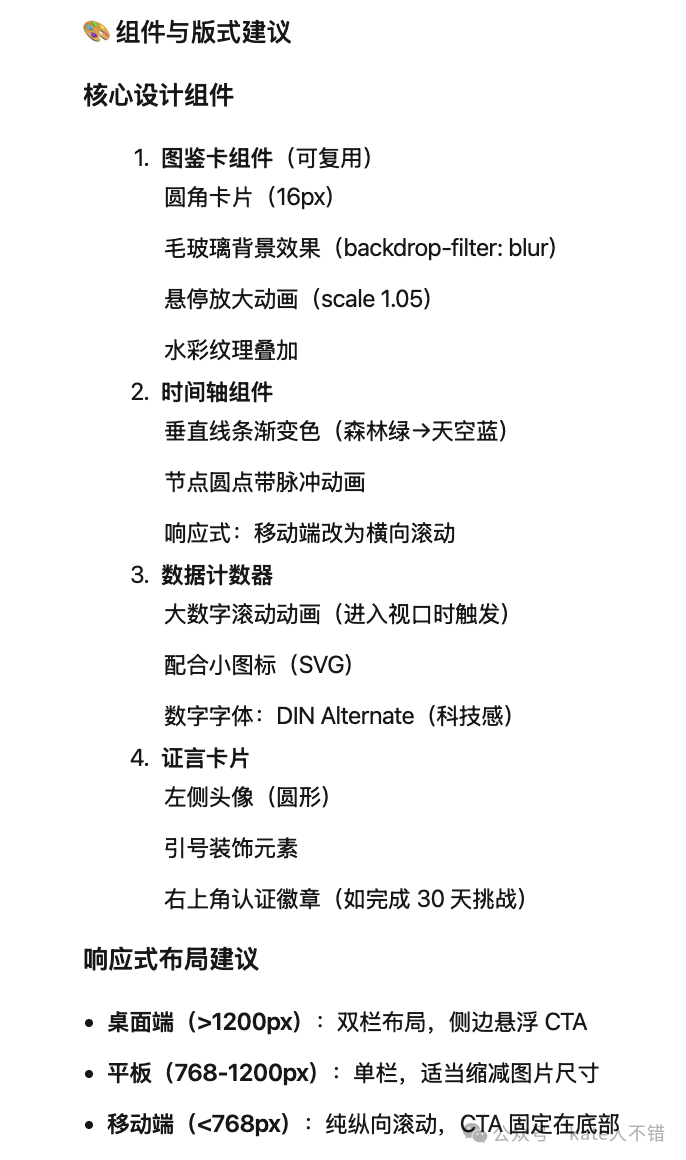
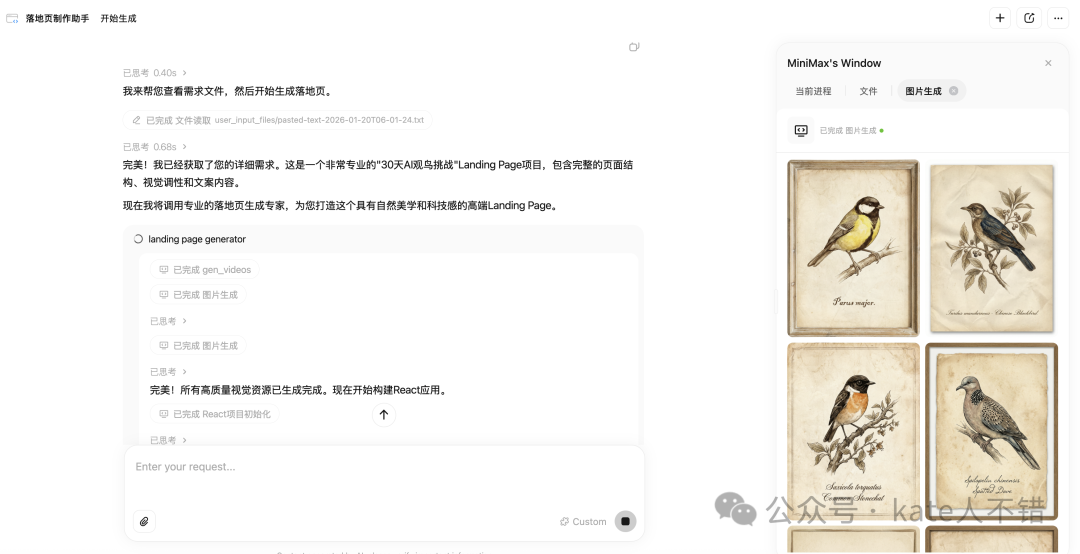
Agent 生成咗完整嘅頁面結構同文案,包括主視覺區、價值主張區、三步流程等,仲畀咗組件同版式建議,以及需要準備嘅素材類型。
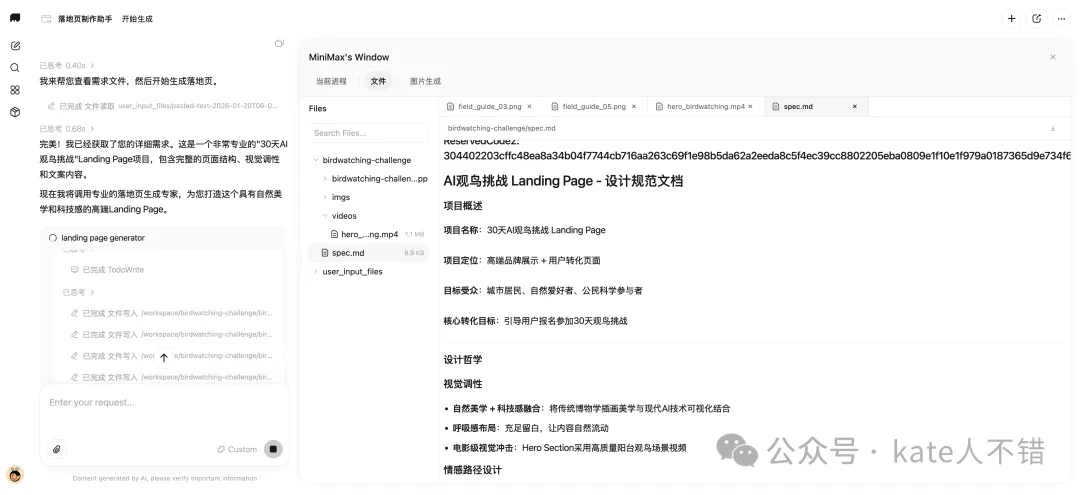
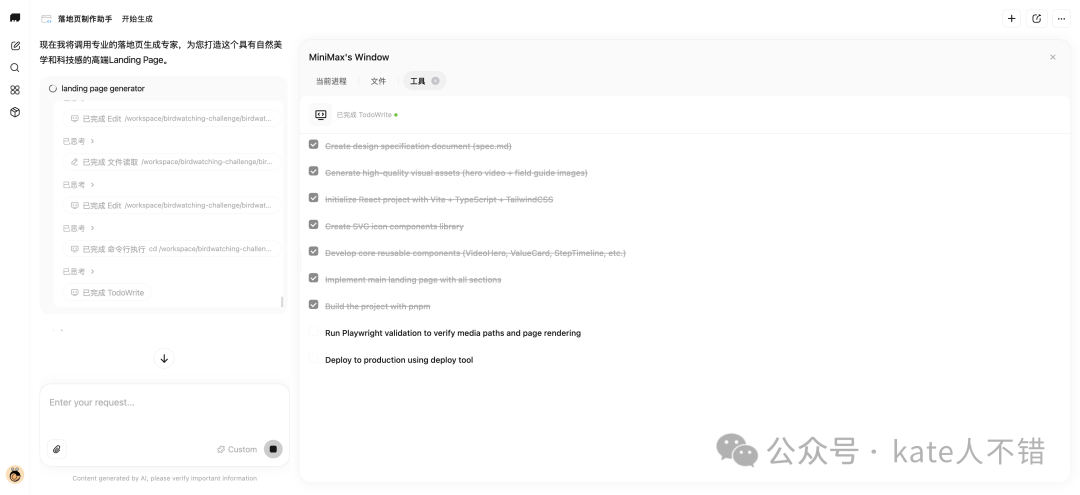
之後,我將呢份 PRD 放喺落地頁製作助手度,Agent 幫我生成咗影片同多個圖片素材,好快就生成咗一個圖文並茂嘅落地頁。
https://q2gsxdczr87h.space.minimaxi.com
桌面端:本地工作空間
而家睇下點樣喺 MiniMax 桌面端使用類似 Claude Cowork 嘅功能。
首先由 MiniMax Agent 官網下載桌面端應用程式。安裝之後,揀目標工作文件夾。

案例一:文件夾整理
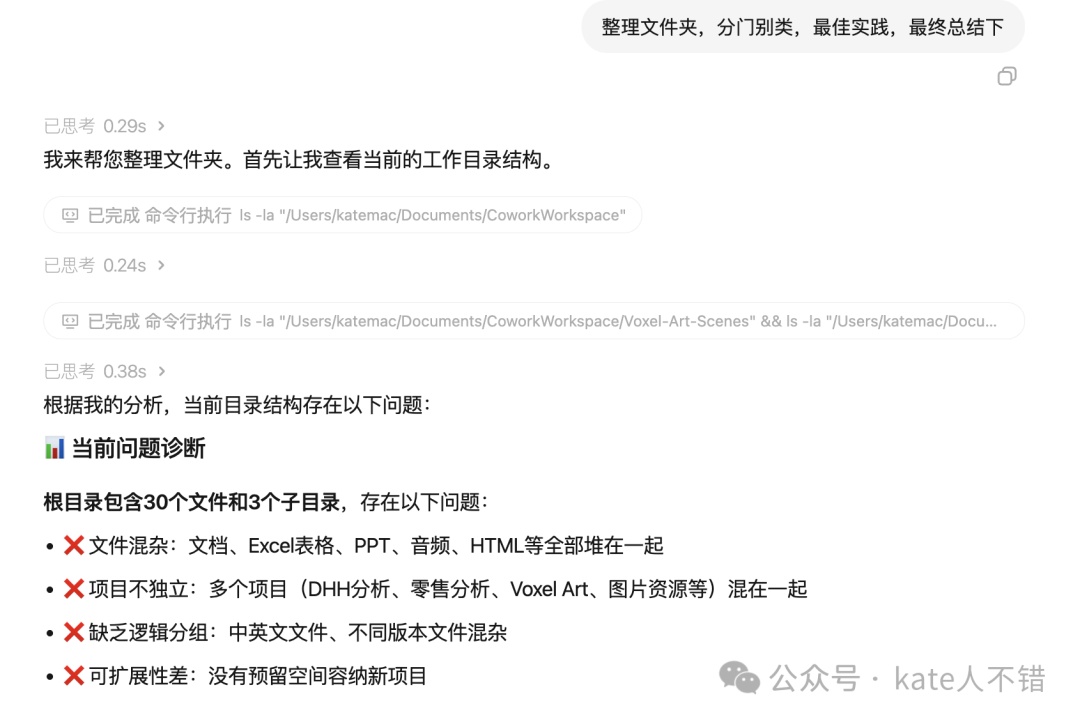
我先叫 Agent 幫我整理文件夾,要求分好類,跟隨最佳做法。好快,佢就診斷出目標文件夾存在幾個問題:檔案混雜、項目唔獨立、缺乏邏輯分組等。
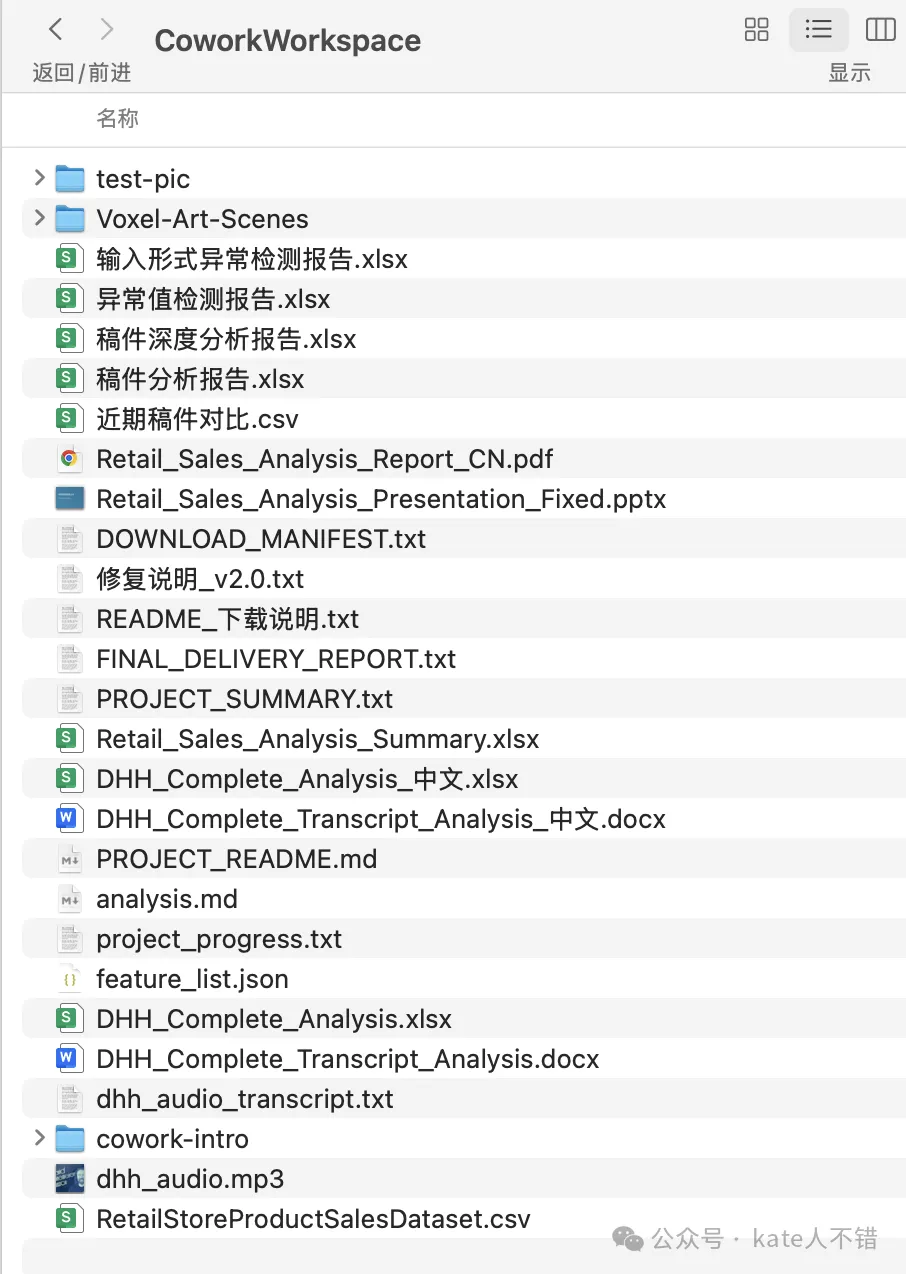
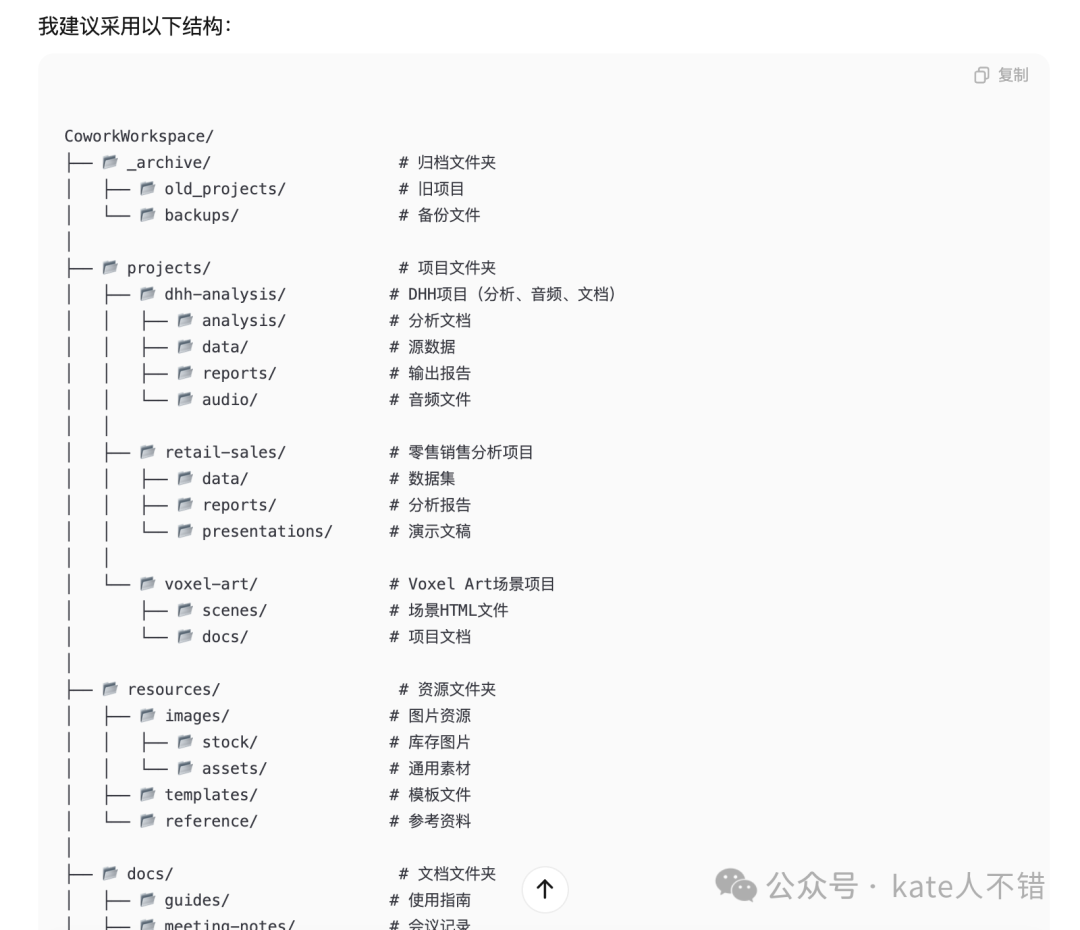
然後佢畀咗建議嘅整理方案,我睇完覺得唔錯,同意執行。好快,就得到一個整理好嘅文件夾。
案例二:銷售數據可視化分析
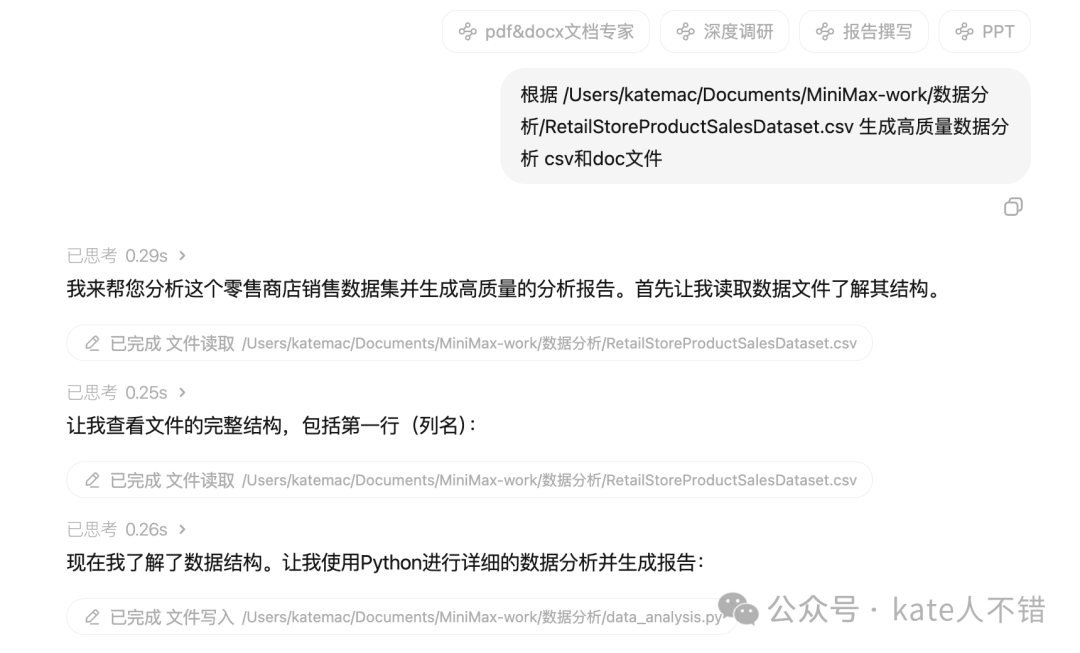
然後我叫佢處理電腦裏面嘅零售店銷售數據表格,進行可視化分析。
https://f2o1vwxohm2e.space.minimaxi.com/
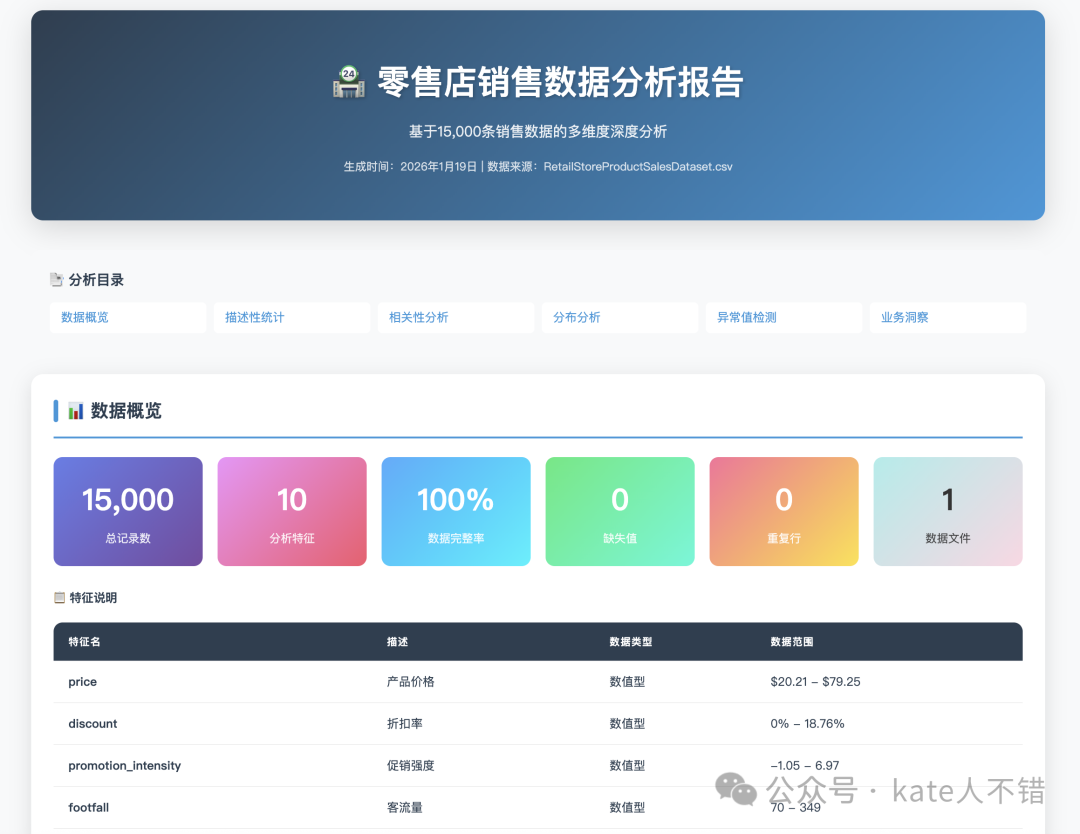
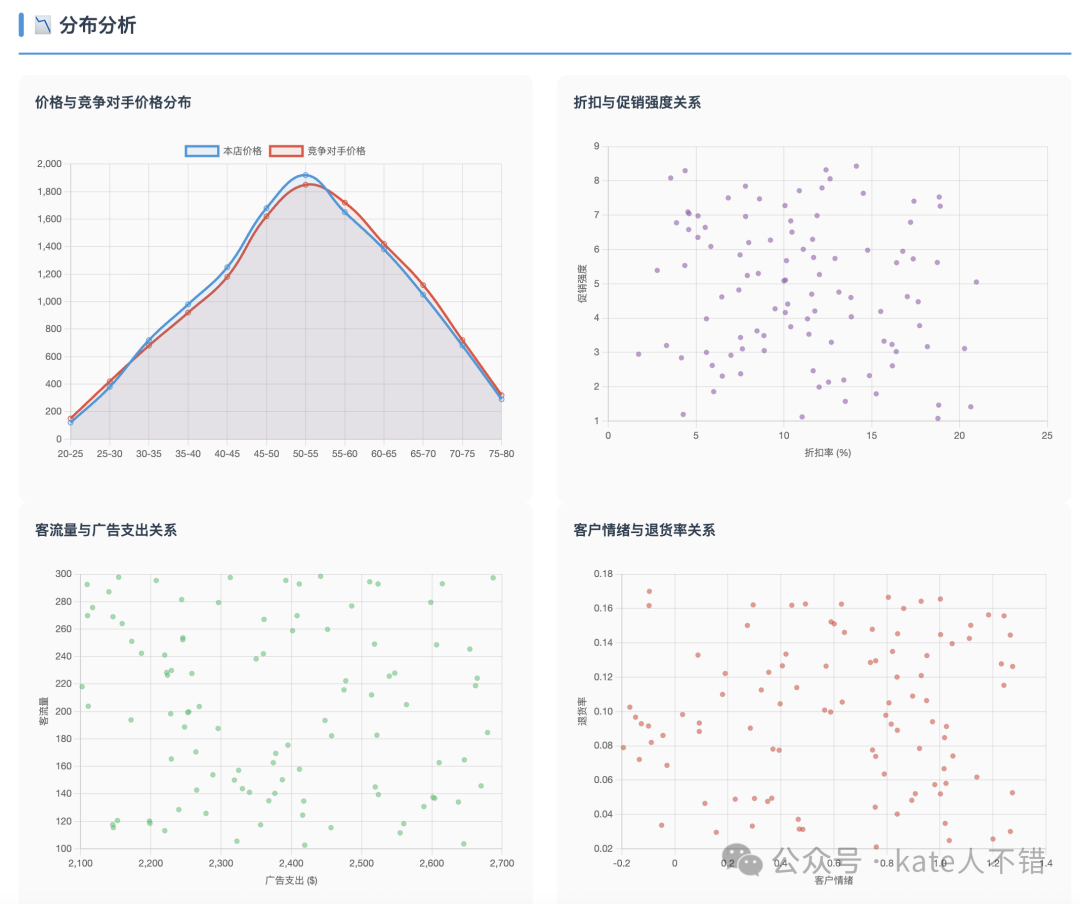
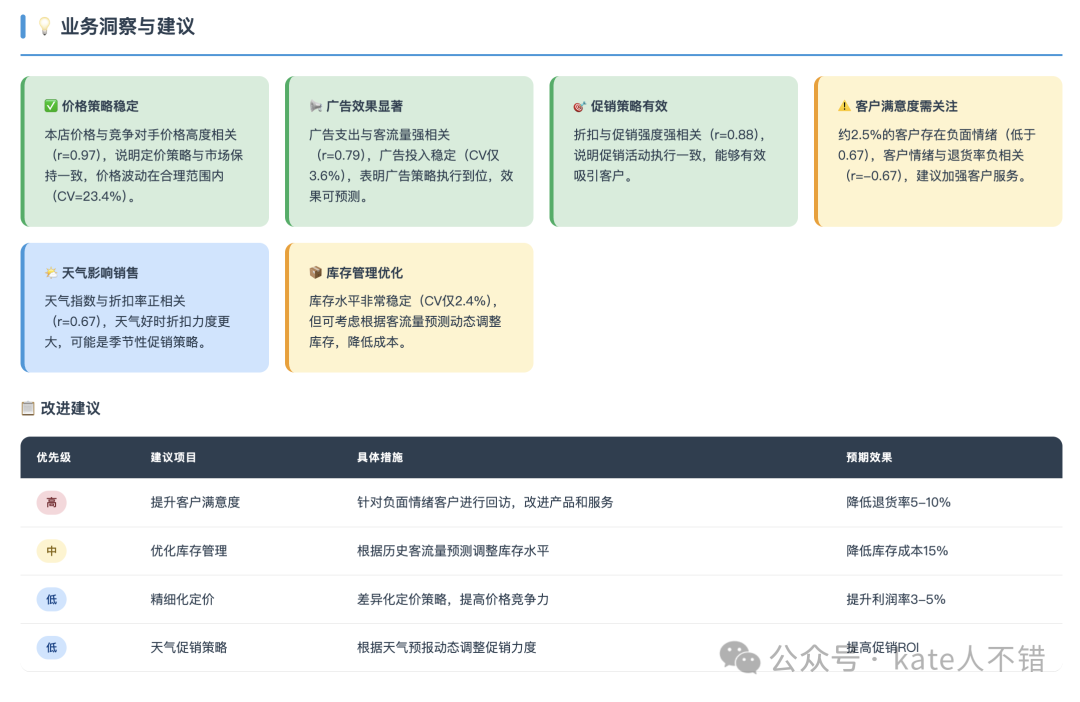
Agent 生成嘅報告好全面,包括數據概覽、描述性統計、相關性分析、異常值檢測,仲有業務洞察,圖文並茂,我個人好滿意。
另外值得一提嘅係,MiniMax Agent 同 Claude Cowork 一樣,生成嘅中間文件好多,每個都可以撳入去睇,好方便覆核。
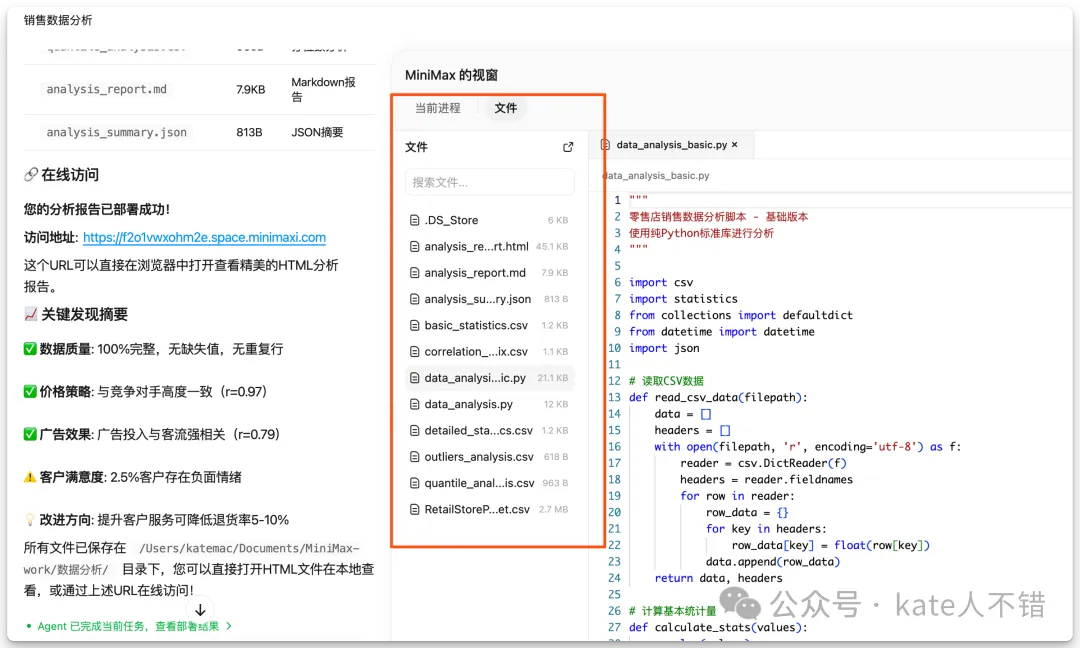
佢生成嘅腳本亦可以直接再用,之後處理類似數據就好省時間。
案例三:瀏覽器專家
MiniMax 桌面端有一個好突出嘅工具,叫瀏覽器專家。
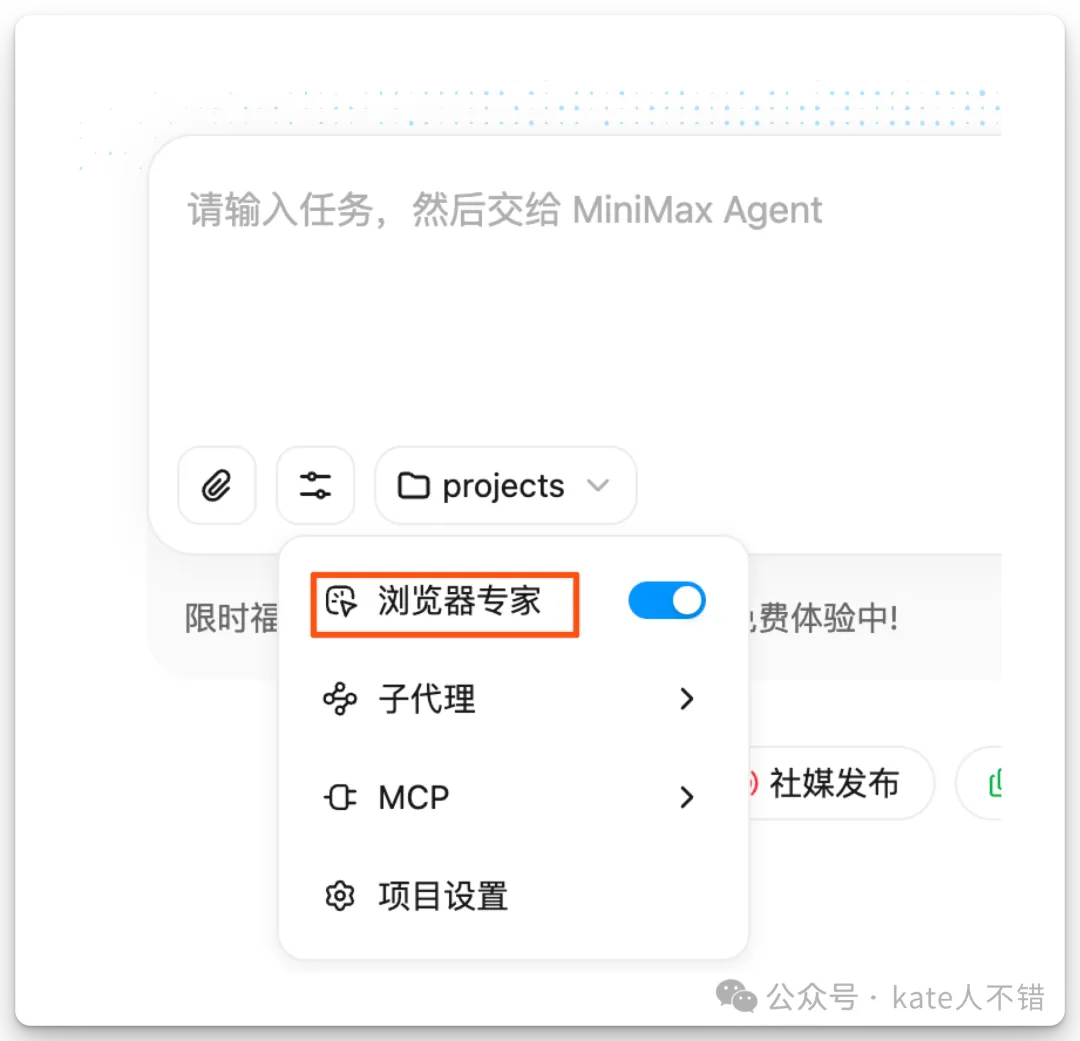
我叫桌面端 Agent 登入 MiniMax Agent 官網,輸入 5 個唔同嘅提示詞,生成 5 個體素藝術頁面。
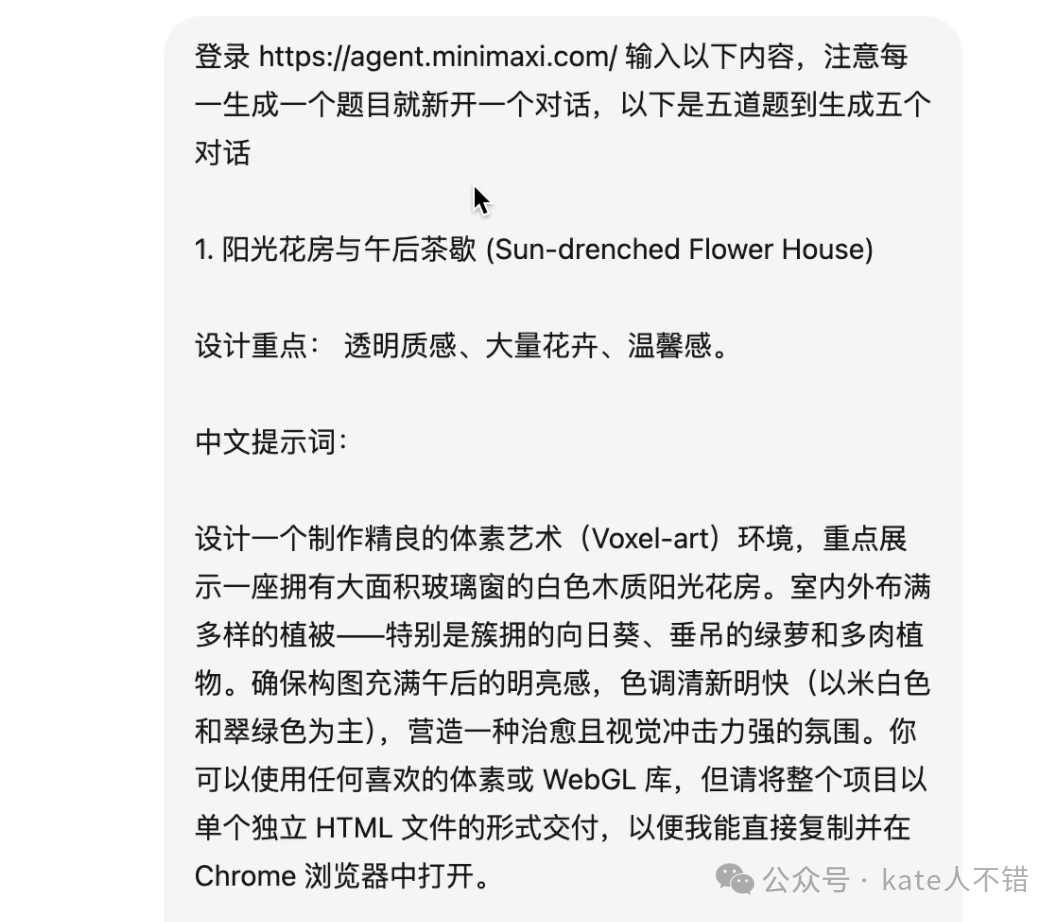
可以見到 Agent 自動打開目標網頁,睇頁面加載狀態同界面佈局,仲理解到圖片內容,然後撳中央輸入框聚焦,輸入任務並執行。撳右邊嘅文件列表,可以見到佢喺處理過程中產生咗好多截圖,方便回溯每一步操作。
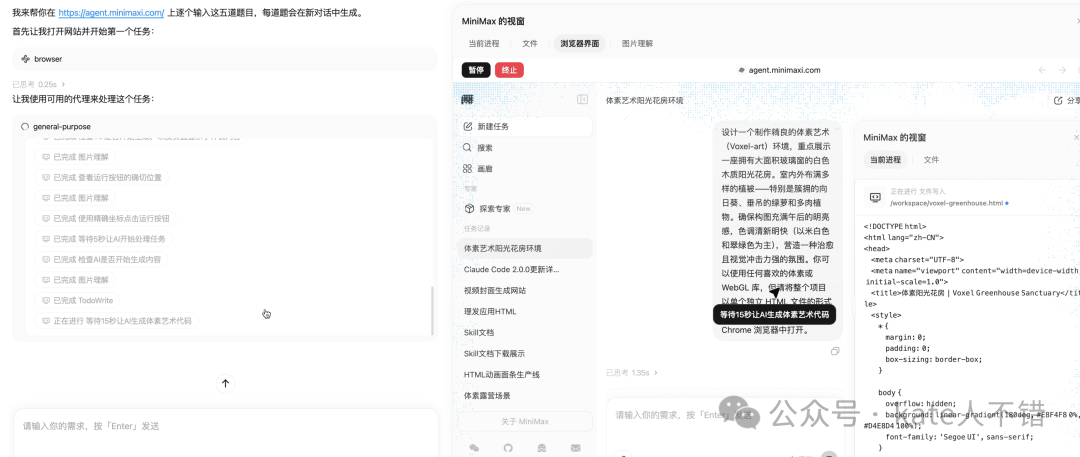
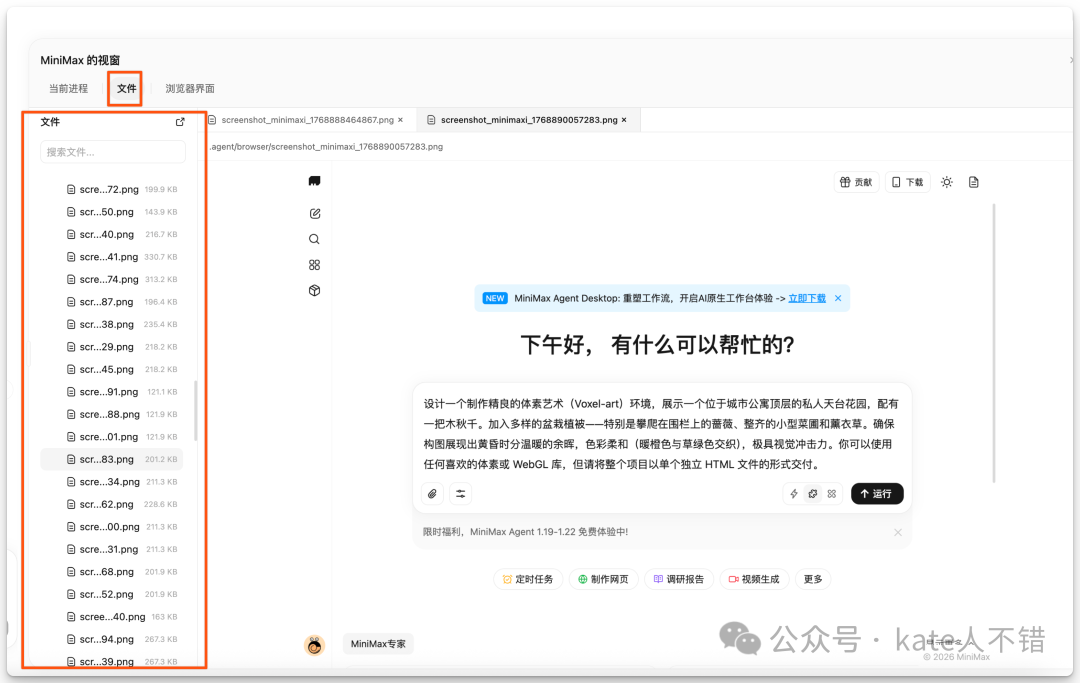
最後通過 MiniMax 模型生成嘅體素藝術頁面效果非常正:
https://51yykxzmz0l4.space.minimaxi.com
https://l69nvkb8cnsv.space.minimaxi.com
https://lbyxq9n7d3n8.space.minimaxi.com/
https://8bxw0vpm4p51.space.minimaxi.com/
https://z9fy4osf6jmz.space.minimaxi.com
有少少遺憾嘅係,目前瀏覽器專家嘅處理速度仲有啲慢,期待之後嘅優化升級。
案例四:SaaS 競品調研
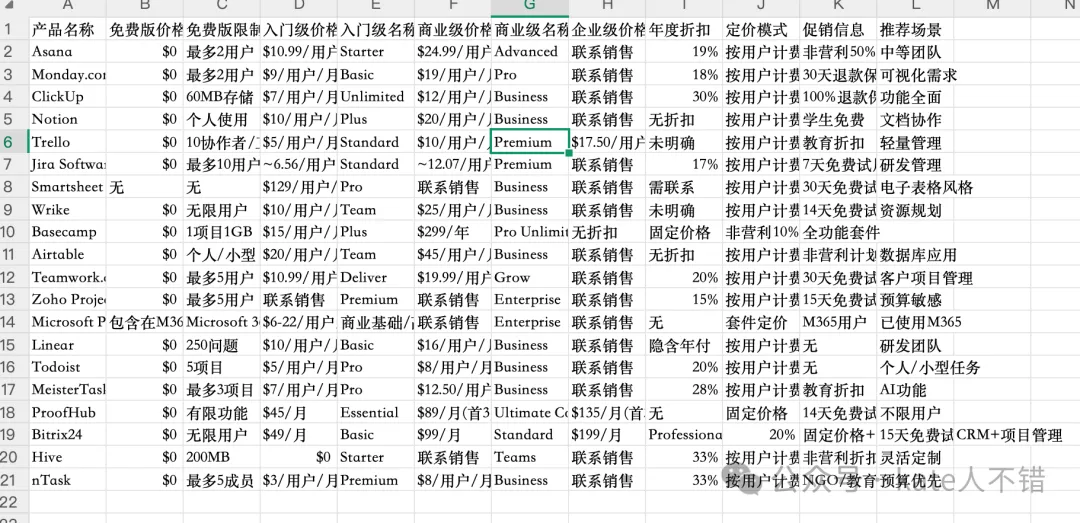
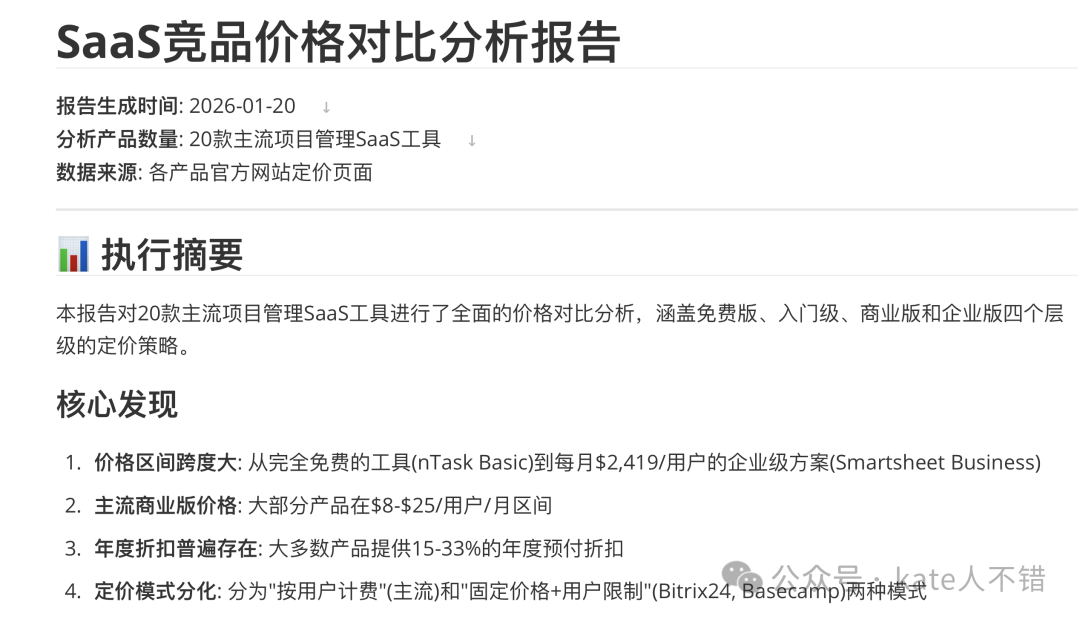
我仲叫 Agent 根據本地嘅表格,搜尋並整理 20 間 SaaS 產品嘅價格對比資訊。
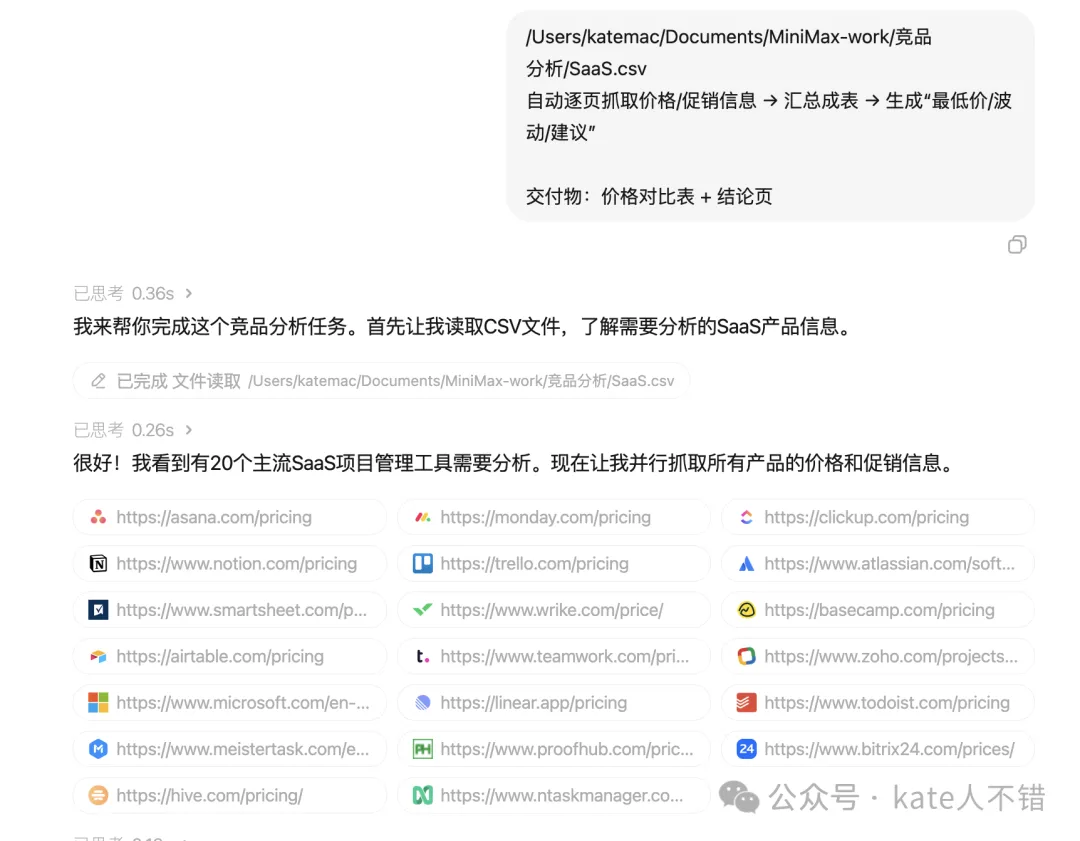
佢唔單止生成咗詳細嘅價格表,仲輸出咗一份完整嘅 SaaS 競品價格對比分析報告,好實用。
總括嚟講,升級後嘅 MiniMax Agent 畀我嘅體驗都幾驚喜。
網頁端專家 Agents:覆蓋熱點追蹤、PRD、落地頁製作、圖標生成等場景,而且調用鏈路透明,適合學習同覆核;
桌面端 Workspace:更貼近真實工作流程,文件夾整理、數據分析、表格處理都做到;瀏覽器專家亦可以將好多重複操作自動化。
如果你想體驗嘅話,記得 22 號之前係免費,推薦試下。
廣告
過去我已經創作咗 380+ 篇 AI 主題原創內容,我對繼續寫作充滿信心,因為呢個係我嘅愛好,我好熱愛呢件事。
如果你鍾意我嘅文章同影片,歡迎加入我嘅知識星球,我會分享最新嘅 AI 資訊、原始碼,回答你嘅問題。我哋下次再見啦!

最近文章,請睇呢度:
AI 編程工具都在用 Agent Skills:一鍵安裝 + 推薦清單 + 編寫最佳實踐(Claude/Codex/OpenCode/Antigravity)
2026年 AI 編程實戰:Claude Opus 4.5 + GPT 5.2 Codex 寫代碼到底有幾爽!
Anthropic工程師都在用嘅AI編程秘技!讓AI「採訪」你做出完美應用
2025最強AI編程組合:Opus 4.5 + GPT 5.2 Codex 實戰開發Android APP
OpenAI最強編程模型嚟啦!GPT-5.2-Codex vs Opus 4.5 對決
解讀 Anthropic 博文:適用於長期運行 Agents 嘅有效框架
大家好,我是 Kate。
MiniMax Agent 升級了
網址:https://agent.minimaxi.com/
包含兩個核心功能:
一是桌面端應用,你把一個本地文件夾交給它,它就能圍繞這個工作空間做文件整理、數據分析、自動化網頁等操作。相比 Cowork 只能 Mac 電腦使用,MiniMax 桌面端也支持 Win 電腦使用。
https://agent.minimaxi.com/download
二是專家 Agents,在網頁端使用,你像選"專家同事"一樣選 Agent 或者自定義 Agent;也能看到它的工作流、提示詞、會調用哪些子 Agent,便於複核。
目前官方也開啓了限時免費體驗。
先給大家快速看下 MiniMax Agent 能幫我們做什麼。
第一個是電影《鏢人》可視化頁面。 Agent 特地幫我挑選了合適的字體,海報也是它自己搜索下載的,最終生成的應用非常美觀。
https://18wodlmwkkop.space.minimaxi.com
第二個是 Smol 模型訓練手冊解讀。 Hugging Face 開源的這份訓練手冊非常好,但 PDF 有 214 頁,內容量很大。我讓 Agent 幫我做了可視化,整個頁面包含 PDF 閲讀、音頻解讀、思維導圖、手冊中文解讀,頁面設計也精緻。
https://kv7c9t1kbwuz.space.minimaxi.com
第三個是 AI 觀鳥挑戰落地頁。
這個項目是 Agent 幫我先寫 PRD,再生成網頁,網頁裏的視頻和圖片都是 Agent 生成的,無論是 PRD 文檔還是最終的頁面效果,質量都很高。
https://q2gsxdczr87h.space.minimaxi.com
接下來詳細看下怎麼用升級版 Agent。
網頁端:專家 Agents
打開 MiniMax Agent 官網,可以看到 Agent 新增了 Custom 模式,支持按需選擇或自定義子 Agent,包括代碼執行、圖片生成、音頻生成、視頻生成、網站部署等能力。
左邊欄還新增了 Explore Experts “探索專家” 入口,點進去可以看到多個官方預設的專家 Agent。每個專家 Agent 都能查看它的提示詞,以及調用了哪些子 Agent。
案例一:Icon 製作器
我選了 Icon 製作器,讓它幫我做一個視頻封面生成網站的圖標。Agent 先讓我選擇網站特性和喜歡的圖標風格。
選定之後,它調用 Icon Generator Agent 生成了 2 個圖標。我覺得不夠簡潔,讓它換成極簡風格。第二個極簡圖標我很滿意,接着讓它幫我生成適配安卓應用的完整圖標集,並打包下載。
打包好的文件我用 Opus 4.5 複核了一下,沒什麼問題。
案例二:Claude Code 更新追蹤
https://54wb8qnl0pj7.space.minimaxi.com
之後,我讓 MiniMax 搜索 Claude Code 2.0.0 版本之後的所有更新,要求分門別類,對重要功能做詳細解讀,最終生成美觀的 HTML 頁面。
可以看到 MiniMax 搜索了多個網頁,提取相關內容並編碼,很快就完成了部署。
我檢查後發現一個問題:Claude Code 已經更新到 2.1.12 了,但它生成的頁面只顯示到 2.1.0 的功能。我告訴它要補上 2.1.0 之後的更新內容。
修正後,它生成了最終的頁面。
目前 MiniMax 模型和 Claude Code 適配非常好,但 CC 更新太快,官方更新要點又不夠突出,用 MiniMax 生成這樣的可視化頁面,就能很直觀地瞭解每次更新的要點。
Agent 生成的導航也很清晰,想了解哪個功能就點哪裏。
案例三:電影《鏢人》可視化頁面
再來看電影《鏢人》可視化頁面,我的提示詞其實很簡單:搜索電影《鏢人》的相關情況、官方信息和網友評價,整理成一個"追片指南"可視化頁面,用 HTML 實現,頁面風格參考電影《鏢人》的海報。
Agent 先搜索了多張海報,然後基於海報的設計風格來創建頁面,最終採用了深色背景、金黃色調和水墨武俠風格,跟電影海報氣質很搭。
案例四:Smol 模型訓練手冊解讀
我讓 Agent 生成 Smol 模型訓練解讀頁面時,它先問我目標受眾的學習水平,我選了中等。
由於手冊有200多頁,Agent 分了多次閲讀。處理過程中,它調用了 content-analyzer 子 Agent 來分析內容,用 visual-structure-generator 生成思維導圖,還用 audio-generator 生成了音頻解讀。
Agent 最初生成的頁面是紫色的,我覺得不太理想,就讓它重新設計一個明亮、獨特且有個性的配色方案。
最終生成的頁面很滿意。
https://kv7c9t1kbwuz.space.minimaxi.com
案例五:熱點追蹤 Agent
https://agent.minimaxi.com/share/357735553380915?chat_type=2
Expert Agents 裏有一個熱點追蹤 Agent,非常好用。
我讓它追蹤"坐高鐵可以不用自己扛行李了"這個熱點,要求輸出"大眾能看懂"的相聲演繹版長文。
它先調用 input_analyzer 分析需求,然後調用 researcher 進行搜索,找到了 30 多個有效信源,而且信源質量以權威媒體為主。生成的完整報告包含十大部分,還劃出了最具傳播力的內容和建議文章角度。
接着 Agent 挖掘爆點話題,並行對 4 個話題進行深入搜索。
之後調用 article_writer 開始寫作,寫之前它還分析了文風要求、相聲結構建議和配圖要求,生成的初稿內容已經很不錯了。
接下來是我最喜歡的一步:Agent 開始對文章進行嚴格的事實核查,發現了幾個錯誤並做了修訂。
最終生成的文章質量很高,風格詼諧幽默。"您瞧瞧"、"這事兒靠譜",讀這篇文章就感覺在看相聲表演,非常不錯。
案例六:PRD 助手 + 落地頁製作
https://agent.minimaxi.com/share/357718783570366?chat_type=2
Expert Agents 裏有個 PRD 助手,我讓它幫我生成一個"30 天 AI 觀鳥挑戰"的落地頁 PRD。
Agent 生成了完整的頁面結構與文案,包括主視覺區、價值主張區、三步流程等,還給出了組件與版式建議,以及需要準備的素材類型。
接下來,我把這份 PRD 放到落地頁製作助手裏,Agent 幫我生成了視頻和多個圖片素材,很快就生成了一個圖文並茂的落地頁。
https://q2gsxdczr87h.space.minimaxi.com
桌面端:本地工作空間
現在來看下如何在 MiniMax 桌面端使用類似 Claude Cowork 的功能。
首先從 MiniMax Agent 官網下載桌面端應用。安裝後,選擇目標工作文件夾。
案例一:文件夾整理
我先讓 Agent 幫我整理文件夾,要求分門別類,遵循最佳實踐。很快,它就診斷出目標文件夾存在多個問題:文件混雜、項目不獨立、缺乏邏輯分組等。
接着它給出了建議的整理方案,我看了覺得不錯,同意執行。很快,就收穫了一個整理好的文件夾。
案例二:銷售數據可視化分析
接着我讓它處理電腦裏的零售店銷售數據表格,進行可視化分析。
https://f2o1vwxohm2e.space.minimaxi.com/
Agent 生成的報告非常全面,包括數據概覽、描述性統計、相關性分析、異常值檢測,還有業務洞察,圖文並茂,我個人很滿意。
另外值得一提的是,MiniMax Agent 和 Claude Cowork 一樣,生成的中間文件非常多,每個都可以點擊查看,非常方便複核。
它生成的腳本也可以直接複用,後續處理類似數據就很省事了。
案例三:瀏覽器專家
MiniMax 桌面端有一個很突出的工具,叫瀏覽器專家。
我讓桌面端 Agent 登錄 MiniMax Agent 官網,輸入 5 個不同的提示詞,生成 5 個體素藝術頁面。
可以看到 Agent 自動打開目標網頁,查看頁面加載狀態和界面佈局,還能理解圖片內容,然後點擊中央輸入框聚焦,輸入任務並執行。點擊右側的文件列表,可以看到它在處理過程中產生了非常多的截圖,方便回溯每一步操作。
最終通過 MiniMax 模型生成的體素藝術頁面效果非常棒:
https://51yykxzmz0l4.space.minimaxi.com
https://l69nvkb8cnsv.space.minimaxi.com
https://lbyxq9n7d3n8.space.minimaxi.com/
https://8bxw0vpm4p51.space.minimaxi.com/
https://z9fy4osf6jmz.space.minimaxi.com
稍有遺憾的是,目前瀏覽器專家的處理速度還有些慢,期待後續優化升級。
案例四:SaaS 競品調研
我還讓 Agent 根據本地的表格,搜索並整理 20 家 SaaS 產品的價格對比信息。
它不僅生成了詳細的價格表,還輸出了一份完整的 SaaS 競品價格對比分析報告,非常實用。
總的來說,升級後的 MiniMax Agent 給我的體驗還是很驚喜的。
網頁端專家 Agents:覆蓋熱點追蹤、PRD、落地頁製作、圖標生成等場景,而且調用鏈路透明,適合學習和複核;
桌面端 Workspace:更貼近真實工作流,文件夾整理、數據分析、表格處理都能做;瀏覽器專家也能把很多重複操作自動化掉。
如果你想體驗的話,記得 22 號之前是免費的,推薦體驗。
廣告
過去我已創作了 380+ 篇AI主題原創內容,我對繼續寫作充滿信心,因為這是我的愛好,我非常熱愛這件事。
如果喜歡我的文章和視頻,歡迎加入我的知識星球,我會分享最新的 AI 資訊、源代碼,回答你的問題。我們下次再見啦!
最近文章,請看這裏:
AI 編程工具都在用 Agent Skills:一鍵安裝 + 推薦清單 + 編寫最佳實踐(Claude/Codex/OpenCode/Antigravity)
2026年 AI 編程實戰:Claude Opus 4.5 + GPT 5.2 Codex 寫代碼到底有多爽!
Anthropic工程師都在用的AI編程秘技!讓AI"採訪"你做出完美應用
2025最強AI編程組合:Opus 4.5 + GPT 5.2 Codex 實戰開發安卓APP
OpenAI最強編程模型來了!GPT-5.2-Codex vs Opus 4.5 對決
解讀 Anthropic 博文:適用於長期運行 Agents 的有效框架