實測爆火的 Pencil:效果一般,但理念“封神”!這一次,設計終於住進了代碼裏
整理版優先睇
Pencil 理念超前但效果未成熟,設計即代碼顛覆傳統交付流程
呢篇文章係一位開發者實測 Pencil 之後嘅深度反思。佢一開始覺得 Pencil 生成嘅 UI 只係一般,但越用越發現背後理念嘅顛覆性。作者指出,互聯網行業二十年來嘅「設計交付」環節一直係痛點:設計師喺 Figma 畫圖,程序員喺 IDE 寫 code,中間嘅「死亡交付谷」導致成本高、信息失真。
Pencil 嘅核心係「Design as Code」,將設計文件變成 .pen 格式,直接納入 Git 版本管理,透過 MCP 協議畀 AI 讀寫。作者喺 Cursor 實測安裝、創建畫布、AI 驅動設計、修改迭代,仲可以從 Figma 貼上矢量圖。佢認為呢種「無上下文切換」嘅沉浸式開發體驗好正,但同時承認現階段審美上限一般,功能複雜度遠不及 Figma。
整體結論:Pencil 係一個「早產兒」,但佢代表嘅範式——AI 讀懂需求後直接喺代碼庫生成設計,再一鍵轉成代碼——好可能係未來軟件工程嘅標準答案。作者建議全棧或獨立開發者趁免費試用,尤其係想縮短「想法到代碼」距離嘅人。
- Pencil 基於 MCP 協議將設計工具嵌入 IDE,消滅傳統設計交付環節,實現 Design as Code
- .pen 文件係 Git 資產,可 Branch、Merge、Revert,設計版本管理從此同代碼一樣嚴謹
- 實測流程:安裝插件、創建 .pen 畫布、AI 對話生成 UI、自然語言修改迭代、支援 Figma 貼上
- 優點係沉浸式開發同 MCP 潛力,缺點係視覺審美一般同功能複雜度不足
- 呢個範式揭示 AI 時代設計同代碼邊界消融,全棧開發者宜而家開始體驗
Pencil 係咩?一個寄生喺 IDE 嘅無限畫布
用一句話定義:Pencil 係一個基於 MCP 協議嘅無限畫布,唔瀏覽器運行,直接寄生喺你個代碼庫入面。佢要消滅嘅,係困擾互聯網行業二十年嘅「設計交付」環節。
現有工作流太割裂:設計師喺 Figma 畫圖(設計世界),程序員喺 VS Code 寫 code(工程世界),中間隔住一條「死亡交付谷」。每次改需求,設計師改完圖,程序員要對住像素復刻,好容易走樣。呢種 Handoff 成本高、信息失真嚴重。
核心理念:Design as Code——設計即代碼
呢個係 Pencil 最令人興奮嘅地方。佢引入 .pen 格式文件,呢個設計文件係 代碼資產:可以放喺 Git 倉庫做 Branch、Merge、Revert,唔怕設計師覆蓋 file 或者搞唔清邊個係 Final_Final_V3。
佢係開放嘅——唔似 Figma 封閉黑盒,透過 MCP 協議,AI(例如 Claude 或 GPT)可以直接 讀寫、操作呢個文件。而且係 本地優先,MCP Server 喺本地運行,數據安全、反應快。IDE 從此唔止寫 code,同時變咗設計工具。
Cursor 實戰:安裝、創建畫布、AI 設計
- 1 安裝插件:喺 Cursor 或 VS Code 擴展市場搜尋 Pencil,認準發佈者 High Agency,安裝後側邊欄有鉛筆 icon,重啟後輸入郵箱驗證登錄。
- 2 創建畫布:喺項目文件夾右鍵新建 .pen 檔案,編輯器窗口會變成一個無限大嘅 WebGL 畫布。
- 3 AI 對話設計:唔使自己拖拽,直接輸入提示詞「使用 pencil mcp 喺當前活躍畫布上設計一個網頁,功能係……」,仲可以揀內置嘅 Design System 變量。
- 4 修改迭代:覺得按鈕太細或者顏色唔啱?直接對話:「將所有主按鈕改圓角,顏色換成品牌藍」——AI 會精準操控每個元素。
- 5 Figma 貼上:支援直接從 Figma 複製矢量路徑、文字同樣式貼上 IDE,不過作者話兼容性一般,圖片要上傳雲端。
作者實測話體驗好絲滑,尤其係 AI 對話式設計,唔使切換視窗,可以一邊 code 一邊改 UI。佢展示咗三個效果:冇風格指導直接生成、有風格優化、揀設計風格直接生成,後兩者明顯更好。
實測總結:理念滿分,效果待打磨
作者用咗幾日後評價:「理念滿分,效果待打磨」。驚豔嘅地方:冇上下文切換,沉浸式開發好正;Git 版本控制令設計稿管理同 code 一樣嚴謹;MCP 嘅潛力——AI 可以批量改組件、同步 CSS 變量。
待改進嘅地方:審美上限一般,AI 生成嘅 UI 只係「能用」水平,離 Dribbble 精美好遠;功能複雜度唔夠,相比 Figma 成熟嘅組件變體、原型交互,Pencil 目前似「開發者畫板」多過設計師畫板。
未來:Design as Code 會係標準答案?
以前流程:設計師畫圖 -> 交付 -> 程序員寫 code。Pencil 嘅未來:AI 讀懂需求 -> 喺代碼庫生成設計 -> 設計確認 -> 一鍵轉為 React/Vue 代碼。呢個範式如果成熟,會徹底改變軟件工程。
作者建議:如果你係 全棧開發者或獨立開發者,強烈建議而家就下載體驗,因為佢可以極大縮短「想法」到「code」嘅距離。而且趁而家免費,可以多試試。
最近 Pencil 突然之間好紅。
講真,啱啱上手試咗兩日嘅時候,我並冇太在意。單睇佢生成嘅UI視覺效果,仲唔及我之前嘅一啲教程咁驚豔。
但是! 但係隨住我用得越嚟越深入,我背脊一陣涼——我可能低估咗佢,甚至可以話,好多開發者都低估咗佢。
Pencil係引入咗一種全新嘅設計方式,令你可以直接喺程式碼入面做設計。佢要消滅嘅,係困擾咗互聯網行業二十年嘅「設計交付」環節。
今日呢篇文章,唔吹唔踩,帶你深度拆解呢個可能會改變我哋工作流程嘅新物種。
一、 Pencil 究竟係乜嘢?
用一句話定義:Pencil 係一個基於 MCP(模型上下文協議)嘅無限畫布,佢唔係喺瀏覽器入面執行,而係直接「寄生」喺你嘅程式碼庫(IDE)入面。
1. 點解要搞呢樣嘢?(痛點分析)
我哋現有嘅工作流程係割裂嘅:
- 設計師喺 Figma 裏面畫圖(設計世界)。
- 程式員喺 VS Code/Cursor 裏面寫程式碼(工程世界)。
- 中間隔住一條巨大嘅 「死亡交付谷」 。
每次改需求,設計師改完圖,程式員就要對住像素復刻,稍為唔留神就走樣。呢種「交接(Handoff)」唔單止成本高,而且資訊失真好嚴重。
二、 核心概念:Design as Code(設計即程式碼)
呢個係 Pencil 最令我興奮嘅地方。佢引入咗 .pen 格式檔案。
- 佢係程式碼資產:呢個設計檔案就擺喺你嘅 Git 倉庫入面,你可以對佢做 Branch(分支)、Merge(合併)、Revert(回滾)。
- 佢係開放嘅:佢唔係 Figma 嗰種封閉嘅黑盒,透過 MCP 協議,AI(例如 Claude 或者 GPT)可以直接讀寫、操作呢個檔案。
- 本地優先:MCP Server 喺本地執行,資料更加安全,反應仲快啲。
呢個意味住,IDE(整合開發環境)唔再只係寫程式碼嘅地方,佢同時變咗做設計工具。
三、 Cursor 實戰教學:佢係點樣運作嘅?
廢話少講,直接上實作。我係喺 Cursor 入面做測試,體驗非常順滑。
第一步:安裝插件
目前 Pencil 係免費的。
- 1.打開 Cursor 或者 VS Code 嘅擴充市場。
- 2.搜索 Pencil(認準發佈者 High Agency,唔好裝錯)。
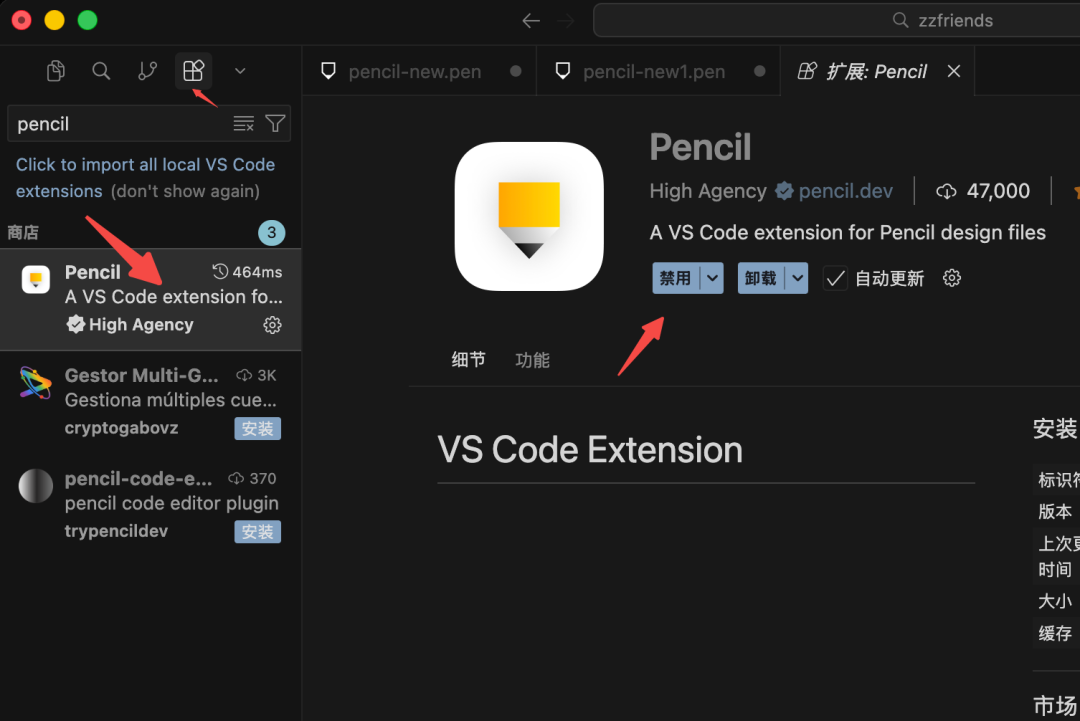
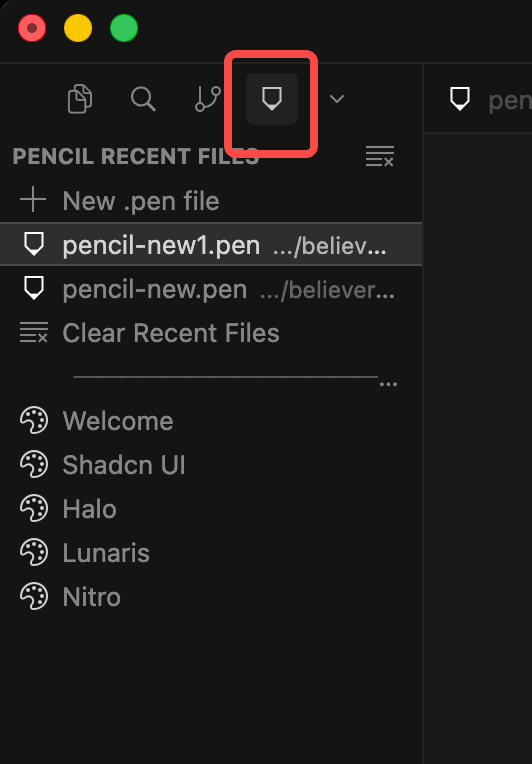
- 3.安裝完成之後,側邊欄會出現一個細鉛筆圖示。裝完之後重啟 Cursor。
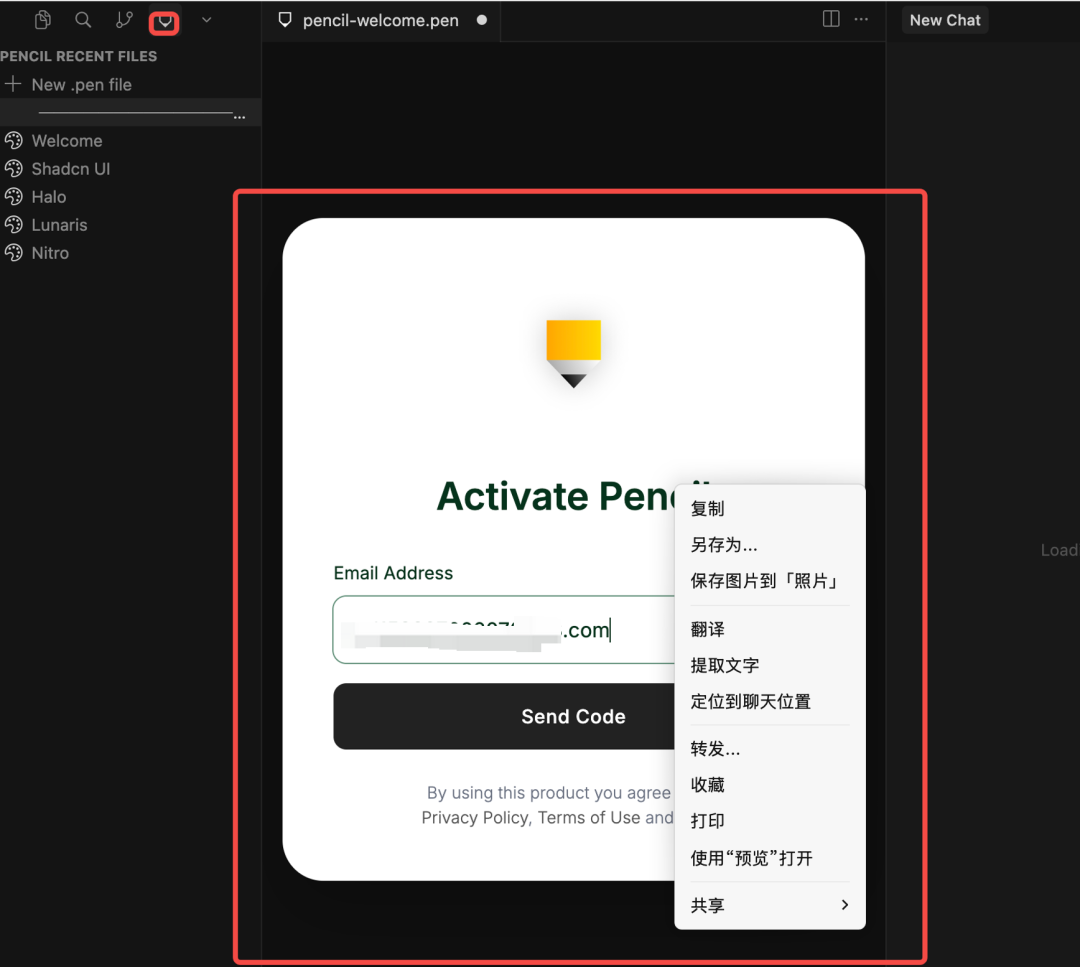
- 4.按指示輸入電郵,獲取驗證碼登入。

第二步:建立畫布
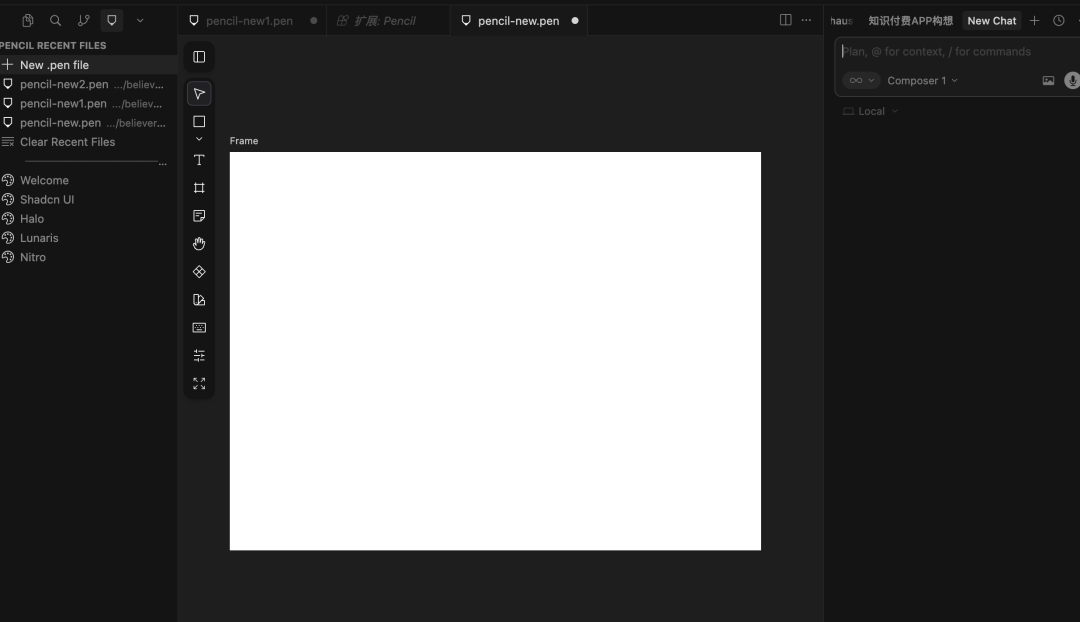
喺你嘅項目資料夾入面,右鍵新增一個檔案,副檔名係 .pen。即刻,你嘅程式碼編輯器視窗變成一個無限大嘅 WebGL 畫布。
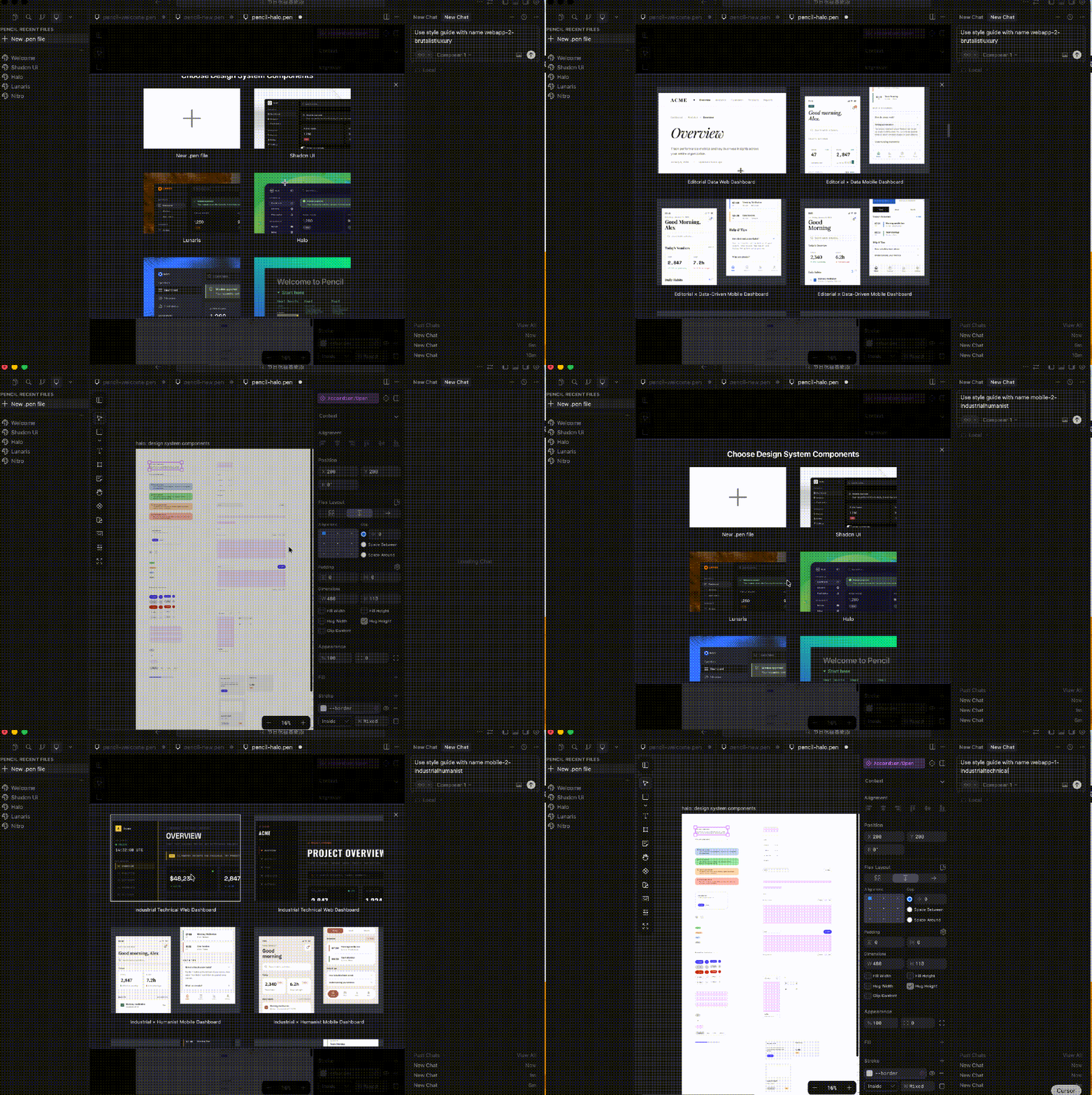
第三步:AI 驅動設計
呢個係最爽嘅環節。你唔需要自己拖拽矩形(雖然佢都支援)。
- 1.用 AI 對話框。
輸入提示詞:使用 pencil mcp 喺當前活躍嘅畫布上設計一個網頁,網頁嘅功能如下……
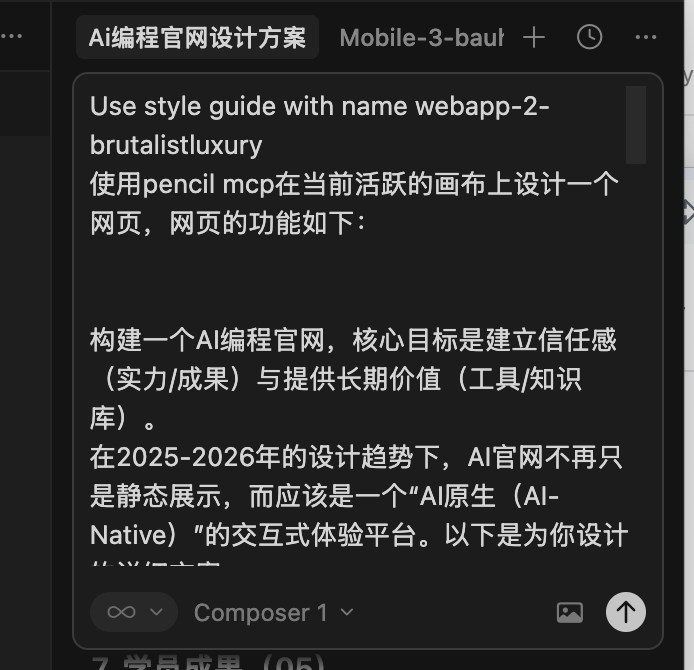
- 3.可以揀一個設計風格(佢內置咗多種 Design System 變數)。
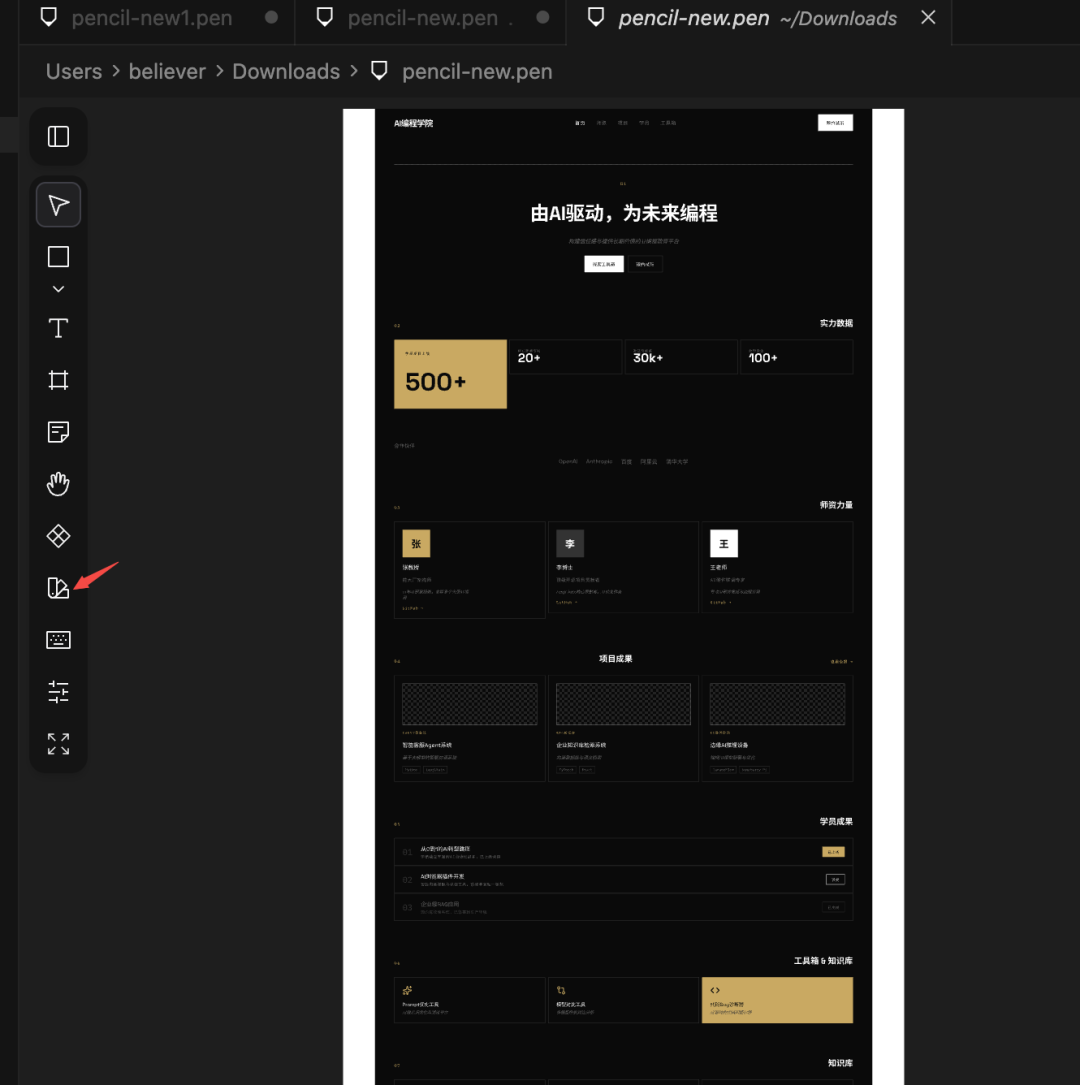
此時,Cursor 會呼叫 AI,直接喺畫布上由上到下、由左到右一步步畫出像素級精度嘅向量 UI。
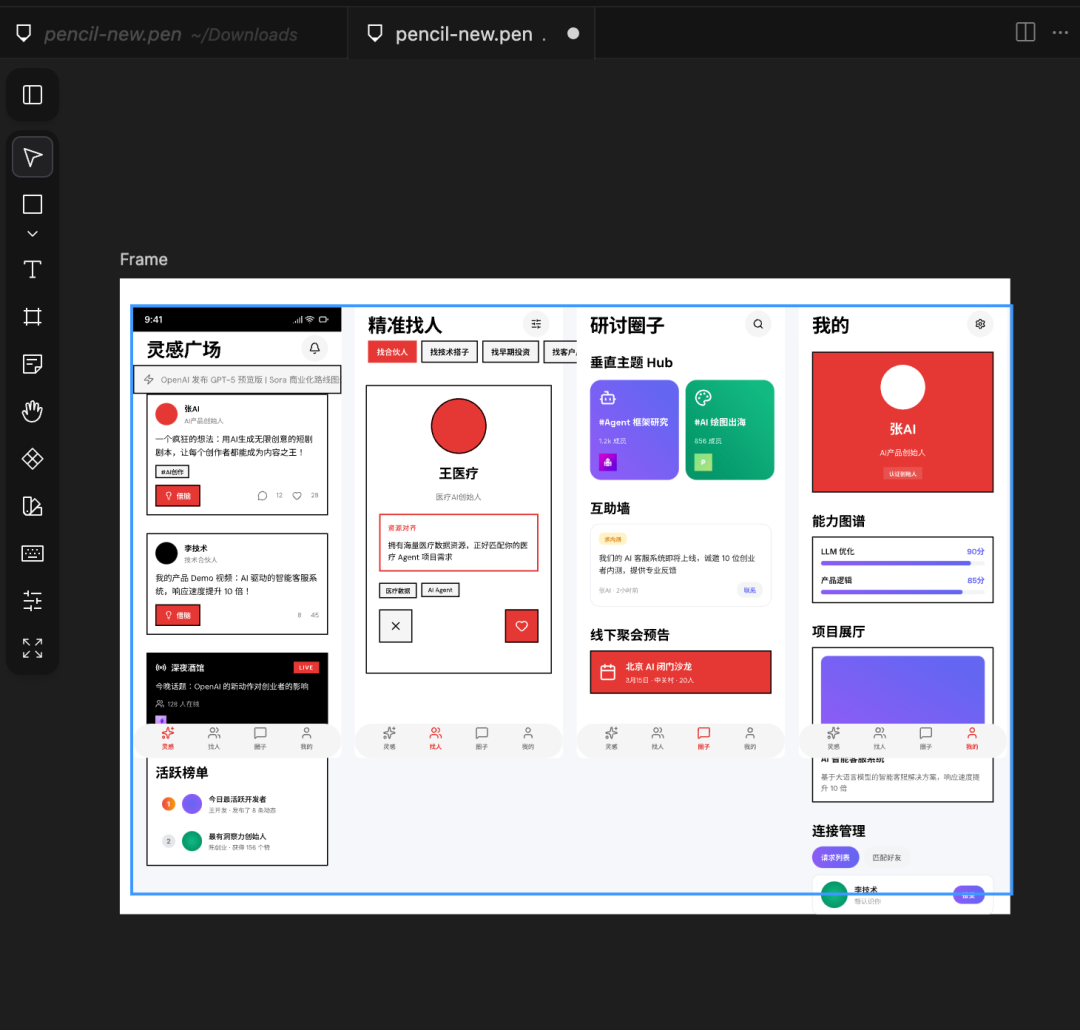
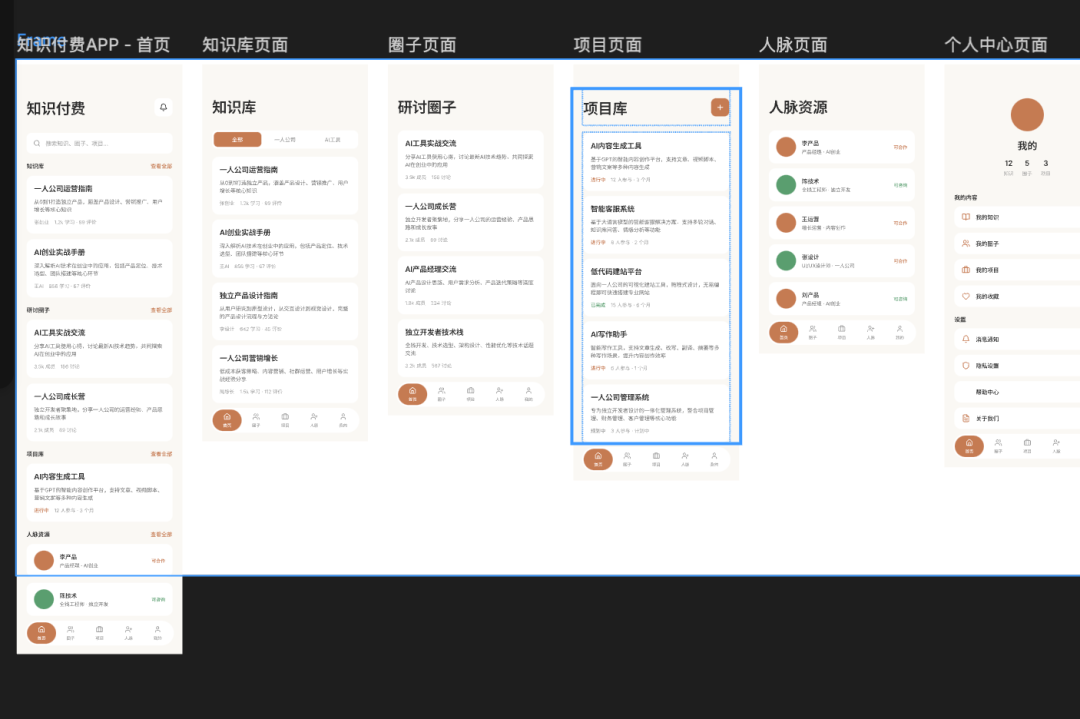
再睇一個案例,左邊係我冇畀設計風格直接生成嘅效果,中間係我根據左邊設計圖畀風格優化嘅效果,右邊係我揀咗設計風格直接生成嘅效果
第四步:修改同迭代
覺得掣太細?顏色唔啱?
直接繼續對話:「將所有主要掣改成圓角,顏色換成品牌藍。」
因為佢基於 MCP 協議,AI 可以精準操控畫布上嘅每一個元素(增刪改查),而唔係重新生成一張死圖。
第五步:唔只係畫圖,仲可以「食」Figma
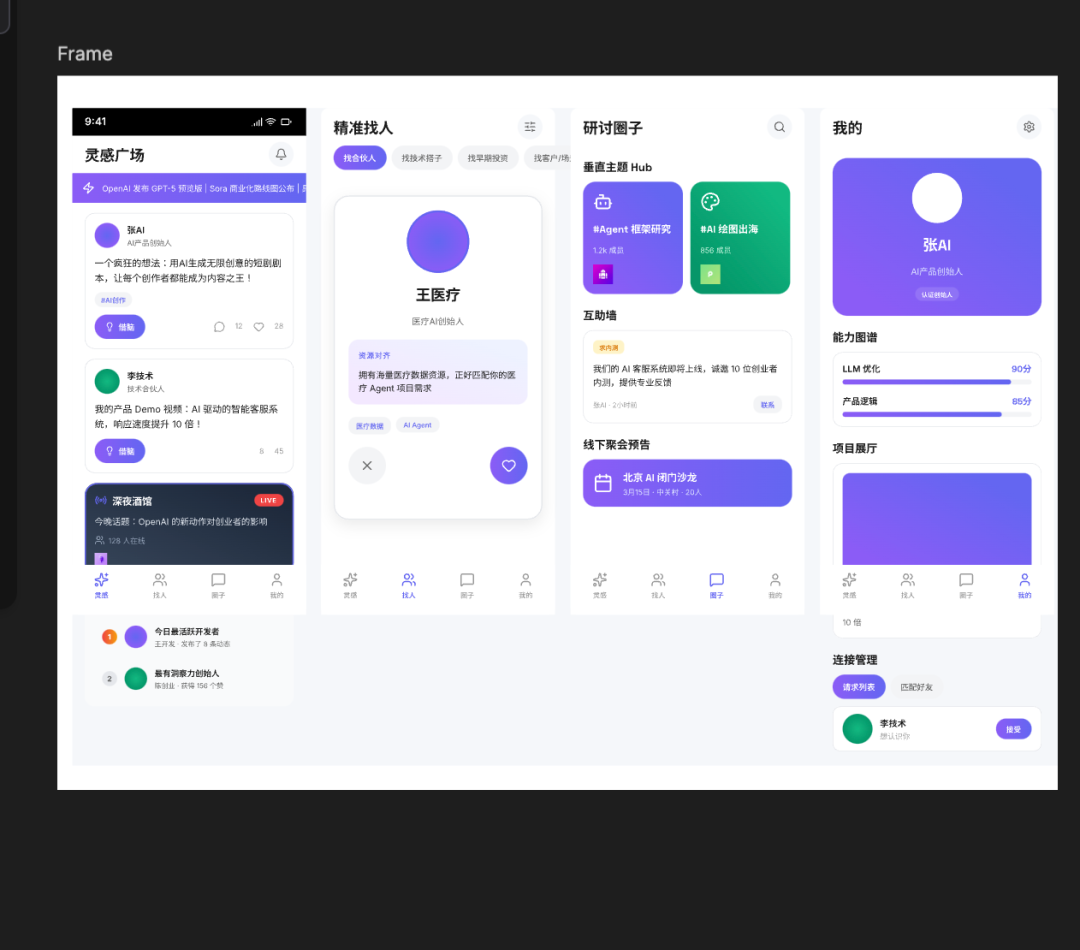
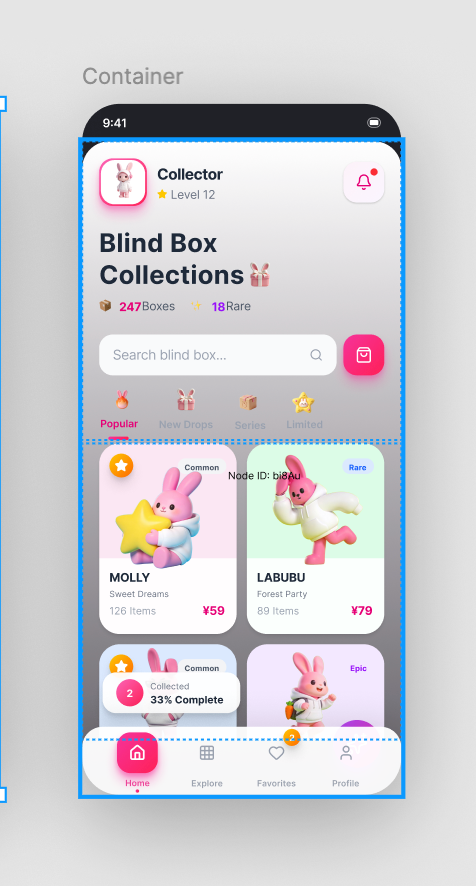
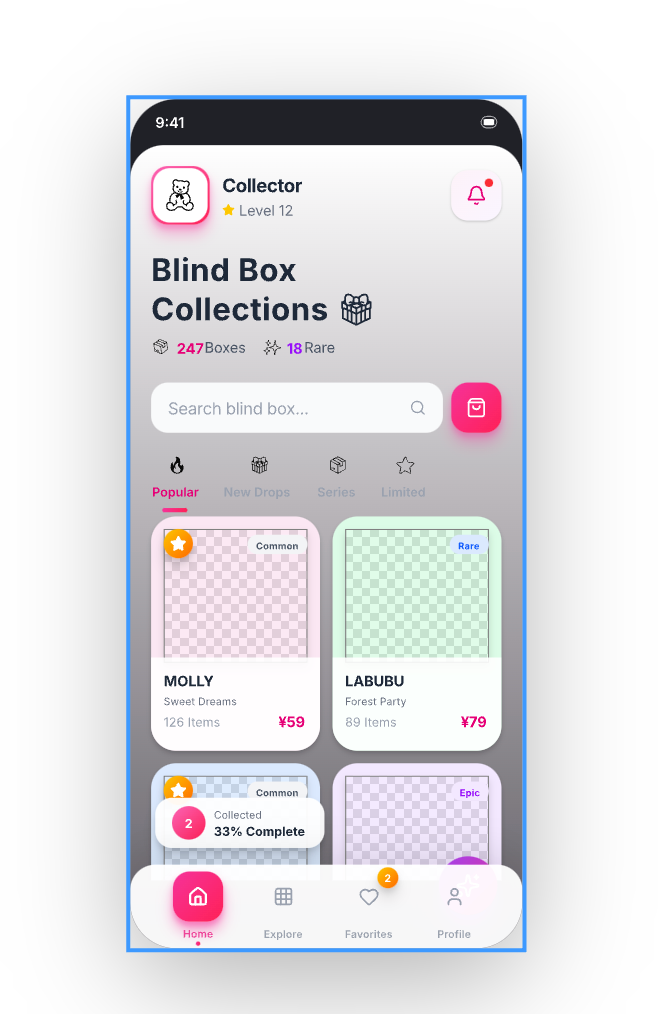
如果你有現成嘅 Figma 設計,Pencil 支援直接從 Figma 複製,貼上到 IDE 裏面。佢可以保留向量路徑、文字同樣式。呢個令遷移成本變得好低。左邊係 Figma 入面嘅設計稿,右邊係複製到 Pencil 嘅效果,相容性仲未係好好,需要將圖片上傳到雲端。
四、 實測總結:優點同槽點
測咗幾日,我對 Pencil 嘅評價可以總結為:「理念滿分,效果有待打磨」。
✅ 驚豔嘅地方(The Good):
- 1.冇上下文切換:我唔需要喺瀏覽器同 IDE 之間切來切去,呢種「沉浸式開發」嘅感覺真係好正。
- 2.Git 版本控制:設計稿終於可以好似程式碼咁管理!唔使再擔心設計師覆蓋咗檔案揾唔返,或者搞唔清楚邊個係 Final_Final_V3。
- 3.MCP 嘅潛力:佢令 AI 真正「理解」咗設計結構,而唔只係視覺識別。AI 可以批量修改組件、同步 CSS 變數,呢啲先係智能化嘅未來。
❌ 有待改善嘅地方(The Bad):
- 1.審美上限一般:雖然有風格指導,但目前 AI 生成嘅 UI 都只係「用得」嘅水平,離 Dribbble 上面嘅精美設計仲有距離。如果你對視覺要求極高,始終要靠人工介入調整。
- 2.功能複雜度:相比 Figma 極之成熟嘅組件變體、原型互動,Pencil 目前仲係比較早期,似係一個「開發者嘅畫板」,而唔係「設計師嘅畫板」。
五、 佢係未來嗎?
Pencil 帶畀我最大嘅衝擊,唔係在於佢而家幾好用,而在於佢揭示咗一種趨勢。
喺 AI 時代,設計同程式碼嘅邊界正在消融。
- 以前:設計師畫圖 -> 交付 -> 程式員寫程式碼。
- Pencil 嘅未來:AI 讀懂需求 -> 喺程式碼庫生成設計 -> 設計確認 -> 一鍵轉做 React/Vue 程式碼。
Pencil 目前可能仲係一個「早產嬰兒」,但佢所代表嘅 「Design as Code」 範式,好有可能係未來軟件工程嘅標準答案。
建議:
如果你係全棧開發者或獨立開發者,極力建議你而家就下載體驗嚇。佢可以極大縮短你由「想法」到「程式碼」嘅距離。趁而家免費,可以盡量試多啲!

最近 Pencil 突然火了。
說實話,剛上手測了兩天時,我並沒有太當回事。單看它生成的 UI 視覺效果,還不如我之前的一些教程驚豔。
但是! 隨着我越用越深入,我背脊一陣發涼——我可能低估了它,甚至可以說,很多開發者都低估了它。
Pencil 是引入了一種全新的設計方式,讓您可以直接在代碼中進行設計。它要消滅的,是困擾了互聯網行業二十年的“設計交付”環節。
今天這篇文章,不吹不黑,帶你深度拆解這個可能改變我們工作流的新物種。
一、 Pencil 到底是什麼?
用一句話定義:Pencil 是一個基於 MCP(模型上下文協議)的無限畫布,它不運行在瀏覽器裏,而是直接“寄生”在你的代碼庫(IDE)中。
1. 為什麼要搞這個?(痛點分析)
我們現有的工作流是割裂的:
- 設計師在 Figma 裏畫圖(設計世界)。
- 程序員在 VS Code/Cursor 裏寫代碼(工程世界)。
- 中間隔着一道巨大的 “死亡交付谷” 。
每次改需求,設計師改完圖,程序員得盯着像素復刻,稍不留神就走樣。這種“交接(Handoff)”不僅成本高,而且信息失真嚴重。
二、 核心理念:Design as Code(設計即代碼)
這是 Pencil 最讓我興奮的地方。它引入了 .pen 格式文件。
- 它是代碼資產:這個設計文件就躺在你的 Git 倉庫裏,你可以對它進行 Branch(分支)、Merge(合併)、Revert(回滾)。
- 它是開放的:它不是 Figma 那種封閉的黑盒,通過 MCP 協議,AI(比如 Claude 或 GPT)可以直接讀寫、操作這個文件。
- 本地優先:MCP Server 在本地運行,數據更安全,反應更快。
這意味着,IDE(集成開發環境)不再只是寫代碼的地方,它同時變成了設計工具。
三、 Cursor 實戰教程:它是怎麼工作的?
廢話不多說,直接上實操。我是在 Cursor 中 進行測試的,體驗非常絲滑。
第一步:安裝插件
目前 Pencil 是免費的。
- 1.打開 Cursor 或 VS Code 的擴展市場。
- 2.搜索 Pencil(認準發佈者 High Agency,別下錯了)。
- 3.安裝完成後,側邊欄會出現一個小鉛筆圖標。安裝完後重啓cursor。
- 4.按提示輸入郵箱,獲取驗證碼登錄。
第二步:創建畫布
在你的項目文件夾裏,右鍵新建一個文件,後綴名為 .pen。瞬間,你的代碼編輯器窗口變成了一個無限大的 WebGL 畫布。
第三步:AI 驅動設計
這是最爽的環節。你不需要自己拖拽矩形(雖然它支持)。
- 1.使用 AI 對話框。
輸入提示詞:使用pencil mcp在當前活躍的畫布上設計一個網頁,網頁的功能如下……
- 3.可以選擇一個設計風格(它內置了多種 Design System 變量)。
此時,Cursor 會調用 AI,直接在畫布上從上到下,從左到右一步步畫出像素級精度的矢量 UI。
再看一個案例,左邊是我沒給設計風格直接生成的效果,中間是我基於左邊設計圖給風格優化的效果,右邊是我選了設計風格直接生成的效果
第四步:修改與迭代
覺得按鈕太小?顏色不對?
直接繼續對話:“把所有主按鈕改成圓角,顏色換成品牌藍。”
因為它基於 MCP 協議,AI 能精準操控畫布上的每一個元素(增刪改查),而不是重新生成一張死圖。
第五步:不僅是畫圖,還能“吃”Figma
如果你有現成的 Figma 設計,Pencil 支持直接從 Figma 複製,粘貼到 IDE 裏。它能保留矢量路徑、文字和樣式。這讓遷移成本變得極低。左邊是figma中的設計稿,右邊是複製到pencil中的效果,兼容性還不是很好,需要將圖片上傳到雲端。
四、 實測總結:優點與槽點
測了幾天,我對 Pencil 的評價可以總結為:“理念滿分,效果待打磨”。
✅ 驚豔的地方(The Good):
- 1.沒有上下文切換:我不需要在瀏覽器和 IDE 之間切來切去,這種“沉浸式開發”的感覺太棒了。
- 2.Git 版本控制:設計稿終於可以像代碼一樣管理了!再也不用擔心設計師覆蓋了文件找不回來,或者弄不清哪個是 Final_Final_V3。
- 3.MCP 的潛力:它讓 AI 真正“理解”了設計結構,而不僅僅是視覺識別。AI 可以批量修改組件、同步 CSS 變量,這才是智能化的未來。
❌ 待改進的地方(The Bad):
- 1.審美上限一般:雖然有風格指導,但目前 AI 生成的 UI 也就是“能用”的水平,離 Dribbble 上的精美設計還有距離。如果你對視覺要求極高,還是得人工介入調整。
- 2.功能複雜度:相比 Figma 極其成熟的組件變體、原型交互,Pencil 目前還比較早期,更像是一個“開發者的畫板”,而非“設計師的畫板”。
五、 它是未來嗎?
Pencil 給我最大的衝擊,不在於它現在有多好用,而在於它揭示了一種趨勢。
在 AI 時代,設計和代碼的邊界正在消融。
- 以前:設計師畫圖 -> 交付 -> 程序員寫代碼。
- Pencil 的未來:AI 讀懂需求 -> 在代碼庫生成設計 -> 設計確認 -> 一鍵轉為 React/Vue 代碼。
Pencil 目前可能還只是一個“早產兒”,但它所代表的 “Design as Code” 範式,極有可能是未來軟件工程的標準答案。
建議:
如果你是全棧開發者或獨立開發者,強烈建議現在就下載體驗一下。它能極大地縮短你從“想法”到“代碼”的距離。趁現在免費,可以多試試!