小白也能看懂的Skill-Creator教程!
整理版優先睇
用Skill-Creator幫你自動整AI技能包,新手都識用
呢篇文章係由一個叫姚路行嘅大廠程序員兼90後奶爸寫嘅,佢成日研究AI工具,之前介紹過Skills嘅概念同點樣揾好用嘅Skills。今次佢想解決一個問題:新手想自己整Skill,但唔識手動搞目錄結構同寫SKILL.md,好麻煩。所以佢介紹Claude官方嘅Skill-Creator,話你只需要講低需求,AI就會自動幫你建立成個Skill。
文章以「創建一個PPT助手」做實戰例子,用Claude Code做示範,逐步講解由安裝Skill-Creator、向AI提需求、跟住引導答問題、等AI自動創建、檢查成果到測試使用嘅完整流程。整體結論係:用Skill-Creator整Skill比手動簡單好多,新手都可以好快上手,而且整好嘅Skill可以喺Claude Code、網頁端、API等通用。
佢仲俾咗幾個貼士:需求要講得具體、觸發詞要諗清楚、一次只用一個Skill避免衝突、創建完可以隨時改。最後鼓勵大家快啲試下整自己嘅專屬Skill。
- Skill-Creator係Claude官方工具,可以自動生成Skill,新手唔使識目錄結構同SKILL.md
- 實戰以創建PPT助手為例,用Claude Code操作,只需提出需求再答幾個問題就搞掂
- AI會自動創建目錄結構、SKILL.md、配置文件等,全程大約十分鐘
- 創建完成後放喺~/.claude/skills,可以手動或叫AI修改,唔啱就改
- 整好嘅Skill可以跨平台用,但建議一次只用一個,避免多個Skill互相干擾
內容結構
my-skill/├──
SKILL.md # 必須:元數據 + 核心指令 + 觸發條件├── scripts/ # 強烈推薦:可執行的 Python/Bash 腳本│ ├── process_data.py│ └── validate.sh├── references/ # 可選:額外說明書、Checklist、規範│ ├── style_guide.md│ └── best_practices.md├── assets/ # 可選:模板文件、字體、圖標、JSON配置│ ├── template.pptx│ └── brand_colors.json└── templates/ # 可選:自定義目錄 └── example_output.md點解要用Skill-Creator?手動搞太麻煩
手動創建Skill要識得目錄結構,例如my-skill/下面要有SKILL.md、scripts、references等,對新手嚟講真係唔友好。但Skill-Creator就唔同,你只要講低想AI做啲乜,佢就會自動幫你搞掂,好似同裝修師傅講「我要北歐風」咁簡單。
實戰:用Claude Code創建PPT助手Skill
- 1 下載Skill-Creator嘅檔案,放喺你自己嘅目錄
- 2 打開終端,同AI講:「我要建一個PPT助手Skill,你幫我睇下點創建」
- 3 AI會變身需求調研員,問你細節,例如觸發條件、要包啲咩功能,你可以盡情講
- 4 AI自動創建,大概十分鐘,會逐步完成目錄結構、SKILL.md、配置文件等
- 5 檢查~/.claude/skills入面嘅新Skill,SKILL.md唔啱可以直接改或者叫AI改
- 6 測試:叫AI「用PPT助手幫我寫一個關於AI編程嘅PPT」,如果冇自動觸發就主動叫「調用PPT助手呢個Skill」
成個過程好順暢,AI會將內容整理好,但因為冇加PPT模板,所以輸出只有內容冇樣式。之後可以再迭代改善。
幾個小Tips令Skill更好用
- 需求要講得具體,越精準AI越知道點優化
- 諗清楚觸發詞,話明咩場景先用呢個Skill,AI先識得自動出場
- 一次只用一個Skill,開多個反而會打架,效果唔好
- 創建完可以隨時改,直接改文檔或者叫AI幫手迭代都得,反正喺本地好方便
一次只用一個Skill係因為實測發現多個Skill同時開會互相干擾
大家好,我係姚路行,一個鍾意搞AI嘅大廠程序員,亦都係一個90後奶爸
 公眾號,回覆【claude】免費領取價值799的Claude Code超全學習資料
之前我同大家詳細介紹咗咩係Skills,同埋去邊度揾好用嘅Skills唔好再手寫Prompt啦,Skills最全指南嚟喇!快啲幫你嘅AI裝上「技能包」
其中,提到咗一個神器Skill-Creator,先簡單講下咩係Skill-Creator~
Skill-Creator 其實係 Claude 官方推出嘅一個“創造技能的技能”
地址:https://github.com/anthropics/skills/tree/main/skills/skill-creator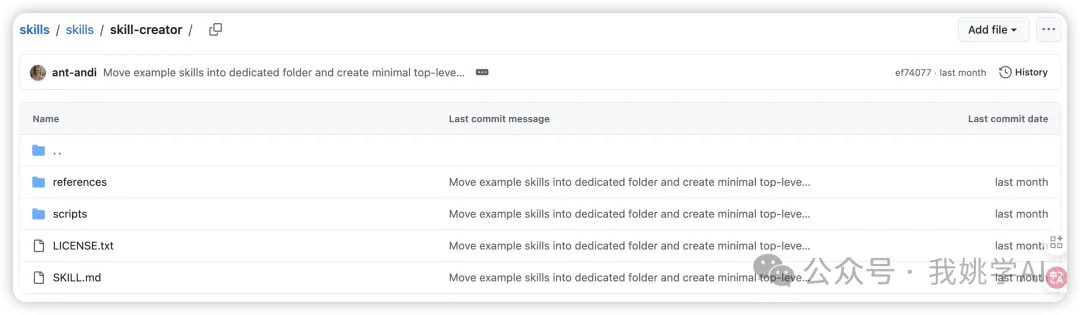
聽落有啲繞口?簡單講:你想俾AI有咩新本事,直接話佢知,佢就可以自己幫自己「裝技能包」!
係咪聽落好勁?咁我哋今日就實操一次,逐步教你點樣用呢個嘢建立自己專屬嘅Skill!
點解要用Skill-Creator?
可能有人會問,我自己手動建立Skill唔得咩?
梗係得!但問題係……手動建立要識目錄結構、SKILL.md點樣寫,對新手唔係咁友好。標準目錄結構如下:
my-skill/
├── SKILL.md                  # 必須:元數據 + 核心指令 + 觸發條件
├── scripts/                  # 強烈推薦:可執行的 Python/Bash 腳本
│   ├── process_data.py
│   └── validate.sh
├── references/               # 可選:額外說明書、Checklist、規範
│   ├── style_guide.md
│   └── best_practices.md
├── assets/                   # 可選:模板文件、字體、圖標、JSON配置
│   ├── template.pptx
│   └── brand_colors.json
└── templates/                # 可選:自定義目錄
    └── example_output.md
而Skill-Creator就唔同——你淨係講需求,其餘就全部交俾AI!
就好似你同裝修師傅講「我要北歐風」,然後坐喺度飲茶等交樓,咁唔正咩?
實戰開始!建立一個PPT助手
我哋直接上手,以Claude Code做例(其他工具都類似),我要建立一個專門整PPT嘅Skill。
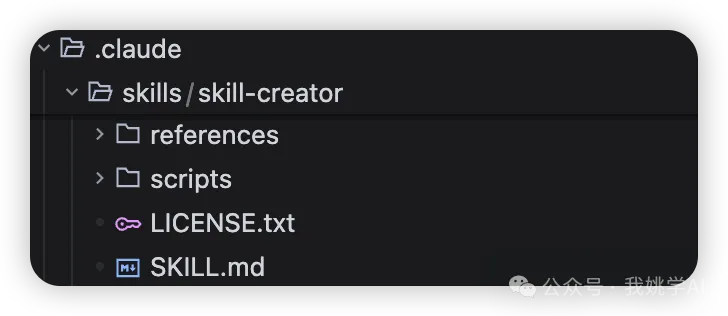
第一步:安裝Skill-Creator
拎上面嗰個Skill-Creator嘅檔案,放喺你自己嘅目錄下面。
第二步:直接同AI講需求
打開終端,直接同AI講:「我要建立一個PPT助手Skill,你幫我睇下點樣建立」
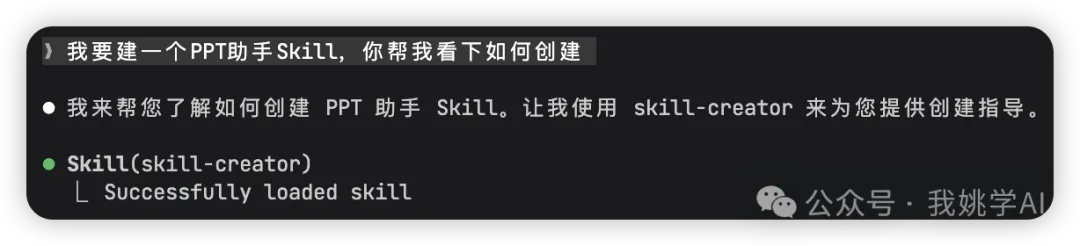
就咁簡單!AI一睇就明,會自動調用Skill-Creator開始幫你分析~
第三步:跟住AI嘅引導行
接下來AI就會變身「需求調研員」,開始問你各種細節:
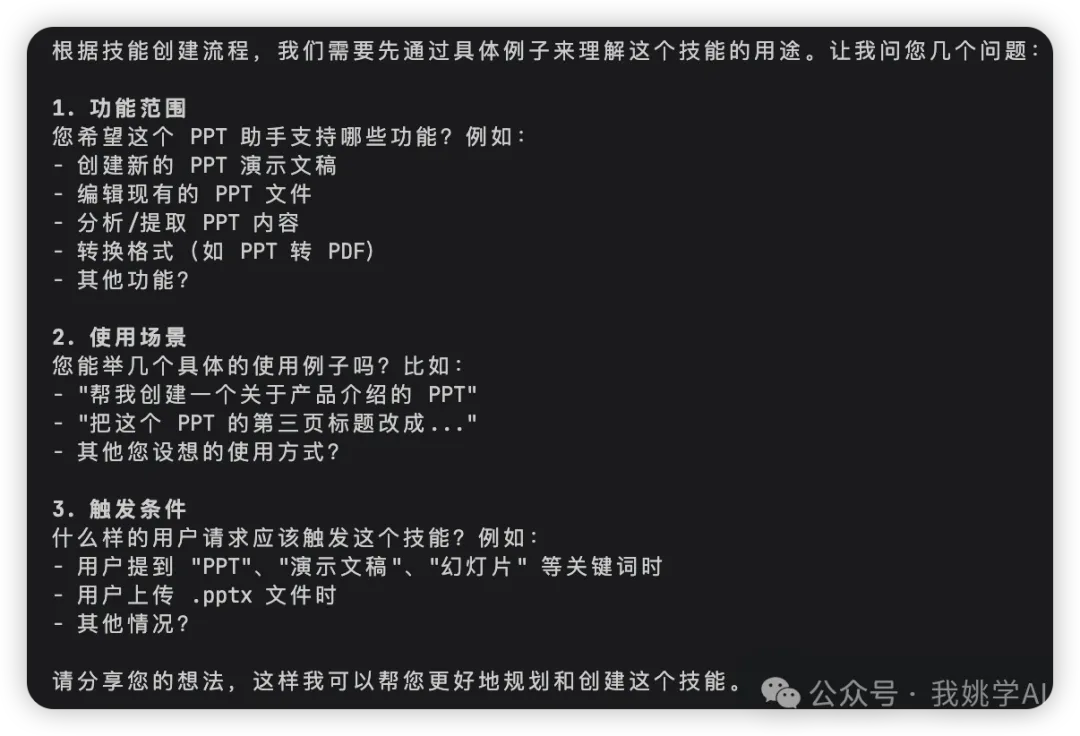
呢個時候你唔好客氣,將你嘅想法都講出嚟。
呢度為咗方便,我直接叫佢將佢列出嘅例子全部實現曬。
第四步:坐定定等AI做嘢
細節都確定好曬,AI就開始自動建立。呢個過程大概十分鐘左右(具體睇複雜度)。
你會見到AI會逐步完成:
成個過程你就飲啖水、睇下手機,乜都唔使理!
第五步:檢查成果
建立完成之後, ~/.claude/skills 文件夾入面就可以見到你嘅新Skill喇。
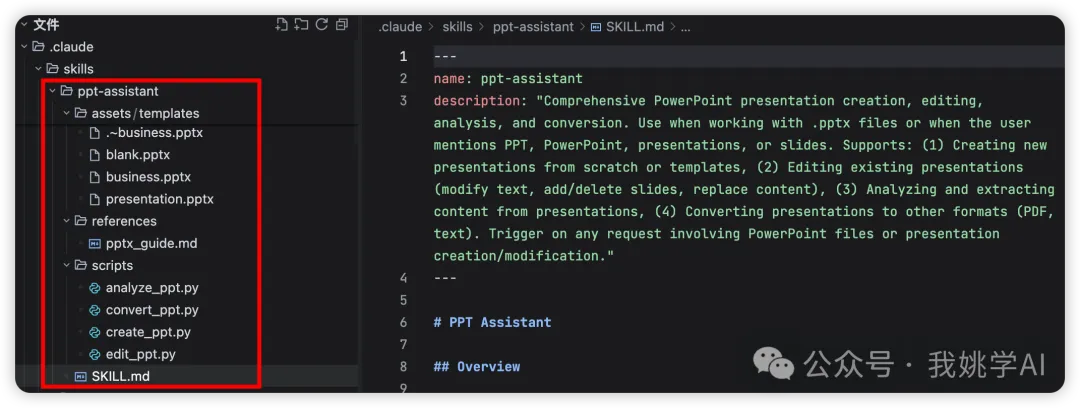
打開SKILL.md睇下,AI寫嘅指令係咪符合你嘅預期。如果有唔滿意嘅地方,直接改就得!
一係手動編輯文件,一係直接同AI講「呢度改成xxx」,叫佢幫你優化。
第六步:測試使用
搞掂!而家可以試下喇~
你可以直接講:「用PPT助手幫我寫一個關於AI編程嘅PPT」
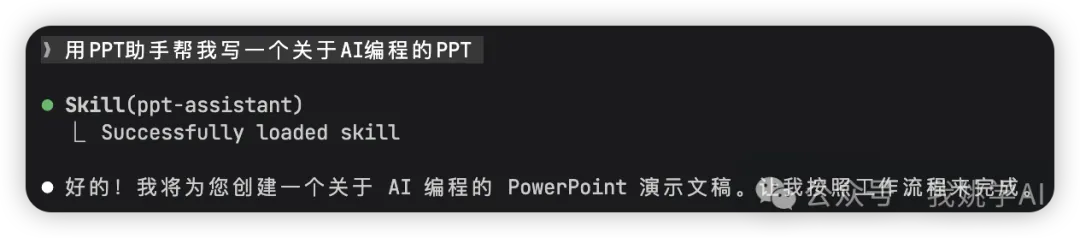
AI就會自動調用呢個Skill開始做嘢。如果發現佢冇自動觸發,都可以主動叫佢:「喂,調用一下PPT助手呢個Skill」
冇耐就完成咗,因為為咗演示,我冇加PPT模板,所以冇樣式,得內容,之後我都會繼續迭代Skill!
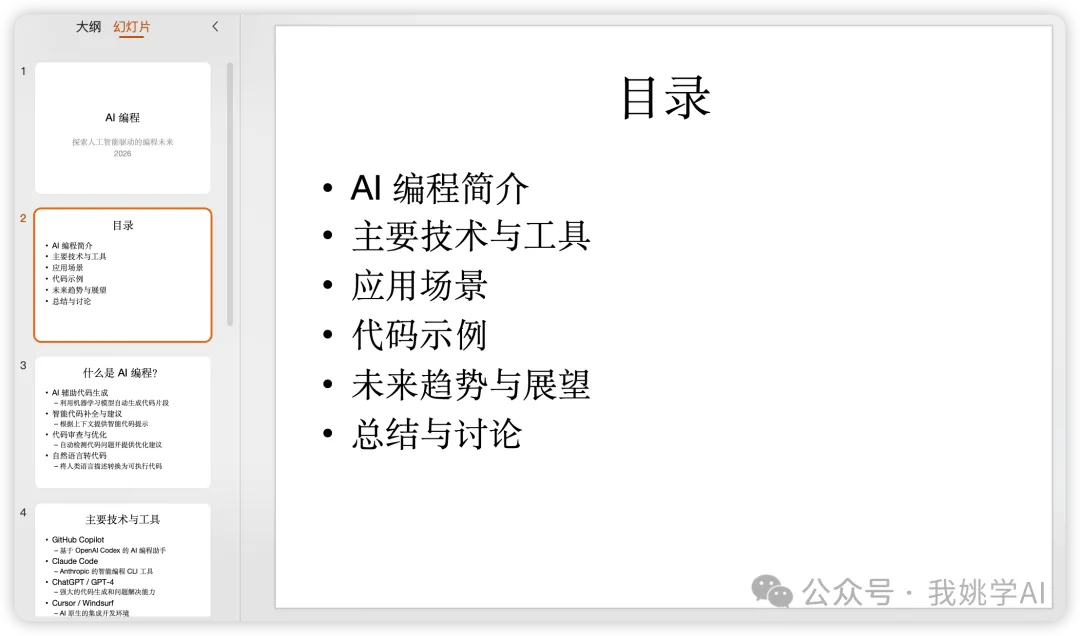
幾個小Tips
用落發現,想令Skill-Creator建立出好用嘅技能,有幾個竅門:
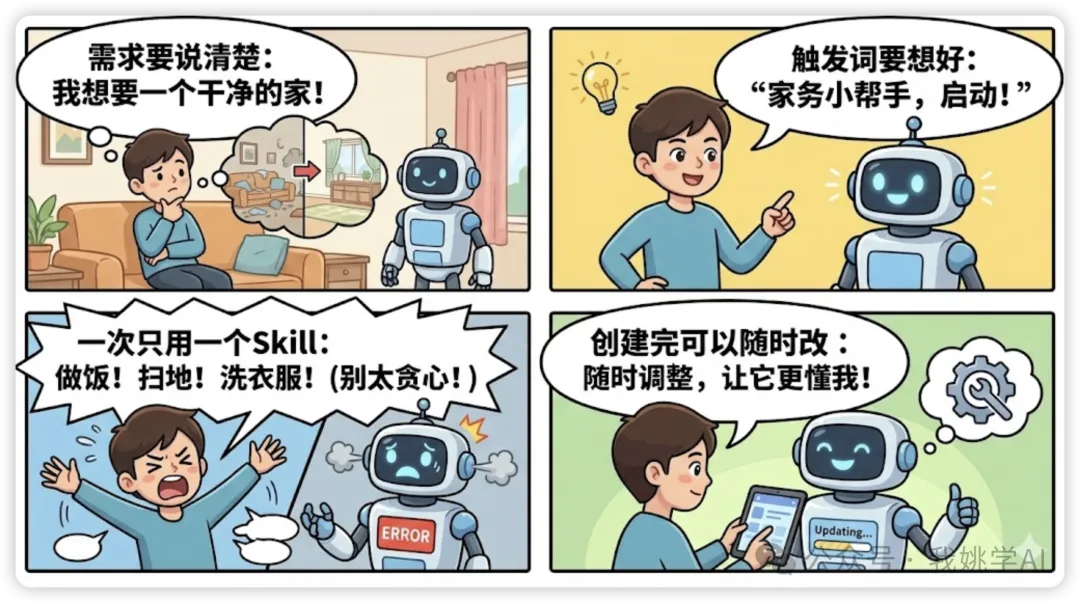
需求要講清楚唔好得一句就帶過,越具體越好。描述越精準,AI先知道要往邊個方向優化。
觸發詞要諗好同AI對話時,記得講清楚咩場景下要用呢個Skill。咁樣AI先可以準確判斷幾時應該出場。
一次只用一個Skill呢個有啲反直覺,但實測落,同一個任務如果開咗多個Skill,效果反而會撞,不如專注用一個好啲。
建立完可以隨時改Skill唔係一次成型嘅,用用嚇發現唔對路,直接改文件或者叫AI幫你迭代優化就得。反正都係喺本地,改起嚟好方便。
總結一下
今日教大家用Skill-Creator建立自定義Skill,成個流程就係:
提需求 -> 回答AI細節追問 -> AI自動建立 -> 測試使用 -> 隨時迭代優化
相比手動建立,呢個方式簡直太友好啦!
新手都可以好快上手,關鍵係建立好嘅Skill,喺Claude Code、Claude網頁端、API、以及其他支援Skill嘅工具入面都可以通用,一次建立周圍用!
好喇,今日就講到呢度,快啲去試下建立你自己嘅專屬Skill啦!
往期優質文章
NotebookLM Skill令你直接擁有滿級「知識庫」!
唔好再手寫Prompt啦,Skills最全指南嚟喇!快啲幫你嘅AI裝上「技能包」
OpenSpec,輕量級Spec Coding,1-N嘅神!
一齊學習
大家好,我是姚路行,一個愛搞AI的大廠程序員,也是一個90後奶爸
公眾號,回覆【claude】免費領取價值799的Claude Code超全學習資料之前我給大家詳細介紹了什麼是Skills,以及在哪找好用的Skills別再手寫Prompt了,Skills最全指南來了!快給你的AI裝上「技能包」
其中,提到了一個神器Skill-Creator,先簡單說說什麼是Skill-Creator~
Skill-Creator 其實是 Claude 官方推出的一個“創造技能的技能”
地址:https://github.com/anthropics/skills/tree/main/skills/skill-creator聽起來有點繞?簡單說:你想讓AI有什麼新本事,直接告訴它,它就能自己給自己“裝技能包”!
是不是聽起來很牛?那咱今天就實操一把,手把手教大家怎麼用這玩意兒創建自己專屬的Skill!
為啥要用Skill-Creator?
可能有人要問了,我自己手動創建Skill不行嗎?
當然行!但問題是......手動創建得懂目錄結構、SKILL.md怎麼寫,對新手不太友好。標準目錄結構如下:
my-skill/
├── SKILL.md                  # 必須:元數據 + 核心指令 + 觸發條件
├── scripts/                  # 強烈推薦:可執行的 Python/Bash 腳本
│   ├── process_data.py
│   └── validate.sh
├── references/               # 可選:額外說明書、Checklist、規範
│   ├── style_guide.md
│   └── best_practices.md
├── assets/                   # 可選:模板文件、字體、圖標、JSON配置
│   ├── template.pptx
│   └── brand_colors.json
└── templates/                # 可選:自定義目錄
    └── example_output.md
而Skill-Creator就不一樣了——你只管說需求,剩下的全交給AI!
就像你跟裝修師傅說“我要北歐風”,然後坐着喝茶等交房,這不香嗎?
實戰開整!創建一個PPT助手
咱們直接上手,以Claude Code為例(別的工具也類似),我要創建一個專門創作PPT的Skill。
第一步:安裝Skill-Creator
拿到上面的Skill-Creator的文件,放在你自己的目錄下。
第二步:直接跟AI提需求
打開終端,直接對AI說:“我要建一個PPT助手Skill,你幫我看下如何創建”
就這麼簡單!AI一看就懂,會自動調用Skill-Creator開始幫你分析~
第三步:跟着AI的引導走
接下來AI就變身“需求調研員”了,會開始問你各種細節:
這時候你就別客氣,把你的想法都說出來。
這裏為了方便,我直接讓他把他列出的例子全部實現。
第四步:坐等AI幹活
細節都確定好了,AI就開始自動創建了。這個過程大概十分鐘左右(具體看複雜度)。
你會看到AI會逐步完成:
整個過程你就喝口水、刷個手機,啥都不用管!
第五步:檢查成果
創建完成後, ~/.claude/skills 文件夾裏就可以看到你的新Skill了。
打開SKILL.md看看,AI寫的指令是不是符合你的預期。如果有不滿意的地方,直接改就行!
要麼手動編輯文檔,要麼直接跟AI說“這裏改成xxx”,讓它幫你優化。
第六步:測試使用
齊活兒!現在可以測試一下了~
你可以直接說:“用PPT助手幫我寫一個關於AI編程的PPT”
AI就會自動調用這個Skill開始幹活。如果發現它沒自動觸發,也可以主動叫它:“嘿,調用一下PPT助手這個Skill”
不一會就完成了,因為為了演示,我沒加PPT模板,所以沒有樣式,只有內容,後面我也會繼續迭代Skill!
幾個小Tips
用下來發現,想讓Skill-Creator創建出好用的技能,有幾個竅門:
需求要說清楚別就一句話帶過,越具體越好。描述越精準,AI才知道要往哪個方向優化。
觸發詞要想好在和AI對話時,記得說清楚什麼場景下要用這個Skill。這樣AI才能準確判斷啥時候該上場。
一次只用一個Skill這個有點反直覺,但實測下來,同一個任務如果開啓多個Skill,效果反而會打架,不如專注用一個來得好。
創建完可以隨時改Skill不是一次成型的,用着用着發現不對勁,直接改文檔或者讓AI幫你迭代優化就行。反正都在本地,改起來很方便。
總結一下
今天教大家用Skill-Creator創建自定義Skill,整個流程就是:
提需求 -> 回答AI細節追問 -> AI自動創建 -> 測試使用 -> 隨時迭代優化
相比手動創建,這個方式簡直不要太友好!
新手也能分分鐘上手,關鍵是創建好的Skill,在Claude Code、Claude網頁端、API、以及其他支持Skill的工具裏都能通用,一次創建到處用!
好了,今天就到這兒,趕緊去試試創建你自己的專屬Skill吧!
往期優質文章
NotebookLM Skill讓你直接擁有滿級「知識庫」!
別再手寫Prompt了,Skills最全指南來了!快給你的AI裝上「技能包」
OpenSpec,輕量級Spec Coding,1-N的神!
一起學習