小白如何使用AI編程,快速打造商用級UI
整理版優先睇
一篇教你用AI編程快速做出商用級UI嘅完整流程,由產品需求到視覺稿再到開發,一站式搞掂。
呢篇文章係由AI編程驍哥寫嘅,佢想解決嘅問題係:冇前端基礎又唔識設計嘅人,點樣用最低成本快速做出商用級別嘅靚UI。佢唔係淨係教某個Skill或技巧,而係成套戰術體系。
佢先講解大廠開發UI嘅流程:產品出需求稿同線稿(wireframe),設計出視覺稿(mockup),研發照住寫代碼。然後佢用TRAE嘅Solo Coder模式,將呢個流程用AI行一次:先用產品Agent傾需求,產出需求稿;再用產品Agent用SVG出線稿;然後用設計Agent配合UI-UX-Pro-Max Skill出視覺稿(用HTML代替Figma);最後由研發Agent照住視覺稿開發功能。佢強調唔好諗住一次搞掂,要不斷打磨細節。
整體結論係:呢套打法門檻低、成型快、唔太食模型,係Spec Coding工作流加多Agent協作加Agent Skill嘅綜合實戰,掌握咗可以令AI編程水平飛昇。
- 用TRAE嘅Solo Coder多Agent模式,模仿大廠產品、設計、研發流程,低門檻做出靚UI。
- 需求稿要清晰到扔畀設計研發都明,產出後擺喺docs/requirement.md。
- 用SVG出線稿,比齋文字需求更直觀,方便發現問題同定調。
- 視覺稿用HTML+CSS代替Figma,配合UI-UX-Pro-Max Skill出風格,唔使用專業設計工具。
- 畀研發Agent開發時要畀技術方案同視覺稿參考,唔好指望一次成型,要不斷打磨細節。
UI-UX-Pro-Max Skill
一個可以令頁面變得靚嘅Agent Skill,從GitHub倉庫下載到本機目錄就可以用。
UI-UX-Pro-Max 主題網站
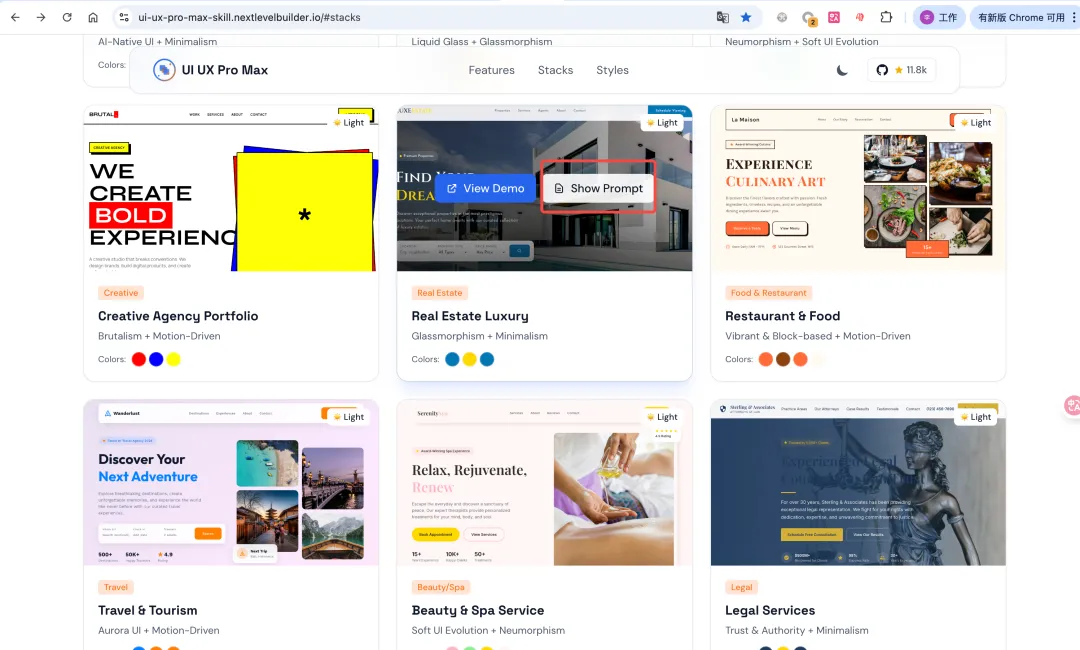
揀心儀嘅主題,Show Prompt提煉風格關鍵詞,用嚟觸發Skill。
大廠開發UI流程:先理解,再AI化
大廠入面,UI開發分三個崗位:產品、設計、研發。產品負責出需求稿(PRD)同交互稿(wireframe,又稱線稿);設計負責產出視覺稿(mockup);研發就根據視覺稿寫代碼。
需求稿包含功能細節,線稿只表達基礎功能同佈局,視覺稿就係頁面最終模樣。
作者用AI模擬呢個流程,工具係TRAE嘅Solo Coder模式,利用多Agent協作。
產品Agent:打磨需求同產出線稿
第一步係開一個產品Agent,同佢傾需求,用「反向提問」技巧不斷打磨。需求稿標準係畀任何同事睇完都清楚細節。
將最終版本放喺 docs/requirement.md
然後叫產品Agent用SVG出線稿,放喺wireframes目錄。好處有兩個:圖形比文字直觀,容易發現問題;同時為後續視覺稿定調。
- 產出SVG線稿後,可以直接喺編輯器預覽,慳反覆溝通時間。
- 線稿唔需要樣式,純粹展示佈局同功能,方便早期修正。
設計Agent:用HTML代替Figma出視覺稿
開一個設計Agent,搭配UI-UX-Pro-Max Skill。先由GitHub下載個Skill目錄到本地,再去網站揀主題,提煉風格關鍵詞。
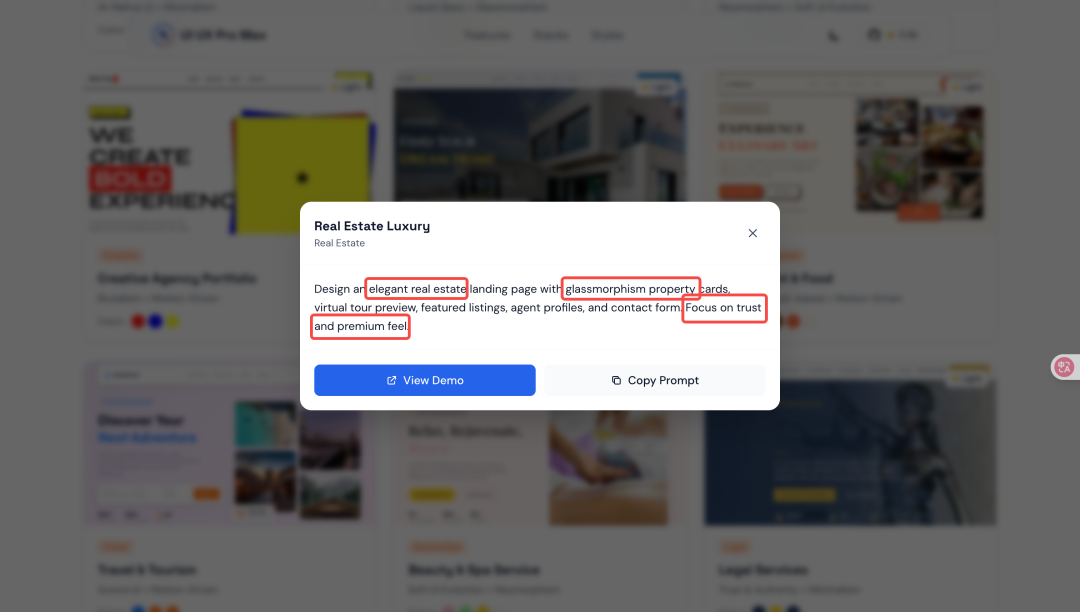
唔使照抄Prompt,淨係抽幾個風格關鍵詞
然後叫設計Agent產出HTML視覺稿,放喺mockup目錄。呢個做法避開Figma呢啲專業工具,直接用瀏覽器預覽效果。
用HTML+CSS做視覺稿係聰明替代方案
如果效果唔滿意,可以直接叫AI修改或者重新生成。
研發Agent:照住視覺稿開發功能
最後開一個研發Agent,先畀佢一份技術方案文檔(文章冇詳細講點寫),然後叫佢依照PRD同視覺稿編寫代碼。
視覺風格要嚴格參考之前嘅HTML視覺稿
作者用GLM-4.7做演示,效果已經唔錯;如果用海外一線模型,細節會更好。
總結:呢套打法嘅精髓
呢套戰術門檻低、成型快,就算唔識前端同設計嘅小白都用到。而且唔太食模型,平價模型都做到基本效果。
Spec Coding工作流 + 多Agent協作 + Agent Skill 嘅綜合實戰
如果能掌握本文嘅精髓,舉一反三,AI編程水平會渡劫式飛昇。建議親手實踐一次。
冇前端底子,又唔識設計☹️
如何用最低成本,快速打造商用級別咁精緻嘅頁面?😃
今期唔係單純教某個SKILL或者技巧,而係成個戰術體系打法🥸
正式開始之前,我哋先嚟個前菜~🧏♀️
驍哥帶你睇下大廠,大廠研發點樣寫UI
我哋先睇嚇,大廠裏面嘅職責分工💁♀️
總共分三個崗位:產品、設計、研發
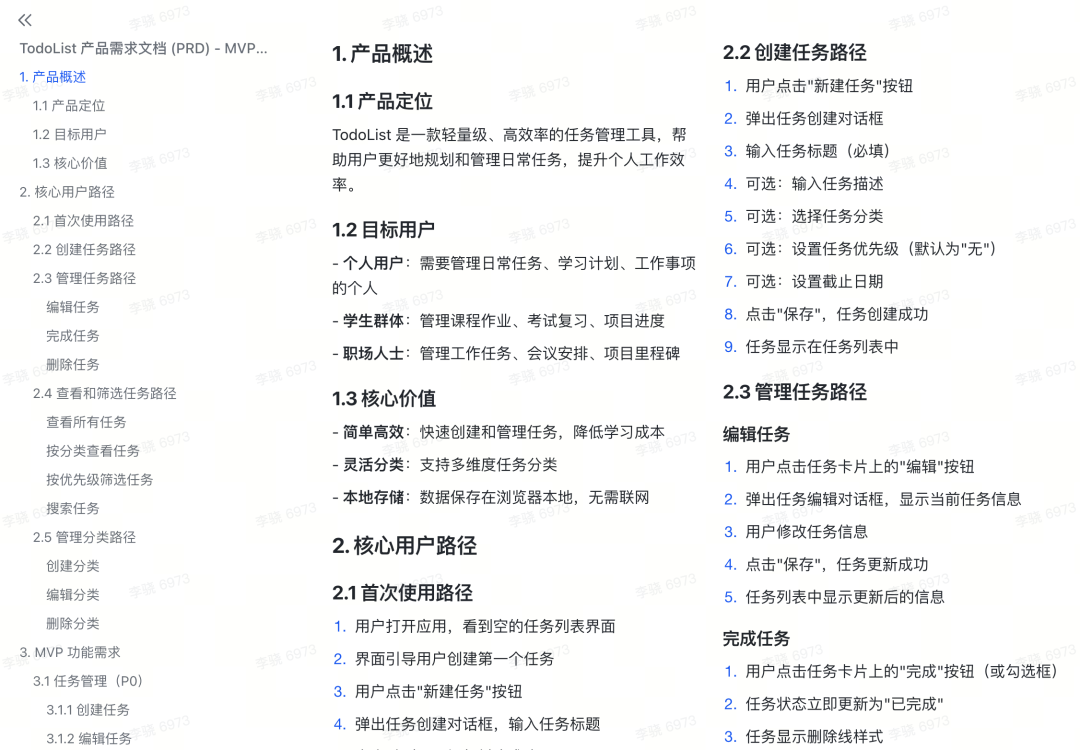
🕵️ 產品:負責出需求稿(PRD)
需求稿入麪包括:今次要迭代嘅功能嘅全部細節。呢個應該唔難理解,大概感覺👇
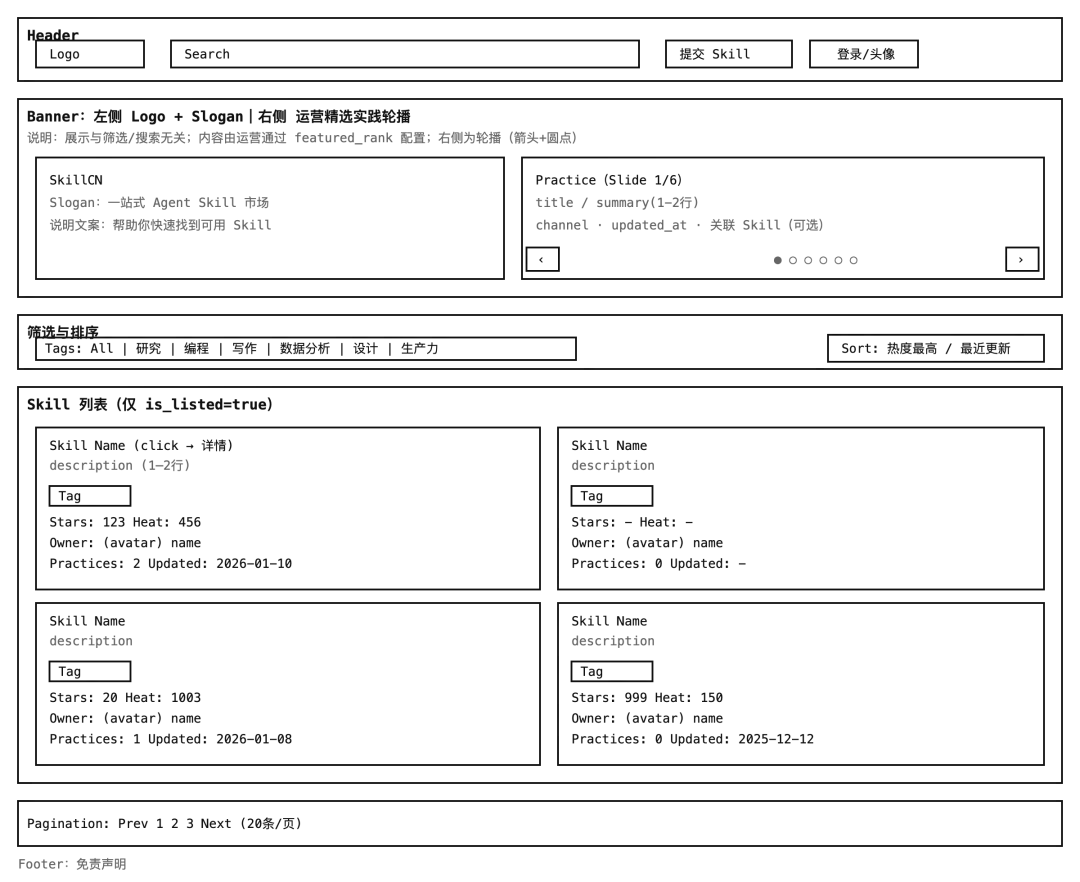
同埋要出:交互稿(wireframe,又叫「線稿」)
交互稿就係指:只係表達當前頁面嘅基本功能、主要嘅交互、同埋大概嘅排列佈局
交互稿通常比較簡單,得啲框框線線,一眼睇落去,大概知道頁面有咩功能,大概係點樣,目的就達到喇。大概感覺如下👇
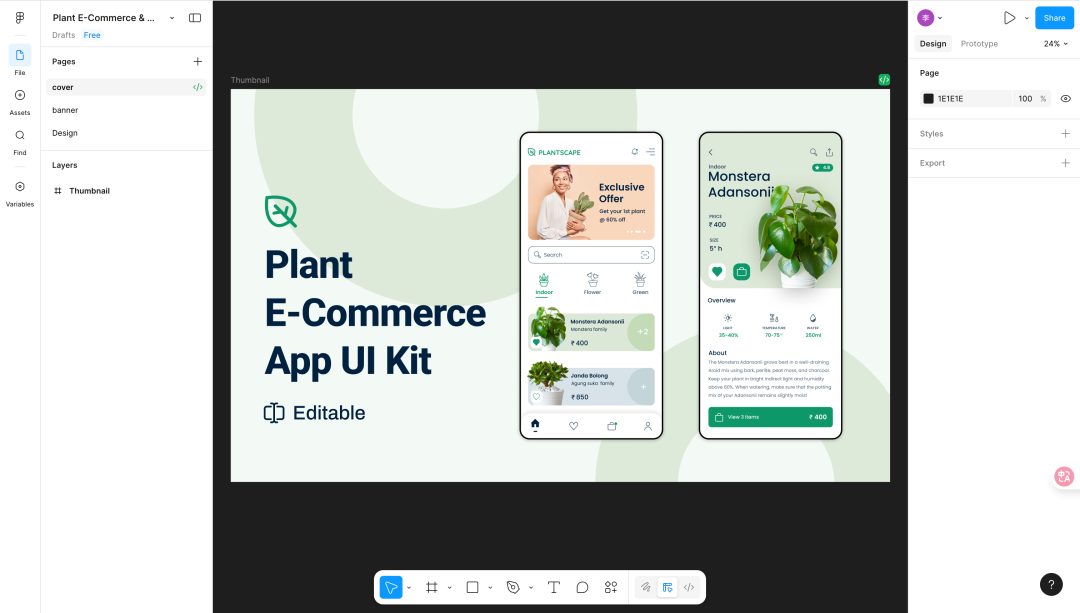
🧑🎨 設計:負責出視覺稿(mockup)
設計同學收到產品同學嘅需求稿同線稿之後,就會開始畫視覺稿
視覺稿就係頁面喺線上真實嘅樣。通常會用Figma、Sketch呢類專業畫圖工具。大概感覺如下👇
🧑🦲 研發:進行UI開發
研發收到視覺稿之後,就可以對住視覺稿嚟寫代碼
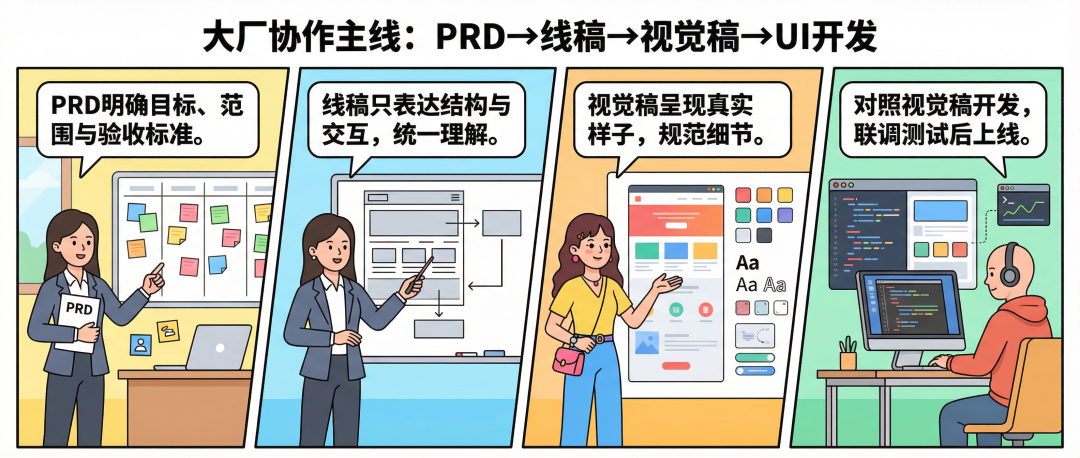
以上就係大廠裏面,開發UI嘅成個流程🙆♀️
好!將上面嘅流程,用AI行一次!
今日,我哋用TRAE嚟做示範
開TRAE嘅SOLO Coder模式,我哋要用到SOLO Coder嘅多Agent能力
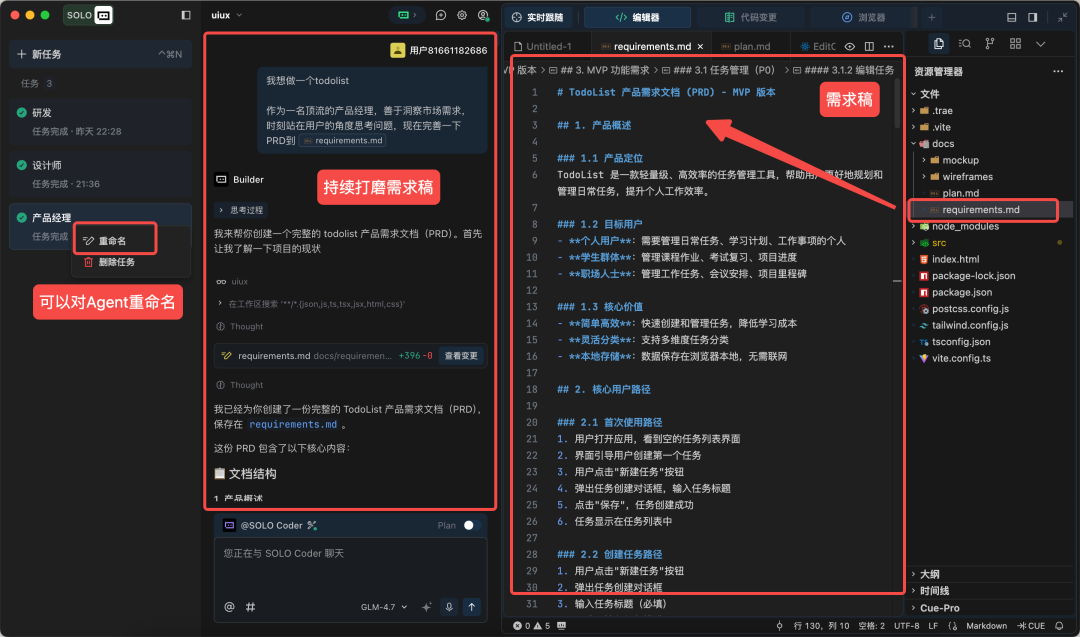
第一步:先同「產品Agent」傾需求
我哋先開第一個Agent,呢個Agent就係我哋嘅產品🕵️♀️
喺呢個Agent入面,不斷咁打磨需求(呢度可以用到驍哥之前講嘅「反向提問」等技巧)
一個好嘅需求稿嘅標準就係:將呢個需求稿直接掉俾設計、研發同學,佢哋可以清楚直觀咁瞭解需求嘅所有細節(呢句都可以掉俾AI)
出嘅需求稿可以放喺docs/requirement.md中
第二步:叫「產品Agent」出線稿
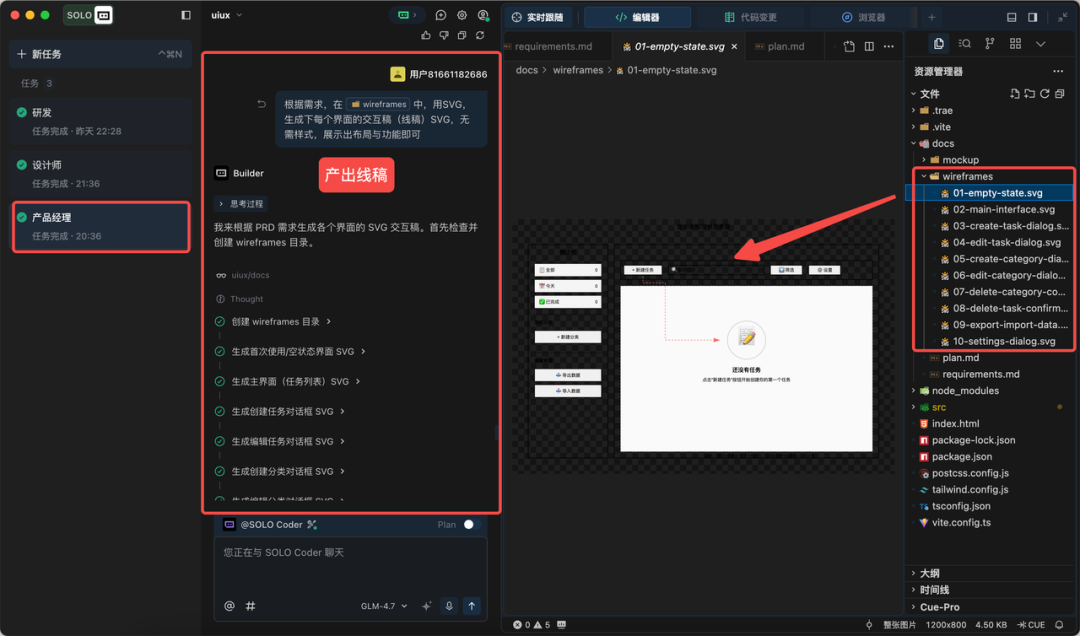
需求稿打磨好咗,就可以繼續叫「產品Agent」出線稿🕵️♀️
開一個新目錄wireframes,然後同「產品Agent」講:
「根據需求,用SVG,喺wireframes下生成主要界面嘅線稿,唔需要樣式,展示基本佈局同功能就得」
可以見到喺wireframes之下,出咗好多SVG線稿,編輯器入面可以直接預覽效果
呢一步有兩個好處:
☝️圖形展示就更加直觀。需求稿全部都係字,好悶,唔形象。有咗線稿,可以幫我哋更容易理解需求功能,發現唔合理嘅地方然後打磨
✌️為下一步嘅視覺稿做基本定調
第三步:叫「設計Agent」出視覺稿
左邊Agent管理,開新任務,改名:「設計師」👩🎨
呢度我哋要用少少外掛~~🧏♀️
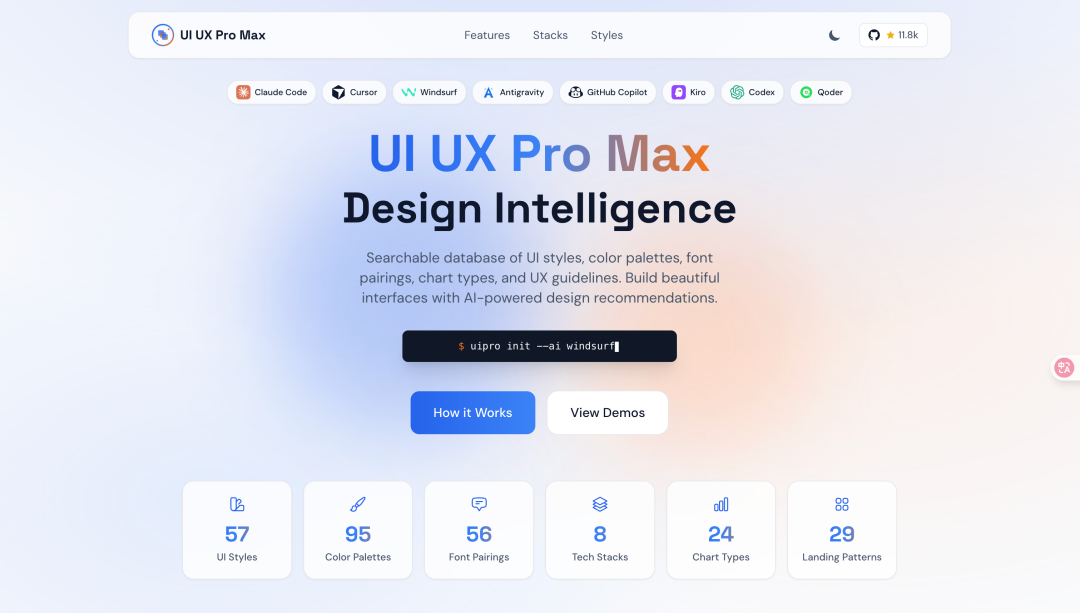
https://ui-ux-pro-max-skill.nextlevelbuilder.io/
呢度為咗唔令文章變得太複雜,我哋唔多講Agent Skill呢個概念,有興趣嘅同學可以移步👉俾8歲細路嘅Agent Skill入門教學點樣喺Cursor、TRAE入面,用Skills 3分鐘整靚PPT
大家只需要知,呢個係一個,可以令頁面變靚嘅SKILL,就夠
至於點用,會用OpenSkill嘅同學直接用OpenSkill,唔會用都冇問題,驍哥有獨門邪修秘訣😈
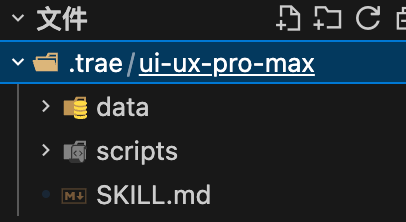
直接將倉庫裏面呢個目錄嘅內容,複製落嚟
https://github.com/nextlevelbuilder/ui-ux-pro-max-skill/tree/main/.codex/skills/ui-ux-pro-max
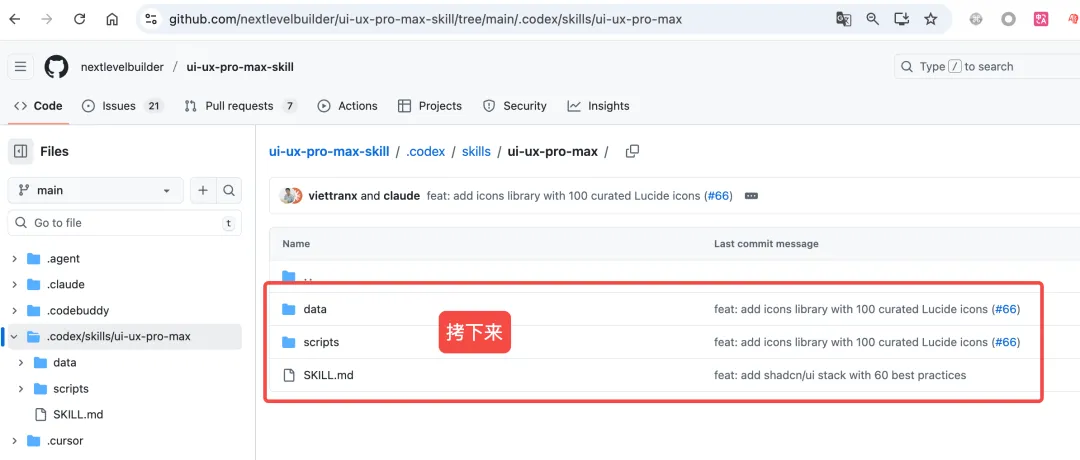
複製到當前工作目錄
返去上面嗰個網站
https://ui-ux-pro-max-skill.nextlevelbuilder.io/
裏面有好多主題,揀一個心儀嘅,點擊Show Prompt
Prompt唔好照抄,提煉幾個風格關鍵詞就得
開一個新mockup目錄,然後同「設計Agent」講:
「根據需求稿,喺mockup目錄下出主要頁面嘅靜態視覺稿。唔使實現功能,用純html+css就得。」
「use ui-ux-pro-max(剛拷貝的目錄) skill,視覺風格:[提煉嘅視覺風格關鍵詞]」
咁樣完全達到觸發skill嘅效果🤪
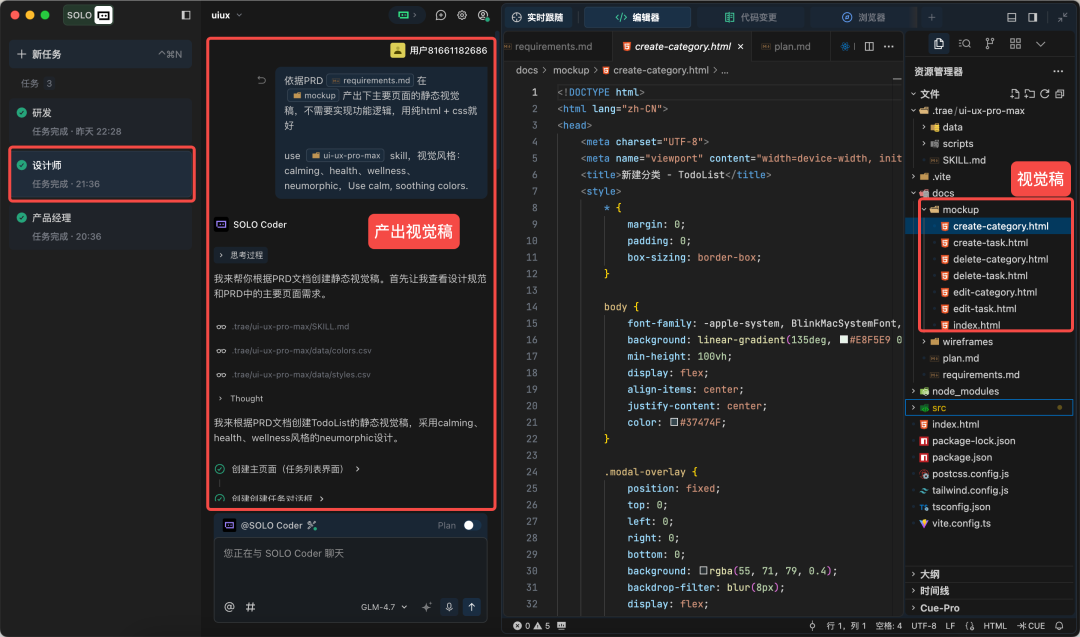
是的!對於小白嚟講,Figma呢啲工具太專業,所以我哋用HTML嚟做視覺稿😃
可以見到喺mockup之下,陸續出咗好多HTML「視覺稿」👇
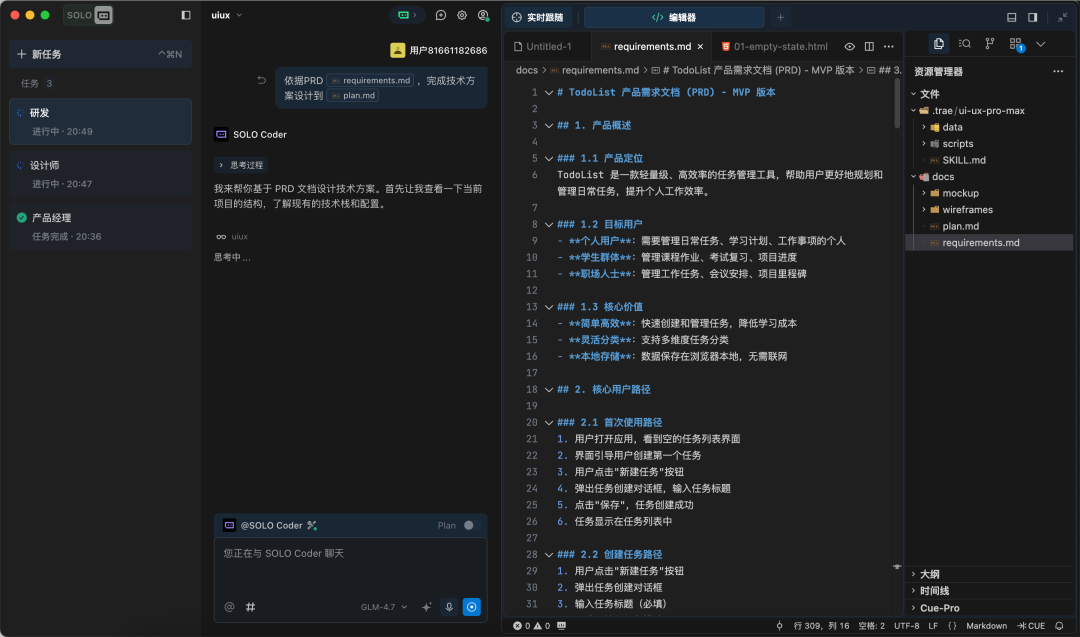
將html檔案直接拉到瀏覽器,就可以睇到效果!😎
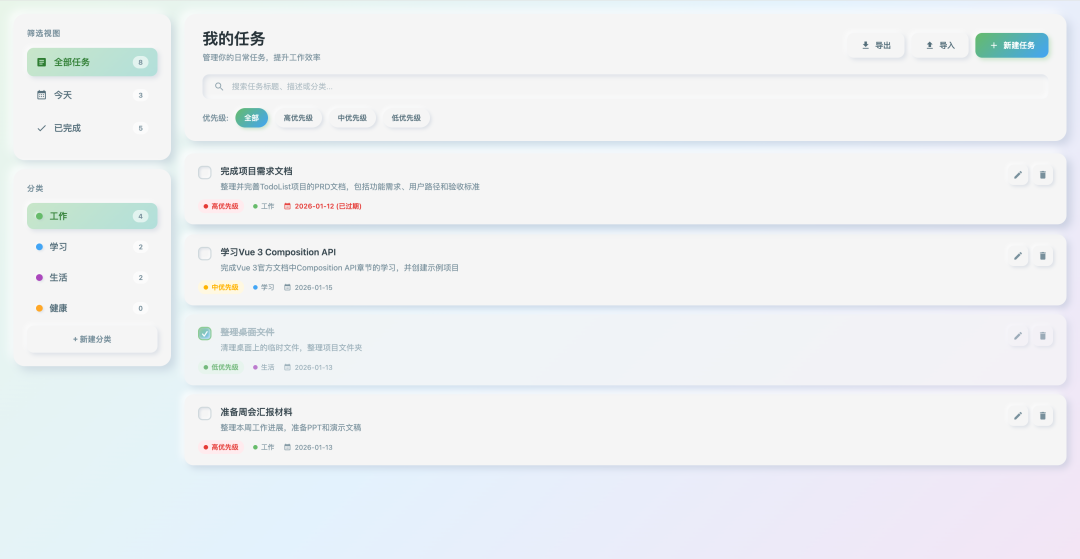
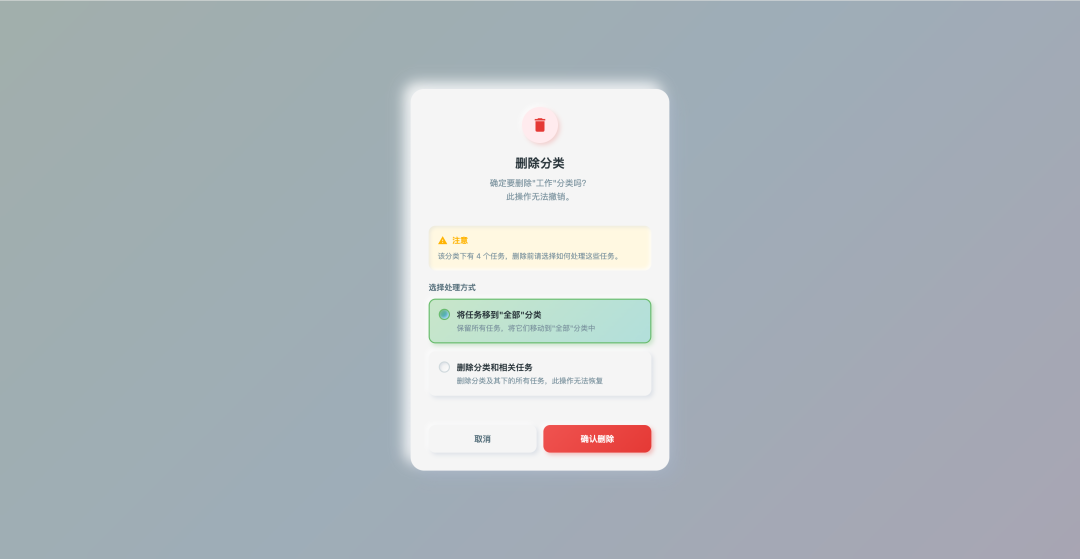
Tips:如果覺得視覺稿效果唔滿意,叫AI直接修改視覺稿,或者重新生成
最後一步:叫「研發Agent」進行開發
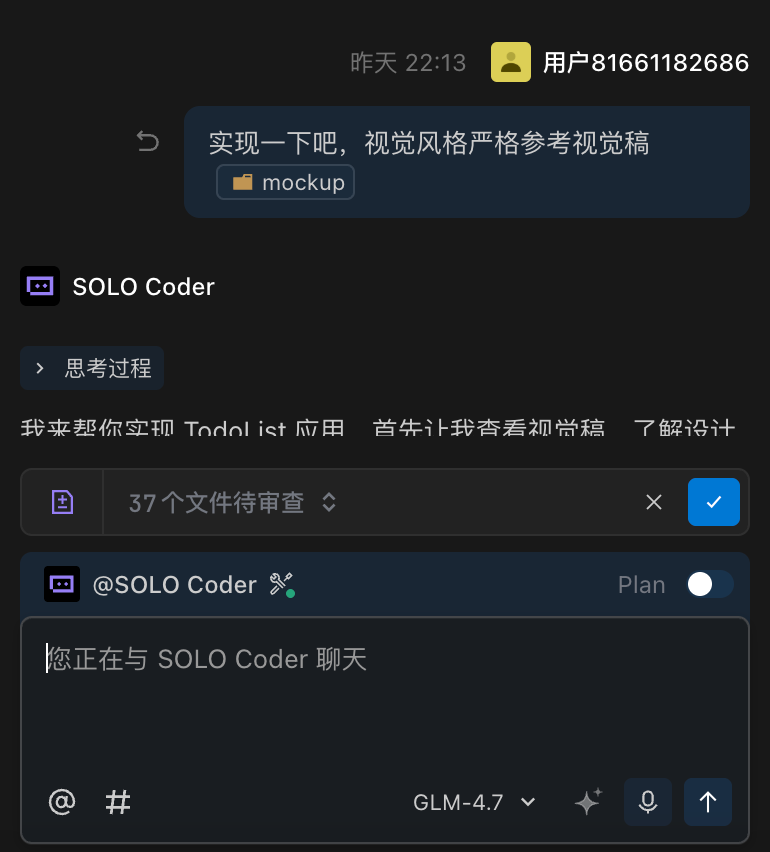
左邊Agent管理,開新任務,改名:「研發」🧑🦲
同研發Agent講:「實現功能,整型啲」
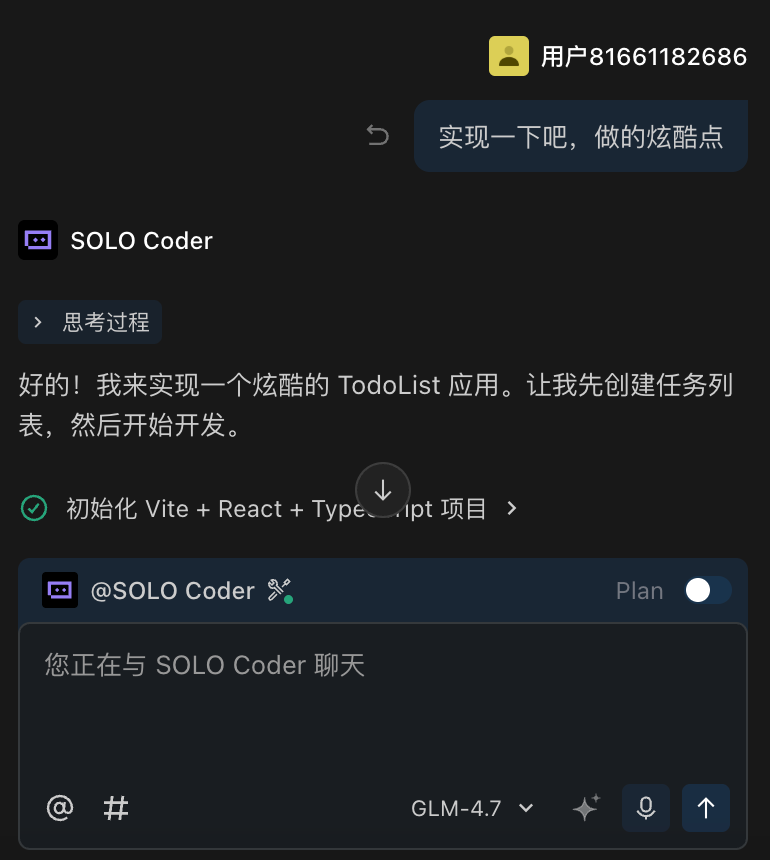
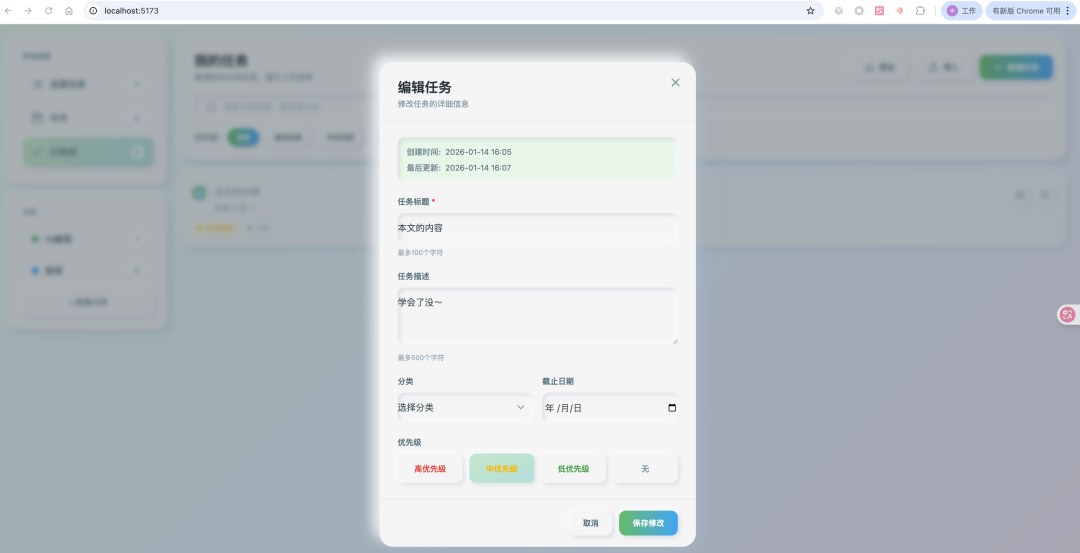
咁樣我哋就可以見到效果....
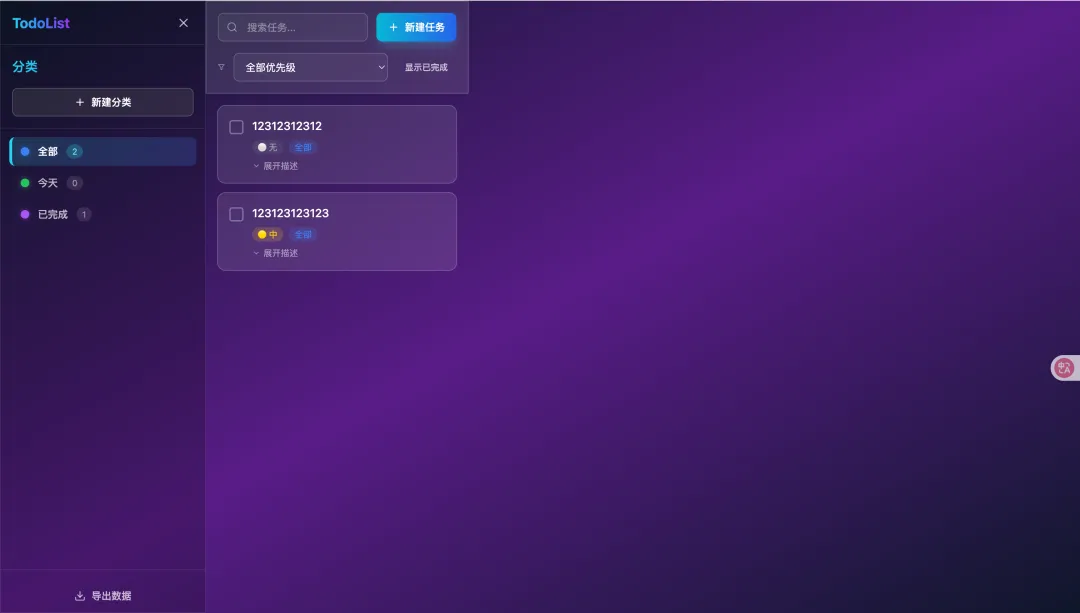
喺技術方案文檔整理好嘅前提下(點樣寫技術方案呢篇唔詳細介紹),同研發Agent講:
「依照PRD同技術方案,寫代碼。視覺風格嚴格跟足視覺稿」
嚟啦!請你睇🤩
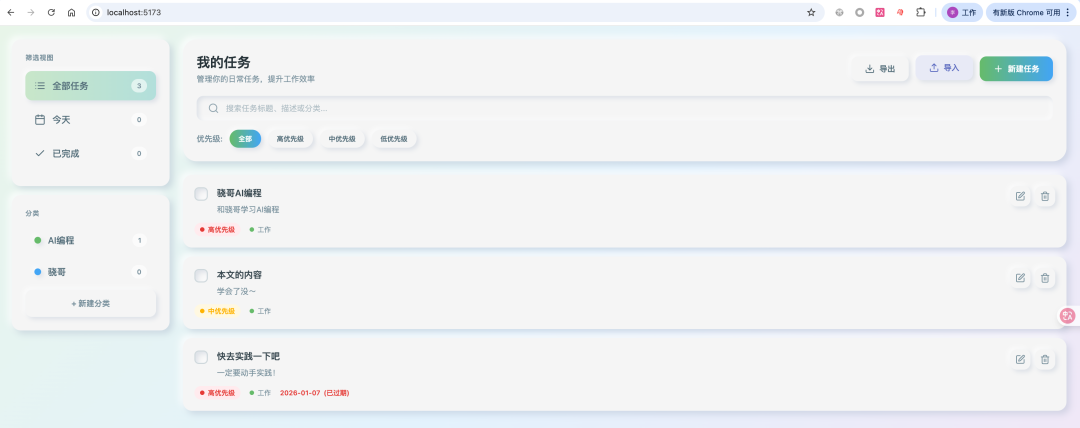
🎉🎉🎉
總結
呢套打法有幾個好處:
☝️門檻低,成型快:唔識前端、唔識設計嘅小白,都可以快靚正咁整出好用嘅產品
✌️唔係太食模型:文章入面我用嘅係GLM-4.7,如果用海外一線模型,細節實現上會再好啲
不過有一點要注意:唔好成日諗住「一次搞掂」。無論係靚UI,定係好產品,都要後期不斷打磨,執細節
呢篇文其實就係 Spec Coding工作流 + 多Agent協作 + Agent Skill嘅綜合實戰
如果掌握到呢篇文嘅精髓,舉一反三,AI編程水平會飛昇😼
大家快啲親手試嚇啦~
咁今期就係咁,我係AI編程驍哥,下期見,88👋🤓
沒有前端基礎,又不懂設計☹️
如何用最低成本,快速打造商用級別精緻的頁面?😃
本期不是單單某個SKILL、或者某個技巧的教程,而是一整套的戰術體系打法🥸
正式開始之前,我們先來點前菜~🧏♀️
驍哥帶你窺探大廠,大廠研發如何寫UI
我們先來看下,大廠裏的職責分工💁♀️
總體分為三大崗位:產品、設計、研發
🕵️ 產品:負責產出需求稿(PRD)
需求稿中包含:本次需要迭代的功能的全部細節。這個應該不難理解,大體感覺👇
以及產出:交互稿(wireframe,又稱“線稿”)
交互稿就是指:只表達當前頁面的基礎功能、主要的交互、以及大致的排列布局
交互稿通常比較簡單,只有條條框框,一眼看上去,大致知道頁面功能有哪些,大概長啥樣,目的就達到了。大致感覺如下👇
🧑🎨 設計:負責產出視覺稿(mockup)
設計同學拿到了產品同學的需求稿,以及線稿後,就會開始畫視覺稿
視覺稿就是頁面線上真實的樣子了。一般會使用Figma、Sketch這類專業的作圖工具。大體感覺如下👇
🧑🦲 研發:進行UI開發
研發拿到了視覺稿後,就可以對照視覺稿,進行代碼編寫了
以上就是大廠裏,開發UI的全流程🙆♀️
好!把以上的流程,用 AI 來跑一遍!
今天,我們用 TRAE 來作為演示
開啓 TRAE SOLO Coder 模式,我們需要用到 SOLO Coder 的多 Agent 能力
第一步:先和“產品Agent”聊需求
我們先起第一個Agent,這個Agent就是我們的產品🕵️♀️
在這個Agent中,不斷的打磨需求(這裏可以用到驍哥之前講的“反向提問”等技巧)
一個好的需求稿的標準就是:把這個需求稿直接扔給設計、研發同學,他們可以清晰直觀的瞭解需求的所有細節(這句話也可以扔給AI)
產出需求稿可以放到docs/requirement.md中
第二步:讓“產品Agent”產出線稿
需求稿打磨好了,就可以接着讓“產品Agent”產出線稿了🕵️♀️
新建一個目錄wireframes,然後跟“產品Agent”說:
“根據需求,用SVG,在wireframes下生成下主要界面的線稿,不需要樣式,展示出基本佈局與功能即可”
可以看到在wireframes下,產出了很多SVG線稿,編輯器內可以直接預覽效果
這一步有兩個好處:
☝️圖形展示更加直觀。需求稿全是字,非常枯燥,不形象。有了線稿,能幫助我們更容易的理解需求功能,發覺不合理的地方並進行打磨
✌️為直接下來的視覺稿進行基本定調
第三步:讓“設計Agent”產出視覺稿
左側Agent管理,新建任務,起名:“設計師”👩🎨
這裏我們需要動用一點外掛~~🧏♀️
https://ui-ux-pro-max-skill.nextlevelbuilder.io/
這裏為了不讓文章變得複雜,我們不過多引入Agent Skill 這個概念,感興趣的同學可以移步👉給8歲寶寶的Agent Skill入門教程如何在Cursor、TRAE中,用Skills 3分鐘製作精美PPT
大家只需要知道,這是一個,可以讓頁面變得好看的 SKILL,就夠了
至於怎麼用,會用OpenSkill的同學直接用OpenSkill,不會用也沒關係,驍哥有獨門邪修秘訣😈
直接把倉庫裏這個目錄裏的內容,拷下來
https://github.com/nextlevelbuilder/ui-ux-pro-max-skill/tree/main/.codex/skills/ui-ux-pro-max
拷到當前工作目錄裏
回到上面那個網站
https://ui-ux-pro-max-skill.nextlevelbuilder.io/
裏面有很多主題,挑一個心儀的,點擊Show Prompt
Prompt不要原封不動的抄,提煉幾個風格關鍵詞即可
新建一個mockup目錄,然後和“設計Agent”說:
“依據需求稿,在mockup目錄下產出主要頁面的靜態視覺稿。不用實現功能,用純html+css就好。”
“use ui-ux-pro-max(剛拷貝的目錄) skill,視覺風格:[提煉的視覺風格關鍵詞]”
這樣完全可以達到觸發skill的效果🤪
是的!對於小白來說,Figma這種工具太專業了,所以我們採用HTML來作為視覺稿😃
可以看到在mockup下,陸續產出了許多HTML“視覺稿”👇
把html文件直接拖到瀏覽器裏,就可以看到效果了!😎
Tips:如果覺得視覺稿效果不滿意,讓AI直接修改視覺稿,或者重新生成
最後一步:讓“研發Agent”進行開發
左側Agent管理,新建任務,起名:“研發”🧑🦲
跟研發Agent說:“實現下功能,炫酷一點”
這樣我們就可以看到效果....
在技術方案文檔梳理完畢的前提下(如何寫技術方案本文暫不過多介紹),跟研發Agent說:
“依照PRD,以及技術方案,編寫代碼。視覺風格嚴格參考視覺稿”
來吧!請上眼🤩
🎉🎉🎉
總結
這套打法有幾個好處:
☝️門檻低,成型快:不懂前端,不懂設計的小白,也能快速做出好看的產品
✌️不太吃模型:文章中我用的都是GLM-4.7,如果用海外一線模型,細節實現上能更好一點
不過有一點要注意:不要總想着“一次成”。無論是好的UI,還是好的產品,還是要後期不斷的打磨,摳細節
本文其實算是 Spec Coding 工作流 + 多Agent協作 + Agent Skill的綜合實戰
如果能掌握本文內容的精髓,舉一反三,AI 編程水平會實現渡劫式飛昇😼
大家去親手實踐一下吧~
那本期就這樣,我是AI編程驍哥,下期見,88👋🤓