小白秒裝ClaudeCode和CCswitch,世界先進AI編程模型隨便切!手把手教程
整理版優先睇
一文教曉你安裝Claude Code同CC-switch,輕鬆切換AI模型
大家好,我係阿星。我發現好多人喺裝Claude Code嗰陣卡住,裝完又唔知點樣用國產模型。為咗幫大家跨過呢個檻,我整理咗呢個完整教程,由零開始教到識。
教程主要分三部分:先裝Claude Code,再補齊node.js同git,最後裝CC-switch嚟切換模型。CC-switch係一個桌面工具,可以一鍵切換唔同AI提供商,仲支援MCP、技能同提示管理,好方便。
總括嚟講,呢套工具鏈係而家用AI編程嘅最穩陣方案。只要跟住步驟做,你都可以同國際主流接軌,唔使再煩惱模型切換嘅問題。快啲行動啦!
- Claude Code + CC-switch 係目前最主流嘅AI編程工具組合,裝好就可以自由切換模型。
- 安裝分三步:裝Claude Code、裝node.js/git(可選)、裝CC-switch,每一步都有明確命令。
- CC-switch 嘅最大優勢係可以一鍵切換提供商,唔使自己改配置,仲管理MCP同技能。
- 呢個教程教識你由零開始,唔需要任何經驗,只要跟住終端命令打就得。
- 裝好之後,你可以即刻用cc-switch啟用你嘅模型,開始AI輔助編程。
CC-Switch GitHub Repo
可以下載最新版同睇文檔
第一步:安裝 Claude Code
首先,你要開咗VSCode,喺終端度裝Claude Code。
全局安裝係最快嘅方法
Linux/macOS:
sudo npm install -g @anthropic-ai/claude-code
claude --version

Windows(管理員身份):
npm install -g @anthropic-ai/claude-code
claude --version
裝好後直接打 `claude` 啟動
第二歩(可選):裝 Node.js 同 Git
如果你已經裝咗 Node.js 同 Git,可以直接跳過呢步。
檢查版本:node --version 同 git --version
Windows (PowerShell):
winget install OpenJS.NodeJS
winget install Git.Git

macOS:
brew install node
brew install git
裝完之後,記得用 `node --version` 同 `git --version` 確認。
第三步:裝 CC-switch
CC-switch 係切換模型嘅關鍵工具,分 Windows 同 macOS 兩種裝法。
- Windows: 用 PowerShell 下載、解壓、啟動,命令如下。
- macOS: 用 brew cask 安裝,之後喺「應用程式」打開。
Windows 用 PowerShell 下載解壓啟動,macOS 用 brew
Windows (PowerShell):
Invoke-WebRequest -Uri "https://github.com/farion1231/cc-switch/releases/download/v3.10.3/CC-Switch-v3.10.3-Windows-Portable.zip" -OutFile "$env:USERPROFILE\Downloads\CC-Switch-Portable.zip"
Expand-Archive -Path "$env:USERPROFILE\Downloads\CC-Switch-Portable.zip" -DestinationPath "$env:USERPROFILE\Desktop\CC-Switch"
Start-Process "$env:USERPROFILE\Desktop\CC-Switch\CC Switch.exe"

macOS:
brew tap farion1231/ccswitch
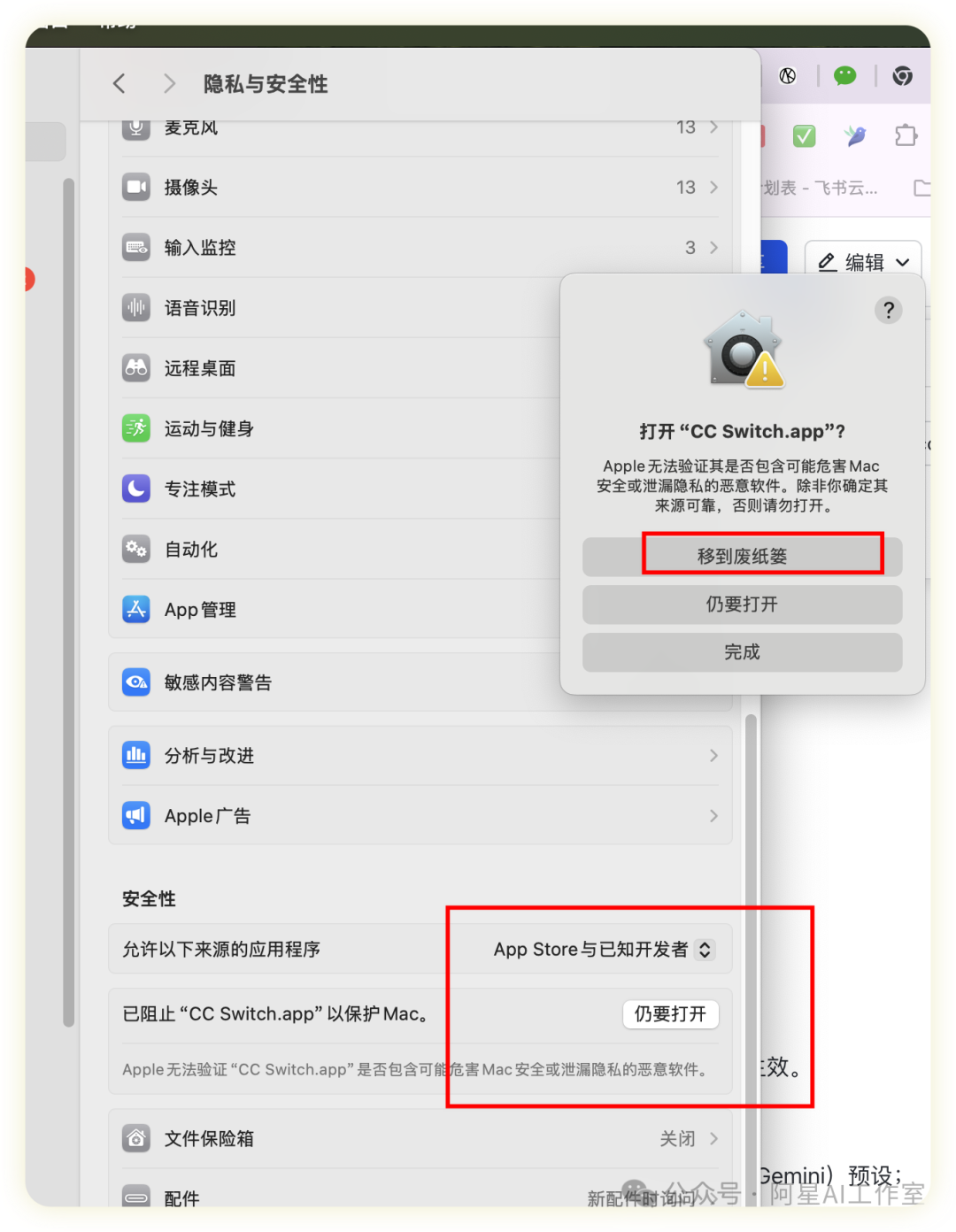
brew install --cask cc-switch首次喺macOS打開可能遇到未識別開發者警告,去「系統設定」→「私隱與安全」度允許即可。
系統設定→私隱與安全允許打開
CC-switch 核心用法
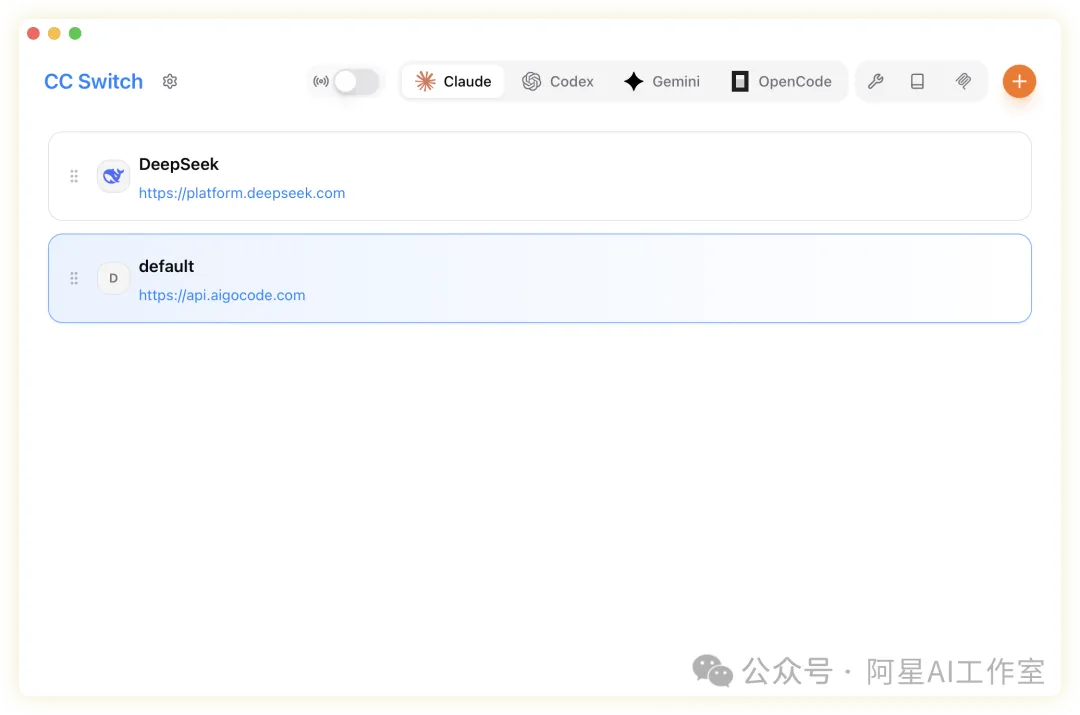
啟動 CC Switch 之後,你會見到一個簡單嘅界面。
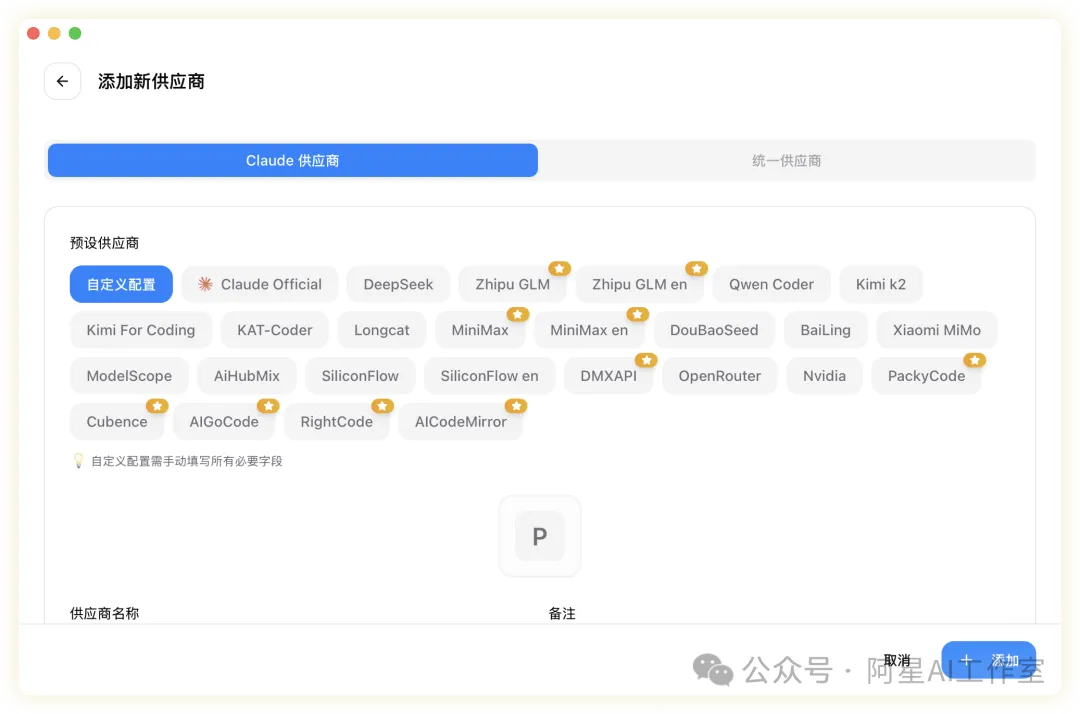
- 1 撳「+」添加提供商,可以揀預設或者自定義。
- 2 揀中提供商,撳「啟用」或者直接點擊提供商名稱生效。
- 3 生效後,重啓終端或者Claude Code等客戶端,配置就會套用。
關鍵功能包括MCP管理、技能管理同提示管理
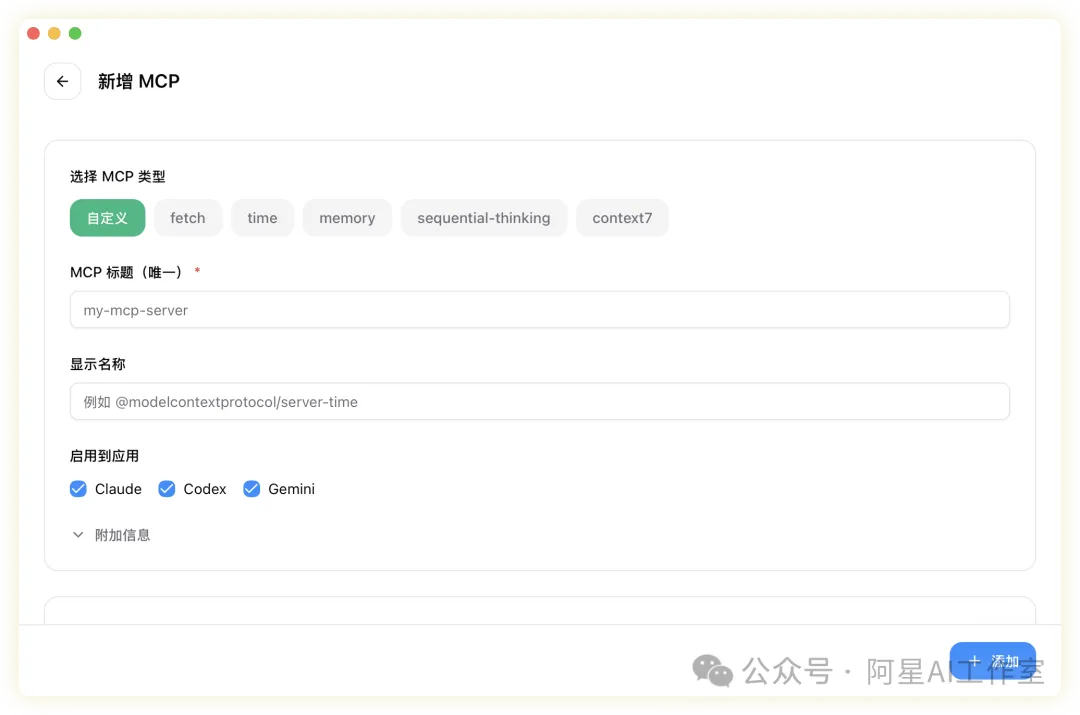
- MCP管理:可以新增/管理MCP伺服器,支援stdio/http/sse協議。
- 技能管理:一鍵安裝/卸載Claude技能,自動同步到 ~/.claude/skills/。
- 提示管理:創建/切換系統提示預設,同步到 ~/.claude/CLAUDE.md 等檔案。
MCP支援stdio/http/sse協議
技能一鍵安裝同步到 ~/.claude/skills/
提示同步到 CLAUDE.md
如果需要更新,macOS可以用 `brew upgrade --cask cc-switch`,Windows就要重新下載最新版。

哈囉,大家好!
我係阿星👋🏻
我發現好多人仲喺度問究竟點樣裝ClaudeCode,裝咗又問點樣用國產模型,其實你仲需要一個CCswitch嚟切換。
所以我整理咗呢個Post——
如果你真係想學AI,一定要忍住手裝曬佢,唔係嘅話好難起步。從此同國外主流AI編程基本上無緣。
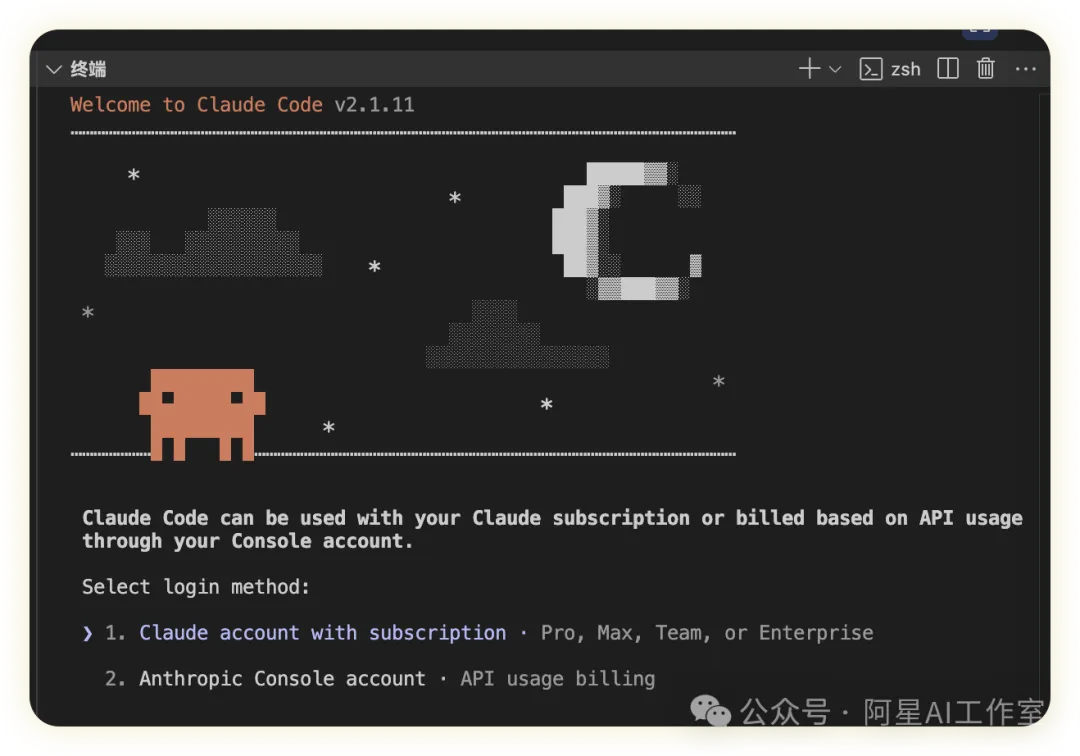
Claude安裝
先整個vscode
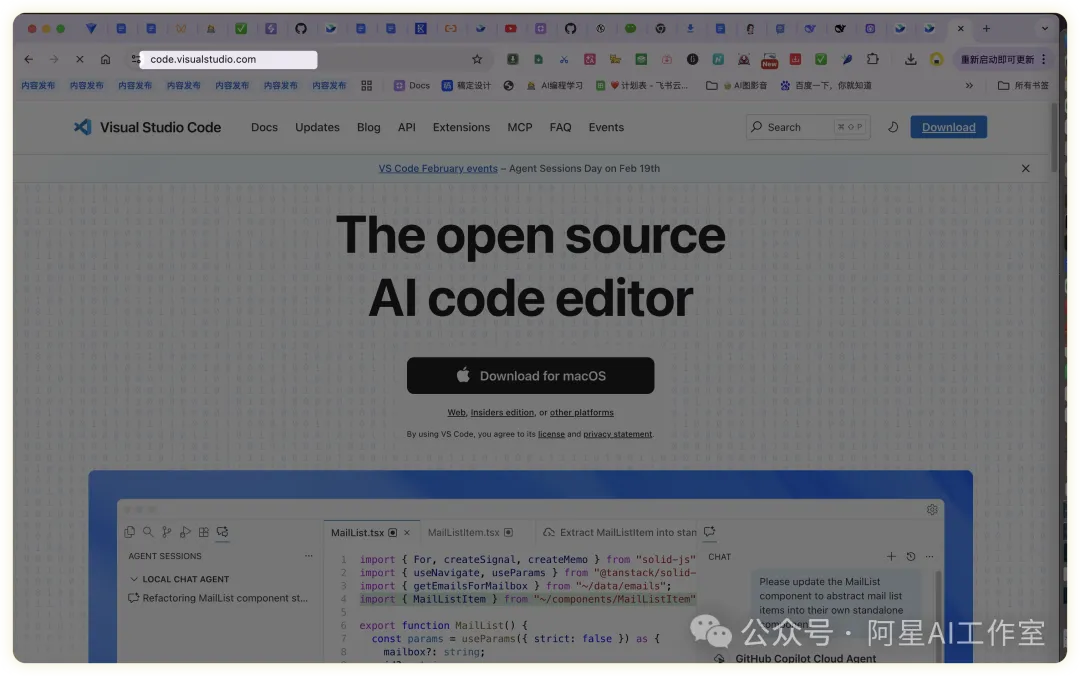
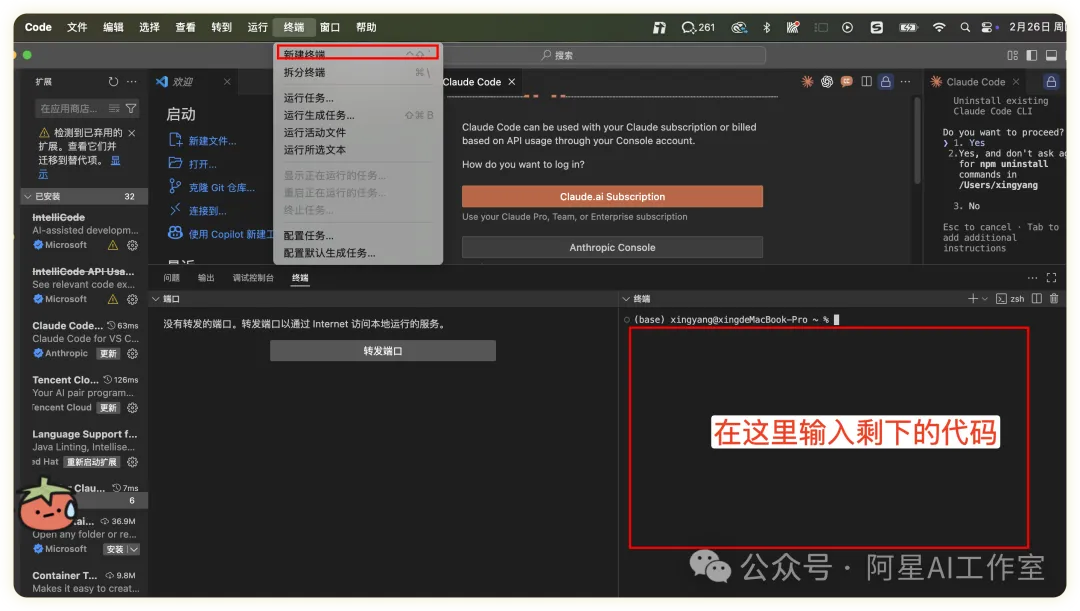
喺vscode嘅終端裏面裝claude
開個新終端
Linux/macOS安裝
#全局安裝
Claude Codesudo npm install -g @anthropic-ai/claude-code
#驗證安裝claude --version
Windows 安裝
#以管理員身份打開 Powershel1或命令提示符
#全局安裝
npm install -g @anthropic-ai/claude-code
#驗證安裝claude --version
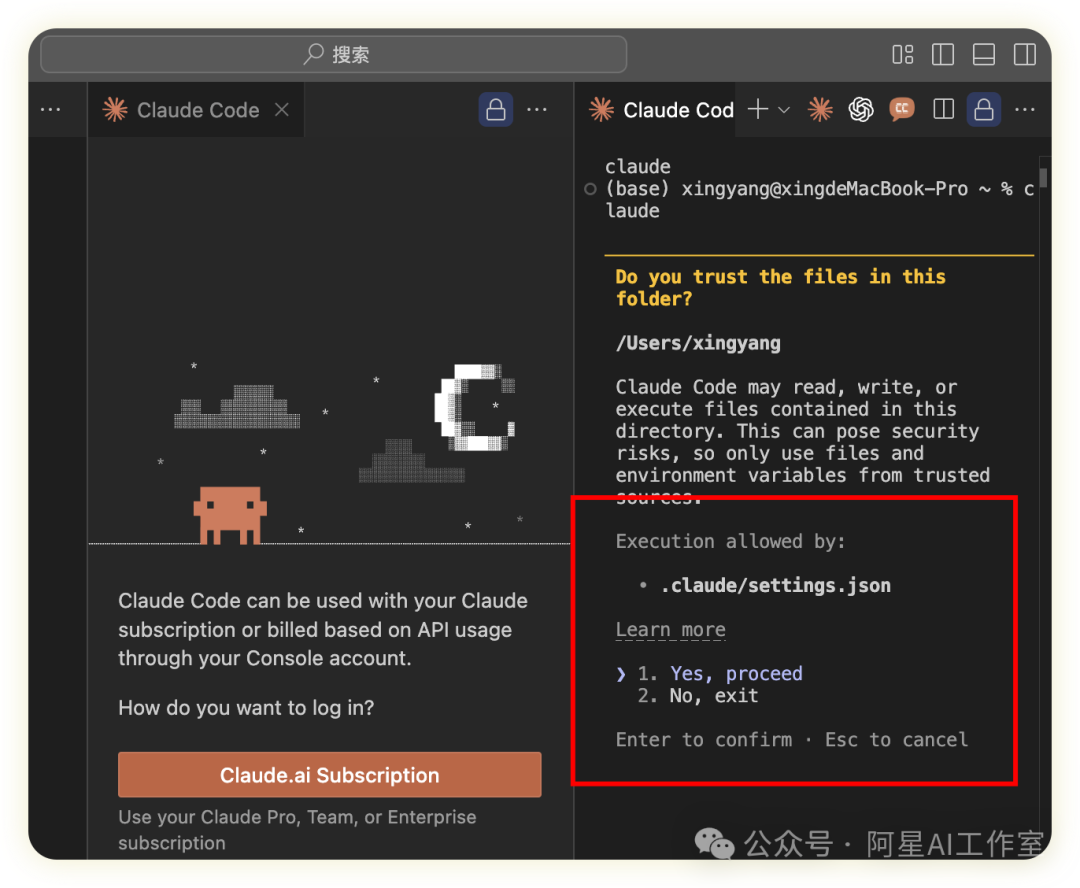
裝好之後開佢:
claude然後裝插件
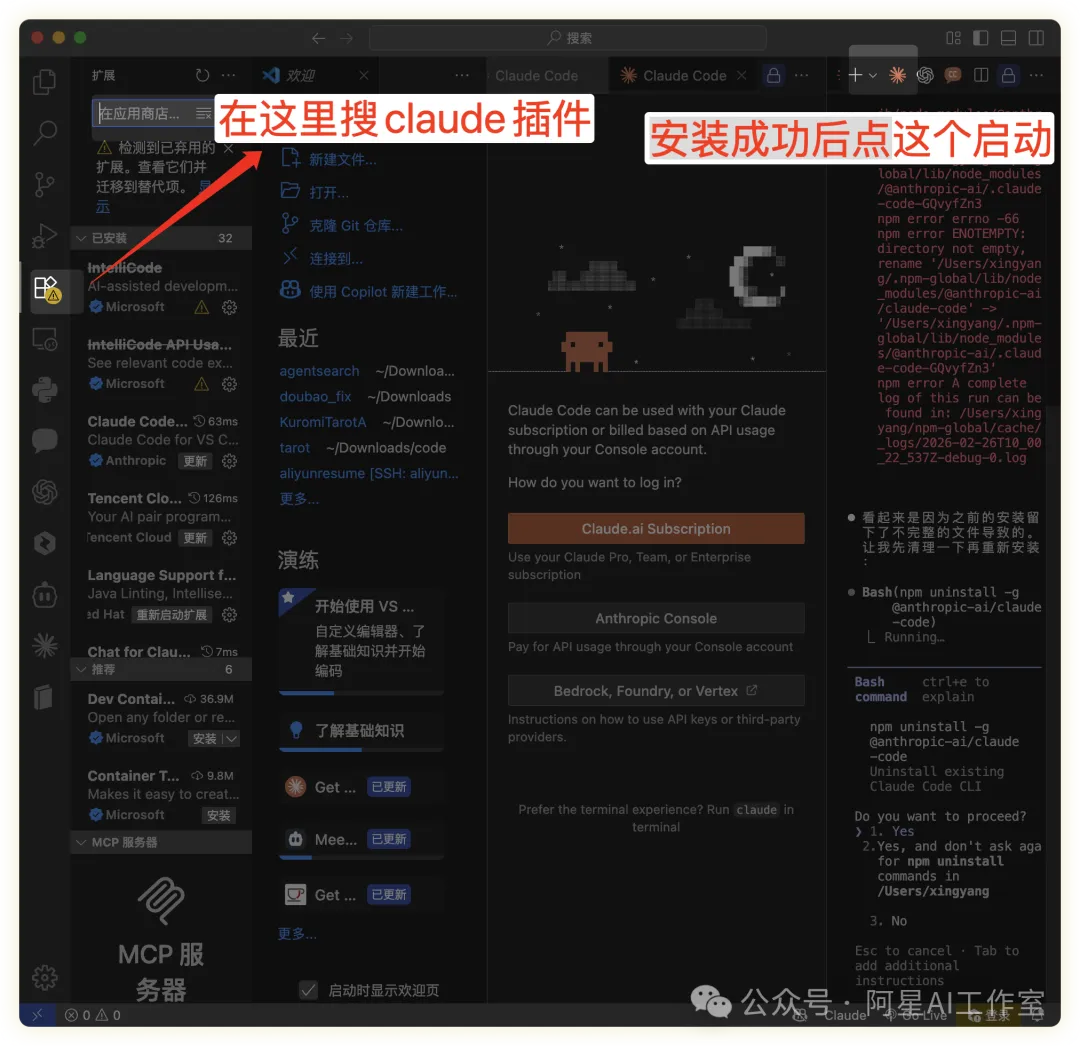
準備工夫(可以skip)
先check自己有冇node.js同git,之前裝過就唔使再裝,skip咗佢
安裝nodejs同git
Windows 安裝指令(喺PowerShell裝)
# 安裝 Node.js
winget install OpenJS.NodeJS

# 安裝 Git
winget install Git.Git

# 驗證安裝
node --version
npm --version
git --version
macOS 安裝指令(喺終端裝)
# 安裝 Node.js
brew install node
# 安裝 Git
brew install git
# 驗證安裝
node --version
npm --version
git --version
安裝 cc-switch
windows:
最新v3.10.3便攜版(喺PowerShell執行)
1. 下載最新v3.10.3便攜版(PowerShell執行)
Invoke-WebRequest -Uri "https://github.com/farion1231/cc-switch/releases/download/v3.10.3/CC-Switch-v3.10.3-Windows-Portable.zip" -OutFile "$env:USERPROFILE\Downloads\CC-Switch-Portable.zip"

2. 解壓到桌面
Expand-Archive -Path "$env:USERPROFILE\Downloads\CC-Switch-Portable.zip" -DestinationPath "$env:USERPROFILE\Desktop\CC-Switch"

3. 啓動程序
Start-Process "$env:USERPROFILE\Desktop\CC-Switch\CC Switch.exe"
mac:
# 添加 cc-switch 的 brew 源
brew tap farion1231/ccswitch

# 安裝 cc-switch(cask 是桌面應用安裝方式)
brew install --cask cc-switch
開 cc-switch
裝完之後,直接喺終端輸入:
執行下面嘅code,喺「應用程式」folder裏面揾到 CC Switch 圖示雙擊開佢。
cc-switch第一次開可能會彈「未識別嘅開發者」:
- 1.先close咗警告視窗;
- 2.打開「系統設定」→「私隱與安全」;
- 3.揾到 CC Switch 相關提示,撳「仍然打開」;
- 4.之後就可以正常開到。
這樣
你就輕輕鬆鬆擁有咗cc switch
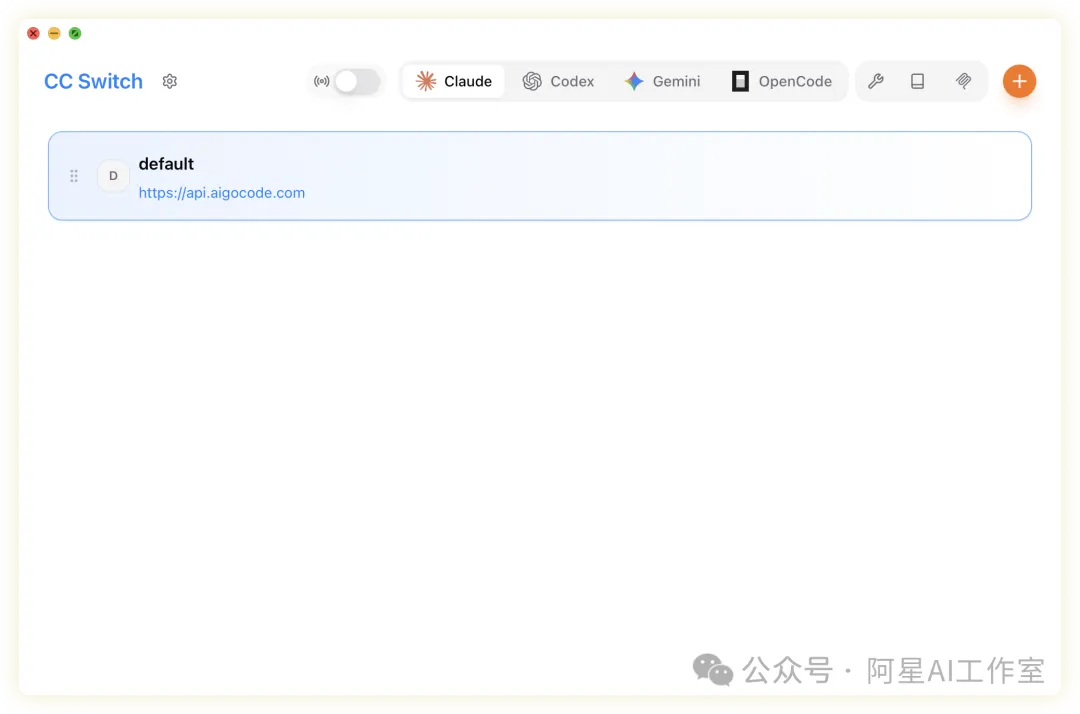
cc-switch 核心使用流程
加供應商
開咗 CC Switch 之後,撳+加供應商;
揀預設,或者建立自定配置;
切換供應商
揀中要用嘅供應商 → 撳啟用
開三個掣
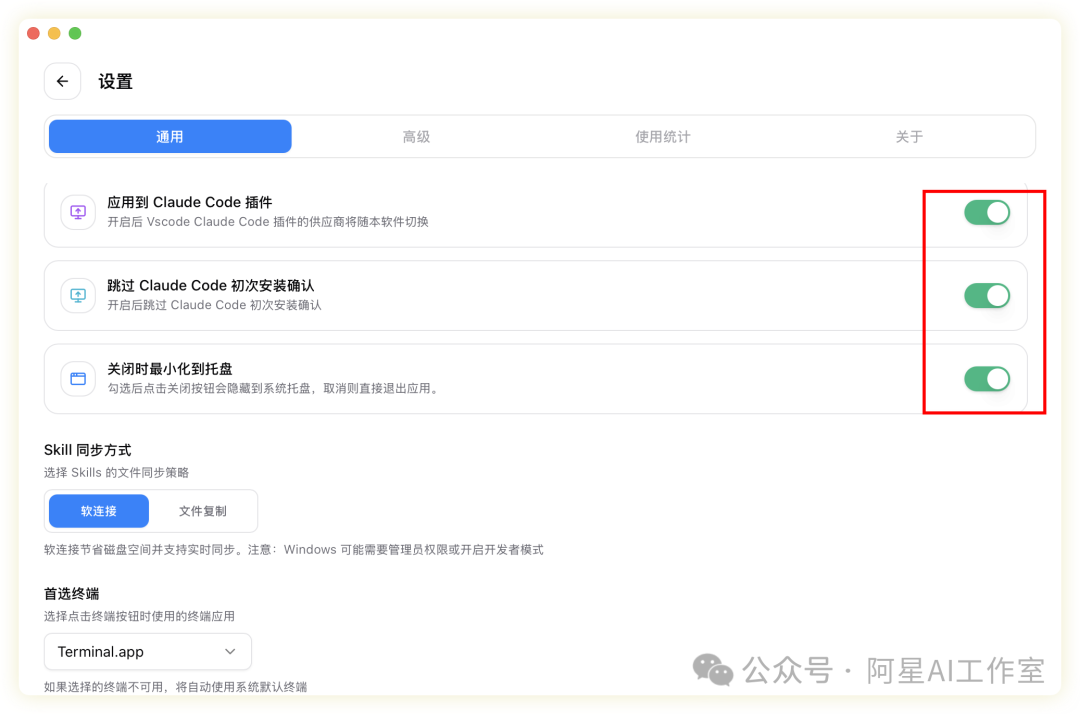
直接撳供應商名,即刻生效(更快手);

生效:重開終端 / Claude Code/Codex/Gemini 客戶端,配置就會生效。
關鍵功能
MCP 管理:撳右上角「MCP」,加 / 管理 MCP 伺服器(支援 stdio/http/sse 協定);
技能管理:撳「Skills」,一鍵安裝 / 移除 Claude 技能(自動同步到 ~/.claude/skills/);
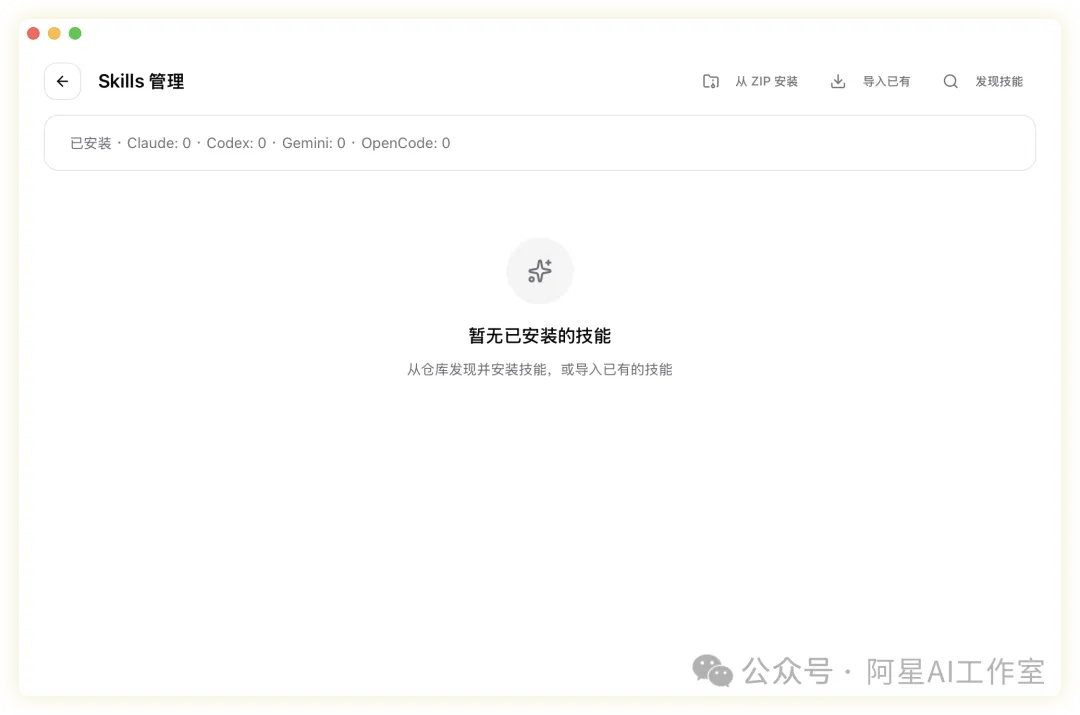
提示管理:撳「Prompts」,建立 / 切換系統提示預設(同步到 ~/.claude/CLAUDE.md 等檔案)。
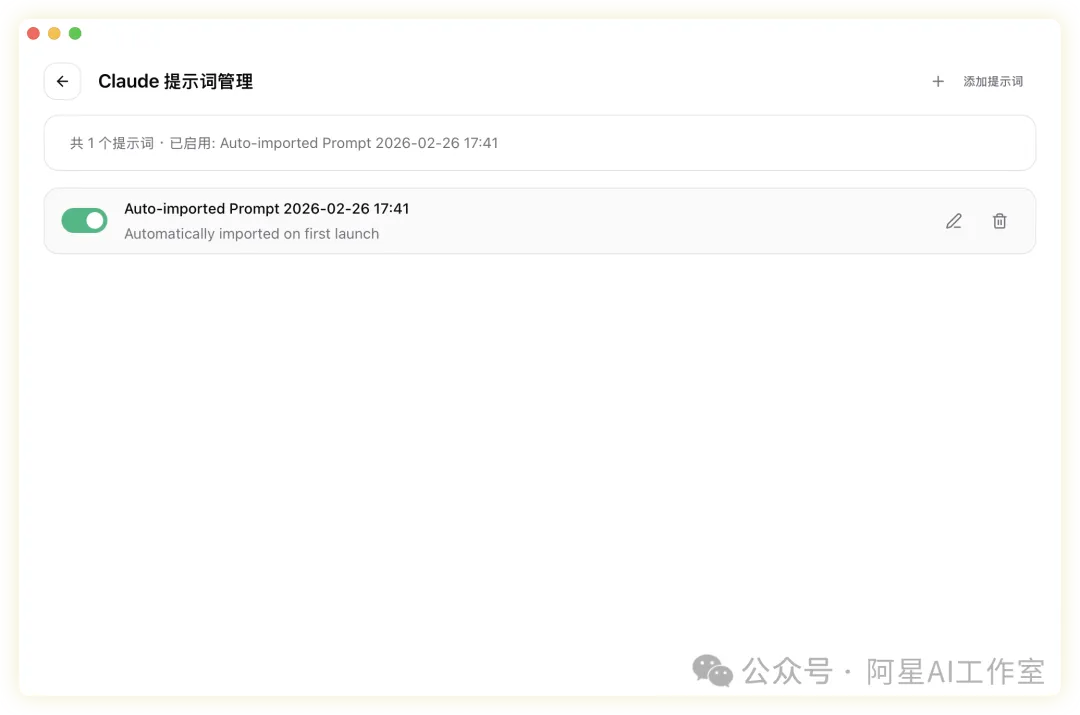
後續更新
如果想更新到最新版本:
brew upgrade --cask cc-switch我係阿星,
更多AI應用,
我哋下集再見!
更進一步👉🏻✅早鳥價丨阿星AI交流圈知識星球

哈嘍,大家好!
我是阿星👋🏻
我發現很多人還在問到底怎麼裝ClaudeCode,裝上了又問怎麼用國產模型,其實你還需要一個CCswitch來切換。
所以整理了這個帖子——
如果你真的想學AI,一定要捏着鼻子把這個裝完,否則你很難起步的。從此和國外主流AI編程基本無緣。
Claude安裝
先弄一個vscode
在vscode的終端裏安裝claude
新建終端
Linux/macOS安裝
#全局安裝
Claude Codesudo npm install -g @anthropic-ai/claude-code
#驗證安裝claude --version
Windows 安裝
#以管理員身份打開 Powershel1或命令提示符
#全局安裝
npm install -g @anthropic-ai/claude-code
#驗證安裝claude --version
安裝好後啓動:
claude然後安裝插件
準備工作(可跳過)
先檢查自己有沒有node.js和git,之前裝過就不用裝了跳過
安裝nodejs和git
Windows 安裝命令(PowerShell上裝)
# 安裝 Node.js
winget install OpenJS.NodeJS

# 安裝 Git
winget install Git.Git

# 驗證安裝
node --version
npm --version
git --version
macOS 安裝命令(終端上裝)
# 安裝 Node.js
brew install node
# 安裝 Git
brew install git
# 驗證安裝
node --version
npm --version
git --version
安裝 cc-switch
windows:
最新v3.10.3便攜版(PowerShell執行)
1. 下載最新v3.10.3便攜版(PowerShell執行)
Invoke-WebRequest -Uri "https://github.com/farion1231/cc-switch/releases/download/v3.10.3/CC-Switch-v3.10.3-Windows-Portable.zip" -OutFile "$env:USERPROFILE\Downloads\CC-Switch-Portable.zip"

2. 解壓到桌面
Expand-Archive -Path "$env:USERPROFILE\Downloads\CC-Switch-Portable.zip" -DestinationPath "$env:USERPROFILE\Desktop\CC-Switch"

3. 啓動程序
Start-Process "$env:USERPROFILE\Desktop\CC-Switch\CC Switch.exe"
mac:
# 添加 cc-switch 的 brew 源
brew tap farion1231/ccswitch

# 安裝 cc-switch(cask 是桌面應用安裝方式)
brew install --cask cc-switch
啓動 cc-switch
安裝完成後,直接在終端輸入:
運行下面代碼,在「應用程序」文件夾裏找到 CC Switch 圖標雙擊啓動。
cc-switch首次啓動可能提示「未識別的開發者」:
- 1.先關閉警告窗口;
- 2.打開「系統設置」→「隱私與安全」;
- 3.找到 CC Switch 相關提示,點擊「仍然打開」;
- 4.之後即可正常啓動。
這樣
你就輕鬆擁有了cc switch
cc-switch 核心使用流程
添加提供商
啓動 CC Switch 後,點擊+添加提供商;
選擇預設,或創建自定義配置;
切換提供商
選中要使用的提供商 → 點擊啓用
打開三個按鈕
直接點擊提供商名稱,立即生效(更快捷);
生效:重啓終端 / Claude Code/Codex/Gemini 客戶端,配置就會生效。
關鍵功能
MCP 管理:點擊右上角「MCP」,添加 / 管理 MCP 服務器(支持 stdio/http/sse 協議);
技能管理:點擊「Skills」,一鍵安裝 / 卸載 Claude 技能(自動同步到 ~/.claude/skills/);
提示管理:點擊「Prompts」,創建 / 切換系統提示預設(同步到 ~/.claude/CLAUDE.md 等文件)。
後續更新
如果需要更新到最新版本:
brew upgrade --cask cc-switch我是阿星,
更多AI應用,
我們下期再見!
更進一步👉🏻✅早鳥價丨阿星AI交流圈知識星球