開源一個 PPT Skill|壓進了我 10 年的設計經驗
整理版優先睇
開源一個 PPT Skill,用 HTML 做出雜誌風簡報,壓曬十年設計經驗
作者 op7418 係一個做咗十年設計嘅人,範疇涵蓋 UI、交互同 AI 特效。上週佢被李繼剛老師邀請去搞私享會,點知分享完之後最多人問嘅竟然係「嗰份 PPT 係用咩整嘅」,副產品變成咗主角。佢索性就將呢套 PPT 生成工具開源,命名做 guizang-ppt-skill。
呢個 Skill 嘅核心價值唔係一堆現成模板,而係一套人配合 AI 協作嘅介面——佢定義咗六個問題,等 AI 喺動手之前先搞清楚受眾、時長、素材、主題色同埋硬約束,先至開始生成。呢個前置對齊流程,幫作者攔截咗八成嘅返工。
視覺風格方面,作者將《Monocle》、《衞報》呢類印刷雜誌嘅排版語言搬曬去 HTML 度,配合 Kindle 電子紙嘅閲讀美學,再加埋 Web 交互語法,命名為「電子雜誌 × 電子墨水」。作者強調,好睇唔係玄學,而係可以拆解嘅決策——字體三級分工、色彩紀律、固定網格,全部都係行業常識,只係佢寫曬入 SKILL.md,等 AI 幫佢執行。
- 產物係單文件 HTML,雙擊瀏覽器就睇得,發俾人唔使擔心字體同動畫走樣,仲有 10 種頁面佈局、5 套主題色預設可以直接用
- 用嘅時候只要對 AI 講「幫我做一份雜誌風 PPT」,佢會主動問你六個問題——受眾、時長、素材、圖片、主題色、硬約束——答完先出大綱,呢個前置對齊流程可以攔截八成返工
- 圖片放喺 images/ 資料夾,頁號補零加英文語義,例如 01-cover.jpg、03-figma.png,單張要 ≥ 1600px 闊,先至唔會喺大屏投影時變糊
- 好睇嘅關鍵係紀律:襯線字用喺大標題、非襯線用喺正文、等寬字用喺元數據;底色唔用純白、字色唔用純黑;固定網格比例配合 hero/non-hero 交替,保持翻頁呼吸感
- 作者將十年審美壓縮成 SKILL.md 同 checklist.md,規則全部係行業常識——襯線字、三級字體、色彩紀律、網格節奏——而唔係佢發明嘅嘢,只係 copy 去 2026 年嘅 HTML 度
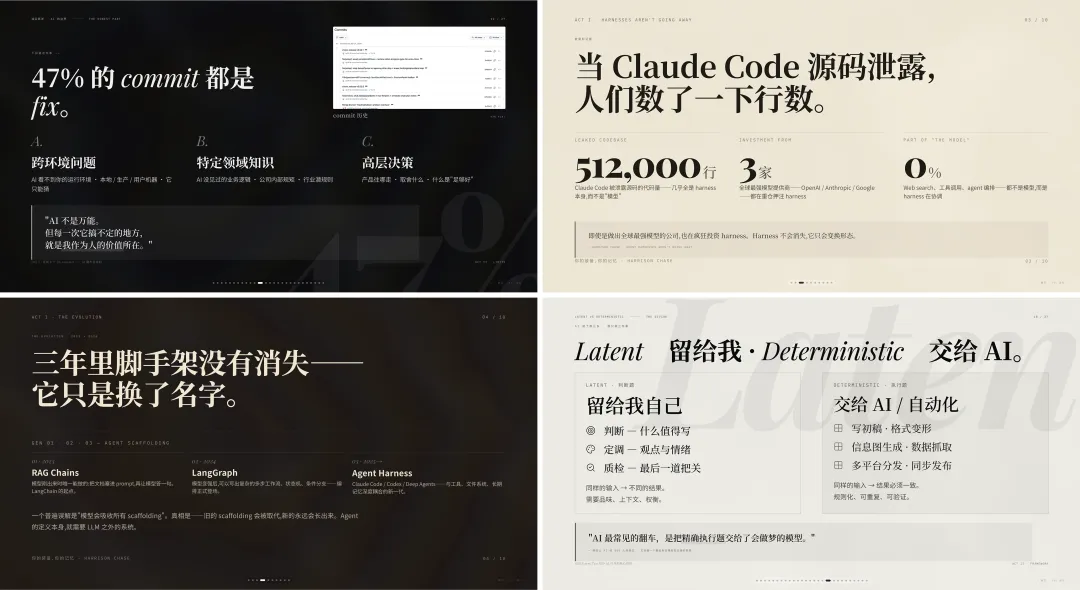
上星期俾李繼剛老師邀請去搞咗場私享會,係關於 AI 同組織嘅訪談。
散場之後,發覺大家問得最多嘅一句就係:「嗰份 PPT 係咩整嘅,可唔可以開源?」
估唔到副產品變成咗主產品。
索性就將佢開源,叫 guizang-ppt-skill(github.com/op7418/guizang-ppt-skill)。
今日呢篇文章就講下呢個 Skill 係咩樣嘅,同埋做咗十年設計嘅我,點解會覺得佢靚。
佢係咩樣
打開 Skill 生成嘅 PPT,第一眼嘅感覺大概係:呢個唔太似 AI 整嘅。
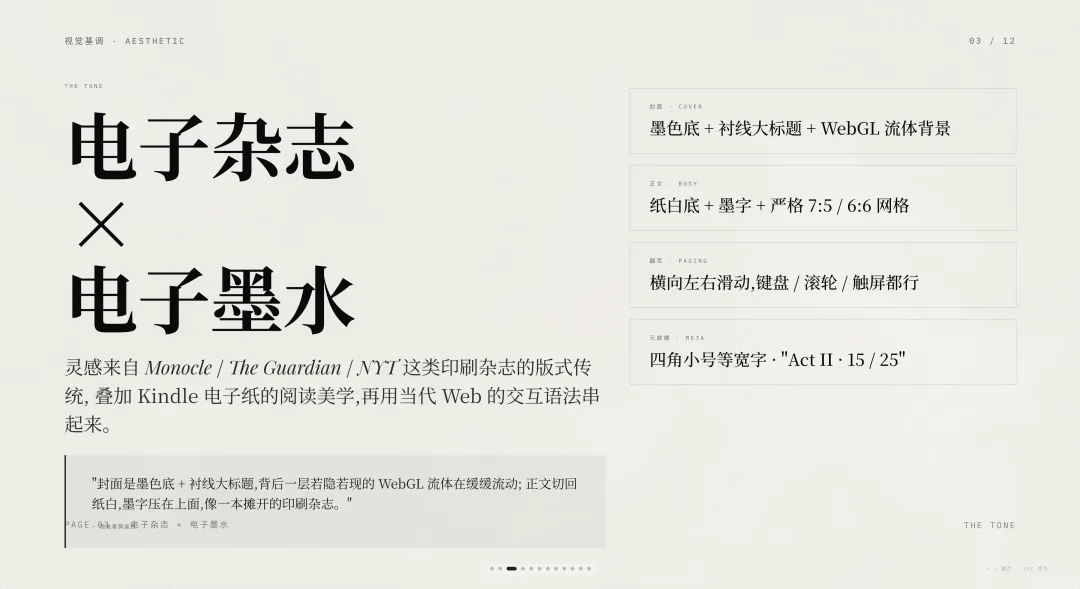
幾個一眼睇到嘅特點:
封面:墨色底 + 襯線大標題,背後有一層隱隱約約嘅 WebGL 流體慢慢郁
正文:底色變返紙白,墨字壓喺上面,似一本攤開嘅印刷雜誌
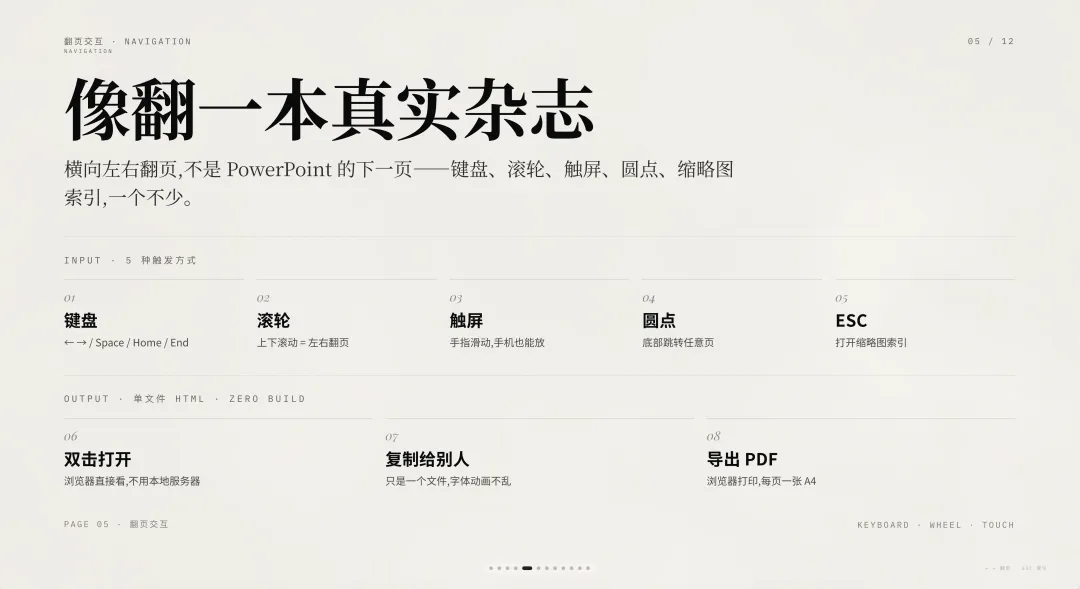
翻頁:橫向左右郁,鍵盤、滾輪、觸屏手勢都得,唔係 PowerPoint 嗰種下一頁
metadata:每頁四個角落有小號等寬字,寫住「Act II · 15 / 25」呢類報刊頁碼
我幫呢套視覺基調改咗個名叫「電子雜誌 × 電子墨水」。
靈感嚟自《Monocle》《衞報》《NYT》呢類印刷雜誌嘅版式傳統,再加上 Kindle 電子紙嘅閱讀美學,再用當代 Web 嘅交互語法串埋一齊。
佢做到咩
Skill 目前提供 10 種頁面佈局、5 套主題色預設,同埋一套完整嘅翻頁交互。
10 種佈局包攬咗一場 15-30 頁分享會用到嘅幾乎所有頁面類型:
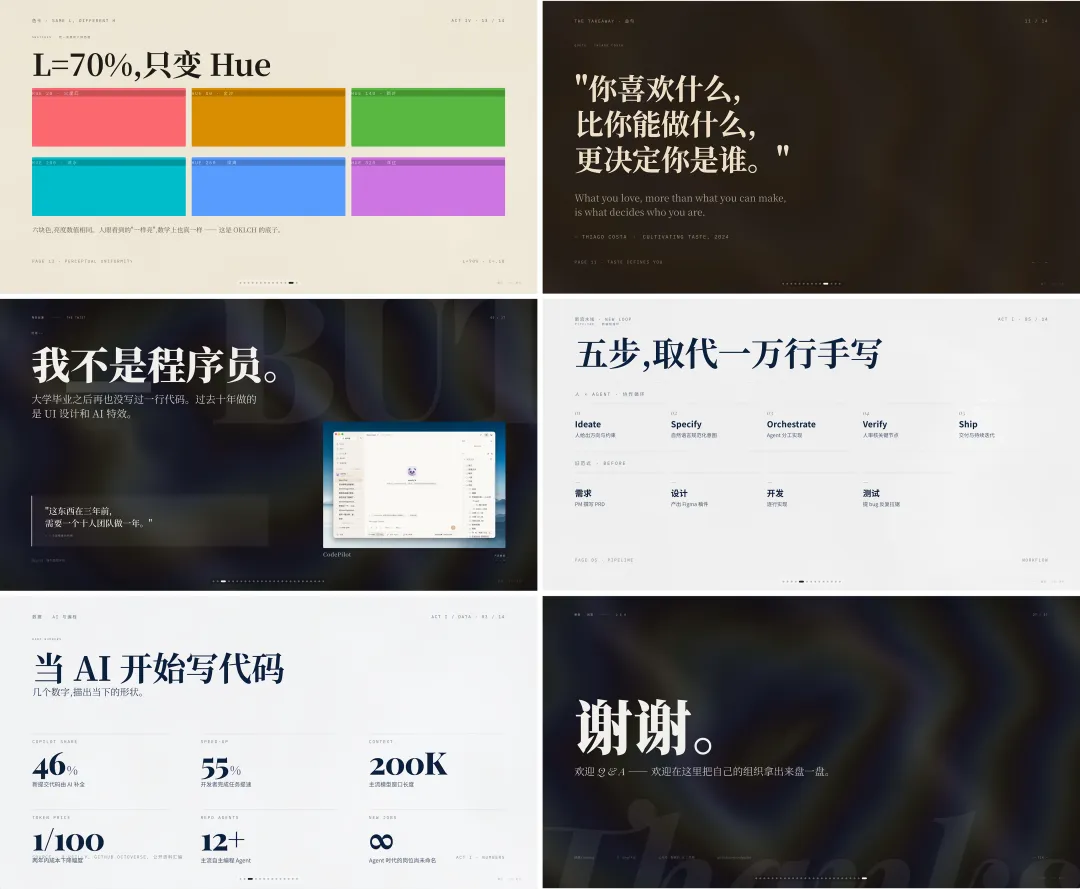
開場封面、章節幕封、數據大字報、左文右圖、圖片網格、Pipeline 流程、懸念問題、大引用、Before/After 對比、圖文混排。
每種都係一段可以直接 paste 嘅 HTML 骨架,改下文字同圖片就可以用。
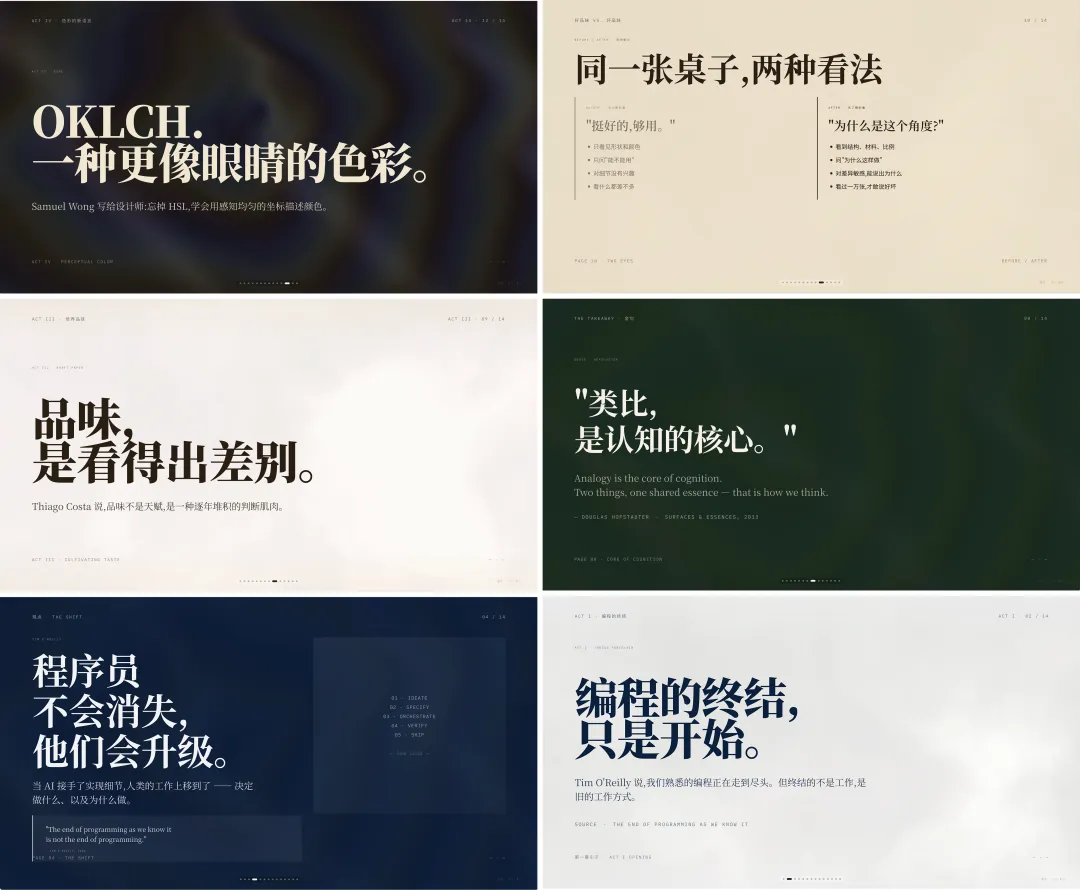
5 套主題分別對應唔同場景:
墨水經典 — 商業發佈、通用預設
靛藍瓷 — 科技、研究、AI 發佈會
森林墨 — 自然、可持續、人文
牛皮紙 — 懷舊、文學、獨立雜誌
沙丘 — 藝術、設計、創意
每套主題只係 6 個 CSS 變量嘅唔同取值,切換主題只要替換 :root 入面嗰 6 行代碼就得。
唔准用家自訂 hex,後面會話你知原因。
翻頁交互支援鍵盤左右箭頭、Mouse 滾輪、觸屏滑動、底部圓點跳轉、ESC 鍵打開縮圖索引。
盡量接近喺瀏覽器入面翻一本真正雜誌嘅體驗。
生出嚟嘅係一個單文件 HTML,撳兩下瀏覽器就可以睇,發俾人都只係一個文件,唔使擔心字體同動畫喺人哋部電腦度出事。
怎麼用
其實呢份 Skill 真正嘅價值唔喺模板本身,而係喺佢定義咗一套人 × AI 协作做 PPT 嘅接口。
以下三樣嘢,係我自己用咗一星期之後,覺得最值得同大家分享嘅。
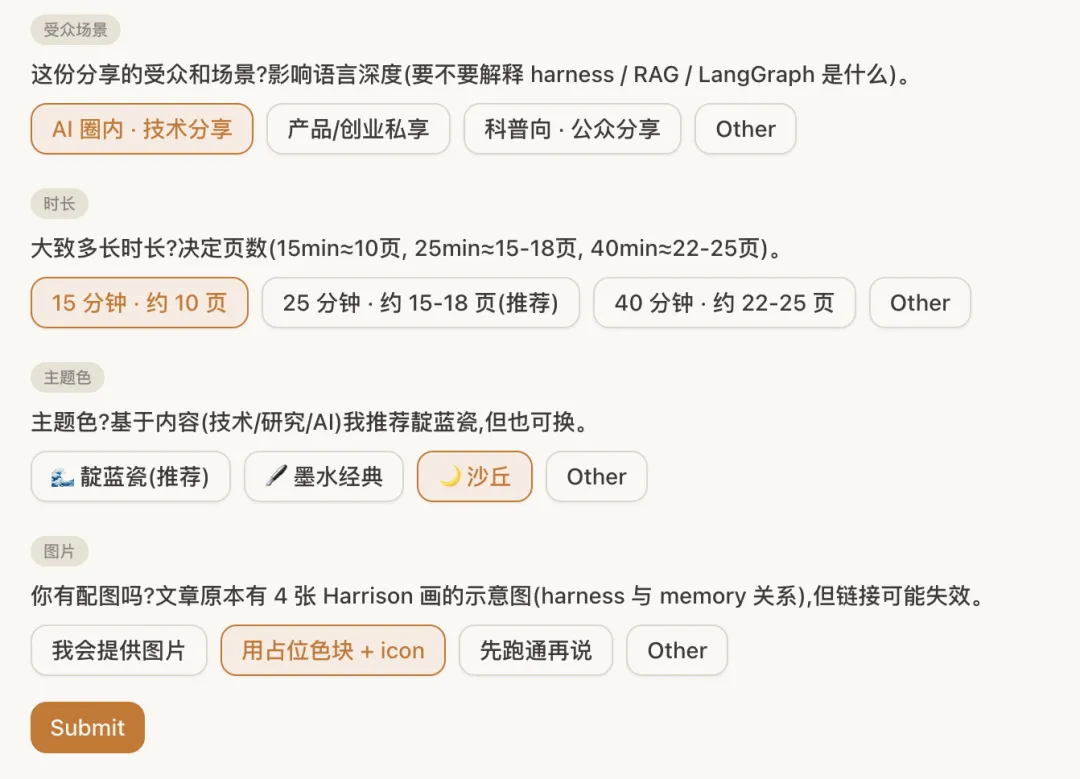
先同 AI 講清呢 6 樣嘢
Skill 裝好之後,你淨係需要講一句「幫我做一份雜誌風 PPT」,Claude 會主動問你 6 個問題:
受眾係邊個、咩場景?(行業內部 / 商業發佈 / 私享會)
分享幾耐?(15 分鐘 ≈ 10 頁,30 分鐘 ≈ 20 頁)
有冇原始素材?(文件、數據、舊 PPT、文章連結)
有冇圖片、放喺邊?
想要邊套主題色?(5 套預設入面揀)
有冇硬限制?(必須包含 XX 數據 / 唔可以出現 YY)
你唔使一次過講晒,佢會一條條問。答完之后,佢會先俾你一份大綱同主題節奏表,對齊之後先再開始寫 code——呢步攔截咗我 80% 嘅返工。
以前用 AI 做 PPT 最痛嘅係咩?係佢直接開始寫,等你睇到第 10 頁先發現整體方向就係錯嘅。呢套澄清流程將「對齊」前置到咗開頭。
圖片要咁塞
圖片放喺同 index.html 同級嘅 images/ 資料夾,檔案名有規矩:
頁號補零 + 英文語義——01 唔係 1,cover 唔係 fengmian。方便按順序排,AI 引用都清楚
相片用 JPG,截圖用 PNG——截圖帶文字,PNG 保持靚唔會矇
單張闊 ≥ 1600px——大熒幕投影先至唔會矇
你净係需要同 Claude 講「第 3 頁係 Figma 界面截圖」,佢會自動寫成 images/03-figma.png,你將同名的檔案放入資料夾就得。
無損換圖嘅竅門:同名覆蓋
文案改完想換張圖,結果要全局搵替換路徑,一唔小心就將 HTML 改壞埋。
正確做法净係一句說話:新圖用同名覆蓋舊圖,HTML 一個字都唔使改。
點解係咁嘅樣
講完點用,就講下佢點解係呢個樣。
靚唔係玄學,係一套可以拆解嘅決策。我做嘅嘢,本質上就係將雜誌行業一百年沉澱落嚟嘅排版語言,搬去咗 HTML 入面。
字體嘅三級分工
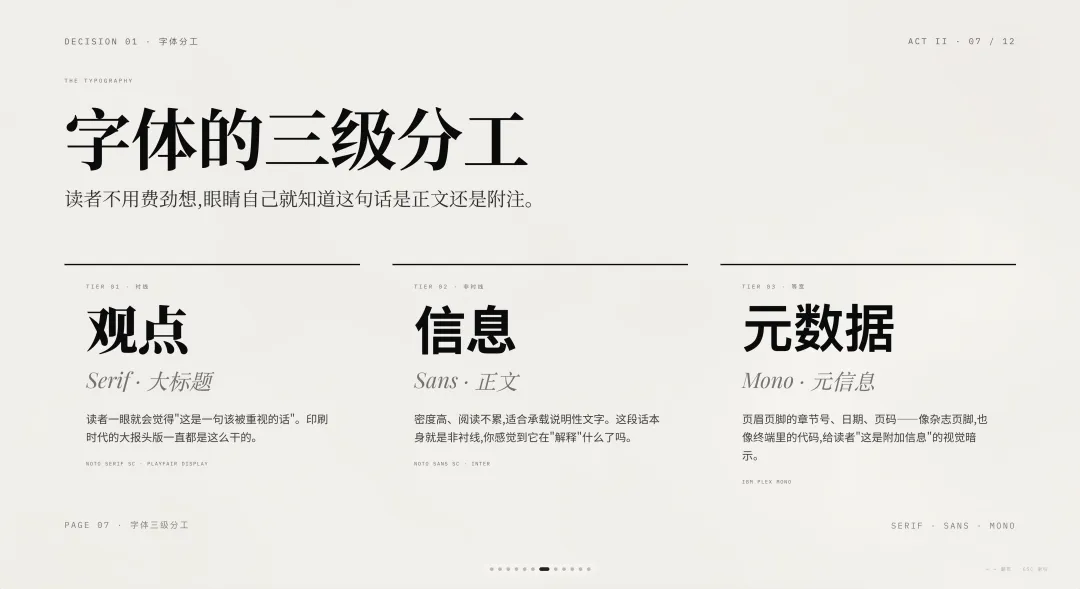
襯線 → 「觀點」。大標題用襯線,讀者一眼就覺得「呢句係一句應該被重視嘅說話」。
非襯線 → 「資訊」。正文密度高、睇得舒服。
等寬 → 「metadata」。頁眉頁腳嘅章節號、日期、頁碼,似雜誌頁腳,亦似 Terminal 入面嘅 code。
讀者唔使靠估,眼自己就知呢句說話係正文定係附註。
色彩嘅紀律
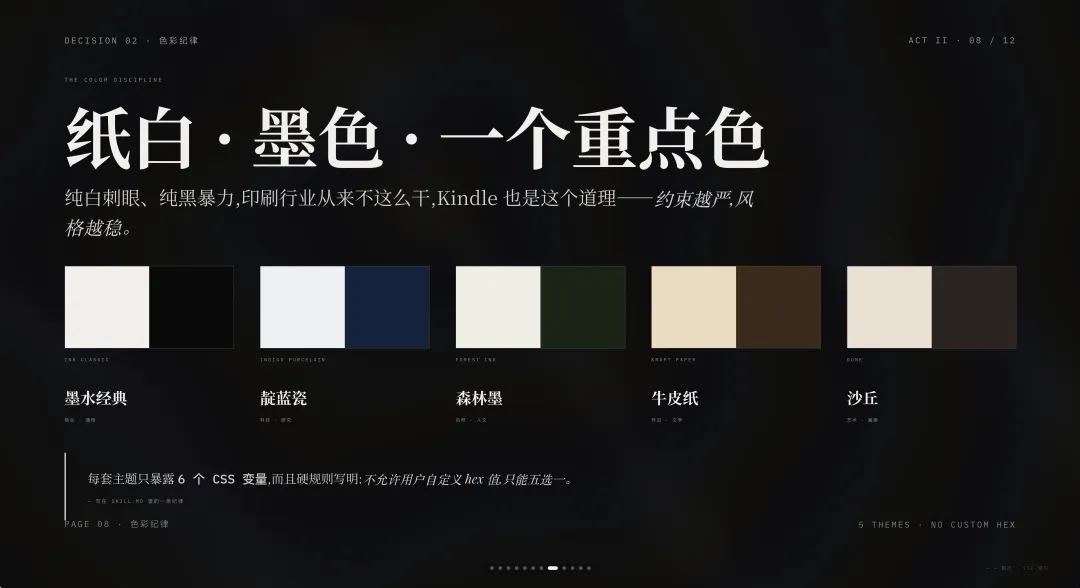
紙白、墨色,加一個重點色,就夠。
純白刺眼、純黑暴力,印刷行業從來唔會咁做,Kindle 都係。
每套净係暴露 6 個 CSS 變量,SKILL.md 裏面寫明:唔准用家自訂 hex,只能五選一。
限制越嚴,風格越穩。 保護美學,比俾用家自由更重要。
網格與節奏
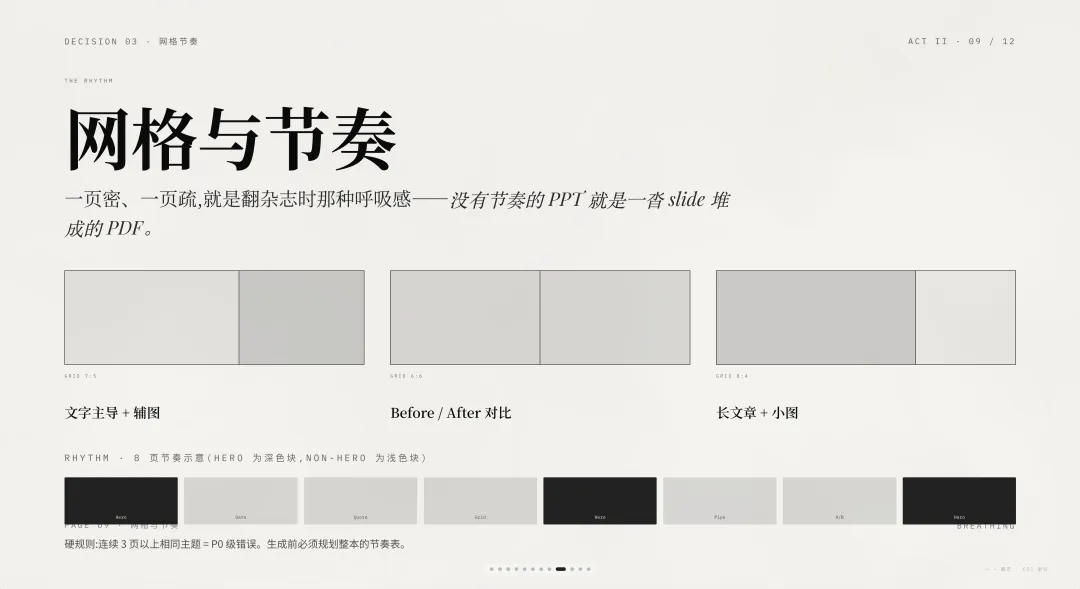
7:5、6:6、8:4 幾套固定網格保證單頁秩序。
hero 頁同 non-hero 頁必須交替,保證整本嘅節奏。
一頁密、一頁疏,就係翻雜誌嗰種呼吸感。
Skill 入面寫咗條硬規矩:連續三頁以上相同主題會被當成 P0 錯誤。
冇節奏嘅 PPT 就係一疊 slide 堆砌出嚟嘅 PDF。
寫喺最後
以上呢啲規矩,冇一條係我發明嘅。
我做咗十年設計,UI、交互、AI特效都做過,呢啲其實都係行內基本嘢。
我只係將佢哋一條條寫入 SKILL.md 同 checklist.md,等 AI 可以幫我逐樣執行。
即係呢個 Skill 就係我呢十年品味嘅一個壓縮包。
以前整一份似樣嘅 PPT,我要花兩日慢慢手動調網格、揀字號、摷色值。
依家將素材丢俾 AI,佢跟住呢啲規則直接砌出嚟,我淨係要檢查下就得。
正正因为咁,我先至敢開源佢。
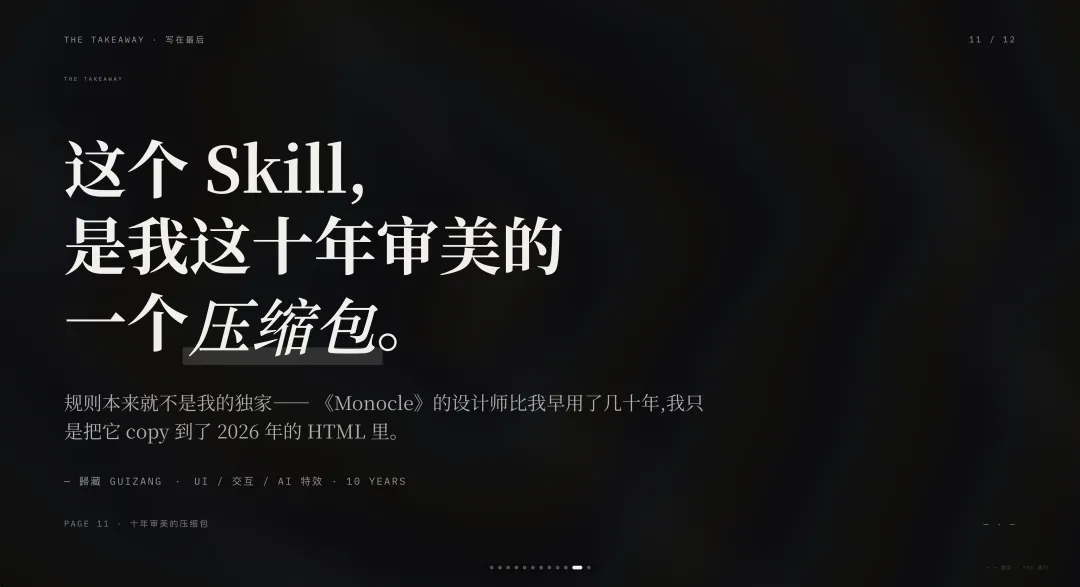
規則本來就唔係我獨家,《Monocle》嘅設計師早過我用咗幾十年,我只係將佢 copy 去 2026 年嘅 HTML 度。
Skill 已擺上 GitHub:github.com/op7418/guizang-ppt-skill
README 入面有一段「俾 AI 嘅安裝 prompt」,copy 貼俾你嘅 Claude Code或其他 AI Agent,佢會自動搞掂安裝。
裝好之後同佢講句「幫我做份雜誌風 PPT」就會觸發。
亦都可以喺 Bloome 呢個 Agent 度用,目前係免費嘅:
如果覺得內容幫到你,可以帮我 cap 個讚,或者分享俾你有需要嘅朋友。
亦都可以喺留言區分享一下你用呢個 Skill 整嘅 PPT。
✦
上週被李繼剛老師邀請去做了場私享會,關於 AI 和組織的訪談。
散場之後,發現大家問得最多的一句話是:"那個 PPT 是什麼做的,能不能開源一下?"
沒想到副產品成了主產品。
索性就把它開源了,叫 guizang-ppt-skill(github.com/op7418/guizang-ppt-skill)。
今天這篇文章聊聊這個 Skill 長什麼樣,以及作為一個做了十年設計的人,我為什麼會覺得它好看。
它長什麼樣
打開 Skill 生成的 PPT,第一眼的感覺大概是:這不太像 AI 做的。
幾個直觀特徵:
封面:墨色底 + 襯線大標題,背後一層若隱若現的 WebGL 流體在緩緩流動
正文:底色切回紙白,墨字壓在上面,像一本攤開的印刷雜誌
翻頁:橫向左右滑動,鍵盤、滾輪、觸屏手勢都行,不是 PowerPoint 的下一頁
元數據:每頁四個角落有小號等寬字,寫着 "Act II · 15 / 25" 這類報刊頁碼
我給這套視覺基調起了個名字,叫"電子雜誌 × 電子墨水"。
靈感來源是《Monocle》《衞報》《NYT》這類印刷雜誌的版式傳統,疊加 Kindle 電子紙的閲讀美學,再用當代 Web 的交互語法串起來。
它能做什麼
Skill 目前提供 10 種頁面佈局、5 套主題色預設,和一套完整的翻頁交互。
10 種佈局覆蓋了一場 15-30 頁分享會用到的幾乎所有頁面類型:
開場封面、章節幕封、數據大字報、左文右圖、圖片網格、Pipeline 流程、懸念問題、大引用、Before/After 對比、圖文混排。
每種都是一段可以直接粘貼的 HTML 骨架,改掉文字和圖片就能用。
5 套主題分別對應不同場景:
墨水經典 — 商業發佈、通用默認
靛藍瓷 — 科技、研究、AI 發佈會
森林墨 — 自然、可持續、人文
牛皮紙 — 懷舊、文學、獨立雜誌
沙丘 — 藝術、設計、創意
每套主題只是 6 個 CSS 變量的不同取值,切換主題只要替換 :root 裏那 6 行代碼。
用戶不允許自定義 hex,後面會說原因。
翻頁交互支持鍵盤左右箭頭、鼠標滾輪、觸屏滑動、底部圓點跳轉、ESC 鍵打開縮略圖索引。
儘量接近在瀏覽器裏翻一本真實雜誌的體驗。
產物是一個單文件 HTML,雙擊瀏覽器就能看,發給別人也只是一個文件,不用擔心字體和動畫在別人電腦上亂掉。
怎麼用
其實這份 Skill 真正的價值不在模板本身,而在它定義了一套人 × AI 協作做 PPT 的接口。
下面三件事,是我自己用了一週後,覺得最值得告訴別人的。
先跟 AI 說清這 6 件事
Skill 裝好之後,你只需要說一句"幫我做一份雜誌風 PPT",Claude 會反過來主動問你 6 個問題:
受眾是誰、什麼場景?(行業內部 / 商業發佈 / 私享會)
分享時長多久?(15 分鐘 ≈ 10 頁,30 分鐘 ≈ 20 頁)
有沒有原始素材?(文檔、數據、舊 PPT、文章連結)
有沒有圖片、放在哪?
想要哪套主題色?(5 套預設裏選)
有沒有硬約束?(必須包含 XX 數據 / 不能出現 YY)
你不用一次說完,它會一條條問。答完之後,它會先給你一份大綱和主題節奏表,對齊之後再開始寫代碼——這一步攔截了我 80% 的返工。
以前用 AI 做 PPT 最痛的是什麼?是它直接開始寫,等你看到第 10 頁才發現整體方向就是錯的。這套澄清流程把"對齊"前置到了開頭。
圖片這樣塞
圖片放在和 index.html 同級的 images/ 文件夾,文件名有規則:
頁號補零 + 英文語義——01 不是 1,cover 不是 fengmian。方便按順序排,AI 引用也清晰
照片用 JPG,截圖用 PNG——截圖帶文字,PNG 保真不糊
單張 ≥ 1600px 寬——大屏投影才不糊
你只需要告訴 Claude"第 3 頁是 Figma 界面截圖",它會自動寫成 images/03-figma.png,你把同名文件丟進文件夾就行。
無損換圖的秘訣:同名覆蓋
文案改完想換張圖,結果要全局搜替換路徑,一不小心就把 HTML 改壞了。
正確做法只有一句話:新圖用同名覆蓋舊圖,HTML 一個字不改。
為什麼長成這樣
聊完怎麼用,聊聊它為什麼是這個樣子。
好看不是玄學,是一套可以拆解的決策。我做的事,本質上是把雜誌行業一百年沉澱下來的排版語言,搬到了 HTML 裏。
字體的三級分工
襯線 → "觀點"。大標題用襯線,讀者一眼就覺得"這是一句該被重視的話"。
非襯線 → "信息"。正文密度高、閲讀不累。
等寬 → "元數據"。頁眉頁腳的章節號、日期、頁碼,像雜誌頁腳,也像終端裏的代碼。
讀者不用費勁想,眼睛自己就知道這句話是正文還是附註。
色彩的紀律
紙白、墨色,加一個重點色,就夠了。
純白刺眼、純黑暴力,印刷行業從來不這麼幹,Kindle 也是。
每套只暴露 6 個 CSS 變量,SKILL.md 裏寫明:不允許用戶自定義 hex,只能五選一。
約束越嚴,風格越穩。 保護美學,比給用戶自由更重要。
網格與節奏
7:5、6:6、8:4 幾套固定網格保證單頁秩序。
hero 頁和 non-hero 頁必須交替,保證整本的節奏。
一頁密、一頁疏,就是翻雜誌時那種呼吸感。
Skill 裏寫了條硬規則:連續三頁以上相同主題會被判為 P0 錯誤。
沒有節奏的 PPT 就是一沓 slide 堆成的 PDF。
寫在最後
上面這些規則,沒有一條是我發明的。
我做了十年設計,UI、交互、AI 特效都幹過,這些其實都是行業常識。
我只是把它們一條條寫進了 SKILL.md 和 checklist.md,讓 AI 能替我逐條執行而已。
換句話說,這個 Skill 就是我這十年審美的一個壓縮包。
以前做一份像樣的 PPT,我得花兩天手動調網格、選字號、摳色值。
現在把素材丟給 AI,它按照這些規則直接拼出來,我只需要檢查一下。
也正因為這樣,我才敢把它開源。
規則本來就不是我的獨家,《Monocle》的設計師比我早用了幾十年,我只是把它 copy 到了 2026 年的 HTML 裏。
Skill 已經放在 GitHub 上:github.com/op7418/guizang-ppt-skill
README 裏有一段"給 AI 的安裝 prompt",複製粘貼給你的 Claude Code或其他 AI Agent,它會自動完成安裝。
裝好之後對它說一句"幫我做一份雜誌風 PPT"就會觸發。
也可以在 Bloome 這個 Agent 裏面用,目前是免費的:
如果覺得內容對你有幫助的話,可以幫我點個贊,或者分享給你需要的朋友。
也可以在評論區分享一下你拿這個 Skill 做的 PPT。
✦