當我用Codex做PPT,這可能是目前最好的解法之一。
整理版優先睇
用Codex製作PPT:視覺風格克隆技能,解決風格不一致問題
作者阿真分享一個全新嘅PPT製作方案,基於Codex嘅Image 2模型。佢之前喺Coze做過「PPT風格克隆」技能,但效果唔理想,風格一致性差。今次佢利用Image 2強大嘅風格遷移能力,開發咗一個新Skill,可以提取參考圖嘅視覺DNA,然後生成風格統一嘅PPT圖片。成個流程係先將視覺風格資產化,再用Image 2生成整頁圖,最後封裝成圖片版PPTX。
結論係呢個方法嘅輸出效果好好,幾乎任何風格都可以遷移,而且放大時仲會優化細節。雖然人像方面仲有改善空間,但整體調性同細節已經好統一。呢種做法尤其適合需要快速產出風格一致嘅演示文稿,或者想實驗唔同視覺風格嘅場景。
文章詳細介紹咗工作流程,包括判斷任務、提煉風格、理解內容、兩段式生成等10個步驟,仲有具體嘅使用教學。作者強調先出多宮格鎖定版式,再逐頁放大,可以有效保持一致性。最後嘅打包輸出包含風格模板,可以重複使用。
- 結論:利用Codex Image 2嘅風格遷移,可以做到視覺高度統一嘅PPT。
- 方法:先提煉風格DNA,再生成內容大綱同提示詞,之後分兩段生成多宮格同逐頁大圖。
- 差異:比起以前Coze嘅做法,Image 2嘅一致性更好,放大時會修正細微瑕疵。
- 啟發:將風格模板化,用Style Lock鎖定視覺細節,方便後續複用。
- 可行動點:安裝GitHub上嘅Skill,畀參考圖同文檔,就可以自動生成PPT圖片。
Visual Style PPT Skill
用於喺Codex中生成風格統一嘅PPT圖片,支援參考圖風格遷移。
背景同問題
阿真之前喺Coze整咗個「PPT風格克隆」技能,但效果麻麻地,得5個人評分而且全部俾最低分。佢發現最大問題係風格一致性唔夠好,例如同一組圖嘅邊框形狀唔統一、小標題裝飾差異大。
後來Codex支援咗Image 2,大大加強咗佢嘅探索欲。佢發現Image 2可以好好咁遷移參考圖風格,幾乎任何風格都得,而且放大時仲會優化細節。呢個係以前做唔到嘅。
工作流程拆解
- 1 判斷任務類型:提煉風格、調用風格庫、文檔轉PPT等。
- 2 選擇或提煉風格:只用一個Style source同一個Style Lock,防止混亂。
- 3 理解內容:從文檔抽出一句話主張、受眾、3-6個核心觀點。
- 4 確認生產參數:頁數、比例、輸出類型、文字密度等。
- 5 規劃頁型:封面、目錄、核心觀點、對比等,為每頁定角色。
- 6 先產出文檔:生成outline.md同prompts.md,當中包含完整Style Lock。
- 7 兩段式生成:先做多宮格縮略圖鎖定整體節奏,再逐頁生成獨立成品圖。
- 8 用戶確認圖片:展示圖片,確認後先組裝PPTX同zip。
整個流程強調風格資產化,將視覺細節鎖死喺Style Lock入面,咁樣後續生成或者返修都可以保持一致性。
點樣使用呢個Skill
- 1 第一步:喺Codex安裝呢個Skill。
- 2 第二步:畀參考圖(直接圖片或網頁連結),叫佢提取風格DNA。
- 3 第三步:畀文檔,叫佢基於文檔生成PPT;佢會先出outline同prompts兩個文件,確認冇問題先繼續。
- 4 第四步:檢查圖片細節,修改到滿意先叫佢打包。
- 5 第五步:Style-used文件可以重用,仲可以直接存返入Skill。
如果文檔內容好長,可以叫佢分多次生成。最終打包會交付所有圖片、縮略圖、大綱、提示詞文件,方便後續修改。
效果同限制
文章展示咗多組輸出,參考圖來自Landbook,生成嘅PPT基本唔使點改。整體調性同細節都唔錯,幾乎任何風格都遷移到。
不過都有限制:人像同角色相關始終係Image 2嘅弱項,呢方面Nano Banana Pro好啲。另外生成嘅PPT係圖片版,唔可以直接編輯文字,所以要喺圖片階段確認好所有細節。

嗨大家好!我係阿真!
朋友們,好似標題黨咁,唔好鬧住,睇完包你有靈感。整咗啲好嘢,今次真係可以將 PPT 整得好靚!放假前再同大家分享多次,呢個真係好正,唔可以錯過。
首先其實我好早之前就想做呢個嘢,我之前分享嘅 Coze 技能嗰篇文章,我做咗一個技能叫【PPT風格克隆】,嗰陣時我只係得一個想法雛形,就係通過提取參考圖或者參考網頁嘅視覺細節,去進行呢個風格嘅參考,然後將風格搬去我嘅 PPT 生成流程入面,完成 PPT 嘅輸出。
當時我雖然喺 Coze 都整咗出嚟,但係操作起嚟都有啲困難,要自己比較熟悉咩參考圖適合咩風格,如果唔係遷移效果就差啲。啱啱睇咗得 5 個人俾技能評分,仲要全部都俾 1 分(最低1分)😅
而且我有啲強迫症,接受唔到佢好多細節唔統一,雖然單睇都仲可以,但係喺一個 PPT 入面,佢哋嘅視覺一致性就唔夠好。
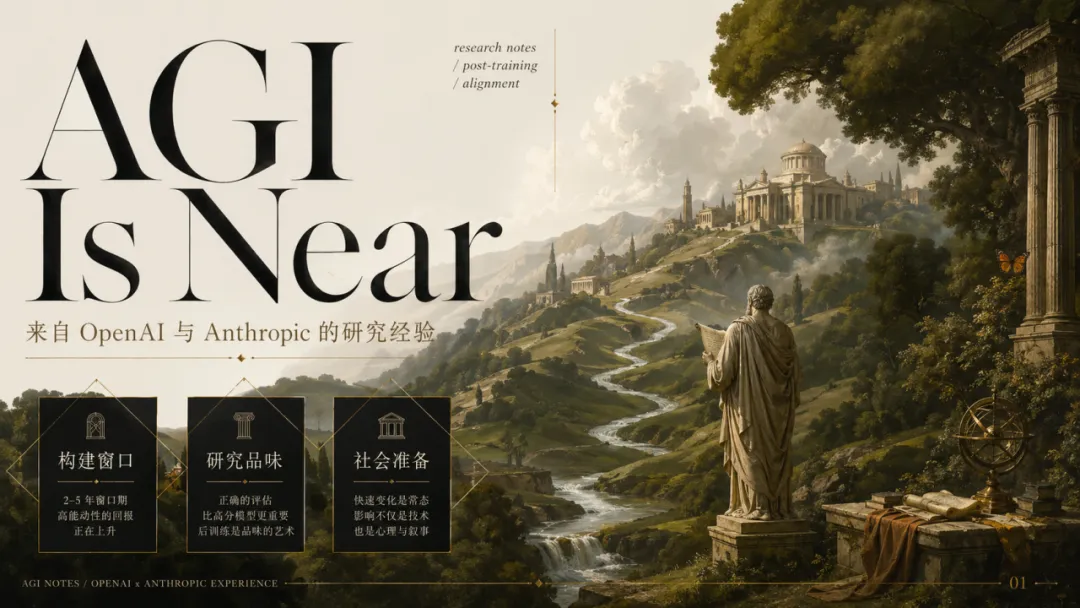
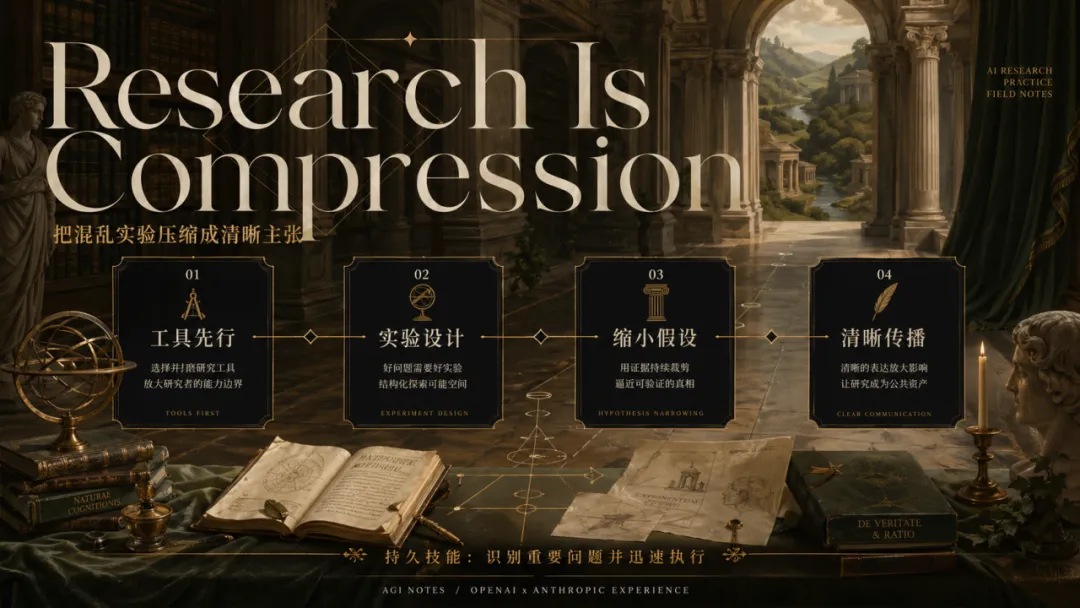
好似下面呢兩張,雖然係同一組生成,但係黑色部分嘅框一個係方框另一個係凹角邊框。或者好多場景下嘅單頁小標題嘅裝飾差別都幾大。👇
咁有冇解決辦法呢?以前冇咁易解決,但係而家我覺得又得喇。主要係 Codex 支援咗 Image 2 大大提升咗我嘅探索慾,我探索出一個好正嘅可以用嚟做 PPT 嘅 Skill,可以好好咁遷移參考圖嘅風格,整出自己想要嘅 PPT 效果。
幾乎任何風格,都可以靠 Image 2 幫你遷移。
俾大家睇嚇輸出效果先。今次風格參考嘅圖片嚟自網站 Landbook(https://land-book.com/),雖然佢主打網頁設計靈感庫,但係視覺嘅亮點都係共通嘅,佢分享嘅網頁圖嘅版式效果都係好值得學習。
呢個係俾出嘅參考圖👇

撳入去睇大圖
原圖連結:https://land-book.com/websites/71866-doconomy
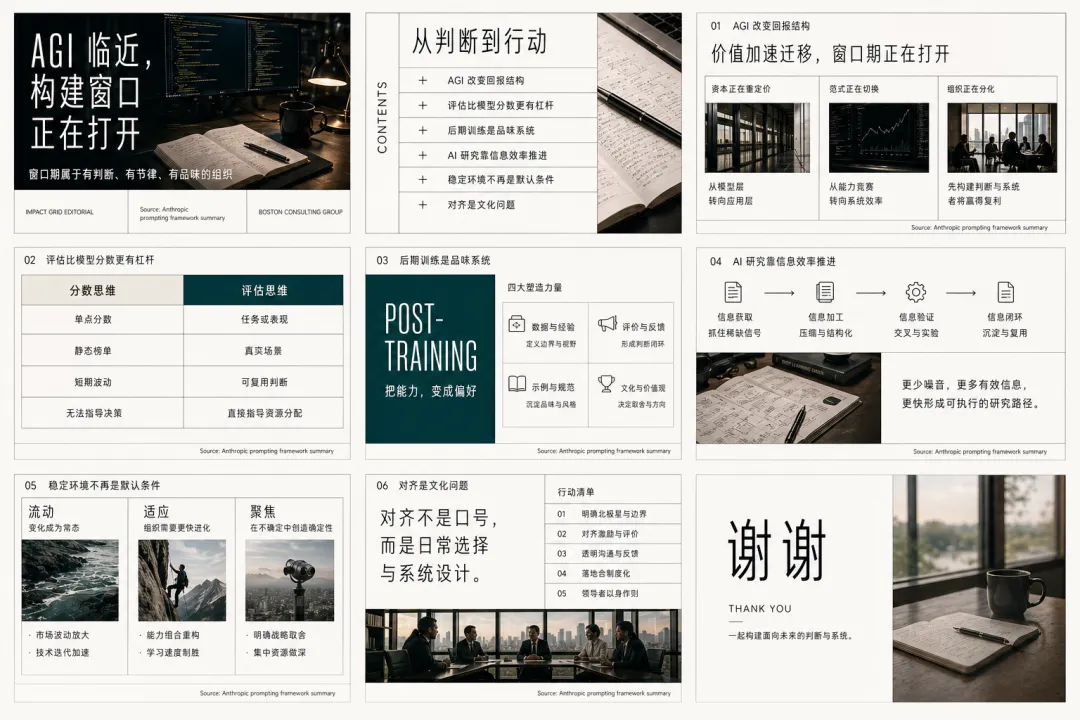
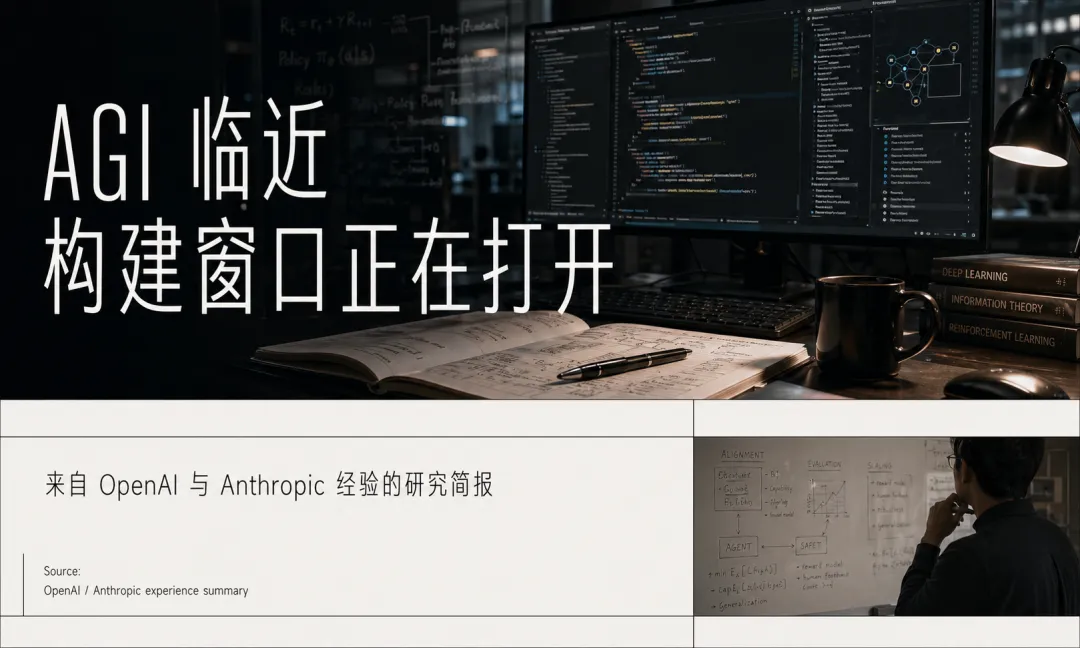
輸出 PPT 圖片嘅時候,我嘅邏輯係先輸出多宮格圖,將基本嘅版式定好,之後再逐個放大,而 GPT Image 2 唔令人失望嘅一點係佢放大嘅時候唔單止大致跟到版式,喺多宮格時處理得唔好嘅地方放大之後反而有可能進一步優化,呢點我覺得 Nano Banana Pro 做得冇咁好。但係人像同角色相關嘅話都係 Nano Banana Pro 好啲。呢個喺最後一個案例可以睇到。
先睇多宮格👇
再睇完整輸出👇
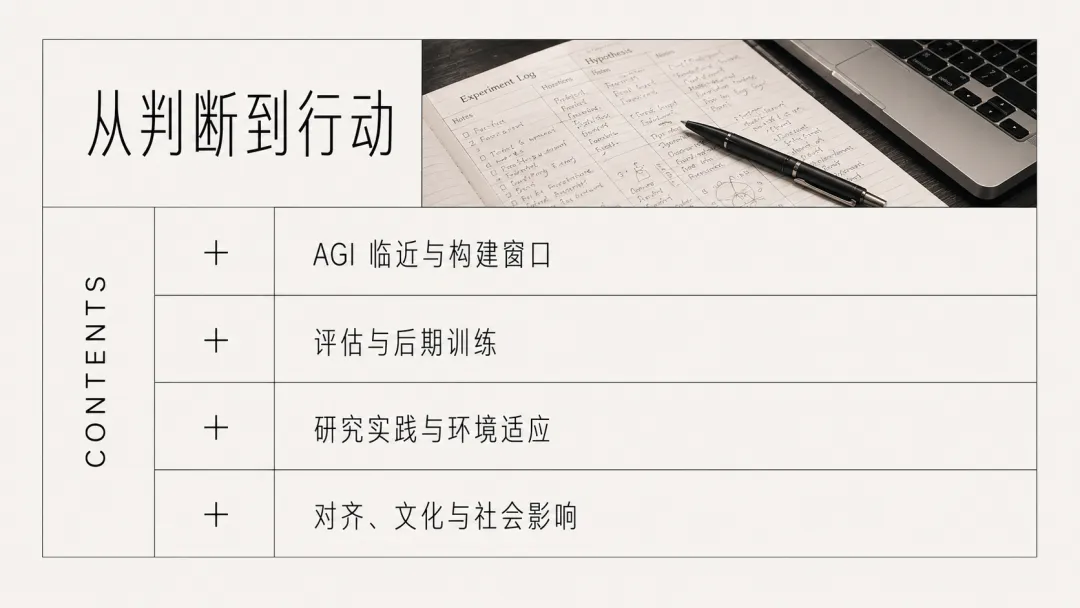
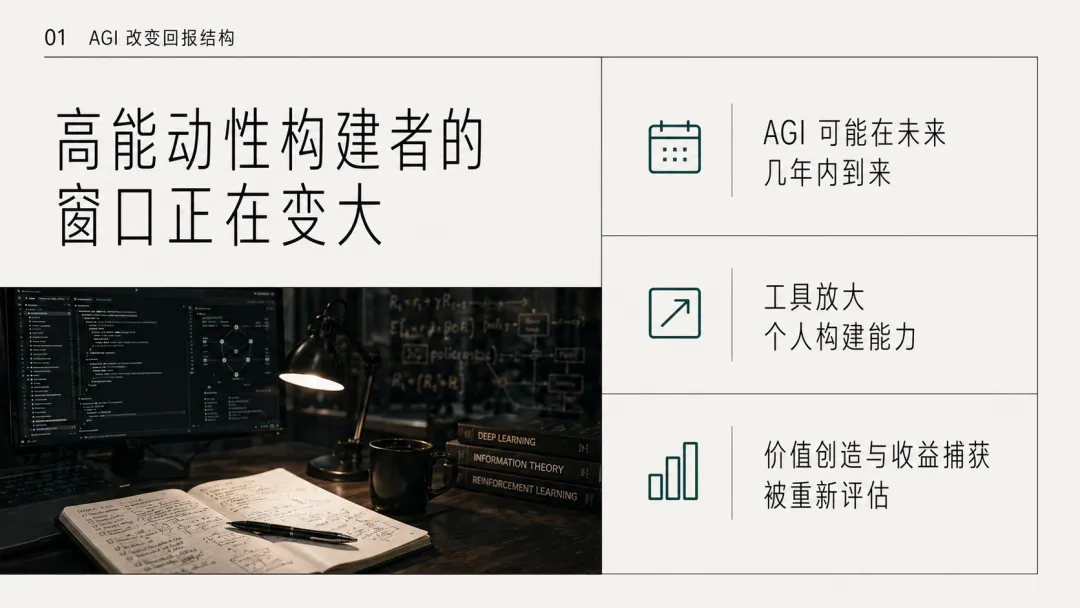
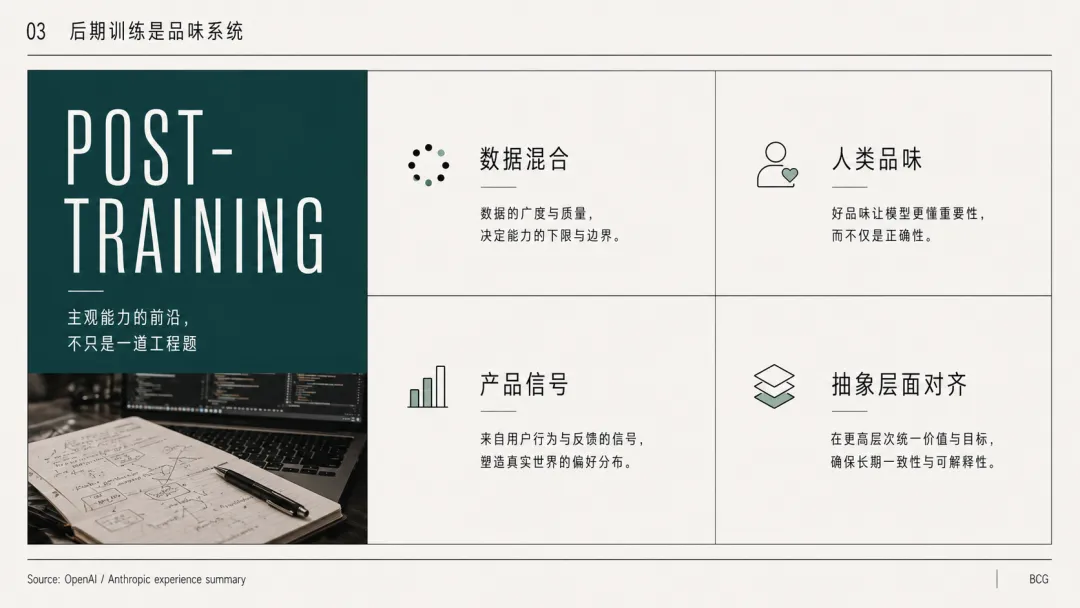
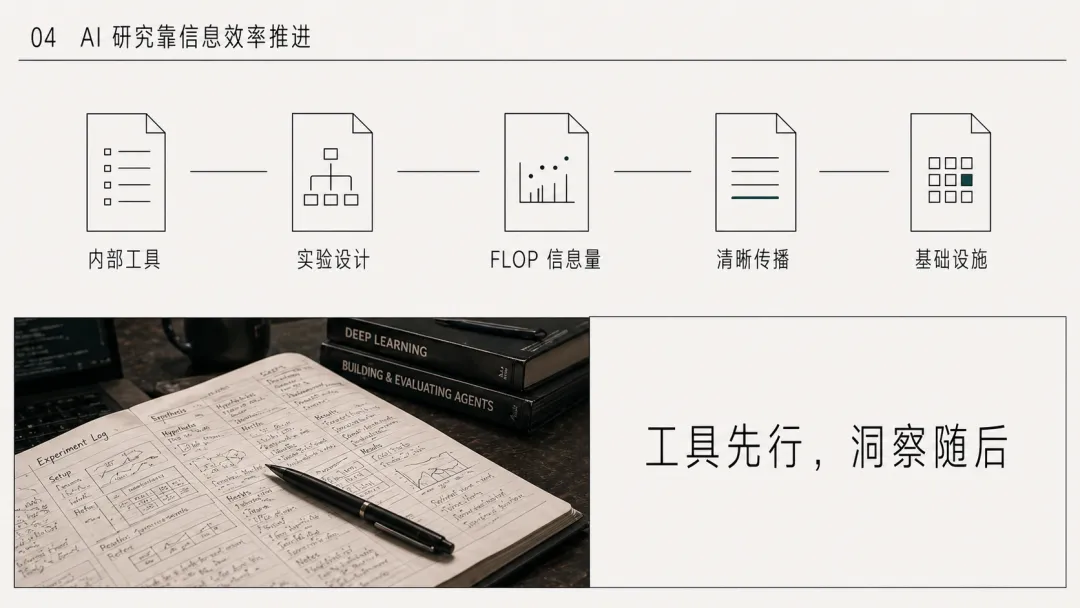
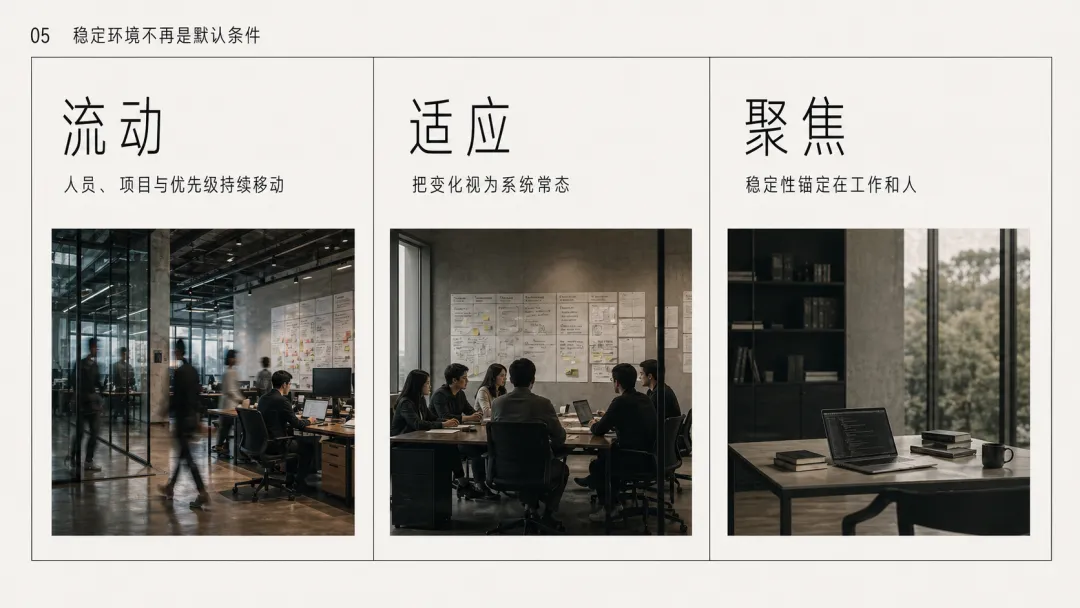
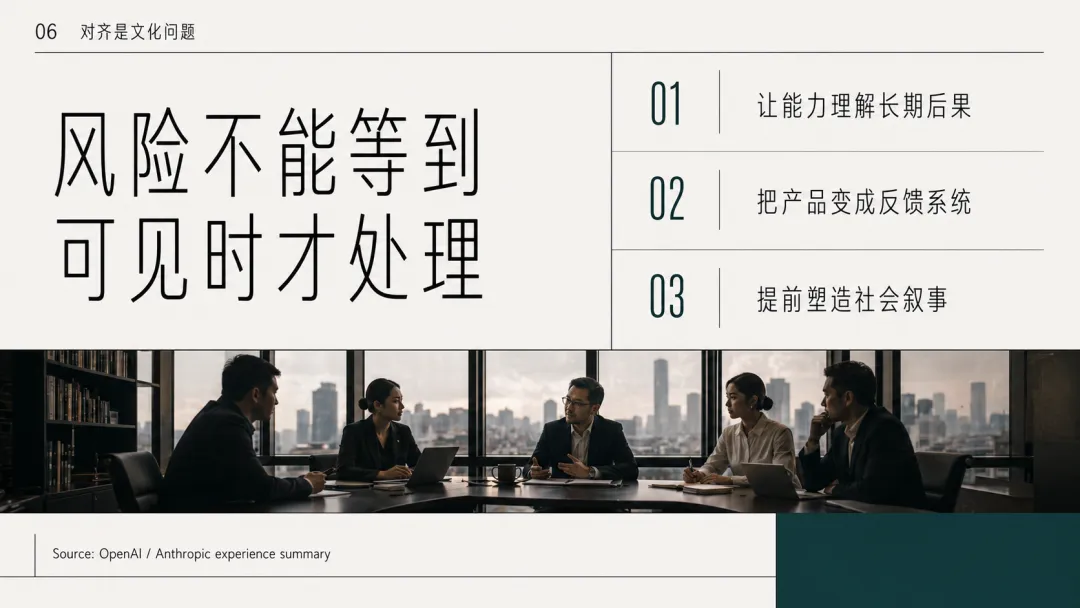
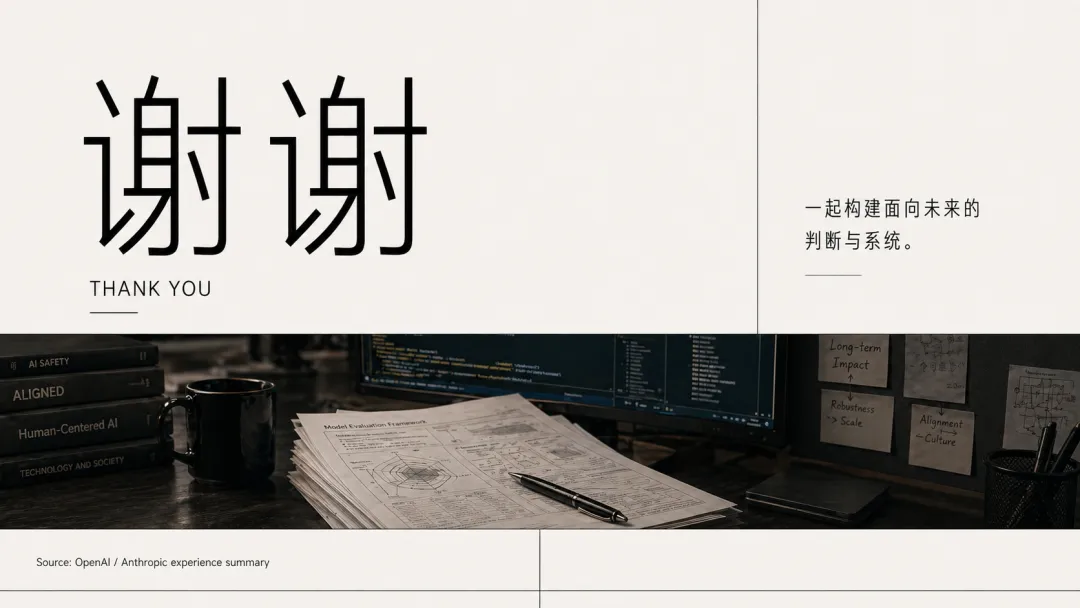
呢個係俾出嘅參考圖👇

撳入去睇大圖
https://land-book.com/websites/93690-golive-webflow-ecommerce-website-template
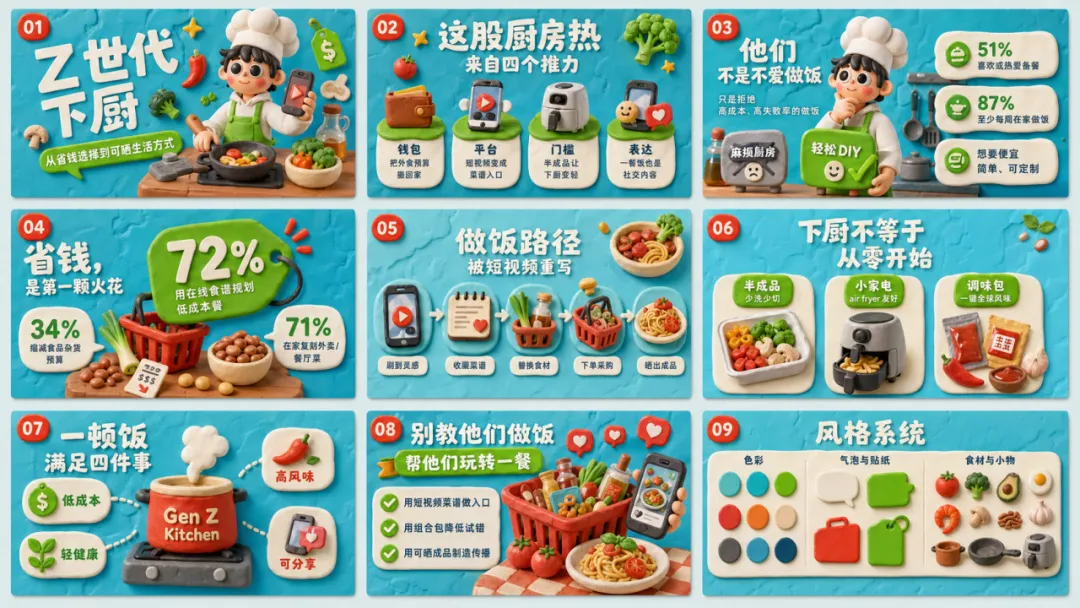
呢個係參考參考圖嘅輸出PPT,基本上唔使點修改。喂,你點知我五一要去甘肅玩㗎哎嘿🐶👇
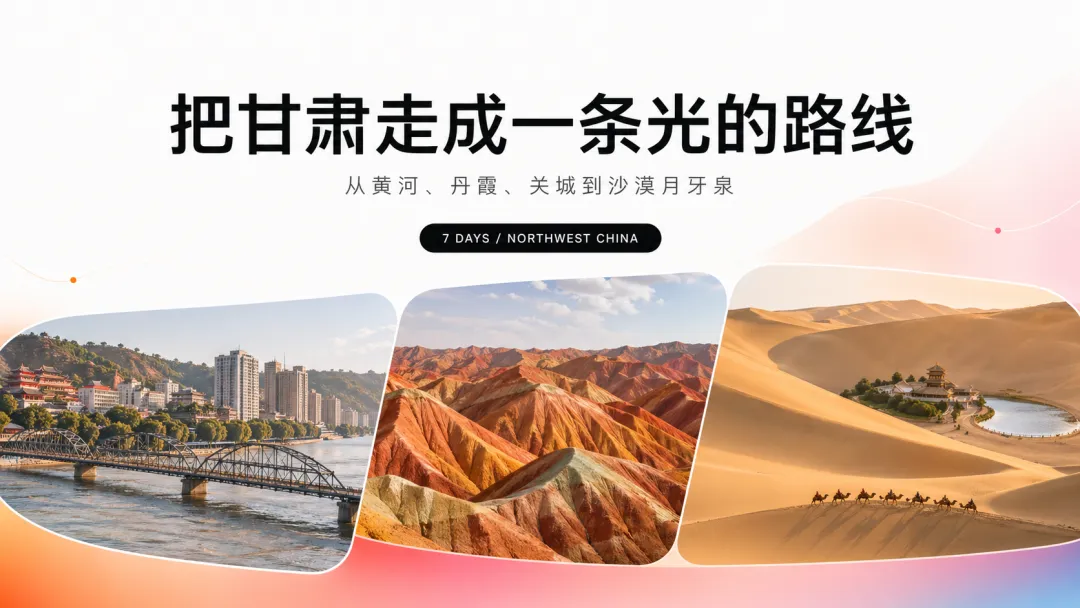
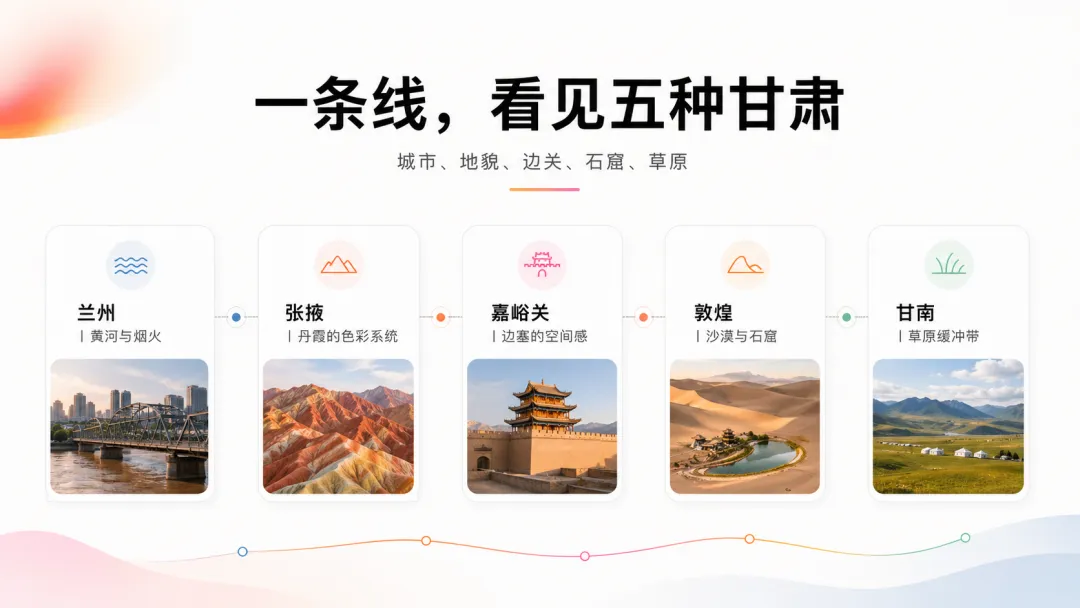
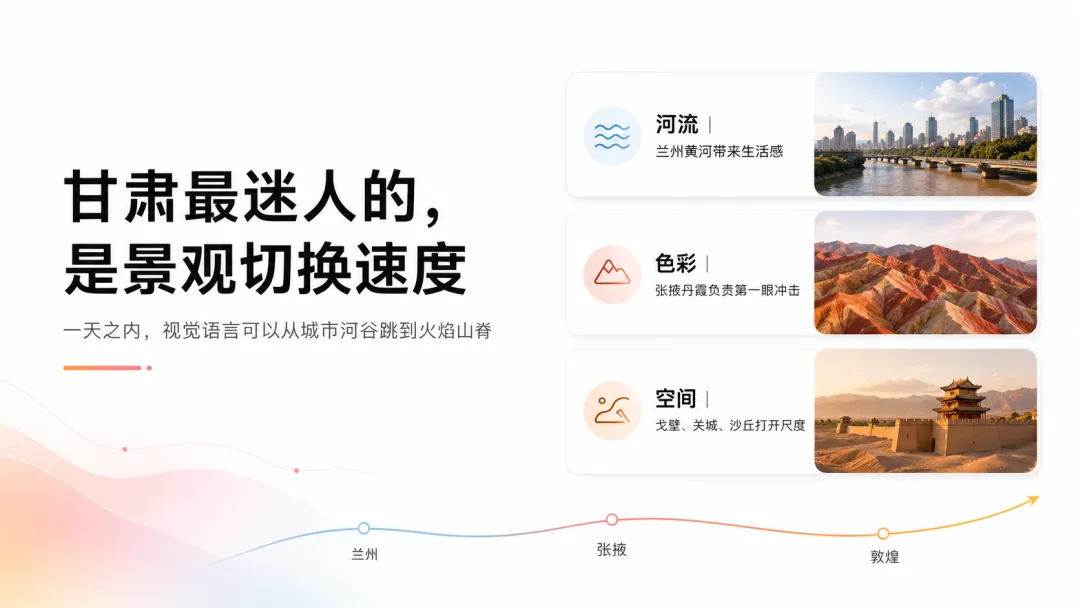
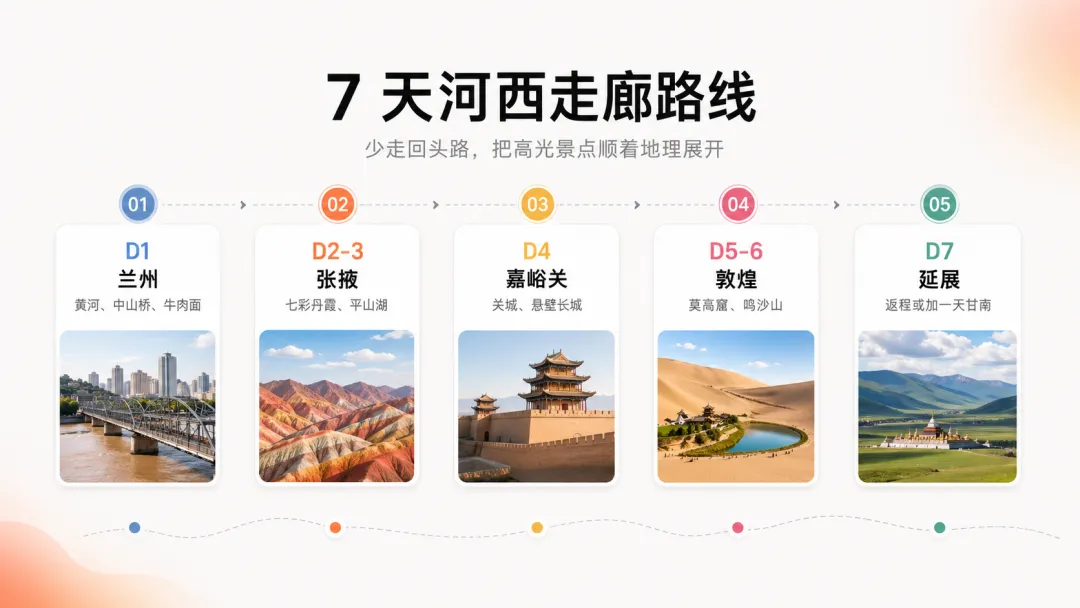
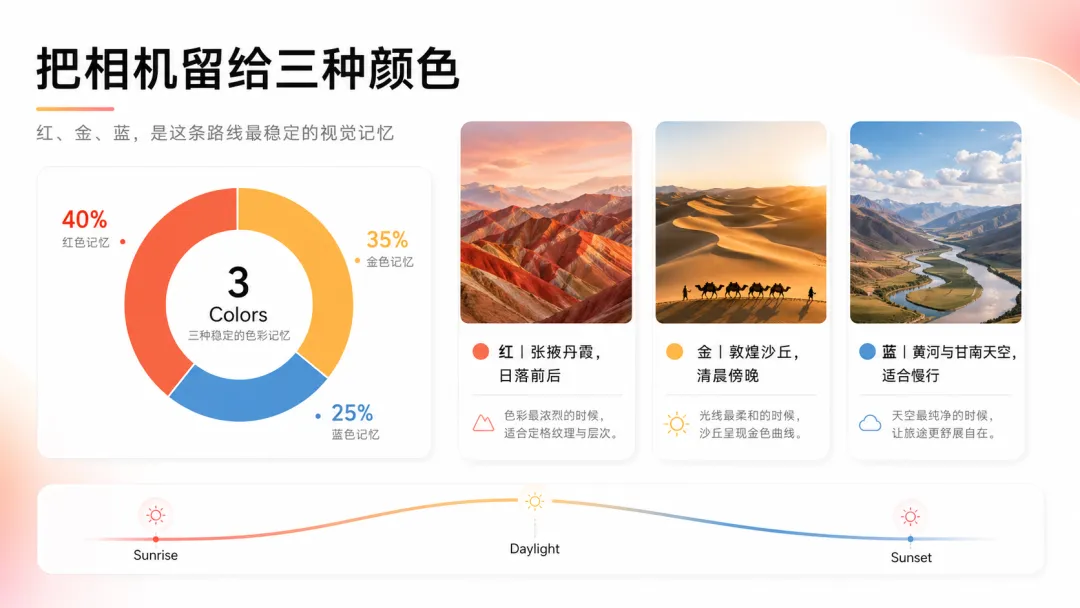
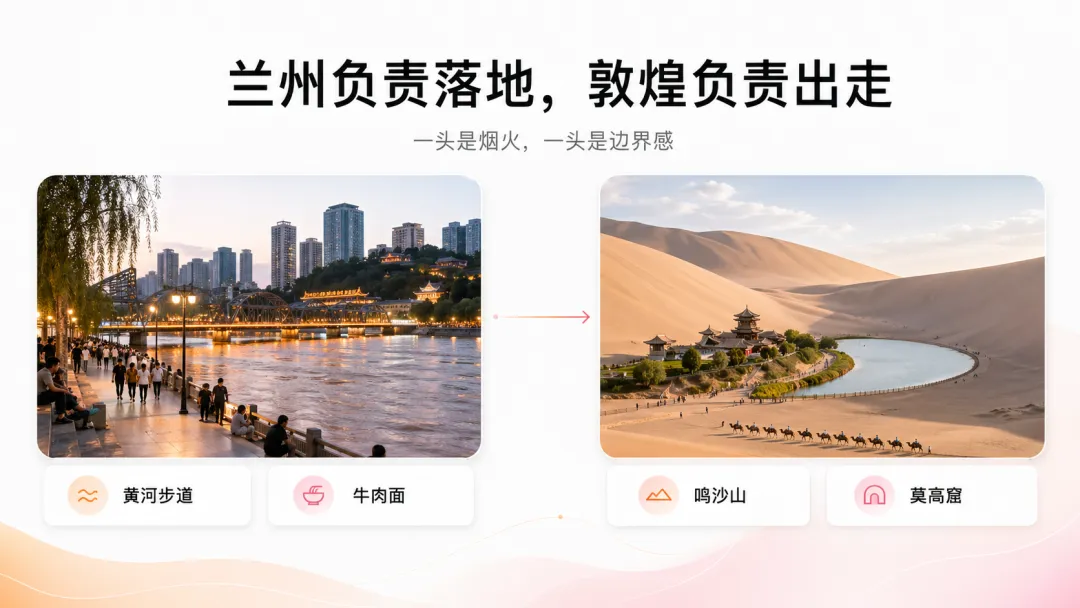
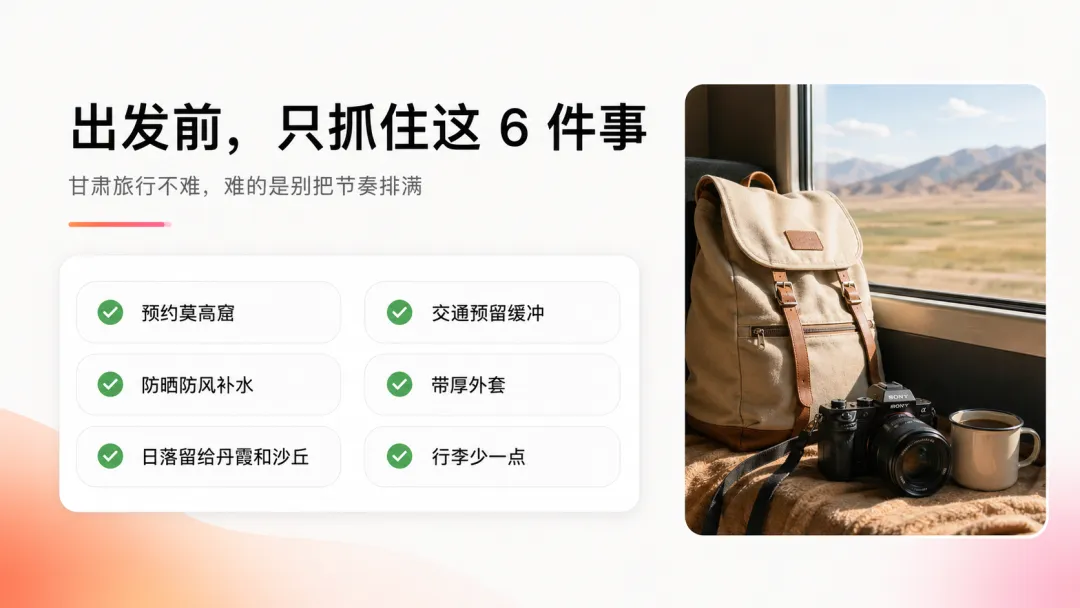
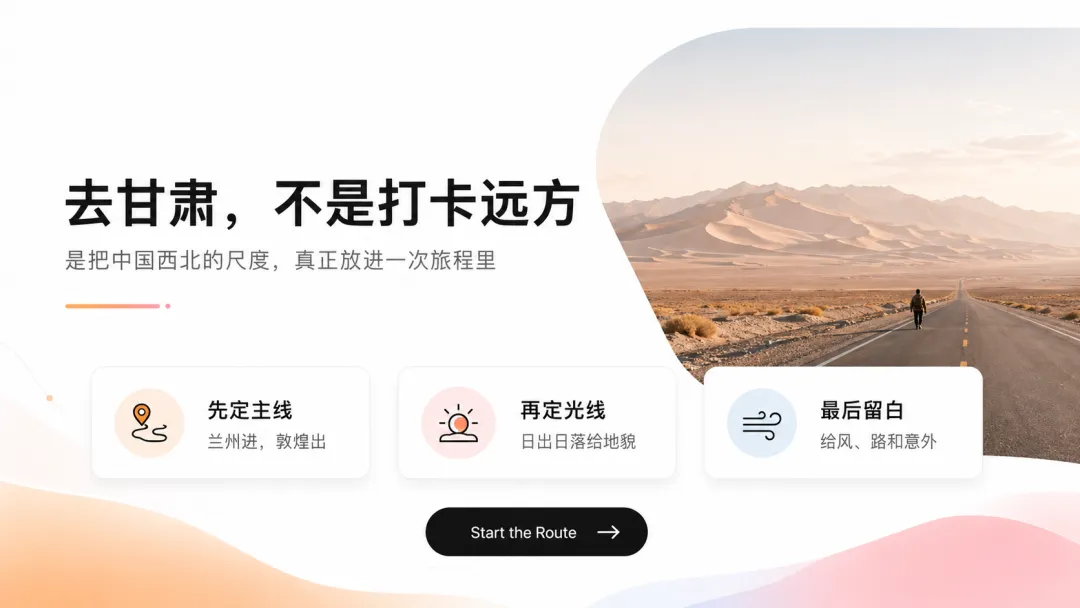

呢個都係。前面幾組簡約啲,後面幾組複雜啲👇
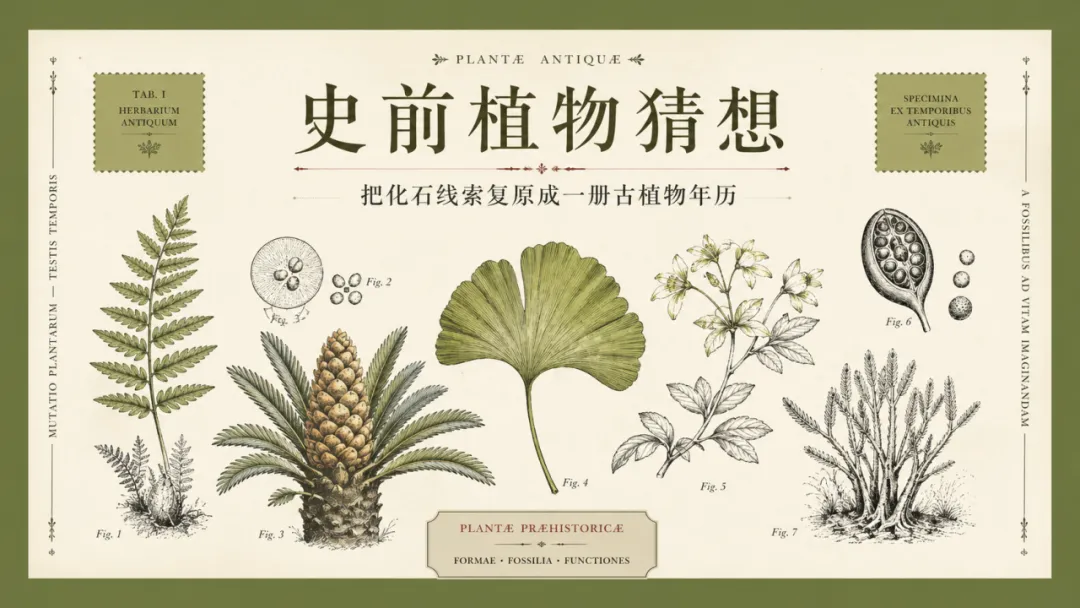
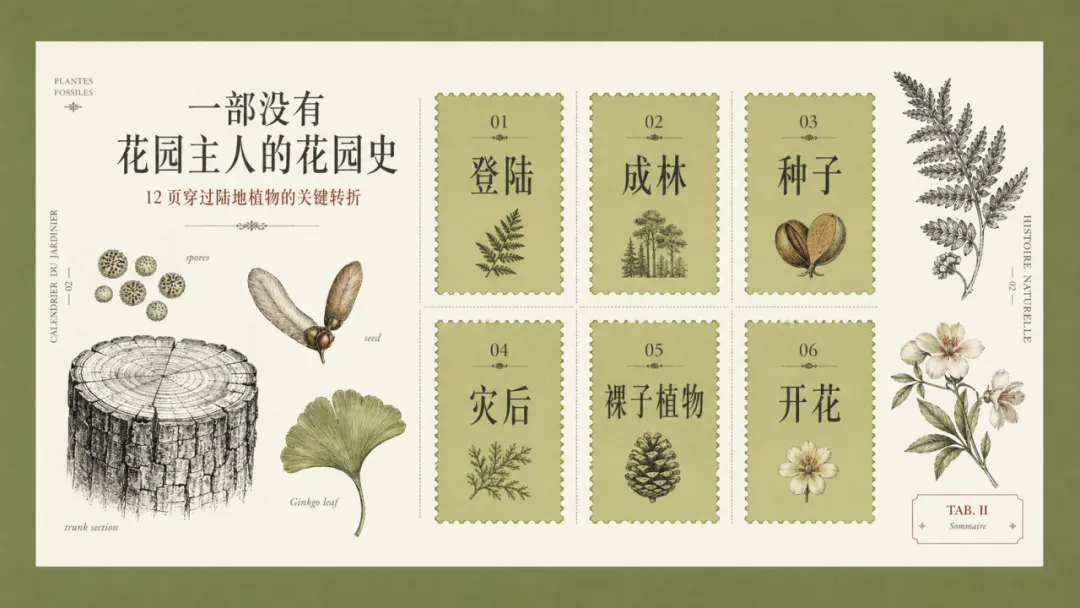
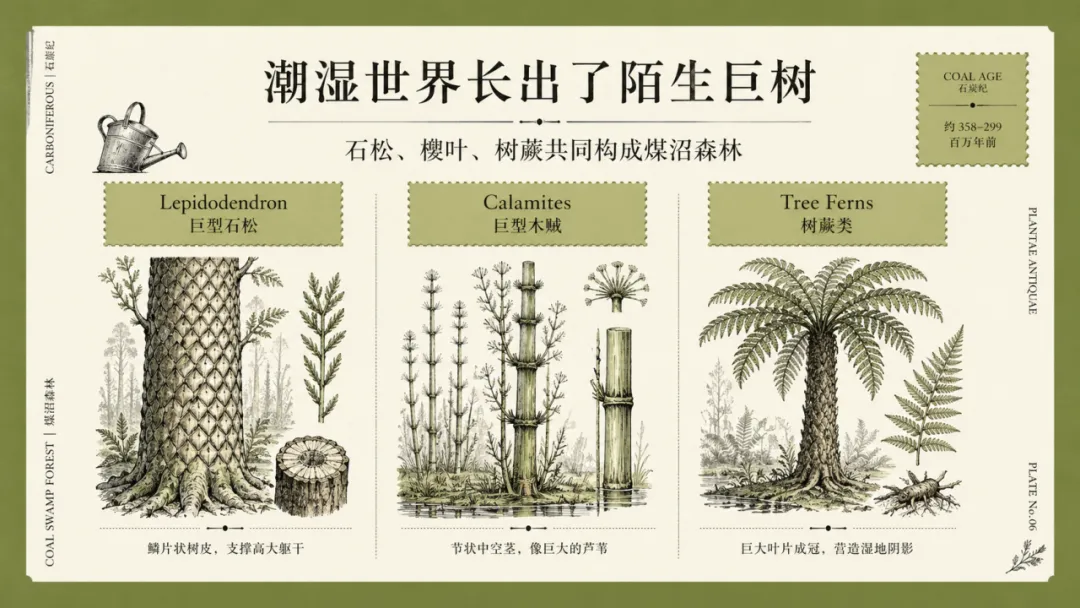
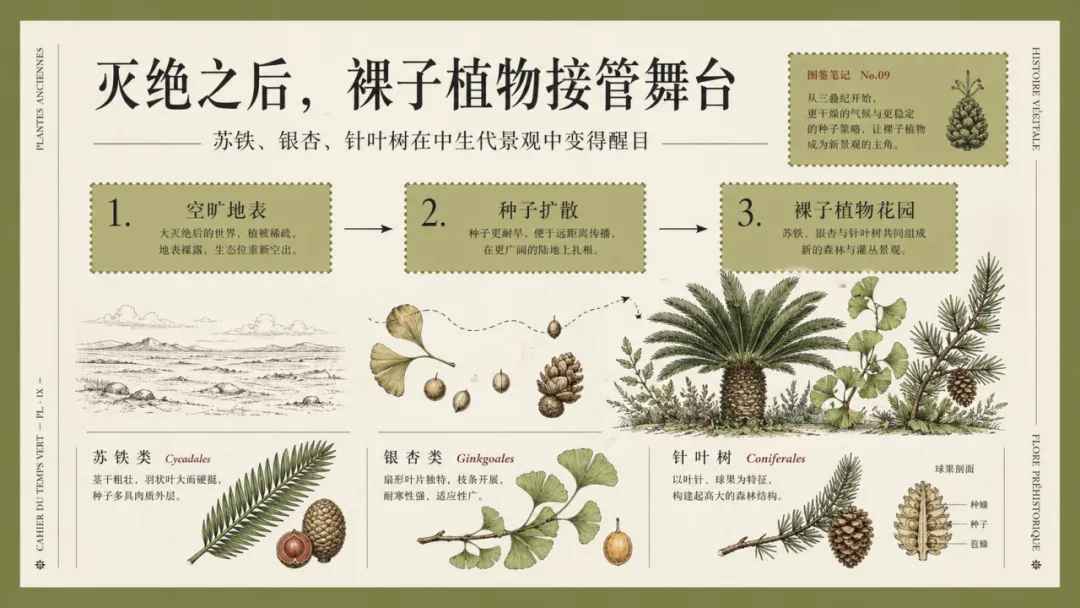
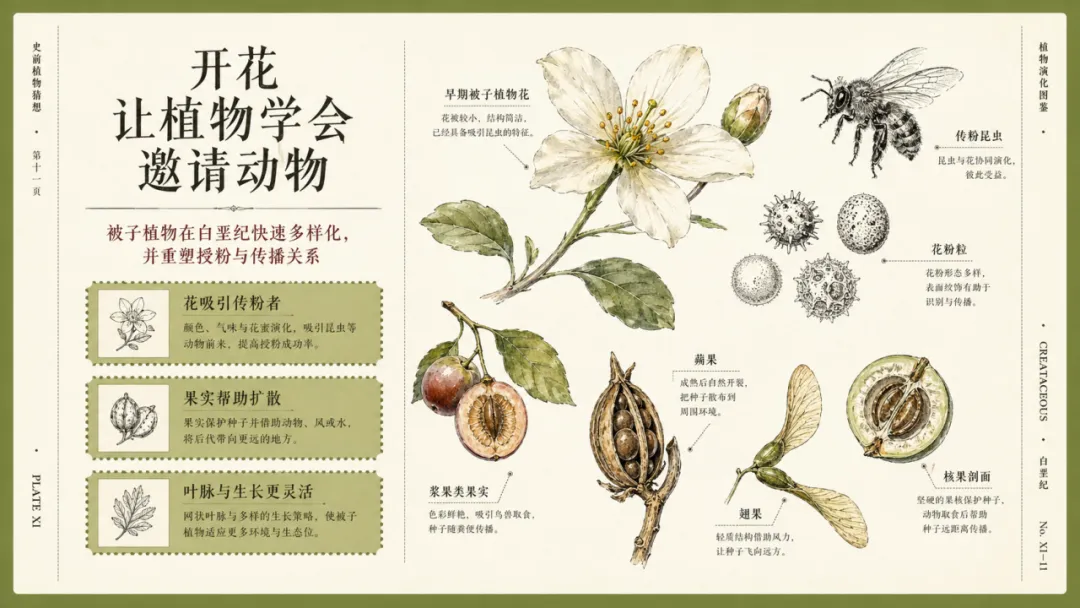
仲有呢個👇

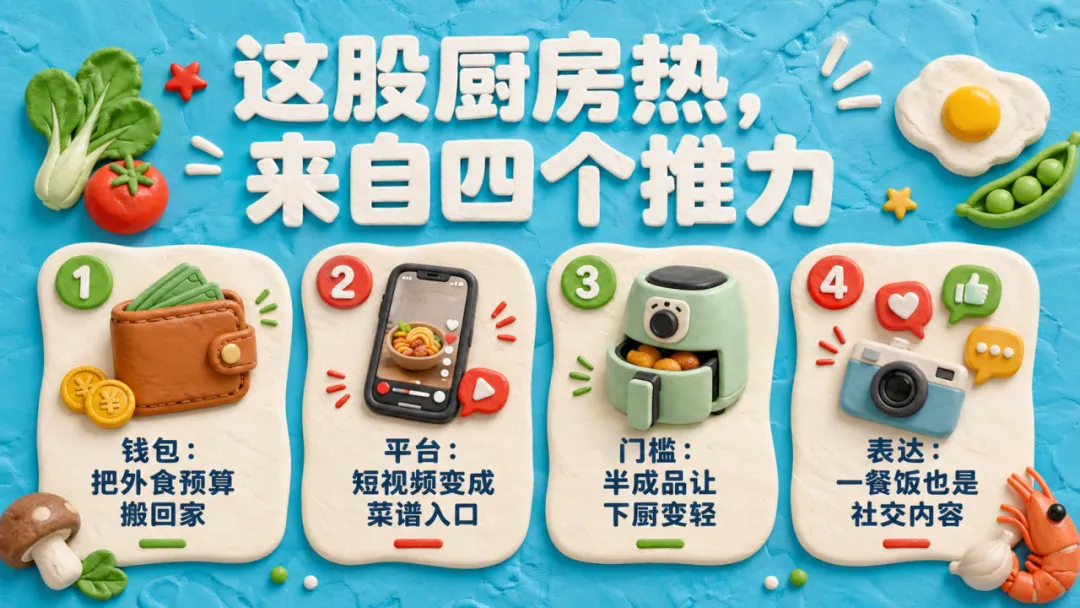
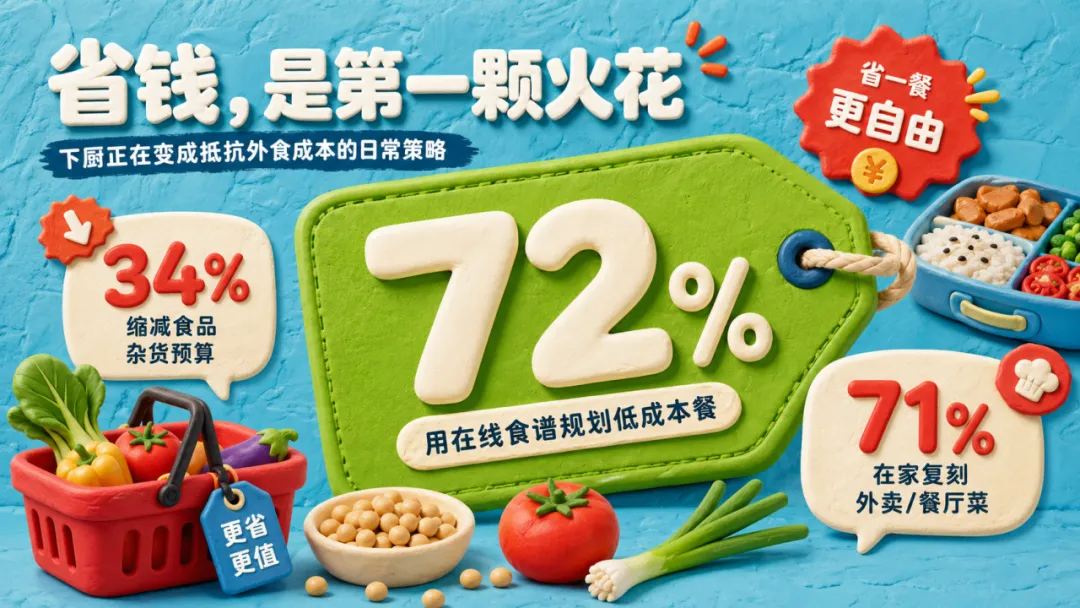
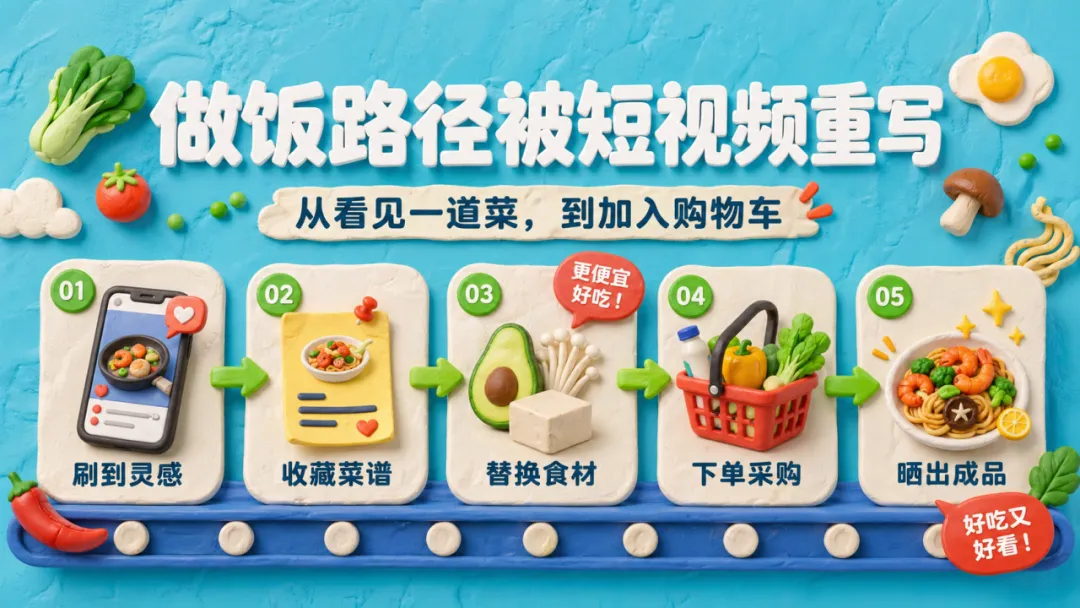
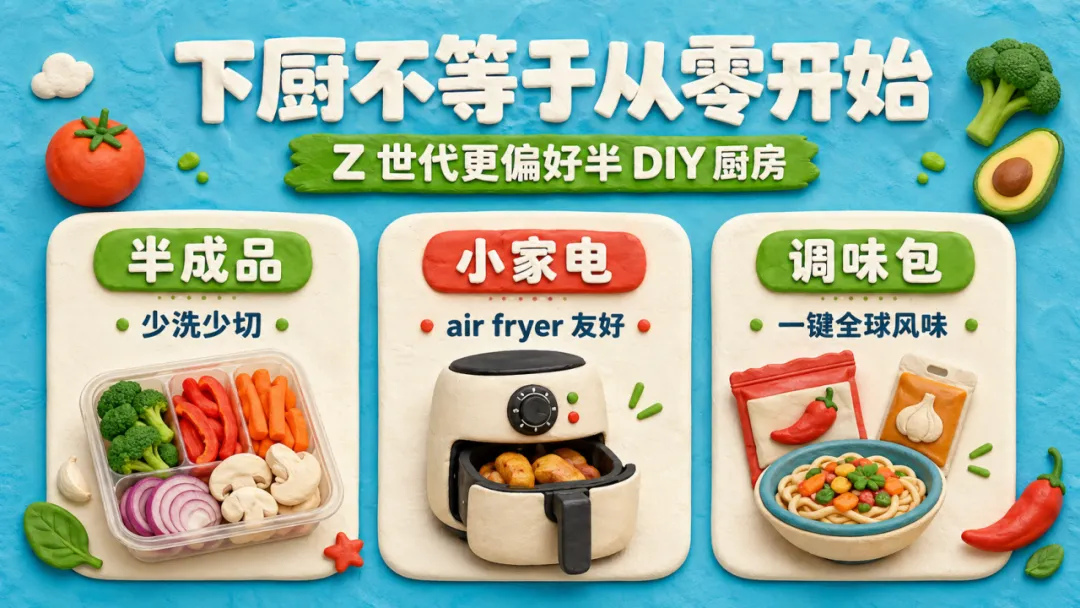
仲有呢個👇
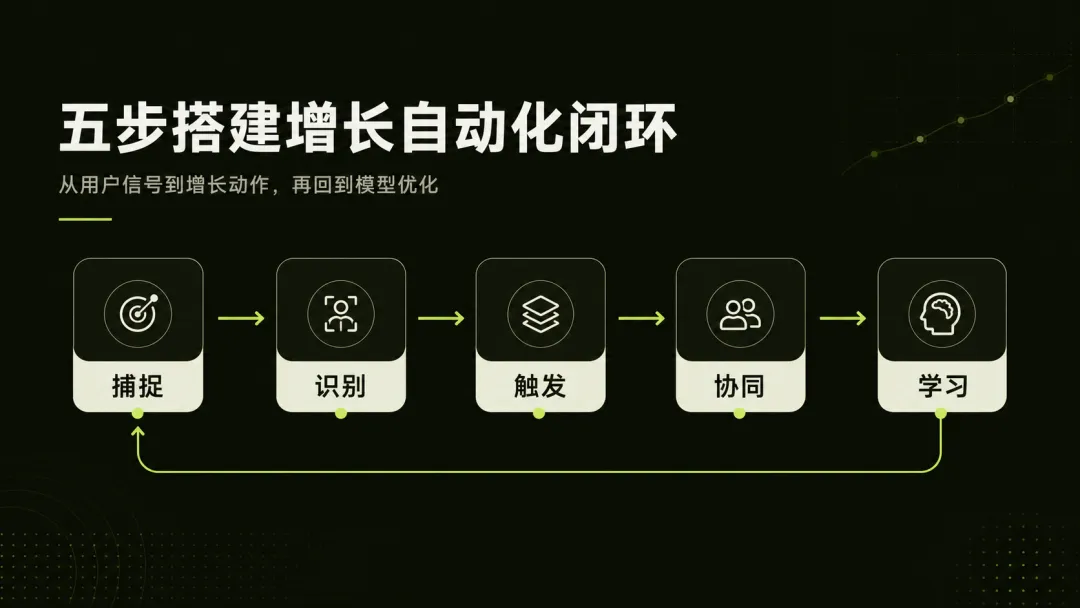
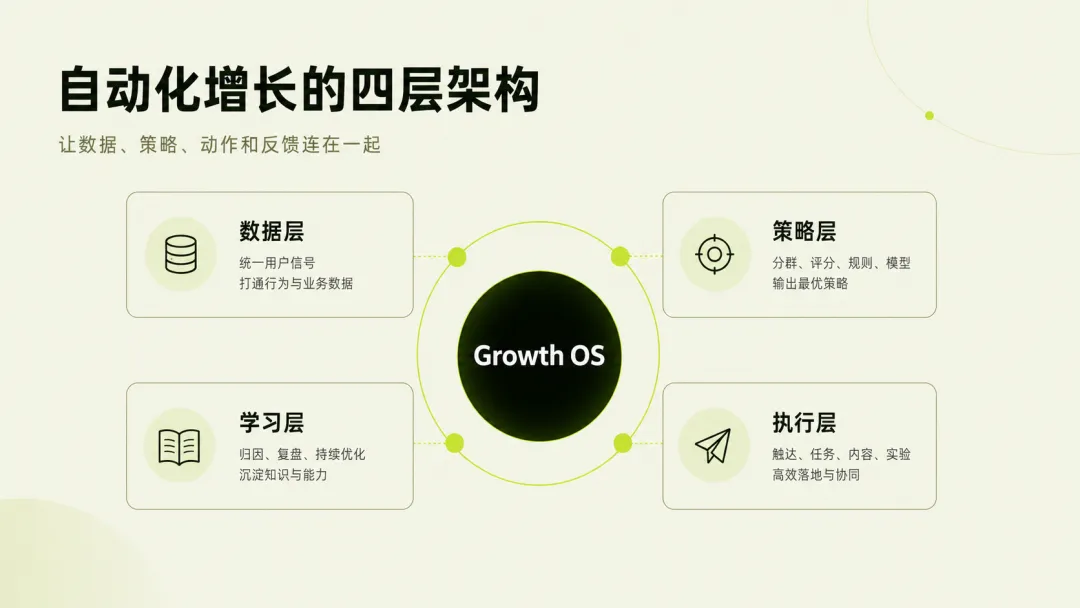
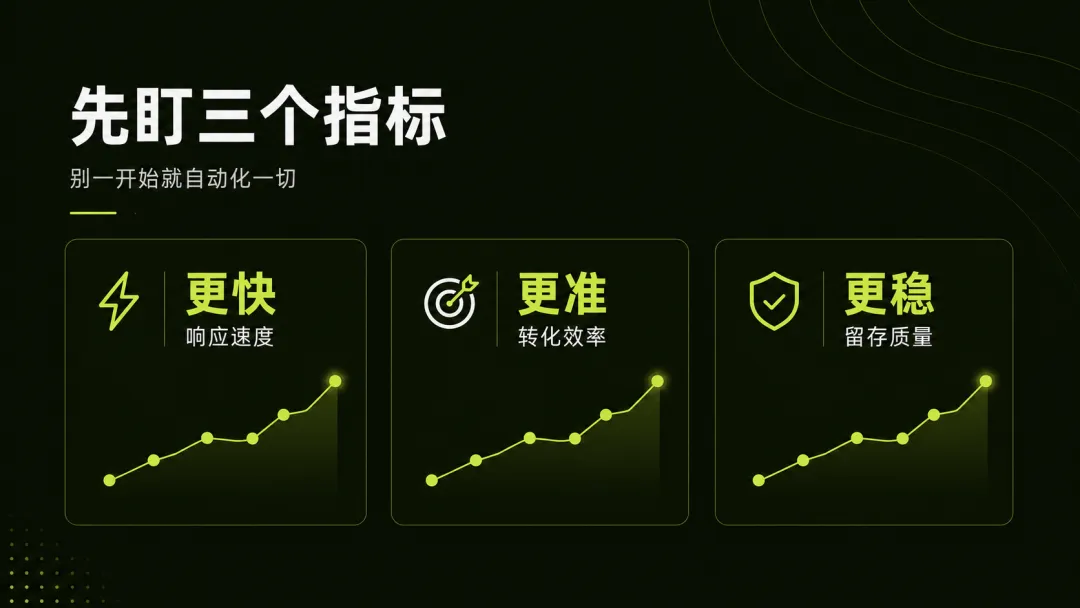
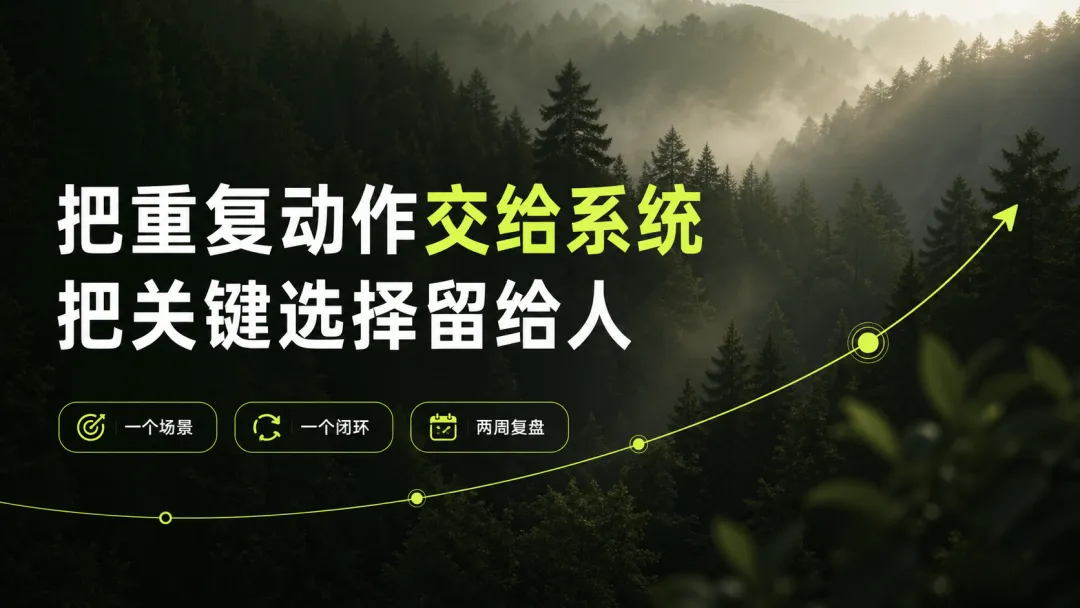
雖然依然唔可以話好完美,但係整體嘅調性同細節都算唔錯喇。
思路分享
再同大家分享我呢個 Skill 嘅工作過程同我嘅思路。
首先呢個 Skill 唔係做可編輯 PPT 嘅路線,行嘅路線係「先將視覺風格資產化,再用 Image2 生成整頁圖,最後封裝成圖片版 PPTX」。呢個主要係靠 Image 2 自身強大嘅能力實現嘅。
下面係我嘅思路(呢個風格係呢個 Skill 嘅默認風格)👇
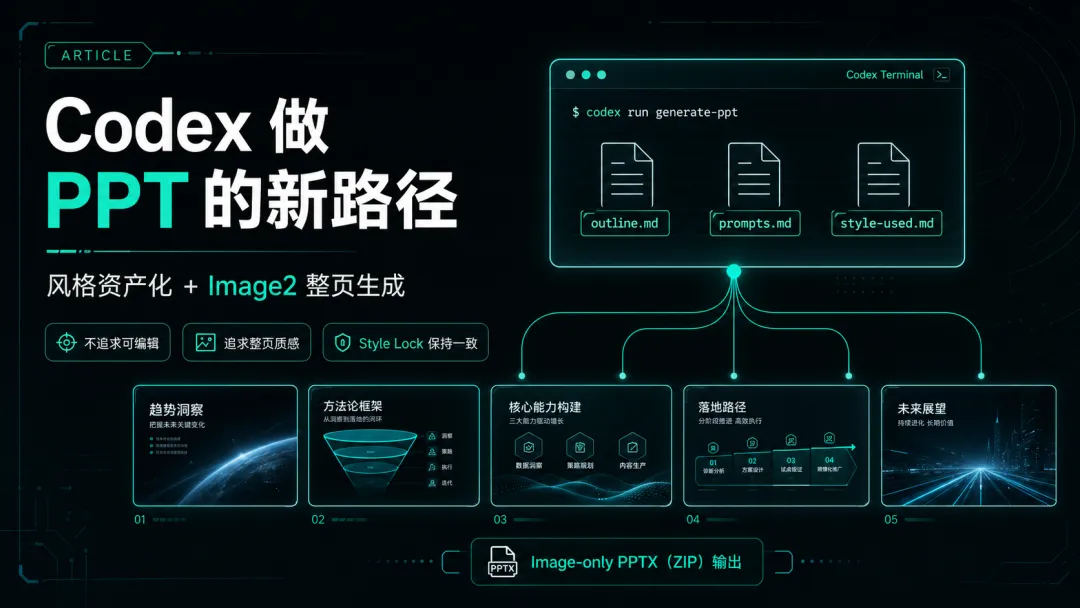
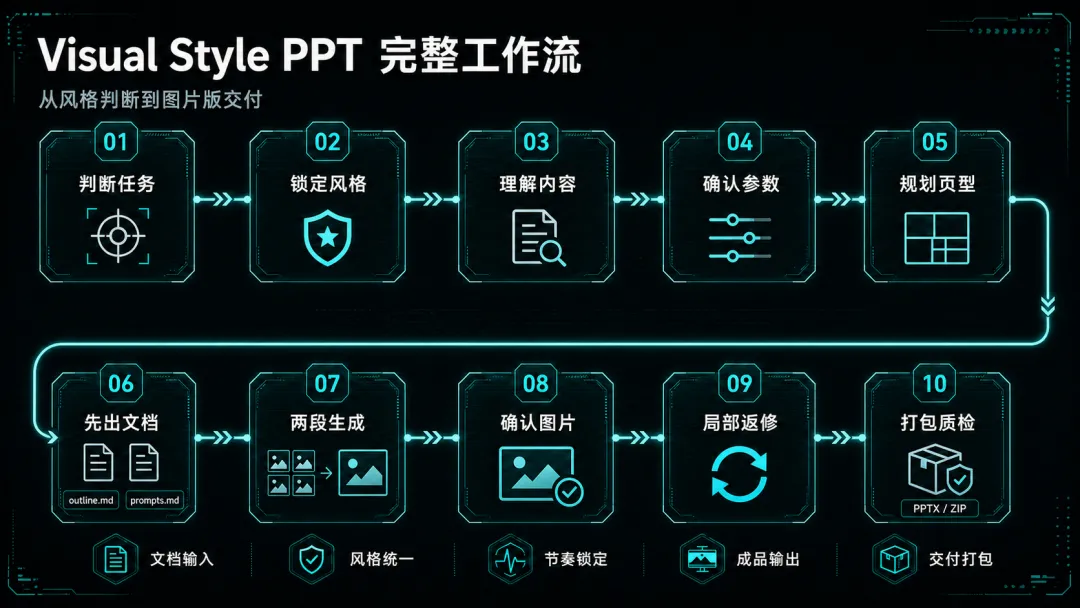
1. 判斷任務類型:GPT首先會判斷係提煉風格、調用風格庫、文檔轉 PPT/圖片、已有圖片版 PPT 返修,定係單頁視覺重做。
2. 選擇或提煉風格:明確只用一個 Style source(用嚟參考風格嘅資源)同一個 Style Lock(鎖定視覺細節),防止混入歷史參考圖或者其他風格。
3. 理解內容:從文檔或者主題入面抽出一句話主張、受眾、3-6 個核心觀點、可視覺化對象同建議頁數。呢部分係為咗 PPT 嘅內容做準備。
4. 確認生產參數:頁數、比例、輸出類型、語言、文字密度、需唔需要日期/作者/Logo/水印。默認係中文優先、16:9、低密度、冇日期。呢度係鎖定視覺細節。
5. 規劃頁型:從封面、目錄、核心觀點、對比、流程、框架、時間線、數據、案例、清單、結論等頁型入面為每頁定角色。呢度都係鎖定視覺細節。
6. 先產出文檔:多頁項目之前必須先生成 outline.md(呢個係內容框架)同 prompts.md(呢個係完整提示詞),其中 prompts.md 要包含完整 Style Lock(呢個係為咗統一多圖嘅視覺細節)。
7. 兩段式生成:多頁項目優先先做縮略圖板鎖定整體節奏,再逐頁生成獨立成品圖。呢度選擇咗先做一張多宮格圖,用嚟更好咁保持唔同頁面嘅圖片版式一致性。
8. 用戶確認圖片:生成後先展示或者列出圖片,確認通過之後先組裝 PPTX 同 zip。
9. 局部返修:重做被點名嘅頁,保留其他頁同同一風格系統。
10. 最終打包質檢:檢查風格一致、中文可讀、信息唔擁擠、頁型匹配、冇黑色外框、冇假日期、一頁一圖、PPTX 全屏鋪圖。
點樣使用
推薦工具首選 Codex。因為佢夠聰明,可以好好咁理解同輸出我需要嘅文本內容,仲可以批量完成極高質素嘅帶有文本嘅圖片。如果冇辦法使用,都可以試嚇 Lovart、LibTV 或者釦子嚟完成。
首先安裝呢個 Skill 👇
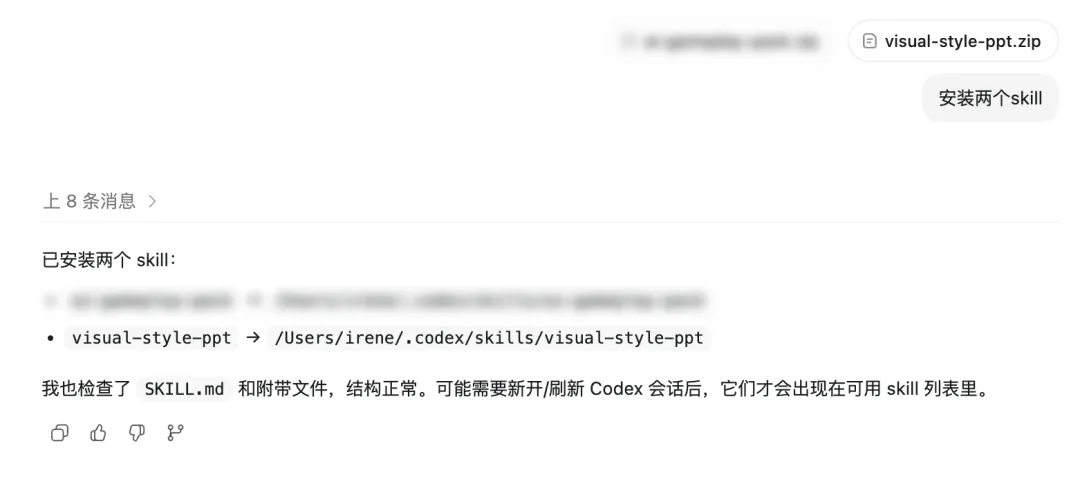
安裝好之後,叫佢調用呢個識別圖片做PPT嘅 Skill 或者直接叫佢調用 visual-style-ppt Skill,俾佢想要參考同模仿風格嘅圖或者直接俾網頁連結都得,同佢講,提取呢張圖嘅風格 DNA,然後佢就完成咗提取👇
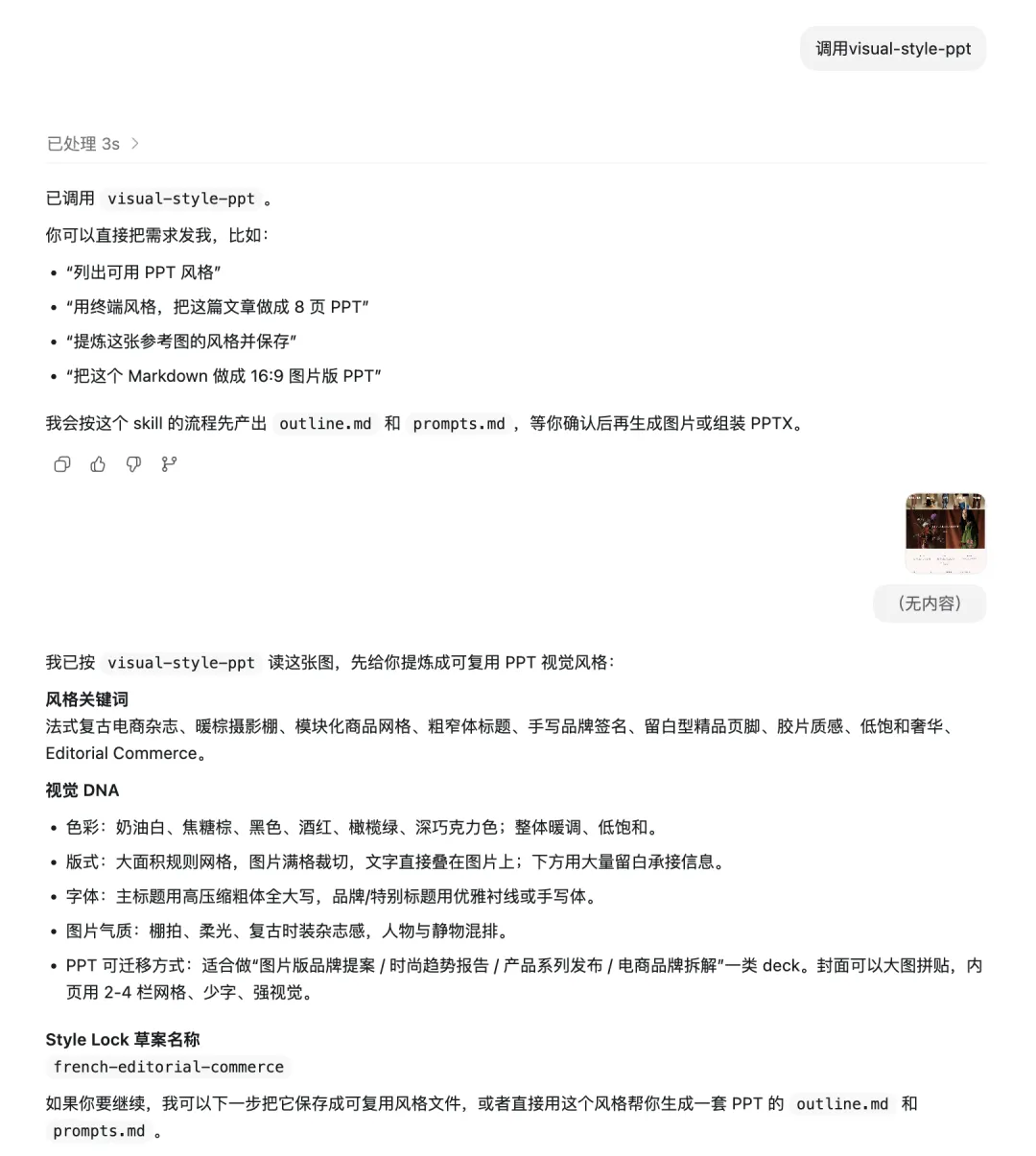
原圖同原圖連結👇
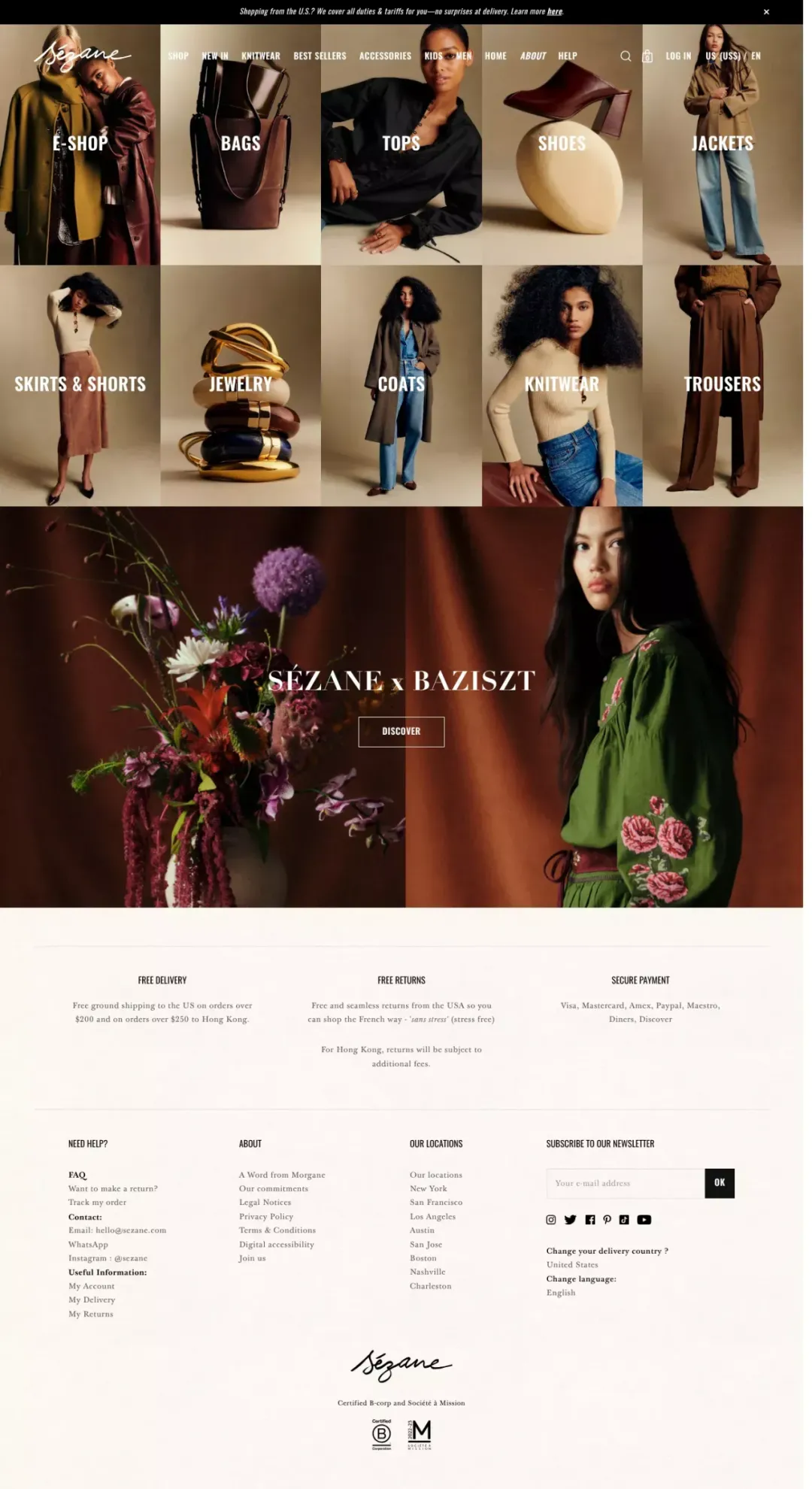
https://land-book.com/websites/84950-error-the-request-could-not-be-satisfied
好,風格已經提取好,下一步就係俾指定路徑嘅文檔,或者文檔附件,叫佢生成 PPT。如果冇文檔直接叫 Codex 去揾資料都一樣。
但係喺呢一步佢仲未會生成 PPT,佢會首先生成第一步文件等我哋確認,呢一步會生成一個 outline 文件,一個 prompts 文件。
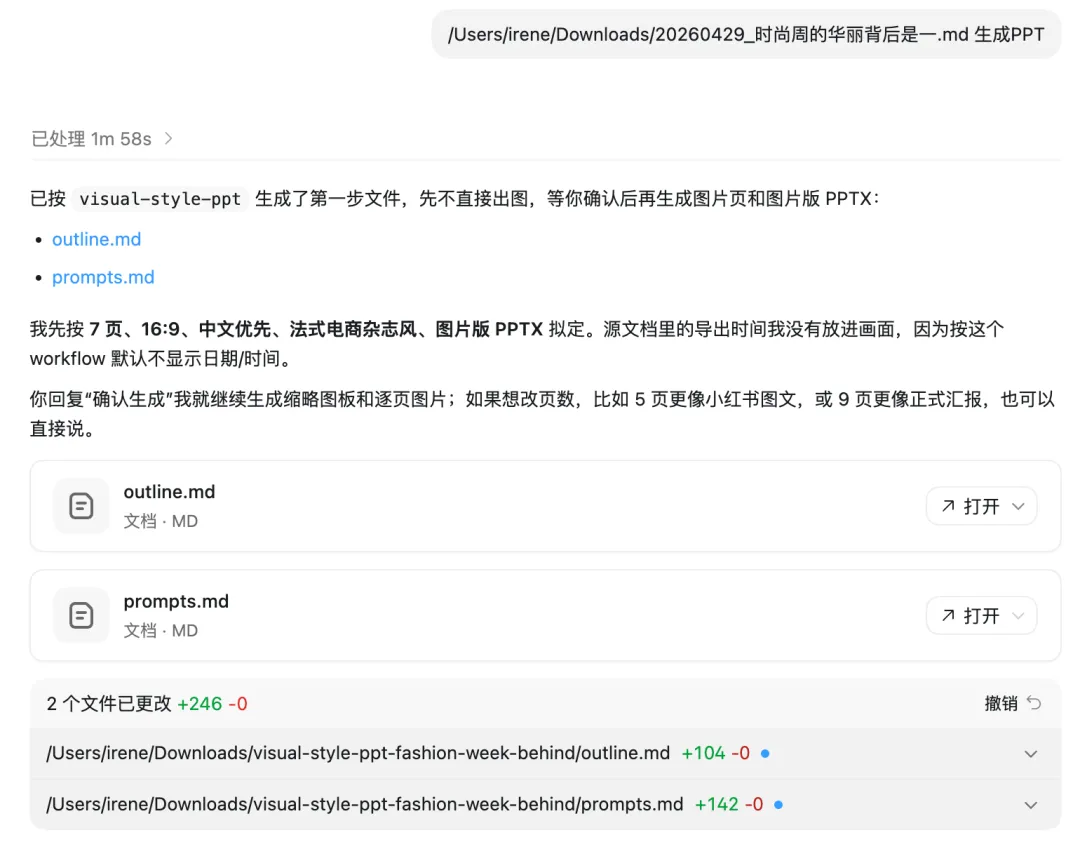
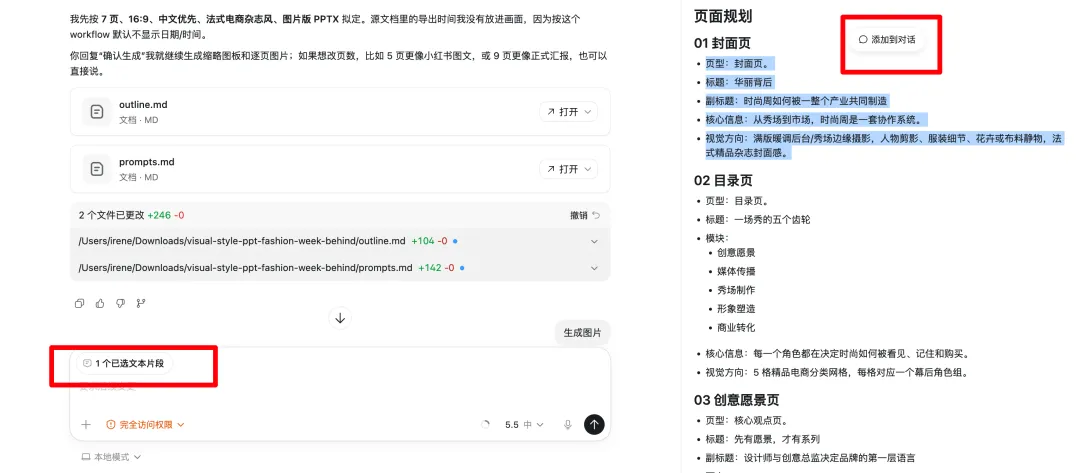
outline 文檔其實就係 PPT 嘅文本大綱,為咗內容更加可控,我嘅想法係將呢個文檔先單獨輸出出嚟進行確認,內容大綱仲有任何問題嘅時候,可以揀中內容然後【添加到對話】修改。呢個後面有截圖示意。
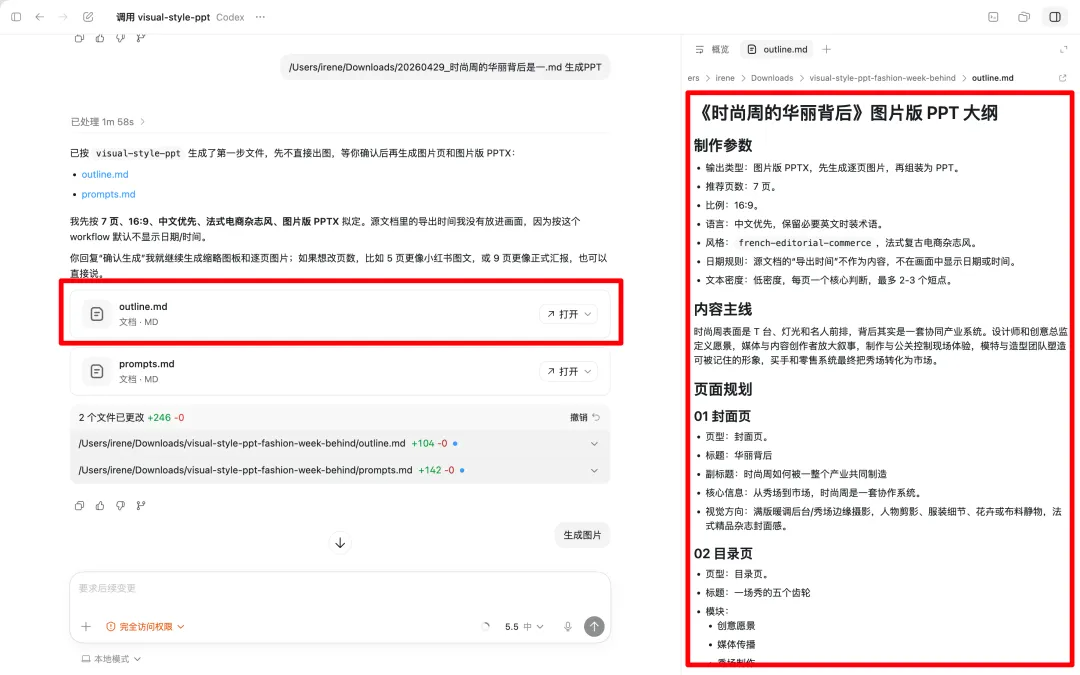
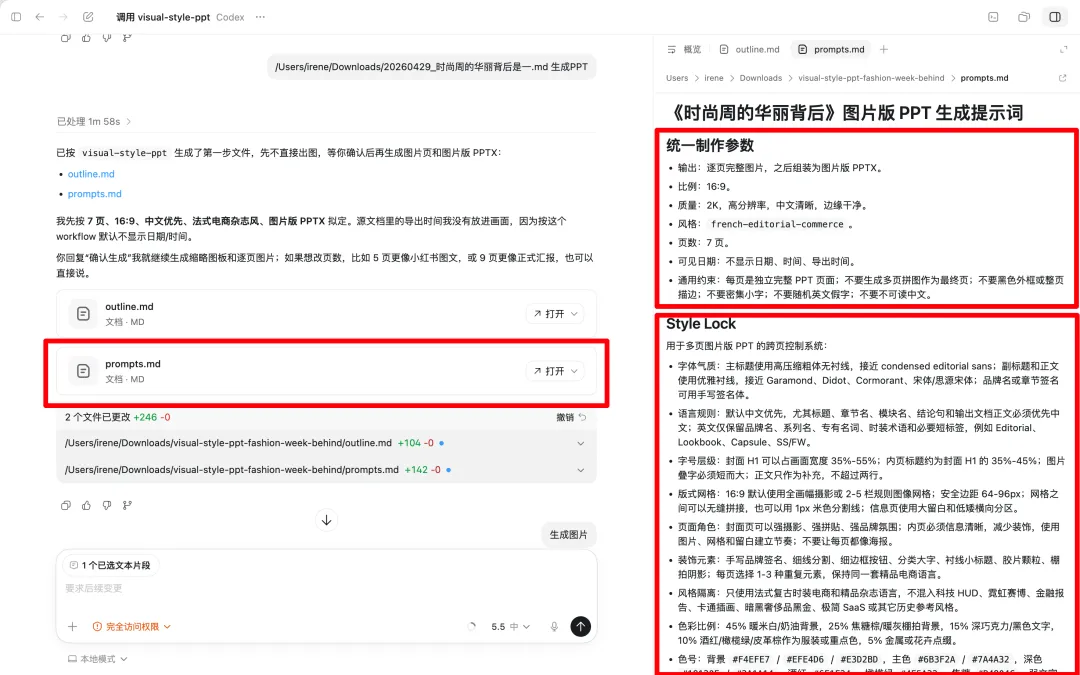
然後係 prompts,相信大家都好熟,呢個就係提示詞,唔同嘅係,喺呢個提示詞前面我詳細整咗製作參數標準嘅默認同統一,以及 Style Lock,即係將風格同層級嘅細節重重鎖死。
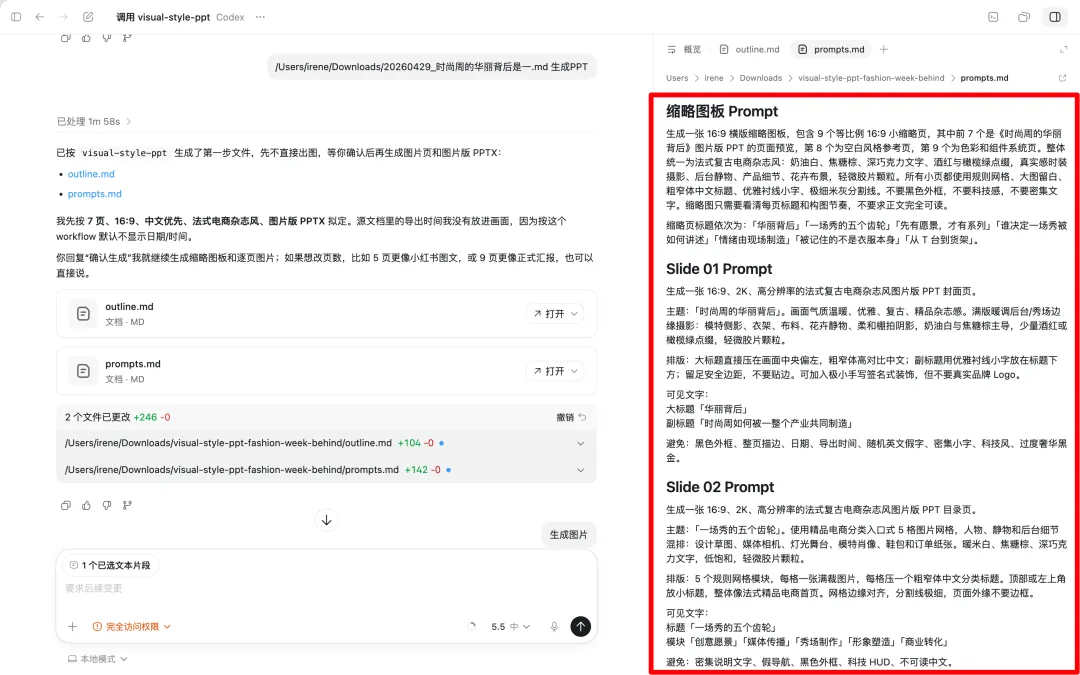
再之後,就可以見到縮略圖、每張PPT嘅詳細提示詞,之所以咁做都係想令風格同內容喺內容階段就更加可控。
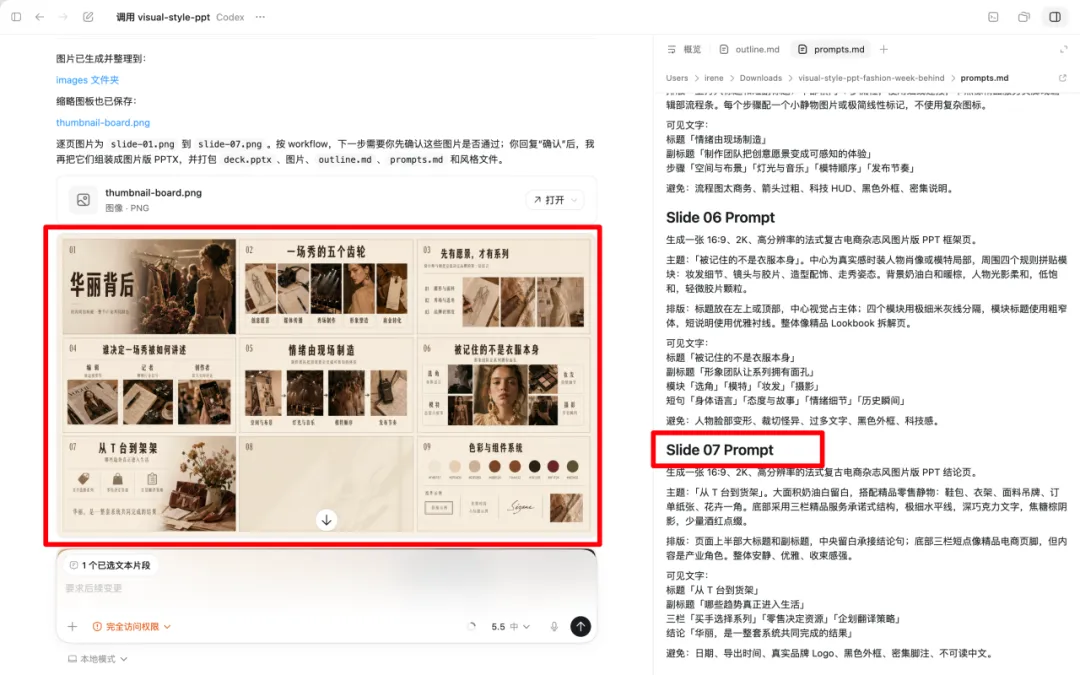
等上面 2 個文檔嘅細節確認咗,就可以叫佢生成圖片喇。同佢講「生成圖片」或者「繼續」就得。生成圖片分咗兩步,先出多宮格,唔滿意就修改到滿意,然後再一張一張輸出。下面我呢個內容好簡短,所以得 7 張圖。如果 PPT 內容比較長,可以考慮叫佢分成多次去完成。
文檔原文嚟自:https://substack.com/home/post/p-186699129
當然,如果你覺得上面呢啲都虛頭巴腦,搞咁耐!咁都可以直接叫佢輸出 PPT 圖。呢個主要係為咗細節可控。
最後嘅大圖同九宮格嘅縮略圖可能仲有啲差別,但係喺我嘅嘗試入面,佢變化嘅方向通常係往好嘅方向,所以都仲可以接受。
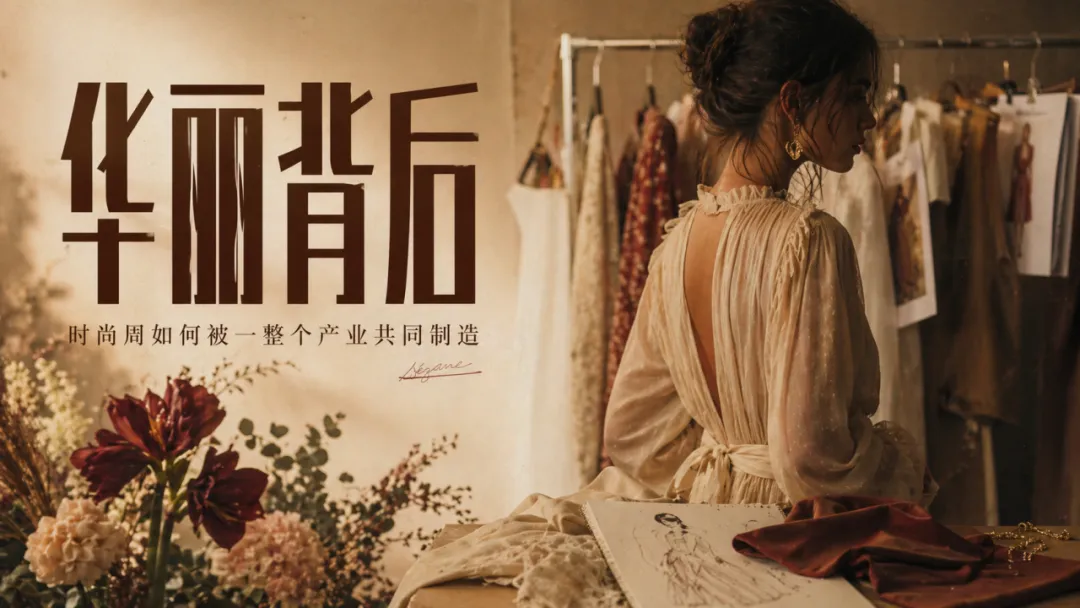
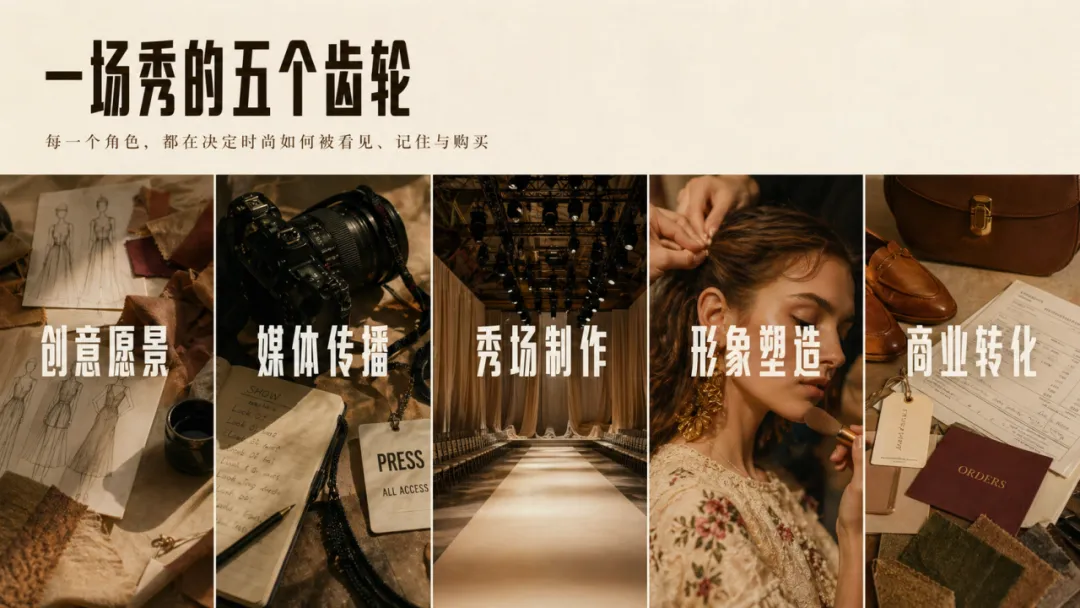
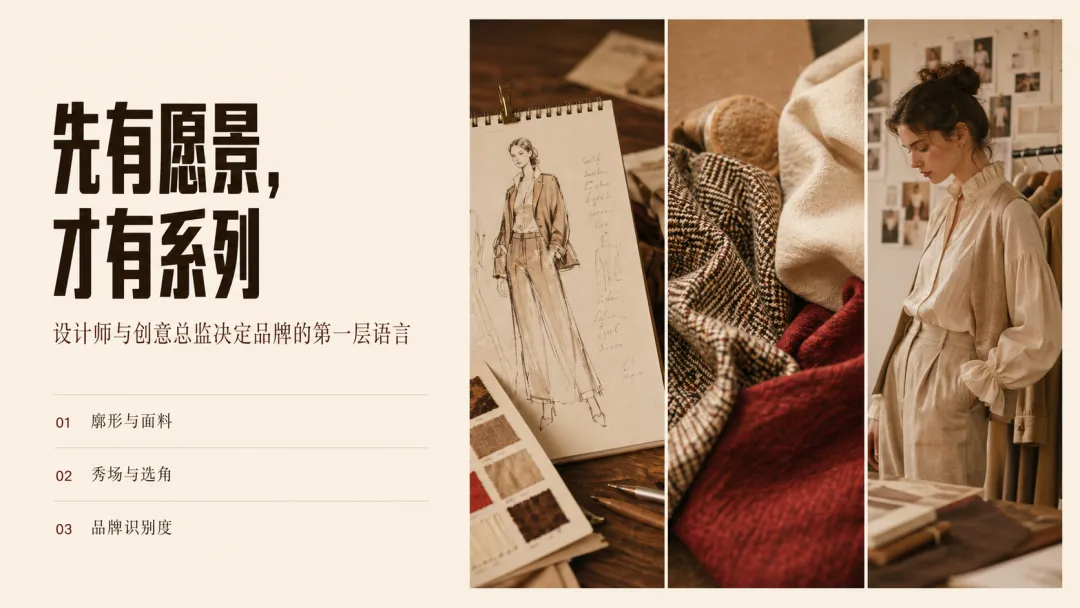
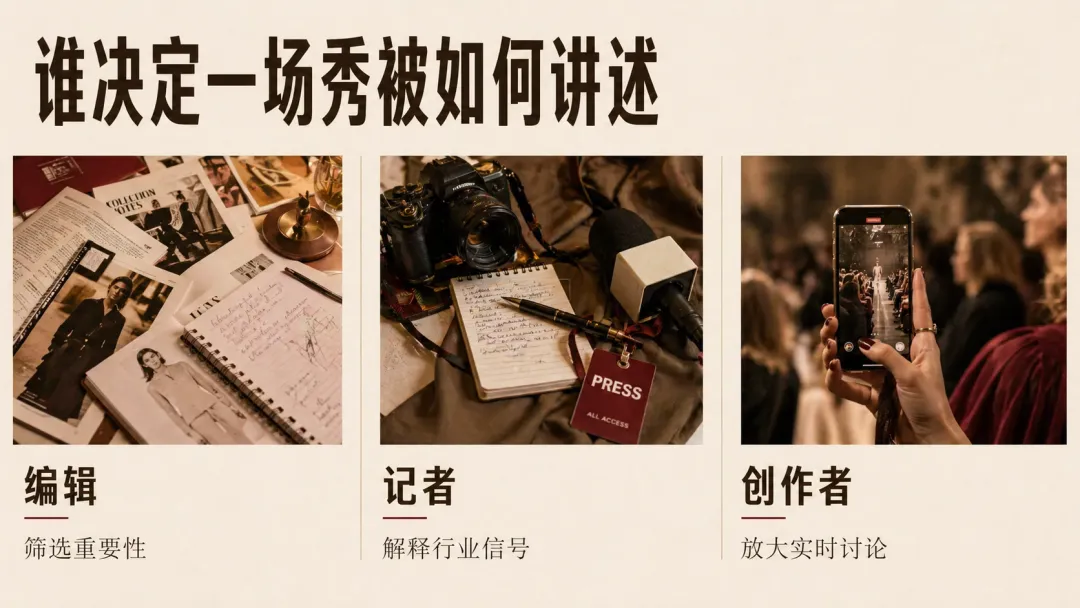
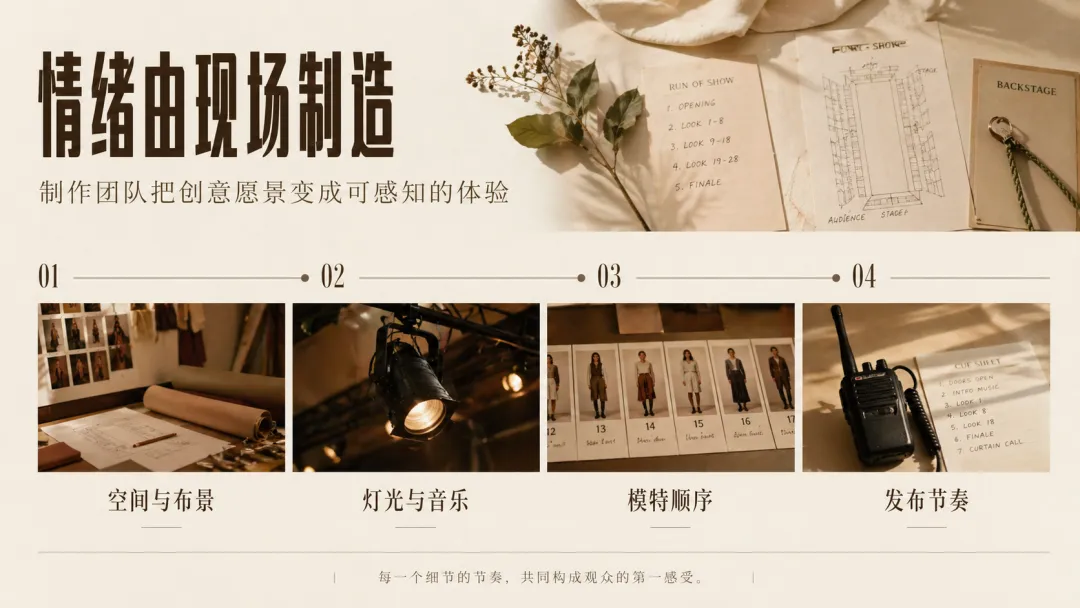
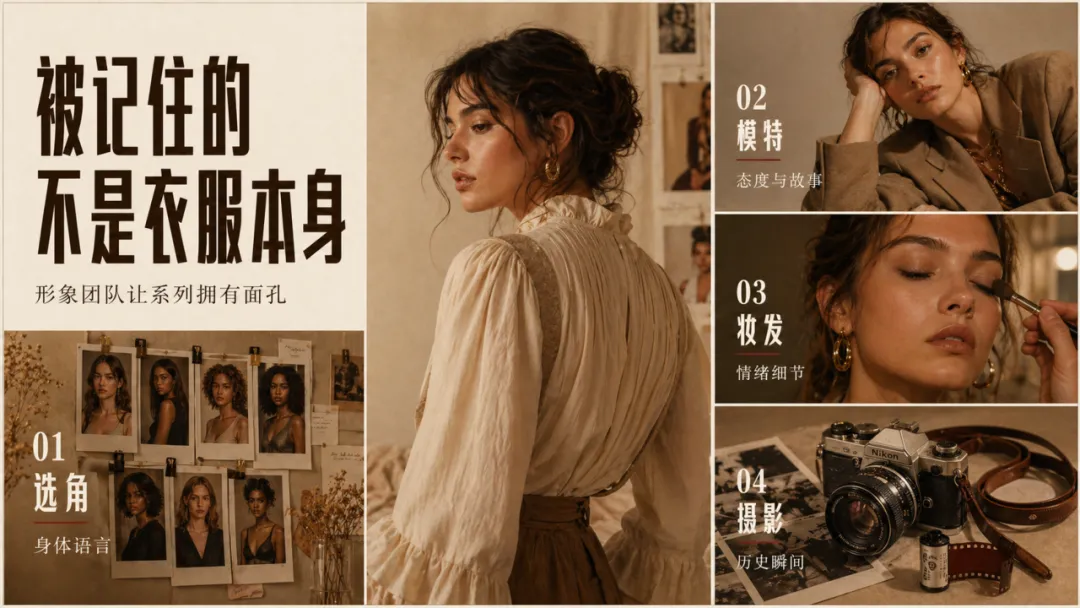
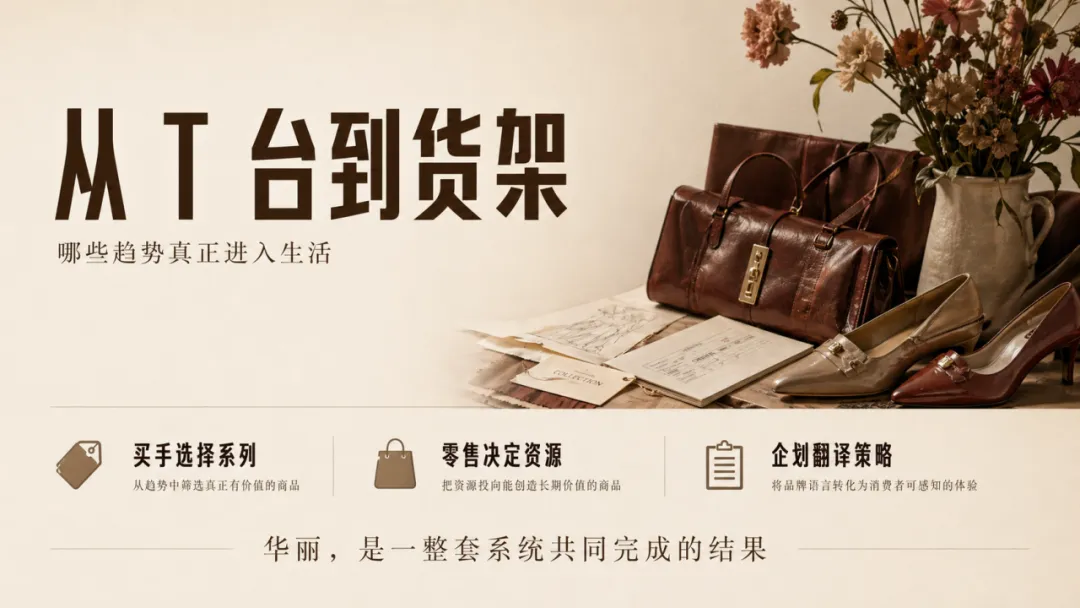
第一輪所有圖片輸出之後其實仲可以繼續調整。好似呢個原圖序號錯咗,我叫佢繼續修改。
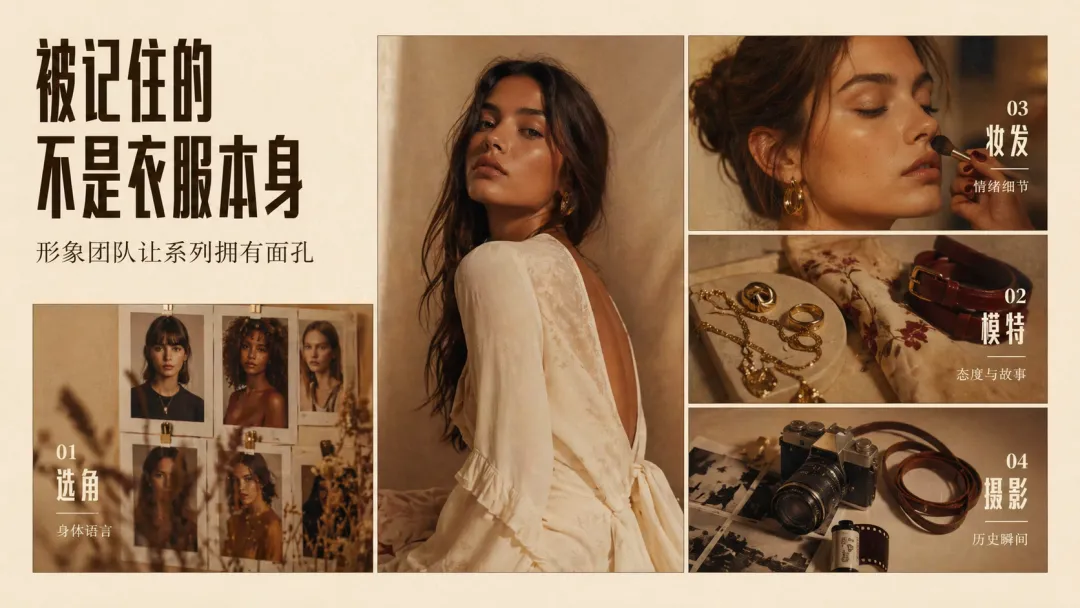
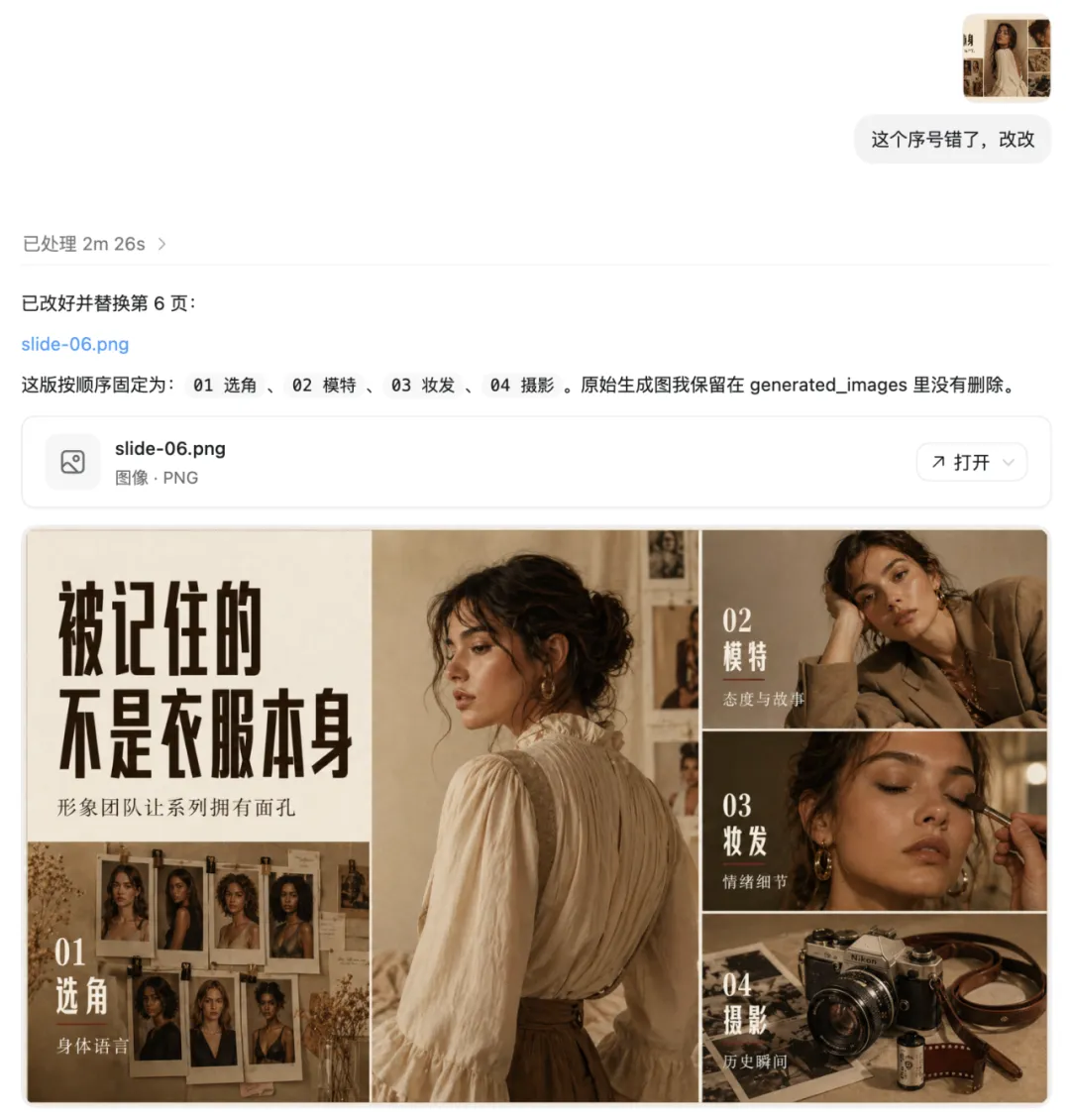
但係都係老問題,Image 2 呢個人像細節。
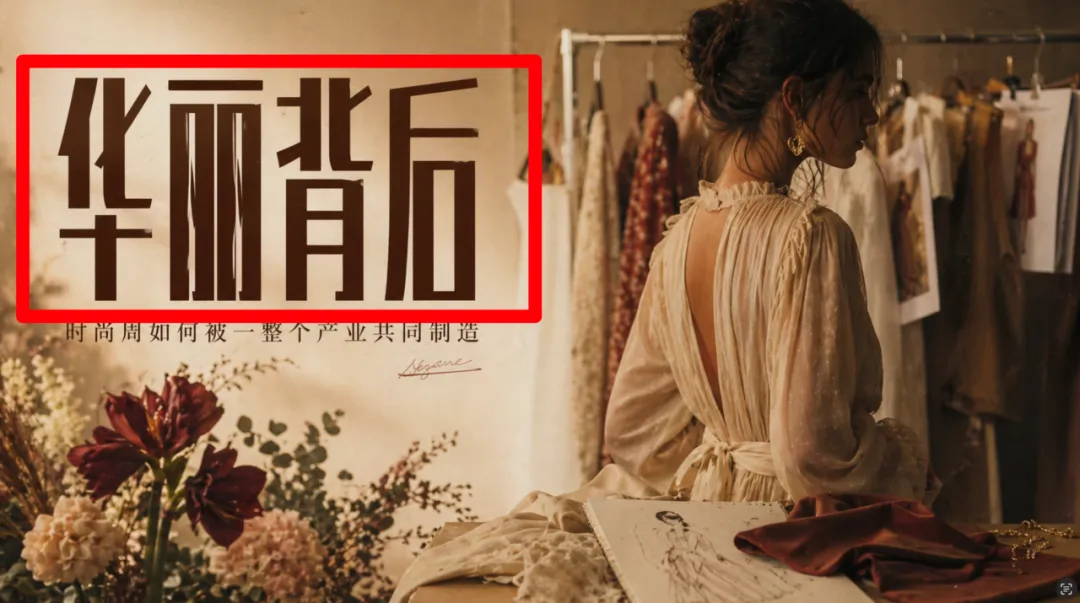
如果仲有其他文字細節要修改,可以截圖框選俾佢叫佢修改。
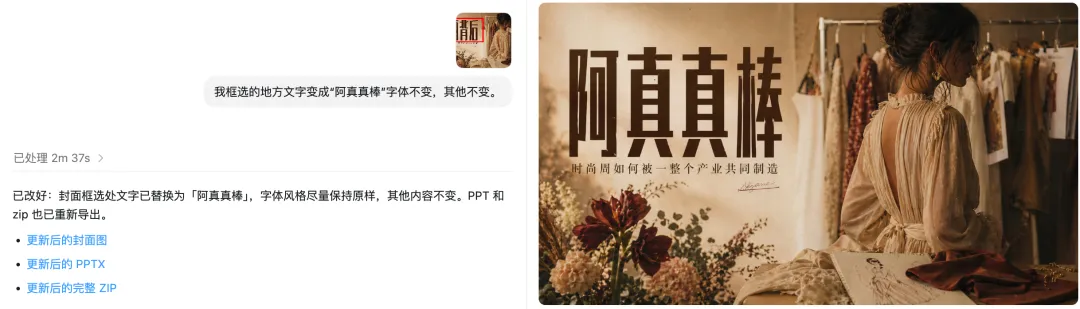
然後圖片都確認曬,可以直接叫佢導出 PPT,或者直接講「打包」。佢會交付最後確認嘅所有圖片、縮略圖版、大綱、提示詞文件。唔好誤會,呢度嘅 PPT 其實都係嗰個冇得修改文字嘅圖片組合喺入面。有需要修改嘅,一定要喺前面一步修改完先打包壓縮包。
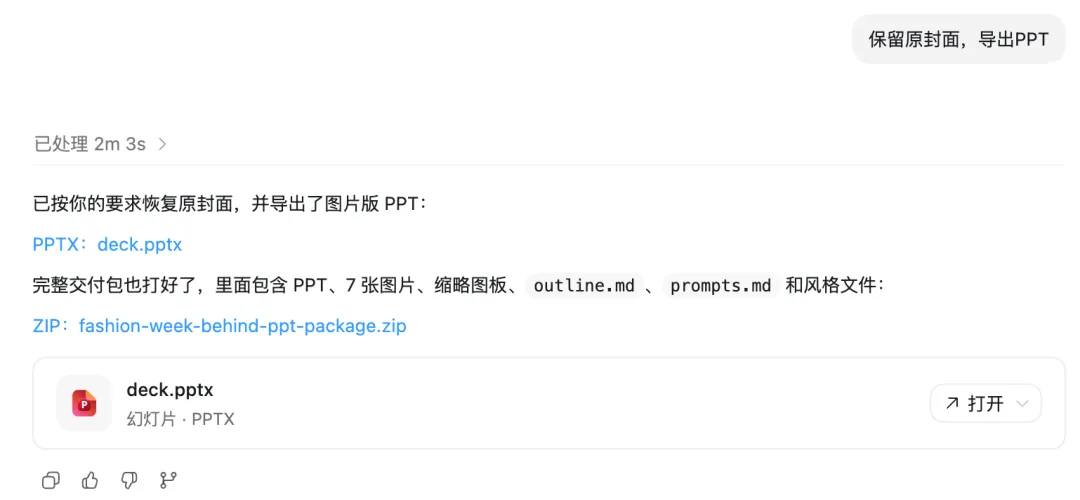
最終輸出嘅壓縮包入面係咁樣👇
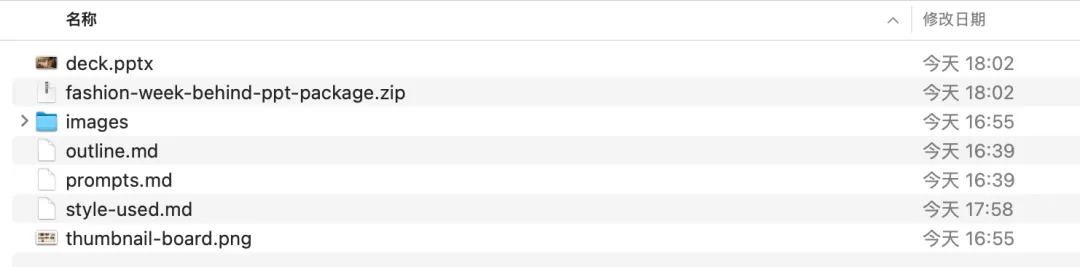
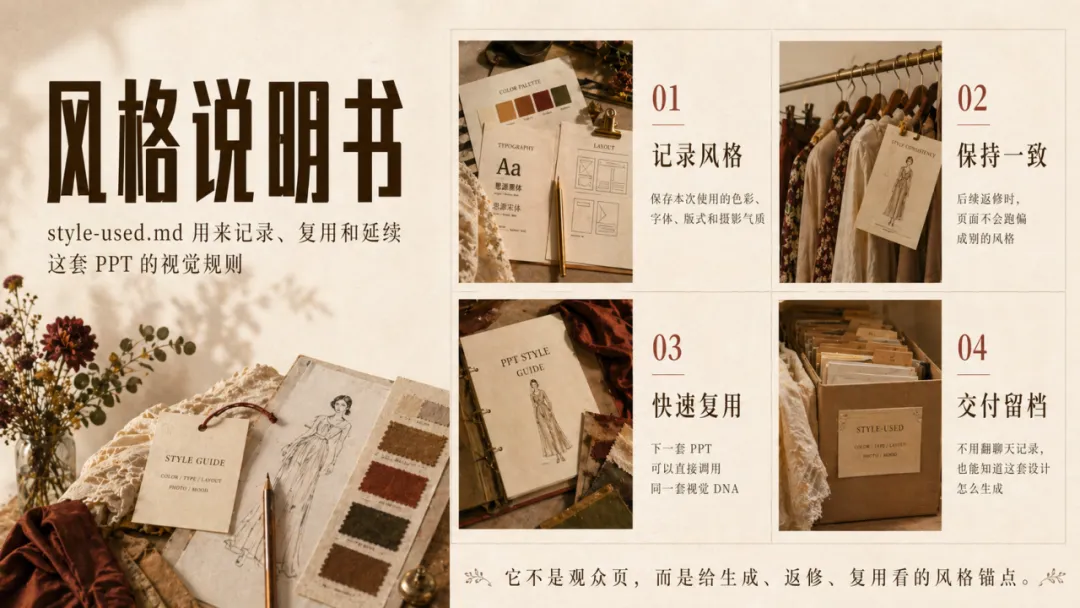
其中 Style-used 係可重用嘅風格模板。佢係俾後續生成、返修、重用睇嘅風格設定文件。佢嘅作用如下(你睇,我再生成信息圖嘅時候調用咗同一個風格模板,佢嘅風格一樣保持得好好)。即係話,我哋如果要加 PPT 頁面,直接喺呢個基礎上補內容都完全 OK,絕對唔係只可以九張以內👇
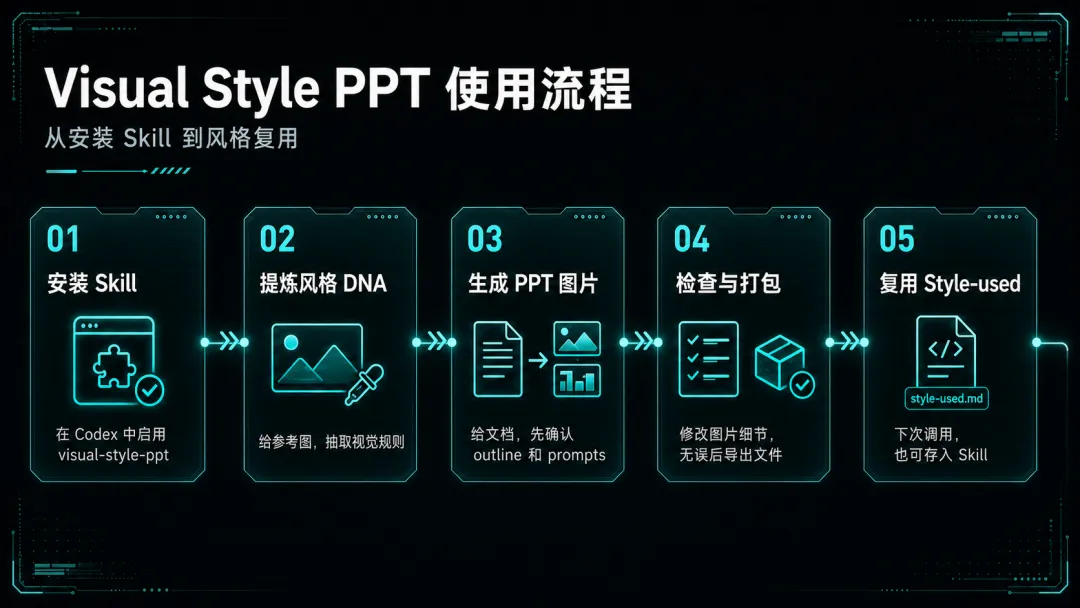
點樣使用 · 文字版
最後再次簡單概括點樣使用:
第一步,喺 Codex 安裝呢個 Skill。
第二步,俾佢參考圖,叫佢提煉風格 DNA。
第三步,俾佢我哋嘅文檔,叫佢基於文檔生成 PPT 圖片。呢一步會生成兩個文檔,修改確認好之後,再進行下一步。
第四步,檢查同修改圖片細節,冇問題之後叫佢打包文件。
第五步,Style-used 文件,下次仲可以重用,覺得有用可以叫佢直接存到 Skill 入面。
小結
好喇,到呢度,我嘅成個思路同佢嘅操作方法都差唔多分享完,以後大家如果想遷移自己一直慣用嘅風格去到要用嘅 PPT,或者做一啲實驗性嘅 PPT 風格嘗試等等,都方便好多喇。
最後,呢個 Skill 已經分享咗喺 GitHub,下面係連結,如果鍾意可以點亮阿真嘅 GitHub 🌟
https://github.com/irenerachel/visual-style-ppt-skill創作唔易,燒腦燒 token 咩哈哈,如果內容對大家有啟發或者幫助,歡迎俾阿真一個免費嘅猛猛三連鼓勵~!
就快放假,阿真假期出去玩,可能成個假期唔更新,預祝大家假期愉快呀😄
下期見!
嗨大家好!我是阿真!
朋友們,好像標題黨了,先別罵,看完指定有靈感。整了點不錯的東西,這次真的可以把 PPT 做得很好看了!快放假之前給大家再分享一波,這個真的很棒的不容錯過。
首先我其實是很早就想做這個的,我之前分享的 Coze 的技能那篇文章,我做了一個技能叫【PPT風格克隆】,那時候我只有一個想法雛形,就是通過提取參考圖或者參考網頁的視覺細節,去進行這個風格的參考,然後把風格遷移到我的 PPT 生成的流程裏,完成 PPT 的輸出。
當時我雖然在 Coze 也做出來了,但是操作起來還是有點困難的,要自己比較熟悉什麼參考圖適合什麼風格,不然遷移效果就差了點。剛去看了只有 5 個人給技能評分,還都是給1分(最低1分)😅
而且我屬於有點強迫症的那種,我不能接受它很多細節不統一,雖然它們單看都還不錯,但是在一個 PPT 裏的話,它們的那種視覺上的一致性是不夠好的。
比如下面這兩張,雖然是一組生成的,但是黑色部分的框就是一個是方框另一個是凹角邊框。或者很多場景下的單頁的小標題的裝飾是差別有點大的。👇
那有沒有解決辦法呢?以前不那麼好解決,但是現在我覺得又可以了。主要還是 Codex 支持了 Image 2 大大加強了我的探索欲,我探索出了一個很棒的可以用來做 PPT 的 Skill,可以很好地去遷移參考圖的風格,做出自己想要的 PPT 效果。
幾乎任何風格,都可以讓 Image 2 為你遷移。
給大家先看看輸出效果。這次風格參考的圖片來自網站 Landbook(https://land-book.com/),雖然它主打網頁設計靈感庫,但是視覺的亮點都是共通的,它分享的網頁圖的版式效果也是非常值得學習的。
這是給到的參考圖👇
點擊查看大圖
原圖連結:https://land-book.com/websites/71866-doconomy
輸出 PPT 圖片的時候,我的邏輯是先輸出多宮格圖,把基本的版式定下來,後續它再一個個放大,而 GPT Image 2 不讓人失望的一點就是它放的的時候不但基本遵循了版式,在多宮格時候一些處理不好的地方它放大之後反而有可能進一步優化,這一點我覺得是 Nano Banana Pro 做得有點不如它的。但是人像和角色相關還是 Nano Banana Pro 更好。這個在最後一個案例可以看出來。
先看多宮格👇
再看完整的輸出👇
這是給到的參考圖👇
點擊查看大圖
https://land-book.com/websites/93690-golive-webflow-ecommerce-website-template
這是參考參考圖的輸出PPT,基本都不用怎麼修改。哎,你怎麼知道我五一要去甘肅玩的哎嘿🐶👇
這個也是。前面幾組簡約點,後面幾組複雜點👇
還有這個👇
還有這個👇
雖然依然不能說很完美,但是整體的調性和細節還是不錯的了。
思路分享
再和大家分享我這個 Skill 的工作過程和我的思路。
首先這個 Skill 不是做可編輯 PPT 的路線,走的路線還是“先把視覺風格資產化,再用 Image2 生成整頁圖,最後封裝成圖片版 PPTX ”。這主要還是依託 Image 2 自身強大的能力實現的。
下面是我的思路(這個風格是這個 Skill 的默認風格)👇
1. 判斷任務類型:GPT首先會判斷是提煉風格、調用風格庫、文檔轉 PPT/圖片、已有圖片版 PPT 返修,還是單頁視覺重做。
2. 選擇或提煉風格:明確只使用一個 Style source (用於參考風格的資源)和一個 Style Lock(鎖定視覺細節),防止混入歷史參考圖或其它風格。
3. 理解內容:從文檔或主題裏抽出一句話主張、受眾、3-6 個核心觀點、可視覺化對象和建議頁數。這一塊是為了PPT 的內容作準備。
4. 確認生產參數:頁數、比例、輸出類型、語言、文字密度、是否需要日期/作者/Logo/水印。默認是中文優先、16:9、低密度、無日期。這裏是鎖定視覺細節。
5. 規劃頁型:從封面、目錄、核心觀點、對比、流程、框架、時間線、數據、案例、清單、結論等頁型中為每頁定角色。這裏也是鎖定視覺細節。
6. 先產出文檔:多頁項目前必須先生成 outline.md(這個是內容框架) 和 prompts.md(這個是完整提示詞),其中 prompts.md 要包含完整 Style Lock(這是為了統一多圖的視覺細節)。
7. 兩段式生成:多頁項目優先先做縮略圖板鎖定整體節奏,再逐頁生成獨立成品圖。這裏選擇了先做一張多宮格圖,用於更好地保持不同頁面的圖片版式的一致性。
8. 用戶確認圖片:生成後先展示或列出圖片,確認通過後才組裝 PPTX 和 zip。
9. 局部返修:重做被點名的頁,保留其它頁和同一風格系統。
10. 最終打包質檢:檢查風格一致、中文可讀、信息不擁擠、頁型匹配、無黑色外框、無假日期、一頁一圖、PPTX 全屏鋪圖。
如何使用
推薦工具首選 Codex 。因為它足夠聰明,能夠很好地理解並輸出我需要的文本內容,還能批量完成極高質量的帶有文本的圖片。如果無法使用,同樣可以嘗試 Lovart 、LibTV 或釦子來完成。
首先還是安裝這個 Skill 👇
安裝好以後,讓它調用這個識別圖片做PPT的 Skill 或者直接讓它調用 visual-style-ppt Skill,給到它想要參考和模仿風格的圖或者直接給網頁連結也可以,並且和它說,提取這張圖的風格 DNA ,然後它就完成了提取👇
原圖與原圖連結👇
https://land-book.com/websites/84950-error-the-request-could-not-be-satisfied
好,風格已經提取好了,接下來就是給到指定路徑的文檔,或者文檔附件,讓它生成 PPT。如果沒有文檔直接讓 Codex 去找資料也一樣的。
但是在這一步它還不會生成 PPT,它會首先生成第一步文件等我們確認,這一步會生成一個 outline 文件,一個 prompts 文件。
outline 文檔其實就是 PPT 的文本大綱,為了內容更加可控,我的想法是把這個文檔先單獨輸出出來進行確認,內容大綱上還有任何問題的時候,可以選中內容然後【添加到對話】修改。這個後面有截圖示意。
然後是 prompts ,這個相信大家都很熟悉了,這個就是提示詞,不同的是,在這個提示詞前面我做了詳細的製作參數標準的默認與統一,以及Style Lock,也就是將風格和層級的細節狠狠鎖死。
再往後,就可以看見縮略圖、每張PPT的詳細提示詞了,之所以這樣做也是想讓風格和內容在內容階段就都更加可控。
等上面 2 個文檔內細節確認了,就可以讓它生成圖片了。就對它說“生成圖片”或者“繼續”就行了。生成圖片分了兩步,先出多宮格,不滿意就修改到滿意,然後再一張一張輸出。下面我這個內容很簡短,所以只有 7 張圖。如果是 PPT 內容比較長的,可以考慮讓它分成多次去完成。
文檔原文來自:https://substack.com/home/post/p-186699129
當然,如果你覺得上面這些都虛頭巴腦的,費那老大勁!那也可以直接讓它輸出 PPT 圖。這個主要還是為了細節可控。
最後的大圖和九宮格的縮略圖可能還是有點差別的,但是在我的嘗試中,它變化的方向通常是往更好的方向,所以都還是可以接受的。
第一輪所有圖片輸出以後其實還是可以繼續進行調整的。比如這個原圖序號錯了,我讓它繼續修改。
但是還是老問題哈 Image 2 這個人像細節。
如果還有其他文字細節要修改,可以截圖框選給她讓它修改。
然後圖片也確認完了,可以直接讓它導出 PPT,或者直接說“打包” 。它會交付最後確認的所有的圖片、縮略圖版、大綱、提示詞文件。不要誤會,這裏的 PPT 其實還是那個無法修改文字的圖片組合在裏面的。有需要修改的,一定在前面一步修改完了再打包壓縮包。
最終輸出的壓縮包裏是這樣的👇
其中 Style-used 是可複用的風格模板。它是給後續生成、返修、複用看的風格設定文件。它的作用如下(你看,我再次生成信息圖的時候調用了同一個風格模板,它的風格一樣維持得很好)也就是說,我們如果還要加 PPT 頁面,直接在這個基礎上補內容也是完全 OK 的,絕對不是隻能九張以內的👇
如何使用 · 文字版
最後再次簡單概括怎麼使用:
第一步,在 Codex 安裝這個 Skill。
第二步,給它參考圖,讓它提煉風格 DNA 。
第三步,給它我們的文檔,讓它基於文檔生成 PPT 圖片。這一步會生成兩個文檔,修改確認好以後,再進行下一步。
第四步,檢查和修改圖片細節,沒有問題後讓它打包文件。
第五步,Style-used 文件,下次還可以複用,覺得有用可以讓它直接存到 Skill 裏。
小結
好嘞,到這裏,我的整個思路和它的操作方法也差不多分享完了,以後大家如果想遷移自己一直慣用的一些風格到要用的 PPT,或者做一些實驗性的PPT 風格的嘗試等等,也都非常方便了。
最後,這個 Skill 已經分享在 GitHub ,下面是連結,如果喜歡可以點亮阿真的 GitHub 🌟
https://github.com/irenerachel/visual-style-ppt-skill創作不易,燒腦燒 token 咩哈哈,如果內容對大家有啓發或幫助,歡迎給阿真一個免費的猛猛三連鼓勵~!
馬上放假了,阿真假期出去玩,可能整個假期不更新,預祝大家假期愉快呀😄
下期見!