很多小夥伴不知道claudeCode還可以接入國產模型!
整理版優先睇
Claude Code 接入國產模型教學:3分鐘搞掂
呢篇文章係由大瑜寫嘅,佢見到好多朋友喺社羣問兩個問題:點樣將 Claude Code 接入國產模型,同埋遇到 API Error 連線錯誤。為咗幫大家快速解決,佢寫咗呢篇保姆級教學,目標係等讀者3分鐘內完成安裝同配置。
整體嚟講,先安裝 Claude Code(Mac 用 Homebrew,Windows 用 winget),再用 CC Switch 呢個可視化工具配置第三方 API,揀選對應嘅國產模型(例如 DeepSeek),就可以輕鬆使用。CC Switch 提供圖形界面,只需要填寫 API Key、API 地址同模型 ID 等字段,就可以切換模型。
作者特別提醒,模型 ID 要跟平台後台顯示嘅名稱,唔可以自己改。佢推薦 DeepSeek 最新模型 deepseek-v4-pro 作為主力,deepseek-v4-flash 作為默認模型。另外,安裝過程可能需要少少時間,但一般半小時內可以完成。如果你已經有 API Key,成個流程其實好快。作者仲有知識星球分享更多實戰經驗,有興趣可以加入。
- 結論:Claude Code 可以透過 CC Switch 接入國產模型,唔使依賴官方 API。
- 方法:Mac 用 Homebrew 安裝,Windows 用 winget 安裝,再下載 CC Switch 圖形工具配置。
- 差異:CC Switch 大幅簡化設定流程,可視化界面比手動改配置方便好多。
- 啟發:配置嗰陣要注意字段名稱,模型 ID 必須同平台一致,否則會連唔到。
- 可行動點:建議用 DeepSeek v4-pro 做主力模型,v4-flash 做快速回應模型。
CC Switch
可視化配置第三方 API 嘅工具,支援 Claude Code 接入國產模型
安裝 Claude Code:Mac 同 Windows 方法
安裝 Claude Code 好簡單,Mac 同 Windows 各有對應方法。Mac 用 Homebrew,Windows 用 winget,跟住下面命令就得。
Mac 安裝:
/bin/bash -c "$(curl -fsSL https://raw.githubusercontent.com/Homebrew/install/HEAD/install.sh)"
brew install --cask claude-code@latest

Windows 安裝:
winget install Git.Git
winget install Anthropic.ClaudeCode

驗證安裝:
claude --version
安裝過程可能比較慢,一般半小時內可以完成
如果你用 Mac,建議先確保 Homebrew 已安裝;用 Windows 就確保 Git 已安裝。安裝完成後用 claude --version 驗證係咪成功。
用 CC Switch 配置國產模型
配置國產模型需要用 CC Switch 呢個神器,佢提供 可視化界面,唔使手動改檔案。
- 1 下載 CC Switch 對應版本(https://github.com/farion1231/cc-switch/releases/tag/v3.14.1)
- 2 打開 CC Switch,選擇 Claude Code
- 3 點擊右側加號,添加模型配置
- 4 填寫 Provider Name(例如 Qwen、GLM、DeepSeek)
- 5 填寫 Base URL(模型服務商提供嘅接口地址)
- 6 填寫 API Key(模型平台生成嘅 Key)
- 7 填寫 Model Name(平台後台顯示嘅模型 ID,唔好自己改名)
- 8 選擇 Default Model(穩定、便宜、響應快嘅模型)
注意:模型 ID 必須同平台後台顯示嘅名稱一致,否則會連唔到。模型供應商可以揀 DeepSeek 或者 siliconFlow(硅基流動),以 DeepSeek 為例。DeepSeek 最新模型係 deepseek-v4-pro,可以做主力模型同 OPUS 模型;haiku 同 Sonnet 就用 deepseek-v4-flash。
模型選擇同實用建議
建議先試玩免費額度,再決定用邊個模型。如果遇到連線錯誤,可以檢查 API Key 同 Base URL 是否正確,亦可以換個模型供應商試下。
作者仲有知識星球分享更多 AI 編程嘅實戰經驗,如果覺得有用可以考慮加入。
最近見到兩個羣組,都係問緊:
1、claudeCode點樣接入國產模型?
2、claudeCode報錯話:
API Error: Unable to connect to API (ConnectionRefused),
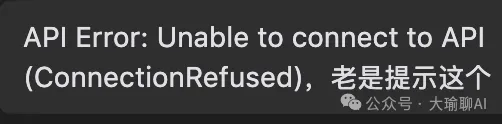
今日,大瑜索性再寫一篇超詳細嘅教學,令你3分鐘之內裝好(軟件下載時間唔計)。
一、安裝 claudeCode
Mac 安裝好簡單,得兩行指令:
/bin/bash -c "$(curl -fsSL https://raw.githubusercontent.com/Homebrew/install/HEAD/install.sh)"
安裝完,執行:
# 然後安裝 Claude Code:
brew install --cask claude-code@latest
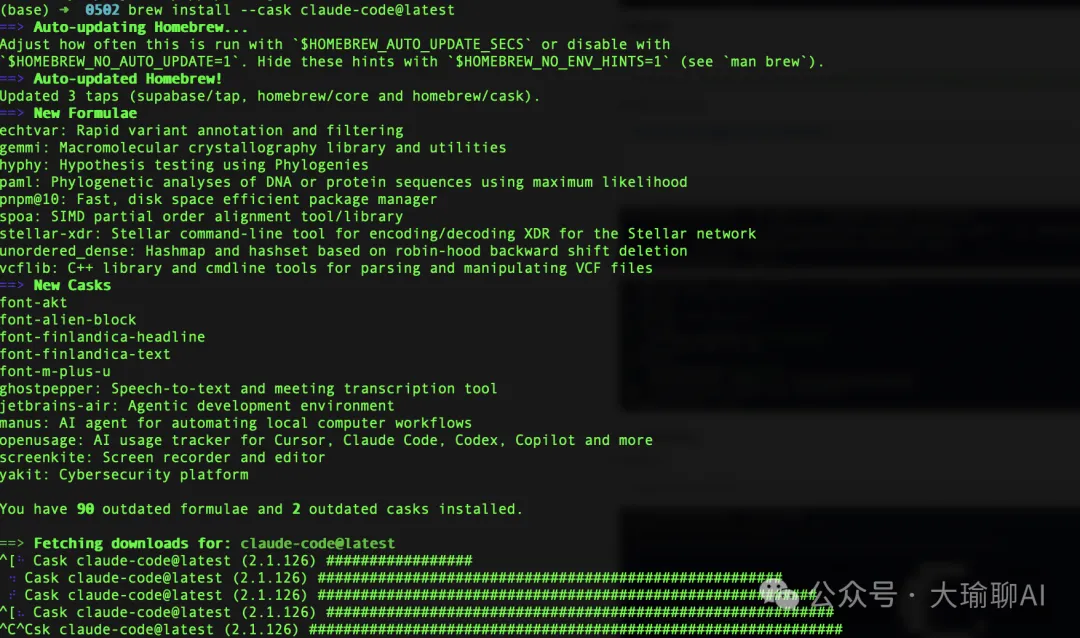
驗證安裝:
claude --version
見到版本號,就代表安裝成功。

Windows 安裝方法都比較簡單:
第一步:先裝 Git:
winget install Git.Git
第二步:打開 PowerShell
直接執行:
winget install Anthropic.ClaudeCode
驗證安裝:
claude --version
提示:安裝途中,winget 下載軟件可能會比較慢,各位朋友可以等一陣,通常半個鐘內就可以下載完。
二、配置國產模型工具:CC-switch
1、安裝軟件包
CC Switch 簡直係配置第三方 API 嘅神器,可視化界面快速配置,安裝都好簡單。
訪問地址:https://github.com/farion1231/cc-switch/releases/tag/v3.14.1
一直向下拉,就會揾到對應嘅安裝版本。
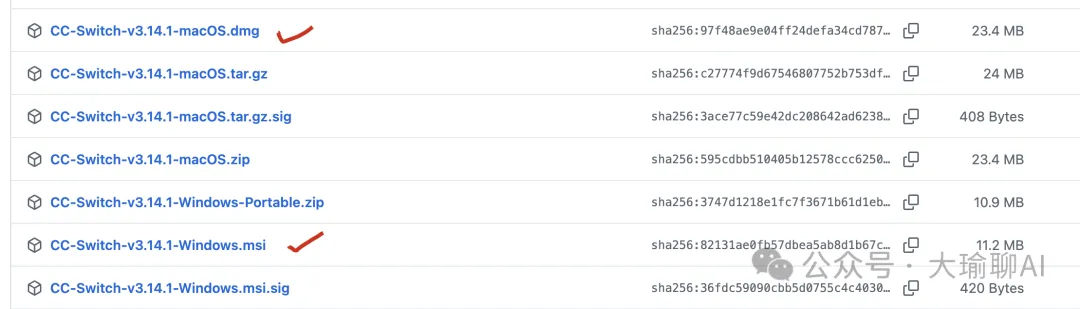
2、配置國產模型
打開 CC Switch,
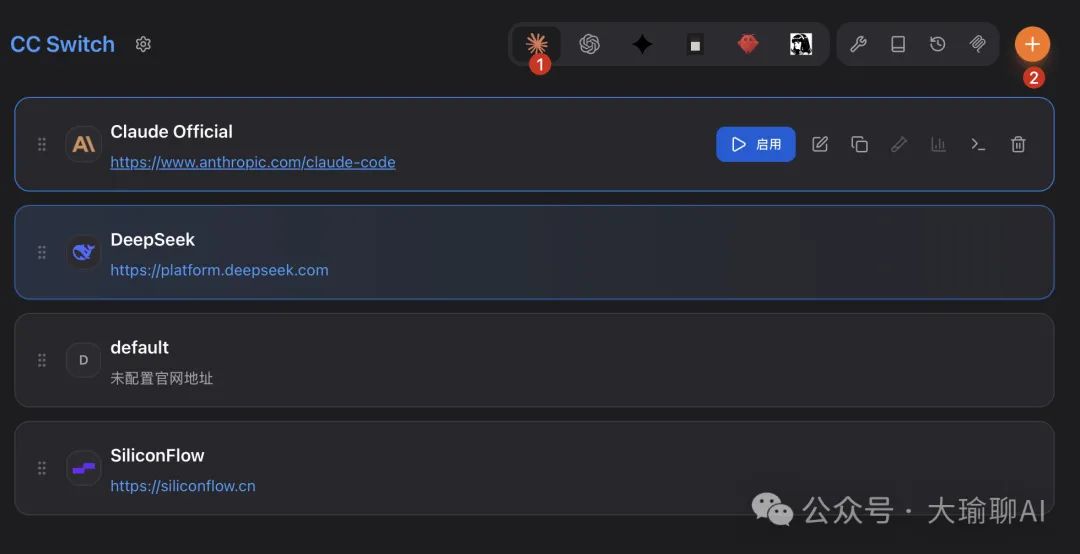
跟下面流程配置:
1. 選擇 Claude Code
2. 點擊右側加號
3. 添加模型配置
4. 填寫 API Key
5. 填寫 API 地址
6. 填寫模型 ID
7. 保存配置
8. 回到 Claude Code 使用 /model 切換模型
常見欄位說明:
字段 | 怎麼填 |
Provider Name | 自己睇得明嘅名,例如 Qwen、GLM、DeepSeek |
Base URL | 模型服務商提供嘅接口地址 |
API Key | 模型平台產生嘅 Key |
Model Name | 平台後台顯示嘅模型 ID,唔係自己隨便改嘅名 |
Default Model | 預設模型,通常揀穩定、平、反應快嘅 |
Thinking Model | 思考模型;冇嘅話就同預設模型一樣 |
注意: |
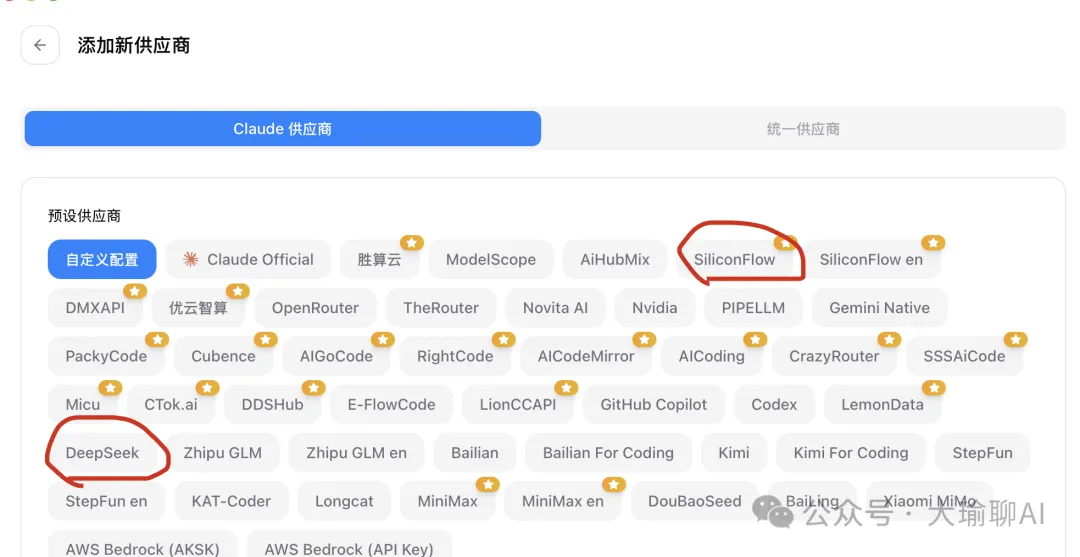
模型供應商揀我哋 1.8 步驟嘅模型,你可以揀 Deepseek 或者 siliconFlow,即係(硅基流動),
我哋以 deepseek 做例子。當我揀咗 deepseek 嘅 API 之後。
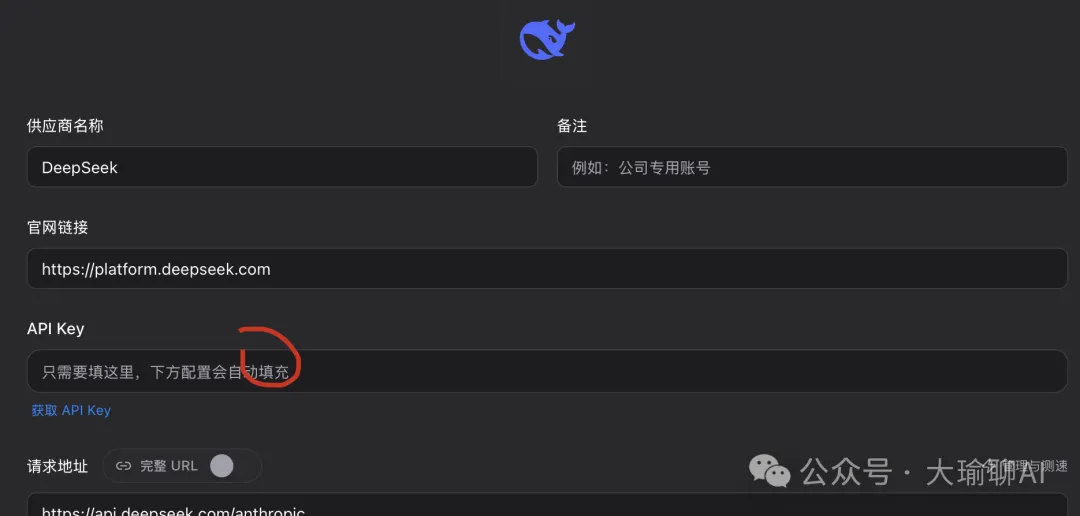
然後繼續向下拉,輸入模型 Model
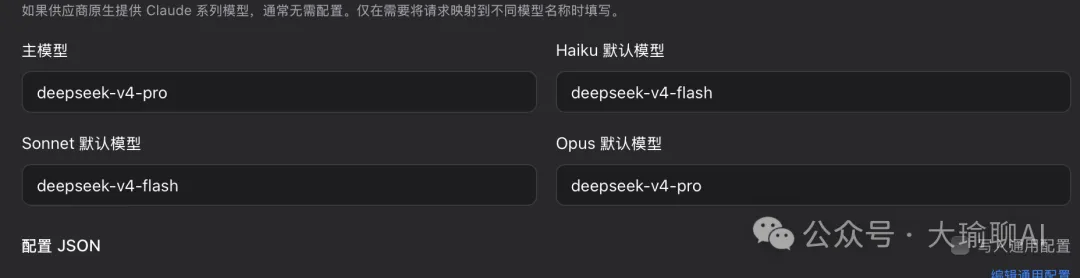
目前 deepseek 最新嘅模型係:deepseek-v4-pro,
我哋主力模型同 OPUS 模型就揀:deepseek-v4-pro
haiku 同 Sonnet 預設模型揀:deepseek-v4-flash
寫喺後面嘅話
係咪除咗下載,三分鐘搞掂 CC 加國產模型嘅配置。
學識咗,學識咗就記得俾個讚!
歡迎大家關注大瑜知識星球:唔吹水,唔講廢話,一年50蚊。淨係分享 AI 編程做產品嘅真實踩坑、實戰經驗、可以少走彎路嘅嘢。
我都會將自己 AI 編程、AI 應用過程入面嘅真實踩坑,繼續記錄喺知識星球度。
有興趣嘅歡迎入手。

最近看到了兩個羣,都在問:
1、claudeCod額如何接入國產模型?
2、claudeCode報錯:
API Error: Unable to connect to API (ConnectionRefused),
今天,大瑜索性再寫一篇保姆級別的教程,讓你3分鐘之內安裝好(軟件下載耗時不算)。
一、安裝claudeCode
Mac 安裝很簡單,就兩行命令:
/bin/bash -c "$(curl -fsSL https://raw.githubusercontent.com/Homebrew/install/HEAD/install.sh)"
安裝完成,執行:
# 然後安裝 Claude Code:
brew install --cask claude-code@latest
驗證安裝:
claude --version
看到版本號,就說明安裝成功。
Win安裝方式也比較簡單:
第一步:先安裝 Git:
winget install Git.Git
第二步:打開powershell
直接執行:
winget install Anthropic.ClaudeCode
驗證安裝:
claude --version
tips:安裝過程中,可能winget下載軟件比較慢,這個小夥伴可以等一下,一般半個小時內都可以下載完畢。
二、配置國產模型工具:CC-switch
1、安裝軟件包
CC Switch簡直是配置第三方API的神器,可視化界面快速配置,安裝也很簡單。
訪問地址:https://github.com/farion1231/cc-switch/releases/tag/v3.14.1
一直往下拉,會找到對應的安裝版本。
2、配置國產模型
打開 CC Switch,
按照下面流程配置:
1. 選擇 Claude Code
2. 點擊右側加號
3. 添加模型配置
4. 填寫 API Key
5. 填寫 API 地址
6. 填寫模型 ID
7. 保存配置
8. 回到 Claude Code 使用 /model 切換模型
常見字段說明:
字段 | 怎麼填 |
Provider Name | 自己能看懂的名稱,例如 Qwen、GLM、DeepSeek |
Base URL | 模型服務商提供的接口地址 |
API Key | 模型平台生成的 Key |
Model Name | 平台後台顯示的模型 ID,不是自己隨便起名 |
Default Model | 默認模型,一般選穩定、便宜、響應快的 |
Thinking Model | 思考模型;沒有就和默認模型保持一致 |
注意: |
模型供應商選擇我們1.8步驟的模型,你可以選擇Deepseek或者siliconFlow,也就是(硅基流動),
我們以deepseek為例子。當我選擇了deepseek的api 之後。
然後繼續下拉,輸入模型Model
目前deepseek最新的模型是:deepseek-v4-pro,
我們主力模型以及OPUS模型就選擇:deepseek-v4-pro
haiku 和 Sonnet 默認模型選擇:deepseek-v4-flash
寫在後面的話
是不是除了下載,三分鐘搞定CC+國產模型的配置。
學會了, 學會的記得點個贊!
歡迎大家關注大瑜知識星球:不吹水,不講空話,一年50元。只分享AI編程做產品真實踩坑、實戰經驗、能少走彎路的東西。
我也會把自己AI編程、AI應用過程中的真實踩坑,繼續記錄在知識星球裏。
感興趣的歡迎入手。