怎麼用上一夜爆火的Clawdbot,詳細配置教程
整理版優先睇
Clawdbot 部署詳細教程,由零起到可以用只需7步
Clawdbot 係一個開源嘅個人 AI 助手,可以喺你嘅設備上 7x24 小時運行,支援 WhatsApp、Telegram 等通訊 APP 同佢交互,就好似同朋友傾偈咁簡單。呢篇文章係作者親身經驗,佢見好多人都卡喺部署環節,所以寫咗呢個手把手教程,目標係令小白都可以成功部署。整體結論係:用雲服務器最方便穩陣,跟住步驟做,留意幾個常見錯誤,就可以成功運行。
作者首先解釋咗 Clawdbot 點解爆紅:佢唔似一般 AI bot 只係喺瀏覽器入面,而係可以部署喺任何終端(電腦、樹莓派、甚至智能眼鏡),而且係主動式助手,會主動通知你天氣、日程等。但部署有要求:要一直開機在線,所以作者強烈建議用雲服務器,唔好放喺自己電腦,因為一關機就停,而且權限好大,有安全風險。佢仲計咗條數:VPS 每月 30 蚊,用 10 年都平過 Mac mini。
跟住就係詳細部署步驟,由買雲服務器、創建 Telegram Bot、攞 API Key、登入服務器、一鍵安裝 Clawdbot、編輯配置、啟動服務,到最後配對賬號,總共8步。作者特別提醒三個大坑:第三方API配置要寫對「anthropic-messages」同唔好加 /v1;改完配置一定要清緩存先重啓;服務不斷重啓通常係因為冇啟用 Linger。只要避開呢啲坑,好快就能成功。實測效果:可以喺 Telegram 叫佢揾選題、整理文檔、寫 Python 腳本,基本上 Claude Code …
- Clawdbot 係一個開源、本地化、7x24 運行嘅 AI 助手,可以喺通訊 APP 直接同佢交互,似同朋友傾偈一樣方便。
- 建議用雲服務器部署,唔好放喺自己電腦,因為要長期開機,而且權限好大,有安全風險;VPS 每月 30 蚊,比 Mac mini 抵好多。
- 部署過程分 8 步:買雲服務器、創建 Telegram Bot、攞 API Key、登入服務器、一鍵安裝 Clawdbot、編輯配置、啟動服務、配對賬號。
- 最易錯嘅地方係第三方 API 配置,必須用「anthropic-messages」做 api 值,baseUrl 唔可以加 /v1;改完配置要清緩存先重啓。
- 部署成功後,可以喺 Telegram 叫佢執行各種任務,例如抓選題、整理文檔、寫腳本;佢會主動通知完成,真正嘅主動式助手。
內容片段
_#
1. 更新__apt_  apt update && apt upgrade -y_#
2. 一鍵安裝Clawdbot_  curl -fsSL
https://clawd.bot/install.sh | bash  _#
3. 等待安裝完成,看到 "Installation complete!" 就成功了_Clawdbot 係咩?點解咁多人想部署?
Clawdbot 係一個開源嘅個人 AI 助手,可以喺你嘅設備上 7x24 小時運行,而且支援 WhatsApp、Telegram、Signal、iMessage 等幾乎所有主流通訊平台。你只需要喺手機發個訊息俾佢,佢就會自動去執行任務,做完再通知你,成個過程就好似同朋友傾偈咁自然。
同一般 AI bot 唔同,Clawdbot 可以 部署喺你自己嘅設備,包括 Mac、PC、樹莓派、雲服務器,甚至智能眼鏡。呢個特性令佢嘅應用空間好大,但同時亦要求設備 一直開機在線,因為佢係一個服務器應用,核心 Gateway 如果離線,成個系統就會癱瘓。
部署前嘅重要決定:用雲服務器定本地電腦?
作者強烈建議用 雲服務器,而唔係自己嘅筆記本電腦。原因有幾個:Clawdbot 有訪問你本地設備嘅權限,呢個權限好大,放喺自己電腦有安全風險;你嘅電腦好難 24 小時唔關機;而且雲服務器嘅成本好低。
作者用 30 蚊一個月租咗部 VPS,對比 Mac mini 最平都要 599 美元(約 4300 蚊),VPS 用 10 年先 3600 蚊,而且壞咗可以即刻開過部新機,靈活好多。
如果你決定用雲服務器,可以揀 阿里雲、騰訊雲、華為雲等,地域揀香港(國內要複雜備案),鏡像用 Ubuntu 22.04 LTS,套餐揀 2 核 2G 就夠用。買完之後記低 IP、用戶名 root 同密碼。
手把手部署流程(7步搞定)
- 1 買雲服務器(10分鐘):註冊、揀香港地域、Ubuntu 22.04、2核2G,記低 IP、root 同密碼。
- 2 創建 Telegram Bot(5分鐘):喺 Telegram 揾 @BotFather,用 /newbot 創建,起個名同用戶名(必需以 bot 結尾),保存 token。
- 3 攞 Claude API Key(5分鐘):可以揀第三方中轉 API(推薦,充值方便)或者官方 Anthropic API(需要國外手機號)。記低 API Key。
- 4 登入服務器(3分鐘):用 ssh root@你的IP 登入,輸入密碼。
- 5 一鍵安裝 Clawdbot(10分鐘):執行 curl -fsSL https://clawd.bot/install.sh | bash,等佢顯示 Installation complete!。
- 6 編輯配置(重點!):用 nano /root/.clawdbot/clawdbot.json,刪曬內容,然後貼上對應嘅配置範本(第三方 API 或官方 API),修改三個地方:API Key、Base URL(第三方專用)、Bot Token。
- 7 啟動服務(5分鐘):啟用持久化(loginctl enable-linger root)、設定環境變量、啟動服務、檢查狀態,最後配對 Telegram 賬號。
整個過程大約需要 30-45 分鐘,如果冇遇到問題的話。最易錯嘅係第六步嘅配置,一定要 一字不差。
三個你一定要知嘅踩坑位
作者親自踩過嘅坑,分享俾你避開:
- 第三方 API 配置:api 要寫 anthropic-messages,唔係 anthropic;baseUrl 唔可以加 /v1,否則連唔上。
- 改完配置一定要清緩存:每次改 config 之後,要執行 rm -rf /root/.clawdbot/agents/main/agent/sessions/* 然後重啟服務,否則新配置唔生效,你會以為自己改錯嘢。
- 服務不斷重啟:如果每隔 10-15 秒自動重啟,通常係 Linger 未啟用 或者會話緩存損壞。解決方法:啟用 Linger(loginctl enable-linger root)、清緩存、重啟服務。
實測效果同慳錢貼士
部署成功後,作者喺 Telegram 叫佢「抓一下今日嘅選題」,3 秒後就得到一個完整嘅選題表,包括今日 AI 科技熱點 TOP 5,每條都有價值評分同文章類型。佢仲測試咗 文檔整理(將 10 篇論文摘要整理成表格)同 寫 Python 腳本(每日 8 點抓 Hacker News 頭 10 條)。
不過要留意,Claude API 嘅 token 消耗好大,作者一句「發給我」就用咗 2 萬幾個 token,因為佢將上文下理全部打包。建議 開新 session 嚟慳 token,或者改用國產模型如 MiniMax M2.1 或 GLM4.7,好多網友都話效果夠用。
另外,如果你覺得手動配置太麻煩,作者準備咗一個 Clawdbot 部署助手 Skill,可以智能生成配置、自動排查問題。喺公眾號主頁回覆「Clawdbot」就可以拎到。

Clawdbot 一晚之間爆紅。
琴日呢個 Clawdbot 喺多個平台上瘋狂洗版,作為一個開源項目,一日之內 GitHub 嘅 stars 就飆升咗 9000 幾,一晚間新增咗 200 幾個 PR,創始人自己都話呢個項目爆咗,大家都癲咗。
簡單講,Clawdbot 係一個個人 AI 助手,完全本地化、7x24 小時不停咁做嘢嘅 Claude。
點解佢就紅咗呢?
唔係因為 7x24 小時,唔係因為佢可以存取文件、瀏覽器、電郵,而係因為呢個嘢支援你喺通訊 APP 同佢互動。
例如,你打緊機,喺 iMessage 入面俾個任務佢,佢就會去做,做完返嚟仲通知你 done。成個過程就好似喺微信入面 send 咗條 msg 俾朋友咁。
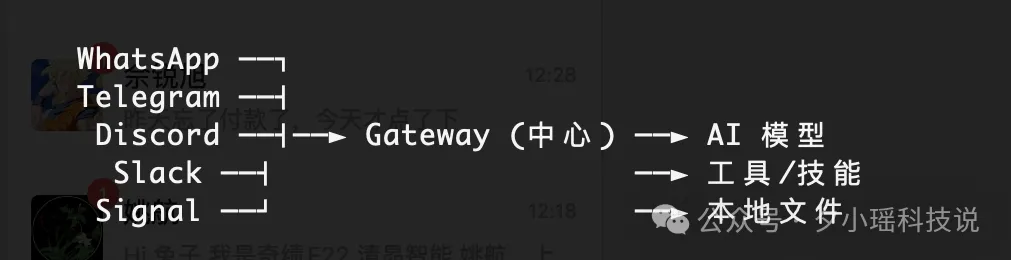
支援幾乎所有主流通訊平台:WhatsApp、Telegram、Slack、Discord、Google Chat、Signal、iMessage、Microsoft Teams、Matrix、Zalo、WebChat。
第二點:佢可以運行喺你自己嘅設備上,Mac、PC、樹莓派、雲伺服器上。
呢個點出現得好合時,而家嘅 AI bot 基本上仲寄生喺瀏覽器入面,當然桌面版都有,例如早排 Minimax 都推出咗桌面版 APP,可以自己操控瀏覽器做嘢,Claude Cowork 可以存取本地文件夾操作文件。
但 Clawdbot 係可以部署喺任何終端設備,電腦、手錶、樹莓派甚至智能眼鏡入面,好似呢啲想像空間一下子就打開咗。
不過,前提係,你部署嘅設備都要一直開住機、在線。
佢就係一個伺服器應用,Clawdbot 架構中最核心嘅係 Gateway(網關),Gateway 成個系統嘅大腦,係唯一嘅中心節點,所有訊息都經由佢路由。如果佢離線,成個系統癱瘓。
因為一直喺線,所以佢就可以主動聯絡你,主動 send 天氣、日程、新聞,任務進度,變成一個主動式助手(Proactive AI),有別於被動嘅聊天機器人。如果只需要被動回答,可以用 ChatGPT。
Clawdbot 爆紅仲引發咗 Mac mini 嘅搶購潮,但完全冇必要,因為我覺得部署喺雲端伺服器係最方便,我都最推薦。
因為佢有存取你本地設備嘅權限,雖然我仲未搞掂呢個權限點樣獲取,但呢個權限好大,為咗保護你本地嘅文件,都係唔好部署喺自己嘅 Notebook 上。
而且你部電腦冇可能放喺嗰度 24 小時唔熄機,一熄機佢就停咗。所以揀一部雲伺服器係最好嘅,可以 24 小時 run。
我花咗 30 蚊租咗部 VPS,Mac mini 最平 599 美元(約 4300 蚊),VPS 每月 30 蚊,用 10 年先 3600 蚊。而且 VPS 壞咗開過另一部就得。
我見到好多人搞唔掂呢個,好多人卡咗喺部署環節。
所以呢篇文章,我將部署教學擺喺最前面,手把手帶大家由零到用到,保證新手都睇得明。
直接開始部署,由零到用到只需 7 步
俾識用 Claude Code 嘅朋友:
如果你覺得手動配置太麻煩,文末我準備咗Clawdbot 部署助手 Skill,可以智能適配你嘅配置,自動排查問題。
不過我都建議你先睇一次教學,瞭解部署原理。遇到問題先知道點樣排查。
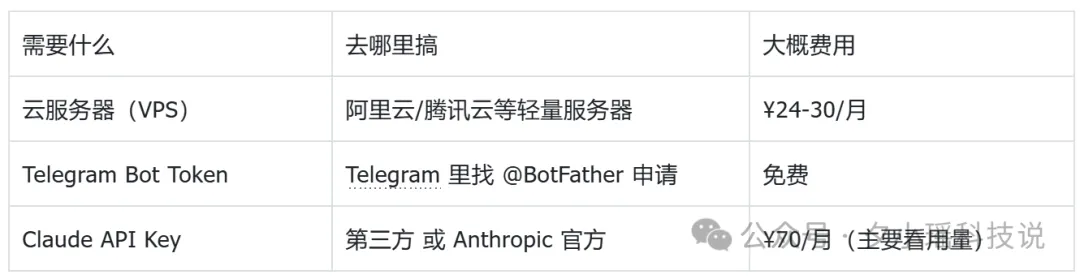
手動部署法:你需要三樣嘢
📌 第一步:買雲伺服器(10 分鐘)
例如:阿里雲/騰訊雲/華為雲/不知名小雲伺服器,新手友好。
打開 https://www.aliyun.com/product/swas(只係做示例,各家雲伺服器都得)
註冊登入(手機號碼就得)
揀配置:
地域:香港(國內需要複雜備案,香港唔使) 鏡像:Ubuntu 22.04 LTS 套餐:2 核 2G,30GB SSD(夠用㗎喇,唔好揀太低) 時長:先買 1 個月 俾完錢,入控制枱,開放 port。
Reset 密碼,自己 set 一個易記嘅。
記低三個資訊:
IP地址:xxxx.xxxx.xxxx
用戶名:root
密碼:xxxx
呢部伺服器就係小龍蝦嘅「家」,佢會 7x24 小時喺呢度運行。
📌 第二步:建立 Telegram Bot(5 分鐘)
喺手機就可以完成,唔需要伺服器。呢個係你同 Clawdbot 互動嘅入口。
步驟:
@BotFather(有藍剔認證嘅官方帳號)/newbot
呢一步係建立一個 Bot,BotFather 會叫你幫 Bot 改個名,求其打個名「qq 機械人」就得。(可以用中文,類似暱稱)
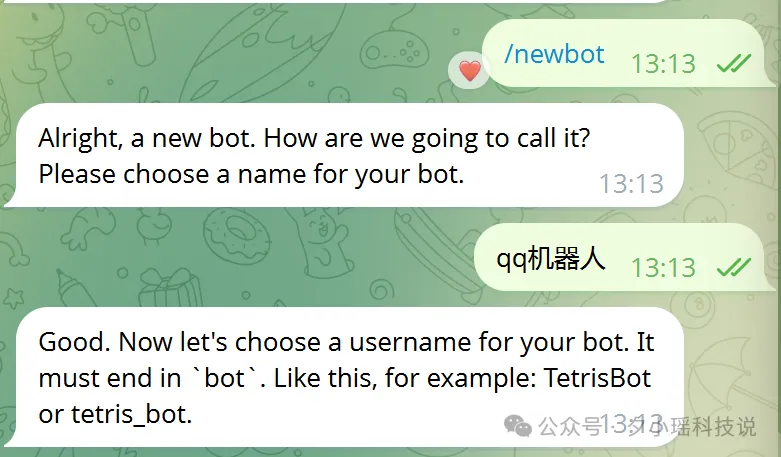
然後再改一個用戶名,我嘅叫 MadscBot(一定要英文,一定要以 bot 結尾)。用戶名類似 QQ 號,唔可以重複。
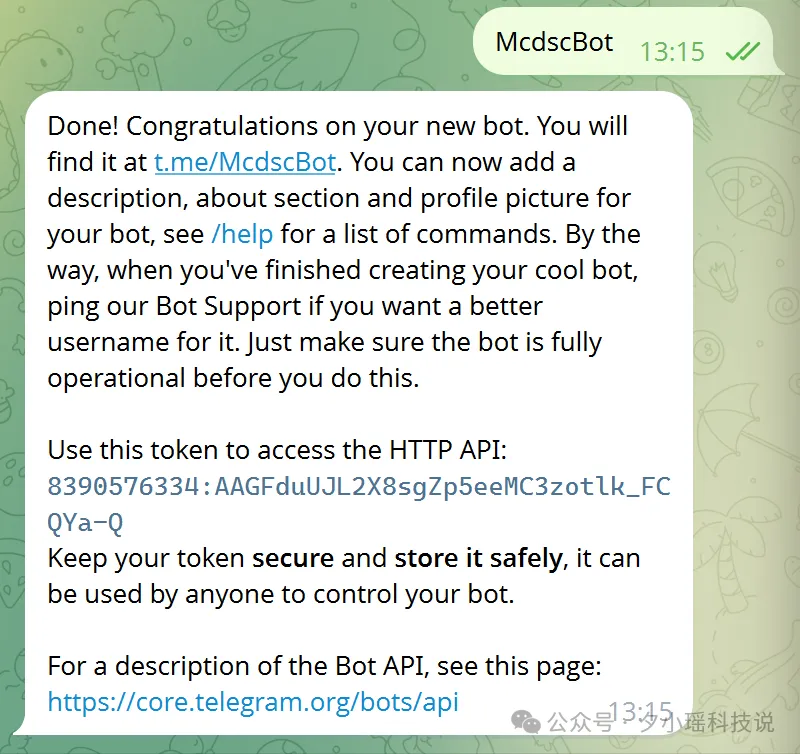
t.me/McdscBot 提前加 Bot 做好友備用。📌 第三步:獲取 Claude API Key(5 分鐘)
有兩個選擇,推薦國內用戶用第三方 API。
方案 A:支援 Claude 模型嘅三方轉接 API
用手機號碼註冊,支付寶/微信增值 增值 50 蚊可以用好耐 建立 API Key,複製保存 格式: sk-xxxxxxxxxxxxxxxx
方案 B:官方 Anthropic API
去 https://console.anthropic.com 需要海外手機號碼 按用量俾錢,大約 $15/一百萬 tokens
記低你嘅 API Key,下一步要用。
(呢度省略咗一萬字)
📌 第四步:登入伺服器(3 分鐘)
登入第一步買嘅雲伺服器。
Windows 用戶:
1. 按 Win+R,輸入 cmd,回車
2. 輸入:ssh root@你的服務器IP
3. 輸入密碼(不會顯示,直接粘貼回車)
4. 看到 root@xxxxx:~# 就連上了
Mac/Linux 用戶:
1. 打開終端
2. 輸入:ssh root@你的服務器IP
3. 輸入密碼
📌 第五步:安裝 Clawdbot(10 分鐘)
連上伺服器之後,複製貼上執行以下指令:
_# 1. 更新__apt_
apt update && apt upgrade -y

_# 2. 一鍵安裝Clawdbot_
curl -fsSL https://clawd.bot/install.sh | bash
_# 3. 等待安裝完成,看到 "Installation complete!" 就成功了_
如果出錯,重新執行第 2 步。
📌 第六步:配置 Clawdbot(重點!)
呢步最容易出錯,跟住我逐個字做。
編輯設定檔
nano /root/.clawdbot/clawdbot.json
刪除所有內容
按 Ctrl+K 逐行刪除原有內容,直到檔案完全空白。
修改設定
先原封不動咁 copy 下面呢段 code 過嚟。
如果你用嘅係第三方 API,copy 呢段:
{"models": {"providers": {"xxx": {"baseUrl": "https://xxx.xx","apiKey": "在這裏粘貼你的API Key","api": "anthropic-messages","models": [{"id": "claude-opus-4-5-20251101","name": "Claude Opus 4.5","reasoning": true,"input": ["text", "image"],"contextWindow": 200000,"maxTokens": 4096}]}}},"channels": {"telegram": {"enabled": true,"botToken": "在這裏粘貼你的Bot Token","profiles": ["default"]}},"agents": {"defaults": {"model": {"primary": "xxxx/claude-opus-4-5-20251101"}}}}
如果你用嘅係官方 Anthropic API,copy 呢段:
{"models": {"providers": {"anthropic": {"apiKey": "在這裏粘貼你的Anthropic API Key"}}},"channels": {"telegram": {"enabled": true,"botToken": "在這裏粘貼你的Bot Token","profiles": ["default"]}},"agents": {"defaults": {"model": {"primary": "anthropic/claude-opus-4-5-20251101"}}}}
然後改三個地方(重要!)。
把 "apiKey": "在這裏粘貼你的API Key"嘅引號入面嘅內容換成你嘅 API Key把 "https//xxx.xx": "在這裏粘貼你自己的"嘅引號入面嘅內容換成你嘅轉接站 Base URL把 "botToken": "在這裏粘貼你的Bot Token"嘅引號入面嘅內容換成你嘅 Bot Token(即係第二步入面 telegram 嘅 bot token)
儲存退出
按 Ctrl+O儲存(會提示檔案名,直接 Enter)按 Ctrl+X退出
📌 第七步:啓動服務(5 分鐘)
_# 1. 啓用持久化(讓服務一直運行)_
loginctl enable-linger root

_# 2. 設置環境變量_export XDG_RUNTIME_DIR=/run/user/0

_# 3. 啓動服務_
systemctl --user start clawdbot-gateway.service

_# 4. 檢查狀態_
systemctl --user status clawdbot-gateway.service
看到 Active: active (running) 就成功咗!
如果見到紅色錯誤,執行呢個睇 log:
journalctl --user -u clawdbot-gateway.service -n 30 --no-pager
📌 第八步:配對你嘅 Telegram 帳號(3 分鐘)
打開 Telegram,揾到你嘅 Bot(搜尋 @McdscBot)Send 任意訊息,例如 你好Bot 回覆:
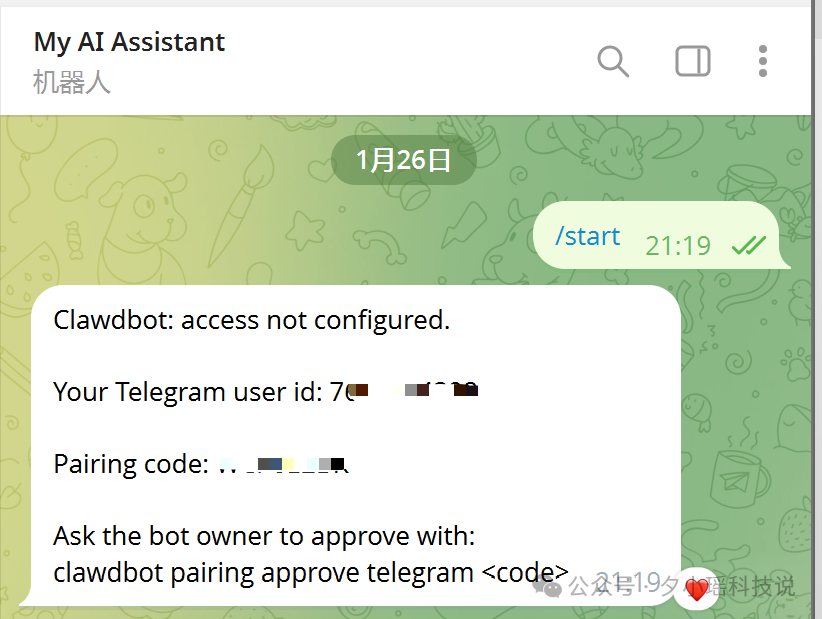
Copy 配對碼 返去伺服器 SSH 視窗,執行:
clawdbot pairing approve telegram ABC123
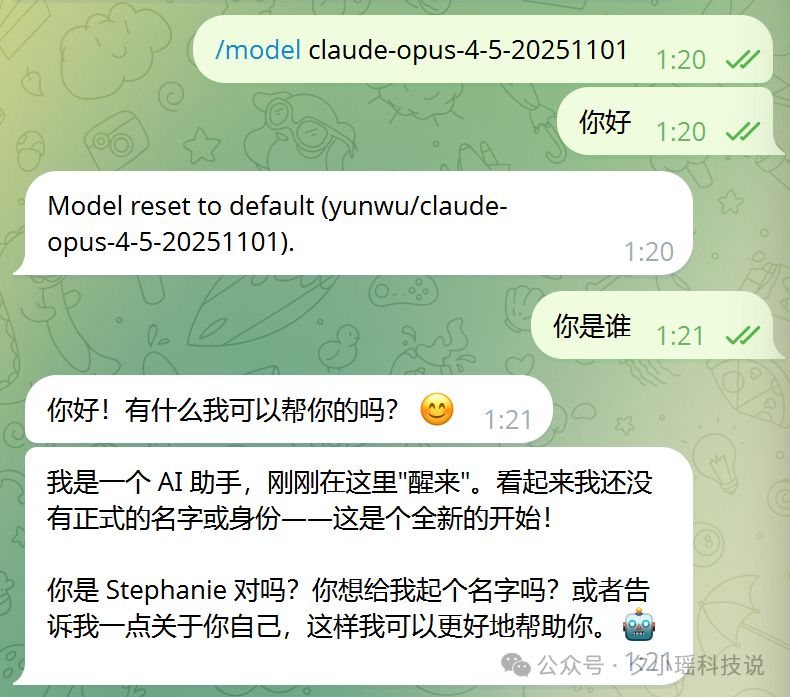
(將 ABC123 換成你嘅配對碼) 返去 Telegram,再 send 一條 hi如果 Bot 回覆咗,恭喜部署成功!🎉
三、最易踩嘅坑
我部署時踩咗三個大坑,分享俾大家避免。好多人就係卡喺呢啲地方放棄。
❌ 坑 1:第三方 API 配置姿勢
第三方 Claude API 嘅設定有兩個隱藏規則,官方文件冇講明,我試咗一晚先發現:
錯誤例子:
"api": "anthropic",           ❌ 錯!很多人寫成這個
"baseUrl": "https://xxx.xx/v1"  ❌ 錯!多了/v1
正確例子:
"api": "anthropic-messages",  ✅ 對!必須這樣寫
"baseUrl": "https://xxx.xx"     ✅ 對!不要帶/v1
❌ 坑 2:改完設定必須清緩存
呢個坑令我卡咗半個鐘。每次改完設定檔之後,一定要清緩存同重啓,如果唔係新設定唔生效:
_# 清理緩存_rm -rf /root/.clawdbot/agents/main/agent/sessions/*

_# 重啓服務_export XDG_RUNTIME_DIR=/run/user/0
systemctl --user restart clawdbot-gateway.service
症狀:明明改咗設定,但 log 入面仲係顯示舊嘅模型/API。你懷疑設定冇生效,改完又改,越改越亂。
原因:Clawdbot 會緩存 session 狀態,包括模型設定、API 連接等。唔清緩存,佢繼續用舊嘅。
❌ 坑 3:服務不停重啓(最難排查)
如果你發現服務每隔 10-15 秒就自動重啓一次,log 入面有 fetch failed 或 ERR_SERVER_CLOSED 錯誤,原因通常係:
Linger 冇啓用 - SSH 斷開後服務被 kill Session 緩存損壞 - 舊嘅 session file 導致啓動失敗
完整解決方案:
_# 1. 啓用linger(讓服務持續運行)_
loginctl enable-linger root
loginctl show-user root | grep Linger  _# 確認顯示 Linger=yes# 2. 清理會話緩存_rm -rf /root/.clawdbot/agents/main/agent/sessions/*

_# 3. 重啓服務_export XDG_RUNTIME_DIR=/run/user/0
systemctl --user restart clawdbot-gateway.service

_# 4. 監控日誌,確認不再重啓_
journalctl --user -u clawdbot-gateway.service -f
點解 Linger 咁重要?
因為 Clawdbot 使用「用戶級 systemd」服務,預設情況下用戶登出(SSH 斷開)後服務會停。啓用 Linger 之後,服務變成「持久化」,就算你熄咗終端都繼續運行。
記住呢啲,可以少行好多彎路。
四、實測效果:佢到底做到啲乜?(令你睇完教學有動力)
部署完成之後,我喺 Telegram 入面叫佢裝咗我嘅選題 skill。
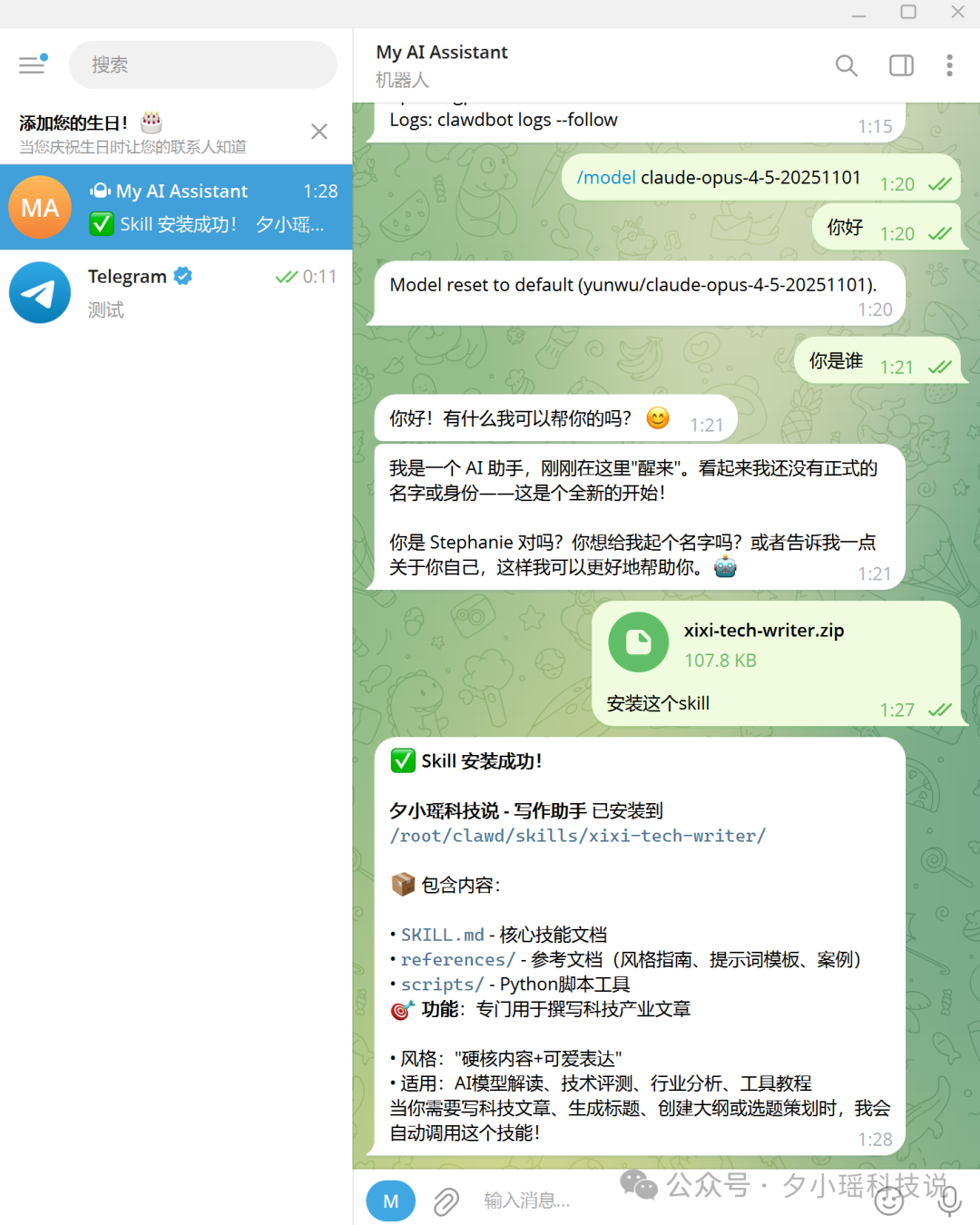
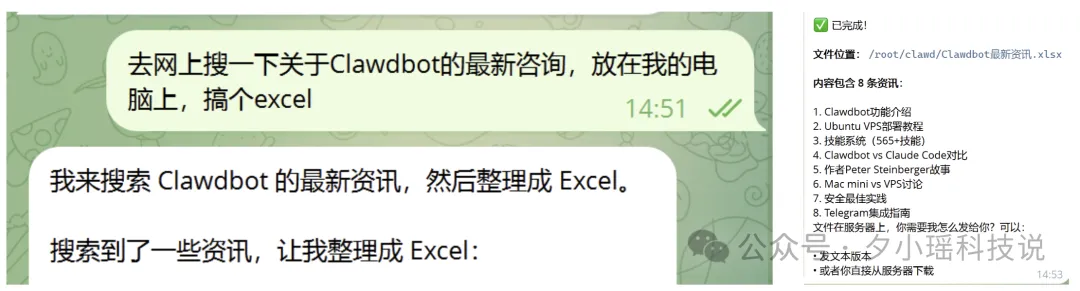
跟住,對 Bot 講咗句「捉嚇今日嘅選題」。3 秒之後,佢俾返我一個完整嘅選題表,包含今日 AI 科技熱點 TOP 5,每條新聞都標註咗價值評分同適合嘅文章類型,分得清清楚楚。
同 Claude Code 嘅體驗一模一樣,只不過係喺 Telegram 入面完成。我仲測試咗文件整理,叫佢將 10 篇論文摘要整理成表格,佢會自動解析文件提取關鍵資訊生成結構化表格。
甚至叫佢寫個 Python script,每日早上 8 點抓取 Hacker News 前 10 條 send 俾我。如果你用緊 Mac,佢仲可以控制瀏覽器自動登入網站、填寫表單、批量下載檔案...
總之,Claude Code 做到嘅嘢佢基本上都做到,分別只係你喺手機 send msg 佢喺伺服器 execute。
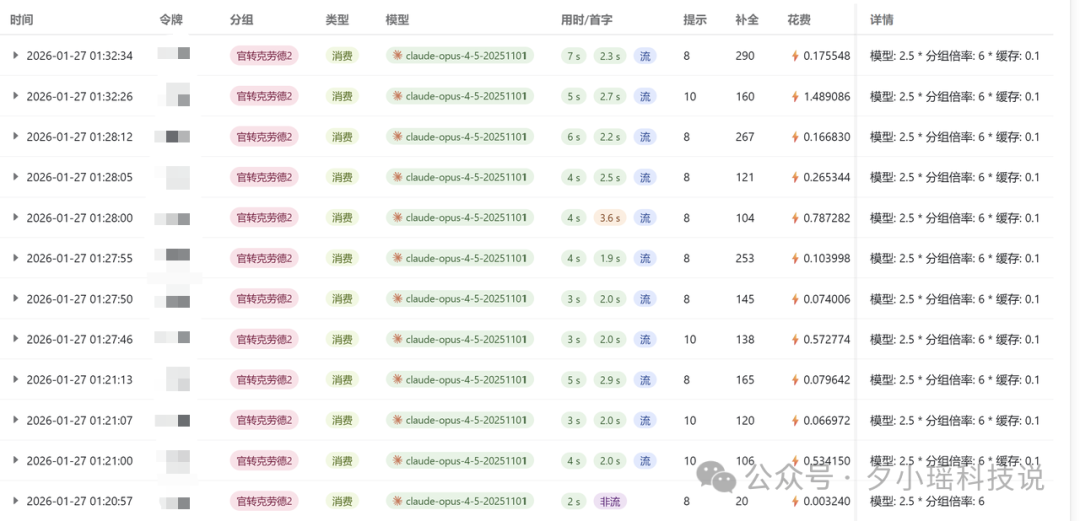
雖然我用嘅係第三方嘅 Claude API,但係仍然貴。
例如我 send 咗句「send 俾我」。
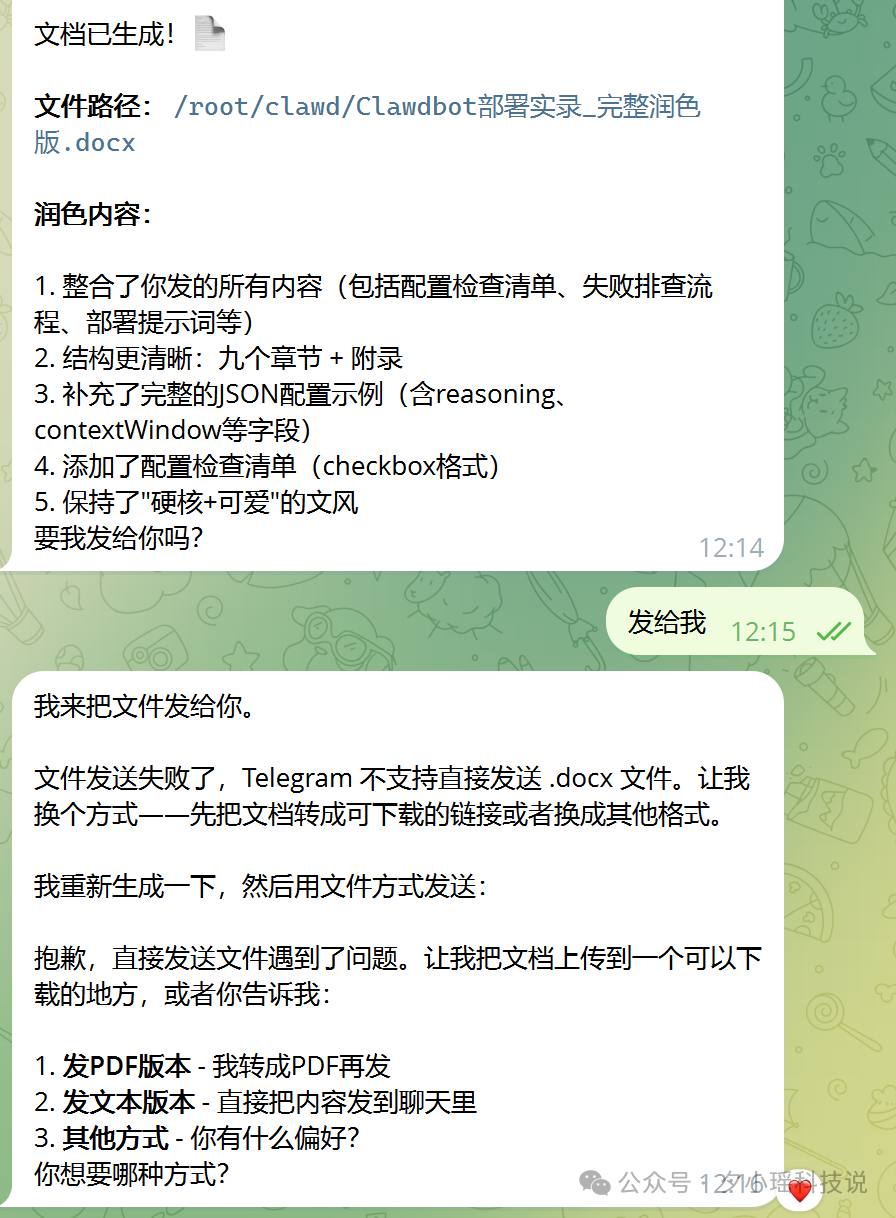
後台監測顯示 input token 有 2 萬幾...估計係將上面所有嘅上下文都 pack 埋入去,猜測呢個級別嘅項目肯定有壓縮機制,但係都建議新開 session 慳返啲 token。

大家實戰嘅時候可以替換成國產 MiniMax M2.1 GLM4.7,睇 group 入面唔少朋友話效果都夠用。
彩蛋:Clawdbot 部署助手 Skill
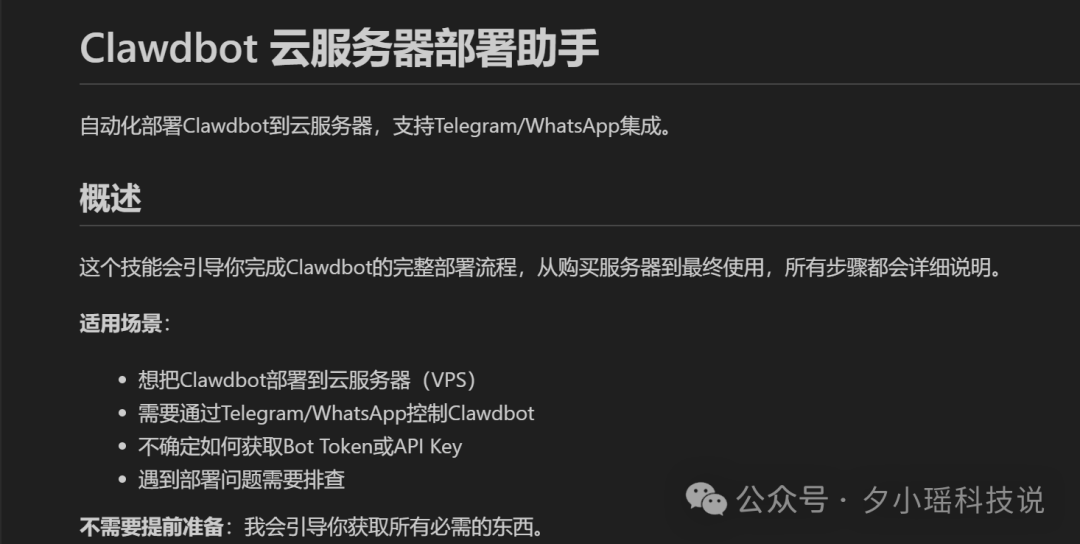
我將成個部署流程整咗一個 Skill,可以智能適配唔同用戶嘅設定,佢會:
詢問你嘅伺服器資訊、API 供應商、Bot Token 自動生成對應嘅設定檔 引導你完成每一步 自動排查常見問題
喺公眾號主頁回覆【Clawdbot】,獲取 Clawdbot 嘅一鍵部署 Skills 連結。



Clawdbot 一夜爆火。
昨天這個 Clawdbot 在多個平台上瘋狂的刷屏,作為一個開源項目,一天內 GitHub 的 stars 就激增了 9000 多,一夜之間新增了 200 多個 PR,創始人自己都說這個項目炸了,都瘋了。
簡單說,Clawdbot 是一個個人 AI 助手,完全本地化、7*24 小時不停歇幹活的 Claude。
為什麼它就火了呢?
不是因為 7*24 小時,不是因為它可以訪問文件、 瀏覽器、郵件,而是因為這個東西支持你在通訊 APP 上和它交互。
比如,你在打着遊戲,在 iMessage 裏給他安排一個任務,它就去幹了,幹完回來還通知你 done。整個過程就像在微信裏給朋友發了一條消息一樣。
支持幾乎所有主流通訊平台:WhatsApp、Telegram、Slack、Discord 、Google Chat、Signal、iMessage 、Microsoft Teams、Matrix、Zalo、WebChat。
第二個點:它可以運行在你自己的設備上,Mac、PC、樹莓派、雲服務器上。
這個點出現的也很及時,現在的 AI bot 基本上還寄生在瀏覽器裏,當然桌面端也有,比如前段時間 Minimax 也推出了桌面端 APP,可以自己操控瀏覽器幹活,Claude Cowork 能訪問本地文件夾操作文件。
但 Clawdbot 是可以部署在任何終端設備了,電腦、手錶、樹莓派甚至智能眼鏡裏,比如這想象空間一下子就打開了。
但是,前提是,你部署的設備都得是一直開着機、在線。
它就是一個服務器應用,Clawdbot 架構中最核心的是 Gateway(網關),Gateway 整個系統的大腦,是唯一的中心節點,所有消息都通過它路由。如果它離線,整個系統癱瘓。
因為一直在線,所以它就可以主動聯繫你,主動發送天氣、日程、新聞,任務進度,成了一個主動式助手(Proactive AI),區別於被動的聊天機器人。如果只需要被動回答,可以用 ChatGPT。
Clawdbot 爆火還引發了 Mac mini 的哄搶潮,但是完全沒必要,因為我覺得部署在雲端服務器是最方便的,我也最推薦。
因為它有訪問你本地設備的權限,雖然我還沒有搞懂這個權限怎麼獲取的,但是這個權限非常大,為了保護你本地的文件,還是不要部署在自己的筆記本電腦上。
而且你的電腦不可能放在那裏 24 小時不關機,一旦關機它就停了。所以選一台雲服務器是最好的,可以 24 小時跑。
我花 30 塊租了台 VPS,Mac mini 最便宜 599 美元(約 4300 元),VPS 每月 30 元,用 10 年才 3600 元。而且 VPS 壞了重開一台就行。
我看到好多人搞不定這個,很多人卡在了部署環節。
所以這篇文章,我把部署教程放到最前面,手把手帶大家從零到能用,保證小白能看懂。
直接開始部署,從零到能用只需 7 步
給會用 Claude Code 的朋友:
如果你覺得手動配置太麻煩,文末我準備了Clawdbot 部署助手 Skill,可以智能適配你的配置,自動排查問題。
不過我還是建議先看一遍教程,瞭解部署原理。遇到問題才知道怎麼排查。
手動部署法:你需要三樣東西
📌 第一步:買雲服務器(10 分鐘)
例如:阿里雲/騰訊雲/華為雲/不知名小云服務器,新手友好。
打開 https://www.aliyun.com/product/swas(僅做示例,各家雲服務器都可以)
註冊登錄(手機號即可)
選擇配置:
地域:香港(國內需複雜備案,香港不需要) 鏡像:Ubuntu 22.04 LTS 套餐:2 核 2G,30GB SSD(夠用了,別選太低) 時長:先買 1 個月 支付完成,進入控制枱,開放端口。
重置密碼,自己設一個好記的。
記下三個信息:
IP地址:xxxx.xxxx.xxxx
用戶名:root
密碼:xxxx
這台服務器就是小龍蝦的“家”,它會 7×24 小時在這裏運行。
📌 第二步:創建 Telegram 機器人(5 分鐘)
在手機上就能完成,不需要服務器。這是你和 Clawdbot 交互的入口。
操作步驟:
@BotFather(有藍勾認證的官方賬號)/newbot
這一步是創建一個機器人,BotFather 會讓你給機器人起個名字,隨便敲個名字“qq 機器人”即可。(可以用中文,類似暱稱)
然後再取一個用戶名,我的叫 MadscBot(必須英文,必須以 bot 結尾)。用戶名類似 QQ 號,不能重複。
t.me/McdscBot 提前添加機器人好友備用。📌 第三步:獲取 Claude API Key(5 分鐘)
有兩個選擇,推薦國內用戶用第三方 API。
方案 A:支持 Claude 模型的三方中轉 API
手機號註冊,支付寶/微信充值 充值 50 元能用很久 創建 API Key,複製保存 格式: sk-xxxxxxxxxxxxxxxx
方案 B:官方 Anthropic API
訪問 https://console.anthropic.com 需要國外手機號 按量付費,約 $15/百萬 tokens
記下你的 API Key,下一步要用。
(此處省略了一萬字)
📌 第四步:登錄服務器(3 分鐘)
登陸第一步購買的雲服務器。
Windows 用戶:
1. 按 Win+R,輸入 cmd,回車
2. 輸入:ssh root@你的服務器IP
3. 輸入密碼(不會顯示,直接粘貼回車)
4. 看到 root@xxxxx:~# 就連上了
Mac/Linux 用戶:
1. 打開終端
2. 輸入:ssh root@你的服務器IP
3. 輸入密碼
📌 第五步:安裝 Clawdbot(10 分鐘)
連上服務器後,複製粘貼執行以下命令:
_# 1. 更新__apt_
apt update && apt upgrade -y

_# 2. 一鍵安裝Clawdbot_
curl -fsSL https://clawd.bot/install.sh | bash
_# 3. 等待安裝完成,看到 "Installation complete!" 就成功了_
如果報錯,重新執行第 2 步。
📌 第六步:配置 Clawdbot(重點!)
這是最容易出錯的一步,跟着我一字不差地操作。
編輯配置文件
nano /root/.clawdbot/clawdbot.json
刪除所有內容
按 Ctrl+K 逐行刪除原有內容,直到文件完全空白。
修改配置
先原封不動地把下面這段代碼複製過來。
如果你用的是第三方 API,複製這段:
{"models": {"providers": {"xxx": {"baseUrl": "https://xxx.xx","apiKey": "在這裏粘貼你的API Key","api": "anthropic-messages","models": [{"id": "claude-opus-4-5-20251101","name": "Claude Opus 4.5","reasoning": true,"input": ["text", "image"],"contextWindow": 200000,"maxTokens": 4096}]}}},"channels": {"telegram": {"enabled": true,"botToken": "在這裏粘貼你的Bot Token","profiles": ["default"]}},"agents": {"defaults": {"model": {"primary": "xxxx/claude-opus-4-5-20251101"}}}}
如果你用的是官方 Anthropic API,複製這段:
{"models": {"providers": {"anthropic": {"apiKey": "在這裏粘貼你的Anthropic API Key"}}},"channels": {"telegram": {"enabled": true,"botToken": "在這裏粘貼你的Bot Token","profiles": ["default"]}},"agents": {"defaults": {"model": {"primary": "anthropic/claude-opus-4-5-20251101"}}}}
然後修改三個地方(重要!)。
把 "apiKey": "在這裏粘貼你的API Key"的引號裏內容換成你的 API Key把 "https//xxx.xx": "在這裏粘貼你自己的"的引號裏內容換成你的中轉站 Base URL把 "botToken": "在這裏粘貼你的Bot Token"的引號裏內容換成你的 Bot Token(就是第二步裏 telegram 的 bot token)
保存退出
按 Ctrl+O保存(會提示文件名,直接回車)按 Ctrl+X退出
📌 第七步:啓動服務(5 分鐘)
_# 1. 啓用持久化(讓服務一直運行)_
loginctl enable-linger root

_# 2. 設置環境變量_export XDG_RUNTIME_DIR=/run/user/0

_# 3. 啓動服務_
systemctl --user start clawdbot-gateway.service

_# 4. 檢查狀態_
systemctl --user status clawdbot-gateway.service
看到 Active: active (running) 就成功了!
如果看到紅色錯誤,執行這個查看日誌:
journalctl --user -u clawdbot-gateway.service -n 30 --no-pager
📌 第八步:配對你的 Telegram 賬號(3 分鐘)
打開 Telegram,找到你的機器人(搜索 @McdscBot)發送任意消息,比如 你好機器人回覆:
複製配對碼 回到服務器 SSH 窗口,執行:
clawdbot pairing approve telegram ABC123
(把 ABC123 換成你的配對碼) 回到 Telegram,再發一條 hi如果機器人回覆了,恭喜部署成功!🎉
三、最容易踩的坑
我在部署時踩了三個大坑,分享給大家避免。很多人就是卡在這些地方放棄的。
❌ 坑 1:第三方 API 配置姿勢
第三方 Claude API 的配置有兩個隱藏規則,官方文檔沒明說,我試了一晚上才發現:
錯誤示例:
"api": "anthropic",           ❌ 錯!很多人寫成這個
"baseUrl": "https://xxx.xx/v1"  ❌ 錯!多了/v1
正確示例:
"api": "anthropic-messages",  ✅ 對!必須這樣寫
"baseUrl": "https://xxx.xx"     ✅ 對!不要帶/v1
❌ 坑 2:改完配置必須清緩存
這個坑讓我卡了半小時。每次修改配置文件後,必須清理緩存並重啓,否則新配置不生效:
_# 清理緩存_rm -rf /root/.clawdbot/agents/main/agent/sessions/*

_# 重啓服務_export XDG_RUNTIME_DIR=/run/user/0
systemctl --user restart clawdbot-gateway.service
症狀:明明改了配置,但日誌裏還是顯示舊的模型/API。你懷疑配置沒生效,反覆改,越改越亂。
原因:Clawdbot 會緩存會話狀態,包括模型配置、API 連接等。不清緩存,它繼續用舊的。
❌ 坑 3:服務不斷重啓(最難排查)
如果你發現服務每隔 10-15 秒就自動重啓一次,日誌裏有 fetch failed 或 ERR_SERVER_CLOSED 錯誤,原因通常是:
Linger 沒啓用 - SSH 斷開後服務被殺死 會話緩存損壞 - 舊的 session 文件導致啓動失敗
完整解決方案:
_# 1. 啓用linger(讓服務持續運行)_
loginctl enable-linger root
loginctl show-user root | grep Linger  _# 確認顯示 Linger=yes# 2. 清理會話緩存_rm -rf /root/.clawdbot/agents/main/agent/sessions/*

_# 3. 重啓服務_export XDG_RUNTIME_DIR=/run/user/0
systemctl --user restart clawdbot-gateway.service

_# 4. 監控日誌,確認不再重啓_
journalctl --user -u clawdbot-gateway.service -f
為什麼 Linger 這麼重要?
因為 Clawdbot 使用“用戶級 systemd ”服務,默認情況下用戶登出(SSH 斷開)後服務會停止。啓用 Linger 後,服務變成“持久化”,即使你關掉終端也繼續運行。
記住這些,能少走很多彎路。
四、實測效果:它到底能幹啥?(讓你看完教程有動力)
部署完成後,我在 Telegram 裏讓它裝了我的選題 skill。
接着,對 Bot 說了一句“抓一下今天的選題”。3 秒鐘後,它給我吐出來一個完整的選題表,包含今日 AI 科技熱點 TOP 5,每條新聞都標註了價值評分和適合的文章類型,分得清清楚楚。
跟 Claude Code 的體驗一模一樣,只不過是在 Telegram 裏完成的。我還測試了文檔整理,讓它把 10 篇論文摘要整理成表格,它會自動解析文檔提取關鍵信息生成結構化表格。
甚至可以讓它寫個 Python 腳本,每天早上 8 點抓取 Hacker News 前 10 條發給我。如果你用的是 Mac,它還能控制瀏覽器自動登錄網站、填寫表單、批量下載文件...
總之,Claude Code 能幹的事它基本都能幹,區別只是你在手機上發消息它在服務器上執行。
雖然我用的是第三方的 Claude API,但是依舊貴。
比如我發了一句“發給我”。
後台監測顯示輸入 token 有 2 萬多。。。估計是把上面所有的上下文都打包進去了,猜測這級別的項目肯定有壓縮機制,但是還是建議新開 session 節省 token。
大家實操起來可以替換成國產 MiniMax M2.1 GLM4.7,看羣裏不少朋友說效果也夠用的。
彩蛋:Clawdbot 部署助手 Skill
我把這整個部署流程做成了一個 Skill,可以智能適配不同用戶的配置,它會:
詢問你的服務器信息、API 提供商、Bot Token 自動生成對應的配置文件 引導你完成每一步 自動排查常見問題
在公眾號主頁回覆【Clawdbot】,獲取 Clawdbot 的一鍵部署 Skills 連結。