怎麼用好 Obsidian 插件來武裝自己的知識庫?
整理版優先睇
精選插件+自製方法,真正武裝你的 Obsidian 知識庫
呢篇文章係由《白話AI編程》作者 Next 蔡蔡分享佢點樣用插件嚟強化 Obsidian 知識庫。佢發現有冇插件嘅 Obsidian 差好遠,但插件唔係越多越好,反而要問清楚自己「有冇具體場景」、「比唔比得上垂類工具」。整體結論係:先善用官方核心插件,再用少量高質第三方插件,如果都唔滿足,就用 AI 自製一個插件。
文章分兩大部分:第一部分介紹佢自己常用嘅 7 個插件,分為基礎增強層(BRAT、Git)、AI 增強層(Claudian、Terminal)、導航與發現層(Notebook Navigator)、內容創作層(Excalidraw、Local Images Plus)。每個插件都有具體點解要用、點樣解決問題。第二部分詳細講點樣用 Claude Code 開發自己嘅 Obsidian 插件,由梳理需求、用 Superpowers skill 計劃,到放檔案同調試,最後仲可以上架到新推出嘅 Obsidian Community。
呢篇文章最值得吸收嘅係「插件管理哲學」同「AI 開發流程」,令讀者唔使盲目安裝一堆插件,而係有策略地揀選同自製,真正提升知識庫嘅長期維護便利。
- 插件唔係越多越好,安裝前先問自己有冇具體場景,同埋係咪真係好過垂類工具。
- 基礎增強必備 BRAT(裝未上架插件)同 Git(版本備份),確保擴展性同安全性。
- AI 增強層用 Claudian 處理日常知識管理,大量文件操作就改用 Terminal + Coding CLI。
- Notebook Navigator 取代多個傳統插件,整合文件預覽、標籤管理同快速搜尋。
- 用 Claude Code 開發插件嘅關鍵:提供官方文檔同模板、用 Superpowers skill 規劃、最後放檔案或用 BRAT 安裝。
Superpowers Skill
用嚟協助規劃同開發 Obsidian 插件嘅 AI Skill,支援頭腦風暴同寫計劃。
Obsidian Community
官方插件與主題社區,可以瀏覽、提交同管理插件。
Obsidian 插件模板
官方提供嘅 sample plugin,開發時可以參考。
內容片段
附上提示詞模板:
{你的 Obsidian 插件需求:
- 功能點 1:**
- 功能點 2:**
}
插件的具體開發可以參考這兩份官方文檔:
- Obsidian 插件創建文檔:https://docs.obsidian.md/Plugins/Getting+started/Build+a+plugin
- Obsidian 插件模板:https://github.com/obsidianmd/obsidian-sample-plugin插件揀選哲學:少而精,唔好貪多
Next 蔡蔡話,裝 Obsidian 插件好易上頭,見到功能心癢就衝動安裝,然後就冇然後。佢自己之前裝過 Templater、Dataview、Style Settings,最後因為冇場景就冇用。第三方插件絕對唔係越多越好,裝得多反而拖慢 Obsidian 啟動同運行速度。
佢而家安裝插件前會問自己兩個問題:「我嘅具體使用場景係咩?」同埋「呢個插件有比垂類工具更好用嗎?」
佢仲提醒,之前追求「All in One」,用好多插件將 Obsidian 變成另一個工具(例如任務管理),但實際體驗發現好難做到垂類工具嘅體驗,所以最終都捨棄咗。
四類共 7 個實用插件,逐個點評
Next 蔡蔡將常用插件分為四類:基礎增強層、AI 增強層、導航與發現層、內容創作層。以下係佢點解揀呢啲插件嘅原因。
- 1 基礎增強層——BRAT:安裝未上架插件必備,只需貼上 GitHub 連結就搞掂,唔使自己下載 main.js 等檔案。
- 2 基礎增強層——Git:配合 GitHub 做版本管理同備份,設定自動提交間隔,預防 AI 誤操作搞亂檔案。
- 3 AI 增強層——Claudian:Claude Code 嘅 Obsidian 版本,適合處理少量文件嘅知識管理任務。
- 4 AI 增強層——Terminal:補充 Claudian 嘅不足,適合大量文件操作(例如批量修改 frontmatter)或者 Vibe Coding 開發插件。
- 5 導航與發現層——Notebook Navigator:整合檔案預覽、標籤管理、最近文件等功能,取代原本要五六個插件先做到嘅事。
- 6 內容創作層——Excalidraw:將畫圖深度整合入 Obsidian,繪圖檔案係 Markdown,支援元素級雙向連結,實現「筆記即畫布」。
- 7 內容創作層——Local Images Plus:自動下載剪藏文章嘅圖片到本地,唔使自己手動按快捷鍵,仲可以壓縮節省空間。
BRAT 插件令安裝 beta 插件變得簡單,即使係非開發者都易上手。
Git 版本管理係用 AI 前嘅重要防線,避免文件被誤改而揾唔返。
用 Claude Code 自製插件,五個步驟搞掂
如果現有插件滿足唔到個性化需求,Next 蔡蔡建議直接用 AI 開發。佢用 Claude Code 為例,分享咗五個步驟。
- 1 梳理需求:用提示詞模板,附上 Obsidian 插件創建文檔同模板連結,等 Claude Code 參考。
- 2 完善計劃:簡單任務用 Plan Mode,複雜任務用 Superpowers skill 做頭腦風暴同寫計劃。
- 3 放檔案:可以叫 Claude Code 直接將 main.js、manifest.json、styles.css 放到 .obsidian/plugins/<名稱>/ 目錄,或者上傳 GitHub 再用 BRAT 安裝。
- 4 反覆調試:如果你用 Claude Code 加有視覺能力嘅模型,可以截圖反饋畀佢改。
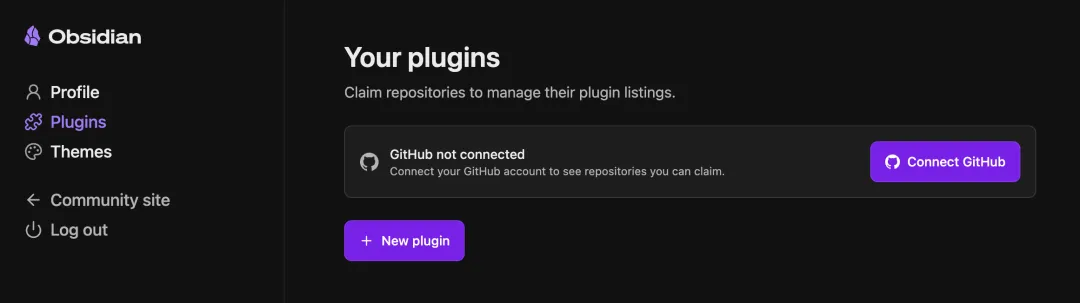
- 5 可選上架:註冊 Obsidian Community,綁定 GitHub 倉庫就可以提交插件。
大部分 Coding Agent 對 Obsidian 插件開發唔熟悉,所以一定要畀官方文檔同模板佢參考。
Superpowers skill 係 Next 蔡蔡強烈推薦嘅工具,尤其係中大型功能或複雜邏輯任務,可以用 /superpowers:brainstorming 梳理需求,再用 /superpowers:writing-plans 寫下實行計劃。
總結:插件要精、要自製,先係長遠之道
Next 蔡蔡最後總結,Obsidian 插件唔使多,但一定要有。有限睇官方核心插件或者第三方插件有冇適合自己,避免重複造輪子。如果現有插件滿足唔到特定需求,就用 AI 手搓一個,而家門檻已經好低。
記住:「插件唔係越多越好,而係越精越好」呢個原則,先可以令你嘅知識庫持續好用。
哈囉各位精神股東們,我係Next蔡蔡!
之前分別分享咗 Obsidian 知識庫嘅內容獲取、AI 接入、 wiki 搭建,以及多端同步,如果你細心啲,會發現有樣嘢貫穿其中,就係插件。要知道,有冇安裝插件嘅 Obsidian 簡直係兩個樣。
今日呢篇文章就係分享我點樣用好插件嚟武裝 Obsidian 知識庫,分為兩部分:
1) 我成日用嘅 7 個 Obsidian 插件 & 點解用佢哋
2)點樣用 Claude Code 開發自己嘅 Obsidian 插件?
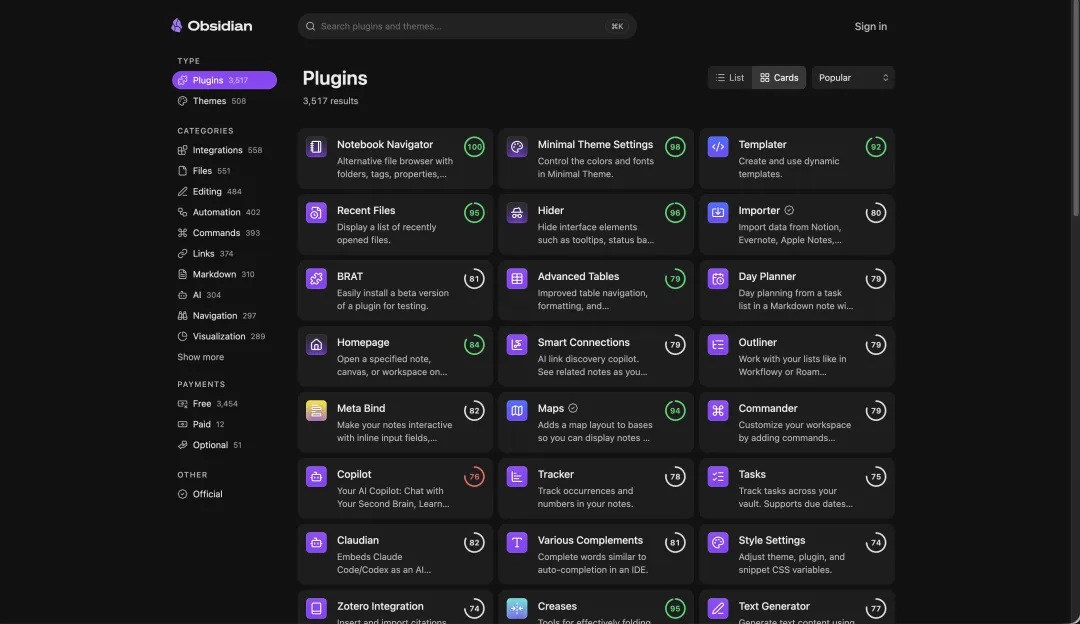
喺準備發佈呢篇文章之前,我突然發現就在琴日,Obsidian 官方發佈咗 Obsidian Community,你可以將佢理解為 Obsidian 嘅插件同主題社區,唔單止支援用戶瀏覽,仲支援開發者上去提交、認領同管理自己嘅插件。
我喺文章最後都會補充介紹下佢嘅用法。
一、7 個實用 Obsidian 插件
Obsidian 嘅插件系統有兩套,一套係官方嘅核心插件,另一套係第三方插件。
官方嘅核心插件就有 20 幾個,唔使安裝,正常開啓或關閉就得。新手可以先由核心插件開始熟習,如果佢哋滿足唔到需求,再揾替代嘅第三方插件或者考慮自己開發都唔遲。呢度就唔多講。
今日主要介紹嘅係第三方插件,一共 7 個,都係我成日用嘅,可以分為四類:
基礎增強層:BRAT(安裝未上架插件)+ Git(知識管理同備份)
AI 增強層:Claudian(令知識庫真正「活」起嚟)+ Terminal(補充 Claudian 嘅不足)
導航與發現層:Notebook Navigator(令知識可以被高效檢索同組織)
內容創作層:Excalidraw(增強視覺思考)+ Local Images Plus(解決剪藏圖片本地化問題)
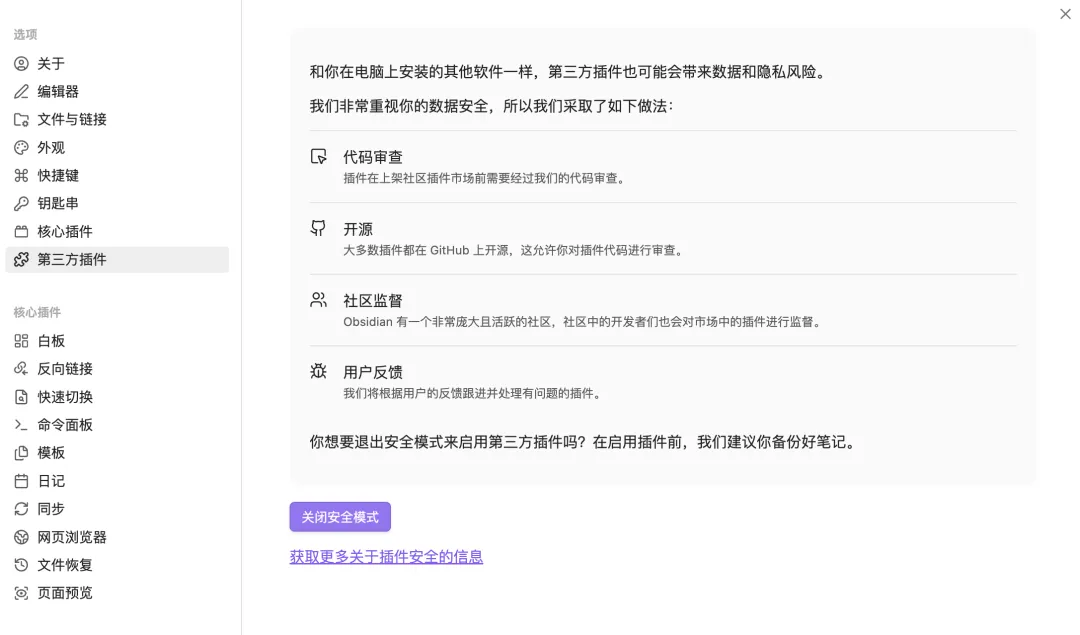
不過喺安裝呢啲第三方插件之前,我哋要先喺「設定-第三方插件」度關閉安全模式,先可以開啓社區插件市場同埋完成之後嘅搜索、安裝同啓用。
基礎增強層:BRAT(安裝未上架插件)
Obsidian 官方對第三方插件嘅上架審核非常嚴格,完整流程行完可能要幾個月,所以部分開發者就冇將自己嘅插件上傳到社區插件市場入面,例如熱門嘅 Claudian、Opencode 之前就冇上架到 Obsidian 社區插件市場(最新消息:Claudian 已經上咗架)。
喺未有 BRAT 插件之前,大家安裝呢類插件嘅方法比較麻煩:需要喺對應插件嘅 GitHub 存放庫揾到並下載 main.js、manifest.json 同 styles.css 呢三個檔案,再去 ~/.obsidian/plugins 呢個隱藏資料夾下面建立相應嘅資料夾。
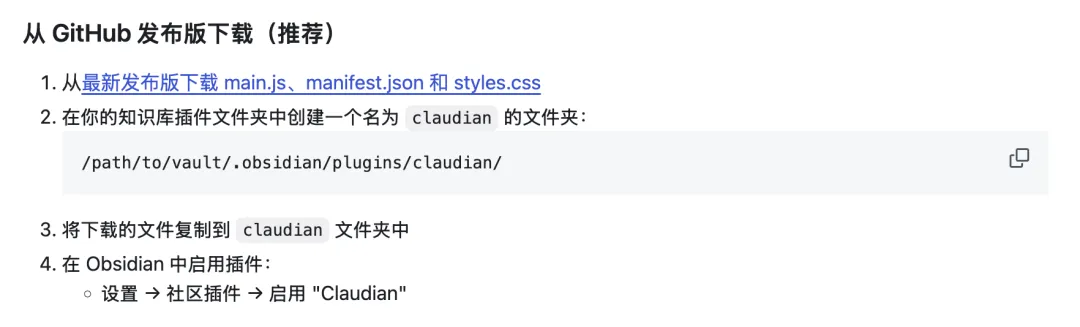
呢種方法對於非開發者嚟講,太麻煩喇。
唔單止要喺一堆檔案入面揾 main.js、manifest.json 同 styles.css,仲要知道點樣揾隱藏資料夾。雖然而家已經可以俾 AI 幫手執行呢個流程,但前提係你已經安裝咗 IDE 同 CLI 呢類 Coding 工具,呢個又係另一種麻煩。
呢個時候 BRAT 插件嘅優勢就顯現出嚟喇。
只需要喺社區插件市場安裝 BRAT 插件,然後喺 BRAT 插件嘅設定界面揾到「Beta plugin list」版塊,撳「Add beta plugin」;
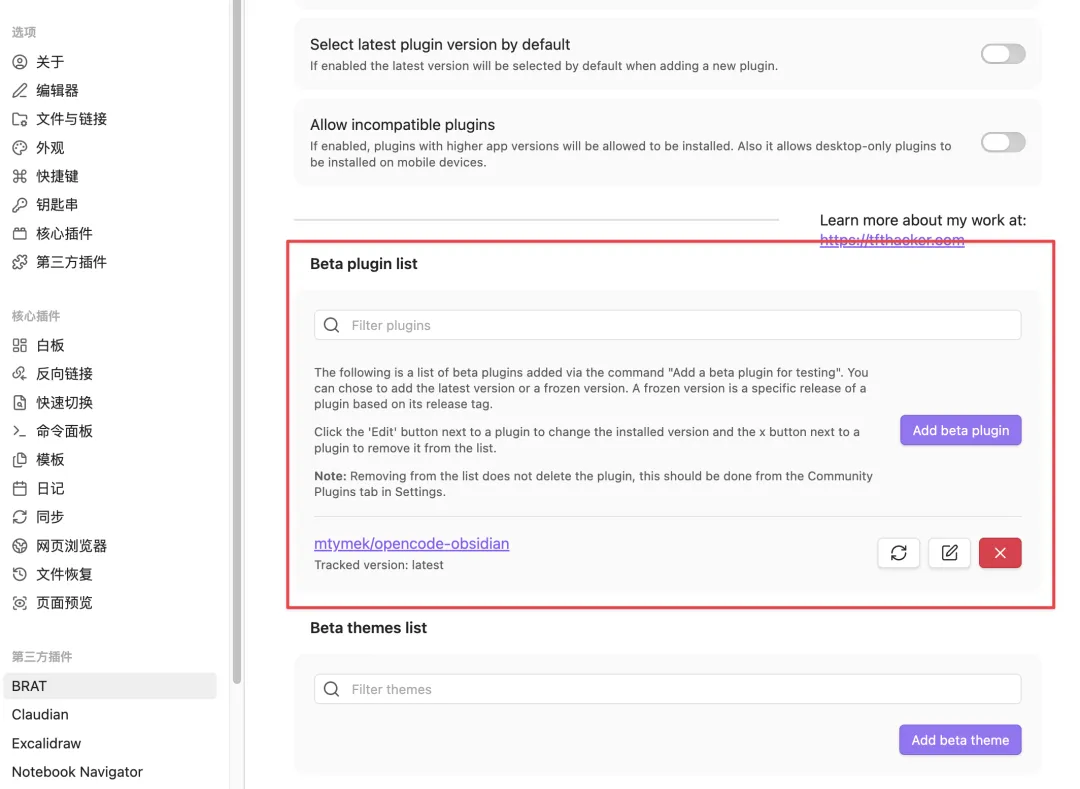
喺彈出視窗度加入我哋安裝嘅 beta 插件嘅 GitHub 連結,等識別連結之後選擇要安裝嘅版本(一般揀 latest version 最新版本),最後撳「Add plugin」就搞掂。
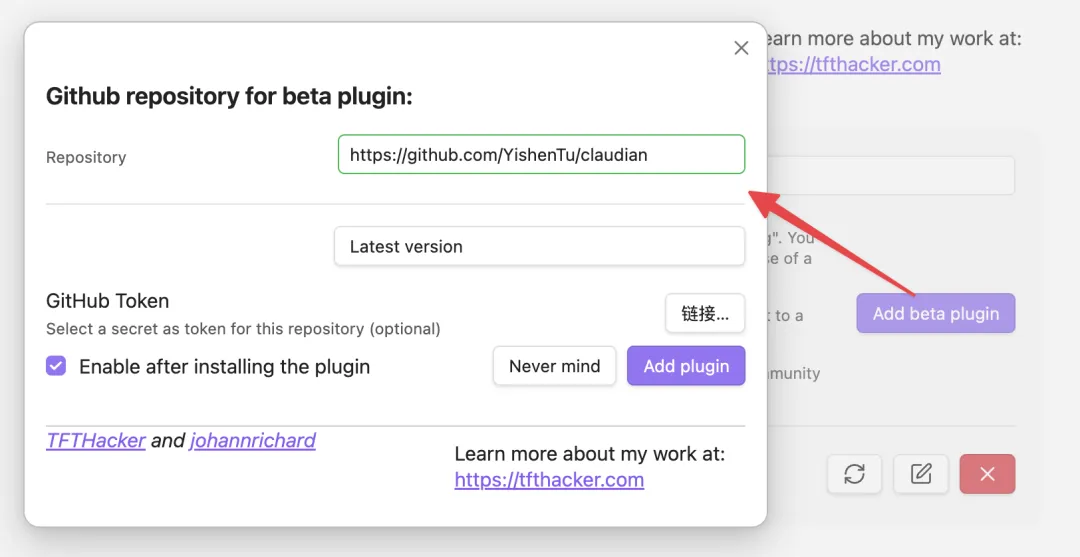
係咪簡單咗好多呢。
有咗 BRAT 插件之後,我哋就可以安裝任何唔喺社區插件市場入面嘅插件,包括我哋後續自己開發嘅。
AI 增強層:Claudian & Terminal
之前在點樣俾 Obsidian 接入自己成日用嘅 AI 呢篇文章入面有介紹過 Claudian 同 Terminal 呢兩個插件。
前者係 Claude Code 嘅 Obsidian 版本(底層基於 Claude Code CLI),後者就用嚟執行 Claude Code CLI、Codex CLI 等工具,用嚟補足 Claudian 嘅缺陷。
關於佢兩個嘅安裝,可以移步睇返之前嘅文章,唔再重複。
呢度補充回答之前觀眾提出嘅一個問題:幾時用 Claudian,幾時用 Terminal + Coding CLI?
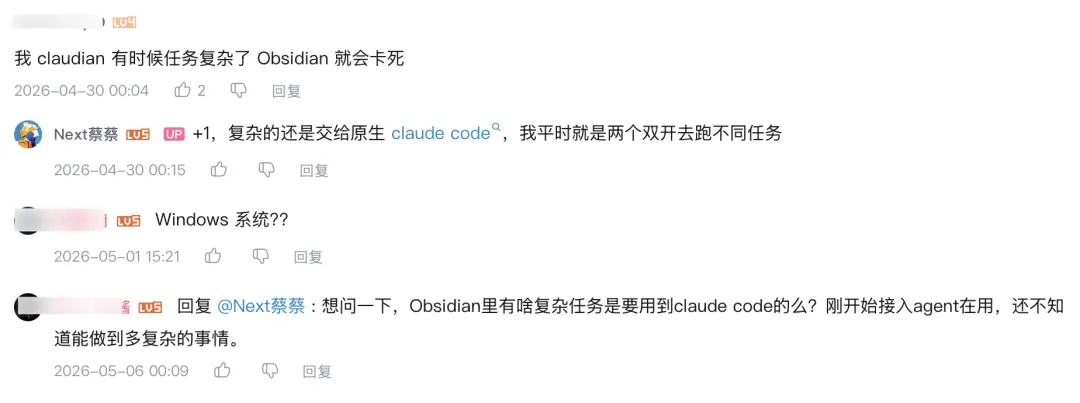
如果你每次操作嘅檔案數量唔多,咁大部分嘅知識管理任務都可以用 Claudian 插件解決;
相反,如果涉及大量檔案操作,例如將大量舊筆記遷移到新結構、批量修改上千條筆記嘅 frontmatter 等,用 Claudian 插件比較容易出現卡慢嘅情況,呢種就更建議去行 Terminal + Coding CLI。
仲有當你打算 Vibe Coding 自己嘅 Obsidian 插件,咁都更建議去行 Terminal + Coding CLI 或者 AI IDE,因為所有操作都會更直觀。
基礎增強層:Git(版本管理同備份)
無論你採用 Claudian 定係 Terminal + Coding CLI,都存在檔案俾 AI 錯誤操作揾唔返嘅情況。但如果你提前用 Git 做好版本管理同備份,就唔使有呢種後顧之憂。呢個都係我將基礎增強層嘅 Git 擺喺 AI 增強層後面介紹嘅原因。
關於點樣用 Github + Obsidian Git 插件進行版本管理同備份,可以睇返之前呢篇文章點樣揾到最適合自己嘅 Obsidian 多端同步方案?
我哋只要完成咗第一次備份,之後知識庫有任何修改,都可以藉助 Obsidian Git(開發者係 Vinzent)嚟實現自動提交同同步。對應調整呢三個配置項就可以輕鬆實現:
Auto commit-and-sync interval(minutes):每隔幾多分鐘自動提交同同步一次;
Auto commit-and-sync after stopping file edits:喺停止編輯檔案之後自動提交同同步;
Pullup on Start:當啓動 Obsidian 時,會自動將 GitHub 嘅變動同步到本地存放庫。
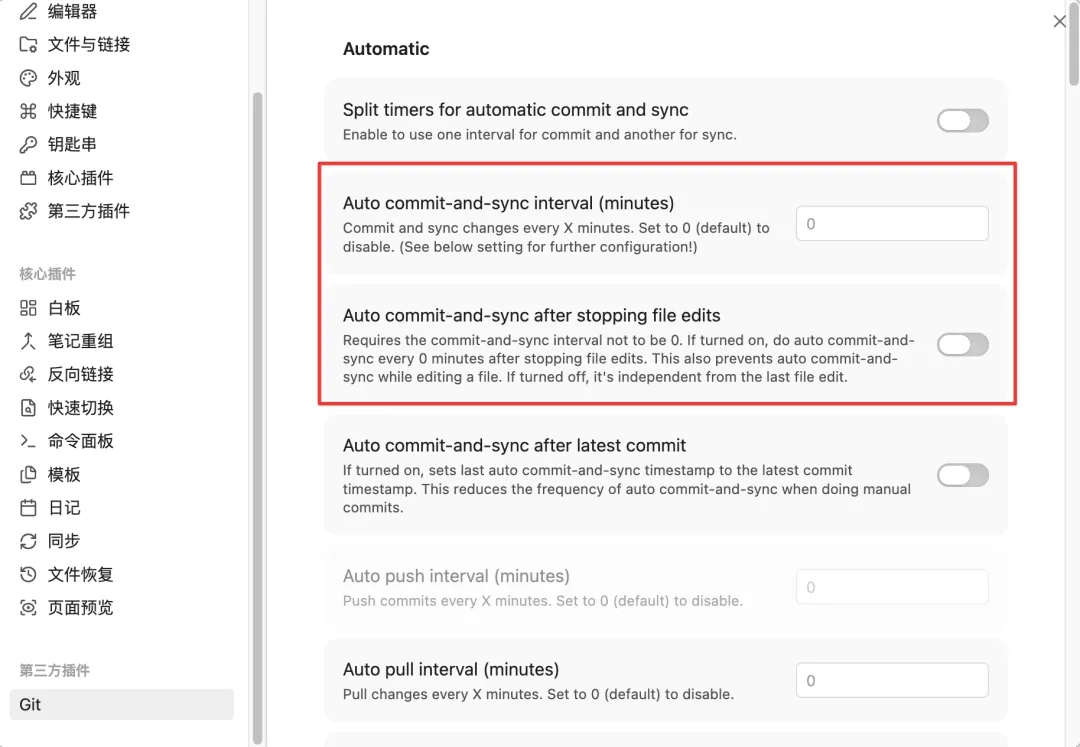
如果你決定長期使用 Obsidian,咁用 Git 做版本管理同備份係有必要嘅。
導航與發現層:Notebook Navigator(令知識可以被高效檢索同組織)
Obsidian 嘅預設檔案資源管理器係比較原始,淨係見到檔案名,冇內容預覽;標籤同資料夾係兩個完全獨立嘅面板,切換麻煩;如果係大型知識庫,喺裏面揾筆記會非常低效。
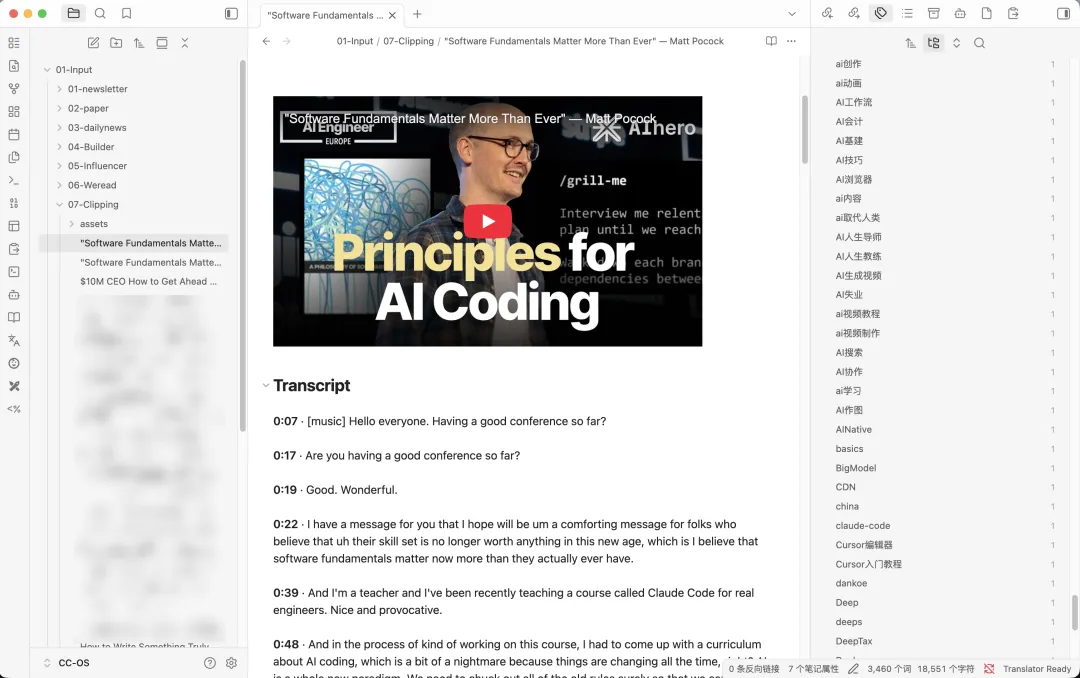
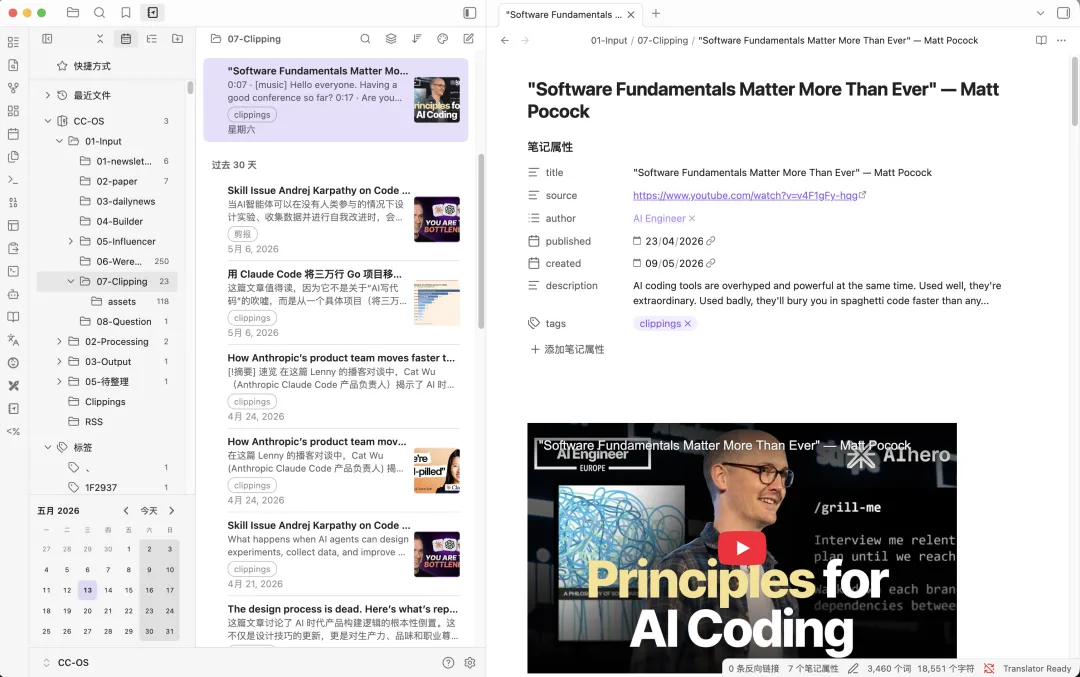
Notebook Navigator 就係為咗解決呢啲問題開發出嚟,當你安裝並啓用之後,整個界面就會變成咁:
對於啱啱接觸 Obsidian 冇耐嘅精神股東嚟講,可能唔太睇得出分別,我咁講啦:
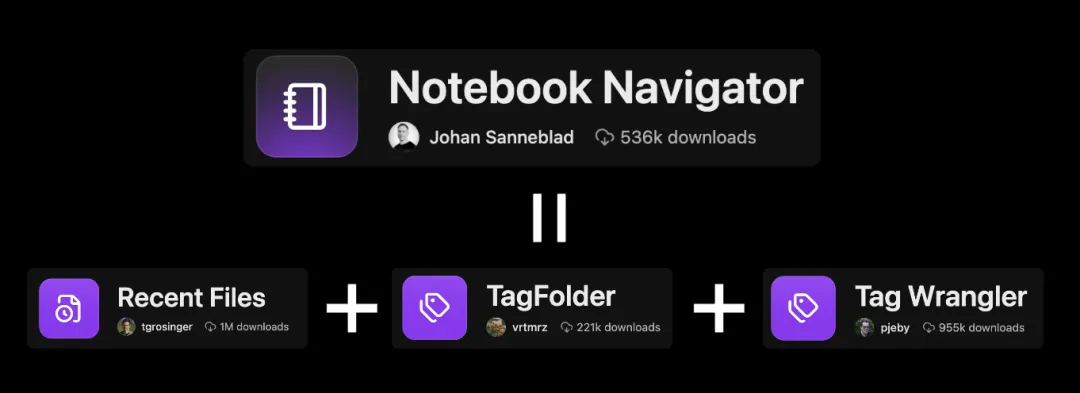
最左側嘅視圖整合咗預設界面嘅檔案、標籤、屬性、預覽同快捷操作。可以直接實現以前需要五六個插件先搞得掂嘅能力。
例如「顯示最近檔案」呢個能力,以前要透過安裝 RecentFiles 呢個第三方插件先可以實現;
又例如「將標籤作為資料夾,以標籤嘅形式顯示所有檔案」,以前要用 TagFolder 插件先可以實現;
仲有「重新命名、合併、切換同搜尋標籤」,以前就要藉助 Tag Wrangler 插件……
係咪一下就 get 到 Notebook Navigator 嘅價值呢。
唔單止咁,開啓 Notebook Navigator 插件之後仲會多咗中間呢列視圖:當我哋撳左側某個資料夾時,裏麪包住嘅文件就會以卡片形式喺呢列視圖顯示出嚟,唔單止有標題,仲有摘要、日期,甚至睇到圖片預覽。
咁樣我哋唔使打開具體嘅筆記,就可以快速判斷大概內容。尤其係啲寫咗好耐嘅筆記,一眼掃過去,就可以迅速喚起記憶。
內容創作層:Excalidraw(增強視覺思考)
Excalidraw 你可能自己未用過,但一定喺唔少地方見過用佢畫嘅手繪風格流程圖、架構圖、思維導圖等。
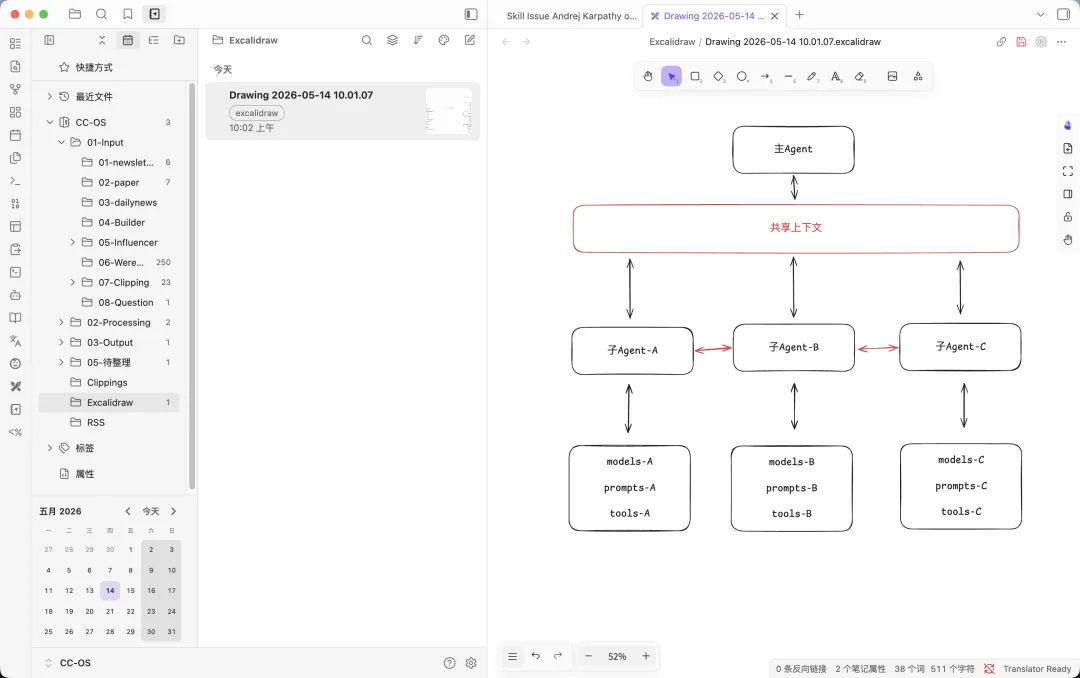
呢個插件唔係將 Excalidraw 嘅「畫圖」能力簡單搬過嚟,而係將 Excalidraw 深度整合到 Obsidian 入面,令我哋嘅知識庫同時具備文字 + 視覺思維嘅能力。
例如 Excalidraw 插件建立嘅繪圖檔案就係 Markdown 檔案,所以可以參與 Obsidian 嘅搜索、雙鏈、圖譜、Backlinks、標籤、屬性等。
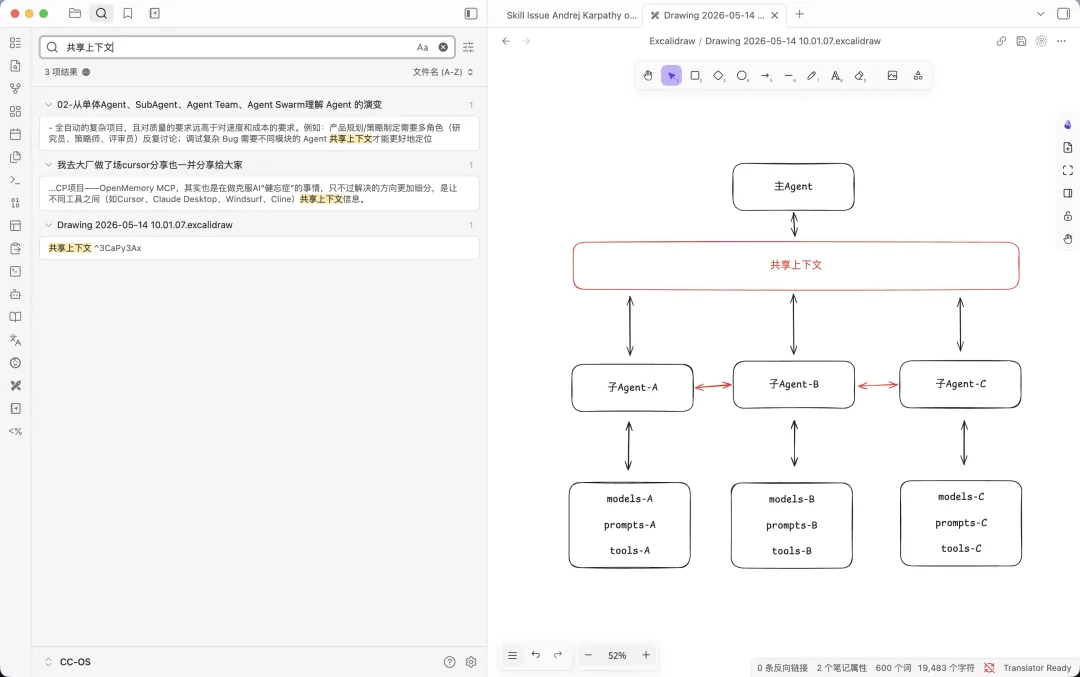
仲可以做元素級雙向連結:喺畫布入面可以直接將圖形、文字框連結到 Obsidian 筆記、檔案、塊,甚至其他 Excalidraw 繪圖。反過嚟,筆記入面都可以嵌入繪圖。
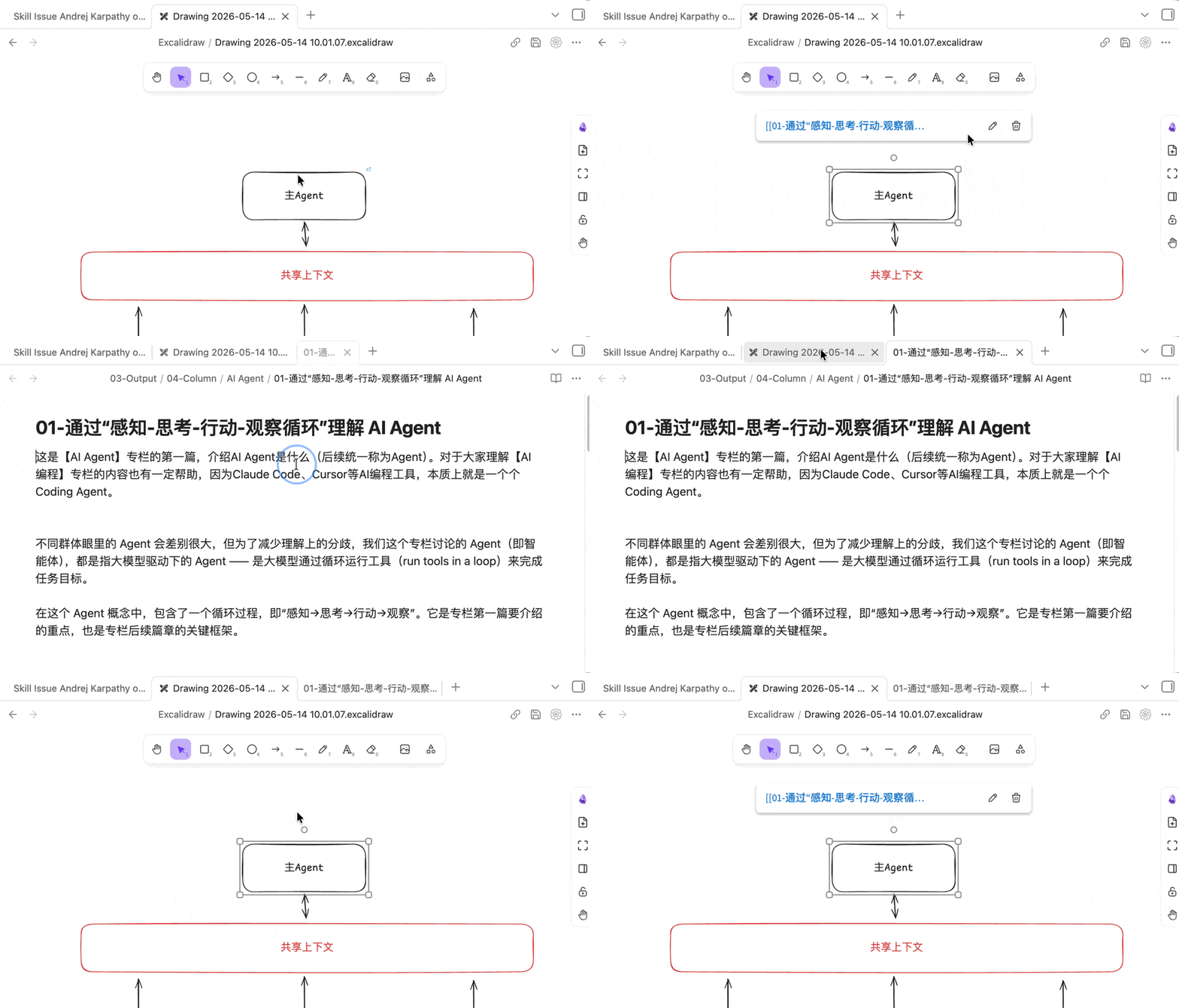
真正實現「筆記即畫布、畫布即筆記」嘅工作流。甚至有人係為咗用 Excalidraw 插件先用 Obsidian 嘅。
內容創作層:Local Images Plus(解決剪藏圖片本地化問題)
之前喺《點樣將 Obsidian Web Clipper 價值最大化?》文章底下留言,點樣令剪藏插件實現圖片離線下載。
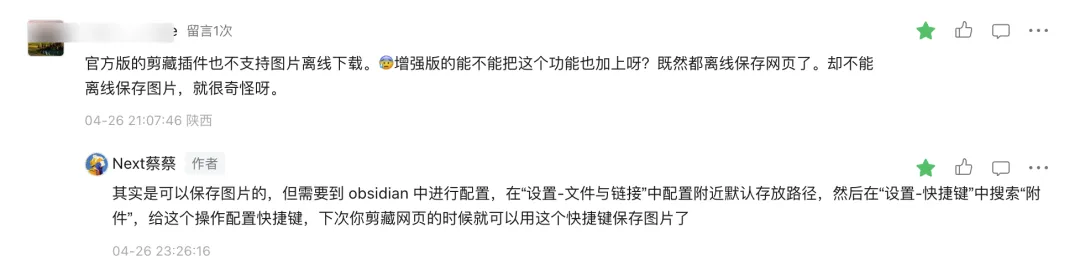
我原本係用 Obsidian 官方嘅「附件+自定義快捷鍵」實現,就係喺剪藏內容之前,喺軟件入面做好兩步配置:
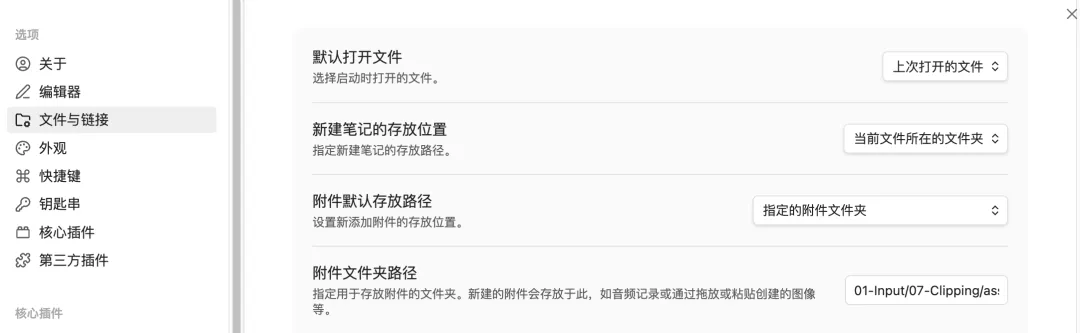
第一步:選擇圖片預設存放路徑。喺「設定-檔案與連結」入面配置「附件預設存放路徑」,我揀嘅係「指定嘅附件資料夾」;
第二步:配置自定義快捷鍵。喺「設定-快捷鍵」入面搜尋「附件」,揾到「下載當前檔案內嘅所有附件」,俾佢配上自定義快捷鍵,例如 command+shift+D。
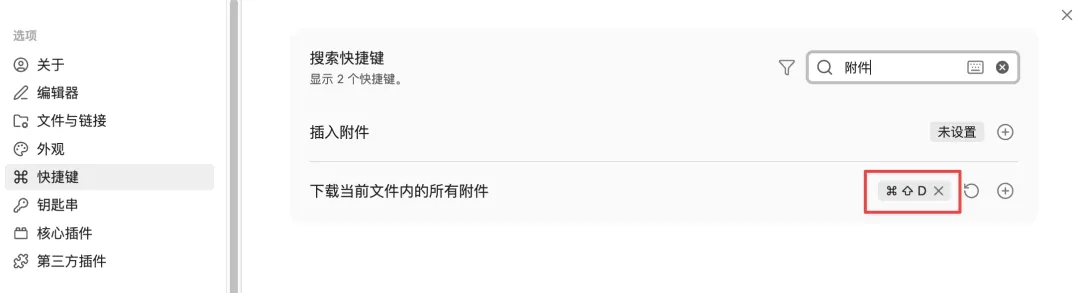
咁樣當你每次剪藏完文章,如果想將圖片保存到本地,就可以按自定義快捷鍵,文章對應嘅圖片就會保存到你指定嘅附件資料夾入面。
但上面嘅方法,用 Local Images Plus 呢個插件就可以解決,安裝之後你咩都唔使理,每次剪藏完文章,插件就會自動幫你處理圖片下載。
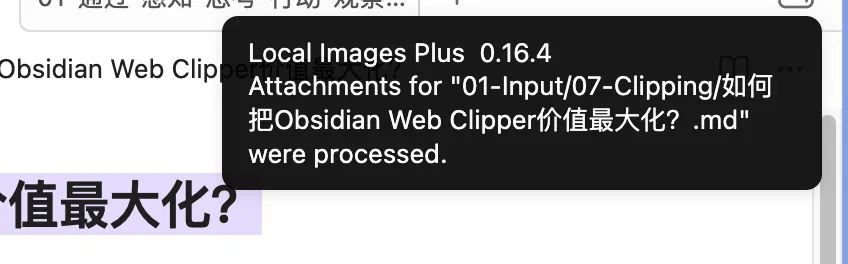
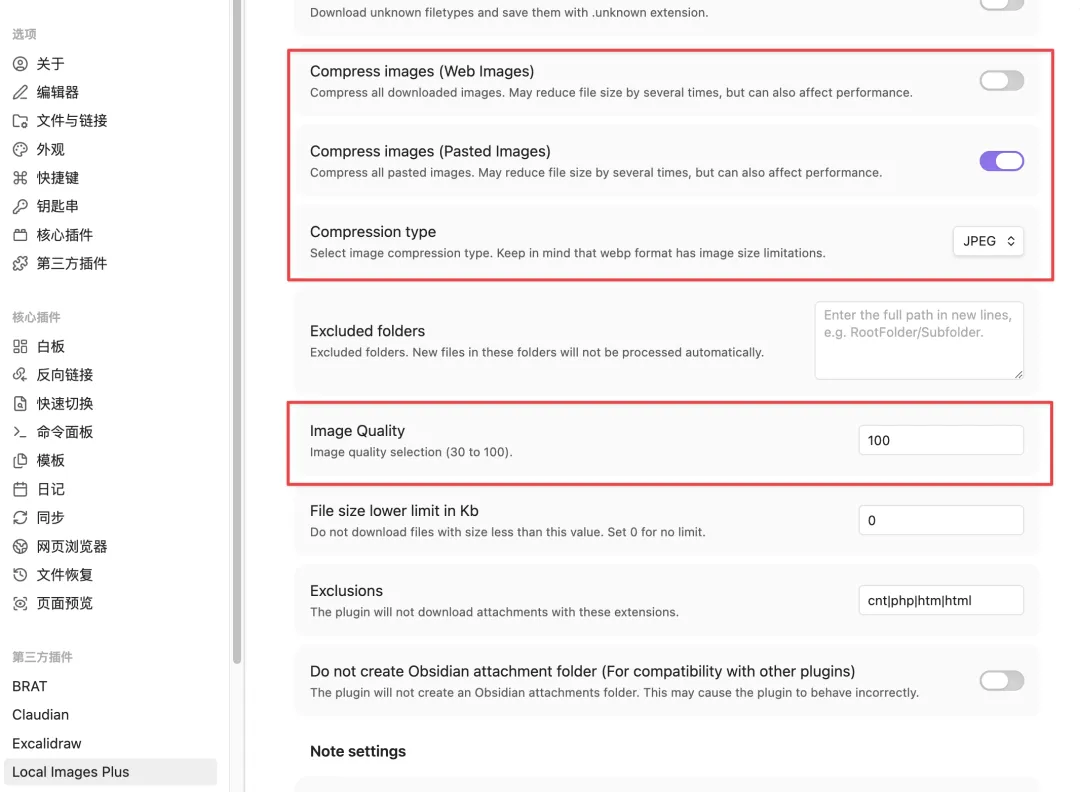
如果你唔想本地圖片太佔空間,可以喺插件自定義係咪要壓縮,以及保存嘅圖片質量等。
以上就係我成日用嘅 7 個 Obsidian 插件,唔多,但每個都用緊。
基礎增強層:BRAT(安裝未上架插件)+ Git(知識管理同備份)
AI 增強層:Claudian(令知識庫真正「活」起嚟)+ Terminal(補充 Claudian 嘅不足)
導航與發現層:Notebook Navigator(令知識可以被高效檢索同組織)
內容創作層:Excalidraw(增強視覺思考)+ Local Images Plus(解決剪藏圖片本地化問題)
裝 Obsidian 插件係一件好容易上癮嘅事——見到一個功能心癢癢,衝動安裝,然後就冇然後喇。
例如社區好熱門嘅 Templater、Dataview,以及 Style Settings 插件,我之前都安裝過,之後因為冇乜場景就基本上冇用。
第三方插件絕對唔係越多越好,因為我哋真正常用嘅插件並唔多,裝太多插件反而容易影響 Obsidian 嘅啓動同運行速度。
我之前仲追求過「All in One」,就係用好多插件將 Obsidian 打造成另一個工具嘅能力,例如任務管理,但實際體驗之後發現,呢啲插件其實都好難做到一啲垂類工具嘅體驗,所以之後都放棄咗。
我而家嘅做法就係:每裝一個插件之前,先問自己兩個問題:
「我嘅具體使用場景係乜」,揾唔到就唔裝;
「呢個插件有比垂類工具更好用嗎」,冇嘅話都唔裝。
咁樣留低嘅,都係能夠真正令我減少知識庫管理摩擦、提升長期維護便利嘅插件。
二、點樣用 Claude Code 開發自己嘅 Obsidian 插件?
Obsidian 社區插件市場上架嘅插件接近 4000,話多唔多,話少唔少。由於每個人都有一啲知識管理嘅個性化需求,現有插件唔一定都能夠滿足。
例如我之前揾翻譯插件時,發現好多都唔係我想要嘅,甚至一啲翻譯插件已經一兩年冇更新維護,如果將就用就會好難頂。
呢個時候開發一個適合自己需求嘅個人插件,明顯會更好。
以 Claude Code 為例(預設你哋已經安裝咗),具體可以咁操作:
步驟一:梳理你嘅 Obsidian 插件需求
目前大部分 Coding Agent 對 Obsidian 插件嘅開發都唔熟悉,所以我哋最好俾到佢相應嘅官方文檔,並且話俾佢知參考模板係點樣,最後將得到嘅 main.js、manifest.json 以及 styles.css 檔案放到 .obsidian/plugins/<插件名稱>/ 目錄下就得。
附上提示詞模板:
{你的 Obsidian 插件需求:
- 功能點 1:**
- 功能點 2:**
}
插件的具體開發可以參考這兩份官方文檔:
- Obsidian 插件創建文檔:https://docs.obsidian.md/Plugins/Getting+started/Build+a+plugin
- Obsidian 插件模板:https://github.com/obsidianmd/obsidian-sample-plugin簡單/快速任務直接用 Claude Code 自帶嘅 Plan Mode(目前基本所有 Coding Agent 都有自帶嘅 Plan Mode)
中大型功能、複雜邏輯任務就用 Superpowers skill,用 /superpowers:brainstorming (即頭腦風暴)幫你梳理清楚自己冇諗到嘅一啲需求,然後用 /superpowers:writing-plans 寫低計劃。
Superpowers skill 🔗:https://github.com/obra/superpowers
步驟三:將 main.js、styles.css、manifest.json 放到你指定嘅 .obsidian 插件資料夾入面
呢一步有兩種方法,一種係讓 Claude Code 幫你建立插件資料夾,並且將開發好嘅 main.js、manifest.json 以及 styles.css 放到指定嘅插件資料夾入面;
另一種係讓 Claude Code 幫你上傳到 GitHub 存放庫,然後藉助前面提到嘅 BRAT 插件進行安裝啓用。呢種方法更方便之後要上架嘅用戶。
步驟四:不斷將插件調試到自己滿意為止
呢一步就係對插件反覆調試到自己滿意嘅程度,如果你用緊 Claude Code + 國產模型 嘅組合,建議接有視覺能力嘅模型,咁你就可以透過截圖反饋喇。
步驟五(可選):將插件上架到 Obsidian 社區
其實到步驟四,就已經可以解決你對個性化插件嘅需求。但如果你希望人哋都用得到自己嘅插件,就可以行上架流程。
相比非常嚴格嘅上架審核,Obsidian 插件嘅上架流程本身並唔難。
就喺琴日,Obsidian 官方發佈咗 Obsidian Community,你可以將佢理解為 Obsidian 嘅插件同主題社區,大家唔單止可以喺呢度按分類瀏覽社區嘅各類插件,仲可以查看各種插件嘅健康評分,嚟決定係咪安裝;
🔗:https://community.obsidian.md/
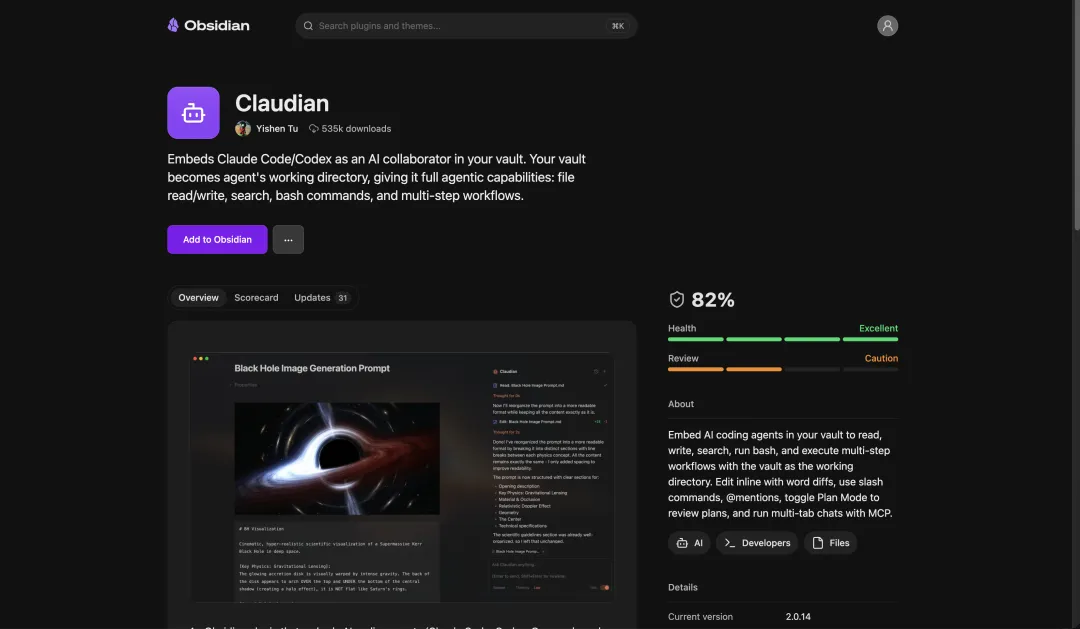
如果你係插件嘅開發者,仲可以上去提交、認領同管理自己嘅插件。
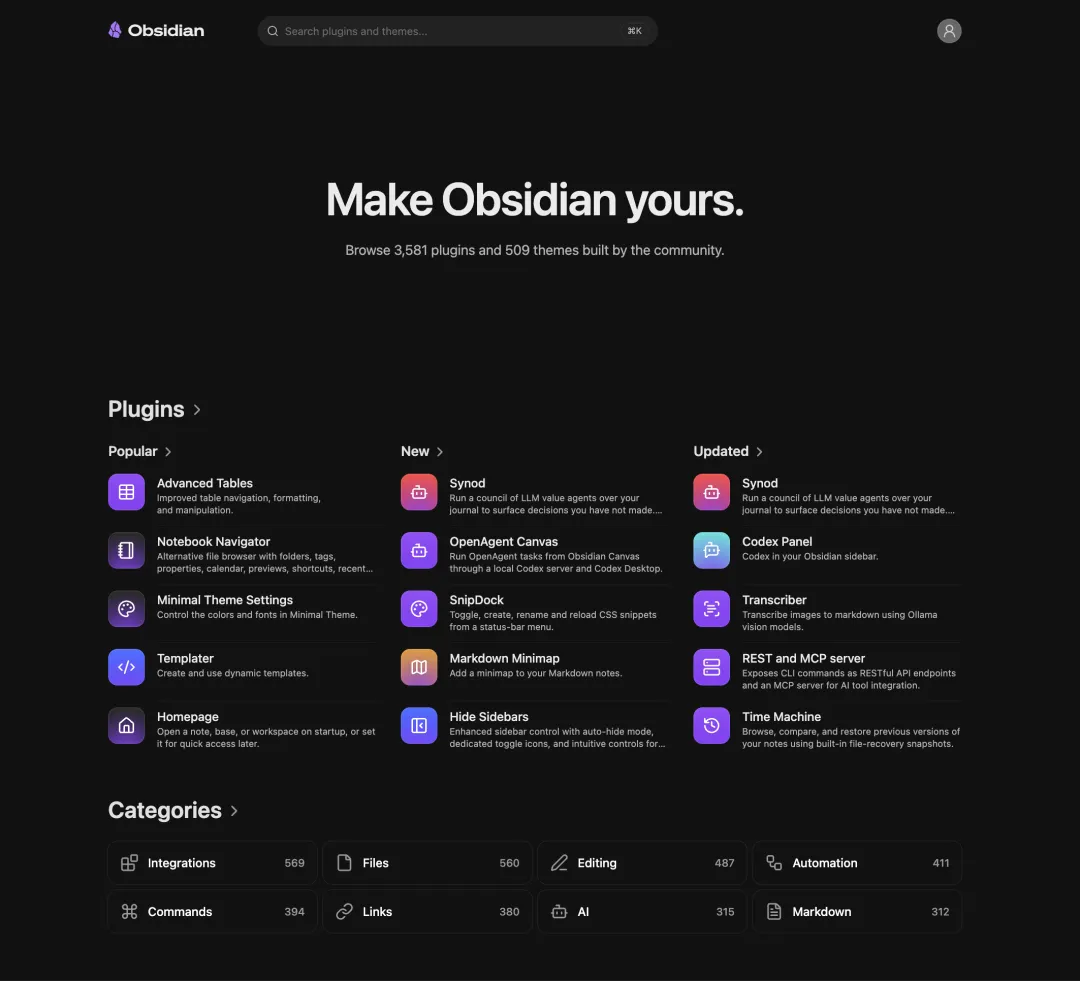
提交嘅方法好簡單,註冊一個 Obsidian 賬户然後登入 Obsidian Community,綁定你嘅 Github 存放庫然後加插件就得。
🔗:https://docs.obsidian.md/Plugins/Releasing/Submit+your+plugin
最後,做個簡單嘅總結:
Obsidian 插件唔使多,但一定要有,優先睇官方核心插件或者第三方插件有冇適合自己嘅,避免重複造輪子。
如果現有嘅第三方插件冇辦法解決我哋嘅特定需求,就用 AI 手搓一個,畢竟而家都唔難。
哈嘍各位精神股東們,我是Next蔡蔡!
之前分別分享了 Obsidian 知識庫的內容獲取、AI 接入、 wiki 搭建,以及多端同步,如果你細心的話,會發現有個東西貫穿其中,那就是插件。要知道,有無安裝插件的 Obsidian 簡直是兩個樣。
今天這篇文章就是分享我是怎麼用好插件來武裝 Obsidian 知識庫的,分為兩部分:
1) 我常用的 7 個 Obsidian 插件 & 為什麼用它們
2)如何用 Claude Code 開發自己的 Obsidian 插件?
在準備發佈這篇文章前,我突然發現就在昨天,Obsidian 官方發佈了 Obsidian Community,你可以把它理解為 Obsidian 的插件與主題社區,不僅支持用戶瀏覽,還支持開發者上去提交、認領和管理自己的插件。
我在文章最後也會補充介紹下它的使用。
一、7 個實用 Obsidian 插件
Obsidian 的插件系統有兩套, 一套是官方的核心插件,另一套是第三方插件。
官方的核心插件就有 20 多個,不用安裝,正常開啓或關閉即可。新手可以先從核心插件開始熟悉,如果它們不滿足需求,再去找可替代的第三方插件或考慮自己開發都不遲。這裏就不過多展開。
今天主要介紹的是第三方插件,一共 7 個,都是我常用的,可以分為四類:
基礎增強層:BRAT(安裝未上架插件)+ Git(知識管理和備份)
AI 增強層:Claudian(讓知識庫真正“活”起來)+ Terminal(補充 Claudian 的不足)
導航與發現層:Notebook Navigator(讓知識可被高效檢索和組織)
內容創作層:Excalidraw(增強視覺思考)+ Local Images Plus(解決剪藏圖片本地化問題)
不過在安裝這些第三方插件之前,我們得先在“設置-第三方插件”中關閉安全模式,才能開啓社區插件市場並完成後的搜索、安裝和啓用。
基礎增強層:BRAT(安裝未上架插件)
Obsidian 官方對第三方插件的上架審核非常嚴格,完整流程跑完可能得好幾個月,所以部分開發者就沒有將自己的插件上傳到社區插件市場中,比如熱門的 Claudian、Opencode 之前就沒上架到 Obsidian 社區插件市場(最新消息:Claudian已經上架了)。
在沒有 BRAT 插件之前,大家安裝這類插件的方法比較麻煩:需要在對應插件的 GitHub 倉庫找到並下載 main.js、manifest.json 和 styles.css 這三個文件,再去 ~/.obsidian/plugins 這個隱藏文件夾下創建相應文件夾。
這種方法對於非開發者來說,太麻煩了。
不僅得在一堆文件中找到 main.js、manifest.json 和 styles.css ,還要知道怎麼找到隱藏文件夾。雖然現在已經能讓 AI 幫忙執行這個流程,但前提是你已經安裝了 IDE 和 CLI 這類 Coding 工具,這又是另一種麻煩。
這時候 BRAT 插件的優勢就顯現出來了。
只需要在社區插件市場安裝 BRAT 插件,接着在 BRAT 插件的設置界面找到“Beta plugin list”版塊,點擊“Add beta plugin”;
在彈窗中添加我們安裝的 beta 插件的 GitHub 連結,等識別連結後選擇要安裝的版本(一般選擇 latest version 最新版本),最後點擊“Add plugin”就搞定了。
是不是簡單多了。
有了 BRAT 插件後,我們就可以安裝任何不在社區插件市場中的插件了,包括我們後續自己開發的。
AI 增強層:Claudian & Terminal
之前在怎麼給 Obsidian 接入自己常用的 AI 這篇文章中有介紹過 Claudian 和 Terminal 這兩個插件。
前者是 Claude Code 的 Obsidian 版本(底層基於 Claude Code CLI),後者則是用來運行 Claude Code CLI、Codex CLI 等工具,用來補足 Claudian 的缺陷。
關於它倆的安裝,可以移步查看之前的文章,就不做贅述。
這裏補充回答之前觀眾提出的一個問題:什麼時候用 Claudian,什麼時候用 Terminal + Coding CLI?
如果你每次操作的文件數量不多,那麼大部分的知識管理任務都能用 Claudian 插件解決;
相反,如果涉及大量文件操作,比如把大量舊筆記遷移到新結構、批量修改上千條筆記的 frontmatter 等,使用 Claudian 插件比較容易出現卡慢的情況,這種就更建議去跑 Terminal + Coding CLI。
還有當你打算 Vibe Coding 自己的 Obsidian 插件,那也更建議去跑 Terminal + Coding CLI 或者 AI IDE,因為所有操作都 會更直觀。
基礎增強層:Git(版本管理和備份)
無論你採用 Claudian 還是 Terminal + Coding CLI,都存在文件被 AI 誤操作找不回來的情況。但如果你提前用 Git 做好版本管理和備份,那就不用有這種後顧之憂。這也是我把基礎增強層的 Git 放在 AI 增強層後面來介紹的原因。
關於怎麼用 Github + Obsidian Git 插件進行版本管理和備份,可以查看之前這篇文章如何找到最適合自己的 Obsidian 多端同步方案?
我們只要完成了第一次備份,後續知識庫有任何修改,都可以藉助 Obsidian Git(開發者是 Vinzent)來實現自動提交和同步。對應調整這三個配置項就可以輕鬆實現:
Auto commit-and-sync interval(minutes):每隔多少分鐘自動提交和同步一次;
Auto commit-and-sync after stopping file edits:在停止編輯文件後自動提交和同步;
Pullup on Start:當啓動 Obsidian 時,會自動將 GitHub 的變動同步到本地倉庫。
如果你決定長期使用 Obsidian,那麼用 Git 做版本管理和備份是有必要的。
導航與發現層:Notebook Navigator(讓知識可被高效檢索和組織)
Obsidian 的默認文件資源管理器是比較原始的,只能看到文件名,沒有內容預覽;標籤和文件夾是兩個完全獨立的面板,切換麻煩;如果是大型知識庫,在裏面找筆記會非常低效。
Notebook Navigator 就是為了解決這些問題開發出來的,當你安裝並啓用後,整個界面就會變成這樣:
對於剛接觸 Obsidian 不久的精神股東來說,可能不太能看出區別,我這麼說吧:
最左側的視圖整合了默認界面的文件、標籤、屬性、預覽和快捷操作。可以直接實現以前需要五六個插件才能搞定的能力。
比如“顯示最近文件”這個能力,以前要通過安裝 RecentFiles 這個第三方插件才能實現;
又比如“將標籤作為文件夾,以標籤的形式顯示所有文件”,以前要用 TagFolder 插件才能實現;
還有“重命名、合併、切換和搜索標籤”,以前則要藉助 Tag Wrangler 插件……
是不是一下子就 get 到 Notebook Navigator 的價值了。
不僅如此,開啓 Notebook Navigator 插件後還會多出中間這列視圖:當我們點擊左側某個文件夾時,裏面包含的文檔就會以卡片形式在這列視圖展示出來,不僅有標題,還有摘要、日期,甚至可以看到圖片預覽。
這樣我們不用打開具體的筆記,就能快速判斷大概內容。尤其是那些寫了很久的筆記,一眼掃過去,就能迅速喚起記憶。
內容創作層:Excalidraw(增強視覺思考)
Excalidraw 你可能自己沒用過,但一定在不少地方看過用它繪製的手繪風格的流程圖、架構圖、思維導圖等。
這個插件不是把 Excalidraw 的“畫圖”能力簡單搬過來,而是把 Excalidraw 深度集成到 Obsidian 中,讓我們的知識庫同時具備文字 + 視覺思維的能力。
比如 Excalidraw 插件創建的繪圖文件就是 Markdown 文件,所以可以參與 Obsidian 的搜索、雙鏈、圖譜、Backlinks、標籤、屬性等。
還可以做元素級雙向連結:在畫布裏可以直接把圖形、文字框連結到 Obsidian 筆記、文件、塊,甚至其他 Excalidraw 繪圖。反過來,筆記裏也可以嵌入繪圖。
真正實現“筆記即畫布、畫布即筆記”的工作流。甚至有些人是為了用 Excalidraw 插件才用 Obsidian 的。
內容創作層:Local Images Plus(解決剪藏圖片本地化問題)
之前在《如何把Obsidian Web Clipper價值最大化?》文章底下留言,怎麼讓剪藏插件實現圖片離線下載。
我原本是用 Obsidian 官方的“附件+自定義快捷鍵”實現,就是在剪藏內容前,在軟件中做好兩步配置:
第一步:選擇圖片默認存放路徑。在“設置-文件與連結”中配置“附件默認存放路徑”,我選擇是“指定的附件文件夾”;
第二步:配置自定義快捷鍵。在“設置-快捷鍵”中搜索“附件”,找到“下載當前文件內的所有附件”,給它配上自定義快捷鍵,比如 command+shift+D。
這樣當你每次剪藏完文章,如果想要將圖片保存到本地,就可以按自定義快捷鍵,文章對應的圖片就會保存到你指定的附件文件夾中。
但上面的方法,用 Local Images Plus 這個插件就能解決,安裝後你什麼都不用管,每次剪藏完文章,插件就會自動給你處理圖片下載。
如果你不想本地圖片太佔空間,可以在插件自定義是否要壓縮,以及保存的圖片質量等。
以上就是我常用的 7 個 Obsidian 插件,不多,但每個都在用。
基礎增強層:BRAT(安裝未上架插件)+ Git(知識管理和備份)
AI 增強層:Claudian(讓知識庫真正“活”起來)+ Terminal(補充 Claudian 的不足)
導航與發現層:Notebook Navigator(讓知識可被高效檢索和組織)
內容創作層:Excalidraw(增強視覺思考)+ Local Images Plus(解決剪藏圖片本地化問題)
裝 Obsidian 插件是一件很容易上頭的事——看到一個功能心癢,衝動安裝,然後就沒有然後了。
比如社區很熱門的 Templater、Dataview,以及 Style Settings 插件,我之前也安裝過,後面因為沒啥場景就基本沒用。
第三方插件絕對不是越多越好,因為我們真正常用的插件並不多,裝太多插件反而容易影響 Obsidian 的啓動和運行速度。
我之前還追求過“All in One”,就是用很多插件把 Obsidian 打造出另一個工具的能力,比如任務管理,但實際體驗後發現,這些插件其實都很難做到一些垂類工具的體驗,所以後面也捨棄了。
我現在的做法就是:每裝一個插件之前,先問自己兩個問題:
“我的具體使用場景是什麼”,找不到就不裝;
“這個插件有比垂類工具更好用嗎”,沒有的話也不裝。
這樣留下來的,都是能真正能讓我減少知識庫管理摩擦、提升長期維護便利的插件。
二、如何用 Claude Code 開發自己的 Obsidian 插件?
Obsidian 社區插件市場上架的插件接近 4000,說多不多,說少也不少。由於每個人都有些知識管理的個性化需求,現有插件不一定都能滿足。
比如我之前在找翻譯插件時,發現很多都不是我想要的,甚至有些翻譯插件已經一兩年沒更新維護了,要是將就用就會很難受。
這時候開發一個適合自己需求的個人插件,明顯會更好。
以 Claude Code 為例(默認你們已經安裝了),具體可以這麼操作:
步驟一:梳理你的 Obsidian 插件需求
目前大部分 Coding Agent 對 Obsidian 插件的開發都不熟悉,所以我們最好給到它相應的官方文檔,並且告訴它參考模板長怎樣,最後將得到的 main.js、manifest.json 以及 styles.css 文件放到 .obsidian/plugins/<插件名稱>/ 目錄下即可。
附上提示詞模板:
{你的 Obsidian 插件需求:
- 功能點 1:**
- 功能點 2:**
}
插件的具體開發可以參考這兩份官方文檔:
- Obsidian 插件創建文檔:https://docs.obsidian.md/Plugins/Getting+started/Build+a+plugin
- Obsidian 插件模板:https://github.com/obsidianmd/obsidian-sample-plugin簡單/快速任務直接用 Claude Code 自帶的 Plan Mode(目前基本所有 Coding Agent 都有自帶的 Plan Mode)
中大型功能、複雜邏輯任務就用 Superpowers skill,用 /superpowers:brainstorming (即頭腦風暴)幫你梳理清楚自己沒想到的一些需求,接着用 /superpowers:writing-plans 寫下計劃。
Superpowers skill 🔗:https://github.com/obra/superpowers
步驟三:將 main.js、styles.css、manifest.json 放到你指定的 .obsidian 插件文件夾中
這一步有兩種方法,一種是讓 Claude Code 幫你創建插件文件夾,並且將開發好的 main.js、manifest.json 以及 styles.css 放到指定的插件文件夾中;
另一種是讓 Claude Code 幫你上傳到 GitHub 倉庫,然後藉助前面提到的 BRAT 插件進行安裝啓用。這種方法更方便後續要上架的用戶。
步驟四:不斷將插件調試到自己滿意為止
這一步就是對插件反覆調試到自己滿意的程度,如果你用的是 Claude Code + 國產模型 的組合,建議接有視覺能力的模型,這樣你就能通過截圖反饋了。
步驟五(可選):將插件上架到 Obsidian 社區
其實到步驟四,就已經能解決你對個性化插件的需求了。但如果你希望別人也能用上自己的插件,就可以跑上架流程。
相比非常嚴格的上架審核, Obsidian 插件的上架流程本身並不難。
就在昨天,Obsidian 官方發佈了 Obsidian Community,你可以把它理解為 Obsidian 的插件與主題社區,大家不僅可以在這裏按分類瀏覽社區的各類插件,還可以查看各種插件的健康評分,來決定是否安裝;
🔗:https://community.obsidian.md/
如果你是插件的開發者,還可以上去提交、認領和管理自己的插件。
提交的方法很簡單,註冊個 Obsidian 賬户然後登錄 Obsidian Community,綁定你的 Github 倉庫然後添加插件即可。
🔗:https://docs.obsidian.md/Plugins/Releasing/Submit+your+plugin
最後,做個簡單的總結:
Obsidian 插件不用多,但一定要有,有限看官方核心插件或者第三方插件有沒有適合自己的,避免重複造輪子。
如果現有的第三方插件沒能解決我們的特定需求,那就用 AI 手搓一個,畢竟現在也不難。