怎麼給 Obsidian 接入自己常用的 AI ?
整理版優先睇
畀Obsidian接入常用AI嘅三種方法:AI IDE、插件同Terminal,最緊要係睇你慣唔慣切換軟件。
呢篇文章係由Next蔡蔡分享,佢成日分享AI編程同工具使用心得。今次想解決嘅問題係:點樣將自己常用嘅AI工具接入Obsidian,令佢變成「活嘅第二大腦」。整體結論係有三種方法:用AI IDE直接打開知識庫、裝Obsidian AI插件、或者用Terminal插件配合Coding CLI。每種方法各有優劣,揀邊個取決於你嘅習慣同需求。
第一種方法最簡單,直接用Cursor、Trae呢類AI IDE打開Obsidian嘅Vault文件夾,當成項目倉庫咁用。優點係唔使點配置,直接用IDE嘅模型同功能,仲睇到隱藏文件;缺點係要喺兩個軟件之間來回切換。如果唔鍾意切換,可以試第二同第三種方法。第二種方法係裝Obsidian嘅AI插件,例如Copilot、Claudian、OpenCode。Copilot直接喺社區插件市場裝就得,但要留意佢主要支援國外模型;Claudian同OpenCode未上架,要手動下載或者用BRAT插件安裝,甚至叫AI幫手搞。第三種方法係裝Terminal插件,然後喺Obsidian入面直接開終端行Coding CLI命令,唔使切換視窗。總之,想方便就用AI IDE,想專注就用插件加CLI雙開。
- AI IDE方法最簡單,直接打開Obsidian Vault就得,但需要喺兩個軟件之間切換。
- Obsidian AI插件如Copilot、Claudian、OpenCode可以喺Obsidian內部用AI,安裝方法各有不同。
- Claudian同OpenCode未上架社區插件,可手動下載、用BRAT安裝或者叫AI幫手裝。
- Terminal插件加Coding CLI方法唔使切換視窗,適合慣用CLI嘅用家。
- 如果係重度開發,建議Claudian插件同原生Claude Code雙開,前者日常知識管理,後者用盡Agent功能。
Claudian插件GitHub
Claudian插件嘅GitHub頁面,可以下載main.js等文件。
OpenCode插件GitHub
OpenCode插件嘅GitHub頁面,可以下載安裝文件。
叫AI幫手安裝Claude Code嘅提示詞
以下提示詞可以俾AI IDE(如Trae)用: 幫我自動檢查環境並安裝Claude Code,可以按以下步驟執行: 第一步:檢查系統和環境 - 檢查我的操作系統(Mac/Linux/Windows) - 如果是Windows:檢查是否有WSL(運行wsl--version 或 wsl-l-v) 第二步:檢查Node.js - 運行 node -v 檢查 Node.js是否已安裝 - 如果沒有安裝:Mac:運行brew install node 或去nodejs.org 下載;Linux:運行 sudo apt install nodejs npm 或去 nodejs.org 下載;Windows:去 nodejs.org 下載安裝 第三步:安裝Claude Code 根據環境選擇:- Mac/Linux:直接運行 npm install-g @anthropic-ai/claude-code - Windows 有 WSL:喺 WSL 環境運行 npm install-g @anthropic-ai/claude-code - Windows 無 WSL:先運行 wsl--install 安裝 WSL,安裝後提醒我重啓後繼續 第四步:驗證安裝 - 運行claude --version 檢查是否安裝成功 - 告訴我下一步怎麼結合 CC Switch 啓動 Claude Code
內容片段
幫我自動檢查環境並安裝Claude Code,可以按以下步驟執行:第一步:檢查系統和環境
-檢查我的操作系統(Mac/Linux/Windows)
-如果是 Windows:檢查是否有 WSL(運行wsl--version 或 wsl-l-v)

第二步:檢查Node.js
-運行 node -v 檢查 Node.js是否已安裝
-如果沒有安裝:
Mac:運行brew install node 或去nodejs.org 下載
Linux:運行 sudo apt install nodejs npm 或去 nodejs.org 下載
Windows:去 nodejs.org 下載安裝

第三步:安裝Claude Code根據環境選擇:
-Mac/Linux:直接運行 npm install-g @anthropic-ai/claude-code
-Windows 有 WSL:在 WSL 環境運行 npm install-g @anthropic- ai/claude-code
-Windows 無 WSL:先運行 wsl--install 安裝 WSL, 安裝後提醒我重啓後繼續

第四步:驗證安裝
-運行claude --version 檢查是否安裝成功
-告訴我下一步怎麼結合 CC Switch 啓動 Claude Code最後,讓它指引你用 CC Switch 一步步完成模型配置即可(CC Switch 無論對 AI 編程新人還是老人來說,都超好用的)。方法一:AI IDE 直接打開 Vault
如果你常用嘅係 Cursor、Trae、Qoder 呢類 AI IDE,最簡單嘅方法就係直接用呢啲 IDE 打開 Obsidian 嘅 Vault 文件夾。咗樣個 Vault 就變成項目倉庫,你可以直接用 IDE 嘅模型同功能。
優點係唔使任何配置,仲可以睇到 .claude、.obisidan 呢類隱藏文件,對自己嘅插件同 Skills 一目瞭然。缺點係要喺 IDE 同 Obsidian 之間來回切換,消耗注意力。
方法二:用 Obsidian AI 插件
Obsidian 嘅社區插件市場有幾個 AI 插件,包括 Copilot、Claudian、OpenCode。佢哋嘅安裝方法唔同,但都可以喺 Obsidian 內部直接同 AI 對話。
- 1 喺社區插件市場搜索「Copilot」,安裝 126 萬安裝嗰個。
- 2 啓動後設定 API Key,根據常用模型選擇服務商。
- 3 開啟後可以喺右側面板引用文件或文件夾對話。
- 4 留意「Autosave Chat」功能預設開啟,可以關閉佢。
Claudian 同 OpenCode 未上架,安裝方法比較多樣:手動下載GitHub文件、用 BRAT 插件 安裝,或者直接叫 AI 幫手裝。
- 手動下載:去 GitHub 下載 main.js、manifest.json、styles.css,放喺 Vault/.obsidian/plugins/對應文件夾。
- 用 BRAT:裝咗 BRAT 之後,將 GitHub 連結丟入去,按指示 Add plugin 就得。
- 叫 AI 幫手:將插件連結俾 AI IDE,叫佢自動安裝到指定插件文件夾。
要正常用 Claudian 或 OpenCode,仲要確保本地裝咗 Claude Code 或 OpenCode。安裝方法可以叫 AI IDE 幫手,用提示詞叫佢檢查環境同安裝。
方法三:Terminal 插件 + Coding CLI
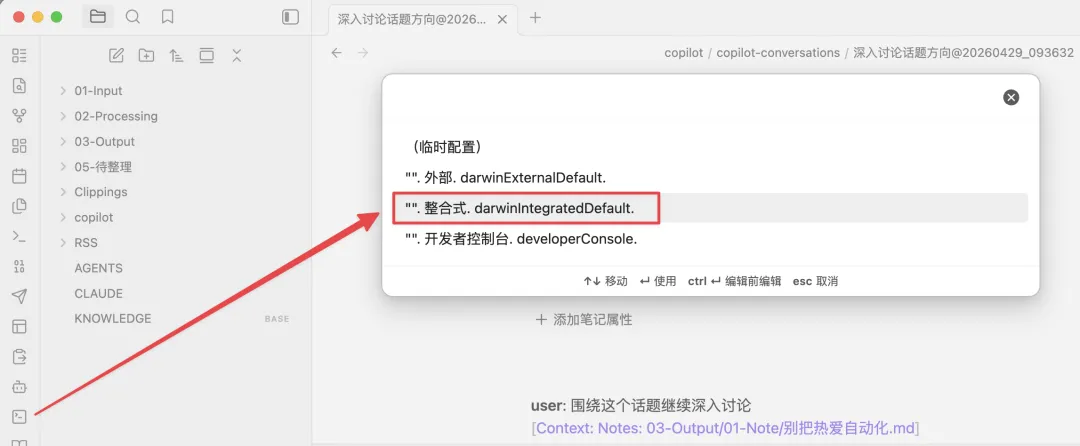
如果你想喺 Obsidian 入面直接用 AI,又唔想裝太多插件,可以用 Terminal 插件。先喺社區插件市場安裝佢,然後喺左側點擊圖標,選擇「.整合式.darwinIntegratedDefault.」,底部就會出現終端入口。
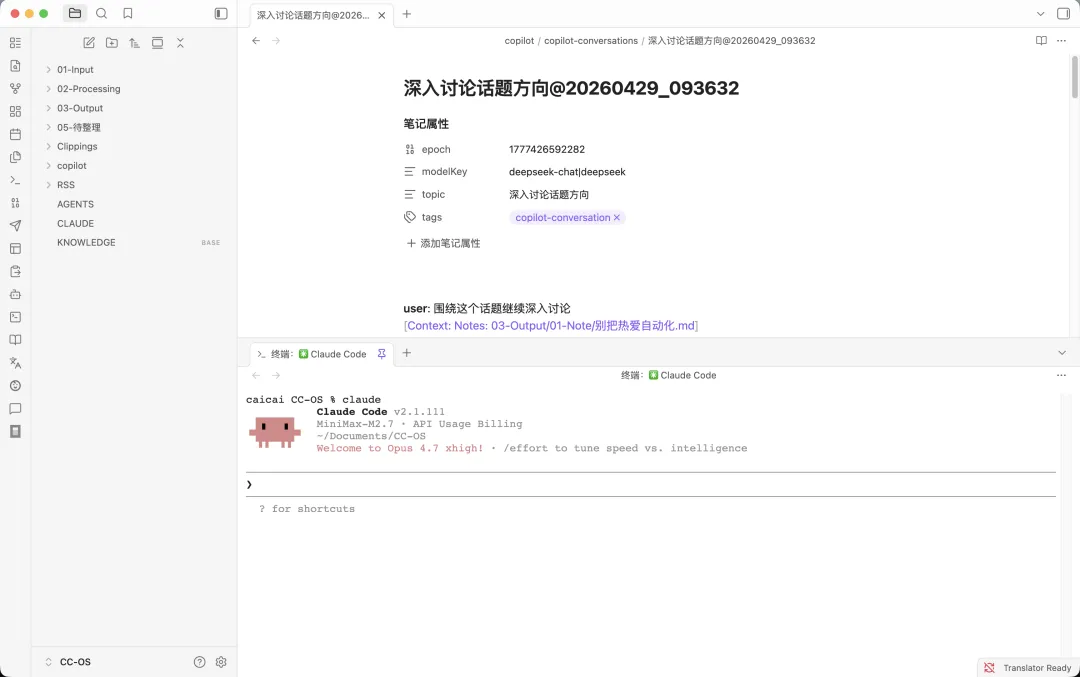
輸入你常用嘅 Coding CLI 命令,例如 claude、codex、opencode,就可以直接對話。你可以將終端拖到右側面板,方便啲。
如果你常用 Claude Code,Claudian 插件同原生 Claude Code 差別唔大,前者有 Obsidian 體驗增強(如內聯 diff、@vault 文件),後者更穩定完整。建議 日常知識管理用 Claudian,重度開發用原生 CLI,雙開就得。
總結:揀最適合你嘅方法
如果你 唔怕切換軟件,AI IDE 係最快嘅搭子;如果 想專注喺 Obsidian,可以裝插件或者用 Terminal 加 CLI。不論邊種方法,目標都係令 Obsidian 變成「活嘅第二大腦」。
快去試嚇啦,等 Obsidian 唔再只係被動儲存工具,而係真正幫你思考嘅系統。
哈囉各位精神股東們,我係 Next 蔡蔡!
之前兩期內容分享咗點樣用 Obsidian Web Clipper + Obsidian 搭建 Karpathy 同款 AI 知識庫,今日呢期內容介紹點樣畀 Obsidian 連接自己常用嘅 AI?
根據大家常用 AI 工具嘅類型唔同,可以分為呢三種方法:
方法一:AI IDE + Obsidian
如果你常用嘅工具係 Cursor、Trae、Qoder 呢類 AI IDE,咁方法就好簡單喇,直接用 AI IDE 打開 Obsidian 知識庫(喺 Obsidian 入面叫做 Vault)。嗰陣時,Obsidian 知識庫嘅文件夾就相當於項目倉庫。
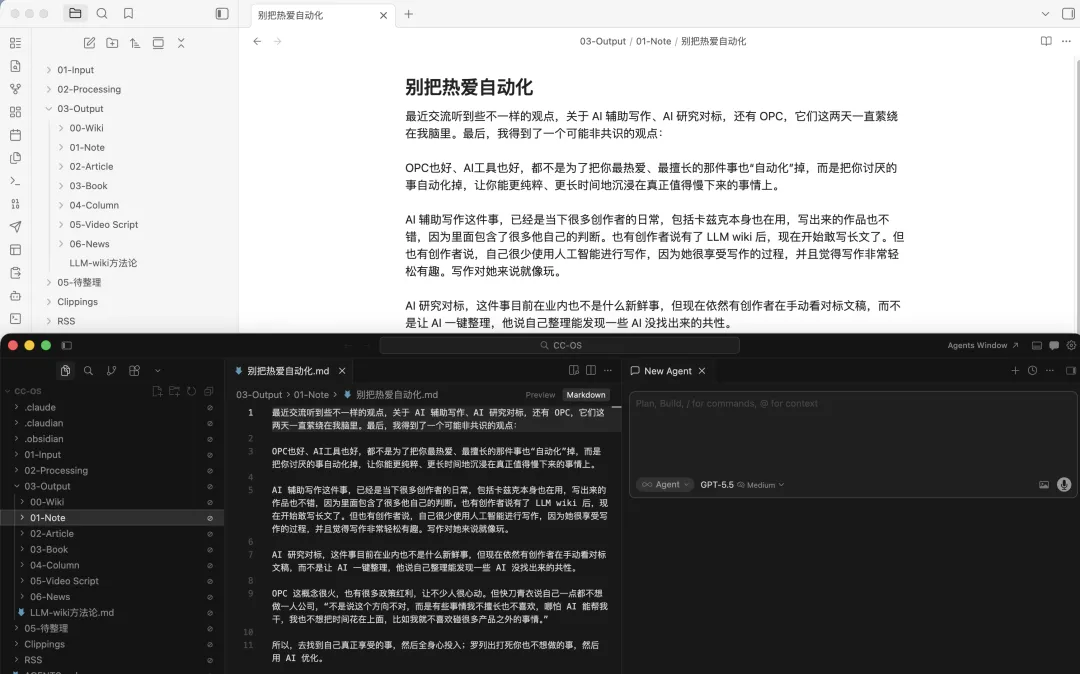
呢種方法嘅好壞都好明顯。
優點係你基本上唔使做任何配置,就可以用 AI IDE 入面嘅各種內置模型,以及佢哋喺上下文選擇、語音輸入、版本管理上嘅原生能力,去更好地「處理」Obsidian 知識庫。
而且喺 IDE 入面,你仲可以見到各種隱藏檔案同文件夾(例如 .claude、.obsidian 等),咁樣你對自己呢個知識庫有啲咩 skills 或者插件就一目瞭然喇。
不過缺點就係,你要喺兩個軟件之間來回切換,AI IDE 充當知識處理器嘅角色,Obsidian 就做最後嘅知識連接同可視化呈現。。
如果你唔鍾意來回切換消耗注意力,都冇問題,可以試嚇方法二同方法三。
方法二:Obsidian + AI 插件
Obsidian 同 IDE 一樣,都有自己嘅社羣插件市場,方法二就係藉助呢個社羣插件市場,畀 Obsidian 連接 AI。
目前社羣入面比較熱門嘅 AI 插件有呢三個:Claudian([ˈklɔ:djə])、OpenCode 以及 Copilot。頭兩個目前未上架到 Obsidian 社羣插件市場,所以佢哋喺安裝方法上同 Copilot 有分別。
Copilot
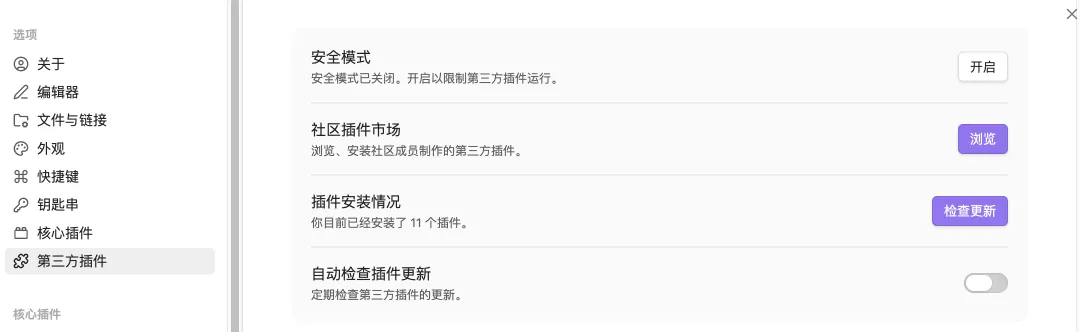
先講已經上架社羣插件市場嘅 Copilot,大家打開 Obsidian「設定 - 第三方插件」嘅界面,㩒「社羣插件市場」右邊嘅「瀏覽」掣;
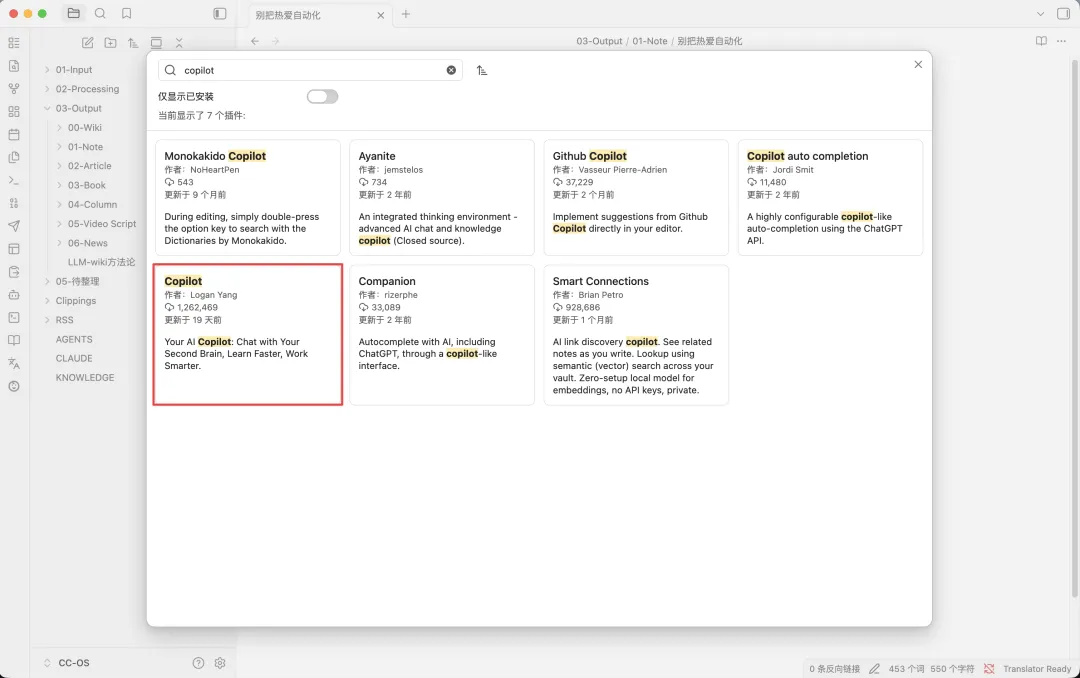
喺打開嘅「社羣插件市場」視窗度搜尋「Copilot」,揾到呢個 126 萬安裝嘅;
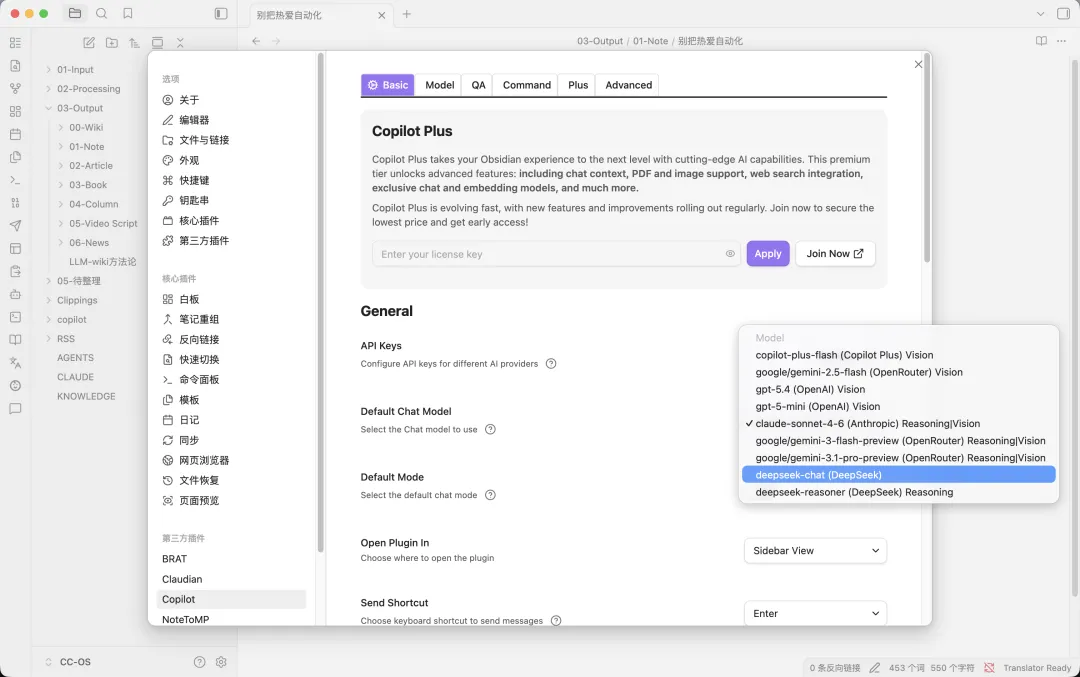
喺安裝並啓動之後,就可以根據自己常用嘅模型去配置 API Key。
需要特別講明,Copilot 插件目前內置或者可以自定義嘅大部份都係外國模型,如果想用性價比更高嘅國產模型,目前有 DeepSeek 或者硅基流動呢兩個服務商可以提供。
配置成功之後,我哋就可以喺右邊面板引用相應嘅檔案或文件夾進行對話。
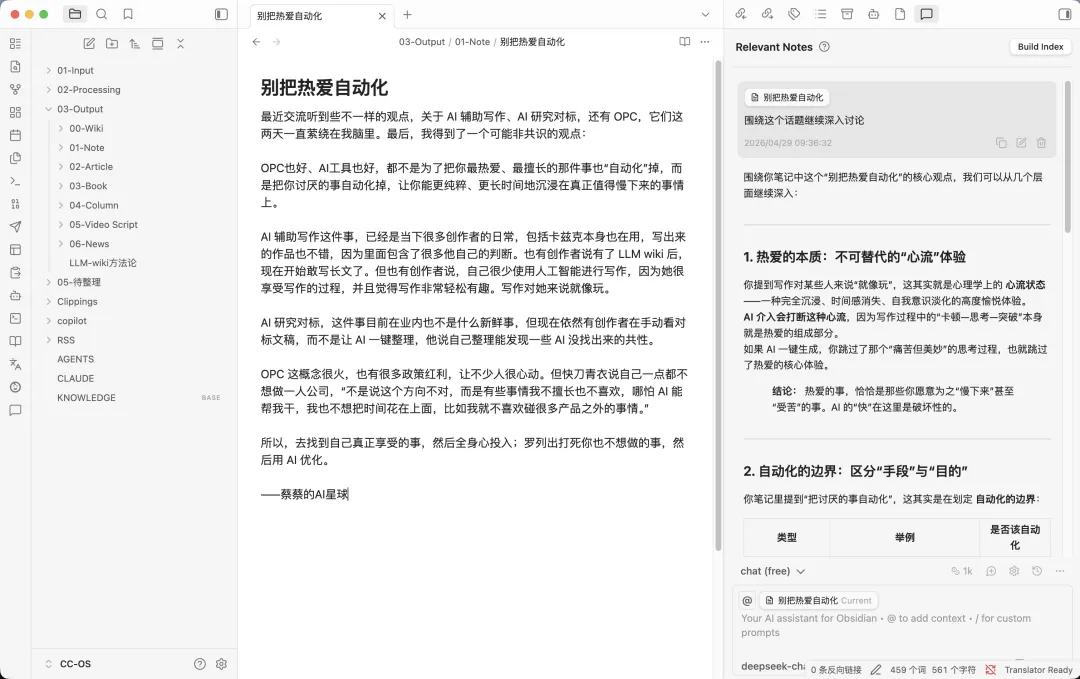
呢個插件有個特色功能,就係將對話自動保存為文檔。佢係預設開啓嘅,如果大家唔想要嘅話,需要喺插件嘅設定視窗揾到「Autosave Chat」並關閉。
Claudian / OpenCode
Claudian、OpenCode 都未上架到 Obsidian 社羣插件市場(大概率係因為官方嘅審批流程都幾繁瑣),所以佢哋嘅安裝方法就比較多樣,目前常見嘅有三種:
第一種係純手動操作。
先去佢哋各自嘅項目倉庫,從最新版本度下載 main.js 、 manifest.json 和 styles.css呢三個檔案:
Claudian:https://github.com/YishenTu/claudian/
OpenCode :https://github.com/mtymek/opencode-obsidian
接着喺你嘅 Obsidian 知識庫嘅插件文件夾入面(例如:倉庫名/.obsidian/plugins)建立一個名為 claudian 或 opencode 嘅文件夾:
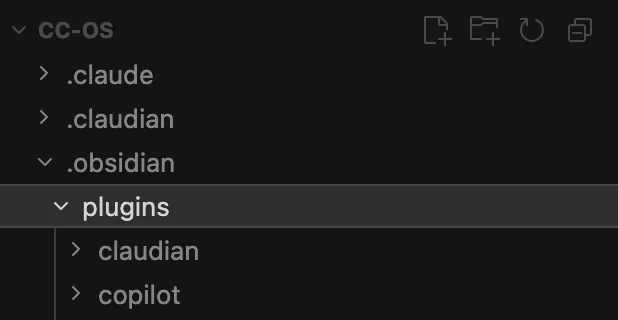
然後將頭先下載嘅三個檔案複製到對應插件嘅文件夾入面。
第二種係藉助 BRAT 呢個 Obsidian 插件,
佢係專門解決呢種 beta 插件(未上架插件)嘅測試同使用嘅。
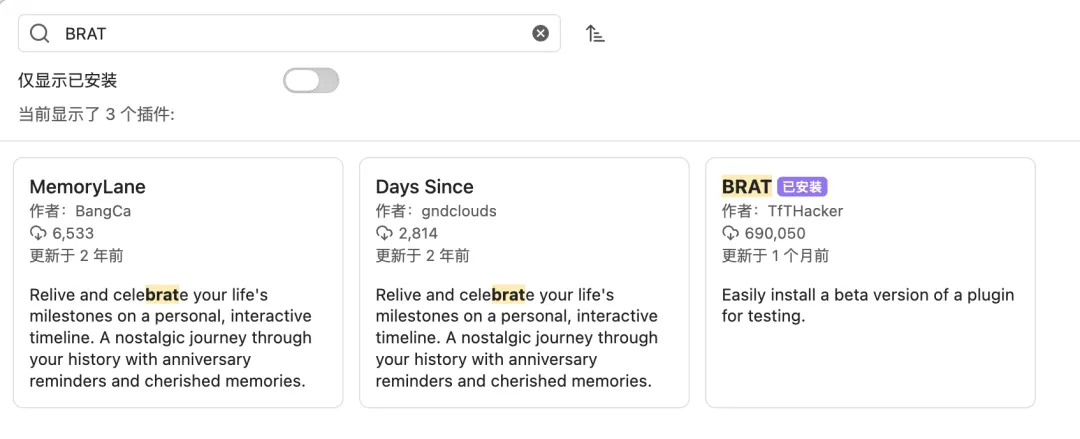
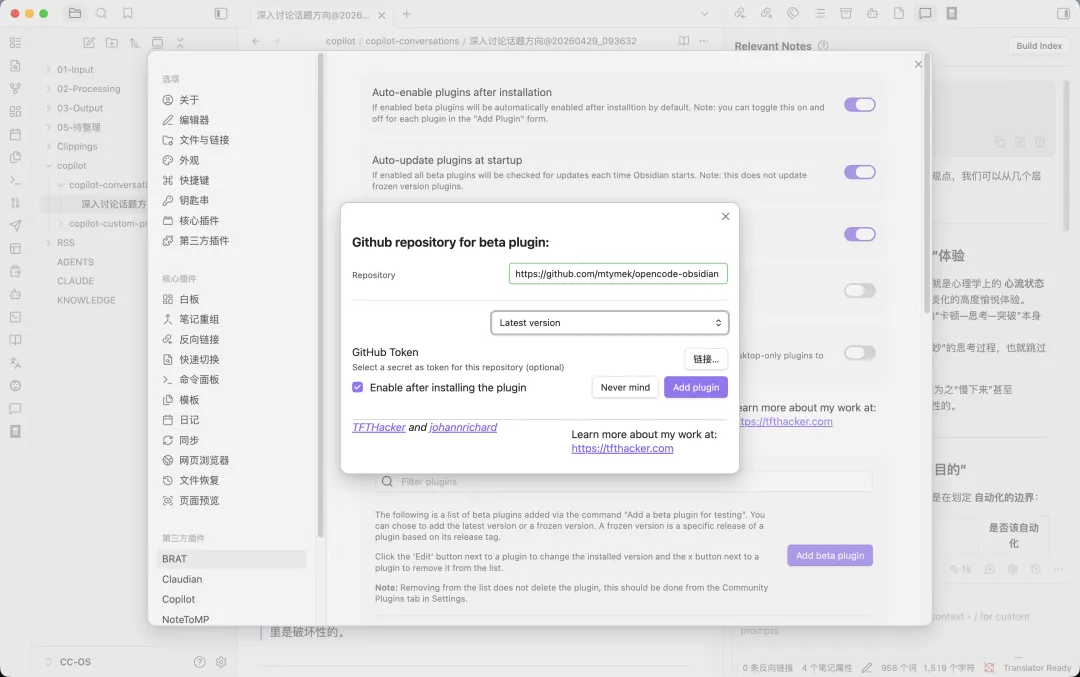
成功安裝 BRAT 之後,只需要將自己開發嘅,或者其他第三方未上架插件(例如 Claudian、OpenCode)嘅 GitHub 連結擺入去就得。
喺識別之後揀版本,然後㩒「Add plugin」就可以輕鬆完成安裝。
最後一種方法,亦係而家大家會越來越多用嘅方法,就係將插件連結丟畀 AI,叫佢幫你將插件安裝到你指定嘅 Obsidian 知識庫嘅插件文件夾入面。
無論前面邊一種方法,都只係解決 AI 插件嘅安裝問題,要喺 Obsidian 入面正常使用佢哋,仲要確保自己之前喺本地安裝過 Claude Code 或 OpenCode。
至於喺本地點樣安裝呢兩個工具,之前有分享過>>>,呢度就唔重複喇。
當然,對於純新手嚟講,而家最簡單嘅方法,就係安裝一個免費嘅 AI IDE 例如中文版 Trae,然後叫佢喺本地幫你安裝 Claude Code 或 OpenCode,具體提示詞可以係咁樣:
幫我自動檢查環境並安裝Claude Code,可以按以下步驟執行:
第一步:檢查系統和環境
-檢查我的操作系統(Mac/Linux/Windows)
-如果是 Windows:檢查是否有 WSL(運行wsl--version 或 wsl-l-v)
第二步:檢查Node.js
-運行 node -v 檢查 Node.js是否已安裝
-如果沒有安裝:
Mac:運行brew install node 或去nodejs.org 下載
Linux:運行 sudo apt install nodejs npm 或去 nodejs.org 下載
Windows:去 nodejs.org 下載安裝
第三步:安裝Claude Code根據環境選擇:
-Mac/Linux:直接運行 npm install-g @anthropic-ai/claude-code
-Windows 有 WSL:在 WSL 環境運行 npm install-g @anthropic- ai/claude-code
-Windows 無 WSL:先運行 wsl--install 安裝 WSL, 安裝後提醒我重啓後繼續
第四步:驗證安裝
-運行claude --version 檢查是否安裝成功
-告訴我下一步怎麼結合 CC Switch 啓動 Claude Code
最後,讓它指引你用 CC Switch 一步步完成模型配置即可(CC Switch 無論對 AI 編程新人還是老人來說,都超好用的)。
方法三:Terminal插件 + Coding CLI
呢種方法同樣唔使切換軟件,適合已經習慣 Coding CLI 嘅精神股東。
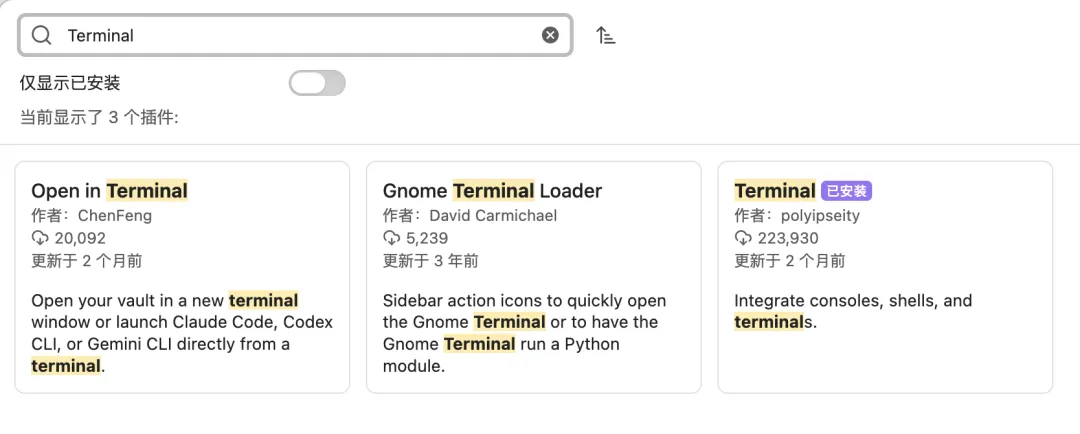
喺 Obsidian 社羣插件市場搜尋、安裝並啓用呢個 Terminal 插件:
 接着喺左邊㩒 Terminal 插件 icon,喺彈窗度揀「.整合式.darwinIntegratedDefault.」;
然後你就可以喺 Obsidian 底部見到終端嘅入口,輸入你常用嘅 Coding CLI 工具嘅啓動指令,例如 claude、codex、opencode 就得。
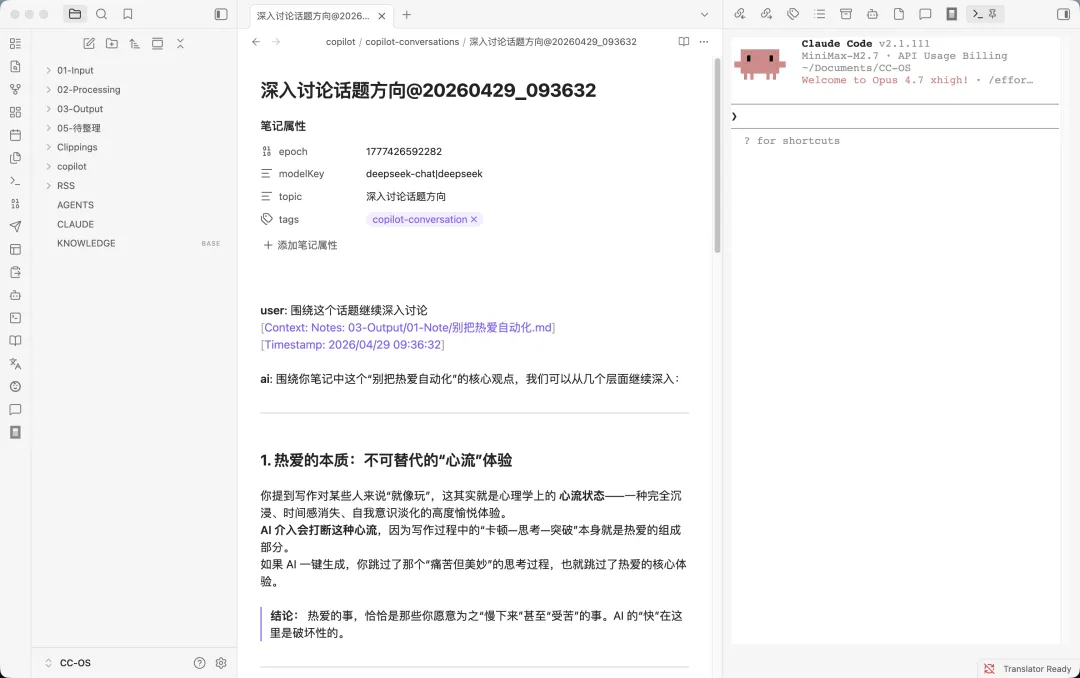
當然,你亦可以用滑鼠揀中呢個終端視窗並長按,就可以拖拽到右邊面板,睇你個人更偏好喺邊個位置進行 AI 對話。
如果你常用 Claude Code 嘅話,咁 Claudian 插件同 Claude Code 嘅分別唔會太大,因為兩者底層都係呼叫 Claude Code CLI。
分別在於 Claudian 插件有做 Obsidian 體驗增強(例如內聯 diff、@vault 檔案、筆記內編輯等),而原生 Claude Code 就支援更完整嘅 Agent 能力,而且更穩定。
如果你主要喺 Obsidian 入面寫筆記、做知識管理、輕度 Coding,咁 Claudian 已經可以發揮 Claude Code 80-90% 嘅能力,而且體驗更好。
如果你做重度軟件開發、需要極致穩定、頻繁用最新 Claude Code 功能,咁就仲係終端直接行 claude。平時雙開就得,畢竟前期嘅配置都一樣。
以上就係畀 Obsidian 連接自己常用嘅 AI 嘅三種方法。我哋做個簡單總結:
如果你唔想喺前期嘅配置環節太折騰,或者希望將更多 IDE 嘅原生能力應用到知識庫管理度,或者唔介意喺唔同軟件之間來回切換,咁 AI IDE 就係 Obsidian 好好嘅拍檔。
但如果你唔想喺唔同軟件之間切換消耗注意力,咁可以考慮 Claudian、OpenCode 呢類插件同 Coding CLI 雙開,前者可以滿足日常大部份嘅知識管理場景,後者可以讓你隨時體驗到最新最強大嘅 Agent 能力。
不論邊種方法,都快啲去試嚇啦,等 Obsidian 從以前嘅「被動儲存工具」,真正變成我哋「活」嘅第二大腦。
哈嘍各位精神股東們,我是 Next 蔡蔡!
前兩期內容分享了怎麼用 Obsidian Web Clipper + Obsidian 搭建 Karpathy 同款 AI 知識庫,今天這期內容介紹怎麼給 Obsidian 接入自己常用的 AI ?
根據大家常用 AI 工具類型的不同,可以分為這麼三種方法:
方法一:AI IDE + Obsidian
如果你的常用工具是 Cursor、Trae、Qoder 這類 AI IDE,那方法就很簡單了,直接用 AI IDE 打開 Obsidian 知識庫(在 Obsidian 中叫做 Vault)。這時候的 Obsidian 知識庫所在的文件夾就相當於項目倉庫。
這種方法的優劣都很明顯。
優點是你基本不用做任何配置,就可以用 AI IDE 中的各種內置模型,以及它們在上下文選擇、語音輸入、版本管理上的原生能力,去更好地“料理”Obsidian 知識庫。
而且在 IDE 中,你還可以看到各種隱藏文件和文件夾(如.claude、.obisidan等),這樣你對自己這個知識庫都有哪些 skills 或者插件就一目瞭然了。
不過缺點就是,你得在兩個軟件中來回切換,AI IDE 充當知識處理器的角色,Obsidian 則做最後的知識連接和可視化呈現。
如果你不喜歡來回切換消耗注意力,也沒關係,可以試試方法二和方法三。
方法二:Obsidian + AI 插件
Obsidian 和 IDE 一樣,也擁有自己的社區插件市場,方法二就是藉助這個社區插件市場,給 Obsidian 接入 AI。
目前社區內比較熱門的 AI 插件有這麼三個:Claudian([ˈklɔ:djə])、OpenCode 以及 Copilot。前兩個目前沒有上架到 Obsidian 社區插件市場,所以它們在安裝方法上就和 Copilot 有所差別。
Copilot
先說已經上架社區插件市場的 Copilot,大家打開 Obsidian“設置-第三方插件”的界面,點擊“社區插件市場”右側的“瀏覽”按鈕;
在打開的“社區插件市場”窗口中搜索“Copilot”,找到這個 126 萬安裝的;
在安裝並啓動後,就可以根據自己常用的模型去配置 API Key。
需要特別說明的是,Copilot 插件目前內置、或可以自定義的大都是國外模型,如果想用性價比更高的國產模型,目前有 DeepSeek 或硅基流動這兩個服務商可以提供。
配置成功後,我們就可以在右側面板引用相應的文件或文件夾進行對話了。
這個插件有個特色功能,就是將對話自動保存為文檔。它是默認開啓的,如果大家不想要的話,需要在插件的設置窗口找到“Autosave Chat”並關閉。
Claudian / OpenCode
Claudian、OpenCode 則都沒有上架到 Obsidian 社區插件市場中(大概率是因為官方的審核流程挺繁瑣的),所以它倆的安裝方法就比較多樣,目前常見的有三種:
第一種是純手動操作。
先去它們各自的項目倉庫,從最新版本中下載 main.js 、 manifest.json 和 styles.css這三個文件:
Claudian:https://github.com/YishenTu/claudian/
OpenCode :https://github.com/mtymek/opencode-obsidian
接着在你的 Obsidian 知識庫的插件文件夾中(如:倉庫名/.obsidian/plugins)創建一個名為 claudian 或 opencode 的文件夾:
然後把前面下載的三個文件複製到對應插件的文件夾中。
第二種是藉助 BRAT 這個 Obsidian 插件,
它是專門解決這種 beta 插件(未上架插件)的測試和使用的。
在成功安裝 BRAT後,只需要將自己開發的,或其他第三方未上架插件(如Claudian、OpenCode)的 github 連結丟進去就可以了。
在識別後選擇版本,然後點擊“Add plugin”就能輕鬆完成安裝。
最後一種方法,也是現在大家會越來越多用到的方法,就是把插件連結丟給 AI,讓它幫你把插件安裝到你指定的 Obsidian 知識庫的插件文件夾中。
無論前面哪一種方法,都只是解決 AI 插件的安裝問題,要想在 Obsidian 中正常使用它們,還需要確保自己之前在本地就安裝過 Claude Code 或 OpenCode。
至於在本地怎麼安裝這倆工具,之前有分享過>>>,這裏就不贅述了。
當然,對於純新人來說,現在最簡單的方法,就是安裝一個免費的 AI IDE 如中文版 Trae,然後告訴它在本地幫你安裝 Claude Code 或 OpenCode,具體提示詞可以是這樣的:
幫我自動檢查環境並安裝Claude Code,可以按以下步驟執行:
第一步:檢查系統和環境
-檢查我的操作系統(Mac/Linux/Windows)
-如果是 Windows:檢查是否有 WSL(運行wsl--version 或 wsl-l-v)
第二步:檢查Node.js
-運行 node -v 檢查 Node.js是否已安裝
-如果沒有安裝:
Mac:運行brew install node 或去nodejs.org 下載
Linux:運行 sudo apt install nodejs npm 或去 nodejs.org 下載
Windows:去 nodejs.org 下載安裝
第三步:安裝Claude Code根據環境選擇:
-Mac/Linux:直接運行 npm install-g @anthropic-ai/claude-code
-Windows 有 WSL:在 WSL 環境運行 npm install-g @anthropic- ai/claude-code
-Windows 無 WSL:先運行 wsl--install 安裝 WSL, 安裝後提醒我重啓後繼續
第四步:驗證安裝
-運行claude --version 檢查是否安裝成功
-告訴我下一步怎麼結合 CC Switch 啓動 Claude Code
最後,讓它指引你用 CC Switch 一步步完成模型配置即可(CC Switch 無論對 AI 編程新人還是老人來說,都超好用的)。
方法三:Terminal插件 + Coding CLI
這種方法同樣不用切換軟件,適合已經習慣 Coding CLI 的精神股東。
在 Obsidian 社區插件市場搜索、安裝並啓用這個 Terminal 插件:
接着在左側點擊 Terminal 插件 icon,在彈窗中選擇“.整合式.darwinIntegratedDefault.”;
然後你就可以在 Obsidian 底部看到終端的入口,輸入你常用的 Coding CLI 工具的啓動命令,如 claude、codex、opencode 即可。
當然,你也可以鼠標選中這個終端窗口並長按,就可以拖拽到右側面板,就看你個人更偏好在哪個位置進行 AI 對話。
如果你常用 Claude Code 的話,那麼 Claudian 插件和 Claude Code 的差別不會太大,因為兩者底層都是調用 Claude Code CLI。
區別在於 Claudian 插件有做 Obsidian 體驗增強(如內聯 diff、@vault 文件、筆記內編輯等),而原生 Claude Code 則支持更完整的 Agent 能力,並且更穩定。
如果你主要在 Obsidian 裏寫筆記、做知識管理、輕度 Coding,那麼 Claudian 已經能發揮 Claude Code 80-90% 的能力,而且體驗更好。
如果你做重度軟件開發、需要極致穩定、頻繁用最新 Claude Code 功能,那就還是終端直接跑 claude。平時雙開就好,畢竟前期的配置都一樣。
以上就是給 Obsidian 接入自己常用的 AI 的三種方法。我們做個簡單的總結:
如果你不想在前期的配置環節太折騰,或者希望將更多 IDE 的原生能力應用到知識庫管理中,或者不討厭在不同軟件中來回切換,那麼 AI IDE 就是 Obsidian 很好的搭子。
但如果你不想在不同軟件中切換消耗注意力,那麼可以考慮 Claudian、OpenCode 這類插件和 Coding CLI 雙開,前者能滿足日常大部分的知識管理場景,後者能讓你隨時體驗到最新最強大的 Agent 能力。
不論哪種方法,都快去試試吧,讓 Obsidian 從以前的“被動存儲工具”,真正變成我們“活”的第二大腦。