想換份工嗎?阿真搓了一個簡歷生成器,30秒做10版簡歷!
整理版優先睇
阿真開發可視化簡歷生成器 A4CV,30 秒生成多款排版,由內容到成品一鍵搞掂
呢個係阿真分享嘅一個可視化簡歷生成器,叫做 A4CV。阿真見到佢弟弟份簡歷排得好醜,於是忍唔住自己整咗個工具嚟解決呢個痛點。佢發現好多人都有同一個問題:簡歷內容唔難整理,但排版真係好頭痛——要調字號、裁頭像、調整模塊順序,仲要保證所有內容壓縮喺同一頁,導出 PDF 又可能走樣。
阿真嘅 A4CV 就係為咗解決呢啲煩惱,將導入、編輯、排版、AI 優化、保存同導出整合喺同一個頁面。用戶可以由 Word、Markdown 或 TXT 文檔出發,快速變出一份可以投遞嘅正式簡歷。工具用到 DeepSeek API 嚟做 AI 優化,可以根據目標崗位嘅 JD 調整內容,仲有 34 套風格預設同 14 種佈局,可以一鍵切換。排版方面可以微調字型大小、間距、配色、頭像形狀等,最後導出 PDF、PNG、JPG、HTML、Word 或 Markdown 格式。
整體結論係,呢個工具大大縮短咗由內容到成品嘅距離,尤其適合求職旺季。阿真話呢個係 1.0 版本,某啲風格加佈局疊加效果未夠好,或者會有留白過多嘅問題,但可以嘗試唔同佈局再微調解決。佢公開咗線上版同 GitHub 倉庫,歡迎大家試用同畀意見。
- A4CV 將簡歷從內容變成成品嘅流程可視化,一頁過搞掂導入、編輯、排版、AI 優化同導出。
- 支援導入 TXT、DOCX、Markdown 文檔,AI 優化用 DeepSeek API,可以根據目標 JD 調整內容,成本極低。
- 內置 34 套風格預設同 14 種佈局,一鍵切換,配合微調功能(字型大小、間距、配色等)可以快速產出多個版本。
- 導出格式全面,包括 PDF、PNG、JPG、HTML、Word 同 Markdown,適合唔同投遞場景。
- 雖然係 1.0 版本,某啲組合效果未盡完美,但整體 workflow 流暢,值得求職人士一試。
A4CV 可視化簡歷生成器(線上版)
一鍵導入文檔,用 AI 優化內容,切換風格佈局,微調排版後導出多種格式。免費使用,AI 優化需自備 DeepSeek API Key。
GitHub 倉庫
開源項目,可下載本地版,歡迎 Star 支持。
點解要整呢個工具?
阿真見到弟弟份簡歷排版好醜,忍唔住出手。佢發現好多人都有呢個困擾:內容明明有,但係排版搞到頭都大——調字號、裁頭像、改模塊順序,仲要壓縮到一頁,導出 PDF 又失真。
排版係簡歷最終投遞前最煩嘅一步
所以就整咗呢個可視化簡歷生成器,將個流程變得好簡單。
個工具點樣用?幾個步驟搞掂
成個操作可以濃縮成一句:左邊揀風格,上方揀佈局,中間直接改內容,右邊調細節,頂部負責導入同導出。
- 1 導入文檔:支援 TXT、DOCX、Markdown,喺頂部上傳。
- 2 AI 優化:點擊「AI 優化」,輸入 DeepSeek API Key 同目標崗位 JD,AI 會按版式調整內容同字數;100 份簡歷都用唔到 1 蚊。
- 3 修改內容:中央區域可以直接 click 改字,下方可以加教育背景、工作經驗等模塊。
- 4 排版切換:右邊有 34 套風格預設同 14 種佈局,例如商務正式、簡潔藍軸、柔和奶油等,一鍵套用。
- 5 微調細節:字型大小、行距、配色、頭像形狀、字體——全部可以逐項調整,而且多數係自動適應。
- 6 導出:右上角導出 PDF、PNG、JPG、HTML、Word 或 Markdown,HTML 保留 A4 版式。
排版功能有幾多?一鍵切換加微調
簡歷排版分兩層:一鍵樣式同逐項微調。懶人可以揀 8 個一鍵樣式,想再好啲就自己組合風格預設同佈局。
- 風格預設有 34 套,從商務到創意都有。
- 佈局有 14 種,包括頂欄、左右欄、緊湊、雜誌、卡片、時間軸、外框等。
- 配色有 16 組,仲可以自訂。
- 章節標題有 12 種樣式,字體同標籤樣式都可以揀。
- 頭像可以調整形狀同大細,甚至隱藏。
建議簡歷用黑體或宋體,唔好太花哨
字體生效要等 5-10 秒,要耐心啲。如果某個佈局留白太多,可以換另一個佈局再微調。
導出同後續:支援多種格式,本地都得
導出格式好齊全,PDF 最常用,PNG 同 JPG 方便分享,HTML 係單頁網頁,Word 同 Markdown 可以保留結構化內容,方便 sync 上招聘平台。
Word 同 Markdown 導出係保留 AI 整理好嘅結構化內容
除咗線上版,GitHub 仲有本地版可以下載,適合唔想用瀏覽器嘅朋友。
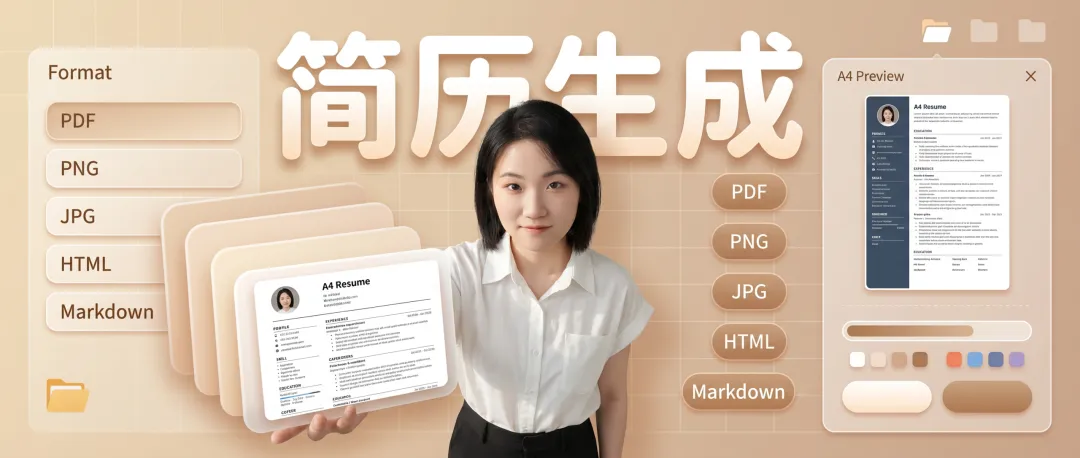
喂大家好!我係阿真!
真係薛定諤嘅懶人,一邊唔想努力,一邊又想寫啲嘢。我一個翻身就起身猛咁寫!
最近我細佬要揾工,我睇咗一眼佢份履歷,咩嚟㗎,排版可以醜成咁?真係忍唔住,整咗個工具畀佢整履歷。
可能好多人都有同感,將履歷內容整理出嚟唔難,但係排版就好頭痛。
當一份 Word 履歷放咗入模板之後,要較字體大細、要裁頭像、要調整模塊順序,仲要保證內容壓縮到同一頁。改完匯出 PDF,發現格式又好似唔啱。成日都係已經有咗履歷嘅內容,但係離可以正式遞交嘅履歷成品,仲有一段好煩嘅距離。
啱啱又到畢業季,有求職需要嘅朋友可能多咗,我用整咗一個 AI 可視化履歷生成器。目前係 1.0 版本,效果都唔錯㗎。
請注意:下面嘅各項履歷信息都係虛擬內容。
可視化履歷生成器
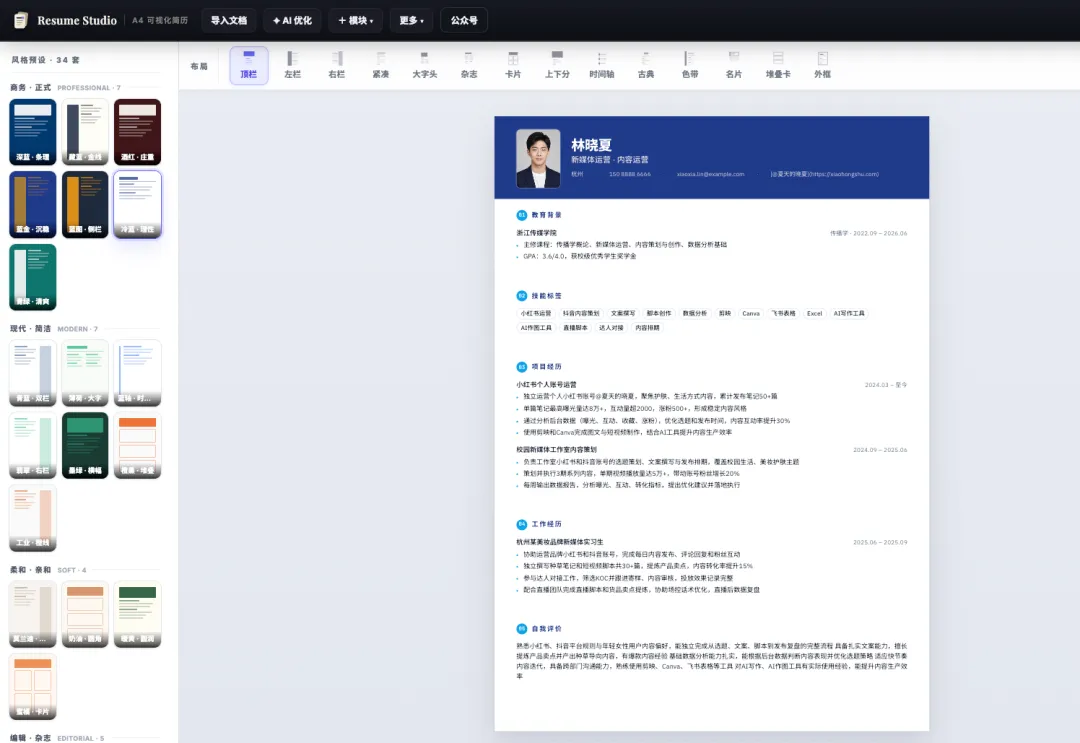
界面係噉樣👇

先放一啲輸出嘅版式效果👇
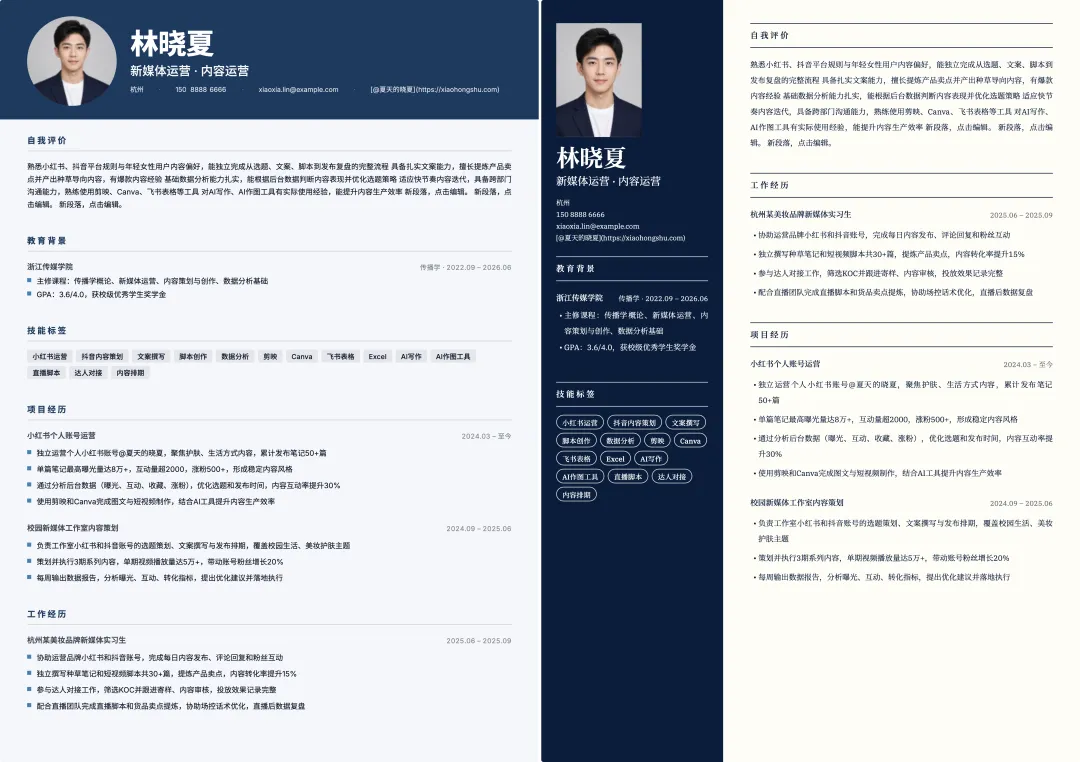
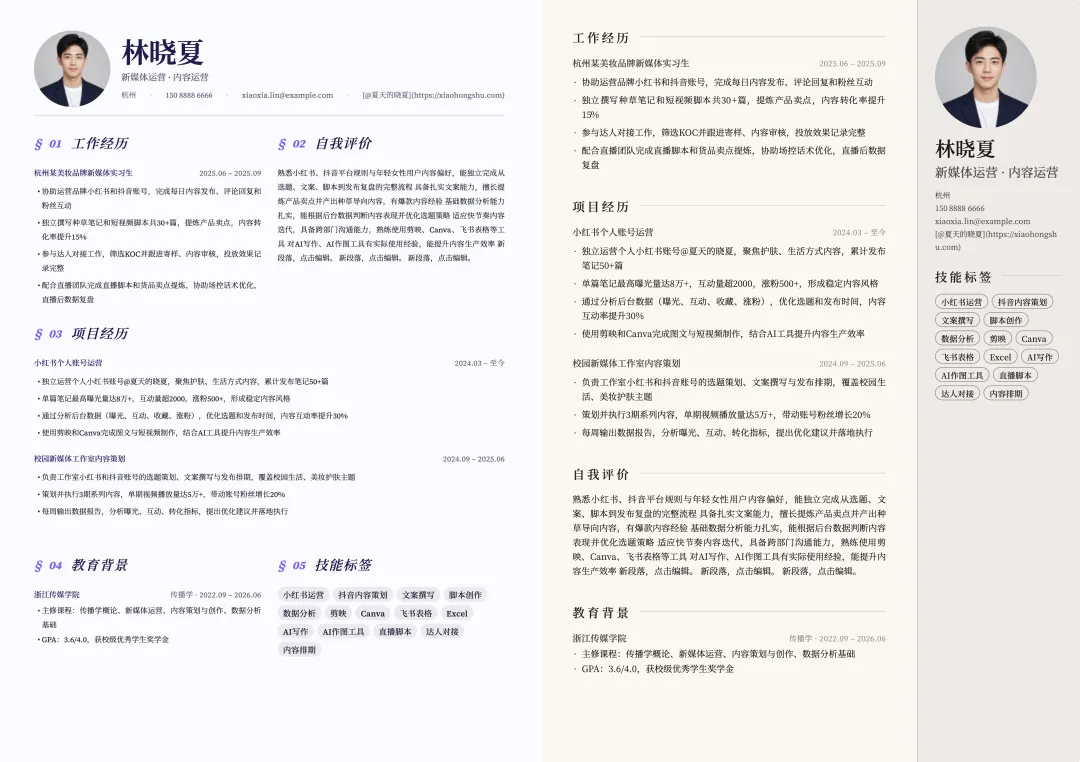
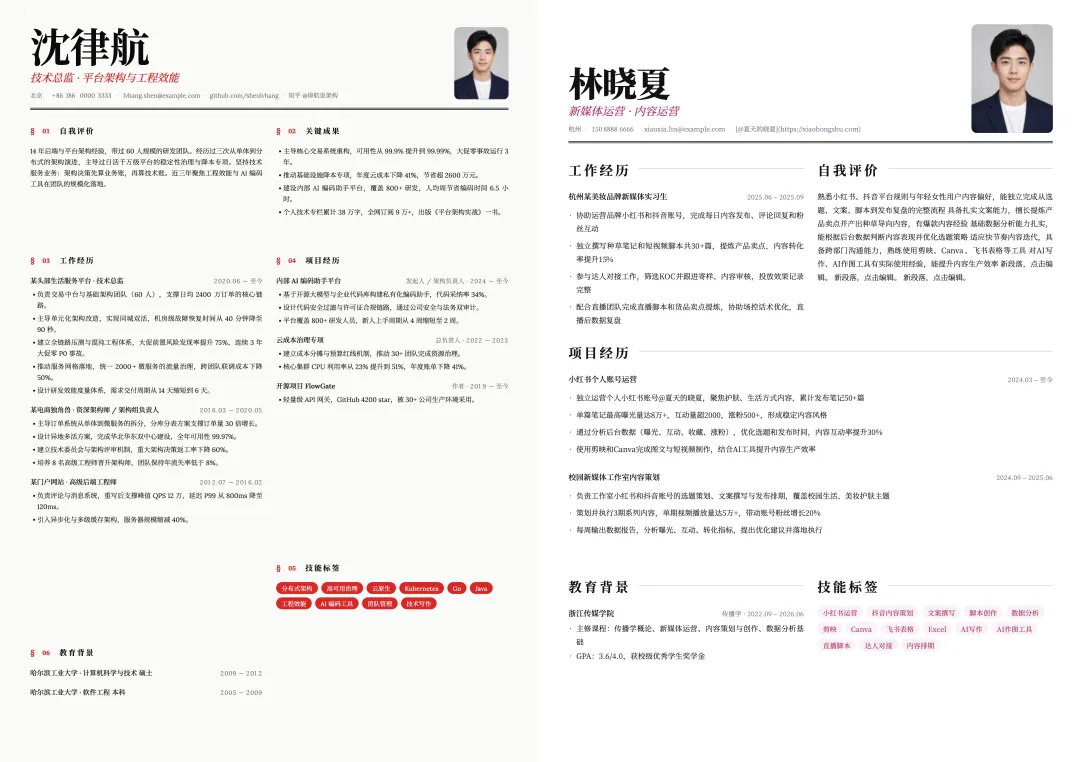
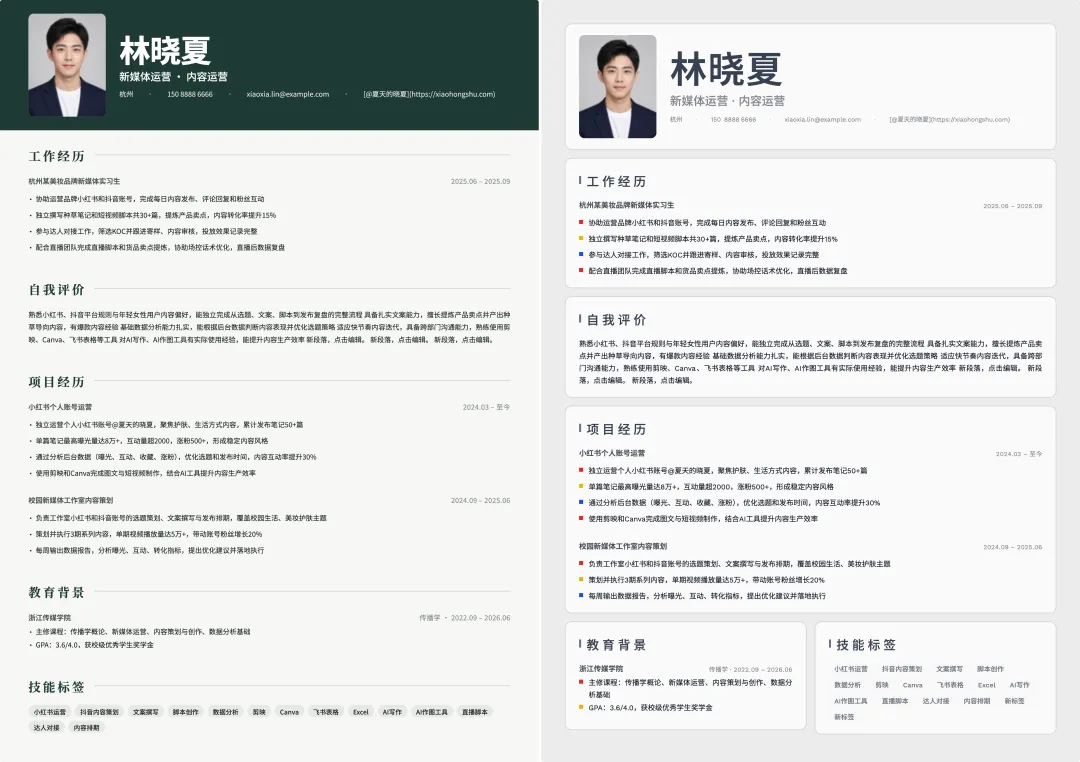
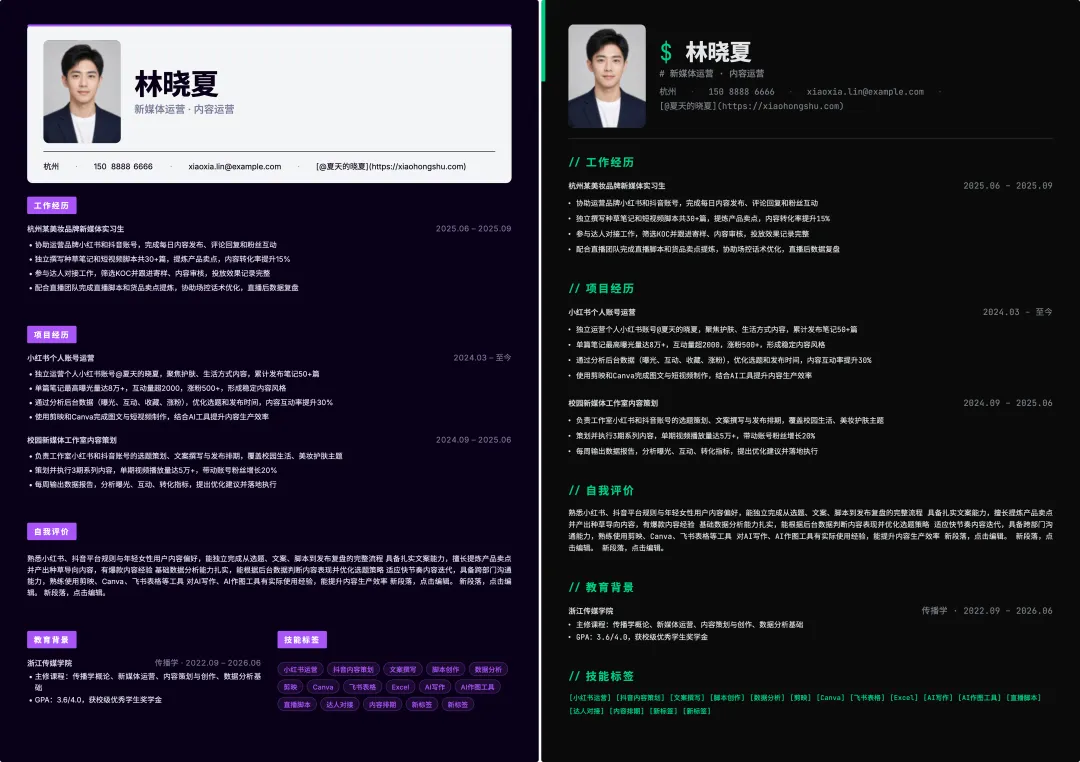
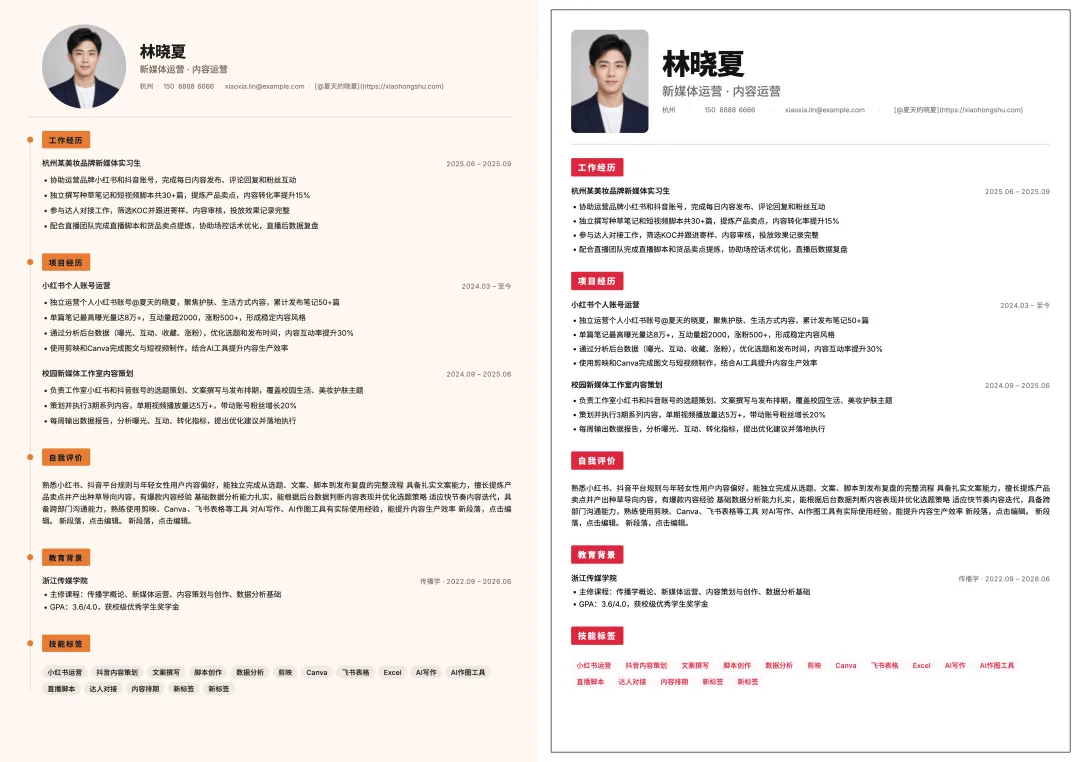
如果你已經準備好咗履歷內容,但係對排版頭痛,對點樣針對心儀崗位改履歷頭痛,噉可以試嚇呢個哎嘿。
功能好簡單但都好方便,你可以導入你嘅履歷文檔,然後通過接入DeepSeek API 優化履歷,仲可以導入心儀公司嘅招聘詳情文案,等 AI 根據崗位需求優化文案。文案優化好之後,通過風格預設同佈局進行排版,再喺右邊精修元素塊大細、文字效果、間距等,最後喺右上角匯出。
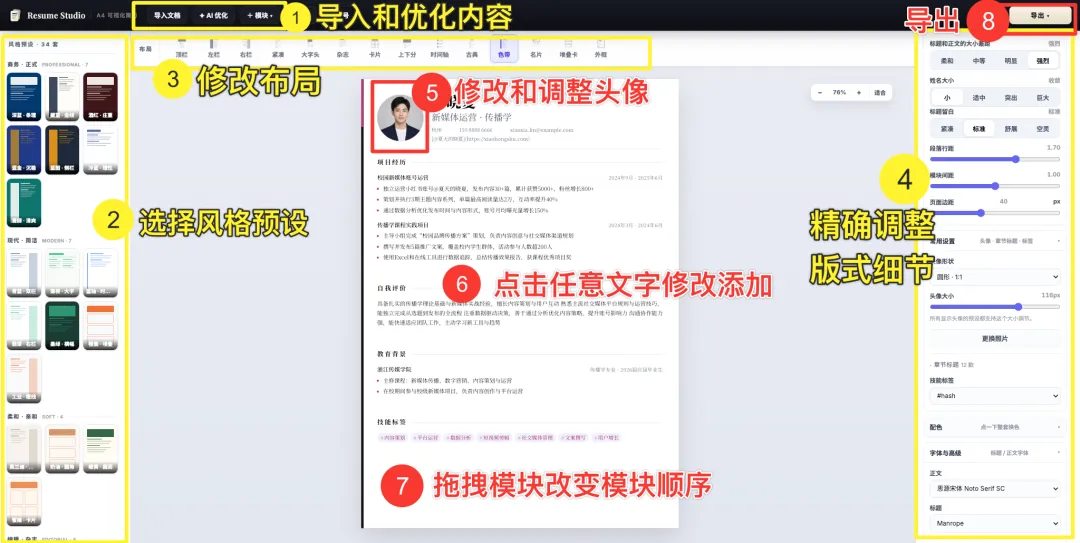
佢將導入、編輯、排版、AI 優化、保存、匯出放喺同一個頁面入面,等用戶可以從現有嘅 Word、Markdown、TXT 履歷出發,快速整理成一份可以遞交、可以打印、可以分享嘅正式履歷。
使用路徑
佢嘅使用路徑好簡單,我用一句話概括:左邊揀風格,上方揀佈局,中間直接改內容,右邊較細節,頂部負責導入同匯出。
下面係簡單嘅使用流程介紹。
導入文檔
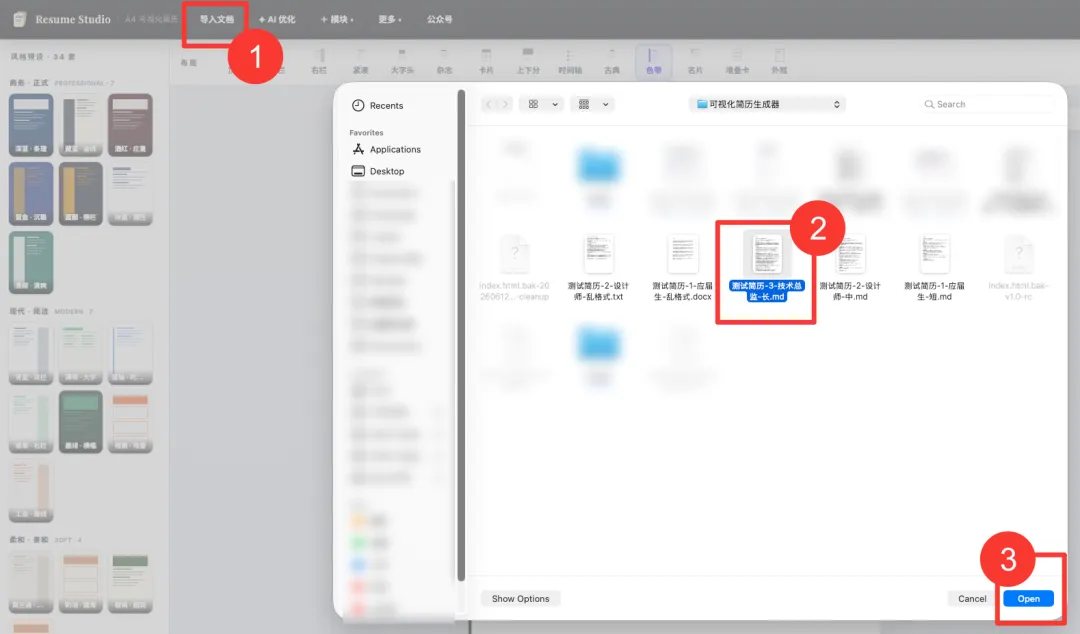
打開網頁,導入文檔。呢度支援 TXT、DOCX、Markdown 文檔。👇
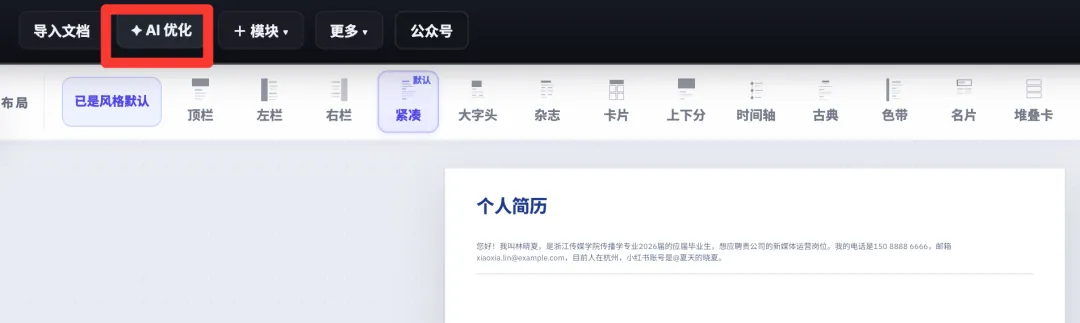
頂部導入文檔嘅右邊有【AI 優化】,可以保留原意整理表達,亦可以根據崗位需求進行優化。舉個例,比如你嘅個人簡介,就係嗰啲好簡單自然語言嘅個人簡介要整成履歷,就需要將內容結構化,如果唔係喺中央嘅空間入面顯示唔到。嗰陣時可以㩒右邊嘅【AI 優化】功能進行優化。
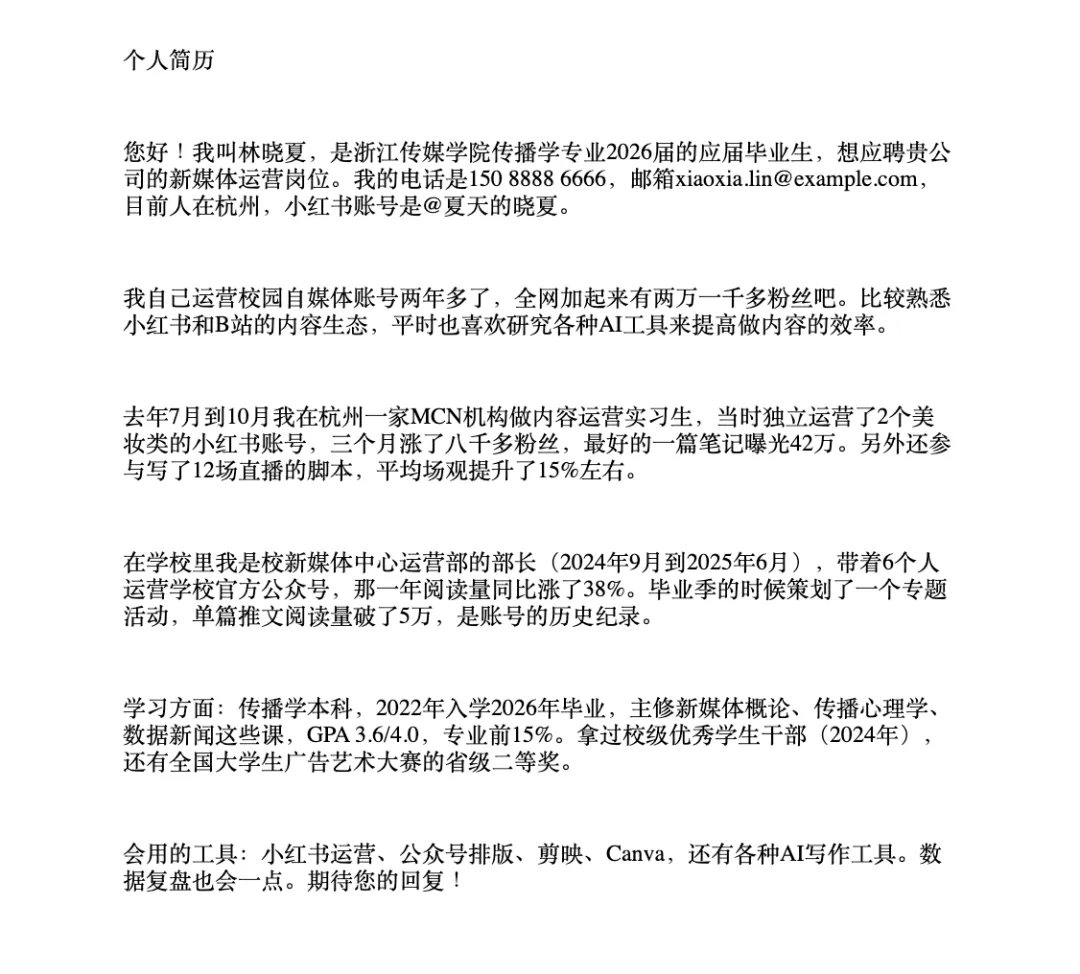
建議用【AI優化】,因為佢仲可以根據版式調整字數,更加配合版式嘅效果。比如下面嘅內容直接導入嘅話,到界面得一段話👇
喺【導入文檔】右邊㩒【AI 優化】之後,會彈出下面呢個界面,填API,然後將目標崗位 JD 都填埋落去,佢就會按版式去調整同控制內容。
記得去 API 平台開一個新 API 抄落 API Key 嘅框👇
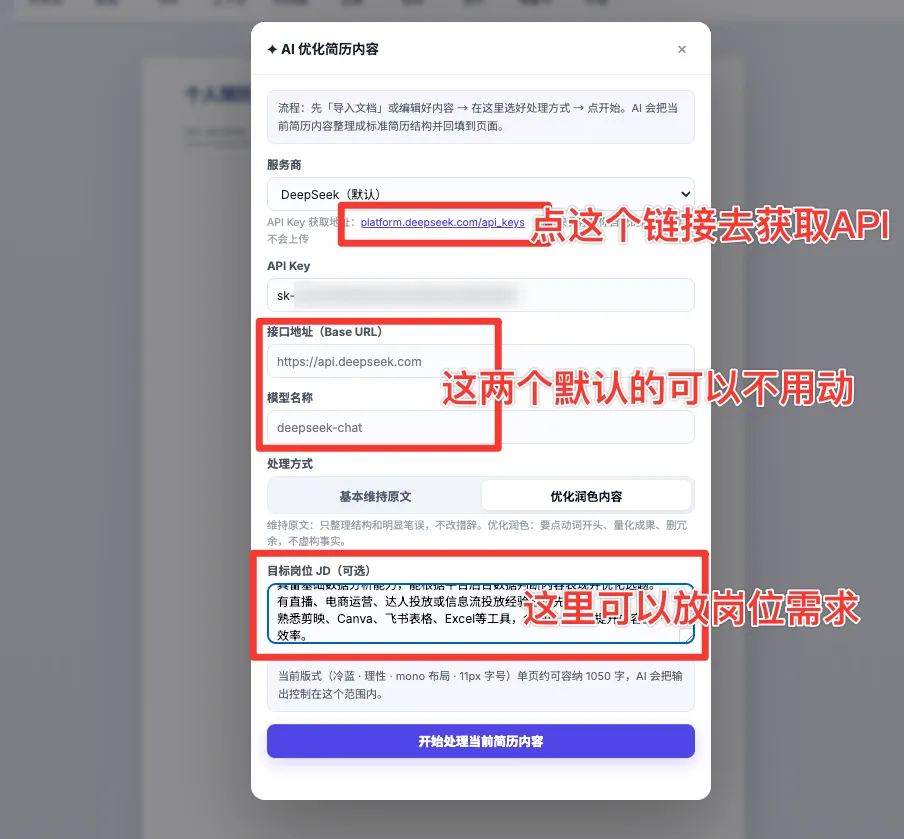
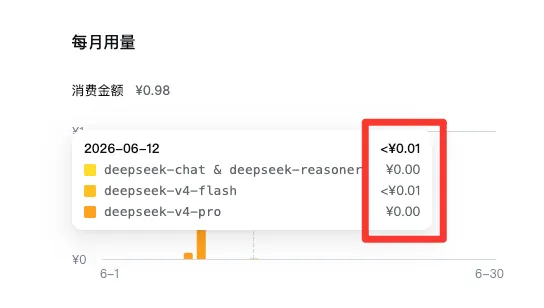
呢個 API 消耗好低㗎大家唔使擔心,呢類任務做100份履歷都用唔到 1 蚊。除咗呢一步之外,其他嘅版式修改係完全唔收費㗎。
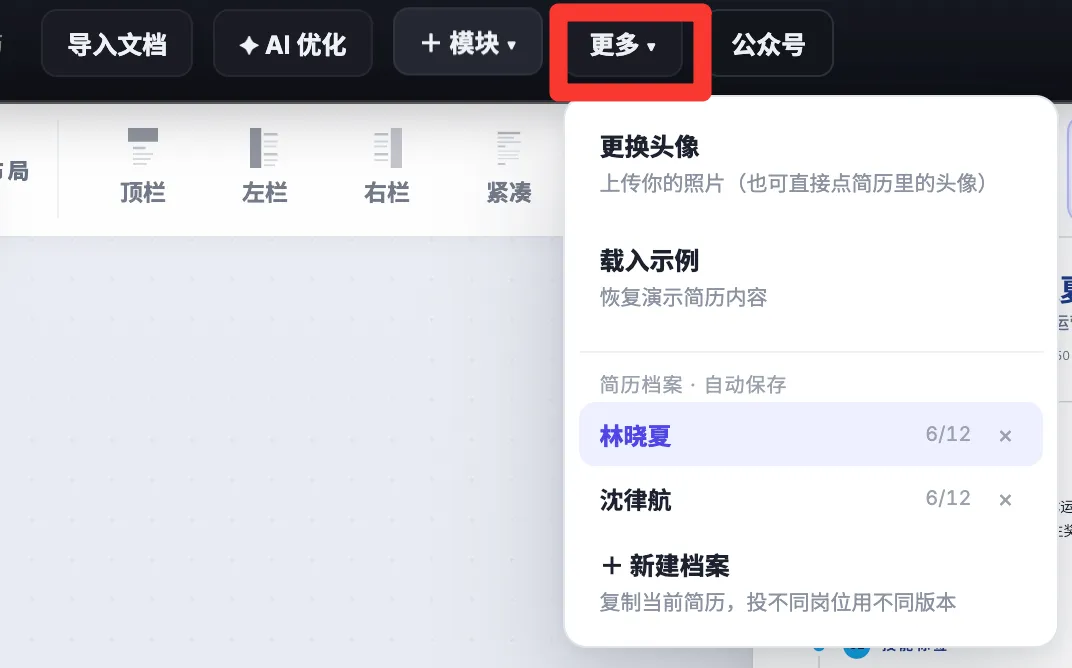
履歷檔案會自動保存,如果你要開新檔案,用嚟應付唔同崗位,就㩒【新建檔案】👇
內容修改
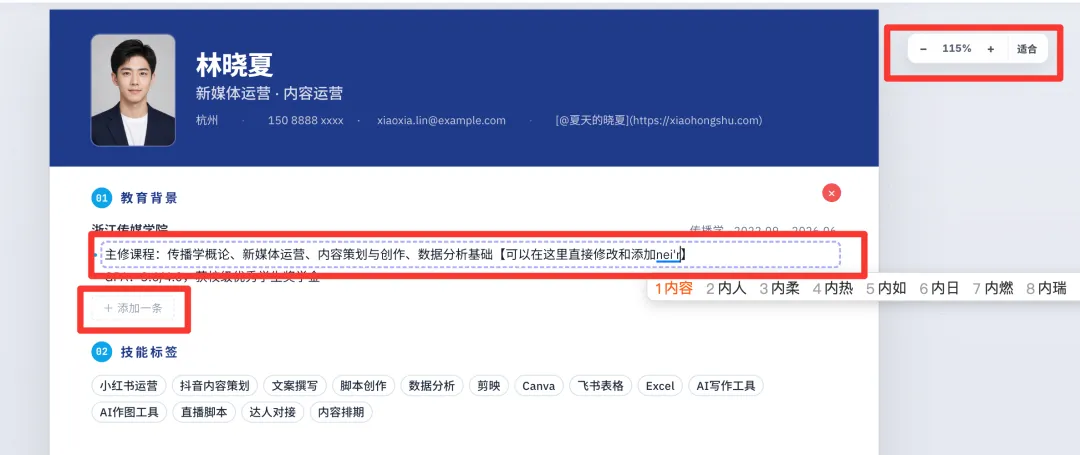
履歷嘅初版式出咗之後,就可以開始調整內容細節,Ctrl + 滑鼠滾輪可以較版式顯示嘅大細,右上角都可以用加減符號調整。
滑鼠移到指定內容嘅時候就可以㩒直接修改,亦可以喺下方㩒添加,例如教育背景呢個,㩒【添加一條】之後就可以加一個新嘅教育背景。👇
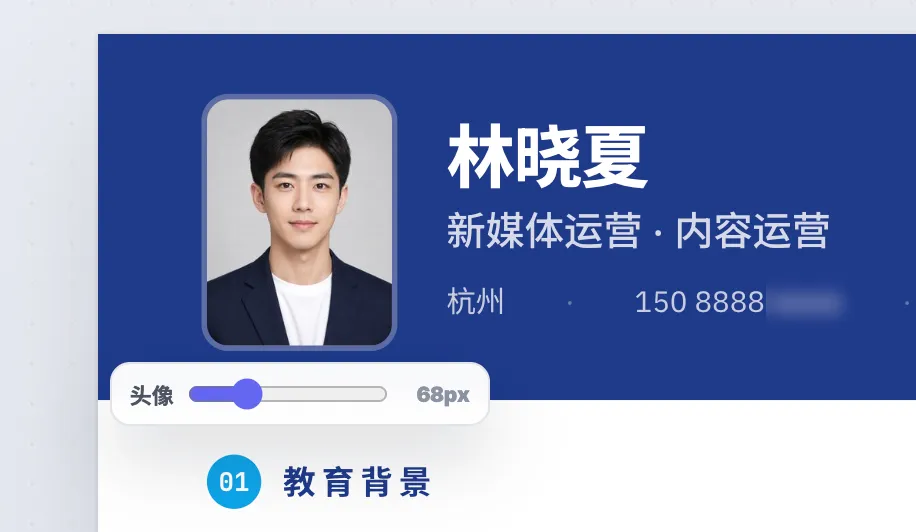
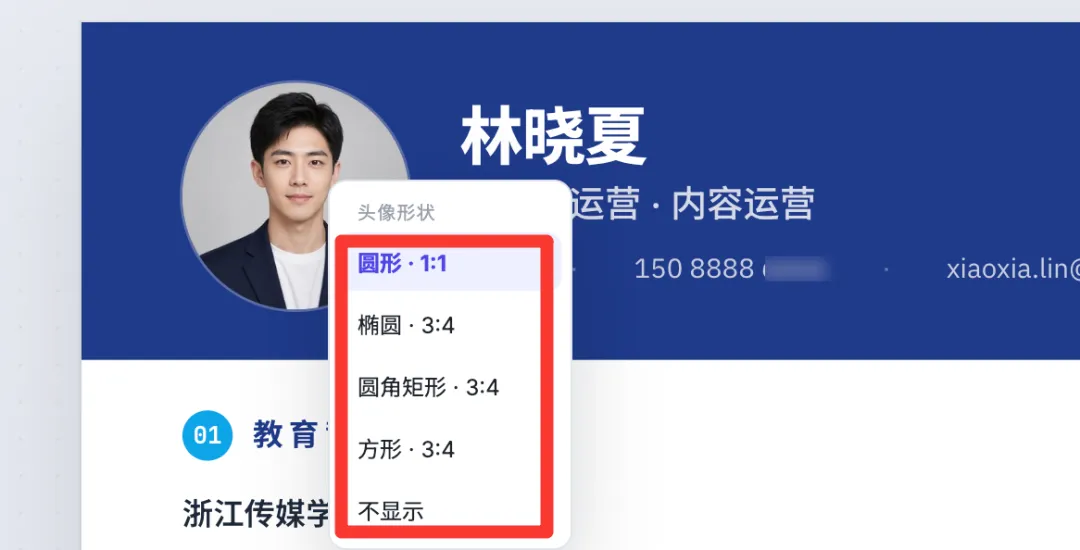
頭像都可以改,㩒頭像修改頭像;滑鼠滑到頭像可以睇到滑塊,可以修改大細;右鍵可以改頭像嘅形狀,或者唔顯示頭像。👇
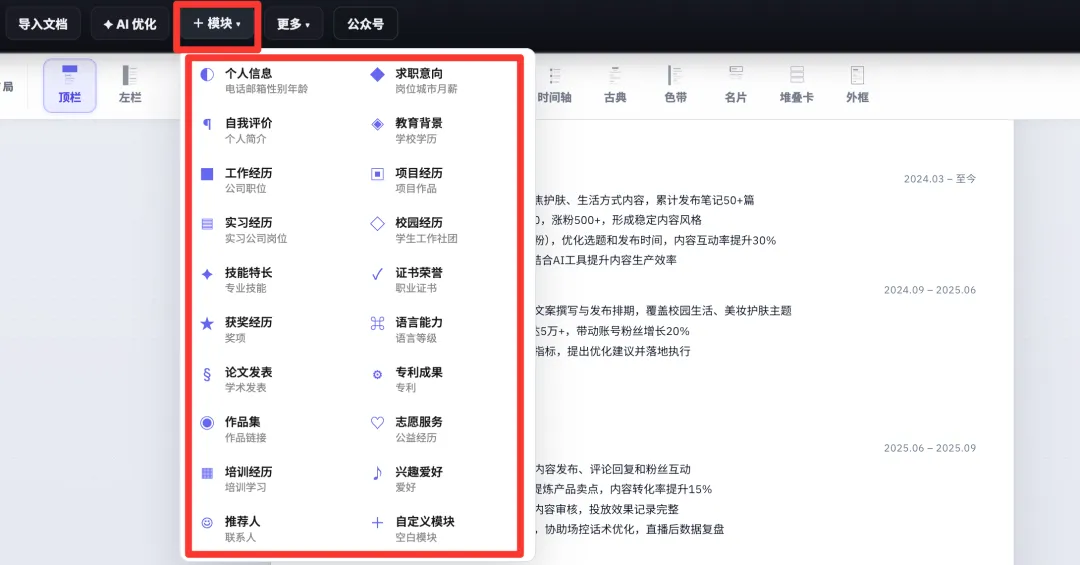
想加模塊,可以從呢度加👇
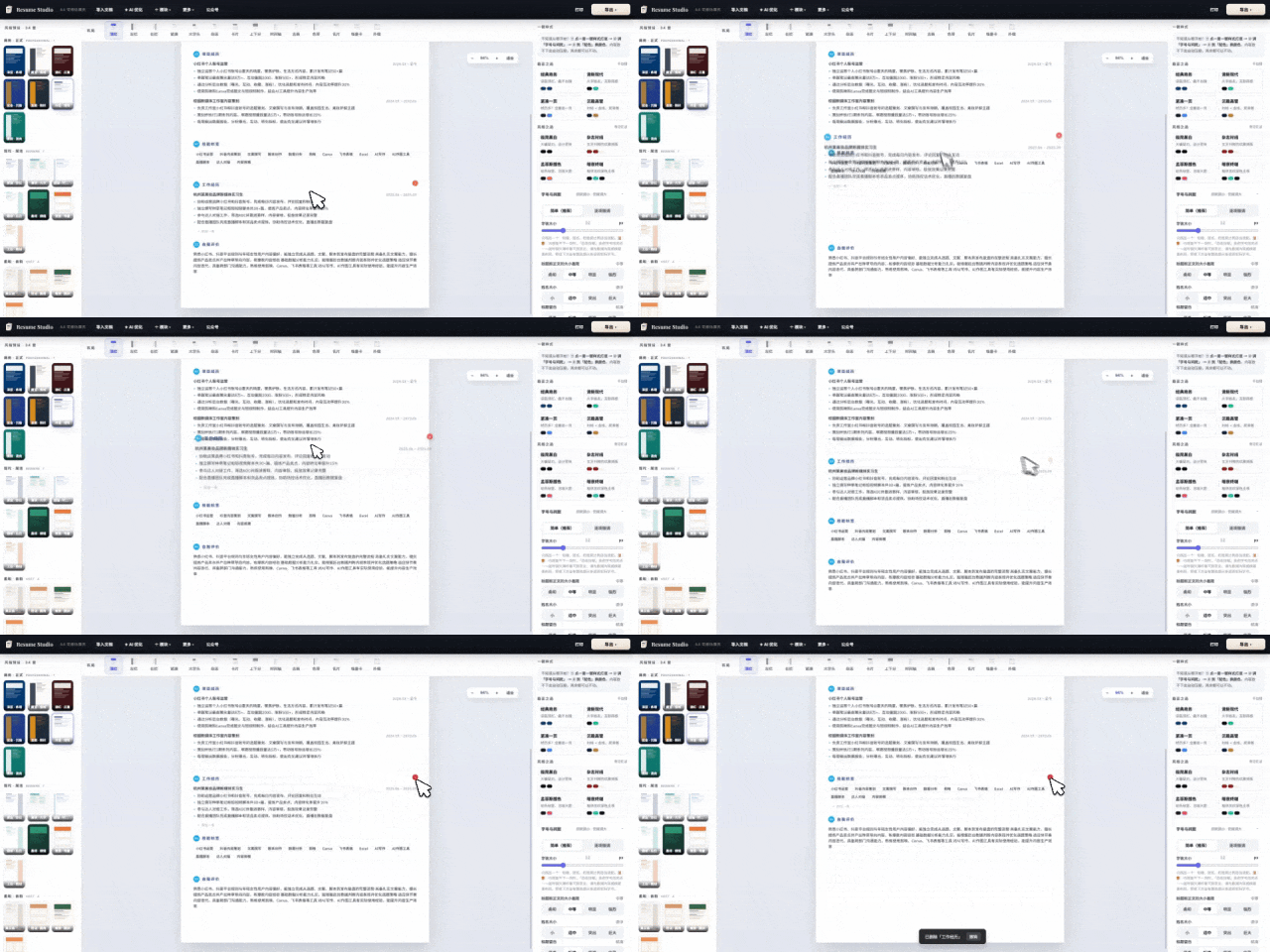
想拖拽同刪除模塊,將滑鼠移到模塊嘅中間,會出現一個手掌圖標,就可以拖拽㗎喇。模塊右上角會有紅色嘅刪除圖標,㩒就可以刪除。每一個細嘅模塊都可以添加刪除內容。2列嘅都可以通過拖拽變成1列嘅版式㗎。👇
改曬呢啲之後,就可以進入排版同精細排版喇。
履歷排版
對於唔想慢慢較嘅朋友,右邊有 8 個一鍵樣式,一揀就改完㗎喇。👇
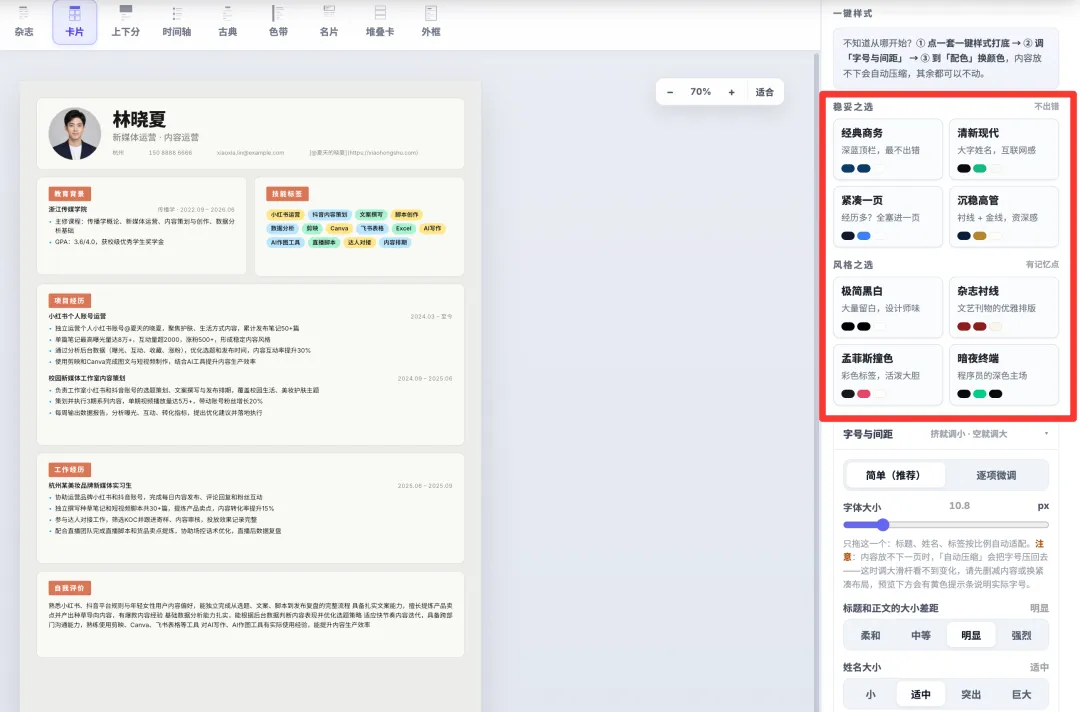
想繼續揾個更好睇樣式嘅朋友,可以將風格預設同佈局結合,配出最鍾意嘅樣式。
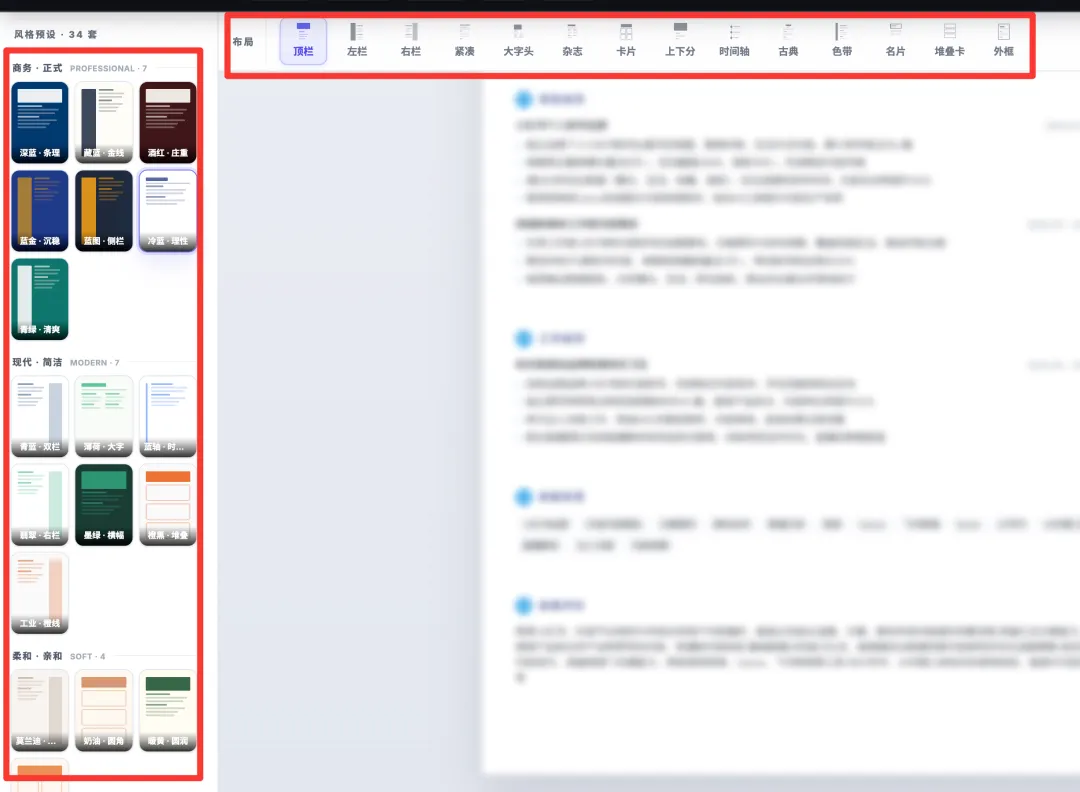
風格預設呢度有 34 套風格預設,可以畀大家快速轉換履歷氣質。上方有 14 種佈局,覆蓋頂欄、左右欄、緊湊、雜誌、卡片、時間軸、外框等場景。👇
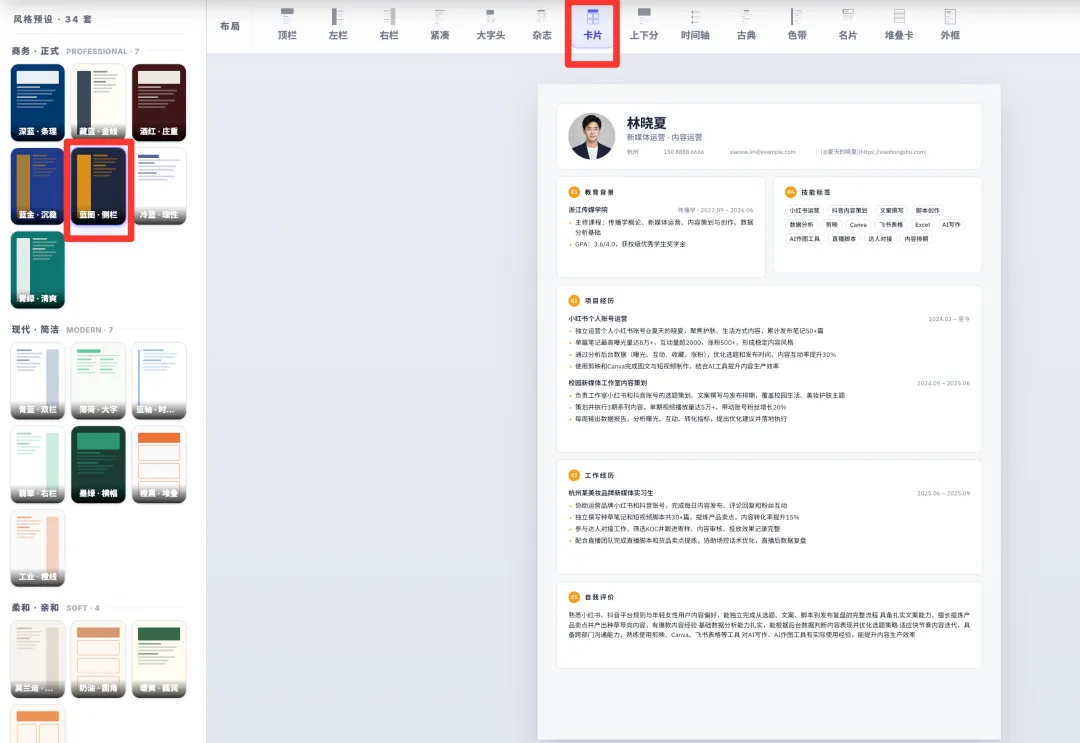
我試幾個配搭嘅效果。商務正式 + 卡片👇
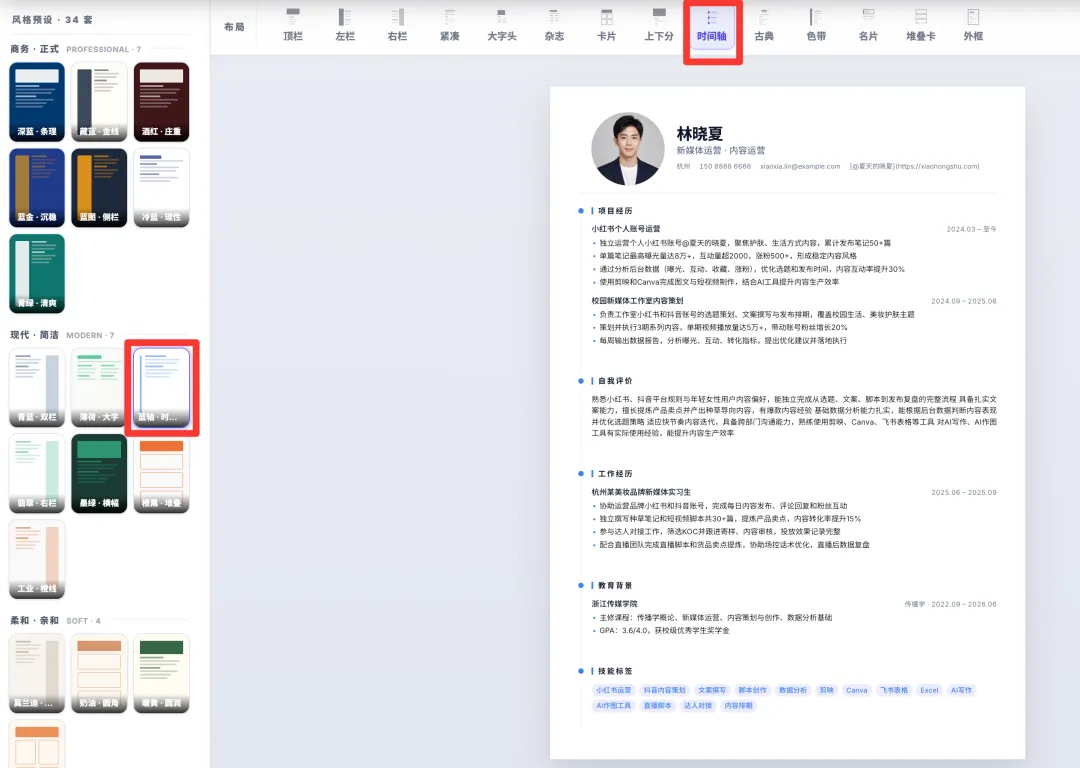
簡潔藍軸 + 時間軸效果👇
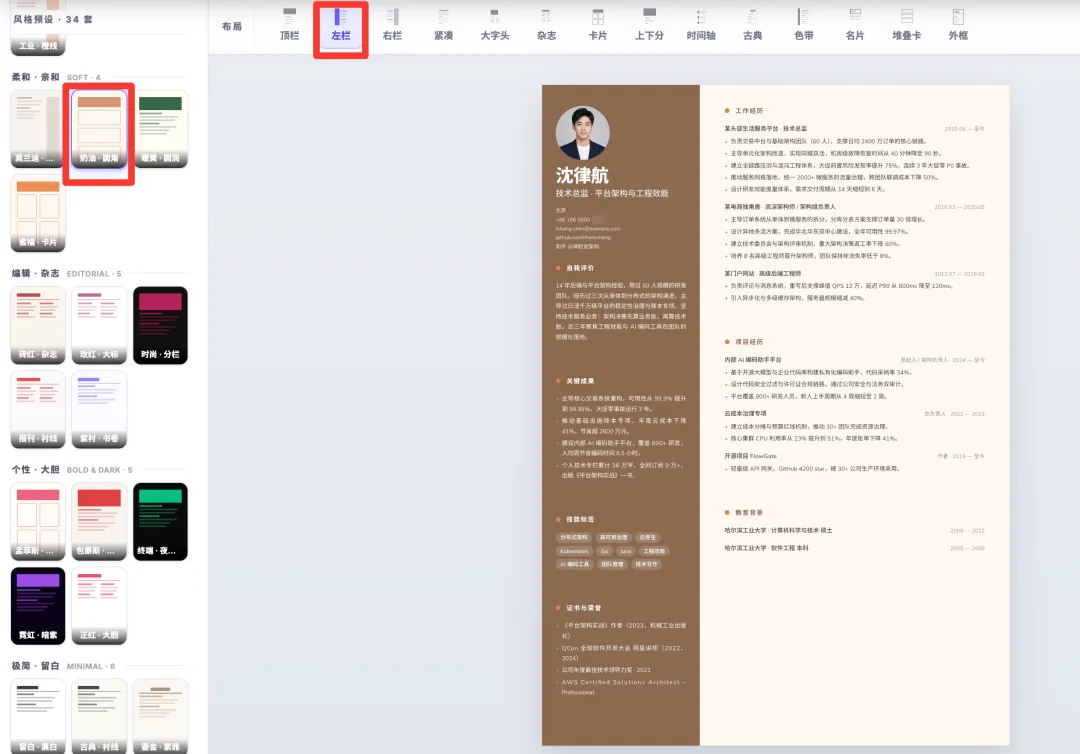
柔和奶油 + 左欄,文字比較多嘅履歷優先使用頂欄、左欄、右欄佈局。👇
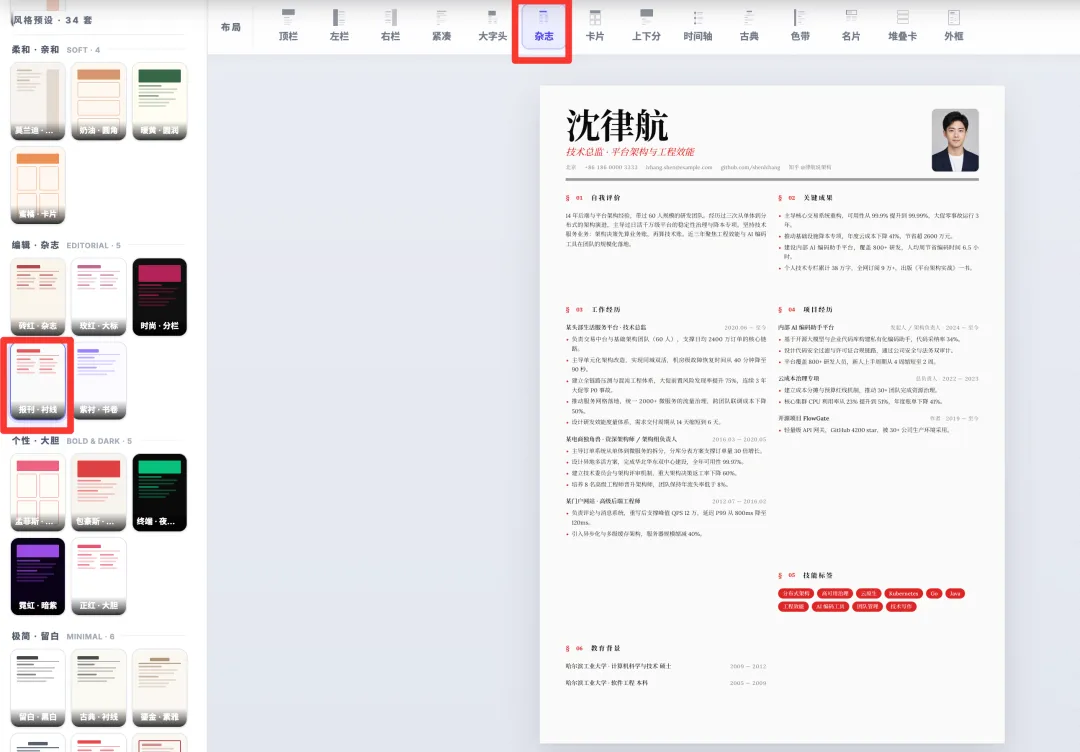
整啲雜誌感👇
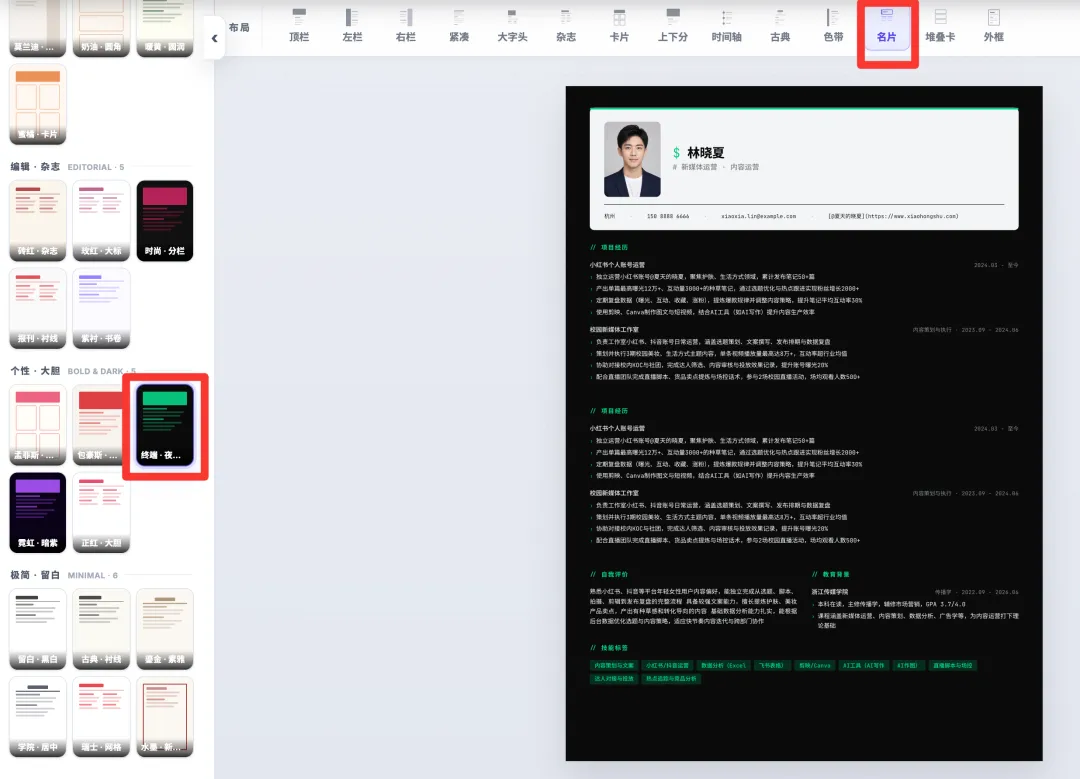
終端+名片👇
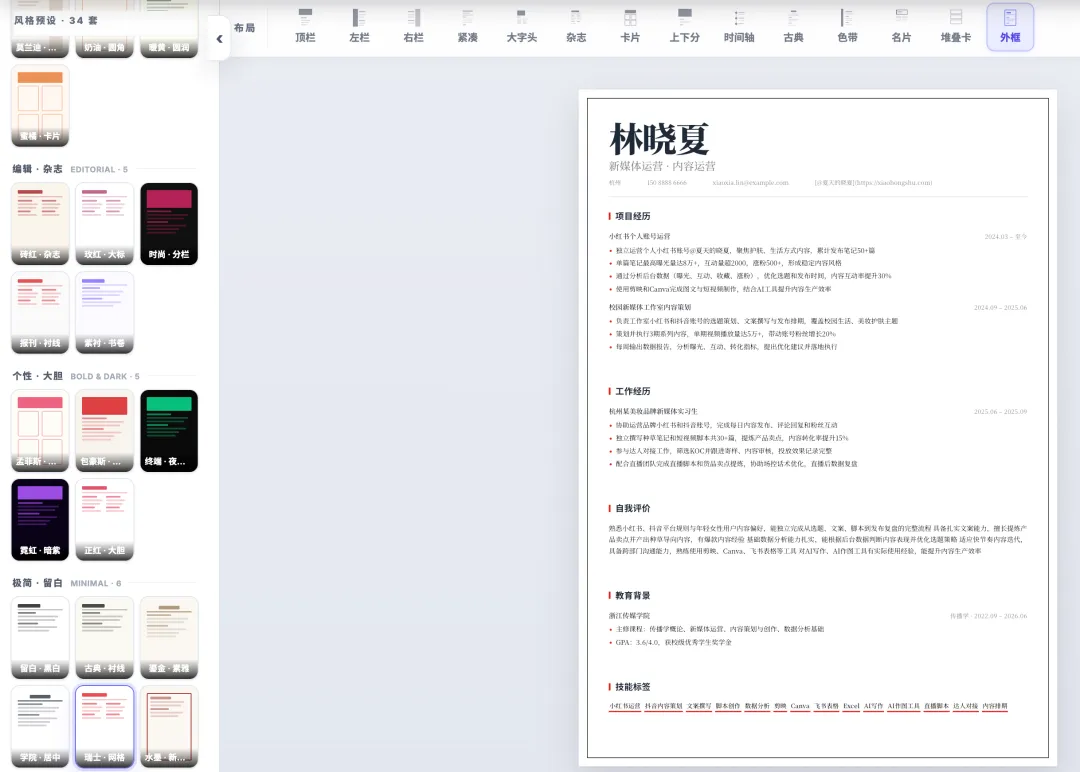
極簡留白👇
16 組配色、12 種章節標題樣式、字體、標籤、頭像形狀,都可以繼續微調。同一份履歷內容,可以快速變成商務版、緊湊版、創意版、雙欄版、雜誌版。
排版微調
上一節分享嘅係佢嘅風格同版式結合,大家可能會覺得上面嘅版式有啲問題,例如名太大、留白太多,或者頂部空間唔夠之類。咁右邊嘅微調呢部分就大派用場喇。
首先係字號同間距,最簡單嘅調整就係喺呢度調整,字體大細同行距仲有姓名大細係最重要,調整之後效果會好明顯。👇
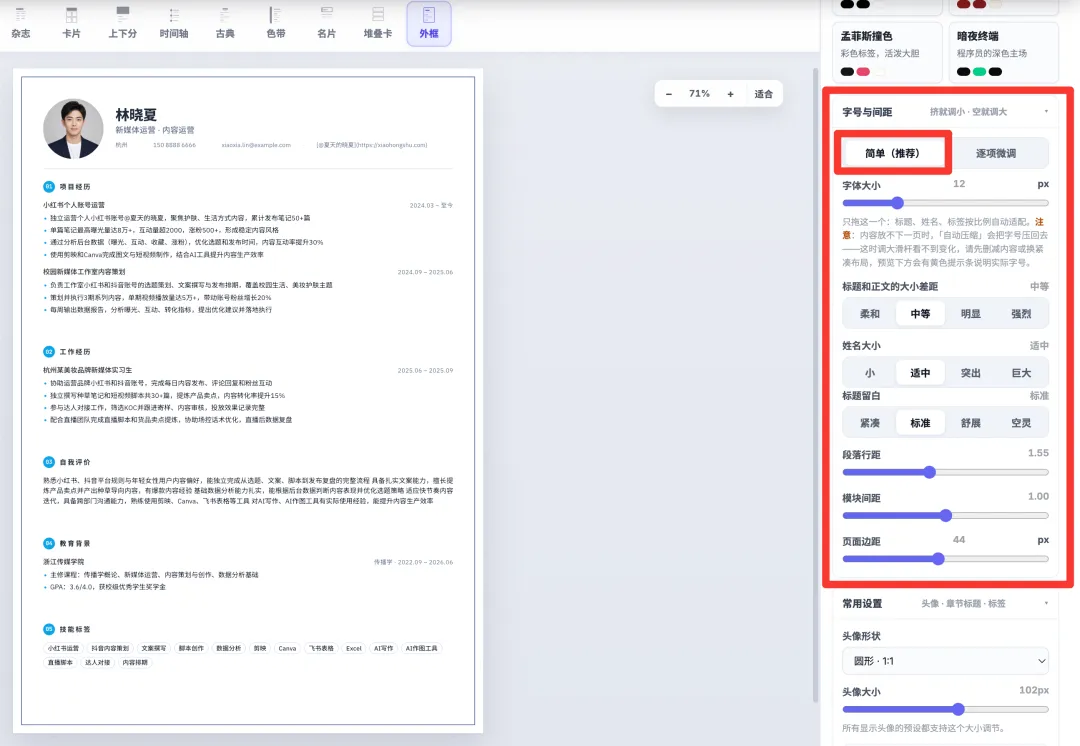
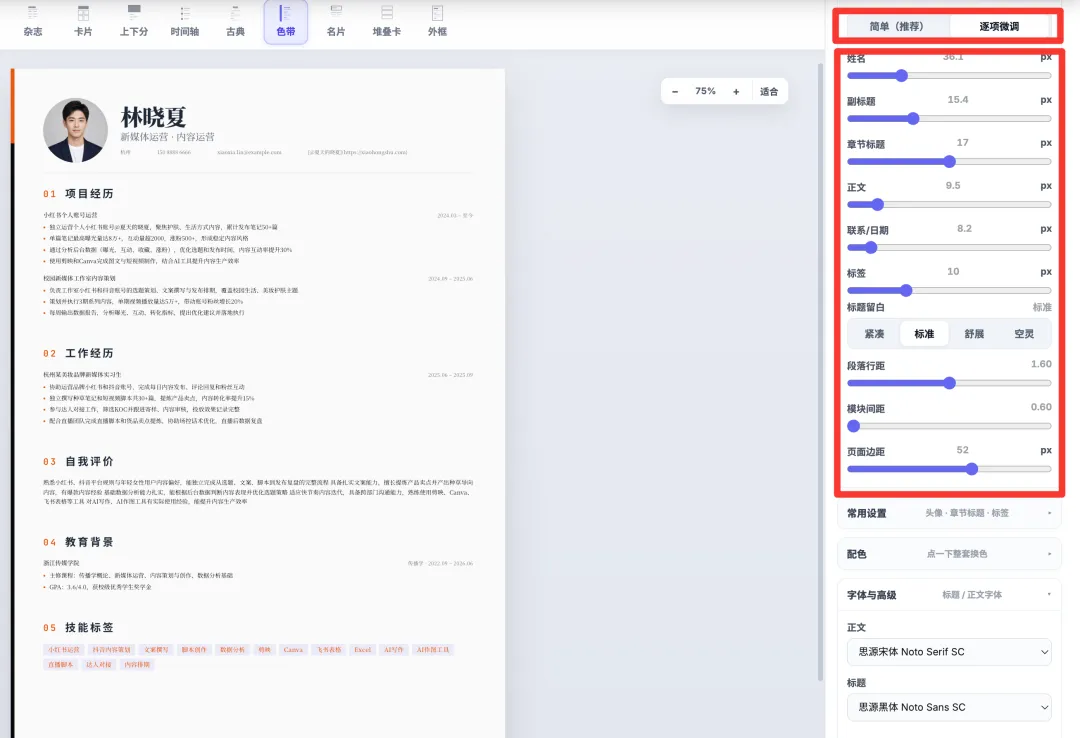
可以簡單調整,亦可以逐項微調。好多內容係根據調整後嘅內容自動調整,所以改嘅時候唔使太擔心。👇
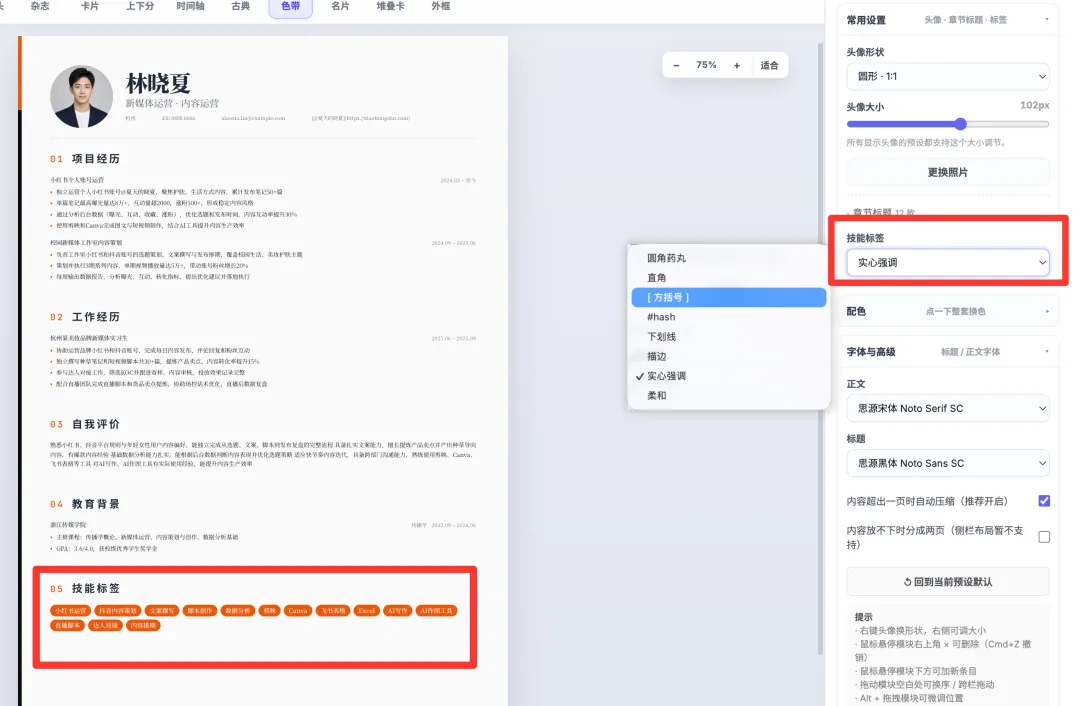
技能標籤可以調整唔同樣式,如果需要強調就用強調效果。呢度都可以調整頭像形狀,或者如果你喺上一個版式熄咗頭像,可以喺呢度揾返再開返。👇
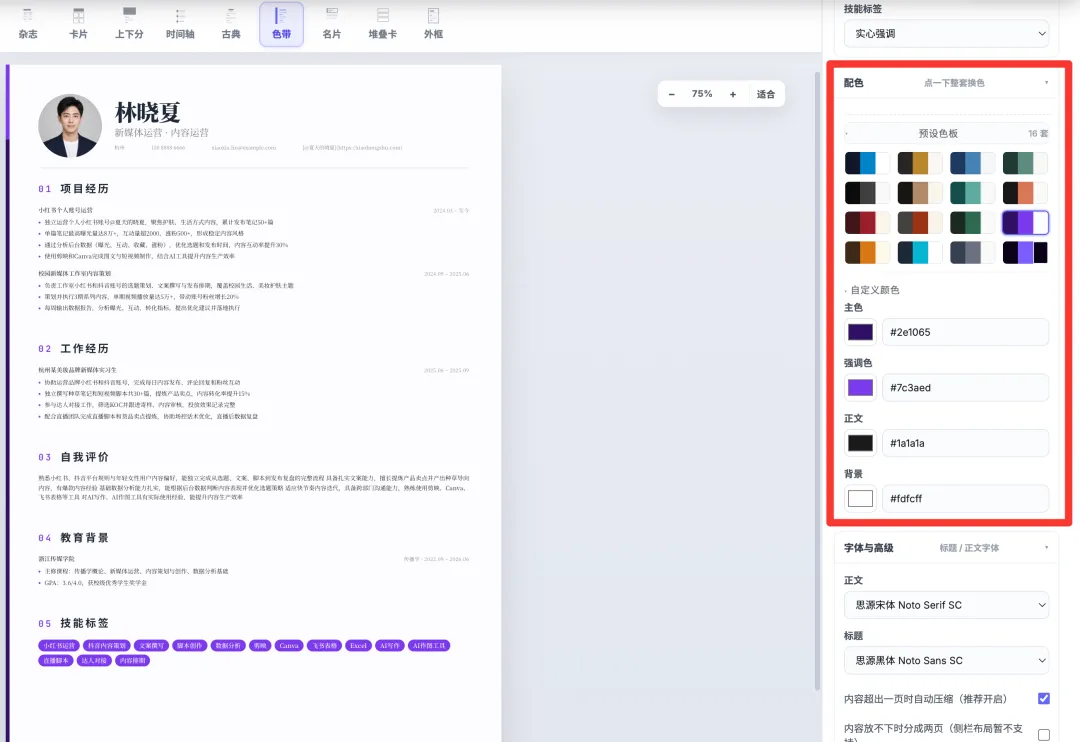
如果你一切都好滿意但係就係唔鍾意呢個配色,咁可以喺右邊揀成套配色,或者自己自訂顏色。👇
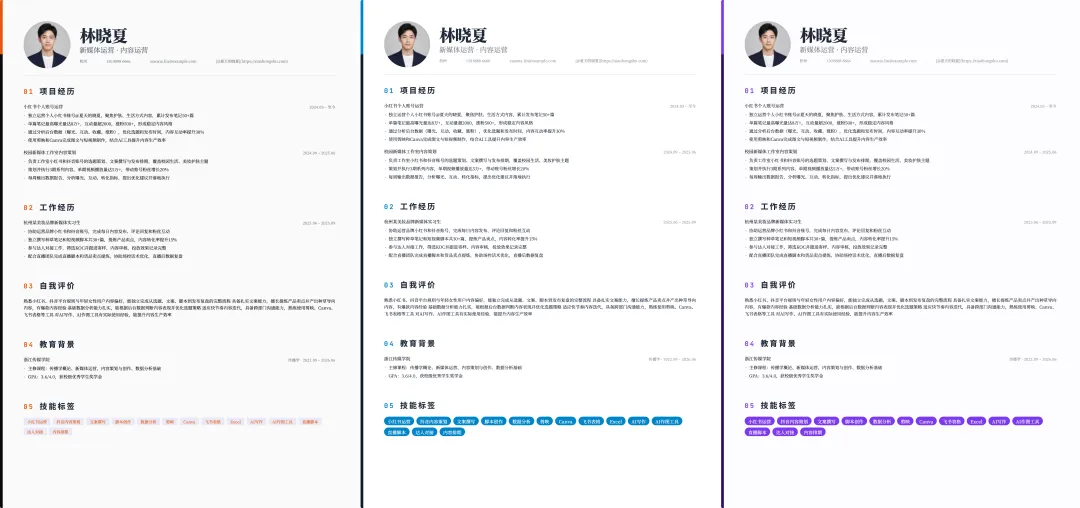
唔同配色效果👇
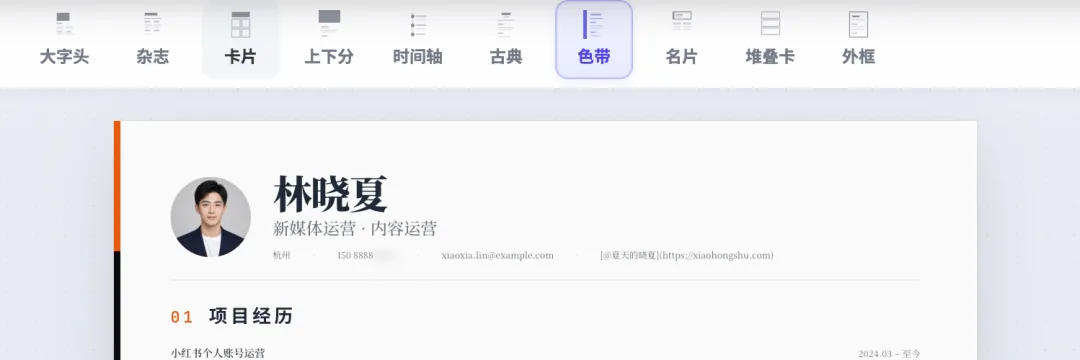
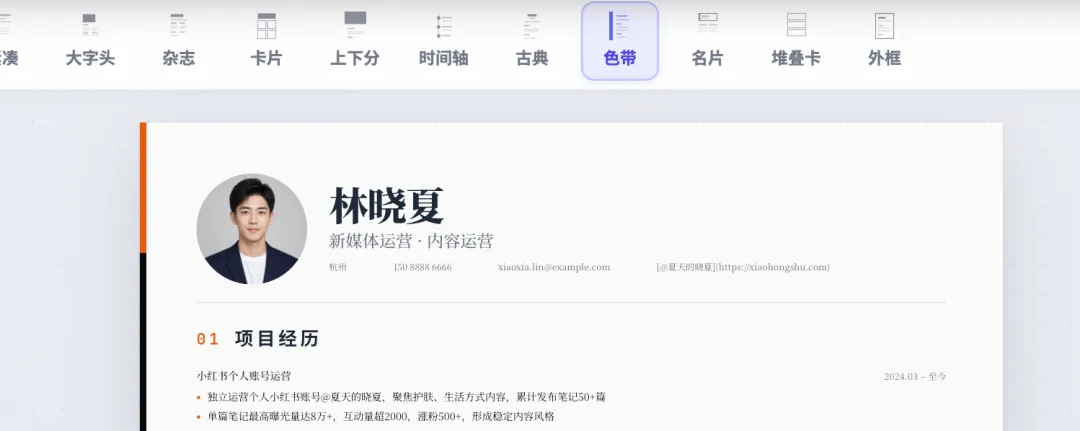
頂部空間唔夠嘅時候,就調整頭像嘅大細,佢會自動調整整體排版👇
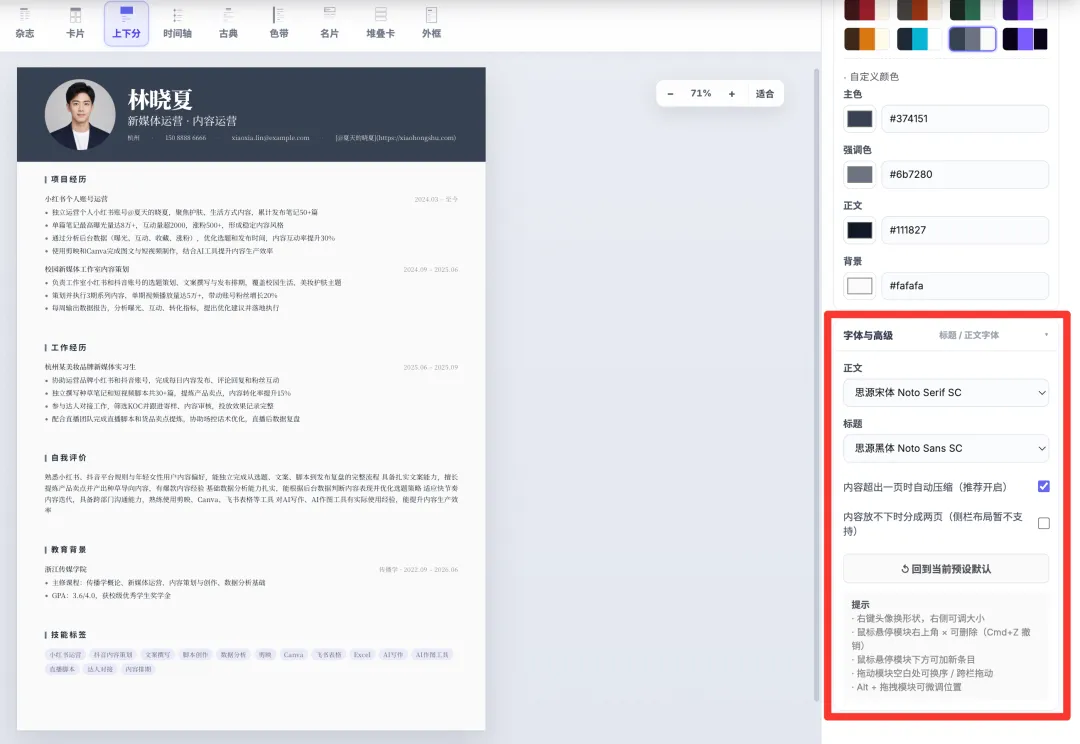
最後,仲可以調整版面嘅整體字體。雖然呢度畀咗好多字體,而且都用咗開源授權嘅字體,但我建議大家喺履歷最好都係優先使用黑體同宋體,唔好太花巧,睇起嚟更加嚴肅正經啲。字體生效需要 5-10 秒左右,要稍微等一陣先睇到效果。👇
導出
最後要講嘅就係右上角嘅匯出喇。
首先當然係 PDF 格式,呢個喺好多場景最方便。另外,同樣支援 PNG 同 JPG 圖片格式嘅匯出。
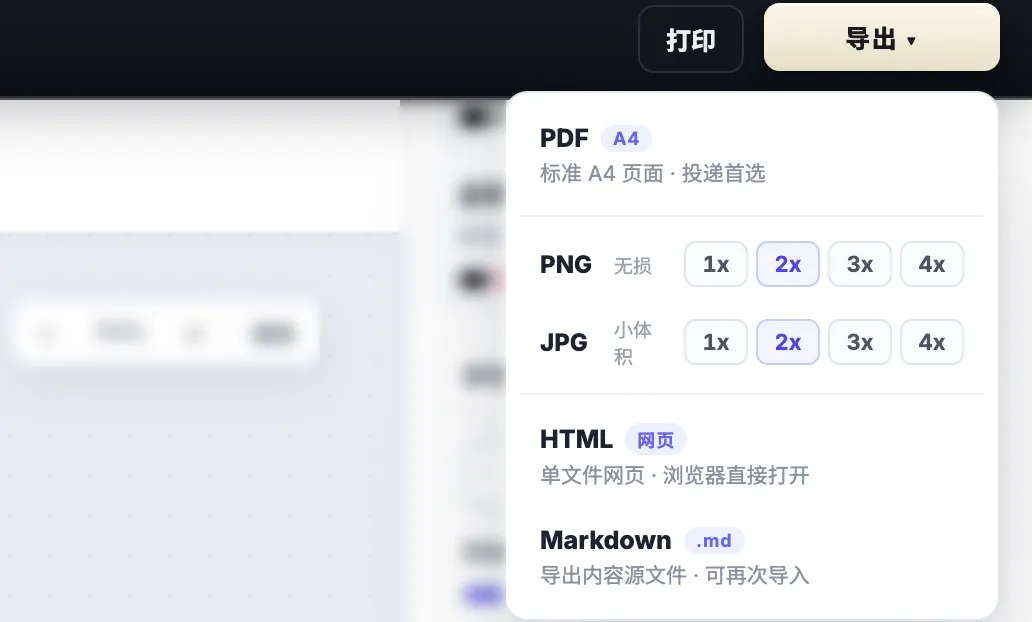
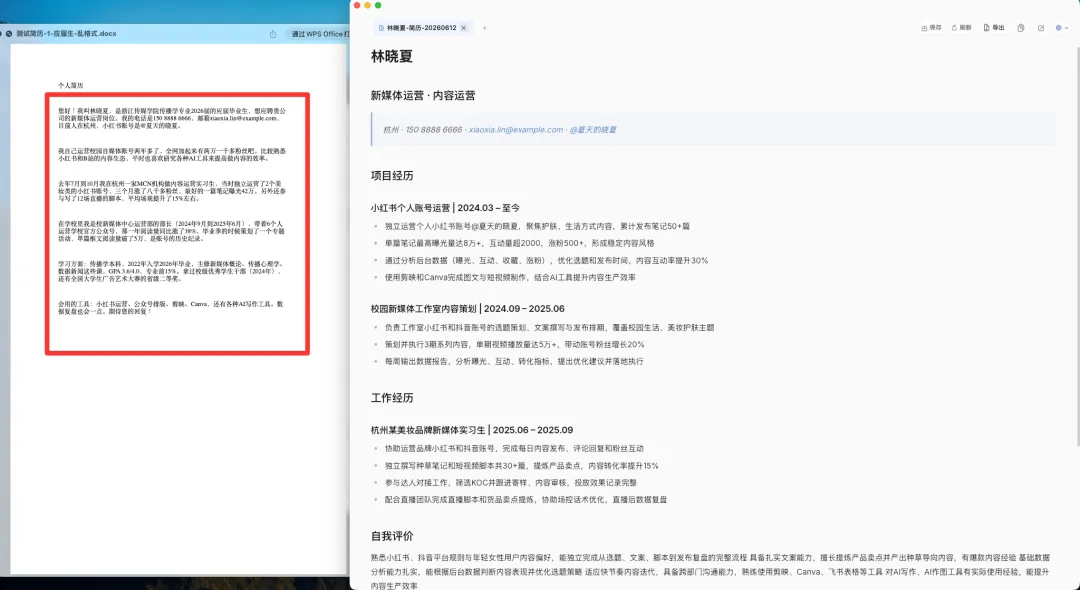
HTML 係單檔案網頁形式,但係排版依然係按 A4 嘅版式。最後有 Word 同 Markdown 嘅格式,係考慮到大家都可以將基於原始口語化文檔優化後嘅結構化履歷內容,同步到招聘平台,或者保留好內容源,下次導入更方便。👇
小結
在線版連結同 GitHub 項目連結喺下面,如果大家覺得有用嘅話都歡迎喺 GitHub 項目用力㩒⭐️鼓勵阿真:
線上地址: https:【去掉中括號和內容】//a4cv.netlify.app

GitHub 倉庫: https:【去掉中括號和內容】//github.com/irenerachel/a4cv
根據唔同行業可以用唔同風格同調性嘅履歷樣式。除咗在線版,大家都可以喺我嘅 GitHub 揾到檔案,下載做本地版。
以上就係我嘅可視化履歷生成器嘅 1.0 版本喇,可視化履歷生成器版,將一份履歷由內容文本變成可以遞交成品嘅過程,整理成一個可視化工作流。
佢而家可以導入、可以編輯、可以排版、可以保存、可以用 AI 優化,亦可以匯出多種格式。
當然,因為係 1.0 版,都仲有啲不足。例如有啲風格 + 版式疊加效果唔夠好,有啲可能出現某個版式留白太多嘅情況,遇到呢類問題,目前嘅解決方案係可以喺佈局嗰度試多啲唔同佈局,揀效果最好嘅佈局然後再喺右邊微調排版細節。遇到咩問題,都歡迎大家喺評論區反饋~
好啦,今日嘅分享就到呢度,如果大家覺得內容有用、有趣,歡迎大家點讚轉發推薦用力三連,呢個對阿真真係好緊要,非常多謝(。◕◡◕。)ノ
下期見~
嗨大家好!我是阿真!
真是薛定諤的懶人,一邊不想努力,一邊總想寫點什麼。我一個鷂子翻身起來就是猛猛寫!
最近我弟要找工作,我看了一眼他的簡歷,這都什麼玩意,排版能醜成這樣?實在忍不了了,搓了個工具給他做簡歷。
可能很多人都有同感,把簡歷內容整理出來並不難,但是排版就很頭疼。
當一份 Word 簡歷放在模板裏以後,要調整字號,要裁頭像,要調整模塊順序,還要保證內容壓縮到同一頁。改完導出 PDF,發現格式又好像不對。經常是已經有了簡歷的內容,但是離能夠正式投遞的簡歷成品,還有一段很煩的距離。
正好也到畢業季了,有求職需要的朋友們可能也多起來了,我用做了一個 AI 可視化簡歷生成器。目前是 1.0 版本,效果還不錯的。
請注意:下面的各項簡歷信息均為虛擬內容。
可視化簡歷生成器
界面長這樣👇
先放一些輸出版式效果👇
如果你已經準備好了簡歷內容,但是對排版頭疼,對怎麼針對心儀崗位改簡歷頭疼,那麼可以試試這個哎嘿。
功能很簡單但也方便,你可以導入你的簡歷文檔,然後通過接入DeepSeek API 優化簡歷,還可以導入心儀公司的招聘詳情文案,讓 AI 基於崗位需求優化文案。文案優化好之後,通過風格預設和佈局進行排版,再在右邊精修元素塊大小、文字效果、間距等,最終在右上角導出。
它把導入、編輯、排版、AI 優化、保存、導出放在同一個頁面裏,讓用戶可以從已有 Word、Markdown、TXT 簡歷出發,快速整理成一份能投遞、能打印、能分享的正式簡歷。
使用路徑
它的使用路徑很簡單,我用一句話來概括:左邊選風格,上方選佈局,中間直接改內容,右邊調細節,頂部負責導入和導出。
下面是簡單的使用流程介紹。
導入文檔
打開網頁,導入文檔。這裏支持 TXT、DOCX、Markdown 文檔。👇
頂部導入文檔的右邊有【AI 優化】,可以保持原意整理表達,也可以基於崗位需求進行優化。舉個例子,比如說你的個人簡介,就是那種非常簡單的自然語言的個人簡介要做成簡歷,就需要將內容進行結構化,否則在中央的空間裏面顯示不出來。這時可以點擊右邊的【AI 優化】功能進行優化。
建議使用【AI優化】,因為它還可以基於版式調整字數,更匹配版式的效果。比如下面的內容直接導入的話,到界面裏只有一段話👇
在【導入文檔】右邊點擊【AI 優化】以後,會出來下面這個界面,填入API,然後把目標崗位 JD 也填進去,它就會按照版式去調整和控制內容。
記得去 API 平台新建一個 API 複製到 API Key 的框裏👇
這個 API 消耗非常低的大家不要擔心,這類任務做100個簡歷也用不了 1 塊錢。除了這一步以外,其他的版式修改是完全不收費的。
簡歷檔案會自動保存,如果你要新建檔案,用於不同崗位,就點擊【新建檔案】👇
內容修改
簡歷的初版式出來以後,可以開始調整內容細節,Ctrl + 鼠標滾輪可以調整版式顯示的大小,右上角也可以通過加減符號調整。
鼠標移動到指定內容的時候就可以點擊直接修改,也可以在下方點擊添加,比如教育背景這個,點擊【添加一條】以後可以添加一個新的教育背景。👇
頭像也可以修改,點擊頭像修改頭像;鼠標滑動到頭像可以看到滑塊,可以修改大小;右鍵可以修改頭像的形狀,或者不顯示頭像。👇
想要添加模塊,可以從這裏添加👇
想要拖拽和刪除模塊,把鼠標移動到模塊的中間,會出現一個手掌圖標,就可以拖拽了。模塊右上角會有紅色的刪除圖標,點擊即可刪除。每一個小的模塊也可以添加刪除內容。2列的也可以通過拖拽變成1列的版式哦。👇
改完這些以後,就可以進入到排版和精細排版了。
簡歷排版
對於不想細調的朋友,右邊有 8 個一鍵樣式,一鍵選擇,點擊就修改完了。👇
想繼續找個更好看樣式的朋友們,可以把風格預設和佈局結合起來匹配出最喜歡的樣式。
風格預設這塊有 34 套風格預設,可以讓大家快速切換簡歷氣質。上方有 14 種佈局,覆蓋頂欄、左右欄、緊湊、雜誌、卡片、時間軸、外框等場景。👇
我嘗試幾個匹配的效果。商務正式 + 卡片👇
簡潔藍軸 + 時間軸效果👇
柔和奶油 + 左欄,文字比較多的簡歷優先使用頂欄、左欄、右欄佈局。👇
整點雜誌感的👇
終端+名片👇
極簡留白👇
16 組配色、12 種章節標題樣式、字體、標籤、頭像形狀,都可以繼續微調。同一份簡歷內容,可以快速變成商務版、緊湊版、創意版、雙欄版、雜誌版。
排版微調
上一節分享的是它的風格與版式結合,大家可能會從上面的版式中感覺到一些問題,比如說名字太大、留白太多,或者頂部空間不足之類的。那麼右邊的微調這一塊就派上用場了。
首先是字號與間距,最簡單的調整就是在這塊調整,字體大小和段落行距還有姓名大小是最重要的,調整後效果會很明顯。👇
可以簡單調整,也可以逐項微調。很多內容是基於調整後的內容自動調整的,所以改的時候不用太擔心。👇
技能標籤可以調整不同樣式,如果需要強調就用強調效果。這一塊也可以調整頭像形狀,或者你在上一個版式把頭像關閉以後,從這裏可以再次找到並打開。👇
如果你一切都很滿意但是就是不喜歡這個配色,那麼可以在右邊選擇整套配色,或者自己自定義顏色。👇
不同配色效果👇
頂部空間不夠的時候,就調整頭像的大小,它會自動調整整體的排版👇
最後,還可以調整版面的整體的字體。雖然這裏給了很多字體,而且用的都是開源授權的字體,但我建議大家在簡歷裏最好還是優先使用黑體和宋體,不要過於花哨,看起來更加嚴肅正經一些。字體生效會需要 5-10 秒左右,要稍微等待一下才能看到效果。👇
導出
最後要說的就是右上角的導出了。
首先當然是 PDF 格式,這個在很多場景是最方便。另外,同樣支持 PNG 和 JPG 圖片格式的導出。
HTML是單文件網頁的形式,但是排版還是按 A4 的版式的。最後有Word 和 Markdown 的格式,是考慮大家也可以把基於原始口語化文檔優化後的結構化的簡歷內容,大家也可以把這個內容同步到招聘平台上,或者是保留好內容源,下次導入更方便。👇
小結
在線版連結和 GitHub 項目連結在下方,如果大家覺得有用的話也歡迎在 GitHub 項目猛擊⭐️鼓勵阿真:
線上地址: https:【去掉中括號和內容】//a4cv.netlify.app

GitHub 倉庫: https:【去掉中括號和內容】//github.com/irenerachel/a4cv
基於不同行業可以使用不同風格和調性的簡歷樣式。除了在線版,大家也可以在我的 GitHub 找到文件,下載為本地版。
以上就是我的可視化簡歷生成器的 1.0 版本了,可視化簡歷生成器版,把一份簡歷從內容文本變成可投遞成品的過程,整理成了一個可視化工作流。
它現在能導入、能編輯、能排版、能保存、能用 AI 優化,也能導出多種格式。
當然,因為是 1.0 版,也還存在一些不足。比如有的風格 + 版式疊加效果還不夠好,有的可能出現某個版式留白過多的情況,遇到這類問題,目前的解決方案是可以多在佈局那裏嘗試不同佈局,選擇效果最好的佈局然後再從右邊微調排版細節。有遇到什麼問題,也歡迎大家在評論區反饋~
好啦,今天的分享就到這裏,如果大家覺得內容有用、有趣,歡迎大家點贊轉發推薦猛猛三連,這對阿真真的很重要,非常感謝(。◕◡◕。)ノ
下期見~