我在手機上使用Claude Code修復OpenClaw
整理版優先睇
用手機 + tmux + SSH + Claude Code 隨時隨地修復服務器,唔使起身開電腦
呢篇文章係作者分享佢點樣喺手機上用 Claude Code 遠程修復 OpenClaw 服務器問題嘅真實經驗。作者遇到服務器報錯,但唔想起身開電腦,於是諗到用 tmux + SSH + Claude Code 嘅組合,最後成功喺被竇裏面用手機搞掂。文章強調真正嘅AI效能應該係隨時隨地,唔侷限於電腦。
作者詳細介紹咗三種手機用Claude Code嘅方案,並推薦 tmux + SSH 方式,因為配置一次就終身受用,可以無縫切換電腦同手機。跟住提供咗15分鐘配置指南,包括喺服務器安裝tmux、啟動Claude Code、優化手機體驗同安裝Termius。
最後用真實案例展示修復過程,並反思「會用AI」嘅新標準係用AI作為數字分身解決複雜問題。技術壁壘正在被AI消融,關鍵係清晰提問同合適嘅工具鏈。
- 用手機 + tmux + SSH + Claude Code 可以隨時隨地修復服務器問題,唔使起身開電腦。
- 三種方案中,tmux + SSH 最穩定,配置一次就通用,電腦手機無縫切換。
- 配置步驟簡單:服務器裝 tmux、創建會話啟動 Claude Code、脱離會話、手機用 Termius 連 SSH 再 attach。
- 真實案例:Claude Code 自動診斷、分析、修復、驗證,唔使手動查日誌。
- 真正「會用AI」係可以用AI做數字分身,解決超出自身能力嘅複雜問題,關鍵係清晰提問同工具鏈。
凌晨兩點,喺被竇裏面修好服務器
作者收到 OpenClaw 報錯通知,以前要爬起身、開電腦、SSH 連服務器、查日誌、寫補丁,至少半粒鐘。但今次佢直接用電話打開 Termius,連上服務器,輸入一句話就叫 Claude Code 診斷並修復,一分鐘搞掂。
呢個組合令我可以唔使起身就搞掂服務器問題,真正實現隨時隨地嘅AI效能。
點解要喺手機上用 Claude Code?
電腦上用 Claude Code 當然得,但通勤、等人、躺沙發呢啲場景下,你唔會隨身帶住電腦。真正嘅AI效能應該係隨時隨地嘅。
- tmux + SSH:體驗同電腦一模一樣,所有配置通用,需要簡單配置一次。
- Happy Coder:唔使配置,裝咗就用得,但多會話唔係咁穩定。
- Claude官方App:最簡單,但只能跑GitHub項目。
如果你嘅AI工具鏈只能在電腦上用,嗰佢仲未夠「智能」。
15分鐘配置指南
首先,你需要一部雲服務器或常開電腦,上面已經裝好 Claude Code,同埋一部手機。
- 1 服務器上裝 tmux:用 apt 或 yum 安裝,然後 tmux new -s claude 創建會話。
- 2 喺 tmux 裏面啟動 Claude Code:輸入 claude 就得。
- 3 學會脱離會話:按 Ctrl + b 然後 d,Claude Code 會繼續喺後台運行。
- 4 手機裝 Termius,設定好 SSH 連接,連上服務器後輸入 tmux attach -t claude 就可以接管。
cat >> ~/.tmux.conf << 'EOF'
set -g mouse on
set -sg escape-time 0
EOF
tmux source-file ~/.tmux.conf
配一次,終身受用——所有 skills、commands、subagents 同電腦完全一致。
真實案例:修復 OpenClaw
OpenClaw 嘅核心模塊加載失敗,openclaw 命令無法執行。以前要手動查日誌、定位問題、分析依賴、修改測試,成個流程好煩瑣。
- 1 診斷:Claude Code 讀取錯誤日誌,發現依賴模塊路徑配置有問題。
- 2 分析:檢查配置文件和代碼,確認問題根源。
- 3 修復:生成修復後嘅代碼,並解釋修改原因。
- 4 驗證:執行修復,測試命令正常運行。
日常使用速查與意義
- 手機上:打開 Termius → 連接服務器 → tmux attach -t claude → 開始對話
- 電腦上:SSH 登錄服務器 → tmux attach -t claude → 繼續之前嘅工作
常用命令:tmux new -s 會話名(創建)、tmux ls(查看)、tmux attach -t 會話名(連接)、Ctrl + b 然後 d(脱離)、tmux kill-session -t 會話名(刪除)。
真正嘅AI效能係用AI作為數字分身,解決原本超出你能力範圍嘅複雜問題。
技術壁壘正在被AI消融,關鍵係你能否提出清晰問題,同埋擁有合適嘅工具鏈。
我喺手機上面用Claude Code整返好OpenClaw
一、凌晨兩點,我喺被竇入面整返好個伺服器
嗰晚,我正攤喺牀上面碌手機,收到OpenClaw嘅錯誤通知。
以前遇到呢種情況,標準做法係:
起身 → 開電腦 → SSH連伺服器 → 睇日誌 → 睇code → 寫patch
至少半粒鐘起跳,而且每次都要重複呢套流程,好麻煩。尤其係深夜或者出咗街嗰陣,揾部電腦都成問題。
我不斷諗:有冇辦法可以喺手機直接搞掂呢啲嘢?
最後真係俾我揾到方法,就係:
tmux + SSH + Claude Code
嗰晚,我冇起到身。
我直接喺手機開Termius,連上伺服器,打咗一句話:
"openclaw 指令報錯咗,幫我診斷同埋整返好。"
Claude Code即刻開始做嘢:睇日誌、定位問題、生成修復方案、執行patch。
一分鐘後,問題搞掂咗。
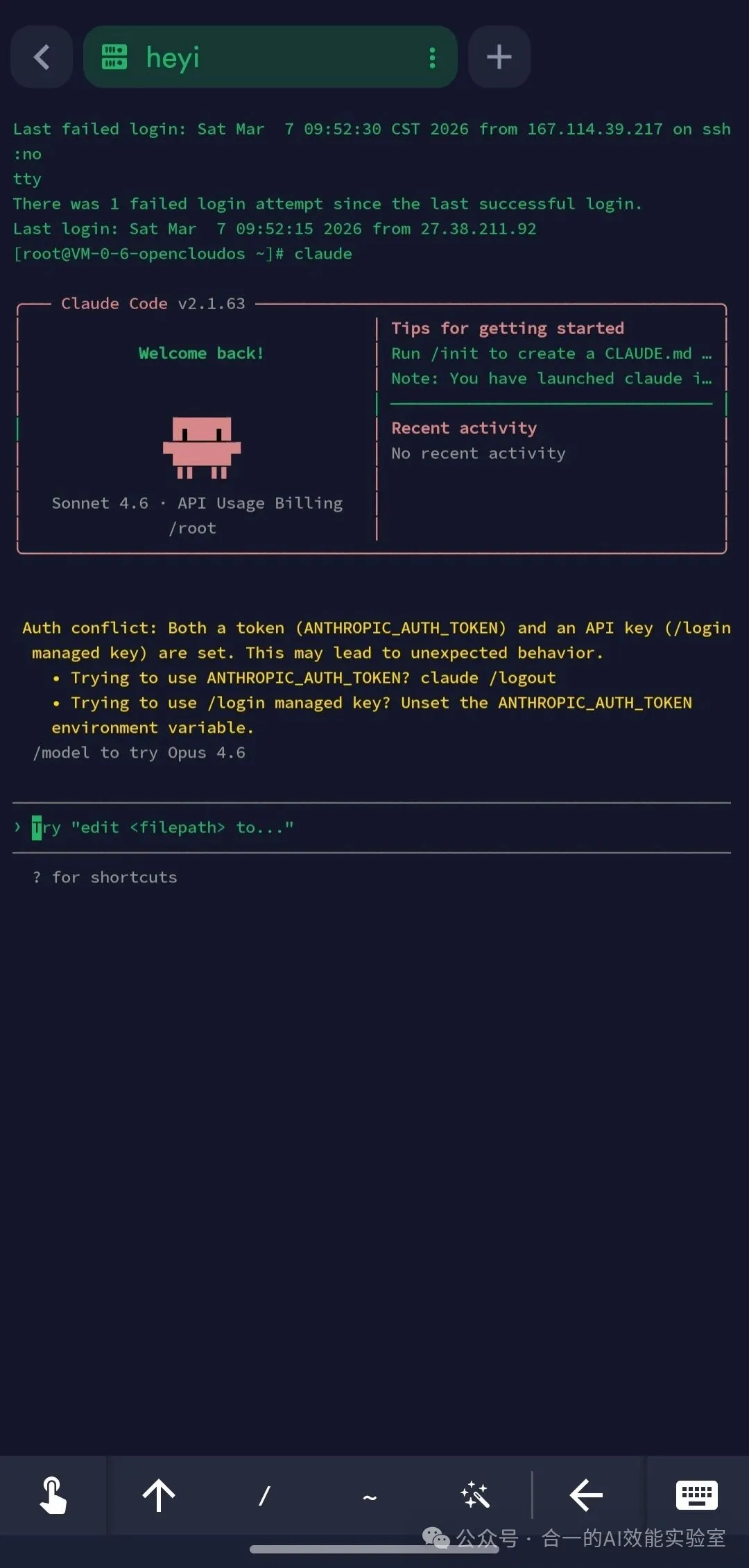
呢個係我當時手機上面嘅實際畫面:
我繼續攤喺度碌手機。
二、點解要喺手機用Claude Code?
你可能會問:電腦用唔得咩?
但現實係:
🚇 返工放工路上諗到一個可以優化嘅位,想俾AI幫你改code ⏳ 等人嘅時候伺服器上面嘅任務出咗問題,要緊急處理 🛋️ 攤喺梳化上面靈感嚟咗,想俾AI幫你搭個原型
呢啲情況之下,你冇可能隨時帶住部電腦。
真正嘅AI效能,應該係隨時隨地都得嘅。
如果你嘅AI工具鏈淨係可以喺電腦用,咁佢都仲未算得上「智能」。
三、三種方案比較
喺手機用Claude Code,主要有三種方案:
| 方案 | 優點 | 缺點 | 適合誰 |
|---|---|---|---|
| tmux + SSH ⭐ | 體驗同電腦一模一樣,所有配置通用 | 需要簡單設定一次 | 要有伺服器或者長開嘅電腦 |
| Happy Coder | 唔使設定,裝咗就用得 | 多會話有啲唔穩定 | 想開箱即用 |
| Claude官方App | 最簡單 | 淨係可以執行GitHub項目 | 只適合GitHub項目 |
我揀咗 tmux + SSH,三個原因:
1️⃣ set一次,終身受用 — 所有skills、commands、subagents同電腦完全一樣
2️⃣ 真正嘅無縫切換 — 電腦做緊一半嘅任務,手機可以直接睇進度、補指令
3️⃣ 穩定可靠 — tmux係Linux世界嘅老牌工具,幾十年嘅考驗
四、15分鐘設定指南
📋 你要準備啲乜
✅ 一部雲端伺服器(或者屋企長開嘅電腦),上面已經可以行Claude Code ✅ 一部手機(iPhone或者Android都得) ✅ 知道伺服器嘅IP地址、用戶名、密碼(或者SSH金鑰)
🔧 第一步:伺服器上面裝tmux
tmux係乜嘢? 一個可以俾終端會話喺背景行嘅工具。你熄咗個視窗、斷開連線,入面嘅程式都唔會停。
用電腦SSH登入伺服器,輸入:
# 檢查是否已經裝過
tmux -V

# 如果提示 command not found,就安裝:
# Ubuntu/Debian系統
apt update && apt install tmux -y

# CentOS/RHEL系統
yum install tmux -y
見到版本號(例如 tmux 3.x)就代表裝好咗。
🚀 第二步:喺tmux入面啟動Claude Code
開一個叫 claude 嘅會話:
tmux new -s claude
然後正常啟動Claude Code:
claude
你會見到好熟悉嘅Claude Code界面。
⚡ 關鍵操作:學識「離開」會話
先按 Ctrl + b(同時㩒Ctrl同b,然後放開)再按 d
屏幕會返去普通終端,顯示 [detached (from session claude)]。
呢個時候Claude Code仲喺背景行緊,冇熄到。呢個就係tmux嘅魔法。
想返去睇下?輸入:
tmux attach -t claude
又會返到Claude Code嘅界面。
📱 第三步:優化手機體驗
喺伺服器上面執行以下指令,令到tmux支援手機觸控滾動:
cat >> ~/.tmux.conf << 'EOF'
# 開啓鼠標/觸摸滾動
set -g mouse on

# 更快響應,減少延遲
set -sg escape-time 0
EOF

# 讓配置生效
tmux source-file ~/.tmux.conf
📲 第四步:手機裝SSH客戶端
下載 Termius(最好用嘅手機SSH客戶端,免費版完全夠用):
iPhone:App Store搜「Termius」 安卓:Google Play或應用商店搜「Termius」
打開Termius,㩒 + 新增一個Host:
| 填寫項 | 填什麼 | 舉例 |
|---|---|---|
| Hostname | 伺服器IP地址 | 123.45.67.89 |
| Port | SSH埠口 | 22 |
| Username | 登入用戶名 | root |
| Password | 登入密碼 | 你嘅密碼 |
如果你用SSH金鑰登入,喺Termius嘅Keychain入面導入私鑰檔案。
㩒儲存,然後㩒連線,見到終端界面就代表連咗。
✅ 第五步:手機上面接管Claude Code
連上伺服器之後,輸入:
tmux attach -t claude
搞掂!你而家喺手機上面見到嘅,就係伺服器上面行緊嘅Claude Code。
你可以:
📝 直接打字俾佢指令 👆 用手指上下滑動睇歷史記錄 🔄 所有skills、commands、配置同伺服器上面完全一樣
五、真實案例:我點樣整返好OpenClaw
set好之後,我就遇到文章開頭嗰個情況。
🔴 問題現場
OpenClaw嘅某個核心模組載入失敗,openclaw 指令執行唔到。
😩 以前嘅做法
之前每次遇到呢種問題,都要SSH去伺服器、睇錯誤堆疊、定位code檔案、分析係依賴問題定邏輯問題、手動修改再測試。成個流程好麻煩,而且容易出錯。
🤖 而家嘅做法
我喺手機開Termius,連上伺服器,入tmux會話,然後同Claude Code講:
"openclaw 指令報錯咗,幫我診斷同埋整返好。"
Claude Code即刻開始做嘢:
1️⃣ 診斷 — 讀取錯誤日誌,發現依賴模組嘅路徑設定有問題
2️⃣ 分析 — 檢查設定檔案同code,確認問題根源
3️⃣ 修復 — 生成修復後嘅code,並解釋修改原因
4️⃣ 驗證 — 執行修復,測試指令係咪正常行到
成個過程唔使一分鐘。
更重要嘅係,Claude Code唔單止整返好當前問題,仲優化咗相關嘅錯誤處理邏輯,令到個系統更加穩陣。
呢個就係「授人以漁」嘅AI — 佢唔單止幫你解決問題,仲令你個系統變得更好。
六、日常使用速查表
set好之後,你嘅日常流程就變成:
📱 喺手機
開Termius → 連伺服器 →
tmux attach -t claude→ 開始對話
💻 喺電腦
SSH登入伺服器 →
tmux attach -t claude→ 繼續之前嘅工作
📌 常用指令
| 操作 | 命令 |
|---|---|
| 開新會話 | tmux new -s 會話名 |
| 睇曬所有會話 | tmux ls |
| 連線會話 | tmux attach -t 會話名 |
| 離開會話 | Ctrl + b,然後㩒 d |
| 刪除會話 | tmux kill-session -t 會話名 |
七、呢個背後嘅意義
今次經歷令我重新諗一個問題:
咩叫「識用AI」?
以前,我哋覺得「識用AI」係指識寫prompt、識call API、識train model。
但係而家,我覺得真正「識用AI」嘅標準應該係:
能否用AI作為「數碼分身」,去解決嗰啲原本超出你能力範圍嘅複雜問題。
呢個意味住:
唔需要精通編程,都可以俾AI幫你寫code 唔需要深入運維知識,都可以俾AI幫你管理伺服器 唔需要掌握所有技術細節,都可以俾AI幫你解決複雜問題
技術壁壘正喺度被AI消融,關鍵在於兩點:
1️⃣ 你能否提出清晰嘅問題
2️⃣ 你係咪擁有合適嘅工具鏈
而 tmux + SSH + Claude Code 呢個組合,正正係呢個新時代嘅「標配」。
八、你都做得到
如果你都想體驗「喺手機指揮AI專家」嘅感覺:
1️⃣ 跟住本文嘅步驟set一次 — 15分鐘,set一次,終身受用
2️⃣ 由小問題開始嘗試 — 先俾AI幫你解決一啲日常嘅小麻煩
3️⃣ 記錄你嘅AI工作流程 — 累積落嚟就係你嘅「AI效能手冊」
最重要係:唔好俾「技術」呢個詞嚇親。
AI嘅意義,就係令技術為每個人服務,而唔係淨係為技術人員服務。
你有冇類似嘅經歷?或者想嘗試用AI解決啲咩問題?歡迎喺評論區分享你嘅故事。
如果你對AI效能有興趣,可以follow我嘅公眾號「合一的AI效能實驗室」,我會繼續分享更多實戰經驗。

我在手機上使用Claude Code修復OpenClaw
一、凌晨兩點,我在被窩裏修好了服務器
那天晚上,我正躺在牀上刷手機,收到OpenClaw的報錯通知。
以前遇到這種情況,標準流程是:
爬起來 → 打開電腦 → SSH連服務器 → 查日誌 → 翻代碼 → 寫補丁
至少半小時起步,而且每次都要重複這套流程,特別繁瑣。尤其是深夜或者在外面的時候,找台電腦都是個問題。
我一直在想:有沒有辦法能在手機上直接搞定這些事?
最後還真讓我找到了方法,那就是:
tmux + SSH + Claude Code
那天晚上,我沒有起牀。
我直接在手機上打開Termius,連上服務器,輸入了一句話:
"openclaw 命令報錯了,幫我診斷並修復。"
Claude Code立刻開始工作:讀日誌、定位問題、生成修復方案、執行補丁。
一分鐘後,問題解決了。
這是我當時手機上的實際畫面:
我繼續躺着刷手機。
二、為什麼要在手機上用Claude Code?
你可能會問:電腦上用不就行了嗎?
但現實是:
🚇 通勤路上,想到一個優化點,想讓AI幫你改代碼 ⏳ 等人的時候,服務器跑的任務出了問題,需要緊急處理 🛋️ 躺沙發上,靈感來了,想讓AI幫你搭個原型
這些場景下,你不可能隨時帶着電腦。
真正的AI效能,應該是隨時隨地的。
如果你的AI工具鏈只能在電腦上用,那它還不夠"智能"。
三、三種方案對比
在手機上用Claude Code,主要有三種方案:
| 方案 | 優點 | 缺點 | 適合誰 |
|---|---|---|---|
| tmux + SSH ⭐ | 體驗和電腦一模一樣,所有配置通用 | 需要簡單配置一次 | 有服務器或常開電腦 |
| Happy Coder | 不用配置,裝了就能用 | 多會話不太穩定 | 想開箱即用 |
| Claude官方App | 最簡單 | 只能跑GitHub項目 | 只用GitHub項目 |
我選擇 tmux + SSH,三個理由:
1️⃣ 配一次,終身受用 — 所有skills、commands、subagents和電腦上完全一致
2️⃣ 真正的無縫切換 — 電腦上跑到一半的任務,手機上直接接着看進度、補指令
3️⃣ 穩定可靠 — tmux是Linux世界的老牌工具,幾十年的考驗
四、15分鐘配置指南
📋 你需要準備什麼
✅ 一台雲服務器(或家裏常開的電腦),上面已經能跑Claude Code ✅ 一部手機(iPhone或安卓都行) ✅ 知道服務器的IP地址、用戶名、密碼(或SSH密鑰)
🔧 第一步:服務器上裝tmux
tmux是什麼? 一個讓終端會話在後台跑的工具。你關掉窗口、斷開連接,裏面的程序也不會停。
用電腦SSH登錄服務器,輸入:
# 檢查是否已經裝過
tmux -V

# 如果提示 command not found,就安裝:
# Ubuntu/Debian系統
apt update && apt install tmux -y

# CentOS/RHEL系統
yum install tmux -y
看到版本號(比如 tmux 3.x)就說明裝好了。
🚀 第二步:在tmux裏啓動Claude Code
創建一個叫 claude 的會話:
tmux new -s claude
然後正常啓動Claude Code:
claude
你會看到熟悉的Claude Code界面。
⚡ 關鍵操作:學會"脱離"會話
先按 Ctrl + b(同時按住Ctrl和b,然後鬆開)再按 d
屏幕會回到普通終端,顯示 [detached (from session claude)]。
這時候Claude Code還在後台跑着,沒有關掉。這就是tmux的魔法。
想回去看看?輸入:
tmux attach -t claude
又回到Claude Code的界面了。
📱 第三步:優化手機體驗
在服務器上執行以下命令,讓tmux支持手機觸摸滾動:
cat >> ~/.tmux.conf << 'EOF'
# 開啓鼠標/觸摸滾動
set -g mouse on

# 更快響應,減少延遲
set -sg escape-time 0
EOF

# 讓配置生效
tmux source-file ~/.tmux.conf
📲 第四步:手機裝SSH客戶端
下載 Termius(最好用的手機SSH客戶端,免費版完全夠用):
iPhone:App Store搜索"Termius" 安卓:Google Play或應用商店搜索"Termius"
打開Termius,點擊 + 新建一個Host:
| 填寫項 | 填什麼 | 舉例 |
|---|---|---|
| Hostname | 服務器IP地址 | 123.45.67.89 |
| Port | SSH端口 | 22 |
| Username | 登錄用戶名 | root |
| Password | 登錄密碼 | 你的密碼 |
如果你用SSH密鑰登錄,在Termius的Keychain裏導入私鑰文件。
點保存,然後點連接,看到終端界面就說明連上了。
✅ 第五步:手機上接管Claude Code
連上服務器後,輸入:
tmux attach -t claude
搞定!你現在在手機上看到的,就是服務器上正在跑的Claude Code。
你可以:
📝 直接打字給它發指令 👆 用手指上下滑動看歷史記錄 🔄 所有skills、commands、配置和服務器上完全一樣
五、真實案例:我是怎麼修復OpenClaw的
配置好之後,我就遇到了文章開頭的那個場景。
🔴 問題現場
OpenClaw的某個核心模塊加載失敗,openclaw 命令無法執行。
😩 以前的做法
之前每次遇到這種問題,都需要SSH到服務器、查錯誤堆棧、定位代碼文件、分析是依賴問題還是邏輯問題、手動修改並測試。整個流程很繁瑣,而且容易出錯。
🤖 現在的做法
我在手機上打開Termius,連上服務器,進入tmux會話,然後對Claude Code說:
"openclaw 命令報錯了,幫我診斷並修復。"
Claude Code立刻開始工作:
1️⃣ 診斷 — 讀取錯誤日誌,發現依賴模塊的路徑配置有問題
2️⃣ 分析 — 檢查配置文件和代碼,確認問題根源
3️⃣ 修復 — 生成修復後的代碼,並解釋修改原因
4️⃣ 驗證 — 執行修復,測試命令是否正常運行
整個過程不到一分鐘。
更重要的是,Claude Code不僅修復了當前問題,還優化了相關的錯誤處理邏輯,讓系統更加健壯。
這就是"授人以漁"的AI — 它不僅幫你解決問題,還讓你的系統變得更好。
六、日常使用速查表
配置好之後,你的日常流程就變成了:
📱 在手機上
打開Termius → 連接服務器 →
tmux attach -t claude→ 開始對話
💻 在電腦上
SSH登錄服務器 →
tmux attach -t claude→ 繼續之前的工作
📌 常用命令
| 操作 | 命令 |
|---|---|
| 創建新會話 | tmux new -s 會話名 |
| 查看所有會話 | tmux ls |
| 連接會話 | tmux attach -t 會話名 |
| 脱離會話 | Ctrl + b,然後按 d |
| 刪除會話 | tmux kill-session -t 會話名 |
七、這背後的意義
這次經歷讓我重新思考了一個問題:
什麼叫"會用AI"?
過去,我們認為"會用AI"是指會寫提示詞、會調用API、會訓練模型。
但現在,我覺得真正"會用AI"的標準應該是:
能否用AI作為"數字分身",去解決那些原本超出你能力範圍的複雜問題。
這意味着:
不需要精通編程,也可以讓AI幫你寫代碼 不需要深入運維知識,也可以讓AI幫你管理服務器 不需要掌握所有技術細節,也可以讓AI幫你解決複雜問題
技術壁壘正在被AI消融,關鍵在於兩點:
1️⃣ 你能否提出清晰的問題
2️⃣ 你是否擁有合適的工具鏈
而 tmux + SSH + Claude Code 這樣的組合,正是這個新時代的"標配"。
八、你也可以做到
如果你也想體驗"在手機上指揮AI專家"的感覺:
1️⃣ 跟着本文的步驟配置一次 — 15分鐘,一次配置,終身受用
2️⃣ 從小問題開始嘗試 — 先讓AI幫你解決一些日常的小麻煩
3️⃣ 記錄你的AI工作流 — 積累下來就是你的"AI效能手冊"
最重要的是:不要被"技術"這個詞嚇到。
AI的意義,就是讓技術為每個人服務,而不是隻為技術人員服務。
你有沒有類似的經歷?或者想嘗試用AI解決什麼問題?歡迎在評論區分享你的故事。
如果你對AI效能感興趣,可以關注我的公眾號「合一的AI效能實驗室」,我會持續分享更多實戰經驗。