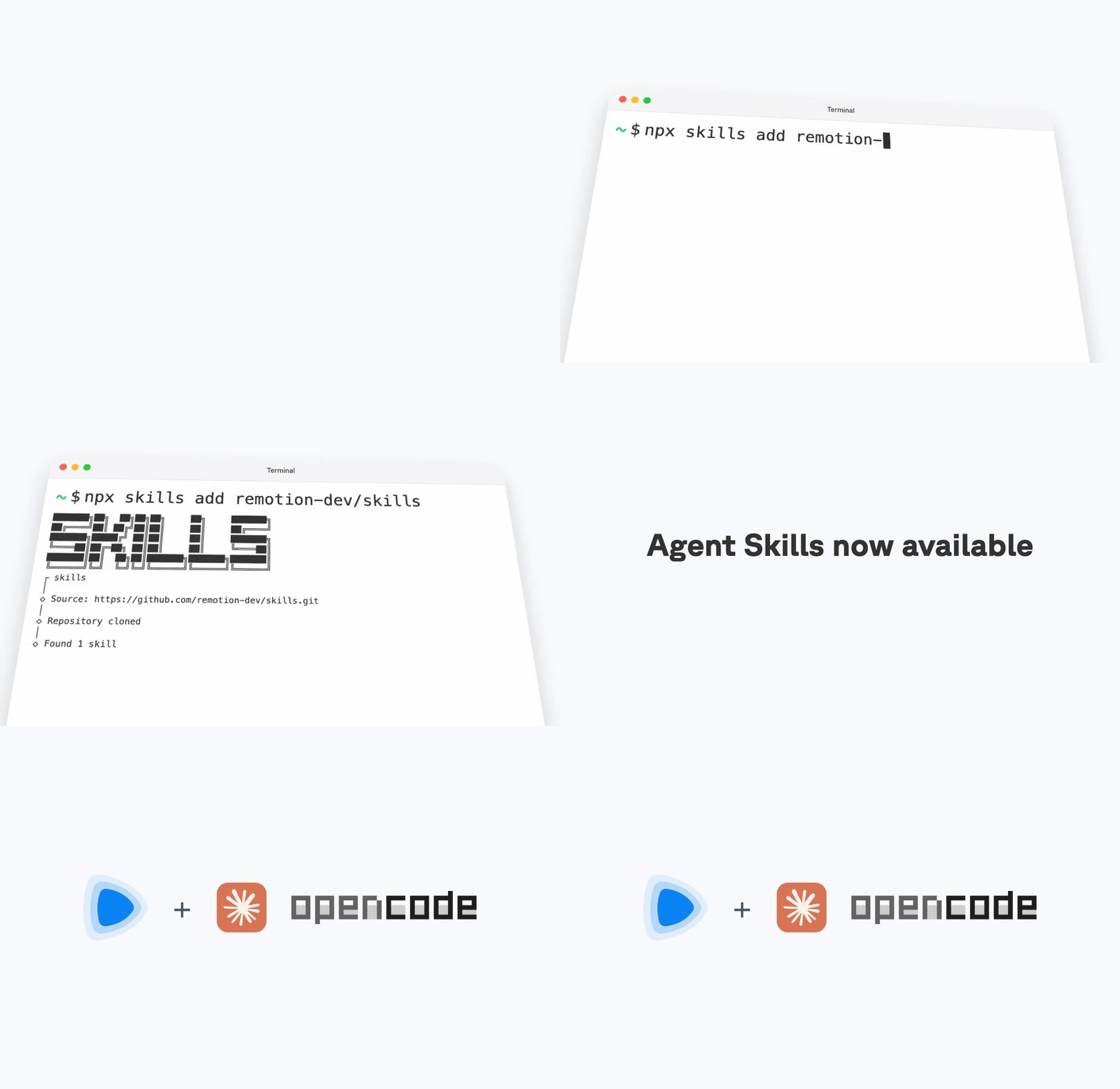
我實測了 Remotion:用嘴做視頻是真的,但別被神話騙了

作者:大駿的百寶箱
日期:2026年1月27日 上午8:32
來源:WeChat 原文

整理版優先睇

速讀 5 個重點 高亮

Remotion 可以用口講生成動畫,但最適合做教程視頻,唔係大片。

整理版摘要

呢篇文章係作者大駿親身測試 Remotion 呢個工具嘅經驗。佢見網上講到 Remotion 好神奇,可以好似寫 code 咁整動畫,對住 AI 講嘢就得,唔使剪片。佢就想試下係咪真係咁神,尤其係小白用唔用得掂。

經過一輪測試,大駿發現上手唔難,小白絕對可以用,但效果唔似想像中咁勁。Remotion 最擅長嘅係步驟清晰嘅教程視頻同埋會鬱嘅圖表,反而想做靚靚宣傳片就會有落差。佢用咗兩步口噴出第一個動畫視頻,先用 Trae 安裝 Remotion skill,再輸入指令生成動畫。佢試咗蘋果發佈會風格開屏動畫、星巴克產品宣傳片,效果一般;但後尾試做安裝 Python 環境嘅教程視頻,就好順眼。佢仲補充要加配音同音效,用 edge-tts 就可以整到中文配音。

總括嚟講,如果你唔識剪片,又想將知識或產品整成動畫,Remotion 值得一試;但唔好指望佢可以取代剪片軟件,或者一句話就出大片。佢更似一個畀 AI 放大咗嘅動畫引擎,適合確定性好嘅內容。

  • Remotion 適合做教程同流程類視頻,唔適合做炫技宣傳片。
  • 製作過程只需用口講指令,AI 會自動安裝依賴、寫 code,並提供預覽同匯出功能。
  • Remotion 默認冇音效同配音,需要額外要求加上,例如用 edge-tts 生成中文配音。
  • 製作品質取決於內容類型:步驟清晰嘅教程效果好好,但自由創作嘅宣傳片效果一般。
  • 實際行動:先從安裝 Remotion skill 開始,然後嘗試做一個簡單嘅教程視頻,逐步加入音效同配音。
值得記低
Skill github.com

Remotion Skill (GitHub)

安裝 Remotion 嘅 GitHub skill,用嚟喺 Trae 入面生成動畫視頻。

連結 tupianquchong.com

網站去背景教程

作者用嚟示範製作教程視頻嘅網站。

工具

edge-tts

開源 Python 庫,用嚟文字轉語音,可以生成中文配音。

整理重點

開箱實測:Remotion 真係咁神?

小白完全可以用

作者大駿一開始都半信半疑,畢竟網上吹到好似同 AI 講句嘢就出到大片。但佢實測後發現,效果並冇想像中咁炸。

Remotion 更擅長嘅係 步驟清晰嘅教程視頻 同 會動嘅圖表,而唔係自由發揮嘅宣傳片。

整理重點

兩步口噴第一個動畫

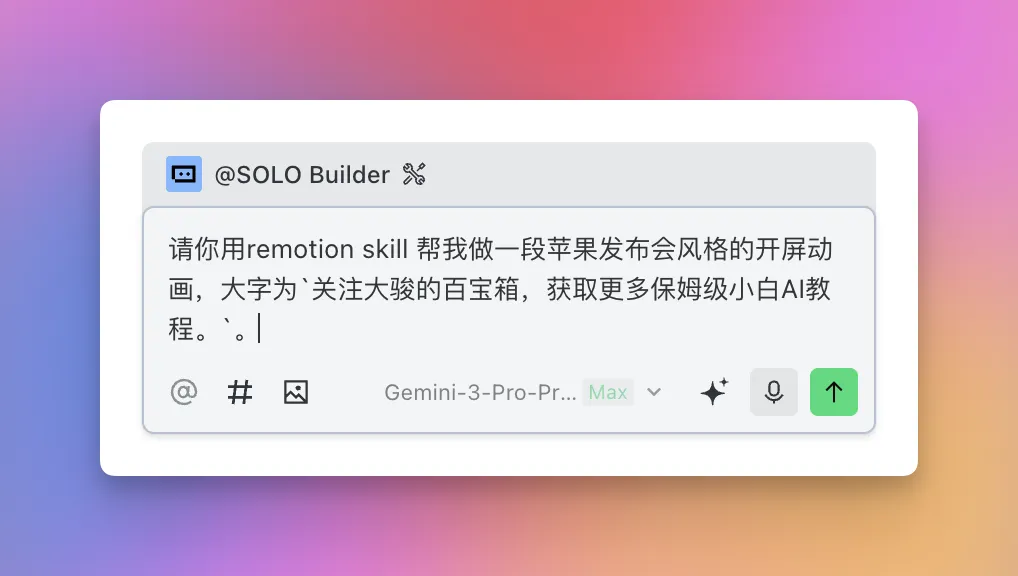
作者試咗輸入「用 Remotion skill 幫我做一段蘋果發佈會風格嘅開屏動畫」,AI 會自動安裝依賴、寫 code,幾分鐘就搞掂。

AI 會自動安裝依賴同編寫代碼

整理重點

實戰試水:產品宣傳 vs 教程

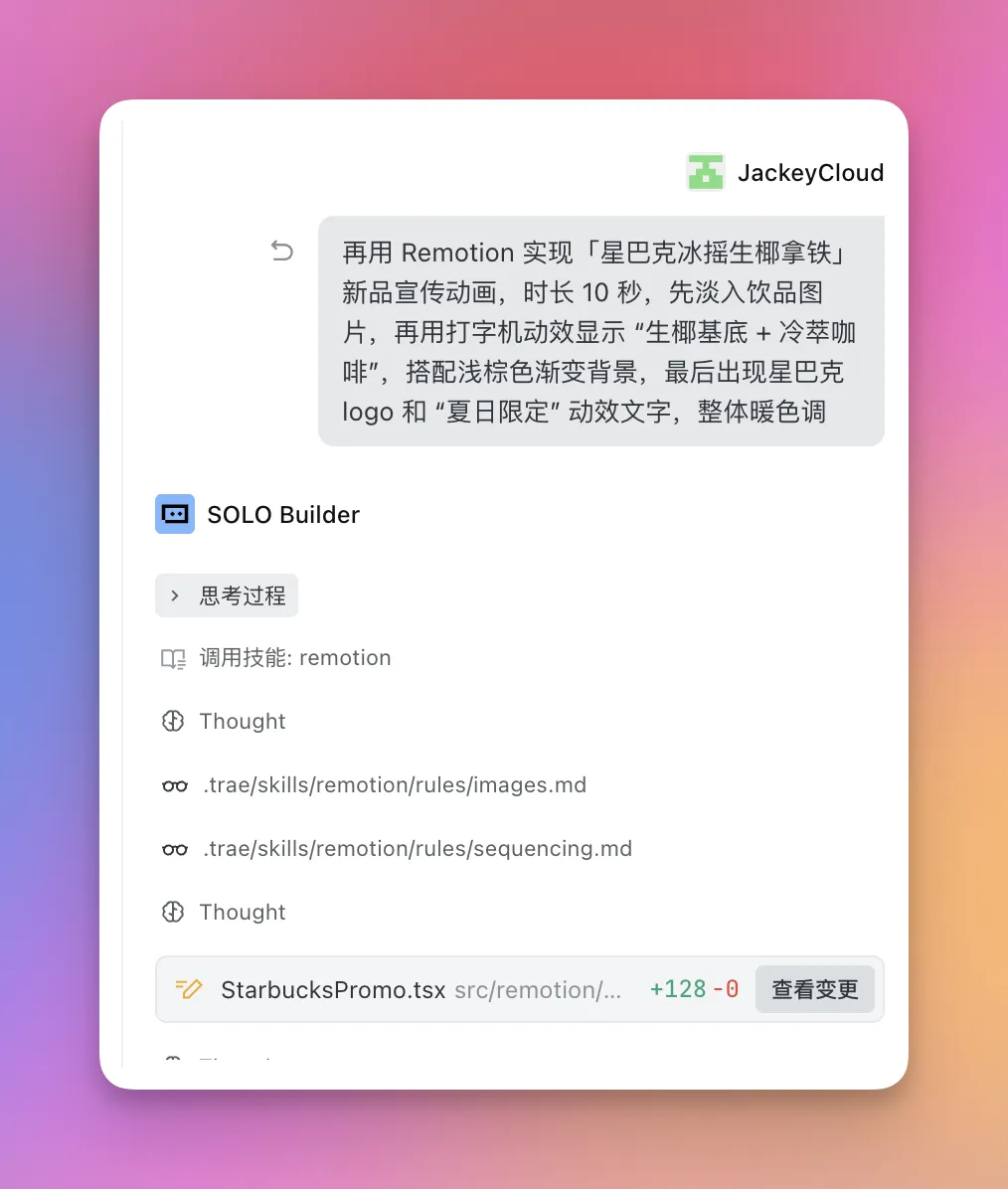
作者再用星巴克產品宣傳片做測試,輸入詳細要求,結果出到嚟效果一般,冇期望咁靚。

宣傳片效果一般,唔似教程咁順

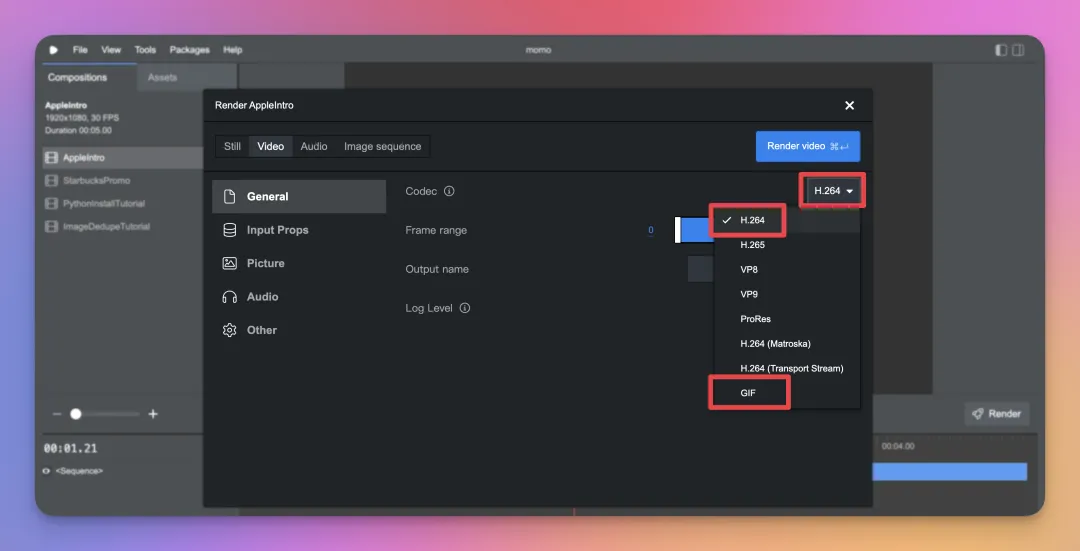
但一轉做安裝 Python 嘅教程視頻,效果即刻好咗好多。作者仲示範點樣匯出影片:按 Render 掣,選 H.264 做視頻,揀 GIF 做動圖。

整理重點

進階玩法:加音效同配音

Remotion 預設只做動畫,唔會有音效。作者發現只要喺指令加一句 「配上音效同背景音樂」,AI 就會自動加入。

但冇配音始終差啲,佢建議用 edge-tts 生成中文配音。只需喺下次做視頻時加一句「用 edge-tts 生成中文配音」,AI 就會自己下載同使用。

啟動預覽指令 bash
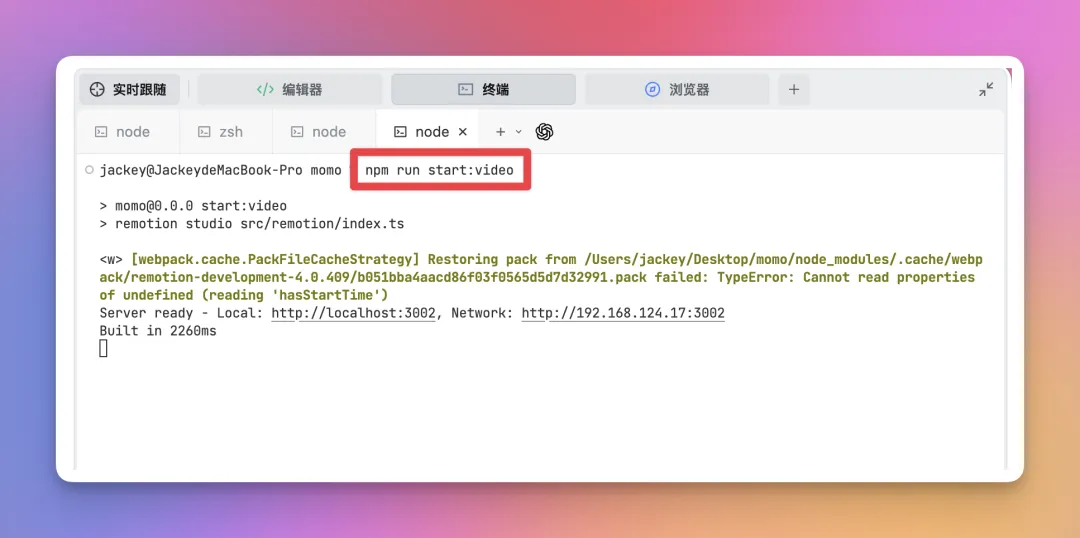
npm run start:video
  • 如果冇一鍵運行掣,可以手動開終端輸入上面條指令。
  • 匯出時揀 CodecH.264(視頻)或 GIF(動圖)。
整理重點

總結:值得試,但唔好神化

Remotion 係畀 AI 放大嘅動畫引擎,唔係剪片軟件嘅替代品

如果你唔識剪片,又想將知識或產品整成動畫,Remotion 值得一試。但記住,佢最適合教程、流程類內容,唔好諗住一句話就出大片。

最近你可能睇到一個好流行嘅工具,叫 Remotion 。
好多人話佢可以好似寫 code 咁整出好靚嘅動畫影片,全程對住 AI 講嘢,唔使剪片。
下圖係工具作者整出嚟嘅效果。
圖片
咁問題嚟喇:
佢係咪真係咁神奇?
新手究竟用唔用到?
我直接講結論。
上手唔難,新手完全可以用,但效果冇想像中咁勁。
佢更啱用嚟做有明確步驟嘅教學影片、會鬱嘅圖表影片。
佢更啱俾想整宣傳片或者教學片,但係又唔識剪片嘅人。
我實際試過之後,Remotion 更啱做嘅係步驟清晰嘅教學影片、會鬱嘅圖表
如果你想做啲簡單嘅宣傳內容,或者一路卡喺「唔識剪片」呢一步,佢會幾就手。
跟住我會帶你用兩步,用把口「噴」出第一個 Remotion 動畫影片。
00. 使用前準備(非常簡單)。
1、安裝 Remotion skill
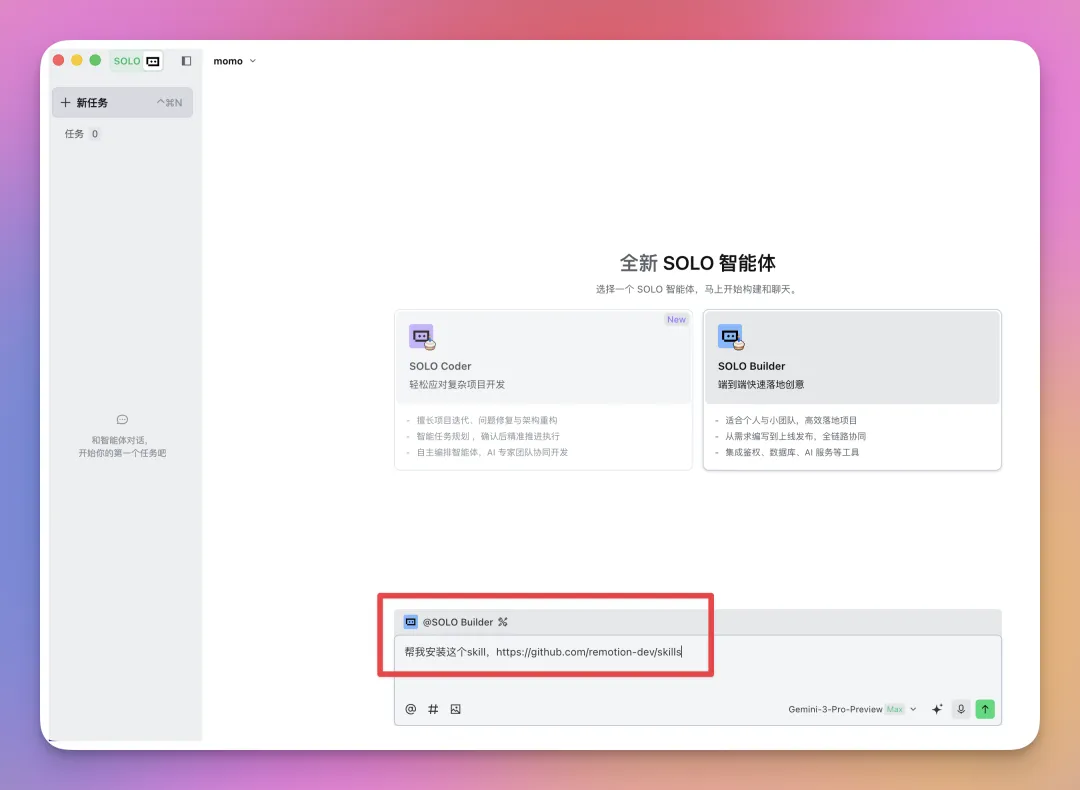
打開 Trae,喺左上角開啓 SOLO 模式,然後輸入呢段嘢:
「幫我安裝呢個 skill,https://github.com/remotion-dev/skills」
圖片
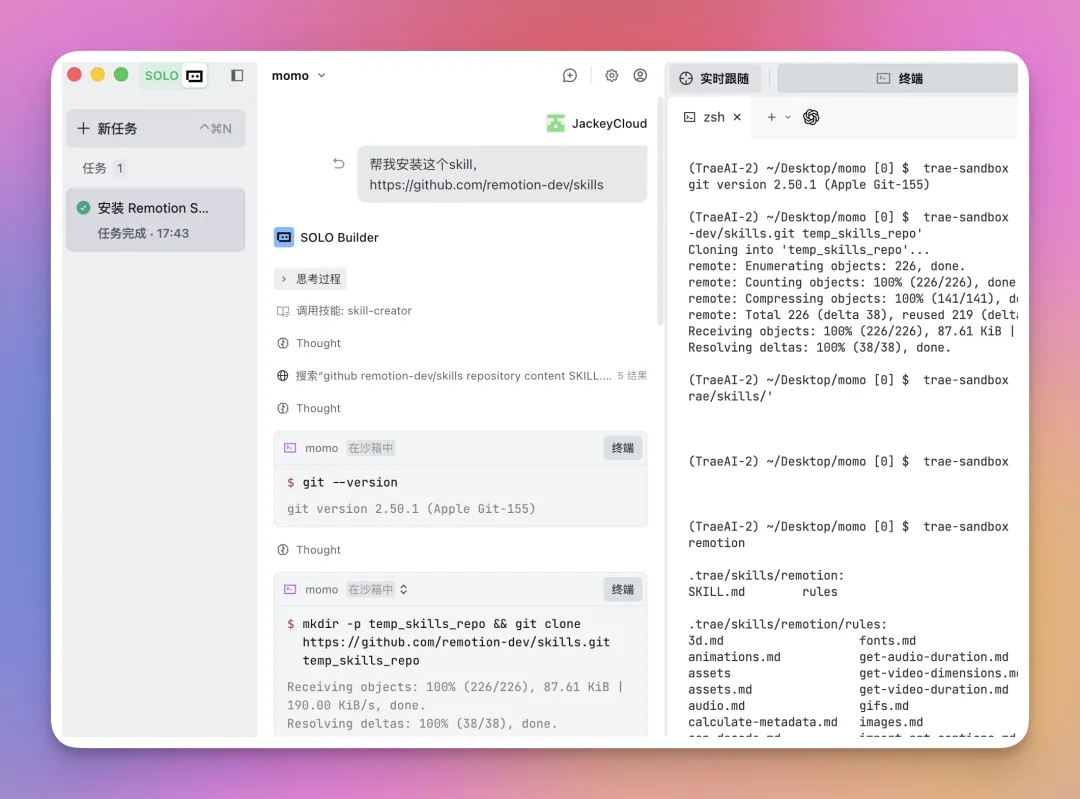
然後 AI 會自動幫你將呢個 project 從 github 下載落嚟。
圖片
2、驗證 Remotion skill
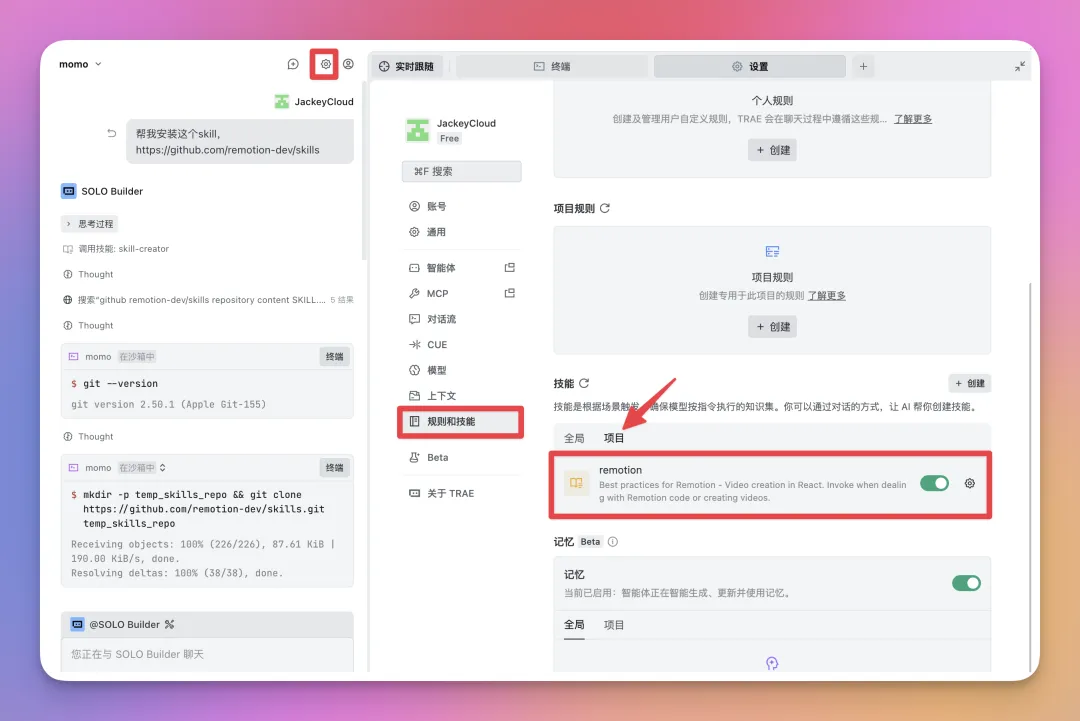
可以喺設定度見到,我哋已經成功將 remotion skills 下載落嚟並加載成功。
圖片
跟住,我哋試下效果。
01. 用把口「噴」出第一個影片。
我輸入呢段嘢:
「請你用 remotion skill 幫我做一段蘋果發佈會風格嘅開屏動畫,大字係 `關注大駿嘅百寶箱,獲取更多保姆級小白AI教程。`。」
圖片
然後睇住 AI 安裝相依套件、編寫 code,大概幾分鐘就寫完。
圖片
覺得中規中矩啫,
跟住試下做產品宣傳片,
我輸入呢段嘢:
「再用 Remotion 實現『星巴克冰搖生椰拿鐵』新品宣傳動畫,時長 10 秒,先淡入飲品圖片,再用打字機動效顯示『生椰基底 + 冷萃咖啡』,搭配淺棕色漸變背景,最後出現星巴克 logo 同『夏日限定』動效文字,整體暖色調」
圖片
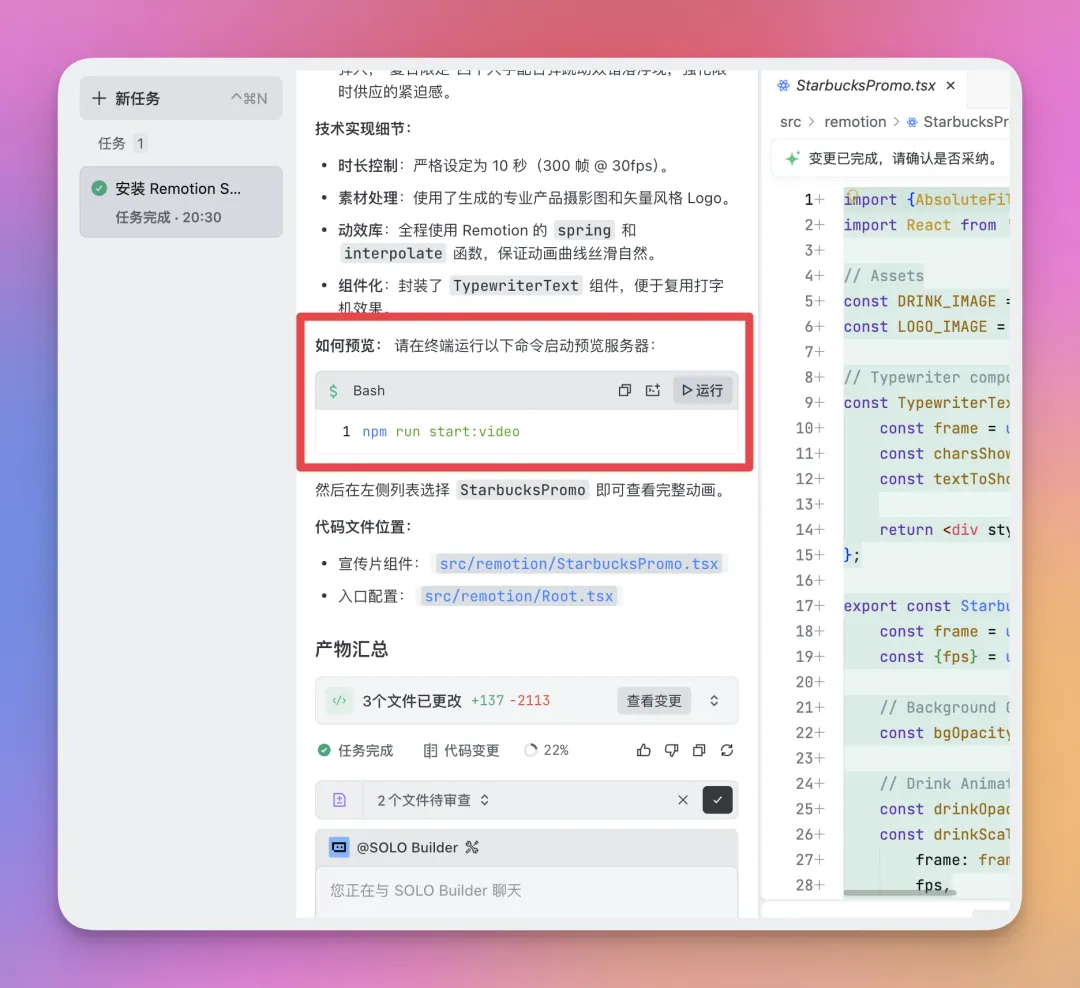
等 AI 寫完 code,可以見到佢會教你點樣預覽最終效果,
我哋直接撳執行掣,預設會開瀏覽器,執行預覽網站。
圖片
圖片
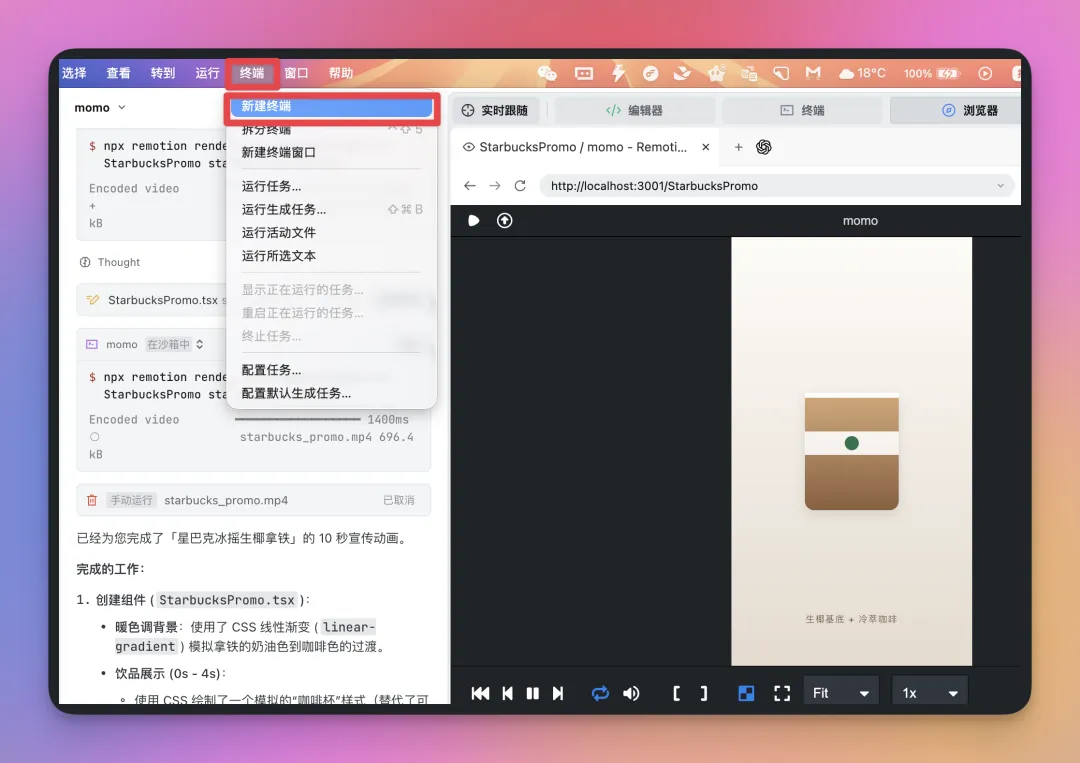
如果你冇見到呢個一鍵執行掣嘅話,都唔使慌,
我哋直接開一個新終端機,手動輸入呢行指令:
「npm run start:video」
圖片
圖片
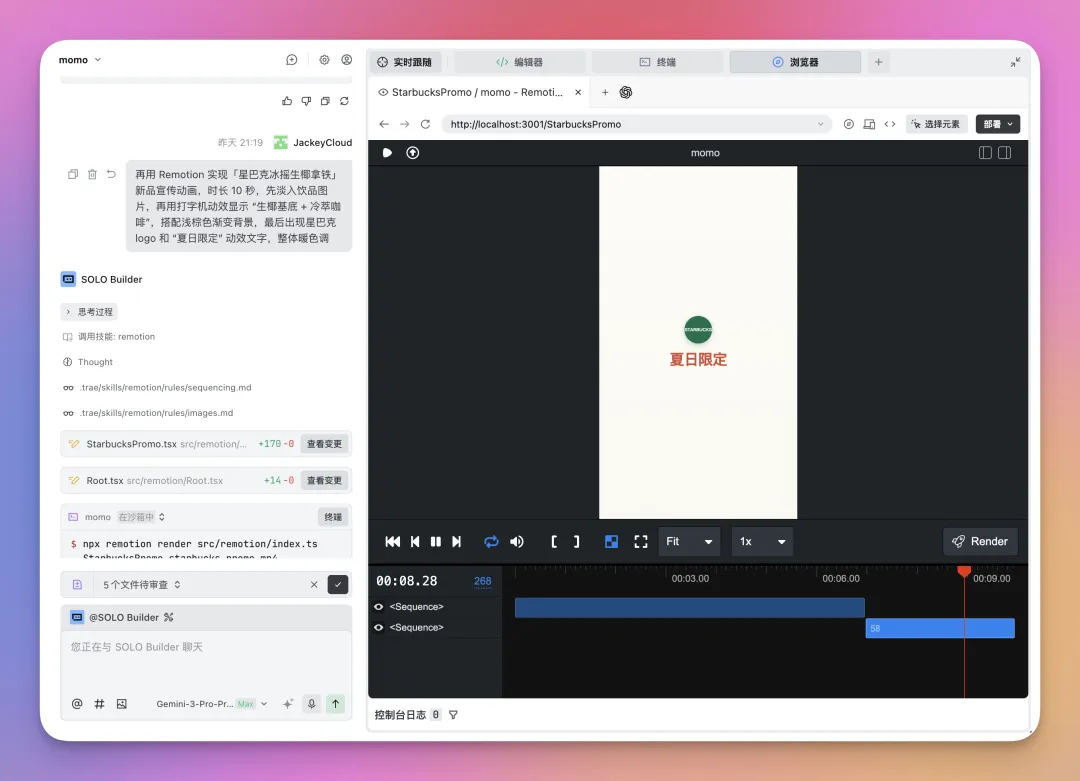
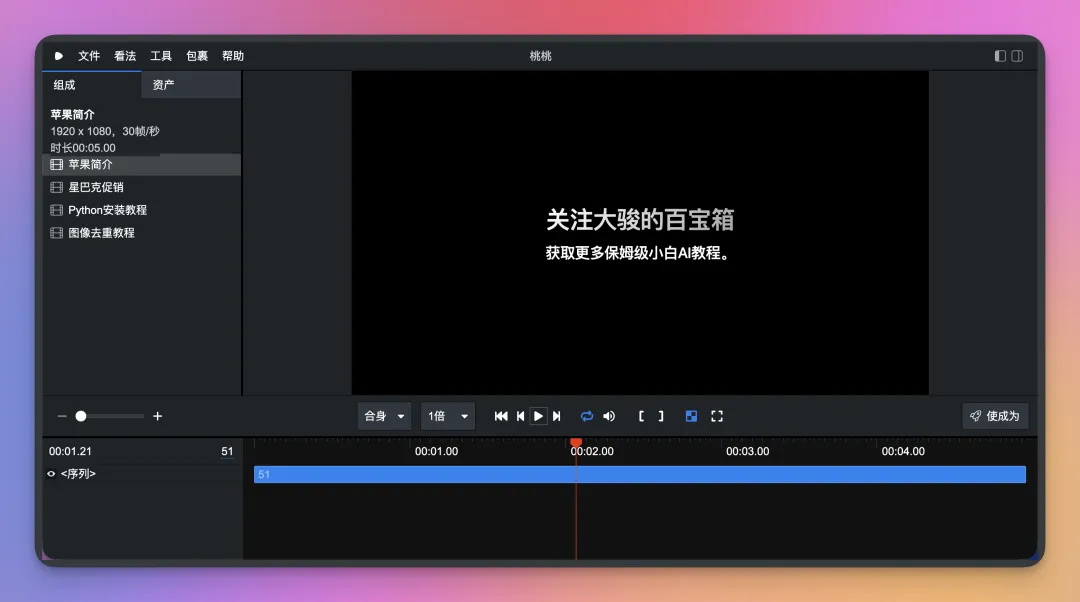
佢會自動執行呢個 project,並且自動開瀏覽器,你就會見到呢個頁面。
圖片
左邊係 project 列表,可以見到我哋用 remotion 生成咗嘅影片 project,
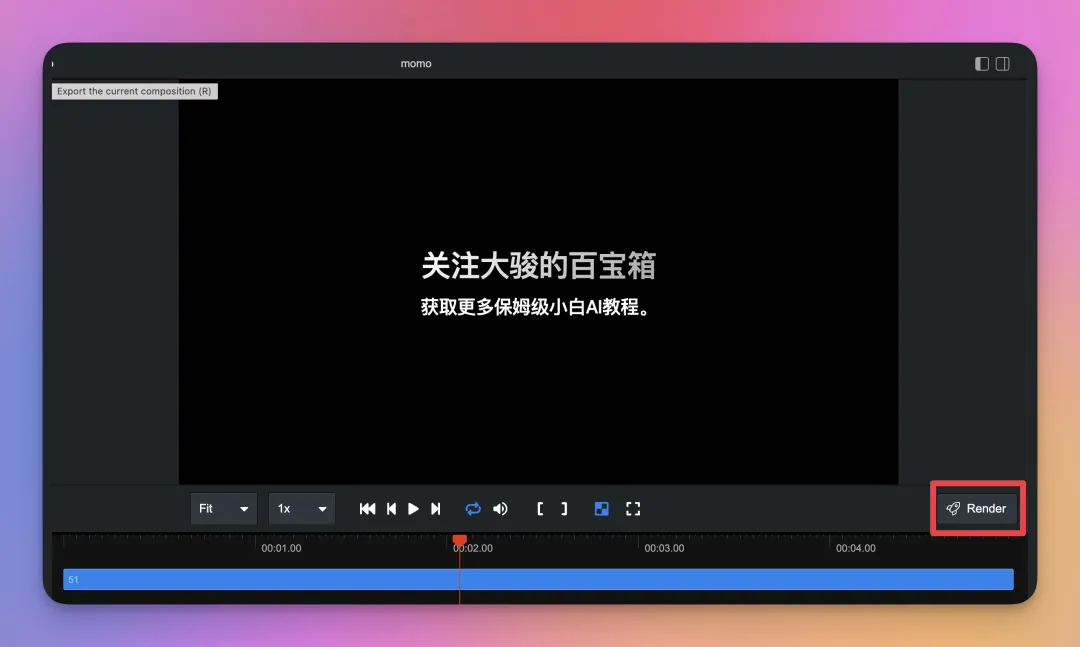
中間可以撳播放,如果想將佢匯出做影片或者 gif 動圖,可以撳右下角嘅 Render 掣,
圖片
圖片
喺彈出嚟嘅設定面板入面,如果要匯出影片嘅話,Codec 就揀 H.264。
想匯出動圖嘅話,就揀 GIF,
揀好之後,撳右上角 Render Video,就可以匯出喇。
效果如下:
可以見到,似乎直接匯出嘅效果唔係幾好,冇達到原本期望嘅水平。
唔好急,繼續睇落去,
於是大駿我又試咗一次。
諗返網上,好多 blogger 整出嚟嘅案例影片大多數都係教學類,
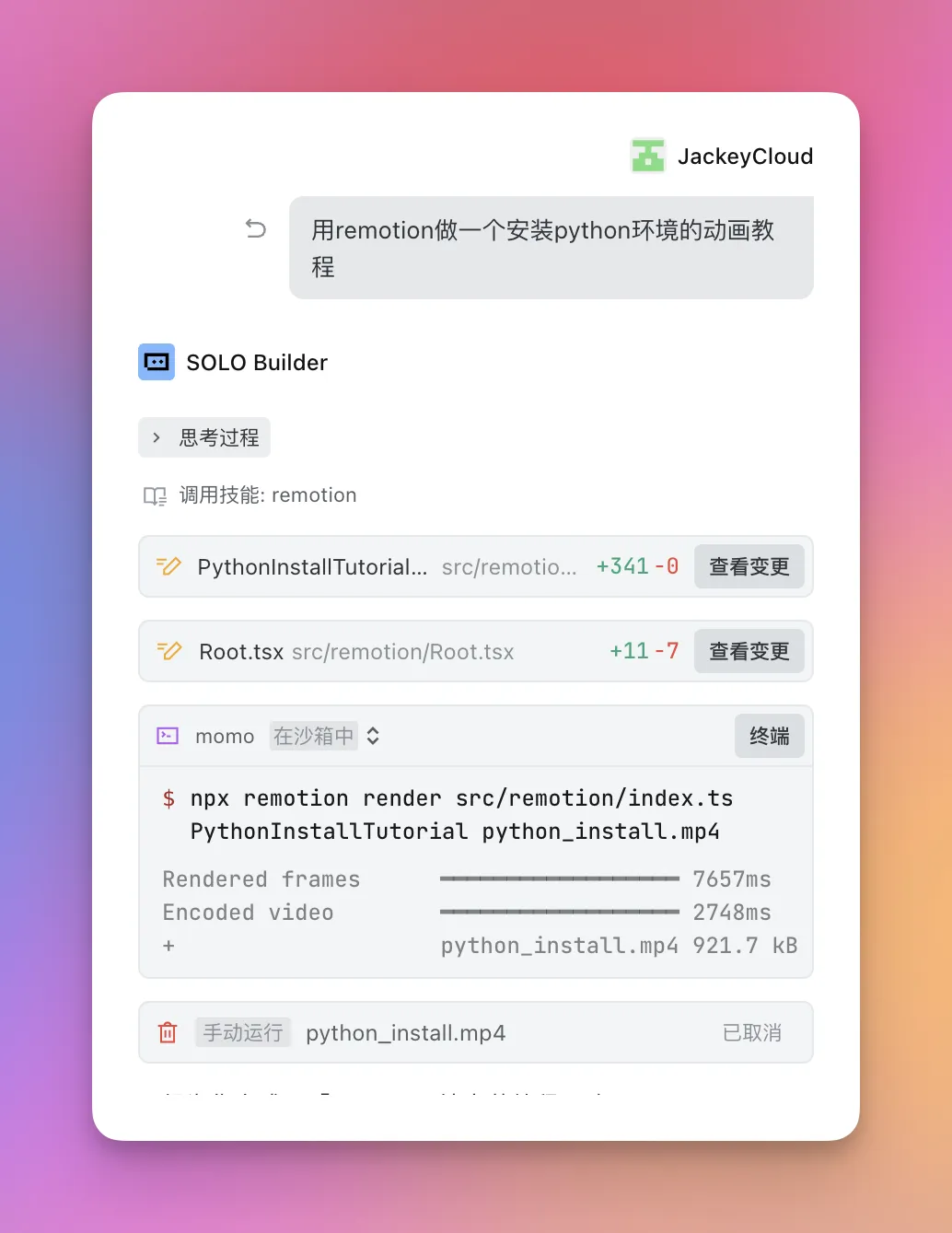
我哋就試下叫佢做個安裝 python 環境嘅教學影片。
圖片
最終結果如下,係咪比最開始生成嗰個好得多?
你會發現影片冇聲,係因為 remotion 預設淨係做動畫呢樣嘢,
你要話俾佢知,需要佢幫你加音效同背景音樂,佢先會幫你搞。
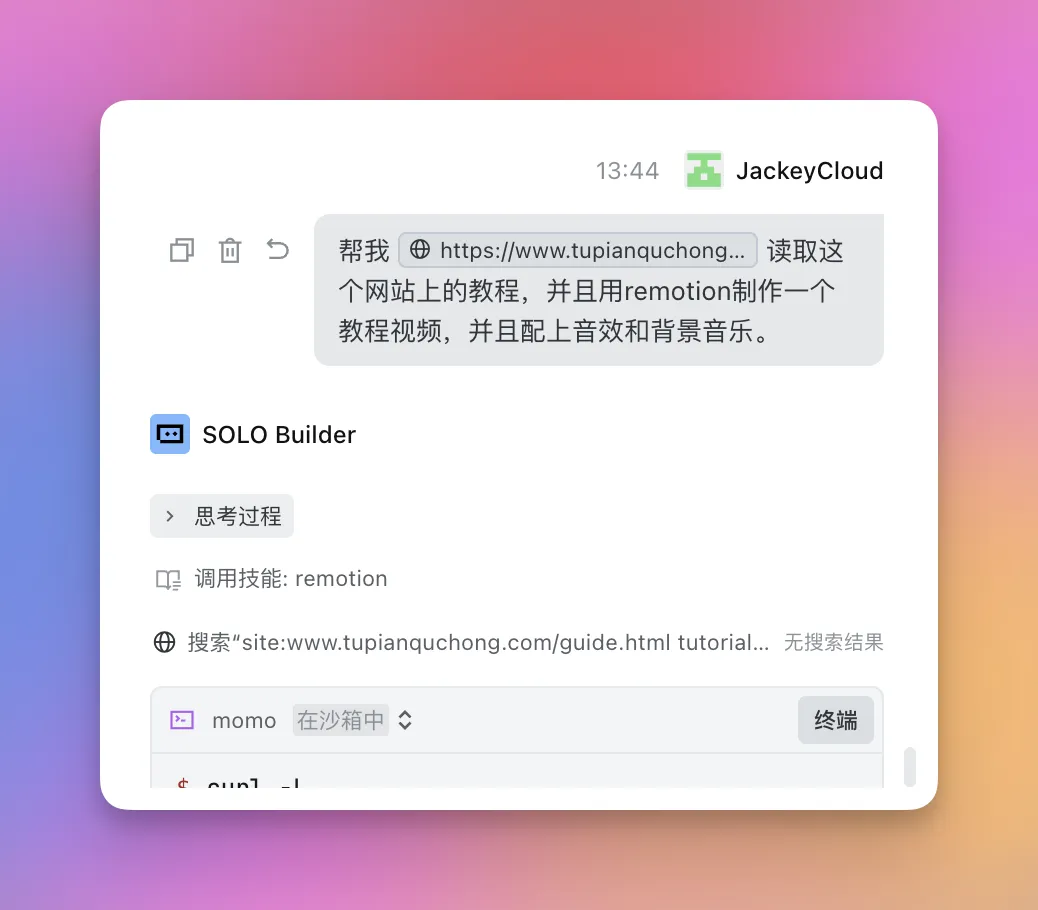
例如下面呢個例子,我將我軟件嘅官網教學連結 send 俾佢,叫佢讀取內容,整一個教學影片,
「幫我 `https://www.tupianquchong.com/guide.html` 讀取呢個網站上嘅教學,並且用 remotion 製作一個教學影片,仲要加上音效同背景音樂。」
圖片
然後就會變成咁——
一個有音效,冇咁乾嘅軟件教學影片就誕生咗。
所以,舉一反三,其他軟件、教學、你嘅產品係咪都可以咁做?
不過,音效就有咗,但冇配音,都令人好唔舒服。
「呢個唔係一個完美嘅影片!」,我對自己講。
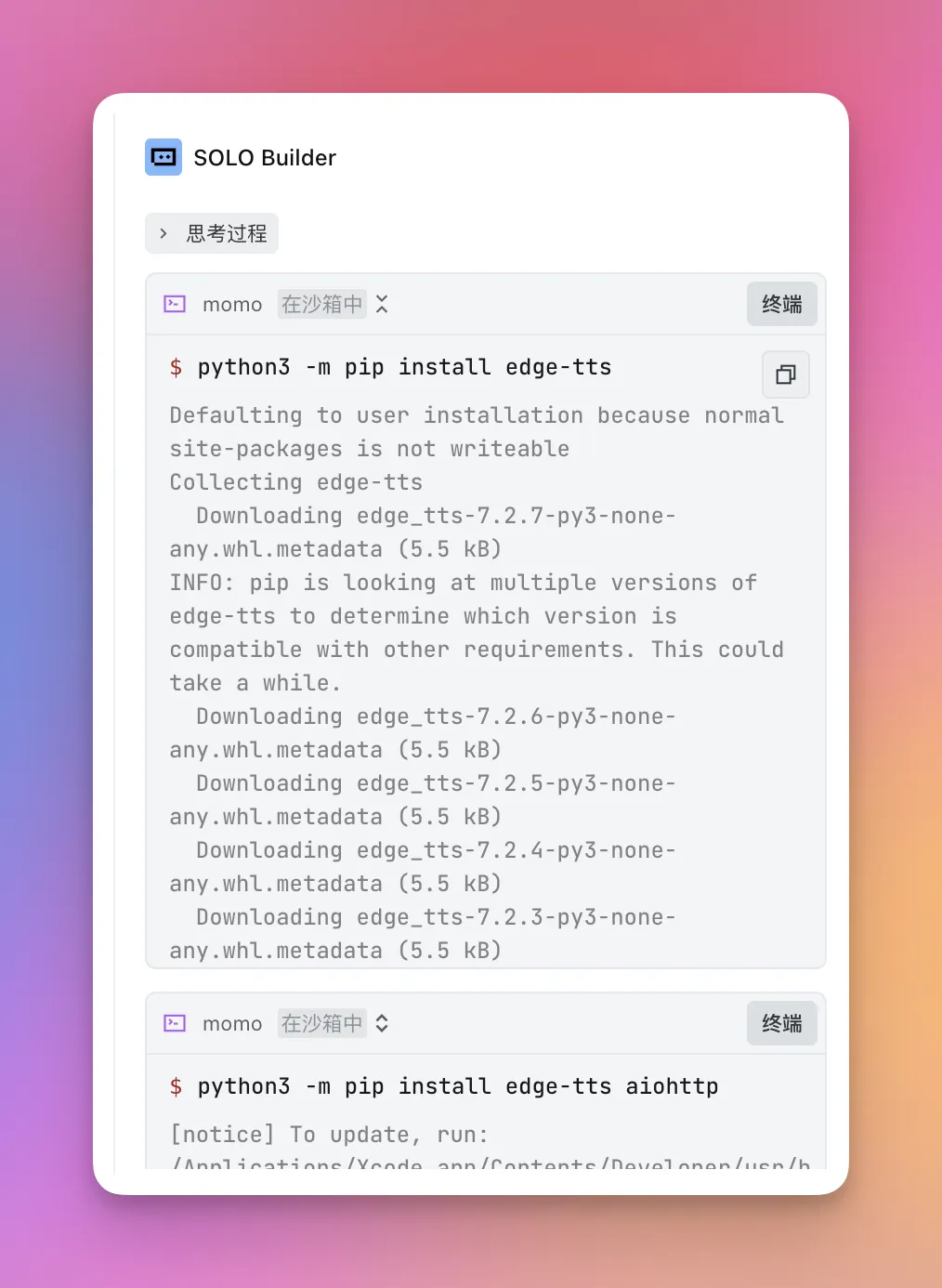
然後我發現可以用 edge-tts 呢個開源嘅 python 函式庫嚟做文字轉語音,不過唔係你去轉,而係俾 AI 去下載呢個函式庫嚟用,用法都好簡單!
你下次做影片就加多句說話:
「用 edge-tts 生成中文配音,
佢會聽得明,然後會自己去下載使用,你依然淨係要提出要求就得。
第一次下載可能會慢少少。
圖片
幾分鐘後,一個有動畫、有音效,仲有配音嘅最終版影片就搞掂喇。
寫喺最後
老實講,Remotion 並唔係嗰種「隨便講一句就出到大片」嘅工具。
佢比較似一個俾 AI 放大咗嘅動畫引擎,而唔係剪片軟件嘅替代品。
當你想住用佢嚟炫技、做宣傳片,落差感會好明顯;
但一旦返到教學、流程、步驟呢啲確定性好高嘅內容,佢反而特別穩定。
如果你唔識剪片,又想將知識同產品「鬱」起嚟,
Remotion 值得一試,但唔好指望佢幫你完成所有想像。
最近你可能刷到過一個挺火的工具,叫 Remotion 。
很多人說它可以像寫代碼一樣做出炫酷的動畫視頻,全程對着AI說話,不用剪輯。
下圖是工具作者做出來的效果。
圖片
那問題來了:
它真的有這麼神嗎?
小白到底能不能用?
我直接說結論。
上手不難,小白完全可以用,但效果並沒有想象中那麼炸。
它更適合做有明確步驟的教程視頻、會動的圖表視頻。
它更適合想做一些宣傳視頻,或者教程視頻,但是苦於不會剪輯的人。
在我實際試下來,Remotion 更適合做的,是步驟清晰的教程視頻、會動的圖表
如果你想做點簡單的宣傳內容,或者一直卡在“不會剪輯”這一步,它會挺順手。
下面我就帶你,用兩步,口噴出第一個 Remotion 動畫視頻。
00. 使用前準備(非常簡單)。
1、安裝Remotion skill
打開Trae,在左上角開啓SOLO模式,然後輸入這段話:
“幫我安裝這個skill,https://github.com/remotion-dev/skills”
圖片
然後AI會自動幫你把這個項目從github上下載下來。
圖片
2、驗證Remotion skill
可以在設置裏看到,我們已經成功把remotion skills下載下來並加載成功了。
圖片
接着,我們試一下效果。
01. 用嘴“噴”出第一個視頻。
我輸入這段話:
“請你用remotion skill 幫我做一段蘋果發佈會風格的開屏動畫,大字為`關注大駿的百寶箱,獲取更多保姆級小白AI教程。`。”
圖片
然後看着AI安裝依賴、編寫代碼,大概幾分鐘就寫完了。
圖片
感覺中規中矩對吧,
接下來試試做產品宣傳視頻,
我輸入這段話:
“再用Remotion 實現「星巴克冰搖生椰拿鐵」新品宣傳動畫,時長 10 秒,先淡入飲品圖片,再用打字機動效顯示 “生椰基底 + 冷萃咖啡”,搭配淺棕色漸變背景,最後出現星巴克 logo 和 “夏日限定” 動效文字,整體暖色調”
圖片
等待AI把代碼寫完,可以看到它會教你如何去預覽最終的效果,
我們直接點擊運行按鈕,默認會打開瀏覽器,運行預覽網站。
圖片
圖片
如果你沒看到有這個一鍵運行的按鈕的話,也不用慌,
我們直接新建一個終端,手動輸入這行指令:
“npm run start:video”
圖片
圖片
它會自動運行這個項目,並且自動打開瀏覽器,你就看到這個頁面。
圖片
左側是項目列表,可以看到我們用remotion生成的那些視頻項目,
中間可以點擊播放,如果想把它導出為視頻或者gif動圖,可以點擊右下角的 Render 按鈕,
圖片
圖片
在彈出的設置面板中,如果要導出視頻的話,Codec 就選H.264。
想要導出動圖的話,就選GIF,
選好之後,點擊右上角 Render Video,就可以導出啦。
效果如下:
可以看到,似乎直出的效果並不好,沒有達到原本期望的水平。
彆着急繼續往下看,
於是大駿我又嘗試了一下。
聯想到網上,很多博主做出來的案例視頻大多數是教程類的,
我們就試試讓它做個安裝python環境的教程視頻吧。
圖片
最終結果如下,是不是會比最開始生成的好多了?
你會發現視頻沒聲音,這是因為remotion默認就只做動畫這個活,
你得告訴它,需要給你配個音效和背景音樂,它才會給你整。
比如下面這個例子,我把我軟件的官網教程連結發給它,讓它讀取內容,並做一個教程視頻,
“幫我 `https://www.tupianquchong.com/guide.html` 讀取這個網站上的教程,並且用remotion製作一個教程視頻,並且配上音效和背景音樂。”
圖片
然後就會變成這樣——
一個有音效,不那麼幹巴的軟件教程視頻就誕生了。
所以,舉一反三,其它的軟件、教程、你的產品是不是也能這麼做?
不過,音效是有了,沒有配音,也讓人很難受呀。
“這不是一個完美的視頻!”,我對自己說。
然後我發現可以用edge-tts開源的python庫來進行文本轉語音,不過不是你去轉,而是讓Ai去下載這個庫來用,用法也很簡單!
你下次做視頻就多添一句說:
“用edge-tts生成中文配音
它能聽得懂,然後會自己去下載使用,你還是隻要提要求就行。
第一次下載可能會有點慢。
圖片
幾分鐘後,一個有動畫、有音效,還有配音的最終版視頻就搞定啦。
寫在最後
說實話,Remotion 並不是那種“隨便說一句就能出大片”的工具。
它更像一個被AI放大了的動畫引擎,而不是剪輯軟件的替代品。
當你想着拿它去做炫技、做宣傳片,落差感會很明顯;
但一旦回到教程、流程、步驟這種確定性很強的內容,它反而特別穩。
如果你不會剪輯、又想把知識和產品“動”起來,
Remotion 值得一試,但別指望它替你完成所有想象。