我把59個品牌設計語言做成了PPT提示詞庫,配圖終於不用靠靈感了(附成品)
整理版優先睇
將59個品牌設計語言轉成可調用DESIGN.md資產,讓AI幫你統一PPT配圖風格
呢篇文章介紹一個GitHub項目PPT-Design-Prompt,作者Russell-cell將59個品牌嘅設計語言整理成DESIGN.md文件,專門用於生成幻燈片配圖(封面圖、章節圖、概念圖等)。項目前身係awesome-design-md,但佢將焦點收窄到presentation-image場景,令AI可以先讀風格規則再出圖,解決配圖視覺不一致嘅問題。
作者指出,傳統做PPT配圖靠靈感收藏夾或臨時拆圖,效率低且風格難統一。呢個項目提供結構化風格資產,包括色彩、構圖、材質、光影等,仲可以畀WorkBuddy呢類工具直接讀取改寫。作者仲分享咗本地改造經驗:將風格描述統一成英文,畫面文字單獨用Text to display字段,令模型更穩定。
整體結論係:與其臨時揾靈感,不如維護一套可重複調用嘅出圖系統。先由一張封面圖開始,逐步擴展到其他頁面,用最少變量摸清資產庫嘅作用邊界。
- 呢個項目將59個品牌設計語言壓縮成DESIGN.md,專為PPT配圖場景設計,唔係一般靈感庫。
- 核心價值在於結構化風格資產可讀可改可複用,WorkBuddy呢類工具可以直接讀取生成提示詞。
- 本地改造重點:風格描述用英文,畫面中文單獨隔離,輸出分成English Prompt、Text to display、Text placement、Typography requirement四部分。
- 同上遊awesome-design-md比較,呢個項目更貼近實際出圖需求,任務目標更清晰。
- 可行動點:下載項目放入WorkBuddy skills目錄,先用一個品牌做封面圖,跑順後再擴展到其他頁面。
PPT-Design-Prompt GitHub倉庫
項目原始碼,包含59個品牌嘅DESIGN.md文件
awesome-design-md 上游資源
品牌設計風格文檔基礎庫
輸出協議改造建議
將最終輸出整理成四部分:1. English Prompt(主體描述)、2. Text to display(畫面顯示文字)、3. Text placement(文字位置)、4. Typography requirement(字體要求)。適用於封面圖、章節圖、對比頁等。
點解要用呢個項目?
做PPT最容易露餡嘅就係配圖,封面一套風格,章節頁又另一套,成個視覺好散。呢個項目嘅重點係唔再畀靈感圖,而係將品牌設計語言整理成DESIGN.md,畀AI先讀風格規則,再出圖。
- 1 佢畀嘅係結構化風格資產,唔係零散截圖,包含色彩、構圖、材質、光影等信息。
- 2 適合做品牌化風格遷移,比如想要Apple風、Stripe風嘅PPT,直接讀取對應DESIGN.md就得。
- 3 改造容易:將風格描述統一成英文,畫面文字單獨顯示,令模型更穩定。
點樣裝同用?
作者提供咗最簡單嘅方法:下載ZIP,解壓到WorkBuddy嘅skills目錄,然後叫WorkBuddy讀通用DESIGN.md加品牌DESIGN.md,最後生成提示詞。
- 1 手動下載項目ZIP(作者提供網盤連結),解壓到 C:\Users\.workbuddy\skills\ppt-design-prompt\。
- 2 命令範例:讀取ppt-design-prompt嘅通用DESIGN.md同對應品牌DESIGN.md,幫我生成一張PPT封面圖提示詞,主題係「AI Agent工作流」。
- 3 之後可以自定義輸出協議,將English Prompt、Text to display等分開,方便長期調用。
改造輸出協議,整套流程脱胎換骨
作者指出,原始項目可以直接用,但如果想長期在WorkBuddy調用,建議加一層輸出協議。將風格描述統一成英文,畫面文字用中文隔離,輸出分成四部分。
1. English Prompt
2. Text to display
3. Text placement
4. Typography requirement
咁樣做之後,模型更容易穩定理解風格部分,中文標題都可以單獨調整,唔使每次重寫整段prompt。
實測效果同使用建議
作者用項目生成咗微信公眾號封面圖同文章信息圖,效果唔錯。佢強調:先跑通一張圖,用最少變量摸清資產庫嘅作用邊界,再擴展到章節圖、概念圖。
- 封面圖:只需要一個核心概念、一條標題同穩定嘅畫面氣質,最容易睇到品牌風格資產嘅價值。
- 文章信息圖:利用Figma風格嘅多色模塊佈局,適合展示系統架構或知識層級。
- 別貪心:一次只追一個品牌參考,做一張封面圖,變量少,效果好。
總結:由靈感收集到系統維護
呢個項目嘅真正價值係將散亂嘅PPT配圖參考整理成可重複調用嘅資產,令配圖從臨時揾靈感變成維護一套系統。如果你用緊WorkBuddy做內容或視覺輔助,值得放進skills目錄長期保留。
做 PPT,最易露底嘅環節就係配圖。
封面似一套模板,章節頁似另一套模板,概念圖同數據背景又係第三種語言,最後成份簡報嘅信息未散,視覺先散咗。PPT-Design-Prompt 呢個項目得意嘅地方,就係佢冇繼續畀你堆靈感圖,而係將品牌設計語言整理成適合幻燈片配圖調用嘅 DESIGN.md 資產,等 AI 先讀風格規則,再出封面圖、章節圖、概念圖同背景圖。
呢個項目嚟自 GitHub 倉庫 Russell-cell/PPT-Design-Prompt:
項目地址: https://github.com/Russell-cell/PPT-Design-Prompt上游資源: https://github.com/VoltAgent/awesome-design-md
項目作者畀出嘅定位好直接:將品牌參考型 DESIGN.md 轉成面向 presentation-image 嘅 DESIGN.md 文件。
根據倉庫公開資訊,呢個項目目前整理咗 59 個品牌嘅 presentation-image 設計參考,範圍收得比較窄,重點放喺 PPT 配圖場景,封面圖、章節圖、概念圖呢類頁面會更容易直接調用。
59個品牌嘅視覺基因,被壓縮成咗一份可調用嘅風格參考
你可以將佢理解成一個「幻燈片圖片風格參考層」。
佢覆蓋嘅用途好明確:
PPT / Keynote / PDF Deck 嘅封面圖 章節頁分隔圖 抽象概念可視化圖 對比頁主視覺 數據頁背景圖 結束海報
呢度最值錢嘅地方,係佢畀你嘅唔係零散截圖,亦唔係拼貼式靈感板,而係可讀、可改、可複用嘅 DESIGN.md。呢類文件好適合 WorkBuddy 直接讀取、提煉、改寫,再進一步生成可以直接投餵圖像模型嘅提示詞。
4個理由話畀你知,點解佢可以取代你嘅靈感收藏夾
1. 佢睇住嘅係「PPT 配圖」呢個具體問題
好多項目將「做幻燈片」同「做幻燈片圖片」撈埋一齊,最後工具邊界越來越散,普通用戶亦更難上手。PPT-Design-Prompt 嘅邊界好清楚:佢處理嘅係 presentation image,即係幻燈片裏面嘅主視覺圖片系統。
邊界清楚之後,使用方式都會更輕。你唔需要靠佢一次生成整套排版,你只需要將封面圖、章節圖、概念圖呢類最影響質感嘅頁面統一起嚟。
2. 佢畀嘅係結構化風格資產
普通靈感庫嘅主要價值係「睇」。呢個項目嘅主要價值係「調用」。
DESIGN.md 裏面通常會包含呢啲層面嘅資訊:
色彩傾向 構圖方式 材質與光影 視覺元素 畫面氣質 避免項同風格約束
呢個意味住你可以叫 WorkBuddy 直接讀取某個品牌嘅 DESIGN.md,再按你嘅演講主題生成一套針對封面頁或章節頁嘅提示詞。中間少咗一層人工拆圖、人工總結、人工轉述嘅損耗。
3. 佢適合做品牌化風格遷移
當你想做 Apple 風、Stripe 風、Vercel 風、Notion 風、Figma 風嘅 PPT 主視覺時,常見做法往往係先搜案例,再憑感覺拆風格,最後反覆試 prompt。呢個項目將前面嘅拆解工作做咗一大半。
實際用落嚟,動作唔多。先揾一個同當前內容氣質接近嘅品牌 DESIGN.md,再叫 WorkBuddy 按頁面用途將提示詞重組出嚟,通常就夠你先將封面圖、章節圖呢類主視覺跑起嚟。
4. 佢好適合繼續本地改造
呢個都係我最睇重嘅一點。
原始項目已經將「品牌風格參考」呢一步做得好好,但真實使用時仲會遇到一個問題:部分圖像模型對整段中文 prompt 嘅兼容性唔穩定,尤其係畫面裏面仲需要出現中文標題、中文標籤、中文數字時,容易出現文字錯誤、亂碼或者版式失控。
所以我又做咗一層本地改造:
將風格、構圖、材質、鏡頭、光影呢啲主體描述統一改成英文 將畫面裏面真正要顯示嘅中文單獨隔離出嚟 固定輸出 Text to display字段補充 Typography requirement字段,單獨約束文字呈現
咁做之後,提示詞結構會更適合 WorkBuddy 繼續調用,亦更適合交畀 Banana 呢類文生圖模型執行。
上游管「品牌參考」,佢管「PPT 出圖」
awesome-design-md 更像設計資產嘅上游倉庫,裏面沉澱嘅係品牌設計風格文檔呢類基礎材料。PPT-Design-Prompt 嘅價值在於做咗一次再加工:將呢啲品牌參考往 presentation-image 呢個場景重新整理。
所以呢兩個項目處於同一條鏈路嘅不同位置:
awesome-design-md提供更廣義嘅設計參考資產 PPT-Design-Prompt將其中一部分能力收束成適合幻燈片圖片生成嘅參考層
對普通用戶嚟講,後者更容易直接上手,因為佢嘅任務目標已經被壓縮得更清楚咗。
三步裝好,零麻煩
呢度直接講最慳事嘅方法,適合普通用戶,唔使搞額外工作流。
第一步:手動下載項目
打開 我打包好嘅網盤資源連結:
https://pan.quark.cn/s/2f1054368ed0
然後直接下載 ZIP 壓縮包到本地電腦。
(備註:你可以將前面兩個倉庫掉畀 AI 等佢學習研究並創建全新嘅 skill)
第二步:解壓到 WorkBuddy skills 目錄(實例)
將壓縮包解壓之後,放喺你本機嘅 skills 根目錄下:
C:\Users\admin\.workbuddy\skills\
建議解壓後嘅文件夾名保持穩定,例如:
C:\Users\admin\.workbuddy\skills\ppt-design-prompt\
咁後續畀 WorkBuddy 落自然語言命令時,路徑同 skill 名都會更清楚。
第三步:叫 WorkBuddy 先讀規則,再生成提示詞
呢個項目本質上係參考資產庫,所以最簡單嘅用法就係:叫 WorkBuddy 先讀取通用 DESIGN.md,再讀取某個品牌嘅 DESIGN.md,最後結合你嘅頁面用途輸出一版圖片提示詞。
例如你要做一張技術分享封面圖,可以直接咁講:
讀取 ppt-design-prompt 裏的通用 DESIGN.md 和對應品牌 DESIGN.md,
幫我生成一張 PPT 封面圖提示詞。
主題是“AI Agent 工作流”,整體偏冷靜、未來感、剋制。
要求風格、構圖、材質、光影、鏡頭全部用英文,
畫面裏真正顯示的標題文字用簡體中文,
並把中文單獨放進 Text to display 字段。
如果你做嘅係章節頁,可以將「封面圖」替換成「章節分隔圖」。如果你做嘅係抽象概念圖,可以將主題換成「組織協同」「增長飛輪」「品牌資產沉澱」呢類概念詞。
改造四行協議,整套出圖流程脱胎換骨
原項目可以直接用,但如果你準備長期喺 WorkBuddy 裏面調用,我建議補一層「輸出協議」。
我後來又補咗一層本地改造:將風格描述同畫面裏面真正要顯示嘅文字分開處理。
我而家更推薦將最終輸出整理成四個部分:
1. English Prompt
2. Text to display
3. Text placement
4. Typography requirement
咁拆開之後,模型更容易穩定理解風格部分,因為主體描述統一成咗英文;真正要顯示喺畫面裏面嘅中文標題、數字、標籤亦可以單獨調整,唔使每次都重寫整段 prompt。等呢套輸出結構固定落嚟,同樣嘅協議仲可以繼續複用到封面圖、章節圖、對比頁主視覺同結束海報上。
如果你想叫 WorkBuddy 幫你完成呢一步改造,可以直接落咁嘅命令:
請把這個 skill 的最終輸出統一整理成下面格式:
1. English Prompt
2. Text to display
3. Text placement
4. Typography requirement
並確保中文只出現在畫面顯示字段中。
一出手就睇到效果嘅用法
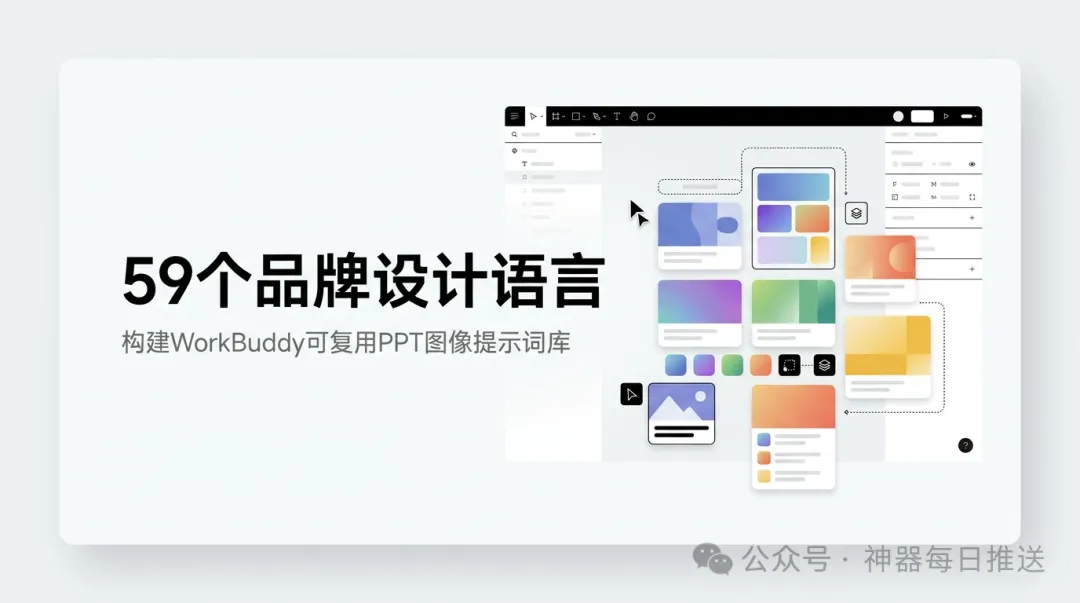
1. 微信公眾號封面圖
封面圖只需要一個核心概念、一條標題同一個穩定嘅畫面氣質,最容易睇到品牌風格資產嘅價值。
實測生成嘅描述詞:
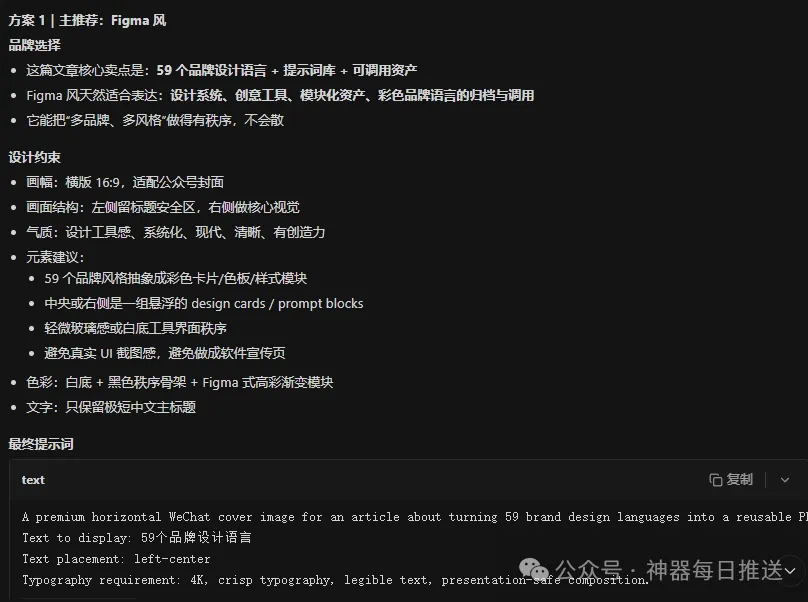
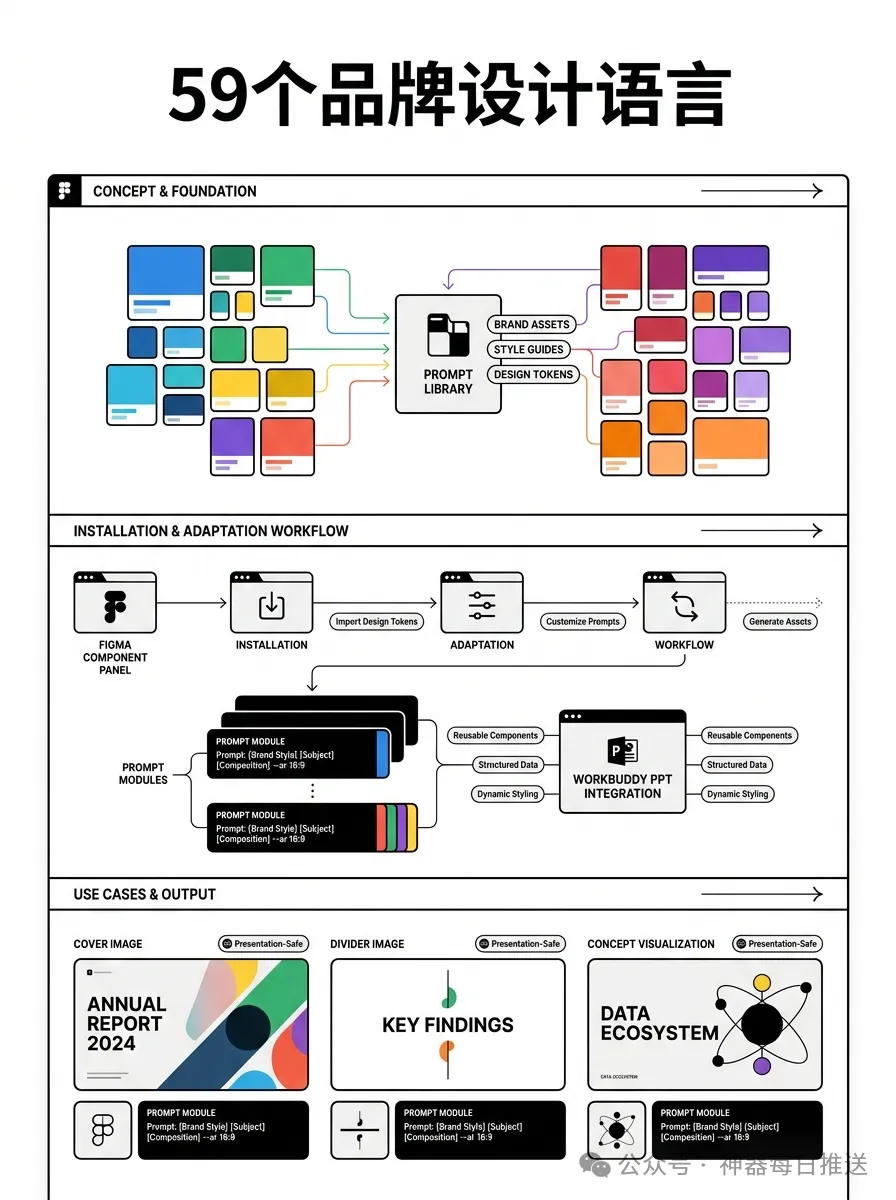
A premium horizontal WeChat cover image for an article about turning 59 brand design languages into a reusable PPT image prompt library for WorkBuddy. Figma-inspired presentation-image style, clean white editorial canvas, black-and-white structural interface language, colorful floating design cards and prompt modules on the right side, abstract brand style swatches, gradient tiles, visual system blocks, modular design library feeling, creative tool aesthetics, crisp layout hierarchy, one dominant focal cluster, calm text-safe area on the left, subtle depth, soft shadows, modern typography space, presentation-first composition, not a website screenshot, not UI-heavy, highly organized, visually intelligent, premium and contemporary, 4k高清,文字清晰可讀
Text to display: 59個品牌設計語言
Text placement: left-center
Typography requirement: 4K, crisp typography, legible text, presentation-safe composition.
最終生成嘅實際效果圖如下:
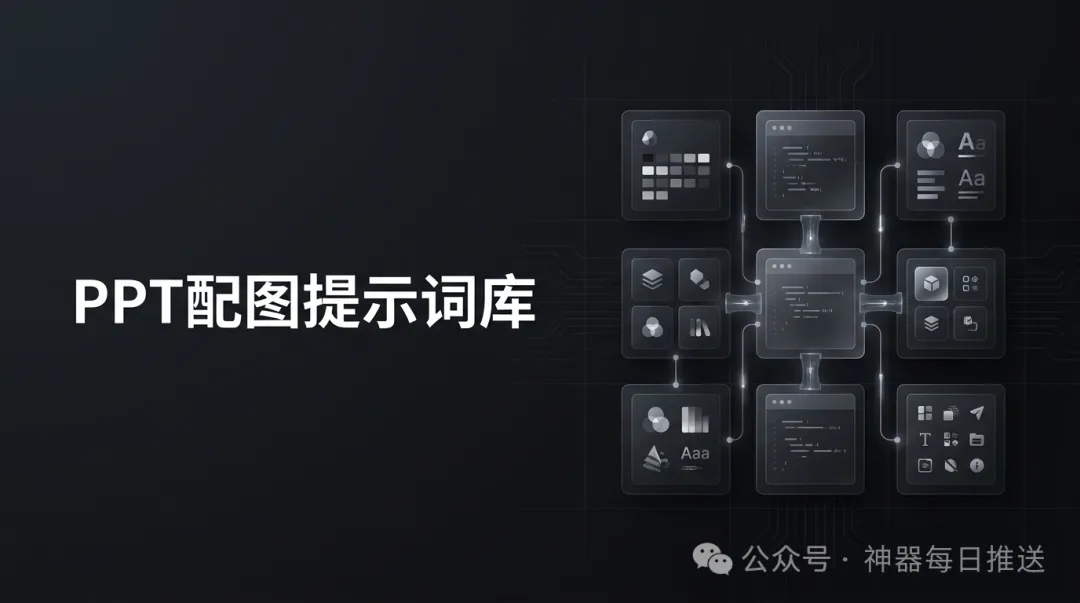
A minimalist horizontal WeChat cover image for a technical tutorial about installing, adapting, and using a PPT image prompt library built from 59 brand design languages in WorkBuddy. Vercel-inspired presentation-image style, restrained monochrome canvas, near-black background or ultra-clean white-and-black contrast, one structured focal system on the right made of modular cards, prompt blocks, pipeline connectors, design tokens, and reusable visual assets, developer-tool precision, infrastructure aesthetic, sharp alignment, subtle shadow-as-border treatment, one clean title-safe zone on the left, calm and premium, technical but elegant, presentation-first composition, not a software screenshot, not cluttered, 4k高清,文字清晰可讀
Text to display: PPT配圖提示詞庫
Text placement: left-center
Typography requirement: 4K, crisp typography, legible text, presentation-safe composition.
2. 文章資訊圖
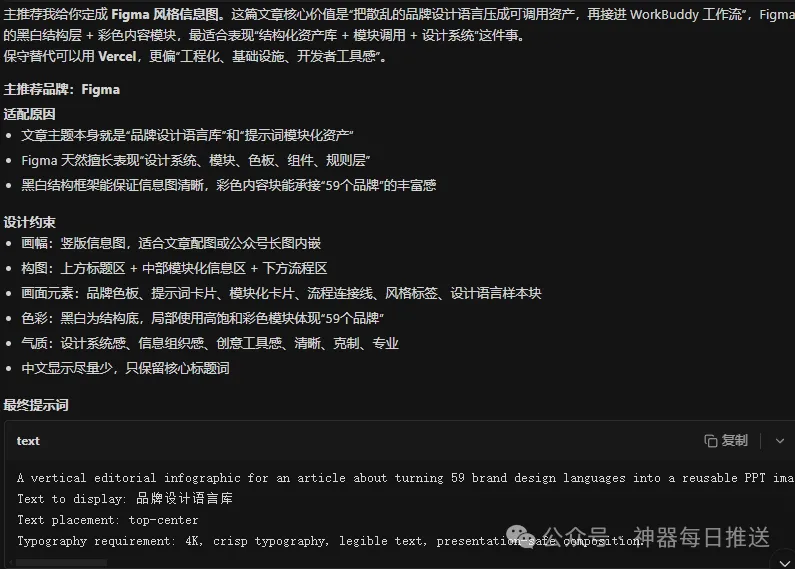
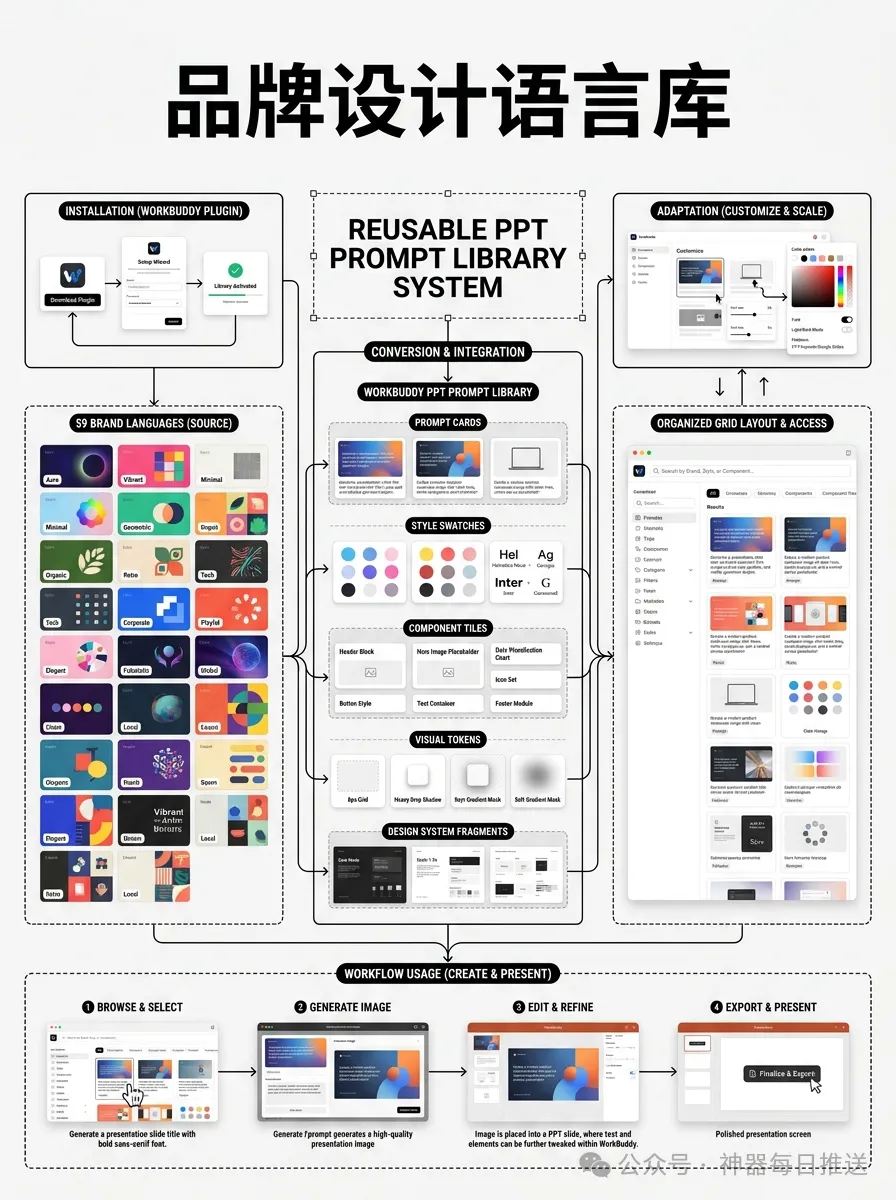
A vertical editorial infographic for an article about turning 59 brand design languages into a reusable PPT image prompt library inside WorkBuddy. Figma-inspired presentation-image style, clean white editorial canvas, strict black-and-white structural framework, colorful modular content blocks representing different brand languages, prompt cards, style swatches, component tiles, visual tokens, design system fragments, organized grid layout, layered information hierarchy, one central focal cluster showing a reusable prompt library system, secondary panels showing installation, adaptation, and workflow usage, thin connector lines, pill-shaped labels, subtle dashed selection-outline details, premium creative-tool aesthetic, highly structured, visually intelligent, crisp spacing, modern typography rhythm, presentation-safe composition, not a website screenshot, not cluttered, not UI-heavy, 4K, crisp typography, legible text, presentation-safe composition.
Text to display: 品牌設計語言庫
Text placement: top-center
Typography requirement: 4K, crisp typography, legible text, presentation-safe composition.
最終生成嘅實際效果圖如下:
唔好貪心,先跑通一張圖
第一次用嗰時,唔好同時追求「風格驚艷、文字完美、資訊複雜、構圖豐富」。
先攞一個品牌參考,做一張封面圖。將變量壓到最少,你先可以快速睇清呢套資產庫嘅作用邊界。跑順第一張圖之後,再擴展到章節圖、概念圖、數據背景圖,咁效率最高。
佢畀你嘅唔係一張圖,係一套出圖起點
呢類項目真正有用嘅地方,係佢開始將原本好散嘅 PPT 配圖參考整理成可以重複調用嘅資產。
以前做 PPT 配圖,好多人靠截圖收藏、靈感板、臨時揾參考圖。而家你可以將品牌設計語言寫成 DESIGN.md,叫 WorkBuddy 先讀,再生成,再按你自己嘅輸出協議改造。咁做耐咗,配圖呢件事會慢慢從臨時揾靈感變成維護一套系統。
如果你本來就用緊 WorkBuddy 做內容、做演示、做視覺輔助,呢個項目值得放進本地 skills 目錄裏面長期留住。佢畀你嘅唔係一張現成圖片,佢畀你嘅係一套更穩定嘅出圖起點。
最後傾下我嘅改造經驗同實測體驗:
- 改造經驗:叫主體描述統一成英文,畫面出現嘅文字顯示簡體中文;
- 實測效果:佢會智能分析你嘅內容並設計多種方案匹配;
- 實測效果:基本係 ppt 風格,版面設計比較清爽
做 PPT,最容易露怯的環節就是配圖。
封面像一套模板,章節頁像另一套模板,概念圖和數據背景又是第三種語言,最後整份演示文稿的信息沒散,視覺先散了。PPT-Design-Prompt 這個項目有意思的地方,就在於它沒有繼續給你堆靈感圖,而是把品牌設計語言整理成適合幻燈片配圖調用的 DESIGN.md 資產,讓 AI 先讀風格規則,再出封面圖、章節圖、概念圖和背景圖。
這個項目來自 GitHub 倉庫 Russell-cell/PPT-Design-Prompt:
項目地址: https://github.com/Russell-cell/PPT-Design-Prompt上游資源: https://github.com/VoltAgent/awesome-design-md
項目作者給出的定位很直接:把品牌參考型 DESIGN.md 轉成面向 presentation-image 的 DESIGN.md 文件。
根據倉庫公開信息,這個項目目前整理了 59 個品牌的 presentation-image 設計參考,範圍收得比較窄,重點放在 PPT 配圖場景,封面圖、章節圖、概念圖這類頁面會更容易直接調用。
59個品牌的視覺基因,被壓縮成了一份可調用的風格參考
你可以把它理解成一個“幻燈片圖片風格參考層”。
它覆蓋的用途很明確:
PPT / Keynote / PDF Deck 的封面圖 章節頁分隔圖 抽象概念可視化圖 對比頁主視覺 數據頁背景圖 結束海報
這裏最值錢的地方,是它給你的不是零散截圖,也不是拼貼式靈感板,而是可讀、可改、可複用的 DESIGN.md。這類文件很適合 WorkBuddy 直接讀取、提煉、改寫,再進一步生成可以直接投餵圖像模型的提示詞。
4個理由告訴你,為什麼它能替代你的靈感收藏夾
1. 它盯住的是“PPT 配圖”這個具體問題
很多項目把“做幻燈片”和“做幻燈片圖片”揉在一起,最後工具邊界越來越散,普通用戶也更難上手。PPT-Design-Prompt 的邊界很清楚:它處理的是 presentation image,也就是幻燈片裏的主視覺圖片系統。
邊界清楚之後,使用方式也會更輕。你不需要靠它一次生成整套排版,你只需要先把封面圖、章節圖、概念圖這類最影響質感的頁面統一起來。
2. 它給的是結構化風格資產
普通靈感庫的主要價值是“看”。這個項目的主要價值是“調用”。
DESIGN.md 裏通常會包含這些層面的信息:
色彩傾向 構圖方式 材質與光影 視覺元素 畫面氣質 避免項和風格約束
這意味着你可以讓 WorkBuddy 直接讀取某個品牌的 DESIGN.md,再按你的演講主題生成一套針對封面頁或章節頁的提示詞。中間少了一層人工拆圖、人工總結、人工轉述的損耗。
3. 它適合做品牌化風格遷移
當你想做 Apple 風、Stripe 風、Vercel 風、Notion 風、Figma 風的 PPT 主視覺時,常規做法往往是先搜案例,再憑感覺拆風格,最後反覆試 prompt。這個項目把前面的拆解工作做了一大半。
實際用下來,動作並不多。先找一個和當前內容氣質接近的品牌 DESIGN.md,再讓 WorkBuddy 按頁面用途把提示詞重組出來,通常就夠你先把封面圖、章節圖這類主視覺跑起來了。
4. 它很適合繼續本地改造
這也是我最看重的一點。
原始項目已經把“品牌風格參考”這一步做得很紮實,但真實使用時還會遇到一個問題:部分圖像模型對整段中文 prompt 的兼容性不穩定,尤其是畫面裏還需要出現中文標題、中文標籤、中文數字時,容易出現文字錯誤、亂碼或者版式失控。
所以我又做了一層本地改造:
把風格、構圖、材質、鏡頭、光影這些主體描述統一改成英文 把畫面裏真正要顯示的中文單獨隔離出來 固定輸出 Text to display字段補充 Typography requirement字段,單獨約束文字呈現
這樣做之後,提示詞結構會更適合 WorkBuddy 繼續調用,也更適合交給 Banana 這類文生圖模型執行。
上游管"品牌參考",它管"PPT 出圖"
awesome-design-md 更像設計資產的上游倉庫,裏面沉澱的是品牌設計風格文檔這類基礎材料。PPT-Design-Prompt 的價值在於做了一次再加工:把這些品牌參考往 presentation-image 這個場景重新整理。
所以這兩個項目處在同一條鏈路的不同位置:
awesome-design-md提供更廣義的設計參考資產 PPT-Design-Prompt把其中一部分能力收束成適合幻燈片圖片生成的參考層
對普通用戶來說,後者更容易直接上手,因為它的任務目標已經被壓縮得更清楚了。
三步裝好,零折騰
這裏直接講最省事的方法,適合普通用戶,不折騰額外工作流。
第一步:手動下載項目
打開 我打包好的網盤資源連結:
https://pan.quark.cn/s/2f1054368ed0
然後直接下載 ZIP 壓縮包到本地電腦。
(備註:你也可以將前面兩個倉庫丟給ai讓它學習研究並創建全新的skill)
第二步:解壓到WorkBuddy skills目錄(實例)
把壓縮包解壓後,放到你本機的 skills 根目錄下:
C:\Users\admin\.workbuddy\skills\
建議解壓後的文件夾名保持穩定,比如:
C:\Users\admin\.workbuddy\skills\ppt-design-prompt\
這樣後續給 WorkBuddy下自然語言命令時,路徑和 skill 名都會更清楚。
第三步:讓WorkBuddy先讀規則,再生成提示詞
這個項目本質上是參考資產庫,所以最簡單的用法就是:讓 WorkBuddy 先讀取通用 DESIGN.md,再讀取某個品牌的 DESIGN.md,最後結合你的頁面用途輸出一版圖片提示詞。
比如你要做一張技術分享封面圖,可以直接這樣說:
讀取 ppt-design-prompt 裏的通用 DESIGN.md 和對應品牌 DESIGN.md,
幫我生成一張 PPT 封面圖提示詞。
主題是“AI Agent 工作流”,整體偏冷靜、未來感、剋制。
要求風格、構圖、材質、光影、鏡頭全部用英文,
畫面裏真正顯示的標題文字用簡體中文,
並把中文單獨放進 Text to display 字段。
如果你做的是章節頁,可以把“封面圖”替換成“章節分隔圖”。如果你做的是抽象概念圖,可以把主題換成“組織協同”“增長飛輪”“品牌資產沉澱”這類概念詞。
改造四行協議,整套出圖流程脱胎換骨
原項目可以直接用,但如果你準備長期在 WorkBuddy 裏調用,我建議補一層“輸出協議”。
我後來又補了一層本地改造:把風格描述和畫面裏真正要顯示的文字分開處理。
我現在更推薦把最終輸出整理成四個部分:
1. English Prompt
2. Text to display
3. Text placement
4. Typography requirement
這樣拆開之後,模型更容易穩定理解風格部分,因為主體描述統一成了英文;真正要顯示在畫面裏的中文標題、數字、標籤也可以單獨調整,不用每次都重寫整段 prompt。等這套輸出結構固定下來,同樣的協議還能繼續複用到封面圖、章節圖、對比頁主視覺和結束海報上。
如果你想讓 WorkBuddy 幫你完成這一步改造,可以直接下這樣的命令:
請把這個 skill 的最終輸出統一整理成下面格式:
1. English Prompt
2. Text to display
3. Text placement
4. Typography requirement
並確保中文只出現在畫面顯示字段中。
一出手就能看見效果的用法
1. 微信公眾號封面圖
封面圖只需要一個核心概念、一條標題和一個穩定的畫面氣質,最容易看出品牌風格資產的價值。
實測生成的描述詞:
A premium horizontal WeChat cover image for an article about turning 59 brand design languages into a reusable PPT image prompt library for WorkBuddy. Figma-inspired presentation-image style, clean white editorial canvas, black-and-white structural interface language, colorful floating design cards and prompt modules on the right side, abstract brand style swatches, gradient tiles, visual system blocks, modular design library feeling, creative tool aesthetics, crisp layout hierarchy, one dominant focal cluster, calm text-safe area on the left, subtle depth, soft shadows, modern typography space, presentation-first composition, not a website screenshot, not UI-heavy, highly organized, visually intelligent, premium and contemporary, 4k高清,文字清晰可讀
Text to display: 59個品牌設計語言
Text placement: left-center
Typography requirement: 4K, crisp typography, legible text, presentation-safe composition.
最終生成的實際效果圖如下:
A minimalist horizontal WeChat cover image for a technical tutorial about installing, adapting, and using a PPT image prompt library built from 59 brand design languages in WorkBuddy. Vercel-inspired presentation-image style, restrained monochrome canvas, near-black background or ultra-clean white-and-black contrast, one structured focal system on the right made of modular cards, prompt blocks, pipeline connectors, design tokens, and reusable visual assets, developer-tool precision, infrastructure aesthetic, sharp alignment, subtle shadow-as-border treatment, one clean title-safe zone on the left, calm and premium, technical but elegant, presentation-first composition, not a software screenshot, not cluttered, 4k高清,文字清晰可讀
Text to display: PPT配圖提示詞庫
Text placement: left-center
Typography requirement: 4K, crisp typography, legible text, presentation-safe composition.
2. 文章信息圖
A vertical editorial infographic for an article about turning 59 brand design languages into a reusable PPT image prompt library inside WorkBuddy. Figma-inspired presentation-image style, clean white editorial canvas, strict black-and-white structural framework, colorful modular content blocks representing different brand languages, prompt cards, style swatches, component tiles, visual tokens, design system fragments, organized grid layout, layered information hierarchy, one central focal cluster showing a reusable prompt library system, secondary panels showing installation, adaptation, and workflow usage, thin connector lines, pill-shaped labels, subtle dashed selection-outline details, premium creative-tool aesthetic, highly structured, visually intelligent, crisp spacing, modern typography rhythm, presentation-safe composition, not a website screenshot, not cluttered, not UI-heavy, 4K, crisp typography, legible text, presentation-safe composition.
Text to display: 品牌設計語言庫
Text placement: top-center
Typography requirement: 4K, crisp typography, legible text, presentation-safe composition.
最終生成的實際效果圖如下:
別貪心,先跑通一張圖
第一次用時,先別同時追求“風格驚豔、文字完美、信息複雜、構圖豐富”。
先拿一個品牌參考,做一張封面圖。把變量壓到最少,你才能快速看清這套資產庫的作用邊界。跑順第一張圖之後,再擴展到章節圖、概念圖、數據背景圖,這樣效率最高。
它給你的不是一張圖,是一套出圖起點
這類項目真正有用的地方,是它開始把原本很散的 PPT 配圖參考整理成可以重複調用的資產。
過去做 PPT 配圖,很多人靠截圖收藏、靈感板、臨時找參考圖。現在你可以把品牌設計語言寫成 DESIGN.md,讓 WorkBuddy 先讀,再生成,再按你自己的輸出協議改造。這樣做久了,配圖這件事會慢慢從臨時找靈感變成維護一套系統。
如果你本來就在用 WorkBuddy 做內容、做演示、做視覺輔助,這個項目值得放進本地 skills 目錄里長期留着。它給你的不是一張現成圖片,它給你的是一套更穩定的出圖起點。
最後聊聊我的改造經驗和實測體驗:
- 改造經驗:讓主體描述統一成英文,畫面出現的文字顯示簡體中文;
- 實測效果:它會智能分析你的內容並設計多種方案匹配;
- 實測效果:基本是ppt風格,版面設計比較清爽