我用 Codex 配好了 Obsidian Web Clipper,順手把知識管理工作流打通了
整理版優先睇
用 Codex 配好 Obsidian Web Clipper,一鍵將網頁文章入庫,知識管理從此自動化
文章作者嬌姐係一位 AI 效率工具研究者,佢一直面對「見到好文章但難以系統保存」嘅困擾。今次佢用 Codex(Anthropic 嘅 AI 編程助手)配合 Obsidian Web Clipper 插件,成功打通咗一條完整嘅知識管理工作流。
整體結論係:與其靠自律逐篇收藏,不如靠流程自動化。Codex 唔只係答問題,仲可以讀取你嘅電腦環境、自動生成插件配置、批量同步欄目文章、加入去重機制,將單次操作變成可長期複用嘅系統。
嬌姐親測四步:配置插件、單篇剪藏、批量入庫、去重保護。結果超預期,138 篇文章一次過入庫,零重複。佢認為呢種「自動進貨、自動上架」嘅模式,先係知識管理嘅未來。
- Codex 能夠直接讀取本機環境,自動生成可導入嘅 Obsidian Web Clipper 配置文件,免除手動摸索。
- 單篇文章剪藏只需一鍵,秒變帶元數據嘅 Markdown 筆記,包括來源、時間、標籤。
- 批量同步功能唔使逐篇點擊,Codex 直接抓取成個欄目,轉換 Markdown 寫入知識庫,成功處理 138 篇。
- 去重機制按文章 ID 同連結掃描,防止重複入庫;支援 dry run 預演,令批量同步變成長期可用嘅系統。
- 知識管理核心從自律轉向流程:打通入口、固定格式、自動化路徑,將重複勞動交給 AI。
Codex 幫手配好插件,一鍵剪藏唔使煩
嬌姐本身想將網頁快速保存去 Obsidian,但 Obsidian Web Clipper 嘅配置一向好麻煩:要確認本地庫路徑、協議狀態、保存目錄同模板。佢將權限交俾 Codex 之後,Codex 自動檢查咗本機環境,確定 Obsidian 安裝路徑同 obsidian://</highlight-inline> 協議已註冊,然後生成咗一份可以直接導入插件嘅設定檔。
嬌姐話:「Codex 唔只係話俾你知『點樣配』,而係直接讀取環境、判斷路徑、生成配置、排查錯誤。」成個過程由「睇教程摸索」變成「等佢幫我落地」。
從單篇剪藏到批量同步,自動化成個欄目
配置好之後,嬌姐先測試單篇文章:打開頁面、點擊插件,一篇帶 來源連結、創建時間、描述同標籤嘅 Markdown 筆記就秒入知識庫。但更勁嘅係批量入庫——佢想同步「AI星球·實戰分享」成個欄目,Codex 唔係模擬人手點擊,而係直接抓取所有文章,轉換 Markdown 再寫入。
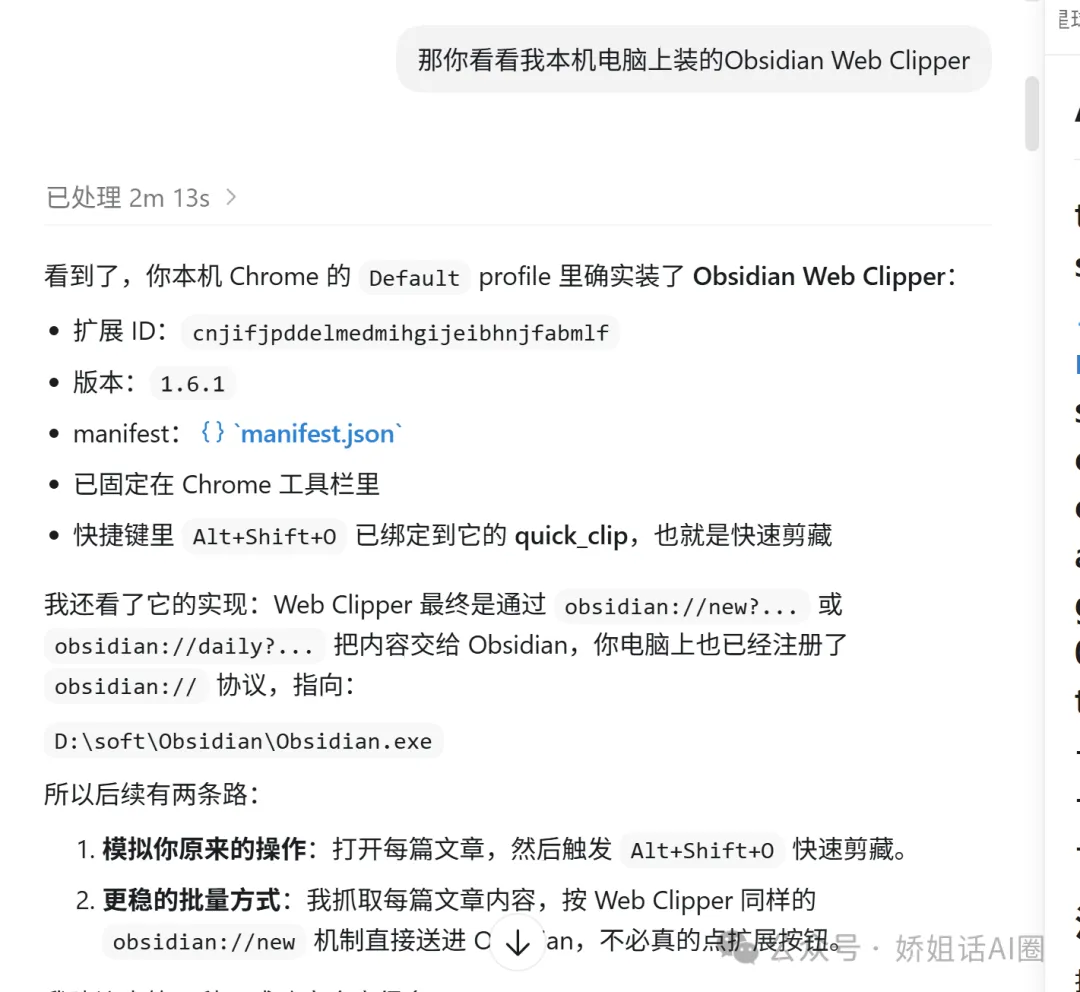
- 1 Codex 先檢查插件狀態:版本 1.6.1,快捷鍵 Alt+Shift+O,協議已註冊。
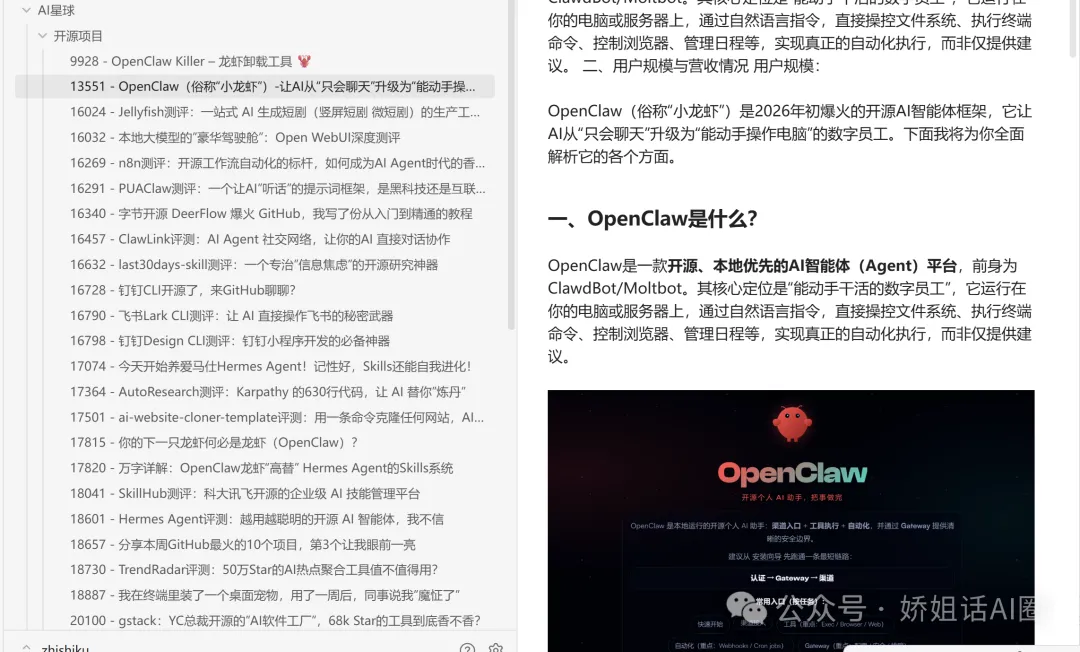
- 2 然後直接抓取欄目文章,轉換成 Markdown,寫入 Obsidian「AI星球/實戰分享」目錄。
- 3 結果:138 篇文章全部成功,0 失敗。
去重機制令知識庫保持乾淨,唔怕重複入庫
批量同步最大嘅現實問題係:如果再跑一次,會唔會生成 138 篇重複?Codex 喺同步邏輯入面加咗去重機制。佢按文章 ID 同原文連結掃描現有筆記,已同步過嘅就跳過;就算標題改咗都唔會重複生成。
- 寫入前掃描已有筆記,已同步過嘅默認跳過
- 標題變化唔會產生第二份
- 支援 dry run 預演,唔真正寫入,安全驗證
- 只有強制覆蓋時先更新舊檔案
嬌姐特別強調:「知識庫最怕重複同髒數據,呢個機制將批量入庫變成可以長期複用嘅同步能力。」再次運行時,138 篇文章全部跳過,0 新建、0 覆蓋、0 失敗。
Codex 真正厲害嘅地方:幫你搭起可複用嘅個人工作流
嬌姐總結 Codex 喺今次實操做咗四類事:環境檢查(本機路徑、協議狀態)、配置生成</highlight-inline>(自動產出插件設定檔)、能力擴展</highlight-inline>(將單篇剪藏變成批量同步腳本)、流程封裝</highlight-inline>(加入去重同 dry run,變成可長期複用嘅 Skill)。
佢話:「Codex 唔只係回答問題,而係進入你部電腦、理解你嘅工具、改造你嘅流程。」呢種先係 AI 工具開始變得不一樣嘅地方。
個人感受:由「收藏」變「自動進貨」,知識管理終於上道
嬌姐坦言呢次實操改變咗佢對知識管理嘅諗法。以前總覺得要自律——見到好文章要記得保存、要整理、要歸檔。但而家佢發現,只要將入口打通、格式固定、路徑自動化,知識庫就能夠「自動進貨、自動上架」。
見到好文章,唔再係收藏,而係直接送去知識庫
遇到高質量欄目,批量同步,自動去重,持續更新
呢個工作流同時解決咗兩個痛點:單篇快速入庫同批量知識沉澱。組合咗 Obsidian Web Clipper</highlight-inline> 同 Codex</highlight-inline> 之後,知識管理終於有咗啲「真正自動化」嘅感覺。

先關注後閲讀,嬌姐怕失去上進嘅你
文末嬌姐整理咗 hermes、openclaw 所有文章連結
想了解嬌姐就㩒文末連結
今日呢篇係嬌姐開公眾號以嚟嘅第544篇,我係持續堅持日更分享 AI 乾貨嘅嬌姐。
今日呢個實操有啲爽。
起因好簡單:我想將網頁文章快速保存去自己嘅 Obsidian 知識庫度。以前見到好文章,一係複製貼上,一係收藏擺喺度食塵,一係 save 落某個工具,最後都係散到周圍係。
今次我換咗個諗法:叫 Codex 幫我配置 Obsidian Web Clipper,然後測試真實網頁可唔可以一鍵入知識庫。
結果:比預期勁。
四步完整流程
① 叫 Codex 將插件搞掂
Codex 讀取本機環境,確認路徑同協議,自動生成可以導入嘅設定檔。
② 測試單篇文章剪藏
開篇文章,㩒一下,帶 meta data 嘅 Markdown 筆記秒速入知識庫。
③ 由單篇擴展到批量入庫
Codex 判斷路徑,直接捉曬成個欄目,轉 Markdown,批量寫入 Obsidian。
④ 解決重複抓取問題
加入去重機制,支援 dry run 預演,令批量同步變成可以長期複用嘅系統。
第一步:叫 Codex 幫我將插件搞掂
我本機 Chrome 度裝咗 Obsidian Web Clipper。呢個插件嘅作用好直接:喺瀏覽器見到一篇文章,㩒插件,就可以將網頁內容 save 入 Obsidian。
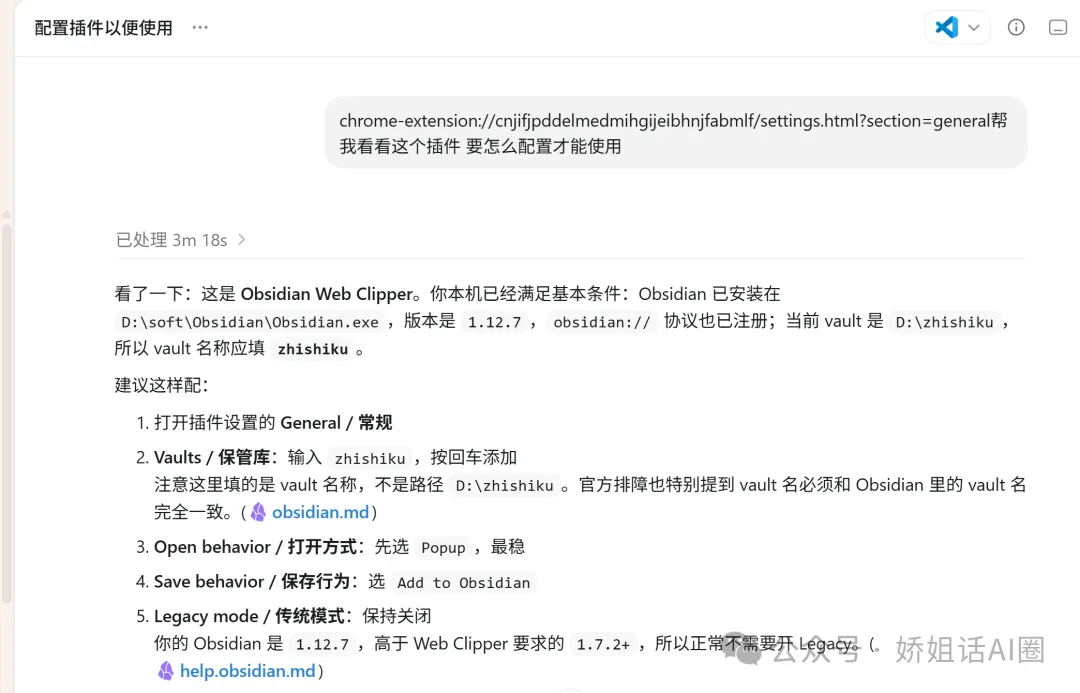
但真正麻煩嘅唔係安裝,而係配置。要令佢正常運作,需要確認幾樣嘢:
Obsidian 嘅本地庫路徑 Obsidian 協議有冇註冊成功 Web Clipper 嘅 save 目錄 檔案名、Frontmatter、正文模板 瀏覽器插件同 Obsidian 係咪通到 
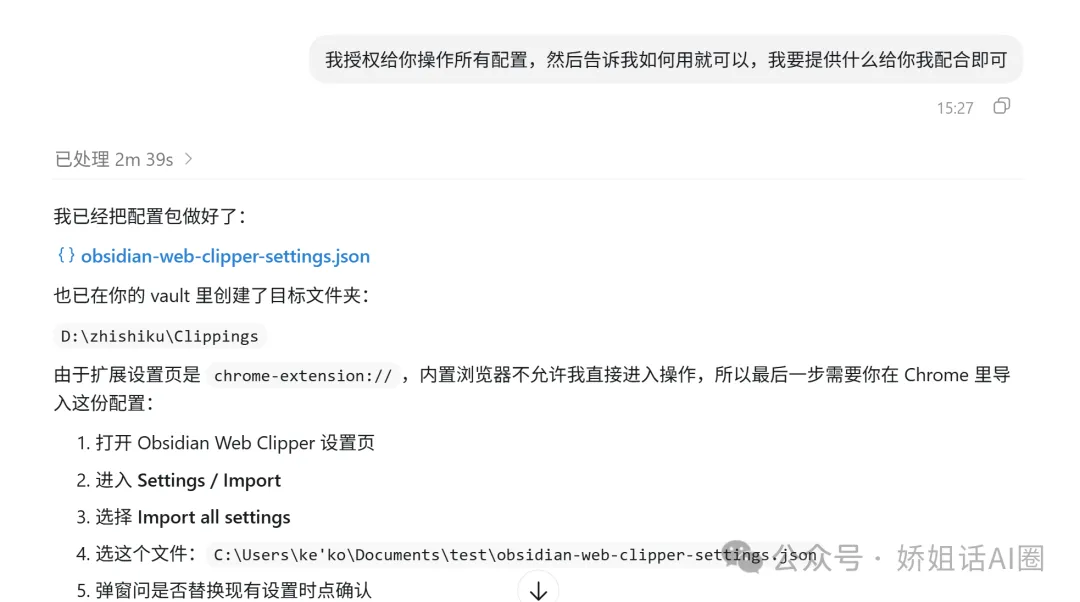
我將權限交俾 Codex 之後,佢幫我檢查咗本機環境,確認咗 Obsidian 安裝路徑、知識庫路徑同 obsidian:// 協議,然後生成咗一份可以導入插件嘅設定檔。我只需要將設定導入插件,成個流程就通咗。
關鍵:Codex 唔係淨係話你知「應該點樣配」,而係直接讀取本機環境、判斷路徑、生成設定、排查錯誤。呢一步由「睇教學揾路」變成「叫佢幫我搞掂」。
第二步:測試單篇文章剪藏,秒入知識庫
設定好之後,我拎一篇真實文章做測試。打開頁面,㩒 Obsidian Web Clipper,同步去知識庫。好快,篇文章就出現喺我嘅 Obsidian 度。
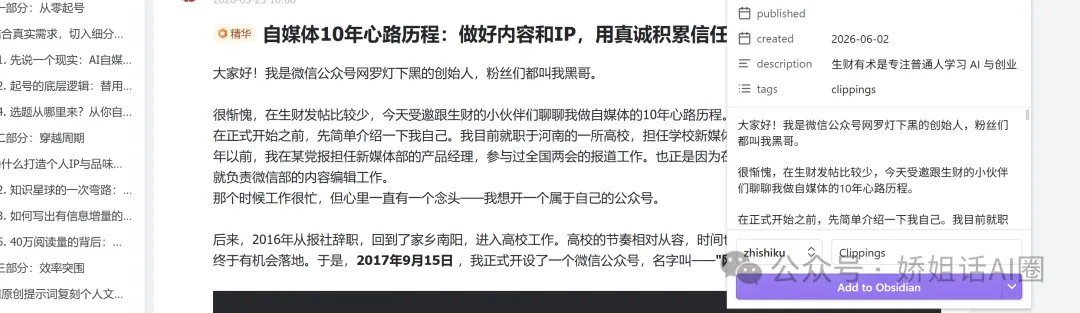
save 落嚟嘅筆記唔止正文,仲帶咗來源連結、創建時間、描述、標籤等資訊。即係話,佢唔係就咁複製網頁,而係自動整理成一篇適合長期沉澱嘅 Markdown 筆記。
效果:以前「見到好內容」到「入知識庫」之間,有一段煩人嘅手工流程。而家壓縮成一個動作:開文章,㩒一下,入庫。
第三步:由單篇剪藏,擴展到批量入庫
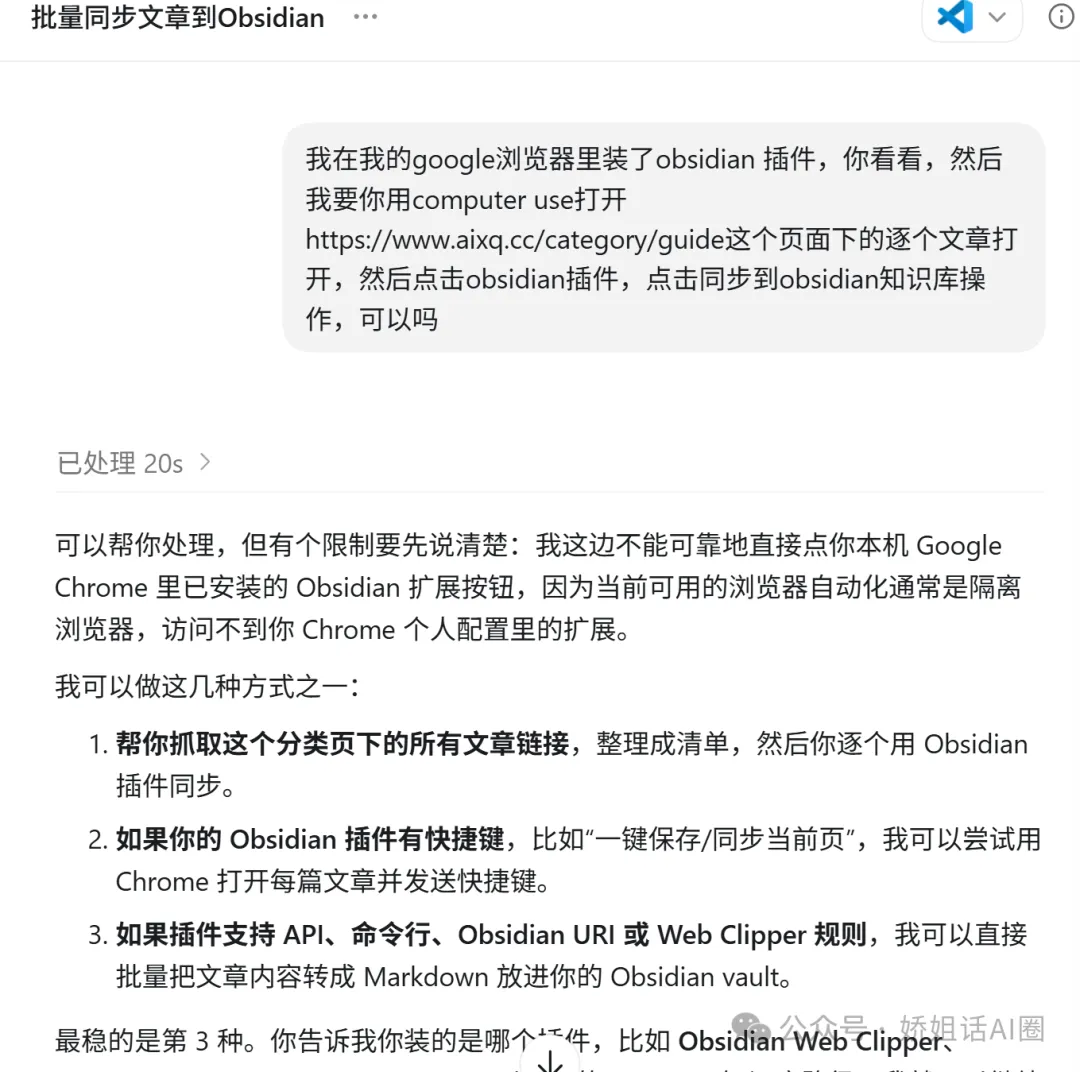
更加有趣嘅係另一個場景。我想同步某個欄目下嘅全部文章。一篇篇開、㩒插件,當然得,但如果欄目有上百篇文章,咁就變成體力勞動。
於是我又叫 Codex 繼續搞。佢先確認咗本機插件嘅情況:
obsidian:// |
Codex 隨後判斷出一個更穩陣嘅方案:唔模擬人手㩒插件,而係直接捉欄目文章,轉做 Markdown,再寫入 Obsidian 知識庫。
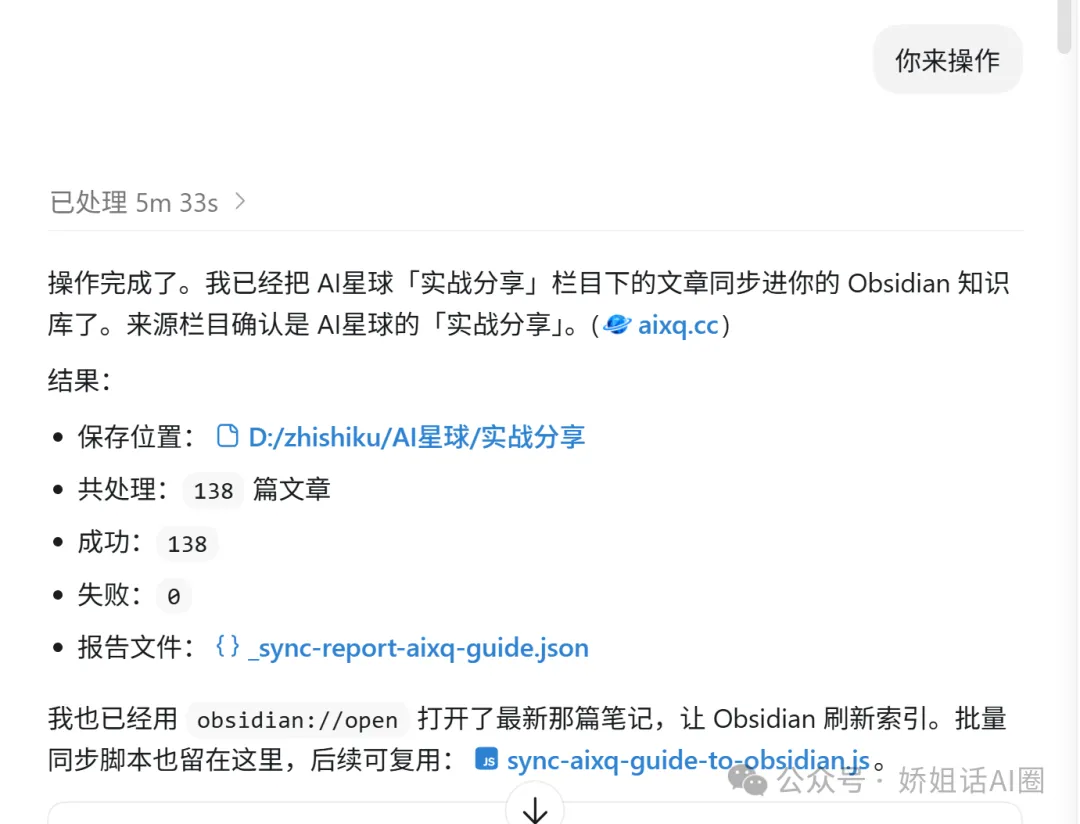
批量同步結果
AI星球 · 實戰分享欄目
保存位置D:/zhishiku/AI星球/實戰分享
共處理138 篇文章
成功138
失敗0
呢個場景令我感受更深。Web Clipper 解決嘅係「單篇網頁快速入庫」,而 Codex 將佢擴展成「批量知識庫同步」。呢個已經唔係一個插件嘅能力,而係插件 + 本地腳本 + AI 工程助手組合出嚟嘅工作流。
第四步:解決重複抓取問題
批量同步仲有一個現實問題:如果行多次,會唔會重複生成 138 篇?
Codex 喺同步邏輯入面加咗去重機制:
按文章 ID 同原文連結去重 寫入前 scan 現有筆記,已經同步過嘅預設跳過 標題變咗都唔會重複生成第二份 只有設定強制覆蓋先更新舊檔案 支援 dry run 預演,唔會真係寫入
再次運行結果
抓取138
唯一文章138
新建0
覆蓋0
跳過138
失敗0
重點:知識庫最怕重複、污糟數據、越整理越亂。呢個去重機制等於將「批量入庫」變成可以長期複用嘅同步能力。
Codex 喺呢度真正厲害嘅地方
今次最令我感動嘅,唔只係插件本身,而係 Codex 參與之後嘅整體體驗。佢做咗幾類嘢:
本次實操 Codex 做咗啲乜
環境:檢查本機路徑,確認 Obsidian 協議,排查插件狀態。
配置:自動生成可以導入插件嘅設定檔,驗證剪藏結果。
擴展:將單篇剪藏能力擴展成批量欄目同步腳本。
封裝:加入去重機制、dry run 支援,將流程變成可以長期複用嘅 Skill。
換句話講,Codex 唔係淨係回答問題,而係幫我砌一個真係用得嘅個人工作流。佢可以入你部電腦、理解你嘅工具、改造你嘅流程。呢個先係 AI 工具開始變得唔同嘅地方。
最後嘅感受
今次實操之後,我對知識管理嘅諗法變咗。以前總覺得知識管理靠自律:見到好文章,要記得 save,要整理,要歸檔。
但而家更加似係靠流程:將入口打通,將格式固定,將路徑自動化,將重複勞動交出去。
Obsidian Web Clipper 負責將網頁送入知識庫。Codex 負責將呢個動作變成可以設定、可以批量、可以複用嘅系統。兩個嘢組合埋一齊,真係有啲神。
重點:知識管理終於有咗少少「自動入貨、自動上架」嘅感覺。見到好文章,唔再淨係收藏,而係直接令佢入知識庫。遇到高質欄目,批量同步,自動去重,持續更新。
今日就分享到呢度,AI 正在解放我哋嘅大腦同雙手。
關於微信資訊嘅助手(支援羣組同私聊)
微信嘅聊天記錄其實存在你電腦本地,有辦法將佢讀出嚟,透過 API 接口餵俾 AI。
好多應用場景,將微信裏面嘅聊天記錄作為你嘅數據資產
有需要嘅可以睇嚇下面啲文章,或者私下揾我傾搭建方案
【支援一對一諮詢】我用 hermes 砌咗一個助手,每個人都應該用得着
關於 openclaw、hermes 資料包同系列文章
配套資料包
私信 kekohu 攞,內容不定期持續更新。
注意:付費社羣包含資料包全部內容,唔使重複買。
hermes 系列文章
持續更新,建議每篇認真睇
【唔推薦用官方指令】Windows 環境下安裝 Hermes 同遷移 Openclaw 嘅實操分享
【hermes 實用乾貨分享】公眾號文章自動訂閲入 obsidian 知識庫
我今日第一次認真體驗 Codex,最震撼嘅係 Computer Use
由 GitHub 到 Hermes:200+ 個 AI 角色嘅一站式集成實戰
我喺 Hermes 上面搭咗一個人生導師 Agent,佢幫我生成咗呢套訪問大綱
32.9k Star,GitHub 最紅嘅 Claude Code 教學,被我 hermes 扒咗個乾淨
【直接抄功課】我嘅 hermes 運維專家 agent 設定指南
Hermes Agent 實戰:雙模式字卡,認字 + 親子互動一張搞掂
修改呢幾個設定項,令 MiniMax 模型喺 Claude Code 中發揮到極致
【hermes 保姆教學】B站影片逐字稿自動入 obsidian 知識庫
告別生圖 API,我用 Hermes Skill 免費出圖無限次
清華大學 MAIC 團隊,GitHub 上已經 16.5k Star 嘅一個開源項目
分享我自己用緊嘅 Hermes 嘅 Obsidian skill
【保姆教學】我用 Obsidian + hermes 搭咗一個會自己整理嘅知識庫
參考劉小排嘅 BuilderPulse:我用 Hermes 發現值得睇嘅 github 項目
【Hermes 整理】OpenClaw 變現項目地圖:6 大賽道
我將 OpenClaw 嘅 Agent 無縫遷移咗去 Hermes——就係靠呢一份 Skill
參考 Hermes 優化 OpenClaw:令你嘅 AI 學識記、學識覆盤、學識巡檢
openclaw 系列文章
持續更新,建議每篇認真睇
配置與理解
唔好信錯,OpenClaw 可以 24 小時開工——但你首先要做啱呢 6 件事
紅咗三個月嘅「龍蝦」,普通人裝咗真係有用咩?
用 OpenClaw 將 AI 失憶醫好:開關、精簡、外掛三步搞掂
多 Agent 與協作
技能與工具
實戰與案例
排錯與安全
關於嬌姐
40+ IT 從業者,前榮耀員工,而家專注 AI 效率工具研究同實踐。持續輸出 OpenClaw 同 AI 工具嘅乾貨教學同落地案例,間中分享職場思考同生活感悟。
提示:覺得有用,讚好、關注、轉發,係我持續創作嘅動力。
先關注後閲讀,嬌姐怕失去上進的你
文末嬌姐整理heremes、openclaw所有文章連結
想了解嬌姐點擊文末連結
今天這篇是嬌姐開公眾號以來的第544篇,我是持續堅持日更分享AI乾貨的嬌姐。
今天這個實操有點爽。
起因很簡單:我想把網頁文章快速保存到自己的 Obsidian 知識庫裏。以前看到好文章,要麼複製粘貼,要麼收藏夾吃灰,要麼保存到某個工具裏,最後還是散落在各處。
這次我換了一個思路:讓 Codex 幫我配置 Obsidian Web Clipper,然後測試真實網頁能不能一鍵進入知識庫。
結果:比預期猛。
四步完整流程
① 讓 Codex 把插件配起來
Codex 讀取本機環境,確認路徑和協議,自動生成可導入的配置文件。
② 測試單篇文章剪藏
打開文章,點一下,帶元數據的 Markdown 筆記秒進知識庫。
③ 從單篇擴展到批量入庫
Codex 判斷路徑,直接抓取整個欄目,轉換 Markdown,批量寫入 Obsidian。
④ 解決重複抓取問題
加入去重機制,支持 dry run 預演,讓批量同步變成可長期複用的系統。
第一步:讓 Codex 幫我把插件配起來
我本機 Chrome 裏裝的是 Obsidian Web Clipper。這個插件的作用很直接:在瀏覽器裏看到一篇文章,點擊插件,就能把網頁內容保存進 Obsidian。
但真正麻煩的不是安裝,而是配置。要讓它正常工作,需要確認幾件事:
Obsidian 的本地庫路徑 Obsidian 協議是否註冊成功 Web Clipper 的保存目錄 文件名、Frontmatter、正文模板 瀏覽器插件和 Obsidian 是否能打通
我把權限交給 Codex 後,它幫我檢查了本機環境,確認了 Obsidian 安裝路徑、知識庫路徑和 obsidian:// 協議,然後生成了一份可以導入插件的配置文件。我只需要把配置導入插件,整個流程就跑通了。
關鍵:Codex 不只是告訴你"應該怎麼配",而是直接讀取本機環境、判斷路徑、生成配置、排查錯誤。這一步從"看教程摸索"變成了"讓它幫我落地"。
第二步:測試單篇文章剪藏,秒進知識庫
配置好以後,我拿一篇真實文章做測試。打開頁面,點擊 Obsidian Web Clipper,同步到知識庫。很快,文章就出現在我的 Obsidian 裏。
保存下來的筆記不只是正文,還帶了來源連結、創建時間、描述、標籤等信息。也就是說,它不是簡單複製網頁,而是自動整理成一篇適合長期沉澱的 Markdown 筆記。
效果:以前"看到好內容"到"進入知識庫"之間,有一段煩人的手工流程。現在壓縮成一個動作:打開文章,點一下,入庫。
第三步:從單篇剪藏,擴展到批量入庫
更有意思的是另一個場景。我想同步某個欄目下的所有文章。一篇篇打開、點擊插件,當然可以,但如果欄目裏有上百篇文章,這就變成體力活了。
於是我又讓 Codex 繼續處理。它先確認了本機插件的情況:
obsidian:// |
Codex 隨後判斷出一個更穩的方案:不模擬人工點擊插件,而是直接抓取欄目文章,轉換成 Markdown,再寫入 Obsidian 知識庫。
批量同步結果
AI星球 · 實戰分享欄目
保存位置D:/zhishiku/AI星球/實戰分享
共處理138 篇文章
成功138
失敗0
這個場景讓我感覺更強。Web Clipper 解決的是"單篇網頁快速入庫",而 Codex 把它擴展成了"批量知識庫同步"。這已經不是一個插件的能力了,而是插件 + 本地腳本 + AI 工程助手組合出來的工作流。
第四步:解決重複抓取問題
批量同步還有一個現實問題:如果再跑一遍,會不會重複生成 138 篇?
Codex 在同步邏輯里加了去重機制:
按文章 ID 和原文連結去重 寫入前掃描已有筆記,已同步過的默認跳過 標題變化也不會重複生成第二份 只有設置強制覆蓋時才更新舊文件 支持 dry run 預演,不真正寫入
再次運行結果
抓取138
唯一文章138
新建0
覆蓋0
跳過138
失敗0
重點:知識庫最怕重複、髒數據、越整理越亂。這個去重機制相當於把"批量入庫"變成了可以長期複用的同步能力。
Codex 在這裏真正厲害的地方
這次最打動我的,不只是插件本身,而是 Codex 參與後的整體體驗。它做了幾類事情:
本次實操 Codex 做了什麼
環境:檢查本機路徑,確認 Obsidian 協議,排查插件狀態。
配置:自動生成可導入插件的配置文件,驗證剪藏結果。
擴展:把單篇剪藏能力擴展成批量欄目同步腳本。
封裝:加入去重機制、dry run 支持,把流程變成長期可複用的 Skill。
換句話說,Codex 不只是回答問題,而是在幫我搭一個真實可用的個人工作流。它可以進入你的電腦、理解你的工具、改造你的流程。這才是 AI 工具開始變得不一樣的地方。
最後的感受
這次實操之後,我對知識管理的想法變了。以前總覺得知識管理靠自律:看到好文章,要記得保存,要整理,要歸檔。
但現在更像是靠流程:把入口打通,把格式固定,把路徑自動化,把重複勞動交出去。
Obsidian Web Clipper 負責把網頁送進知識庫。Codex 負責把這個動作變成可配置、可批量、可複用的系統。兩個東西組合起來,真的有點神。
重點:知識管理終於有了一點"自動進貨、自動上架"的感覺。看到好文章,不再只是收藏,而是直接讓它進入知識庫。遇到高質量欄目,批量同步,自動去重,持續更新。
今天就分享到這裏了,AI正在解放我們的大腦和雙手。
關於微信信息的助手(支持羣聊和私聊)
微信的聊天記錄其實存在你電腦本地,有辦法把它讀出來,通過 API 接口餵給 AI。
非常多的應用場景,把微信裏的聊天記錄作為你的數據資產
有需要的可以閲讀如下文章,或私信我搭建方案
【支持一對一諮詢】我用hermes搭建了一個助手,每個人應該用得上
關於openclaw、hermes資料包和系列文章
配套資料包
私信 kekohu 獲取,內容不定期持續更新。
注意:付費社羣包含資料包全部內容,無需重複購買。
hermes系列文章
持續更新,建議每篇認真閲讀
【不推薦用官方命令】Windows 環境下安裝Hermes及遷移Openclaw的實操分享
【hermes實用乾貨分享】公眾號文章自動訂閲進obsidian知識庫
我今天第一次認真體驗 Codex,最震撼的是 Computer Use
從 GitHub 到 Hermes:200+個AI角色的一站式集成實戰
我在Hermes上搭了一個人生導師 Agent,它給我生成了這套採訪綱要
32.9k Star,GitHub 最火的 Claude Code 教程,被我hermes扒了個乾淨
Hermes Agent 實戰:雙模式字卡,認字 + 親子互動一張搞定
修改這幾個配置項,讓 MiniMax 模型在 Claude Code 中發揮到極致
【hermes保姆教程】B站視頻逐字稿自動進obsidian知識庫
告別生圖 API,我用 Hermes Skill 免費出圖無限次
清華大學 MAIC 團隊,GitHub 上已經 16.5k Star的一個開源項目
分享我自己在用的Hermes 的Obsidian skill
【保姆教程】我用 Obsidian +hermes搭了一個會自己整理的知識庫
借鑑劉小排的 BuilderPulse :我用 Hermes 發現值得看的github項目
【Hermes整理】OpenClaw 變現項目地圖:6 大賽道
我把 OpenClaw 的 Agent 無縫遷移到了 Hermes——就靠這一份 Skill
借鑑 Hermes 優化 OpenClaw:讓你的 AI 學會記、會覆盤、會巡檢
openclaw系列文章
持續更新,建議每篇認真閲讀
配置與理解
別被騙,OpenClaw 可以 24 小時幹活——但你得先做對這 6 件事
火了三個月的"龍蝦",普通人裝了真的有用嗎?
用 OpenClaw 把 AI 失憶治好:開關、精簡、外掛三步走
多 Agent 與協作
技能與工具
實戰與案例
排錯與安全
關於嬌姐
40+ IT 從業者,前榮耀員工,現專注 AI 效率工具研究與實踐。持續輸出 OpenClaw 及 AI 工具的乾貨教程與落地案例,偶爾分享職場思考與生活感悟。
提示:覺得有用,點贊、關注、轉發,是我持續創作的動力。