我的知識庫和 skill 自動化管理方法(附開源倉庫)
整理版優先睇
作者分享用全局目錄、軟連結、GitHub和NAS實現Skill與知識庫跨設備同步,公開四個分類倉庫及自動化管理Skill
呢篇文章嘅作者係一位AI產品實踐者,佢喺搭建自己嘅AI生產力系統時,遇到四大問題:Skill喺唔同項目之間調用唔到、跨電腦同步麻煩、分類分享困難,同埋大型知識庫同步唔到。佢為咗解決呢啲問題,摸索咗一個月,最終整理出一套四層互通方案。
整體結論係:透過「全局目錄+軟連結」解決跨文件夾問題;用「GitHub倉庫」實現跨電腦同步;靠「AI自動分類」將100多個Skill按領域分拆成四個公開倉庫,方便共享;用「NAS+rsync腳本」定時同步100多GB嘅Obsidian知識庫。佢仲整咗一個叫「skill-manage」嘅Skill,一句話就自動完成分類、同步、推送,達到系統自我維護。
作者強調,管理Skill嘅核心係「上下文優先於提示詞」,成個系統其實係一次上下文工程嘅實踐。佢公開咗四個分類倉庫,希望幫到其他搭建AI系統嘅人。
- 結論:將所有Skill集中到單一全局目錄,透過軟連結跨項目調用,解決版本不一致問題。
- 方法:用GitHub倉庫同步Skill,一行git clone即可恢復,實現跨電腦互通。
- 差異:用AI自動分類Skill,按領域分拆成四個公開倉庫,取代手動整理,方便共享。
- 啟發:大型知識庫用NAS+rsync定時同步,排除.git等目錄,解決GitHub容量限制。
- 可行動點:創建一個「skill-manage」Skill,自動化分類、同步、推送,實現自我維護。
寫作類Skill倉庫
覆蓋內容創作全流程,21個Skill
畫圖類Skill倉庫
解決AI配圖問題,13個Skill
信息獲取類Skill倉庫
收集散落信息,14個Skill
產品經理類Skill倉庫
PM工具箱,13個Skill
背景與四大痛點
作者喺用Cursor、Codex等AI工具嘅時候,發現 Skill 喺唔同項目之間調用唔到,版本又唔一致,搞到輸出質素忽高忽低。佢仲遇到跨電腦同步麻煩、分類分享困難,同埋100多GB嘅Obsidian知識庫同步唔到嘅問題。
呢四個問題折騰咗佢一個月,最後摸索出一套方案。
- 跨文件夾/工具調不到:Cursor打開項目A用嘅Skill,去項目B就唔見咗,Codex又係另一套。
- 跨電腦用唔到:公司、屋企、出差用嘅Skill版本唔同,手動拷貝成日漏或者抄錯版本。
- Skill分類共享難:100幾個Skill塞埋一個文件夾,自己知邊個打邊個,但分享俾人哋就一頭霧水。
- 知識庫同步唔到:GitHub有文件大小限制,NAS又要手動操作,換電腦就讀唔到上下文。
四層互通方案:跨文件夾、跨電腦、分類、同步
第一,跨文件夾互通:將所有Skill集中到一個全局目錄 ~/.claude/skills/,然後用軟連結指向每個項目。咁樣無論開邊個項目,都係讀同一份Skill,改一個就全部更新。
obsidian/.claude/skills → ~/.claude/skills (symlink)第二,跨電腦互通:將全局目錄推到GitHub倉庫,建議用GitHub CLI。其他電腦只需 git clone 就恢復全部130個Skill。
第三,分類Skill:作者叫AI幫手將100幾個Skill按領域拆成四個公開倉庫:寫作、畫圖、信息獲取、產品經理。過程全部自然語言完成,唔需要手動整理。
- write-skill:寫作/內容生產,21個Skill
- draw-skill:畫圖/設計/視覺,13個Skill
- info-skill:信息獲取/RSS/爬蟲,14個Skill
- protodesign:產品/PM/原型,13個Skill
第四,知識庫同步:因為知識庫有成100多GB,推唔上GitHub,所以用NAS做中轉。寫咗個rsync腳本,每日下晝6點自動同步本地Obsidian到NAS,離線就跳過,唔會卡死。排除了.git、.trash等目錄。
自動化管理:用一個Skill管理所有Skill
作者整咗一個叫 skill-manage 嘅Skill,一句「整理Skill」就自動做曬以下步驟:掃描新增Skill、按規則分類、複製到分類倉庫、全量同步到allSkills私密倉庫、Git push、可選觸發NAS同步。
- 1 掃描全局目錄,找出最近新增嘅Skill
- 2 按分類規則自動判斷歸屬(寫作/畫圖/信息獲取/PM/其他)
- 3 複製到對應嘅分類倉庫
- 4 全量同步到 allSkills 私密倉庫
- 5 依次對所有倉庫執行 git commit + push
- 6 可選:觸發一次 NAS 同步
Skill管理Skill,系統自我維護,唔使再手動操作。
公開倉庫與結語
作者公開咗佢嘅四個分類Skill倉庫,全部喺GitHub上:write-skill、draw-skill、info-skill、pm-skill。你可以直接將連結俾coding Agent安裝調用。呢篇文章原本係佢嘅付費專欄內容,但因為好多人問,所以免費分享出嚟。
如果你都想搭建自己嘅AI生產力系統,呢套方法可以慳返幾個夜晚嘅折騰時間。
佢最後提醒,130個Skill係根據佢個人場景打磨嘅,未必適合所有人,但希望可以幫到大家少走彎路。
總結嚇呢套方法,幫我解決咗呢四個問題:
1 跨文件夾/工具調用唔到:Cursor 開 project A,入面嘅 Skill 行到飛起。轉去 project B,同一款 Skill 就冇咗。Codex 嗰邊又係另一套。改咗 A 嗰啲 Skill 唔記得 sync 去 B,兩邊版本唔一致,輸出質素時高時低,查咗成日先發現係 Skill 版本嘅問題。
2 跨電腦用唔到:公司電腦一套 Skill,屋企電腦一套。出差用 laptop,又係一套唔齊嘅版本。每次換裝置都要手動 copy,copy 完先發現漏咗幾個,或者 copy 咗舊版。3. skill 嘅分類同共享:100 個 skill 都放喺一個 folder,對自己嚟講可能仲知道邊個打邊個,但一旦想 share 出去俾其他人,人哋見到個目錄就 O 曬嘴,所以要點樣做到自動分類同共享,解決呢個問題
4 知識庫同步唔到:Obsidian 倉庫越嚟越大,有成 100 幾 GB,幾百篇文章、幾千條素材、大量圖片。GitHub 有檔案大細限制,NAS 同步要手動操作。換咗電腦,知識庫就斷咗,AI 讀唔到我嘅上下文,等於冇用。
呢四個問題搞咗我一個月,最後摸索出一套方案。
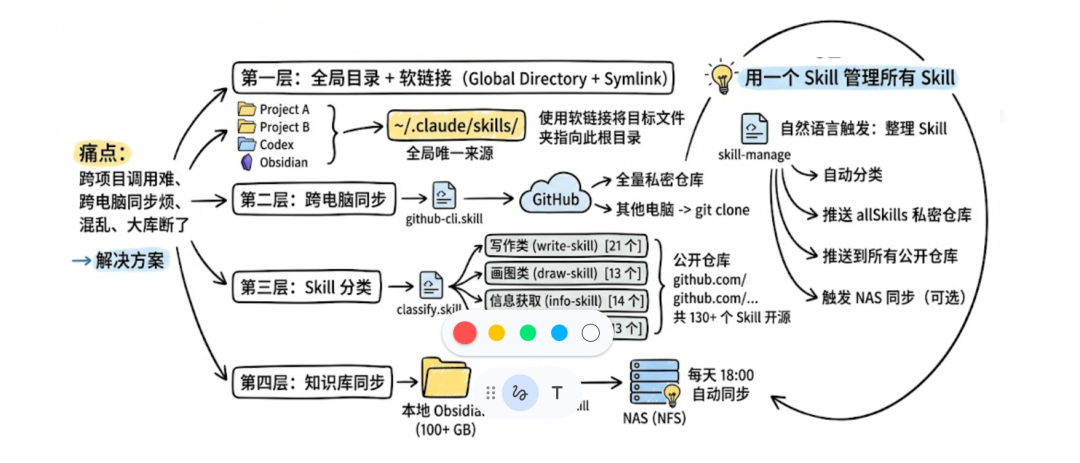
第一:跨文件夾互通 = 全域目錄 + 軟連結
所有 Skill 只係放喺一個地方:~/.claude/skills/。
呢個係全域唯一來源。唔理開邊個 project,唔理用 Cursor 定 Codex 定 OpenClaw,都係由呢一個 directory 讀取 Skill。
將下面嘅指令 send 俾你嘅 Coding Agent,叫佢幫你創建軟連結:
使用軟連結,根目錄係 ~/.claude/skills,目標文件夾是(這裏寫你的目標文件夾)
也可以手動寫,參考下面格式:
一行 command 搞掂。打開 Obsidian project,自動可以調用曬全部 130 個 Skill。
打開另一個 project,加一條 symlink,都調用到。
改咗某個 Skill 只需要改全域目錄,所有 project 同時生效。
唔再會有「project A 有但 project B 冇」嘅問題,唔再會有版本唔一致嘅問題。
第二:跨電腦互通
全域目錄解決咗本地問題,但換咗電腦都係要重新搞過。
解法好直接:將~/.claude/skills/全部推到一個 GitHub 倉庫。
呢度強烈建議用 github CLI,同你嘅 codingAgent 講:幫我安裝 GitHub CLI,佢會自動下載安裝,裝完之後,你需要用 http 認證登錄授權。
咁就可以用自然語言對你嘅 github 倉庫做增刪改查
比如:把~/.claude/skills 文件夾推送到我的 github 倉庫,可以在我的 github 創建新的倉庫。
推送成功後,其他電腦只需要,git clone一行 command,130 個 Skill 全部恢復返
第三:分類 skill
100 幾個 folder。當我想 share 其中一個或者幾個嘅時候,估計收到呢個 skill 嘅人會一頭霧水。
所以我將 Skill 按領域拆分咗做四個公開倉庫:
分類嘅過程都係由 AI 完成,我只係需要同我嘅 Agent 講:將我呢 100 幾個 skill 做分類,你自己跟標準分,創建唔同嘅 folder,保存分類結果,然後推送去 GitHub。
成個分類就完成咗,而且我得到咗下面嘅分類結果,唔需要我自己手動去整理檔案。
如果想單獨 share 一個 skill 嘅話,就同你嘅 Agent 講將某一個 skill 單獨 copy 一份去一個新 folder,然後將呢個 folder 推送去一個新嘅 GitHub 倉庫。
總之,所有過程都係靠自己嘅自然語言完成,而呢個係靠 Agent 對本地 folder 嘅整理能力同 GitHub CLI 嘅使用。
第四:知識庫同步
GitHub 解決咗 Skill 嘅同步,但知識庫太大,有 100 幾 GB,push 唔上去。
我嘅方案係用 NAS 做中轉。寫咗一個 rsync script,每日下晝 6 點自動將本地 Obsidian 倉庫同步去 NAS:
Script 會自動檢測 NAS 係咪在線,離線就跳過,唔會卡死。排咗除.git/、.trash/、node_modules/呢啲唔需要同步嘅目錄。
屋企嘅電腦、公司嘅電腦,都可以經 NAS 存取同一份知識庫。
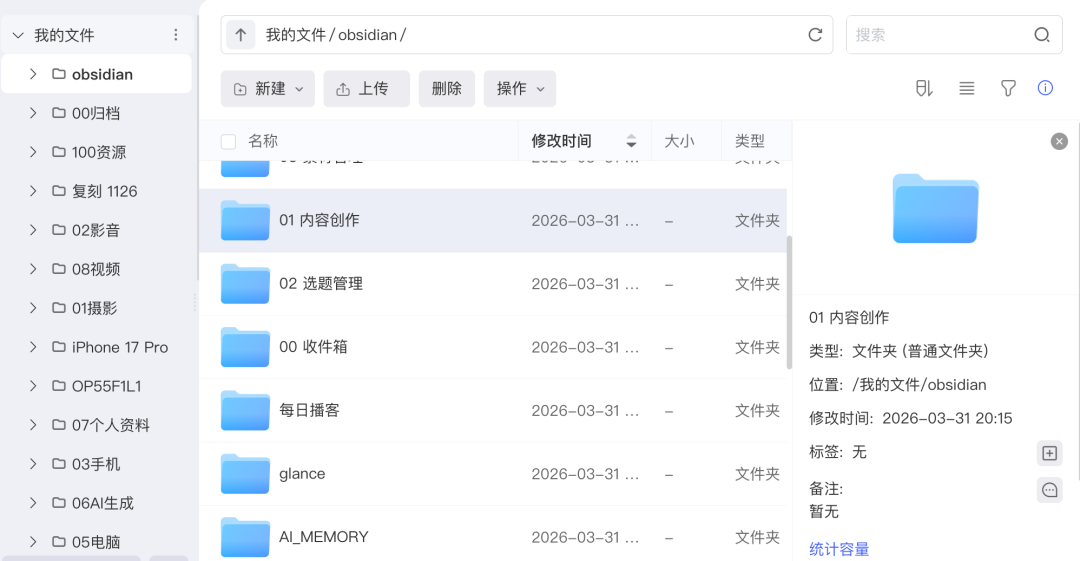
AI 讀取嘅上下文永遠係最新嘅。
方案有咗,但係每次手動執行呢啲操作仲係好麻煩。掃描新加嘅 Skill、判斷歸類、複製去分類倉庫、全部同步、推送 GitHub...步驟唔少。
所以我做咗一個「 Skill」:skill-manage。
淨係做兩件事,一個係自動分類,一個係自動推送。
講「整理 Skill」,AI 就知要做乜:
1 掃描全域目錄,揾出最近新增嘅 Skill
2 按分類規則自動判斷歸屬(寫作/畫圖/資訊獲取/PM/其他)
3 複製去對應嘅分類倉庫
4 全部同步去 allSkills 私密倉庫
5 依次對所有倉庫執行 git commit + push
6 可選:觸發一次 NAS 同步
一句話觸發,全流程自動化。
skill 管理 Skill,系統自動維護。
既然做咗分類,公開出嚟就更容易俾大家用。呢個係我目前在用嘅四個分類倉庫:
地址:github.com/zephyrwang6/write-skill
21 個 Skill,涵蓋內容創作全流程:
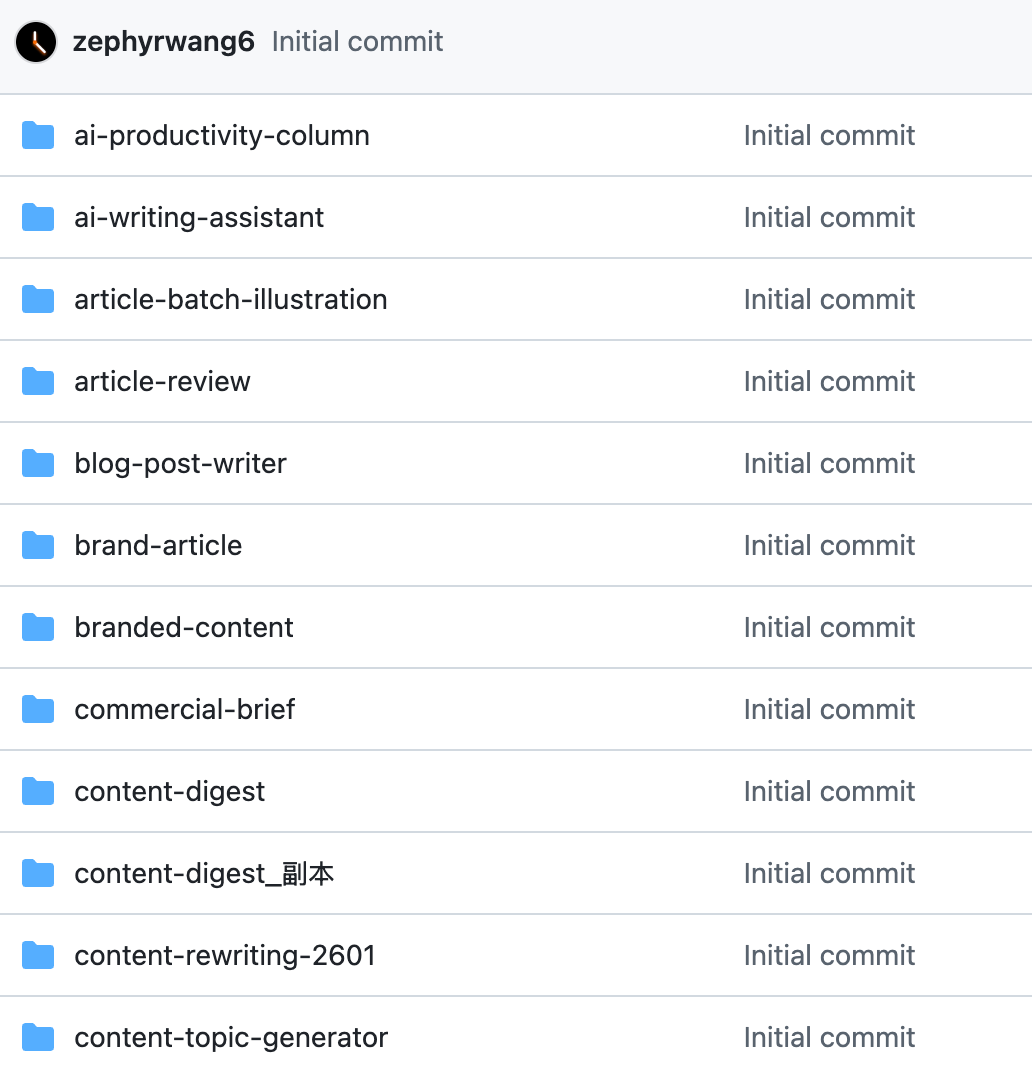
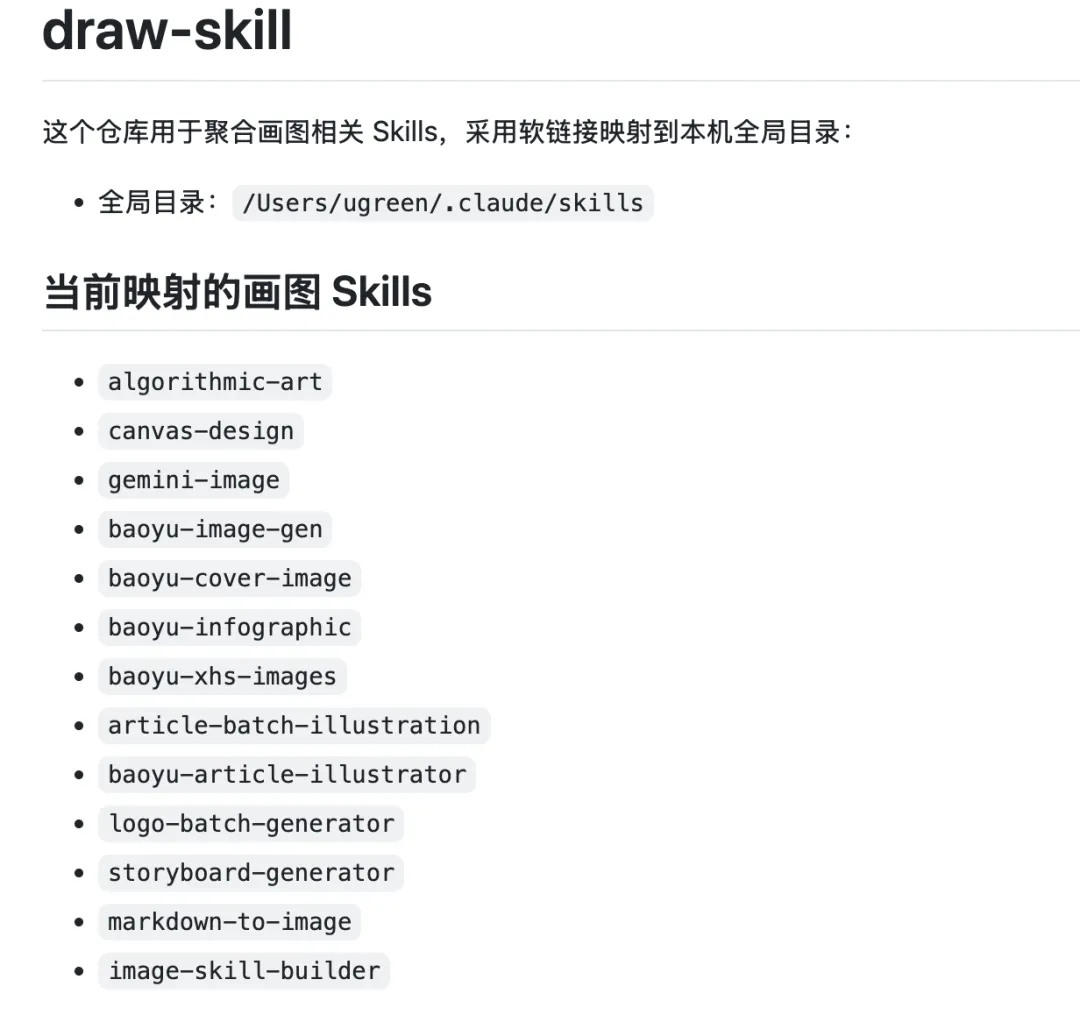
地址:github.com/zephyrwang6/draw-skill
13 個 Skill,解決「AI 配圖」呢件事:
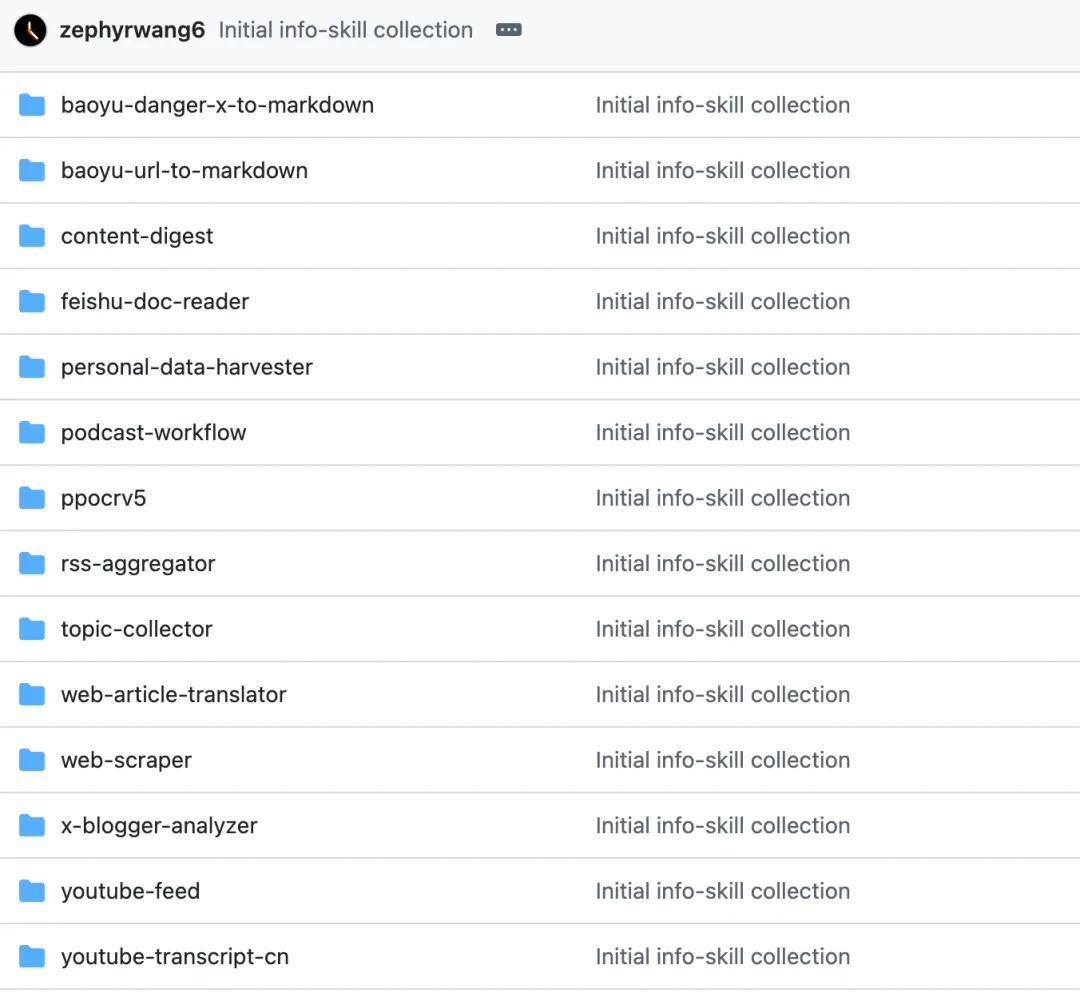
地址:github.com/zephyrwang6/info-skill
14 個 Skill,將散落周圍嘅資訊收返嚟:
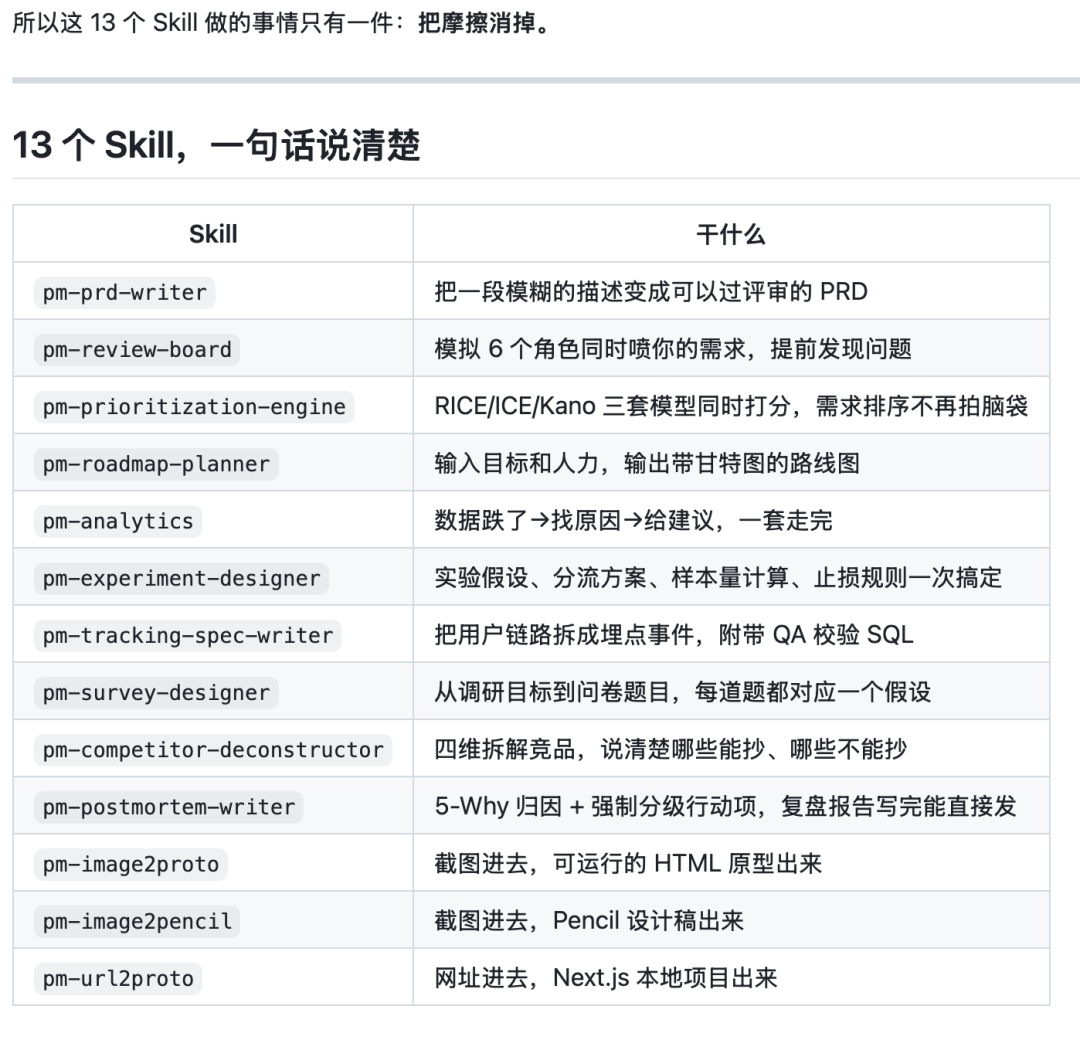
地址:github.com/zephyrwang6/pm-skill
13 個 Skill,產品經理嘅工具箱:
呢啲倉庫都係公開嘅,直接將地址 send 俾你嘅 coding Agent 就安裝調用。
啱開始建立 AI 生產力系統嘅時候,核心概念係「上下文優先於提示詞」。Skill 嘅創建係喺封裝上下文,Skill 嘅管理其實都係。
全域目錄係上下文嘅單一來源。軟連結係上下文嘅分發通道。GitHub 係上下文嘅持久化。NAS 係上下文嘅多端同步。skill-manage 係上下文嘅自動化維護。
兜咗一個圈,管理 Skill 呢件事本身,就係一次上下文工程嘅實踐。
130 個 Skill 講到底係我個人場景下打磨出嚟,唔一定適合所有人。但如果可以令到一啲正在建立自己 AI 系統嘅人少走幾步冤枉路,慳返幾個夜晚嘅折騰時間,咁就值回票價啦。
我係空格,持續分享 AI 產品嘅思考同實踐。
總結一下這套方法,幫我解決了這四個問題:
1 跨文件夾/工具調不到:Cursor 打開項目 A,裏面的 Skill 跑得飛起。切到項目 B,同樣的 Skill 不存在。Codex 那邊又是另一套。改了 A 裏的 Skill 忘了同步 B,兩邊版本不一致,輸出質量忽高忽低,排查半天才發現是 Skill 版本的問題。
2 跨電腦用不了:公司電腦一套 Skill,家裏電腦一套。出差用筆記本,又是一套殘缺版。每次換設備都要手動拷貝,拷完發現漏了幾個,或者拷的是舊版本。3.skill 的分類和共享:100 個 skill 都存一個文件夾,對於自己來說可能還知道哪個是哪個,一旦想發出去給其他人,別人看到目錄就懵了,所以怎麼實現自動分類和共享,解決這個問題
4 知識庫同步不了:Obsidian 倉庫越來越大,有 100 多 GB,幾百篇文章、幾千條素材、大量圖片。GitHub 有文件大小限制,NAS 同步要手動操作。換台電腦,知識庫就斷了,AI 讀不到我的上下文,等於沒用。
這四個問題折騰了我一個月,最後摸索出一套方案。
第一:跨文件夾互通 = 全局目錄 + 軟連結
所有 Skill 只存一個地方:~/.claude/skills/。
這是全局唯一來源。不管打開哪個項目,不管用 Cursor 還是 Codex 還是 OpenClaw,都從這一個目錄讀取 Skill。
把下面指令發給你的 Coding Agent,讓它來為你創建軟連結:
使用軟連結,根目錄是 ~/.claude/skills,目標文件夾是(這裏寫你的目標文件夾)
也可以手動寫,參考下面格式:
一行命令搞定。打開 Obsidian 項目,自動能調用全部 130 個 Skill。
打開另一個項目,加一條 symlink,也能調用。
改了某個 Skill 只需要改全局目錄,所有項目同時生效。
不再有"項目 A 有但項目 B 沒有"的問題,不再有版本不一致的問題。
第二:跨電腦互通
全局目錄解決了本地問題,但換台電腦還是得重新來。
解法很直接:把~/.claude/skills/全量推到一個 GitHub 倉庫。
這裏強烈建議使用 github CLI,告訴你的 codingAgent:幫我安裝GitHub CLI,它會自動下載安裝,安裝完成後,你需要使用 http 認證登錄授權。
此時就可以用自然語言增刪改查你的 github 倉庫
比如:把~/.claude/skills 文件夾推送到我的 github 倉庫,可以在我的 github 創建新的倉庫。
送成功後,其他電腦只需要,git clone一行命令,130 個 Skill 全部恢復
第三:分類skill
100多個文件夾。當我想共享 其中一個或多個的時候,估計收到這個 skill的人會一臉懵。
所以我把 Skill 按領域拆成了四個公開倉庫:
分類的過程也是讓AI完成的,我只需要發給我的Agent說:把我這100多個skill進行分類,你自己按照標準分,創建不同的文件夾,保存分類的結果,並推送到GitHub。
整個分類就完成了,並且我獲取到了下面的分類結果,不需要我自己手動去整理文件。
如果想單獨分享一個skill的話,就告訴你的Agent說把某一個skill單獨拷貝一份到一個新的文件夾,並把這個文件夾推送到一個新的GitHub倉庫。
總之,所有的過程都是靠自己的自然語言完成的,而這依靠的是Agent對本地文件夾的整理能力和GitHub CLI 的使用。
第四:知識庫同步
GitHub 解決了 Skill 的同步,但知識庫太大,有 100 多 GB,推不上去。
我的方案是用 NAS 做中轉。寫了一個 rsync 腳本,每天下午 6 點自動把本地 Obsidian 倉庫同步到 NAS:
腳本會自動檢測 NAS 是否在線,離線就跳過,不會卡死。排除了.git/、.trash/、node_modules/這些不需要同步的目錄。
家裏的電腦、公司的電腦,都能通過 NAS 訪問同一份知識庫。
AI 讀取的上下文永遠是最新的。
方案有了,但每次手動執行這些操作還是麻煩。掃描新增的 Skill、判斷歸類、複製到分類倉庫、全量同步、推送 GitHub...步驟不少。
所以我做了一個" Skill":skill-manage。
只要幹兩件事,一個是自動分類、一個是自動推送。
說"整理 Skill",AI 就知道該幹什麼:
1 掃描全局目錄,找出最近新增的 Skill
2 按分類規則自動判斷歸屬(寫作/畫圖/信息獲取/PM/其他)
3 複製到對應的分類倉庫
4 全量同步到 allSkills 私密倉庫
5 依次對所有倉庫執行 git commit + push
6 可選:觸發一次 NAS 同步
一句話觸發,全流程自動化。
skill 管理 Skill,系統自我維護。
既然做了分類,公開出來就更容易讓大家使用了。這是我目前在用的四個分類倉庫:
地址:github.com/zephyrwang6/write-skill
21 個 Skill,覆蓋內容創作全流程:
地址:github.com/zephyrwang6/draw-skill
13 個 Skill,解決"AI 配圖"這件事:
地址:github.com/zephyrwang6/info-skill
14 個 Skill,把散落各處的信息收回來:
地址:github.com/zephyrwang6/pm-skill
13 個 Skill,產品經理的工具箱:
這些倉庫都是公開的,直接把地址發給你的 coding Agent 就安裝調用。
剛開始搭 AI 生產力系統的時候,核心理念是"上下文優先於提示詞"。Skill 的創建是在封裝上下文,Skill 的管理其實也是。
全局目錄是上下文的單一來源。軟連結是上下文的分發通道。GitHub 是上下文的持久化。NAS 是上下文的多端同步。skill-manage 是上下文的自動化維護。
繞了一圈,管理 Skill 這件事本身,就是一次上下文工程的實踐。
130 個 Skill 說到底是我個人場景下打磨出來的,未必適合所有人。但如果能讓一些正在搭建自己 AI 系統的人少走幾步彎路,省下幾個晚上的折騰時間,那就值了。
我是空格,持續分享 AI 產品的思考與實踐。