我看着 Codex 自己操作瀏覽器,突然有點不適應了
整理版優先睇
Codex for Chrome 令 AI 直接操作瀏覽器,並行多個 SubAgent,瀏覽器自動化進入新階段
大家好,我係子昕。今次要講嘅係 OpenAI 最新推出嘅 Codex for Chrome 功能。呢個功能可以一句話就命令 AI 自己操作瀏覽器,仲可以同時開多個 SubAgent,喺唔同網頁並行做嘢。我親身試過一個簡單任務:幫我打開 Hacker News,揾出同 AI Agent 相關嘅帖子。然後我就睇住佢自己切標籤頁、搜索、整理。個種感覺已經唔似工具,更似旁邊真係有人開始替你操作瀏覽器。
呢個功能同之前嘅 Playwright MCP 同 Chrome DevTools MCP 好唔同。Playwright 偏向自動化測試,開嘅唔係你正在用嘅瀏覽器,容易有登錄態問題。Chrome DevTools MCP 接管真實 Chrome,適合調試。而 Codex for Chrome 係官方瀏覽器插件加 App 聯動,體驗更似直接交俾 Agent,安裝門檻低好多。最狠嘅地方係佢可以同時開多個 SubAgent,一個查資料、一個翻 GitHub、一個開另一個網站,你繼續做你嘅嘢就得。
對做 AI 編程出海嘅人嚟講,呢個功能其實更危險。好多以前必須自己點嘅網站,而家開始可以半自動化。例如去 Product Hunt 睇競品、翻 Reddit 揾用戶反饋、批量整理 AI Directory、檢查 SEO 頁面、註冊站點提交表單等。你負責下命令,Agent 負責動手。啟用步驟好簡單,只需兩步,注意要用 ChatGPT 賬號登入…
- Codex for Chrome 令 AI 可以直接操作瀏覽器,支援並行多個 SubAgent,徹底改變自動化工作模式。
- 使用方法簡單:只需一句話命令,Agent 就會自動完成打開網頁、切換標籤、搜索填寫等操作,用戶可正常使用瀏覽器。
- 與 Playwright MCP(自動化測試,登錄態問題)和 Chrome DevTools MCP(接管真實 Chrome,適合調試)不同,Codex 係官方插件+App 聯動,門檻更低,體驗更似直接交俾 Agent。
- 對 AI 編程出海者,呢個功能可以半自動化重複瀏覽器操作,例如蒐集競品資訊、用戶反饋、提交表單等,提高效率。
- 啟用只需兩步:喺 Codex App 啟用 Chrome 支持,安裝瀏覽器擴展,配置網站權限,需使用 ChatGPT 賬號登入。
一句話,瀏覽器自己鬱
我試咗最簡單嘅任務:幫我打開 Hacker News,揾出同 AI Agent 相關嘅帖子。然後我就睇住佢自己切標籤頁、搜索、整理。個種感覺已經唔似工具,更似旁邊真係有人開始替你操作瀏覽器。
自己操作瀏覽器
並行多個 SubAgent
- 打開網頁
- 切換標籤頁
- 搜索
- 填寫內容
- 同時開多個 SubAgent 喺唔同網頁並行做嘢
同 Playwright MCP 同 Chrome DevTools MCP 有咩分別?
如果你之前玩過 Agent 瀏覽器控制,應該聽過 Playwright MCP 同 Chrome DevTools MCP。但它們其實係三類唔同嘅嘢。
- 1 Playwright MCP:本質係 AI 調 Playwright,適合自動化測試、固定流程、UI 迴歸。但佢開嘅唔係你用緊嘅瀏覽器,容易出現登錄態丟失、Cookie 唔同步、Headless 檢測等問題。
- 2 Chrome DevTools MCP:Google 官方出,直接接入你真實運行嘅 Chrome,適合 Debug、登錄態網站、Performance 分析、Network 分析、前端調試。好多 Codex / Claude Code 用戶已經用佢做調試工作流。
- 3 Codex for Chrome:官方瀏覽器插件加 App 聯動,直接做成交瀏覽器,唔係 MCP 配置。安裝成本低,體驗更似將瀏覽器交俾 Agent,適合非重度工程化用戶。
自動化測試
登錄態丟失
接管真實 Chrome
官方插件+App 聯動
點樣開啟?只需兩步
開啟方法好簡單,核心就兩步,唔需要複雜配置。
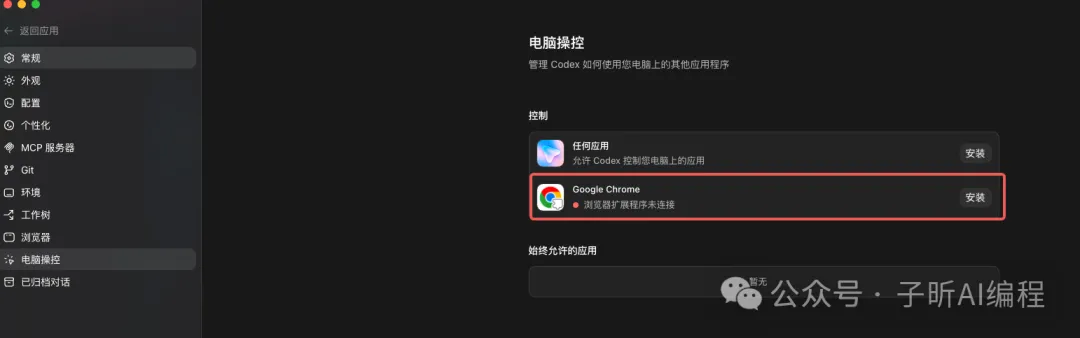
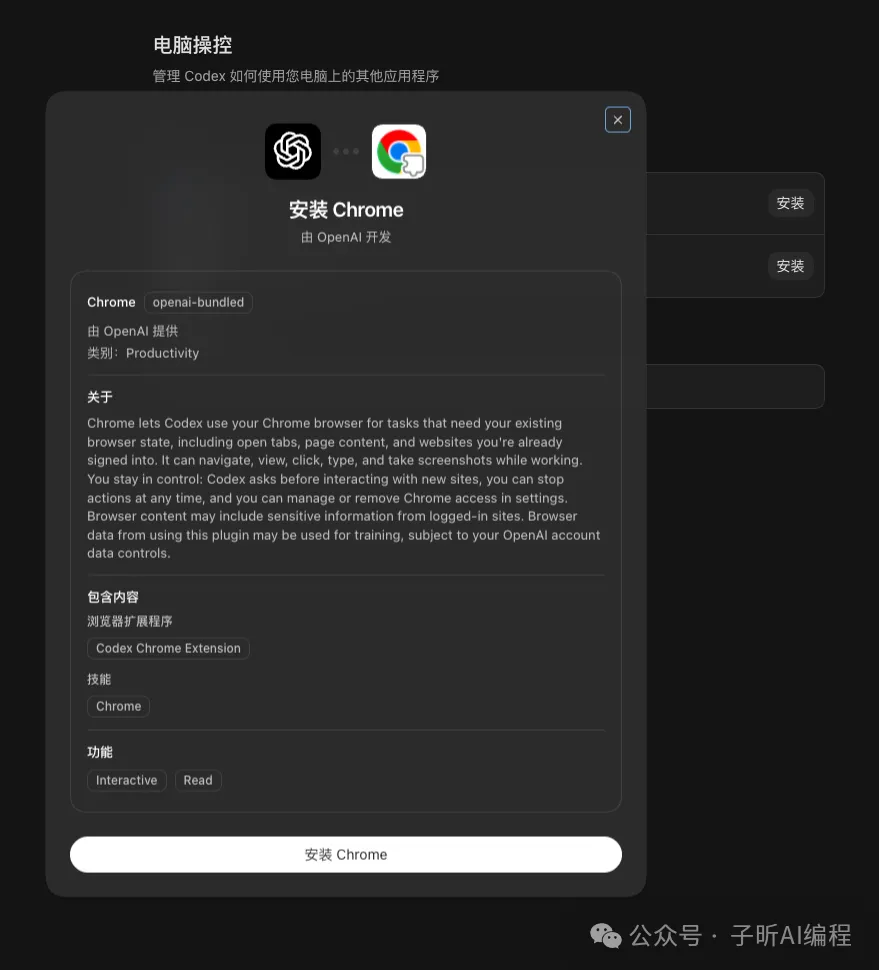
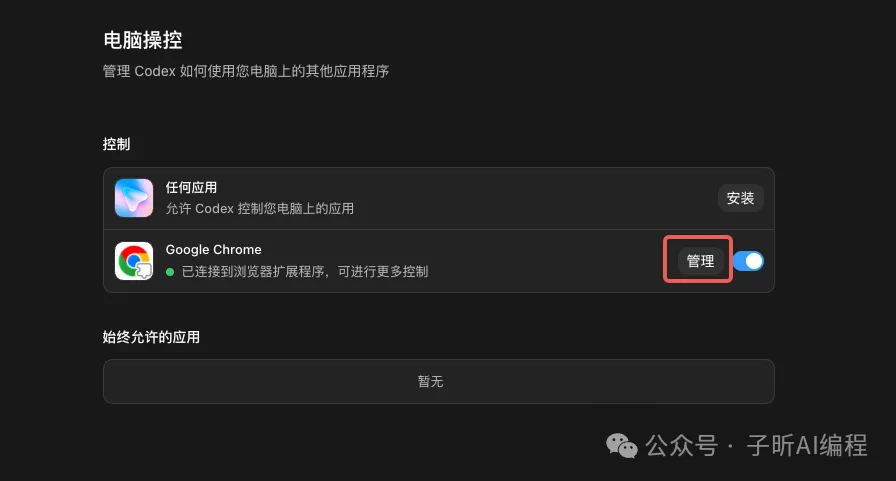
- 1 第一步:喺 Codex App 嘅設置「電腦控制」或「插件」頁面,找到 Google Chrome,點擊安裝,確認彈窗後繼續。
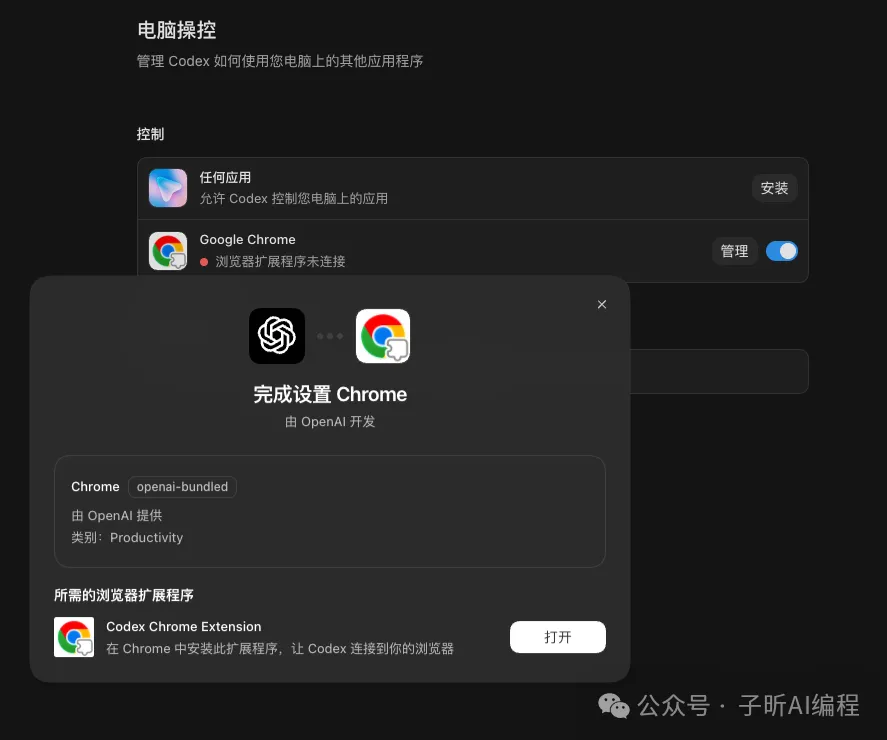
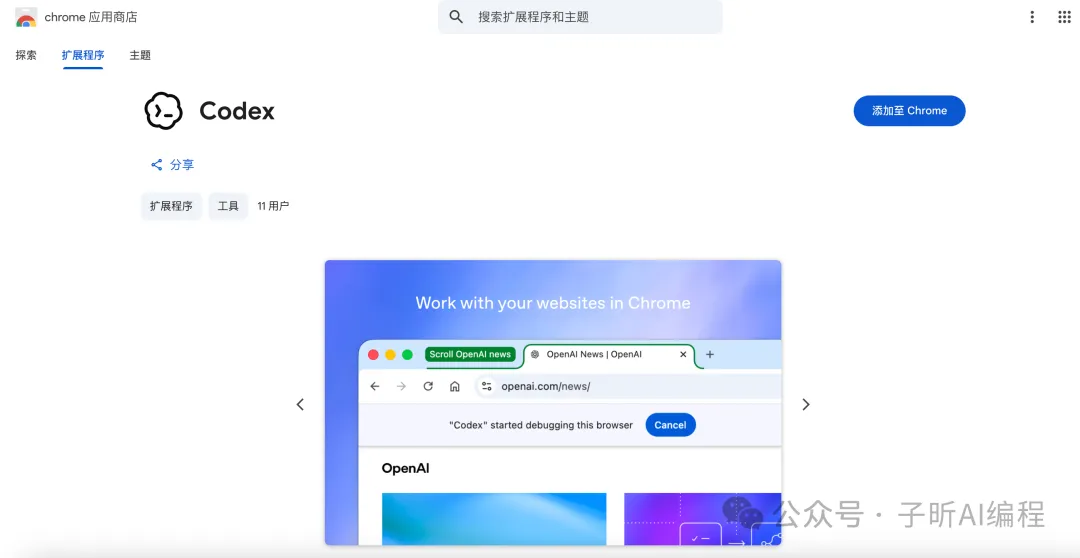
- 2 第二步:瀏覽器安裝 Codex Extension,會自動跳到擴展頁面,點「添加至 Chrome」完成安裝。安裝完成後擴展欄會出現 Codex 圖標,綠色「Connected」代表連上咗。
Codex App 啟用 Chrome 支持
安裝瀏覽器擴展
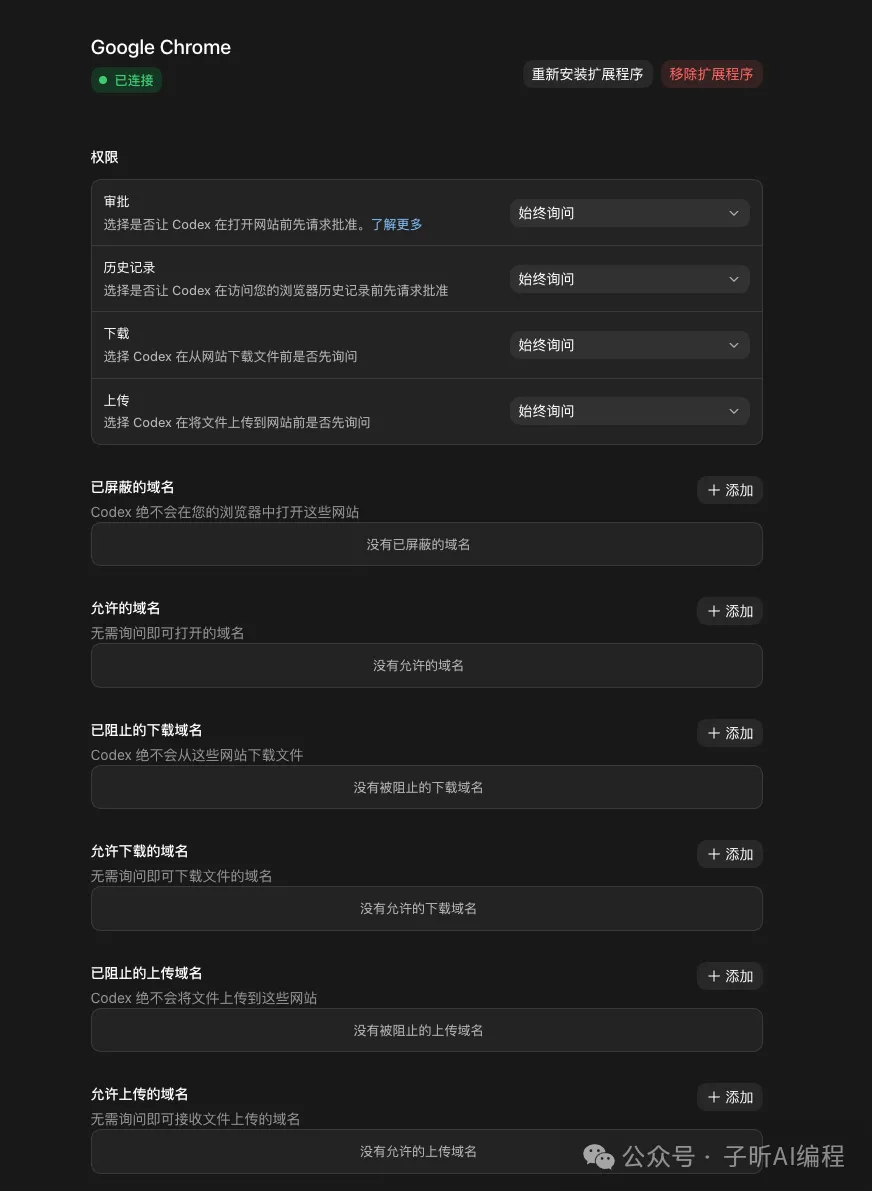
權限配置
可以精細控制哪些網站允許操作,哪些需要每次確認。注意:需要使用 ChatGPT 賬號登入 Codex App,通過中轉站 API 登入目前唔得。
對 AI 編程出海者嘅新機會
呢個功能對做 AI 編程出海嘅人嚟講,其實更危險。好多以前必須自己點嘅網站,而家已經開始能半自動化。
- 去 Product Hunt 睇競品
- 翻 Reddit 揾用戶反饋
- 批量整理 AI Directory
- 檢查 SEO 頁面
- 註冊站點提交表單
- 跑重複性嘅上站動作
半自動化
你負責下命令,Agent 負責動手
大家好,我係子昕。
Codex 而家已經唔止係寫 code 咁簡單。
佢開始自己操作瀏覽器喇。
你俾一句說話佢。
佢會自己開網頁、轉標籤頁、搜嘢、填內容。
仲更加離譜嘅係:佢可以同時開幾個 SubAgent,喺唔同網頁入面同步做嘢。
而你嘅瀏覽器,仍然可以正常用。
OpenAI 琴日先至推出咗呢個功能:Codex for Chrome。
我試咗一個最簡單嘅任務:
幫我開 Hacker News,將 AI Agent 相關嘅帖整理出嚟。
跟住我就睇住佢自己轉標籤頁、搜嘢、整理。
嗰種感覺已經有啲唔似工具。
更加似係隔籬真係有個人,開始幫你操作瀏覽器。
最勁嘅地方:佢可以同時開幾個 SubAgent。
一個喺幫你揾資料。 一個喺 GitHub 睇 issue。 仲有一個,已經開咗另一個網站。
你繼續做你嘅嘢。
瀏覽器入面已經有嘢喺度幫你做緊嘢。
而且唔止 Chrome——任何用 Chromium 嘅瀏覽器都支援,例如 Dia、Edge。
對做 AI 編程出海嘅人嚟講,呢樣嘢其實更危險。
好多以前一定要自己㩒嘅網站,而家已經開始可以半自動化。
比如:
去 Product Hunt 睇競爭對手 睇 Reddit 揾用戶反饋 批量整理 AI Directory 檢查 SEO 頁面 註冊站點 提交表單 執行一啲重複性嘅上站動作
以前呢啲嘢,本質上都係人喺度操作瀏覽器。
而家已經開始變成:
你負責落命令。
Agent 負責動手。
佢同 Playwright MCP、Chrome DevTools MCP 有咩分別?
如果你之前玩過 Agent 瀏覽器控制,大概聽過:
Playwright MCP Chrome DevTools MCP
但佢哋其實唔係同一類嘢。
Playwright MCP 更加似自動化測試
佢本質上仍然係:
AI 調用 Playwright。
適合:
自動化測試 固定流程 UI 回歸 Headless 瀏覽器任務
但好多時,佢開嘅唔係你正在用緊嗰個瀏覽器。
所以會遇到:
登錄狀態遺失 Cookie 唔同步 要重新登入 某啲網站偵測到 Headless
呢啲問題。
Chrome DevTools MCP 更加似接管真實 Chrome
佢係 Google 官方出嘅 MCP。
核心諗法係:
直接接入你真實運行緊嘅 Chrome。
所以更加適合:
Debug 需要登錄狀態嘅網站 Performance 分析 Network 分析 前端調試
好多 Codex / Claude Code 用戶,而家其實已經用緊佢做調試工作流程。
而 Codex for Chrome 更加似 Agent 瀏覽器助手
佢最唔同嘅地方係:
佢唔係 MCP 配置。
而係直接整成:
官方瀏覽器插件 + App 聯動。
所以成個體驗會更加似:
你真係將個瀏覽器交俾 Agent 而唔係喺度配置自動化工具鏈
呢個分別其實好大。
尤其係對唔係重度工程化嘅用戶嚟講,安裝成本會低好多。
點樣開啓?核心得兩步
第一步:喺 Codex App 入面開啓 Chrome 支援
喺設定嘅「電腦控制」或「插件」頁面,揾到 Google Chrome,㩒安裝:
彈窗繼續㩒「安裝 Chrome」:
第二步:瀏覽器安裝 Codex Extension
佢會自動跳去瀏覽器擴充功能頁面:
㩒「添加至 Chrome」完成安裝:
安裝完成之後,擴充功能欄會出現 Codex 圖示。
出現綠色「Connected」,就算連線成功:
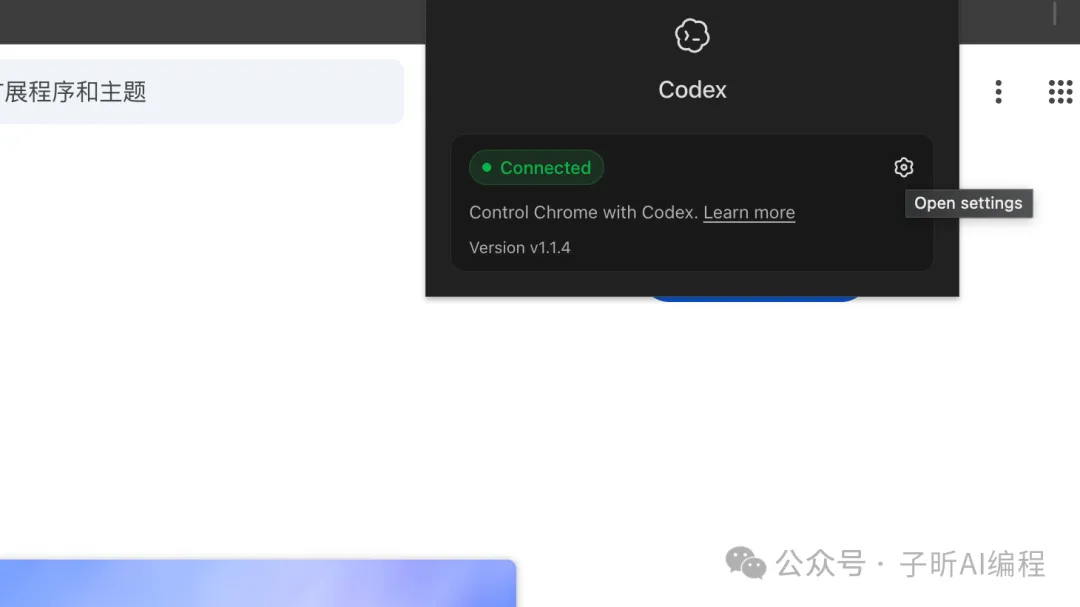
㩒擴充功能設定圖示,或者喺 Codex App 入面㩒「管理」,進入權限配置:
可以精細控制邊啲網站允許操作,邊啲需要每次確認:
注意:
要用 ChatGPT 賬號登入 Codex App 先用到呢個插件。
通過轉接站 API 登入,而家係唔得嘅。
快啲關注我啦,我會繼續用我半桶水嘅水平為大家帶嚟更多AI編程工具嘅第一手體驗~
「讚好、轉發、在看」
同大家一齊睇
大家好,我是子昕。
Codex 現在已經不只是寫代碼了。
它開始自己操作瀏覽器了。
你給它一句話。
它會自己打開網頁、切換標籤頁、搜索、填寫內容。
更離譜的是:它還能同時開多個 SubAgent,在不同網頁裏並行幹活。
而你自己的瀏覽器,還能正常用。
OpenAI 昨天剛上線了這個功能:Codex for Chrome。
我試了一個最簡單的任務:
幫我打開 Hacker News,把 AI Agent 相關帖子整理出來。
然後我就看着它自己切標籤頁、搜索、整理。
那種感覺已經有點不像工具了。
更像是旁邊真的有人,開始替你操作瀏覽器了。
最狠的地方:它可以同時開多個 SubAgent。
一個在幫你查資料。 一個在 GitHub 翻 issue。 還有一個,已經把另一個網站打開了。
你該幹嘛幹嘛。
瀏覽器裏已經有東西在替你工作了。
而且不只是 Chrome——任何基於 Chromium 的瀏覽器都支持,比如 Dia、Edge。
對做 AI 編程出海的人來說,這個東西其實更危險。
很多以前必須自己點的網站,現在已經開始能半自動化了。
比如:
去 Product Hunt 看競品 翻 Reddit 找用戶反饋 批量整理 AI Directory 檢查 SEO 頁面 註冊站點 提交表單 跑一些重複性的上站動作
以前這些事,本質上還是人在操作瀏覽器。
現在已經開始變成:
你負責下命令。
Agent 負責動手。
它和 Playwright MCP、Chrome DevTools MCP 有什麼區別?
如果你之前玩過 Agent 瀏覽器控制,大概率聽過:
Playwright MCP Chrome DevTools MCP
但它們其實不是一類東西。
Playwright MCP 更像自動化測試
它本質上還是:
AI 調 Playwright。
適合:
自動化測試 固定流程 UI 迴歸 Headless 瀏覽器任務
但很多時候,它開的並不是你正在用的那個瀏覽器。
所以會遇到:
登錄態丟失 Cookie 不同步 需要重新登錄 某些網站檢測 Headless
這些問題。
Chrome DevTools MCP 更像接管真實 Chrome
它是 Google 官方出的 MCP。
核心思路是:
直接接入你真實正在運行的 Chrome。
所以更適合:
Debug 登錄態網站 Performance 分析 Network 分析 前端調試
很多 Codex / Claude Code 用戶,現在其實已經在拿它做調試工作流了。
而 Codex for Chrome 更像 Agent 瀏覽器助手
它最不一樣的地方是:
它不是 MCP 配置。
而是直接做成了:
官方瀏覽器插件 + App 聯動。
所以整個體驗會更像:
你真的在把瀏覽器交給 Agent 而不是在配自動化工具鏈
這個差別其實很大。
尤其對非重度工程化用戶來說,安裝成本會低很多。
怎麼開啓?核心就兩步
第一步:在 Codex App 裏啓用 Chrome 支持
在設置的「電腦控制」或「插件」頁面,找到 Google Chrome,點擊安裝:
彈窗繼續點「安裝 Chrome」:
第二步:瀏覽器安裝 Codex Extension
它會自動跳到瀏覽器擴展頁面:
點「添加至 Chrome」完成安裝:
安裝完成後,擴展欄會出現 Codex 圖標。
出現綠色「Connected」,就算連上了:
點擊擴展設置圖標,或在 Codex App 裏點「管理」,進入權限配置:
可以精細控制哪些網站允許操作,哪些需要每次確認:
注意:
需要使用 ChatGPT 賬號登錄 Codex App 才能使用這個插件。
通過中轉站 API 登錄,目前是不行的。
點個關注唄,我會繼續用我這半吊子水平為大家帶來更多AI編程工具的第一手體驗~
「點贊、轉發、在看」
和大家一起看