我認為 OpenClaw 超有用的功能:操作本地瀏覽器,一篇文章教會你
整理版優先睇
OpenClaw 新功能:直接操作本地瀏覽器,一篇文章教你配置同使用
呢篇文章係 OpenClaw 用家嘅親身經驗分享,佢想講嘅重點係 OpenClaw 最近更新咗一個好實用嘅功能:可以直接操作你電腦上面已經登錄緊嘅本地瀏覽器,唔使再額外安裝任何插件。作者用自己慣用嘅 Chrome 做例子,一步步教大家點樣設定同發揮呢個功能。整體來講,呢個功能可以令 OpenClaw 幫你完成好多需要登錄狀態嘅任務,例如搜尋、查車票等等,但係依然有佢嘅限制,尤其係處理驗證碼呢類複雜場景就搞唔掂。
要啟用呢個功能,首先要確保 OpenClaw 同 Chrome 都更新到最新版本,然後喺 Chrome 嘅地址欄輸入 chrome://inspect/#remote-debugging 開啟遠程調試功能。之後要修改 OpenClaw 嘅配置文件 openclaw.json,將 tools.profile 由預設嘅 coding 改做 full,令 agent 可以使用完整工具;同時要設定 browser 選項,將預設瀏覽器連接方式改為連接本地瀏覽器。改完之後要記得重啟 gateway,咁樣先會生效。
作者實測咗幾個指令,例如叫 OpenClaw 直接打開 Google 搜尋 AI,佢成功咁完成咗,而且因為瀏覽器保持登錄狀態,所以搜尋結果係個人化嘅。另一個例子係查詢清明節火車票,OpenClaw 都能夠順利執行。不過作者都提醒,呢個功能嘅操作精度同複雜場景應對仲有啲不足,例如驗證碼就過唔到,所以暫時仲係適合簡…
- OpenClaw 可以直接操作你平時用緊、已登錄嘅本地瀏覽器,唔需要裝任何插件。
- 配置方法:更新軟體、開啟 Chrome 遠程調試、修改 openclaw.json 設定 tools.profile 做 full 同 browser 連接方式。
- 相比之前版本需要插件輔助,新版基於瀏覽器原生能力,流程更順暢,功能更豐富。
- 實際應用:可以叫 OpenClaw 幫你搜索、查車票,甚至利用你已登錄嘅賬號做自動化操作。
- 不過呢個功能仲有短板,例如操作精度唔夠高,複雜場景如驗證碼就應付唔到。
OpenClaw 本地瀏覽器操作配置要點
需要喺 openclaw.json 入面將 tools.profile 改做 full,並設定 browser 選項為 {default: "chrome", headless: false}。同時要喺 Chrome 啟用 Remote debugging(chrome://inspect/#remote-debugging)。
功能背景同核心價值
OpenClaw 最近更新咗一個好實用嘅功能:操作本地瀏覽器。呢個本地瀏覽器就係你平時一直用開、已經登錄好曬各種平台賬號嗰個瀏覽器。重點係今次唔需要額外安裝任何插件,直接基於瀏覽器原生嘅底層能力嚟實現,整體更流暢,可用功能更豐富。
作者用自己最常用嘅 Chrome 做例子,帶大家快速過一次點樣設定同使用。
詳細配置步驟
- 1 將 OpenClaw 同 Chrome 瀏覽器更新到最新版本。
- 2 喺 Chrome 地址欄輸入 chrome://inspect/#remote-debugging,然後揀 Allow remote debugging for this browser instance,開啓遠程調試。
- 3 打開 OpenClaw 配置文件 openclaw.json(通常喺 ~/.openclaw/),找到 tools 選項,將 profile 由預設嘅 coding 改做 full,令 agent 可以用齊所有工具。
- 4 找到 browser 選項,設定成連接本地瀏覽器(例如改為 {default: "chrome", headless: false})。
- 5 保存配置後,執行 openclaw gateway restart 重啟 gateway,等修改生效。
完成以上步驟之後,你就帶可以透過 OpenClaw 嘅網頁界面 http://127.0.0.1:18789/ 向佢下指令,叫佢操作你嘅本地瀏覽器。
實際操作示範同限制
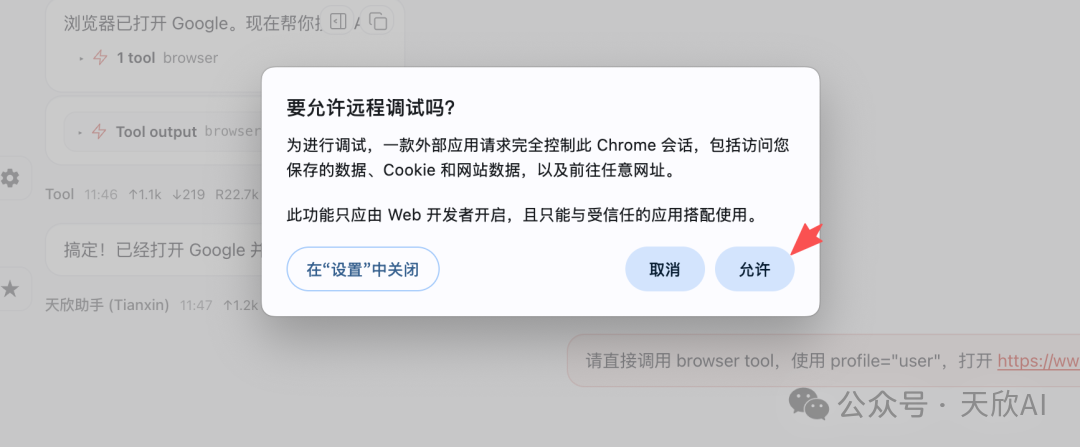
作者落咗幾個指令做測試。第一個係叫 OpenClaw 直接調用 browser tool,用 profile="user" 打開 Google 同搜尋 AI。結果瀏覽器彈出允許視窗,按允許之後就成功執行,搜尋結果仲顯示埋佢嘅登錄狀態。
第二個係查詢滄州到張家口嘅清明車票,要求價格合適同時間較短。OpenClaw 都順利完成,回報咗出行方案。
- 成功案例:搜尋 Google、查火車票,可以利用已登錄賬號。
- 限制案例:驗證碼、需要精確點擊嘅進階操作暫時未支援。
- 建議用途:適合簡單嘅自動化任務,例如資料提取、表單填寫等。
OpenClaw 前排更新咗一個好實用嘅功能:操作本地瀏覽器。
呢個本地瀏覽器係指咩嘢呢?
呢個本地瀏覽器,你可以理解為你電腦上面平時一路用開、而且已經登入咗各種平台帳號嗰個瀏覽器。
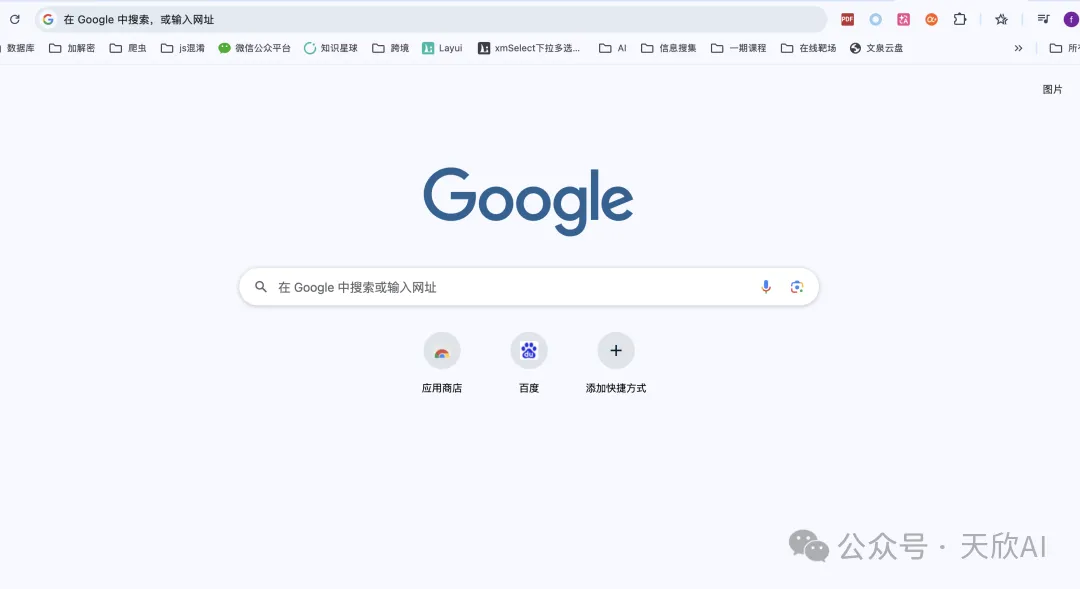
而且今次對本地瀏覽器嘅操作,唔再需要額外安裝任何插件輔助,而係直接基於瀏覽器原生嘅底層能力嚟實現,整體更流暢,可用嘅功能亦都更豐富。
下面就等我拎自己平時最常用嘅 Google Chrome 做例子,帶大家快速睇一次,睇下呢個功能到底點用。
首先,我哋需要將 OpenClaw 同 Chrome 瀏覽器更新到最新版本,然後喺瀏覽器嘅地址欄輸入:
chrome://inspect/#remote-debugging
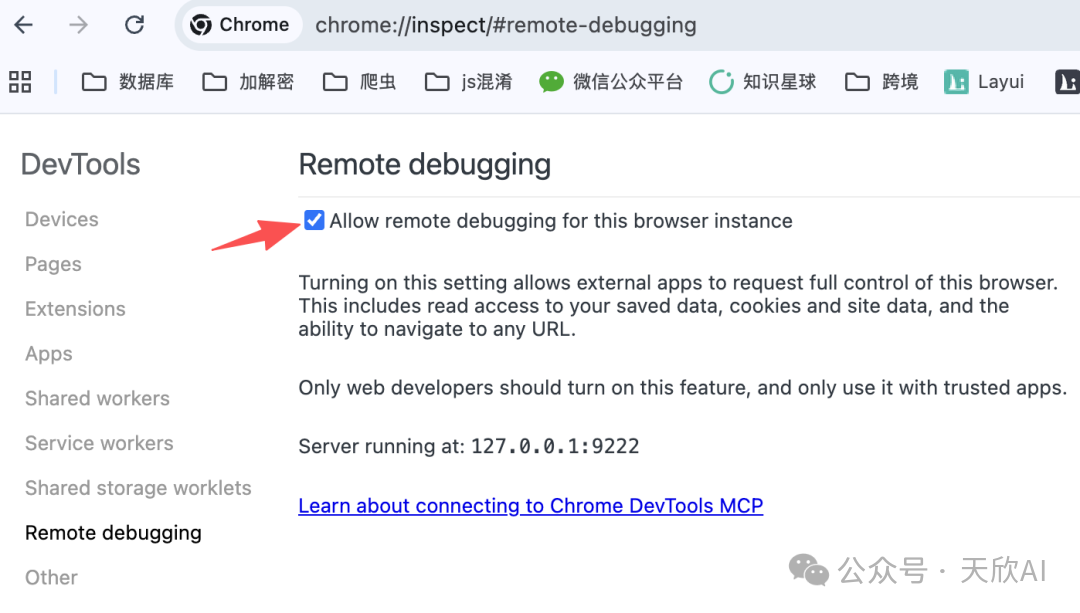
輸入之後,會打開一個 Remote debugging 嘅頁面,然後我哋揀 Allow remote debugging for this browser instance 呢個選項,嚟開啓本地瀏覽器嘅遠程調試功能。
接下來需要喺 OpenClaw 嘅配置文件:openclaw.json 度進行以下嘅修改,呢個 openclaw.json 嘅文件路徑一般位於:
/Users/你嘅用戶名/.openclaw/openclaw.json
打開 openclaw.json 之後,我哋需要先揾到 tools 呢個選項,將佢下面嘅 profile 選項改為 full。
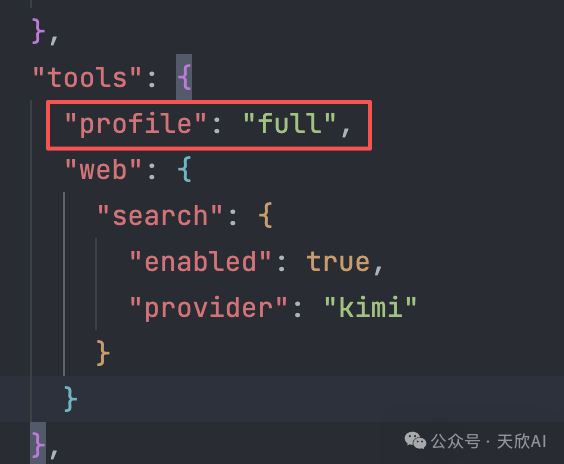
OpenClaw 官方將 tools.profile 當成一個基礎工具白名單嚟用,常見嘅有 full、coding、messaging、minimal 呢幾種。新版嘅 OpenClaw 配置默認係 coding,更偏重代碼同文件處理,改成 full 之後,agent 可以用嘅工具更完整,就可以直接操作瀏覽器啦。
然後揾到 browser 呢個選項,將佢修改成下面咁:
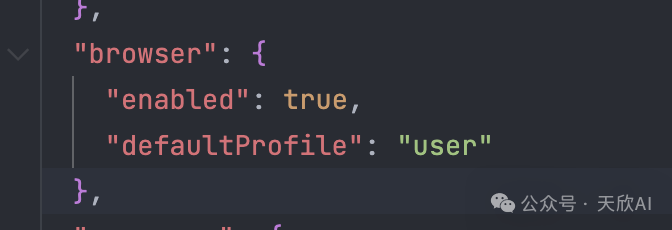
呢個選項嘅作用係,開啓瀏覽器工具,並且將默認嘅瀏覽器連接方式改為連接本地打開嘅瀏覽器。
當我哋修改完配置文件之後,要對配置文件進行保存,然後一定要記得重啓一下 gateway ,運行以下嘅命令重啓:
openclaw gateway restart
重啓之後,我哋打開 http://127.0.0.1:18789/ 嚟訪問 OpenClaw ,俾佢一個簡單嘅指令:
請直接調用 browser tool,使用 profile="user",打開 https://www.google.com ,然後搜尋 AI。
然後你嘅本地瀏覽器會彈出下面嘅彈窗,我哋直接㩒允許。
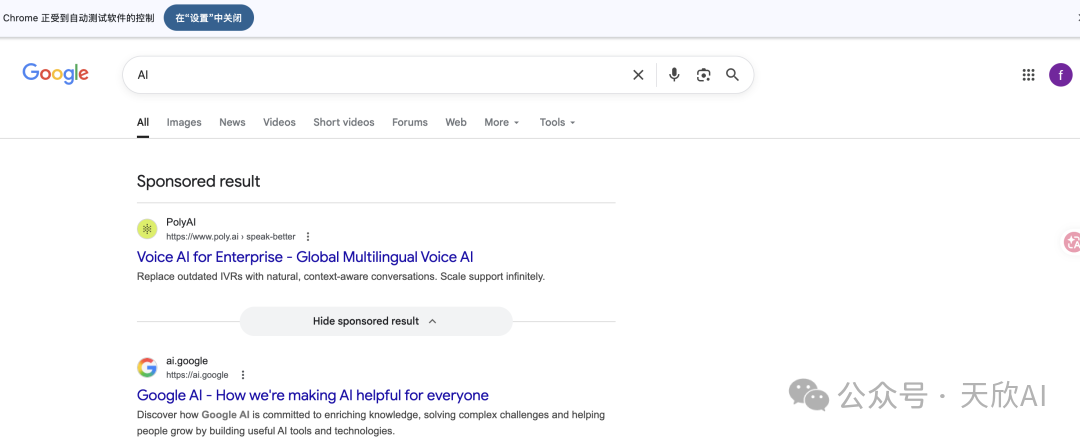
然後你就可以睇到佢成功完成咗我嘅任務:打開咗googel並且搜尋咗 AI ,可以睇到截圖嘅右上角,當前頁面係保持住我的登入狀態嘅。
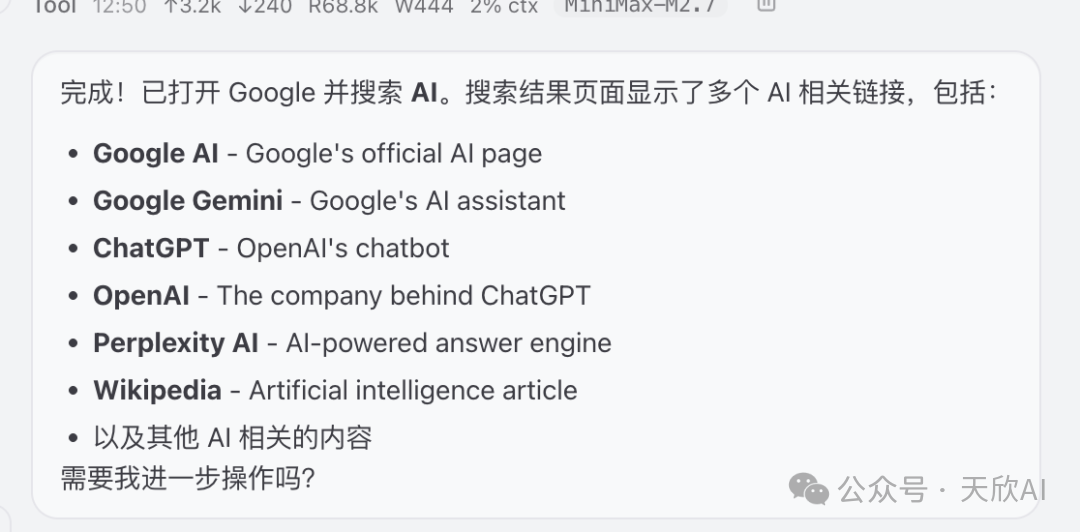
然後搜尋之後,OpenClaw 就會話俾我知道頁面入面嘅結果有邊啲。
我哋再交俾佢一個任務,就係查詢滄州到張家口嘅清明車票,並且話俾我知道價錢合適兼且時間較短嘅出行方案,最後嘅效果如下:

經過小天多個案例實測,龍蝦雖然已經可以直接操作本地瀏覽器,但係喺操作精準度同複雜場景應對上面,依然仲有明顯短板,例如驗證碼呢類場景。
OpenClaw 在前段時間更新了一個特別實用的功能:操作本地瀏覽器。
這個本地瀏覽器是指的什麼呢?
這個本地瀏覽器,你可以理解為你電腦上平時一直在用、而且已經登錄好了各種平台賬號的那個瀏覽器。
而且這次對本地瀏覽器的操作,不再需要額外安裝任何插件輔助,而是直接基於瀏覽器原生的底層能力來實現,整體更流暢,可用的功能也更豐富。
下面我就拿自己平時最常用的谷歌瀏覽器舉個例子,帶大家快速過一遍,看看這個功能到底怎麼用。
首先,我們需要將 Openclaw 和 Chrome 瀏覽器更新到最新版本,然後在瀏覽器的地址欄中輸入:
chrome://inspect/#remote-debugging
輸入之後,會打開一個 Remote debugging 的頁面,然後我們選擇 Allow remote debugging for this browser instance 這個選項,來開啓本地瀏覽器的遠程調試功能。
接下來需要在openclaw的配置文件:openclaw.json 中進行如下的修改,這個 openclaw.json 的文件路徑一般位於:
/Users/你的用戶名/.openclaw/openclaw.json
打開 openclaw.json 之後,我們需要先找到 tools 這個選項,將它下面的 profile 選項改為 full 。
OpenClaw 官方把 tools.profile 當成一個基礎工具白名單來用,常見的有 full、coding、messaging、minimal 這幾種。新版的OpenClaw 的配置默認是 coding,更偏代碼和文件處理,改成 full 之後,agent 可以使用的工具更完整,就可以直接操作瀏覽器了。
然後找到 browser 這個選項,將其修改為下面這樣:
這個選項的作用是,開啓瀏覽器工具,並且將默認的瀏覽器連接方式改為連接本地打開的瀏覽器。
當我們修改完配置文件後,要對配置文件進行保存,然後一定要記得重啓一下 gateway ,運行以下的命令重啓:
openclaw gateway restart
重啓之後,我們打開 http://127.0.0.1:18789/ 來訪問 OpenClaw ,給他一個簡單的指令:
請直接調用 browser tool,使用 profile="user",打開 https://www.google.com ,然後搜索 AI。
然後你的本地瀏覽器會跳出下面的彈窗,我們直接點擊允許。
然後你就可以看到它成功的完成了我的任務:打開了googel並且搜索了 AI ,可以看到截圖的右上角,當前頁面是保持着我的登錄狀態的。
然後搜索之後,OpenClaw 就會告訴我頁面中的結果有哪些。
我們再交給它一個任務,那就是查詢滄州到張家口的清明車票,並且告訴我價格合適且時間較短的出行方案,最後的效果如下:
經過小天多個案例實測,龍蝦雖然已經能夠直接操作本地瀏覽器,但在操作精度和複雜場景應對上,依然還有明顯短板,比如驗證碼這類場景。