截個圖發給AI,10分鐘復刻博主排版!這個玩法真沒想到
整理版優先睇
用 Codex 從截圖提煉排版風格,10分鐘復刻博主排版,以後排版唔使再煩
呢篇文章係作者分享一個親身試驗嘅玩法:揾到排版靚嘅圖文,截圖加連結一齊掉畀 Codex,等佢學走嗰套樣式,之後再將自己嘅文章塞入去,佢就會自動跟樣式排好。作者係一個好興玩 AI 工具嘅內容創作者,想解決排版嘥時間、手動對齊好麻煩嘅問題。佢發現呢個方法成功率好高,而且可以將風格沉澱成 Skill 重複用。
整體結論係:用 Codex 嚟提煉排版樣式係可行嘅,雖然未做到 100% 還原,但已經可以將排版時間由兩個鐘縮短到十幾分鐘。重點唔係慳咗幾多時間,而係成個創作流程嘅重心可以放返落內容本身。作者建議記住「三件套」:瀏覽器完整長圖、文章連結、清楚嘅提示詞,以後見到靚排版就咁樣處理。
- AI 可以從截圖學排版並整成可重用嘅 Skill,大幅縮短排版時間。
- 方法係「三件套」:瀏覽器完整長圖、文章連結、提示詞,一齊發畀 Codex。
- 以往排版要手動揀模板調格式,而家變成自動提取同套用,效率差好遠。
- 排版自動化之後,創作重心由排版轉去內容本身,係最大嘅啟發。
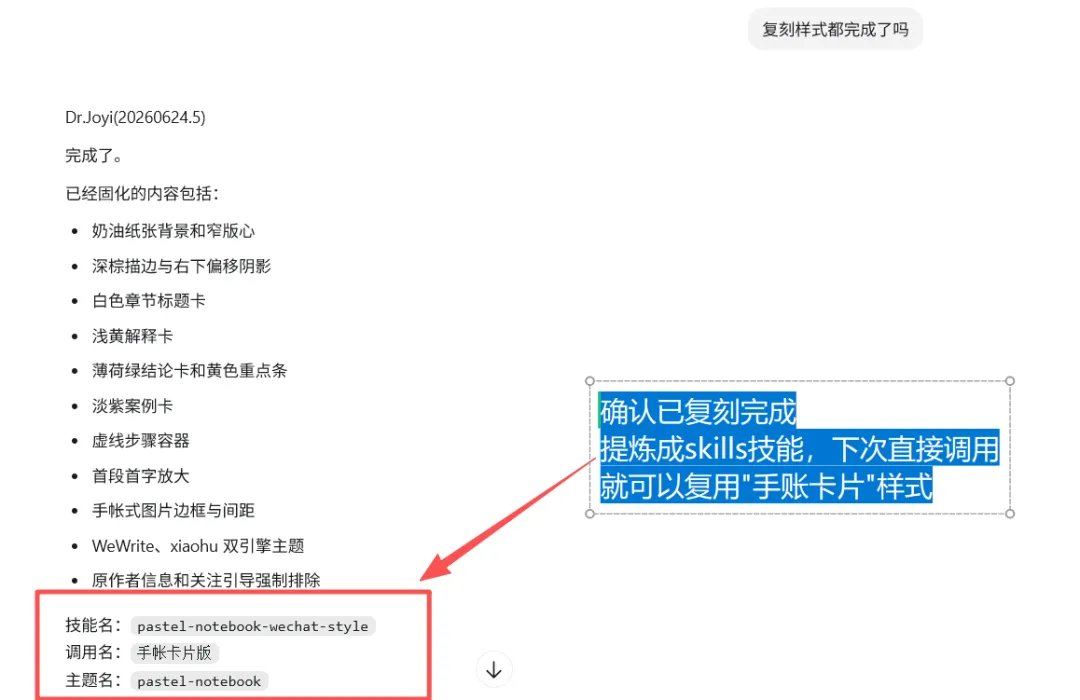
- 下次見到靚排版,直接用三件套叫 Codex 整成 Skill,以後隨時複用。」
核心原理:Codex 嘅 Skill 機制
Codex 係 OpenAI 嘅一個 AI 編程工具,特別嘅地方係你可以畀佢裝唔同嘅 Skill,每個 Skill 都係一套可以被調用嘅能力,寫好之後下次直接複用,唔使重新解釋。呢次玩法嘅核心,就係叫 Codex 幫你從一篇圖文入面「提煉出」一套排版 Skill,然後用呢個 Skill 去排你自己嘅文章。
第一步:揾參考樣式,截好完整長圖
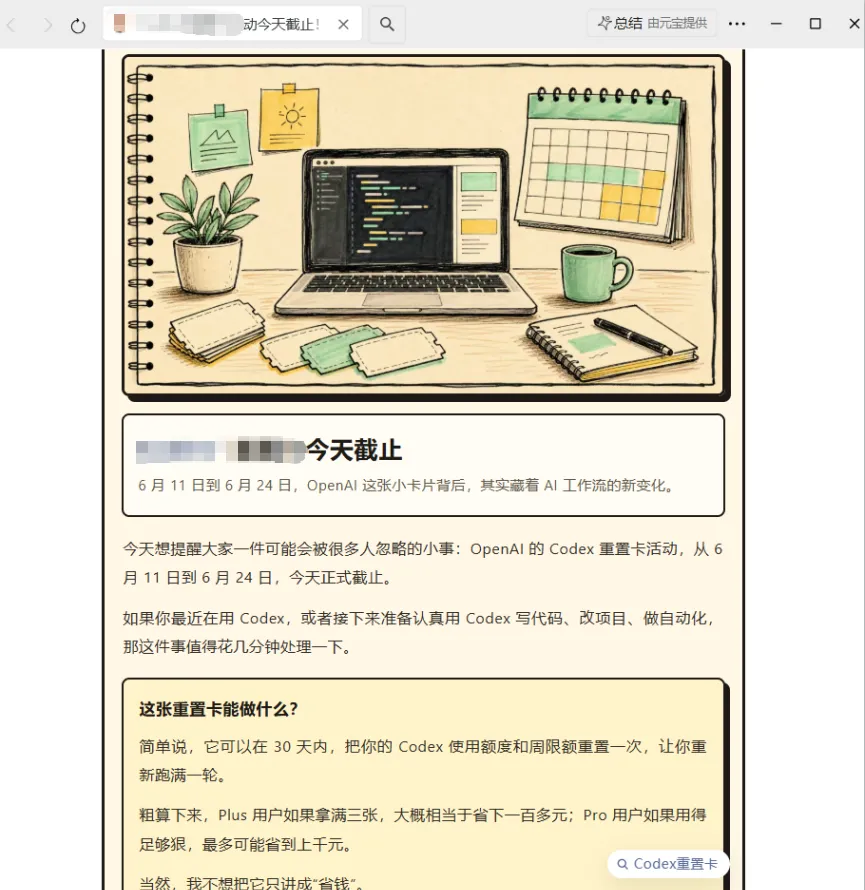
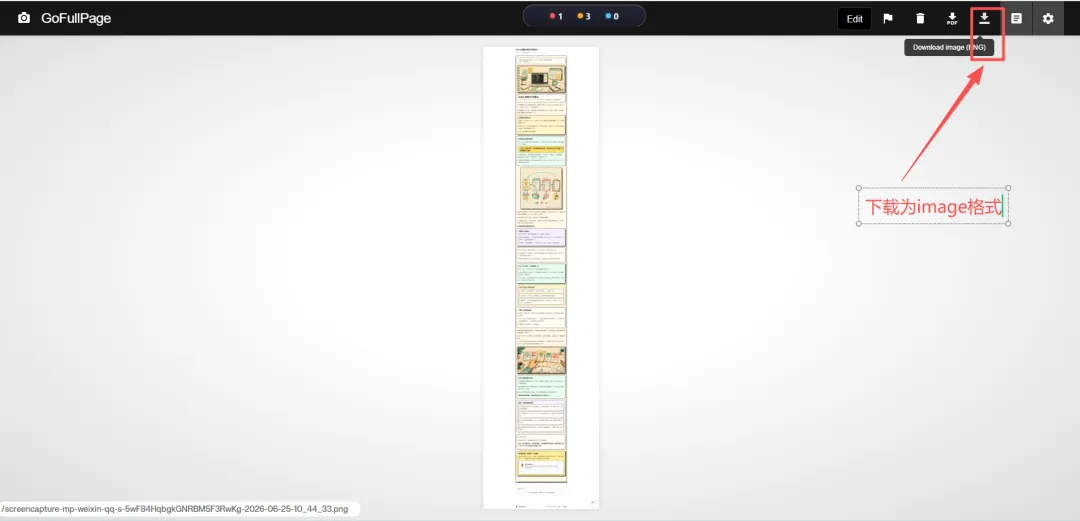
用 瀏覽器 打開嗰篇圖文,千祈唔好喺 App 入面截,因為 App 成日只截到屏幕上嗰一小塊。裝一個截圖瀏覽器插件,例如 GoFullPage,佢會幫你由頭到尾滾動截成一張完整長圖。截完之後下載,同時複製文章連結。
兩樣嘢要一齊準備好:完整長圖同文章連結,缺一不可。
- 瀏覽器插件可以自動滾動截全頁,確保唔漏低任何設計細節。
- 連結畀 Codex 讀頁面結構,截圖畀佢睇視覺風格,兩個信息互補。
第二步:畀 Codex 落指令,講清楚要提煉 Skill
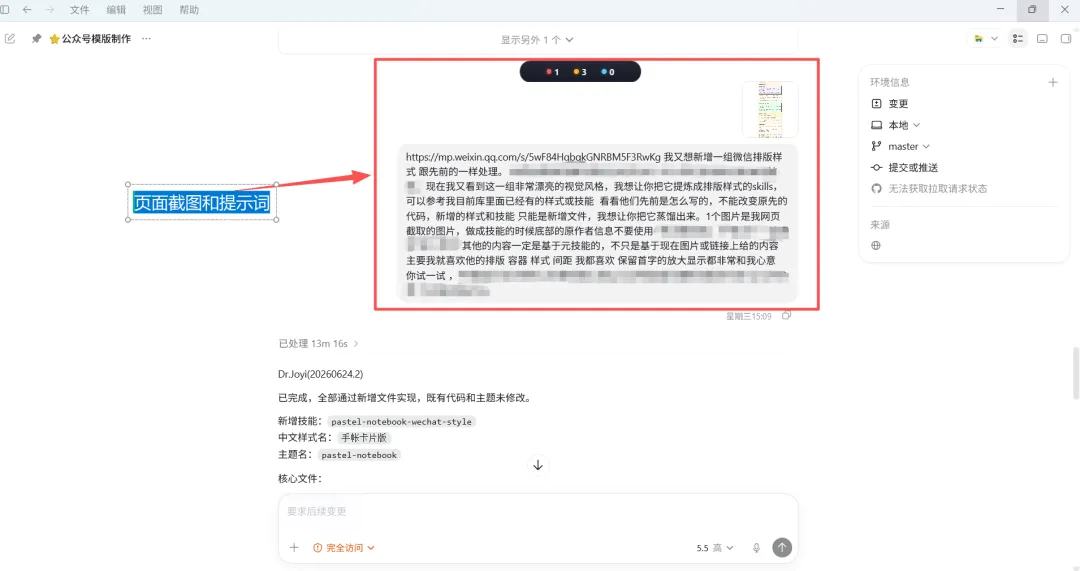
打開 Codex,將截圖同文章連結一齊放埋,然後附上提示詞。提示詞要講清楚幾點:參考庫入面已有嘅 Skill 寫法、只可以新增檔案唔可以改原有代碼、唔保留原作者資訊同關注引導、話畀佢你中意嘅排版元素例如 容器結構、間距、配色、首字放大。
- 1 參考已有 Skill 寫法,保持一致嘅結構。
- 2 只可以新增檔案,唔可以改動原有代碼。
- 3 圖片入面嘅原作者資訊同關注引導唔使保留。
- 4 指明你中意嘅排版元素,例如容器結構、間距、配色、首字放大。
Codex 收到指令後會開始處理,大概等 十分鐘。佢會自己讀連結頁面、分析截圖、對比已有 Skill 寫法,然後寫新嘅技能文件。完成後佢會話你知技能名叫咩、調用名係咩,仲有一份驗證每個樣式元素嘅測試結果列表。
第三、四步:測試預覽,再套用自己文章
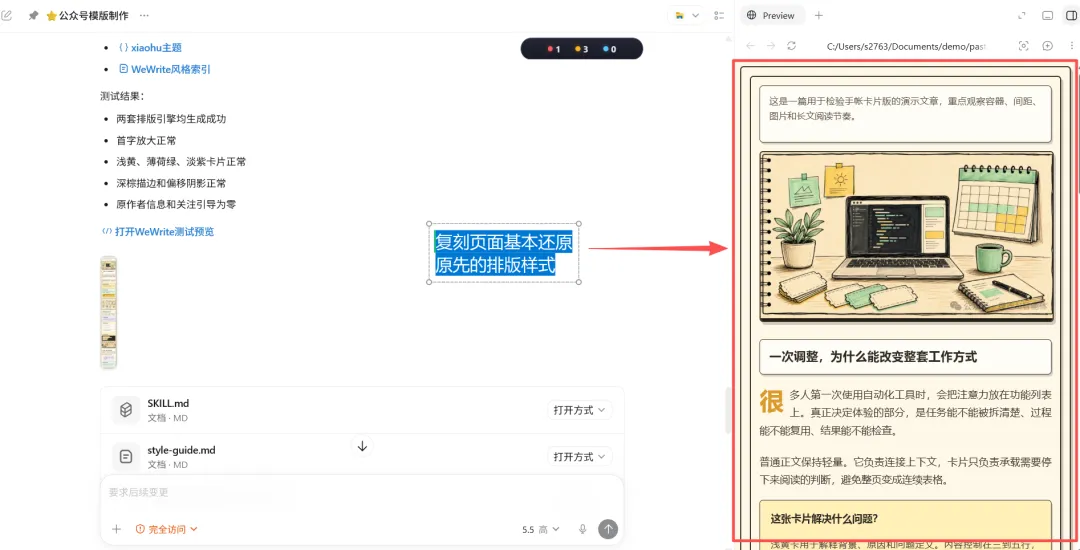
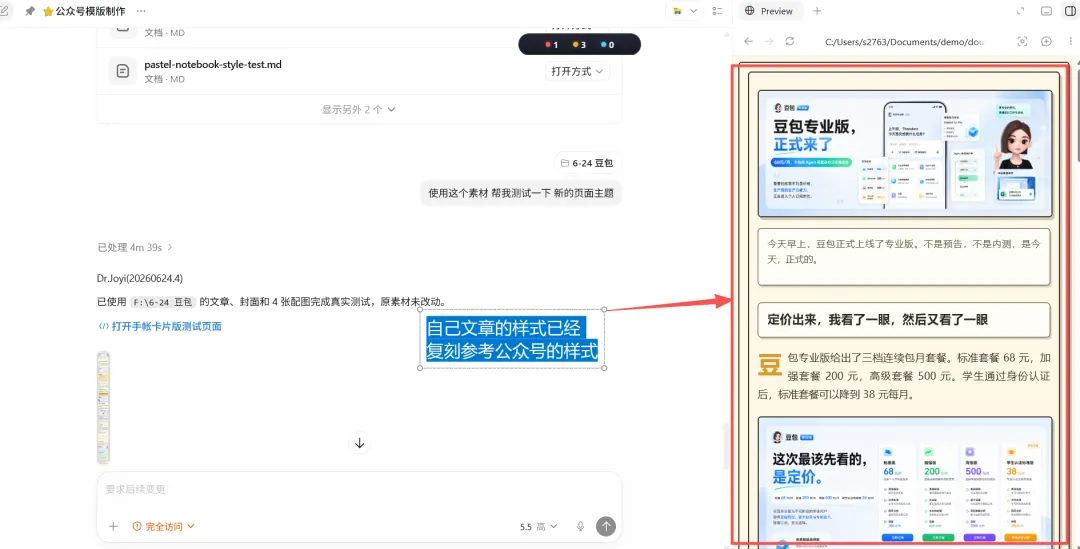
Codex 完成後,對話入面會有個「打開測試預覽頁」嘅連結,點開就可以見到佢用示範內容套上呢套排版嘅效果。奶油紙張背景、深棕描邊、淺黃解釋卡、薄荷綠結論卡、首字放大——整體視覺同原文差唔遠。
唔係100%還原,間距同顏色可能會有偏差,但整體氣質啱就可以繼續。
確認方向啱之後,將你自己寫好嘅文章同配圖一齊發畀 Codex,話畀佢用啱先整好嘅技能名嚟排版。等佢處理完,再打開測試頁面睇效果。如果有細節唔舒服,例如 卡片間距、字號,可以直接同 Codex 講,佢會幫手微調。
省時嘅效果同未搞掂嘅位
之前排一篇圖文要 兩三個鐘,選模板、調顏色、一段段對齊,搞完仲覺得唔好睇。用呢個方法,由截圖到出樣式大概十幾分鍾,之後套自己文章又十幾分鍾,剩返嘅時間全部可以用嚟打磨內容。對作者嚟講,呢個唔係「慳咗啲時間」,而係成個創作流程嘅 重心變咗。
- 圖片同文字之間嘅相對位置有時會偏大,圓角弧度未夠準,需要多描述一次。
- 補充細節描述之後通常會更準,迭代效率比手調快好多。
作者話佢打算繼續玩呢個方法,有新發現再分享。