把收藏夾訓練成表達力3:這麼好看的結構信息圖,也是我用PPT能復刻的?
整理版優先睇
用 gpt-image-2 生成適合轉換嘅結構信息圖,再經 PPT-Master 轉成原生可編輯 PPTX,將審美變成可反覆使用嘅辦公資產。
呢篇文章係作者「低產博主」分享點樣將網上見到嘅靚結構信息圖,變成一頁真正可以喺 PowerPoint 入面編輯嘅 PPTX。作者本身成日要做彙報,發現最難畫嘅唔係成個 PPT,而係嗰幾頁「視覺錨點」— 結構圖、流程圖、機制圖。以前手繪成本好高,就算用 AI 生成完整 PPT,都未必改得鬱。佢嘅解決方案係一條輕量工作流:先用 gpt-image-2 生成或者改造一張適合轉換嘅結構信息圖,再用 PPT-Master Skill 嘅「SVG → 原生 DrawingML」技術路徑,將佢變成真正可以改字、改色、改模塊嘅 PPTX 頁面。
呢條工作流嘅核心唔係「生成圖片」,而係將審美變成可編輯嘅辦公對象。作者強調,不能編輯嘅圖片只係素材,能改嘅先係資產。佢詳細解釋咗第一步:點樣生成適合轉 PPT 嘅結構圖,包括要用 16:9 橫版、模塊數量要可控、少用複雜紋理、文字要簡短,仲提供咗完整嘅提示詞。第二步就用 PPT-Master 嘅 SVG 製作規範,將結構圖重建為規範 SVG,再導出為原生 PPTX。
總結嚟講,呢篇文章提供咗一個好實用嘅方法,專攻高頻但窄嘅場景:唔需要 AI 做完整套 PPT,只需要將最難畫嗰幾頁做靚,再變成可以反覆用嘅辦公資產。作者仲預告咗呢個系列會繼續寫落去。
- 通過 gpt-image-2 做「適配 PPT 嘅結構重建」,再經 PPT-Master 嘅 SVG→DrawingML 路徑,可將結構信息圖轉成原生可編輯 PPTX。
- 第一步用提示詞生成 16:9、模塊邊界清楚、文字簡短嘅結構圖,第二步用 PPT-Master 規範重建 SVG,包括技術兼容、排版、色彩、圖標等要求。
- 呢條工作流唔係生成圖片貼入 PPT,而係生成原生形狀,每個模塊都可以改字、改色、移動,真正可編輯。
- 靚圖如果唔可以修改,只可以驚豔一次;可編輯嘅結構圖先至係資產,可以反覆進入工作流。
- 下載 PPT-Master(GitHub),用文中提示詞生成結構圖,再跟規範轉成 PPTX,即可用於正式彙報。
PPT-Master GitHub
用 AI 生成原生可編輯 PPTX 的開源技能,支援多種輸入格式,走 SVG → 原生 DrawingML 技術路徑。
生成適合轉 PPT 的結構信息圖提示詞
用 gpt-image-2 生成 16:9 低飽和結構圖的提示詞,要求清晰分層、模塊邊界明確,為後續 SVG 重建做準備。
內容結構
Prompt: 生成一張 16:9 的結構化信息圖 / 論文機制圖 / 分層架構圖/流程圖/關係圖,作為後續 SVG 重建和 PowerPoint 可編輯化的視覺參考。要求如下:
1. 主題:{主題},核心內容:{模塊、層級、節點、關係};2.視覺風格:高級、低飽和、學術感、諮詢報告感、淺色背景、細線條、柔和圓角、半透明色塊;3.顏色:低飽和粉、霧藍、淺綠、米白、灰紫;避免高飽和霓虹色和強烈漸變;4.版式:清晰分層,模塊邊界明確,元素之間有穩定間距,使用卡片、分區、圓環、箭頭、流程帶等結構;5.後續用途:需要被重建為 SVG 並導出為可編輯 PPT,因此保證生成的是高級結構草圖,而不是漂亮但不可拆的視覺海報;6.限制:不要使用複雜紋理、3D 渲染、寫實物體、密集陰影、毛玻璃過度疊層、複雜透視、手繪塗鴉。7.文字:只使用少量清晰中文短標籤,避免長句、密集註釋;文字位置要規整。8.輸出:整頁完整構圖,白色或淺色背景,適合 16:9 PPT 頁面。點解要呢條工作流?
作者發現職場最常用嘅唔係從頭生成 PPT,而係將一兩頁「視覺錨點」—結構圖、流程圖、機制圖—做到有質感。呢啲頁面做得好,成份材料嘅專業感會拉高;做得粗糙,就會暴露。但徒手畫好費勁,調層級、配色、對齊都要時間。
真正卡人的,往往是那幾頁「視覺錨點」
直到佢見到 PPT-Master Skill,發現可以將一張結構信息圖先重建為規範 SVG,再經 SVG → 原生 DrawingML 轉成可編輯嘅 PPTX。
第一步:用 gpt-image-2 生成適合轉換嘅結構圖
第一步係準備一張適合被轉成 PPT 嘅結構信息圖。唔係所有靚圖都適合直接轉,例如豎版圖、多紋理、密集陰影、誇張透視都會令 SVG 重建唔穩定。
不是所有好看的信息圖,都適合直接轉PPT
作者建議用 gpt-image-2 做一次「適配 PPT 嘅結構重建」,重新整理比例同佈局,從豎版改為 16:9 橫版,同時提前考慮 SVG 同 PPTX 轉換嘅需求。
- 適合轉 PPT 嘅結構圖條件:16:9 橫版畫布;模塊數量可控;形狀邊界清楚;少用複雜紋理、密集陰影;文字簡短;圖標箭頭簡潔。
- 提示詞要講明:呢張圖唔係最終海報,而係後續要轉換成可編輯 PPTX 嘅結構草圖。
讓源圖從一開始就要為 PPTX 可編輯服務
作者仲提供咗完整嘅提示詞,確保生成嘅圖符合 16:9、低飽和色調、卡片式模塊、清晰層級。
第二步:用 PPT-Master 將結構圖變成原生可編輯 PPTX
核心底座係 PPT-Master Skill,一個開源項目,行駛「SVG → 原生 DrawingML」路線。佢生成嘅唔係圖片,而係真正嘅 PowerPoint 對象:形狀、文本框、圖表。
真正的形狀、真正的文本框、真正的圖表
PPT-Master 對 SVG 有好細緻嘅規範,包括技術兼容(禁止 style、class、mask 等)、排版(字號層級、字體棧)、色彩(低飽和配色)、圖標(使用內置庫)、陰影(顯式 feFlood)。
- 1 技術兼容:viewBox 與畫布一致,禁止 style/class/mask/foreignObject/symbol/use 等。
- 2 排版:字體棧包括 -apple-system、Segoe UI、PingFang SC 等;字號有層級,最小 12px。
- 3 色彩:默認文本色、輔助色、語義色、Tint 背景色;復刻樣圖時應該從樣圖提取主色。
- 4 圖標:使用 phosphor-duotone、tabler-outline 等內置庫,唔好手繪臨時圖標。
- 5 陰影:少量使用,用 feFlood 顯式指定顏色,高級感來自淺底色、細描邊、留白同字號層級。
作者將工作流拆成兩層:第一層用 gpt-image-2 拉高審美,第二層用 PPT-Master 規範重建 SVG 並導出原生 PPTX。最終產出係一頁可以改字、改色、改模塊嘅 PPT。
實測案例同系列總結
文章展示咗幾個案例,由 gpt-image-2 生成嘅結構圖成功轉成可編輯 PPTX,每個模塊都可以修改。
好看的圖如果不能修改,只能驚豔一次,而可編輯的結構圖,才能反覆進入工作流
呢個係「把收藏夾訓練成表達力」系列嘅第三篇,作者會繼續寫落去,鼓勵讀者提出銷售同表達上嘅創意想法。
由文檔生成成套PPT、由網頁生成彙報稿、由Markdown生成演示文稿,技術越來越成熟,效果亦都越來越精美。
但我反而開始諗一個更具體嘅問題:喺真實職場入面,我哋到底幾時最需要PPT類 Skill?
對我嚟講,好多時唔係由0生成一整套PPT。因為大多數彙報場景入面,我哋本來就有公司模板,有現成素材,有固定版式,亦都知道自己要講乜。真正卡住人嘅,往往係嗰幾頁「視覺錨點」:
一張結構圖、一張流程圖、一張關係圖、一張機制圖,或者一張令人眼前一亮嘅數據圖表。
呢啲頁面唔一定多,但好容易決定成份材料嘅質感。呢啲頁面如果做得好,成份材料嘅專業感就會被拉高;如果做得粗糙,成份PPT嘅專業感就會一下子跌返落嚟。
更麻煩嘅係,呢啲嘢用手畫真係好嘥時間。你想要佢有結構、有層次、有配色、有高級感,仲要放得入正式彙報,最好之後仲可以改字、改色、改模塊。
所以,今次我冇研究「點樣令AI幫我做完整套PPT」。我只係聚焦一個好細但好高頻嘅位:
點樣將一張好靚嘅結構信息圖,變成一頁真正可以編輯嘅PPTX?
呢篇文章想分享嘅,就係呢條我摸索出嚟嘅輕量工作流:

簡單講:用gpt-image-2將審美水位拉高、用PPT-Master將佢變返做真實可用嘅PPTX。
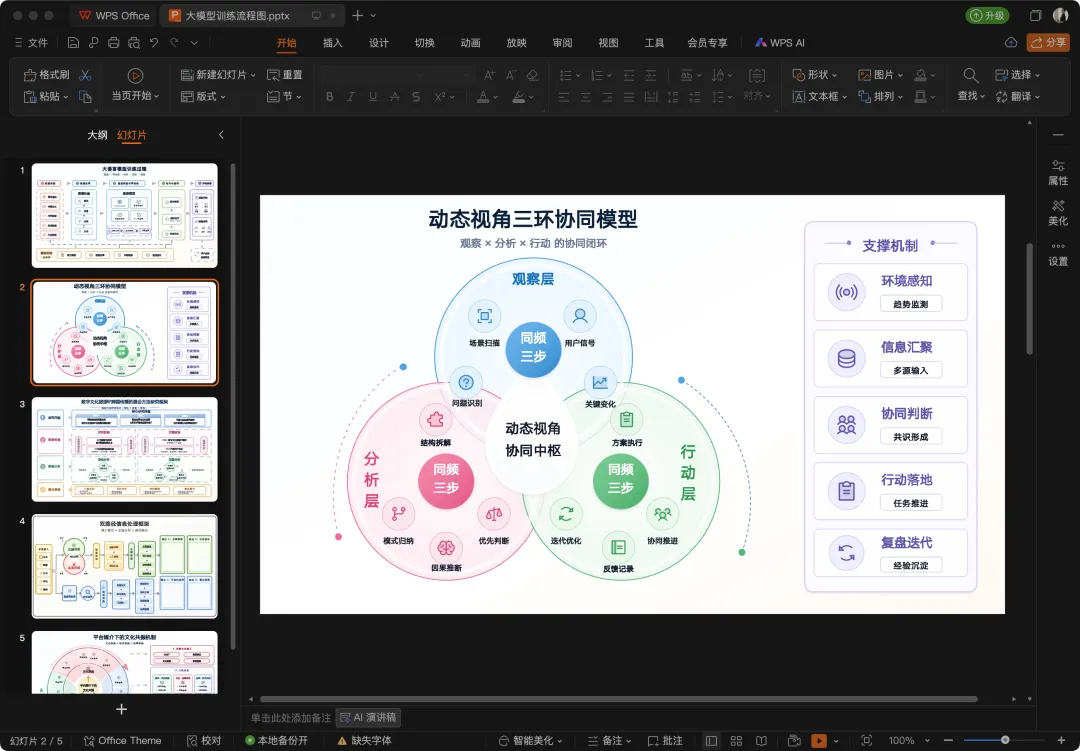
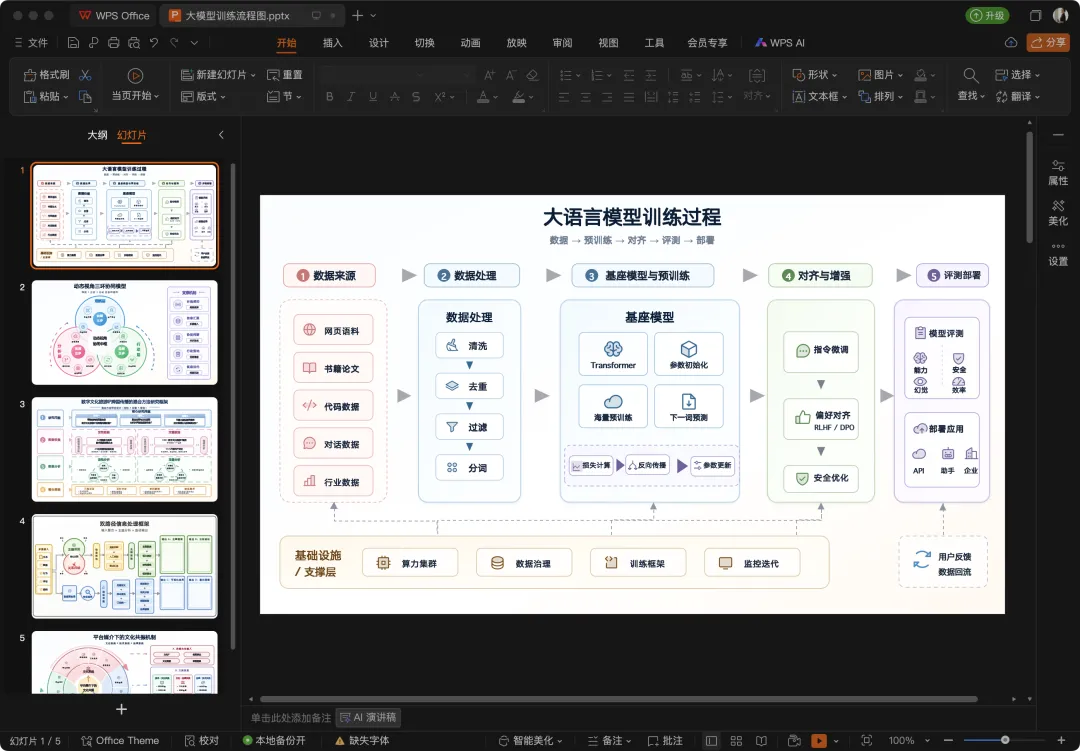
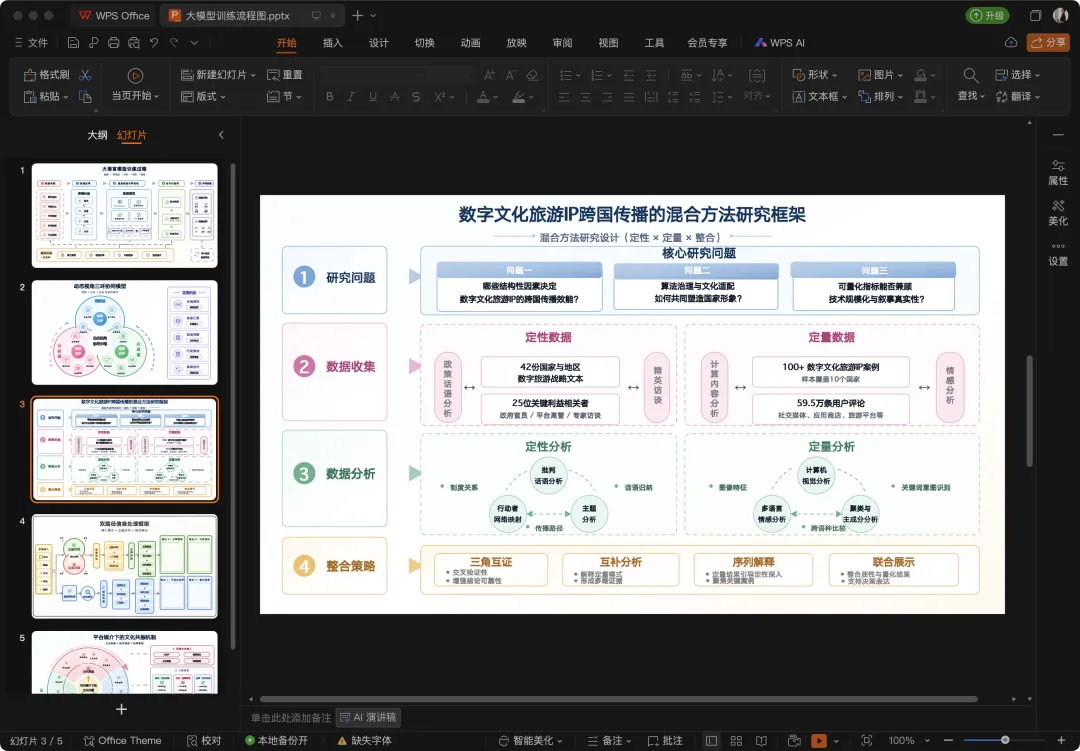
最後得到嘅唔係一張貼喺PPT入面嘅圖片,而係一頁可以改字、改色、移動模塊、繼續複用嘅原生PPT頁面。喺工作場景入面,唔可以編輯嘅圖片只係素材,可以改字、改色、改結構嘅PPT,先係資產。
先展示下效果:
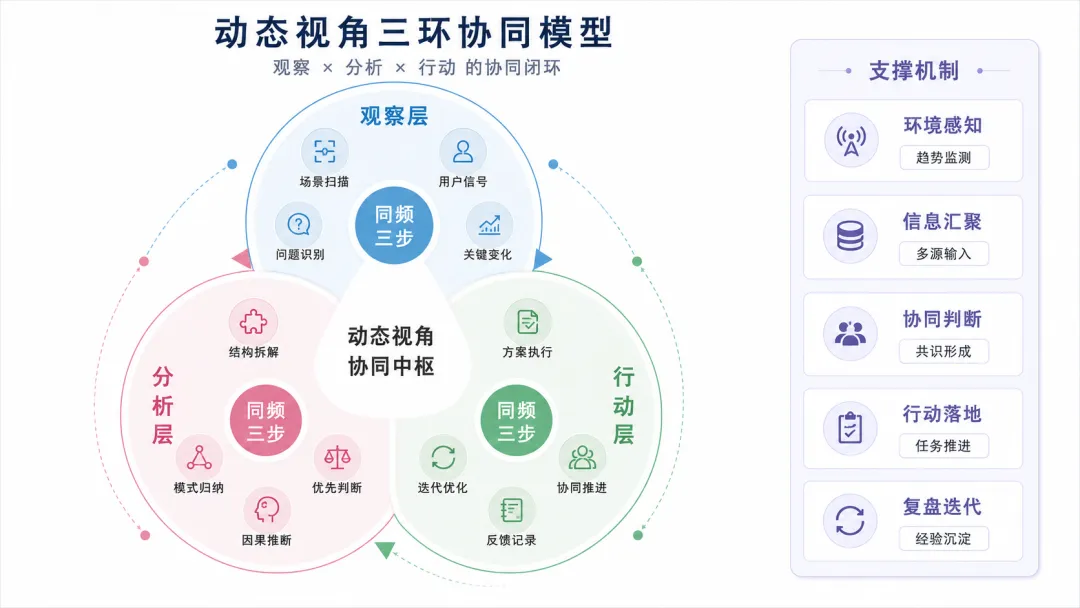
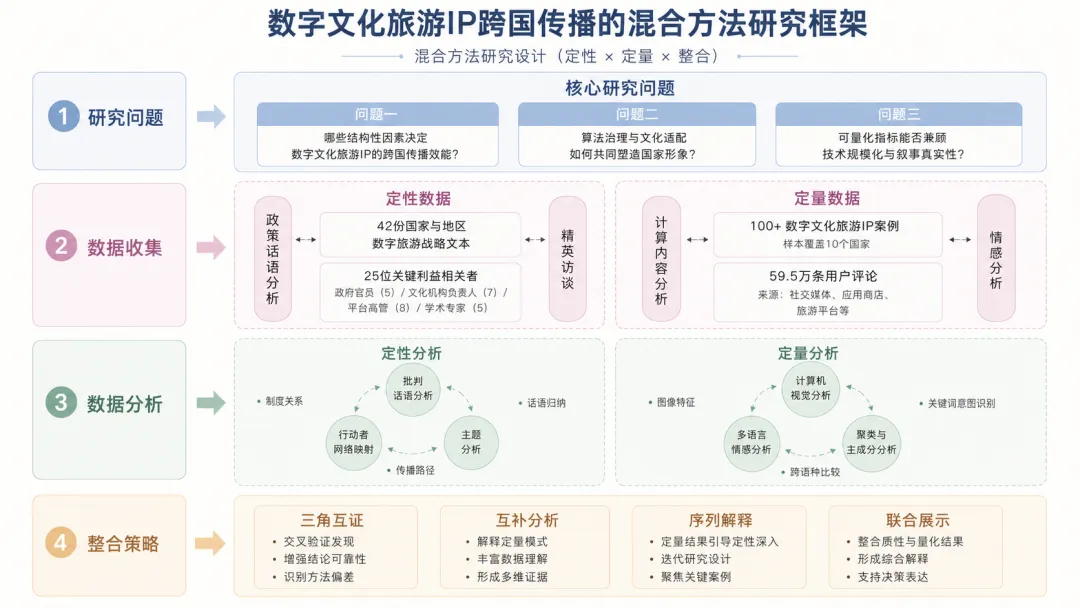
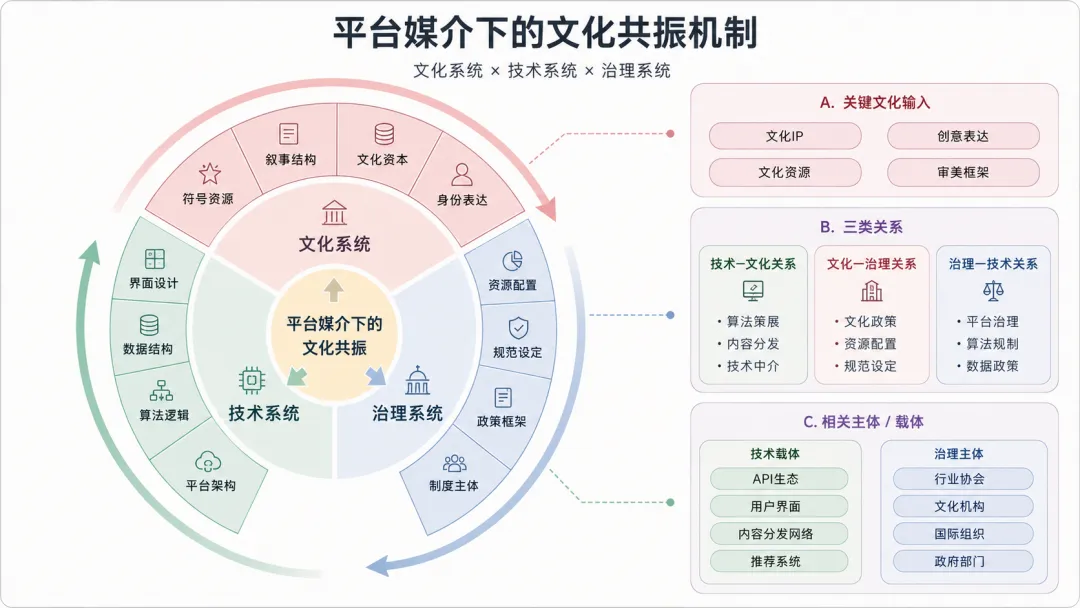
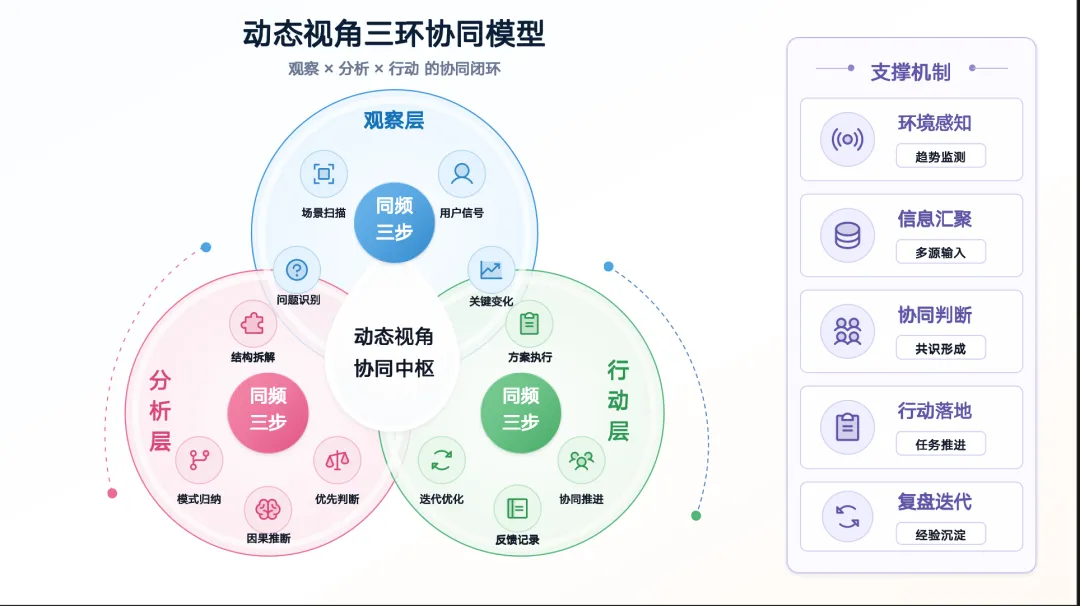
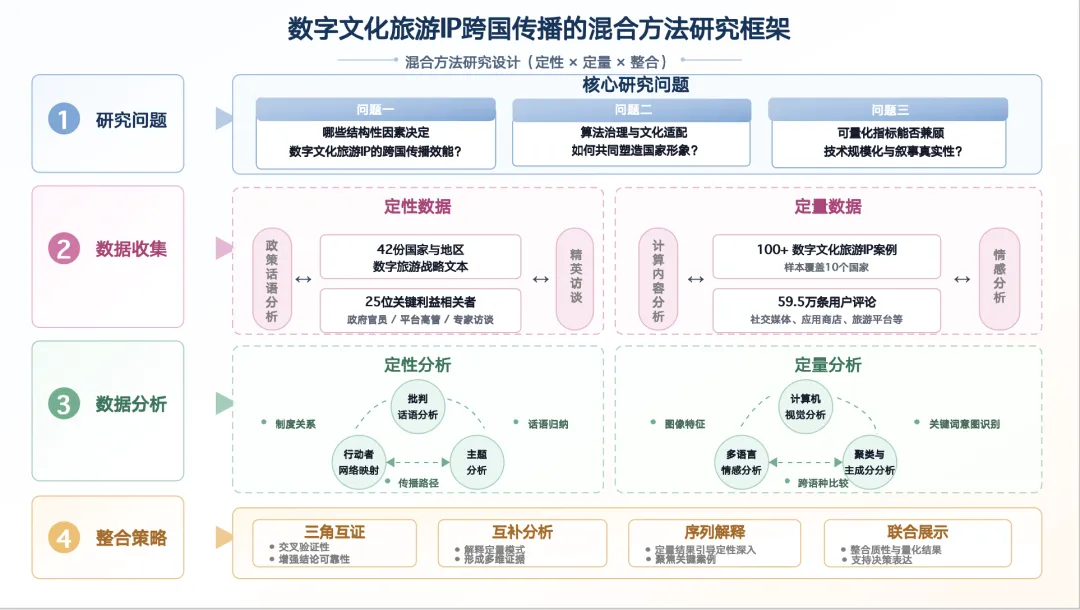
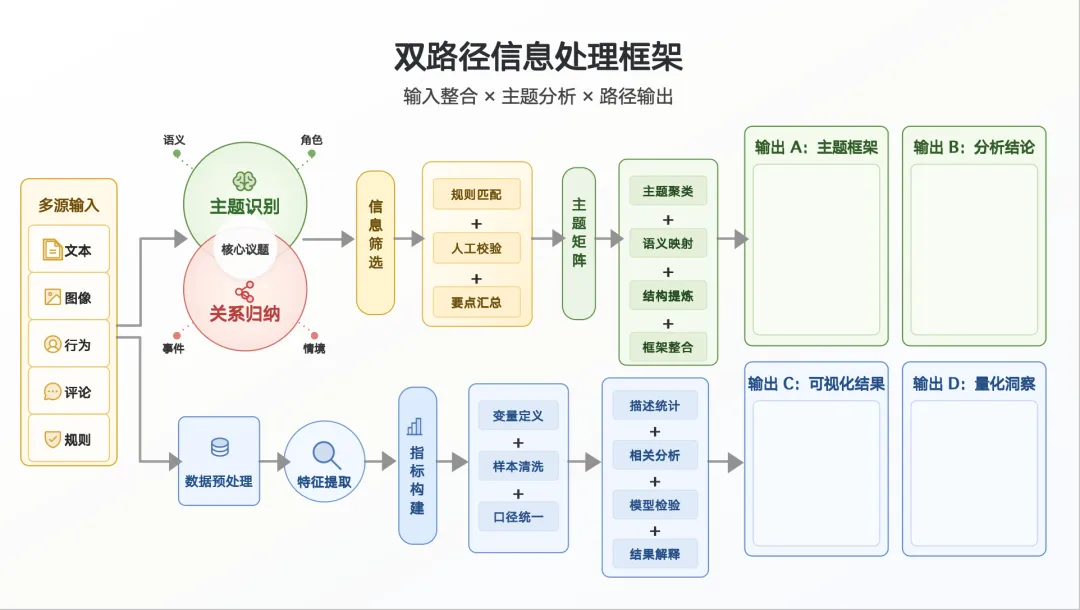
左右滑動睇更多
關鍵路徑 1:點樣生成適合轉PPT嘅結構圖
呢一步其實好關鍵。最開始我係喺網上睇到好多結構信息圖、論文機制圖、分層架構圖、流程圖,第一個反應就係:呢啲嘢如果可以放得入PPT彙報入面,質感會提升好多。
但現實係,用手畫嘅成本真係好高。你要自己畫結構、調層級、配顏色、做對齊,仲要保證佢睇起嚟唔似臨時拼出嚟嘅SmartArt。難怪小紅書上面會有好多代做論文圖、機制圖嘅服務,因為呢樣真係一門手藝。
直到我見到PPT-Master Skill,突然意識到呢件事可能打通到:
如果一張結構信息圖可以先被重建做規範SVG,再透過SVG → 原生DrawingML嘅路徑轉成PPTX,咁我哋就唔只係「參考一張圖」,而係可以將佢復刻成真正可編輯嘅PPT頁面。
我第一輪試落嚟,結果好壞參半。
壞消息係:原圖好容易俾人壓扁,文字亦都容易亂,特別係豎版圖、方圖、複雜佈局圖,直接轉16:9好容易變形。
好消息係:呢條路確實可行。複雜結構可以被拆出嚟,模塊、文字、箭頭、關係線都有機會變成PPT入面嘅原生對象。
呢到我踩到嘅第一個坑係:
唔係所有好睇嘅信息圖,都適合直接轉PPT。好多圖作為海報好靚,但作為PPT源圖並唔友好。例如複雜紋理、密集陰影、誇張透視、細碎裝飾、文字太細、節點太多,呢啲都會令後面嘅SVG重建同PPTX轉換變得好唔穩定。
所以我後來索性將gpt-image-2拉入嚟,等佢先做一次「適配PPT嘅結構重建」。
佢主要負責兩件事:
第一,重新整理比例同佈局。好多參考圖係豎版或者方版,但PPT最常用嘅係16:9。呢度唔可以簡單裁切或者拉伸,而係要重新安排模塊位置:保留原圖嘅結構精華,但將佢改造成適合橫屏彙報嘅版式。
第二,提前適配SVG同PPTX轉換。呢一步要直接話俾模型知:呢張圖之後會被重建做SVG,並導出做原生可編輯PPTX。
所以佢生成嘅唔可以係「靚但拆唔開」嘅視覺海報,而應該係「結構清楚、邊界明確、文字可讀、模塊可拆」嘅高級結構草圖。
我嘅經驗係,適合轉PPT嘅結構圖,最好滿足幾個條件:
- 16:9 橫版畫布;
- 模塊數量可控,唔好過度密集;
- 形狀邊界清楚,層級關係明確;
- 少用複雜紋理、密集陰影同強透視;
- 文字盡量短,字號唔好太細;
- 圖標、箭頭、關係線盡量簡潔;
- 整體風格可以高級,但結構一定要剋制。
你可以理解為:

下面係我將網上嘅論文圖改造成16:9結構信息圖之後嘅效果:
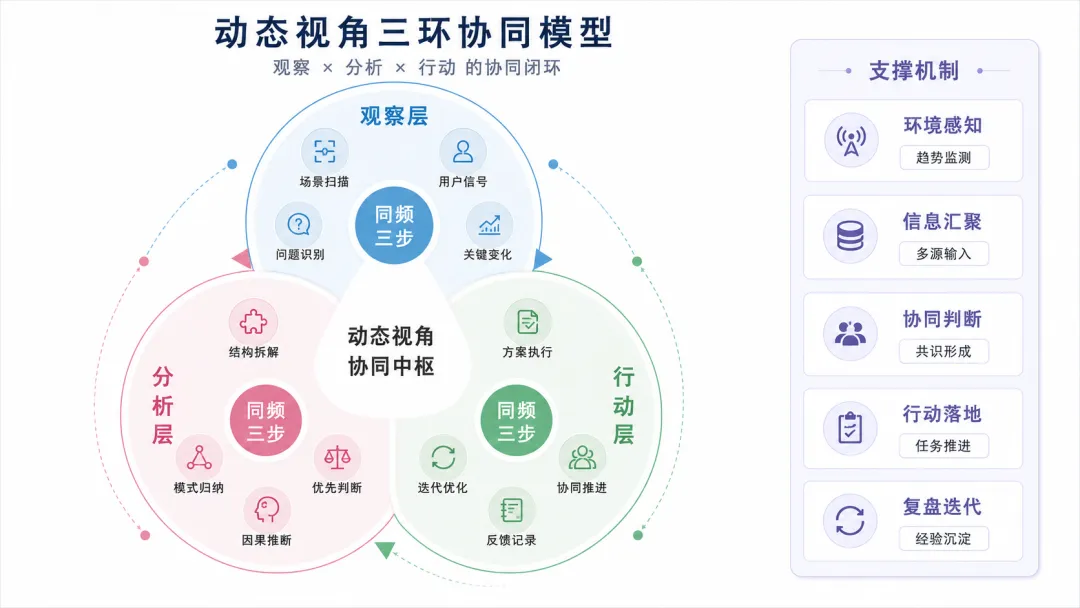
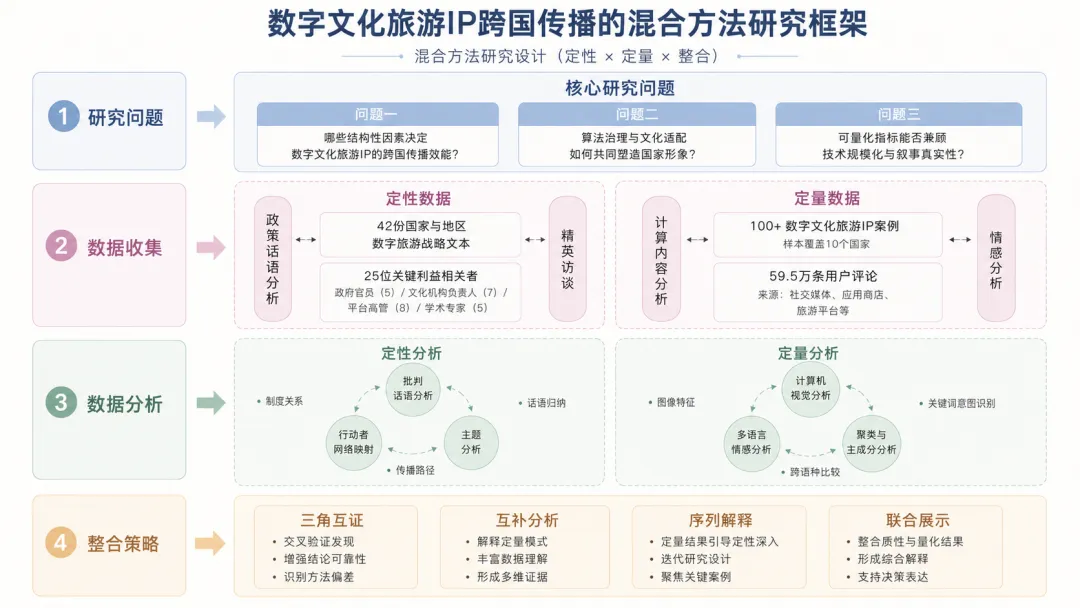

左右滑動睇更多
如果你唔想由參考圖改造,都可以直接叫gpt-image-2生成一張適合轉PPT嘅結構信息圖。
我嗰邊整理咗一版提示詞,核心就係提前將後續用途講清楚:佢唔係最終海報,而係之後要被轉換成可編輯PPTX嘅結構草圖。
Prompt: 生成一張 16:9 的結構化信息圖 / 論文機制圖 / 分層架構圖/流程圖/關係圖,作為後續 SVG 重建和 PowerPoint 可編輯化的視覺參考。要求如下:
1. 主題:{主題},核心內容:{模塊、層級、節點、關係};2.視覺風格:高級、低飽和、學術感、諮詢報告感、淺色背景、細線條、柔和圓角、半透明色塊;3.顏色:低飽和粉、霧藍、淺綠、米白、灰紫;避免高飽和霓虹色和強烈漸變;4.版式:清晰分層,模塊邊界明確,元素之間有穩定間距,使用卡片、分區、圓環、箭頭、流程帶等結構;5.後續用途:需要被重建為 SVG 並導出為可編輯 PPT,因此保證生成的是高級結構草圖,而不是漂亮但不可拆的視覺海報;6.限制:不要使用複雜紋理、3D 渲染、寫實物體、密集陰影、毛玻璃過度疊層、複雜透視、手繪塗鴉。7.文字:只使用少量清晰中文短標籤,避免長句、密集註釋;文字位置要規整。8.輸出:整頁完整構圖,白色或淺色背景,適合 16:9 PPT 頁面。
咁樣一嚟,自制結構信息圖就方便好多。主題、配色、層級、節點關係都可以自己控制,既可以保留AI生成圖嘅審美水位,又可以避免做成嗰啲靚但難編輯嘅視覺海報。下面係幾張用呢套提示詞生成嘅結構信息圖:
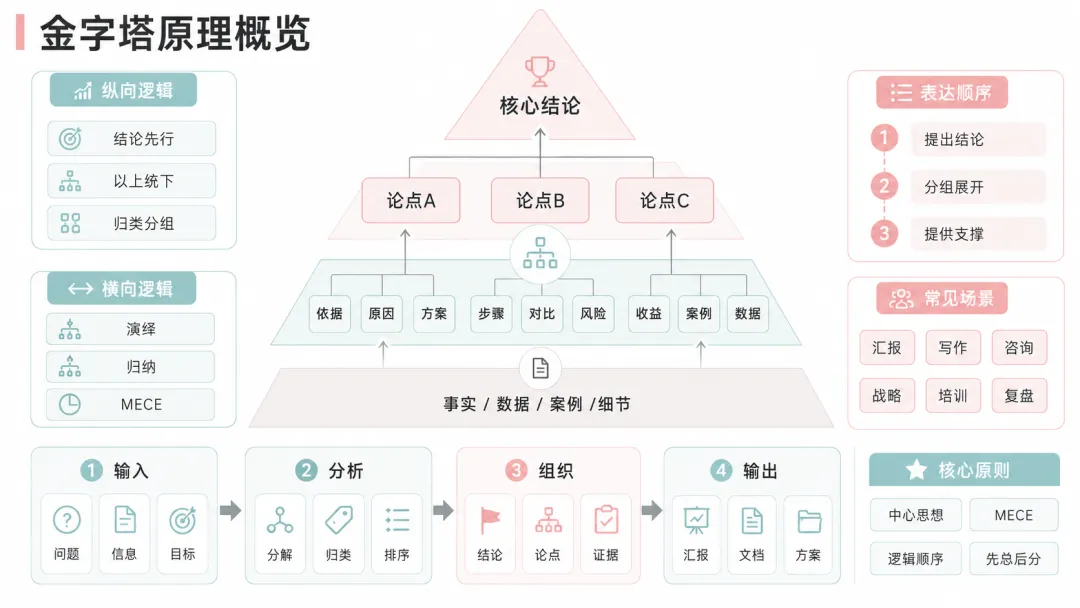
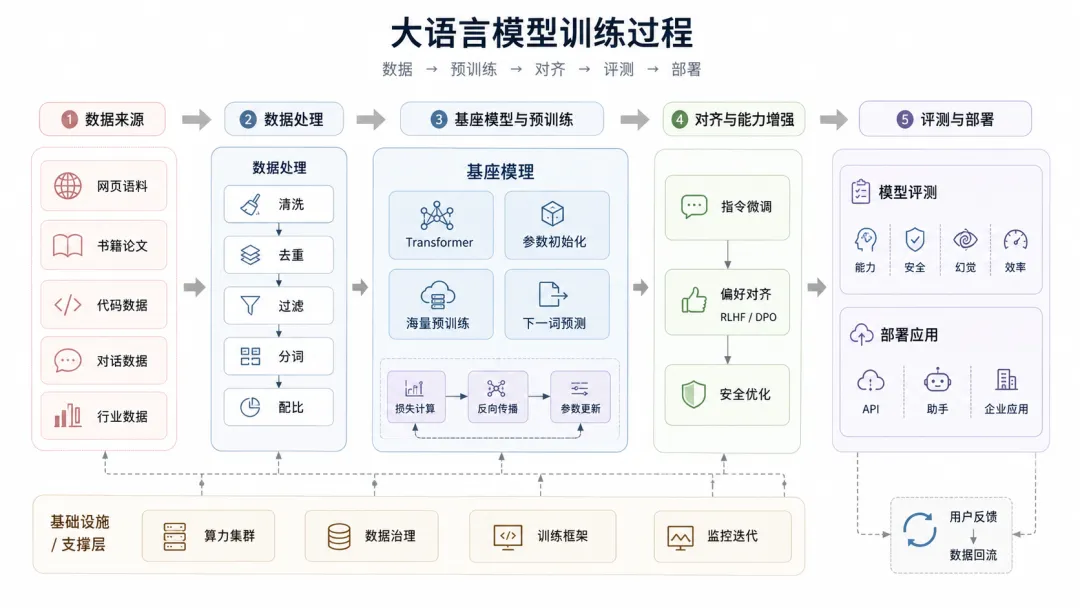
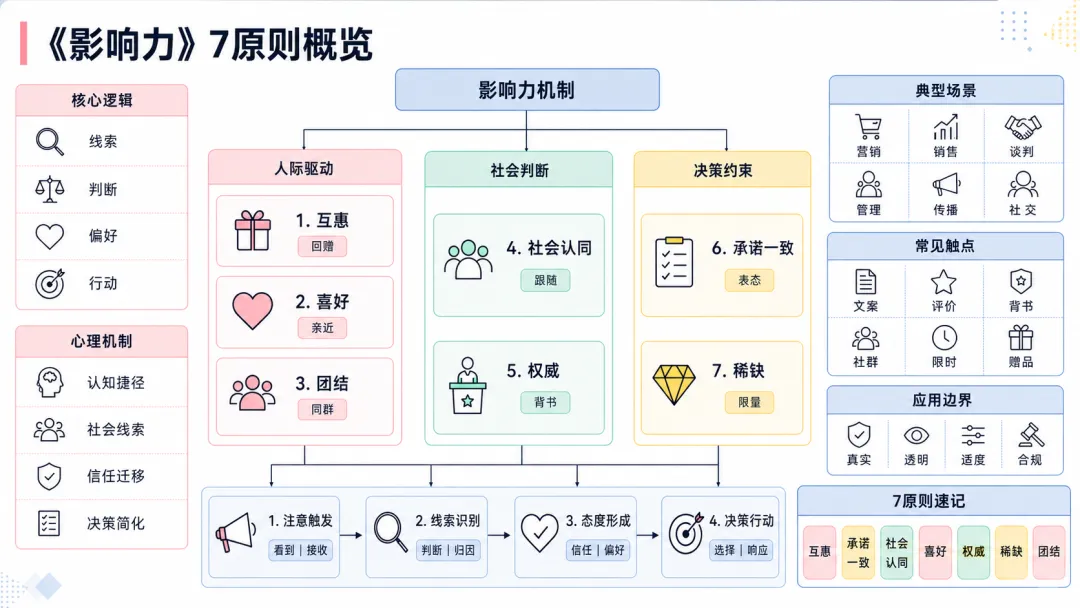
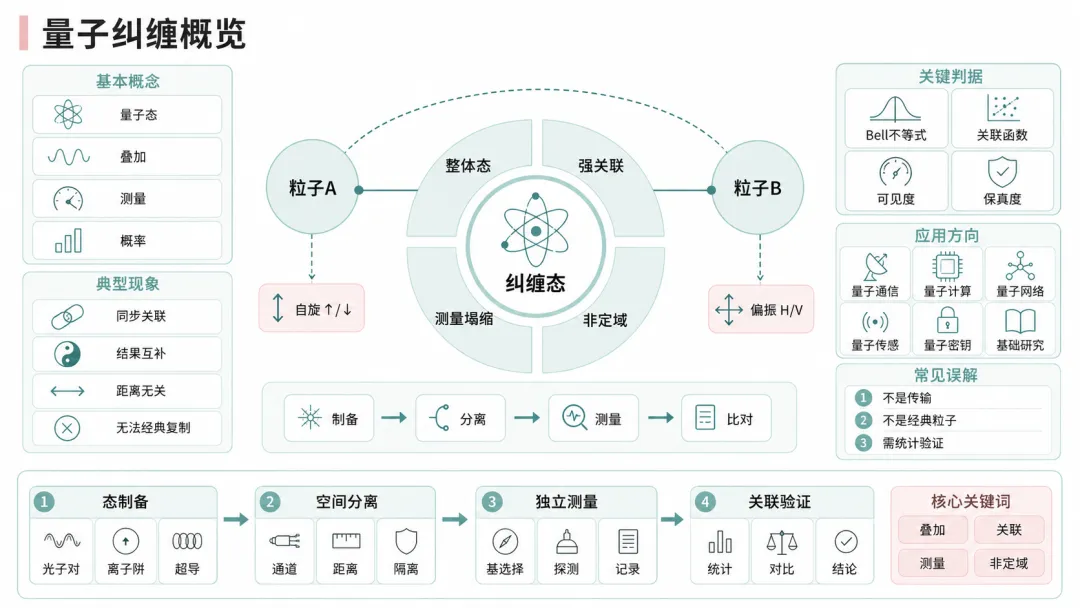
左右滑動睇更多
關鍵路徑 2:結構圖點樣轉成PPTX
第二步,就係將結構信息圖轉成真正可編輯嘅PPTX。
呢度要介紹一下今次工作流入面最關鍵嘅底座:PPT-Master Skill。
PPT-Master 係一個用AI生成原生可編輯PPTX嘅開源skill,支援PDF、DOCX、網頁、Markdown等多種輸入。佢最打動我嘅地方唔係「可以生成PPT」,而係佢生成嘅唔係一張張圖片,而係真正嘅PowerPoint對象。
真正嘅形狀、真正嘅文本框、真正嘅圖表。即係話,導出嘅PPTX入面,每個模塊都可以點擊、拖動、改字、改色、繼續編輯。
項目地址:
https://github.com/hugohe3/ppt-master
呢點對職場場景特別重要。我哋見過好多HTML PPT,在線展示好靚,但一進入真實工作流,就會遇到一個問題:佢好難變成公司彙報入面可以繼續修改、合併、複用嘅PPT文件。而職場入面真正需要嘅,往往唔係「睇起嚟似PPT」,而係「真係喺PowerPoint入面繼續改」。
PPT-Master 嘅思路好巧妙,佢行嘅係:SVG → 原生DrawingML
簡單講,就係先叫模型生成SVG,再將SVG高質量轉換成PowerPoint入面嘅原生形狀。呢條路徑好適合大模型。因為LLM本來就比較擅長生成SVG呢種結構化圖形語言,而PowerPoint嘅底層DrawingML又可以承接形狀、文字、線條、圖表呢啲對象。咁樣一嚟,結構圖入面嘅文本、圓角矩形、箭頭、分組、線條,都有機會變成PPT入面真正可編輯嘅元素。
呢個亦都係我今次最睇重嘅地方。我唔係想要一張「貼入PPT入面嘅靚圖片」,而係一頁可以進入正式彙報鏈路嘅結構信息圖:可以改字,可以換色,可以調模塊,可以套企業模板,可以被同事繼續編輯。
安裝之後,我叫Codex深入睇咗PPT-Master入面嘅SVG製作規範,發現佢對SVG嘅要求其實好仔細,包括技術兼容、排版、色彩、圖標、陰影質感、圖表模板等。如果用一句話概括,核心就係:
令SVG盡量似一張「乾淨、規範、可拆解嘅PPT草稿」,而唔係一張複雜炫技嘅視覺海報。
所以我後來將呢件事拆成兩層:
第一層,用gpt-image-2或者參考圖將審美水位拉高。
第二層,用PPT-Master嘅規範,將呢張圖重建做更適合轉換嘅SVG,再導出做原生PPTX。
即係話,我今次唔係重新發明一個PPT Skill,而係基於PPT-Master呢條好優秀嘅技術路徑,做咗一個更窄、更偏辦公實用嘅派生工作流:
gpt-image-2 結構信息圖 → 規範SVG → 原生可編輯PPTX
佢專攻一個場景:將靚嘅結構信息圖,變成可以放得入正式彙報嘅可編輯PPT頁面。
呢個初衷好自然,多數時候,我唔需要AI幫我生成完整套PPT。公司模板、業務素材、彙報邏輯,我自己都有。我真正需要嘅係一兩頁可以點亮材料嘅關鍵頁面:結構圖、流程圖、機制圖、關係圖、數據圖表。呢啲頁面如果做得好,成份材料嘅專業感就會被拉高;如果做得粗糙,亦都會一下子暴露曬出嚟。
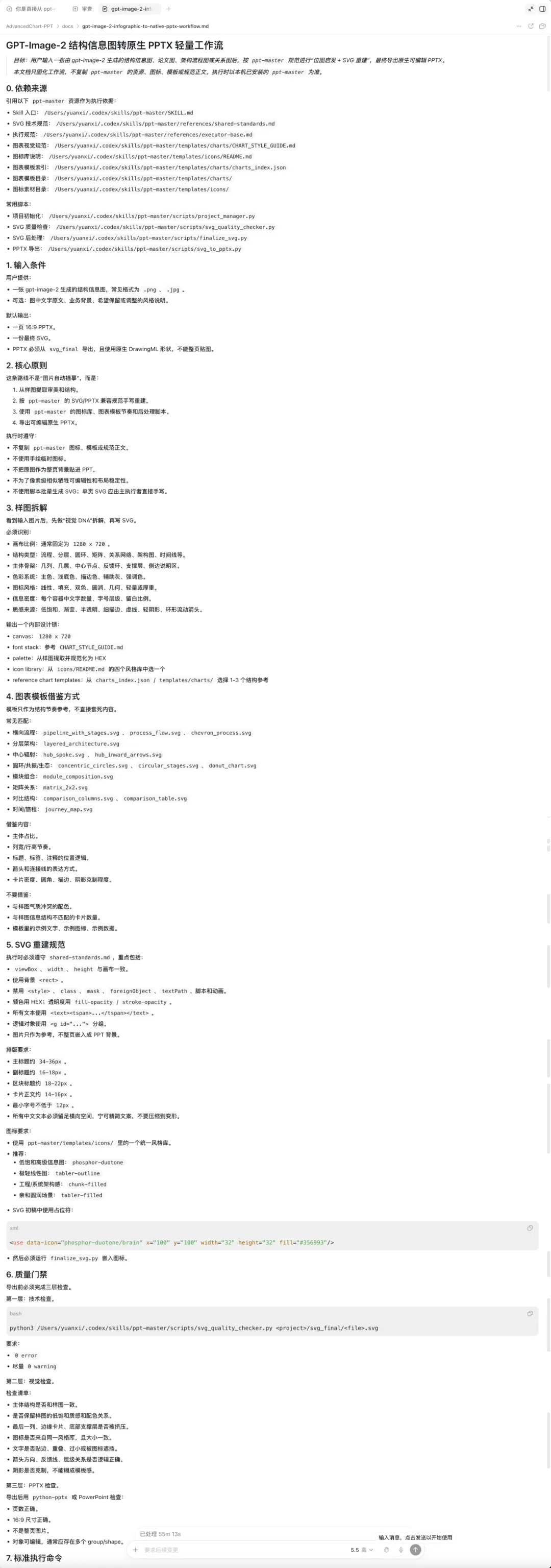
為咗之後可以長期複用,我整理咗一份輕量工作流文檔:
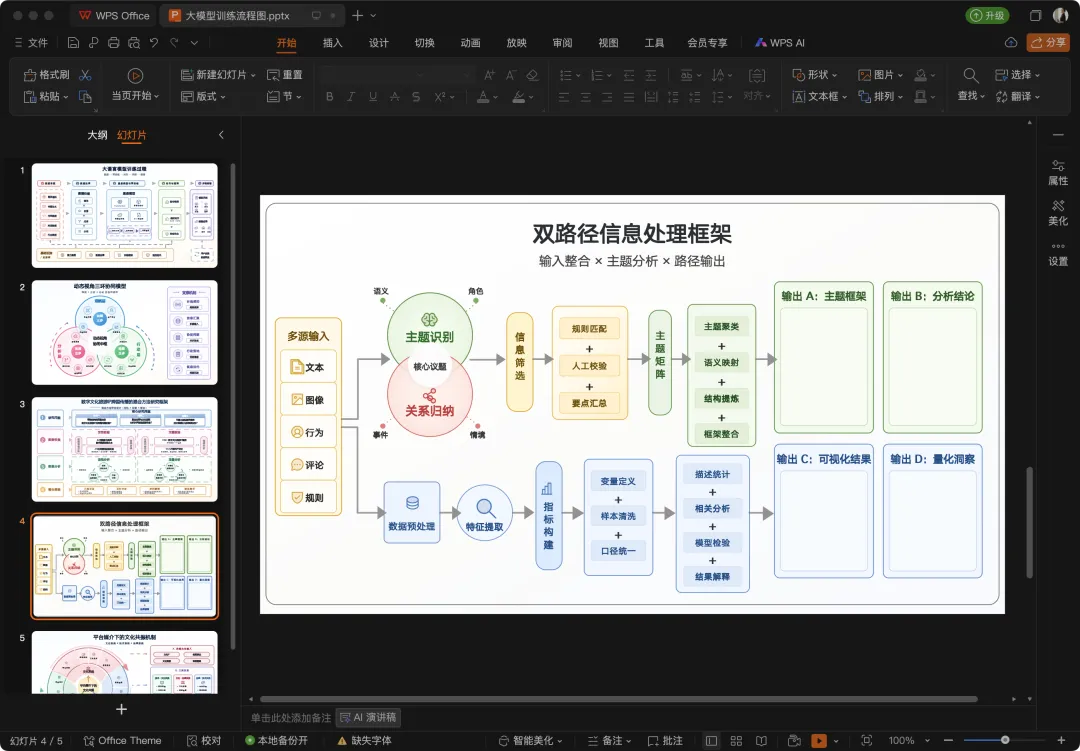
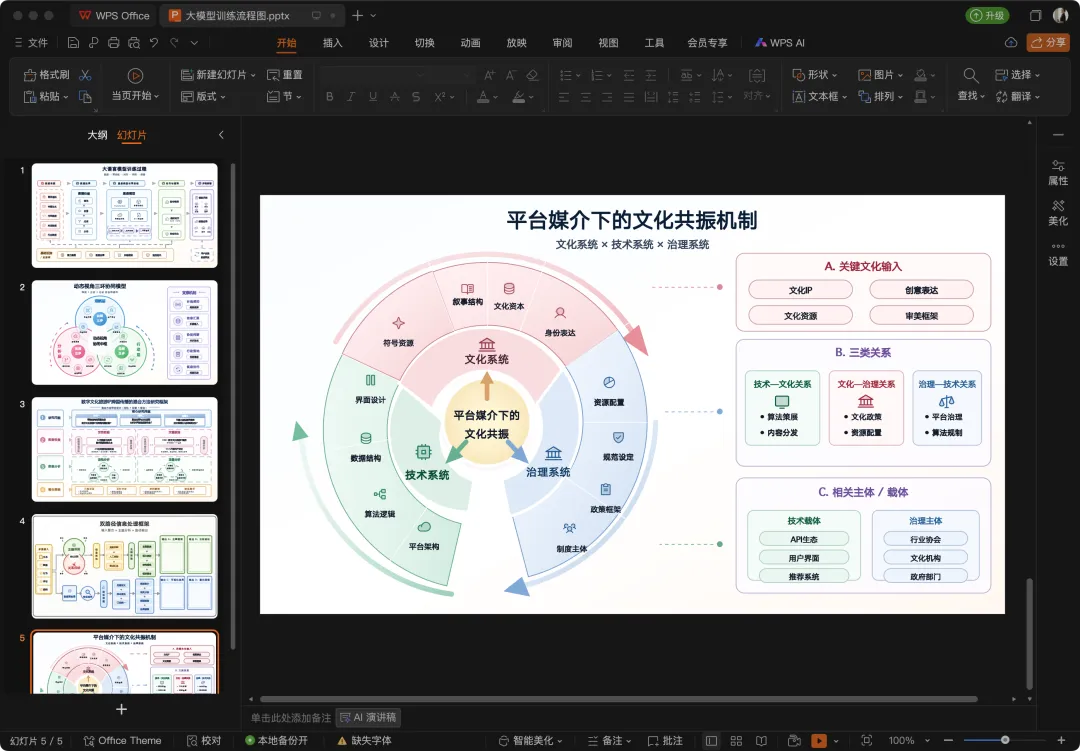
左右滑動睇更多
好嘅,我哋致敬咗PPT-Master,唔係教點樣用佢,而係沿着佢嘅技術路徑,將能力收窄到一個更高頻、更實用嘅小場景:唔使AI幫我做完整套PPT,我只需要佢幫我將最難畫嘅嗰幾頁做靚,然後再將佢變成可編輯嘅辦公對象。靚嘅圖如果唔可以修改,只能驚豔一次,而可編輯嘅結構圖,先可以反覆進入工作流。
呢個係低產博主嘅第15篇AI+銷售表達系列思考產出,希望大家會鍾意,「將收藏夾訓練成表達力」呢個系列,會繼續寫落去,如果能夠對你有所啟發就太好啦,歡迎同我提出你喺銷售同表達上嘅創意想法,我哋一齊嚟實現!
往期精彩:
將收藏夾訓練成表達力2:收藏唔係保存,係重新參與表達,我用飛書CLI做咗個剪藏Skill
將收藏夾訓練成表達力:一個Skill,用飛書CLI將審美沉澱成結構化、可調用嘅AI工作流
一個Skill,一套流程:將年報變成真正有人願意睇嘅影片,重新定義專業內容表達|影片即代碼3
影片即代碼2:我用Remotion做咗10個唔同類型嘅數據可視化影片(附提示詞)
從文檔生成整套 PPT、從網頁生成彙報稿、從 Markdown 生成演示文稿,技術越來越成熟,效果也越來越精美。
但我反而開始想一個更具體的問題:在真實職場裏,我們到底什麼時候最需要 PPT 類 Skill?
對我來說,很多時候不是從0生成一整套PPT。因為大多數彙報場景裏,我們本來就有公司模板,有現成素材,有固定版式,也知道自己要講什麼。真正卡人的,往往是那幾頁“視覺錨點”:
一張結構圖、一張流程圖、一張關係圖、一張機制圖,或者一張能讓人眼前一亮的數據圖表。
這些頁面不一定多,但很容易決定整份材料的質感。這些頁面如果做得好,整份材料的專業感會被拉起來;如果做得粗糙,整份 PPT 的專業感會一下掉下來。
更麻煩的是,這東西徒手畫真的費勁。你想要它有結構、有層次、有配色、有高級感,還要能放進正式彙報裏,最好後面還能改字、改色、改模塊。
所以,這次我沒有研究“怎麼讓 AI 替我做完整套 PPT”。我只聚焦一個很小但很高頻的點:
怎麼把一張好看的結構信息圖,變成一頁真正可編輯的 PPTX?
這篇文章要分享的,就是這條我摸索出來的輕量工作流:
簡單說:用gpt-image-2 把審美水位拉上去、用PPT-Master 把它落回真實可用的 PPTX。
最後得到的不是一張貼在 PPT 裏的圖片,而是一頁可以改字、改色、移動模塊、繼續複用的原生 PPT 頁面。在工作場景裏,不能編輯的圖片只是素材,能改字、改色、改結構的 PPT,才是資產。
先展示下效果:
左右滑動查看更多
關鍵路徑 1:怎麼生成適合轉 PPT 的結構圖
這一步其實很關鍵。最開始我是從網上刷到很多結構信息圖、論文機制圖、分層架構圖、流程圖,第一反應就是:這東西如果能放進 PPT 彙報裏,質感會提升很多。
但現實是,手繪成本真的高。你要自己畫結構、調層級、配顏色、做對齊,還要保證它看起來不像臨時拼出來的 SmartArt。也難怪小紅書上會有很多代做論文圖、機制圖的服務,因為這確實是一門手藝。
直到我刷到 PPT-Master Skill,突然意識到這事可能能打通:
如果一張結構信息圖可以先被重建成規範 SVG,再通過 SVG → 原生 DrawingML 的路徑轉成 PPTX,那我們就不只是“參考一張圖”,而是可以把它復刻成真正可編輯的 PPT 頁面。
我第一輪試下來,結果好壞參半。
壞消息是:原圖很容易被壓扁,文字也容易亂,尤其是豎版圖、方圖、複雜佈局圖,直接轉 16:9 很容易變形。
好消息是:這條路確實可行。複雜結構可以被拆出來,模塊、文字、箭頭、關係線都有機會變成 PPT 裏的原生對象。
這裏我踩到的第一個坑是:
不是所有好看的信息圖,都適合直接轉PPT。很多圖作為海報很好看,但作為PPT源圖並不友好。比如複雜紋理、密集陰影、誇張透視、細碎裝飾、文字太小、節點太多,這些都會讓後面的 SVG 重建和 PPTX 轉換變得不穩定。
所以我後來乾脆把 gpt-image-2 拉進來,讓它先做一次“適配 PPT 的結構重建”。
它主要負責兩件事:
第一,重新整理比例和佈局。很多參考圖是豎版或方版,但 PPT 最常用的是 16:9。這裏不能簡單裁切或拉伸,而是要重新安排模塊位置:保留原圖的結構精華,但把它改造成適合橫屏彙報的版式。
第二,提前適配 SVG 和 PPTX 轉換。這一步要直接告訴模型:這張圖後續會被重建為 SVG,並導出為原生可編輯 PPTX。
所以它生成的不能是“漂亮但不可拆”的視覺海報,而應該是“結構清楚、邊界明確、文字可讀、模塊可拆”的高級結構草圖。
我的經驗是,適合轉 PPT 的結構圖,最好滿足幾個條件:
- 16:9 橫版畫布;
- 模塊數量可控,不要過度密集;
- 形狀邊界清楚,層級關係明確;
- 少用複雜紋理、密集陰影和強透視;
- 文字儘量短,字號不要太小;
- 圖標、箭頭、關係線儘量簡潔;
- 整體風格可以高級,但結構一定要剋制。
你可以理解為:
下面是我把網上的論文圖改造成 16:9 結構信息圖後的效果:
左右滑動查看更多
如果你不想從參考圖改造,也可以直接讓 gpt-image-2 生成一張適合轉 PPT 的結構信息圖。
我這邊整理了一版提示詞,核心就是提前把後續用途說清楚:它不是最終海報,而是後續要被轉換成可編輯 PPTX 的結構草圖。
Prompt: 生成一張 16:9 的結構化信息圖 / 論文機制圖 / 分層架構圖/流程圖/關係圖,作為後續 SVG 重建和 PowerPoint 可編輯化的視覺參考。要求如下:
1. 主題:{主題},核心內容:{模塊、層級、節點、關係};2.視覺風格:高級、低飽和、學術感、諮詢報告感、淺色背景、細線條、柔和圓角、半透明色塊;3.顏色:低飽和粉、霧藍、淺綠、米白、灰紫;避免高飽和霓虹色和強烈漸變;4.版式:清晰分層,模塊邊界明確,元素之間有穩定間距,使用卡片、分區、圓環、箭頭、流程帶等結構;5.後續用途:需要被重建為 SVG 並導出為可編輯 PPT,因此保證生成的是高級結構草圖,而不是漂亮但不可拆的視覺海報;6.限制:不要使用複雜紋理、3D 渲染、寫實物體、密集陰影、毛玻璃過度疊層、複雜透視、手繪塗鴉。7.文字:只使用少量清晰中文短標籤,避免長句、密集註釋;文字位置要規整。8.輸出:整頁完整構圖,白色或淺色背景,適合 16:9 PPT 頁面。
這樣一來,自制結構信息圖就方便很多。主題、配色、層級、節點關係都可以自己控制,既能保留 AI 生成圖的審美水位,又能避免做成那種漂亮但難以編輯的視覺海報。下面是幾張用這套提示詞生成的結構信息圖:
左右滑動查看更多
關鍵路徑 2:結構圖怎麼轉成 PPTX
第二步,就是把結構信息圖轉成真正可編輯的 PPTX。
這裏要介紹一下這次工作流裏最關鍵的底座:PPT-Master Skill。
PPT-Master 是一個用 AI 生成原生可編輯 PPTX 的開源 skill,支持 PDF、DOCX、網頁、Markdown 等多種輸入。它最打動我的地方不是“能生成 PPT”,而是它生成的不是一張張圖片,而是真正的 PowerPoint 對象。
真正的形狀、真正的文本框、真正的圖表。也就是說,導出的 PPTX 裏,每個模塊都可以點擊、拖動、改字、改色、繼續編輯。
項目地址:
https://github.com/hugohe3/ppt-master
這點對職場場景特別重要。我們看過很多 HTML PPT,在線展示很好看,但一旦進入真實工作流,就會遇到一個問題:它很難變成公司彙報裏可以繼續修改、合併、複用的 PPT 文件。而職場裏真正需要的,往往不是“看起來像 PPT”,而是“真的能在 PowerPoint 裏繼續改”。
PPT-Master 的思路很巧妙,它走的是:SVG → 原生 DrawingML
簡單說,就是先讓模型生成 SVG,再把 SVG 高質量轉換成 PowerPoint 裏的原生形狀。這條路徑很適合大模型。因為 LLM 本來就比較擅長生成 SVG 這種結構化圖形語言,而 PowerPoint 的底層 DrawingML 又能承接形狀、文字、線條、圖表這些對象。這樣一來,結構圖裏的文本、圓角矩形、箭頭、分組、線條,都有機會變成 PPT 裏真正可編輯的元素。
這也是我這次最看重的地方。我不是想要一張“貼進 PPT 裏的漂亮圖片”,而是一頁可以進入正式彙報鏈路的結構信息圖:能改字,能換色,能調模塊,能套企業模板,能被同事繼續編輯。
安裝之後,我讓 Codex 深扒了一下 PPT-Master 裏的 SVG 製作規範,發現它對 SVG 的要求其實很細,包括技術兼容、排版、色彩、圖標、陰影質感、圖表模板等。如果用一句話概括,核心就是:
讓 SVG 儘量像一張“乾淨、規範、可拆解的 PPT 草稿”,而不是一張複雜炫技的視覺海報。
所以我後來把這件事拆成了兩層:
第一層,用 gpt-image-2 或參考圖把審美水位拉上去。
第二層,用 PPT-Master 的規範,把這張圖重建成更適合轉換的 SVG,再導出為原生 PPTX。
也就是說,我這次不是重新發明一個 PPT Skill,而是基於 PPT-Master 這條很優秀的技術路徑,做了一個更窄、更偏辦公實用的派生工作流:
gpt-image-2 結構信息圖 → 規範 SVG → 原生可編輯 PPTX
它專攻一個場景:把好看的結構信息圖,變成能放進正式彙報裏的可編輯 PPT 頁面。
這個初衷很自然,多數時候,我不需要 AI 替我生成完整套 PPT。公司模板、業務素材、彙報邏輯,我自己都有。我真正需要的是一兩頁能點亮材料的關鍵頁面:結構圖、流程圖、機制圖、關係圖、數據圖表。這些頁面如果做得好,整份材料的專業感會被拉起來;如果做得粗糙,也會一下暴露出來。
為了後面能長期複用,我整理了一份輕量工作流文檔:
左右滑動查看更多
好的,我們致敬了PPT-Master,不是教怎麼用它,而是沿着它的技術路徑,把能力收窄到一個更高頻、更實用的小場景:不用AI替我做完整套 PPT,我只需要它幫我把最難畫的那幾頁做漂亮,然後再把它變成可編輯的辦公對象。好看的圖如果不能修改,只能驚豔一次,而可編輯的結構圖,才能反覆進入工作流。
這是低產博主的第15篇AI+銷售表達系列思考產出,希望大家能喜歡,“把收藏夾訓練成表達力”這個系列,會繼續寫下去,如果能對你有所啓發那就太棒了,歡迎給我提出你在銷售與表達上的創意想法,我們一起來實現!
往期精彩:
把收藏夾訓練成表達力2:收藏不是保存,是重新參與表達,我用飛書CLI做了個剪藏Skill
把收藏夾訓練成表達力:一個Skill,用飛書CLI把審美沉澱成結構化、可調用的 AI 工作流
一個 Skill,一套流程:把年報變成真正有人願意看的視頻,重新定義專業內容表達|視頻即代碼3
視頻即代碼2:我用Remotion做了10個不同類型的數據可視化視頻(附提示詞)